

Un vérificateur d’accessibilité PDF analyse les documents à la recherche d’obstacles à l’accessibilité numérique. Il peut également aider à identifier les corrections qui rendent le contenu utilisable par un plus grand nombre de personnes. Si vous recherchez ces solutions, vous devez réduire les risques liés à la conformité, aider tous les utilisateurs et simplifier la supervision à mesure que l’utilisation des PDF augmente.
Ce guide couvre les outils destinés aux équipes informatiques et de développement qui doivent intégrer l’accessibilité à la gestion des documents. Il présente des options pour automatiser les contrôles et prendre en charge des flux de travail prêts pour les audits. Vous découvrirez des options pour les vérifications manuelles, l’automatisation et même le contenu spécialisé, le tout fondé sur les fonctionnalités et les normes qui comptent pour votre équipe.
Pourquoi faire confiance à nos recommandations de logiciels
6,700+
Reviews
20
Industry experts
16+
Evaluation factors
14
Years
Notre équipe teste et évalue des logiciels depuis 2012. En tant que leaders technologiques nous-mêmes, nous savons à quel point il est difficile — et important — de choisir le bon logiciel.
Pour ce guide, nous avons évalué les outils grâce à des tests pratiques et une recherche indépendante, en notant les outils selon nos critères de sélection.
Nos avis reflètent notre jugement éditorial humain, et non un argumentaire de vente.
Réviseurs experts:
- Paulo Gardini MiguelDirecteur technique
 Tim FisherVP de l'IA
 Gabriel RosasTech Lead et architecte logiciel
 Christhian GruhnTech Lead et architecte plateforme

Tableau comparatif des vérificateurs d’accessibilité PDF
| Tool | Best For | Trial Info | Price | ||
|---|---|---|---|---|---|
| 1 | Idéal pour la validation par lots et la correction des problèmes | Formule gratuite disponible | À partir de $599/utilisateur/an (facturé annuellement) | Website | |
| 2 | Idéal pour les examens visuels PDF/UA et WCAG | Forfait gratuit disponible | Tarification sur demande | Website | |
| 3 | Idéal pour les tests guidés manuels de conformité | Forfait gratuit disponible | Tarification sur demande | Website | |
| 4 | Idéal pour la vérification automatisée PDF/UA | Essai gratuit de 14 jours | Tarification sur demande | Website | |
| 5 | Idéal pour les contrôles qualité des PDF réglementés | Démonstration gratuite disponible | Tarification sur demande | Website | |
| 6 | Idéal pour modifier des PDF avec des outils d’accessibilité | Essai gratuit de 14 jours | À partir de $10.99/utilisateur/mois (facturé annuellement) | Website | |
| 7 | Idéal pour vérifier et corriger les PDF | Essai gratuit de 7 jours | À partir de $19.99/mois | Website | |
| 8 | Idéal pour la surveillance des PDF à l’échelle du site web | Démonstration gratuite disponible | Tarification sur demande | Website | |
| 9 | Idéal pour la remédiation des tableaux assistée par l’IA | Démonstration gratuite disponible | Tarifs sur demande | Website | |
| 10 | Idéal pour la validation en masse de l'accessibilité des PDF | Démo gratuite disponible | Tarification sur demande | Website |


Avis sur les vérificateurs d’accessibilité PDF
Voici mes résumés détaillés des meilleurs vérificateurs d’accessibilité PDF qui ont intégré ma sélection. Mes avis proposent un examen détaillé des fonctionnalités, des cas d’utilisation privilégiés et des capacités de chaque outil afin de vous aider à trouver celui qui vous convient le mieux.
 Idéal pour la validation par lots et la correction des problèmes
- Formule gratuite disponible
- À partir de $599/utilisateur/an (facturé annuellement)
Visit WebsiteCustomer Rating:5/5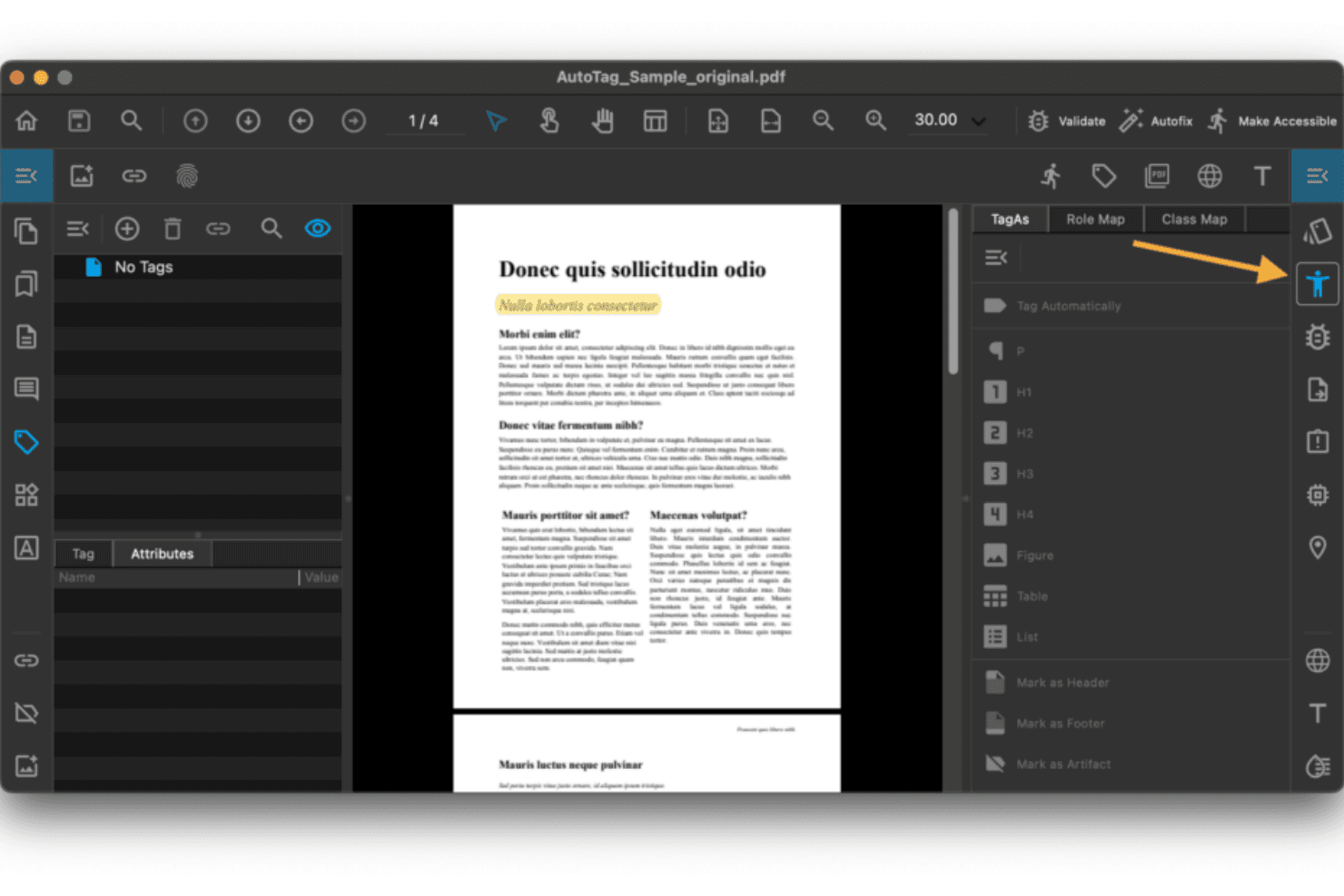
PDFix permet aux utilisateurs de baliser les éléments PDF pour assurer la conformité en matière d’accessibilité. PDFix est une plateforme d’accessibilité des PDF optimisée par l’IA, destinée à la validation des normes WCAG 2.1/2.2, PDF/UA et de la Section 508. Elle prend également en charge la correction automatisée par lots et est disponible sous forme d’application de bureau, de SDK et d’API REST.
À qui PDFix convient-il le mieux ?
PDFix convient aux développeurs et aux équipes chargées de la conformité dans des secteurs réglementés tels que l’administration, la finance et la santé. Il est particulièrement utile aux équipes qui doivent valider et corriger de gros volumes de PDF par programmation.
Pourquoi j’ai choisi PDFix
PDFix figure parmi les meilleurs outils de ma sélection, notamment grâce à sa gestion de la validation par lots et des corrections automatisées au sein d’un même flux de travail. Je l’ai exécuté sur des dossiers entiers de documents et il signale chaque violation en fournissant des références au protocole Matterhorn, tout en indiquant précisément son emplacement dans l’arborescence des balises. Ce que j’apprécie particulièrement, c’est le balisage automatique optimisé par l’IA, qui reconstruit l’ordre de lecture et la hiérarchie des titres sur des centaines de PDF sans qu’il soit nécessaire de modifier chaque fichier manuellement.
Principales fonctionnalités de PDFix
- Validation des normes optimisée par veraPDF : utilise le moteur veraPDF, standard du secteur, pour auditer la conformité aux normes PDF/UA, WCAG et Section 508.
- Export de rapports dans plusieurs formats : génère des rapports d’accessibilité aux formats JSON, XML, HTML et texte brut afin de faciliter leur partage et leur intégration.
- Application de bureau multiplateforme : fonctionne sous Windows, macOS et Linux, ce qui permet de vérifier l’accessibilité sur tous les principaux systèmes d’exploitation.
- SDK pour développeurs avec API : fournit des liaisons Python, C#, Java, Node.js et C++ pour intégrer les contrôles d’accessibilité à des flux de travail automatisés.
Intégrations de PDFix
PDFix propose des intégrations natives avec Enfocus Switch et la marketplace GitHub Actions, ainsi qu’une API REST et un SDK pour les intégrations personnalisées avec Python, C#, Java, Node.js et C++.
Pros and Cons
Pros:
- Corrige par lots des centaines de PDF simultanément
- Le balisage automatique par IA reconstruit automatiquement l’ordre de lecture
- Les références au protocole Matterhorn identifient les erreurs exactes dans les balises
Cons:
- Nécessite une expertise en développement pour l’intégration aux pipelines
- Aucune option de traitement de documents dans le cloud
Learn more about PDFix: Idéal pour les examens visuels PDF/UA et WCAG
- Forfait gratuit disponible
- Tarification sur demande

PAC vérifie la conformité des PDF en matière d’accessibilité selon les critères PDF/UA, WCAG et de qualité. PAC est un outil de bureau Windows gratuit qui vérifie les PDF par rapport aux normes PDF/UA (ISO 14289-1) et WCAG 2.1 à l’aide du protocole Matterhorn. Il comprend également un inspecteur visuel de l’arborescence des balises et un aperçu de la structure pour les lecteurs d’écran.
À qui PAC (Vérificateur d’accessibilité PDF) convient-il le mieux ?
PAC convient particulièrement aux responsables de la conformité en matière d’accessibilité et aux responsables de la documentation technique qui doivent auditer manuellement les PDF par rapport aux normes PDF/UA et WCAG.
Pourquoi ai-je choisi PAC (Vérificateur d’accessibilité PDF) ?
PAC figure parmi les meilleurs outils de ma sélection, notamment grâce à sa gestion de l’examen visuel PDF/UA. L’aperçu du lecteur d’écran me permet de voir exactement ce que JAWS ou NVDA liront, tandis que l’arborescence complète des balises affiche chaque propriété et attribut de la structure du document. J’apprécie également sa couverture des points de contrôle testables automatiquement du protocole Matterhorn. Je peux ainsi comparer les résultats de validation aux critères PDF/UA établis.
Fonctionnalités clés de PAC (Vérificateur d’accessibilité PDF)
- Analyse sémantique assistée par l’IA : utilise l’IA pour réduire l’effort manuel nécessaire à la vérification de la qualité de la structure et des balises des PDF.
- Vue de simulation du lecteur d’écran : affiche visuellement la manière dont les lecteurs d’écran populaires interpréteront le contenu et l’ordre du PDF.
- Statistiques sur la structure du document : présente des statistiques et des synthèses structurelles pour chaque PDF, notamment la répartition des balises et les détails de la structure logique.
- Fonctionnement local et hors ligne : s’exécute entièrement sur les ordinateurs de bureau Windows, sans téléverser de fichiers sur Internet ou des serveurs externes.
Intégrations de PAC (Vérificateur d’accessibilité PDF)
PAC (Vérificateur d’accessibilité PDF) ne dispose d’aucune intégration native.
Pros and Cons
Pros:
- Téléchargement et utilisation gratuits de façon permanente
- Couverture complète des points de contrôle du protocole Matterhorn
- Aperçu intégré du lecteur d’écran
Cons:
- Disponible uniquement sous Windows, excluant les utilisateurs de Mac et Linux
- Aucun traitement par lots pour plusieurs PDF
Learn more about PAC (PDF Accessibility Checker): Idéal pour les tests guidés manuels de conformité
- Forfait gratuit disponible
- Tarification sur demande

Allyant guide les utilisateurs dans la remédiation des PDF grâce à des flux de travail étape par étape. Le CommonLook PDF Validator d’Allyant est un module gratuit pour Adobe Acrobat qui vérifie la conformité des PDF aux normes WCAG, PDF/UA et Section 508. Il guide également les utilisateurs à travers des tests d’accessibilité automatisés et manuels, et fournit des rapports de certification pour chaque document.
À qui Allyant convient-il le mieux ?
Le CommonLook PDF Validator d’Allyant convient particulièrement aux responsables de la conformité et aux équipes de documentation des organismes gouvernementaux ou des secteurs réglementés, où la conformité à la Section 508 est une exigence incontournable.
Pourquoi j’ai choisi Allyant
J’ai choisi le CommonLook PDF Validator d’Allyant comme l’un des meilleurs outils pour les tests guidés manuels de conformité. Contrairement aux outils qui s’arrêtent au signalement automatisé, il vous guide à travers des vérifications qu’aucun scanner ne peut effectuer de manière fiable. Cela inclut la vérification de l’exactitude du texte alternatif (et pas seulement de sa présence), la confirmation que les résumés de tableaux sont pertinents et la validation de la hiérarchie des balises de titre. Le rapport de certification par document fournit une preuve concrète de la conformité aux normes Section 508, WCAG et PDF/UA.
Fonctionnalités clés d’Allyant
- Intégration à Adobe Acrobat : Fonctionne comme un module dans Adobe Acrobat Pro sous Windows pour effectuer une analyse native des PDF.
- Vérifications Section 508 et HHS : Comprend des tests spécifiques aux réglementations américaines en matière d’accessibilité des services gouvernementaux et de santé.
- Surlignage du contenu fondé sur les balises : Permet d’examiner visuellement l’application des balises dans le PDF pour une inspection plus approfondie.
- Rapports de certification par document : Génère un certificat de conformité téléchargeable après chaque vérification à des fins d’archivage.
Intégrations d’Allyant
Le CommonLook PDF Validator d’Allyant fonctionne comme un module pour Adobe Acrobat Pro sous Windows. Les intégrations natives au-delà d’Adobe Acrobat Pro ne sont pas clairement documentées.
Pros and Cons
Pros:
- Guide les utilisateurs à travers des vérifications manuelles de conformité
- Vérifie la conformité aux normes Section 508, WCAG et PDF/UA
- Génère des rapports de certification pour chaque document
Cons:
- Fonctionne uniquement sous Windows via Adobe Acrobat
- Aucune analyse par lots de plusieurs PDF
Learn more about Allyant: Idéal pour la vérification automatisée PDF/UA
- Essai gratuit de 14 jours
- Tarification sur demande

pdfaPilot 5 introduit la prise en charge d'ePub 3.0 et la conversion des e-mails en PDF/A. pdfaPilot est un outil d'entreprise de conformité PDF/UA et PDF/A développé par callas software. Il est disponible sous forme d'application de bureau, de serveur, d'interface en ligne de commande et de SDK pour la vérification automatisée de l'accessibilité dans les flux documentaires.
À qui pdfaPilot convient-il le mieux ?
Aux équipes chargées des opérations informatiques et de la conformité dans les administrations, les environnements juridiques ou les entreprises qui doivent traiter de grandes archives PDF pour en vérifier la conformité PDF/UA.
Pourquoi ai-je choisi pdfaPilot ?
pdfaPilot mérite sa place parmi les meilleurs outils de ma sélection, car aucun autre outil que j'ai testé ne l'égale pour la vérification automatisée de gros volumes de documents PDF/UA. Par exemple, le traitement par dossier surveillé de la version Server exécute jusqu'à 8 tâches en parallèle. La licence Dispatcher permet de répartir le traitement sur plusieurs machines pour les grandes archives. J'apprécie également pdfGoHTML, qui convertit les PDF balisés en HTML avec un code couleur afin que je puisse vérifier visuellement la structure du document, la hiérarchie des titres et la qualité des textes alternatifs.
Principales fonctionnalités de pdfaPilot
- Prise en charge complète de la conformité aux normes : Prend en charge les contrôles d'accessibilité PDF/A-1, PDF/A-2, PDF/A-3 et PDF/UA-1 vérifiables par machine.
- Éditeur de profils de contrôle qualité : Permet de créer, de modifier et d'appliquer des ensembles personnalisés de règles d'accessibilité et de conformité PDF.
- Aperçu de la structure PDF vers HTML : Convertit les PDF balisés en HTML visuel pour inspecter rapidement les structures d'accessibilité.
- Options flexibles d'API et d'intégration : Propose une API REST, une interface en ligne de commande et un SDK pour l'intégration aux systèmes d'automatisation des flux de travail et aux chaînes de traitement de documents.
Intégrations de pdfaPilot
pdfaPilot propose une intégration native avec Enfocus Switch pour l'automatisation des flux de travail et fournit une API REST, une interface en ligne de commande et un SDK pour les intégrations personnalisées avec les systèmes de gestion documentaire et les pipelines CI/CD.
Pros and Cons
Pros:
- Couverture approfondie de PDF/UA-1 et du protocole Matterhorn
- Les tâches parallèles du serveur accélèrent l'audit des grandes archives
- La sortie HTML visuelle confirme l'exactitude de la structure des balises
Cons:
- Aucun éditeur intégré pour la correction manuelle des balises
- Configuration complexe pour les équipes de conformité non techniques
Learn more about pdfaPilot: Idéal pour les contrôles qualité des PDF réglementés
- Démonstration gratuite disponible
- Tarification sur demande

DocShifter permet aux utilisateurs de créer des flux de travail documentaires avec des modules de transformation enchaînés. DocShifter PDFValidator est un outil automatisé de validation des PDF conforme aux normes réglementaires et techniques, notamment PDF/UA-1. Il peut, par exemple, vérifier les signets, les hyperliens, l’incorporation des polices, les propriétés des pages et les annotations.
À qui DocShifter PDFValidator convient-il le mieux ?
Il convient particulièrement aux équipes d’entreprise des secteurs des sciences de la vie, de la banque et de l’assurance qui ont besoin d’une validation automatisée et à grande échelle des PDF selon les normes réglementaires de soumission.
Pourquoi ai-je choisi DocShifter PDFValidator ?
J’ai choisi DocShifter PDFValidator en raison de sa grande précision pour les flux de travail documentaires réglementés. Il valide les documents selon les normes de soumission des autorités sanitaires, en vérifiant les signets, les hyperliens, l’incorporation des polices et la conformité des pages en un seul passage automatisé. J’apprécie particulièrement la prise en charge de PDF/UA-1 comme format de sortie validé, ce qui est important lorsque la qualité des documents est directement liée aux critères d’acceptation réglementaires.
Principales fonctionnalités de DocShifter PDFValidator
- Validation des hyperliens : vérifie automatiquement les hyperliens brisés, externes ou incorrectement formatés dans les fichiers PDF.
- Analyse de la structure des signets : vérifie l’organisation, l’imbrication et la cohérence des signets avec la structure du document.
- Application des propriétés des pages : garantit que le format, l’orientation et la numérotation des pages respectent les exigences réglementaires et techniques.
- Détection des annotations et des commentaires : signale la présence d’annotations, de commentaires ou de modifications suivies qui doivent être supprimés avant l’archivage.
Intégrations de DocShifter PDFValidator
DocShifter PDFValidator propose des intégrations natives avec Veeva Vault, OpenText Documentum, Lorenz docuBridge et Microsoft SharePoint. Une API est disponible pour les intégrations personnalisées et l’automatisation des flux de travail.
Pros and Cons
Pros:
- Valide les PDF selon les normes de soumission des autorités sanitaires
- Prend en charge la vérification automatisée de PDF par lots à grande échelle
- Détecte les problèmes d’incorporation des polices, d’annotations et de signets
Cons:
- Aucune correction intégrée des problèmes d’accessibilité
- Limité à la validation, sans audit plus large de l’accessibilité
Learn more about DocShifter PDFValidator: Idéal pour modifier des PDF avec des outils d’accessibilité
- Essai gratuit de 14 jours
- À partir de $10.99/utilisateur/mois (facturé annuellement)
Visit WebsiteCustomer Rating:4.6/5
L’écran d’accueil de Foxit PDF Editor permet d’accéder rapidement aux outils PDF. Foxit PDF Editor est une plateforme de modification de PDF dotée d’outils d’accessibilité intégrés. Ceux-ci comprennent la vérification de la conformité aux WCAG et à la Section 508, le balisage automatique, la modification de l’ordre de lecture, la gestion du texte de remplacement et des flux de travail guidés pour la remédiation.
À qui Foxit PDF Editor convient-il le mieux ?
Foxit PDF Editor convient aux équipes chargées de la documentation technique et aux responsables de la conformité des moyennes et grandes organisations qui doivent créer, modifier et mettre en conformité des PDF avec les exigences de la Section 508 ou de l’ADA.
Pourquoi ai-je choisi Foxit PDF Editor ?
J’ai inclus Foxit PDF Editor dans ma sélection des meilleurs outils parce qu’il combine la vérification de l’accessibilité et la remédiation directement dans le document au sein d’un même environnement de modification. J’apprécie particulièrement l’outil de vérification complète, qui génère un rapport interactif dans lequel chaque problème signalé renvoie directement à son emplacement dans le document. Le panneau Ordre de lecture et la fonctionnalité de balisage automatique me permettent de corriger les problèmes de structure des balises sans devoir passer d’une application à l’autre.
Fonctionnalités principales de Foxit PDF Editor
- Rapport de vérification complète de l’accessibilité : analyse les PDF à la recherche de problèmes liés aux WCAG et à la Section 508 et fournit un rapport interactif contenant des résultats détaillés.
- Panneau de modification des balises : permet de modifier les balises, d’ajouter ou d’ajuster les titres et de marquer directement les artefacts dans la structure du document.
- Gestion du texte de remplacement : permet d’ajouter et de valider le texte de remplacement des images et de marquer les éléments décoratifs comme des artefacts.
- Automatisation avec l’assistant d’actions : automatise les vérifications et les corrections d’accessibilité en plusieurs étapes sur plusieurs documents afin de réduire les tâches manuelles répétitives.
Intégrations de Foxit PDF Editor
Foxit PDF Editor propose des intégrations natives avec Microsoft OneDrive, Google Drive, Dropbox, Box et SharePoint. Une API est disponible pour les intégrations personnalisées.
Pros and Cons
Pros:
- Combine nativement la modification et la vérification de l’accessibilité
- Prend en charge les vérifications de conformité PDF/UA et WCAG
- Le balisage automatique génère une structure à partir des PDF non balisés
Cons:
- La remédiation par lots ne propose ni planification ni automatisation
- Signale moins de problèmes que les outils de vérification spécialisés
Learn more about Foxit PDF Editor: Idéal pour vérifier et corriger les PDF
- Essai gratuit de 7 jours
- À partir de $19.99/mois
Visit WebsiteCustomer Rating:4.5/5
Adobe Acrobat propose des outils tels que Modifier, Signer, Exporter et Tamponner. Adobe Acrobat Pro est une plateforme de modification et d’accessibilité des PDF dotée d’un vérificateur d’accessibilité intégré. Elle fournit également un éditeur d’arborescence des balises, des outils d’ordre de lecture et une génération de texte alternatif assistée par IA pour la remédiation des PDF.
À qui Adobe Acrobat convient-il le mieux ?
Adobe Acrobat Pro convient particulièrement aux responsables de la conformité en matière d’accessibilité et aux responsables de la documentation technique dans les entreprises et les organismes du secteur public.
Pourquoi ai-je choisi Adobe Acrobat ?
Adobe Acrobat figure sur ma liste restreinte, car aucun autre outil ne combine aussi étroitement la vérification de l’accessibilité et la remédiation directement dans l’outil. J’apprécie particulièrement l’éditeur d’arborescence des balises et l’outil Ordre de lecture, qui me permettent d’inspecter et de corriger les problèmes structurels directement dans la même interface. L’ajout, en 2025, du texte alternatif généré par IA me permet de résoudre l’un des problèmes d’accessibilité les plus courants sans changer d’outil.
Principales fonctionnalités d’Adobe Acrobat
- Action Vérificateur d’accessibilité : Analyse les PDF pour détecter les problèmes liés à la conformité aux normes et génère un rapport d’accessibilité détaillé.
- Rapports d’audit exportables : Produit des documents de conformité que vous pouvez partager ou archiver pour les audits internes et externes.
- Intégration avec Microsoft Office : Permet de créer des PDF accessibles directement à partir de fichiers Word, Excel et PowerPoint.
- Prise en charge des technologies d’assistance : Garantit la compatibilité avec les lecteurs d’écran courants et d’autres appareils d’assistance pour une navigation accessible dans les documents.
Intégrations d’Adobe Acrobat
Adobe Acrobat propose des intégrations natives dans l’écosystème Microsoft, notamment avec Microsoft 365 et SharePoint, et prend en charge les flux de travail PDF depuis les applications Microsoft Office. Aucune intégration à un pipeline d’accessibilité basé sur une API.
Pros and Cons
Pros:
- Remédiation dans l’outil en parallèle de la vérification de l’accessibilité
- Le texte alternatif généré par IA accélère la remédiation
- Éditeur d’arborescence des balises pour effectuer directement des corrections structurelles
Cons:
- Traitement par lots limité sans licence entreprise
- Aucune intégration à un pipeline d’accessibilité basé sur une API
Learn more about Adobe Acrobat: Idéal pour la surveillance des PDF à l’échelle du site web
- Démonstration gratuite disponible
- Tarification sur demande
Visit WebsiteCustomer Rating:4.5/5
Recite Me aide les sites de voyage à accompagner en ligne les passagers en situation de handicap. Recite Me est un vérificateur d’accessibilité des PDF qui explore votre site web pour découvrir, analyser et corriger automatiquement les documents PDF conformément aux normes WCAG 2.2 de niveau AA.
À qui Recite Me convient-il le mieux ?
Recite Me convient particulièrement aux organisations qui gèrent de grands volumes de PDF publiés sur le web et qui ont besoin d’une surveillance continue de la conformité plutôt que d’audits ponctuels.
Pourquoi j’ai choisi Recite Me
Recite Me figure sur ma liste restreinte parce que l’outil aborde l’accessibilité des PDF au niveau du site plutôt qu’au niveau du fichier. Il explore votre site pour découvrir automatiquement les PDF liés, ce qui réduit le besoin d’identifier les documents manuellement. Ensuite, les nouvelles analyses continues signalent les documents nouveaux ou modifiés dès leur apparition. De plus, la synchronisation bidirectionnelle avec le CMS permet de remplacer les fichiers corrigés sans nouvelle publication manuelle.
Fonctionnalités clés de Recite Me
- Tableau de bord de conformité : Le tableau de bord centralisé visualise en temps réel l’état d’accessibilité de tous les PDF analysés.
- Outils de correction automatisée : Des modules pilotés par l’IA appliquent des balises structurelles, corrigent l’ordre de lecture et améliorent automatiquement les métadonnées.
- Surveillance continue des PDF : Des analyses et des alertes planifiées détectent et signalent les PDF nouveaux ou mis à jour sur votre site web.
- Intégration au CMS : La synchronisation bidirectionnelle garantit que tout PDF importé dans votre CMS est automatiquement vérifié et, si nécessaire, corrigé.
Intégrations de Recite Me
Les intégrations natives ne sont pas clairement documentées. Une API est disponible pour les intégrations personnalisées.
Pros and Cons
Pros:
- Analyse l’intégralité de votre site pour détecter chaque PDF lié
- L’OCR automatique convertit automatiquement le texte intégré aux images
- La surveillance continue signale les nouveaux téléversements sans vérifications manuelles
Cons:
- Aucune option autonome d’analyse sur ordinateur ou hors ligne
- Une correction manuelle reste nécessaire pour les structures de balises complexes
Learn more about Recite Me: Idéal pour la remédiation des tableaux assistée par l’IA
- Démonstration gratuite disponible
- Tarifs sur demande

Equidox suggère automatiquement les zones de balisage à l’aide de ML Page Match. Equidox est une plateforme cloud de remédiation des PDF qui utilise la détection alimentée par l’IA pour identifier et baliser la structure des documents. Cela inclut les tableaux, les titres, les listes et les images. Elle peut également exporter des PDF, des fichiers HTML et des fichiers EPUB accessibles.
À qui Equidox convient-il le mieux ?
Equidox convient particulièrement aux responsables de la conformité et aux équipes documentaires des administrations publiques, de l’enseignement supérieur et du secteur de la santé qui gèrent de vastes bibliothèques de PDF nécessitant une remédiation structurée.
Pourquoi j’ai choisi Equidox
J’ai choisi Equidox comme l’une des meilleures solutions, car son détecteur intelligent de tableaux la distingue pour toute personne qui remédie des PDF complexes. Il identifie automatiquement les lignes, les colonnes, les cellules fusionnées et les structures de cellules couvrant plusieurs colonnes ou lignes, et renseigne automatiquement le résumé du tableau avec les données relatives aux titres et au nombre de cellules. L’aperçu HTML peut également aider à vérifier comment un lecteur d’écran interprétera la structure du tableau avant l’exportation du PDF accessible final.
Principales fonctionnalités d’Equidox
- Détecteur intelligent de zones : utilise l’IA pour identifier les titres, les listes, les liens et les images dans les PDF non balisés afin d’assurer un balisage précis.
- Aperçu HTML : offre une vue en temps réel de la manière dont les lecteurs d’écran interpréteront la structure et le contenu du document.
- OCR intégré : convertit les documents numérisés en texte numérique avec un balisage automatique pour l’accessibilité.
- Gestion des groupes et des rôles : fournit des autorisations, des domaines d’accès configurables et des contrôles de collaboration pour les équipes importantes.
Intégrations d’Equidox
Equidox propose des intégrations SSO avec Microsoft et Google, ainsi qu’une API pour les intégrations personnalisées et le traitement par lots. Les intégrations natives au-delà de celles-ci ne sont pas clairement documentées.
Pros and Cons
Pros:
- La détection des tableaux alimentée par l’IA gère les structures complexes
- OCR intégré pour la remédiation des PDF numérisés
- L’aperçu HTML confirme le rendu pour les lecteurs d’écran
Cons:
- Traitement par lots limité par rapport aux outils destinés aux entreprises
- Aucun tableau de bord autonome de rapports de conformité n’est disponible
Learn more about Equidox: Idéal pour la validation en masse de l'accessibilité des PDF
- Démo gratuite disponible
- Tarification sur demande

PREP guide les utilisateurs dans la correction de la structure des titres des documents PDF. PREP by Continual Engine est une plateforme en nuage de remédiation de l'accessibilité des PDF avec balisage automatique optimisé par l'IA et vérification intégrée de la conformité aux normes WCAG 2.2/PDF/UA. Elle fournit également des outils de modification de l'ordre de lecture et des API de validation en masse.
À qui PREP by Continual Engine convient-il le mieux ?
PREP convient particulièrement aux équipes chargées de l'accessibilité dans les universités, les organismes gouvernementaux et les grandes organisations qui gèrent d'importants volumes de documents PDF existants.
Pourquoi j'ai choisi PREP by Continual Engine
J'ai choisi PREP comme l'une des meilleures solutions, car son API Accessibility Checker et son outil d'audit ContinuA11Y gèrent la validation en masse à une échelle que la plupart des autres vérificateurs ne peuvent pas égaler. Je peux demander à ContinuA11Y d'analyser un site entier, de détecter automatiquement les PDF inaccessibles, puis de les transférer directement vers PREP pour leur remédiation dans un flux de travail unique. L'API effectue les validations selon les normes WCAG 2.2, PDF/UA-1 et Section 508 à l'aide du protocole Matterhorn, de sorte que chaque problème signalé correspond à un point de contrôle de conformité précis.
Principales fonctionnalités de PREP by Continual Engine
- Balisage automatique basé sur l'IA : utilise l'apprentissage automatique pour détecter et baliser automatiquement les éléments des documents tels que les listes, les tableaux et les titres.
- Mode OCR intégré : traite les PDF numérisés ou constitués d'images afin d'y ajouter du contenu textuel sélectionnable et accessible.
- Aperçu pour lecteur d'écran : simule la manière dont les PDF corrigés seront interprétés par les technologies d'assistance.
- Balisage de documents basé sur des modèles : permet de créer et de réutiliser des modèles de balisage pour assurer une remédiation cohérente entre des types de documents similaires.
Intégrations de PREP by Continual Engine
PREP propose des intégrations natives avec Canvas, D2L Brightspace, CivicPlus et Wagtail, ainsi qu'une API REST pour les intégrations personnalisées.
Pros and Cons
Pros:
- Gère la validation en masse des PDF à l'échelle des entreprises
- Le balisage automatique par IA accélère considérablement la remédiation
- Couvre les normes WCAG 2.2, PDF/UA et Section 508
Cons:
- Nécessite une configuration technique pour les flux de travail basés sur une API
- Option de remédiation autonome sur ordinateur de bureau limitée
Learn more about PREP by Continual Engine:
Autres vérificateurs d’accessibilité PDF
Voici quelques options supplémentaires de vérificateurs d’accessibilité PDF qui n’ont pas été retenues dans ma sélection, mais qui méritent tout de même d’être examinées :
- 11TheLaTeXLab PDF Accessibility CheckerIdéal pour les contrôles d’accessibilité de LaTeX et des mathématiques
- 12PdftoolsIdéal pour la validation de l’accessibilité basée sur les API
Related Reviews
How I Evaluate PDF Accessibility Checkers
I split my evaluation into baseline checks like PDF/UA validation and batch processing. I then consider differentiators like remediation depth, API access, and compliance coverage.
Core Functionality (Table Stakes For This List)
When I'm selecting tools for my list, I rank each one on a scale from 0 (does not offer the functionality) to 5 (excels in this area) for each core functionality listed below. I then calculate the tool's total score into a percentage, using 65% as a benchmark to help assess its overall fit for the list.
- WCAG/PDF-UA Validation: I check whether a tool covers WCAG 2.1/2.2 AA, PDF/UA-1, and Section 508 rules—not just a partial subset of basic checks.
- Tag Structure Analysis: A good checker lets you inspect the full tag tree, logical reading order, and heading hierarchy so screen readers interpret content correctly.
- Accessibility Issue Detection: I assess whether the tool can identify accessibility issues across document structure, tags, reading order, and other machine-testable requirements.
- Detailed Issue Reporting: Reports should pinpoint each failure by location and severity, with export options like JSON or XML for feeding into tracking systems.
- Remediation Guidance: Beyond flagging errors, I evaluate whether the tool offers specific fix instructions or in-tool corrections for issues like missing alt text.
- Standards Coverage: I assess which accessibility standards and requirements each checker supports, such as PDF/UA, WCAG, and Section 508.
Once I have a list of tools that meet the criteria, I consider what sets each platform apart.
Differentiating Factors (What Sets Vendors Apart)
Here's how I compare and contrast different vendors:
Standout Features
Automated remediation is a major differentiator. For example, AI-assisted or one-click fixes for missing tags, alt text, and table headers can reduce manual PDF editing. I also look for a visual reading order and tag tree editor, since adjusting logical structure by hand is often the only way to get complex layouts right for screen readers. Detailed audit reports matter too, especially when your team needs exportable compliance documentation for legal reviews or regulatory audits.
Beyond Features
Security and data handling matter, especially for teams processing legal or healthcare PDFs. I check whether vendors offer on-premise options or hold certifications like SOC 2 and ISO 27001. Compliance standards coverage is another factor I evaluate closely. Accessibility regulations vary by region and sector, so tools that track updates to WCAG, PDF/UA, and EN 301 549 help you stay current. Finally, I consider deployment flexibility. I look at whether a tool fits your stack as a SaaS app, desktop plugin, or CMS integration.
Comment choisir un vérificateur d’accessibilité PDF
Lorsque vous comparez des vérificateurs d’accessibilité PDF, commencez par vous concentrer sur les besoins de votre flux de travail documentaire et sur vos responsabilités en matière de conformité :
| Si votre priorité est... | Recherchez... |
| Des rapports réglementaires prêts pour un audit | Une documentation détaillée et exportable sur la conformité |
| Le traitement d’un grand volume de documents | Une vérification automatisée par lots pour les grands référentiels |
| L’intégration aux flux de travail | Des options d’API/CLI pour les pipelines CI/CD ou les systèmes de gestion de contenu |
| Une correction rapide | Des suggestions de correction intégrées à l’outil ou assistées par l’IA |
| La modification de mises en page de documents complexes | Un arbre de balises visuel et un éditeur de l’ordre de lecture |
Comment évaluer votre sélection
- Demandez un rapport d’audit exemple : Demandez un rapport lisible par machine et par une personne pour un PDF interne dont vous êtes propriétaire.
- Effectuez un test par lots de 10 fichiers : Importez un ensemble de documents représentatif afin de vérifier comment le vérificateur gère la validation et la création de rapports par lots à grande échelle.
- Consultez la documentation de l’API : Examinez la documentation de l’API REST, de l’interface de ligne de commande ou du kit de développement logiciel du fournisseur pour trouver des exemples d’intégration et vérifier la prise en charge des flux de travail CI/CD.
- Demandez une clause de conformité par écrit : Exigez une déclaration garantissant la couverture des normes WCAG 2.2 et PDF/UA-1 dans leurs conditions ou leur SLA.
- Compromis - Automatisation ou contrôle manuel : Déterminez si vous souhaitez des corrections rapides et automatisées à grande échelle, ou si vous avez besoin d’une modification précise et manuelle pour les documents complexes.
Que sont les vérificateurs d’accessibilité des PDF ?
Les vérificateurs d’accessibilité des PDF analysent les PDF à la recherche de problèmes susceptibles de créer des obstacles pour les personnes handicapées. Ils signalent ensuite ces problèmes afin qu’ils soient examinés ou corrigés. Ces vérificateurs valident les documents par rapport à des normes telles que WCAG et PDF/UA, inspectent les structures de balises et fournissent des conseils exploitables pour la correction. Les équipes les utilisent pour s’assurer que les documents sont utilisables par tout le monde, qu’ils respectent les exigences légales et qu’ils peuvent facilement faire l’objet d’un audit de leur niveau d’accessibilité.
Fonctionnalités des vérificateurs d’accessibilité des PDF
Lorsque vous sélectionnez des vérificateurs d’accessibilité des PDF, soyez attentif aux principales fonctionnalités suivantes :
- Validation WCAG/PDF-UA : Vérifie chaque PDF par rapport à des normes d’accessibilité telles que WCAG, PDF/UA et la Section 508 afin d’identifier les lacunes de conformité et d’orienter la gestion des risques juridiques.
- Analyse de la structure des balises : Inspecte l’arborescence des balises du document, l’ordre de lecture et la hiérarchie des titres afin de déterminer si les technologies d’assistance interpréteront correctement le contenu.
- Vérification automatisée par lots : Traite plusieurs PDF à la fois, permettant un audit et un suivi efficaces dans de vastes référentiels de documents ou dans les flux de travail des équipes.
- Rapports détaillés des problèmes : Génère des rapports lisibles par machine et par l’être humain indiquant exactement où se produisent les problèmes d’accessibilité, ainsi que leur gravité et les mesures suggérées.
- Conseils de correction : Fournit des instructions spécifiques et exploitables ou des assistants intégrés pour corriger les erreurs telles que l’absence de texte alternatif, les éléments non balisés et l’ordre de lecture incorrect.
- Intégration API/CLI : Propose une API REST et des outils en ligne de commande afin que les équipes puissent automatiser les vérifications d’accessibilité dans les pipelines CI/CD ou les flux de publication.
- Rapports de conformité exportables : Produit des rapports dans des formats tels que PDF, HTML ou XML, afin de les partager avec les auditeurs ou de conserver des documents justificatifs sur l’accessibilité.
- Éditeur visuel d’arborescence des balises : Permet aux utilisateurs de prévisualiser et d’ajuster visuellement la structure d’un PDF, facilitant la correction des mises en page complexes sans nécessiter de connaissances techniques approfondies.
- Configuration de règles personnalisées : Permet aux administrateurs d’appliquer des règles d’accessibilité propres à l’organisation ou de signaler des situations de conformité particulières.
- Contrôles d’accès fondés sur les rôles : Permet aux différents membres de votre équipe d’examiner, d’approuver ou de corriger les problèmes en fonction des autorisations qui leur sont attribuées, favorisant ainsi les audits collaboratifs et la conformité.
Fonctionnalités courantes des vérificateurs d’accessibilité des PDF fondées sur l’IA
Au-delà des fonctionnalités standard des vérificateurs d’accessibilité des PDF présentées ci-dessus, nombre de ces solutions intègrent l’IA avec des fonctionnalités telles que :
- Génération de texte alternatif par l’IA : Crée automatiquement un texte alternatif descriptif pour les images et les graphiques, réduisant l’effort manuel et améliorant l’accessibilité pour les utilisateurs de lecteurs d’écran.
- Suggestion automatisée de balises : Utilise l’IA pour analyser la structure du document et recommander ou appliquer les balises appropriées, réduisant le travail manuel nécessaire au balisage des PDF complexes.
- Prédiction de l’ordre de lecture : Exploite l’apprentissage automatique pour déduire la séquence logique de lecture du contenu, contribuant ainsi à garantir que les lecteurs d’écran présentent les informations dans l’ordre prévu.
- Hiérarchisation contextuelle des problèmes : Applique l’IA pour évaluer la gravité et l’impact des problèmes d’accessibilité détectés, et aide les utilisateurs à traiter en premier les problèmes les plus critiques.
- Conseils de correction en langage naturel : Fournit des instructions générées par l’IA et adaptées au contexte pour corriger des erreurs d’accessibilité spécifiques, rendant la correction plus intuitive pour les utilisateurs ayant différents niveaux d’expertise.
Avantages des vérificateurs d’accessibilité des PDF
La mise en œuvre de vérificateurs d’accessibilité des PDF offre plusieurs avantages à votre équipe et à votre entreprise. Voici quelques-uns de ceux dont vous pouvez bénéficier :
- Conformité réglementaire : Favorise le respect de normes telles que WCAG, PDF/UA et la Section 508, réduisant ainsi les risques juridiques pour votre organisation.
- Meilleure utilisabilité des documents : Garantit que les PDF sont accessibles aux personnes utilisant des technologies d’assistance en détectant et en corrigeant les problèmes liés à l’ordre de lecture et au balisage.
- Préparation aux audits : Génère des rapports détaillés et exportables qui documentent les améliorations en matière d’accessibilité, ce qui facilite la préparation des audits ou des contrôles.
- Gain de temps : Automatise les vérifications par lots et suggère des corrections intégrées à l’outil, permettant aux équipes de traiter et de corriger plus efficacement de grands ensembles de documents.
- Collaboration entre les équipes : Les fonctionnalités d’accès basé sur les rôles et de gestion des flux de travail aident les équipes informatiques, les responsables de la conformité et les propriétaires de contenu à gérer ensemble l’accessibilité.
- Intégration des processus : Les options d’API et d’interface de ligne de commande permettent d’automatiser les vérifications dans le cycle de vie de vos documents, assurant une conformité constante lorsque les fichiers passent par les étapes de publication et de révision.
- Réduction des erreurs manuelles : Les fonctionnalités automatisées et fondées sur l’IA détectent des problèmes qui pourraient échapper aux vérifications manuelles, améliorant ainsi la qualité et la cohérence globales de l’accessibilité des PDF.
Coûts et tarifs
Les tarifs des vérificateurs d’accessibilité des PDF varient en fonction des fonctionnalités, de la taille de l’équipe, du mode de déploiement et des modules complémentaires. À titre de comparaison, le tableau ci-dessous présente les types de forfaits courants, les tarifs habituels et les fonctionnalités incluses :
Tableau comparatif des forfaits des vérificateurs d’accessibilité des PDF
| Type de forfait | Prix moyen | Fonctionnalités courantes |
|---|---|---|
| Type de forfaitForfait gratuit | Prix moyen$0 | Fonctionnalités courantesValidation de base pour un nombre limité de PDF, rapports manuels et accès aux conseils essentiels de correction. |
| Type de forfaitForfait personnel | Prix moyen$10–$30/utilisateur/mois | Fonctionnalités courantesVérifications illimitées pour un seul utilisateur, traitement par lots, rapports améliorés et assistance par e-mail. |
| Type de forfaitForfait professionnel | Prix moyen$40–$80/utilisateur/mois | Fonctionnalités courantesAccès multi-utilisateur, intégrations d’API et de flux de travail, correction automatisée, rapports exportables prêts pour les audits et contrôles d’accès basés sur les rôles. |
| Type de forfaitForfait entreprise | Prix moyen$100–$250/utilisateur/mois | Fonctionnalités courantesOptions de déploiement personnalisées, fonctionnalités de sécurité avancées, assistance prioritaire, analyses de conformité à l’échelle de l’organisation et intégration dédiée. |
FAQ sur les vérificateurs d’accessibilité des PDF
Voici quelques réponses aux questions courantes sur les vérificateurs d’accessibilité des PDF :
À quelles normes les vérificateurs d’accessibilité des PDF se conforment-ils ?
La plupart des vérificateurs d’accessibilité des PDF valident les documents par rapport aux normes WCAG 2.1/2.2, PDF/UA, à la section 508 et parfois à la norme européenne EN 301 549, garantissant ainsi une large couverture de la conformité à l’échelle mondiale.
Puis-je utiliser des vérificateurs d’accessibilité des PDF pour traiter de grandes séries de documents ?
Certains vérificateurs d’accessibilité des PDF permettent de traiter plusieurs documents par lots, tandis que d’autres sont principalement conçus pour valider des fichiers individuellement.
Quelle est la précision des vérificateurs d’accessibilité automatisés ?
Les outils automatisés sont très efficaces pour signaler les problèmes structurels et les balises manquantes, mais les documents complexes ou les mises en page particulières bénéficient toujours d’un examen et d’une correction manuels.
Ces outils s’intègrent-ils aux systèmes de gestion de contenu ou aux systèmes de flux de travail ?
Oui, plusieurs fournisseurs proposent des API, des extensions ou des intégrations intégrées avec les plateformes CMS, les systèmes DAM et les chaînes de publication pour effectuer des contrôles de conformité automatisés.
Que se passe-t-il lorsqu’un problème est détecté : les vérificateurs le corrigent-ils pour moi ?
Certains vérificateurs proposent des suggestions de correction guidées ou alimentées par l’IA et peuvent automatiser la résolution de problèmes courants, comme l’absence de texte alternatif ou un ordre de lecture incorrect, mais des ajustements manuels restent parfois nécessaires.