

Un émulateur de terminal Linux vous permet d’exécuter des applications en ligne de commande dans un environnement graphique, en vous donnant accès aux outils système et aux scripts sans quitter votre bureau. Si vous gérez des serveurs, écrivez des scripts ou dépannez des systèmes, le bon émulateur de terminal peut transformer votre flux de travail et vous éviter bien des difficultés.
Ce guide présente les meilleures options afin de vous aider à trouver celle qui répond le mieux à vos besoins, que vous recherchiez des performances, des possibilités de personnalisation ou une intégration spécifique à votre environnement de bureau. Vous y trouverez des comparaisons pratiques pour vous aider à déterminer quel émulateur de terminal mérite une place dans votre boîte à outils en 2026.
Pourquoi faire confiance à nos recommandations de logiciels
6,700+
Reviews
20
Industry experts
16+
Evaluation factors
14
Years
Notre équipe teste et évalue des logiciels depuis 2012. En tant que leaders technologiques nous-mêmes, nous savons à quel point il est difficile — et important — de choisir le bon logiciel.
Pour ce guide, nous avons évalué les outils grâce à des tests pratiques et une recherche indépendante, en notant les outils selon nos critères de sélection.
Nos avis reflètent notre jugement éditorial humain, et non un argumentaire de vente.
Réviseurs experts:
- Paulo Gardini MiguelDirecteur technique
 Tim FisherVP de l'IA
 Gabriel RosasTech Lead et architecte logiciel
 Christhian GruhnTech Lead et architecte plateforme

Tableau comparatif des émulateurs de terminal Linux
Ce tableau comparatif récapitule les informations tarifaires de ma sélection des meilleurs émulateurs de terminal Linux :
| Tool | Best For | Trial Info | Price | ||
|---|---|---|---|---|---|
| 1 | Idéal pour l’intégration native au bureau GNOME | Gratuit à utiliser | Gratuit, open source | Website | |
| 2 | Meilleure intégration à l'environnement KDE | Gratuit à utiliser | Gratuit, open source | Website | |
| 3 | Idéal pour un terminal déroulant dans un environnement KDE | Utilisation gratuite | Gratuit, open source | Website | |
| 4 | Idéal pour une interface moderne avec saisie de commandes par IA | Offre gratuite disponible | À partir de 18 $/utilisateur/mois (facturé annuellement) | Website | |
| 5 | Idéal pour un accès rapide au terminal déroulant depuis n'importe quel espace de travail | Gratuit à utiliser | Gratuit, open source | Website | |
| 6 | Idéal pour des performances de terminal accélérées | Utilisation gratuite | Gratuit, open-source | Website | |
| 7 | Idéal pour les flux de travail multiplateformes et les plugins | Gratuit à utiliser | Gratuit, open-source | Website | |
| 8 | Idéal pour le rendu accéléré par GPU du texte et des images | Utilisation gratuite | Gratuit, open source | Website | |
| 9 | Idéal pour le scripting avancé grâce à la configuration en Lua | Gratuit à utiliser | Gratuit, open-source | Website | |
| 10 | Idéal pour un encombrement minimal avec de hautes performances | Utilisation gratuite | Gratuit, open-source | Website |


Avis sur les meilleurs émulateurs de terminal Linux
Vous trouverez ci-dessous mes résumés détaillés des meilleurs émulateurs de terminal Linux qui ont intégré ma sélection. Mes avis examinent en détail les fonctionnalités, les cas d’utilisation et les intégrations de chaque outil afin de vous aider à trouver celui qui vous convient le mieux.
 Idéal pour l’intégration native au bureau GNOME
- Gratuit à utiliser
- Gratuit, open source

GNOME Terminal affiche sa boîte de dialogue À propos montrant la version 3.36.2 à côté d’une fenêtre de terminal exécutant la commande ls -l. GNOME Terminal est l’émulateur de terminal par défaut pour l’environnement de bureau GNOME, offrant des sessions par onglets, une personnalisation par profil, des jeux de couleurs, des contrôles de police et un rendu complet des séquences d’échappement ANSI/VT.
À qui s’adresse GNOME Terminal ?
C’est un choix naturel pour les développeurs et administrateurs système travaillant sur des distributions Linux basées sur GNOME comme Ubuntu ou Fedora, qui recherchent un terminal fiable sans configuration supplémentaire.
Pourquoi j’ai choisi GNOME Terminal
GNOME Terminal mérite sa place dans ma sélection car il s’intègre naturellement à l’environnement GNOME. Il hérite automatiquement des thèmes GTK, des polices système et des paramètres d’accessibilité, ce qui signifie aucune configuration manuelle des thèmes sur Ubuntu ou Fedora. J’apprécie aussi la configuration par profil, qui me permet de définir différents shells, jeux de couleurs et commandes de démarrage pour chaque profil sans toucher à un fichier de configuration.
Fonctionnalités clés de GNOME Terminal
- Sessions terminal à onglets : Basculez entre plusieurs onglets ouverts dans une même fenêtre pour garder des sessions simultanées organisées.
- Recherche de texte intégrée : Trouvez rapidement une sortie de commande ou une entrée de journal spécifique dans le tampon actuel.
- Prise en charge des hyperliens et emails : Détecte automatiquement les URL et adresses email pour un accès ou une copie rapide.
- Raccourcis clavier personnalisés : Configurez et utilisez des raccourcis clavier pour une navigation et un flux de travail plus rapides.
Intégrations GNOME Terminal
Les intégrations natives ne sont pas clairement documentées. GNOME Terminal est fortement intégré à l’environnement de bureau GNOME et aux bibliothèques GTK/VTE sous-jacentes.
Pros and Cons
Pros:
- Intégration poussée aux thèmes GNOME et GTK
- Performances fiables sur Ubuntu et Fedora
- Prend en charge plusieurs profils et onglets
Cons:
- Pas de support natif du fractionnement de fenêtres
- Ne dispose pas de gestionnaire de sessions SSH intégré
Learn more about GNOME Terminal: Meilleure intégration à l'environnement KDE
- Gratuit à utiliser
- Gratuit, open source

Konsole affiche un menu hamburger avec des options telles que Enregistrer la sortie sous, Mode plein écran, contrôles de police et paramètres de profil dans une fenêtre de terminal à onglets. Konsole est un émulateur de terminal natif KDE qui propose des sessions par onglets, des volets à vue fractionnée, plusieurs profils, la gestion des favoris pour les sessions SSH et telnet, ainsi qu'un moteur de rendu conforme VT102/xterm.
À qui s'adresse Konsole ?
Konsole convient parfaitement aux développeurs et administrateurs système qui utilisent KDE Plasma comme environnement de bureau principal.
Pourquoi j'ai choisi Konsole
J'ai choisi Konsole comme l'un des meilleurs car son intégration à KDE Plasma est réellement difficile à retrouver dans d'autres émulateurs de terminal. Lorsque je travaille dans KDevelop ou Kate, Konsole s'intègre directement via KPart, ce qui m'évite de basculer vers une fenêtre de terminal séparée. Je compte également sur sa gestion des favoris pour les sessions SSH et telnet, qui me permet d'organiser les connexions distantes à travers plusieurs onglets et volets sans configuration supplémentaire.
Fonctionnalités clés de Konsole
- Mode vue fractionnée : Ouvrez plusieurs volets de terminal dans une seule fenêtre pour des flux de travail parallèles.
- Profils personnalisés : Enregistrez et alternez entre des paramètres personnalisés de shell, de couleurs et de comportement selon les tâches.
- Prise en charge Unicode et multilingue : Rendu de la sortie UTF-8 et des langues natives, y compris les scripts de droite à gauche.
- Suivi d’activité et de silence : Mettez en évidence les onglets ou déclenchez des notifications lors de la détection de sortie ou d’inactivité.
Intégrations Konsole
Konsole propose des intégrations natives à travers l’écosystème des applications KDE, notamment Dolphin, Kate, KDevelop, Kile, et bien d’autres.
Pros and Cons
Pros:
- Intégration fluide au bureau KDE Plasma
- Prise en charge native des onglets, de la vue fractionnée et des profils
- Prise en charge d'Unicode et des langues de droite à gauche
Cons:
- Pas d’interface native de gestion des clés SSH
- Fonctionnalités d’automatisation limitées par rapport aux concurrents
Learn more about Konsole: Idéal pour un terminal déroulant dans un environnement KDE
- Utilisation gratuite
- Gratuit, open source

Yakuake affiche un terminal bash déroulant avec une liste d’images Podman, une sortie système de fichiers et un historique de commandes shell. Yakuake est un émulateur de terminal déroulant pour KDE qui glisse depuis le haut de votre écran lors d'une pression sur une touche, offrant des sessions à onglets, des volets divisés et une interface D-Bus pour le contrôle scripté à l'exécution.
À qui s'adresse Yakuake ?
Yakuake convient particulièrement aux développeurs et administrateurs système utilisant KDE Plasma comme environnement de bureau principal et souhaitant un accès instantané au terminal sans quitter leur flux de travail.
Pourquoi j'ai choisi Yakuake
Yakuake mérite sa place dans ma sélection car son comportement déroulant est vraiment différent de tout flux de travail terminal standard. Appuyer sur F12 fait descendre une session Konsole complètement active depuis le haut de l'écran sans perturber ce qui se trouve derrière. J'apprécie également que les réglages configurables de la largeur et de la hauteur me permettent d'ajuster précisément l'espace occupé à l'écran, et les volets divisés signifient que je peux lancer des sessions parallèles dans la même fenêtre déroulante.
Fonctionnalités clés de Yakuake
- Interface à onglets : Organisez plusieurs sessions terminal dans une seule fenêtre déroulante pour changer rapidement de session.
- Intégration D-Bus : Contrôlez les actions à l'exécution de façon programmatique, y compris l'ouverture d'onglets et l'exécution de commandes à distance.
- Moteur basé sur Konsole : Utilise le moteur Konsole pour un support shell robuste et un rendu ANSI/VT précis.
- Recherche intégrée : Recherchez rapidement du texte dans le tampon de défilement à travers les onglets actifs du terminal.
Intégrations Yakuake
Yakuake propose une intégration native avec KDE Plasma et s’appuie sur le backend de Konsole pour la compatibilité avec les shells. Une API est disponible via son interface D-Bus pour des intégrations personnalisées et le scripting.
Pros and Cons
Pros:
- Accès déroulant rapide avec raccourci global
- Sessions à onglets multiples dans une seule fenêtre
- Apparence personnalisable avec options de transparence
Cons:
- Pas de gestionnaire de profils SSH intégré
- Limité aux environnements KDE et Linux
Learn more about Yakuake: 4Idéal pour une interface moderne avec saisie de commandes par IA
Warp
- Offre gratuite disponible
- À partir de 18 $/utilisateur/mois (facturé annuellement)
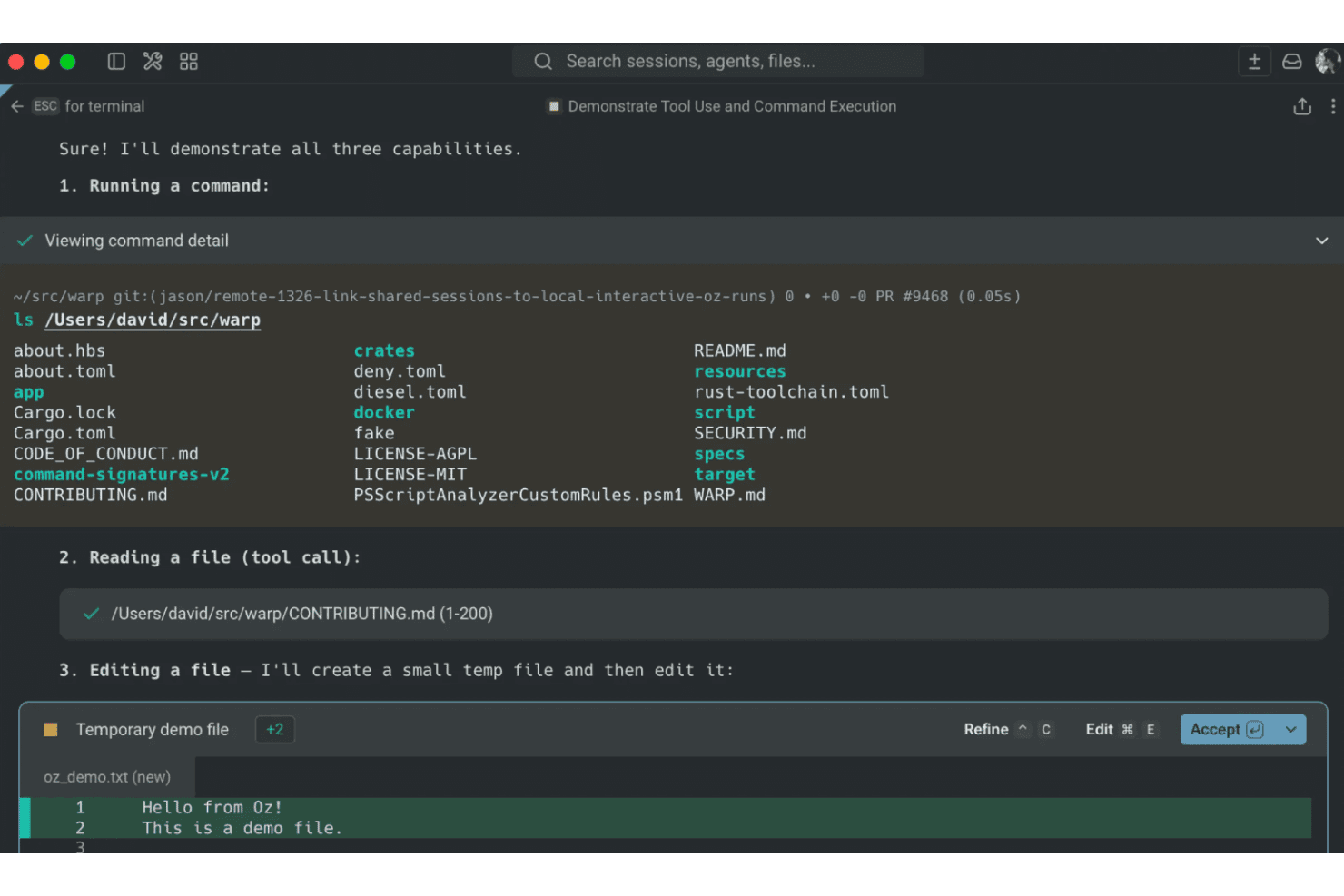
Warp démontre les capacités de l'agent IA, notamment l'exécution de commandes, la lecture de fichiers et l'édition de fichiers directement dans l'interface du terminal. Warp est un émulateur de terminal Linux basé sur Rust, conçu autour d'une sortie de commande par blocs, d'un assistant IA intégré pour la saisie de commandes en langage naturel, et de fonctionnalités de collaboration d'équipe telles que des runbooks partagés et des extraits de commandes via Warp Drive.
Pour qui Warp est-il le mieux adapté ?
Warp convient particulièrement aux ingénieurs DevOps et aux développeurs backend qui passent la majeure partie de leur journée dans le terminal et souhaitent bénéficier d'une saisie de commande assistée par l’IA sans quitter leur environnement shell.
Pourquoi j'ai choisi Warp
Warp mérite sa place dans ma sélection grâce à la manière dont son assistant IA intégré change réellement ma façon d'écrire des commandes. Au lieu de fouiller dans les pages man, je décris simplement ce dont j'ai besoin en langage naturel avec Ctrl+` et Warp génère la commande à examiner avant de l’exécuter. La sortie par blocs est tout aussi impressionnante : chaque commande et son résultat s’affichent sous forme de bloc repliable et partageable que je peux copier sous forme d’URL ou envoyer directement à un collègue.
Fonctionnalités clés de Warp
- Sortie de commande par blocs : Chaque commande exécutée s’affiche sous forme de bloc individuel pour en faciliter la sélection, la copie et le partage.
- Flux de travail multithread : Lancez plusieurs sessions terminal dans des onglets verticaux avec métadonnées sur les branches git et les worktrees.
- Client SSH intégré : Connectez-vous à des serveurs distants directement depuis le terminal et gérez les sessions depuis une interface unifiée.
- Thèmes et raccourcis clavier personnalisables : Adaptez l’apparence et les raccourcis clavier selon votre flux de travail et vos préférences.
Intégrations Warp
Warp propose des intégrations natives avec Warp Agent, Claude Code, OpenAI Codex CLI, Opencode et Gemini CLI.
Pros and Cons
Pros:
- Sortie et navigation de commandes par blocs
- IA intégrée pour la saisie de commandes en langage naturel
- Interface moderne optimisée pour les raccourcis clavier
Cons:
- Compatibilité limitée avec Fish et d'autres shells moins courants
- Pas de multiplexage natif tmux ou screen
Learn more about Warp: Idéal pour un accès rapide au terminal déroulant depuis n'importe quel espace de travail
- Gratuit à utiliser
- Gratuit, open source

Guake Terminal affiche une session tmux multi-panneaux avec le moniteur de processus htop, les journaux du noyau et l'éditeur nano pour CSS, actifs simultanément. Guake Terminal est un émulateur de terminal déroulant pour l'environnement de bureau GNOME qui propose l'affichage/masquage par raccourci clavier, des onglets nommés multiples, plus de 130 palettes de couleurs et un lancement de fichiers Quick Open.
À qui s'adresse Guake Terminal ?
Guake Terminal convient parfaitement aux utilisateurs avancés de Linux — développeurs et administrateurs système — qui travaillent principalement sous l'environnement GNOME.
Pourquoi j'ai choisi Guake Terminal
J'ai sélectionné Guake Terminal parmi les meilleurs, car la touche F12 par défaut fait apparaître un terminal directement en haut de mon écran, quelle que soit l'application en focus. La prise en charge multi-écrans est vraiment pratique : le terminal s'ouvre sur l'écran où se trouve la souris, ce qui m'évite de déplacer des fenêtres entre les espaces de travail. J'apprécie également les onglets nommés avec des raccourcis clavier par onglet pour sauter entre les sessions shell sans toucher la souris.
Fonctionnalités clés de Guake Terminal
- Onglets nommés : Nomme automatiquement chaque onglet selon la commande en cours, avec la possibilité de nommage personnalisé par l'utilisateur.
- Liens Quick Open : Permet aux utilisateurs de cliquer sur des chemins de fichiers dans la sortie du terminal pour les ouvrir dans un éditeur de texte de leur choix, avec prise en charge du saut de ligne et de colonne.
- Plus de 130 palettes de couleurs : Offre un large choix de jeux de couleurs prédéfinis pour une personnalisation rapide de l'affichage.
- Prise en charge multi-écrans : Détecte sur quel écran se trouve le pointeur et déploie la fenêtre sur ce moniteur.
Intégrations de Guake Terminal
Guake Terminal s'intègre nativement à l'environnement de bureau GNOME et prend en charge Quick Open vers des éditeurs de texte externes.
Pros and Cons
Pros:
- S'affiche instantanément depuis n'importe quel espace de travail
- Nomme automatiquement les onglets selon le processus
- Plus de 130 palettes de couleurs pour un changement rapide
Cons:
- Pas de gestion intégrée des sessions SSH
- Pas de gestion du fractionnement ou du carrelage des fenêtres intégrée
Learn more about Guake Terminal: Idéal pour des performances de terminal accélérées
- Utilisation gratuite
- Gratuit, open-source

Alacritty affiche du code source Rust avec coloration syntaxique, démontrant son rendu accéléré par GPU dans un environnement de terminal à thème sombre. Alacritty est un émulateur de terminal gratuit, open-source et accéléré par GPU, écrit en Rust, fonctionnant sous Linux, macOS, BSD et Windows, entièrement configurable via un fichier texte, sans onglets ou divisions intégrés par conception.
À qui s’adresse Alacritty ?
Alacritty convient parfaitement aux développeurs et administrateurs système qui privilégient un flux de travail minimaliste basé sur des fichiers de configuration et recherchent le rendu de terminal le plus rapide possible sans surcharge supplémentaire.
Pourquoi j'ai choisi Alacritty
Alacritty mérite sa place dans ma sélection grâce à son pipeline de rendu accéléré par GPU, qui offre, d’après mon expérience, une latence touche-à-glyphe nettement inférieure à celle des terminaux gérés par processeur, comme GNOME Terminal. J’apprécie qu’il soit écrit en Rust et utilise directement OpenGL, maintenant l’utilisation CPU au repos quasi nulle même lors de longues sessions. La fonction Regex Hints est réellement utile, permettant de repérer et d’interagir avec des motifs de sortie tels que des adresses IP ou des chemins de fichiers sans quitter le clavier.
Fonctionnalités clés d’Alacritty
- Mode Vi : Naviguez et sélectionnez du texte dans le terminal avec les raccourcis de vi familiers.
- Prise en charge multi-fenêtre : Ouvrez plusieurs fenêtres de terminal, chacune gérée par un seul processus Alacritty.
- Configuration basée sur YAML : Définissez polices, couleurs et raccourcis via un fichier YAML clair et modifiable.
- Compatibilité multiplateforme : Fonctionne nativement sous Linux, BSD, macOS et Windows pour une configuration de terminal cohérente.
Intégrations Alacritty
Les intégrations natives ne sont pas clairement documentées. Alacritty fonctionne directement avec les multiplexeurs de terminaux comme tmux et screen, les shells standards, ainsi qu'une variété de gestionnaires de fenêtres.
Pros and Cons
Pros:
- Extrêmement rapide grâce à l’accélération GPU
- Très faible utilisation des ressources lors de charges intenses
- Entièrement configurable via un seul fichier
Cons:
- Pas de prise en charge native des onglets ou des divisions
- Absence de gestion native des sessions SSH
Learn more about Alacritty: Idéal pour les flux de travail multiplateformes et les plugins
- Gratuit à utiliser
- Gratuit, open-source
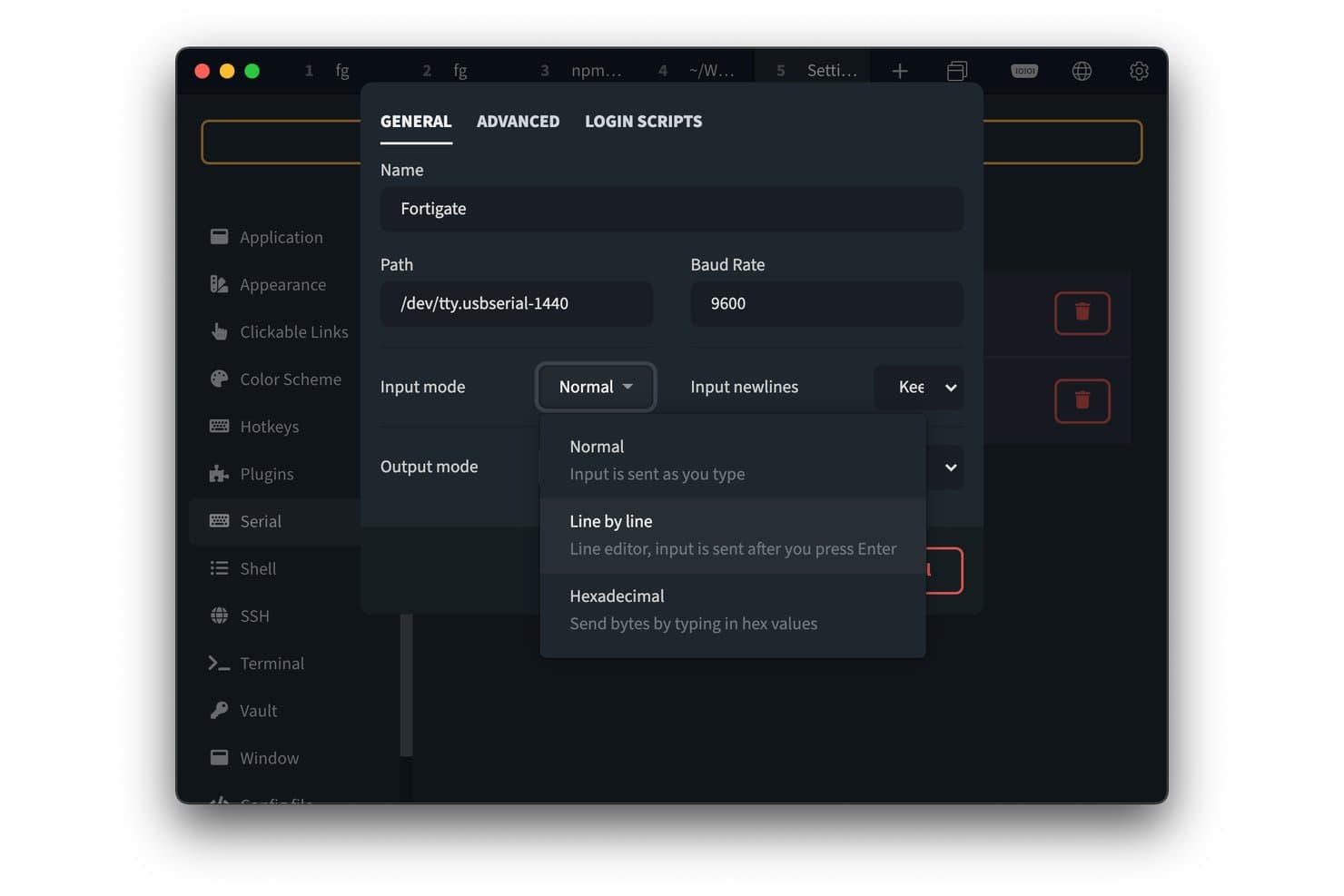
Tabby propose un panneau de configuration de connexion série avec des options de mode d'entrée, notamment Normal, Ligne par ligne et Hexadécimal. Tabby est un émulateur de terminal gratuit et open-source pour Linux, macOS et Windows qui combine la gestion des shells locaux, un client SSH intégré, des connexions série et Telnet, des volets fractionnés et un système de plugins basé sur JS/CSS.
À qui s'adresse Tabby ?
Tabby convient aux développeurs, administrateurs système et ingénieurs DevOps qui travaillent sur plusieurs systèmes d'exploitation et ont besoin d'un terminal unique pour les shells locaux et les sessions SSH à distance.
Pourquoi j'ai choisi Tabby
Tabby mérite sa place parmi les meilleurs de ma sélection car son architecture de plugins me permet d'étendre le terminal de manières inédites pour la plupart des émulateurs. Je peux installer ou créer des plugins en JS afin d'ajouter des fonctionnalités, et la personnalisation CSS garantit une apparence et un comportement uniformes du terminal de mon équipe, que nous soyons sur Linux, macOS ou Windows. J'utilise également son entrée multi-volets simultanée pour exécuter la même commande sur plusieurs sessions distantes à la fois.
Principales fonctionnalités de Tabby
- Client SSH intégré : connectez-vous directement aux serveurs distants avec gestion intégrée des profils et des clés.
- Prise en charge de la disposition multi-volets : arrangez et gérez plusieurs sessions terminal avec des fractionnements redimensionnables dans un seul espace de travail.
- Prise en charge des shells et environnements : lancez Bash, Zsh, Fish, PowerShell, WSL, Git-Bash, Cygwin ou CMD dans une interface unifiée.
- Thèmes et jeux de couleurs communautaires : basculez parmi plus de 150 jeux de couleurs ANSI et personnalisez l'apparence du terminal via CSS.
Intégrations Tabby
Tabby propose des intégrations natives avec PowerShell, WSL, Git-Bash, MSYS2, Cmder et CMD, et inclut une prise en charge intégrée de SSH, SFTP, Zmodem, Telnet et bien plus. Une API est disponible pour les intégrations personnalisées.
Pros and Cons
Pros:
- Le système de plugins autorise une extensibilité poussée
- Prise en charge multiplateforme pour Linux, Windows, macOS
- Plusieurs volets fractionnés et mises en page par onglets
Cons:
- La base Electron augmente la consommation de mémoire
- Pas d'affichage natif d'images en ligne
Learn more about Tabby: Idéal pour le rendu accéléré par GPU du texte et des images
- Utilisation gratuite
- Gratuit, open source

Le terminal Kitty affiche une vue diff comparant deux versions d'un fichier Python à côté de deux icônes d'applications. Kitty est un émulateur de terminal accéléré par GPU pour Linux et macOS, écrit en C et Python, avec gestion intégrée des fenêtres en mosaïque, rendu d'images via son propre protocole graphique et extensibilité basée sur Python via les 'kittens'.
À qui s'adresse le mieux Kitty ?
Kitty convient particulièrement aux développeurs et administrateurs système qui travaillent constamment dans le terminal et recherchent une configuration avancée, un carrelage natif et un rendu performant sans dépendre d'un multiplexeur.
Pourquoi j'ai choisi Kitty
Kitty s'est imposé dans ma sélection grâce à sa gestion du rendu. Il exploite le GPU ainsi que les instructions SIMD du CPU pour dessiner le texte, ce qui garantit une navigation fluide dans les journaux volumineux ou les gros fichiers, même à grande vitesse. J'apprécie aussi le protocole graphique de Kitty, qui permet d'afficher images et animations directement dans le terminal. Je l'utilise régulièrement avec la commande
kitten icatpour prévisualiser des fichiers sans quitter le shell, ce qui élimine une grande partie du changement de contexte dans mon flux de travail.Fonctionnalités clés de Kitty
- Sessions de démarrage : Lance des ensembles prédéfinis de fenêtres, d'onglets et de dispositions à partir d'un fichier de configuration pour des flux de travail reproductibles.
- Protocole de contrôle à distance : Permet à des scripts ou outils de contrôler et d'interagir avec les instances de Kitty en cours d'exécution en temps réel.
- Prise en charge du Markdown et des hyperliens : Reconnaît et affiche des hyperliens cliquables ainsi que certains formats Markdown directement dans la sortie du terminal.
- Intégration complète aux shells : Propose des scripts de prise en charge pour Bash, Zsh et Fish afin d'améliorer les interactions et la gestion du prompt dans le terminal.
Intégrations de Kitty
Kitty offre des intégrations natives pour les shells Bash, Zsh et Fish, ainsi qu'une prise en charge intégrée des flux de travail SSH et une API Python pour les extensions et scripts personnalisés.
Pros and Cons
Pros:
- Rendu du texte et des images accéléré par GPU
- Gestion native des fenêtres en mosaïque et des onglets
- Système d'extension basé sur Python pour des scripts personnalisés
Cons:
- Pas d'interface graphique pour la configuration ou les profils
- Fonctionnalités d'accessibilité limitées pour les lecteurs d'écran
Learn more about Kitty: Idéal pour le scripting avancé grâce à la configuration en Lua
- Gratuit à utiliser
- Gratuit, open-source

WezTerm affiche un fichier de configuration Lua dans Neovim, avec des effets de transparence et de flou visibles à travers la fenêtre du terminal. WezTerm est un émulateur de terminal et multiplexeur multiplateforme accéléré par GPU, écrit en Rust, qui prend en charge les sessions à onglets, les volets divisés, un client SSH intégré et une configuration avancée basée sur Lua avec rechargement à chaud.
À qui s'adresse WezTerm ?
WezTerm convient particulièrement aux développeurs, ingénieurs DevOps et SRE souhaitant automatiser et personnaliser leur environnement terminal au-delà des possibilités qu'offrent traditionnellement les fichiers de configuration.
Pourquoi j'ai choisi WezTerm
WezTerm mérite sa place dans ma liste car son API Lua permet bien plus que la personnalisation des couleurs et polices. J'écris des scripts orientés événements, capables de réagir aux changements d'onglet ou aux titres de processus, ce qui me permet de configurer automatiquement des espaces de travail adaptés à chaque projet. Le rechargement à chaud me permet d’itérer sur ma configuration sans redémarrer, et
wezterm.plugin.requirefacilite le partage de scripts entre plusieurs machines.Fonctionnalités principales de WezTerm
- Rendu basé sur le GPU : Offre un affichage du terminal accéléré matériellement pour un défilement fluide et un affichage optimisé des graphismes.
- Prise en charge avancée des polices : Gère les ligatures, les polices de secours, les symboles Powerline, et la compatibilité Unicode complète.
- Protocole d’images en ligne : Prend en charge les graphismes Kitty, iTerm2 et Sixel pour afficher des images directement dans le terminal.
- Serveur de multiplexage : Permet des sessions terminal persistantes locales et distantes avec onglets, séparations d’écran et regroupement de sessions.
Intégrations WezTerm
WezTerm propose des intégrations natives avec les shells Bash, Zsh, et Fish pour les fonctionnalités OSC, ainsi qu’un client SSH intégré pour les connexions distantes.
Pros and Cons
Pros:
- Script Lua pour une automatisation poussée du terminal
- Configuration à chaud sans redémarrage des sessions
- Accélération GPU pour un rendu fluide
Cons:
- Documentation et tutoriels officiels peu fournis
- Aucun paramétrage graphique disponible
Learn more about WezTerm: 10Idéal pour un encombrement minimal avec de hautes performances
Ghostty
- Utilisation gratuite
- Gratuit, open-source

Ghostty affiche une sortie d’info système fastfetch dans une fenêtre de terminal sombre avec un logo NixOS en pixels et une palette de couleurs. Ghostty est un émulateur de terminal open-source accéléré par GPU pour Linux et macOS, construit sur une architecture GTK4 native avec onglets, divisions, des centaines de thèmes intégrés, prise en charge du protocole graphique Kitty, et conformité totale aux normes VT/ANSI.
Pour qui Ghostty est-il le mieux adapté ?
Ghostty convient aux développeurs et utilisateurs expérimentés sous Linux ou macOS qui recherchent un terminal natif, rapide, fonctionnant immédiatement sans nécessiter une configuration approfondie.
Pourquoi j'ai choisi Ghostty
J'ai sélectionné Ghostty parmi les meilleurs car son rendu GPU basé sur OpenGL sous Linux atteint environ 407 FPS avec une latence de 2 ms entre la frappe et l’affichage à l'écran, ce que je remarque instantanément lors du suivi des journaux à haut volume. Il est bâti sur un cœur en Zig (libghostty) qui garde le binaire léger, et c’est le premier terminal natif GTK4 à se passer entièrement de la bibliothèque VTE, éliminant ainsi la surcharge qui ralentit la plupart des terminaux Linux traditionnels.
Fonctionnalités principales de Ghostty
- Prise en charge du protocole graphique Kitty : Affichez des images et du contenu graphique directement dans la fenêtre du terminal.
- Des centaines de thèmes intégrés : Passez facilement d’un schéma de couleurs préconfiguré à l’autre, ou créez le vôtre pour un contrôle visuel total.
- Interface GTK4 native : S’intègre parfaitement dans les environnements de bureaux Linux modernes grâce au plus récent kit d’outils d’interface utilisateur natif.
- Gestion avancée d’Unicode : Affichage correct des émojis à plusieurs points de code, de l’arabe, de l’hébreu et d’autres écritures complexes.
Intégrations de Ghostty
Ghostty prend en charge nativement le protocole graphique Kitty pour les images intégrées et s'intègre avec des shells tels que Bash, Zsh et Fish.
Pros and Cons
Pros:
- Utilisation de ressources extrêmement faible et démarrage très rapide
- Prend en charge des centaines de thèmes de terminal intégrés
- Interface GTK4 native pour l’intégration au bureau
Cons:
- Pas de gestionnaire de profils SSH intégré
- Pas de fonctions d'automatisation macro ou extraits de code
Learn more about Ghostty:
Autres émulateurs de terminal Linux
Voici quelques autres options d’émulateurs de terminal Linux qui n’ont pas intégré ma sélection, mais qui méritent tout de même d’être examinées :
- 11TilixIdéal pour la gestion du pavage et des mises en page par glisser-déposer
- 12TerminatorIdéal pour la gestion de fenêtres à volets multiples
- 13HyperIdéal pour une personnalisation approfondie des plugins
- 14Xfce TerminalIdéal pour une utilisation légère des ressources sous Xfce
- 15FootIdéal pour des conceptions minimalistes avec prise en charge de Wayland
- 16Wave TerminalIdéal pour les tableaux de bord unifiés avec édition de fichiers
- 17Rio TerminalIdéal pour une installation multiplateforme simple
- 18PtyxisParfait pour accéder aux conteneurs tout en travaillant avec les systèmes hôtes
- 19Black BoxIdéal pour l’esthétique moderne de l’interface GNOME
How I Evaluate Linux Terminal Emulators
I split my evaluation into baseline requirements every terminal emulator must meet and the differentiators—like GPU acceleration, Lua scripting, or SSH management—that separate good from great.
Core Functionality (Table Stakes For This List)
When I'm selecting tools for my list, I rank each one on a scale from 0 (does not offer the functionality) to 5 (excels in this area) for each core functionality listed below. Then, I calculate the tool's total score into a percentage. Each tool needs to achieve a minimum total score of 75% to be considered for inclusion.
- Shell Compatibility: I check whether the emulator handles Bash, Zsh, Fish, and others with full ANSI/VT escape sequence rendering so prompts and TUI apps display correctly.
- Multi-Session Management: Tabs and split panes are table stakes, but I also look for session grouping and broadcast input for managing clusters.
- SSH & Remote Access: I evaluate how each tool handles saved SSH profiles, key management, and jump host support for daily remote server work.
- Customization & Theming: From keybindings to per-profile color schemes, I look for config depth that lets you version-control your setup across machines.
- Text & Buffer Handling: Scrollback search, regex matching, hyperlink detection, and solid Unicode/UTF-8 rendering all factor into how I assess output handling.
- Scripting & Automation: I consider whether the emulator offers scripting hooks, macros, or snippet support to automate repetitive tasks like log tailing or deployments.
Once I have a list of tools that meet the criteria, I consider what sets each platform apart.
Differentiating Factors (What Sets Vendors Apart)
Here's how I compare and contrast different vendors:
Standout Features
GPU acceleration matters when you're tailing massive log files or running TUI dashboards. I look for OpenGL or Vulkan support that keeps rendering smooth under heavy output. Scripting and extensibility is another key differentiator, since tools like Kitty and WezTerm let you define configs in code and make setups portable and version-controlled. Inline image protocol support also stands out, letting you preview plots or thumbnails directly in the terminal without switching contexts.
Beyond Features
Resource footprint is a big one—I check startup time and memory usage because if you're spawning terminals dozens of times a day, a slow launch adds up fast. Desktop environment compatibility also matters, especially whether a tool supports Wayland natively or still relies on XWayland. Community health and licensing round things out. An active open-source project with responsive maintainers means bugs get fixed and shared configs stay current.
Comment choisir un émulateur de terminal Linux
Il est facile de se perdre dans de longues listes de fonctionnalités et des structures tarifaires complexes. Pour vous aider à rester concentré pendant votre processus personnalisé de sélection de logiciels, voici une liste des facteurs à garder à l’esprit :
| Facteur | Points à prendre en compte |
|---|---|
| FacteurÉvolutivité | Points à prendre en compteL’émulateur répondra-t-il à vos besoins lorsque votre équipe ou votre projet prendra de l’ampleur ? Vérifiez s’il peut gérer davantage de sessions, d’appareils ou de flux de travail complexes au fil du temps. |
| FacteurIntégrations | Points à prendre en compteFonctionne-t-il correctement avec vos clés SSH, vos gestionnaires de mots de passe ou vos systèmes de contrôle de version ? Confirmez sa compatibilité avec votre chaîne d’outils avant de vous engager. |
| FacteurPersonnalisation | Points à prendre en compteEst-il facile de l’adapter à vos flux de travail ou à vos préférences ? Vérifiez si les modifications nécessitent des paramètres de l’interface graphique, des fichiers de configuration ou des scripts. |
| FacteurFacilité d’utilisation | Points à prendre en compteLes membres de l’équipe pourront-ils le prendre en main sans formation approfondie ? Évaluez la courbe d’apprentissage initiale, la documentation disponible et la clarté des menus de paramètres. |
| FacteurDéploiement et prise en main | Points à prendre en compteCombien de temps le déploiement et la configuration prendront-ils ? Recherchez des paquets préconfigurés, des scripts d’installation et des guides de configuration adaptés à votre système d’exploitation et à votre environnement utilisateur. |
| FacteurCoût | Points à prendre en compteExiste-t-il des restrictions liées aux licences ou à l’utilisation commerciale ? Examinez les tarifs des composants payants, des extensions facultatives ou de l’assistance continue. |
| FacteurMesures de sécurité | Points à prendre en compteComment les clés SSH, les identifiants et les paramètres sont-ils protégés ? Vérifiez toujours la présence d’un stockage chiffré, de canaux de mise à jour sécurisés et d’une possibilité d’audit des modifications de configuration. |
| FacteurDisponibilité de l’assistance | Points à prendre en comptePouvez-vous obtenir rapidement de l’aide lorsque des problèmes surviennent ? Prenez en compte les accords de niveau de service de l’éditeur, les forums et la réactivité de la communauté pour le dépannage ou les corrections urgentes. |
Que sont les émulateurs de terminal Linux ?
Un émulateur de terminal Linux est un logiciel qui vous permet d’utiliser des interpréteurs de commandes dans un environnement de bureau graphique. Vous pouvez exécuter des commandes shell, gérer des serveurs distants, parcourir des répertoires et lancer des scripts directement depuis votre bureau. Ces outils offrent un accès flexible et centralisé à votre système et à vos environnements distants, prenant en charge un large éventail de flux de travail quotidiens pour les développeurs et les administrateurs.
Fonctionnalités d’un émulateur de terminal Linux
Lorsque vous sélectionnez un émulateur de terminal Linux, prêtez attention aux fonctionnalités clés suivantes :
- Compatibilité avec les interpréteurs de commandes : Prend en charge les interpréteurs de commandes populaires tels que Bash, Zsh et Fish, afin que vous puissiez travailler avec votre environnement et votre jeu de commandes préférés.
- Gestion des onglets et des volets : Permet d’ouvrir plusieurs sessions de terminal dans des onglets ou des volets fractionnés, en gardant les projets et les serveurs organisés dans une seule fenêtre.
- Intégration SSH : Permet de se connecter directement aux serveurs distants à l’aide de profils enregistrés, accélérant ainsi la gestion à distance et réduisant la configuration manuelle.
- Thèmes personnalisables : Permet de modifier les polices, les couleurs et les mises en page, afin de personnaliser votre terminal en fonction de vos besoins visuels et de votre flux de travail.
- Tampon de défilement : Conserve l’historique des sorties de commandes, vous permettant de consulter ou de rechercher facilement les commandes et les réponses précédentes.
- Raccourcis clavier : Propose des raccourcis configurables pour accélérer la navigation, l’exécution des commandes et la gestion des fenêtres.
- Prise en charge du copier-coller : Simplifie la sélection et le transfert de texte entre le terminal et d’autres applications sans altérer la mise en forme ni la syntaxe des commandes.
- Prise en charge d’Unicode et des émojis : Affiche correctement les caractères internationaux, les symboles et les émojis, ce qui est utile pour les journaux, les scripts et la collaboration avec des équipes internationales.
- Points d’ancrage pour les scripts et l’automatisation : Permet d’automatiser les tâches répétitives, d’exécuter des scripts au démarrage ou de définir des macros pour accélérer les opérations.
- Prise en charge des modules d’extension : Étend les fonctionnalités principales grâce à des modules d’extension créés par les utilisateurs, ce qui vous permet d’adapter le terminal à des besoins spécifiques ou à des flux de travail avancés.
Avantages d’un émulateur de terminal Linux
La mise en œuvre d’un émulateur de terminal Linux offre plusieurs avantages à votre équipe et à votre entreprise. Voici quelques-uns des avantages dont vous pouvez bénéficier :
- Accès centralisé aux commandes : Travaillez avec plusieurs interpréteurs de commandes et sessions distantes depuis une interface unique et unifiée, ce qui simplifie les tâches informatiques et de développement quotidiennes.
- Personnalisation flexible : Personnalisez les thèmes, les mises en page et les raccourcis clavier afin de créer un environnement efficace adapté à vos flux de travail préférés.
- Gestion à distance améliorée : L’intégration SSH et les profils de session intégrés permettent d’accéder plus rapidement et plus sûrement aux systèmes et serveurs distants.
- Résolution des problèmes accélérée : Les tampons de défilement, les fonctions de recherche et la prise en charge du copier-coller aident votre équipe à analyser les journaux ou les erreurs sans manquer de détails essentiels.
- Productivité accrue : Les onglets, les volets fractionnés et les points d’ancrage pour les scripts vous permettent de gérer plusieurs projets, d’automatiser les tâches répétitives et d’effectuer plusieurs tâches facilement.
- Meilleure prise en charge internationale : Un affichage précis des caractères Unicode et des émojis rend la collaboration et le travail dans différentes langues plus accessibles.
- Extension facilitée : La prise en charge des modules d’extension permet d’adapter votre terminal à de nouvelles tâches ou aux technologies futures sans changer de plateforme.
Coûts et tarifs d’un émulateur de terminal Linux
Le choix d’un émulateur de terminal Linux nécessite de comprendre les différents modèles tarifaires et forfaits disponibles. Les coûts varient en fonction des fonctionnalités, de la taille de l’équipe, des modules complémentaires et d’autres facteurs. Le tableau ci-dessous récapitule les forfaits courants, leurs prix moyens et les fonctionnalités généralement incluses dans les solutions d’émulateur de terminal Linux :
Tableau comparatif des forfaits pour un émulateur de terminal Linux
| Type de forfait | Prix moyen | Fonctionnalités courantes |
|---|---|---|
| Type de forfaitForfait gratuit | Prix moyen$0 | Fonctionnalités courantesPrend en charge les fonctionnalités essentielles du terminal, les thèmes de base, les sessions avec onglets et l’assistance de la communauté. |
| Type de forfaitForfait personnel | Prix moyen$5-$15/user/month | Fonctionnalités courantesAjoute la personnalisation avancée, la gestion des profils SSH, la persistance des sessions et les mises à jour prioritaires. |
| Type de forfaitForfait professionnel | Prix moyen$15-$30/user/month | Fonctionnalités courantesInclut la gestion multi-utilisateur, la prise en charge des modules d’extension, des paramètres de sécurité renforcés et des contrôles d’audit. |
| Type de forfaitForfait entreprise | Prix moyen$30-$50/user/month | Fonctionnalités courantesPropose le SSO d’entreprise, une assistance dédiée, des fonctionnalités de conformité, des intégrations étendues et une disponibilité couverte par un SLA. |
FAQ sur les émulateurs de terminal Linux
Voici quelques réponses aux questions fréquentes sur les émulateurs de terminal Linux :
Puis-je exécuter plusieurs sessions shell à la fois ?
Oui, la plupart des émulateurs de terminal Linux vous permettent d’ouvrir plusieurs onglets ou de diviser l’affichage en volets. Vous pouvez ainsi travailler simultanément dans plusieurs sessions shell ou organiser les connexions à différents serveurs.
Les émulateurs de terminal Linux sont-ils sécurisés pour les connexions distantes ?
Oui, à condition d’utiliser des protocoles sécurisés comme SSH et de gérer vos clés de manière sûre. De nombreux émulateurs proposent des fonctionnalités SSH intégrées et prennent en charge le stockage chiffré des clés, mais vérifiez toujours vos paramètres de configuration.
Qu’est-ce qui rend un émulateur de terminal Linux plus adapté aux scripts et à l’automatisation ?
Recherchez des émulateurs prenant en charge les points d’ancrage pour les scripts, les macros ou les systèmes d’extensions. Ces fonctionnalités permettent d’automatiser les flux de travail courants, comme le déploiement de code ou l’exécution de diagnostics, directement depuis votre terminal.
Les émulateurs de terminal Linux fonctionnent-ils avec différents environnements de bureau ?
La plupart des émulateurs de terminal Linux modernes sont conçus pour être compatibles avec GNOME, KDE, Xfce et les gestionnaires de fenêtres en mosaïque. Vérifiez toujours la compatibilité avec votre environnement préféré, en particulier sous Wayland.
Comment personnaliser les thèmes et les polices dans un émulateur de terminal Linux ?
Vous pouvez généralement modifier les thèmes, les polices et les couleurs à l’aide d’une boîte de dialogue de préférences ou en modifiant un fichier de configuration. Certains émulateurs prennent en charge des thèmes partagés par la communauté afin de simplifier davantage la configuration.