

Un émulateur Android pour Windows vous permet d’exécuter des applications Android et de tester directement les fonctionnalités du système d’exploitation Android sur votre PC, sans appareil physique. Si vous recherchez le meilleur émulateur Android pour Windows, vous comparez probablement des outils axés sur les développeurs, l’automatisation pour les pipelines CI/CD, la prise en charge des versions les plus récentes d’Android ou des performances élevées pour jouer sur un ordinateur de bureau.
D’après mon expérience avec ces émulateurs, à la fois pour les tests en entreprise et le développement d’applications, le choix du bon outil influence tout, de la productivité de l’équipe à la fiabilité des mises en production. Cette liste détaille les principales différences entre les options leaders afin que vous puissiez choisir celle qui correspond à votre flux de travail, à votre application et à vos objectifs utilisateurs.
Pourquoi faire confiance à nos recommandations de logiciels
6,700+
Reviews
20
Industry experts
16+
Evaluation factors
14
Years
Notre équipe teste et évalue des logiciels depuis 2012. En tant que leaders technologiques nous-mêmes, nous savons à quel point il est difficile — et important — de choisir le bon logiciel.
Pour ce guide, nous avons évalué les outils grâce à des tests pratiques et une recherche indépendante, en notant les outils selon nos critères de sélection.
Nos avis reflètent notre jugement éditorial humain, et non un argumentaire de vente.
Réviseurs experts:
- Paulo Gardini MiguelDirecteur technique
 Tim FisherVP de l'IA
 Gabriel RosasTech Lead et architecte logiciel
 Christhian GruhnTech Lead et architecte plateforme

Tableau comparatif : émulateurs Android pour Windows
Comparez les tarifs et les caractéristiques, côte à côte, des émulateurs Android pour Windows qui ont été retenus dans ma sélection.
| Tool | Best For | Trial Info | Price | ||
|---|---|---|---|---|---|
| 1 | Idéal pour l’ingénierie qualité fondée sur l’IA agentique | Formule gratuite + démonstration gratuite disponibles | À partir de $15/mois (facturé annuellement) | Website | |
| 2 | Idéal pour les tests mobiles continus dans le cloud | Essai gratuit de 28 jours + démonstration gratuite disponible | À partir de 39 $/mois (facturation annuelle) | Website | |
| 3 | Idéal pour l'émulation multi-instance axée sur le jeu | Forfait gratuit disponible | Forfait gratuit disponible | Website | |
| 4 | Idéal pour exécuter plusieurs versions d’Android simultanément | Formule gratuite disponible | Formule gratuite disponible | Website | |
| 5 | Idéal pour les tests Android CI/CD dans un navigateur | Formule gratuite + démonstration gratuite disponible | À partir de 59 $/mois (facturation annuelle) | Website | |
| 6 | Idéal pour le développement d'applications Android natives et les tests CI/CD | Formule gratuite disponible | Formule gratuite disponible | Website | |
| 7 | Idéal pour l’émulation Android 14 sur PC axée sur le jeu | Forfait gratuit disponible | Forfait gratuit disponible | Website | |
| 8 | Idéal pour l’automatisation des tests Android intégrée aux pipelines CI/CD | Formule gratuite disponible | À partir de $239.99/ordinateur/an | Website | |
| 9 | Idéal pour jouer sur Windows avec des macros de saisie | Formule gratuite disponible | Formule gratuite disponible | Website | |
| 10 | Idéal pour exécuter des jeux Android 15, sans publicité | Formule gratuite disponible | Formule gratuite disponible | Website |


Avis sur les émulateurs Android pour Windows
Voici mes résumés détaillés des meilleurs émulateurs Android pour Windows qui ont été retenus dans ma sélection. Mes avis proposent un examen détaillé des fonctionnalités, des cas d’utilisation privilégiés et des capacités de chaque plateforme afin de vous aider à trouver celle qui vous convient le mieux.
 Idéal pour l’ingénierie qualité fondée sur l’IA agentique
- Formule gratuite + démonstration gratuite disponibles
- À partir de $15/mois (facturé annuellement)
Visit WebsiteCustomer Rating:4.9/5
LambdaTest permet aux utilisateurs de capturer des captures d’écran sur plusieurs navigateurs et versions de systèmes d’exploitation. TestMu AI est une plateforme de test Android hébergée en ligne qui vous donne accès depuis un navigateur à plus de 170 profils d’émulateurs Android couvrant les versions 4.1 à 16, avec la prise en charge de l’exécution de tests automatisés, de la création de tests pilotée par l’IA et des tests sur appareils réels.
À qui TestMu AI convient-il le mieux ?
TestMu AI convient particulièrement aux équipes d’assurance qualité et DevOps qui doivent exécuter des tests Android automatisés sur un large éventail de versions du système d’exploitation sans gérer une infrastructure locale d’émulateurs.
Pourquoi j’ai choisi TestMu AI
J’ai inclus TestMu AI dans ma sélection principale parce qu’il s’agit de la seule option de cette liste conçue autour de l’ingénierie qualité fondée sur l’IA agentique, où KaneAI vous permet de rédiger des étapes de test en anglais courant et les convertit en scripts automatisés qui s’exécutent sur plus de 170 profils d’émulateurs Android couvrant les versions 4.1 à 16. J’apprécie particulièrement le fait que HyperExecute puisse exécuter ces scripts simultanément sur des centaines d’instances d’émulateurs, réduisant ainsi la durée d’exécution des suites de régression jusqu’à 70 % sans aucune configuration locale d’émulateur sur votre ordinateur Windows.
Principales fonctionnalités de TestMu AI
- Plus de 170 profils d’émulateurs Android : Accédez à des profils d’appareils virtuels préconfigurés couvrant les versions Android 4.1 à 16, avec un large éventail de tailles d’écran et de versions du système d’exploitation depuis un navigateur sur n’importe quel ordinateur Windows.
- Simulation de géolocalisation : Testez le comportement des applications dépendant de la localisation sur plus de 170 emplacements geoIP sans modifier les paramètres de l’appareil ni écrire de scripts personnalisés.
- Limitation de la bande passante réseau : Simulez des conditions réseau 3G, 4G, 5G, Wi-Fi et hors ligne afin de tester le comportement de votre application face aux contraintes de connectivité du monde réel.
- Lambda Tunnel : Acheminez les sessions de test via un tunnel chiffré pour accéder à des applications hébergées sur des réseaux privés ou derrière un pare-feu sans les exposer publiquement.
Intégrations de TestMu AI
TestMu AI propose plus de 120 intégrations, notamment avec Appium, Jenkins, GitHub Actions, GitLab CI, CircleCI, Bitrise, Jira, Azure DevOps, Slack et Detox. Son API REST prend en charge l’importation d’applications personnalisées, l’exécution de tests et les flux de travail CI/CD.
Pros and Cons
Pros:
- Exécute plus de 170 versions d’Android dans un navigateur
- Permet l’exécution parallèle de tests à grande échelle
- Aucune installation locale d’émulateur Windows nécessaire
Cons:
- Exécution limitée des commandes shell du système complet
- Empêche la simulation directe des capteurs matériels locaux
Learn more about TestMu AI: Idéal pour les tests mobiles continus dans le cloud
- Essai gratuit de 28 jours + démonstration gratuite disponible
- À partir de 39 $/mois (facturation annuelle)
Visit WebsiteCustomer Rating:4.3/5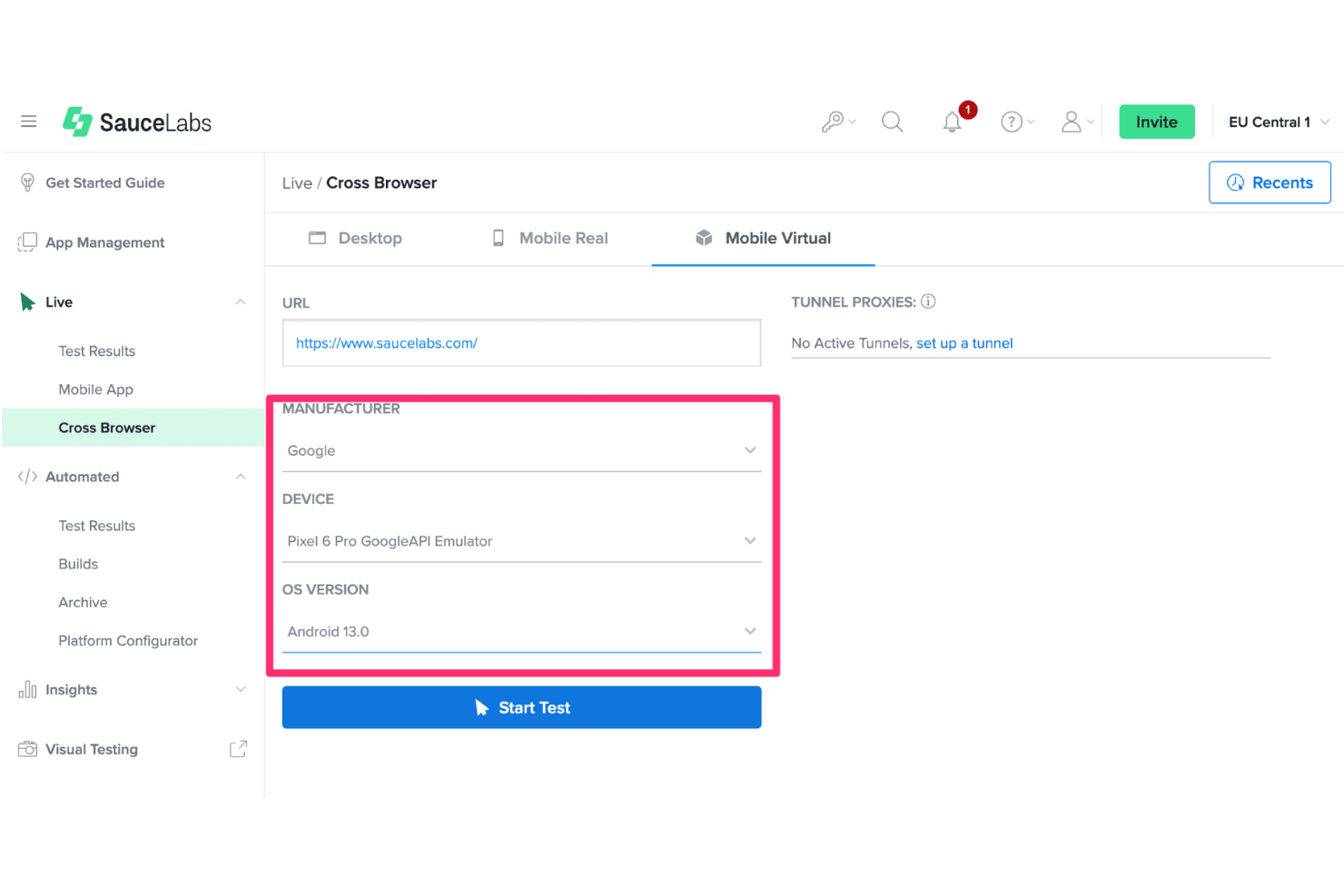
Sauce Labs permet aux utilisateurs de tester des sites web sur des appareils mobiles virtuels. Sauce Labs est une plateforme de tests mobiles basée sur le cloud qui vous donne un accès à la demande à des émulateurs Android, des simulateurs iOS et des appareils réels pour tester des applications en direct et de manière automatisée sur un large éventail de versions de systèmes d’exploitation, de profils d’appareils et de pipelines CI/CD.
À qui Sauce Labs convient-il le mieux ?
Sauce Labs convient particulièrement aux ingénieurs qualité et aux équipes DevOps qui doivent exécuter des tests Android automatisés à grande échelle sur plusieurs versions de systèmes d’exploitation dans un pipeline CI/CD.
Pourquoi j’ai choisi Sauce Labs
J’ai inclus Sauce Labs dans ma sélection principale, car c’est la seule option basée sur le cloud présentée ici qui est conçue spécifiquement pour les tests Android continus à l’échelle d’un pipeline CI/CD. J’apprécie particulièrement le fait que son cloud Android Premium à architecture ARM native élimine la couche de traduction x86 responsable des tests instables, réduisant le démarrage des sessions à environ 20 secondes et les taux d’erreur d’environ 10 fois. Vous pouvez exécuter jusqu’à 24 sessions d’émulateur en parallèle sur Android 5.0 à 16, en couvrant des profils d’appareils allant des interfaces Pixel aux configurations personnalisées, sans avoir à gérer de matériel local.
Fonctionnalités clés de Sauce Labs
- Sessions d’émulateur en parallèle : Exécutez simultanément jusqu’à 24 sessions d’émulateur Android concurrentes sur différentes versions de systèmes d’exploitation et différents profils d’appareils.
- Simulation des capteurs : Injectez des coordonnées GPS, des images de caméra, de l’audio et des données biométriques directement pendant les sessions de test en direct.
- CLI saucectl : Exécutez des suites de tests sans interface graphique depuis la ligne de commande, ce qui permet une automatisation adaptée aux pipelines sans interface de navigateur.
- Machines virtuelles à usage unique : Chaque session d’émulateur s’exécute sur une nouvelle machine virtuelle qui est supprimée après la session, empêchant tout transfert de données entre les tests.
Intégrations de Sauce Labs
Sauce Labs s’intègre à Appium, Espresso, Jenkins, GitHub Actions, GitLab CI et Bitrise. Son API REST et sa CLI saucectl prennent en charge les flux de travail CI/CD personnalisés et l’exécution de tests sans interface graphique.
Pros and Cons
Pros:
- Accès cloud à des émulateurs Android à la demande
- L’émulation à architecture ARM native élimine les erreurs de traduction x86
- Exécute jusqu’à 24 sessions d’émulateur en parallèle
Cons:
- Accès root limité sur les appareils cloud
- Ne permet pas le transfert local d’appareils USB
Learn more about Sauce Labs: Idéal pour l'émulation multi-instance axée sur le jeu
- Forfait gratuit disponible
- Forfait gratuit disponible

NoxPlayer permet aux utilisateurs de jouer à Call of Duty Mobile sur PC. NoxPlayer est un émulateur Android gratuit pour Windows conçu autour de la gestion multi-instance, du mappage des entrées du clavier et de la manette, de l'enregistrement de macros et de profils d'appareils virtuels configurables sous Android 5, 7, 9 et 12 bêta.
À qui NoxPlayer convient-il le mieux ?
NoxPlayer convient aux utilisateurs individuels et aux utilisateurs avancés occasionnels qui souhaitent exécuter des jeux mobiles sur PC avec la prise en charge du clavier, de la manette et de plusieurs instances.
Pourquoi j'ai choisi NoxPlayer
NoxPlayer figure sur ma liste restreinte, car sa synchronisation multi-instance est véritablement l'une des meilleures que j'ai vues dans cette catégorie. Je peux exécuter simultanément des instances parallèles sous Android 5, 7, 9 et 12 bêta, puis répliquer les entrées sur chacune d'elles en temps réel grâce à la fonction Synchroniser les opérations. De plus, l'enregistreur de macros me permet de consigner des séquences de pressions, de définir le nombre de boucles et de configurer les intervalles de répétition sans écrire une seule ligne de code.
Principales fonctionnalités de NoxPlayer
- Configuration de l'appareil virtuel : ajustez le nombre de cœurs du processeur (1–8), la RAM (jusqu'à 8 Go), la résolution, le DPI et le mode de rendu pour chaque instance.
- Usurpation de l'identité de l'appareil : modifiez l'IMEI, le numéro de modèle, l'identifiant Android, l'adresse MAC et les informations de la carte SIM via les paramètres ou les commandes CLI.
- Sauvegarde et restauration des instantanés : enregistrez et rechargez l'état complet d'une instance à l'aide de l'interface ou de
NoxConsole.exe, avec la prise en charge des fichiers.npbket.vmdk. - Gestion des instances en ligne de commande : utilisez
NoxConsole.exepour lancer, cloner, redémarrer et modifier des instances, installer des APK et exécuter des commandes ADB depuis un script.
Intégrations de NoxPlayer
NoxPlayer se connecte au Google Play Store et à ADB, notamment grâce aux commandes
NoxConsole.exepour gérer les APK et les instances via des scripts. Il prend en charge les manettes Xbox, PlayStation et Logitech, mais ne dispose d'aucune intégration native documentée avec Android Studio, Appium, Jenkins, GitHub Actions ou GitLab CI.Pros and Cons
Pros:
- Synchronise les actions entre plusieurs sessions
- Fournit une vidéo virtuelle falsifiée à la caméra de l'application
- Paramètres détaillés du processeur, de la RAM et de l'identité de l'appareil
Cons:
- Aucune prise en charge d'Android 10 et 11
- Historique de problèmes de sécurité et de logiciels malveillants
Learn more about NoxPlayer: 4Idéal pour exécuter plusieurs versions d’Android simultanément
MEmu
- Formule gratuite disponible
- Formule gratuite disponible

Le gestionnaire de fichiers de MEmu permet aux utilisateurs de parcourir et de gérer facilement les fichiers Android. MEmu est un émulateur Android basé sur Windows qui vous permet d’exécuter plusieurs versions d’Android (5.1, 7.1, 9.0 et 12), de gérer des instances parallèles et de charger ou d’installer des fichiers APK via Google Play — principalement conçu pour le jeu, mais doté d’outils CLI et ADB destinés aux développeurs.
À qui MEmu convient-il le mieux ?
MEmu convient bien aux développeurs et aux testeurs qui doivent exécuter et comparer des applications sur plusieurs versions d’Android à partir d’une seule machine Windows.
Pourquoi j’ai choisi MEmu
MEmu figure dans ma liste restreinte, car il vous permet de choisir entre Android 5.1, 7.1, 9.0 et 12 au sein d’une seule installation, ce qui est véritablement rare parmi les émulateurs basés sur Windows. Je trouve cela particulièrement utile lorsque je dois vérifier le comportement d’une application selon différents niveaux d’API, sans avoir à jongler entre plusieurs installations. Le gestionnaire multi-instance facilite l’exécution de ces versions en parallèle, chacune disposant de son propre profil de processeur, de mémoire vive et de résolution.
Principales fonctionnalités de MEmu
- Enregistrement des macros et des opérations : L’enregistreur intégré de MEmu capture les actions effectuées dans les applications et les rejoue sous forme de macros, ce qui vous permet d’automatiser les processus répétitifs sans outil externe.
- Activation de l’accès superutilisateur par instance : Chaque instance de l’émulateur prend en charge un accès superutilisateur indépendant, afin que vous puissiez tester des applications nécessitant des privilèges élevés parallèlement à des installations standard au cours de la même session.
- CLI MEMUC : L’interface de ligne de commande propriétaire de MEmu vous permet de scripter les tâches de gestion des machines virtuelles — lancement, clonage et configuration des instances — directement depuis le terminal.
- Intégration de Google Play Store : MEmu est fourni avec Google Play préinstallé et prend en charge plusieurs comptes Google avec l’authentification à deux facteurs pour télécharger directement des applications.
Intégrations de MEmu
MEmu propose une connectivité documentée avec Apica ZebraTester et Google Play Store. Il prend également en charge ADB, la CLI MEMUC et l’outil tiers pymemuc pour les scripts personnalisés, mais aucune intégration CI/CD native n’est documentée.
Pros and Cons
Pros:
- Chargement natif des applications
- Enregistrement intégré des macros pour automatiser les applications
- Option d’activation de l’accès superutilisateur par instance
Cons:
- Absence de versions natives pour le système d’exploitation Linux
- La version gratuite affiche des publicités en plein écran
Learn more about MEmu: Idéal pour les tests Android CI/CD dans un navigateur
- Formule gratuite + démonstration gratuite disponible
- À partir de 59 $/mois (facturation annuelle)

Appetize.io permet aux utilisateurs de surveiller les journaux réseau pendant les tests d’applications dans le navigateur. Appetize.io est une plateforme d’émulation Android basée dans le cloud qui diffuse des appareils Android virtuels vers n’importe quel navigateur Windows, avec prise en charge des téléversements APK/AAB, de l’accès par tunnel ADB, de l’inspection du trafic réseau et de l’automatisation des tests basée sur Playwright, sans aucune installation locale.
À qui Appetize.io convient-il le mieux ?
Appetize.io convient particulièrement aux ingénieurs QA et aux équipes DevOps qui doivent exécuter des pipelines de tests Android CI/CD sans configurer d’environnements d’émulation locaux sous Windows.
Pourquoi ai-je choisi Appetize.io ?
Appetize.io figure dans ma sélection parce que c’est la seule option présentée ici qui exécute Android entièrement dans un navigateur, sans installation locale, sans conflits Hyper-V et sans configuration de HAXM sur votre machine Windows. J’apprécie particulièrement son intégration native à Playwright pour mobile, qui permet aux équipes QA d’exécuter des suites de tests Android en parallèle (je l’ai vu gérer 400 tests en 4 minutes) directement dans des pipelines CI via GitHub Actions, GitLab ou Bitrise. Le tunnel ADB via SSH est également très utile, car il vous fournit un accès standard
adb devicesà une session Android hébergée dans le cloud depuis Android Studio.Principales fonctionnalités d’Appetize.io
- Moniteur du trafic réseau : capture en temps réel l’ensemble du trafic HTTP/HTTPS d’une session Android en cours, avec export HAR et intégration à Chrome DevTools pour le débogage au niveau des API.
- Inspecteur de la hiérarchie de l’interface : permet d’examiner la hiérarchie complète des vues de votre application Android pendant une session en direct afin d’identifier les problèmes de mise en page et d’accessibilité.
- AppRecorder : outil d’automatisation à faible code intégré qui enregistre et rejoue les interactions avec l’interface entre les sessions Android, sans devoir écrire des scripts de test à partir de zéro.
- Sélection de profils multi-appareils : choisissez parmi un ensemble sélectionné de profils d’appareils Android — notamment des configurations Pixel, Nexus, Samsung et tablette — via des paramètres de requête ou le SDK JavaScript.
Intégrations d’Appetize.io
Appetize.io propose des intégrations natives avec GitHub Actions, GitLab CI, Bitrise, Fastlane, Expo et Storybook Native. La prise en charge des API REST v1 et v2 permet de créer des flux de travail CI/CD personnalisés et d’orchestrer les sessions.
Pros and Cons
Pros:
- Capture les paquets réseau
- Prend en charge les versions modernes d’Android, de 8.1 à 16
- Diffuse instantanément les appareils vers n’importe quel navigateur
Cons:
- Limite la durée des sessions de diffusion continue individuelles
- N’est pas conçu pour exécuter des jeux mobiles
Learn more about Appetize.io: Idéal pour le développement d'applications Android natives et les tests CI/CD
- Formule gratuite disponible
- Formule gratuite disponible
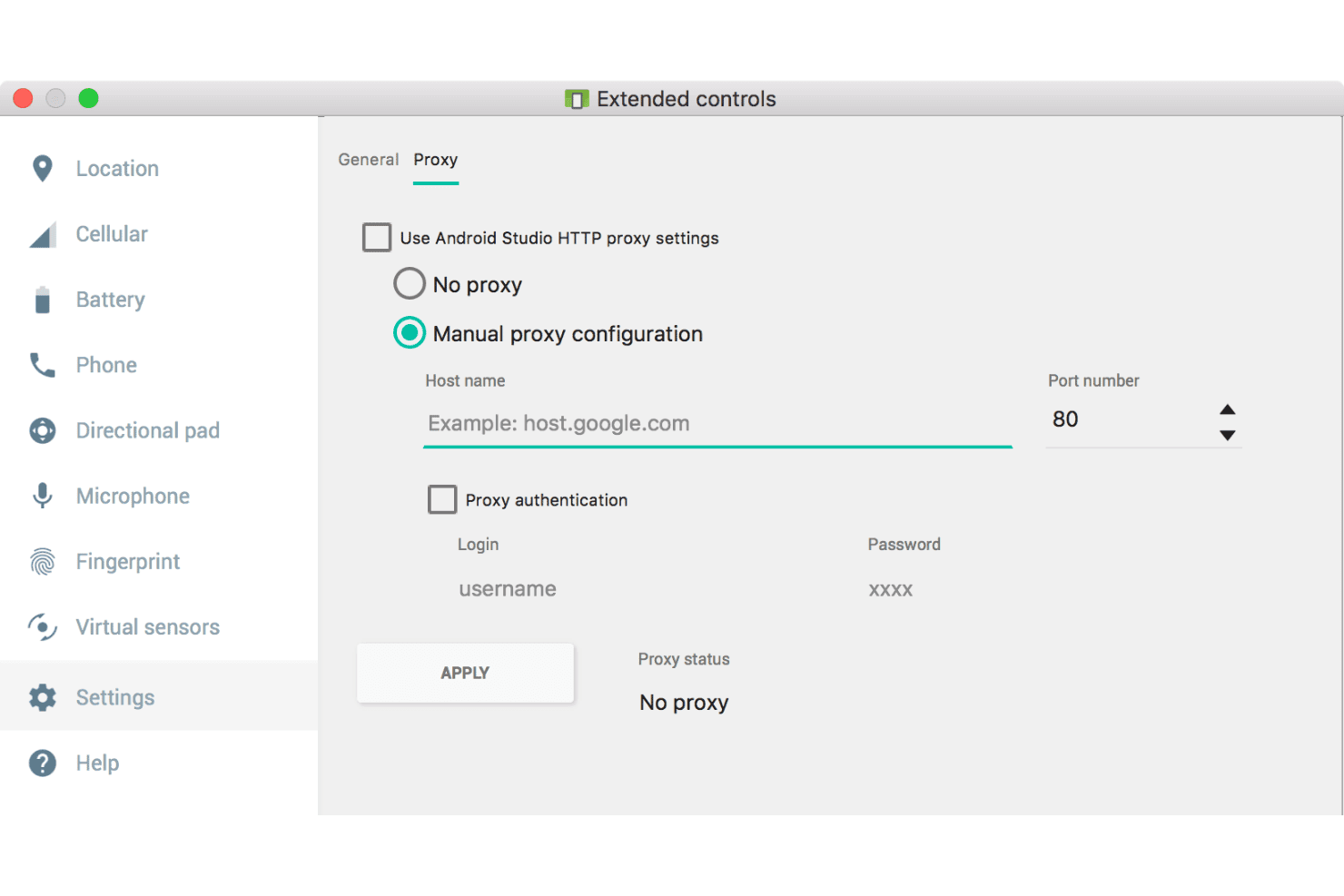
Android Studio permet aux utilisateurs de configurer manuellement les paramètres de proxy de l'émulateur. Android Studio est l'IDE officiel de Google et l'émulateur Android qui vous permet de créer et d'exécuter des appareils Android virtuels sur un large éventail de niveaux d'API, de types d'appareils et de formats, des téléphones et tablettes aux appareils Wear OS, Android TV, pliables et casques XR.
À qui Android Studio convient-il le mieux ?
Android Studio est le choix privilégié des développeurs d'applications mobiles et des ingénieurs assurance qualité qui ont besoin d'un émulateur complet, étroitement intégré à la chaîne d'outils de compilation et de test Android.
Pourquoi j'ai choisi Android Studio
Android Studio figure dans ma sélection parce qu'il s'agit de l'émulateur officiel de Google, ce qui signifie qu'il prend en charge les derniers niveaux d'API Android et les profils d'appareils Pixel dès leur publication par Google. J'ai exécuté des AVD sans interface via
-no-windowdans des pipelines GitHub Actions, en envoyant directement les résultats au lanceurconnectedAndroidTestde Gradle, sans toucher à l'IDE. Le système d'instantanés de démarrage rapide réduit également considérablement le temps d'itération lors des cycles de tests instrumentés.Fonctionnalités clés d'Android Studio
- Panneau de commandes avancées : Simulez des itinéraires GPS, des appels entrants, des messages SMS, des analyses d'empreintes digitales, des états de batterie et des types de réseaux cellulaires directement depuis un panneau de commandes intégré.
- Prise en charge de plusieurs instances AVD : Lancez simultanément plusieurs appareils Android virtuels sur le même hôte pour effectuer des tests en parallèle sur différents niveaux d'API ou différentes configurations d'appareils.
- Mise en réseau multi-appareils sans configuration : Connectez plusieurs appareils virtuels en pair à pair sur le même hôte sans redirection de ports, ce qui permet de tester Wi-Fi Direct, l'association Bluetooth et les applications compagnons.
- Instantanés de démarrage rapide : Enregistrez et restaurez l'état de l'émulateur à la demande afin de reprendre exactement là où vous vous étiez arrêté, sans attendre un démarrage complet à froid à chaque fois.
Intégrations d'Android Studio
Android Studio s'intègre nativement à ADB, Gradle, Logcat, Android Profiler et Layout Inspector. Il prend en charge les flux de travail CI/CD sans interface avec Jenkins, GitHub Actions, GitLab CI, Bitrise, Espresso, UI Automator, Appium et Detox.
Pros and Cons
Pros:
- Prend en charge les dernières API Android et les appareils Pixel
- Commandes approfondies de simulation des capteurs et du matériel
- Instantanés de démarrage rapide pour des redémarrages plus rapides
Cons:
- Nécessite un espace disque considérable pour les SDK
- Aucune macro de jeu ni superposition de mappage des touches
Learn more about Android Studio: Idéal pour l’émulation Android 14 sur PC axée sur le jeu
- Forfait gratuit disponible
- Forfait gratuit disponible

LDPlayer exécute Brawl Stars avec une expérience de jeu mobile fluide sur PC. LDPlayer est un émulateur Android gratuit basé sur Windows qui exécute les versions 5.0 à 14 d’Android, avec gestion de plusieurs instances, mappage des entrées clavier et souris, enregistrement de macros et traduction ARM vers x86 via Intel Bridge Technology.
À qui LDPlayer convient-il le mieux ?
LDPlayer convient particulièrement aux joueurs sur PC qui souhaitent exécuter des jeux mobiles sur un écran plus grand avec des commandes au clavier et à la souris.
Pourquoi ai-je choisi LDPlayer ?
LDPlayer figure sur ma liste restreinte parce qu’il s’agit du seul émulateur Android pour Windows à exécuter une architecture Android 14 complète à la date de {{year}}. J’apprécie particulièrement la façon dont son mappage des touches Smart Control permet d’associer les entrées du clavier et de la souris aux zones tactiles à l’écran pour chaque jeu, de sorte que jouer à des titres comme PUBG Mobile ou Call of Duty: Mobile sur PC semble réellement conçu pour cela plutôt que bricolé. LDPlayer 14 utilise également la technologie sous licence Intel Bridge Technology pour la traduction ARM vers x86, ce qui réduit les plantages d’APK et les échecs d’installation que l’on rencontre généralement lorsqu’on exécute des jeux compilés pour ARM sur du matériel Intel.
Fonctionnalités principales de LDPlayer
- Gestionnaire de plusieurs instances : LDMultiplayer vous permet de lancer et d’exécuter simultanément plusieurs instances Android indépendantes sur un même PC Windows.
- Enregistreur d’opérations : un enregistreur de macros intégré qui capture, sauvegarde et rejoue des séquences d’actions à l’écran à l’aide d’un raccourci clavier, sans nécessiter de programmation.
- Synchroniseur des entrées : le synchroniseur reproduit simultanément vos entrées sur toutes les instances de l’émulateur ouvertes, à condition qu’elles utilisent une résolution et des paramètres PPP identiques.
- Accès au débogage ADB : LDPlayer rend ADB accessible depuis son panneau de paramètres, ce qui vous permet de connecter des outils de développement externes à l’environnement Android en cours d’exécution.
Intégrations de LDPlayer
LDPlayer se connecte au Google Play Store, à Hyper-V, à ADB, à Intel Bridge Technology et à des outils proxy tiers tels que Tun2Tap. Aucune intégration avec des API, CI/CD, Appium, Espresso ou UI Automator n’est documentée.
Pros and Cons
Pros:
- Exécute Android 14 et les versions antérieures
- Atteint plus de 200 FPS dans les jeux populaires
- Gestionnaire de plusieurs instances avec mode éco
Cons:
- Ne propose pas de prise en charge native d’un programme d’installation pour macOS
- Récentes allégations non résolues concernant la confidentialité des données
Learn more about LDPlayer: Idéal pour l’automatisation des tests Android intégrée aux pipelines CI/CD
- Formule gratuite disponible
- À partir de $239.99/ordinateur/an

Genymotion permet aux utilisateurs de gérer facilement les appareils virtuels Android locaux. Genymotion est un émulateur Android conçu pour les développeurs et les ingénieurs qualité, offrant la création d’appareils virtuels sous Android 5.0 à 16, plus de 40 profils matériels, une suite complète de simulation des capteurs, ainsi qu’un écosystème CLI et API REST pour la gestion automatisée des appareils.
À qui Genymotion convient-il le mieux ?
Genymotion convient particulièrement aux ingénieurs qualité et aux équipes DevOps qui doivent exécuter l’automatisation des tests Android dans des pipelines CI/CD tels que Jenkins, GitHub Actions ou CircleCI.
Pourquoi j’ai choisi Genymotion
Genymotion figure dans ma sélection parce qu’il s’intègre très profondément aux pipelines CI/CD tels que Jenkins, GitHub Actions et CircleCI. J’apprécie particulièrement la CLI
gmsaas, qui permet de démarrer, configurer et supprimer des appareils virtuels cloud entièrement depuis un script, sans interface utilisateur. Associée à l’API REST HTTP Device, elle permet de déclencher des exécutions de tests, d’ajuster les conditions réseau (de la 2G à la 5G) et de collecter les résultats par programmation sous Android 5.0 à 16.Principales fonctionnalités de Genymotion
- Suite de simulation des capteurs : Simulez des itinéraires GPS, l’accéléromètre, le gyroscope, l’empreinte digitale, les appels/SMS et l’état de la batterie directement depuis le panneau des widgets avec les forfaits payants.
- Simulation des conditions réseau : Configurez des profils de la 2G à la 5G avec une bande passante, une latence et une perte de paquets réglables afin de tester le comportement de l’application sur des connexions dégradées.
- Activation de l’accès root : Activez ou désactivez l’accès root pour chaque appareil virtuel, ce qui est pratique pour les tests de sécurité et les flux de travail de tests d’intrusion.
- Plus de 40 profils matériels : Choisissez parmi plus de 40 modèles d’appareils nommés, avec une résolution, une densité de pixels, un nombre de cœurs CPU et une quantité de RAM personnalisables pour reproduire des formats réels.
Intégrations de Genymotion
Genymotion propose des intégrations documentées avec Jenkins, GitHub Actions, CircleCI, Bitrise, Docker et Android Studio. Sa CLI
gmsaas, son API HTTP Platform et son API HTTP Device prennent en charge les intégrations personnalisées avec les pipelines CI/CD et les fermes d’appareils.Pros and Cons
Pros:
- Automatisation CI/CD avec une CLI et des API REST
- Options avancées de simulation du réseau et des capteurs
- Large éventail de versions Android et de profils d’appareils
Cons:
- Le conflit avec Hyper-V nécessite une modification manuelle de la configuration
- Nécessite une configuration distincte de l’installateur Open GApps
Learn more about Genymotion: Idéal pour jouer sur Windows avec des macros de saisie
- Formule gratuite disponible
- Formule gratuite disponible
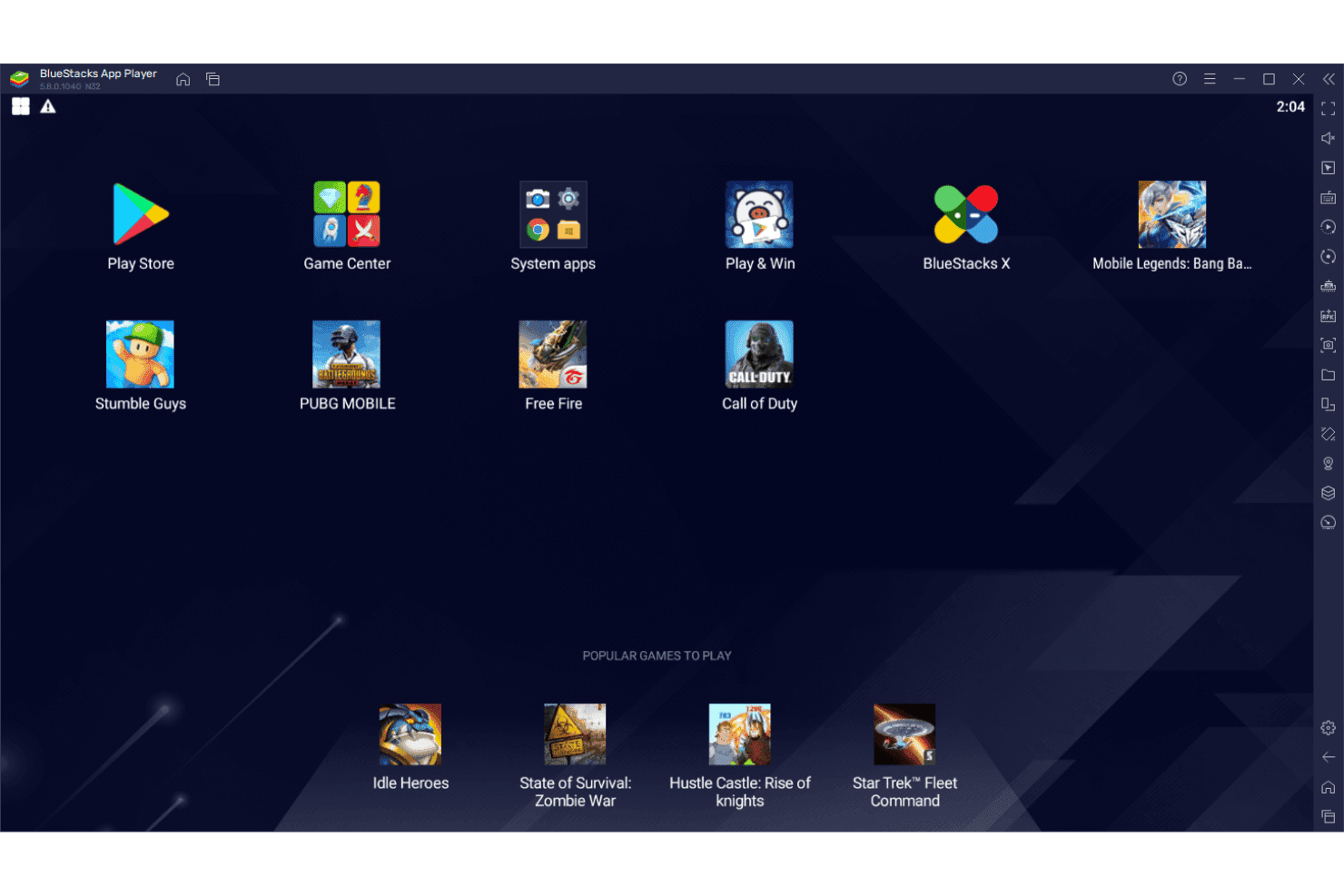
BlueStacks permet aux utilisateurs d'exécuter sur PC des jeux mobiles comme PUBG et Free Fire. BlueStacks est un émulateur Android basé sur Windows qui exécute des applications et des jeux Android sur PC, avec une gestion multi-instance, le chargement latéral d'APK, la configuration des touches d'entrée, l'enregistrement de macros et un moteur de scripts intégré.
À qui BlueStacks convient-il le mieux ?
BlueStacks convient particulièrement aux joueurs et aux développeurs d'applications mobiles qui doivent exécuter des titres Android sur Windows avec un contrôle complet au clavier, à la souris et à la manette.
Pourquoi j'ai choisi BlueStacks
BlueStacks figure dans ma sélection parce qu'aucun autre émulateur Android pour Windows n'égale la profondeur de son contrôle des entrées pour le jeu. Je suis particulièrement impressionné par l'enregistreur de macros, qui permet de capturer des séquences d'entrées en plusieurs étapes et de les rejouer d'une seule pression de touche, ainsi que par le moteur de scripts personnalisé, qui prend en charge les commandes de toucher, de balayage, de gestes multitactiles jusqu'à 16 points et de boucle. Si vous exécutez un titre comme un MOBA ou un jeu de tir mobile, le Mode Tir et le Mode MOBA dédiés offrent un contrôle précis au clavier et à la souris, avec une sensation naturelle.
Fonctionnalités principales de BlueStacks
- Gestionnaire multi-instance : Créez et exécutez plusieurs instances Android simultanément, chacune avec des paramètres indépendants de RAM, de processeur, de résolution et de version d'Android.
- Intégration du Google Play Store : Accédez directement à plus de 2 millions d'applications et de jeux Android grâce à un Play Store intégré nativement, avec le chargement latéral des APK par glisser-déposer comme solution alternative.
- Prise en charge d'ADB : Activez le pont de débogage Android via les paramètres pour connecter BlueStacks à Android Studio afin de déployer des applications, d'accéder à logcat et d'exécuter des commandes de terminal.
- Mode Éco : Réduit l'utilisation du processeur jusqu'à 87 % et celle du GPU jusqu'à 97 % pour les instances en arrière-plan, ce qui permet d'exécuter davantage de sessions simultanées sans surcharger votre matériel.
Intégrations de BlueStacks
BlueStacks intègre nativement le Google Play Store et se connecte à Android Studio via ADB pour le déploiement d'applications, le débogage, logcat et l'accès au terminal. La connectivité avec Appium est possible, mais peu fiable, et il n'existe ni API REST documentée, ni mode sans interface graphique, ni intégrations CI/CD.
Pros and Cons
Pros:
- Exécute simultanément plusieurs versions d'Android
- Macros de jeu et scripts de saisie inclus
- Synchronisation multi-instance pour les tests en parallèle
Cons:
- Nécessite une connexion active à un écran de bureau
- Affiche des jeux sponsorisés sur l'écran d'accueil
Learn more about BlueStacks: Idéal pour exécuter des jeux Android 15, sans publicité
- Formule gratuite disponible
- Formule gratuite disponible
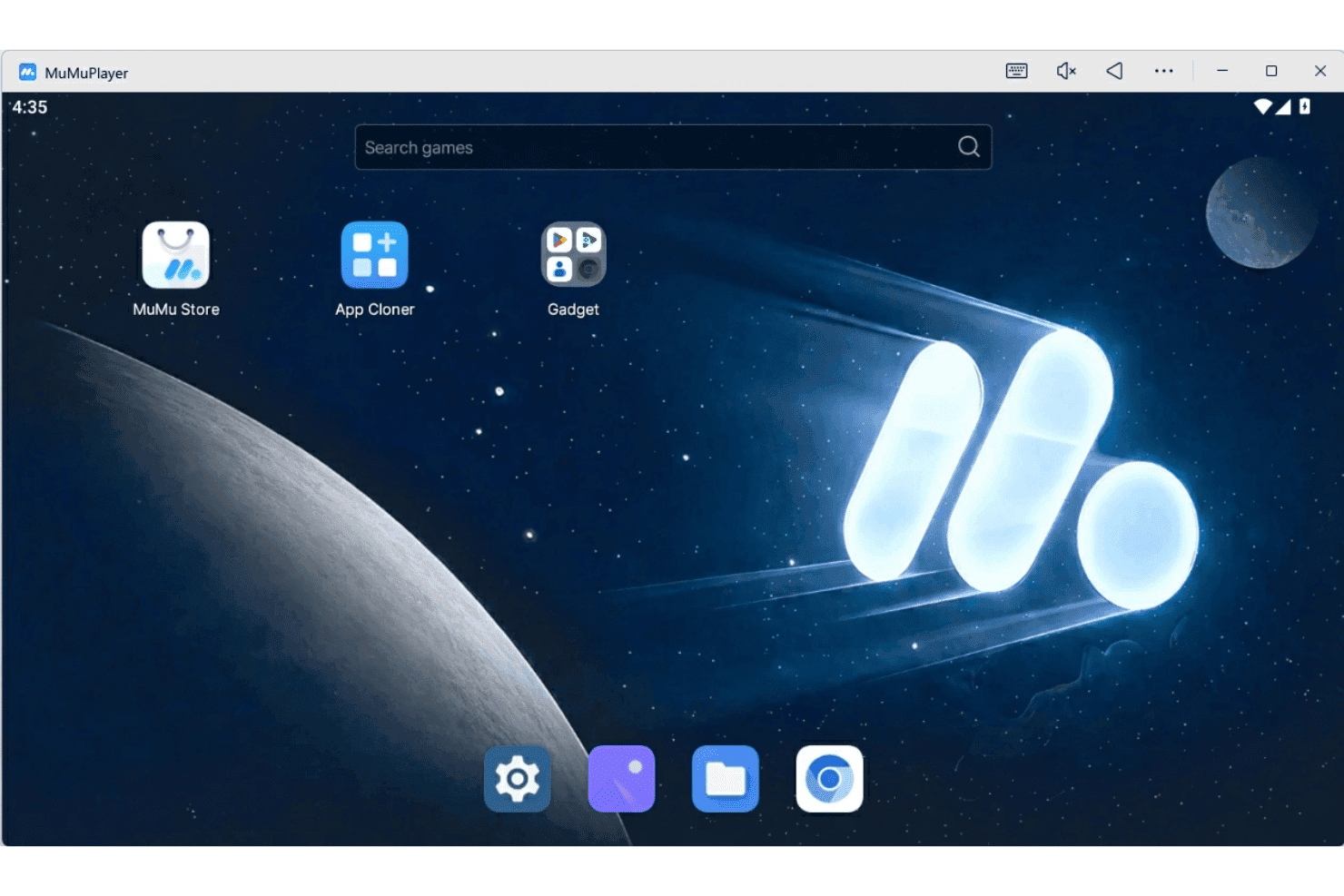
MuMuPlayer propose un écran d'accueil épuré pour lancer et trouver des jeux. MuMuPlayer est un émulateur Android gratuit pour Windows qui exécute des instances Android 12 et Android 15 côte à côte, avec prise en charge de la gestion de plusieurs instances, de l'attribution des touches du clavier et de la souris, de la création de scripts de macros, de l'accès ADB et de l'accélération GPU via OpenGL et Vulkan.
À qui MuMuPlayer convient-il le mieux ?
MuMuPlayer convient particulièrement aux joueurs mobiles et aux testeurs d'applications qui ont besoin d'un environnement Windows gratuit et sans publicité pour exécuter côte à côte des jeux Android 12 et Android 15.
Pourquoi ai-je choisi MuMuPlayer ?
MuMuPlayer figure dans ma liste restreinte, car c'est le seul émulateur Android qui exécute actuellement Android 15, ce qui est important lorsque les nouveaux jeux ne se lancent pas sur des niveaux d'API plus anciens. J'apprécie particulièrement son gestionnaire de plusieurs instances illimité : vous pouvez exécuter des instances Android 12 et Android 15 côte à côte, chacune disposant de configurations indépendantes pour le processeur, la RAM et la résolution. Le système intégré de création de scripts de macros me permet d'automatiser les actions répétitives en jeu à l'aide de boucles, de délais programmés et de clics multipoints, sans avoir besoin d'utiliser un outil tiers.
Fonctionnalités principales de MuMuPlayer
- Accès développeur ADB : connectez-vous à une interface ADB complète via le port localhost 7555 pour installer des APK, exécuter logcat, envoyer et récupérer des fichiers, simuler des entrées tactiles et effectuer des captures d'écran.
- Accélération GPU via OpenGL et Vulkan : exécutez des jeux avec un rendu accéléré matériellement grâce à OpenGL et Vulkan, avec des fréquences d'images allant jusqu'à 240 FPS et une interpolation d'images facultative pouvant atteindre 480 FPS.
- Sauvegarde et restauration par instantané : exportez les états complets de l'émulateur sous forme de fichiers
.mumudataet réimportez-les pour reproduire ou récupérer n'importe quelle instance avec toutes les applications installées et leurs données intactes. - Attribution des touches du clavier et de la souris : attribuez des touches individuelles aux actions en jeu, notamment les déplacements avec WASD, la visée, le tir, le lancement de compétences et les trajectoires de glissement, avec une sensibilité réglable pour chaque type de touche.
Intégrations de MuMuPlayer
MuMuPlayer dispose de deux intégrations documentées : Android Debug Bridge (ADB) et Fiddler pour la capture de paquets. Aucune API ni intégration CI/CD native n'est documentée.
Pros and Cons
Pros:
- Exécute Android 15 et Android 12 côte à côte
- Gestion illimitée de plusieurs instances avec instantanés
- Création de scripts de macros pour automatiser les actions de jeu
Cons:
- Ne prend pas en charge la virtualisation Hyper-V
- Regroupe des installateurs d'applications sponsorisées tierces
Learn more about MuMuPlayer:
Autres émulateurs Android pour Windows
Voici quelques autres émulateurs Android pour Windows qui ne figurent pas dans ma sélection, mais qui méritent tout de même d’être examinés :
- 11Anbox CloudIdéal pour l’automatisation des tests Android CI/CD à l’échelle du cloud
- 12PcloudyIdéal pour les tests CI/CD sur de véritables appareils en entreprise
- 13BrowserStackIdéal pour les tests sur des appareils physiques dans le cloud
- 14Perforce PerfectoIdéal pour les tests d’assurance qualité Android dans le cloud assistés par l’IA
- 15Google Play GamesIdéal pour les jeux PC natifs du Play Store
- 16MSI App PlayerIdéal pour les jeux Android optimisés pour le matériel MSI
How I Evaluate Android Emulators for Windows
Whether I'm looking at a CI/CD-integrated cloud testing platform or a gaming emulator with macro support, I split my evaluation into baseline acceptance criteria every tool must meet and differentiating factors that separate the best from the rest.
Core Functionality (Table Stakes For This List)
When I'm selecting tools for my list, I rank each one on a scale from 0 (does not offer the functionality) to 5 (excels in this area) for each core functionality listed below. I then calculate the tool's total score as a percentage, using 75% as a benchmark to help assess its overall fit for the list.
- Android OS Virtualization: I check how many Android versions each tool supports and whether it covers both legacy and recent API levels for multi-version testing.
- APK Install and Execution: Smooth sideloading, drag-and-drop install, and app store access all matter when I'm evaluating how easily teams can load test builds.
- Virtual Device Configuration: I look for custom profiles with adjustable RAM, CPU, resolution, and multi-instance support for parallel testing across device types.
- Input Mapping and Peripherals: Tools should offer keyboard, mouse, and controller mapping plus sensor simulation like GPS spoofing or accelerometer input.
- ADB and Developer Tooling: I evaluate ADB stability, logcat access, IDE integration, and whether the tool exposes CI/CD-ready APIs for automation workflows.
- Performance and Acceleration: Hardware acceleration via Hyper-V, HAXM, or GPU passthrough should deliver responsive frame rates under real workloads, not just idle screens.
Once I have a list of tools that meet the criteria, I consider what sets each platform apart.
Differentiating Factors (What Sets Vendors Apart)
Here's how I compare and contrast different vendors:
Standout Features
I look for snapshot and state cloning support, since saving a fully configured device state lets QA teams skip repetitive setup and reproduce bugs on demand. Multi-instance management matters just as much—I check whether a tool can launch and sync parallel emulator instances across different device profiles, which is essential for batch regression runs. I also evaluate network condition simulation, like throttling to 3G or injecting latency, to catch issues that only surface on slow connections.
Beyond Features
I check whether a tool supports headless mode and command-line orchestration for CI/CD pipelines, since teams running nightly regression suites on Jenkins or GitHub Actions need emulators they can spin up without a GUI. Security and sandboxing matter just as much—I evaluate how well the emulated environment is isolated from the host OS, especially when QA teams need to install untrusted APKs on shared build agents. I also look at vendor support quality, including enterprise SLA options and how quickly documentation tracks new Android releases.
Comment choisir un émulateur Android pour Windows
Le choix d’un émulateur Android pour Windows dépend de votre flux de travail, des priorités de votre équipe et de vos exigences techniques : cherchez-vous à optimiser les performances de jeu, les pipelines CI/CD automatisés, les tests sur plusieurs versions ou autre chose ?
| Si votre priorité est... | Recherchez... |
|---|---|
| Si votre priorité est...Tester plusieurs versions d’Android | Recherchez...La prise en charge des niveaux d’API anciens et récents |
| Si votre priorité est...Intégrer l’automatisation dans les pipelines CI/CD | Recherchez...L’orchestration en ligne de commande et le mode sans interface |
| Si votre priorité est...Bénéficier d’une saisie de jeu et de périphériques haute fidélité | Recherchez...Un mappage avancé des entrées et des options de capteurs |
| Si votre priorité est...Mettre à l’échelle les tests parallèles sur plusieurs profils d’appareils | Recherchez...Des outils pour les instances multiples et les instantanés d’état |
| Si votre priorité est...Assurer la sécurité des applications sur une infrastructure partagée | Recherchez...Un bac à sable renforcé et l’isolation de l’environnement |
Comment évaluer votre sélection
- Simulez votre flux de travail principal : Exécutez une compilation complète de l’appareil, installez votre APK et lancez des tests sur au moins trois versions différentes d’Android à l’aide des options de configuration de l’émulateur.
- Testez les intégrations pour l’automatisation : Configurez une tâche CI de test à l’aide de votre véritable outil de pipeline (Jenkins, GitHub Actions ou équivalent) et exécutez une session d’émulateur sans interface avec des commandes ADB.
- Validez la prise en charge des entrées et des capteurs : Mappez au moins deux périphériques externes (par exemple, une manette physique et une entrée GPS) et déclenchez des événements de capteurs propres à l’appareil afin de confirmer le fonctionnement pour vos cibles d’automatisation ou de jeu.
- Demandez des informations sur l’isolation et la sécurité : Demandez une documentation technique décrivant la manière dont l’émulateur isole les instances Android invitées de l’hôte Windows, y compris les procédures de mise à jour et de restauration.
- Compromis : évolutivité gérée dans le cloud ou contrôle sur site : Déterminez si la mise à l’échelle horizontale automatisée et l’accès depuis un navigateur sont plus importants que la fidélité de la virtualisation locale et la conservation des artefacts.
Que sont les émulateurs Android pour Windows ?
Les émulateurs Android pour Windows sont des outils logiciels qui vous permettent d’exécuter des systèmes d’exploitation et des applications Android directement sur un PC Windows. Ils imitent le matériel et les fonctionnalités système d’Android afin de fournir un environnement virtuel pour les tests, le développement, l’automatisation ou les jeux. Ces émulateurs sont couramment utilisés par les développeurs, les équipes d’assurance qualité et les joueurs qui doivent interagir avec des applications Android ou les analyser sans avoir besoin d’un appareil Android physique. Fonctionnalités
Fonctionnalités d’un émulateur Android pour Windows
Lors du choix d’un émulateur Android pour Windows, soyez attentif aux fonctionnalités clés suivantes :
- Virtualisation du système d’exploitation Android : Permet d’exécuter différentes versions d’Android directement sur votre PC, ce qui vous permet de tester les anciens niveaux d’API comme les plus récents afin d’améliorer la compatibilité des applications.
- Installation et exécution d’APK : Permet d’installer facilement des applications par chargement latéral ou par glisser-déposer, afin de tester rapidement vos compilations ou n’importe quel APK Android sans difficulté.
- Configuration de l’appareil virtuel : Offre des options réglables pour la RAM, le processeur, la taille de l’écran, la résolution et le modèle d’appareil afin d’imiter différents profils matériels et de tester un large éventail d’environnements utilisateur.
- Cartographie des entrées et prise en charge des périphériques : Permet de mapper les claviers, les souris et les manettes, ainsi que de simuler des capteurs de l’appareil comme le GPS, l’accéléromètre et le gyroscope, ce qui est utile pour tester les jeux ou les applications qui dépendent d’entrées physiques.
- Intégration d’ADB et des outils de développement : Fournit une prise en charge stable d’Android Debug Bridge (ADB), un accès à logcat et une connexion fluide aux environnements de développement intégrés ou aux outils en ligne de commande pour améliorer le débogage et l’automatisation.
- Gestion de plusieurs instances : Permet d’exécuter simultanément plusieurs sessions d’émulateur, chacune avec des configurations différentes, ce qui est idéal pour les tests de régression, l’automatisation ou la comparaison du comportement d’une application sur différents types d’appareils.
- Enregistrement et restauration des instantanés et de l’état : Permet d’enregistrer l’état actuel de l’appareil virtuel et de le restaurer ultérieurement, ce qui facilite le test de bogues spécifiques ou l’accélération des longues étapes de configuration.
- Simulation des conditions réseau : Imite différents types de réseaux, les restrictions de bande passante et les profils de latence, afin que vous puissiez observer les performances de votre application dans des scénarios réseau variables.
- Performances et accélération matérielle : Exploite le matériel de votre PC grâce à des options telles que le relais du processeur graphique, Hyper-V ou HAXM pour obtenir des graphismes plus fluides, une exécution plus rapide et des performances plus réalistes.
- Mise en bac à sable et contrôles de sécurité : Isole l’environnement de l’émulateur de votre hôte Windows, réduisant ainsi le risque de propagation de logiciels malveillants provenant d’APK de test et vous permettant de tester en toute sécurité des applications non fiables.
Avantages des émulateurs Android pour Windows
La mise en œuvre d’émulateurs Android pour Windows offre plusieurs avantages à votre équipe et à votre entreprise. Voici quelques-uns de ceux dont vous pouvez bénéficier :
- Tests sur plusieurs versions d’Android : Les émulateurs vous permettent d’exécuter des versions anciennes et récentes d’Android, afin de vous assurer que vos applications fonctionnent sur la plus large gamme possible d’appareils et de niveaux d’API.
- Environnements d’appareils virtuels personnalisables : Vous pouvez ajuster la RAM, le processeur, la taille de l’écran et les paramètres du modèle d’appareil, ce qui vous aide à simuler différents profils matériels et scénarios utilisateur.
- Installation et exécution faciles des APK : Les fonctionnalités d’installation des APK par glisser-déposer facilitent l’installation manuelle des versions et le test de n’importe quelle application, sans étapes supplémentaires de configuration ou de conversion.
- Simulation avancée des entrées et des capteurs : La configuration du clavier, de la souris et de la manette, ainsi que la simulation des capteurs, vous permettent de reproduire les entrées d’appareils réels pour les flux de travail d’automatisation, de jeu ou d’assurance qualité.
- Outils intégrés pour les développeurs et l’automatisation : Les intégrations avec ADB, logcat et les IDE permettent le débogage, l’automatisation et l’orchestration CI/CD à l’aide d’outils familiers et de flux de travail en ligne de commande.
- Gestion des instantanés et des états : Vous pouvez enregistrer, restaurer ou cloner les états des appareils, ce qui est idéal pour reproduire des bogues ou réinitialiser rapidement les environnements de test sans devoir répéter la configuration manuelle.
- Sécurité et isolation renforcées : Les bacs à sable des émulateurs séparent les environnements Android virtuels du système d’exploitation hôte, ce qui vous permet d’exécuter en toute sécurité des applications non fiables ou des sessions de test isolées.
Coûts et tarifs
Le choix d’émulateurs Android pour Windows nécessite de comprendre les différents modèles tarifaires et forfaits disponibles. Les coûts varient en fonction des fonctionnalités, de la taille de l’équipe, des modules complémentaires et d’autres facteurs. Le tableau ci-dessous récapitule les forfaits courants, leurs prix moyens et les fonctionnalités généralement incluses dans les solutions d’émulateurs Android pour Windows :
Tableau comparatif des forfaits pour les émulateurs Android sous Windows
| Type de forfait | Prix moyen | Fonctionnalités courantes |
|---|---|---|
| Type de forfaitForfait gratuit | Prix moyen$0 | Fonctionnalités courantesVirtualisation de base du système d’exploitation Android, configuration limitée des appareils, mappage standard des entrées et assistance communautaire. |
| Type de forfaitForfait personnel | Prix moyen$5-$20/mois | Fonctionnalités courantesPlusieurs versions d’Android, options avancées d’installation des APK, profils d’appareils personnalisés et intégration ADB de base. |
| Type de forfaitForfait professionnel | Prix moyen$25-$60/utilisateur/mois | Fonctionnalités courantesGestion de plusieurs instances, outils d’automatisation, enregistrement des instantanés et des états, simulation réseau et assistance prioritaire. |
| Type de forfaitForfait entreprise | Prix moyen$75-$150/utilisateur/mois | Fonctionnalités courantesMode sans interface graphique, orchestration en ligne de commande, contrôles de sécurité renforcés, mise en bac à sable, assistance couverte par un SLA et API d’intégration avancées. |
FAQ sur les émulateurs Android pour Windows
Voici quelques réponses aux questions courantes sur les émulateurs Android pour Windows :
Les émulateurs Android pour Windows prennent-ils en charge les APK basés sur ARM ?
Oui, de nombreux émulateurs Android pour Windows prennent en charge les APK basés sur ARM, mais certains gèrent cette compatibilité au moyen de couches d’émulation utilisant un rendu logiciel, ce qui peut ralentir les performances. Si votre flux de développement d’applications repose sur des applications ARM sur des systèmes tels que Windows 10, Windows 11 ou ChromeOS, ou si vous effectuez des tests croisés avec des architectures Apple Silicon, vérifiez si l’émulateur Android pour PC ou l’émulateur Android Studio propose une traduction ARM native.
Peut-on intégrer les émulateurs Android pour Windows à des pipelines CI/CD ?
Oui, plusieurs émulateurs Android pour Windows prennent en charge l’intégration CI/CD en utilisant le mode sans interface et des outils en ligne de commande. L’exécution d’un émulateur avec un démarrage scriptable et un accès ADB fonctionne bien avec Jenkins ou GitHub Actions. Cela permet d’automatiser les tests sans gaspiller trop d’espace disque ni nécessiter une interface utilisateur complète, afin d’exécuter des pipelines de test sans intervention et de gérer efficacement les compilations d’applications.
Est-il possible de simuler des appareils bas de gamme avec des émulateurs Android pour Windows ?
Oui, vous pouvez créer des profils personnalisés d’appareils virtuels Android pour imiter du matériel bas de gamme en ajustant la RAM, le processeur et les paramètres d’affichage. L’activation ou la désactivation de l’accélération matérielle, ou encore l’activation des fonctions de virtualisation Intel VT-x et AMD-V, permet de recréer les conditions réelles auxquelles sont confrontés les utilisateurs disposant d’un budget limité, notamment lors de l’évaluation des performances et de la réactivité des applications sur des systèmes aux ressources limitées.
Quel est le niveau de sécurité des émulateurs Android pour Windows lors du test d’APK non fiables ?
Les émulateurs Android pour Windows isolent généralement l’appareil virtuel du système d’exploitation hôte. Bien que ce bac à sable protège votre PC, les niveaux de sécurité varient. L’exécution d’un émulateur dans une machine virtuelle isolée renforce la sécurité. Pour les environnements sensibles, choisissez des outils dont la documentation décrit clairement l’intégration des services Google Play, l’isolation du système, les options de restauration et les procédures de mise à jour pour les APK non fiables.
Les émulateurs Android pour Windows permettent-ils de simuler les conditions réseau ?
Oui, de nombreux émulateurs Android pour Windows permettent de limiter les débits réseau et d’injecter de la latence afin de simuler des connexions 3G, 4G ou Wi-Fi instables. Cela vous aide à évaluer le comportement de vos applications Android avec une mauvaise connectivité, à vérifier que les mécanismes de secours fonctionnent correctement et à éviter les plantages inattendus avant le déploiement final.
Peut-on exécuter plusieurs instances d’émulateur simultanément sur la même machine ?
Oui, la plupart des outils avancés prennent en charge plusieurs instances afin d’en exécuter plusieurs en parallèle. La gestion de plusieurs appareils virtuels avec une configuration personnalisée du clavier et la prise en charge d’une manette de jeu permet d’effectuer des tests de régression ou de comparer le comportement d’une application entre différentes versions d’Android. Cette fonctionnalité est également idéale pour gérer plusieurs comptes dans des jeux mobiles Android comme Free Fire.