

Etäkäyttöohjelmiston avulla voit muodostaa suojatun yhteyden laitteisiin ja hallita niitä mistä tahansa. Se yhdistää hajautetut tiimit ja etäjärjestelmät. Jos johdat IT-toimintoja, sinun on tiedettävä, mitkä alustat tarjoavat oikean yhdistelmän suojausasetuksia, laadukasta suoratoistoa ja käytännöllisiä hallintaominaisuuksia.
Saat suorat vastaukset siitä, mikä on 2026 paras etäkäyttöohjelmisto – yritystason vaatimustenmukaisuustyökaluista luotettaviin työpöytätuen ratkaisuihin – jotta voit minimoida riskit, vähentää ongelmia ja tarjota tiimillesi sen tarvitseman käyttöoikeuden luottavaisin mielin. Tämä luettelo esittelee parhaat vaihtoehdot ja tekee seuraavasta valinnastasi selkeän ja helposti toteutettavan.
Miksi luottaa ohjelmistosuosituksiimme
6,700+
Reviews
20
Industry experts
16+
Evaluation factors
14
Years
Tiimimme on testannut ja arvioinut ohjelmistoja vuodesta 2012 lähtien. Teknologiajohtajina tiedämme itse, kuinka vaikeaa — ja tärkeää — oikean ohjelmiston valitseminen on.
Tätä opasta varten arvioimme työkaluja käytännön testauksen ja itsenäisen tutkimuksen avulla, pisteyttäen työkalut valintakriteeriemme perusteella.
Arvostelumme perustuvat inhimilliseen toimitukselliseen harkintaamme, eivät myyntipuheeseen.
Asiantuntija-arvioijat:
- Paulo Gardini MiguelTech Director
 Tim FisherVP of AI
 Gabriel RosasTech Lead & Software Architect
 Christhian GruhnTech Lead & Platform Architect

Etäkäyttöohjelmistojen vertailutaulukko
| Tool | Best For | Trial Info | Price | ||
|---|---|---|---|---|---|
| 1 | Paras automaattisten päivitysten hallinnan työnkulkuihin | Maksuton esittely saatavilla | Hinnoittelu pyynnöstä | Website | |
| 2 | Paras vaihtoehto omassa ympäristössä ylläpidettävään pysyvään lisensointiin | 15 päivän maksuton kokeilu | Alkaen $16.9/kuukausi (laskutetaan vuosittain) | Website | |
| 3 | Sopii parhaiten useiden laitteiden työpöytähallintaan suuressa mittakaavassa | 7 päivän ilmainen kokeilu | Alkaen $1.84/kk (laskutetaan vuosittain) | Website | |
| 4 | Sopii parhaiten MSP-teknikoille, jotka arvostavat nopeutta ja diagnostiikkatyökaluja | 14 päivän maksuton kokeilu + maksuton esittely saatavilla | Hinta pyydettäessä | Website | |
| 5 | Paras suorituskykyiseen etähallintaan 4K-laadulla | Ilmainen kokeilu + ilmainen esittely saatavilla | Alkaen $6 kuukaudessa | Website | |
| 6 | Paras tekoälyavusteiseen IT-diagnostiikkaan | 30 päivän maksuton kokeilujakso | Alkaen $24.9/kuukausi (laskutetaan vuosittain) | Website | |
| 7 | Sopii parhaiten FIPS 140-2 -vaatimukset täyttävään tukeen | Ilmainen kokeilu + ilmainen esittely saatavilla | Hinnoittelu pyynnöstä | Website | |
| 8 | Sopii parhaiten FedRAMP-tason nollaluottamuskäyttöön | Ilmainen kokeilu + ilmainen esittely saatavilla | Hinta pyydettäessä | Website | |
| 9 | Sopii parhaiten istuntojen tallentamiseen ja auditointiin | 14 päivän ilmainen kokeilu | Alkaen $33/kuukausi (laskutetaan vuosittain) | Website | |
| 10 | Soveltuu parhaiten puhelinkeskusten massakäyttöönottoa edellyttävään tukeen | Maksuton 14 päivän kokeilu + maksuton esittely saatavilla | Alkaen $109/kuukausi (laskutetaan vuosittain) | Website |


Etäkäyttöohjelmistojen arviot
Alla ovat yksityiskohtaiset yhteenvetoni parhaista etäkäyttöohjelmistoista, jotka pääsivät listalleni. Arvioni tarjoavat yksityiskohtaisen katsauksen kunkin ohjelmiston ominaisuuksiin, parhaisiin käyttötapauksiin ja toimintoihin, jotta löydät itsellesi parhaan vaihtoehdon.
 Paras automaattisten päivitysten hallinnan työnkulkuihin
- Maksuton esittely saatavilla
- Hinnoittelu pyynnöstä

Kaseya VSA mahdollistaa yhden napsautuksen etäohjaussessiot hallinnoituihin laitteisiin. Kaseya VSA on pilvipohjainen etävalvonta- ja hallinta-alusta (RMM), joka on suunniteltu MSP-yrityksille ja sisäisille IT-tiimeille. Se kattaa päätelaitteiden valvonnan, automaattiset päivitykset, käytäntöihin perustuvan tehtävien automatisoinnin, kiristyshaittaohjelmien tunnistuksen, mobiililaitteiden hallinnan ja suojatun etäohjauksen.
Kenelle Kaseya VSA sopii parhaiten?
Kaseya VSA sopii hyvin MSP-yrityksille ja sisäisille IT-tiimeille, jotka hallinnoivat suuria päätelaitekantoja ja tarvitsevat käytäntöihin perustuvaa päivitysten automatisointia Windows-, macOS- ja kolmannen osapuolen sovelluksissa.
Miksi valitsin Kaseya VSA:n
Valitsin Kaseya VSA:n yhdeksi parhaista vaihtoehdoista, koska sen päivitysten hallinta menee perusaikataulutusta pidemmälle. Käytäntöihin perustuvan päivitysten hallinnan avulla voit määrittää hyväksyntäsäännöt, ylläpitoikkunat ja estojaksot Windows-, macOS- ja Linux-järjestelmille sekä yli 300 kolmannen osapuolen sovellukselle yhdestä konsolista. Erityisen hyödyllinen on päivitysten ohitustoiminto, jonka avulla voit sulkea tietyt ongelmalliset päivitykset pois komentosarjan avulla häiritsemättä laajempaa työnkulkua. RMM-agentti asentaa päivitykset myös verkon ulko- ja sisäpuolella ilman lähiverkon välimuisteihin tukeutumista, joten etäpäätelaitteet pysyvät ajan tasalla ilman lisämäärityksiä.
Kaseya VSA:n tärkeimmät ominaisuudet
- Suojattu etäohjaus: Muodosta välittömästi yhteys mihin tahansa päätelaitteeseen reaaliaikaista tukisessiota varten ilman käyttäjän toimia tai VPN-yhteyttä.
- Kiristyshaittaohjelmien tunnistus ja eristäminen: Käyttäytymiseen perustuva tunnistus asettaa saastuneet päätelaitteet automaattisesti karanteeniin ja estää uhkien leviämisen.
- Reaaliaikainen valvonta ja hälytykset: Valvoo päätelaitteiden kuntoa jatkuvasti ja käynnistää automaattisen tiketin luonnin sekä korjaustoimet ongelmien ilmetessä.
- IT-omaisuuden etsintä ja kartoitus: Etsii ja luetteloi automaattisesti ympäristön laitteistot, ohjelmistot, virtuaalikoneet, pilvi-infrastruktuurin ja IoT-laitteet.
Kaseya VSA:n integraatiot
Kaseya VSA tarjoaa natiivit integraatiot Autotaskin, IT Gluen, ConnectWisen, Acronisin, Bitdefenderin, ESETin, Webrootin, Datton ja Scalepad Lifecycle Managerin kanssa. Mukautettuja integraatioita varten on saatavilla ohjelmointirajapinta.
Pros and Cons
Pros:
- Käytäntöihin perustuva automaattinen päivitysten käyttöönotto
- Suojatut etäsessiot ilman VPN-yhteyttä
- Kiristyshaittaohjelmien eristäminen etäpäätelaitteilla
Cons:
- Käyttöliittymä voi tuntua vanhentuneelta ja sekavalta
- Jotkin etäominaisuudet edellyttävät agentin asennusta
Learn more about Kaseya VSA: Paras vaihtoehto omassa ympäristössä ylläpidettävään pysyvään lisensointiin
- 15 päivän maksuton kokeilu
- Alkaen $16.9/kuukausi (laskutetaan vuosittain)
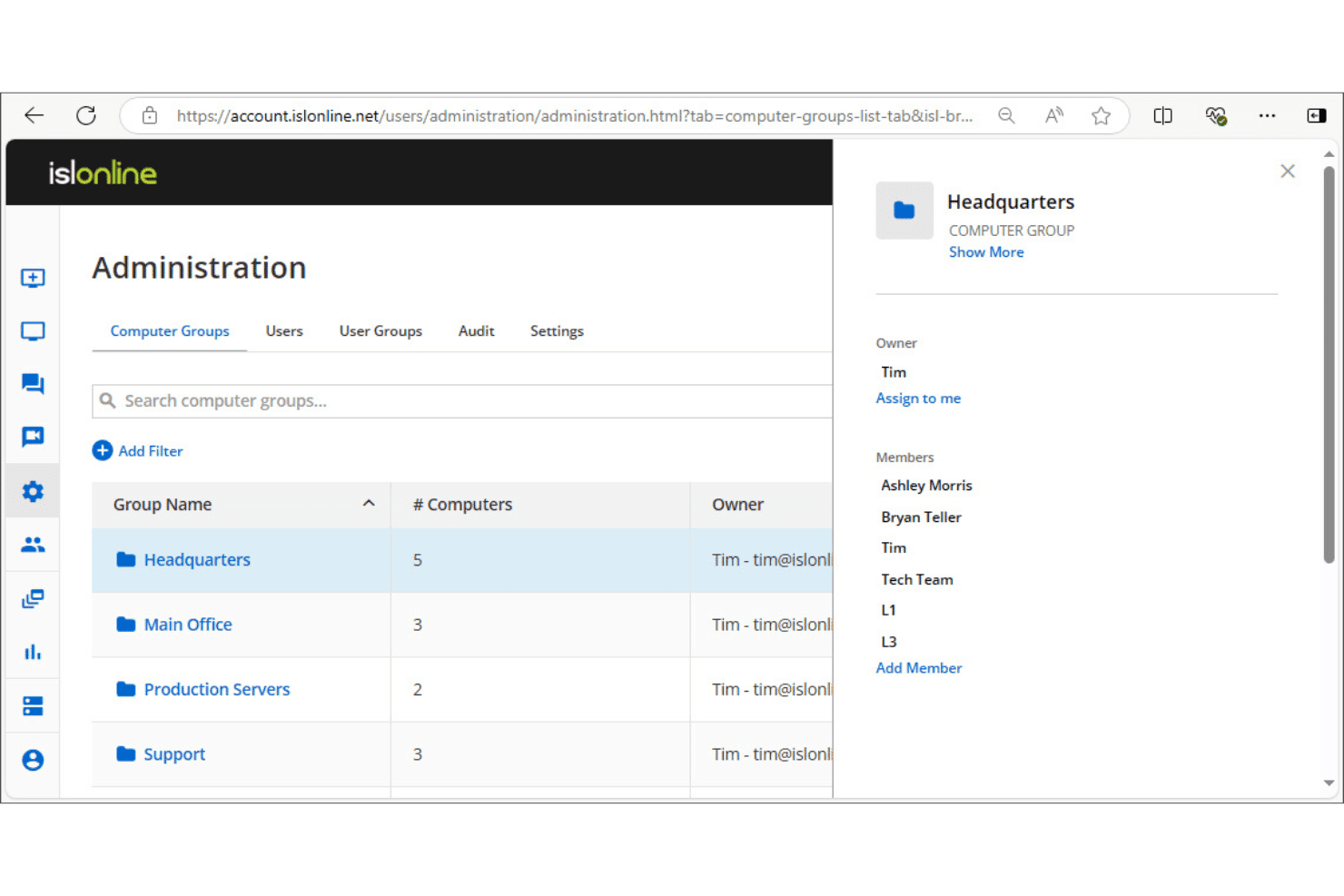
ISL Onlinen avulla ylläpitäjät voivat järjestää tietokoneet ryhmiin ja hallita jäsenten käyttöoikeuksia. ISL Online on etätyöpöytäohjelmisto, joka tukee valvomattomien yhteyksien käyttöä, reaaliaikaisia asiakastukisessioita, RDP/SSH-yhteyksiä sekä käyttäjien ja laitteiden keskitettyä hallintaa Windows-, macOS-, Linux- ja mobiilialustoilla.
Kenelle ISL Online sopii parhaiten?
ISL Online sopii erityisesti IT-tiimeille ja hallittujen palvelujen tarjoajille, jotka tarvitsevat etäkäyttöinfrastruktuurin omille palvelimilleen sen sijaan, että luottaisivat toimittajan pilvipalveluun.
Miksi valitsin ISL Onlinen
ISL Online pääsi suosikkilistalleni, koska se suhtautuu omassa ympäristössä ylläpidettävään käyttöönottoon ensisijaisena vaihtoehtona eikä jälkikäteen lisättynä ominaisuutena. Pidän siitä, että omassa ympäristössä ylläpidettävän version avulla voit käyttää koko ISL Online -palvelinta omassa infrastruktuurissasi ja hyödyntää ulkoista LDAP-todennusta ja SAML SSO:ta porttien 80 ja 443 kautta. Tämä tarkoittaa, ettei istuntotietosi koskaan siirry kolmannen osapuolen pilvipalveluun, mikä on tärkeää, kun organisaatiollasi on tiukat tietojen sijaintia tai vaatimustenmukaisuutta koskevat vaatimukset.
ISL Onlinen tärkeimmät ominaisuudet
- Istuntojen tallennus: Tallenna etäistunnoista täydelliset videotallenteet tarkastusketjuja ja vaatimustenmukaisuuden dokumentointia varten.
- Tiedostonsiirto: Lähetä ja vastaanota tiedostoja paikallisten ja etäkoneiden välillä suoraan aktiivisen istunnon aikana.
- Kaksivaiheinen todennus: Edellytä kirjautumisen yhteydessä toista vahvistusvaihetta, jotta etälaitteiden luvattoman käytön riski pienenee.
- RDP/SSH-yhteydet: Muodosta yhteys etäkoneisiin RDP:n tai SSH:n kautta ilman VPN-määrityksiä tai palomuurimuutoksia.
ISL Onlinen integraatiot
ISL Online tarjoaa natiivisti integroituvat yhteydet ServiceNow'n, Freshdeskin, HaloITSM:n, Microsoft Intunen, Devolutions Remote Desktop Managerin, Deepserin, SuperOpsin ja PDQ Connectin kanssa sekä REST API:n, jonka avulla etäkäyttö voidaan upottaa alustoihin tai rakentaa mukautettuja OEM-integraatioita RMM-, PSA-, EDR- ja ITSM-alustoihin.
Pros and Cons
Pros:
- Voidaan ottaa kokonaan käyttöön omassa infrastruktuurissasi
- Edellyttää kirjautumiseen lisävahvistusta
- Natiivi tuki sekä RDP:lle että SSH:lle
Cons:
- Maksimaalinen yksityisyys edellyttää omassa ympäristössä ylläpitoa
- Ei automatisoituja päätepisteiden korjaustehtäviä
Learn more about ISL Online: Sopii parhaiten useiden laitteiden työpöytähallintaan suuressa mittakaavassa
- 7 päivän ilmainen kokeilu
- Alkaen $1.84/kk (laskutetaan vuosittain)
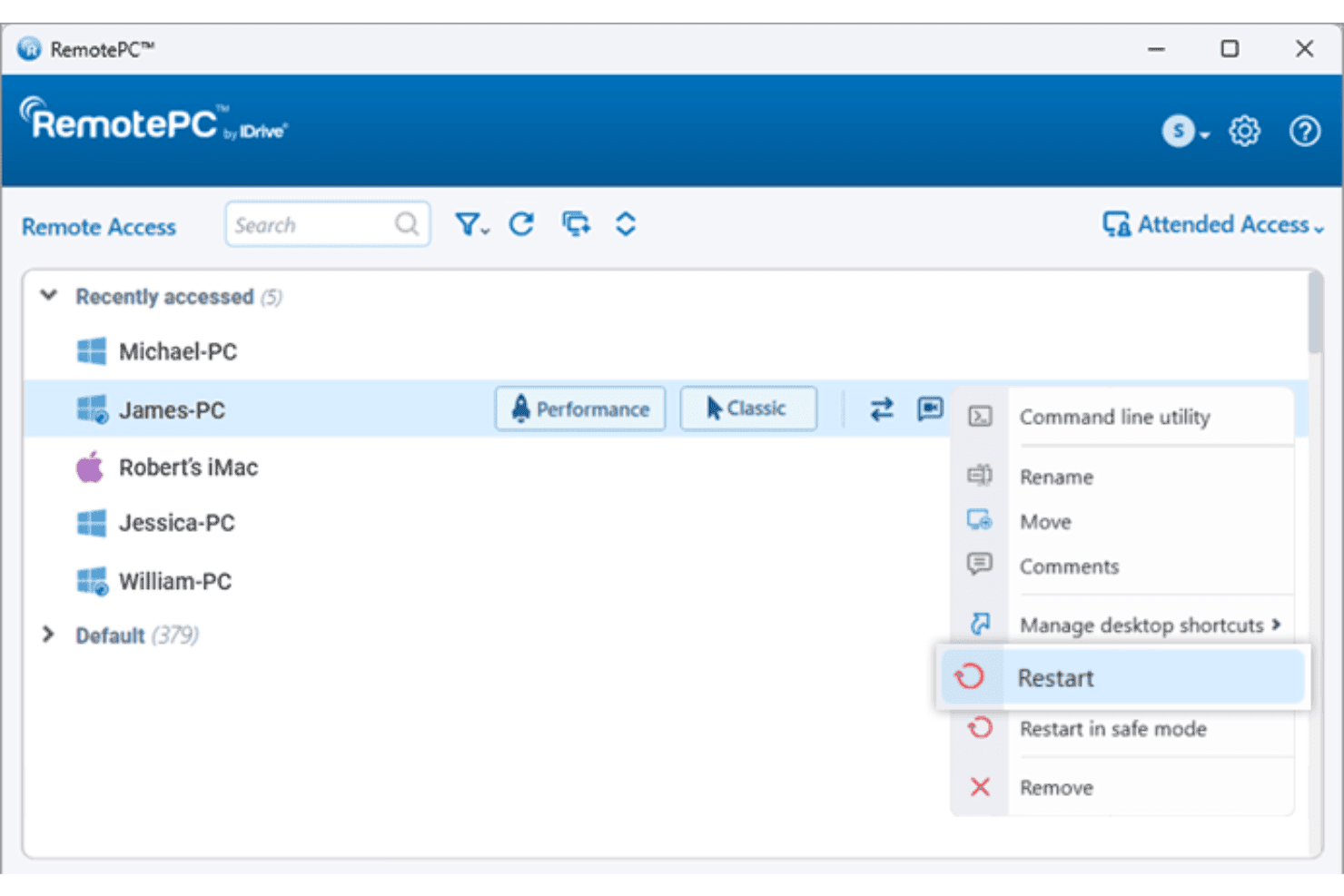
RemotePC:n avulla käyttäjät voivat käynnistää etätietokoneet uudelleen suoraan laiteluettelosta. RemotePC on etäkäyttöalusta, jonka avulla voit muodostaa internetin kautta yhteyden Windows-, Mac-, Linux-, Android- ja iOS-laitteisiin sekä hallita niitä. Ominaisuuksiin kuuluvat muun muassa usean näytön tuki, tiedostonsiirto, etäjakelu, käyttäjä- ja tietokoneryhmien hallinta sekä istuntojen tallennus.
Kenelle RemotePC sopii parhaiten?
RemotePC sopii erinomaisesti IT-tiimeille, jotka hallitsevat suuria Windows-, Mac- ja Linux-laitteiden kokonaisuuksia ja tarvitsevat keskitetyn etäkäytön käyttäjä- ja tietokoneryhmien hallinnalla.
Miksi valitsin RemotePC:n
RemotePC päätyi suosikkieni joukkoon, koska se selviytyy suurista kokonaisuuksista erinomaisesti. Tietokoneryhmien ja käyttäjäryhmien hallintaominaisuuksien avulla voit järjestää suuria laitekantoja ja määrittää käyttöoikeuksia ilman, että jokainen laite täytyy määrittää erikseen. Erityisen hyödyllisenä pidän massajakelua GPO:n, Microsoft Intunen tai Jamf Pron avulla. Sen ansiosta voit ottaa RemotePC:n käyttöön sadoissa päätelaitteissa keskitetystä hallintakonsolista käsin sen sijaan, että käsittelisit jokaisen laitteen erikseen. Kun tähän lisätään istuntojen tallennus ja yksityiskohtaiset käyttöoikeuslokit, saat kattavan jäljitettävyyden kaikkiin ympäristössäsi muodostettuihin etäyhteyksiin.
RemotePC:n tärkeimmät ominaisuudet
- Etätulostus: Tulosta mille tahansa etäkoneelle tallennetut asiakirjat suoraan paikalliselle tulostimellesi ilman manuaalisia tiedostonsiirtoja.
- USB-laitteen uudelleenohjaus: Ohjaa USB-laite paikalliselta koneeltasi etätietokoneeseen, jolloin se toimii aivan kuin se olisi fyysisesti liitetty siihen.
- RDP-yhdistin: Käytä Windows-etätietokoneita ja -palvelimia RDP:n kautta ilman VPN:n tai Microsoft RD Gatewayn määrittämistä.
- Käyttäjän läsnä ollessa tapahtuva käyttö: Jaa kertakäyttöinen istuntokoodi, jolla voit antaa välittömän, tarvittaessa tapahtuvan käyttöoikeuden etätietokoneeseen reaaliaikaista tukea varten.
RemotePC:n integraatiot
RemotePC tarjoaa natiivit integraatiot Zendeskiin, Freshdeskiin, Freshserviceen, Jiraan, OneLoginiin, Oktaan, Azure AD:hen, Keycloakiin, Google Workspaceen ja Jamf Prohon. Mukautettuja integraatioita varten on saatavilla API.
Pros and Cons
Pros:
- Tukee etäkäyttöä kaikilla tärkeimmillä alustoilla
- Massajakeluvaihtoehdot suurille laitekannoille
- Verkon kautta herättämistä tukeva toiminto
Cons:
- Ei tukea mukautetuille API-integraatioille
- Ei automaattisia etäohjelmistojen korjauspäivitystyökaluja
Learn more about RemotePC: Sopii parhaiten MSP-teknikoille, jotka arvostavat nopeutta ja diagnostiikkatyökaluja
- 14 päivän maksuton kokeilu + maksuton esittely saatavilla
- Hinta pyydettäessä
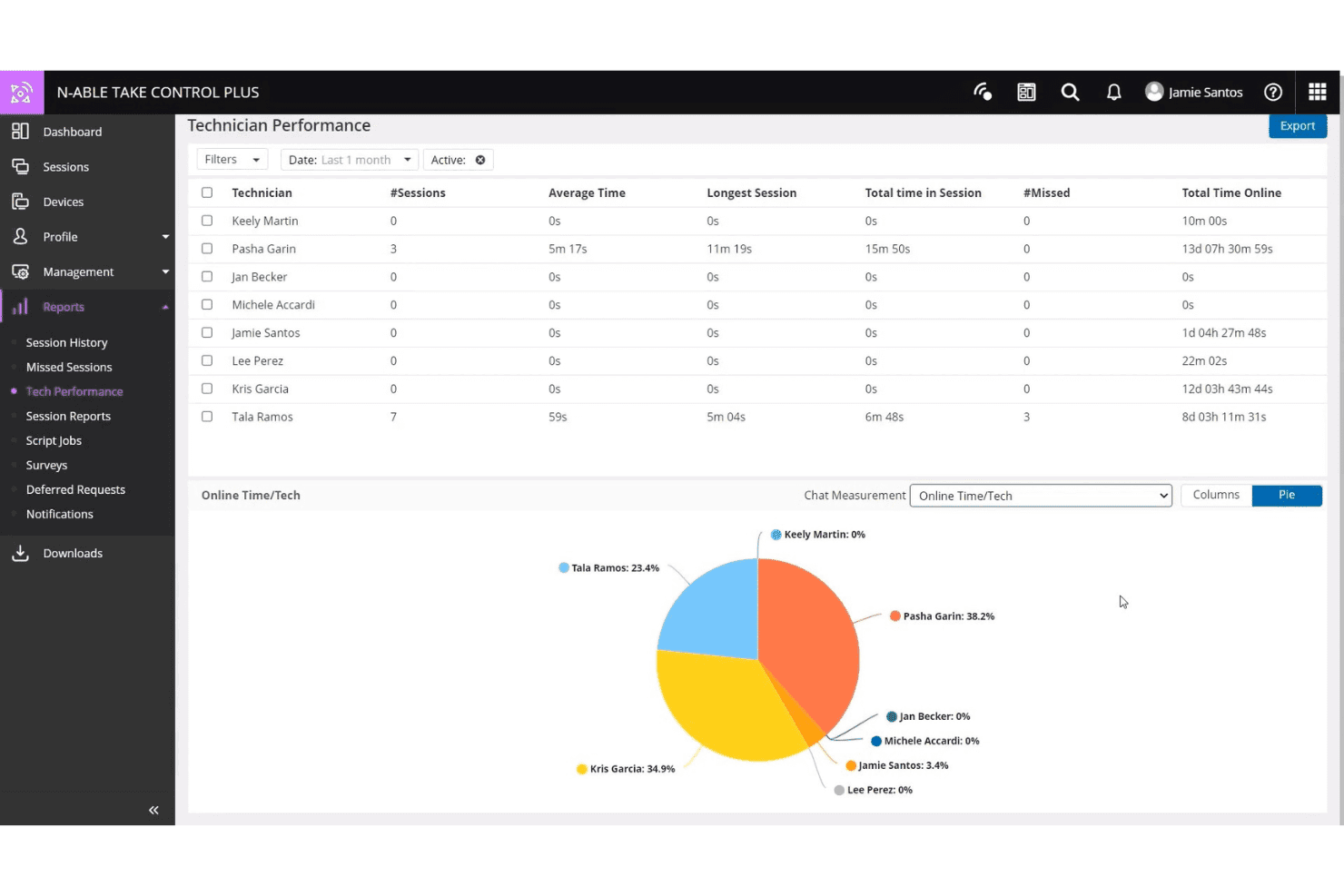
N-able Take Control seuraa teknikoiden istuntojen toimintaa ja verkossa vietettyä aikaa. N-able Take Control on MSP-yrityksille ja IT-tiimeille suunniteltu etätukityökalu, joka tarjoaa alustojen välisen istuntohallinnan, sisäänrakennetut diagnostiikkatyökalut, reaaliaikaisen chatin, VoIP:n, monivaiheisen tunnistautumisen ja integraatiot N-ablen RMM-alustoihin.
Kenelle N-able Take Control sopii parhaiten?
N-able Take Control sopii hyvin MSP-teknikoille, jotka tarvitsevat istuntojen nopean käynnistyksen ja sisäänrakennetut diagnostiikkatyökalut ilman tarvetta siirtyä alustalta toiselle.
Miksi valitsin N-able Take Controlin
Olen sisällyttänyt N-able Take Controlin kärkivalintoihini, koska istunnon käynnistysnopeus on aidosti vaikuttava ja sisäänrakennetut diagnostiikkatyökalut tarkoittavat, ettei teknikoiden tarvitse siirtyä välilehdeltä toiselle vianmäärityksen aikana. Pidän erityisesti laitteen kunnon hallintapaneelista, joka näyttää suorittimen, muistin ja levyn tiedot aktiivisen istunnon aikana, joten voit tehdä vianmääritystä työn ohessa. Yhden napsautuksen etäkomentokonsoli on toinen ominaisuus, johon palaan jatkuvasti, sillä sen avulla voit suorittaa komentosarjoja ja käynnistää palveluita uudelleen keskeyttämättä loppukäyttäjän näyttöä.
N-able Take Controlin tärkeimmät ominaisuudet
- Alustojen väliset etäistunnot: Muodosta yhteys Windows-, Mac-, Linux-, iOS- ja Android-laitteisiin sekä niistä yhden istuntojonon kautta.
- Usean näytön tuki: Vaihda etälaitteen näyttöjen välillä ja tarkastele useita näyttöjä päättämättä tai käynnistämättä istuntoa uudelleen.
- Tiedostonsiirto istunnon aikana: Vedä ja pudota tiedostoja suoraan etälaitteelle ja etälaitteelta aktiivisen tukistunnon aikana.
- Istuntojen tallennus: Käynnistä ja lopeta aktiivisten istuntojen tallennuksia auditointia, vaatimustenmukaisuutta tai teknikoiden koulutusta varten.
N-able Take Controlin integraatiot
N-able Take Control tarjoaa valmiit integraatiot N-sight RMM:n, N-centralin, Autotaskin ja ConnectWisen kanssa. Mukautettuja integraatioita varten on saatavilla API.
Pros and Cons
Pros:
- Istuntojen käynnistysnopeus on jatkuvasti nopea
- Sisäänrakennettu laitteen kunnon hallintapaneeli istuntojen aikana
- Usean alustan jonot Windowsille, Macille ja Linuxille
Cons:
- Rajallisesti natiiveja integraatioita N-able-ekosysteemin ulkopuolella
- Jotkin edistyneet ominaisuudet edellyttävät N-central-alustaa
Learn more about N-able Take Control: Paras suorituskykyiseen etähallintaan 4K-laadulla
- Ilmainen kokeilu + ilmainen esittely saatavilla
- Alkaen $6 kuukaudessa
Visit WebsiteCustomer Rating:4.8/5
Splashtopin avulla käyttäjät voivat tarkastella ja suodattaa Windowsin tapahtumalokeja tyypin ja vakavuuden mukaan etänä. Splashtop on etäkäyttö- ja etätukialusta, joka on suunniteltu IT-tiimeille ja tarjoaa etätyöpöydän hallinnan, näytön jakamisen, istuntojen tallennuksen ja usean näytön tuen Windows-, Mac-, iOS-, Android- ja Linux-laitteilla.
Kenelle Splashtop sopii parhaiten?
Splashtop sopii erityisesti IT-tiimeille ja hallinnoitujen palvelujen tarjoajille, jotka tarvitsevat erittäin tarkan etätyöpöydän hallinnan, etenkin silloin, kun näytön laatu ja istunnon suorituskyky ovat ensisijaisen tärkeitä.
Miksi valitsin Splashtopin
Splashtop päätyi parhaiden vaihtoehtojeni joukkoon, koska se tarjoaa 4K-suoratoiston jopa 60 kuvan sekuntinopeudella. Tämä tekee siitä aidosti käyttökelpoisen etätyöskentelyyn grafiikkaa raskaasti hyödyntävillä sovelluksilla, kuten Adobe Creative Suitella tai AutoCADilla. Olen käyttänyt sitä tilanteissa, joissa näytön tarkkuudella on todella merkitystä, ja ero tavalliseen HD-suoratoistoon on huomattava. Lisäksi usean näytön tuki mahdollistaa useiden etänäyttöjen tarkastelun ilman, että työskentely-ympäristön kokonaisuus katoaa.
Splashtopin keskeiset ominaisuudet
- Istuntojen tallennus: Tallenna etäistunnot automaattisesti ja säilytä ne auditointia, vaatimustenmukaisuutta tai vianmäärityksen tarkastelua varten.
- Tiedostonsiirto: Siirrä tiedostoja paikallisen ja etälaitteen välillä suoraan aktiivisen istunnon aikana ilman kolmannen osapuolen työkalua.
- Etäuudelleenkäynnistys: Käynnistä etälaite uudelleen, myös vikasietotilassa, menettämättä istunnon käyttöoikeutta.
- Monivaiheinen todennus: Vaadi kirjautumisen yhteydessä toinen vahvistusvaihe luvattoman pääsyn vähentämiseksi etäpäätepisteisiin.
Splashtopin integraatiot
Splashtop tarjoaa yli 40 natiiv integraatiota, kuten Jiran, ServiceNow'n, Zendesk'in, Freshservicen, Microsoft Teamsin, Salesforcen, Splunkin, Jamin, NinjaOnen ja JumpCloudin kanssa. Lisäksi sillä on natiiveja integraatioita koko Microsoft-ekosysteemissä, mukaan lukien Microsoft Entra ID. Mukautettuja integraatioita varten on saatavilla myös API.
Pros and Cons
Pros:
- Suoratoistaa etätyöpöytiä 4K-tarkkuudella ja 60 kuvan sekuntinopeudella
- Mahdollistaa etälaitteen turvallisen uudelleenkäynnistyksen
- Tarjoaa suorat tiedostonsiirto-ominaisuudet
Cons:
- Taustalla toimiva päätepisteen komentorivi puuttuu
- Ei automaattisia ohjelmistokorjausten hallintatyökaluja
Learn more about Splashtop: Paras tekoälyavusteiseen IT-diagnostiikkaan
- 30 päivän maksuton kokeilujakso
- Alkaen $24.9/kuukausi (laskutetaan vuosittain)
Visit WebsiteCustomer Rating:4.6/5
TeamViewer löytää ja valvoo kaikkia verkon laitteita. TeamViewer on etäkäyttö- ja tukialusta, joka yhdistää laiteyhteydet, istuntopohjaisen vianmäärityksen, päätelaitteiden valvonnan ja tekoälyavusteisen diagnostiikan työpöytä-, mobiili- ja IoT-ympäristöissä.
Kenelle TeamViewer sopii parhaiten?
TeamViewer sopii erinomaisesti IT-tukitiimeille, jotka hallinnoivat suuria ja monipuolisia laiteympäristöjä, joissa nopea etädiagnostiikka työpöytä-, mobiili- ja IoT-päätelaitteilla on päivittäinen välttämättömyys.
Miksi valitsin TeamViewerin
TeamViewer päätyi suosikkilistalleni Tia-ominaisuuden ansiosta. Se on sisäänrakennettu tekoälyagentti, joka todella diagnosoi ongelmia istunnon aikana, suosittelee korjausta, suorittaa hyväksytyn korjauksen ja varmistaa lopputuloksen ilman, että sinun tarvitsee poistua etäistunnosta. Pidän myös Istunnon oivallukset -ominaisuudesta, joka luo automaattisesti tarkastuksen kestävät istuntokoosteet ja syöttää mallitietoja istuntoanalytiikkaan, jotta voit havaita toistuvat ongelmat koko ympäristössäsi. IT-tiimeille, jotka käsittelevät suuria määriä tukipyyntöjä monipuolisissa laitekannoissa, nämä kaksi ominaisuutta yhdessä kaventavat kuilua reaktiivisen vianmäärityksen ja lähes autonomisen tuen välillä.
TeamViewerin tärkeimmät ominaisuudet
- Valvomaton käyttö: Muodosta yhteys hyväksyttyihin laitteisiin – mukaan lukien tietokoneet ja Android-päätelaitteet – ja hallitse niitä ilman, että toisessa päässä olevan käyttäjän tarvitsee olla paikalla.
- Lisätyn todellisuuden etätuki: Käytä Assist AR -ominaisuutta opastaaksesi paikan päällä työskenteleviä työntekijöitä laitteisto- tai ohjelmisto-ongelmien ratkaisemisessa älypuhelinpohjaisten reaaliaikaisten AR-peittokuvien avulla ilman teknikon lähettämistä paikalle.
- Salattu tiedostonsiirto: Siirrä tiedostoja paikallisten ja etälaitteiden välillä käyttäen päästä päähän -ulottuvaa 256-bittistä AES-salausta. Tuettuina ovat useat siirtotavat, kuten kopiointi ja liittäminen.
- Huomaamaton massakäyttöönotto: Asenna TeamViewer-asiakasohjelma joukkona tuhansille laitteille ilman käyttäjän toimia, mikä lyhentää suurten laitekantojen käyttöönottoaikaa.
TeamViewer-integraatiot
TeamViewer tarjoaa yli 30 natiivia integraatiota, mukaan lukien ServiceNow, Salesforce, Zendesk, Jira, Freshworks, Slack, Google Meet, SAP, Jamf Pro sekä Microsoft-ekosysteemin työkalut, kuten Microsoft 365, Intune, Teams, Dynamics 365 ja Entra ID. Mukana on myös ohjelmointirajapinta mukautettuja integraatioita varten.
Pros and Cons
Pros:
- Tekoälypohjainen diagnostiikka ehdottaa korjauksia reaaliajassa
- Istunnon oivallukset luo tarkastuksen kestävät tukiraportit
- Lisätyn todellisuuden visuaalinen avustustila
Cons:
- Huomaamaton taustahallintatila puuttuu
- Tiukat palomuurit estävät etäkäytön toisinaan
Learn more about TeamViewer: Sopii parhaiten FIPS 140-2 -vaatimukset täyttävään tukeen
- Ilmainen kokeilu + ilmainen esittely saatavilla
- Hinnoittelu pyynnöstä

BeyondTrust Remote Support seuraa reaaliaikaisia istuntoja, odotusaikoja ja tukihenkilöiden toimintaa. BeyondTrust Remote Support on etäkäyttöalusta IT- ja tukitiimeille, joiden on voitava käyttää päätelaitteita turvallisesti etänä, selvittää niiden ongelmia ja hallita niitä paikallisissa, pilvi- ja hybridiympäristöissä.
Kenelle BeyondTrust Remote Support sopii parhaiten?
BeyondTrust Remote Support sopii erityisesti valtionhallinnon, puolustusteollisuuden ja tiukasti säänneltyjen toimialojen IT- ja tietoturvatiimeille, jotka tarvitsevat etätukea, joka täyttää FIPS 140-2 -standardin tason 1 vaatimukset.
Miksi valitsin BeyondTrust Remote Supportin
BeyondTrust Remote Support on ainoa etätukituote, jolla on FIPS 140-2 -standardin tason 1 validointi, joten se on selkeä valinta valtion virastoille, puolustusalan urakoitsijoille ja organisaatioille, jotka toimivat FedRAMP- tai FISMA-vaatimusten alaisina. Pidän erityisesti Vault-ominaisuudesta, jonka avulla voit hallita, kierrättää ja syöttää jopa 100 000 tunnistetietoa suoraan etäistuntojen aikana, mikä pitää etuoikeutetun käytön tiukasti hallinnassa. Istuntojen lokitiedot ja rikostekninen analyysi tarjoavat tietoturvatiimeille kattavan tarkastusketjun jokaisesta yhteydestä.
BeyondTrust Remote Supportin tärkeimmät ominaisuudet
- Jump-asiakkaat: Ota Jump-asiakkaita käyttöön valvomattomaan etäkäyttöön päätelaitteissa. Massakäyttöönotto ja juuri oikea-aikainen käyttöoikeuksien myöntäminen ovat tuettuja.
- Etätuen hallintapaneeli: Seuraa kaikkia aktiivisia istuntoja reaaliajassa, tarkastele tiimin työkuormaa ja siirrä istuntoja tai ota niitä hallintaasi suoraan keskitetystä hallintanäkymästä.
- Monialustainen laitetuki: Muodosta yhteys Windows-, Linux-, macOS-, Chrome OS-, iOS- ja Android-laitteisiin ja selvitä niiden ongelmia yhdestä käyttöliittymästä.
- Automaattinen komentosarjojen suoritus: Suorita komentosarjoja ja asenna ohjelmistoja massana päätelaitteisiin etäistuntojen aikana, jotta ongelmien korjaaminen nopeutuu ilman manuaalisia toimia.
BeyondTrust Remote Support -integraatiot
BeyondTrust Remote Support tarjoaa natiivit integraatiot ServiceNow'n, Jira Service Managementin, BMC ITSM:n, Splunkin, Microsoft Entra ID:n, Oktan ja Ping Identityn kanssa. Mukautettuja integraatioita varten on saatavilla API.
Pros and Cons
Pros:
- Tarjoaa FIPS 140-2 -standardin tason 1 validoinnin
- Keskitetty tunnistetietojen hallinta etäistuntojen aikana
- Automaattinen komentosarjojen suoritus päätelaitteissa
Cons:
- Ei taustalla toimivaa päätelaitteiden hallintatilaa
- Optimaalinen valvomaton etäkäyttö edellyttää määrityksiä
Learn more about BeyondTrust Remote Support: Sopii parhaiten FedRAMP-tason nollaluottamuskäyttöön
- Ilmainen kokeilu + ilmainen esittely saatavilla
- Hinta pyydettäessä

BeyondTrust seuraa tietokoneiden käytäntöjen vaatimustenmukaisuutta ja asiakasversioita päätelaitteissa. BeyondTrust Privileged Remote Access on etuoikeutettujen käyttöoikeuksien hallintaratkaisu (PAM), joka hallitsee ja tarkastaa työntekijöiden, toimittajien ja palvelutilien etäistuntoja pilvi-, paikallis- ja OT-ympäristöissä nollaluottamusarkkitehtuurin, tunnistetietojen syöttämisen ja istuntojen tallennuksen avulla.
Kenelle BeyondTrustin etuoikeutettujen käyttöoikeuksien hallinta sopii parhaiten?
BeyondTrust Privileged Remote Access sopii erityisen hyvin valtion virastoille, puolustusalan urakoitsijoille ja säännellyillä toimialoilla toimiville yrityksille, jotka tarvitsevat FedRAMP-valtuutettuja etäkäytön hallintatoimintoja etuoikeutetuille käyttäjille ja kolmannen osapuolen toimittajille.
Miksi valitsin BeyondTrustin etuoikeutettujen käyttöoikeuksien hallinnan
BeyondTrust Privileged Remote Access päätyi listalleni, koska se on yksi harvoista etäkäyttöratkaisuista, jolla on FedRAMP Moderate -valtuutus. Tämä on erittäin tärkeää, jos työskentelet liittovaltion virastossa tai tuet valtion urakoitsijoita. Pidän erityisesti sen tunnistetietojen syöttöominaisuudesta, jonka ansiosta etuoikeutetut käyttäjät voivat todentautua järjestelmiin näkemättä koskaan salasanoja selväkielisinä. Kun tähän yhdistetään juuri oikeaan aikaan myönnettävät käyttöoikeudet ja istuntojen täydellinen tallennus, tuloksena on auditointivalmis käyttöoikeuksien jäljitysketju, joka täyttää sekä sisäisten tietoturvatiimien että ulkoisten vaatimustenmukaisuuden arvioijien tarpeet.
BeyondTrustin etuoikeutettujen käyttöoikeuksien hallinnan tärkeimmät ominaisuudet
- Toimittajien etuoikeutettujen käyttöoikeuksien hallinta: Myöntää kolmannen osapuolen toimittajille aikarajoitetun etäkäytön ilman VPN-yhteyttä tai jaettuja tunnistetietoja.
- Moniprotokollainen istuntojen tuki: Tukee RDP-, VNC-, SSH-, HTTPS- ja SQL-yhteyksiä todennettuihin ja tarkastettaviin istuntoihin henkilö- ja ei-henkilöidentiteettien välillä.
- Pilvikehittäjien käyttöoikeudet: Tarjoaa protokollalähtöisen käytön omien työkalujen käyttöön perustuvalla työnkululla tilapäisiä monipilvijärjestelmiä ja ohjelmointirajapintoihin perustuvia ympäristöjä varten.
- Hajautettu toimittajien käyttöönotto: Mahdollistaa toimittajien käyttäjähallinnan määrittämisen ryhmäkäytännöille, mikä poistaa jaetut tilit ja vähentää manuaalisen valmistelun työmäärää.
BeyondTrustin etuoikeutettujen käyttöoikeuksien hallinnan integraatiot
BeyondTrust Privileged Remote Access tarjoaa natiivit integraatiot ServiceNow'n, Jira Service Managementin, Splunkin, Sekoian, SailPoint IdentityIQ:n, AWS:n ja VMware:n kanssa. Mukautettuja integraatioita varten on saatavilla ohjelmointirajapinta.
Pros and Cons
Pros:
- FedRAMP Moderate -valtuutus tukee liittovaltion vaatimustenmukaisuustarpeita
- Tunnistetietojen syöttäminen piilottaa arkaluonteiset salasanat käyttäjiltä
- Istuntojen tallennus mahdollistaa perusteelliset auditointiketjut
Cons:
- Ei suoraa päätelaitteiden chat-viestintää
- Ei sisäänrakennettua virustentorjunnan hallintaa
Learn more about BeyondTrust Privileged Access Management: Sopii parhaiten istuntojen tallentamiseen ja auditointiin
- 14 päivän ilmainen kokeilu
- Alkaen $33/kuukausi (laskutetaan vuosittain)

ScreenConnect seuraa käyttöoikeuksien korotuspyyntöjä ja käyttöoikeuksien hyväksyntöjä yhdessä hallintapaneelissa. ScreenConnect on etäkäyttö- ja tukialusta, joka kattaa valvomattoman laitekäytön, etätukisessiot, etuoikeutetun käytön hallinnan ja reaaliaikaisen kameran jakamisen Windows-, Mac-, Linux- ja mobiililaitteilla.
Kenelle ScreenConnect sopii parhaiten?
ScreenConnect sopii hyvin IT-tiimeille ja hallinnoitujen palvelujen tarjoajille, jotka tarvitsevat täydelliset auditointipolut ja tallennetut istuntolokit vaatimustenmukaisuus- tai sisäisen vastuuvelvollisuuden vaatimusten täyttämiseksi.
Miksi valitsin ScreenConnectin
ScreenConnect päätyi suosikkieni joukkoon, koska se suhtautuu istuntojen näkyvyyteen ja vastuuvelvollisuuteen erittäin vakavasti. Jokainen etäistunto voidaan kirjata videotallenteena, ja auditointiloki seuraa kirjautumisyrityksiä, salasananvaihtoja ja istuntojen käyttöoikeuksia yhdessä suodatettavassa näkymässä. Näin voit tarkistaa täsmälleen, mitä teknikko teki tietyn istunnon aikana, ilman että sinun tarvitsee käydä läpi hajanaisia lokitietoja. Pidän myös siitä, että auditointilokeja voi suodattaa istunnon nimen perusteella, jotta tallenteet löytyvät nopeasti. Tämä on tärkeää, kun vastaat vaatimustenmukaisuuteen liittyvään selvityspyyntöön tai teet sisäistä tarkastelua.
ScreenConnectin tärkeimmät ominaisuudet
- Valvomaton laitekäyttö: Muodosta yhteys etäkäytössä oleviin Windows-, Mac- ja Linux-tietokoneisiin ilman, että toisessa päässä on oltava käyttäjää.
- Reaaliaikainen kameran jakaminen: Käytä laitteen kameran suoraa kuvaa tukisession aikana saadaksesi visuaalista tietoa fyysisistä ympäristöistä tai laitteisto-ongelmista.
- Roolipohjainen käyttöoikeuksien hallinta: Määritä teknikoille käyttöoikeudet yksityiskohtaisella tasolla ja hallitse, mitä koneita ja istuntotyyppejä kukin käyttäjä voi käyttää.
- Wake-on-LAN: Käynnistä etälaitteita verkon kautta, jotta voit muodostaa yhteyden sammutettuihin koneisiin ilman paikalla olevan henkilön apua.
ScreenConnectin integraatiot
ScreenConnect tarjoaa natiivisti integraatiot ConnectWise PSA:n, ConnectWise Automaten, ConnectWise RMM:n, Acroniksen, Freshdeskin, Zendeskin, Microsoft Outlookin, ServiceNow'n ja Delinean kanssa sekä yli 100 laajennusta ConnectWise Marketplacen kautta. Mukautettuja integraatioita varten on saatavilla API.
Pros and Cons
Pros:
- Laitteen kameran jakaminen reaaliajassa
- Yksityiskohtaiset auditointilokit vastuuvelvollisuuden tarkasteluja varten
- Roolipohjaiset käyttöoikeudet teknikoiden käyttöoikeuksien hallintaan
Cons:
- Maksutonta versiota tai kokeiluversiota ei ole saatavilla
- Yhtenäinen päätelaitteiden korjauspäivitysten käyttöönotto puuttuu
Learn more about ScreenConnect: Soveltuu parhaiten puhelinkeskusten massakäyttöönottoa edellyttävään tukeen
- Maksuton 14 päivän kokeilu + maksuton esittely saatavilla
- Alkaen $109/kuukausi (laskutetaan vuosittain)

LogMeIn Rescue antaa käyttäjille mahdollisuuden aloittaa etä-, mobiili- tai näytönjakotuki-istuntoja. LogMeIn Rescue on pilvipohjainen etätukialusta IT-tiimeille ja tukipalveluille. Se tarjoaa etälaitteiden käytön, istuntojen hallinnan, monialustatuen sekä teknikon konsolityökalut työpöytä- ja mobiiliympäristöissä.
Kenelle LogMeIn Rescue sopii parhaiten?
LogMeIn Rescue sopii erityisesti IT-tukipalveluille ja puhelinkeskuksille, joiden on tuettava suuria määriä loppukäyttäjiä useilla laitteilla ja käyttöjärjestelmillä samanaikaisesti.
Miksi valitsin LogMeIn Rescuen
Otin LogMeIn Rescuen mukaan kärkivalintoihini, koska se hoitaa suuren volyymin puhelinkeskustuen paremmin kuin useimmat tämän kategorian työkalut. Soittokorttitoiminto erottaa sen todella muista: yhdellä napsautuksella avautuvan työpöydän pikakuvakkeen voi ottaa käyttöön tuhansissa loppukäyttäjien tietokoneissa massaasennuksella, jolloin käyttäjät voivat muodostaa yhteyden tukistuntoon ilman PIN-koodia. Toisessa päässä olevat teknikot hallitsevat saapuvia pyyntöjä istuntojonojen ja kanavien reitityksen kautta, mikä pitää puhelinkeskuksen työnkulut järjestyksessä suuressa mittakaavassa.
LogMeIn Rescuen keskeiset ominaisuudet
- Tekoälyn laatimat istuntoyhteenvedot: Luo automaattisesti jäsenneltyjä istuntomuistiinpanoja keskustelulokeista, laitetiedoista ja tukistunnon aikana tehdyistä teknikon toimista.
- Istuntojen tallennus ja raportointi: Tallenna etäistuntoja ja käytä aiempia käyttötietoja teknikon toiminnan tarkastelemiseen sekä tiimitason mittareiden seuraamiseen.
- Live Lens: Anna loppukäyttäjien jakaa fyysinen ympäristönsä älypuhelimen kameran avulla, jotta teknikot voivat diagnosoida laitteisto- tai paikan päällä ilmeneviä ongelmia ilman käyntiä käyttäjän luona.
- Usean teknikon yhteistyö: Kutsu lisää teknikoita aktiiviseen istuntoon vianmääritystä varten ilman istunnon uudelleenkäynnistämistä tai siirtämistä.
LogMeIn Rescuen integraatiot
LogMeIn Rescue tarjoaa natiivin integraation ServiceNow'n, Salesforcen (mukaan lukien Lightning), Microsoft Dynamicsin, Microsoft Teamsin, Zendeskin, Freshdeskin, Jira Service Managementin, Autotaskin ja Nexthinkin kanssa. Lisäksi se tarjoaa ohjelmointirajapintoja ja SDK-kehitystyökaluja mukautettuihin integraatioihin CRM-, tiketti- ja työnkulkujärjestelmien kanssa.
Pros and Cons
Pros:
- Automaattinen istuntomuistiinpanojen luonti
- Live Lens tukee laitteisto-ongelmien diagnosointia
- Usean teknikon istunnot ilman häiriöitä
Cons:
- Sisäänrakennettu päätelaitteiden virustorjunta puuttuu
- Jatkuva päätelaitteiden korjausten automatisointi puuttuu
Learn more about LogMeIn Rescue:
Muut etäkäyttöohjelmistot
Tässä on joitakin muita etäkäyttöohjelmistovaihtoehtoja, jotka eivät päässeet listalleni, mutta joihin kannattaa silti tutustua:
- 11NinjaOneParas RMM:ään sisäänrakennettuun päätelaitteiden hallintaan
- 12Zoho AssistParas natiivien Zoho-ekosysteemin integraatioiden ansiosta
- 13AteraParas läpinäkyvään teknikkokohtaiseen hinnoitteluun
- 14ManageEngine Remote Access PlusSopii parhaiten valvomattomaan järjestelmädiagnostiikkaan
- 15Parallels RASParhaiten soveltuva virtuaalisten sovellusten ja työpöytien toimitukseen mille tahansa laitteelle
- 16AnyDeskParas pienen viiveen monialustaiseen hallintaan
- 17Azure Virtual DesktopParas pilvinatiiville Windows-työpöytäympäristölle
- 18LogMeIn ResolveParas ratkaisu yhtenäiseen päätelaitteiden tikettienhallintaan ja käyttöoikeuksien hallintaan
- 19RustDeskParas avoimen lähdekoodin datan suvereniteettiin
- 20RealVNC ConnectParas sulautettuihin järjestelmiin ja IoT-käyttöön
Related Reviews
How I Evaluate Remote Access Software
I split my evaluation into baseline capabilities every tool must clear—like unattended access and session auditing—and the differentiators, like zero-trust architecture or MSP ecosystem fit, that separate good tools from the right one.
Core Functionality (Table Stakes for This List)
When I'm selecting tools for my list, I rank each one on a scale from 0 (does not offer the functionality) to 5 (excels in this area) for each core functionality listed below. I then calculate the tool's total score as a percentage, using 75% as a benchmark to help assess its overall fit for the list.
- Remote control access: I evaluate real-time screen, keyboard, and mouse control across connections, checking for multi-monitor handling, resolution scaling, and performance under high-latency conditions.
- Unattended access: Tools need to support always-on agent-based connections so technicians can reach endpoints for after-hours patching or server maintenance without someone on the other end.
- Cross-platform support: I check whether each tool covers Windows, macOS, Linux, iOS, and Android as both host and client, since mixed-OS environments are the norm for most IT teams.
- Secure connection and encryption: AES-256 encryption, MFA enforcement, and SSO/SAML support are what I look for, along with any compliance certifications like SOC 2 or ISO 27001.
- File transfer and session tools: Bi-directional file transfer, clipboard sync, remote print, and in-session chat all factor in, especially for support scenarios where a technician needs to push a config file mid-session.
- Session management and auditing: I look at session recording, role-based access controls, and exportable audit logs, since these directly support compliance requirements and internal accountability reviews.
Once I have a list of tools that meet the criteria, I consider what sets each platform apart.
Differentiating Factors (What Sets Vendors Apart)
Here's how I compare and contrast different vendors:
Standout Features
Session recording with searchable metadata matters most when your compliance team needs a defensible audit trail. I check whether recordings auto-attach to tickets and how long vendors retain them. Just-in-time privileged access is equally important—I evaluate how tools handle time-bound, approval-gated elevation for contractors so access revokes automatically after a session ends. I also look at mass deployment tooling, since onboarding thousands of endpoints via silent MSI installers or Group Policy integration separates enterprise-ready platforms from ones that require manual setup.
Beyond Features
I evaluate each tool's deployment model first—cloud-hosted, self-hosted, or hybrid—because teams in regulated industries often need on-premises control or data residency guarantees. Licensing structure matters just as much: per-technician pricing suits lean internal teams, while per-endpoint or concurrent-session models can save MSPs real money at scale. I also check for native connectors to PSA, ITSM, and identity providers like Okta or Azure AD, since launching a remote session straight from a ServiceNow ticket eliminates context-switching. Finally, I look at compliance certifications like SOC 2 Type II and FedRAMP that map directly to buyer requirements in healthcare, finance, and public sector.
Etäkäyttöohjelmiston valitseminen
Mitkä prioriteetit ohjaavat etäkäyttöohjelmiston valintaprosessia, jotta tiimisi käyttöoikeudet ovat suojatut, skaalautuvat ja tarkastettavissa:
| Jos prioriteettisi on… | Etsi… |
|---|---|
| Jos prioriteettisi on…Suojauksen ja vaatimustenmukaisuuden osoittaminen | Etsi…Sertifiointeja, kuten SOC 2, FIPS 140-2 tai FedRAMP, sekä istuntojen tarkastustyökaluja |
| Jos prioriteettisi on…Yritystason laitepeitto | Etsi…Massakäyttöönotto MSI:n, GPO:n tai RMM-integraation avulla |
| Jos prioriteettisi on…Monialustainen käyttö | Etsi…Täysi tuki Windowsille, macOS:lle, Linuxille, iOS:lle ja Androidille sekä isäntänä että asiakaslaitteena |
| Jos prioriteettisi on…Nollaluottamus ja tarkkarajainen hallinta | Etsi…Roolipohjainen käyttöoikeuksien hallinta juuri tarvittaessa myönnettävillä oikeuksilla ja pakollisen MFA:n valvonnalla |
| Jos prioriteettisi on…Tarkastukseen valmis vianmääritys | Etsi…Istuntojen tallennus sekä vietävät lokit ja haettavat metatiedot |
Näin arvioit vaihtoehtolistasi
- Pyydä vaatimustenmukaisuutta koskevat asiakirjat: Pyydä toimittajilta ajantasaiset SOC 2- tai FedRAMP-asiakirjat kahden arkipäivän kuluessa.
- Testaa massakäyttöönotto: Kokeile huomaamatonta asennusta tai GPO-pohjaista käyttöönottoa vähintään kymmenessä päätepisteessä erillisissä verkoissa.
- Simuloi käyttöoikeuksien hallintaa: Luo kokeilujakson aikana määräaikainen, hyväksyntää edellyttävä käyttöoikeus testikäyttäjälle ja varmista sen automaattinen poistaminen.
- Vie istuntojen tarkastuslokit: Suorita istunto ja vie sitten yksityiskohtainen loki tai tallenne oikeasta laitteesta 24 tunnin kuluessa.
- Valitse suuntasi – pilvipalvelun helppous vai paikallisen asennuksen hallinta: Valitse SaaS-ratkaisun ketteryyden tai itse isännöidyn käyttöönoton tarjoaman tietosuvereniteetin ja vaatimustenmukaisuuden takaamisen välillä.
Mitä etäkäyttöohjelmistot ovat?
Etäkäyttöohjelmistot ovat työkalukokonaisuuksia, joiden avulla voit muodostaa suojatun yhteyden toiseen laitteeseen ja hallita sitä verkon tai internetin kautta. Niiden avulla IT-tiimit ja käyttäjät voivat hallita laitteita, selvittää ongelmia ja suorittaa hallintatehtäviä ilman fyysistä läsnäoloa. Nämä alustat ovat tärkeitä hajautettujen ympäristöjen tukemisessa, käyttöajan ylläpitämisessä ja tietoturvakontrollien soveltamisessa eri käyttöjärjestelmissä ja sijainneissa.
Etäkäyttöohjelmistojen ominaisuudet
Kun valitset etäkäyttöohjelmistoa, kiinnitä huomiota seuraaviin keskeisiin ominaisuuksiin:
- Etähallinta: Mahdollistaa toisen laitteen näytön, näppäimistön ja hiiren tarkastelun ja hallinnan reaaliajassa vianmääritystä, päivityksiä tai ylläpitoa varten ilman fyysistä läsnäoloa kohteessa.
- Valvomaton käyttö: Mahdollistaa etäyhteydet päätelaitteisiin myös silloin, kun paikalla ei ole käyttäjää, mikä on olennaista työajan ulkopuolisessa tuessa, korjauspäivityksissä ja palvelintyössä.
- Alustojen välinen yhteensopivuus: Tukee yhteyksiä Windows-, macOS-, Linux-, iOS- ja Android-laitteiden välillä, joten tiimisi voi hallita erilaisia ympäristöjä ilman katvealueita.
- Vahva salaus: Käyttää AES-256:n kaltaisia tietoturvaprotokollia istuntotietojen suojaamiseen ja varmistaa, ettei etäistuntoja voida siepata tai muuttaa luvattomasti.
- Monivaiheinen tunnistautuminen (MFA): Edellyttää salasanan lisäksi muuta tunnistautumisvaihetta, mikä vähentää luvattoman käytön riskiä ja parantaa yleistä tietoturvaa.
- Istuntojen tallennus ja auditointilokit: Tallentaa etäistuntojen toiminnan ja tarjoaa yksityiskohtaiset lokit, mikä auttaa vaatimustenmukaisuudessa, sisäisissä tarkasteluissa ja käyttäjien toimien varmistamisessa.
- Tiedostonsiirtotyökalut: Helpottavat tiedostojen lähettämistä ja vastaanottamista paikallisten ja etäkoneiden välillä, mikä on olennaista korjauspäivitysten ja komentosarjojen käyttöönotossa sekä lokitiedostojen keräämisessä tukisessioiden aikana.
- Roolipohjaiset käyttöoikeudet: Mahdollistavat tarkkarajaisten käyttöoikeuksien määrittämisen käyttäjille tai ryhmille ja rajoittavat etäkäytön vain niille, jotka sitä ehdottomasti tarvitsevat.
- Istunnon aikainen keskustelu: Tarjoaa teknikoille mahdollisuuden viestiä suoraan etäkäyttäjien kanssa tukisession aikana, mikä auttaa selventämään ongelmia ja koordinoimaan vianmääritystä.
- Skaalautuvat käyttöönottovaihtoehdot: Tarjoaa massaasennustyökaluja tai integraatioita, kuten MSI-asennusohjelmia, GPO:ta tai RMM-liittimiä, mikä helpottaa suurten päätelaitemäärien käyttöönottoa ympäristössäsi.
Etäkäyttöohjelmistojen yleiset tekoälyominaisuudet
Edellä lueteltujen etäkäyttöohjelmistojen vakiotoimintojen lisäksi monet näistä ratkaisuista sisältävät tekoälyä esimerkiksi seuraavien ominaisuuksien avulla:
- Automaattinen ongelmien havaitseminen: Tekoäly analysoi istuntojen toimintaa ja järjestelmälokeja tunnistaakseen mahdolliset ongelmat tai poikkeamat ennen niiden pahenemista, mikä auttaa IT-tiimejä puuttumaan ongelmiin ennakoivasti.
- Älykäs istuntojen reititys: Tekoäly yhdistää tukipyynnöt pätevimmälle teknikolle aiemman suorituskyvyn, asiantuntemuksen ja nykyisen työkuorman perusteella, mikä lyhentää ratkaisuaikoja ja parantaa käyttäjäkokemusta.
- Ennakoivat huoltohälytykset: Tekoäly valvoo laitteiden kuntoa ja käyttötapoja ennustaakseen laitteistovikoja tai ohjelmisto-ongelmia, jolloin tiimit voivat ajoittaa huollon ennen häiriöiden syntymistä.
- Kontekstisidonnaiset istuntoyhteenvedot: Tekoäly tuottaa yksityiskohtaisia ja haettavia yhteenvetoja etäistunnoista korostaen keskeisiä toimia, päätöksiä ja lopputuloksia, mikä yksinkertaistaa dokumentointia ja vaatimustenmukaisuuden tarkasteluja.
- Poikkeamiin perustuva käytön valvonta: Tekoäly arvioi jatkuvasti käyttäjän toimintaa etäistuntojen aikana ja merkitsee epätavalliset käyttötavat tai riskialttiit toimet välitöntä tarkastelua varten tietoturvan vahvistamiseksi.
- Luonnollisen kielen tukikeskustelubotit: Tekoälypohjaiset keskustelubotit auttavat käyttäjiä ja teknikoita etäistuntojen aikana vastaamalla kysymyksiin, ehdottamalla vianmääritysvaiheita tai automatisoimalla rutiinitehtäviä keskustelupohjaisten käyttöliittymien avulla.
Etäkäyttöohjelmistojen hyödyt
Etäkäyttöohjelmiston käyttöönotto tarjoaa useita hyötyjä tiimillesi ja yrityksellesi. Tässä muutamia etuja, joita voit odottaa:
- Suojattu etäyhteys: Anna tiimillesi mahdollisuus tehdä vianmäärityksiä, hallinnoida ja päivittää laitteita mistä tahansa salattujen yhteyksien, MFA:n ja roolipohjaisten käyttöoikeuksien avulla.
- Monialustainen laitehallinta: Hallinnoi ja hallitse päätelaitteita Windows-, macOS-, Linux-, iOS- ja Android-alustoilla. Näin voit tukea monipuolista infrastruktuuria ilman useiden työkalujen tarvetta.
- Tarkastusten ja vaatimustenmukaisuuden tuki: Täytä tarkastus- ja sääntelyvaatimukset tallentamalla istuntoja, viemällä lokeja ja seuraamalla käyttäjien toimintaa yksityiskohtaisesti, mikä helpottaa vaatimustenmukaisuuden tarkistuksia.
- Valvomaton järjestelmän ylläpito: Ajoita korjaustiedostot, käsittele häiriöitä tai käytä palvelimia työajan ulkopuolella odottamatta loppukäyttäjää aina käytössä olevan agentin ja valvomattoman käytön ominaisuuksien ansiosta.
- Suorat tiedostonsiirrot ja yhteistyö: Siirrä tiedostoja, synkronoi leikepöytiä ja käytä istunnon sisäistä keskustelua ongelmien ratkaisemiseen tehokkaasti sekä käyttäjien tukemiseen reaaliajassa.
- Skaalautuva käyttöönotto: Ota nopeasti käyttöön tuhansia laitteita MSI-asennusohjelmien, ryhmäkäytäntöintegraation tai massakäyttöönottoa helpottavien RMM-liittimien avulla.
- Tekoälypohjaiset näkemykset ja automaatio: Hyödynnä tekoälytyökaluja automaattiseen ongelmien havaitsemiseen, kontekstitietoisiin istuntojen yhteenvetoihin ja ennakoivan ylläpidon hälytyksiin, jotta tiimisi voi estää ongelmat ennen kuin ne vaikuttavat käyttäjiin.
Kustannukset ja hinnoittelu
Etäkäyttöohjelmiston valinta edellyttää saatavilla olevien hinnoittelumallien ja pakettien ymmärtämistä. Kustannukset vaihtelevat ominaisuuksien, tiimin koon, lisäosien ja muiden tekijöiden perusteella. Alla olevassa taulukossa esitetään etäkäyttöohjelmistoratkaisujen yleiset paketit, niiden keskimääräiset hinnat ja tyypillisesti sisältämät ominaisuudet:
Etäkäyttöohjelmistojen pakettien vertailutaulukko
| Pakettityyppi | Keskimääräinen hinta | Yleiset ominaisuudet |
|---|---|---|
| PakettityyppiIlmainen paketti | Keskimääräinen hinta$0 | Yleiset ominaisuudetPerustason etähallinta, rajoitettu istunnon kesto, tuki yhdelle tai kahdelle laitteelle sekä yhteisön tuki. |
| PakettityyppiHenkilökohtainen paketti | Keskimääräinen hinta$5–$15/käyttäjä/kuukausi | Yleiset ominaisuudetValvomaton käyttö, tiedostonsiirtotyökalut, vahva salaus sekä Windows- ja macOS-tuki. |
| PakettityyppiYrityspaketti | Keskimääräinen hinta$25–$40/käyttäjä/kuukausi | Yleiset ominaisuudetMonialustainen käyttö, monivaiheinen tunnistautuminen, istuntojen tallennus, tiimin hallinta ja tarkastuslokit. |
| PakettityyppiYritystason paketti | Keskimääräinen hinta$50–$80/käyttäjä/kuukausi | Yleiset ominaisuudetEdistyneet roolipohjaiset käyttöoikeudet, juuri oikeaan aikaan myönnettävä käyttöoikeuksien korotus, integraatio identiteetintarjoajien kanssa, massakäyttöönotto ja vaatimustenmukaisuustodistukset. |
Etäkäyttöohjelmiston usein kysytyt kysymykset
Tässä on vastauksia etäkäyttöohjelmistoa koskeviin yleisiin kysymyksiin:
Mistä tiedän, että etäkäyttöohjelmisto on organisaatiolleni riittävän turvallinen?
Varmistaaksesi turvallisen etäkäyttöympäristön tarkista vahva salaus, kuten AES-256, monivaiheinen todennus sekä integrointi salasananhallintaohjelmistoon tai kertakirjautumiseen (SSO). Pyydä toimittajilta vaatimustenmukaisuustodistuksia, kuten SOC 2 tai FedRAMP. Varmista, että ratkaisu toimii nykyisen palomuurisi ja VPN:si kanssa, ja että istunnot voidaan tallentaa, jotta voit osoittaa hallitsevasi käyttöoikeuksia jokaisessa istunnossa.
Voiko etäkäyttöohjelmisto toimia Windows-, macOS- ja Linux-järjestelmien yhdistelmän kanssa?
Kyllä, monipuolinen etätyöpöytäratkaisu tukee eri käyttöjärjestelmien välisiä yhteyksiä. Etsi toimittajia, jotka ilmoittavat selkeästi tuesta Windows-tietokoneiden, macOS:n, Linuxin, Chromebookien (ChromeOS) ja iOS-laitteiden hallintaan. Tarkista, tarjoavatko ne natiivin työpöytäsovelluksen ja mobiilisovelluksen, jotta voit muodostaa yhteyden molempiin suuntiin.
Mitä eroa on valvomattomalla ja valvotulla etäkäytöllä?
Valvomaton etäkäyttö tarkoittaa, että tekninen tuki voi muodostaa etätyöpöytäyhteyden ilman käyttäjän läsnäoloa. Tämä mahdollistaa palvelinten huollon työajan ulkopuolella tai Raspberry Pi:n päivittämisen. Valvottu käyttö edellyttää, että joku laitteen ääressä antaa istunnolle luvan. Useimmat tiimit käyttävät molempia menetelmiä tilanteen mukaan.
Miten voin ottaa etäkäyttöohjelmiston käyttöön samanaikaisesti suurella määrällä päätelaitteita?
Voit käyttää käyttöönottotyökaluja, kuten MSI-asennusohjelmia, komentosarjoja, ryhmäkäytäntöobjekteja tai integrointia etävalvonta- ja hallinta-alustoihin (RMM). Suosi toimittajia, jotka tarjoavat komentorivivaihtoehtoja tai suoria integraatioita joukkokäyttöönottoa varten – manuaaliset asennukset eivät skaalaudu.
Voiko etäkäyttöohjelmiston integroida ITSM- tai help desk -järjestelmääni?
Kyllä, monet etäkäyttöalustat tarjoavat natiiviliittimiä ITSM-työkaluihin, kuten ServiceNow’hun, Jira Service Managementiin tai Zendeskiin. Näin voit käynnistää istuntoja suoraan tukipyynnöistä ja liittää tarkastuslokit automaattisesti oikeaan tietueeseen, mikä säästää aikaa ja vähentää kontekstin vaihtamista.
Mitä vaatimustenmukaisuusvaatimuksia minun pitäisi huomioida etäkäyttöohjelmistoa valitessani?
Keskity toimialasi vaatimuksiin. Terveydenhuollon tiimit tarvitsevat usein HIPAA-vaatimustenmukaisuutta, rahoitusalan tiimit etsivät SOC 2 Type II -vaatimustenmukaisuutta, ja julkisen sektorin ostajat saattavat edellyttää FedRAMP-vaatimustenmukaisuutta. Pyydä toimittajilta ajantasaiset sertifiointiraportit ja tarkastele huolellisesti niiden istuntojen lokikirjaus- ja tietojen sijaintivaihtoehtoja.