

Hyvä Chrome Remote Desktop -vaihtoehto tarjoaa suojatun ja joustavan etäkäytön sekä IT-tiimeille suunniteltuja ominaisuuksia, kuten istuntojen hallinnan, käyttäjien hallinnan ja laajan laitetuen. Jos etsit etävalvonta- ja -hallintaohjelmistoa (RMM), joka tarjoaa muutakin kuin pelkän näytön jakamisen, Chrome Remote Desktopin rajoitukset ovat todennäköisesti turhauttaneet sinua.
Oikean vaihtoehdon valitseminen auttaa yhdenmukaistamaan etävianmääritystä, parantamaan päätelaitteiden hallintaa ja täyttämään tiukemmat tietoturvavaatimukset. Tässä luettelossa esitellään parhaat vaihtoehdot, jotta löydät työryhmäsi tarpeisiin, tietoturvavaatimuksiin ja tekniseen ympäristöön sopivan työkalun.
Mikä Chrome Remote Desktop on?
Chrome Remote Desktop on Googlen maksuton työkalu, jonka avulla tietokoneita voi käyttää ja hallita etänä Google Chrome -selaimen kautta. Se sopii parhaiten nopeaan, tilapäiseen etätukeen tai henkilökohtaisen laitteen yksinkertaiseen etäkäyttöön. Siitä kuitenkin puuttuvat monen käyttäjän hallinta, istuntojen raportointi ja keskeiset RMM-ominaisuudet, joita IT-tiimit tarvitsevat yritystason tukeen ja tietoturvan valvontaan. Jos tarvitset edistyneitä IT-hallinnan ominaisuuksia, kannattaa valita RMM-käyttöön keskittyvä vaihtoehto.
Miksi luottaa ohjelmistosuosituksiimme
6,700+
Reviews
20
Industry experts
16+
Evaluation factors
14
Years
Tiimimme on testannut ja arvioinut ohjelmistoja vuodesta 2012 lähtien. Teknologiajohtajina tiedämme itse, kuinka vaikeaa — ja tärkeää — oikean ohjelmiston valitseminen on.
Tätä opasta varten arvioimme työkaluja käytännön testauksen ja itsenäisen tutkimuksen avulla, pisteyttäen työkalut valintakriteeriemme perusteella.
Arvostelumme perustuvat inhimilliseen toimitukselliseen harkintaamme, eivät myyntipuheeseen.
Asiantuntija-arvioijat:
- Paulo Gardini MiguelTech Director
 Tim FisherVP of AI
 Gabriel RosasTech Lead & Software Architect
 Christhian GruhnTech Lead & Platform Architect

Vertailutaulukko: Chrome Remote Desktop -vaihtoehdot
Tässä vertailutaulukossa esitetään yhteenveto parhaiksi arvioimieni Chrome Remote Desktop -vaihtoehtojen hinnoittelutiedoista.
| Tool | Best For | Trial Info | Price | ||
|---|---|---|---|---|---|
| 1 | Sopii parhaiten rajattomasti samanaikaisiin istuntoihin | Ei saatavilla | Alkaen €8,17/kuukausi (laskutetaan vuosittain) | Website | |
| 2 | Sopii parhaiten käyttäjän läsnä ollessa toteutettaviin tukisessioihin | 14 päivän ilmainen kokeilu + ilmainen esittely saatavilla | Alkaen $149/kuukausi (laskutetaan vuosittain) | Website | |
| 3 | Paras salattuihin alustojen välisiin yhteyksiin | 14 päivän maksuton kokeilu | Alkaen 8.75 $/kuukausi (laskutetaan vuosittain) | Website | |
| 4 | Paras teknikkokohtaisten käyttöoikeuksien tarkkaan hallintaan | 14 päivän ilmainen kokeilu + ilmainen esittely saatavilla | Hinta pyynnöstä | Website | |
| 5 | Paras tunnistetietojen ja istuntojen hallintaan | 30 päivän ilmainen kokeilujakso | Alkaen $30/käyttäjä/kuukausi | Website | |
| 6 | Paras suojattuun etäkäyttöön SSO-integraatiolla | Ilmainen kokeilu + ilmainen esittely saatavilla | Alkaen 6 $/käyttäjä/kuukausi (vuosittain laskutettuna) | Website | |
| 7 | Sopii parhaiten selainpohjaiseen IT-etätukeen | 15 päivän ilmainen kokeilu | Hinnoittelu pyynnöstä | Website | |
| 8 | Sopii parhaiten istuntojen auditointiin ja vianmääritykseen | Website | |||
| 9 | Paras kevyeen valvomattomaan käyttöön | Ilmainen kokeilu saatavilla | Alkaen € 8,39/kuukausi/2 samanaikaista yhteyttä (laskutetaan vuosittain) | Website | |
| 10 | Paras päätepisteiden valvontaan ja etäkäyttöön | Ilmainen kokeilujakso + ilmainen esittely | Hinta pyydettäessä | Website |


Parhaiden Chrome Remote Desktop -vaihtoehtojen arviot
Alla ovat yksityiskohtaiset yhteenvedot parhaista Chrome Remote Desktop -vaihtoehdoista, jotka pääsivät suosituslistalleni. Arvioni tarjoavat yksityiskohtaisen katsauksen kunkin ohjelmiston ominaisuuksiin, parhaisiin käyttötapauksiin ja tietoturvan hallintakeinoihin, jotta voit löytää itsellesi parhaiten sopivan vaihtoehdon.
 Sopii parhaiten rajattomasti samanaikaisiin istuntoihin
- Ei saatavilla
- Alkaen €8,17/kuukausi (laskutetaan vuosittain)
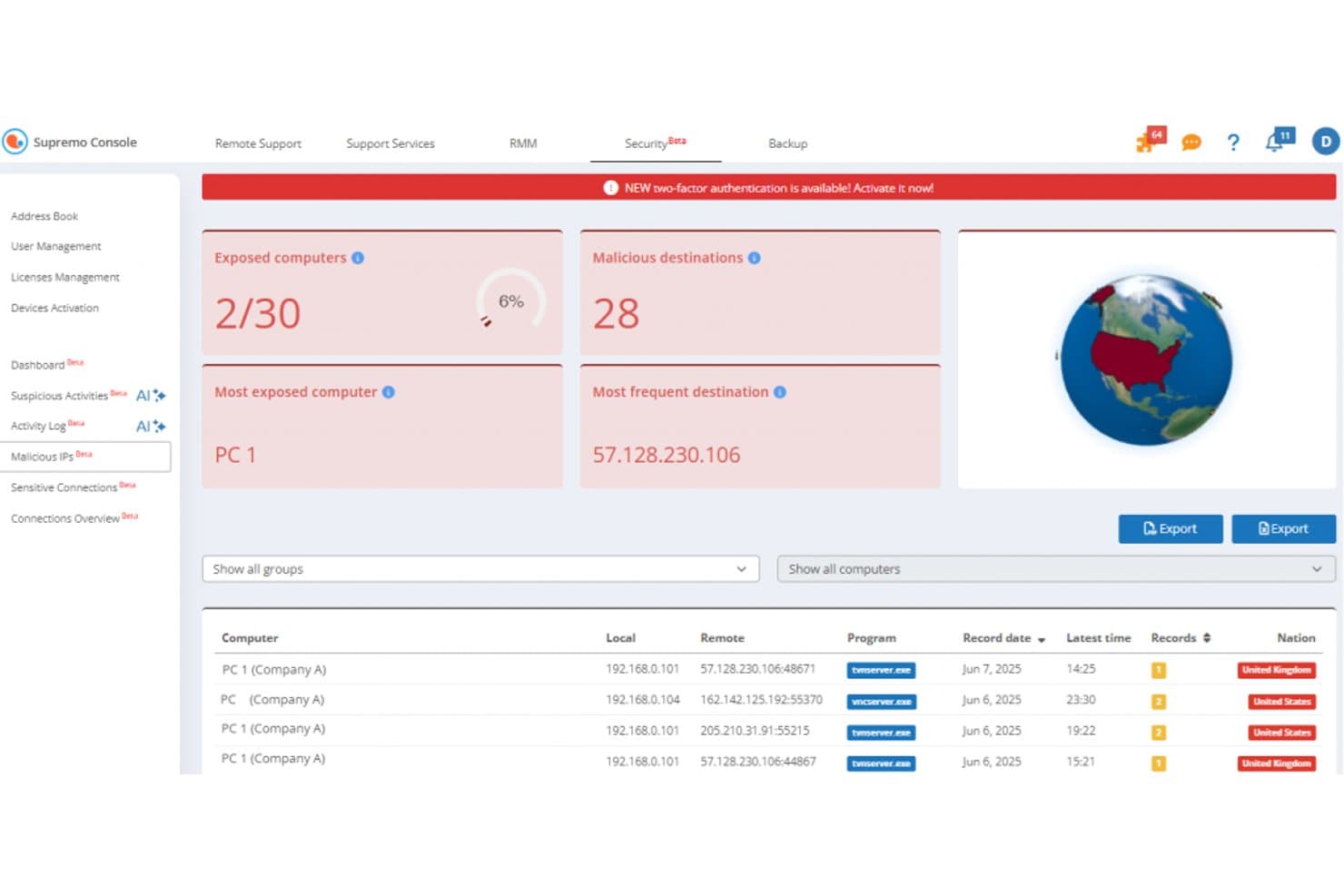
Supremo tarjoaa tietoturvan hallintapaneelin, jossa seurataan haitallisia IP-osoitteita ja paljastuneita tietokoneita sekä näytetään yhteystietueissa etäyhteyksien kohteet maittain. Supremo on Nanosystemsin kehittämä kevyt etätyöpöytätyökalu IT-tukitiimeille ja MSP-palveluntarjoajille, jotka tarvitsevat valvomattoman käytön, omalla brändillä varustetun pikatuen asiakasohjelman ja RMM-ominaisuuksia ilman yritystason alustojen monimutkaisuutta tai kustannuksia.
Kenelle Supremo sopii parhaiten?
Supremo sopii hyvin pienille ja keskisuurille MSP-palveluntarjoajille ja IT-palveluntarjoajille, jotka ylläpitävät useita samanaikaisia etätuki-istuntoja ja haluavat oman brändin mukaisen asiakasohjelman maksamatta yritystason hintoja.
Miksi Supremo on hyvä vaihtoehto Chrome Remote Desktopille?
Olen sisällyttänyt Supremon parhaiden vaihtoehtojeni joukkoon, koska sen Business- ja Professional-sopimukset tukevat rajattomasti samanaikaisia istuntoja yhdistämällä samanaikaisten yhteyksien käyttöoikeuksia yhteen jaettuun aktivointikoodiin. Käytännössä tiimini voi ylläpitää useita aktiivisia tukisessioita samanaikaisesti ilman erillisiä teknikkokohtaisia tilauksia. Pidän myös joukkokäyttöönotto-ominaisuudesta, jonka avulla voin asentaa Supremo-asiakasohjelman päätepisteisiin huomaamattomasti, mihin Chrome Remote Desktop ei yksinkertaisesti pysty.
Supremon tärkeimmät ominaisuudet
- Supremo Console -RMM-hallintapaneeli: Hallitse päätepisteitä, valvo laitteiden kuntoa ja ota päivityksiä käyttöön koko ympäristössäsi yhdestä paneelista.
- Etätulostus: Tulosta etälaitteilla olevia asiakirjoja suoraan paikalliselle tulostimellesi istunnon aikana.
- Osoitekirja ja yhteystietojen jakaminen: Tallenna rajattomasti laiteyhteystietoja, seuraa verkkotilaa ja jaa käyttöoikeusluetteloita tiimikavereidesi kanssa.
- Omalla brändillä varustetun asiakasohjelman luontityökalu: Luo tukisovellus, jossa on logosi ja asiakkaille tarkoitettu jakelulinkki.
Supremon integraatiot
Natiiveja integraatioita ei ole dokumentoitu selkeästi. Supremo tarjoaa ohjelmointirajapinnan mukautettuja integraatioita varten.
Pros and Cons
Pros:
- Rajattomasti samanaikaisia istuntoja kaikissa maksullisissa sopimuksissa
- Päätepisteiden huomaamaton joukkokäyttöönotto MSI:n kautta
- Omalla brändillä varustettu asiakasohjelma sisältyy ilman lisämaksua
Cons:
- Linuxille ei ole saatavilla valvomattoman käytön agenttia
- Mobiilisovelluksen arviot viittaavat toistuviin yhteyden katkeamisiin
Learn more about Supremo: Sopii parhaiten käyttäjän läsnä ollessa toteutettaviin tukisessioihin
- 14 päivän ilmainen kokeilu + ilmainen esittely saatavilla
- Alkaen $149/kuukausi (laskutetaan vuosittain)
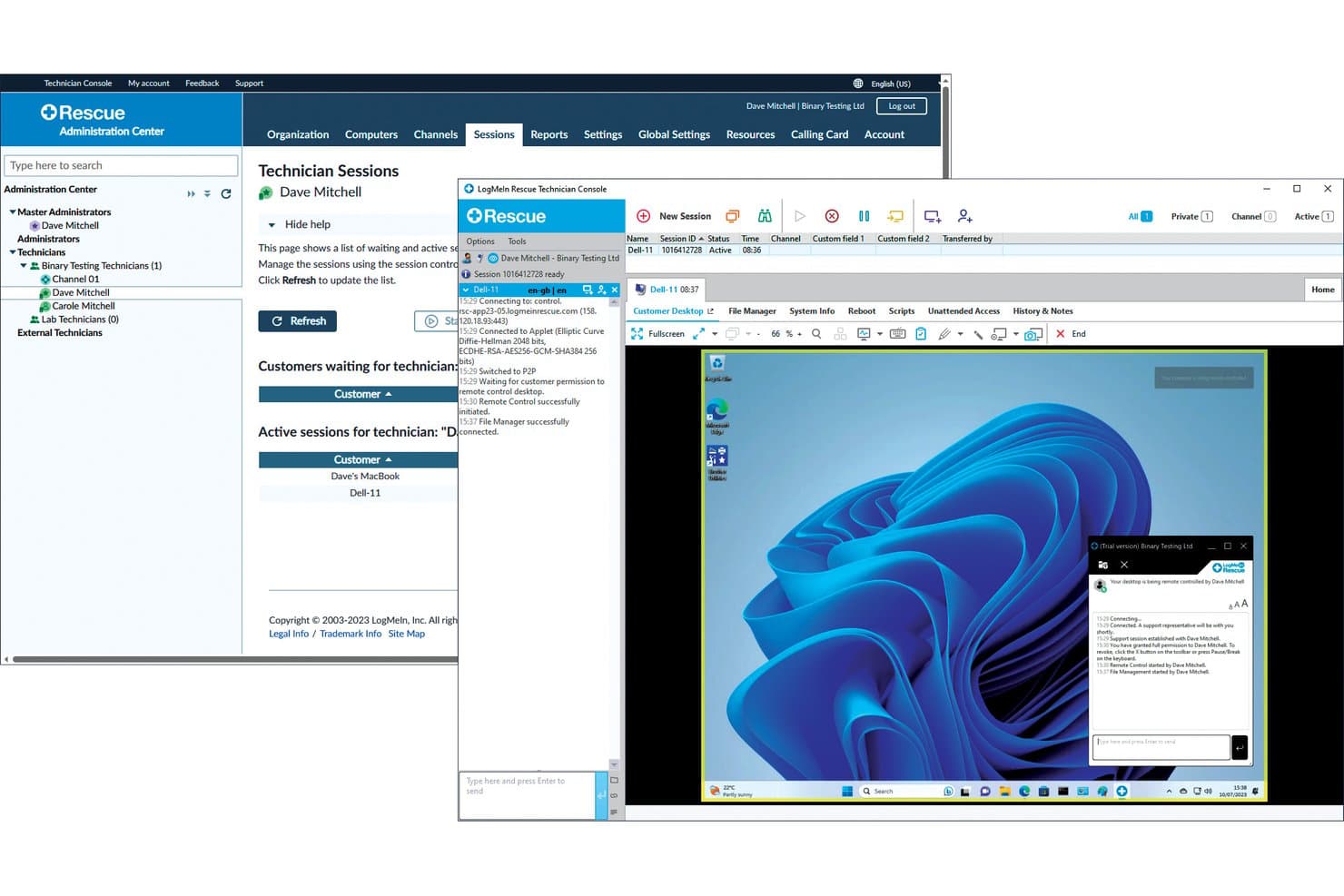
LogMeIn Rescue tarjoaa täyden etätyöpöydän hallintaliittymän, jossa on aktiivisten sessioiden hallinta, tiedostonhallinta sekä reaaliaikainen keskustelu teknikon ja loppukäyttäjän välillä. LogMeIn Rescue on yritystason etätukialusta IT-tukipalveluille ja MSP-palveluntarjoajille, jotka tarvitsevat suojattua ja tarpeen mukaan käytettävää pääsyä käyttäjien laitteille Windows-, macOS-, Linux-, iOS-, Android- ja ChromeOS-ympäristöissä.
Kenelle LogMeIn Rescue sopii parhaiten?
Se sopii erityisesti keskisuurille ja suurille IT-tukitiimeille sekä asiakaspalveluorganisaatioille, jotka toteuttavat päivittäin suuria määriä etätukisessioita ympäristöissä, joissa käytetään eri laitteita.
Miksi LogMeIn Rescue on hyvä vaihtoehto Chrome Remote Desktopille?
Valitsin LogMeIn Rescuen yhdeksi parhaista vaihtoehdoista, koska sen käyttäjän läsnä ollessa toteutettavien sessioiden ominaisuudet ovat huomattavasti monipuolisemmat kuin Chrome Remote Desktopissa. Teknikot voivat aloittaa session PIN-koodilla, linkillä tai tekstiviestillä ilman, että loppukäyttäjän laitteelle on asennettu ohjelmistoa etukäteen. Pidän erityisesti reaaliaikaisesta opastusominaisuudesta, jonka avulla voin antaa selaimen kautta ohjeita ilman minkäänlaista latausta. Lisäksi tekoälypohjainen virheanalyysi lukee näytöllä näkyvät virheet reaaliajassa ja näyttää suositeltuja korjauksia session aikana.
LogMeIn Rescuen tärkeimmät ominaisuudet
- Valvomaton käyttö ja laitteiden ryhmittely: Teknikot voivat muodostaa yhteyden päätelaitteisiin, vaikka käyttäjät eivät olisi paikalla, käyttämällä ennalta määritettyjä laiteryhmiä nopeampaa käyttöä varten.
- Istuntojen tallennus ja auditointi: Jokainen etätukisessio voidaan tallentaa, kirjata ja hakea vaatimustenmukaisuuden ja vastuullisuuden varmistamiseksi.
- Roolipohjaiset käyttöoikeudet: Järjestelmänvalvojat voivat määrittää yksityiskohtaiset käyttöoikeudet ja hallita, kuka voi käyttää mitäkin laitteita tai ominaisuuksia.
- Monialustatuki: Yhteensopiva Windowsin, macOS:n, Linuxin, iOS:n, Androidin ja ChromeOS:n kanssa, mikä mahdollistaa laajan laitetuen.
LogMeIn Rescuen integraatiot
LogMeIn Rescue tarjoaa valmiit integraatiot ServiceNow'n, Salesforcen, Zendeskin, Jiran, Freshdeskin ja Microsoft Teamsin kanssa. Mukautettuja integraatioita varten on saatavilla API.
Pros and Cons
Pros:
- PIN-koodiin perustuvat sessiot eivät edellytä asennusta loppukäyttäjän laitteelle
- Välitön yhteyden muodostaminen yksinkertaisilla istuntokoodeilla
- Reaaliaikainen tekoälyavustaja virheiden vianmääritykseen
Cons:
- Pienille IT-tiimeille monimutkainen järjestelmänvalvojan määritys
- Ajoittainen viive hitaamman kaistan etäyhteyksissä
Learn more about LogMeIn Rescue: Paras salattuihin alustojen välisiin yhteyksiin
- 14 päivän maksuton kokeilu
- Alkaen 8.75 $/kuukausi (laskutetaan vuosittain)
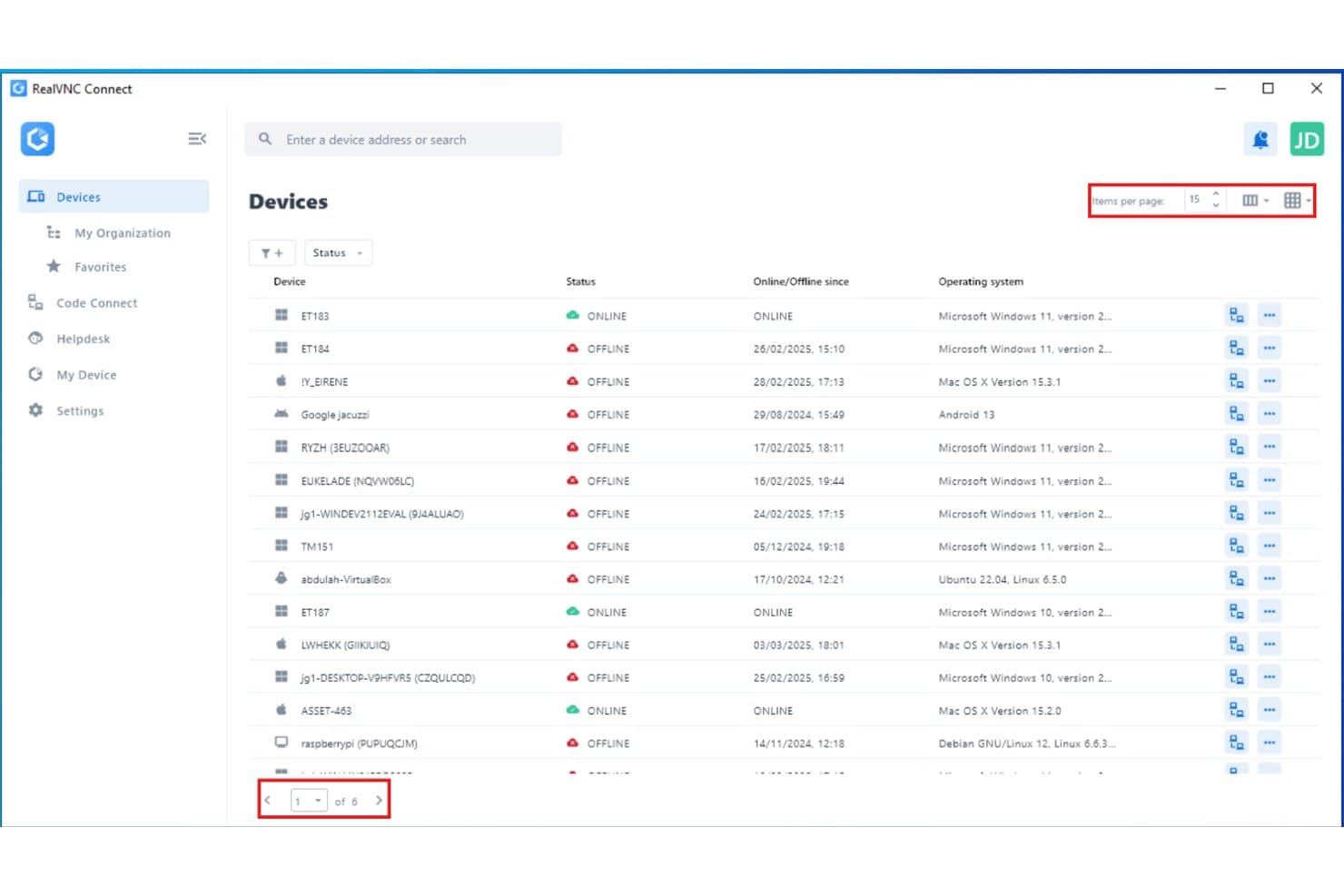
RealVNC Connect näyttää usean laitteen hallintapaneelin, jossa etälaitteet ja niiden verkkoyhteydessä tai ilman verkkoyhteyttä oleva tila sekä käyttöjärjestelmät on lueteltu kuudella sivulla. RealVNC Connect on etäkäyttö- ja tukialusta IT-tiimeille, jotka tarvitsevat salattuja ja alustojen välisiä yhteyksiä Windows-, macOS-, Linux- ja mobiililaitteisiin ilman Chrome Remote Desktopin selaimesta riippuvuuden aiheuttamia rajoitteita.
Kenelle RealVNC Connect sopii parhaiten?
IT-tukiteknikot ja MSP-edustajat, jotka hallinnoivat suuria eri käyttöjärjestelmiä käyttävien laitteiden kokonaisuuksia ja tarvitsevat yritystason tietoturvan hallintakeinoja, hyötyvät RealVNC Connectista eniten.
Miksi RealVNC Connect on hyvä vaihtoehto Chrome Remote Desktopille?
RealVNC Connect ansaitsee paikkansa lyhytlistallani, koska jokainen istunto käyttöjärjestelmästä riippumatta on suojattu päästä päähän 256-bittisellä AES-salauksella. Pidän erityisesti siitä, että voit pakottaa MFA-tunnistautumisen jokaiselle istunnolle ja kerätä yksityiskohtaisia auditointilokeja, mitä Chrome Remote Desktop ei yksinkertaisesti tarjoa. Lisäksi Code Connect luo itsestään vanhenevat istuntokoodit kahden minuutin välein, joten etäkäyttäjiä Windows-, macOS-, Linux- ja mobiilaitteilla tuettaessa ei ole vaaraa pysyvästä käyttöoikeudesta.
RealVNC Connectin tärkeimmät ominaisuudet
- Istuntojen tallennus: Tallenna etäistunnot automaattisesti vaatimustenmukaisuutta ja auditointijälkiä varten.
- Monitasoiset laiteluettelot: Järjestä päätepisteet osaston, sijainnin tai tiimin mukaan, jotta niiden hallinta suuressa mittakaavassa olisi helpompaa.
- Kaksipaneelinen tiedostonsiirto: Siirrä tiedostoja paikallisten ja etäjärjestelmien välillä vedä ja pudota -käyttöliittymällä.
- Läsnäolotilan ilmaisimet: Näe reaaliajassa, mitkä laitteet ovat parhaillaan yhteydessä, yhteydettömiä tai poissa käytöstä.
RealVNC Connect -integraatiot
Alkuperäisiä integraatioita ei ole dokumentoitu selkeästi. Mukautettuja integraatioita varten on saatavilla API.
Pros and Cons
Pros:
- Sisäänrakennettu päästä päähän 256-bittinen AES-salaus
- Tukee Windowsia, macOS:ää, Linuxia, iOS:ää ja Androidia
- Sisäänrakennettu istuntojen tallennus vaatimustenmukaisuuden auditointia varten
Cons:
- Agentti on asennettava etälaitteisiin etukäteen
- Teknikoille ei ole selainpohjaista käyttömahdollisuutta
Learn more about RealVNC Connect: Paras teknikkokohtaisten käyttöoikeuksien tarkkaan hallintaan
- 14 päivän ilmainen kokeilu + ilmainen esittely saatavilla
- Hinta pyynnöstä
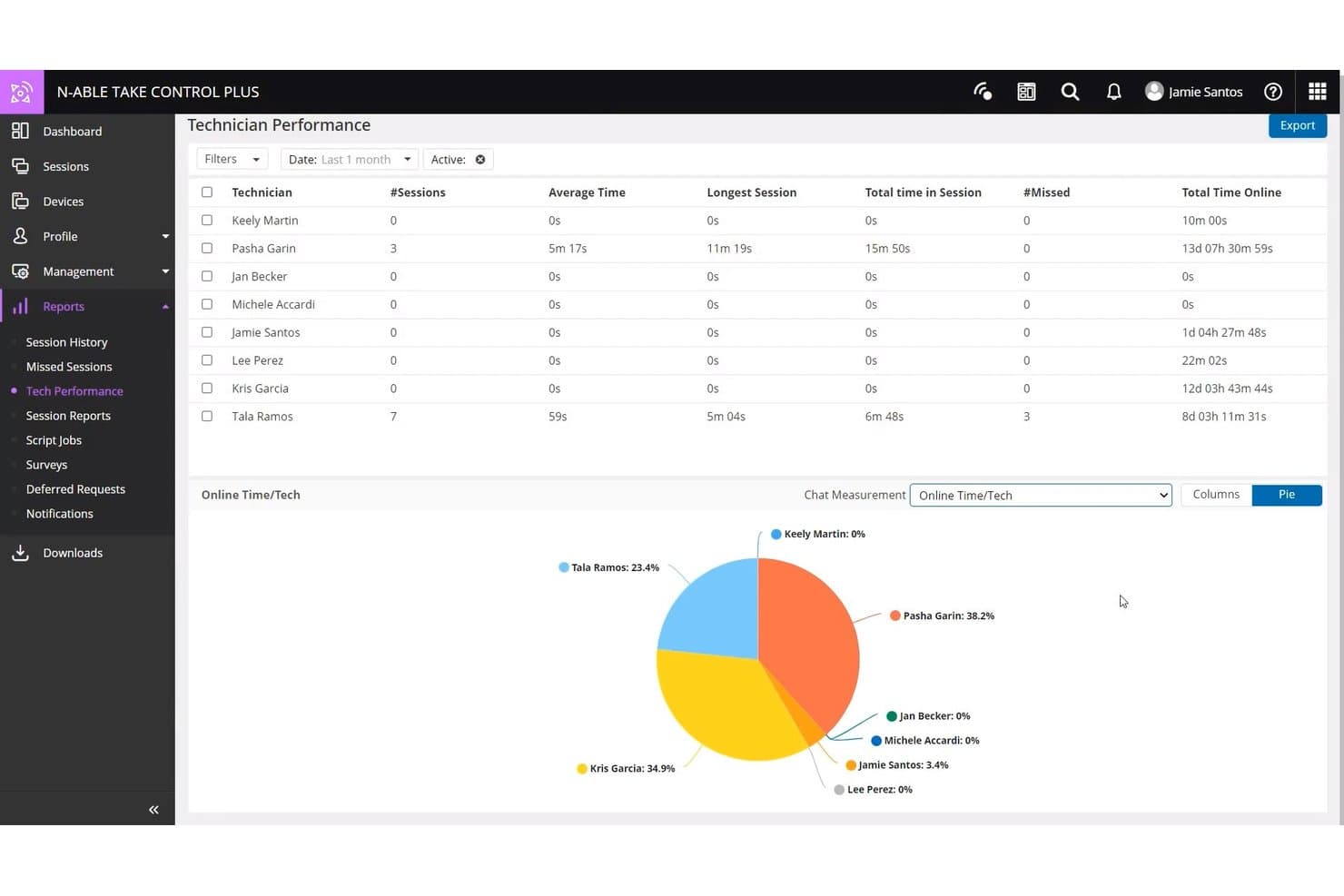
N-able Take Control tarjoaa yksityiskohtaisen teknikon suorituskykyraportin, jossa istuntojen tilastot, väliin jääneet istunnot ja verkossa vietetty aika esitetään ympyräkaaviossa. N-able Take Control on MSP-yrityksille ja IT-tukitiimeille suunniteltu etätukityökalu, joka tarjoaa nopeat ja turvalliset yhteydet asiakkaiden Windows-, macOS-, Linux-, iOS- ja Android-laitteisiin ilman perusetäkäyttötyökalun rajoituksia.
Kenelle N-able Take Control sopii parhaiten?
Se sopii erityisesti hallittuja palveluita tarjoaville palveluntarjoajille, jotka ylläpitävät useiden asiakkaiden tukitoimintoja ja tarvitsevat mahdollisuuden hallita teknikoiden käyttöoikeuksia, vastuuvelvollisuutta ja istuntojen toimintaa useissa päätelaitteissa.
Miksi N-able Take Control on hyvä vaihtoehto Chrome Remote Desktopille?
Olen sisällyttänyt N-able Take Controlin parhaisiin vaihtoehtoihini, koska sen avulla voit hallita erittäin tarkasti, mitä kukin teknikko voi nähdä ja tehdä. Voit määrittää teknikokohtaiset käyttöoikeudet, ottaa käyttöön IP-käyttörajoitukset ja suojata istunnot MFA:lla ja Secrets Vault -salaisuussäilöillä. Käytän myös reaaliaikaista istuntojen hallintapaneelia aktiivisten istuntojen valvomiseen ja teknikoiden suorituskykyraporttien hakemiseen silloin, kun tarvitsen koko tiimin vastuuvelvollisuutta.
N-able Take Controlin tärkeimmät ominaisuudet
- Istuntojen tallennus: Tallenna jokainen etäistunto automaattisesti vaatimustenmukaisuuden varmistamista ja tarkastelua varten.
- Usean näytön tuki: Tarkastele useita näyttöjä etäistunnon aikana ja vaihda niiden välillä.
- Wake-on-LAN: Käynnistä offline-tilassa olevat asiakkaiden tietokoneet etänä, jotta voit tarjota tukea milloin tahansa.
- Tiedostonsiirto: Vedä ja pudota tiedostoja tai kansioita paikallisten ja etälaitteiden välillä tukistuntojen aikana.
N-able Take Controlin integraatiot
N-able Take Control sisältää natiiviset integraatiot N-centralin, N-sight RMM:n, MSP Managerin ja Passportalin kanssa. Mukana on myös API mukautettujen integraatioiden rakentamista varten.
Pros and Cons
Pros:
- Sisäänrakennetut teknikokohtaiset tarkat käyttöoikeuksien hallintaominaisuudet
- Istuntojen tallennus sisältyy vaatimustenmukaisuuden auditointia varten
- Integroitu reaaliaikainen suorituskyvyn seurannan hallintapaneeli
Cons:
- Mobiilinäkymä on rajallisempi kuin työpöytäkäyttö
- Yksittäisille IT-teknikoille vaativampi käyttöönotto
Learn more about N-able Take Control: Paras tunnistetietojen ja istuntojen hallintaan
- 30 päivän ilmainen kokeilujakso
- Alkaen $30/käyttäjä/kuukausi
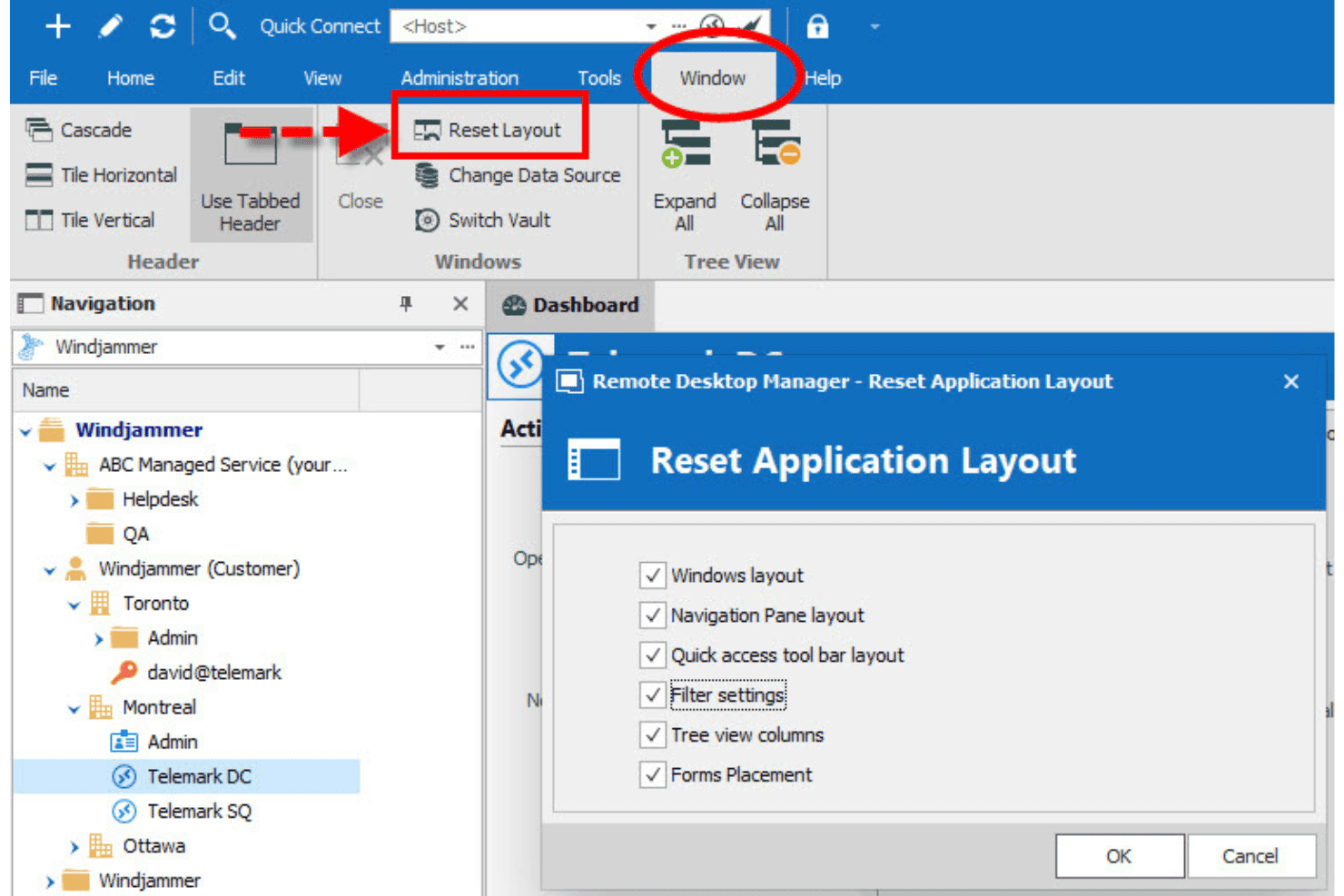
Devolutions Remote Desktop Managerin avulla käyttäjät voivat palauttaa sovelluksen asettelun Ikkuna-valikon kautta. Valikossa on vaihtoehdot Windows-asettelun, siirtymisruudun, pikatyökalurivin, suodatusasetusten, puunäkymän sarakkeiden ja lomakkeiden sijoittelun palauttamiseen. Devolutions Remote Desktop Manager on keskitetty IT-käyttöalusta järjestelmänvalvojille ja MSP-palveluntarjoajille, joiden on hallittava etäyhteyksiä yli 150 protokollan kautta, valvottava käyttöoikeutettuja tunnistetietoja ja valvottava käyttöoikeuskäytäntöjen noudattamista eri käyttöjärjestelmiä sisältävissä ympäristöissä.
Kenelle Devolutions Remote Desktop Manager sopii parhaiten?
Se sopii erinomaisesti pienten ja keskisuurten organisaatioiden IT-tiimeille, jotka tarvitsevat keskitetyn käyttöoikeuksien hallinnan ilman yritystason PAM-alustojen kustannuksia.
Miksi Devolutions Remote Desktop Manager on hyvä vaihtoehto Chrome Remote Desktopille?
Valitsin Devolutions Remote Desktop Managerin, koska sen lähestymistapa tunnistetietojen hallintaan menee paljon pidemmälle kuin Chrome Remote Desktopin tarjoamat ominaisuudet. Tunnistetiedot syötetään suoraan istuntoihin niiden käynnistyessä, joten teknikot eivät koskaan näe tai kopioi varsinaista salasanaa. Yhdessä tilien välityksen ja yksityiskohtaisen RBAC:n kanssa voin myöntää pääsyn tiettyihin järjestelmiin paljastamatta taustalla olevia tunnistetietoja lainkaan.
Devolutions Remote Desktop Managerin tärkeimmät ominaisuudet
- Istuntojen tallennus ja auditointi: Säilytä yksityiskohtaiset lokit ja tallenteet kaikesta teknikoiden toiminnasta vaatimustenmukaisuuden ja vastuullisuuden varmistamiseksi.
- Usean näytön tuki: Tarkastele yhdistettyjen etäkoneiden useita näyttöjä ja vaihda niiden välillä.
- Monialustaiset asiakasohjelmat: Käytä etäjärjestelmiä ja hallitse niitä Windows-, macOS-, Linux-, iOS- ja Android-laitteilla.
- Tiedostonsiirtoprotokollien tuki: Siirrä tiedostoja paikallisten ja etäkoneiden välillä SCP:n ja SFTP:n avulla istunnon aikana.
Devolutions Remote Desktop Managerin integraatiot
Devolutions Remote Desktop Manager tarjoaa natiivin integraation Active Directoryn, Azure Active Directoryn, Oktan, CyberArkin, Thycoticin, BeyondTrustin ja LastPassin kanssa sekä API-rajapinnan mukautettuja integraatioita varten.
Pros and Cons
Pros:
- Tukee yli 150 etäyhteysprotokollatyyppiä
- Sisäänrakennettu istuntojen tallennus ja haettavat auditointilokit
- Keskitetty tunnistetietovarasto roolipohjaisella käyttöoikeuksien hallinnalla
Cons:
- Kuluttaa käytön aikana paljon järjestelmäresursseja
- Käyttöönotto on monimutkainen pienemmille tiimeille
Learn more about Devolutions Remote Desktop Manager: Paras suojattuun etäkäyttöön SSO-integraatiolla
- Ilmainen kokeilu + ilmainen esittely saatavilla
- Alkaen 6 $/käyttäjä/kuukausi (vuosittain laskutettuna)
Visit WebsiteCustomer Rating:4.8/5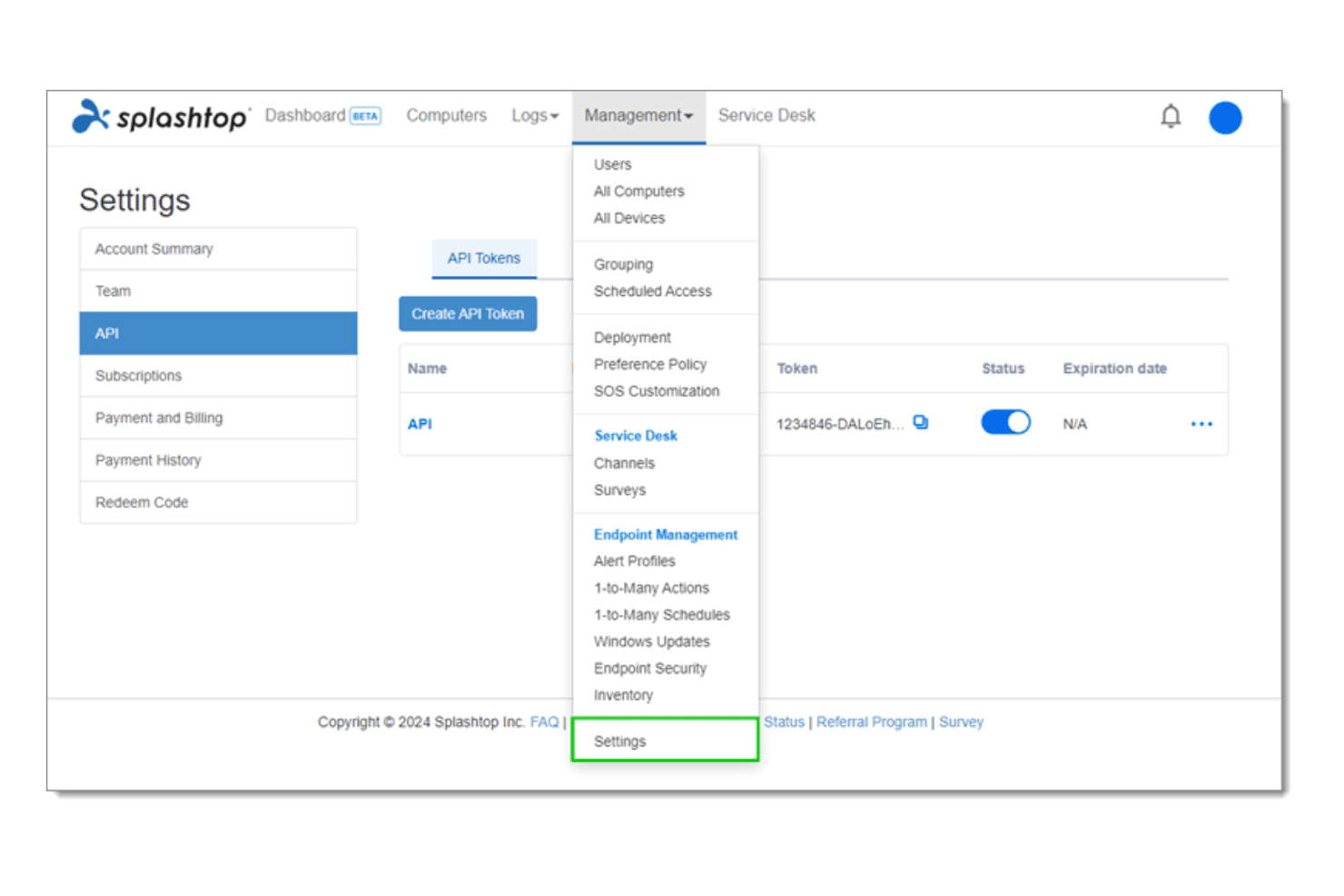
Splashtop tarjoaa API-tunnusten hallinta-asetussivun, johon pääsee verkkokonsolin Hallinta-avattavan valikon kautta. Splashtop on etäkäyttö- ja tukialusta IT-tiimeille ja MSP-yrityksille, jotka tarvitsevat suojattuja ja suorituskykyisiä yhteyksiä Windows-, macOS- ja Linux-laitteisiin hajautetuissa ympäristöissä.
Kenelle Splashtop sopii parhaiten?
Splashtop sopii erinomaisesti MSP-yrityksille ja IT-tukitiimeille, jotka hallinnoivat useiden asiakkaiden tai suurten laitekantojen etäkäyttöä tiukkojen tietoturvavaatimusten mukaisesti.
Miksi Splashtop on hyvä vaihtoehto Chrome Remote Desktopille?
Valitsin Splashtopin yhdeksi parhaista vaihtoehdoista, koska sen SSO-integraatio erottaa sen aidosti Chrome Remote Desktopin vain Google-tiliin perustuvasta todentamisesta. Yhdistän sen Microsoft Entra ID:hen tai JumpCloudiin organisaation laajuisten käyttöoikeuskäytäntöjen valvomiseksi jokaisessa etäistunnossa. Lisäksi käytössäni ovat yksityiskohtainen RBAC, ajoitetut käyttöikkunat ja SIEM-lokitus, joten voin tarkistaa täsmällisesti, kuka käytti mitäkin laitetta ja milloin.
Splashtopin tärkeimmät ominaisuudet
- Istuntojen tallennus ja tarkastuslokit: Tallenna ja säilytä istuntojen tapahtumalokit automaattisesti vaatimustenmukaisuuden varmistamista ja tarkastelua varten.
- Wake-on-LAN: Käynnistä sammutetut tai lepotilassa olevat laitteet etänä työajan ulkopuolista ylläpitoa varten.
- Usean näytön vaihtaminen: Tarkastele useita etänä käytettäviä näyttöjä ja vaihda niiden välillä aktiivisen yhteyden aikana.
- Istunnonaikainen keskustelu: Viesti loppukäyttäjien kanssa sisäänrakennetun keskustelun avulla etätuen aikana.
Splashtopin integraatiot
Splashtop tarjoaa natiivit integraatiot tikettienhallinta- ja RMM-alustoihin, kuten Jira Service Managementiin, Freshserviceen, Zendeskiin, ServiceNow'hun, Syncroon, Ateraan, NinjaOneen ja Naveriskiin, sekä API-rajapinnan mukautettuja integraatioita varten.
Pros and Cons
Pros:
- SSO ja RBAC varmistavat yksityiskohtaisen käyttöoikeuksien hallinnan
- Istuntojen tallennus tukee vaatimustenmukaisuutta ja tarkastusketjuja
- Wake-on-LAN mahdollistaa todellisen 24/7-käytön päätepisteisiin
Cons:
- Ilman valvontaa käytettävien laitteiden rajat vaihtelevat palvelupaketin mukaan
- Linux-tuki on vähemmän kehittynyt kuin Windows-tuki
Learn more about Splashtop: Sopii parhaiten selainpohjaiseen IT-etätukeen
- 15 päivän ilmainen kokeilu
- Hinnoittelu pyynnöstä
Visit WebsiteCustomer Rating:4.3/5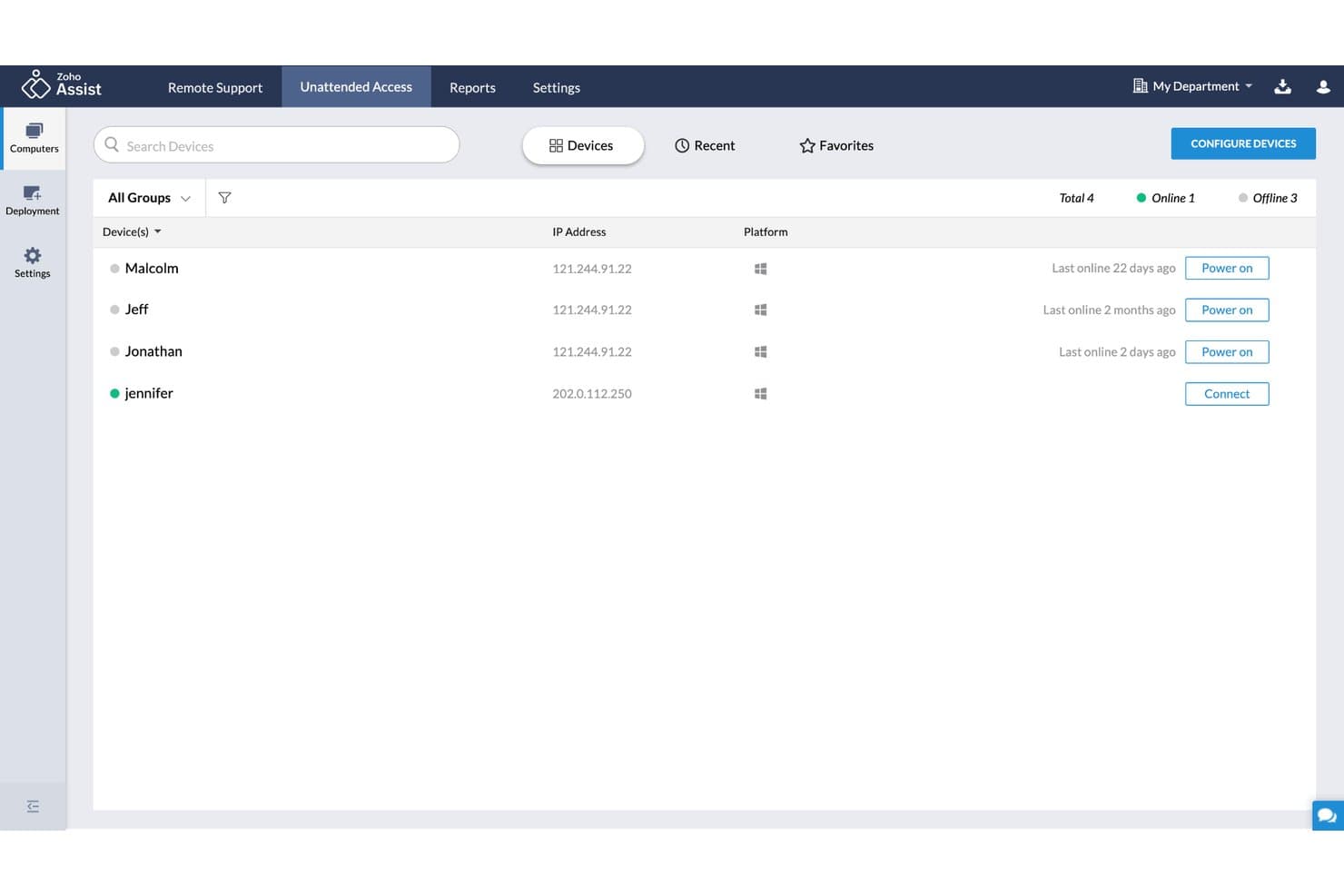
Zoho Assist tarjoaa valvomattoman käytön hallintapaneelin, jossa teknikot voivat tarkastella, hallita ja muodostaa yhteyden etälaitteisiin, jotka on ryhmitelty online- ja offline-tilan mukaan. Zoho Assist on pilvipohjainen etätuki- ja valvomattoman käytön työkalu IT-tiimeille ja hallittujen palvelujen tarjoajille, jotka tarvitsevat suojattuja ja eri käyttöjärjestelmissä toimivia etäistuntoja ilman, että loppukäyttäjien tarvitsee asentaa ohjelmistoa etukäteen tai kirjautua kolmannen osapuolen tilille.
Kenelle Zoho Assist sopii parhaiten?
Se sopii hyvin yksittäisille teknikoille ja pienille IT-tiimeille, jotka tarvitsevat kevyen ja edullisen etätukityökalun, joka toimii erilaisissa käyttöjärjestelmäympäristöissä ilman raskasta infrastruktuuria.
Miksi Zoho Assist on hyvä vaihtoehto Chrome Remote Desktopille?
Valitsin Zoho Assistin, koska se ratkaisee Chrome Remote Desktopin suurimman haasteen: loppukäyttäjien ei tarvitse asentaa mitään etukäteen tai kirjautua Google-tilillä. Kevyt asiakasohjelma ladataan automaattisesti, ja se poistaa itsensä istunnon päätyttyä. Käytän myös Cobrowse-ominaisuutta opastaakseni käyttäjiä selainpohjaisten ongelmien ratkaisemisessa ilman minkäänlaista latausta, mihin Chrome Remote Desktop ei yksinkertaisesti pysty.
Zoho Assistin tärkeimmät ominaisuudet
- Istuntojen tallennus ja tarkastuslokit: Tallenna etäistuntoja ja luo haettavia, vietäviä lokitietoja vaatimustenmukaisuutta tai sisäistä tarkastelua varten.
- Wake-on-LAN: Käynnistä etänä sammutettuja tai lepotilassa olevia päätelaitteita ja aloita valvomattomia tukistuntoja milloin tahansa.
- Mukautettu brändäys ja verkkotunnuksen määritys: Personoi tukikokemus omalla logollasi, brändiväreilläsi ja mukautetulla aliverkkotunnuksella.
- Massakäyttöönoton työkalut: Ota valvomattoman käytön agentit käyttöön samanaikaisesti useilla päätelaitteilla automaattisten asennuspakettien avulla.
Zoho Assistin integraatiot
Zoho Assist tarjoaa natiiviset integraatiot Zoho Deskiin, Zoho CRM:ään, ServiceNow’hun, Jiraan, Spiceworksiin, Zendeskiin, Freshdeskiin, Google Workspaceen, Microsoft Teamsiin ja Slackiin. Mukautettuja integraatioita varten on saatavilla API.
Pros and Cons
Pros:
- Selainpohjaiset istunnot eivät edellytä teknikon suorittamaa asennusta
- Valvomattoman käytön agentti voidaan ottaa käyttöön useilla päätelaitteilla kerralla
- Istuntojen tallennus sisältyy kaikkiin maksullisiin paketteihin
Cons:
- Mobiililaitteiden tuki rajoittuu vain katseluun
- Valvomattomien laitteiden rajoitukset ovat pienemmissä paketeissa tiukemmat
Learn more about Zoho Assist: Sopii parhaiten istuntojen auditointiin ja vianmääritykseenVisit WebsiteCustomer Rating:5/5
 Learn more about ManageEngine Remote Access Plus:
 Paras kevyeen valvomattomaan käyttöön
- Ilmainen kokeilu saatavilla
- Alkaen € 8,39/kuukausi/2 samanaikaista yhteyttä (laskutetaan vuosittain)
Visit WebsiteCustomer Rating:4.3/5Learn more about Iperius Remote: 10Paras päätepisteiden valvontaan ja etäkäyttöön
NinjaOne
- Ilmainen kokeilujakso + ilmainen esittely
- Hinta pyydettäessä
Visit WebsiteCustomer Rating:5/5Learn more about NinjaOne:
Muita Chrome Remote Desktop -vaihtoehtoja
Tässä on joitakin muita Chrome Remote Desktop -vaihtoehtoja, jotka eivät päässeet suosituslistalleni mutta joihin kannattaa silti tutustua:
- 11ISL OnlineSopii parhaiten eri alustojen selainkäyttöön
- 12RustDeskParas avoimen lähdekoodin käyttöönoton joustavuuteen
- 13Dameware Remote EverywhereParhaat edistyneet istuntojen tallennusominaisuudet
Miten arvioin Chrome Remote Desktop -vaihtoehtoja
Jaan arvioinnin kahteen tasoon: perusvaatimuksiin, jotka jokaisen Chrome Remote Desktop -vaihtoehdon on täytettävä, sekä erottaviin tekijöihin, jotka erottavat työkalut toisistaan. Ydintoiminnot kattavat etäkäyttötyökalujen tavanomaiset ominaisuudet, kun taas erottavat tekijät kertovat, mitä etsin niiden lisäksi.
Ydintoiminnot (tämän luettelon perusvaatimukset)
Kun valitsen työkaluja luettelooni, arvioin jokaisen työkalun asteikolla 0 (ei tarjoa toimintoa)–5 (on erinomainen tällä alueella) jokaisen alla luetellun ydintoiminnon osalta. Sen jälkeen lasken työkalun kokonaispistemäärän prosenttiosuutena. Työkalun on saavutettava vähintään 75 %:n kokonaispistemäärä, jotta se voidaan ottaa mukaan.
- Alustojen välinen käyttö: Tarkistan, tukeeko työkalu Windows-, macOS- ja Linux-yhteyksiä sekä iOS- ja Android-mobiilikatselimia — tämä on olennaista, kun käytössä on useita eri käyttöjärjestelmiä sisältävä laitekanta.
- Valvomaton etäkäyttö: Tällä tarkoitetaan yhteyden muodostamista päätelaitteisiin ilman, että toisessa päässä on ketään, esimerkiksi palvelimen korjaamista kello kahdelta yöllä tai ylläpitotoimien suorittamista laitejoukoissa.
- Valvotut tukisessiot: Arvioin, miten loppukäyttäjät liittyvät reaaliaikaisiin istuntoihin — tapahtuuko se koodin, linkin tai kevyen sovelman avulla — ja etsin sisäänrakennettuja chat- ja merkintätyökaluja.
- Suojatut salatut yhteydet: Arvioinnissa huomioin salausstandardit, monivaiheisen tunnistautumisen pakottamisen ja istuntojen lokituksen. Etsin vähintään AES-256-salausta sekä SSO-kirjautumista ja tarkastuslokeja säännellyissä ympäristöissä toimiville tiimeille.
- Tiedostonsiirto: Tiedostojen siirtäminen paikallisten ja etäkoneiden välillä istunnon aikana on tärkeää korjauspäivitysten käyttöönotossa tai lokien noutamisessa. Vedä ja pudota -toiminto sekä taustalla tapahtuvat siirrot saavat tässä enemmän pisteitä.
- Usean näytön tuki: Monet teknikot ja kehittäjät työskentelevät kahdella tai kolmella näytöllä. Arvioin, tunnistaako työkalu kaikki näytöt ja mahdollistaako se niiden vaihtamisen tai tarkastelemisen samanaikaisesti.
Kun minulla on luettelo kriteerit täyttävistä työkaluista, tarkastelen, mikä erottaa kunkin alustan muista.
Erottavat tekijät (mikä erottaa palveluntarjoajat toisistaan)
Näin vertailen eri palveluntarjoajia:
Erottuvat ominaisuudet
Istuntojen tallennus ja haettavat lokit ovat merkittävä erottava tekijä erityisesti MSP-yrityksille, joiden on dokumentoitava tukipuhelun aikana tapahtuneet asiat vaatimustenmukaisuuden osoittamista tai riitojen ratkaisemista varten. Wake-on-LAN on toinen ominaisuus, jota etsin — sen avulla offline-tilassa oleviin koneisiin voi kytkeä virran etänä, mikä vähentää fyysisten käyntien tarvetta työajan ulkopuolella tehtävässä ylläpidossa. Istunnonaikainen chat yhdistettynä vedä ja pudota -tiedostonsiirtoon tekee myös huomattavan eron reaaliaikaisessa vianmäärityksessä, sillä niiden avulla kokoonpanoja voi vaihtaa tai lokeja noutaa poistumatta istunnosta.
Ominaisuuksia laajemmin
Sopivuus ensisijaiseen käyttötarkoitukseen on tässä erittäin tärkeää. MSP-asiakkaiden hallintaan suunniteltu työkalu käsittelee usean asiakkaan ympäristöjä ja brändäystä eri tavalla kuin sisäisille IT-tukipalveluille tarkoitettu työkalu. Arvioin myös tietoturvan ja vaatimustenmukaisuuden tasoa — SOC 2:n tai HIPAA:n kaltaiset sertifioinnit kertovat, pystyykö alusta toimimaan säännellyissä ympäristöissä ilman ylimääräisiä kiertoratkaisuja. Myös hinnoittelumallit vaihtelevat suuresti. Teknikkokohtainen lisensointi sopii pienille tukitiimeille, kun taas päätelaitemalliset lisenssit toimivat paremmin silloin, kun hallittavana on satoja valvomattomia laitteita.
Miksi etsiä Chrome Remote Desktop -vaihtoehtoa?
Vaikka Chrome Remote Desktop on hyvä RMM-ohjelmiston valinta, jotkut käyttäjät etsivät vaihtoehtoisia ratkaisuja useista syistä. Saatat etsiä Chrome Remote Desktop -vaihtoehtoa, koska…
- Tarvitset yritystason suojattua etäkäyttöä, päätelaitteiden hallintaa ja vaatimustenmukaisuuden hallintakeinoja
- Tuet laajaa ja monipuolista käyttöjärjestelmäympäristöä, jossa on laaja alustojen välinen yhteensopivuus
- Haluat todellisen valvomattoman käytön, etähallinnan ja laitteiden ryhmittelyn
- Tarvitset istuntojen tallennusta, näytön jakamista tai tarkastuslokeja
- Kohtaat rajoituksia usean näytön tuessa tai etätulostuksessa
- Tarvitset edistyneitä käyttäjien hallintaominaisuuksia, asiakastuen työkaluja ja käyttöoikeusasetuksia IT-tukea ja tukitiimejä varten
Jos jokin näistä kuulostaa tutulta, olet tullut oikeaan paikkaan. Luetteloni sisältää useita etätyöpöytäohjelmistoja ja etätyöpöytäratkaisuja, jotka tarjoavat erinomaiset toiminnot, läpinäkyvän hinnoittelun ja kokonaisvaltaisen käyttökokemuksen.
Chrome Remote Desktopin tärkeimmät ominaisuudet
Tässä on joitakin Chrome-etätyöpöydän keskeisiä ominaisuuksia, joiden avulla voit verrata etäkäyttöohjelmistojen ja vaihtoehtoisten etätukityökalujen tarjoamia toimintoja:
- Etäkäyttö: Muodosta yhteys etätietokoneeseesi tai mobiililaitteeseesi mistä tahansa Chrome-selaimen tai Chrome-laajennuksen kautta, jolloin voit työskennellä etälaitteellasi aivan kuin istuisit sen edessä.
- Alustojen välinen tuki: Käytä Windows-, macOS (Mac)-, Linux-, Android- ja iOS-laitteita, jolloin tukitiimin jäsenet voivat ratkaista ongelmia eri käyttöjärjestelmissä asentamatta useita etätyöpöytäsovelluksia.
- Valvomaton käyttö: Määritä etälaitteet käytettäviksi ilman käyttäjän toimia, jotta voit kirjautua tietokoneille ja hallita niitä, vaikka toisessa päässä ei olisi ketään paikalla. Tämä sopii erinomaisesti sekä henkilökohtaiseen käyttöön että etätukeen.
- Tarvittaessa tarjottava tuki: Auta ystäviä tai työtovereita luomalla etäistuntokoodi tilapäisiä, käyttäjän läsnäoloa edellyttäviä etäyhteyksiä varten ilman pysyvää asennusta.
- Päästä päähän -salaus: Suojaa etäyhteydet Googlen salatuilla yhteyksillä Google-tilisi tai henkilökohtaisten Google-tilien avulla ja pidä siirrettävät tiedot yksityisinä paikallisen ja etätietokoneen välillä.
- Yksinkertainen tiedostonsiirto: Siirrä tiedostoja ja hallitse tiedostojen jakamista paikallisten ja etätietokoneiden välillä, mikä helpottaa lokien, asiakirjojen tai asennuspakettien jakamista etäistunnon aikana.
- Istuntojen hallinta: Tarkastele aktiivisia etäistuntoja ja katkaise tarpeettomat yhteydet, mikä helpottaa käyttöä ja mahdollistaa etäkäytön hallinnan suojatussa etäyhteydessä.
- Usean näytön tuki: Vaihda etäkoneen useiden näyttöjen välillä, jotta näet aina sen näytön, jolla sinun on työskenneltävä tai jonka ongelmia sinun on ratkaistava.
- Selaimeen perustuva käyttö: Käytä palvelua kokonaan Google Chromessa tai missä tahansa verkkoselaimessa ilman raskaan asiakasohjelmiston asentamista. Tämä tarjoaa käyttäjäystävällisen tavan tukea tilapäisiä tarpeita tai mobiililaitteita.
- Ilmainen käyttö: Käytä laitteitasi maksutta tämän ilmaisen version avulla. Se sopii käyttäjille, jotka tarvitsevat peruskäyttömahdollisuudet ilman investointeja maksullisiin itse ylläpidettäviin työkaluihin tai kaupallisiin RMM-ohjelmistoihin, joiden hinnoittelu on monimutkaista.