

Parhaat Automox-vaihtoehdot tarjoavat pilvinatiivin päätelaitteiden hallinnan, luotettavan korjaustiedostojen automaation, laajan käyttöjärjestelmätuen ja vahvat tietoturvan hallintatoiminnot. Jos etsit Automox-vaihtoehtoja, tarvitset todennäköisesti alustan, joka pystyy käsittelemään monimutkaisia ja hajautettuja ympäristöjä lisäämättä hallinnollista taakkaa tai riskejä.
Uhkat kehittyvät ja IT-tiimit ovat ylikuormitettuja, joten oikean ratkaisun valinta on olennaista käytettävyyden, vaatimustenmukaisuuden ja hallinnan ylläpitämiseksi. Tämä luettelo auttaa sinua vertailemaan johtavia vaihtoehtoja, jotta löydät organisaatiosi tarpeisiin sopivan työkalun ja pidät päätelaitteesi suojattuina.
Mikä Automox on?
Automox on pilvinatiivi päätelaitteiden hallinta-alusta, joka on suunniteltu automatisoimaan korjaustiedostojen asennukset, määritykset ja tietoturvapäivitykset useissa käyttöjärjestelmissä. IT-tiimit käyttävät Automoxia päätelaitteiden hallintaan ja suojaamiseen yhdestä hallintapaneelista niiden sijainnista riippumatta. Alusta tukee Windows-, macOS- ja Linux-laitteita, mikä auttaa organisaatioita vähentämään haavoittuvuuksia ja ylläpitämään vaatimustenmukaisuutta. Automoxia arvostetaan sen skaalautuvuuden, turvallisen etäkäytön ja tavan yksinkertaistaa päätelaitteiden rutiininomaisia ylläpitotehtäviä ansiosta.
Vertailutaulukko: Automox-vaihtoehdot
Tämä vertailutaulukko kokoaa yhteen tietoja parhaiksi valitsemieni Automox-vaihtoehtojen hinnoittelusta.
| Tool | Best For | Trial Info | Price | ||
|---|---|---|---|---|---|
| 1 | Paras HR-lähtöiseen laitteiden elinkaaren automatisointiin | 14 päivän ilmainen kokeilu | Alkaen $8/käyttäjä/kuukausi | Website | |
| 2 | Sopii parhaiten hajautettujen päätepisteiden etäkorjausten hallintaan | Maksuton paketti + maksuton esittely | Hinnoittelu pyynnöstä | Website | |
| 3 | Paras eri alustojen laitteiden ja identiteettien hallintaan | 30 päivän ilmainen kokeilu + ilmainen esittely saatavilla | Hinnoittelu pyynnöstä | Website | |
| 4 | Sopii parhaiten usean käyttöjärjestelmän korjauspäivitysten automatisointiin verkoissa | 30 päivän ilmainen kokeilu + ilmainen esittely | Hinta pyydettäessä | Website | |
| 5 | Sopii parhaiten laajamittaisiin korjauspäivityksiin monimutkaisissa yritysympäristöissä | Ilmainen kokeilu saatavilla | Hinnoittelu pyynnöstä | Website | |
| 6 | Sopii parhaiten Microsoft 365 -ympäristöihin integrointiin | Ilmainen kokeiluversio saatavilla | Alkaen 60 $/käyttäjä/kuukausi (laskutetaan vuosittain) | Website | |
| 7 | Paras keskitettyyn korjauspäivitysten hallintaan Windows-ympäristöissä | Ilmainen kokeilu + ilmainen esittely | Alkaen $39/käyttäjä/kuukausi | Website | |
| 8 | Sopii parhaiten mukautettaviin ohjelmistojen käyttöönottotyönkulkuihin | 14 päivän ilmainen kokeilu | Hinnoittelu pyynnöstä | Website | |
| 9 | Sopii parhaiten Windows-palvelinten tarkasti kohdennettuun korjaustiedostojen hallintaan | Ilmainen esittely saatavilla | Hinta pyynnöstä | Website | |
| 10 | Monenlaisten laitetyyppien yhtenäiseen hallintaan | Ilmainen esittely saatavilla | Hinta pyynnöstä | Website |


Miksi luottaa ohjelmistosuosituksiimme
6,700+
Reviews
20
Industry experts
16+
Evaluation factors
14
Years
Tiimimme on testannut ja arvioinut ohjelmistoja vuodesta 2012 lähtien. Teknologiajohtajina tiedämme itse, kuinka vaikeaa — ja tärkeää — oikean ohjelmiston valitseminen on.
Tätä opasta varten arvioimme työkaluja käytännön testauksen ja itsenäisen tutkimuksen avulla, pisteyttäen työkalut valintakriteeriemme perusteella.
Arvostelumme perustuvat inhimilliseen toimitukselliseen harkintaamme, eivät myyntipuheeseen.
Asiantuntija-arvioijat:
- Paulo Gardini MiguelTech Director
 Tim FisherVP of AI
 Gabriel RosasTech Lead & Software Architect
 Christhian GruhnTech Lead & Platform Architect

Parhaiden Automox-vaihtoehtojen arviot
Alla ovat yksityiskohtaiset yhteenvedot parhaista Automox-vaihtoehdoista, jotka pääsivät lyhytlistalleni. Arvioni tarjoavat yksityiskohtaisen katsauksen kunkin alustan ominaisuuksiin, toimintoihin ja parhaisiin käyttötapauksiin, jotta löydät itsellesi parhaan vaihtoehdon.
 Paras HR-lähtöiseen laitteiden elinkaaren automatisointiin
- 14 päivän ilmainen kokeilu
- Alkaen $8/käyttäjä/kuukausi
Visit WebsiteCustomer Rating:4.8/5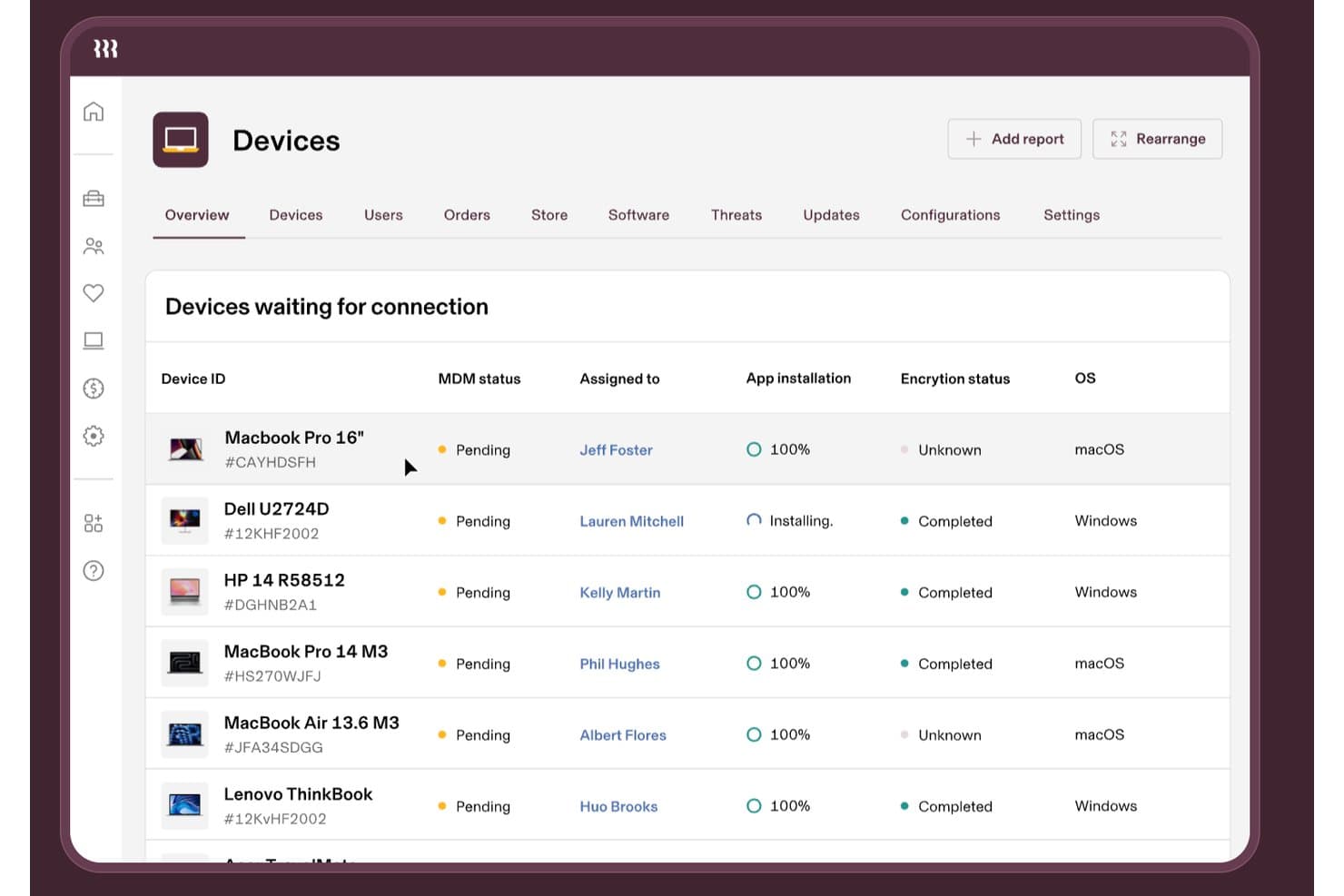
Rippling IT seuraa laitteiden MDM-tilaa, salausta ja sovellusten asennuksia. Rippling IT on päätelaitteiden hallintaohjelmisto IT- ja HR-tiimeille. Se keskittää laitteiden käyttöönoton, sovellusten käyttöoikeudet, tietoturvakontrollit ja työntekijöiden käytöstä poistamisen hajautetussa työympäristössä.
Kenelle Rippling IT sopii parhaiten?
Hajautettujen yritysten IT- ja HR-tiimeille, jotka tarvitsevat työntekijöiden muutosten käynnistävän laitteiden käyttöönoton, käyttöoikeuksien päivitykset ja käytöstä poistamisen tehtävät.
Miksi Rippling IT on hyvä vaihtoehto Automoxille?
Valitsin Rippling IT:n, koska sen HR-lähtöinen laitteiden elinkaaren automatisointi yhdistää työntekijöiden muutokset IT-toimiin. Tiimini käyttää sitä käynnistämään laitteiden käyttöönoton, sovellusten käyttöoikeuksien päivitykset, tietoturvakontrollit ja käytöstä poistamisen tehtävät yhdestä työnkulusta. Tämä auttaa meitä hallitsemaan päätelaitteiden muutoksia työntekijöiden aloittaessa, vaihtaessa roolia tai lähtiessä yrityksestä.
Rippling IT:n tärkeimmät ominaisuudet
- Monikäyttöjärjestelmähallinta: Hallitse macOS-, Windows-, iOS- ja iPadOS-päätelaitteita.
- Laiteluettelo: Tarkastele sarjanumeroita, käyttöjärjestelmäversioita, akun kuntoa ja levyn käyttöä.
- Määritysprofiilit: Lähetä Wi-Fi-, palomuuri-, tulostin- ja kirjautumisasetuksia.
- Päätelaitteiden komentosarjat: Suorita ajoitettuja Bash- tai PowerShell-komentosarjoja hallituilla laitteilla.
Rippling IT:n integraatiot
Rippling tarjoaa yli 600 valmista integraatiota, mukaan lukien Okta, Microsoft Entra ID, Slack, Zendesk ja Cylance. Se tarjoaa myös kehittäjätyökalut ja App Shop -sovelluskaupan mukautettuja integraatioita varten.
Pros and Cons
Pros:
- HR-muutokset käynnistävät laitteiden elinkaaren työnkulut
- Tukee macOS-, Windows-, iOS- ja iPadOS-käyttöjärjestelmiä
- Tarjoaa laiteluettelon, profiilit ja päätelaitteiden komentosarjat
Cons:
- Keskittyy vähemmän kolmansien osapuolten korjausten automatisointiin
- Jotkut ylläpitäjät raportoivat vaikeuksista MDM-käytössä
Learn more about Rippling IT: Sopii parhaiten hajautettujen päätepisteiden etäkorjausten hallintaan
- Maksuton paketti + maksuton esittely
- Hinnoittelu pyynnöstä
Visit WebsiteCustomer Rating:4.9/5
Action1 tarjoaa päätepisteiden hallintakojelaudan, jossa näkyvät hallitut laitteet ja niiden tila. Action1 on SaaS-pohjainen korjaustenhallinta-alusta, joka on suunniteltu hajautettuja tai etäpäätepisteitä hallitseville IT-tiimeille. Se on erityisen hyödyllinen organisaatioille, joiden on ylläpidettävä tietoturvaa ja vaatimustenmukaisuutta perinteisten toimistoverkkojen ulkopuolella olevilla laitteilla. Jos etsit ratkaisua, joka yksinkertaistaa etäkorjausten hallintaa ilman paikallisen infrastruktuurin tarvetta, Action1 on harkitsemisen arvoinen.
Kenelle Action1 sopii parhaiten?
Action1 sopii hyvin keskisuurten yritysten IT-tiimeille ja MSP-palveluntarjoajille, joiden on hallittava useissa sijainneissa olevien etä- tai hajautettujen päätepisteiden korjaustenhallintaa.
Miksi Action1 on hyvä Automox-vaihtoehto
Action1 erottuu Automox-vaihtoehtona keskittymällä hajautettujen päätepisteiden etäkorjausten hallintaan. Valitsin sen, koska sen avulla IT-tiimit voivat ottaa käyttöön ja hallita korjauksia laitteissa, joita ei ole yhdistetty yritysverkkoon, mikä on olennaista etä- ja hybridityövoiman tukemisessa. Alustan pilvinatiivi rakenne tarkoittaa, ettet tarvitse paikallisia palvelimia tai VPN-yhteyksiä päätepisteiden tietoturvan ja vaatimustenmukaisuuden ylläpitämiseen. Jos hallitset useissa sijainneissa olevia päätepisteitä tai asiakkaita, joiden työntekijät työskentelevät etänä, Action1:n etäkorjausominaisuudet tekevät siitä vahvan vaihtoehdon.
Action1:n tärkeimmät ominaisuudet
Muita Action1:tä harkitseville IT-tiimeille hyödyllisiä ominaisuuksia ovat:
- Automaattiset korjausten hyväksymiskäytännöt: Määritä säännöt, joiden perusteella korjaukset hyväksytään tai hylätään automaattisesti vakavuuden, toimittajan tai tuotteen perusteella.
- Reaaliaikainen päätepisteiden inventaario: Tarkastele ympäristösi jokaisen hallitun laitteen ajantasaisia laitteisto- ja ohjelmistotietoja.
- Roolipohjaiset käyttöoikeudet: Määritä käyttäjille ja ryhmille tarkat käyttöoikeudet hallitaksesi, kuka voi hallita, ottaa käyttöön tai tarkastella korjauksia.
- Yksityiskohtaiset tarkastuslokit: Seuraa kaikkia korjaustenhallintaan liittyviä toimia ja muutoksia vaatimustenmukaisuuden ja tietoturvan tarkastamista varten.
Action1-integraatiot
Integraatioihin kuuluvat Microsoft Entra ID, Okta, Duo, Microsoft Intune ja monet muut.
Pros and Cons
Pros:
- Maksuton enintään 200 päätepisteelle
- Reaaliaikainen korjausten vaatimustenmukaisuuden raportointi
- Automaattiset korjausten hyväksynnän työnkulut
Cons:
- Korjausten käyttöönotto voi ajoittain olla hidasta
- Raporttien viennistä puuttuu edistynyt mukautettavuus
Learn more about Action1: Paras eri alustojen laitteiden ja identiteettien hallintaan
- 30 päivän ilmainen kokeilu + ilmainen esittely saatavilla
- Hinnoittelu pyynnöstä
Visit WebsiteCustomer Rating:4.6/5
JumpCloud tarjoaa hallintapaneelin, joka näyttää käyttäjien, laitteiden ja sovellusten tilastot sekä toimenpiteitä edellyttävät ilmoitukset. JumpCloud tarjoaa yhtenäisen alustan laitteiden ja käyttäjäidentiteettien hallintaan Windows-, macOS- ja Linux-ympäristöissä. Se on hyvä valinta IT-tiimeille, joiden on valvottava tietoturvakäytäntöjen noudattamista ja hallittava käyttöoikeuksia yhdestä pilvipohjaisesta konsolista. Jos haluat yksinkertaistaa eri alustojen päätepisteiden ja identiteettien hallintaa, JumpCloud vastaa molempiin tarpeisiin yhdellä ratkaisulla.
Kenelle JumpCloud sopii parhaiten?
JumpCloud sopii hyvin keskisuurten yritysten IT-tiimeille, joiden on hallittava laitteita ja käyttäjäidentiteettejä useissa käyttöjärjestelmissä yhdeltä pilvipohjaiselta alustalta.
Miksi JumpCloud on hyvä Automox-vaihtoehto
Valitsin JumpCloudin, koska se yhdistää laitehallinnan ja identiteettien hallinnan yhdeksi pilvinatiiviksi alustaksi, jota Automox ei tarjoa luonnostaan. JumpCloudin avulla voit hallita Windows-, macOS- ja Linux-laitteita sekä käyttäjien käyttöoikeuksien hallintaa yhdeltä hallintapaneelilta. Arvostan myös sen hakemistopalveluja, joiden avulla voit valvoa tietoturvakäytäntöjen noudattamista ja hallita todennusta ilman erillisiä työkaluja. IT-tiimeille, jotka haluavat yhtenäisen hallinnan sekä päätepisteisiin että käyttäjäidentiteetteihin, JumpCloud tarjoaa käytännöllisen vaihtoehdon Automoxille.
JumpCloudin keskeiset ominaisuudet
Muita ominaisuuksia, jotka tekevät JumpCloudista vahvan vaihtoehdon pilvinatiiviin päätepisteiden hallintaan, ovat muun muassa:
- Nollaluottamukseen perustuvat tietoturvakäytännöt: Valvo laitteiden ja käyttäjien todennusvaatimuksia reaaliaikaisten riskinarviointien perusteella.
- Päivitysten hallinnan automatisointi: Ajoita ja ota käyttöjärjestelmä- ja sovelluspäivitykset käyttöön kaikissa hallituissa laitteissa.
- Etäkomentojen suoritus: Suorita komentosarjoja ja komentoja päätepisteissä ilman VPN-yhteyttä.
- Raportointi ja auditointi: Luo yksityiskohtaisia lokeja ja raportteja laitteiden tilasta, käyttäjien toiminnasta ja käytäntöjen noudattamisesta.
JumpCloudin integraatiot
Integraatioihin kuuluvat Google Workspace, Microsoft 365, Okta, Salesforce, Slack, Dropbox, Atlassian, Zendesk ja monet muut.
Pros and Cons
Pros:
- Hallitsee laitteita ja identiteettejä yhdellä alustalla
- Tarjoaa sisäänrakennetut hakemisto- ja kertakirjautumisominaisuudet
- Valvoo natiivisti nollaluottamukseen perustuvia tietoturvakäytäntöjä
Cons:
- Vähemmän kolmansien osapuolten integraatioita
- Mobiililaitteiden hallintaominaisuudet ovat perustasoa
Learn more about JumpCloud: Sopii parhaiten usean käyttöjärjestelmän korjauspäivitysten automatisointiin verkoissa
- 30 päivän ilmainen kokeilu + ilmainen esittely
- Hinta pyydettäessä
Visit WebsiteCustomer Rating:4.4/5
ManageEngine Patch Manager Plus näyttää kaikkien korjauspäivitysmääritysten hallintapaneelin käyttöönoton tilan seurannalla. ManageEngine Patch Manager Plus on suunniteltu IT-palveluja tarjoaville tiimeille, jotka tarvitsevat keskitettyä korjauspäivitysten hallintaa eri käyttöjärjestelmissä. Se erottuu edukseen organisaatioissa, jotka hallinnoivat sekä paikallisia että etäpäätepisteitä usean käyttöjärjestelmän ympäristöissä. Jos tarvitset yksityiskohtaista hallintaa ja automaatiota enemmän kuin useimmat pilvipohjaiset alustat tarjoavat, tätä työkalua kannattaa harkita.
Kenelle ManageEngine Patch Manager Plus sopii parhaiten?
Keskisuurten ja suurten organisaatioiden IT-ylläpitäjät, jotka hallinnoivat Windows-, macOS- ja Linux-ympäristöjä useissa sijainneissa, hyötyvät tästä alustasta erityisesti.
Miksi ManageEngine Patch Manager Plus on hyvä vaihtoehto Automoxille
Tiimeille, jotka tarvitsevat korjauspäivitysten automatisointia Windows-, macOS- ja Linux-verkoissa, Patch Manager Plus tarjoaa vahvan tuen useille käyttöjärjestelmille. Valitsin sen, koska sen avulla voit ajastaa, testata ja ottaa käyttöön korjauspäivityksiä päätepisteissä sekä yritysverkon sisällä että sen ulkopuolella. Alustan automaattinen korjauspäivitysten tarkistusmoduuli ja käyttöönoton työnkulut auttavat vähentämään manuaalista työtä ja väliin jääneitä päivityksiä. Sen kyky käsitellä etä- ja hajautettuja laitteita tekee siitä käytännöllisen vaihtoehdon organisaatioille, joilla on monimutkaisia hybridiympäristöjä.
ManageEngine Patch Manager Plusin keskeiset ominaisuudet
Muita huomionarvoisia ominaisuuksia tiimeille, jotka harkitsevat Patch Manager Plusia, ovat:
- Kolmansien osapuolten korjauspäivitykset: Asenna monenlaisten kolmansien osapuolten sovellusten korjauspäivitykset käyttöjärjestelmien rinnalla samasta hallintapaneelista.
- Automaattinen korjauspäivitysten testaus: Testaa korjauspäivitykset valvotussa ympäristössä ennen käyttöönottoa häiriöiden ja yhteensopivuusongelmien minimoimiseksi.
- Mukautetut käyttöönoton käytännöt: Luo ja valvo mukautettuja korjauspäivityskäytäntöjä osaston, sijainnin tai laiteryhmän perusteella.
- Yksityiskohtainen vaatimustenmukaisuusraportointi: Luo raportteja korjauspäivitysten tilasta, vaatimustenmukaisuuden tasoista ja tarkastusjäljistä sääntelyvaatimuksia varten.
ManageEngine Patch Manager Plusin integraatiot
Integraatioihin kuuluvat Tenable Vulnerability Management, Tenable Security Center, Rapid7, CrowdStrike Falcon Spotlight ja monet muut.
Pros and Cons
Pros:
- Tukee Windowsin, macOS:n ja Linuxin korjauspäivityksiä
- Sisältää kolmansien osapuolten sovellusten korjauspäivitysten hallinnan
- Tarjoaa yksityiskohtaiset ajastus- ja käyttöönoton käytännöt
Cons:
- Reaaliaikaiset korjauspäivitysten tilan hallintapaneelit puuttuvat
- Etäkorjauspäivitysten käyttöönotto voi olla monimutkaista
Learn more about ManageEngine Patch Manager Plus: Sopii parhaiten laajamittaisiin korjauspäivityksiin monimutkaisissa yritysympäristöissä
- Ilmainen kokeilu saatavilla
- Hinnoittelu pyynnöstä
Visit WebsiteCustomer Rating:4.4/5
HCL BigFix tarjoaa Fixlet Explorer -koontinäytön, jossa näkyvät haavoittuvuustiedot. HCL BigFix on päätelaitteiden hallinta- ja korjauspäivitysalusta, joka on suunniteltu organisaatioille, joiden IT-ympäristöt ovat monimutkaisia ja hajautettuja. Se on hyvä valinta yrityksille, joiden on hallittava tuhansia päätelaitteita useissa käyttöjärjestelmissä ja sijainneissa. Jos etsit ratkaisua, joka pystyy käsittelemään laajamittaisia korjauspäivityksiä ja vaatimustenmukaisuutta monimuotoisissa laitekannoissa, BigFix tarjoaa ominaisuuksia, jotka menevät monia pilvinatiiveja kilpailijoita pidemmälle.
Kenelle HCL BigFix sopii parhaiten?
HCL BigFix sopii hyvin suurille yrityksille ja julkisen sektorin organisaatioille, joiden on hallittava ja suojattava päätelaitteita monimutkaisissa, useita alustoja sisältävissä ympäristöissä.
Miksi HCL BigFix on hyvä Automox-vaihtoehto
Organisaatioille, jotka kohtaavat haasteen tuhansien päätelaitteiden korjauspäivityksistä monimutkaisissa ja hajautetuissa ympäristöissä, HCL BigFix erottuu edukseen. Valitsin sen, koska se tukee Windowsin, macOS:n, Linuxin ja UNIXin korjauspäivitysten hallintaa yhdestä konsolista, mikä on harvinaista pilvinatiivien kilpailijoiden joukossa. BigFixin reaaliaikainen näkyvyys ja automaattinen korjaaminen auttavat IT-tiimejä pitämään suuret ja monimuotoiset laitekannat turvallisina ja vaatimustenmukaisina. Sen kyky skaalautua maailmanlaajuisissa verkoissa tekee siitä arvokkaan IT-hallintaratkaisun yrityksille, joilla on vaativia vaatimustenmukaisuustarpeita.
HCL BigFixin keskeiset ominaisuudet
Muita ominaisuuksia, jotka tekevät HCL BigFixistä vahvan vaihtoehdon yritysten päätelaitehallintaan, ovat:
- Mukautettujen käytäntöjen valvonta: Luo ja valvo mukautettuja tietoturva- ja määrityskäytäntöjä kaikissa hallituissa päätelaitteissa.
- Roolipohjainen käyttöoikeuksien hallinta: Määritä yksityiskohtaiset käyttöoikeudet eri IT-rooleille turvallista tehtävien delegointia ja valvontaa varten.
- Automaattinen ohjelmistojen jakelu: Ota ohjelmistopaketteja käyttöön päätelaitteissa ja päivitä niitä automaattisesti määritettyjen aikataulujen tai käynnistimien perusteella.
- Integroitu vaatimustenmukaisuuden raportointi: Luo yksityiskohtaisia vaatimustenmukaisuusraportteja auditointien ja sääntelyvaatimusten tueksi suoraan alustalta.
HCL BigFixin integraatiot
Integraatioihin kuuluvat HCL AppScan, HCL iControl, HCL Connections, HCL Domino, HCL Notes, HCL SafeLinx ja monet muut.
Pros and Cons
Pros:
- Reaaliaikainen päätelaitteiden näkyvyys ja raportointi
- Mukautettujen käytäntöjen valvonta vaatimustenmukaisuustarpeisiin
- Skaalautuu satojentuhansien päätelaitteiden hallintaan
Cons:
- Monimutkainen käyttöönotto usean toimipaikan ympäristöissä
- Rajoitetut pilvinatiivit ominaisuudet
Learn more about HCL BigFix: Sopii parhaiten Microsoft 365 -ympäristöihin integrointiin
- Ilmainen kokeiluversio saatavilla
- Alkaen 60 $/käyttäjä/kuukausi (laskutetaan vuosittain)
Visit WebsiteCustomer Rating:4.7/5
Microsoft Intune tarjoaa päätelaitteiden hallintaominaisuuksia, kuten laitteiden rekisteröinnin, identiteetinhallinnan ja paljon muuta. Microsoft Intune on pilvipohjainen päätelaitteiden hallinta-alusta organisaatioille, jotka hyödyntävät Microsoft 365:tä ja Azurea. Se sopii hyvin IT-tiimeille, jotka tarvitsevat MDM-ominaisuuksia Windows-, macOS-, iOS- ja Android-laitteille ympäristöissä, joissa Microsoft-integraatio on etusijalla. Jos tarvitset keskitetyn lähestymistavan yhtenäisten käytäntöjen valvontaan Microsoft-keskeisessä ekosysteemissa, Intune vastaa näihin tarpeisiin suoraan.
Kenelle Microsoft Intune sopii parhaiten?
Intunesta hyötyvät eniten keskisuurten ja suurten organisaatioiden IT-tiimit, jotka käyttävät Microsoft 365:tä ja Azurea tuottavuuden sekä tietoturvan hallinnan standardina.
Miksi Microsoft Intune on hyvä Automox-vaihtoehto?
Valitsin Microsoft Intunen, koska se tarjoaa syvän, natiivin integraation Microsoft 365 -ympäristöihin, mikä on monille Microsoftin ekosysteemiin jo investoineille organisaatioille ensisijaisen tärkeää. Intunen avulla voit hallita laitteiden vaatimustenmukaisuutta, sovellusten käyttöönottoa ja tietoturvakäytäntöjä suoraan Microsoft 365 - ja Azure-resurssien rinnalla. Tiivis integraatio keskittää identiteetinhallinnan ja ehdollisen käytönvalvonnan, mikä helpottaa tietoturvastandardien noudattamisen varmistamista kaikissa päätelaitteissa. Tiimeille, jotka haluavat yhtenäisen päätelaitteiden hallinnan poistumatta Microsoftin teknologiaympäristöstä, Intune on paras vaihtoehto Automoxille.
Microsoft Intunen tärkeimmät ominaisuudet
Muita Microsoft Intunea harkitseville IT-tiimeille merkittäviä ominaisuuksia ovat:
- Laitteen etätyhjennys: Poista kadonneiden tai vaarantuneiden laitteiden tiedot etänä arkaluonteisten tietojen suojaamiseksi.
- Roolipohjainen käyttövalvonta: Määritä IT-henkilöstölle yksityiskohtaiset käyttöoikeudet työtehtävän tai vastuualueen perusteella.
- Mobiilisovellusten hallinta: Hallitse ja suojaa yrityssovelluksia sekä hallituilla että hallitsemattomilla laitteilla.
- Käyttöjärjestelmäpäivitysten automatisointi: Aikatauluta käyttöjärjestelmäpäivitykset ja varmista niiden asentaminen kaikissa rekisteröidyissä päätelaitteissa.
Microsoft Intunen integraatiot
Integraatioita ovat muun muassa Microsoft 365, Microsoft Entra ID, OneDrive, SharePoint ja Exchange.
Pros and Cons
Pros:
- Syvä integraatio Microsoft 365 -palveluihin
- Sisäänrakennettu ehdollinen käyttövalvonta ja vaatimustenmukaisuuskäytännöt
- Azure AD:n automatisoitu laitteiden rekisteröinti
Cons:
- Kolmansien osapuolten sovellusten rajoitettu päivitysten hallinta
- Raportointiominaisuuksien mukautusmahdollisuudet ovat rajalliset
Learn more about Microsoft Intune: Paras keskitettyyn korjauspäivitysten hallintaan Windows-ympäristöissä
- Ilmainen kokeilu + ilmainen esittely
- Alkaen $39/käyttäjä/kuukausi

SolarWinds Patch Manager näyttää tietokoneinventaarion, korjauspäivitysten tilan ja päivitysten yhteenvedot. SolarWinds Patch Manager on suunniteltu IT-ammattilaisille, joiden on hallittava suurten Windows-ympäristöjen korjauspäivityksiä. Se sopii organisaatioille, jotka hyödyntävät Microsoft-teknologioita ja haluavat tarkan hallinnan korjauspäivitysten käyttöönottoon ja vaatimustenmukaisuuteen. Jos etsit korjauspäivitysten hallintaratkaisua, joka integroituu Windows Server Update Services- ja Microsoft System Center -järjestelmiin, tämä työkalu vastaa suoraan näihin tarpeisiin.
Kenelle SolarWinds Patch Manager sopii parhaiten?
SolarWinds Patch Manager on hyvä valinta keskisuurten ja suurten organisaatioiden IT-järjestelmänvalvojille, jotka hallinnoivat pääasiassa Windows-pohjaista IT-infrastruktuuria.
Miksi SolarWinds Patch Manager on hyvä Automox-vaihtoehto?
Organisaatioille, jotka tarvitsevat keskitettyä korjauspäivitysten hallintaa Windows-ympäristöissä, SolarWinds Patch Manager erottuu kohdennettuna ratkaisuna. Valitsin sen, koska se integroituu suoraan Windows Server Update Services- ja Microsoft System Center -järjestelmiin, mikä antaa tarkan hallinnan korjauspäivitysten käyttöönottoon ja ajoittamiseen. Työkalu tarjoaa myös yksityiskohtaiset raportit korjauspäivitysten vaatimustenmukaisuudesta, mikä auttaa IT-tiimejä täyttämään auditointi- ja sääntelyvaatimukset. Jos ympäristösi perustuu vahvasti Microsoft-teknologioihin, SolarWinds Patch Manager tarjoaa kohdennettuja ominaisuuksia, joita Automox ei natiivisti tarjoa.
SolarWinds Patch Managerin keskeiset ominaisuudet
Muita SolarWinds Patch Managerin IT-hallinnassa hyödyllisiä ominaisuuksia ovat:
- Kolmansien osapuolten sovellusten korjauspäivitykset: Päivitä laaja valikoima muita kuin Microsoftin sovelluksia Windows-päivitysten ohessa.
- Automaattiset korjauspäivitysten hyväksyntätyönkulut: Määritä säännöt tiettyjen korjauspäivitysten automaattiselle hyväksymiselle tai hylkäämiselle.
- Mukautettavat hälytykset: Vastaanota ilmoituksia epäonnistuneista korjauspäivityksistä, odottavista päivityksistä tai vaatimustenmukaisuusongelmista.
- Roolipohjainen käyttöoikeuksien hallinta: Määritä tarkat käyttöoikeudet alustan eri käyttäjille tai tiimeille.
SolarWinds Patch Managerin integraatiot
Integraatioihin kuuluvat Microsoft WSUS, Microsoft SCCM, SolarWinds Network Performance Monitor ja monet muut.
Pros and Cons
Pros:
- Integroituu natiivisti WSUS- ja SCCM-järjestelmiin
- Mahdollistaa offline- ja virtuaalikoneiden korjauspäivitykset
- Tarjoaa automaattiset korjauspäivitysten hyväksyntätyönkulut
Cons:
- Rajoitettu tuki muille kuin Windows-käyttöjärjestelmille
- Ei pilvinatiivista agenttia etäpäätelaitteille
Learn more about SolarWinds Patch Manager: Sopii parhaiten mukautettaviin ohjelmistojen käyttöönottotyönkulkuihin
- 14 päivän ilmainen kokeilu
- Hinnoittelu pyynnöstä

PDQ Deploy näyttää yksityiskohtaisen laiteluettelotaulukon. PDQ Deploy on käyttöönoton automatisointityökalu IT-ammattilaisille, jotka tarvitsevat tarkkaa hallintaa ohjelmistojen jakeluun. Se on erityisen hyödyllinen organisaatioille, joilla on monimutkaisia tai mukautettuja käyttöönoton vaatimuksia Windows-ympäristöissä. Jos etsit ratkaisua, joka tukee edistynyttä skriptausta ja joustavia käyttöönottoaikatauluja, PDQ Deploy tarjoaa ominaisuuksia, jotka ylittävät monien pilvinatiivien päätelaitteiden hallinta-alustojen tarjoamat mahdollisuudet.
Kenelle PDQ Deploy sopii parhaiten?
PDQ Deploy on tehokas korjaustenhallintaratkaisu keskisuurten organisaatioiden IT-järjestelmänvalvojille, joiden on automatisoitava ja mukautettava ohjelmistojen käyttöönottoja Windows-laitteissa.
Miksi PDQ Deploy on hyvä Automox-vaihtoehto
PDQ Deploy on vahva Automox-vaihtoehto, koska se keskittyy mukautettaviin ohjelmistojen käyttöönottotyönkulkuihin. Valitsin sen, koska sen avulla voit rakentaa yksityiskohtaisia käyttöönottopaketteja käyttämällä skriptejä, muuttujia ja monivaiheisia prosesseja, mikä sopii erinomaisesti organisaatioille, joilla on ainutlaatuisia tai monimutkaisia vaatimuksia. Voit ajastaa käyttöönottoja, määrittää käynnistimiä ja hallita päivitysten käyttöönottoa erittäin tarkasti. IT-tiimeille, jotka tarvitsevat muutakin kuin peruskorjausten hallintaa ja haluavat mukauttaa käyttöönotot ympäristöönsä, PDQ Deploy tarjoaa joustavuutta, jota monet pilvinatiivit päätelaitteiden hallinta-alustat eivät pysty tarjoamaan.
PDQ Deployn tärkeimmät ominaisuudet
Muita ominaisuuksia, jotka erottavat PDQ Deployn edukseen päätelaitteita hallinnoiville IT-tiimeille:
- Keskitetty käyttöönottokonsoli: Hallitse kaikkia käyttöönottotehtäviä ja seuraa edistymistä yhdestä hallintapaneelista.
- Valmiiksi koottu ohjelmistokirjasto: Käytä yleisten ohjelmistojen valmiiden sovelluspakettien luetteloa, jotka voidaan ottaa käyttöön välittömästi.
- Käyttöönottohistorian seuranta: Tarkastele aiempien käyttöönottojen yksityiskohtaisia lokeja auditointia ja vianmääritystä varten.
- Roolipohjainen käyttöoikeuksien hallinta: Määritä käyttäjille tai ryhmille käyttöoikeudet hallitaksesi, kuka voi luoda, ajastaa tai hyväksyä käyttöönottoja.
PDQ Deploy -integraatiot
Integraatioihin kuuluvat PDQ Inventory, PowerShell, MSI-asentimet, Windowsin Tehtävien ajoitus ja paljon muuta.
Pros and Cons
Pros:
- Erittäin tarkka käyttöönottovaiheiden hallinta
- Laaja skriptauksen tuki mukautettuja tehtäviä varten
- Laaja valmiiksi koottujen ohjelmistopakettien kirjasto
Cons:
- Vain Windows, ei macOS- tai Linux-tukea
- Käyttöjärjestelmäpäivitysten sisäänrakennettu korjaustenhallinta puuttuu
Learn more about PDQ Deploy: Sopii parhaiten Windows-palvelinten tarkasti kohdennettuun korjaustiedostojen hallintaan
- Ilmainen esittely saatavilla
- Hinta pyynnöstä

Ivanti Neurons Patch Intelligence -hallintapaneeli näyttää SLA-vaatimustenmukaisuuden mittarit ja yksityiskohtaisen luettelon odottavista tietoturvapäivityksistä. Ivanti Security Controls on suunniteltu IT-tiimeille, jotka tarvitsevat edistynyttä hallintaa korjaustiedostojen hallintaan ja päätelaitteiden tietoturvaan. Se sopii organisaatioille, joissa on monimutkaisia Windows-palvelinympäristöjä ja tiukat vaatimustenmukaisuusvaatimukset. Jos etsit ratkaisua, joka menee peruskorjaustiedostojen asennusta pidemmälle ja tarjoaa yksityiskohtaisen näkyvyyden haavoittuvuuksiin, Ivanti Security Controls on harkitsemisen arvoinen.
Kenelle Ivanti Security Controls sopii parhaiten?
Ivanti Security Controls sopii hyvin keskisuurten ja suurten yritysten IT-järjestelmänvalvojille, jotka hallinnoivat monimutkaisia Windows-palvelininfrastruktuureja.
Miksi Ivanti Security Controls on hyvä Automox-vaihtoehto
Kun tarvitset tarkkaa hallintaa Windows-palvelinten korjaustiedostojen asennukseen, Ivanti Security Controls erottuu Automox-vaihtoehtojen joukosta. Valitsin sen, koska sen avulla voit kohdistaa korjaustiedostoja käyttöjärjestelmään, kolmannen osapuolen sovelluksiin ja jopa virtuaalikoneisiin yksityiskohtaisten ajoitus- ja hyväksyntätyönkulkujen avulla. Alusta tarjoaa myös agentittoman ja agenttipohjaisen tarkistuksen, mikä tehostaa korjaustiedostojen hallintaprosessia ilman ylimääräistä kuormitusta. IT-tiimeille, jotka tarvitsevat korjaustiedostojen käyttöönoton tarkkaa kohdistamista ja näkyvyyttä korjaustiedostojen tilaan monimutkaisissa infrastruktuureissa, Ivanti Security Controls tarjoaa perushallintaa laajemmat päätelaitteiden hallintaominaisuudet.
Ivanti Security Controlsin tärkeimmät ominaisuudet
Muita mainitsemisen arvoisia ominaisuuksia IT-tiimeille, jotka harkitsevat Ivanti Security Controlsia, ovat:
- Korjaustiedostosisällön arkisto: Käytä säännöllisesti päivitettävää korjaustiedostokirjastoa Microsoftin ja kolmansien osapuolten sovelluksille.
- Roolipohjainen käyttöoikeuksien hallinta: Määritä eri IT-henkilöstön jäsenille yksityiskohtaiset käyttöoikeudet heidän vastuidensa perusteella.
- Haavoittuvuuksien arviointi: Tarkista päätelaitteet puuttuvien korjaustiedostojen ja tietoturvahaavoittuvuuksien tunnistamiseksi ennen käyttöönottoa.
- PowerShell-automaatio: Automatisoi toistuvat korjaustiedostojen hallinta- ja tietoturvatehtävät sisäänrakennettujen PowerShell-komentosarjojen avulla.
Ivanti Security Controlsin integraatiot
Integraatioihin kuuluvat Microsoft SCCM, VMware, Red Hat Satellite, ServiceNow, Qualys, Tenable, Rapid7, Splunk ja monet muut.
Pros and Cons
Pros:
- Tukee agentittomia ja agenttipohjaisia korjaustiedostojen asennustyönkulkuja
- Tarjoaa tarkasti kohdennetun korjaustiedostojen asennuksen Windows-palvelimille
- Sisältää sisäänrakennetut haavoittuvuuksien arviointityökalut
Cons:
- Rajoitettu tuki macOS- ja Linux-päätelaitteille
- Käyttöliittymä voi vaikuttaa vanhentuneelta ja epäintuitiiviselta
Learn more about Ivanti Security Controls: Monenlaisten laitetyyppien yhtenäiseen hallintaan
- Ilmainen esittely saatavilla
- Hinta pyynnöstä

Workspace ONE UEM:n hallintapaneeli näyttää Windows-päivitysten käyttöönoton mittarit. Workspace ONE UEM on yhtenäinen päätelaitteiden hallinta-alusta organisaatioille, jotka hallitsevat monenlaisia laitetyyppejä ja käyttöjärjestelmiä. Se on hyvä valinta suurten yritysten tai säänneltyjen toimialojen IT-tiimeille, jotka tarvitsevat keskitetyn hallinnan mobiili-, työpöytä- ja IoT-päätelaitteille. Jos etsit ratkaisua, joka yhdistää laitehallinnan, tietoturvan ja vaatimustenmukaisuuden yhteen paikkaan, Workspace ONE UEM kannattaa ottaa huomioon.
Kenelle Workspace ONE UEM sopii parhaiten?
Workspace ONE UEM sopii suurille yrityksille ja säännellyille toimialoille, jotka tarvitsevat monenlaisten laitteiden keskitettyä hallintaa useilla alustoilla.
Miksi Workspace ONE UEM on hyvä Automox-vaihtoehto
Kun tarvitset yhtenäistä hallintaa erilaisille laitetyypeille, Workspace ONE UEM erottuu Automox-vaihtoehtojen joukosta. Valitsin sen, koska se tukee Windowsin, macOS:n, Linuxin, iOS:n, Androidin ja jopa IoT-laitteiden keskitettyä käytäntöjen valvontaa ja elinkaaren hallintaa yhdestä konsolista. Alusta tarjoaa myös yksityiskohtaiset vaatimustenmukaisuuden hallintatoiminnot ja reaaliaikaisen valvonnan, jotka ovat olennaisia organisaatioille, joilla on monimutkaisia päätelaiteympäristöjä. Jos tiimisi hallitsee monenlaisista laitteista koostuvaa laitekantaa ja tarvitsee yhdenmukaista kyberturvallisuutta ja määrityksiä kaikille päätelaitteille, Workspace ONE UEM vastaa tähän tarpeeseen.
Workspace ONE UEM:n tärkeimmät ominaisuudet
Muita mainitsemisen arvoisia ominaisuuksia IT-tiimeille, jotka harkitsevat Workspace ONE UEM:ää, ovat:
- Laitteen etätyhjennys: Poista kadonneiden tai vaarantuneiden laitteiden tiedot etänä arkaluonteisten tietojen suojaamiseksi.
- Sovellusten käyttöönotto ja hallinta: Julkaise, päivitä ja hallitse sovelluksia kaikilla hallituilla päätelaitteilla yhtenäisestä hallintapaneelista.
- Ehdollisen pääsyn käytännöt: Määritä säännöt, jotka hallitsevat laitteen ja käyttäjän pääsyä yrityksen resursseihin vaatimustenmukaisuuden tilan perusteella.
- Käyttöjärjestelmän automaattiset päivitykset: Aikatauluta ja automatisoi useiden laitetyyppien käyttöjärjestelmäpäivitykset tietoturvan ja vaatimustenmukaisuuden ylläpitämiseksi.
Workspace ONE UEM:n integraatiot
Integraatioihin kuuluvat ServiceNow, CrowdStrike, NVIDIA, IGEL, Workspace ONE Assist ja monet muut.
Pros and Cons
Pros:
- Tarjoaa yksityiskohtaiset vaatimustenmukaisuus- ja tietoturvakäytännöt
- Tarjoaa laitteen etätyhjennys- ja lukitusominaisuudet
- Integroituu tärkeimpiin identiteetin- ja tietoturvan hallinta-alustoihin
Cons:
- Käyttöliittymä voi olla uusille ylläpitäjille monimutkainen
- Rajoitettu päivitysten hallinta muilla kuin Windows-alustoilla
Learn more about Workspace ONE UEM:
Muita Automox-vaihtoehtoja
Tässä on joitakin muita Automox-vaihtoehtoja, jotka eivät päässeet lyhytlistalleni mutta joihin kannattaa silti tutustua:
- 11Tanium PatchSopii parhaiten päätelaitteiden reaaliaikaiseen näkyvyyteen ja hallintaan
- 12baramundi Patch ManagementSopii parhaiten integroituun korjausten ja omaisuuden hallintaan
- 13NinjaOneSopii parhaiten MSP- ja IT-tiimien nopeaan käyttöönottoon
- 14SecOps SolutionParas vaatimustenmukaisuuteen perustuvaan päivitysten hallintaan
Miten arvioin Automox-vaihtoehtoja
Tarkastelen Automox-vaihtoehtoja kahdella tasolla: eri alustojen välisen korjaustiedostojen hallinnan ja automaation välttämättömät ominaisuudet sekä erottavat tekijät, kuten MSP-palveluntarjoajien usean asiakkaan hallinta, CVE-prosessit ja vaatimustenmukaisuustyökalut.
Perustoiminnot (Tämän luettelon vähimmäisvaatimukset)
Kun valitsen työkaluja luettelooni, arvioin jokaisen työkalun asteikolla 0 (ei tarjoa toimintoa)–5 (on tällä alueella erinomainen) jokaisen alla luetellun perustoiminnon osalta. Sen jälkeen muunnan työkalun kokonaispistemäärän prosenttiosuudeksi. Työkalun on saavutettava vähintään 65 prosentin kokonaispistemäärä, jotta se voidaan ottaa mukaan.
- Eri alustojen välinen korjaustiedostojen hallinta: Tarkistan, korjaako kukin työkalu Windows-, macOS- ja Linux-päätelaitteita sekä kuinka laaja sen kolmannen osapuolen sovellusten luettelo on Zoomin, Chromen ja Adoben kaltaisille sovelluksille.
- Pilvinatiivi arkkitehtuuri: Työkalun pitäisi hallita päätelaitteita internetin kautta kevyen agentin avulla, jotta etätiimit eivät tarvitse VPN-yhteyttä tai paikallista välityspalvelinta korjaustiedostojen vastaanottamiseen.
- Käytäntöihin perustuva automaatio: Arvioin, kuinka yksityiskohtaisesti voit luoda korjausaikatauluja, ryhmitellä laitteita käyttöjärjestelmän tai osaston kaltaisten kriteerien perusteella ja käynnistää automaattisen korjauksen, kun laite ei enää täytä vaatimuksia.
- Ohjelmistojen käyttöönotto: Jokaisen alustan pitäisi mahdollistaa ohjelmistopakettien jakelu, päivittäminen ja poistaminen koko laitekannasta – olipa kyse uuden selainversion käyttöönotosta tai hyväksymättömien sovellusten huomaamattomasta poistamisesta.
- Päätelaitteiden kokoonpanon hallinta: Tarkastelen, tukeeko työkalu mukautettujen komentosarjojen suorittamista ja järjestelmätason asetusten pakottamista, kuten USB-porttien käytöstä poistamista tai palomuurisääntöjen tiukentamista suuressa mittakaavassa.
- Raportointi & vaatimustenmukaisuuden näkyvyys: Koontinäyttöjen ja raporttien pitäisi esittää korjaustiedostojen tila, puuttuvat päivitykset ja laitteiden vaatimustenmukaisuuden tila riittävän selkeästi, jotta ne voidaan toimittaa suoraan tarkastajille tai jakaa johdolle.
Kun minulla on luettelo työkaluista, jotka täyttävät nämä kriteerit, tarkastelen, mikä erottaa kunkin alustan muista.
Erottavat tekijät (Mikä erottaa toimittajat toisistaan)
Näin vertailen eri toimittajia:
Erottuvat ominaisuudet
Tarkastelen, muodostaako työkalu suoran yhteyden Tenablen tai Qualysin kaltaisiin haavoittuvuusskannereihin, jotta tiimisi voi siirtyä CVE:n havaitsemisesta korjaustiedoston käyttöönottoon vaihtamatta hallintakonsolia. Myös mukautettujen komentosarjojen tuki on tärkeä – valmiit komentosarjakirjastot säästävät tunteja, kun sinun on esimerkiksi vaihdettava paikallisten järjestelmänvalvojien salasanat sadoissa päätelaitteissa yön aikana. Myös itsepalvelusovellusportaali on huomionarvoinen erottava tekijä, sillä sen avulla loppukäyttäjät voivat asentaa hyväksyttyjä ohjelmistoja itse ja toistuvien IT-tukipyyntöjen määrä vähenee.
Ominaisuuksia laajemmat tekijät
MSP-tuki ja usean asiakkaan hallinta ovat merkittäviä huomioon otettavia tekijöitä. Jos hallitset useiden asiakkaiden päätelaitteita, tarvitset eristetyt asiakasnäkymät, roolipohjaisen käyttöoikeuksien hallinnan ja asiakaskohtaisen raportoinnin yhdestä konsolista. Myös vaatimustenmukaisuustodistuksilla on merkitystä – tarkistan SOC 2:n tyypin II -sertifioinnin ja sisäänrakennetun vastaavuuden CIS:n tai NIST:n kaltaisiin viitekehyksiin, erityisesti silloin, kun organisaatiosi joutuu säännöllisten tarkastusten kohteeksi. Integraatioiden kattavuus täydentää kokonaisuuden. Työkalu, joka yhdistyy suoraan ITSM-alustaan ja identiteetintarjoajaan, vähentää manuaalisia siirtymiä korjaustiedostojen hallinnan, tikettien käsittelyn ja käyttöoikeuksien hallinnan välillä.
Miksi etsiä Automox-vaihtoehtoa?
Vaikka Automox on hyvä valinta pilvinatiiviksi päätelaitteiden hallinta-alustaksi, jotkin käyttäjät etsivät vaihtoehtoisia ratkaisuja useista syistä. Saatat etsiä Automox-vaihtoehtoa, koska…
- Tarvitset tuen vanhoille tai muille kuin Windows-käyttöjärjestelmille
- Haluat tarkemmat korjaustiedostojen ajastusvaihtoehdot
- Tarvitset paikallisen käyttöönoton pelkän pilvipalvelun sijaan
- Etsit syvempää integraatiota Microsoftin työkaluihin
- Haluat kehittyneemmän vaatimustenmukaisuuden raportoinnin
- Tarvitset ratkaisun, joka on saatavilla rajoitetuilla alueilla
Jos jokin näistä kuulostaa tutulta, olet tullut oikeaan paikkaan. Luetteloni sisältää useita pilvinatiivin päätelaitteiden hallinnan alustavaihtoehtoja, jotka sopivat paremmin tiimeille, jotka kohtaavat näitä Automoxiin liittyviä haasteita ja etsivät vaihtoehtoisia ratkaisuja.
Ominaisuudet
Tässä on joitakin Automoxin keskeisiä ominaisuuksia, joiden avulla voit verrata vaihtoehtoisten ratkaisujen tarjontaa:
- Alustojen välinen korjausten hallinta: Automoxin avulla voit ottaa korjauksia käyttöön Windows-, macOS- ja Linux-laitteissa yhdestä pilvipohjaisesta hallintakonsolista, mikä helpottaa monipuolisten laitekantojen hallintaa.
- Käytäntöjen automaattinen valvonta: Määritä mukautettuja käytäntöjä korjausten käyttöönoton, ohjelmistopäivitysten ja määritysmuutosten automatisoimiseksi kaikissa päätelaitteissa, mikä vähentää manuaalisen työn tarvetta.
- Reaaliaikainen näkyvyys laitteisiin: Seuraa jokaisen hallinnoidun päätelaitteen tilaa reaaliajassa, mukaan lukien korjausten vaatimustenmukaisuus, päivityshistoria ja laitteen kunnon mittarit.
- Etälaitteiden hallinta: Hallitse ja päivitä päätelaitteita niiden sijainnista riippumatta, mikä tukee etä- ja hybridityövoimaa ilman VPN-yhteyden tarvetta.
- Kolmansien osapuolten sovellusten korjaaminen: Asenna korjauksia monenlaisiin muihin kuin käyttöjärjestelmäsovelluksiin, kuten selaimiin ja tuottavuustyökaluihin, jotta haavoittuvuuksia voidaan vähentää käyttöjärjestelmien ulkopuolellakin.
- Mukautettujen komentosarjojen tuki: Käytä PowerShell-, Bash- tai Shell-komentosarjoja monimutkaisten tehtävien automatisointiin, ongelmien korjaamiseen tai määritysten valvontaan päätelaitteissa.
- Roolipohjainen käyttöoikeuksien hallinta: Määritä käyttäjille ja ryhmille yksityiskohtaiset käyttöoikeudet ja varmista, että vain valtuutetut henkilöt voivat suorittaa arkaluonteisia toimintoja tai käyttää kriittisiä tietoja.
- API-käyttö: Integroi Automox muihin IT- ja tietoturvatyökaluihin sen RESTful API -rajapinnan avulla, mikä mahdollistaa työnkulkujen automatisoinnin ja tietojen jakamisen alustojen välillä.
- Yksityiskohtainen vaatimustenmukaisuusraportointi: Luo raportteja korjausten tilasta, käytäntöjen vaatimustenmukaisuudesta ja korjaavista toimenpiteistä auditointien ja sääntelyvaatimusten tueksi.
- Pilvinatiivi arkkitehtuuri: Hallitse päätelaitteita ilman paikallista infrastruktuuria hyödyntämällä skaalautuvaa ja turvallista pilvialustaa keskitettyyn hallintaan.