

Etätukiohjelmistojen valtavan kirjon hallitseminen voi tuntua ylivoimaiselta, etenkin kun hallittavana on monipuolisia ympäristöjä, kuten Linux, MacOS ja erilaiset päätelaitteet. Teknologia-alan konkarina olen työskennellyt monenlaisten työkalujen kanssa ja ymmärrän tukipalvelun moninaiset tarpeet. Haluan tänään esitellä sinulle joitakin parhaista ConnectWise ScreenConnect -vaihtoehdoista. Ne on valittu huolellisesti niiden vahvojen päätelaitteiden hallinta-, automaatio-, konferenssi- ja viestintäominaisuuksien sekä monien muiden ominaisuuksien perusteella.
Splashtop Business Access ja VNC Connect ovat erinomaisia esimerkkejä ConnectWise Control -vaihtoehdoista. Splashtop tarjoaa tarvittaessa käytettävää etätukea, joka mahdollistaa loppukäyttäjien hallinnan verkkoselaimen kautta. Tämä työkalu on siunaus MSP-palveluntarjoajille, sillä se tarjoaa suojatun VPN-yhteyden tehokkaaseen tekniseen tukeen sekä webinaariominaisuudet. VNC Connect puolestaan on avoimen lähdekoodin ratkaisu, joka sopii täydellisesti paikallisiin ja pilvipohjaisiin tarpeisiin. Siksi se on ihanteellinen valinta palveluntarjoajille, jotka etsivät mukautettavaa ja kustannustehokasta hallintaratkaisua.
Nämä työkalut ratkaisevat tehokkaasti keskeisiä haasteita, kuten tehokkaan päätelaitteiden hallinnan, intuitiiviset tukipalveluominaisuudet ja saumattoman viestinnän, mikä tekee etätukisessioista vaivattomia. Kehotan sinua tutustumaan näihin vaihtoehtoihin tarkemmin – ne voivat parantaa huomattavasti tehokkuuttasi ja palvelusi laatua, jotta pystyt tarjoamaan asiakkaillesi heidän ansaitsemansa palvelutason.
Mikä ConnectWise ScreenConnect on?
ConnectWise ScreenConnect on etätuki- ja hallintatyökalu, jonka avulla voit käyttää ja hallita laitteita mistä tahansa ongelmien vianmääritystä tai avun tarjoamista varten. Sitä käyttävät pääasiassa IT-tukitiimit, MSP-palveluntarjoajat ja tukipalveluteknikot, joiden on autettava käyttäjiä tai hallittava päätelaitteita ilman paikalla olemista. Etäistunnot, valvomaton käyttö ja käyttöoikeuksien hallinta auttavat ratkaisemaan ongelmat nopeasti, takaamaan turvallisen käytön ja ylläpitämään käyttäjien luottamusta. Kaiken kaikkiaan ScreenConnect tarjoaa tiimillesi tavan hallita laitteita ja tukea käyttäjiä ilman fyysistä läsnäoloa.
Miksi luottaa ohjelmistosuosituksiimme
6,700+
Reviews
20
Industry experts
16+
Evaluation factors
14
Years
Tiimimme on testannut ja arvioinut ohjelmistoja vuodesta 2012 lähtien. Teknologiajohtajina tiedämme itse, kuinka vaikeaa — ja tärkeää — oikean ohjelmiston valitseminen on.
Tätä opasta varten arvioimme työkaluja käytännön testauksen ja itsenäisen tutkimuksen avulla, pisteyttäen työkalut valintakriteeriemme perusteella.
Arvostelumme perustuvat inhimilliseen toimitukselliseen harkintaamme, eivät myyntipuheeseen.
Asiantuntija-arvioijat:
- Paulo Gardini MiguelTech Director
 Tim FisherVP of AI
 Gabriel RosasTech Lead & Software Architect
 Christhian GruhnTech Lead & Platform Architect

ConnectWise ScreenConnect -vaihtoehtojen vertailutaulukko
Tämä vertailutaulukko tiivistää parhaiksi valitsemieni ConnectWise ScreenConnect -vaihtoehtojen hinnoittelutiedot:
| Tool | Best For | Trial Info | Price | ||
|---|---|---|---|---|---|
| 1 | Parhaimmillaan integroitujen yhteistyötyökalujen ansiosta | 30 päivän ilmainen kokeilujakso | Alkaen $120.90/kuukausi (laskutetaan vuosittain) | Website | |
| 2 | Paras monialustaiseen etäkäyttöön | 14 päivän ilmainen kokeilu | Hinnoittelu pyynnöstä | Website | |
| 3 | Sopii parhaiten edistyneisiin vianmääritysominaisuuksiin | Ilmainen palvelupaketti saatavilla | $8/käyttäjä/kuukausi, laskutetaan vuosittain | Website | |
| 4 | Paras alhaiseen viiveeseen ja nopeisiin yhteyksiin | Ilmainen paketti saatavilla | $10.99/käyttäjä/kuukausi (laskutetaan vuosittain) | Website | |
| 5 | Paras käyttöönoton ja käytön helppouteen | Maksuton paketti saatavilla | Hinta pyydettäessä | Website | |
| 6 | Paras etuoikeutetun käytön hallintaan | Ilmainen kokeiluversio saatavilla | $55/user/month, laskutetaan vuosittain | Website | |
| 7 | Sopii parhaiten kattaviin IT-tukityökaluihin | 14 päivän ilmainen kokeiluversio | Hinta pyydettäessä | Website | |
| 8 | Sopii parhaiten eri käyttöjärjestelmien yhteensopivuuteen | 7 päivän ilmainen kokeilujakso | Alkaen $8.75/kuukausi (laskutetaan vuosittain) | Website | |
| 9 | Paras laadukkaaseen äänen ja videon suoratoistoon | 7 päivän ilmainen kokeilu | Alkaen $8.50 kuukaudessa | Website | |
| 10 | Sopii parhaiten työpöytäympäristöjen luotettavaan etäkäyttöön | 7 päivän maksuton kokeilu | Alkaen $44/kuukausi | Website |


Parhaiden ConnectWise ScreenConnect -vaihtoehtojen arviot
Alla ovat yksityiskohtaiset yhteenvedot parhaista ConnectWise ScreenConnect -vaihtoehdoista, jotka pääsivät lyhytlistalleni. Arvioni tarjoavat yksityiskohtaisen katsauksen kunkin työkalun tärkeimpiin ominaisuuksiin, etuihin ja haittoihin, integraatioihin sekä ihanteellisiin käyttötapauksiin, jotta löydät itsellesi parhaiten sopivan vaihtoehdon.
 Parhaimmillaan integroitujen yhteistyötyökalujen ansiosta
- 30 päivän ilmainen kokeilujakso
- Alkaen $120.90/kuukausi (laskutetaan vuosittain)
Visit WebsiteCustomer Rating:4.6/5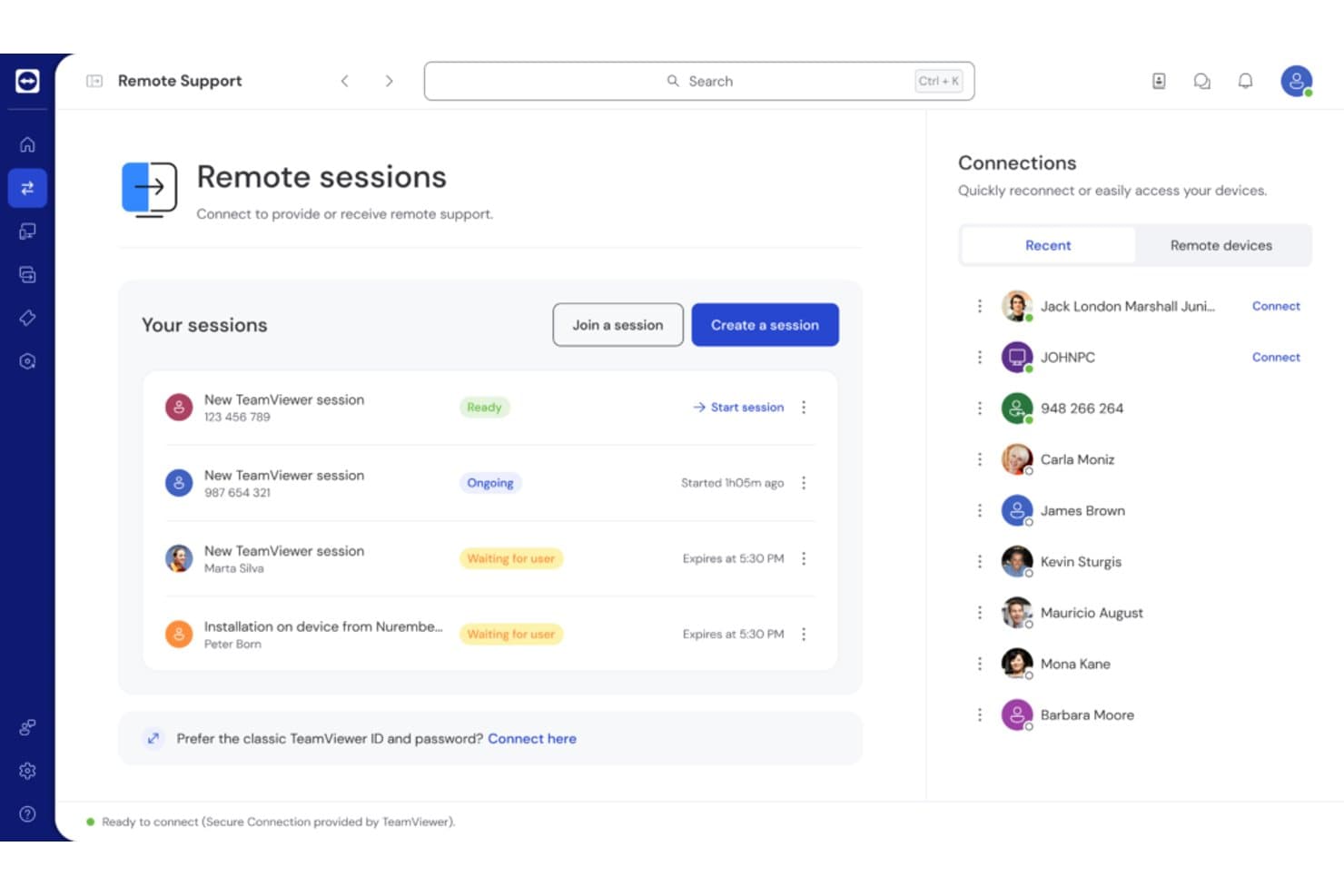
TeamViewerin avulla käyttäjät voivat hallita ja seurata etätuki-istuntoja yhdessä näkymässä. TeamViewer on etäkäyttö- ja etätukialusta, joka auttaa IT-tiimejä muodostamaan yhteyden laitteisiin, selvittämään teknisiä ongelmia ja tukemaan työntekijöitä hajautetuissa ympäristöissä.
Kenelle TeamViewer sopii parhaiten?
IT-tukitiimeille, jotka tarvitsevat etäkäyttö- ja yhteistyötyökaluja vianmäärityksen koordinointiin hajautetuissa työyhteisöissä.
Miksi valitsin TeamViewerin
Valitsin TeamViewerin ConnectWise ScreenConnectin vaihtoehdoksi, koska sen integroidut yhteistyötyökalut tukevat reaaliaikaista vianmääritystä kollegoiden kanssa. Voin jakaa työpöydän tai mobiililaitteen näytön useiden osallistujien kanssa, jolloin he voivat seurata toimia reaaliajassa. Näin voin opastaa toista teknikkoa vian selvittämisessä tai ohjata työntekijää ongelman korjaamisessa.
TeamViewerin tärkeimmät ominaisuudet
- Valvomaton käyttö: Muodosta yhteys määritettyihin laitteisiin ilman, että jonkun tarvitsee olla paikan päällä.
- Tiedostonsiirto: Siirrä tiedostoja yhdistettyjen laitteiden välillä etäistunnon aikana.
- Etätulostus: Tulosta tiedostoja etäyhteydessä olevalta Windows- tai macOS-laitteelta paikalliselle tulostimelle.
- Wake-on-LAN: Herätä tuettu laite etänä, kun se on lepotilassa tai sammutettuna.
TeamViewer-integraatiot
TeamViewer ilmoittaa integraatioista ServiceNow'n, Microsoft Teamsin, Microsoft Intunen, Jiran, Salesforcen, Freshworksin, Slackin, Zendeskin ja ManageEnginen kanssa. Sen ohjelmointirajapinnat tukevat mukautettuja integraatioita.
Pros and Cons
Pros:
- Useat teknikot voivat seurata reaaliaikaisia istuntoja
- Valvomaton käyttö kattaa työpöytä- ja mobiililaitteet
- Käyttäjät kehuvat luotettavia yhteyksiä ja usean näytön tukea
Cons:
- Viiveet ja katkeavat istunnot haittaavat heikompia verkkoyhteyksiä
- Kaupallisen käytön ilmoitukset voivat keskeyttää henkilökohtaiset istunnot
Learn more about TeamViewer: Paras monialustaiseen etäkäyttöön
- 14 päivän ilmainen kokeilu
- Hinnoittelu pyynnöstä
Visit WebsiteCustomer Rating:4.1/5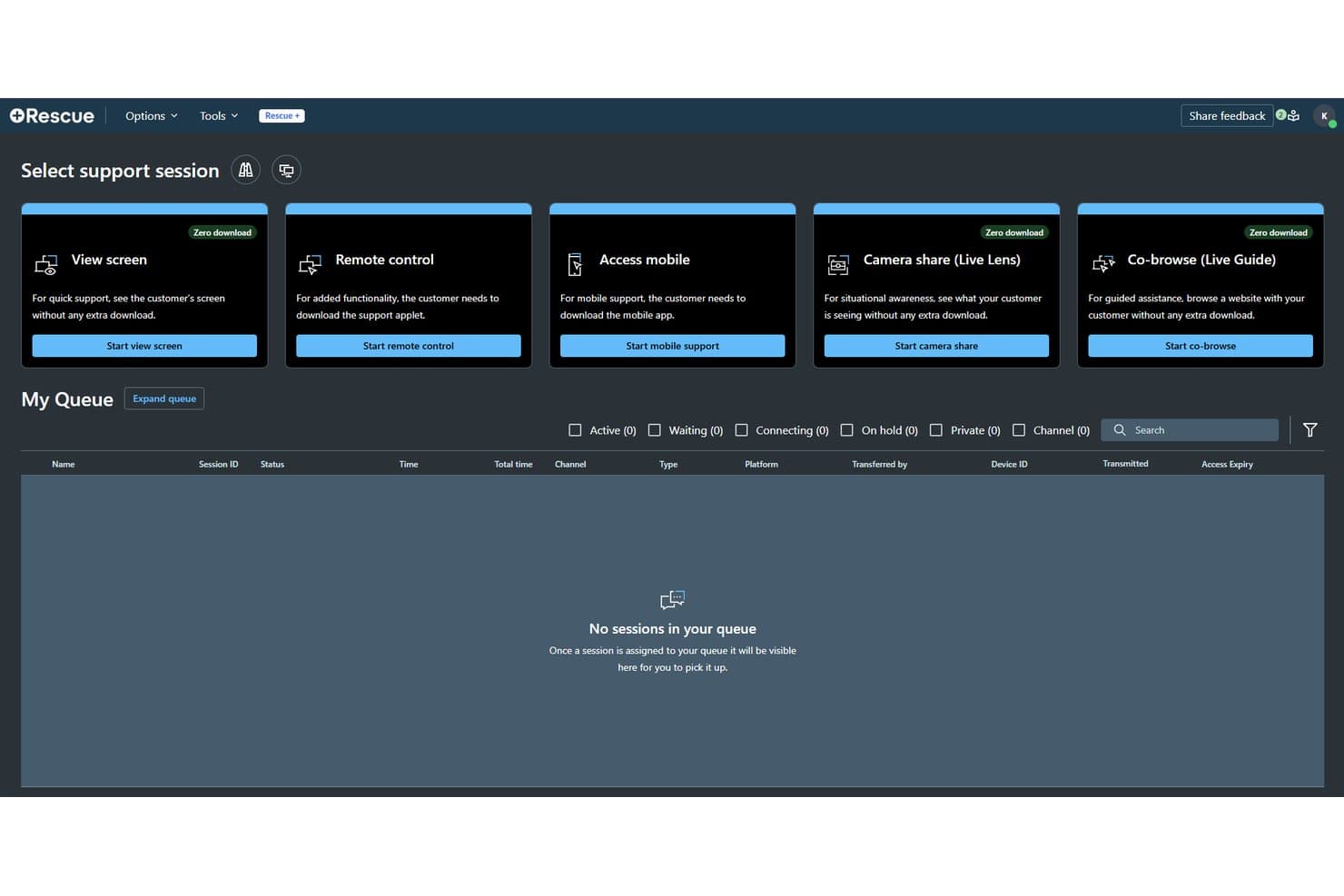
LogMeIn tukee etäistuntoja näyttönäkymän, hallinnan ja mobiilikäytön kautta. LogMeIn tarjoaa IT-tiimeille ja tukipalveluntarjoajille etäkäyttövaihtoehdon tietokoneiden vianmääritykseen ja käyttäjien tukemiseen ilman paikan päällä käyntiä.
Kenelle LogMeIn sopii parhaiten?
LogMeIn sopii IT-järjestelmänvalvojille ja tukipalvelutiimeille, jotka tarvitsevat etäkäyttöä eri käyttöjärjestelmissä.
Miksi valitsin LogMeInin
Valitsin LogMeInin vaihtoehdoksi, joka on “paras monialustaiseen etäkäyttöön”, koska LogMeIn Rescue tukee Mac-, iOS-, Windows-, Android- ja Chromebook-laitteita. Tukisessioiden aikana voin siirtää tiedostoja sekä tarkastella laitetietoja ja järjestelmän diagnostiikkatietoja teknikon konsolista.
LogMeInin tärkeimmät ominaisuudet
- Valvomaton käyttö: Muodosta yhteys etätietokoneeseen, kun paikalla ei ole käyttäjää.
- Useiden istuntojen hallinta: Hallitse useita tukisessioita yhdestä teknikon konsolista.
- Uudelleenkäynnistys ja uudelleenyhdistäminen: Käynnistä asiakkaan laite uudelleen ja muodosta yhteys istuntoon uudelleen.
- Keskitetty komentojonojen hallinta: Luo, hallitse ja ota käyttöön tukikomentojonoja yhdestä paikasta.
LogMeInin integraatiot
LogMeIn Rescue tarjoaa valmiit integraatiot ServiceNow’n, Salesforcen, Microsoft Dynamics 365:n, Microsoft Teamsin, Zendeskin, Freshdeskin, Jira Service Managementin, Autotaskin, HappyFoxin ja Agiloftin kanssa. Se tarjoaa myös rajapintoja mukautettuihin integraatioihin muiden tukisovellusten kanssa.
Pros and Cons
Pros:
- Etätuki kattaa työpöytä- ja mobiilialustat
- Tiedostonsiirto ja diagnostiikka auttavat monimutkaisessa vianmäärityksessä
- Useiden samanaikaisten istuntojen tuki nopeuttaa ensiarviointia
Cons:
- Istuntojen yhteys voi katketa epävakaiden yhteyksien aikana
- Korotetut järjestelmänvalvojan kehotteet voivat estää näppäimistön käytön
Learn more about LogMeIn: Sopii parhaiten edistyneisiin vianmääritysominaisuuksiin
- Ilmainen palvelupaketti saatavilla
- $8/käyttäjä/kuukausi, laskutetaan vuosittain
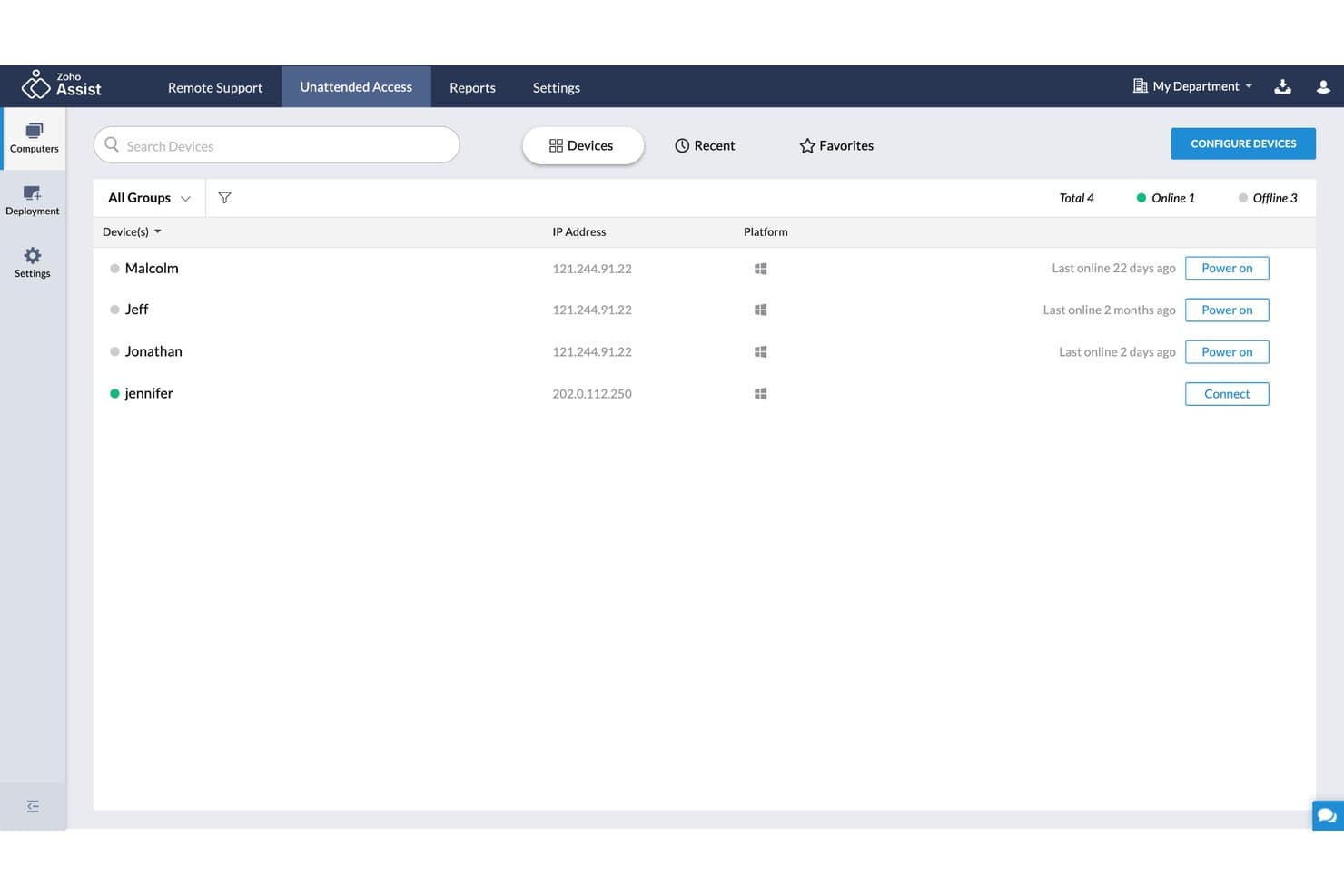
Zoho Assistin avulla käyttäjät voivat hallita etälaitteita ja muodostaa niihin yhteyden ilman valvontaa. Zoho Assist on etätukialusta IT- ja tukipalvelutiimeille, joiden on selvitettävä käyttäjien laitteiden ongelmia käyttäjän avustamissa istunnoissa tai hallittava valvomattomia tietokoneita ilman käyntiä paikan päällä.
Kenelle Zoho Assist sopii parhaiten?
Zoho Assist sopii IT-tukitiimeille, jotka tarvitsevat edistynyttä etädiagnostiikkaa käyttäjien laitteiden ongelmien tutkimiseen ja ratkaisemiseen ilman teknikon lähettämistä paikan päälle.
Miksi valitsin Zoho Assistin
Valitsin Zoho Assistin ConnectWise ScreenConnect -vaihtoehdoksi sen edistyneiden vianmääritysominaisuuksien vuoksi. Sen diagnostiikkapaneeli antaa minulle etäkäytön esimerkiksi komentokehotteeseen, Tehtävienhallintaan ja Tapahtumienvalvontaan tukisessioiden aikana. Voin tarkastella lokeja tai käynnistää uudelleen pysähtyneen palvelun pyytämättä käyttäjää siirtymään järjestelmäasetuksiin.
Zoho Assistin tärkeimmät ominaisuudet
- Tiedostonsiirto: Lähetä tiedostoja laitteesi ja etätietokoneen välillä istunnon aikana.
- Istunnon aikainen keskustelu: Vaihda tekstiviestejä etäkäyttäjän kanssa tuen tarjoamisen aikana.
- Usean näytön navigointi: Vaihda etätietokoneeseen liitettyjen näyttöjen välillä.
- Istuntojen tallennus: Tallenna tukisessiot myöhempää tarkastelua varten.
Zoho Assistin integraatiot
Zoho Assist sisältää valmiit integraatiot Zendesk-, ServiceNow-, Jira-, Freshdesk-, Spiceworks-, Zoho Desk-, Zoho CRM-, Slack- ja Microsoft Teams -palveluihin. Se tukee myös Zapieria ja tarjoaa API-rajapintoja mukautettuja integraatioita varten.
Pros and Cons
Pros:
- Taustadiagnostiikka tuo järjestelmätyökalut käyttöön istunnon aikana
- Valvomaton käyttö tukee vianmääritystä työajan ulkopuolella
- Usean näytön hallinta ja tiedostonsiirto helpottavat tukea
Cons:
- Suuret käyttöönotot voivat vaatia pitkän laiteasennuksen
- Ajoittainen viive ja yhteyksien katkeaminen häiritsevät istuntoja
Learn more about Zoho Assist: Paras alhaiseen viiveeseen ja nopeisiin yhteyksiin
- Ilmainen paketti saatavilla
- $10.99/käyttäjä/kuukausi (laskutetaan vuosittain)
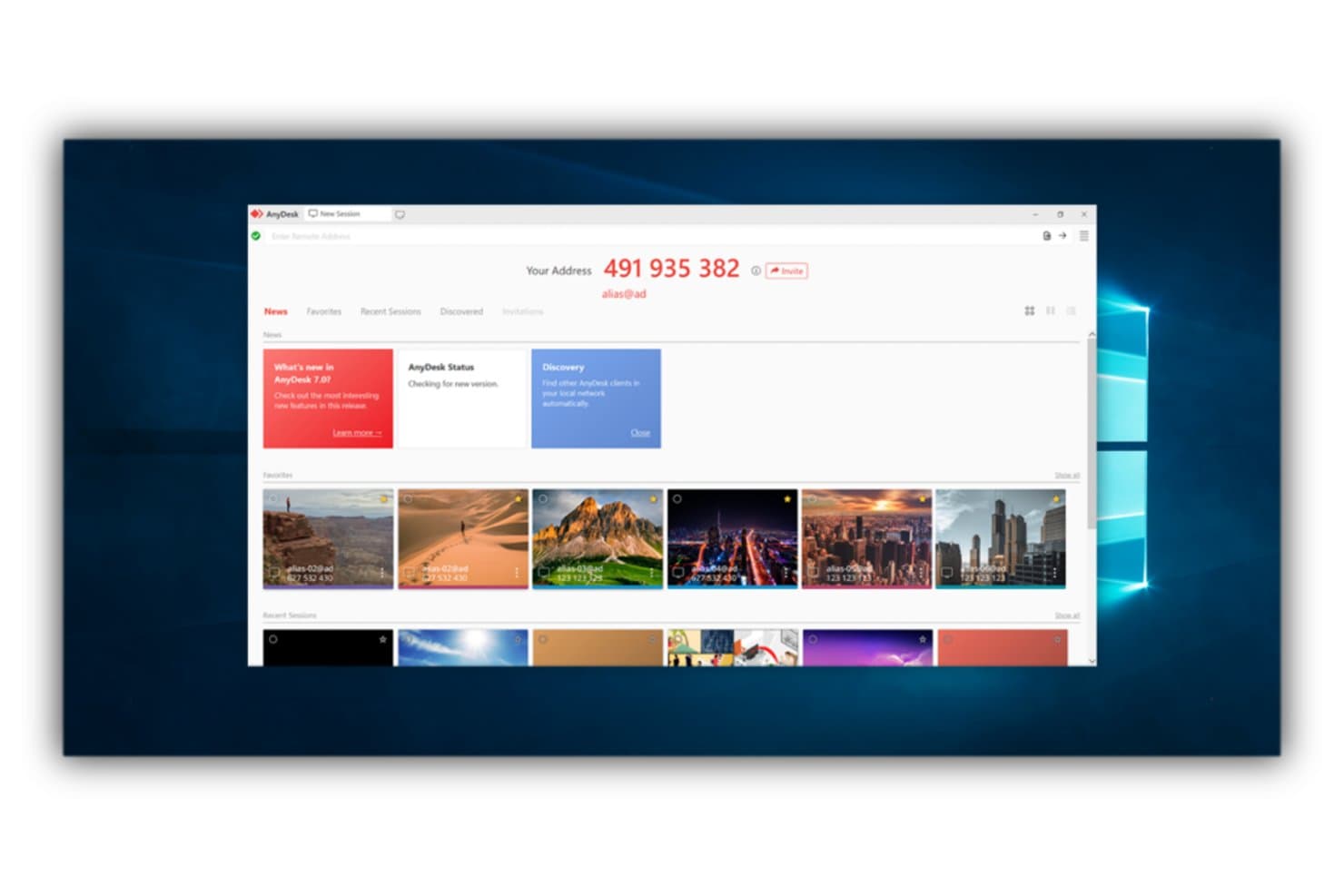
AnyDeskin avulla käyttäjät voivat hallita etäistuntoja ja suosikkeja yhdestä hallintapaneelista. AnyDesk on etäkäyttöalusta IT-tukitiimeille ja yrityksille, joiden on tehtävä päätelaitteiden vianmääritystä, avustettava käyttäjiä ja tuettava hajautettuja laitteita vaihtoehtona ConnectWise ScreenConnectille.
Kenelle AnyDesk sopii parhaiten?
AnyDesk sopii IT-tukitiimeille, jotka tarvitsevat responsiivista etähallintaa laitteiden vianmääritykseen toimistoissa, kodeissa ja kenttätyöskentelykohteissa.
Miksi valitsin AnyDeskin
Valitsin AnyDeskin ConnectWise ScreenConnect -vaihtoehdoksi sen painopisteen vuoksi: Paras alhaiseen viiveeseen ja nopeisiin yhteyksiin. Sen DeskRT-koodekki on suunniteltu pitämään näytön päivitykset responsiivisina, mikä auttaa, kun teen käyttäjän laitteen vianmääritystä rajallisen kaistan verkossa. AnyDesk tukee myös suuria kuvataajuuksia, joten kohdistimen liike ja visuaaliset muutokset pysyvät selkeinä etäistuntojen aikana.
AnyDeskin keskeiset ominaisuudet
- Tiedostonhallinta: Selaa etäkansioita ja lähetä tai lataa tiedostoja avaamatta työpöydän hallintaa.
- Istuntojen tallennus: Tallenna etäistunnot paikallisesti myöhempää tarkastelua varten.
- Käyttöoikeusprofiilit: Hallitse toimintoja, kuten leikepöydän käyttöä ja tiedostonsiirtoa, istuntojen aikana.
- Valvomaton käyttö: Muodosta yhteys määritettyihin laitteisiin ilman, että jonkun etäpisteessä tarvitsee hyväksyä jokainen istunto.
AnyDeskin integraatiot
AnyDesk ilmoittaa integraatioita Salesforce- ja Freshworks-tuotteisiin, mukaan lukien Freshservice, Freshdesk ja Freshchat, sekä kumppani-integraatioita Ateraan ja baramundiin. Sen REST API tukee mukautettuja integraatioita ja automaatiota.
Pros and Cons
Pros:
- Responsiivinen hallinta heikoissa verkoissa
- Kevyt asiakasohjelma käynnistyy nopeasti
- Eri alustojen välinen valvomaton päätelaitteiden käyttö
Cons:
- Pitkät istunnot voivat jumiutua tai katketa
- Suurten tiedostojen siirrot voivat olla hitaita
Learn more about AnyDesk: Paras käyttöönoton ja käytön helppouteen
- Maksuton paketti saatavilla
- Hinta pyydettäessä
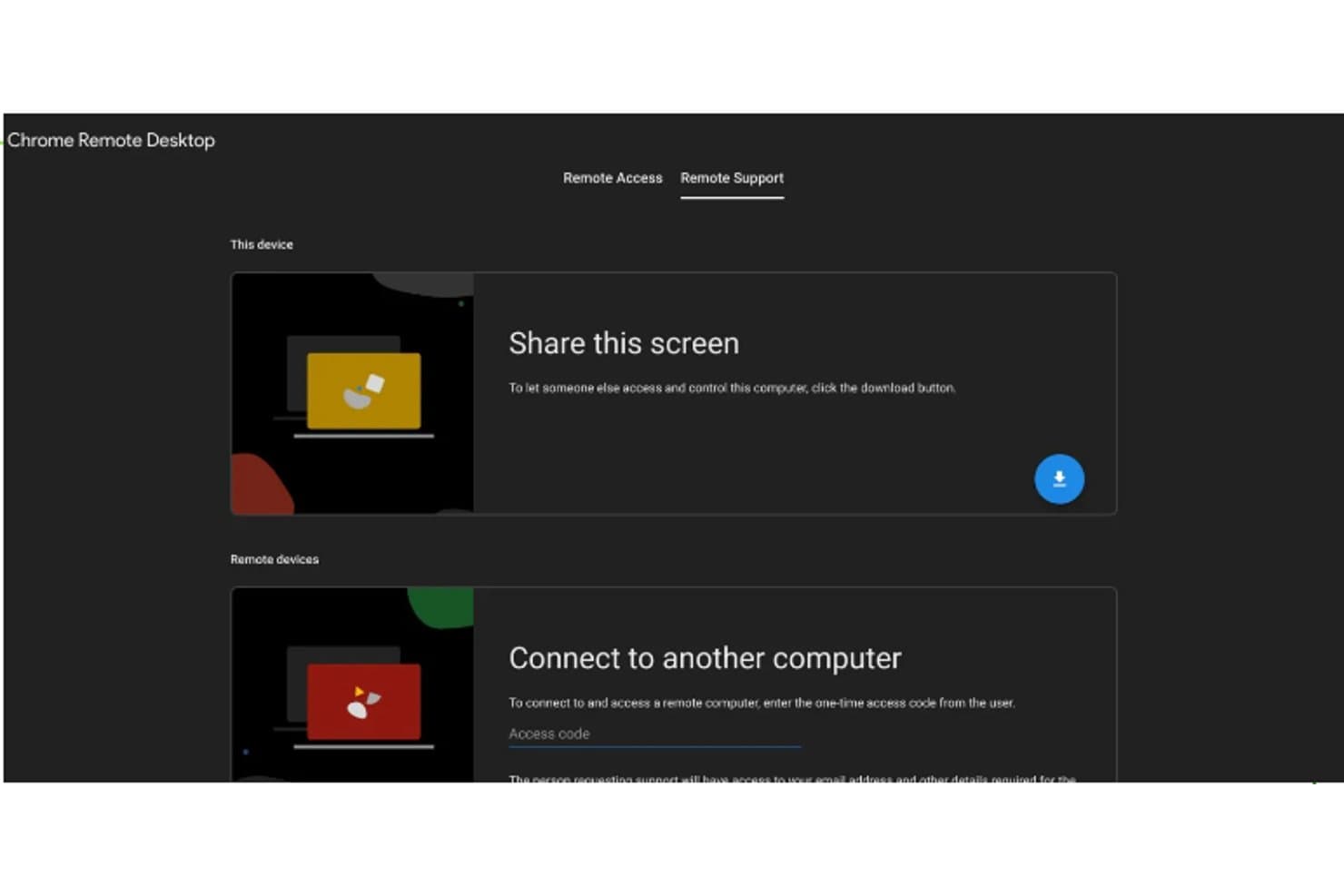
Chrome Remote Desktopin avulla käyttäjät voivat jakaa etänäytön tai käyttää sitä helposti. Chrome Remote Desktopin avulla IT-henkilöstö voi käyttää ja hallita tietokoneita etänä selaimen tai sovelluksen kautta. Se auttaa pieniä tiimejä selvittämään päätelaitteiden ongelmia ja käyttämään määritettyjä työasemia ilman täysimittaista etätukiohjelmistoa.
Kenelle Chrome Remote Desktop sopii parhaiten?
Chrome Remote Desktop sopii yksittäisille IT-ylläpitäjille ja pienille tukitiimeille, jotka tarvitsevat yksinkertaisen etäyhteyden määritettyihin tietokoneisiin.
Miksi valitsin Chrome Remote Desktopin
Valitsin Chrome Remote Desktopin ConnectWise ScreenConnectin vaihtoehdoksi, koska ”helpon käyttöönoton ja käytön kannalta paras” kuvaa sen yksinkertaisia käyttömahdollisuuksia. Voin aloittaa tukisession kertakäyttöisellä käyttökoodilla tai määrittää tietokoneen jatkuvaa käyttöä varten PIN-koodilla. Tämä kattaa sekä nopean vianmäärityksen että työaseman käyttämisen myöhemmin ilman täysimittaista etätukiohjelmistoa.
Chrome Remote Desktopin keskeiset ominaisuudet
- Laitteiden välinen käyttö: Muodosta yhteys tietokoneelta tai Android- ja iOS-mobiililaitteista.
- Leikepöydän synkronointi: Kopioi ja liitä tekstiä paikallisten ja etätietokoneiden välillä.
- Tiedostonsiirto: Lähetä tai lataa tiedostoja istunnon työkalupalkin kautta.
- Näyttöasetukset: Siirry koko näytön tilaan tai säädä etätyöpöydän sovittamista näyttöön.
Chrome Remote Desktopin integraatiot
Chrome Remote Desktopilla ei ole omia integraatioita.
Pros and Cons
Pros:
- Nopea käyttöönotto kertaluonteisia tukisessioita varten
- PIN-koodiin perustuva valvomaton käyttö määritettyihin tietokoneisiin
- Sisäänrakennettu tiedostonsiirto istuntojen aikana
Cons:
- Ei sisäänrakennettua keskustelua vianmääritystä varten
- Rajoitetut näyttöasetukset usean näytön isännille
Learn more about Chrome Remote Desktop: Paras etuoikeutetun käytön hallintaan
- Ilmainen kokeiluversio saatavilla
- $55/user/month, laskutetaan vuosittain
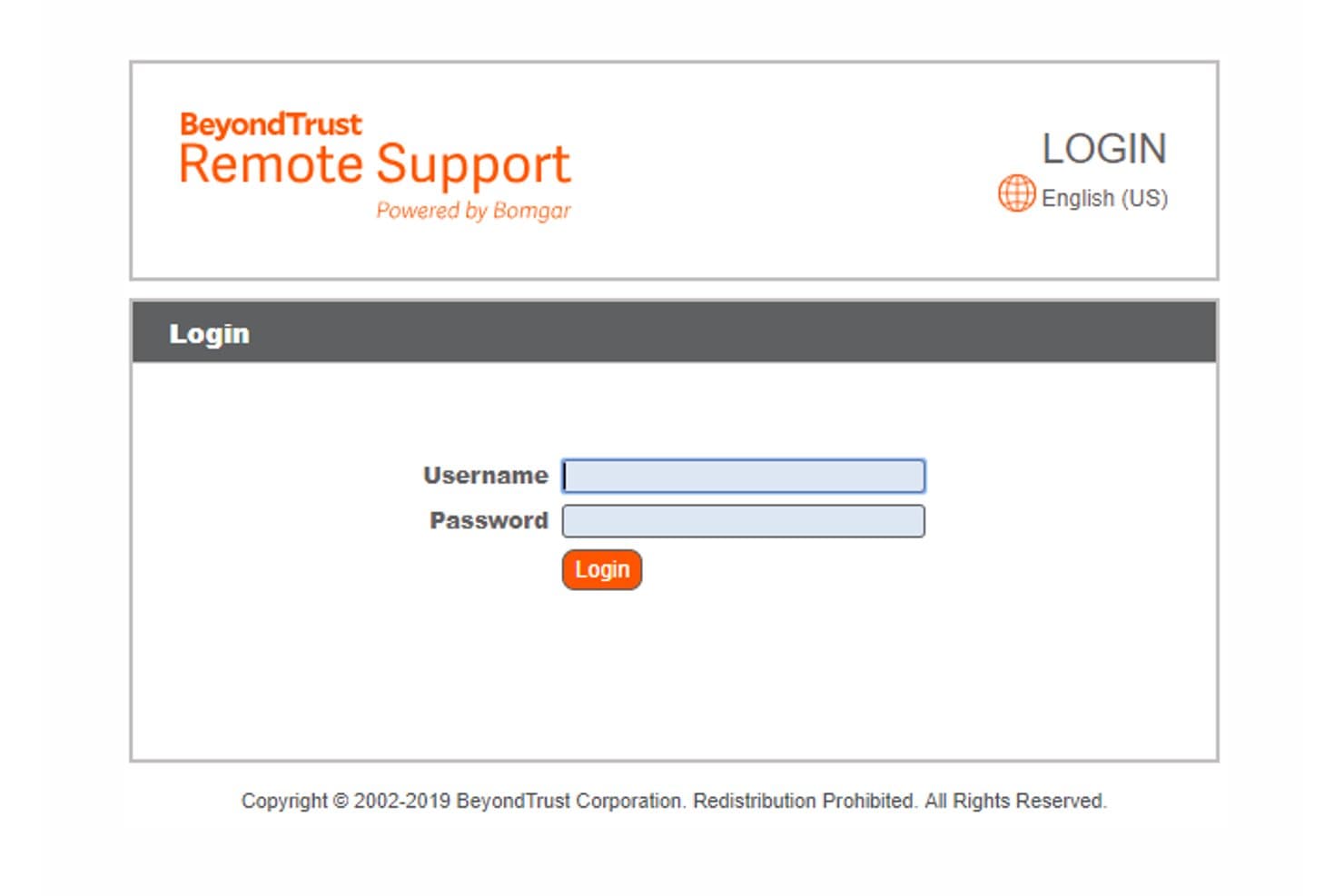
BeyondTrust Remote Support suojaa käyttöoikeudet kirjautumisportaalin avulla. BeyondTrust Remote Support auttaa IT- ja palvelupistetiimejä vianmäärityksessä työntekijöiden ja asiakkaiden laitteissa hajautetuissa ympäristöissä tarjoamalla keskitetyt työkalut etätukisessioiden hallintaan.
Kenelle BeyondTrust Remote Support sopii parhaiten?
IT-turvallisuus- ja tukitiimeille, joiden on annettava teknikoille hallittu etäkäyttöoikeus etuoikeutettuihin järjestelmiin.
Miksi valitsin BeyondTrust Remote Supportin
Valitsin BeyondTrust Remote Supportin ConnectWise ScreenConnect -vaihtoehdoksi etuoikeutetun käytön hallintaan. Sen tunnistetietoholvi syöttää etuoikeutetut salasanat kohdejärjestelmiin paljastamatta niitä loppukäyttäjille, ja tarkkarajaiset käyttöoikeudet rajoittavat teknikoiden toimia. Istuntolokit ja valinnaiset näyttötallenteet dokumentoivat etäkäytön tarkastelua varten.
BeyondTrust Remote Supportin keskeiset ominaisuudet
- Valvotut ja valvomattomat istunnot: Tue laitteita käyttäjän ollessa paikalla tai muodosta yhteys, kun käyttäjää ei ole saatavilla.
- Monialustainen tuki: Muodosta yhteys Windows-, Linux-, macOS-, Chrome OS-, iOS- ja Android-laitteisiin.
- Etätuen hallintapaneeli: Tarkastele tiimin saatavuutta ja istuntojen kuormitusta sekä siirrä istuntoja tai ota niitä hallintaasi.
- Komentojen suoritus ja käyttöönotto: Suorita komentosarjoja ja ota joukkokäyttöönottoja käyttöön tuetuissa järjestelmissä.
BeyondTrust Remote Supportin integraatiot
BeyondTrust Remote Supportilla on dokumentoidut integraatiot ServiceNow'n, Jira Service Managementin, Microsoft Teamsin, Salesforcen ja Zendeskissä kanssa. Se tarjoaa myös ohjelmointirajapinnan mukautettuja integraatioita varten.
Pros and Cons
Pros:
- Syöttää tunnistetietoholven tiedot paljastamatta salasanoja
- Tarkastaa istunnot tallenteiden ja yksityiskohtaisten lokien avulla
- Tukee monipuolisesti eri alustoja ilman VPN-yhteyden vaatimista
Cons:
- Vanhentunut käyttöliittymä voi vaikeuttaa teknikoiden työskentelyä
- Korkeat lisenssikustannukset voivat rasittaa pienempiä tiimejä
Learn more about BeyondTrust Remote Support: Sopii parhaiten kattaviin IT-tukityökaluihin
- 14 päivän ilmainen kokeiluversio
- Hinta pyydettäessä
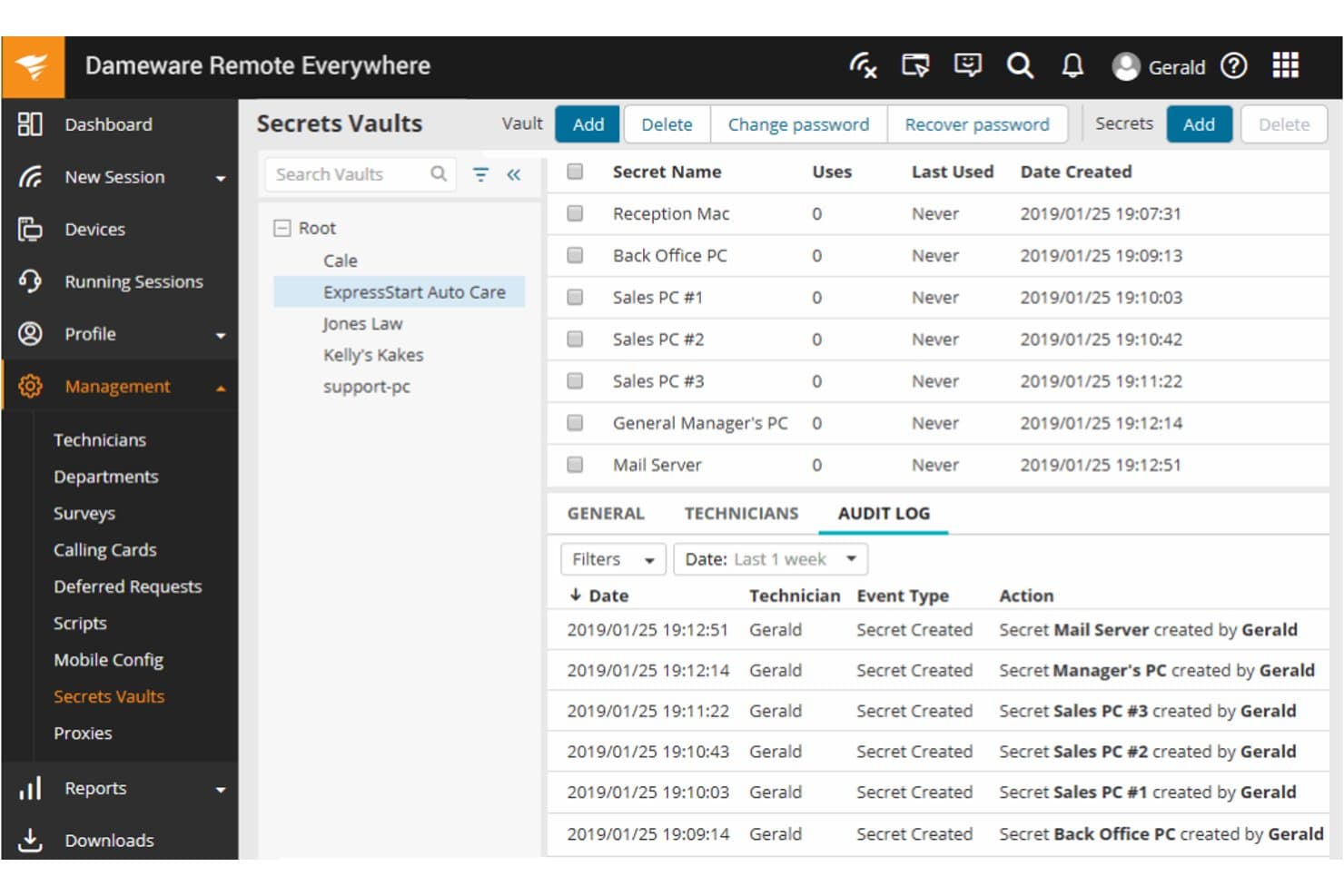
Dameware Remote Everywhere tallentaa ja hallinnoi laitteen tunnistetietoja suojatusti holveissa. SolarWinds Dameware Remote Everywhere antaa IT-tukitiimeille etäkäytön käyttäjien laitteisiin, mikä auttaa niitä selvittämään päätelaitteiden ongelmia ja ratkaisemaan tukipyyntöjä ilman paikan päällä käyntiä.
Kenelle SolarWinds Dameware Remote Everywhere sopii parhaiten?
Dameware Remote Everywhere sopii IT-tukipalveluille, joiden on selvitettävä käyttäjien laiteongelmia etänä ja hallittava päivittäisiä tukipyyntöjä.
Miksi valitsin SolarWinds Dameware Remote Everywheren
Valitsin SolarWinds Dameware Remote Everywheren ConnectWise ScreenConnect -vaihtoehdoksi sen laajan tukipalveluihin soveltuvuuden vuoksi. Se sopii käyttötarkoitukseen eli kattaviin IT-tukityökaluihin ja tarjoaa valvotun ja valvomattoman käytön Windows-, Linux- ja macOS-laitteissa sekä reaaliaikaisen keskustelun ja tiedostonsiirron. Arvostan istuntolokeja ja videotallenteita, joiden avulla vianmääritys voidaan dokumentoida ja tapaukset siirtää toisille käsittelijöille.
SolarWinds Dameware Remote Everywheren keskeiset ominaisuudet
- Wake-on-LAN: Herätä lepotilassa olevat tai sammutetut laitteet etävianmääritystä varten.
- Laitteiden valvonta ja hälytykset: Seuraa laitteen mittareita ja vastaanota hälytyksiä, kun ne ylittävät määritetyt kynnysarvot.
- Usean näytön tarkastelu: Vaihda etänäyttöjen välillä tai tarkastele useita näyttöjä samanaikaisesti.
- Mobiilisovellus teknikoille: Muodosta yhteys pöytätietokoneisiin, kannettaviin tietokoneisiin ja tabletteihin Android- tai iOS-laitteista.
SolarWinds Dameware Remote Everywheren integraatiot
Dameware Remote Everywhere sisältää natiivin integraation SolarWinds Service Deskiin, joten teknikot voivat aloittaa etäistuntoja häiriötietueista ja tarkastella istuntohistoriaa. Integraatio käyttää Dameware API -avaimia ja tukee myös valvomattomia etäistuntoja omaisuustietueista.
Pros and Cons
Pros:
- Nopeat yhteydet Windows-, macOS- ja Linux-laitteissa
- Valvottu ja valvomaton käyttö sekä Wake-on-LAN
- Istuntotallenteet ja järjestelmätiedot helpottavat tapausten siirtämistä
Cons:
- Etäistunnot voivat kaatua järjestelmän tarkastuksen aikana
- Raskas asiakasohjelma ja suuri muistin käyttö
Learn more about SolarWinds Dameware Remote Everywhere: Sopii parhaiten eri käyttöjärjestelmien yhteensopivuuteen
- 7 päivän ilmainen kokeilujakso
- Alkaen $8.75/kuukausi (laskutetaan vuosittain)
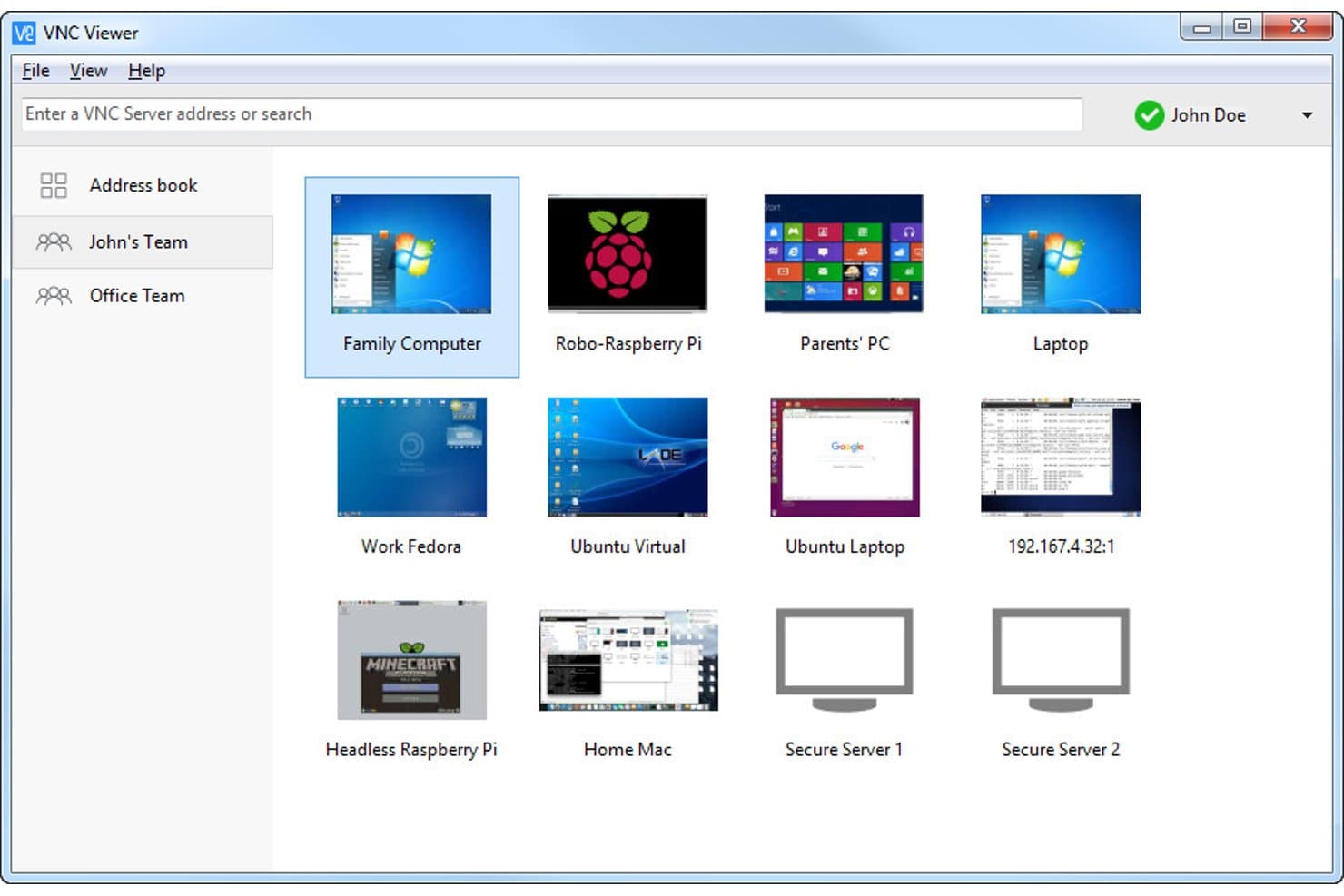
RealVNC:n avulla käyttäjät voivat hallita useita etätietokoneita yhdestä koontinäytöstä. RealVNC tarjoaa IT-tiimeille etäkäyttövaihtoehdon ConnectWise ScreenConnectille päätelaitteisiin yhdistämistä, käyttäjien ongelmien vianmääritystä ja hajautettujen järjestelmien tukemista varten.
Kenelle RealVNC sopii parhaiten?
RealVNC sopii IT-tukitiimeille, jotka tarvitsevat etäkäyttöä eri käyttöjärjestelmiä käyttäviin päätelaitteisiin.
Miksi valitsin RealVNC:n
Valitsin RealVNC:n, koska se sopii parhaiten eri käyttöjärjestelmien yhteensopivuuteen: voin käyttää etäkäyttöohjelmiston kautta Windows-, macOS- ja Linux-päätelaitteita. Näin voin selvittää Linux-järjestelmän ongelmia Windows-työasemalta tai tukea Mac-käyttäjää ilman, että jokaiselle käyttöjärjestelmälle tarvitsee ylläpitää erillistä etähallintatyökalua.
RealVNC:n tärkeimmät ominaisuudet
- Tiedostonsiirto: Siirrä tiedostoja paikallisen laitteesi ja etätietokoneen välillä.
- Etätulostus: Lähetä asiakirjoja etätietokoneelta paikalliselle tulostimelle.
- Istunnon tallennus: Tallenna työpöytäistunnot WebM-videotiedostoina.
- Istunnonaikainen keskustelu: Vaihda viestejä etäkäyttäjän kanssa yhteyden aikana.
RealVNC:n integraatiot
RealVNC Connect tukee SSO-integraatioita Oktaan ja Microsoft Entra ID:hen sekä tarjoaa API:n mukautettuja integraatioita varten.
Pros and Cons
Pros:
- Eri käyttöjärjestelmät kattava käyttöoikeus Windowsissa, macOS:ssä ja Linuxissa
- Tarvittaessa tarjottava tuki ja kollegoille siirrettävät istunnot
- Kevyet asennukset helpottavat päätelaitteiden käyttöönottoa
Cons:
- Ajoittaiset yhteyksien katkeamiset häiritsevät tukisessioita
- Usean näytön hallinta voi tuntua hankalalta
Learn more about RealVNC: Paras laadukkaaseen äänen ja videon suoratoistoon
- 7 päivän ilmainen kokeilu
- Alkaen $8.50 kuukaudessa
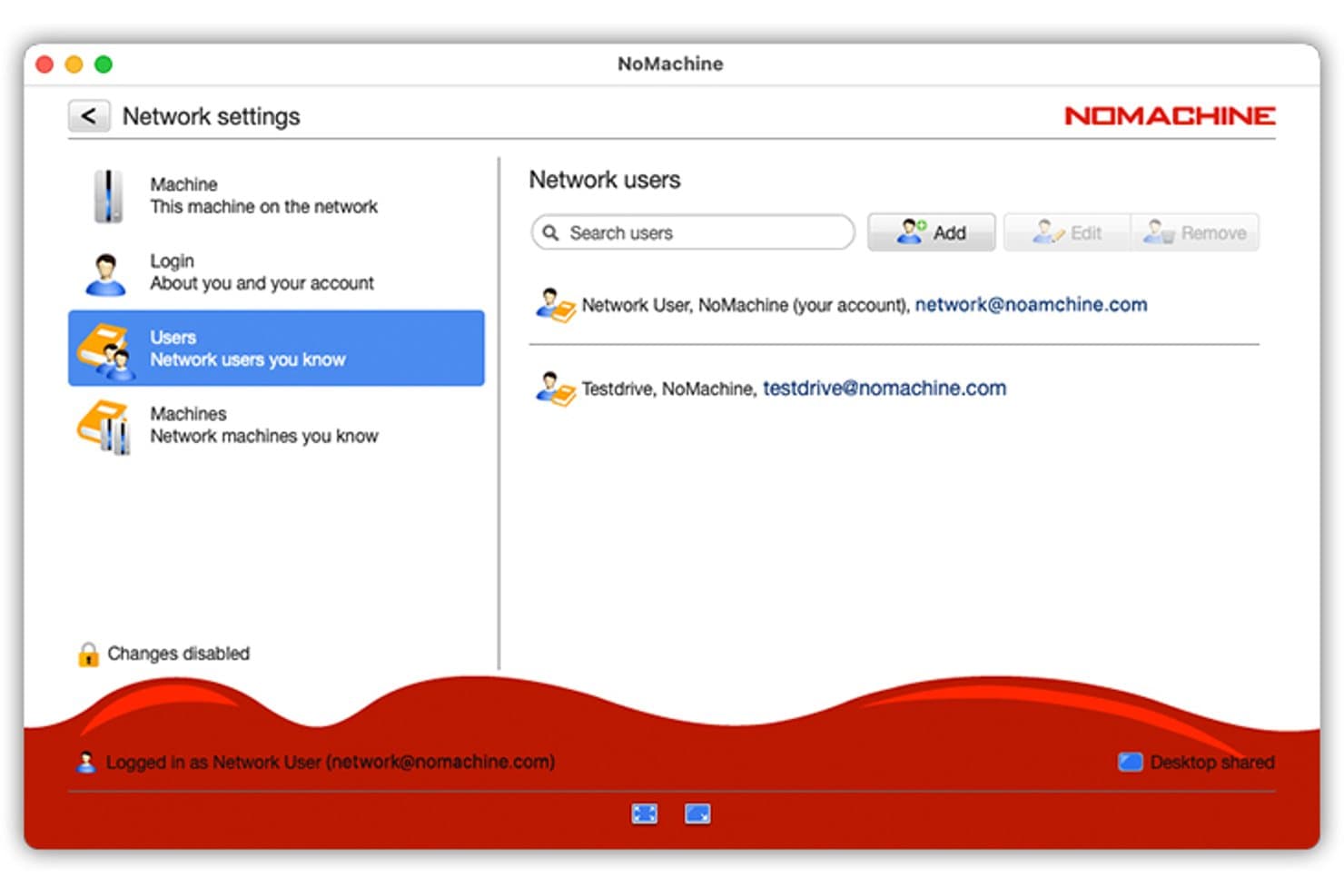
NoMachine antaa käyttäjien hallita luotettuja verkkoyhteystietoja sähköpostitse. NoMachine on etätyöpöytäalusta IT-tiimeille ja hajautetuissa tehtävissä työskenteleville ammattilaisille, joiden on käytettävä työasemia, tuettava käyttäjiä ja pidettävä työ sujuvana eri sijainneissa.
Kenelle NoMachine sopii parhaiten?
NoMachine sopii luoville ja teknisille tiimeille, jotka tarvitsevat etäyhteyden työasemille mediaraskaita tehtäviä varten sekä laadukkaan äänen ja videon toistoon.
Miksi valitsin NoMachinen
Valitsin NoMachinen ConnectWise ScreenConnect -vaihtoehdoksi käyttötapaukseen: paras laadukkaaseen äänen ja videon suoratoistoon. Se suoratoistaa ääntä ja videota etätyöpöydiltä reaaliajassa ja tukee sujuvaa, korkearesoluutioista toistoa etätietokoneilla ja Maceilla. Käyttäisin sitä median tarkasteluun työasemalla ilman tiedostojen siirtämistä.
NoMachinen tärkeimmät ominaisuudet
- Kaksisuuntainen tiedostonsiirto: Lataa tiedostoja etätietokoneelle tai etätietokoneelta.
- Moninäyttöohjaimet: Vaihda etänäyttöjen välillä tai tarkastele kaikkia näyttöjä yhdessä ikkunassa.
- Istuntojen tallennus: Tallenna etätyöpöytäistunto ja säilytä se paikallisesti.
- Etätulostus: Tulosta asiakirjoja yhdistettyjen tietokoneiden välillä.
NoMachinen integraatiot
NoMachine Enterprise tukee kertakirjautumisen integraatioita Microsoft Entra ID:n, Oktan, Keycloakin ja Google Identityn kanssa sekä Active Directory -integraatiota.
Pros and Cons
Pros:
- Sujuva, paljon liikettä sisältävän videon toisto
- Pienen viiveen istunnot pilvityöasemilla
- Sisäänrakennettu tiedostonsiirto ja istuntojen tallennus
Cons:
- CGNAT voi estää suorat yhteydet
- Ei sisäänrakennettua tikettijärjestelmää tai teknikkojonotusta
Learn more about NoMachine: 10Sopii parhaiten työpöytäympäristöjen luotettavaan etäkäyttöön
GoToMyPC
- 7 päivän maksuton kokeilu
- Alkaen $44/kuukausi
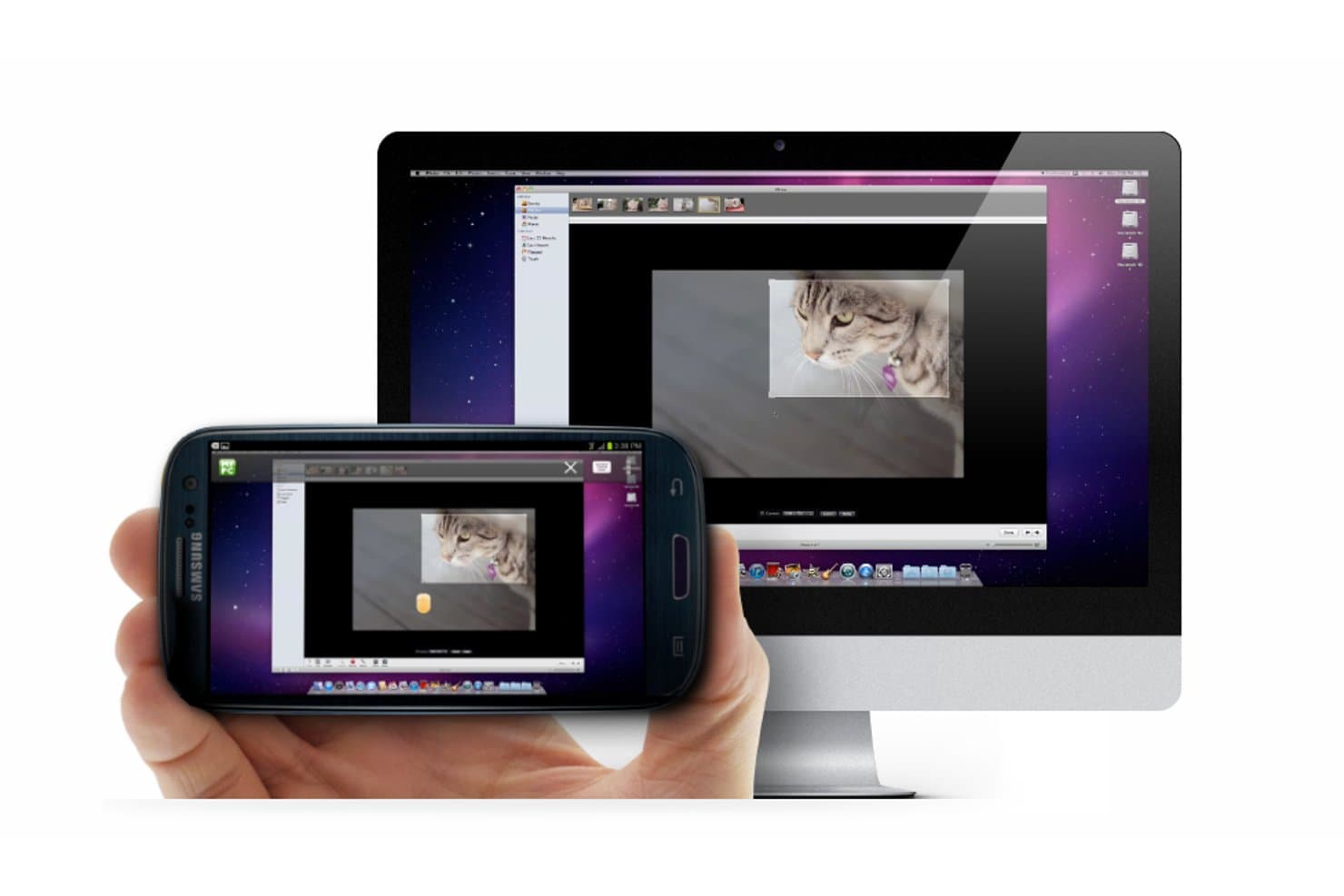
GoToMyPC:n avulla käyttäjät voivat käyttää Mac-työpöytäänsä etänä älypuhelimella. ConnectWise ScreenConnectin vaihtoehtoja vertaileville IT-tiimeille GoToMyPC tarjoaa etätyöpöytäyhteyden toimiston tietokoneisiin ja työsovelluksiin, mikä auttaa työntekijöitä ja tukihenkilöstöä pysymään tuottavina silloin, kun työasemalle ei pääse henkilökohtaisesti.
Kenelle GoToMyPC sopii parhaiten?
GoToMyPC sopii IT-ylläpitäjille, joiden on tarjottava työntekijöille etäkäyttö toimiston työpöytiin ja niihin asennettuihin sovelluksiin.
Miksi valitsin GoToMyPC:n
Valitsin GoToMyPC:n luotettavan etäkäytön vuoksi, jotta työntekijät voivat käyttää toimiston tietokoneita ja niihin asennettuja sovelluksia etänä. Pidän sen tiedostonsiirto- ja etätulostusominaisuuksista tukitehtävissä, kuten asiakirjan hakemisessa tai tulostamisessa yhdistetyltä työasemalta.
GoToMyPC:n tärkeimmät ominaisuudet
- Usean näytön tuki: Tarkastele etätietokoneeseen yhdistettyjä näyttöjä.
- Vieraan kutsuminen: Anna toisen henkilön liittyä tilapäisesti tietokoneesi istuntoon.
- Etä-ääni: Kuuntele käyttämäsi tietokoneen ääntä.
- Kaksivaiheinen todennus: Lisää ylimääräinen vahvistusvaihe sisäänkirjautumiseen.
GoToMyPC:n integraatiot
GoToMyPC ei dokumentoi selkeästi alkuperäisiä kolmannen osapuolen integraatioita. GoToMyPC Corporate tarjoaa rajapintoja mukautettujen yhteyksien luomiseen tilinhallinnan ja raportointitietojen sekä hallinta- tai raportointisovellustesi välille.
Pros and Cons
Pros:
- Luotettava pääsy toimiston tietokoneisiin mistä tahansa
- Etätulostus tukee työskentelyä toimiston ulkopuolella
- Usean näytön tuki auttaa hallitsemaan työpöytätyönkulkuja
Cons:
- Etätietokoneen päivitykset voivat edellyttää paikan päällä saatavaa apua
- Yhteydet jumiutuvat toisinaan ja edellyttävät uudelleenyhdistämistä
Learn more about GoToMyPC:
Muita ConnectWise ScreenConnect -vaihtoehtoja
Tässä on joitakin muita ConnectWise ScreenConnect -vaihtoehtoja, jotka eivät päässeet lyhytlistalleni mutta joihin kannattaa silti tutustua:
- 11RemotePCSopii parhaiten edullisuutta ja turvallisia yhteyksiä arvostaville
- 12SplashtopParas teräväpiirtoetäistuntoihin
- 13Teradici PCoIP TechnologySopii turvalliseen etäkäyttöön graafisesti vaativilla toimialoilla
Muita ohjelmistoarvosteluja
Så utvärderar jag alternativ till ConnectWise ScreenConnect
Jag delar upp min utvärdering i två lager: grundkrav som obemannad åtkomst och sessionssäkerhet som alla alternativ måste uppfylla, samt särskiljande faktorer som avgör vilket alternativ som passar bäst för din miljö.
Grundläggande funktionalitet (grundkrav för den här listan)
När jag väljer verktyg till min lista poängsätter jag varje verktyg på en skala från 0 (erbjuder inte funktionen) till 5 (utmärker sig inom området) för varje grundläggande funktion som anges nedan. Därefter omvandlar jag verktygets totalpoäng till en procentandel. Varje verktyg måste uppnå en totalpoäng på minst 65 % för att kunna tas med.
- Fjärrstyrning av skrivbord: Jag utvärderar hur responsiva sessionerna är, navigering med flera bildskärmar och hantering av indata – sådant du märker direkt när du felsöker en trög arbetsstation utomlands.
- Obemannad åtkomst till slutpunkter: Varje verktyg bör låta tekniker ansluta till datorer utan att någon finns vid den andra änden, vilket är viktigt vid patchning efter arbetstid eller omstart av ett serverrack.
- Övervakade supportsessioner: Jag letar efter snabba metoder för att ansluta utan krångel, som engångskoder eller länkar, så att slutanvändare kan få hjälp utan att installera en permanent agent på sin enhet.
- Plattformsoberoende operativsystemstöd: Ett bra alternativ stöder som minst Windows, macOS och Linux. Verktyg som TeamViewer och Splashtop fungerar även på mobila enheter, vilket är viktigt i BYOD-miljöer.
- Säkerhetskontroller för sessioner: Krypteringsstandarder, MFA-alternativ, sessionsinspelning och rollbaserad åtkomst vägs alla in. Jag kontrollerar om varje verktyg ger dig tillräcklig kontroll för att uppfylla kraven vid en intern revision.
- Sessionshantering för flera tekniker: Team behöver stöd för samtidiga sessioner, överföring av sessioner mellan agenter och behörighetsstrukturer som kan skalas från en supportavdelning med två personer till en MSP med 50 platser.
När jag har en lista över verktyg som uppfyller dessa kriterier tittar jag på vad som skiljer varje plattform från de andra.
Särskiljande faktorer (det som skiljer leverantörerna åt)
Så här jämför jag olika leverantörer:
Utmärkande funktioner
PSA- och RMM-integrationer är mycket viktiga här. Jag letar efter verktyg som låter tekniker starta sessioner direkt från ett serviceärende i plattformar som Autotask eller ServiceNow, vilket eliminerar onödigt sammanhangsbyte. Inbyggda diagnostikverktyg är en annan särskiljande faktor – kommandoradsåtkomst och registerredigering i en session innebär färre sekundära anslutningar. För MSP:er som stöder flera klienter utvärderar jag även sessionsprofilering, eftersom en supportportal med eget varumärke skapar förtroende hos slutanvändarna.
Bortom funktionerna
Licensstrukturen är en av de första sakerna jag kontrollerar. Modeller baserade på per tekniker, per slutpunkt och samtidiga sessioner påverkar budgeten på olika sätt beroende på teamets storlek, så jag utvärderar vilken modell som passar hur teamet faktiskt arbetar. Flexibilitet vid driftsättning är också viktigt – vissa organisationer behöver ett självhostat alternativ för krav på datalokalitet, medan andra vill ha en ren molnlösning. Jag granskar även säkerhetsnivån noggrant, särskilt oberoende certifieringar som SOC 2 Type II och historiken kring sårbarhetsrapportering, vilket blev ett större bekymmer efter ScreenConnects CVE-rapportering under 2024.
Miksi etsiä ConnectWise ScreenConnect -vaihtoehtoa?
Vaikka ConnectWise ScreenConnect on hyvä valinta etätuki- ja hallintatyökaluksi, on useita syitä, joiden vuoksi jotkut käyttäjät etsivät vaihtoehtoisia ratkaisuja. Saatat etsiä vaihtoehtoa ConnectWise ScreenConnectille, koska…
- Haluat yksinkertaisemman ja intuitiivisemman käyttöliittymän.
- Tarvitset pienille tiimeille edullisemman ratkaisun.
- Etsit helpompaa eri alustojen välistä tukea.
- Suosit nopeampia yhteysaikoja etäistuntoihin.
- Tarvitset paremmat mobiilikäyttö- ja hallintaominaisuudet.
- Haluat joustavammat käyttäjien käyttöoikeusasetukset.
Jos jokin näistä kuulostaa tutulta, olet tullut oikeaan paikkaan. Listani sisältää useita etätuki- ja hallintatyökaluja, jotka sopivat paremmin tiimeille, jotka kohtaavat näitä ConnectWise ScreenConnectiin liittyviä haasteita ja etsivät vaihtoehtoisia ratkaisuja.
ConnectWise ScreenConnectin keskeiset ominaisuudet
Tässä on joitakin ConnectWise ScreenConnectin keskeisiä ominaisuuksia, jotta voit verrata, mitä vaihtoehtoiset ratkaisut tarjoavat:
- Mobiililaitteiden tuki: Voit tarvittaessa käyttää Android- ja iOS-laitteita etänä tai tarjota niille etätukea.
- Etäkäyttö ja -hallinta: Voit muodostaa yhteyden etälaitteisiin ja hallita niitä mistä tahansa, joten voit selvittää ongelmia paikan päälle menemättä.
- Valvomaton käyttö: Tiimisi voi muodostaa yhteyden tietokoneisiin, vaikka kukaan ei olisi toisessa päässä.
- Istuntojen ryhmittely: Voit järjestää istunnot tyypin tai toiminnon mukaan, jotta useiden yhteyksien hallinta pysyy hallinnassa.
- Tiedostonsiirto: Voit siirtää tiedostoja laitteiden välillä istunnon aikana, joten voit asentaa päivityksiä tai noutaa lokitiedostoja ilman erillisiä työkaluja.
- Chat-tuki: Voit lähettää loppukäyttäjälle viestejä suoraan istunnon aikana, mikä on hyödyllistä, kun opastat jotakuta ongelman ratkaisemisessa.
- Istuntojen tallennus: Voit tallentaa etäistunnot tarkastusketjuja tai koulutustarkoituksia varten.
- Usean näytön tuki: Voit vaihtaa etälaitteen näyttöjen välillä ja hallita niitä.
- Käyttöoikeusasetukset: Voit määrittää eri käyttöoikeustasoja, jotta tiimin jäsenet pääsevät käsiksi vain tarvitsemiinsa tietokoneisiin tai tietoihin.
- Mukautettu brändäys: Voit lisätä tukikäyttöliittymään logosi ja brändisi visuaalisia elementtejä.