

Un emulador de Android para Windows te permite ejecutar aplicaciones de Android y probar las funciones del sistema operativo Android directamente en tu PC sin necesidad de un dispositivo físico. Si buscas el mejor emulador de Android para Windows, probablemente estés valorando herramientas centradas en desarrolladores, automatización para CI/CD, compatibilidad con las versiones más recientes de Android o un alto rendimiento para jugar en el hardware de tu ordenador.
Según mi experiencia trabajando con estos emuladores tanto para pruebas empresariales como para el desarrollo de aplicaciones, elegir el adecuado influye en todo, desde la productividad del equipo hasta la fiabilidad de las versiones publicadas. Esta lista desglosa las diferencias clave entre las principales opciones para que puedas elegir la que mejor se adapte a tu flujo de trabajo, tu aplicación y tus objetivos de usuario.
Por qué confiar en nuestras recomendaciones de software
6,700+
Reviews
20
Industry experts
16+
Evaluation factors
14
Years
Nuestro equipo lleva probando y evaluando software desde 2012. Como líderes tecnológicos, sabemos lo difícil —y lo importante— que es elegir el software adecuado.
Para esta guía, evaluamos las herramientas mediante pruebas prácticas e investigación independiente, puntuando las herramientas según nuestros criterios de selección.
Nuestras reseñas reflejan nuestro criterio editorial humano, no un discurso de ventas.
Revisores expertos:
- Paulo Gardini MiguelDirector técnico
 Tim FisherVP de IA
 Gabriel RosasTech Lead y arquitecto de software
 Christhian GruhnTech Lead y arquitecto de plataforma

Tabla comparativa: emuladores de Android para Windows
Compara los precios y las especificaciones, lado a lado, de los emuladores de Android para Windows que llegaron a mi lista de candidatos.
| Tool | Best For | Trial Info | Price | ||
|---|---|---|---|---|---|
| 1 | Ideal para la ingeniería de calidad con IA agéntica | Plan gratuito + demostración gratuita disponible | Desde $15/mes (facturado anualmente) | Website | |
| 2 | Ideal para pruebas móviles continuas en la nube | Prueba gratuita de 28 días + demostración gratuita disponible | Desde $39/mes (facturado anualmente) | Website | |
| 3 | Ideal para la emulación de varias instancias centrada en los juegos | Plan gratuito disponible | Plan gratuito disponible | Website | |
| 4 | Ideal para ejecutar varias versiones de Android a la vez | Hay un plan gratuito disponible | Hay un plan gratuito disponible | Website | |
| 5 | La mejor opción para pruebas de CI/CD de Android basadas en navegador | Plan gratuito + demostración gratuita disponible | Desde $59/mes (facturado anualmente) | Website | |
| 6 | Ideal para el desarrollo de aplicaciones Android nativas y las pruebas de CI/CD | Hay un plan gratuito disponible | Hay un plan gratuito disponible | Website | |
| 7 | Ideal para la emulación de Android 14 centrada en juegos en PC | Plan gratuito disponible | Plan gratuito disponible | Website | |
| 8 | Ideal para la automatización de pruebas de Android integrada con CI/CD | Plan gratuito disponible | Desde $239.99/equipo/año | Website | |
| 9 | Ideal para jugar en Windows con macros de entrada | Plan gratuito disponible | Plan gratuito disponible | Website | |
| 10 | Ideal para ejecutar juegos de Android 15, sin anuncios | Plan gratuito disponible | Plan gratuito disponible | Website |


Análisis de emuladores de Android para Windows
A continuación encontrarás mis resúmenes detallados de los mejores emuladores de Android para Windows que llegaron a mi lista de candidatos. Mis análisis ofrecen una visión detallada de las funciones, los casos de uso más adecuados y las capacidades de cada plataforma para ayudarte a encontrar la mejor opción para ti.
 Ideal para la ingeniería de calidad con IA agéntica
- Plan gratuito + demostración gratuita disponible
- Desde $15/mes (facturado anualmente)
Visit WebsiteCustomer Rating:4.9/5
LambdaTest permite a los usuarios capturar capturas de pantalla en varios navegadores y versiones de sistemas operativos. TestMu AI es una plataforma de pruebas de Android basada en la nube que proporciona acceso desde el navegador a más de 170 perfiles de emuladores de Android que abarcan las versiones 4.1 a 16, con compatibilidad para la ejecución de pruebas automatizadas, la creación de pruebas impulsada por IA y las pruebas en dispositivos reales.
¿Para quién es más adecuado TestMu AI?
TestMu AI es una opción ideal para equipos de control de calidad y DevOps que necesitan ejecutar pruebas automatizadas de Android en una amplia variedad de versiones del sistema operativo sin gestionar una infraestructura de emuladores local.
Por qué elegí TestMu AI
He incluido TestMu AI entre mis principales opciones porque es la única alternativa de esta lista basada en la ingeniería de calidad con IA agéntica, donde KaneAI permite escribir los pasos de las pruebas en lenguaje sencillo y los convierte en scripts automatizados que se ejecutan en más de 170 perfiles de emuladores de Android que abarcan las versiones 4.1 a 16. Me gusta especialmente que HyperExecute pueda ejecutar esos scripts en cientos de instancias de emuladores simultáneamente, reduciendo hasta un 70 % el tiempo de ejecución de las suites de regresión sin necesidad de configurar un emulador local en tu equipo Windows.
Características principales de TestMu AI
- Más de 170 perfiles de emuladores de Android: Accede a perfiles de dispositivos virtuales preconfigurados que abarcan Android 4.1 a 16, cubriendo una amplia variedad de tamaños de pantalla y versiones del sistema operativo desde un navegador en cualquier equipo Windows.
- Simulación de geolocalización: Prueba el comportamiento de las aplicaciones que dependen de la ubicación en más de 170 ubicaciones geoIP sin modificar la configuración del dispositivo ni escribir scripts personalizados.
- Limitación del ancho de banda de red: Simula condiciones de red 3G, 4G, 5G, Wi-Fi y sin conexión para probar cómo se comporta tu aplicación ante las restricciones de conectividad del mundo real.
- Lambda Tunnel: Enruta las sesiones de prueba a través de un túnel cifrado para acceder a aplicaciones alojadas en redes privadas o detrás de un firewall sin exponerlas públicamente.
Integraciones de TestMu AI
TestMu AI ofrece más de 120 integraciones, entre ellas Appium, Jenkins, GitHub Actions, GitLab CI, CircleCI, Bitrise, Jira, Azure DevOps, Slack y Detox. Su API REST admite la carga de aplicaciones personalizadas, la ejecución de pruebas y los flujos de trabajo de CI/CD.
Pros and Cons
Pros:
- Ejecuta más de 170 versiones de Android en un navegador
- Permite ejecutar pruebas en paralelo a gran escala
- No es necesario instalar un emulador local de Windows
Cons:
- Ejecución limitada de comandos de shell del sistema completo
- Impide simular directamente sensores de hardware locales
Learn more about TestMu AI: Ideal para pruebas móviles continuas en la nube
- Prueba gratuita de 28 días + demostración gratuita disponible
- Desde $39/mes (facturado anualmente)
Visit WebsiteCustomer Rating:4.3/5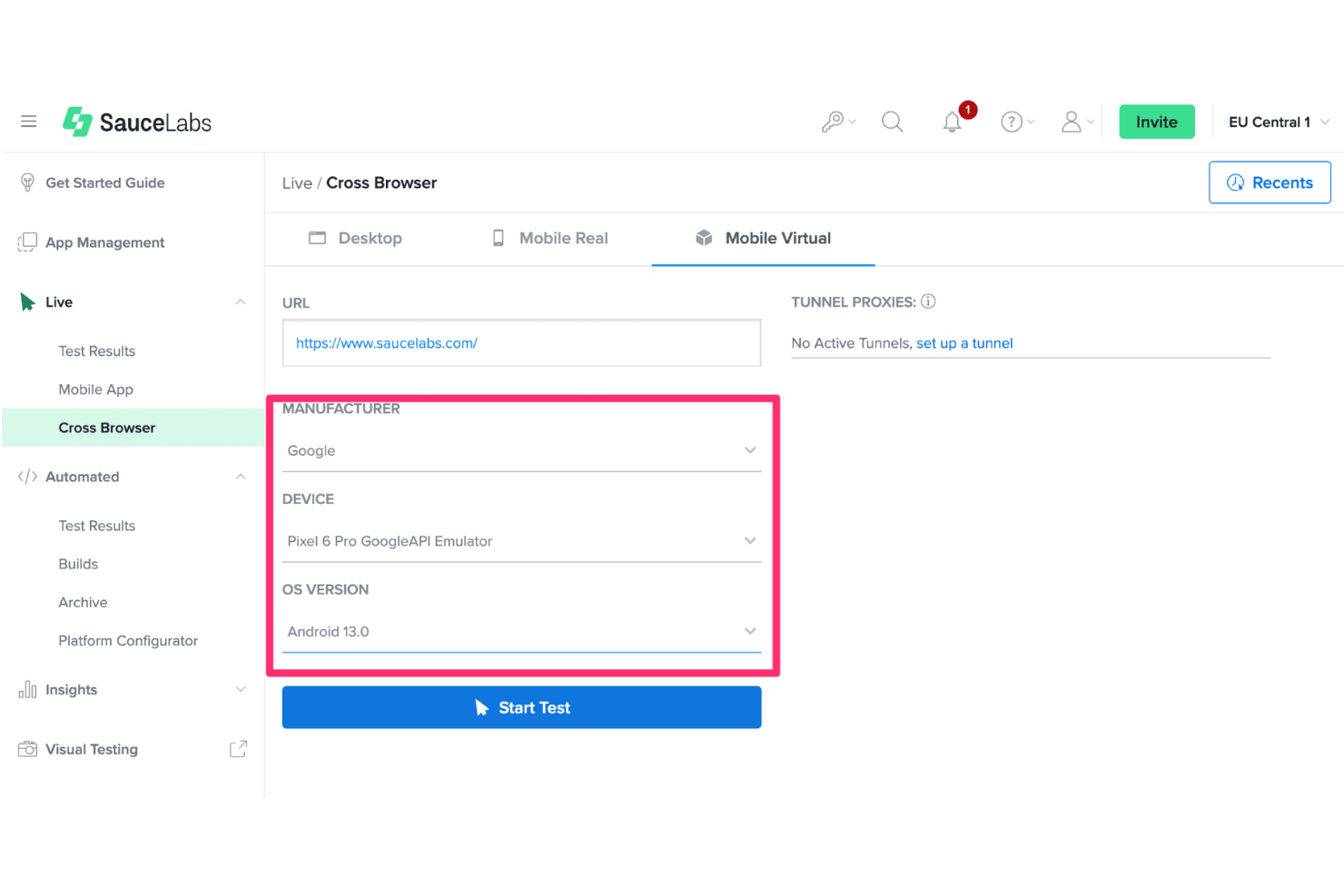
Sauce Labs permite a los usuarios probar sitios web en dispositivos móviles virtuales. Sauce Labs es una plataforma de pruebas móviles basada en la nube que ofrece acceso bajo demanda a emuladores de Android, simuladores de iOS y dispositivos reales para realizar pruebas de aplicaciones en vivo y automatizadas en una amplia variedad de versiones de sistemas operativos, perfiles de dispositivos y canalizaciones de CI/CD.
¿Para quién es más adecuada Sauce Labs?
Sauce Labs es una opción excelente para ingenieros de control de calidad y equipos de DevOps que necesitan ejecutar pruebas automatizadas de Android a gran escala en varias versiones del sistema operativo dentro de una canalización de CI/CD.
Por qué elegí Sauce Labs
He incluido Sauce Labs entre mis opciones principales porque es la única alternativa basada en la nube de esta lista creada específicamente para realizar pruebas continuas de Android a escala de CI/CD. Me encanta que su nube ARM nativa Android Premium elimine la capa de traducción x86 que provoca inestabilidad en las pruebas, reduciendo el inicio de las sesiones a unos 20 segundos y disminuyendo las tasas de error aproximadamente 10 veces. Puedes ejecutar hasta 24 sesiones de emulador en paralelo en Android 5.0 a 16, cubriendo perfiles de dispositivos que van desde diseños de Pixel hasta configuraciones personalizadas, sin tener que utilizar hardware local.
Características principales de Sauce Labs
- Sesiones de emulador en paralelo: Ejecuta simultáneamente hasta 24 sesiones concurrentes de emuladores de Android en diferentes versiones del sistema operativo y perfiles de dispositivos.
- Simulación de sensores: Inyecta coordenadas GPS, imágenes de cámara, audio y datos biométricos directamente durante las sesiones de pruebas en vivo.
- CLI saucectl: Ejecuta conjuntos de pruebas sin interfaz gráfica desde la línea de comandos, lo que permite una automatización adecuada para canalizaciones sin una interfaz de navegador.
- Máquinas virtuales de un solo uso: Cada sesión del emulador se ejecuta en una máquina virtual nueva que se descarta después de la sesión, evitando la transferencia de datos entre pruebas.
Integraciones de Sauce Labs
Sauce Labs se integra con Appium, Espresso, Jenkins, GitHub Actions, GitLab CI y Bitrise. Su API REST y la CLI saucectl admiten flujos de trabajo personalizados de CI/CD y la ejecución de pruebas sin interfaz gráfica.
Pros and Cons
Pros:
- Acceso en la nube a emuladores de Android bajo demanda
- La emulación ARM nativa elimina los errores de traducción x86
- Ejecuta hasta 24 sesiones de emulador en paralelo
Cons:
- Acceso root limitado en los dispositivos en la nube
- No ofrece capacidad de conexión directa de dispositivos USB locales
Learn more about Sauce Labs: Ideal para la emulación de varias instancias centrada en los juegos
- Plan gratuito disponible
- Plan gratuito disponible

NoxPlayer permite a los usuarios jugar a Call of Duty Mobile en PC. NoxPlayer es un emulador gratuito de Android para Windows diseñado para la gestión de varias instancias, la asignación de entradas de teclado y controlador, la grabación de macros y perfiles de dispositivos virtuales configurables en Android 5, 7, 9 y 12 Beta.
¿Para quién es más adecuado NoxPlayer?
NoxPlayer es adecuado para usuarios individuales y usuarios avanzados ocasionales que quieren ejecutar juegos móviles en PC con compatibilidad con teclado, controlador y varias instancias.
Por qué elegí NoxPlayer
NoxPlayer se gana un lugar en mi lista de opciones principales porque su sincronización de varias instancias es realmente una de las mejores que he visto en esta categoría. Puedo ejecutar instancias paralelas con Android 5, 7, 9 y 12 Beta simultáneamente y, después, replicar las entradas en todas ellas en tiempo real mediante la función Sincronizar operaciones. Además, la grabadora de macros me permite registrar secuencias de toques, establecer el número de repeticiones y configurar los intervalos de reproducción sin escribir una sola línea de código.
Características principales de NoxPlayer
- Configuración del dispositivo virtual: Ajusta los núcleos de CPU (1–8), la RAM (hasta 8 GB), la resolución, los PPP y el modo de renderizado de cada instancia.
- Suplantación de identidad del dispositivo: Modifica el IMEI, el número de modelo, el ID de Android, la dirección MAC y los datos de la SIM mediante la configuración o comandos de la CLI.
- Copia de seguridad y restauración de instantáneas: Guarda y vuelve a cargar estados completos de las instancias mediante la interfaz de usuario o
NoxConsole.exe, con compatibilidad con archivos.npbky.vmdk. - Gestión de instancias mediante la línea de comandos: Usa
NoxConsole.exepara iniciar, clonar, reiniciar y modificar instancias, instalar APK y ejecutar comandos ADB desde un script.
Integraciones de NoxPlayer
NoxPlayer se conecta con Google Play Store y ADB, incluidos los comandos de
NoxConsole.exepara la gestión programada de APK e instancias. Es compatible con controladores de Xbox, PlayStation y Logitech, pero no cuenta con integraciones nativas documentadas con Android Studio, Appium, Jenkins, GitHub Actions o GitLab CI.Pros and Cons
Pros:
- Sincroniza acciones entre varias sesiones
- Envía vídeo virtual falso a la cámara de la aplicación
- Configuración detallada de CPU, RAM e identidad del dispositivo
Cons:
- No es compatible con Android 10 y 11
- Historial de problemas de seguridad y malware
Learn more about NoxPlayer: 4Ideal para ejecutar varias versiones de Android a la vez
MEmu
- Hay un plan gratuito disponible
- Hay un plan gratuito disponible

El administrador de archivos de MEmu permite explorar y gestionar fácilmente los archivos de Android. MEmu es un emulador de Android basado en Windows que permite ejecutar varias versiones de Android (5.1, 7.1, 9.0 y 12), gestionar instancias en paralelo y cargar o instalar APK mediante Google Play; está diseñado principalmente para juegos, pero incluye herramientas de CLI y ADB para desarrolladores.
¿Para quién es más adecuado MEmu?
MEmu es una buena opción para desarrolladores y evaluadores que necesitan ejecutar y comparar aplicaciones en varias versiones de Android desde un único equipo con Windows.
Por qué elegí MEmu
MEmu ocupa un lugar en mi lista de favoritos porque permite seleccionar Android 5.1, 7.1, 9.0 y 12 dentro de una sola instalación, algo realmente poco común entre los emuladores basados en Windows. Me resulta especialmente útil cuando necesito comprobar cómo se comporta una aplicación en distintos niveles de API sin tener que gestionar varias instalaciones. El administrador de múltiples instancias facilita la ejecución simultánea de esas versiones, cada una con su propio perfil de CPU, RAM y resolución.
Características principales de MEmu
- Grabación de macros y operaciones: El grabador integrado de MEmu captura acciones dentro de las aplicaciones y las reproduce como macros, lo que permite automatizar flujos repetitivos sin herramientas externas.
- Interruptor de acceso root por instancia: Cada instancia del emulador admite acceso root independiente, de modo que puedes probar aplicaciones con privilegios junto con instalaciones estándar en la misma sesión.
- CLI de MEMUC: La interfaz de línea de comandos propia de MEmu permite crear scripts para gestionar tareas de las máquinas virtuales —iniciar, clonar y configurar instancias— directamente desde el terminal.
- Integración con Google Play Store: MEmu incluye Google Play preinstalado y admite varias cuentas de Google con autenticación de dos factores para descargar aplicaciones directamente.
Integraciones de MEmu
MEmu ofrece conectividad documentada con Apica ZebraTester y Google Play Store. También admite ADB, la CLI de MEMUC y la herramienta de terceros pymemuc para crear scripts personalizados, pero no hay integraciones nativas de CI/CD documentadas.
Pros and Cons
Pros:
- Carga de aplicaciones de forma nativa
- Grabación de macros integrada para automatizar aplicaciones
- Interruptor de acceso root disponible para cada instancia
Cons:
- No dispone de versiones nativas para el sistema operativo Linux
- La versión gratuita muestra anuncios a pantalla completa
Learn more about MEmu: La mejor opción para pruebas de CI/CD de Android basadas en navegador
- Plan gratuito + demostración gratuita disponible
- Desde $59/mes (facturado anualmente)

Appetize.io permite a los usuarios supervisar los registros de red mientras prueban aplicaciones en el navegador. Appetize.io es una plataforma de emulación de Android basada en la nube que transmite dispositivos Android virtuales a cualquier navegador en Windows, con compatibilidad para cargas de archivos APK/AAB, acceso mediante túnel ADB, inspección del tráfico de red y automatización de pruebas basada en Playwright, sin necesidad de ninguna instalación local.
¿Para quién es más adecuado Appetize.io?
Appetize.io es una opción excelente para ingenieros de control de calidad y equipos de DevOps que necesitan ejecutar procesos de pruebas de Android en CI/CD sin configurar entornos de emulación locales en Windows.
Por qué elegí Appetize.io
Appetize.io ocupa un lugar en mi lista de opciones finalistas porque es la única opción de esta lista que ejecuta Android completamente en un navegador, sin instalación local, sin conflictos con Hyper-V y sin necesidad de configurar HAXM en tu equipo Windows. Me gusta especialmente su integración nativa con Playwright for Mobile, que permite a los equipos de control de calidad ejecutar conjuntos de pruebas de Android en paralelo (he visto que gestiona 400 pruebas en 4 minutos) directamente en procesos de CI mediante GitHub Actions, GitLab o Bitrise. El túnel ADB mediante SSH también resulta realmente útil, ya que proporciona acceso estándar mediante
adb devicesa una sesión de Android alojada en la nube desde Android Studio.Características principales de Appetize.io
- Monitor de tráfico de red: Captura todo el tráfico HTTP/HTTPS de una sesión de Android en ejecución en tiempo real, con exportación HAR e integración con Chrome DevTools para la depuración a nivel de API.
- Inspector de jerarquía de la interfaz: Permite examinar toda la jerarquía de vistas de tu aplicación Android durante una sesión en directo para identificar problemas de diseño y accesibilidad.
- AppRecorder: Una herramienta integrada de automatización con poco código que registra y reproduce interacciones de la interfaz en distintas sesiones de Android sin tener que escribir scripts de prueba desde cero.
- Selección de perfiles multidispositivo: Permite elegir entre un conjunto seleccionado de perfiles de dispositivos Android —incluidos Pixel, Nexus, Samsung y configuraciones de tabletas— mediante parámetros de consulta o el SDK de JavaScript.
Integraciones de Appetize.io
Appetize.io ofrece integraciones nativas con GitHub Actions, GitLab CI, Bitrise, Fastlane, Expo y Storybook Native. La compatibilidad con REST API v1 y v2 permite crear flujos de trabajo personalizados de CI/CD y orquestar sesiones.
Pros and Cons
Pros:
- Captura paquetes de red
- Admite versiones modernas de Android, desde la 8.1 hasta la 16
- Transmite dispositivos a cualquier navegador al instante
Cons:
- Limita la duración de las sesiones individuales de transmisión continua
- No está diseñado para ejecutar juegos móviles
Learn more about Appetize.io: Ideal para el desarrollo de aplicaciones Android nativas y las pruebas de CI/CD
- Hay un plan gratuito disponible
- Hay un plan gratuito disponible
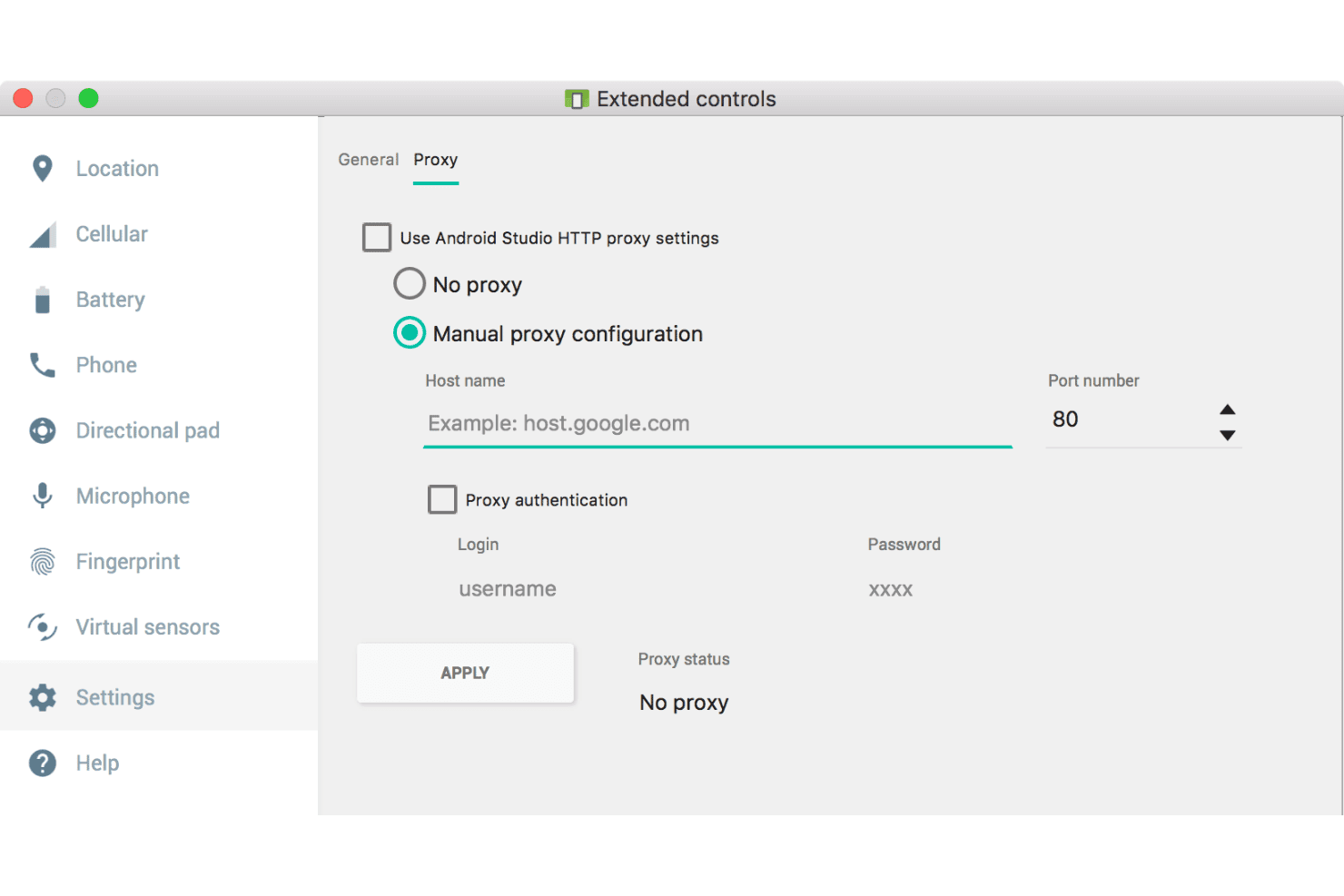
Android Studio permite a los usuarios configurar ajustes manuales de proxy para el emulador. Android Studio es el IDE oficial y el emulador de Android de Google, que permite crear y ejecutar dispositivos Android virtuales en una amplia variedad de niveles de API, tipos de dispositivos y formatos, desde teléfonos y tabletas hasta Wear OS, Android TV, dispositivos plegables y visores de realidad extendida.
¿Para quién es más adecuado Android Studio?
Android Studio es la opción preferida de los desarrolladores de aplicaciones móviles y los ingenieros de control de calidad que necesitan un emulador completo estrechamente integrado con la cadena de herramientas de compilación y pruebas de Android.
Por qué elegí Android Studio
Android Studio ocupa un lugar en mi lista porque es el emulador oficial de Google, lo que significa que admite los niveles de API de Android más recientes y los perfiles de dispositivos Pixel en cuanto Google los publica. He ejecutado AVD sin interfaz mediante
-no-windowdentro de flujos de trabajo de GitHub Actions, enviando los resultados directamente al ejecutorconnectedAndroidTestde Gradle sin tocar el IDE. El sistema de instantáneas de inicio rápido también reduce significativamente el tiempo de iteración durante los ciclos de pruebas instrumentadas.Características principales de Android Studio
- Panel de controles ampliado: Simula rutas GPS, llamadas entrantes, mensajes SMS, escaneos de huellas dactilares, estados de batería y tipos de redes móviles directamente desde un panel de control integrado.
- Compatibilidad con varias instancias de AVD: Inicia varios dispositivos virtuales Android simultáneamente en el mismo equipo host para realizar pruebas en paralelo con distintos niveles de API o configuraciones de dispositivos.
- Redes multidispositivo sin configuración: Conecta varios dispositivos virtuales entre sí en el mismo equipo host sin reenvío de puertos, lo que permite probar Wi-Fi Direct, el emparejamiento Bluetooth y aplicaciones complementarias.
- Instantáneas de inicio rápido: Guarda y restaura el estado del emulador cuando lo necesites para reanudar exactamente desde donde lo dejaste sin tener que esperar un arranque en frío completo cada vez.
Integraciones de Android Studio
Android Studio se integra de forma nativa con ADB, Gradle, Logcat, Android Profiler y Layout Inspector. Admite flujos de trabajo de CI/CD sin interfaz con Jenkins, GitHub Actions, GitLab CI, Bitrise, Espresso, UI Automator, Appium y Detox.
Pros and Cons
Pros:
- Admite la API de Android y los dispositivos Pixel más recientes
- Controles detallados para simular sensores y hardware
- Instantáneas de inicio rápido para reinicios más veloces
Cons:
- Requiere una enorme cantidad de espacio en disco para los SDK
- No incluye macros para juegos ni superposiciones para asignar teclas
Learn more about Android Studio: Ideal para la emulación de Android 14 centrada en juegos en PC
- Plan gratuito disponible
- Plan gratuito disponible

LDPlayer ejecuta Brawl Stars con una experiencia de juego móvil fluida en PC. LDPlayer es un emulador de Android gratuito basado en Windows que ejecuta las versiones de Android 5.0 a 14, con gestión de múltiples instancias, asignación de entradas de teclado y ratón, grabación de macros y traducción de ARM en x86 mediante Intel Bridge Technology.
¿Para quién es más adecuado LDPlayer?
LDPlayer es una excelente opción para los jugadores de PC que quieren ejecutar títulos móviles en una pantalla más grande con controles de teclado y ratón.
Por qué elegí LDPlayer
LDPlayer se gana un lugar en mi lista de favoritos porque, a fecha de {{year}}, es el único emulador de Android para Windows que ejecuta una arquitectura completa de Android 14. Me encanta cómo su asignación de teclas Control inteligente permite vincular las entradas del teclado y el ratón con los objetivos táctiles en pantalla para cada juego, de modo que jugar títulos como PUBG Mobile o Call of Duty: Mobile en PC se siente realmente intencionado en lugar de improvisado. LDPlayer 14 también utiliza la tecnología con licencia Intel Bridge Technology para la traducción de ARM en x86, lo que reduce los cierres inesperados de APK y los fallos de instalación que normalmente se producen al ejecutar juegos compilados para ARM en hardware Intel.
Características principales de LDPlayer
- Gestor de múltiples instancias: LDMultiplayer permite iniciar y ejecutar simultáneamente varias instancias independientes de Android en un solo PC con Windows.
- Grabador de operaciones: Un grabador de macros integrado que captura, guarda y reproduce secuencias de acciones en pantalla mediante una tecla de acceso rápido, sin necesidad de programar.
- Sincronizador de entradas: El Sincronizador reproduce tus entradas en todas las instancias del emulador abiertas al mismo tiempo, siempre que compartan configuraciones idénticas de resolución y DPI.
- Acceso a la depuración ADB: LDPlayer habilita ADB a través de su panel de configuración, lo que permite conectar herramientas de desarrollo externas al entorno de Android en ejecución.
Integraciones de LDPlayer
LDPlayer se conecta con Google Play Store, Hyper-V, ADB, Intel Bridge Technology y herramientas de proxy de terceros como Tun2Tap. No hay integraciones documentadas con API, CI/CD, Appium, Espresso ni UI Automator.
Pros and Cons
Pros:
- Ejecuta Android 14 y versiones anteriores
- Ofrece más de 200 FPS en juegos populares
- Gestor de múltiples instancias con Modo Eco
Cons:
- Carece de compatibilidad con un instalador nativo para macOS
- Acusaciones recientes de privacidad de datos aún sin resolver
Learn more about LDPlayer: Ideal para la automatización de pruebas de Android integrada con CI/CD
- Plan gratuito disponible
- Desde $239.99/equipo/año

Genymotion permite a los usuarios gestionar fácilmente dispositivos virtuales locales de Android. Genymotion es un emulador de Android creado para desarrolladores e ingenieros de control de calidad, que ofrece creación de dispositivos virtuales desde Android 5.0 hasta 16, más de 40 perfiles de hardware, un conjunto completo de simulación de sensores y un ecosistema de CLI y API REST para la gestión programada de dispositivos.
¿Para quién es más adecuado Genymotion?
Genymotion es una opción excelente para ingenieros de control de calidad y equipos de DevOps que necesitan ejecutar automatización de pruebas de Android dentro de canalizaciones de CI/CD como Jenkins, GitHub Actions o CircleCI.
Por qué elegí Genymotion
Genymotion ocupa un lugar en mi lista de opciones principales por la profundidad con la que se integra en canalizaciones de CI/CD como Jenkins, GitHub Actions y CircleCI. Me gusta especialmente la CLI
gmsaas, que permite iniciar, configurar y eliminar dispositivos virtuales en la nube completamente desde un script, sin necesidad de usar una interfaz de usuario. Si se combina con la API HTTP REST de dispositivos, es posible activar ejecuciones de pruebas, ajustar las condiciones de red (de 2G a 5G) y recopilar resultados mediante programación en Android 5.0 a 16.Características principales de Genymotion
- Conjunto de simulación de sensores: Simula rutas GPS, acelerómetro, giroscopio, huella dactilar, llamadas/SMS y estados de batería directamente desde el panel de widgets en los planes de pago.
- Simulación de condiciones de red: Configura perfiles de 2G a 5G con ancho de banda, latencia y pérdida de paquetes ajustables para probar el comportamiento de las aplicaciones en conexiones degradadas.
- Activación y desactivación del acceso root: Activa o desactiva el acceso root para cada dispositivo virtual, lo que resulta práctico para flujos de trabajo de pruebas de seguridad y pruebas de penetración.
- Más de 40 perfiles de hardware: Elige entre más de 40 plantillas de dispositivos con nombre, con resolución, DPI, núcleos de CPU y RAM personalizables para adaptarlas a formatos del mundo real.
Integraciones de Genymotion
Genymotion cuenta con integraciones documentadas con Jenkins, GitHub Actions, CircleCI, Bitrise, Docker y Android Studio. Su CLI
gmsaas, la API HTTP de plataforma y la API HTTP de dispositivos admiten integraciones personalizadas de CI/CD y de granjas de dispositivos.Pros and Cons
Pros:
- Automatización de CI/CD con CLI y API REST
- Amplias opciones de simulación de redes y sensores
- Amplia variedad de versiones de Android y perfiles de dispositivos
Cons:
- El conflicto con Hyper-V requiere un cambio de configuración manual
- Requiere configurar por separado el instalador de Open GApps
Learn more about Genymotion: Ideal para jugar en Windows con macros de entrada
- Plan gratuito disponible
- Plan gratuito disponible
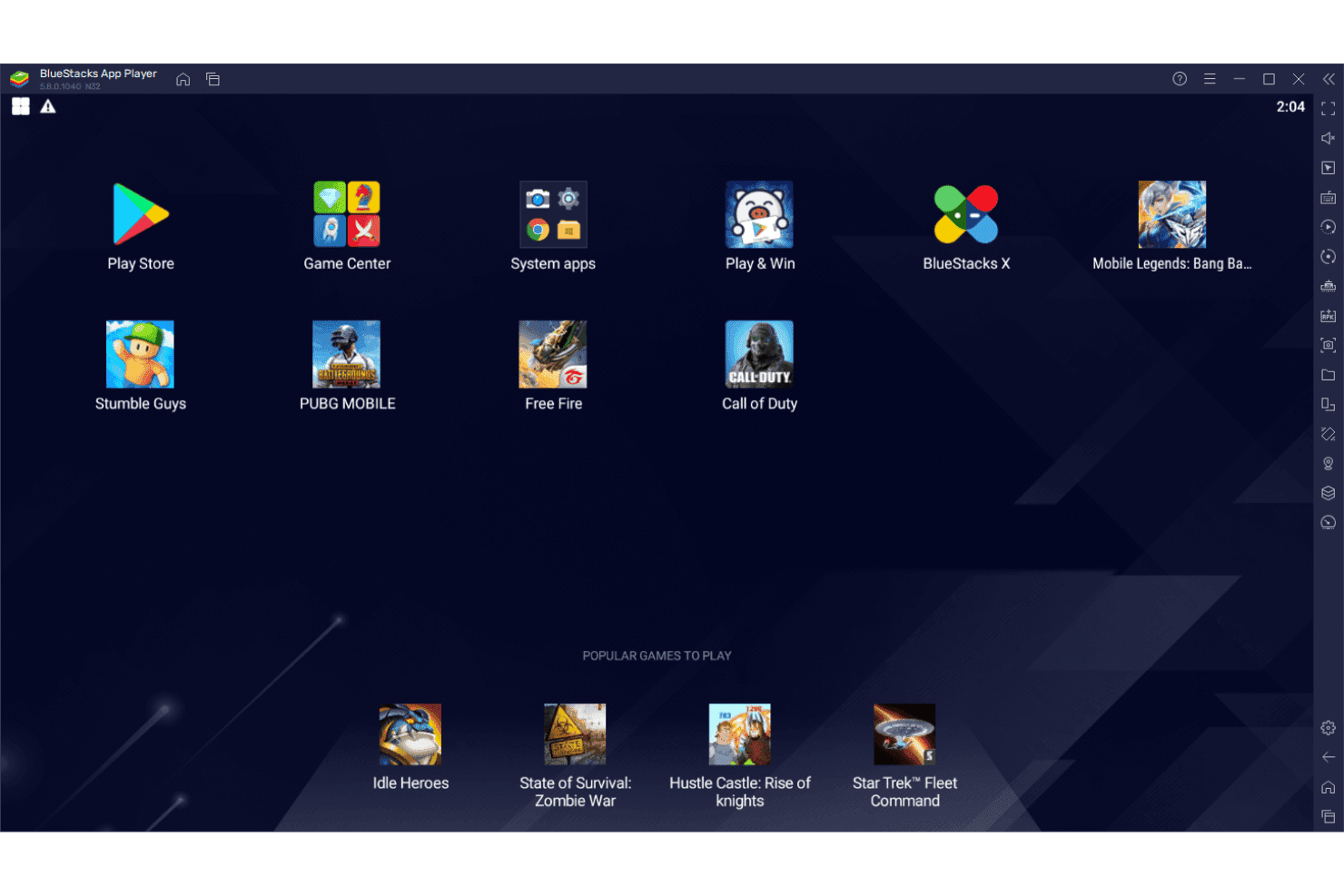
BlueStacks permite a los usuarios ejecutar en PC juegos móviles como PUBG y Free Fire. BlueStacks es un emulador de Android basado en Windows que ejecuta aplicaciones y juegos de Android en PC, con gestión de múltiples instancias, instalación de APK mediante arrastrar y soltar, asignación de teclas de entrada, grabación de macros y un motor de scripting integrado.
¿Para quién es más adecuado BlueStacks?
BlueStacks es una opción ideal para jugadores y desarrolladores de aplicaciones móviles que necesitan ejecutar títulos de Android en Windows con control total mediante teclado, ratón y mando.
Por qué elegí BlueStacks
BlueStacks ocupa un lugar en mi lista de opciones principales porque ningún otro emulador de Android para Windows se acerca a su profundidad de control de entrada para juegos. Me impresiona especialmente el grabador de macros, que permite capturar secuencias de entrada de varios pasos y reproducirlas con una sola pulsación de tecla, así como el motor de scripting personalizado, compatible con toques, deslizamientos, multitáctil de hasta 16 puntos y comandos de bucle. Si ejecutas un título como un MOBA o un shooter para móviles, los modos de disparo y MOBA dedicados te ofrecen un control preciso mediante teclado y ratón que se siente nativo.
Características principales de BlueStacks
- Administrador de múltiples instancias: Crea y ejecuta varias instancias de Android simultáneamente, cada una con ajustes independientes de RAM, CPU, resolución y versión de Android.
- Integración con Google Play Store: Accede directamente a más de 2 millones de aplicaciones y juegos de Android a través de una Play Store integrada de forma nativa, con la instalación de APK mediante arrastrar y soltar como alternativa.
- Compatibilidad con ADB: Activa Android Debug Bridge desde los ajustes para conectar BlueStacks con Android Studio y realizar implementaciones de aplicaciones, acceder a logcat y ejecutar comandos de shell.
- Modo Eco: Reduce el uso de CPU hasta un 87 % y el uso de GPU hasta un 97 % en las instancias en segundo plano, lo que permite ejecutar más sesiones simultáneas sin sobrecargar el hardware.
Integraciones de BlueStacks
BlueStacks cuenta con integración nativa con Google Play Store y se conecta a Android Studio mediante ADB para la implementación de aplicaciones, la depuración, el acceso a logcat y el acceso al shell. La conectividad con Appium es posible, pero poco fiable, y no cuenta con una API REST documentada, modo sin interfaz gráfica ni integraciones de CI/CD.
Pros and Cons
Pros:
- Ejecuta varias versiones de Android simultáneamente
- Incluye macros para juegos y scripting de entrada
- Sincronización de múltiples instancias para pruebas en paralelo
Cons:
- Requiere una conexión activa con la pantalla del escritorio
- Muestra juegos patrocinados en la pantalla de inicio
Learn more about BlueStacks: Ideal para ejecutar juegos de Android 15, sin anuncios
- Plan gratuito disponible
- Plan gratuito disponible
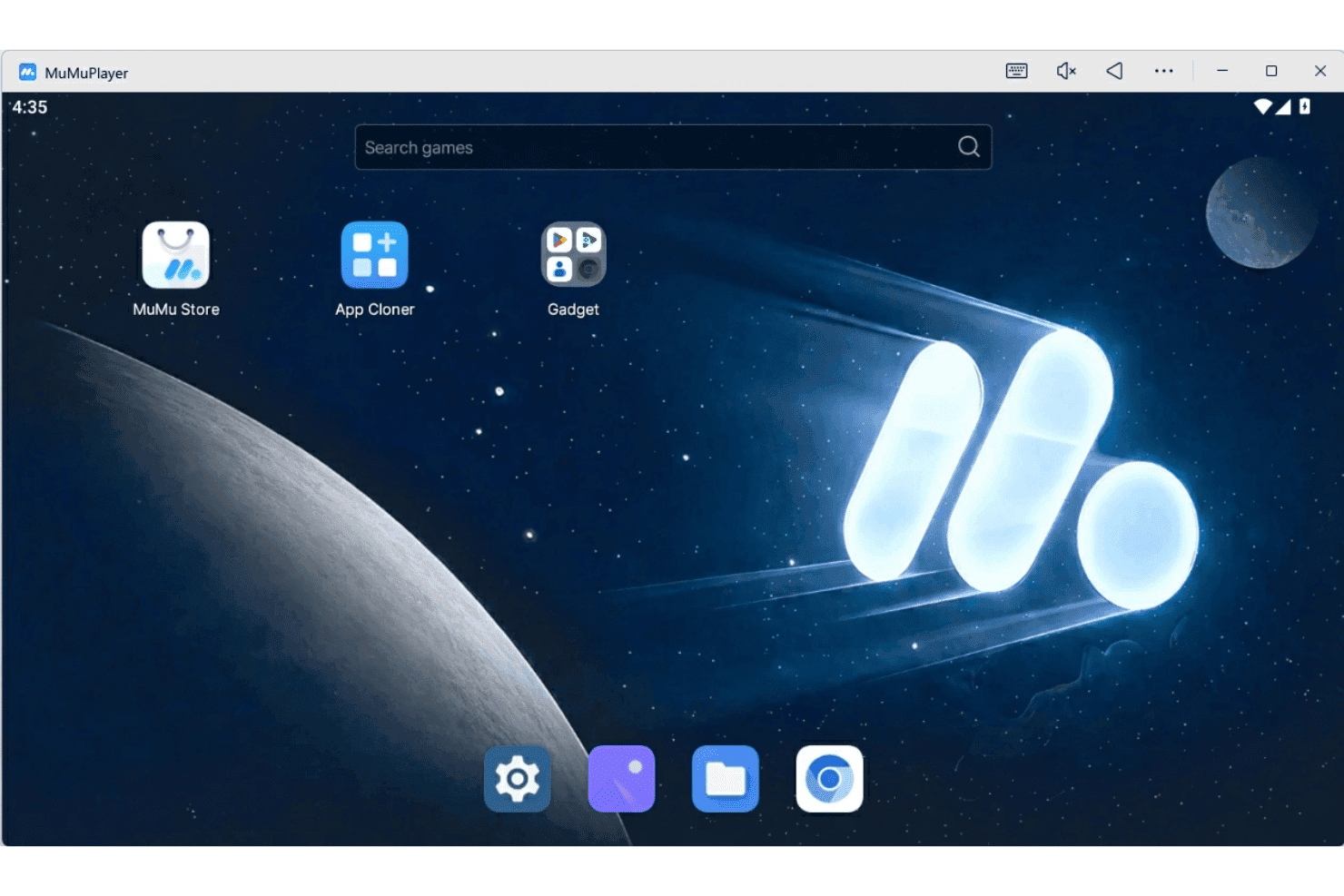
MuMuPlayer ofrece una pantalla de inicio limpia para iniciar y encontrar juegos. MuMuPlayer es un emulador gratuito de Android para Windows que ejecuta instancias de Android 12 y Android 15 en paralelo, con compatibilidad para la gestión de múltiples instancias, asignación de teclas del teclado y el ratón, creación de macros mediante scripts, acceso ADB y aceleración de GPU mediante OpenGL y Vulkan.
¿Para quién es más adecuado MuMuPlayer?
MuMuPlayer es una opción excelente para jugadores móviles y probadores de aplicaciones que necesitan un entorno de Windows gratuito y sin anuncios para ejecutar títulos de Android 12 y Android 15 en paralelo.
Por qué elegí MuMuPlayer
MuMuPlayer está en mi lista de favoritos porque es el único emulador de Android que actualmente ejecuta Android 15, algo importante cuando los títulos más recientes no se inician en niveles de API anteriores. Me gusta especialmente su gestor ilimitado de múltiples instancias: puedes ejecutar instancias de Android 12 y Android 15 en paralelo, cada una con configuraciones independientes de CPU, RAM y resolución. El sistema integrado de creación de macros mediante scripts me permite automatizar acciones repetitivas dentro del juego con bucles, retrasos programados y clics en varios puntos, todo ello sin recurrir a una herramienta de terceros.
Características principales de MuMuPlayer
- Acceso de desarrollador mediante ADB: Conéctate a una interfaz ADB completa mediante el puerto local 7555 para instalar APK, ejecutar logcat, enviar y extraer archivos, simular entradas táctiles y capturar pantallas.
- Aceleración de GPU mediante OpenGL y Vulkan: Ejecuta juegos con renderizado acelerado por hardware mediante OpenGL y Vulkan, con frecuencias de imagen de hasta 240 FPS y una interpolación de fotogramas opcional de hasta 480 FPS.
- Copia de seguridad y restauración mediante instantáneas: Exporta estados completos del emulador como archivos
.mumudatay vuelve a importarlos para replicar o recuperar cualquier instancia con todas las aplicaciones instaladas y sus datos intactos. - Asignación de teclas del teclado y el ratón: Asigna teclas individuales a acciones del juego, incluidos los movimientos WASD, apuntar, disparar, lanzar habilidades y las rutas de arrastre, con sensibilidad ajustable por tipo de tecla.
Integraciones de MuMuPlayer
MuMuPlayer tiene dos integraciones documentadas: Puente de depuración de Android (ADB) y Fiddler para la captura de paquetes. No cuenta con una API documentada ni con integraciones CI/CD nativas.
Pros and Cons
Pros:
- Ejecuta Android 15 y Android 12 en paralelo
- Gestión ilimitada de múltiples instancias con instantáneas
- Creación de macros mediante scripts para automatizar acciones del juego
Cons:
- No es compatible con la virtualización Hyper-V
- Incluye instaladores de aplicaciones patrocinadas de terceros
Learn more about MuMuPlayer:
Otros emuladores de Android para Windows
Estas son algunas opciones adicionales de emuladores de Android para Windows que no llegaron a mi lista de candidatos, pero que aún merece la pena consultar:
- 11Anbox CloudIdeal para la automatización de pruebas de CI/CD de Android a escala de la nube
- 12PcloudyIdeal para pruebas empresariales de dispositivos reales en CI/CD
- 13BrowserStackIdeal para realizar pruebas en dispositivos físicos en la nube
- 14Perforce PerfectoIdeal para pruebas de control de calidad de Android en la nube asistidas por IA
- 15Google Play GamesIdeal para jugar en PC a juegos nativos de Play Store
- 16MSI App PlayerIdeal para juegos Android optimizados para hardware de MSI
How I Evaluate Android Emulators for Windows
Whether I'm looking at a CI/CD-integrated cloud testing platform or a gaming emulator with macro support, I split my evaluation into baseline acceptance criteria every tool must meet and differentiating factors that separate the best from the rest.
Core Functionality (Table Stakes For This List)
When I'm selecting tools for my list, I rank each one on a scale from 0 (does not offer the functionality) to 5 (excels in this area) for each core functionality listed below. I then calculate the tool's total score as a percentage, using 75% as a benchmark to help assess its overall fit for the list.
- Android OS Virtualization: I check how many Android versions each tool supports and whether it covers both legacy and recent API levels for multi-version testing.
- APK Install and Execution: Smooth sideloading, drag-and-drop install, and app store access all matter when I'm evaluating how easily teams can load test builds.
- Virtual Device Configuration: I look for custom profiles with adjustable RAM, CPU, resolution, and multi-instance support for parallel testing across device types.
- Input Mapping and Peripherals: Tools should offer keyboard, mouse, and controller mapping plus sensor simulation like GPS spoofing or accelerometer input.
- ADB and Developer Tooling: I evaluate ADB stability, logcat access, IDE integration, and whether the tool exposes CI/CD-ready APIs for automation workflows.
- Performance and Acceleration: Hardware acceleration via Hyper-V, HAXM, or GPU passthrough should deliver responsive frame rates under real workloads, not just idle screens.
Once I have a list of tools that meet the criteria, I consider what sets each platform apart.
Differentiating Factors (What Sets Vendors Apart)
Here's how I compare and contrast different vendors:
Standout Features
I look for snapshot and state cloning support, since saving a fully configured device state lets QA teams skip repetitive setup and reproduce bugs on demand. Multi-instance management matters just as much—I check whether a tool can launch and sync parallel emulator instances across different device profiles, which is essential for batch regression runs. I also evaluate network condition simulation, like throttling to 3G or injecting latency, to catch issues that only surface on slow connections.
Beyond Features
I check whether a tool supports headless mode and command-line orchestration for CI/CD pipelines, since teams running nightly regression suites on Jenkins or GitHub Actions need emulators they can spin up without a GUI. Security and sandboxing matter just as much—I evaluate how well the emulated environment is isolated from the host OS, especially when QA teams need to install untrusted APKs on shared build agents. I also look at vendor support quality, including enterprise SLA options and how quickly documentation tracks new Android releases.
Cómo elegir un emulador de Android para Windows
Elegir un emulador de Android para Windows depende de tu flujo de trabajo, las prioridades de tu equipo y tus requisitos técnicos: ¿estás optimizando el rendimiento de los juegos, las canalizaciones de CI/CD automatizadas, las pruebas en varias versiones o algo distinto?
| Si tu prioridad es... | Busca... |
|---|---|
| Si tu prioridad es...Realizar pruebas en varias versiones de Android | Busca...Compatibilidad con niveles de API antiguos y recientes |
| Si tu prioridad es...Integrar la automatización en canalizaciones de CI/CD | Busca...Orquestación mediante línea de comandos y modo sin interfaz |
| Si tu prioridad es...Disponer de entradas y periféricos de juego de alta fidelidad | Busca...Mapeo avanzado de entradas y opciones de sensores |
| Si tu prioridad es...Ampliar las pruebas en paralelo en distintos perfiles de dispositivos | Busca...Herramientas para varias instancias y capturas de estado |
| Si tu prioridad es...Proteger las aplicaciones en una infraestructura compartida | Busca...Aislamiento sólido mediante entornos independientes y espacios aislados |
Cómo evaluar tu lista de candidatos
- Simula tu flujo de trabajo principal: Ejecuta una compilación completa del dispositivo, instala tu APK y ejecuta pruebas en al menos tres versiones diferentes de Android mediante las opciones de configuración del emulador.
- Prueba las integraciones para la automatización: Configura un trabajo de CI de prueba utilizando tu herramienta de canalización real (Jenkins, GitHub Actions o similar) y ejecuta una sesión de emulador sin interfaz gráfica con comandos ADB.
- Valida la compatibilidad con entradas y sensores: Asigna al menos dos periféricos externos (por ejemplo, un controlador físico y una entrada GPS) y activa eventos de sensores específicos del dispositivo para confirmar la funcionalidad de tus objetivos de automatización o juegos.
- Solicita detalles sobre el aislamiento y la seguridad: Pide documentación técnica que describa cómo el emulador aísla las instancias invitadas de Android del sistema anfitrión Windows, incluidos los procedimientos de actualización y reversión.
- Compensación: escalabilidad gestionada en la nube frente a control local: Decide si la escalabilidad horizontal automatizada y el acceso mediante navegador son más importantes que la fidelidad de la virtualización local y la conservación de artefactos.
¿Qué son los emuladores de Android para Windows?
Los emuladores de Android para Windows son herramientas de software que permiten ejecutar sistemas operativos y aplicaciones de Android directamente en un PC con Windows. Imitan el hardware y las funciones del sistema de Android para proporcionar un entorno virtual destinado a pruebas, desarrollo, automatización o juegos. Estos emuladores son utilizados habitualmente por desarrolladores, equipos de control de calidad y jugadores que necesitan interactuar con aplicaciones de Android o analizarlas sin requerir un dispositivo Android físico.
Características del emulador de Android para Windows
Al seleccionar un emulador de Android para Windows, presta atención a las siguientes características clave:
- Virtualización del sistema operativo Android: Permite ejecutar distintas versiones de Android directamente en tu PC, lo que posibilita realizar pruebas tanto en niveles de API antiguos como en los más recientes para mejorar la compatibilidad de las aplicaciones.
- Instalación y ejecución de APK: Permite instalar aplicaciones fácilmente mediante carga lateral o arrastrar y soltar, para que puedas probar rápidamente tus compilaciones o cualquier APK de Android sin complicaciones.
- Configuración del dispositivo virtual: Ofrece opciones ajustables para la RAM, la CPU, el tamaño de la pantalla, la resolución y el modelo del dispositivo, con el fin de imitar distintos perfiles de hardware y probar una amplia variedad de entornos de usuario.
- Asignación de entradas y compatibilidad con periféricos: Permite asignar teclados, ratones y controladores, además de simular sensores del dispositivo como GPS, acelerómetro y giroscopio, lo que resulta útil para probar juegos o aplicaciones que dependen de entradas físicas.
- Integración con ADB y herramientas de desarrollo: Proporciona compatibilidad estable con Android Debug Bridge (ADB), acceso a logcat y conexión fluida con IDE o herramientas de línea de comandos para mejorar la depuración y la automatización.
- Gestión de varias instancias: Permite ejecutar varias sesiones del emulador en paralelo, cada una con configuraciones diferentes, lo que resulta ideal para pruebas de regresión, automatización o comparación del comportamiento de una aplicación en distintos tipos de dispositivos.
- Guardado y restauración de instantáneas y estados: Permite guardar el estado actual del dispositivo virtual y restaurarlo posteriormente, lo que facilita probar errores específicos o avanzar rápidamente más allá de pasos de configuración prolongados.
- Simulación de condiciones de red: Emula distintos tipos de red, restricciones de ancho de banda y perfiles de latencia, para que puedas comprobar el rendimiento de tu aplicación en escenarios de red variables.
- Rendimiento y aceleración de hardware: Aprovecha el hardware de tu PC con opciones como el acceso directo a la GPU, Hyper-V o HAXM para conseguir gráficos más fluidos, una ejecución más rápida y un rendimiento más realista.
- Aislamiento y controles de seguridad: Aísla el entorno del emulador del sistema anfitrión Windows, reduciendo el riesgo de que el malware se propague desde los APK de prueba y permitiéndote probar aplicaciones que no sean de confianza de forma segura.
Ventajas de los emuladores de Android para Windows
La implementación de emuladores de Android para Windows ofrece varias ventajas para tu equipo y tu empresa. Estas son algunas de las que puedes esperar:
- Pruebas en varias versiones de Android: Los emuladores permiten ejecutar versiones antiguas y nuevas de Android, para que puedas asegurarte de que tus aplicaciones funcionan en la mayor variedad posible de dispositivos y niveles de API.
- Entornos de dispositivos virtuales personalizables: Puedes ajustar la RAM, la CPU, el tamaño de la pantalla y la configuración del modelo del dispositivo, lo que te ayuda a simular distintos perfiles de hardware y escenarios de usuario.
- Instalación y ejecución sencillas de APK: Las funciones de instalación de APK mediante arrastrar y soltar facilitan la instalación de compilaciones y la prueba de cualquier aplicación sin pasos adicionales de configuración o conversión.
- Simulación avanzada de entradas y sensores: La asignación del teclado, el ratón y los mandos, junto con la suplantación de sensores, te permite replicar las entradas de dispositivos reales para flujos de trabajo de automatización, videojuegos o control de calidad.
- Herramientas integradas para desarrolladores y automatización: Las integraciones con ADB, logcat y los IDE permiten depurar, automatizar y coordinar procesos de CI/CD mediante herramientas conocidas y flujos de trabajo de línea de comandos.
- Gestión de instantáneas y estados: Puedes guardar, restaurar o clonar estados de dispositivos, algo perfecto para reproducir errores o restablecer rápidamente entornos de prueba sin tener que repetir la configuración manual.
- Seguridad y aislamiento mejorados: Los entornos aislados de los emuladores separan los entornos virtuales de Android del sistema operativo anfitrión, lo que permite ejecutar de forma segura aplicaciones que no sean de confianza o sesiones de prueba aisladas.
Costes y precios
Elegir emuladores de Android para Windows requiere conocer los distintos modelos de precios y planes disponibles. Los costes varían en función de las características, el tamaño del equipo, los complementos y otros factores. La siguiente tabla resume los planes habituales, sus precios medios y las funciones que suelen incluir las soluciones de emuladores de Android para Windows:
Tabla comparativa de planes para emuladores de Android para Windows
| Tipo de plan | Precio medio | Funciones habituales |
|---|---|---|
| Tipo de planPlan gratuito | Precio medio$0 | Funciones habitualesVirtualización básica del sistema operativo Android, configuración limitada del dispositivo, asignación estándar de entradas y asistencia de la comunidad. |
| Tipo de planPlan personal | Precio medio$5-$20/mes | Funciones habitualesVarias versiones de Android, opciones avanzadas de instalación de APK, perfiles de dispositivos personalizados e integración básica con ADB. |
| Tipo de planPlan empresarial | Precio medio$25-$60/usuario/mes | Funciones habitualesGestión de varias instancias, herramientas de automatización, guardado de instantáneas y estados, simulación de red y asistencia prioritaria. |
| Tipo de planPlan corporativo | Precio medio$75-$150/usuario/mes | Funciones habitualesModo sin interfaz, coordinación mediante línea de comandos, controles de seguridad mejorados, aislamiento, asistencia respaldada por SLA y API de integración avanzadas. |