En 2019, había más de 2.500 millones de dispositivos Android activos en circulación. Esa cifra no deja de aumentar. Es posible que tengas acceso a un teléfono o dispositivo Android. Pero ¿qué ocurre si no lo tienes? Ahí es donde un emulador de Android puede ayudar; puede simular un sistema operativo y una interfaz Android para que puedas probar tu aplicación Android.
Este artículo ofrece información detallada sobre los emuladores de Android, su funcionamiento, cómo se utilizan y hasta qué punto pueden probar correctamente tus aplicaciones Android y web.
Hablaré de:
- ¿Qué son los emuladores de Android?
- ¿Cómo funcionan los emuladores de Android?
- Cómo configurar un emulador de Android
- ¿Cómo se utilizan los simuladores de Android para realizar pruebas?
- Emulador de Android: ventajas y desventajas
- ¿Cuáles son los mejores emuladores de Android?
¿Qué son los emuladores de Android?
Los emuladores de Android son programas diseñados para imitar el hardware y el software de un dispositivo móvil Android con fines de desarrollo y pruebas. Los emuladores de Android se ejecutan en tu Mac o PC para que puedas crear aplicaciones orientadas a Android desde tu escritorio.
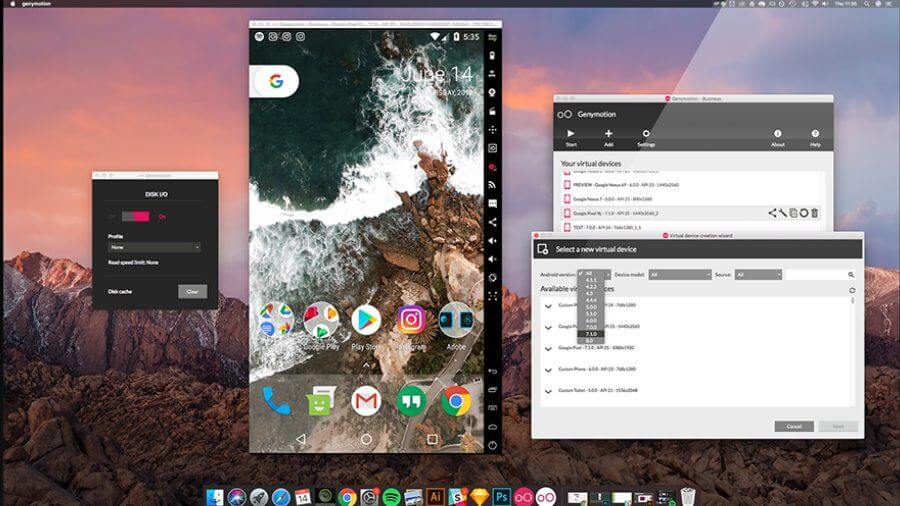
Jugar o probar juegos es un motivo popular para utilizar emuladores de Android, pero también puedes usarlos para ejecutar cualquier aplicación disponible en Google Play Store. Por ejemplo, si ejecutas tu aplicación de Instagram en un emulador, puedes subir fotos directamente desde tu ordenador, algo que de otro modo sería imposible.
Para saber qué puede hacer un emulador de Android, primero debes entender cómo funciona.
¿Cómo funcionan los emuladores de Android?
Los emuladores de Android, como BlueStacks, NoxPlayer o Genymotion, son aplicaciones de software instaladas en tu ordenador de sobremesa que pueden simular la experiencia de utilizar el software y el hardware de un dispositivo Android. El uso de uno de estos emuladores permite a los jugadores jugar a juegos para móviles
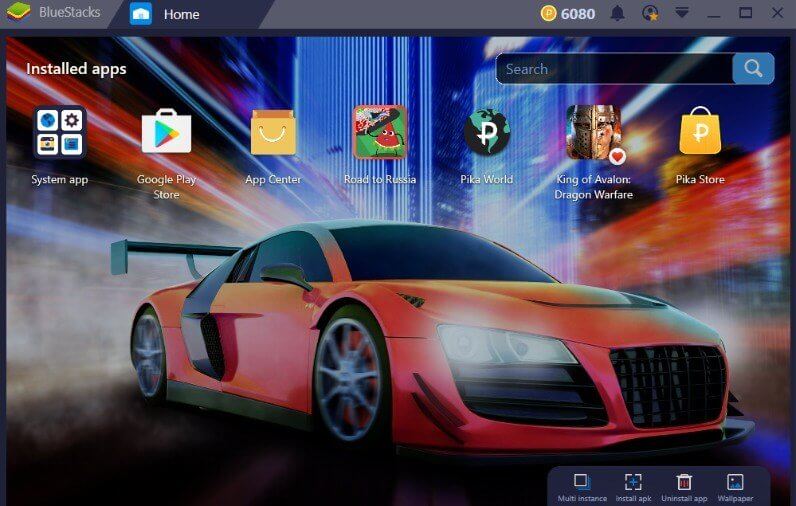
de Android en un PC y permite a los evaluadores desarrollar y probar aplicaciones Android en tiempo real.
Los emuladores imitan la arquitectura del sistema al que te diriges. Por lo tanto, puedes encontrar emuladores para todo tipo de software y hardware, según tus necesidades.
¿Qué es Quick Emulator (QEMU)?
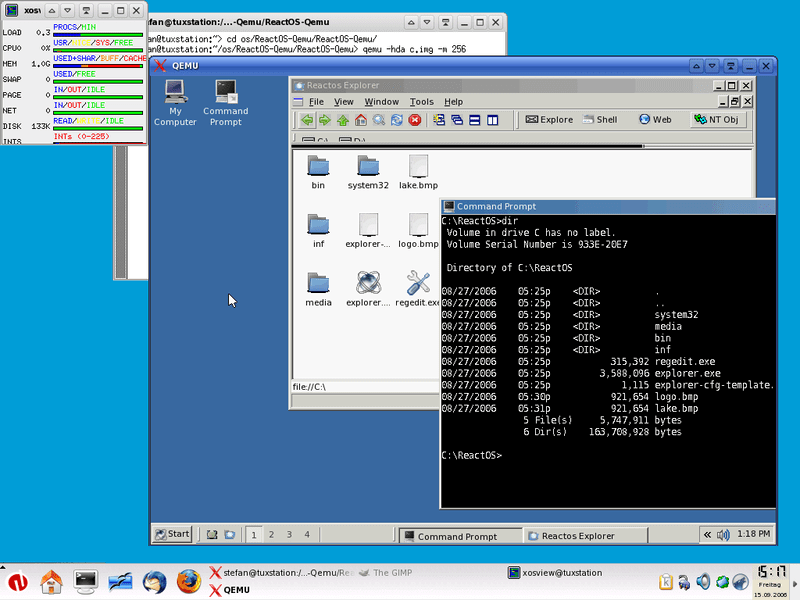
Como herramienta de código abierto, Quick Emulator se ejecuta en muchos equipos anfitriones o estaciones de trabajo, como sistemas operativos y CPU, para emular otros sistemas operativos y CPU invitados.
QEMU permite que los emuladores de Android imiten el hardware de un dispositivo invitado para que coincida con el de un dispositivo anfitrión. Se ejecuta como un programa en tu ordenador y traduce la interfaz binaria de aplicación invitada para que coincida con la de un dispositivo anfitrión.
La traducción es compleja y requiere mucho tiempo, lo que hace que la emulación sea extremadamente lenta. Sin embargo, si las arquitecturas de los dispositivos anfitrión e invitado son similares, la traducción resulta sencilla y rápida.
Si los dispositivos anfitrión y huésped tienen una arquitectura de instrucciones similar, QEMU omite el proceso de traducción binaria. Ejecuta inmediatamente el dispositivo huésped directamente en la CPU del dispositivo anfitrión, un proceso conocido como virtualización asistida por hardware.
La coincidencia de la arquitectura de los dispositivos se realiza mediante un hipervisor.
Have an account? Log In
¿Cómo funcionan los hipervisores?
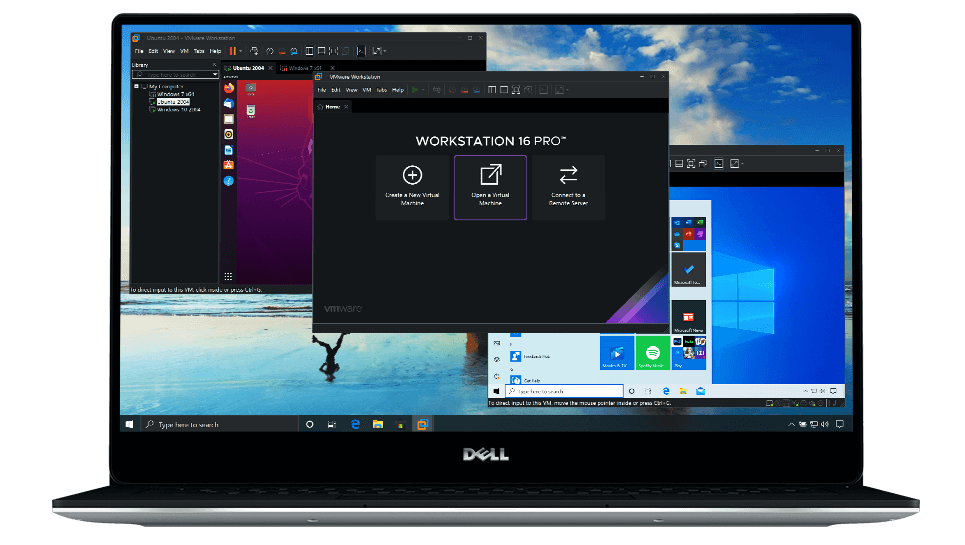
Un hipervisor o monitor de máquina virtual (VMM) es un software que permite que un dispositivo, por ejemplo, un ordenador, admita varias máquinas virtuales huésped al compartir sus recursos, como la capacidad de procesamiento y la memoria. Los hipervisores ayudan a utilizar los recursos de un sistema y ofrecen una mayor movilidad de TI entre diferentes servidores.
Existen dos tipos principales de hipervisores: Tipo 1 o sobre metal desnudo, y Tipo 2 o hipervisores alojados.
- Los hipervisores de Tipo 1 actúan como sistemas operativos ligeros que se ejecutan directamente en el hardware de un anfitrión.
- Los hipervisores de Tipo 2 se ejecutan como software en un sistema operativo, al igual que otras aplicaciones y programas informáticos, lo que permite ejecutar una aplicación de Android mediante el software.
Antes de 2017, la arquitectura ARM de Android requería una traducción desde un emulador de Android Studio para coincidir con la mayoría de las arquitecturas utilizadas en los ordenadores personales.
Android lanzó la edición 25.3.0 de Android Studio, que mejoró su emulador al permitir una mejor virtualización mediante un protocolo de asistencia de hardware. Por lo tanto, se necesita un hipervisor para llevar a cabo la virtualización asistida por hardware, teniendo en cuenta que distintos sistemas operativos de PC admiten diferentes hipervisores.
Intel utiliza el Administrador de ejecución de aceleración de hardware (HAXM) como hipervisor para las plataformas de PC con Windows y macOS, mientras que Linux utiliza la máquina virtual basada en el kernel (KVM).
La interfaz binaria de aplicaciones de Android x86 admite la aceleración por hardware en varios PC. Pero si quieres acelerar el rendimiento virtual de tu dispositivo, este emulador de Android requiere que instales y actives el hipervisor.
La aceleración por hardware permite que un emulador de Android ejecute tu dispositivo virtual a velocidades similares a las de tu CPU física.
Cómo configurar un emulador de Android
Después del lanzamiento de la edición 25.3.0, Android distribuyó su emulador por separado de sus herramientas del SDK. Configurar tu emulador de Android puede resultar complicado, pero aquí tienes un breve resumen del proceso.
Requisitos de hardware
Necesitas Android SDK edición 26.1.1 o posterior. Tu PC u ordenador portátil debe tener un procesador de 64 bits o x86 para funcionar con el emulador de Android.
Si utilizas Android 8.1 o versiones posteriores, debes disponer de una cámara web capaz de capturar fotogramas de 720p.
En la mayoría de los dispositivos, el emulador te solicita que permitas la aceleración por hardware del rendimiento de tu dispositivo y, para ello, necesitas el hipervisor HAXM de Intel, edición 7.2.0.
Los usuarios de plataformas Linux y Windows necesitan elementos adicionales del dispositivo, pero esto depende de sus procesadores.
- En Linux, los usuarios pueden confiar en el sistema de virtualización de AMD con extensiones SIMD de conjunto 3.
- En PC con Windows, los usuarios pueden utilizar Android Studio 3.2 y posteriores, que funciona con la API del hipervisor de Windows.
Los usuarios de Intel pueden utilizar Intel VT-x y la capacidad del bit de desactivación de ejecución (XD) compatible con Intel 64.
Después de instalar el emulador de Android, ya puedes acceder al Administrador de dispositivos virtuales de Android (AVD Manager).
Administrador de dispositivos virtuales de Android (AVD)
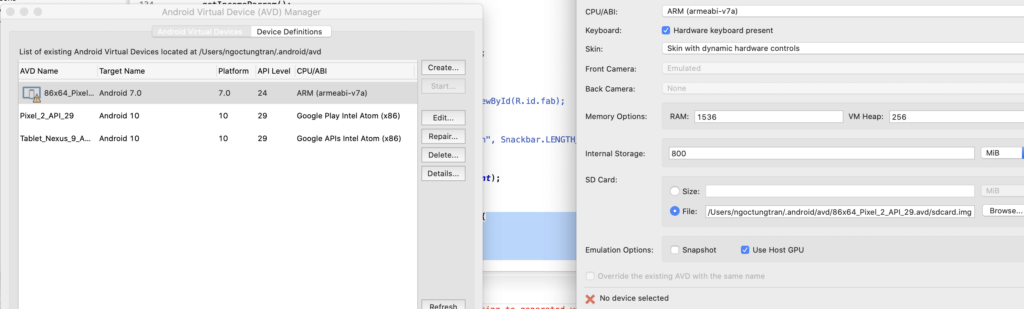
El administrador de AVD te permite configurar y alinear tus dispositivos Android.
Incluye perfiles preconfigurados para teléfonos, tabletas y televisores, cada uno diseñado específicamente para cada fabricante. Te permite personalizar las capacidades externas y el tamaño de la pantalla, así como importar un perfil de tu elección.
Sin embargo, Google Play Store, junto con su conjunto de pruebas de compatibilidad, está disponible en un número limitado de dispositivos: solo aquellos que cumplen con el programa de compatibilidad de Android.
El administrador de AVD te permite instalar, en tu dispositivo virtual, una ABI del sistema que recomienda el emulador y cuya arquitectura coincide con la de tu procesador en uso.
La configuración de verificación de tu AVD te permite modificar perfiles de software o hardware definidos y configura ajustes del dispositivo, como el nombre y la orientación.
Al final, tu emulador inicia las especificaciones de tu dispositivo virtual y permite controles y ajustes adicionales, como la geolocalización, la latencia de red, la rotación del dispositivo, el sensor de huellas dactilares, la cámara, el estado de la batería, entre otros.
Los dispositivos virtuales te permiten guardar tus instancias en el mismo estado en el que las cierras, lo que te permite continuar desde donde lo dejaste anteriormente.
¿Cómo se utilizan los simuladores de Android para realizar pruebas?
Antes de ejecutar cambios en una rama, los desarrolladores realizan pruebas del código en canalizaciones. Después de una rápida prueba unitaria con el IDE, comienzan las pruebas instrumentales y funcionales.
Tu emulador de Android te permite ejecutar pruebas instrumentadas, por ejemplo, verificando que el código gestione los recursos principales y los archivos específicos de la aplicación, y probando la funcionalidad de tus dependencias externas.
Los emuladores también ayudan en las pruebas de rendimiento de las aplicaciones para verificar que las interacciones sean fluidas y que las aplicaciones utilicen los recursos del dispositivo dentro de las restricciones requeridas. Para obtener resultados precisos, asegúrate de medir las capacidades de CPU y gráficos de tu dispositivo.
Tu emulador de Android solo permite que tus dispositivos funcionen a velocidades cercanas a las nativas. Por lo tanto, no deberías esperar resultados exactamente iguales a los nativos. Y lo que es peor, en los dispositivos virtuales no puedes probar el rendimiento de tus aplicaciones Android frente a otros puntos de referencia.
No existe una solución alternativa fiable que permita probar aplicaciones nativas a escalas similares con emuladores de Android. Necesitas muchos dispositivos reales para realizar pruebas entre navegadores complejas de la interfaz de usuario y las funcionalidades, de modo que puedas probar en Chrome, Firefox, Safari y otros navegadores.
Los ingenieros utilizan marcos de automatización de pruebas como Espresso y Appium para crear scripts de prueba y ejecutarlos en distintos dispositivos Android con el fin de cumplir los estándares de compatibilidad establecidos mediante pruebas comparativas.
Emulador de Android: ventajas y desventajas
Los emuladores de Android imitan dispositivos Android reales. Sin embargo, también presentan algunas limitaciones.
Ventajas
Algunas de las capacidades de tu emulador de Android incluyen una transferencia rápida de datos y compatibilidad con sensores físicos, como los acelerómetros.
- Transferencia rápida de datos
Los emuladores de Android te ayudan a transferir datos de forma más rápida y eficiente que los dispositivos físicos que conectas mediante USB.
Un emulador ofrece funciones de arrastrar y soltar que te permiten conservar archivos .apk en el dispositivo virtual desde tu estación de trabajo u ordenador, lo que ayuda a los desarrolladores a probar aplicaciones de forma más rápida y eficaz.
- Compatibilidad con sensores físicos
Los emuladores de Android son útiles si utilizas sensores físicos, como los acelerómetros. Cuando pruebas un elemento concreto de una aplicación que depende en gran medida de los sensores, resulta más fácil ajustar la configuración mediante los controles ampliados del emulador.
More Articles
Desventajas
Algunas limitaciones de los emuladores de Android incluyen los requisitos de procesadores ARM, el uso de espacio en disco, las complejidades de la aceleración por hardware y la falta de fiabilidad al interpretar la interacción con las aplicaciones.
- Requisitos del procesador ARM
La mayoría de los ordenadores o portátiles modernos utilizan Intel x86 y el conjunto de chips de Android más común disponible es ARM v7a. Recuerda que, para una emulación rápida, las arquitecturas de CPU del equipo anfitrión y del invitado deben coincidir. Por tanto, sin un dispositivo que contenga un procesador ARM, la emulación es deficiente, especialmente para la mayoría de los dispositivos Android del mercado.
- Espacio en disco
El administrador de AVD crea directorios independientes para almacenar por separado los datos del dispositivo virtual, la caché y los datos de las tarjetas SD. Un dispositivo virtual ocupa más de 3 GB del espacio total en disco y podría bloquearse si no dispones de espacio suficiente durante el inicio.
- Complejidades de la aceleración por hardware
La aceleración por hardware mejora el rendimiento, aunque configurar el proceso es complejo incluso para desarrolladores avanzados. En ocasiones, acelerar el hardware provoca una interrupción completa del sistema o un fallo.
- Falta de fiabilidad
Cuando la apuesta se limita a comprender las interacciones de las aplicaciones con el entorno del dispositivo anfitrión, los emuladores de Android dejan de ser fiables.
Por ejemplo, resulta difícil conocer los procesos en segundo plano de las aplicaciones, su apariencia en la interfaz y los niveles de brillo, así como la forma en que responden a diferentes gestos táctiles.
¿Cuáles son los mejores emuladores de Android?
Hay muchas opciones excelentes a la hora de elegir un emulador de Android para tu proyecto, como GameLoop y MEmu. Puedes consultar aquí una lista de los mejores emuladores de Android disponibles en el mercado, junto con consejos sobre cuáles funcionarán según tus necesidades específicas.
Si utilizas Linux, nuestra comparativa de emuladores de Android para Linux puede ayudarte a encontrar una opción que funcione bien con tu sistema operativo.
Conclusión
Los emuladores de Android han revolucionado las capacidades de los dispositivos y la experiencia del usuario. Sirven para muchos fines, como probar aplicaciones y jugar en pantallas grandes.
Un emulador de Android puede ser una incorporación útil a tus dispositivos electrónicos, ya que te permite conectar simultáneamente diversos aspectos de todos tus dispositivos.
Con el emulador de Android ideal, puedes mejorar la capacidad y la funcionalidad de tus dispositivos, así como tu experiencia de usuario con ellos.
Pódcast relacionado que puedes leer o escuchar: PRUEBAS MÓVILES DE NUEVA GENERACIÓN (CON ERAN KINSBRUNER DE PERFECTO)