


Para aprovechar al máximo las funciones de RMM de Atera, gestión de parches, ticketing y Agentic AI durante el período de prueba gratuita, es fundamental configurarlo correctamente.
Si quieres comprender por completo el proceso de incorporación de Atera, cómo instalar su agente y qué debes tener en cuenta durante la prueba gratuita, este artículo es para ti. ¡Vamos allá!
El Proceso de Incorporación
Para comenzar la incorporación, ve a página de registro de Atera y crea tu cuenta de prueba gratuita.
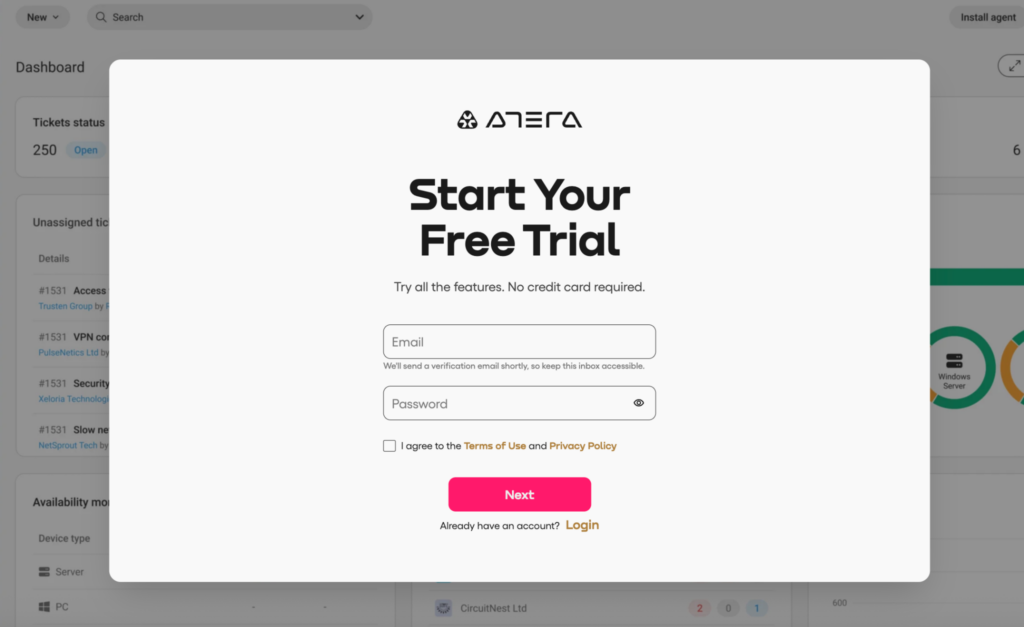
Durante el registro, Atera solicita tu correo electrónico, contraseña, nombre completo y número de teléfono. No se requieren datos de tarjeta de crédito para la prueba gratuita.
También se te pregunta si estás interesado en Robin de Atera, que es su agente IT autónomo para empresas. Por el momento, Robin no está disponible en la prueba gratuita, pero puedes solicitar una demostración con el equipo de Atera para probarlo.
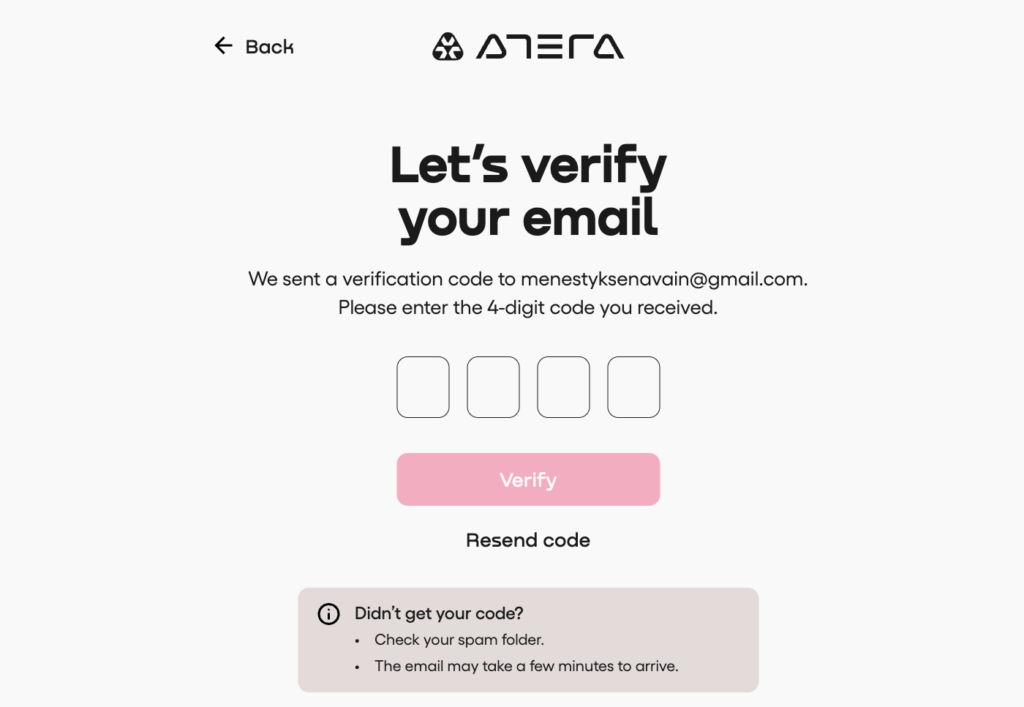
Se enviará un código de verificación a tu correo electrónico, el cual debes ingresar para acceder al panel de control.
Ahora tendrás acceso al panel de administración de Atera.
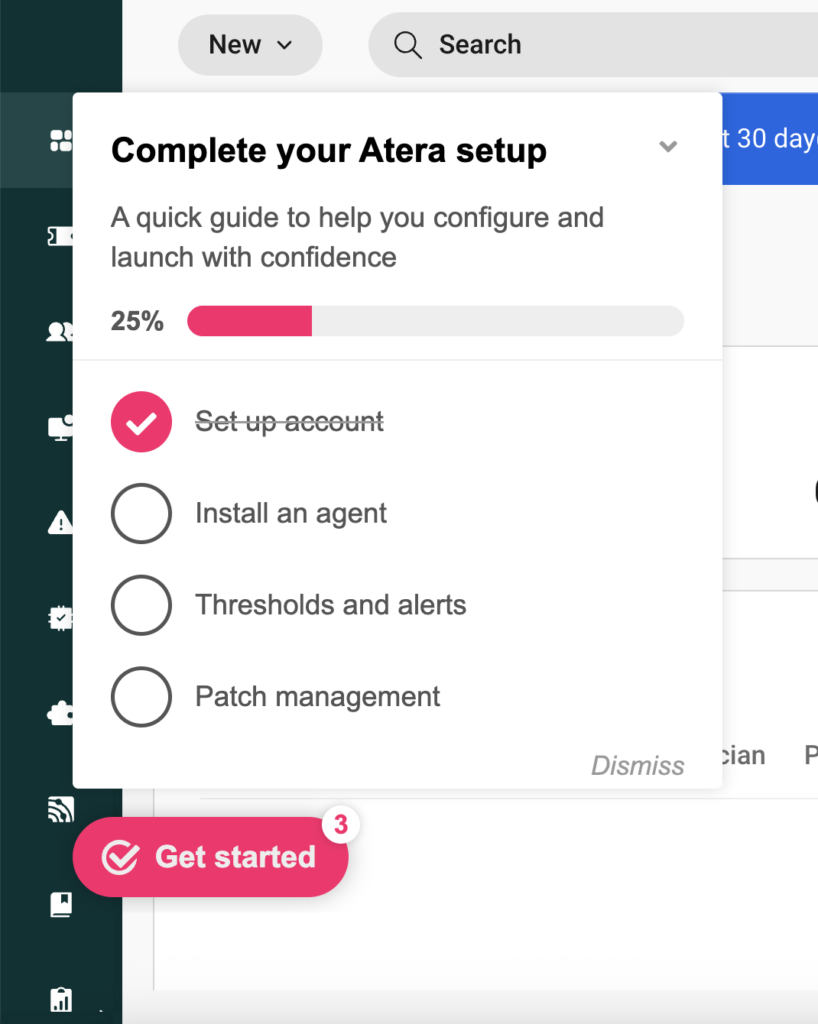
Lo primero que aparecerá será una ventana emergente que te guiará a través del proceso de incorporación de 4 pasos, que incluye:
- Configurar tu cuenta (realizado en este punto)
- Instalar un agente
- Configurar umbrales y alertas
- Configurar la gestión de parches
Todos estos son pasos importantes para utilizar la plataforma. Pero para que el monitoreo y gestión remota funcione, el paso más crítico es instalar el agente de Atera, lo cual explicaremos en la siguiente sección.
Instalación del Agente: Paso a Paso
El modo en que los programas RMM como Atera funcionan es a través de agentes, que se instalan en los dispositivos de tu organización. Agentes supervisan los dispositivos y extraen datos clave de rendimiento utilizados para monitorizar la salud de los equipos.
A continuación, tienes el proceso paso a paso para instalar el agente de Atera.
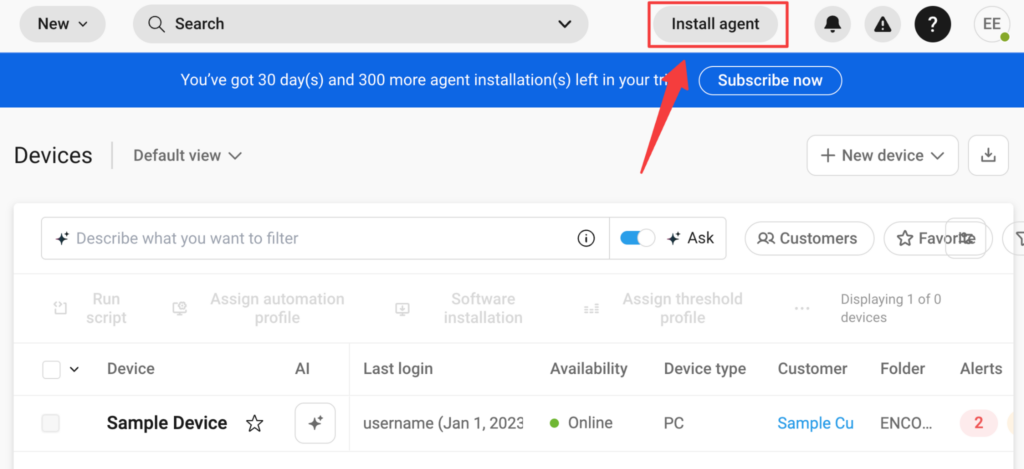
Para comenzar, haz clic en el botón “Instalar agente” en la esquina superior derecha del panel o en la ventana emergente de incorporación.
Serás dirigido al proceso de instalación del agente de 3 pasos, que incluye:
- Seleccionar tu sistema operativo (Windows, Mac o Linux)
- Asignar tu agente
- Instalar el agente
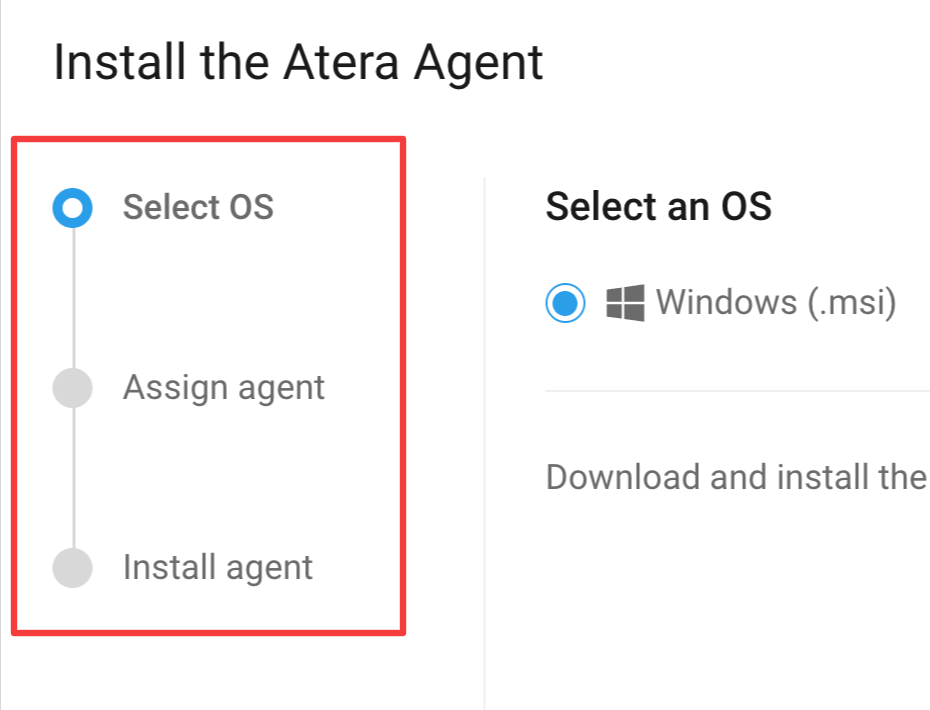
1. Selecciona tu sistema operativo
En función del sistema operativo (OS) que desees monitorizar, selecciona Windows, Mac o Linux.
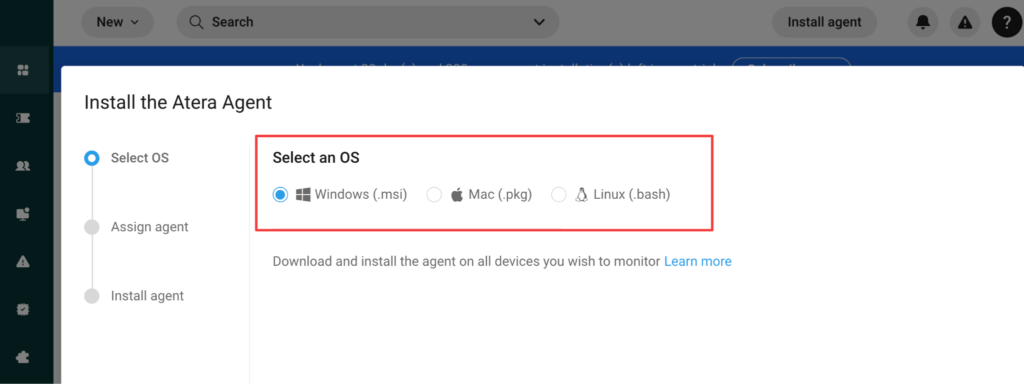
Si tienes un parque de dispositivos con varios sistemas operativos, comienza con tu sistema operativo principal. Cuando termines, repite el proceso de instalación para los demás sistemas operativos.
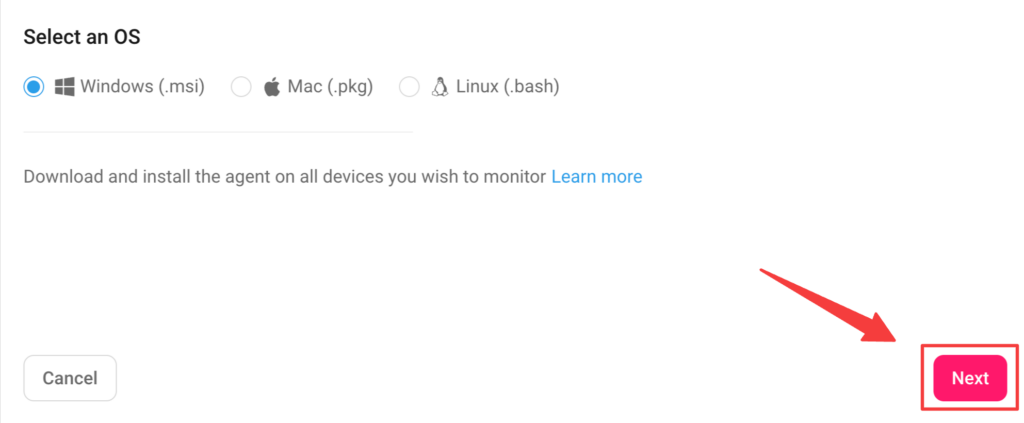
Haz clic en “Siguiente” para continuar.
2. Asigna tu agente
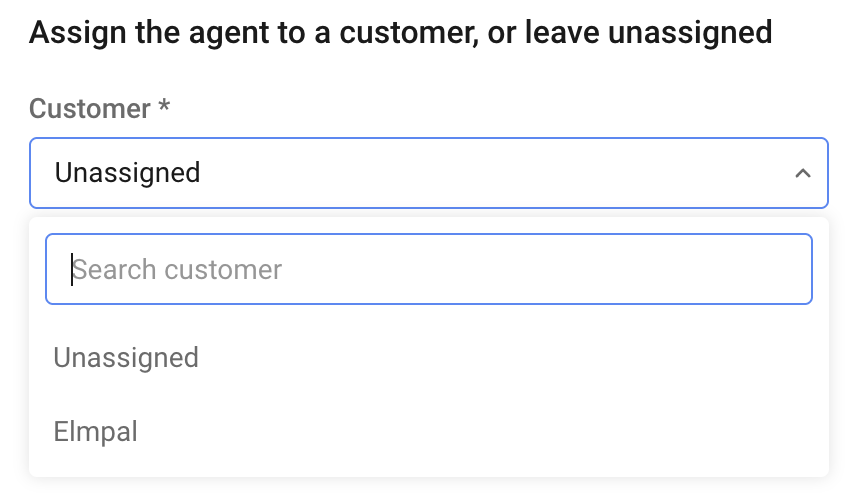
El siguiente paso consiste en asignar el agente al entorno IT adecuado. Si eres parte de un departamento IT, simplemente deja la pestaña “Cliente” como “Sin asignar.”
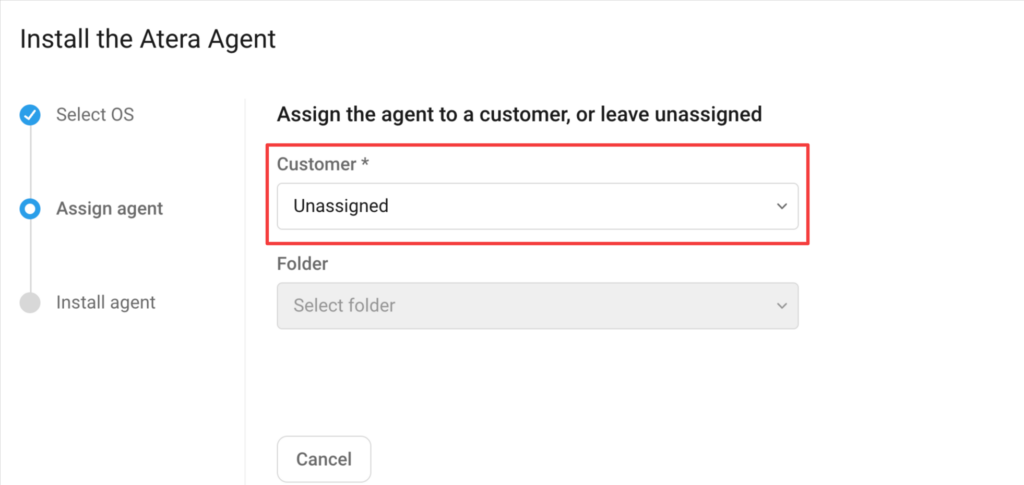
Si operas un MSP, selecciona el perfil de cliente adecuado desde la pestaña.
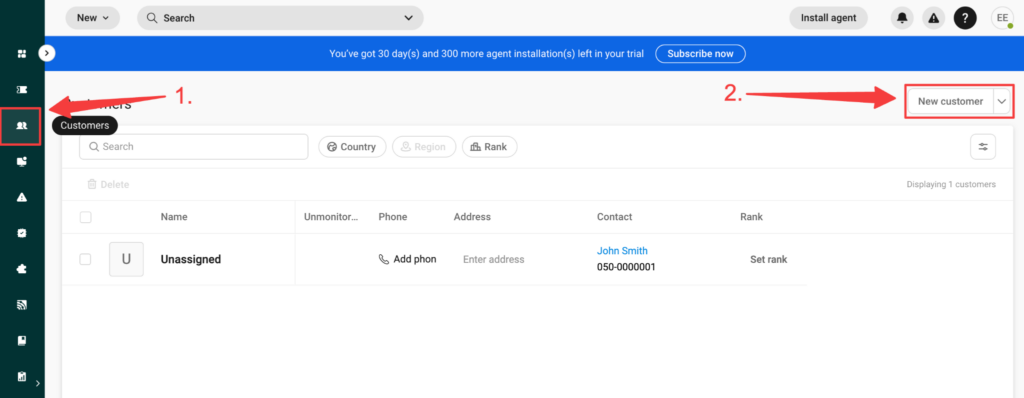
Si gestionas múltiples entornos de TI y aún no has creado tus perfiles de clientes, puedes hacerlo desde la página de “Clientes” dentro de Atera.
Una vez que tengas seleccionado el cliente correcto, haz clic en “Siguiente” para continuar.
3. Instala el agente
Las opciones de instalación varían ligeramente según tu sistema operativo, así que ahora explicaré cada una.
Instalación del agente en Windows
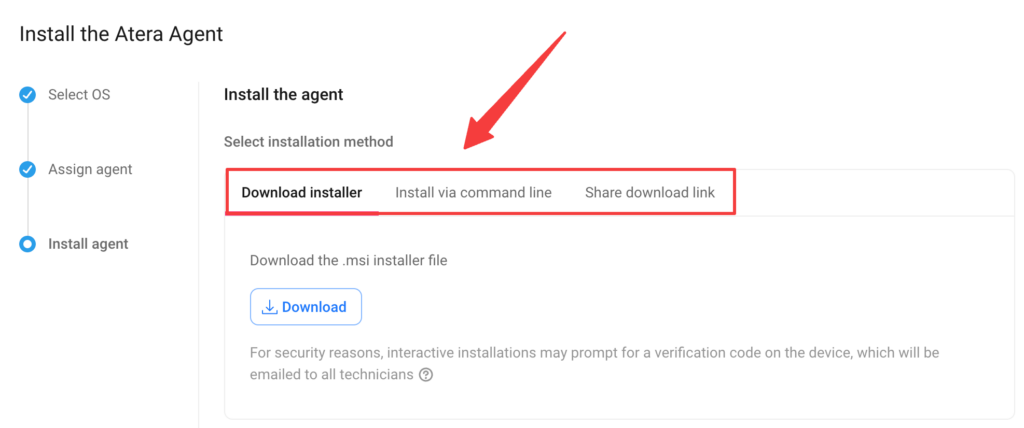
Si seleccionaste Windows como tu sistema operativo, tienes tres opciones para instalar el agente:
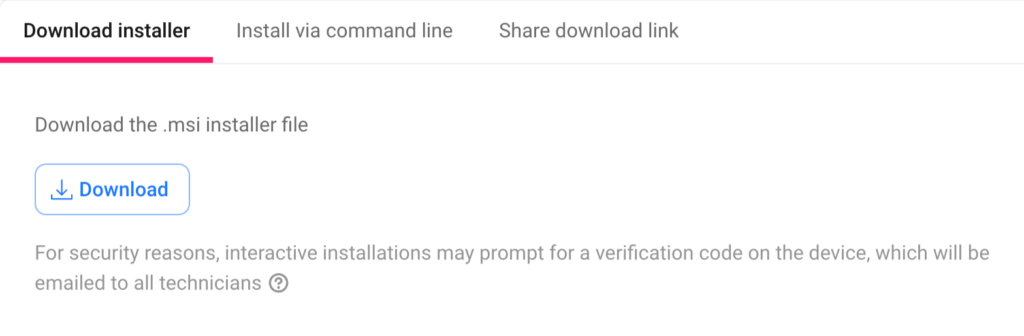
a) Descargar el instalador
Para utilizar este método, abre el archivo instalador .msi y sigue las instrucciones en pantalla.
b) Instalar vía línea de comandos
Para instalar mediante la línea de comandos, haz clic en “Copiar comando.”
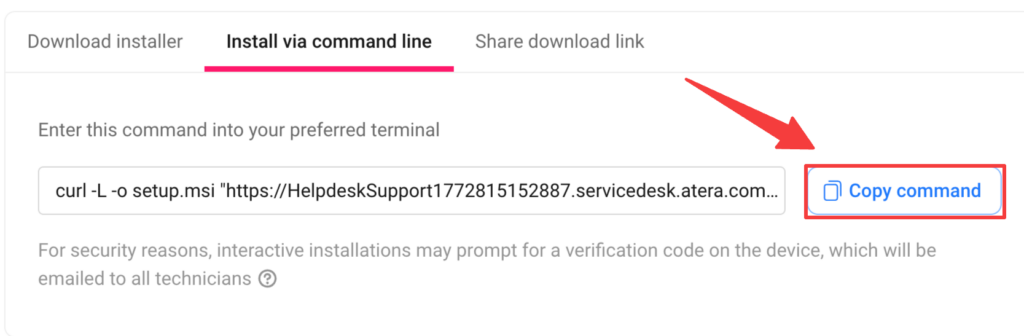
Continúa abriendo la terminal con privilegios elevados de administrador. Ingresa el comando copiado y pulsa Enter para finalizar la instalación.
c) Compartir el enlace de descarga
La tercera opción es compartir un enlace de descarga con el usuario final, que podrá usar para instalar el agente por sí mismo.

Una cosa a tener en cuenta es que el enlace del instalador del agente no funciona por correo electrónico (debes utilizar herramientas para compartir archivos, como SharePoint, o integrarlo en tu sitio web).
Instalación del agente en Mac
Para Mac, existen dos maneras de instalar el agente:
a) Vía línea de comandos
b) Vía instalador descargable (archivo .pkg)
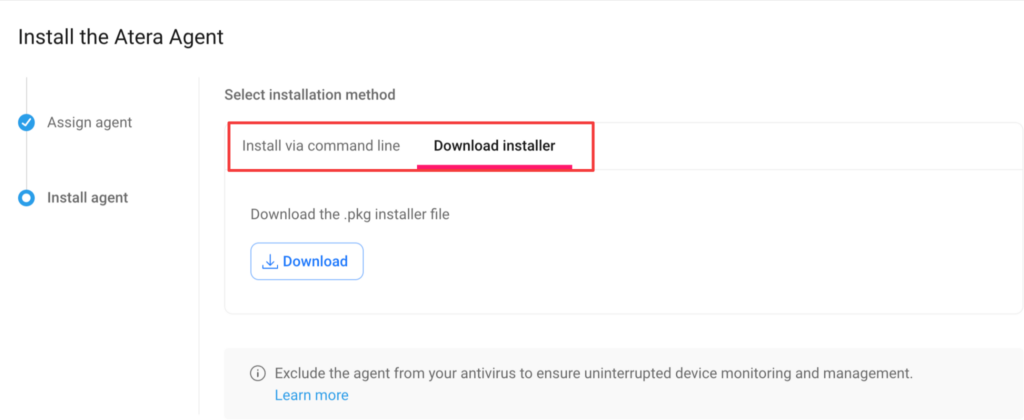
El proceso es el mismo que para el agente de Windows, con los mismos métodos de instalación.
Instalación del agente en Linux
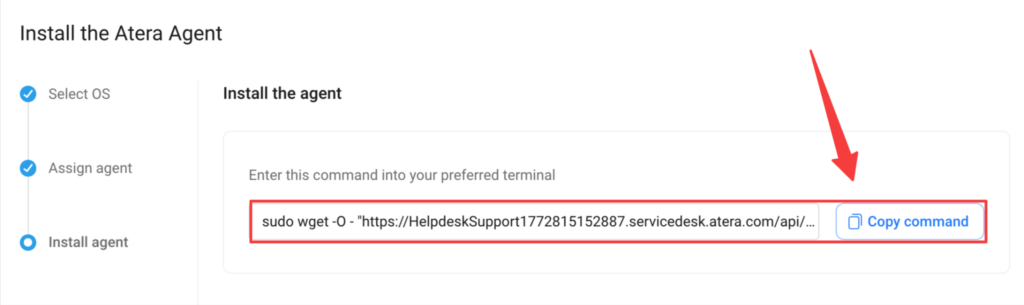
Si tienes dispositivos Linux, tienes una opción para instalar el agente: instalarlo mediante la línea de comandos.
Haz clic en “Copiar comando” y pégalo en tu terminal preferida:
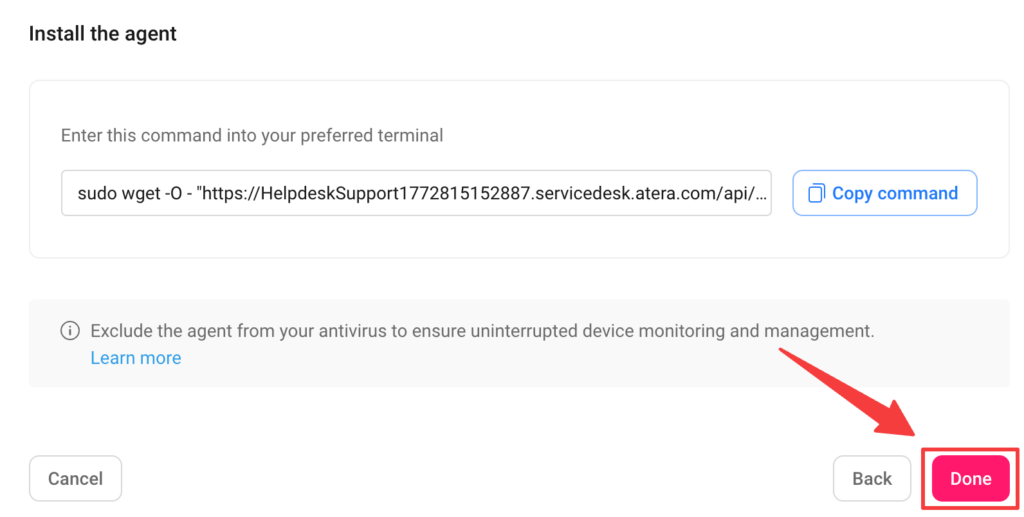
Una vez hecho esto, haz clic en el botón “Finalizar” para terminar.
Qué revisar después de la instalación
Cuando los agentes estén instalados, te recomiendo realizar estos pasos adicionales para aprovechar al máximo la prueba gratuita de Atera:
1. Umbrales y alertas
Los perfiles de umbral de Atera controlan qué alertas recibes sobre tus dispositivos.
Cuando están configurados correctamente, ayudan a mantener tus dispositivos en funcionamiento constante, mientras reducen el ruido de alertas.
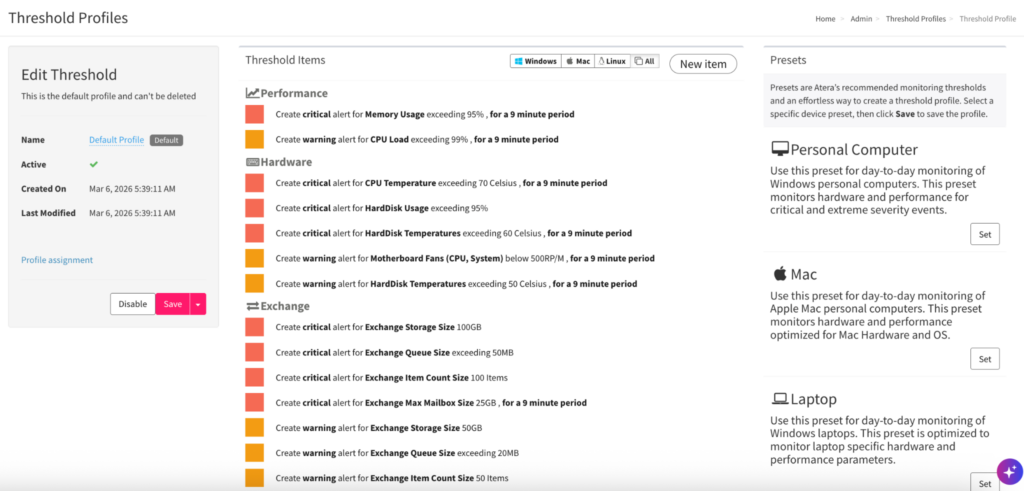
Los perfiles de umbral pueden personalizarse por:
a) Parámetros (por ejemplo, uso de memoria o carga de CPU)
b) Tipos de alerta (Información, advertencia, crítica)
Alternativamente, puedes seleccionar uno de los preajustes de umbral. Atera ofrece plantillas de umbral de “Ordenador personal”, “Mac”, “Portátil”, “Linux” y “Servidor”.
Una vez que se supera un umbral, se activa una alerta, que se muestra en la página de “Alertas” dentro del panel.
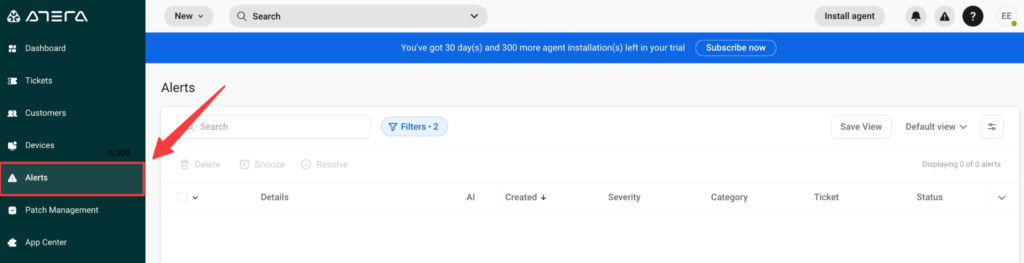
2. Gestión de parches
La herramienta de gestión de parches de Atera asegura que todos tus sistemas Windows, Mac y Linux estén actualizados.
Desde la página de “Gestión de parches”, puedes monitorear el estado de los parches y obtener una visión general de los dispositivos que faltan parches críticos.
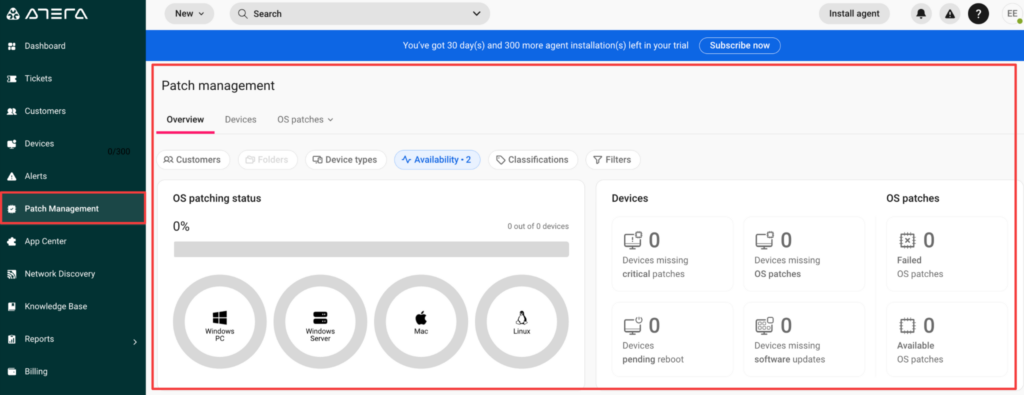
Cada dispositivo tiene asignado por defecto un perfil de automatización, y las actualizaciones del sistema operativo y aplicaciones de terceros se aplican automáticamente.
3. Agentes de IA
Copilot de IA de Atera está disponible para probar durante el periodo de prueba gratuita, y puedes acceder a él desde la esquina inferior derecha del panel.
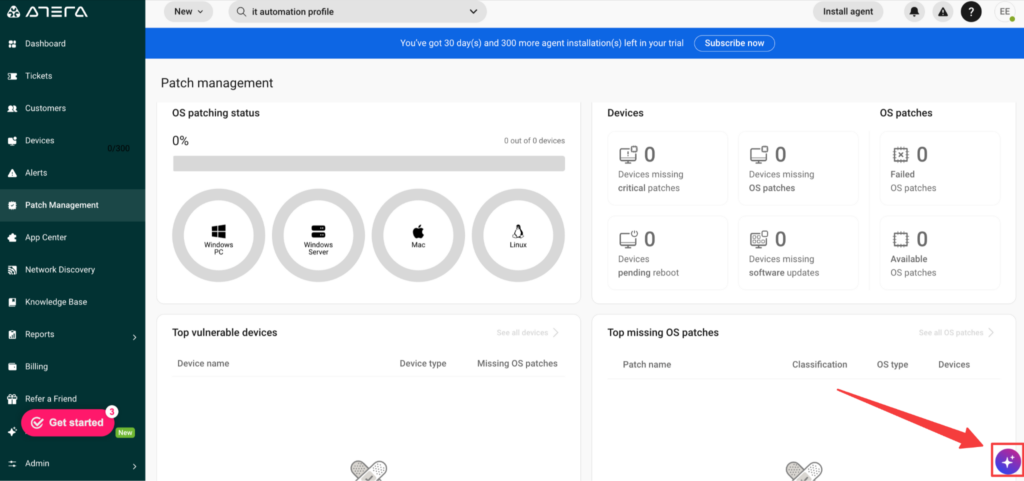
Desde aquí, puedes preguntar cualquier cosa a AI Copilot sobre tu entorno de TI o indicarle que realice tareas en tu nombre.
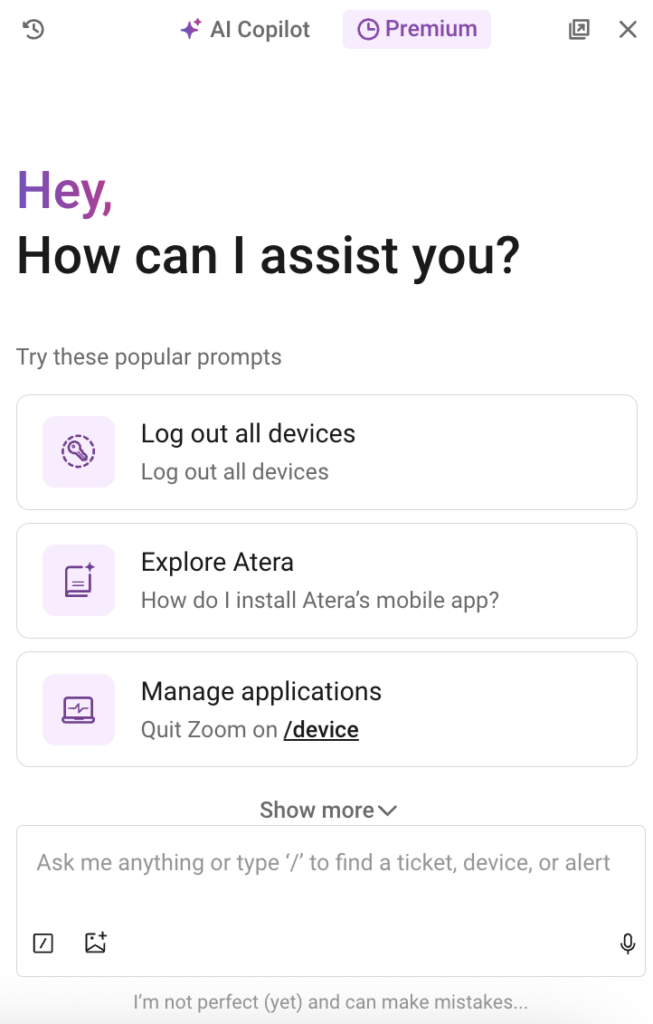
Además de la función de chat, las capacidades de AI Copilot se amplían en toda la plataforma.
Puedes probar Copilot dentro de la gestión de tickets de Atera, gestión de conocimientos, informes y más.
Limitaciones de la prueba que debes tener en cuenta
Con la prueba gratuita de 30 días de Atera, accedes a casi todas las mismas funciones que los planes de pago, con algunas limitaciones que debes considerar.
La principal es que hay una limitación de “300 instalaciones de agentes” en la prueba gratuita.
Después de suscribirte a Atera, se elimina la limitación de 300 dispositivos, y puedes instalar agentes ilimitados con cada plan.
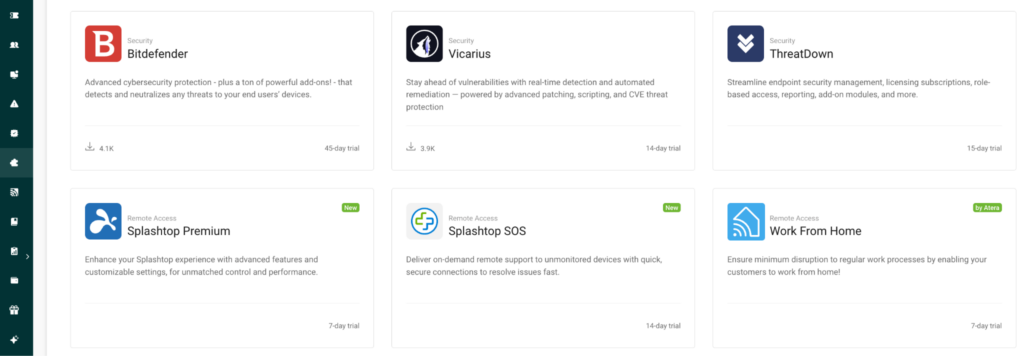
Desde la página de Integraciones en el panel, también puedes probar las integraciones de Atera, con pruebas gratuitas en la mayoría de ellas.
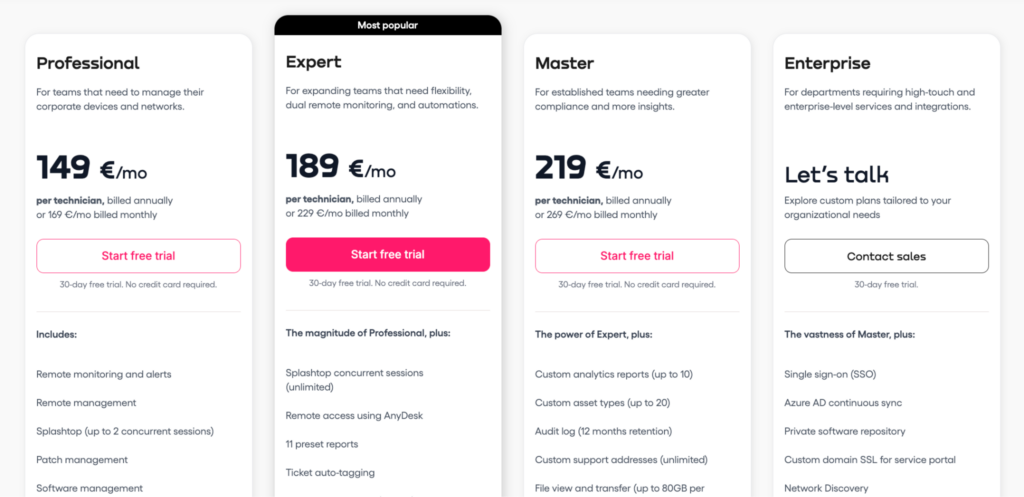
Para MSPs, el plan más económico, “Pro” ($129/mes), incluye la gestión de dispositivos Windows. Si también deseas gestionar dispositivos Mac y Linux, deberás optar por el plan “Growth” ($179/mes) tras tu prueba gratuita.

Para departamentos de TI, el soporte para Windows, Mac y Linux está disponible en todos los planes, comenzando por el plan más económico “Professional” ($149/mes).
También hay algunos complementos que puedes utilizar durante el periodo de prueba y que tienen un costo adicional una vez que la prueba concluye.
Estos incluyen Network Discovery de Atera y uno de sus agentes de IA, AI Copilot.
Si formas parte de una empresa y quieres probar Robin de Atera durante tu prueba gratuita, puedes ponerte en contacto con el equipo de ventas de Atera para solicitar una demostración.