

Ein Linux-Terminalemulator ermöglicht es Ihnen, Befehlszeilenanwendungen in einer grafischen Umgebung auszuführen. Dadurch erhalten Sie Zugriff auf Systemtools und Skripte, ohne Ihren Desktop verlassen zu müssen. Wenn Sie Server verwalten, Skripte schreiben oder Systeme fehlerbeheben, kann der richtige Terminalemulator Ihren Arbeitsablauf grundlegend verbessern und Ihnen viel Ärger ersparen.
Dieser Leitfaden stellt die besten Optionen vor, damit Sie die passende Lösung für Ihre Anforderungen finden – ganz gleich, ob Ihnen Leistung, Anpassbarkeit oder eine bestimmte Desktop-Integration wichtig ist. Sie können praktische Vergleiche erwarten, die Ihnen bei der Entscheidung helfen, welcher Terminalemulator im Jahr 2026 einen Platz in Ihrem Werkzeugkasten verdient.
Warum Sie unseren Software-Empfehlungen vertrauen können
6,700+
Reviews
20
Industry experts
16+
Evaluation factors
14
Years
Unser Team testet und bewertet Software seit 2012. Als Tech-Führungskräfte wissen wir selbst, wie schwierig – und wichtig – es ist, die richtige Software auszuwählen.
Für diesen Leitfaden haben wir Tools mithilfe von praktischen Tests und unabhängiger Recherche bewertet und dabei unsere Bewertungskriterien angewendet.
Unsere Bewertungen spiegeln unser menschliches redaktionelles Urteilsvermögen wider, keine Verkaufsstrategie.
Expertenprüfer:
- Paulo Gardini MiguelTech-Direktor
 Tim FisherVP für KI
 Gabriel RosasTech Lead & Software-Architekt
 Christhian GruhnTech Lead & Plattform-Architekt

Vergleichstabelle für Linux-Terminalemulatoren
Diese Vergleichstabelle fasst die Preisinformationen für meine Auswahl der besten Linux-Terminalemulatoren zusammen:
| Tool | Best For | Trial Info | Price | ||
|---|---|---|---|---|---|
| 1 | Am besten für die native Integration in den GNOME-Desktop | Kostenlos nutzbar | Kostenlos, Open Source | Website | |
| 2 | Am besten für die Integration in KDE-Umgebungen | Kostenlos nutzbar | Kostenlos, Open Source | Website | |
| 3 | Am besten für das Dropdown-Terminal in KDE-Umgebungen | Kostenlos nutzbar | Kostenlos, Open-Source | Website | |
| 4 | Am besten für moderne Benutzeroberfläche mit KI-Befehlsvorschlägen | Kostenloser Tarif verfügbar | Ab $18/Nutzer/Monat (jährliche Abrechnung) | Website | |
| 5 | Ideal für schnellen Dropdown-Zugriff von jedem Arbeitsplatz aus | Kostenlos nutzbar | Kostenlos, Open Source | Website | |
| 6 | Am besten für beschleunigte Terminal-Performance | Kostenlos nutzbar | Kostenlos, quelloffen | Website | |
| 7 | Am besten für plattformübergreifende Workflows und Plug-ins | Kostenlos nutzbar | Kostenlos, quelloffen | Website | |
| 8 | Am besten für GPU-beschleunigte Text- und Bilddarstellung | Kostenlose Nutzung | Kostenlos, Open-Source | Website | |
| 9 | Am besten für fortgeschrittenes Scripting mit Lua-Konfiguration | Kostenlos nutzbar | Kostenlos, Open Source | Website | |
| 10 | Am besten für minimalen Ressourcenbedarf bei hoher Leistung | Kostenlos nutzbar | Kostenlos, quelloffen | Website |


Tests der besten Linux-Terminalemulatoren
Nachfolgend finden Sie meine ausführlichen Zusammenfassungen der besten Linux-Terminalemulatoren, die es in meine Auswahl geschafft haben. Meine Tests bieten einen detaillierten Überblick über die Funktionen, Anwendungsfälle und Integrationen jedes Tools, damit Sie die beste Lösung für sich finden.
 Am besten für die native Integration in den GNOME-Desktop
- Kostenlos nutzbar
- Kostenlos, Open Source

GNOME Terminal zeigt sein Über-Dialogfeld mit Version 3.36.2 neben einem Terminalfenster, in dem der Befehl ls -l ausgeführt wird. GNOME Terminal ist das Standard-Terminalprogramm für die GNOME-Desktopumgebung und bietet tabbasierte Sitzungen, pro Profil anpassbare Einstellungen, Farbschemata, Schriftsteuermöglichkeiten und vollständige Unterstützung von ANSI/VT-Steuercodes.
Für wen ist GNOME Terminal am besten geeignet?
Es ist ideal für Entwickler und Systemadministratoren, die unter GNOME-basierten Linux-Distributionen wie Ubuntu oder Fedora arbeiten und ein zuverlässiges Terminal ohne zusätzlichen Einrichtungsaufwand suchen.
Warum ich GNOME Terminal ausgewählt habe
GNOME Terminal steht auf meiner Liste, weil es sich nahtlos in den GNOME-Desktop einfügt. Es übernimmt automatisch GTK-Themes, Systemschriften und Barrierefreiheitseinstellungen, sodass unter Ubuntu oder Fedora keine manuelle Theme-Anpassung notwendig ist. Außerdem schätze ich die pro Profil konfigurierbaren Einstellungen, bei denen ich separate Shells, Farbschemata und Startbefehle für jedes Profil festlegen kann, ohne eine Konfigurationsdatei anfassen zu müssen.
Wichtige Funktionen von GNOME Terminal
- Tabbed-Terminalsitzungen: Zwischen mehreren geöffneten Tabs in einem Fenster wechseln, um parallele Sitzungen übersichtlich zu halten.
- Integrierte Textsuche: Schnell gezielt Befehlsausgaben oder Logeinträge im aktuellen Puffer finden.
- Unterstützung für Hyperlinks und E-Mail-Adressen: Erkennt automatisch URLs und E-Mail-Adressen für schnellen Zugriff oder zum Kopieren.
- Individuelle Tastenkombinationen: Tastenkürzel konfigurieren und nutzen, um Navigation und Arbeitsabläufe zu beschleunigen.
GNOME Terminal Integrationen
Native Integrationen sind nicht eindeutig dokumentiert. GNOME Terminal ist jedoch eng mit dem GNOME-Desktop und den zugrundeliegenden GTK/VTE-Bibliotheken integriert.
Pros and Cons
Pros:
- Enge Integration mit GNOME und GTK-Themes
- Zuverlässige Leistung unter Ubuntu und Fedora
- Unterstützt mehrere Profile und Tabs
Cons:
- Keine native Unterstützung für geteilte Fenster
- Kein integrierter SSH-Sitzungsmanager
Learn more about GNOME Terminal: Am besten für die Integration in KDE-Umgebungen
- Kostenlos nutzbar
- Kostenlos, Open Source

Konsole zeigt ein Hamburger-Menü mit Optionen wie 'Ausgabe speichern unter', Vollbildmodus, Schriftsteuerung und Profileinstellungen in einem Registerkarten-Terminalfenster. Konsole ist ein nativer Terminal-Emulator für KDE, der Registerkartensitzungen, geteilte Ansichten, mehrere Profile, Lesezeichen für SSH- und Telnet-Sitzungen sowie eine VT102/xterm-kompatible Rendering-Engine bietet.
Für wen ist Konsole am besten geeignet?
Konsole eignet sich ideal für Entwickler und Systemadministratoren, die KDE Plasma als ihre primäre Desktop-Umgebung nutzen.
Warum ich Konsole ausgewählt habe
Ich habe Konsole als eine der besten Optionen gewählt, weil die Integration in KDE Plasma wirklich schwer bei anderen Terminal-Emulatoren zu finden ist. Wenn ich mit KDevelop oder Kate arbeite, wird Konsole direkt über KPart eingebettet, sodass ich nie in ein separates Terminalfenster wechseln muss. Außerdem verlasse ich mich auf die Lesezeichenfunktion für SSH- und Telnet-Sitzungen, da sie entfernte Verbindungen ohne zusätzliche Konfiguration organisiert in mehreren Tabs und geteilten Fenstern hält.
Hauptfunktionen von Konsole
- Split-View-Modus: Öffnen Sie mehrere Terminal-Fenster innerhalb eines Fensters für parallele Arbeitsabläufe.
- Benutzerdefinierte Profile: Speichern und wechseln Sie zwischen personalisierten Shell-, Farb- und Verhaltenseinstellungen für verschiedene Aufgaben.
- Unicode- und Mehrsprachunterstützung: Darstellung von UTF-8-Ausgaben und nativen Sprachen einschließlich Rechts-nach-Links-Schriften.
- Aktivitäts- und Stilleüberwachung: Registerkarten hervorheben oder Benachrichtigungen auslösen, wenn eine Ausgabe erkannt oder Inaktivität festgestellt wird.
Konsole-Integrationen
Konsole bietet native Integrationen im gesamten KDE-Anwendungsökosystem, einschließlich Dolphin, Kate, KDevelop, Kile und mehr.
Pros and Cons
Pros:
- KDE-Plasma-Desktop-Integration ist nahtlos
- Unterstützt Tabs, Split-View und Profile ab Werk
- Unicode- und Rechts-nach-Links-Sprachen werden unterstützt
Cons:
- Keine eigene SSH-Schlüsselverwaltungsoberfläche
- Begrenzte Automatisierungsfunktionen im Vergleich zu Wettbewerbern
Learn more about Konsole: Am besten für das Dropdown-Terminal in KDE-Umgebungen
- Kostenlos nutzbar
- Kostenlos, Open-Source

Yakuake zeigt ein ausklappbares Bash-Terminal mit Podman-Abbilderlisten, Dateisystemausgabe und Shell-Befehlshistorie. Yakuake ist ein Dropdown-Terminal-Emulator für KDE, der sich mit einem Tastendruck von oben auf Ihrem Bildschirm herunterschiebt. Er bietet Registerkartensitzungen, geteilte Fenster und eine D-Bus-Schnittstelle für die Steuerung durch Laufzeitskripte.
Für wen ist Yakuake am besten geeignet?
Yakuake ist ideal für Entwickler und Systemadministratoren, die KDE Plasma als Haupt-Desktop-Umgebung nutzen und sofortigen Terminal-Zugriff benötigen, ohne ihren Arbeitsfluss zu verlassen.
Warum ich Yakuake ausgewählt habe
Yakuake verdient seinen Platz auf meiner Liste, weil das Herunterklappen sich wirklich von einem Standard-Terminal-Workflow unterscheidet. Mit F12 öffnet sich eine voll funktionsfähige Konsole von oben, ohne das, was sich dahinter befindet, zu unterbrechen. Zudem gefällt mir, dass die Breite und Höhe individuell anpassbar sind, sodass ich genau bestimmen kann, wie viel Bildschirmfläche das Terminal einnimmt. Mit geteilten Fenstern kann ich mehrere Sitzungen parallel im selben Dropdown-Fenster ausführen.
Yakuake Schlüsselfunktionen
- Registerkarten-Oberfläche: Mehrere Terminalsitzungen in einem Dropdown-Fenster organisieren und schnell dazwischen wechseln.
- D-Bus-Integration: Laufende Aktionen programmatisch steuern, einschließlich Öffnen von Tabs und Ausführen von Befehlen aus der Ferne.
- Konsole-basierter Unterbau: Nutzt die Konsole-Engine für robuste Shell-Unterstützung und präzise ANSI/VT-Darstellung.
- Eingebaute Suchfunktion: Text schnell im Scrollback-Puffer über alle aktiven Terminal-Tabs hinweg finden.
Yakuake Integrationen
Yakuake bietet native Integration mit KDE Plasma und nutzt das Backend von Konsole für Shell-Kompatibilität. Eine API steht über die D-Bus-Schnittstelle für individuelle Integrationen und Scripting zur Verfügung.
Pros and Cons
Pros:
- Schneller Zugriff per globaler Tastenkombination
- Mehrere Tabsitzungen in einem Fenster
- Anpassbares Erscheinungsbild mit Transparenzoptionen
Cons:
- Kein integrierter SSH-Profilmanager
- Beschränkt auf KDE- und Linux-Umgebungen
Learn more about Yakuake: 4Am besten für moderne Benutzeroberfläche mit KI-Befehlsvorschlägen
Warp
- Kostenloser Tarif verfügbar
- Ab $18/Nutzer/Monat (jährliche Abrechnung)
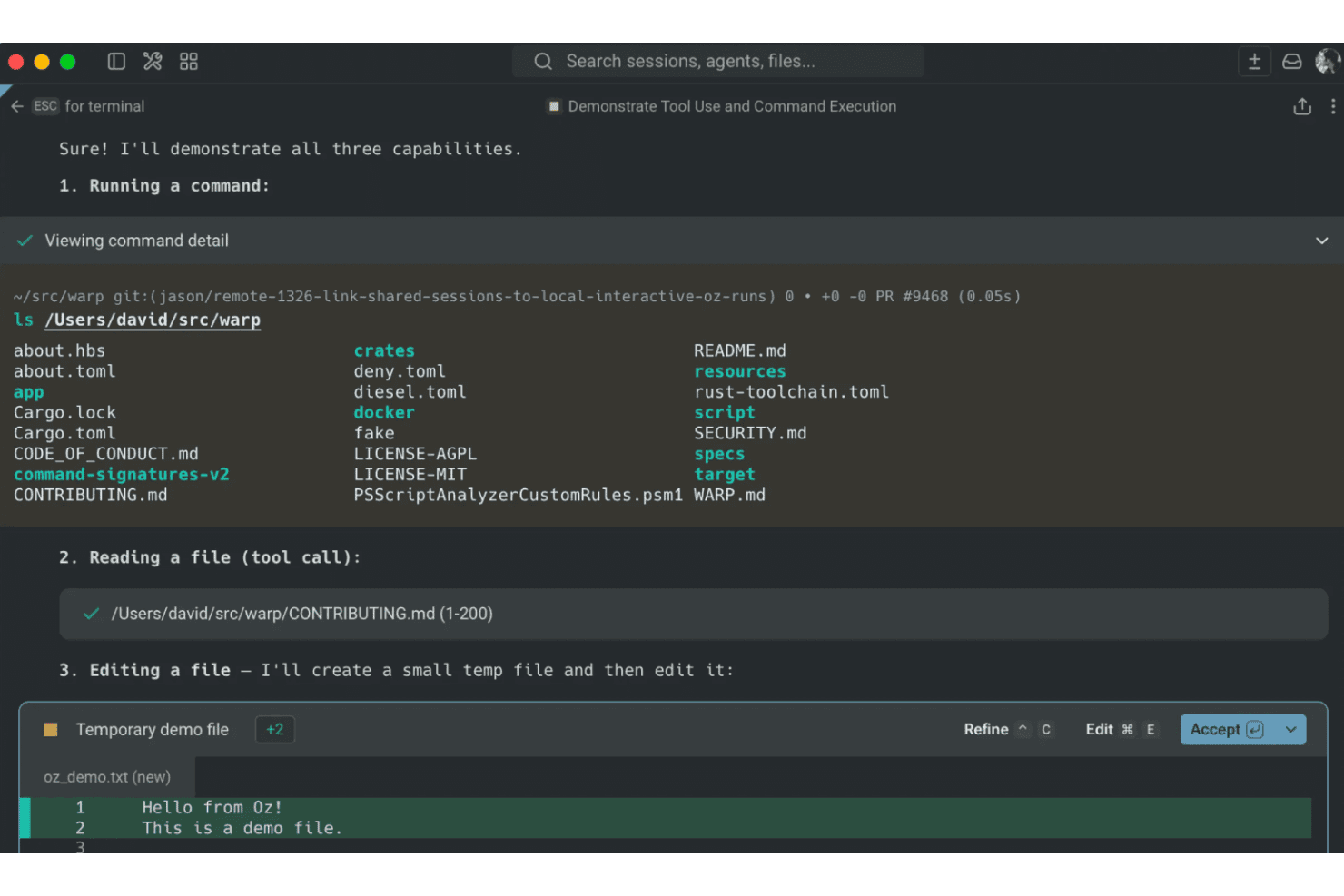
Warp demonstriert die Fähigkeiten des KI-Agenten, einschließlich Ausführen von Befehlen, Lesen von Dateien und Bearbeiten von Dateien direkt innerhalb der Terminal-Oberfläche. Warp ist ein Linux-Terminal-Emulator auf Rust-Basis, der auf blockbasierter Befehlsausgabe, einem integrierten KI-Assistenten für Befehleingaben in natürlicher Sprache und Teamzusammenarbeitsfunktionen wie gemeinsam genutzten Runbooks und Befehls-Snippets über Warp Drive basiert.
Für wen ist Warp am besten geeignet?
Warp eignet sich besonders für DevOps-Ingenieure und Backend-Entwickler, die einen Großteil ihres Arbeitstags im Terminal verbringen und KI-gestützte Befehlsvorschläge nutzen möchten, ohne ihre Shell-Umgebung verlassen zu müssen.
Warum ich Warp ausgewählt habe
Warp verdient seinen Platz auf meiner Auswahlliste, weil der integrierte KI-Assistent tatsächlich die Art und Weise verändert, wie ich Befehle schreibe. Anstatt mühsam Manpages zu durchsuchen, beschreibe ich einfach mit Strg+` in natürlicher Sprache, was ich brauche, und Warp generiert einen passenden Befehl, den ich vor dem Ausführen überprüfen kann. Die blockbasierte Ausgabe ist ebenso beeindruckend: Jeder Befehl und das zugehörige Ergebnis werden als einklappbarer, teilbarer Block dargestellt, den ich als URL kopieren oder direkt an ein Teammitglied senden kann.
Wichtige Funktionen von Warp
- Blockbasierte Befehlsausgabe: Jeder ausgeführte Befehl erscheint als einzelner Block, was das Auswählen, Kopieren und Teilen erleichtert.
- Multithreaded-Workflows: Mehrere Terminal-Sitzungen lassen sich in vertikalen Tabs mit Metadaten für Git-Branches und Worktrees ausführen.
- Integrierter SSH-Client: Direkt vom Terminal aus eine Verbindung zu entfernten Servern herstellen und Sitzungen über eine zentrale Oberfläche verwalten.
- Anpassbare Themes und Tastenkombinationen: Das Aussehen und die Tastenkürzel können individuell an Arbeitsablauf und Vorlieben angepasst werden.
Warp-Integrationen
Warp bietet native Integrationen mit Warp Agent, Claude Code, OpenAI Codex CLI, Opencode und Gemini CLI.
Pros and Cons
Pros:
- Blockbasierte Befehlsausgabe und Navigation
- Eingebaute KI für Befehleingabe in natürlicher Sprache
- Moderne Oberfläche, optimiert für Tastatur-Workflows
Cons:
- Eingeschränkte Unterstützung für Fish und weniger verbreitete Shells
- Keine native tmux- oder screen-Multiplex-Unterstützung
Learn more about Warp: Ideal für schnellen Dropdown-Zugriff von jedem Arbeitsplatz aus
- Kostenlos nutzbar
- Kostenlos, Open Source

Guake Terminal zeigt eine mehrteilige tmux-Sitzung mit dem Prozessmonitor htop, Kernel-Logs und einem nano CSS-Editor, die gleichzeitig ausgeführt werden. Guake Terminal ist ein Dropdown-Terminal-Emulator für die GNOME-Desktopumgebung, der eine per Hotkey gesteuerte Sichtbarkeit, mehrere benannte Tabs, über 130 Farbpaletten und das Schnellstarten von Dateien mit Quick Open bietet.
Für wen eignet sich Guake Terminal am besten?
Guake Terminal ist ideal für Linux-Power-User – Entwickler und Systemadministratoren –, die hauptsächlich mit der GNOME-Desktopumgebung arbeiten.
Warum ich Guake Terminal ausgewählt habe
Ich habe Guake Terminal als eines der besten ausgewählt, weil die standardmäßige F12-Tastenkombination ein Terminal direkt von oben auf meinen Bildschirm bringt, egal welche Anwendung ich gerade fokussiere. Die Multi-Monitor-Unterstützung ist wirklich praktisch: Das Terminal öffnet sich auf jenem Bildschirm, auf dem sich meine Maus befindet, sodass ich keine Fenster zwischen Arbeitsflächen verschieben muss. Ich nutze auch benannte Tabs mit tastaturgesteuerten Shortcuts pro Tab, um zwischen Shell-Sitzungen zu wechseln, ohne zur Maus greifen zu müssen.
Guake Terminal Hauptfunktionen
- Benannte Tabs: Jeder Tab wird automatisch nach dem ausgeführten Befehl benannt, mit der Möglichkeit, benutzerdefinierte Namen zu vergeben.
- Quick Open-Links: Benutzer können auf Dateipfade in der Ausgabe klicken, um diese im konfigurierbaren Texteditor zu öffnen, einschließlich Zeilen- und Spaltensprung.
- Über 130 Farbpaletten: Bietet eine große Auswahl vordefinierter Terminal-Farbschemata für schnelle optische Anpassung.
- Multi-Monitor-Erkennung: Erkennt, auf welchem Monitor sich der Mauszeiger befindet, und öffnet das Dropdown-Terminal auf diesem Bildschirm.
Guake Terminal Integrationen
Guake Terminal integriert sich nativ in die GNOME-Desktopumgebung und unterstützt Quick Open mit externen Texteditoren.
Pros and Cons
Pros:
- Sofortiges Herunterklappen aus jedem Arbeitsplatz
- Benannt Tabs automatisch nach laufendem Prozess
- Über 130 Farbpaletten für schnellen Wechsel
Cons:
- Keine integrierte SSH-Sitzungsverwaltung
- Keine Unterstützung für geteilte Fenster oder Kachelmodus
Learn more about Guake Terminal: Am besten für beschleunigte Terminal-Performance
- Kostenlos nutzbar
- Kostenlos, quelloffen

Alacritty zeigt Rust-Quellcode mit Syntaxhervorhebung und demonstriert seine GPU-beschleunigte Darstellung in einer Terminal-Umgebung mit dunklem Design. Alacritty ist ein kostenloser, quelloffener, GPU-beschleunigter Terminal-Emulator, der in Rust geschrieben ist und auf Linux, macOS, BSD und Windows läuft. Die Konfiguration erfolgt ausschließlich über eine Textdatei; Tabs oder Splits sind bewusst nicht integriert.
Für wen ist Alacritty am besten geeignet?
Alacritty eignet sich besonders für Entwickler und Systemadministratoren, die einen minimalistischen, dateibasierten Workflow bevorzugen und die schnellstmögliche Terminal-Performance ohne zusätzlichen Overhead wünschen.
Warum habe ich Alacritty ausgewählt?
Alacritty hat es auf meine Auswahlliste geschafft, weil die GPU-beschleunigte Rendering-Pipeline in meinen Tests durchweg eine deutlich geringere Verzögerung zwischen Tastenanschlag und Zeichenanzeige liefert als CPU-basierte Terminals wie GNOME Terminal. Mir gefällt, dass es in Rust geschrieben wurde und direkt OpenGL nutzt, sodass die CPU-Auslastung selbst bei langen Sitzungen nahezu bei null bleibt. Die Regex-Hinweise sind tatsächlich nützlich: Ich kann damit Ausgabemuster wie IP-Adressen oder Dateipfade markieren und direkt über die Tastatur damit interagieren.
Alacritty Hauptfunktionen
- Vi-Modus: Navigation und Textauswahl im Terminal mit vertrauten Vi-Tastenkürzeln.
- Multi-Window-Support: Mehrere Terminal-Fenster öffnen, die von einem einzigen Alacritty-Prozess verwaltet werden.
- YAML-basierte Konfiguration: Schriften, Farben und Tastenkürzel über eine übersichtliche und bearbeitbare YAML-Datei definieren.
- Plattformübergreifende Kompatibilität: Läuft nativ auf Linux, BSD, macOS und Windows für eine konsistente Terminal-Umgebung.
Alacritty-Integrationen
Native Integrationen sind nicht klar dokumentiert. Alacritty arbeitet direkt mit Terminal-Multiplexern wie tmux und screen, gängigen Shells sowie einer Vielzahl von Fenstermanagern zusammen.
Pros and Cons
Pros:
- Extrem schnell dank GPU-Beschleunigung
- Sehr geringer Ressourcenverbrauch auch unter hoher Last
- Komplett über eine einzige Datei konfigurierbar
Cons:
- Kein nativer Tab- oder Split-Support
- Keine integrierte SSH-Session-Verwaltung
Learn more about Alacritty: Am besten für plattformübergreifende Workflows und Plug-ins
- Kostenlos nutzbar
- Kostenlos, quelloffen
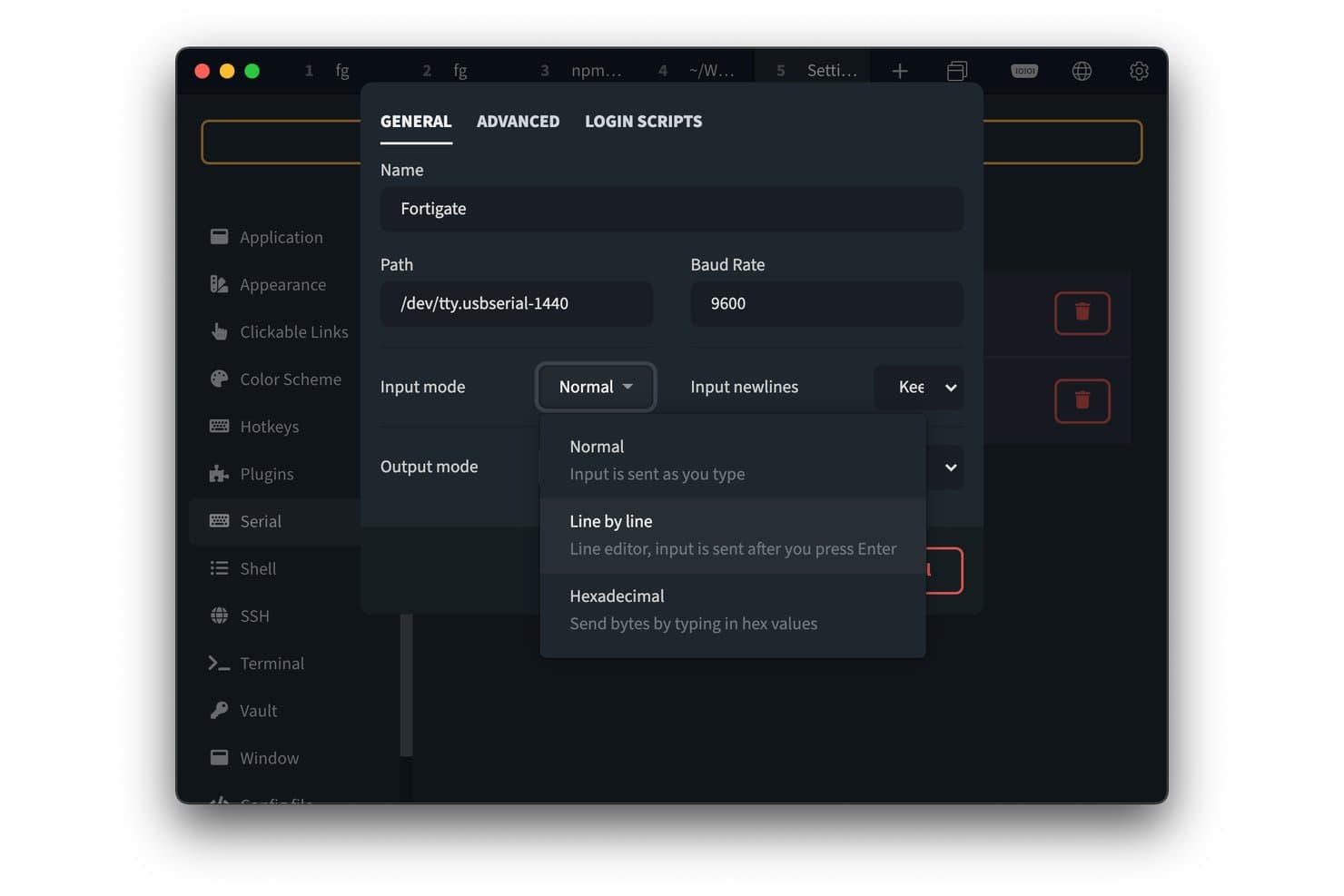
Tabby bietet ein Konfigurationspanel für serielle Verbindungen mit Eingabemodus-Optionen wie Normal, Zeile für Zeile und Hexadezimal. Tabby ist ein kostenloser, quelloffener Terminal-Emulator für Linux, macOS und Windows, der lokale Shell-Unterstützung, einen integrierten SSH-Client, serielle und Telnet-Verbindungen, geteilte Fenster und ein JS/CSS-basiertes Plug-in-System vereint.
Für wen ist Tabby am besten geeignet?
Tabby eignet sich für Entwickler, Systemadministratoren und DevOps-Ingenieure, die plattformübergreifend arbeiten und ein einziges Terminal für lokale Shells und entfernte SSH-Sitzungen benötigen.
Warum ich Tabby ausgewählt habe
Tabby hat sich seinen Platz auf meiner Bestenliste verdient, weil seine Plug-in-Architektur es mir erlaubt, das Terminal auf Arten zu erweitern, die andere Emulatoren einfach nicht bieten. Ich kann JS-basierte Plug-ins installieren oder selbst schreiben, um Funktionen hinzuzufügen, und mit CSS-Anpassungen sieht die Terminalumgebung meines Teams unter Linux, macOS und Windows nicht nur einheitlich aus, sondern verhält sich auch gleich. Außerdem verlasse ich mich auf die gleichzeitige Eingabe in mehreren Teilfenstern, um denselben Befehl parallel auf mehreren entfernten Sitzungen auszuführen.
Tabby Hauptfunktionen
- Integrierter SSH-Client: Direktverbindung zu entfernten Servern mit integriertem Profil- und Schlüsselmanagement.
- Unterstützung für Multi-Pane-Layouts: Organisieren und verwalten Sie mehrere Terminalsitzungen mit anpassbaren Teilungen in einem einzigen Arbeitsbereich.
- Shell- und Umgebungsunterstützung: Starten Sie Bash, Zsh, Fish, PowerShell, WSL, Git-Bash, Cygwin oder CMD in einer einheitlichen Oberfläche.
- Themes und Community-Farbschemata: Wechseln Sie zwischen über 150 ANSI-Farbschemata und passen Sie das Terminal-Aussehen mit CSS an.
Tabby Integrationen
Tabby bietet native Integrationen mit PowerShell, WSL, Git-Bash, MSYS2, Cmder und CMD sowie integrierte Unterstützung für SSH, SFTP, Zmodem, Telnet und mehr. Eine API steht für eigene Integrationen zur Verfügung.
Pros and Cons
Pros:
- Plug-in-System unterstützt umfassende Erweiterbarkeit
- Plattformübergreifende Unterstützung für Linux, Windows, macOS
- Mehrere geteilte Fenster und Tab-Layouts
Cons:
- Electron-Basis erhöht den Speicherverbrauch
- Keine native Inline-Bildanzeige
Learn more about Tabby: Am besten für GPU-beschleunigte Text- und Bilddarstellung
- Kostenlose Nutzung
- Kostenlos, Open-Source

Das Kitty-Terminal zeigt eine Vergleichsansicht von zwei Versionen einer Python-Datei neben zwei Anwendungssymbolen. Kitty ist ein GPU-beschleunigter Terminal-Emulator für Linux und macOS, geschrieben in C und Python, mit integriertem Tiling-Fenstermanagement, Bilddarstellung über ein eigenes Grafikprotokoll und Python-basierter Erweiterbarkeit durch Kittens.
Für wen ist Kitty am besten geeignet?
Kitty eignet sich besonders für Entwickler und Systemadministratoren, die überwiegend im Terminal arbeiten und dabei Wert auf umfassende Konfigurierbarkeit, native Tiling-Funktionen und fortschrittliche Darstellung legen, ohne sich auf einen Multiplexer verlassen zu müssen.
Warum ich Kitty ausgewählt habe
Kitty hat seinen Platz auf meiner Shortlist verdient, weil es die Darstellung so effizient handhabt. Es nutzt die GPU zusammen mit SIMD-Vektor-CPU-Befehlen, um Text zu zeichnen, wodurch das Scrollen durch umfangreiche Log-Ausgaben oder große Dateien auch bei hohen Geschwindigkeiten flüssig bleibt. Außerdem gefällt mir das Kitty Graphics Protocol, mit dem sich Bilder und Animationen direkt im Terminal anzeigen lassen. Ich nutze es regelmäßig mit dem Befehl
kitten icat, um Dateien direkt in der Shell zu betrachten, was überraschend viele Kontextwechsel in meinem Workflow überflüssig macht.Wichtige Funktionen von Kitty
- Start-Sessions: Startet vordefinierte Fenster-, Tab- und Layout-Sets aus einer Konfigurationsdatei für wiederholbare Arbeitsabläufe.
- Remote-Control-Protokoll: Ermöglicht Skripten oder Tools, laufende Kitty-Instanzen in Echtzeit zu steuern und mit ihnen zu interagieren.
- Markdown- und Hyperlink-Unterstützung: Erkennt und zeigt anklickbare Hyperlinks sowie bestimmte Markdown-Formatierungen direkt in der Terminalausgabe an.
- Umfassende Shell-Integration: Bietet Unterstützungsskripte für Bash, Zsh und Fish, um Terminal-Interaktionen und Prompt-Erkennung zu erweitern.
Kitty-Integrationen
Kitty bietet native Shell-Integrationen für Bash, Zsh und Fish, integrierte SSH-Workflow-Unterstützung sowie eine Python-API für eigene Erweiterungen und Scripting.
Pros and Cons
Pros:
- GPU-beschleunigte Text- und Bilddarstellung
- Natives Tiling- und Tabmanagement
- Python-basierte Erweiterungsmöglichkeiten für eigene Skripte
Cons:
- Keine GUI für Konfiguration oder Profile
- Eingeschränkte Barrierefreiheit für Screenreader
Learn more about Kitty: Am besten für fortgeschrittenes Scripting mit Lua-Konfiguration
- Kostenlos nutzbar
- Kostenlos, Open Source

WezTerm zeigt eine Lua-Konfigurationsdatei in Neovim mit sichtbaren Transparenz- und Unschärfeeffekten durch das Terminalfenster. WezTerm ist ein GPU-beschleunigter, plattformübergreifender Terminal-Emulator und Multiplexer, der in Rust geschrieben ist. Er unterstützt geteilte Registerkartensitzungen, Split-Panels, einen integrierten SSH-Client und eine tiefgreifende, auf Lua basierende Konfiguration mit Hot-Reloading.
Für wen ist WezTerm am besten geeignet?
WezTerm eignet sich besonders für Entwickler, DevOps-Ingenieure und SREs, die ihre Terminalumgebung skripten und automatisieren möchten – weit über das hinaus, was Konfigurationsdateien normalerweise ermöglichen.
Warum ich WezTerm ausgewählt habe
WezTerm überzeugt mich, weil seine Lua-API weit über das Einstellen von Farben und Schriftarten hinausgeht. Ich schreibe ereignisgesteuerte Skripte, die auf Tab-Wechsel oder Prozessnamen reagieren, sodass ich automatisch arbeitsbereichsspezifische Layouts pro Projekt laden kann. Das Hot-Reload-Verhalten erlaubt es mir, meine Konfiguration laufend weiterzuentwickeln, ohne neu starten zu müssen, und
wezterm.plugin.requiremacht das Teilen von Skripten zwischen Rechnern leicht.WezTerm Hauptfunktionen
- GPU-basiertes Rendering: Bietet hardwarebeschleunigtes Terminal-Rendering für flüssiges Scrollen und grafikintensive Darstellungen.
- Erweiterter Schriftarten-Support: Unterstützt Ligaturen, Ersatzschriften, Powerline-Symbole und vollständige Unicode-Kompatibilität.
- Inline-Bildprotokoll: Unterstützt Kitty-, iTerm2- und Sixel-Grafiken, um Bilder direkt im Terminal anzuzeigen.
- Multiplexer-Server: Ermöglicht lokale und entfernte, persistente Terminal-Sitzungen mit Tabs, Splits und Gruppierung von Sitzungen.
WezTerm Integrationen
WezTerm bietet native Integrationen mit Bash-, Zsh- und Fish-Shells für OSC-Funktionen und beinhaltet einen integrierten SSH-Client für Remote-Verbindungen.
Pros and Cons
Pros:
- Lua-Skripting für weitreichende Terminalautomatisierung
- Hot-Reload-Konfiguration ohne Neustart der Sitzungen
- GPU-Beschleunigung für flüssiges Rendering
Cons:
- Wenig offizielle Dokumentation und Tutorials
- Keine grafischen Konfigurationseinstellungen verfügbar
Learn more about WezTerm: 10Am besten für minimalen Ressourcenbedarf bei hoher Leistung
Ghostty
- Kostenlos nutzbar
- Kostenlos, quelloffen

Ghostty zeigt eine Fastfetch-Systeminfo-Ausgabe in einem dunklen Terminalfenster mit einem pixeligen NixOS-Logo und einer Farbpalette. Ghostty ist ein quelloffener, GPU-beschleunigter Terminal-Emulator für Linux und macOS, basierend auf einer nativen GTK4-Architektur mit Tabs, Splits, Hunderten von integrierten Themes, Kitty-Grafikprotokoll-Unterstützung und vollständiger VT/ANSI-Konformität.
Für wen ist Ghostty am besten geeignet?
Ghostty eignet sich für Entwickler und Power-User auf Linux oder macOS, die einen schnellen, nativen Terminal suchen, der ohne aufwendige Konfiguration sofort einsatzbereit ist.
Warum habe ich Ghostty ausgewählt?
Ich habe Ghostty als einen der besten ausgewählt, weil das auf OpenGL-basierte GPU-Rendering unter Linux etwa 407 FPS bei ungefähr 2 ms Tasten-zu-Bildschirm-Latenz erreicht – das merke ich sofort, wenn ich große Mengen an Logs verfolge. Die auf Zig-basierte Kernbibliothek (libghostty) hält die Binärdatei schlank, und es ist das erste native GTK4-Terminal, das vollständig auf die VTE-Bibliothek verzichtet, was den Overhead beseitigt, der die meisten traditionellen Linux-Terminals bremst.
Ghostty Hauptfunktionen
- Kitty-Grafikprotokoll-Unterstützung: Zeigt Inline-Bilder und grafische Inhalte direkt im Terminalfenster an.
- Hunderte integrierte Themes: Wechsle unkompliziert zwischen vorkonfigurierten Farbschemata oder erstelle eigene für volle visuelle Kontrolle.
- Native GTK4-Oberfläche: Integriert sich nahtlos in moderne Linux-Desktop-Umgebungen mit dem neuesten nativen UI-Toolkit.
- Fortschrittliche Unicode-Unterstützung: Stellt Emoji mit mehreren Codepunkten, Arabisch, Hebräisch und andere komplexe Schriftsysteme korrekt dar.
Ghostty-Integrationen
Ghostty unterstützt nativ das Kitty-Grafikprotokoll für Inline-Bilder und lässt sich mit Shells wie Bash, Zsh und Fish integrieren.
Pros and Cons
Pros:
- Extrem niedriger Ressourcenverbrauch und schneller Start
- Unterstützt Hunderte integrierter Terminal-Themes
- Native GTK4-Oberfläche für Desktop-Integration
Cons:
- Kein integrierter SSH-Profilmanager
- Keine Makro- oder Snippet-Automatisierungsfunktionen
Learn more about Ghostty:
Weitere Linux-Terminalemulatoren
Hier finden Sie einige weitere Optionen für Linux-Terminalemulatoren, die es nicht in meine Auswahl geschafft haben, aber dennoch einen Blick wert sind:
- 11TilixAm besten für Drag-and-Drop-Kachelung und Layoutsteuerung
- 12TerminatorAm besten geeignet für Multi-Panel-Fensterverwaltung
- 13HyperAm besten für umfangreiche Plugin-Anpassungen
- 14Xfce TerminalAm besten für eine ressourcenschonende Nutzung in Xfce geeignet
- 15FootAm besten für minimalistische Designs mit Wayland-Unterstützung
- 16Wave TerminalAm besten für einheitliche Dashboards mit Dateibearbeitung
- 17Rio TerminalAm besten für einfache plattformübergreifende Installation
- 18PtyxisAm besten geeignet für den Zugriff auf Container neben Host-Systemen
- 19Black BoxAm besten für die Ästhetik moderner GNOME-Oberflächen
How I Evaluate Linux Terminal Emulators
I split my evaluation into baseline requirements every terminal emulator must meet and the differentiators—like GPU acceleration, Lua scripting, or SSH management—that separate good from great.
Core Functionality (Table Stakes For This List)
When I'm selecting tools for my list, I rank each one on a scale from 0 (does not offer the functionality) to 5 (excels in this area) for each core functionality listed below. Then, I calculate the tool's total score into a percentage. Each tool needs to achieve a minimum total score of 75% to be considered for inclusion.
- Shell Compatibility: I check whether the emulator handles Bash, Zsh, Fish, and others with full ANSI/VT escape sequence rendering so prompts and TUI apps display correctly.
- Multi-Session Management: Tabs and split panes are table stakes, but I also look for session grouping and broadcast input for managing clusters.
- SSH & Remote Access: I evaluate how each tool handles saved SSH profiles, key management, and jump host support for daily remote server work.
- Customization & Theming: From keybindings to per-profile color schemes, I look for config depth that lets you version-control your setup across machines.
- Text & Buffer Handling: Scrollback search, regex matching, hyperlink detection, and solid Unicode/UTF-8 rendering all factor into how I assess output handling.
- Scripting & Automation: I consider whether the emulator offers scripting hooks, macros, or snippet support to automate repetitive tasks like log tailing or deployments.
Once I have a list of tools that meet the criteria, I consider what sets each platform apart.
Differentiating Factors (What Sets Vendors Apart)
Here's how I compare and contrast different vendors:
Standout Features
GPU acceleration matters when you're tailing massive log files or running TUI dashboards. I look for OpenGL or Vulkan support that keeps rendering smooth under heavy output. Scripting and extensibility is another key differentiator, since tools like Kitty and WezTerm let you define configs in code and make setups portable and version-controlled. Inline image protocol support also stands out, letting you preview plots or thumbnails directly in the terminal without switching contexts.
Beyond Features
Resource footprint is a big one—I check startup time and memory usage because if you're spawning terminals dozens of times a day, a slow launch adds up fast. Desktop environment compatibility also matters, especially whether a tool supports Wayland natively or still relies on XWayland. Community health and licensing round things out. An active open-source project with responsive maintainers means bugs get fixed and shared configs stay current.
So wählen Sie einen Linux-Terminalemulator aus
Bei langen Funktionslisten und komplexen Preisstrukturen kann man leicht den Überblick verlieren. Damit Sie sich bei Ihrem individuellen Auswahlprozess auf das Wesentliche konzentrieren können, finden Sie hier eine Checkliste mit wichtigen Faktoren:
| Faktor | Was Sie beachten sollten |
|---|---|
| FaktorSkalierbarkeit | Was Sie beachten solltenWird der Emulator Ihren Anforderungen gerecht, wenn Ihr Team oder Projekt wächst? Überlegen Sie, ob er im Laufe der Zeit mehr Sitzungen, Geräte oder komplexe Arbeitsabläufe bewältigen kann. |
| FaktorIntegrationen | Was Sie beachten solltenFunktioniert er reibungslos mit Ihren SSH-Schlüsseln, Passwortmanagern oder Versionskontrollsystemen? Stellen Sie vor der Entscheidung die Kompatibilität mit Ihrer Werkzeugkette sicher. |
| FaktorAnpassbarkeit | Was Sie beachten solltenWie einfach können Sie ihn an Ihre Arbeitsabläufe oder Vorlieben anpassen? Achten Sie darauf, ob Änderungen GUI-Einstellungen, Konfigurationsdateien oder Skripte erfordern. |
| FaktorBenutzerfreundlichkeit | Was Sie beachten solltenKönnen Teammitglieder ihn ohne umfangreiche Schulung nutzen? Versuchen Sie, den anfänglichen Lernaufwand, die verfügbare Dokumentation und die Verständlichkeit der Einstellungsmenüs einzuschätzen. |
| FaktorImplementierung und Einführung | Was Sie beachten solltenWie lange dauern Bereitstellung und Einrichtung? Achten Sie auf vorgefertigte Pakete, Installationsskripte und Einrichtungsanleitungen für Ihr Betriebssystem und Ihre Benutzerumgebung. |
| FaktorKosten | Was Sie beachten solltenGibt es Einschränkungen bei der Lizenzierung oder der kommerziellen Nutzung? Prüfen Sie die Preise für kostenpflichtige Komponenten, optionale Plugins oder fortlaufenden Support. |
| FaktorSicherheitsmaßnahmen | Was Sie beachten solltenWie werden SSH-Schlüssel, Zugangsdaten und Einstellungen geschützt? Prüfen Sie stets, ob eine verschlüsselte Speicherung, sichere Update-Kanäle und eine Nachvollziehbarkeit von Konfigurationsänderungen vorhanden sind. |
| FaktorVerfügbarkeit des Supports | Was Sie beachten solltenErhalten Sie bei auftretenden Problemen schnell Hilfe? Berücksichtigen Sie Support-SLAs des Anbieters, Foren und die Reaktionsfähigkeit der Community bei der Fehlerbehebung oder bei dringenden Korrekturen. |
Was sind Linux-Terminalemulatoren?
Ein Linux-Terminalemulator ist eine Software, mit der Sie Befehlszeilen-Shells innerhalb einer grafischen Desktopumgebung verwenden können. Sie können Shell-Befehle ausführen, entfernte Server verwalten, Verzeichnisse durchsuchen und Skripte direkt von Ihrem Desktop ausführen. Diese Tools bieten Ihnen flexiblen, zentralisierten Zugriff auf Ihr System und entfernte Umgebungen und unterstützen eine Vielzahl alltäglicher Arbeitsabläufe für Entwickler und Administratoren.
Funktionen von Linux-Terminalemulatoren
Achten Sie bei der Auswahl eines Linux-Terminalemulators auf die folgenden wichtigen Funktionen:
- Shell-Kompatibilität: Unterstützt beliebte Shells wie Bash, Zsh und Fish, sodass Sie mit Ihrer bevorzugten Umgebung und Ihrem bevorzugten Befehlssatz arbeiten können.
- Verwaltung von Tabs und Bereichen: Ermöglicht das Öffnen mehrerer Terminalsitzungen in Tabs oder geteilten Bereichen, sodass Projekte und Server in einem Fenster organisiert bleiben.
- SSH-Integration: Ermöglicht direkte Verbindungen zu Remote-Servern mit gespeicherten Profilen, wodurch die Fernverwaltung beschleunigt und die manuelle Einrichtung reduziert wird.
- Anpassbare Designs: Ermöglicht das Ändern von Schriftarten, Farben und Layouts, sodass Sie Ihr Terminal an Ihre visuellen Anforderungen und Ihren Arbeitsablauf anpassen können.
- Scrollback-Puffer: Bewahrt den Verlauf der Befehlsausgabe auf, sodass Sie frühere Befehle und Antworten problemlos überprüfen oder durchsuchen können.
- Tastenkürzel: Bietet konfigurierbare Tastenbelegungen für eine schnelle Navigation, Befehlsausführung und Fensterverwaltung.
- Unterstützung für Kopieren und Einfügen: Vereinfacht die Auswahl und Übertragung von Text zwischen dem Terminal und anderen Anwendungen, ohne Formatierung oder Befehlssyntax zu beeinträchtigen.
- Unicode- und Emoji-Unterstützung: Stellt internationale Zeichen, Symbole und Emojis korrekt dar, was für Protokolle, Skripte und die Zusammenarbeit mit globalen Teams nützlich ist.
- Skripting- und Automatisierungsschnittstellen: Ermöglicht die Automatisierung wiederkehrender Aufgaben, die Ausführung von Skripten beim Start oder die Definition von Makros für schnellere Abläufe.
- Unterstützung für Plugins oder Erweiterungen: Erweitert die Kernfunktionen durch von Benutzern erstellte Plugins oder Erweiterungen und ermöglicht es Ihnen, das Terminal an spezielle Anforderungen oder fortgeschrittene Arbeitsabläufe anzupassen.
Vorteile eines Linux-Terminalemulators
Die Implementierung eines Linux-Terminalemulators bietet Ihrem Team und Ihrem Unternehmen mehrere Vorteile. Hier sind einige davon:
- Zentraler Zugriff auf Befehle: Arbeiten Sie mit mehreren Shells und Remote-Sitzungen über eine einzige, einheitliche Oberfläche und vereinfachen Sie so alltägliche IT- und Entwicklungsaufgaben.
- Flexible Anpassung: Personalisieren Sie Designs, Layouts und Tastenbelegungen, um eine effiziente Umgebung zu schaffen, die zu Ihren bevorzugten Arbeitsabläufen passt.
- Verbesserte Fernverwaltung: Die integrierte SSH-Integration und Sitzungsprofile ermöglichen einen schnelleren und sichereren Zugriff auf Remote-Systeme und -Server.
- Schnellere Fehlerbehebung: Scrollback-Puffer, Suchfunktionen sowie die Unterstützung für Kopieren und Einfügen helfen Ihrem Team, Protokolle oder Fehler zu analysieren, ohne wichtige Details zu übersehen.
- Höhere Produktivität: Tabs, geteilte Bereiche und Skripting-Schnittstellen ermöglichen es Ihnen, Projekte zu verwalten, wiederkehrende Aufgaben zu automatisieren und problemlos mehrere Aufgaben gleichzeitig zu bearbeiten.
- Bessere internationale Unterstützung: Die korrekte Darstellung von Unicode und Emojis erleichtert die Zusammenarbeit und Arbeit über verschiedene Sprachen hinweg.
- Einfache Erweiterbarkeit: Die Unterstützung für Plugins und Erweiterungen ermöglicht es Ihnen, Ihr Terminal an neue Aufgaben oder zukünftige Technologien anzupassen, ohne die Plattform wechseln zu müssen.
Kosten und Preise eines Linux-Terminalemulators
Die Auswahl eines Linux-Terminalemulators erfordert ein Verständnis der verschiedenen verfügbaren Preismodelle und Tarife. Die Kosten variieren je nach Funktionen, Teamgröße, Zusatzoptionen und weiteren Faktoren. Die folgende Tabelle fasst gängige Tarife, ihre durchschnittlichen Preise und typische enthaltene Funktionen von Linux-Terminalemulator-Lösungen zusammen:
Vergleichstabelle der Tarife für Linux-Terminalemulatoren
| Tariftyp | Durchschnittlicher Preis | Übliche Funktionen |
|---|---|---|
| TariftypKostenloser Tarif | Durchschnittlicher Preis$0 | Übliche FunktionenUnterstützt grundlegende Terminalfunktionen, einfache Designanpassungen, Sitzungen in Tabs und Community-Support. |
| TariftypPersönlicher Tarif | Durchschnittlicher Preis$5-$15/pro Benutzer/Monat | Übliche FunktionenErgänzt erweiterte Anpassungsmöglichkeiten, die Verwaltung von SSH-Profilen, die dauerhafte Speicherung von Sitzungen und bevorzugte Aktualisierungen. |
| TariftypGeschäftstarif | Durchschnittlicher Preis$15-$30/pro Benutzer/Monat | Übliche FunktionenUmfasst die Verwaltung mehrerer Benutzer, Plugin-Unterstützung, erweiterte Sicherheitseinstellungen und Prüfkontrollen. |
| TariftypUnternehmenstarif | Durchschnittlicher Preis$30-$50/pro Benutzer/Monat | Übliche FunktionenBietet eine Einmalanmeldung für Unternehmen, dedizierten Support, Compliance-Funktionen, erweiterte Integrationen und durch eine SLA abgesicherte Verfügbarkeit. |
Häufig gestellte Fragen zu Linux-Terminalemulatoren
Hier finden Sie Antworten auf häufige Fragen zum Linux-Terminalemulator:
Kann ich mehrere Shell-Sitzungen gleichzeitig ausführen?
Ja, bei den meisten Linux-Terminalemulatoren können Sie mehrere Registerkarten öffnen oder Fensterbereiche teilen, sodass Sie gleichzeitig in mehreren Shell-Sitzungen arbeiten oder Verbindungen zu verschiedenen Servern organisieren können.
Sind Linux-Terminalemulatoren für Remoteverbindungen sicher?
Ja, solange Sie sichere Protokolle wie SSH verwenden und Ihre Schlüssel sicher verwalten. Viele Emulatoren bieten integrierte SSH-Funktionen und Unterstützung für die verschlüsselte Schlüsselspeicherung, aber überprüfen Sie stets Ihre Konfigurationseinstellungen.
Was macht einen Linux-Terminalemulator für Skripterstellung und Automatisierung besser?
Achten Sie auf Emulatoren, die Skripting-Schnittstellen, Makros oder Pluginsysteme unterstützen. Diese Funktionen helfen dabei, routinemäßige Arbeitsabläufe zu automatisieren, etwa das Bereitstellen von Code oder das Ausführen von Diagnosen direkt in Ihrem Terminal.
Funktionieren Linux-Terminalemulatoren in verschiedenen Desktopumgebungen?
Die meisten modernen Linux-Terminalemulatoren sind auf Kompatibilität mit GNOME, KDE, Xfce und Kachelfenster-Managern ausgelegt. Prüfen Sie stets die Unterstützung für Ihre bevorzugte Umgebung, insbesondere unter Wayland.
Wie passe ich Designs und Schriftarten in einem Linux-Terminalemulator an?
In der Regel können Sie Designs, Schriftarten und Farben entweder über einen Einstellungsdialog ändern oder eine Konfigurationsdatei bearbeiten. Einige Emulatoren unterstützen von der Community bereitgestellte Designs, um die Einrichtung noch einfacher zu machen.