

Det kan føles overvældende at navigere i det omfattende landskab af software til fjernsupport, især når du administrerer forskellige miljøer, herunder Linux, MacOS og diverse slutpunkter. Som erfaren teknologiekspert har jeg arbejdet med en lang række værktøjer og forstår de forskellige behov, som en helpdesk har. I dag vil jeg guide dig gennem nogle af de bedste alternativer til ConnectWise ScreenConnect. De er nøje udvalgt på grund af deres stærke funktioner inden for slutpunktadministration, automatisering, konferencer og beskeder for blot at nævne nogle få.
Splashtop Business Access og VNC Connect er fremragende eksempler på alternativer til ConnectWise Control. Splashtop tilbyder fjernsupport efter behov, så slutbrugere kan administreres via en webbrowser. Dette værktøj er en gave til MSP'er, da det giver en sikker VPN til effektiv teknisk support og endda mulighed for webinarer. VNC Connect er derimod en løsning med åben kildekode, der er perfekt til lokale installationer og cloudmiljøer, hvilket gør den til et ideelt valg for tjenesteudbydere, der søger en fleksibel og omkostningseffektiv administrationsløsning.
Disse værktøjer håndterer effektivt centrale udfordringer såsom effektiv slutpunktadministration, intuitive helpdesk-funktioner og problemfri kommunikation, hvilket gør fjernsupportprocesser enkle. Jeg opfordrer dig til at undersøge disse muligheder nærmere – de kan markant forbedre din effektivitet og servicekvalitet, så du kan levere det serviceniveau, dine kunder fortjener.
Hvad er ConnectWise ScreenConnect?
ConnectWise ScreenConnect er et værktøj til fjernsupport og -administration, der giver dig mulighed for at få adgang til og styre enheder, uanset hvor du befinder dig, for at fejlfinde problemer eller yde hjælp. Det bruges hovedsageligt af IT-supportteams, MSP'er og helpdesk-teknikere, som har brug for at hjælpe brugere eller administrere slutpunkter uden at være fysisk til stede. Fjernsessioner, adgang uden opsyn og tilladelseskontroller hjælper med hurtig problemløsning, sikker adgang og brugertillid. Overordnet giver ScreenConnect dit team mulighed for at administrere enheder og yde support til brugere uden at være fysisk til stede.
Hvorfor du kan stole på vores softwareanbefalinger
6,700+
Reviews
20
Industry experts
16+
Evaluation factors
14
Years
Vores team har testet og anmeldt software siden 2012. Vi er selv teknologiledere, så vi ved, hvor svært og hvor vigtigt det er at vælge den rigtige software.
Til denne guide har vi vurderet værktøjerne gennem praktisk afprøvning og uafhængig research og givet dem point ud fra vores udvælgelseskriterier.
Vores anmeldelser bygger på vores egen redaktionelle vurdering. De er ikke et salgsargument.
Ekspertanmeldere:
- Paulo Gardini MiguelTech Director
 Tim FisherVP of AI
 Gabriel RosasTech Lead & Software Architect
 Christhian GruhnTech Lead & Platform Architect

Sammenligningstabel over alternativer til ConnectWise ScreenConnect
Denne sammenligningstabel opsummerer prisoplysningerne for mine bedste udvalgte alternativer til ConnectWise ScreenConnect:
Score legend (out of 5)
- Excellent4.5–5
- Good4–4.4
- Average3–3.9
- Below average2–2.9
- Poor1–1.9
Sorted by: Default
| Tool | Starting Price | Website | |||||||
|---|---|---|---|---|---|---|---|---|---|
Bedst til integrerede samarbejdsværktøjer | 3.8 out of 5 | 3 | 3 | 4 | 4 | 5 | 4 | $120.90/måned 30 dages gratis prøveperiode | Website |
Bedst til fjernadgang på tværs af platforme | 4.0 out of 5 | 4 | 3 | 4 | 4 | 5 | 4 | Priser oplyses på forespørgsel 14 dages gratis prøveperiode | Website |
Bedst til avancerede fejlfindingsfunktioner | 3.5 out of 5 | 3 | 4 | 2 | 4 | 4 | 4 | $8/bruger/måned, faktureret årligt Gratis abonnement tilgængeligt | Website |
Bedst til forbindelser med lav latenstid og høj hastighed | 3.7 out of 5 | 3 | 4 | 3 | 4 | 4 | 4 | $10.99/bruger/måned Gratis abonnement tilgængeligt | Website |
Bedst til nem opsætning og brug | Not rated | 2 | 4 | Not rated | 3 | 3 | 4 | Priser oplyses efter anmodning Gratis abonnement tilgængeligt | Website |
Bedst til administration af privilegeret adgang | 4.2 out of 5 | 3 | 4 | 4 | 5 | 5 | 4 | $55/bruger/måned, faktureres årligt Gratis prøveperiode tilgængelig | Website |
Bedst til omfattende it-supportværktøjer | 3.8 out of 5 | 4 | 4 | 3 | 4 | 4 | 4 | Priser oplyses på forespørgsel 14 dages gratis prøveperiode | Website |
Bedst til kompatibilitet på tværs af platforme | 3.5 out of 5 | 3 | 4 | 3 | 3 | 4 | 4 | $8.75/måned 7 dages gratis prøveperiode | Website |
Bedst til streaming af lyd og video i høj kvalitet | 3.7 out of 5 | 4 | 4 | 3 | 3 | 4 | 4 | $8.50/måned 7 dages gratis prøveperiode | Website |
Bedst til pålidelig fjernadgang til skrivebordsmiljøer | Not rated | 3 | 3 | Not rated | 3 | 4 | 4 | $44/måned 7 dages gratis prøveperiode | Website |


Anmeldelser af de bedste alternativer til ConnectWise ScreenConnect
Nedenfor finder du mine detaljerede opsummeringer af de bedste alternativer til ConnectWise ScreenConnect, som kom med på min korte liste. Mine anmeldelser giver et detaljeret indblik i de vigtigste funktioner, fordele & ulemper, integrationer og ideelle anvendelsesområder for hvert værktøj, så du kan finde det bedste til dig.
 Bedst til integrerede samarbejdsværktøjer
- 30 dages gratis prøveperiode
- Fra $120.90/måned (faktureres årligt)
Visit WebsiteCustomer Rating:4.6/5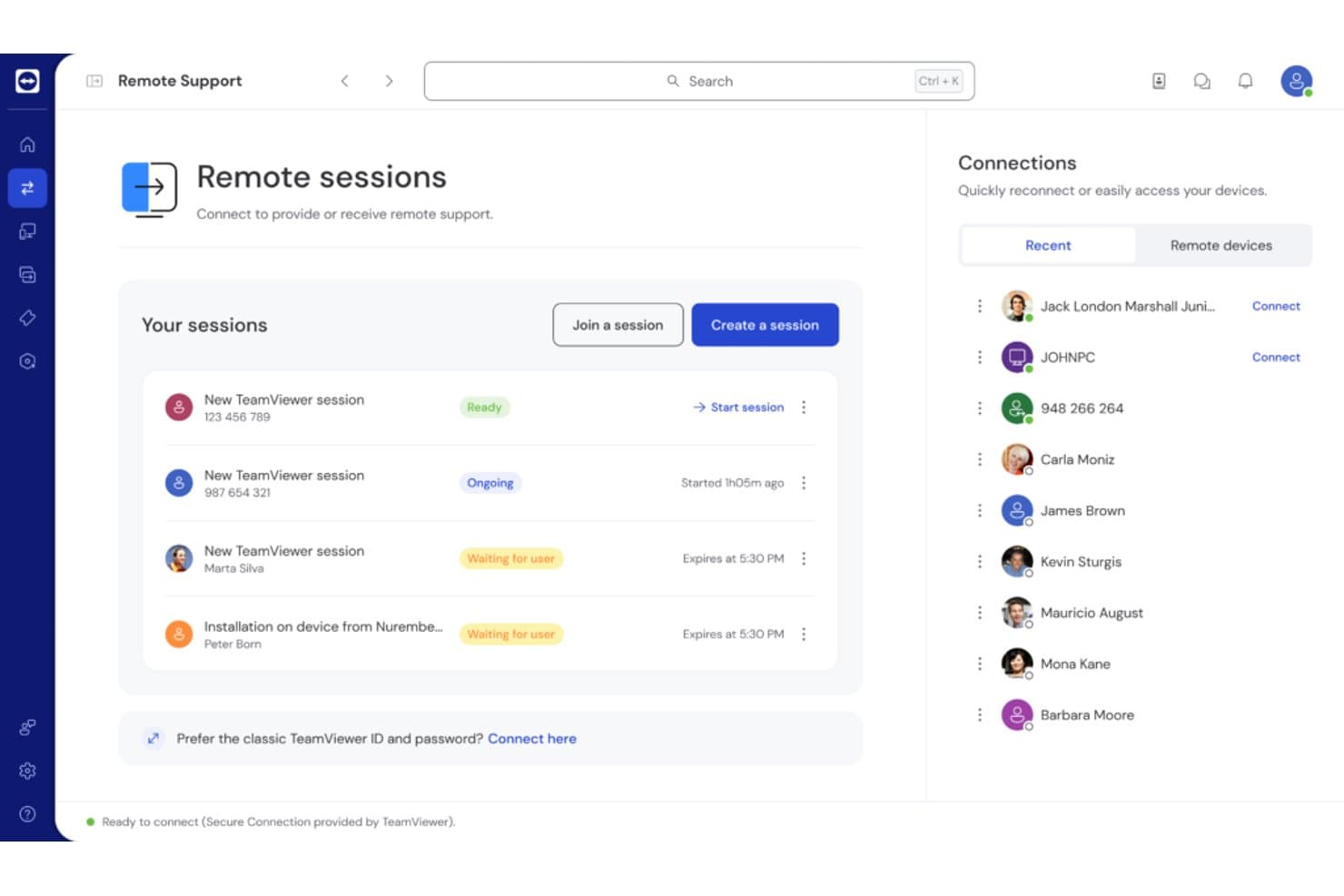
TeamViewer lader brugere administrere og overvåge fjernsupportsessioner i én visning. TeamViewer er en platform til fjernadgang og support, der hjælper IT-teams med at oprette forbindelse til enheder, fejlfinde tekniske problemer og supportere medarbejdere på tværs af distribuerede miljøer.
Hvem er TeamViewer bedst til?
IT-supportteams, der har brug for værktøjer til fjernadgang og samarbejde for at koordinere fejlfinding på tværs af distribuerede arbejdsstyrker.
Hvorfor jeg valgte TeamViewer
Jeg valgte TeamViewer som et alternativ til ConnectWise ScreenConnect, fordi de integrerede samarbejdsværktøjer understøtter fejlfinding i realtid sammen med kolleger. Jeg kan dele en computerskærm eller mobilskærm med flere deltagere, som kan følge interaktionerne i realtid. Det hjælper mig med at guide en anden tekniker gennem en fejl eller vejlede en medarbejder gennem en løsning.
Vigtige funktioner i TeamViewer
- Uovervåget adgang: Opret forbindelse til konfigurerede enheder uden at kræve, at nogen er fysisk til stede.
- Filoverførsel: Flyt filer mellem tilsluttede enheder under en fjernsession.
- Fjernudskrivning: Udskriv filer fra en ekstern Windows- eller macOS-enhed til en lokal printer.
- Wake-on-LAN: Væk en understøttet enhed eksternt, når den er i dvale eller slukket.
TeamViewer-integrationer
TeamViewer angiver integrationer med ServiceNow, Microsoft Teams, Microsoft Intune, Jira, Salesforce, Freshworks, Slack, Zendesk og ManageEngine. Dets API'er understøtter brugerdefinerede integrationer.
Pros and Cons
Pros:
- Flere teknikere kan følge igangværende sessioner
- Uovervåget adgang omfatter både computere og mobile slutpunkter
- Brugere roser pålidelige forbindelser og understøttelse af flere skærme
Cons:
- Forsinkelser og afbrudte sessioner påvirker svagere netværk
- Markeringer af kommerciel brug kan afbryde personlige sessioner
Learn more about TeamViewer: Bedst til fjernadgang på tværs af platforme
- 14 dages gratis prøveperiode
- Priser oplyses på forespørgsel
Visit WebsiteCustomer Rating:4.1/5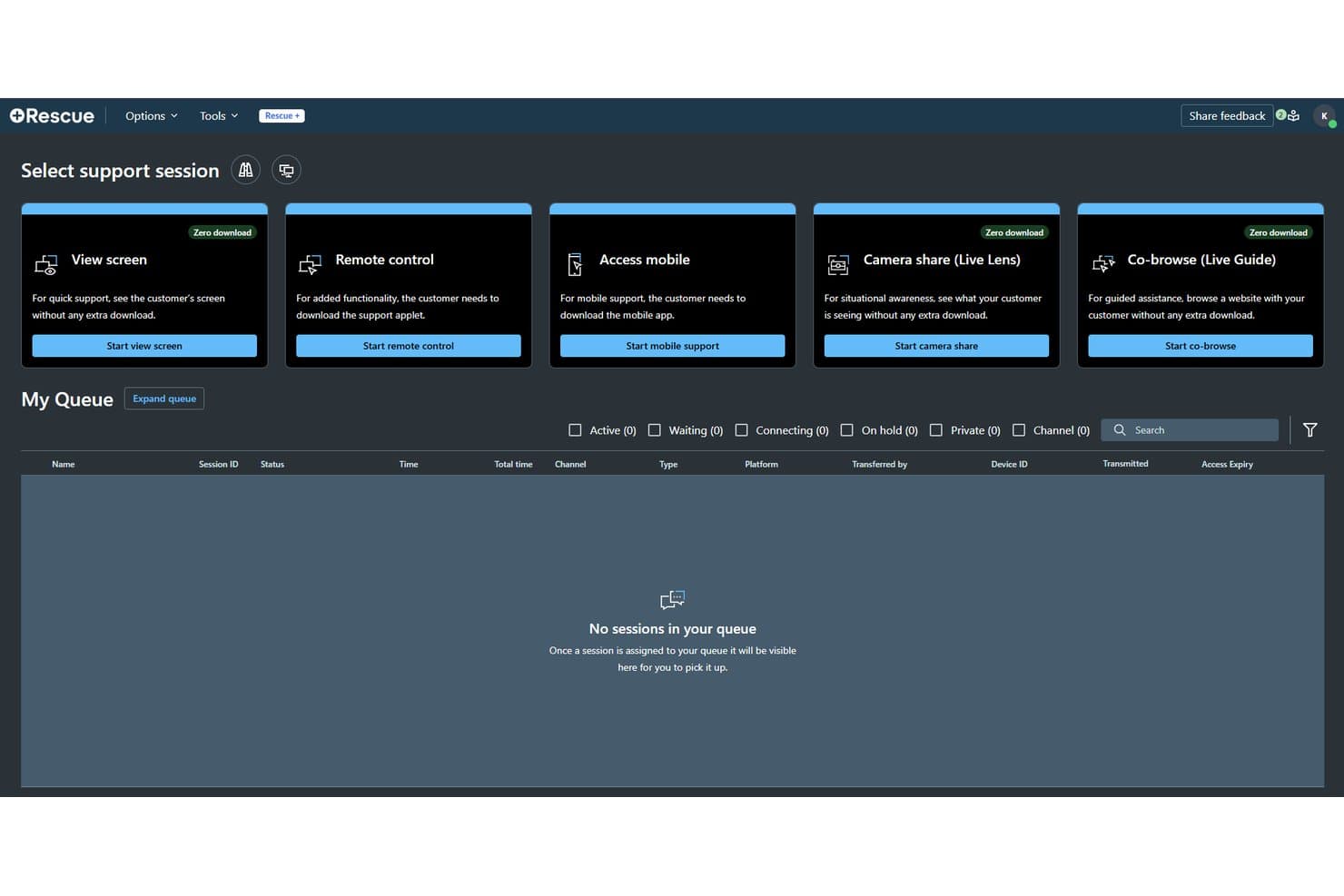
LogMeIn understøtter fjernsessioner via skærmvisning, styring og mobiladgang. LogMeIn giver IT-teams og supportudbydere et alternativ til fjernadgang til fejlfinding på computere og support af brugere uden behov for et besøg på stedet.
Hvem er LogMeIn bedst til?
LogMeIn er velegnet til IT-administratorer og helpdesk-teams, der har brug for fjernadgang på tværs af forskellige operativsystemer.
Hvorfor jeg valgte LogMeIn
Jeg valgte LogMeIn som mit valg til “Bedst til fjernadgang på tværs af platforme”, fordi LogMeIn Rescue understøtter Mac-, iOS-, Windows-, Android- og Chromebook-enheder. Under supportsessioner kan jeg overføre filer og gennemgå enhedsoplysninger og systemdiagnostik fra teknikerens konsol.
LogMeIns vigtigste funktioner
- Uovervåget adgang: Opret forbindelse til en fjerncomputer, når ingen bruger er til stede.
- Håndtering af flere sessioner: Administrer flere supportsessioner fra én teknikerkonsol.
- Genstart og genopret forbindelse: Genstart en kundes enhed, og opret forbindelse til sessionen igen.
- Centraliseret scriptstyring: Opret, administrer og udrul scripts til support fra ét sted.
LogMeIn-integrationer
LogMeIn Rescue tilbyder færdige integrationer med ServiceNow, Salesforce, Microsoft Dynamics 365, Microsoft Teams, Zendesk, Freshdesk, Jira Service Management, Autotask, HappyFox og Agiloft. Det tilbyder også API'er til brugerdefinerede integrationer med andre supportapplikationer.
Pros and Cons
Pros:
- Fjernsupport fungerer på tværs af computer- og mobilplatforme
- Filoverførsel og diagnostik hjælper med kompleks fejlfinding
- Understøttelse af flere samtidige sessioner gør den indledende fejlsøgning hurtigere
Cons:
- Sessioner kan afbrydes ved ustabile forbindelser
- Forhøjede administratorprompter kan blokere tastaturinput
Learn more about LogMeIn: Bedst til avancerede fejlfindingsfunktioner
- Gratis abonnement tilgængeligt
- $8/bruger/måned, faktureret årligt
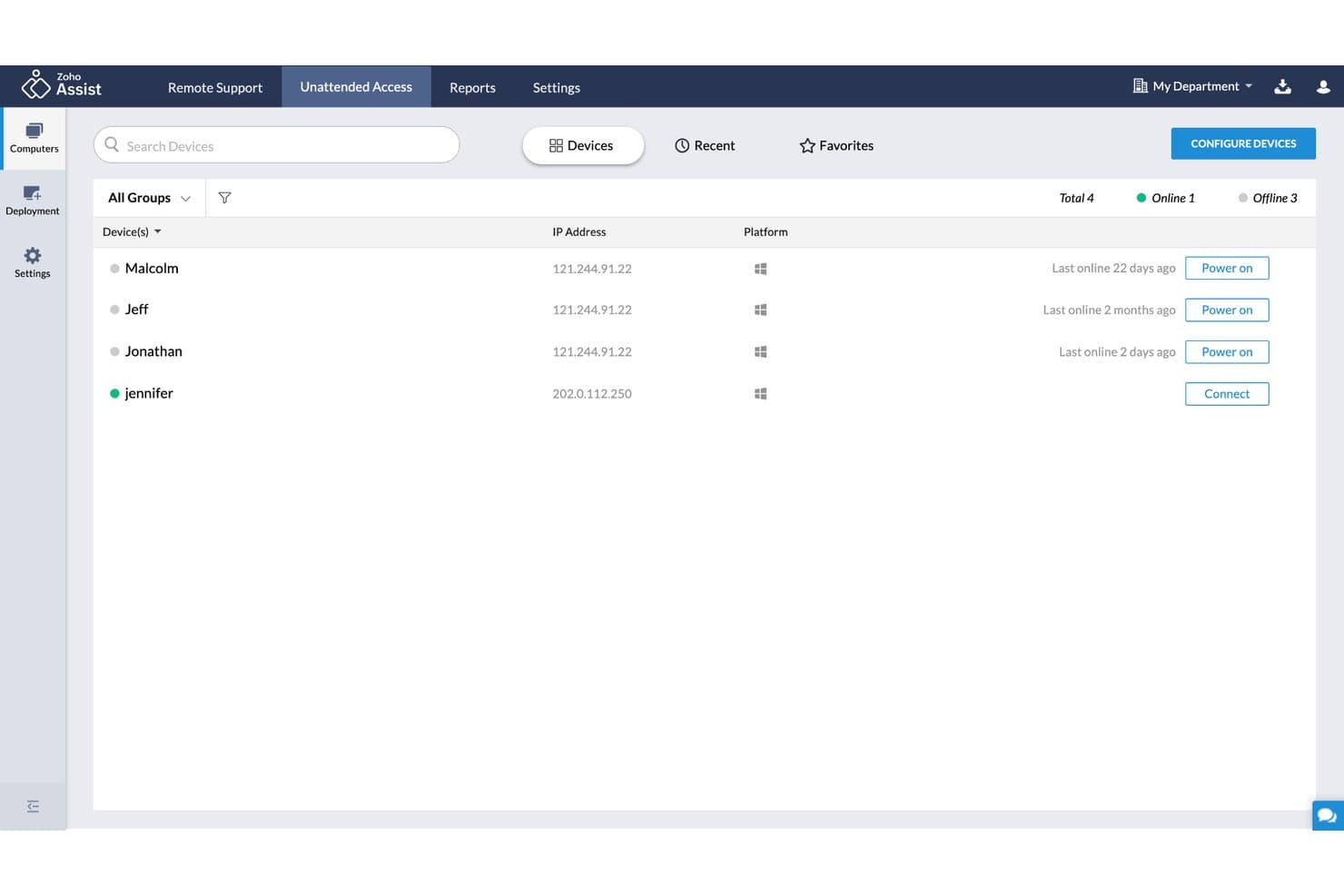
Zoho Assist lader brugere administrere og oprette forbindelse til eksterne enheder uden opsyn. Zoho Assist er en fjernsupportplatform til it- og helpdeskteams, der har brug for at fejlfinde brugerens enheder gennem assisterede sessioner eller administrere computere uden opsyn uden et besøg på stedet.
Hvem er Zoho Assist bedst egnet til?
Zoho Assist er velegnet til it-supportteams, der har brug for avanceret fjerndiagnosticering til at undersøge og løse problemer på brugernes enheder uden at sende en tekniker ud på stedet.
Hvorfor valgte jeg Zoho Assist?
Jeg valgte Zoho Assist som et alternativ til ConnectWise ScreenConnect på grund af de avancerede fejlfindingsfunktioner. Dets diagnosticeringspanel giver mig fjernadgang til værktøjer som Kommandoprompt, Jobliste og Logbog under supportsessioner. Jeg kan undersøge logfiler eller genstarte en stoppet tjeneste uden at bede brugeren navigere rundt i systemindstillingerne.
Vigtige funktioner i Zoho Assist
- Filoverførsel: Send filer mellem din enhed og den eksterne computer under en session.
- Chat under sessionen: Udveksl tekstbeskeder med den eksterne bruger, mens du yder support.
- Navigation på flere skærme: Skift mellem den eksterne computers tilsluttede skærme.
- Optagelse af sessioner: Optag supportsessioner til senere gennemgang.
Zoho Assist-integrationer
Zoho Assist har indbyggede integrationer med Zendesk, ServiceNow, Jira, Freshdesk, Spiceworks, Zoho Desk, Zoho CRM, Slack og Microsoft Teams. Det understøtter også Zapier og tilbyder API'er til brugerdefinerede integrationer.
Pros and Cons
Pros:
- Baggrundsdiagnosticering giver adgang til systemværktøjer midt i sessionen
- Adgang uden opsyn understøtter fejlfinding uden for åbningstid
- Kontroller til flere skærme og filoverførsel letter supporten
Cons:
- Store udrulninger kan kræve langvarig opsætning af enheder
- Uregelmæssig forsinkelse og afbrudte forbindelser forstyrrer sessioner
Learn more about Zoho Assist: Bedst til forbindelser med lav latenstid og høj hastighed
- Gratis abonnement tilgængeligt
- $10.99/bruger/måned (faktureres årligt)
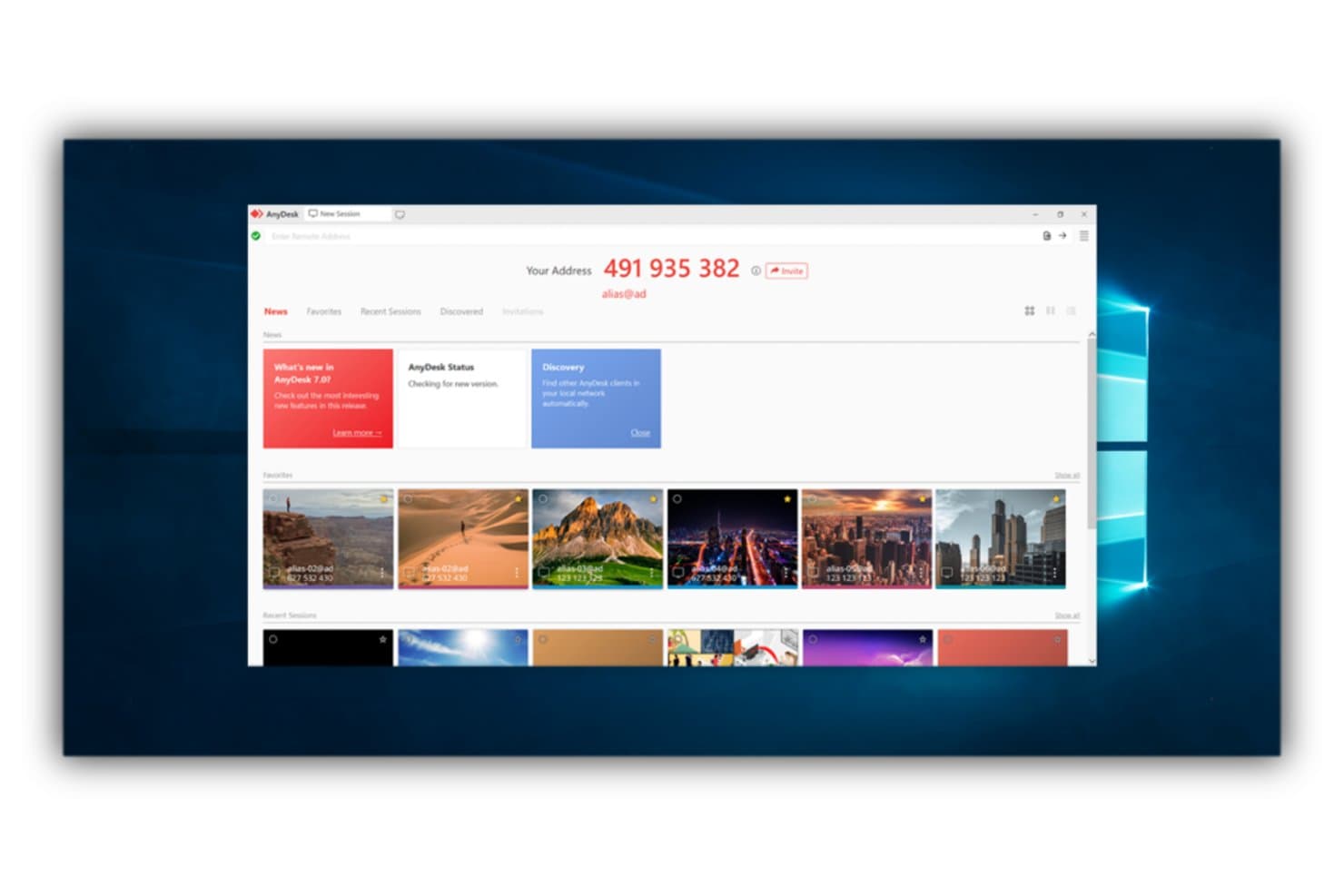
AnyDesk giver brugerne mulighed for at administrere fjernsessioner og favoritter fra ét kontrolpanel. AnyDesk er en platform til fjernadgang for IT-supportteams og virksomheder, der har brug for at fejlfinde slutpunkter, hjælpe brugere og understøtte distribuerede enheder som et alternativ til ConnectWise ScreenConnect.
Hvem er AnyDesk bedst til?
AnyDesk passer til IT-supportteams, der har brug for responsiv fjernstyring til fejlfinding på enheder på kontoret, i hjemmet og på andre lokationer.
Hvorfor jeg valgte AnyDesk
Jeg valgte AnyDesk som et alternativ til ConnectWise ScreenConnect på grund af dets fokus: Bedst til forbindelser med lav latenstid og høj hastighed. Dets DeskRT-kodek er designet til at holde skærmopdateringer responsive, hvilket er en hjælp, når jeg fejlfinder en brugers enhed over et netværk med begrænset kapacitet. AnyDesk understøtter også høje billedhastigheder, så markørbevægelser og visuelle ændringer forbliver tydelige under fjernsessioner.
Vigtige funktioner i AnyDesk
- Filhåndtering: Gennemse fjernmapper, og upload eller download filer uden at åbne skrivebordsstyring.
- Sessionsoptagelse: Optag fjernsessioner lokalt, så de kan gennemgås senere.
- Tilladelsesprofiler: Styr handlinger som adgang til udklipsholderen og filoverførsel under sessioner.
- Adgang uden opsyn: Opret forbindelse til konfigurerede enheder uden at kræve, at nogen ved det eksterne slutpunkt accepterer hver session.
Integrationer i AnyDesk
AnyDesk angiver integrationer med Salesforce- og Freshworks-produkter, herunder Freshservice, Freshdesk og Freshchat, samt partnerintegrationer til Atera og baramundi. Dets REST API understøtter tilpassede integrationer og automatisering.
Pros and Cons
Pros:
- Responsiv styring over svage netværk
- Den lette klient starter hurtigt
- Adgang til slutpunkter uden opsyn på tværs af platforme
Cons:
- Lange sessioner kan fryse eller blive afbrudt
- Store filoverførsler kan være langsomme
Learn more about AnyDesk: Bedst til nem opsætning og brug
- Gratis abonnement tilgængeligt
- Priser oplyses efter anmodning
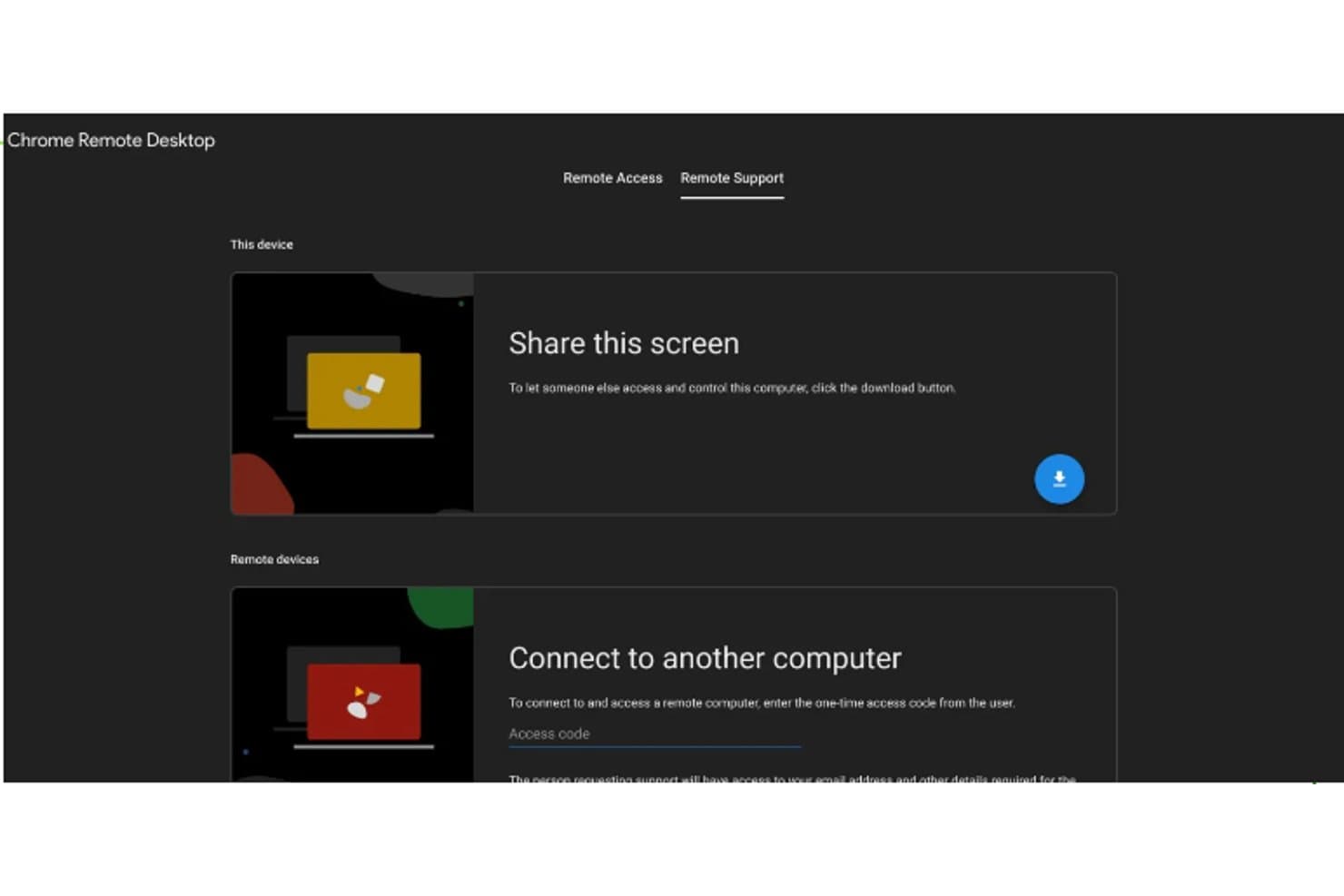
Chrome Remote Desktop gør det nemt for brugere at dele eller få adgang til fjernskærme. Chrome Remote Desktop giver IT-medarbejdere mulighed for at få fjernadgang til og fjernstyre computere via en browser eller app, hvilket hjælper små teams med at fejlfinde slutpunkter og få adgang til konfigurerede arbejdsstationer uden en komplet fjernsupportløsning.
Hvem er Chrome Remote Desktop bedst egnet til?
Chrome Remote Desktop er velegnet til individuelle IT-administratorer og små supportteams, der har brug for enkel fjernadgang til konfigurerede computere.
Hvorfor valgte jeg Chrome Remote Desktop?
Jeg valgte Chrome Remote Desktop som et alternativ til ConnectWise ScreenConnect, fordi “Bedst til nem opsætning og brug” passer til de enkle adgangsmuligheder. Jeg kan starte en supportsession med en engangsadgangskode eller konfigurere en computer til løbende adgang med en pinkode. Det dækker både hurtig fejlfinding og adgang til en arbejdsstation på et senere tidspunkt uden en komplet fjernsupportløsning.
Vigtige funktioner i Chrome Remote Desktop
- Adgang på tværs af enheder: Opret forbindelse fra en computer eller Android- og iOS-mobilenheder.
- Udklipsholdersynkronisering: Kopiér og indsæt tekst mellem lokale og fjernplacerede computere.
- Filoverførsel: Upload eller download filer via sessionsværktøjslinjen.
- Skærmindstillinger: Skift til fuldskærmstilstand, eller justér hvordan fjernskrivebordet tilpasses din skærm.
Integrationer med Chrome Remote Desktop
Chrome Remote Desktop har ingen indbyggede integrationer.
Pros and Cons
Pros:
- Hurtig opsætning til supportsessioner med engangsadgang
- Pinkodebaseret adgang uden opsyn til konfigurerede computere
- Indbygget filoverførsel under sessioner
Cons:
- Ingen indbygget chat til fejlfinding
- Begrænsede visningsmuligheder for værter med flere skærme
Learn more about Chrome Remote Desktop: Bedst til administration af privilegeret adgang
- Gratis prøveperiode tilgængelig
- $55/bruger/måned, faktureres årligt
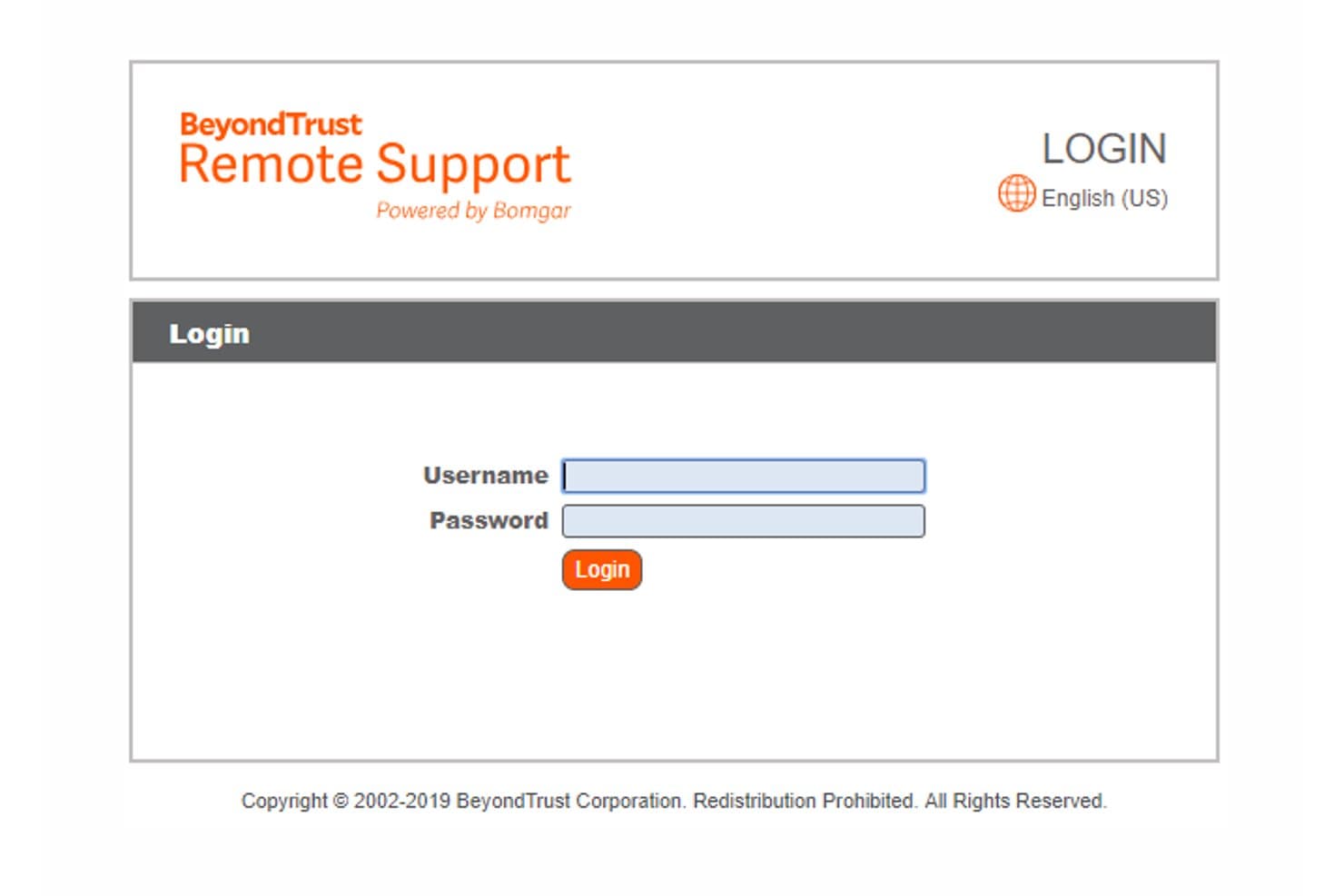
BeyondTrust Remote Support sikrer adgang via en loginportal. BeyondTrust Remote Support hjælper IT- og servicedeskteams med at fejlfinde på medarbejderes og kunders enheder på tværs af distribuerede miljøer med centraliserede værktøjer til administration af fjernsupportsessioner.
Hvem er BeyondTrust Remote Support bedst egnet til?
IT-sikkerheds- og supportteams, der har brug for at give teknikere kontrolleret fjernadgang til privilegerede systemer.
Hvorfor jeg valgte BeyondTrust Remote Support
Jeg valgte BeyondTrust Remote Support som et alternativ til ConnectWise ScreenConnect til administration af privilegeret adgang. Dets legitimationsoplysningshvælving indsætter privilegerede adgangskoder i målsystemer uden at eksponere dem for slutbrugere, mens detaljerede tilladelser begrænser teknikernes handlinger. Sessionslogfiler og valgfri skærmoptagelser dokumenterer fjernadgang til gennemgang.
Vigtigste funktioner i BeyondTrust Remote Support
- Assisterede og uassisterede sessioner: Understøt enheder, når en bruger er til stede, eller opret forbindelse, når ingen bruger er tilgængelig.
- Support på tværs af platforme: Opret forbindelse til Windows-, Linux-, macOS-, Chrome OS-, iOS- og Android-enheder.
- Dashboard til fjernsupport: Se teamets tilgængelighed og sessionsbelastning, og overfør eller overtag derefter sessioner.
- Kørsel og implementering af scripts: Kør scripts, og implementer masseinstallationsprogrammer på understøttede systemer.
Integrationer med BeyondTrust Remote Support
BeyondTrust Remote Support har dokumenterede integrationer med ServiceNow, Jira Service Management, Microsoft Teams, Salesforce og Zendesk. Det tilbyder også en API til brugerdefinerede integrationer.
Pros and Cons
Pros:
- Indsætter gemte legitimationsoplysninger uden at eksponere adgangskoder
- Reviderer sessioner med optagelser og detaljerede logfiler
- Understøtter forskellige platforme uden krav om VPN-adgang
Cons:
- En forældet grænseflade kan besværliggøre teknikernes arbejdsgange
- Høje licensomkostninger kan belaste mindre teams
Learn more about BeyondTrust Remote Support: Bedst til omfattende it-supportværktøjer
- 14 dages gratis prøveperiode
- Priser oplyses på forespørgsel
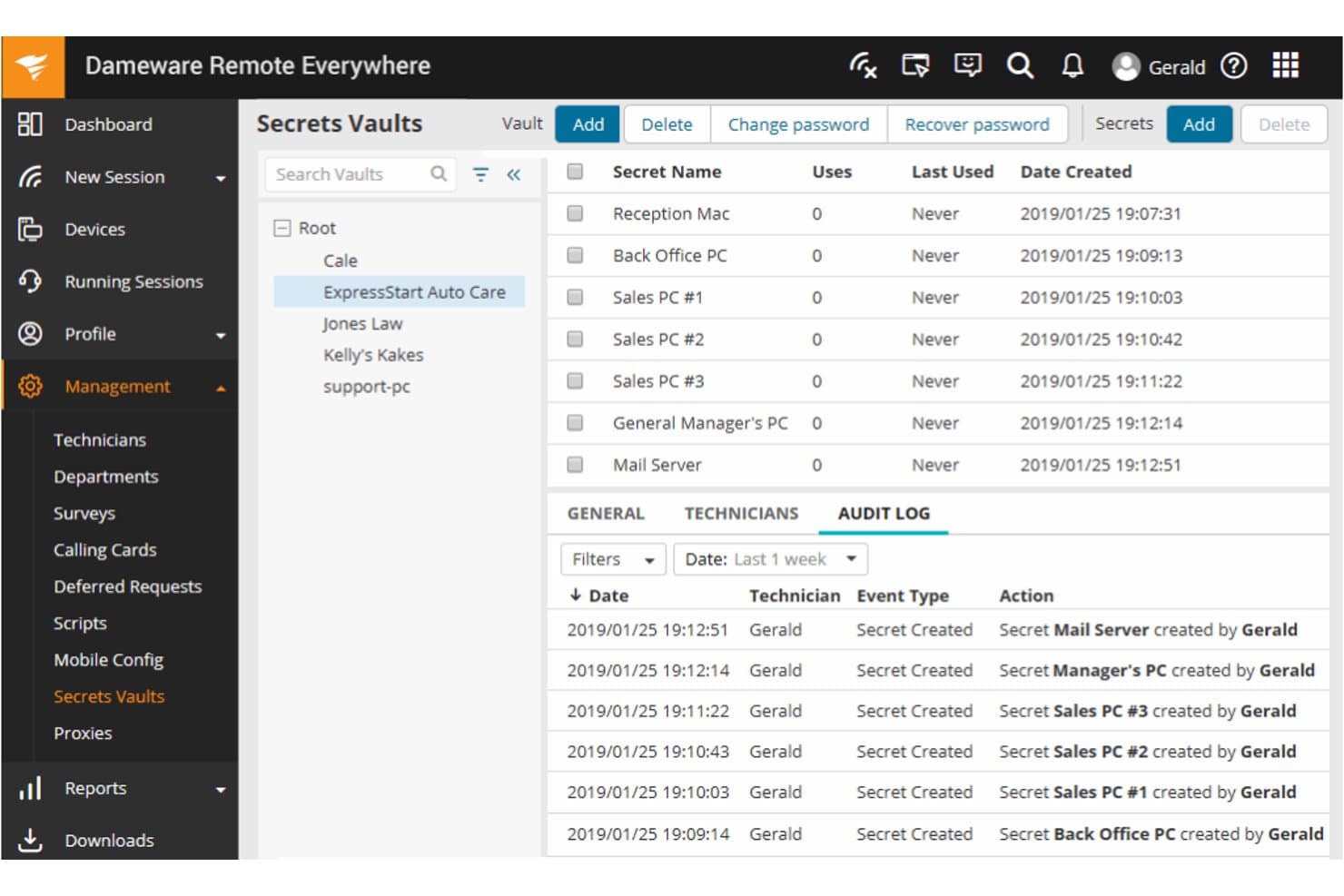
Dameware Remote Everywhere gemmer og administrerer enhedslegitimationsoplysninger sikkert i bokse. SolarWinds Dameware Remote Everywhere giver it-supportteams fjernadgang til brugerenheder, så de kan fejlfinde problemer på slutpunkter og løse supportanmodninger uden et besøg på stedet.
Hvem er SolarWinds Dameware Remote Everywhere bedst egnet til?
Dameware Remote Everywhere er velegnet til it-helpdeske, der har brug for at fejlfinde brugerenheder eksternt og håndtere daglige supportanmodninger.
Hvorfor valgte jeg SolarWinds Dameware Remote Everywhere?
Jeg valgte SolarWinds Dameware Remote Everywhere som et alternativ til ConnectWise ScreenConnect på grund af den brede helpdesk-understøttelse. Det passer til USP'en, Bedst til omfattende it-supportværktøjer, med overvåget og uovervåget adgang på tværs af Windows, Linux og macOS samt livechat og filoverførsel. Jeg sætter pris på sessionslogfiler og videooptagelser til dokumentation af fejlfinding og overdragelse af sager.
Vigtigste funktioner i SolarWinds Dameware Remote Everywhere
- Wake-on-LAN: Væk enheder, der er i dvaletilstand eller slukket, så de kan fejlsøges eksternt.
- Enhedsovervågning og alarmer: Overvåg enhedsmålinger, og modtag alarmer, når de overskrider de fastsatte tærskler.
- Visning af flere skærme: Skift mellem fjernskærme, eller se flere skærme på én gang.
- Mobilteknikerapp: Opret forbindelse til stationære computere, bærbare computere og tablets fra Android- eller iOS-enheder.
Integrationer med SolarWinds Dameware Remote Everywhere
Dameware Remote Everywhere har en indbygget integration med SolarWinds Service Desk, som giver teknikere mulighed for at starte fjernsessioner fra hændelsesposter og se sessionshistorik. Integrationen bruger Dameware API-nøgler og understøtter også uovervågede fjernsessioner fra aktivposter.
Pros and Cons
Pros:
- Hurtige forbindelser på tværs af Windows, macOS og Linux
- Overvåget og uovervåget adgang med Wake-on-LAN
- Sessionsoptagelser og systemoplysninger letter overdragelser
Cons:
- Fjernsessioner kan gå ned under systeminspektion
- Omfangsrig klient og højt hukommelsesforbrug
Learn more about SolarWinds Dameware Remote Everywhere: Bedst til kompatibilitet på tværs af platforme
- 7 dages gratis prøveperiode
- Fra $8.75/måned (faktureres årligt)
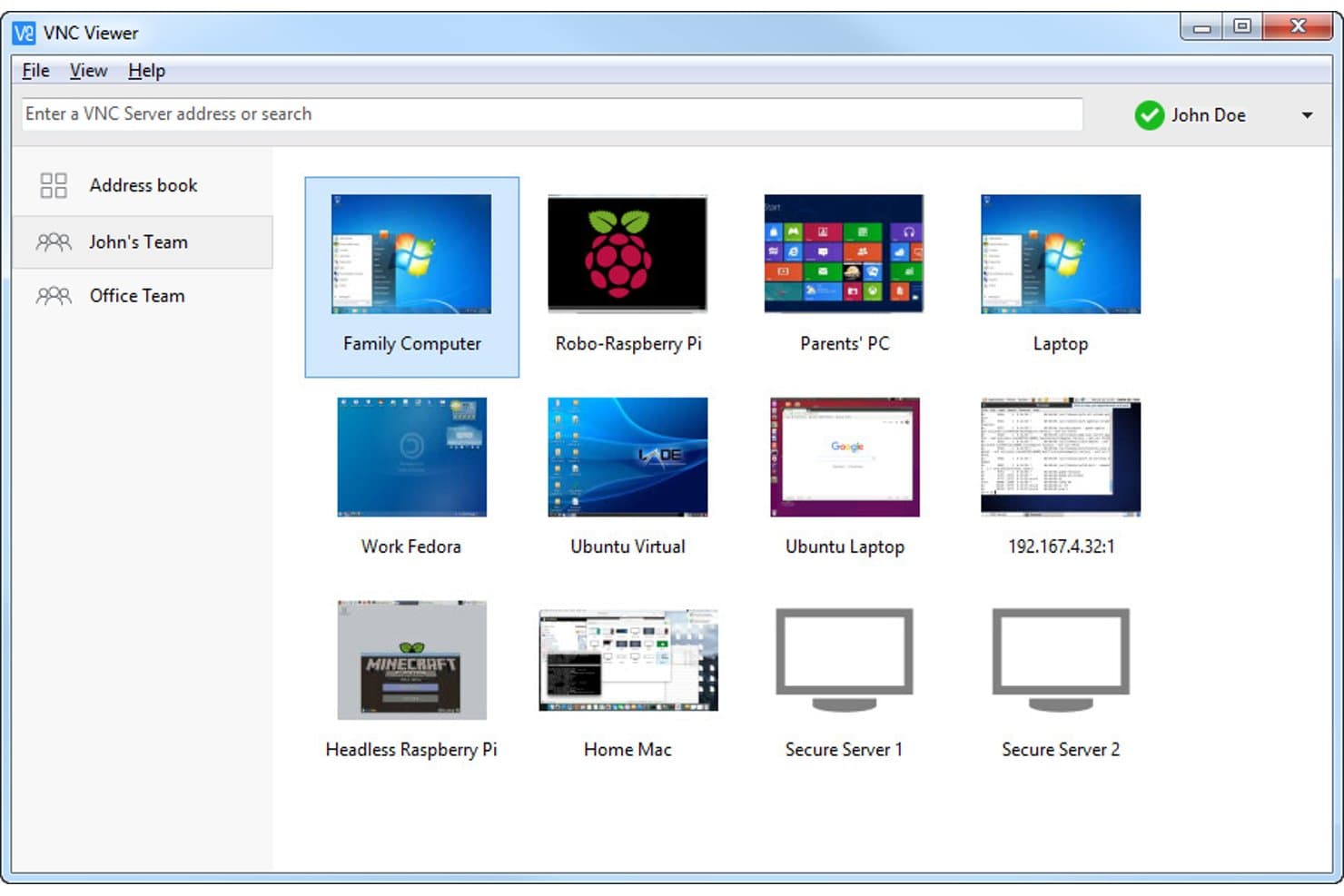
RealVNC giver brugerne mulighed for at administrere flere fjerncomputere fra ét kontrolpanel. RealVNC giver IT-teams et alternativ til fjernadgangsløsningen ConnectWise ScreenConnect til forbindelse til slutpunkter, fejlfinding af brugerproblemer og understøttelse af distribuerede systemer.
Hvem er RealVNC bedst til?
RealVNC er velegnet til IT-supportteams, der har brug for fjernadgang på tværs af slutpunkter med forskellige operativsystemer.
Hvorfor jeg valgte RealVNC
Jeg valgte RealVNC, fordi løsningen er bedst med hensyn til kompatibilitet på tværs af platforme: Jeg kan få fjernadgang til slutpunkter med Windows, macOS og Linux via fjernadgangssoftwaren. Det giver mig mulighed for at fejlfinde et Linux-system fra en Windows-arbejdsstation eller understøtte en Mac-bruger uden at skulle vedligeholde et separat fjernstyringsværktøj til hvert operativsystem.
Vigtige funktioner i RealVNC
- Filoverførsel: Flyt filer mellem din lokale enhed og en fjerncomputer.
- Fjernudskrivning: Send dokumenter fra en fjerncomputer til en lokal printer.
- Sessionsoptagelse: Gem skrivebordssessioner som WebM-videofiler.
- Chat under sessionen: Udveksl beskeder med fjernbrugeren under en forbindelse.
Integrationer med RealVNC
RealVNC Connect understøtter SSO-integrationer med Okta og Microsoft Entra ID og har en API til brugerdefinerede integrationer.
Pros and Cons
Pros:
- Adgang på tværs af platforme omfatter Windows, macOS og Linux
- Support efter behov og overdragelse af sessioner mellem kolleger
- Lette installationer forenkler implementeringen på slutpunkter
Cons:
- Periodiske afbrydelser forstyrrer supportsessioner
- Styring af flere skærme kan føles besværlig
Learn more about RealVNC: Bedst til streaming af lyd og video i høj kvalitet
- 7 dages gratis prøveperiode
- Fra $8.50/måned
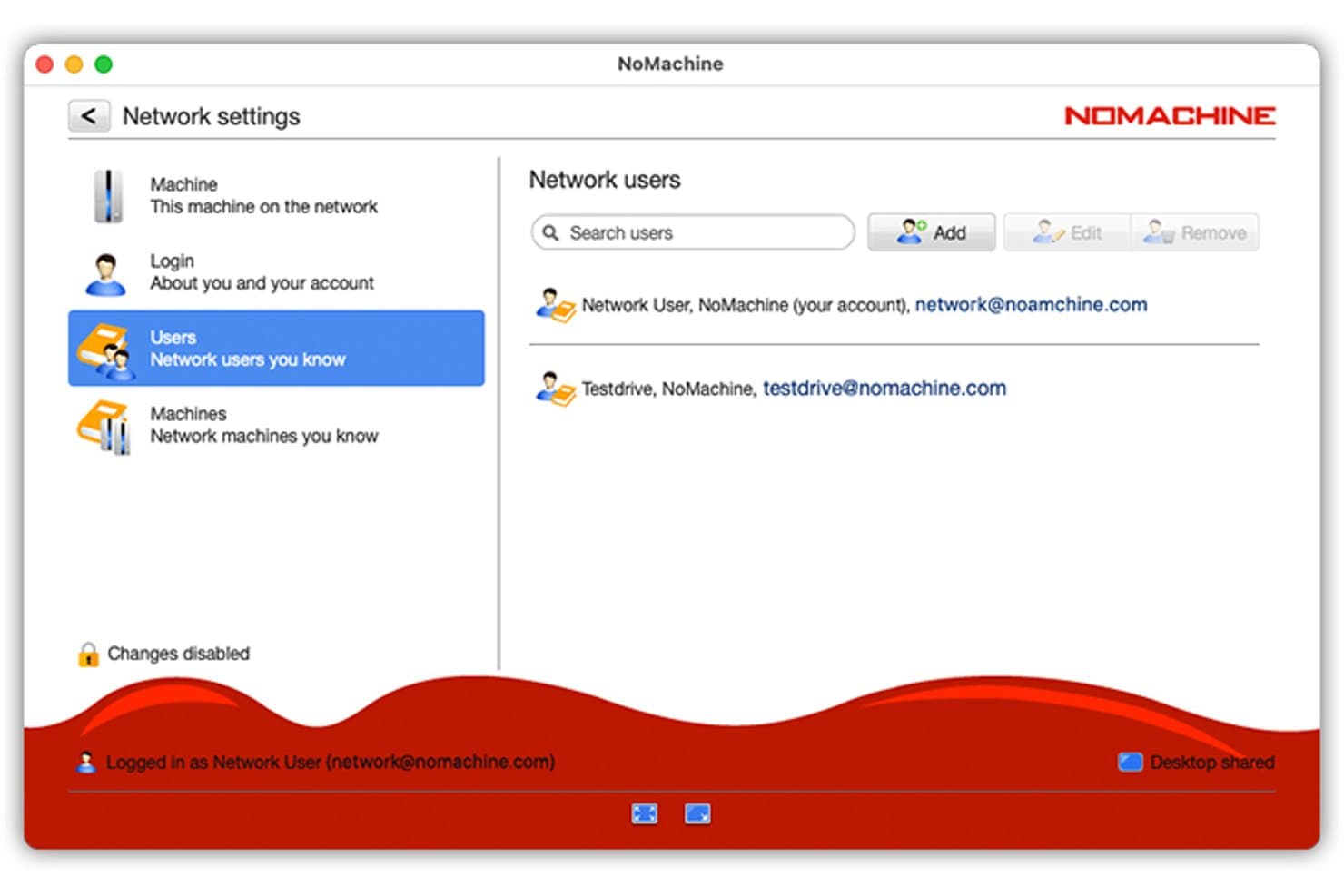
NoMachine giver brugerne mulighed for at administrere betroede netværkskontakter via e-mail. NoMachine er en fjernskrivebordsplatform for IT-teams og distribuerede fagfolk, der har brug for at få adgang til arbejdsstationer, yde support til brugere og holde arbejdet i gang på tværs af lokationer.
Hvem er NoMachine bedst egnet til?
NoMachine er velegnet til kreative og tekniske teams, der har brug for fjernadgang til arbejdsstationer til medieintensive opgaver med lyd- og videoafspilning i høj kvalitet.
Hvorfor jeg valgte NoMachine
Jeg valgte NoMachine som et alternativ til ConnectWise ScreenConnect til anvendelsesområdet: Bedst til streaming af lyd og video i høj kvalitet. Det streamer lyd og video fra fjernskriveborde i realtid og understøtter jævn afspilning i høj opløsning på eksterne pc'er og Mac-computere. Jeg ville bruge det til at gennemgå medier på en arbejdsstation uden at overføre filer.
Vigtige funktioner i NoMachine
- Bidirektional filoverførsel: Upload filer til eller download filer fra fjerncomputeren.
- Styring af flere skærme: Skift mellem eksterne skærme, eller vis alle skærme i ét vindue.
- Sessionsoptagelse: Optag en fjernskrivebordssession, og gem den lokalt.
- Fjernudskrivning: Udskriv dokumenter mellem tilsluttede computere.
Integrationer med NoMachine
NoMachine Enterprise understøtter integrationer til enkeltlogon med Microsoft Entra ID, Okta, Keycloak og Google Identity samt integration med Active Directory.
Pros and Cons
Pros:
- Jævn afspilning af video med mange bevægelser
- Sessioner med lav forsinkelse på cloudbaserede skriveborde
- Indbygget filoverførsel og sessionsoptagelse
Cons:
- CGNAT kan blokere direkte forbindelser
- Ingen indbygget sagsstyring eller tekniker-kø
Learn more about NoMachine: 10Bedst til pålidelig fjernadgang til skrivebordsmiljøer
GoToMyPC
- 7 dages gratis prøveperiode
- Fra $44/måned
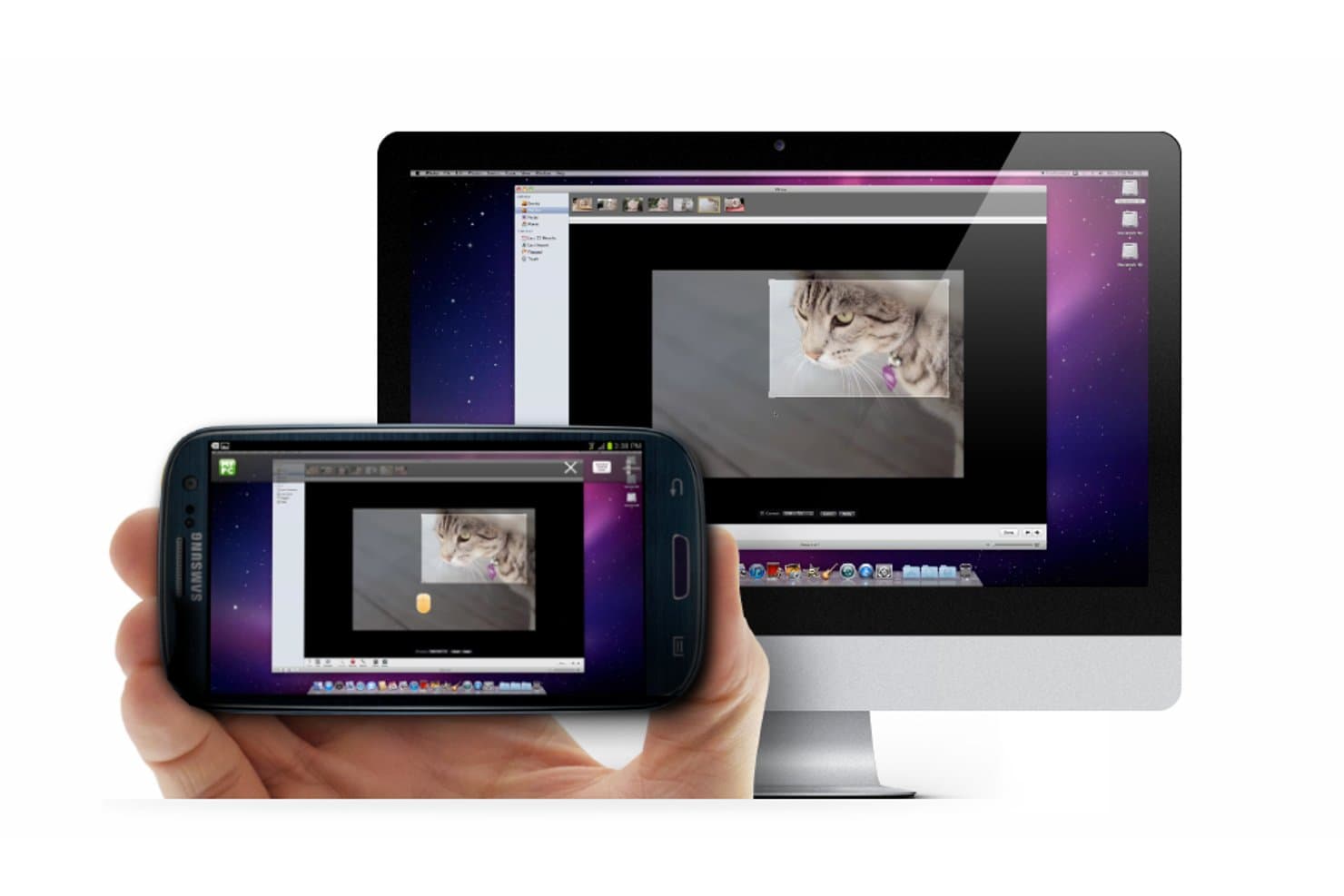
GoToMyPC giver brugere mulighed for at få fjernadgang til deres Mac-skrivebord fra en smartphone. For IT-teams, der sammenligner alternativer til ConnectWise ScreenConnect, giver GoToMyPC fjernskrivebordsadgang til kontorcomputere og arbejdsapplikationer, så medarbejdere og supportmedarbejdere kan forblive produktive, når de ikke kan komme fysisk hen til en arbejdsstation.
Hvem egner GoToMyPC sig bedst til?
GoToMyPC er velegnet til IT-administratorer, der har brug for at give medarbejdere fjernadgang til kontorcomputere og deres installerede applikationer.
Hvorfor jeg valgte GoToMyPC
Jeg valgte GoToMyPC for at få pålidelig fjernadgang til skrivebordsmiljøer, så medarbejdere kan få fjernadgang til kontor-pc'er og deres installerede applikationer. Jeg kan godt lide funktionerne til filoverførsel og fjernudskrivning til supportopgaver som at hente et dokument eller udskrive det fra den tilsluttede arbejdsstation.
Vigtige funktioner i GoToMyPC
- Understøttelse af flere skærme: Se de skærme, der er tilsluttet fjerncomputeren.
- Invitation af gæster: Lad en anden person midlertidigt deltage i din computersession.
- Fjernlyd: Lyt til lyd fra den computer, du har adgang til.
- Tofaktorgodkendelse: Tilføj et ekstra bekræftelsestrin ved login.
GoToMyPC-integrationer
GoToMyPC dokumenterer ikke tydeligt indbyggede tredjepartsintegrationer. GoToMyPC Corporate tilbyder API'er til brugerdefinerede forbindelser mellem kontoadministrations- og rapporteringsdata samt dine administrations- eller rapporteringsapplikationer.
Pros and Cons
Pros:
- Pålidelig adgang til kontorcomputere overalt fra
- Fjernudskrivning understøtter arbejde uden for kontoret
- Understøttelse af flere skærme gør det nemmere at administrere skrivebordsarbejdsgange
Cons:
- Opdateringer af fjerncomputeren kan kræve hjælp på stedet
- Forbindelser fryser nogle gange og kræver genoprettelse
Learn more about GoToMyPC:
Andre alternativer til ConnectWise ScreenConnect
Her er nogle yderligere alternativer til ConnectWise ScreenConnect, som ikke kom med på min korte liste, men som stadig er værd at undersøge:
- 11RemotePCBedst til prisvenlighed og sikre forbindelser
- 12SplashtopBedst til fjernsessioner i høj opløsning
- 13Teradici PCoIP TechnologyGod til sikker fjernadgang i grafikintensive brancher
Andre softwareanmeldelser
Sådan vurderer jeg alternativer til ConnectWise ScreenConnect
Jeg opdeler min vurdering i to lag: grundlæggende krav som uovervåget adgang og sessionssikkerhed, som alle løsninger skal opfylde, samt differentierende faktorer, der afgør, hvilken løsning der passer bedst til jeres miljø.
Grundlæggende funktionalitet (minimumskrav for denne liste)
Når jeg udvælger værktøjer til min liste, bedømmer jeg hvert enkelt på en skala fra 0 (tilbyder ikke funktionaliteten) til 5 (udmærker sig på dette område) for hver af de grundlæggende funktioner, der er angivet nedenfor. Derefter omregner jeg værktøjets samlede score til en procentdel. Hvert værktøj skal opnå en minimumsscore på 65 % for at komme i betragtning.
- Fjernstyring af skrivebord: Jeg vurderer sessionsrespons, navigation på flere skærme og håndtering af input – ting, du straks bemærker, når du fejlsøger på en langsom arbejdsstation i udlandet.
- Uovervåget adgang til slutpunkter: Hvert værktøj bør give teknikere mulighed for at oprette forbindelse til maskiner, uden at nogen sidder i den anden ende, hvilket er afgørende ved opdatering uden for arbejdstid eller genstart af et serverrack.
- Supportsessioner med brugerens deltagelse: Jeg ser efter hurtige tilslutningsmetoder med så få forhindringer som muligt, f.eks. engangskoder eller links, så slutbrugere kan få hjælp uden at installere en permanent agent på deres enhed.
- Support på tværs af operativsystemer: Et godt alternativ understøtter som minimum Windows, macOS og Linux. Værktøjer som TeamViewer og Splashtop understøtter også mobilenheder, hvilket er vigtigt i BYOD-miljøer.
- Sikkerhedskontroller for sessioner: Krypteringsstandarder, MFA-muligheder, sessionsoptagelse og rollebaseret adgang indgår alle i vurderingen. Jeg undersøger, om hvert værktøj giver dig tilstrækkelig kontrol til at opfylde kravene ved en intern revision.
- Sessionsstyring for flere teknikere: Teams har brug for understøttelse af samtidige sessioner, overførsel af sessioner mellem agenter og tilladelsesstrukturer, der kan skaleres fra en servicedesk med to personer til en MSP med 50 pladser.
Når jeg har en liste over værktøjer, der opfylder disse kriterier, vurderer jeg, hvad der adskiller de enkelte platforme.
Differentierende faktorer (det, der adskiller leverandørerne)
Sådan sammenligner jeg de forskellige leverandører:
Særligt fremtrædende funktioner
PSA- og RMM-integrationer betyder meget her. Jeg ser efter værktøjer, der giver teknikere mulighed for at starte sessioner direkte fra en servicesag på platforme som Autotask eller ServiceNow, hvilket eliminerer unødvendige kontekstskift. Indbyggede diagnosticeringsværktøjer er en anden differentierende faktor – adgang til kommandolinjen og redigering af registreringsdatabasen i en session betyder færre sekundære forbindelser. For MSP'er, der understøtter flere kunder, vurderer jeg også sessionsbranding, eftersom en supportportal med eget varemærke skaber tillid hos slutbrugerne.
Mere end funktioner
Licensstrukturen er noget af det første, jeg undersøger. Modeller baseret på pr. tekniker, pr. slutpunkt og samtidige sessioner påvirker budgetterne forskelligt afhængigt af teamets størrelse, så jeg vurderer, hvilken model der passer til den måde, jeres team rent faktisk arbejder på. Fleksibilitet i implementeringen er også vigtig – nogle organisationer har brug for en selvhostet løsning på grund af krav til dataresidens, mens andre ønsker en ren skyløsning. Jeg ser også nøje på sikkerhedsniveauet, især uafhængige certificeringer som SOC 2 Type II og historikken for offentliggørelse af sårbarheder, hvilket blev en større bekymring efter ScreenConnects offentliggjorte CVE'er i 2024.
Hvorfor vælge et alternativ til ConnectWise ScreenConnect?
Selvom ConnectWise ScreenConnect er et godt valg af værktøj til fjernsupport og -administration, er der en række grunde til, at nogle brugere søger efter alternative løsninger. Du leder måske efter et alternativ til ConnectWise ScreenConnect, fordi…
- Du ønsker en enklere og mere intuitiv brugergrænseflade.
- Du har brug for en billigere løsning til mindre teams.
- Du leder efter nemmere support på tværs af platforme.
- Du foretrækker hurtigere forbindelsestider til fjernsessioner.
- Du har brug for bedre mobiladgang og kontrolfunktioner.
- Du ønsker mere fleksible indstillinger for brugertilladelser.
Hvis noget af dette lyder bekendt, er du kommet til det rette sted. Min liste indeholder flere muligheder for værktøjer til fjernsupport og -administration, som er bedre egnet til teams, der står over for disse udfordringer med ConnectWise ScreenConnect og leder efter alternative løsninger.
Vigtige funktioner i ConnectWise ScreenConnect
Her er nogle af de vigtigste funktioner i ConnectWise ScreenConnect, så du kan sammenligne, hvad alternative løsninger tilbyder:
- Support af mobile enheder: Giver dig mulighed for at få fjernadgang til eller yde support til Android- og iOS-enheder efter behov.
- Fjernadgang og -styring: Giver dig mulighed for at oprette forbindelse til og styre fjernenheder overalt fra, så du kan fejlfinde uden at være fysisk til stede.
- Uovervåget adgang: Giver dit team mulighed for at oprette forbindelse til maskiner, selv når der ikke sidder nogen i den anden ende.
- Gruppering af sessioner: Hjælper dig med at organisere sessioner efter type eller funktion, så du kan holde styr på flere forbindelser.
- Filoverførsel: Giver dig mulighed for at flytte filer mellem enheder under en session, så du kan installere opdateringer eller hente logfiler uden at skulle bruge separate værktøjer.
- Chatfunktion: Giver dig mulighed for at sende beskeder direkte til slutbrugeren under sessionen, hvilket er nyttigt, når du guider nogen gennem en løsning.
- Sessionsoptagelse: Optager dine fjernsessioner til revisionsspor eller oplæringsformål.
- Support af flere skærme: Giver dig mulighed for at skifte mellem og styre flere skærme på en fjernenhed.
- Tilladelsesindstillinger: Giver dig mulighed for at angive forskellige adgangsniveauer, så teammedlemmer kun får adgang til de maskiner eller data, de har brug for.
- Tilpasset branding: Giver dig mulighed for at tilføje dit logo og dine brandelementer til supportgrænsefladen.