

Oprogramowanie do zdalnego dostępu umożliwia bezpieczne łączenie się z urządzeniami i sterowanie nimi z dowolnego miejsca, pomagając niwelować różnice między rozproszonymi zespołami a zdalnymi systemami. Jeśli zarządzasz IT, musisz wiedzieć, które platformy oferują odpowiednie połączenie mechanizmów bezpieczeństwa, wysokiej jakości transmisji i praktycznych funkcji zarządzania.
Uzyskaj bezpośrednie odpowiedzi dotyczące najlepszego oprogramowania do zdalnego dostępu w 2026 — od narzędzi zgodności klasy korporacyjnej po niezawodne rozwiązania do obsługi komputerów — aby zminimalizować ryzyko, ograniczyć problemy i zapewnić zespołowi potrzebny dostęp. Ta lista przedstawia najlepsze oferty, dzięki czemu kolejny wybór będzie jasny i łatwy do wdrożenia.
Why Trust Our Software Recommendations
6,700+
Reviews
20
Industry experts
16+
Evaluation factors
14
Years
Our team has been testing and reviewing software since 2012. As tech leaders ourselves, we know how difficult—and important—it is to choose the right software.
For this guide, we evaluated tools using hands-on testing and independent research, scoring tools using our selection criteria.
Our reviews reflect our human editorial judgment, not a sales pitch.
Expert reviewers:
- Paulo Gardini MiguelTech Director
 Tim FisherVP of AI
 Gabriel RosasTech Lead & Software Architect
 Christhian GruhnTech Lead & Platform Architect

Tabela porównawcza oprogramowania do zdalnego dostępu
| Tool | Best For | Trial Info | Price | ||
|---|---|---|---|---|---|
| 1 | Najlepszy wybór do zautomatyzowanych procesów zarządzania poprawkami | Dostępna bezpłatna wersja demonstracyjna | Ceny dostępne na życzenie | Website | |
| 2 | Najlepszy wybór w przypadku bezterminowego licencjonowania z wdrożeniem na własnej infrastrukturze | Bezpłatny 15-dniowy okres próbny | Od $16.9/miesiąc (rozliczane rocznie) | Website | |
| 3 | Najlepszy do zarządzania komputerami z wieloma urządzeniami na dużą skalę | 7-dniowy bezpłatny okres próbny | Od $1.84/miesiąc (rozliczane rocznie) | Website | |
| 4 | Najlepsze dla szybkości pracy techników MSP i narzędzi diagnostycznych | 14-dniowy bezpłatny okres próbny + dostępne bezpłatne demo | Ceny dostępne na żądanie | Website | |
| 5 | Najlepszy wybór do wydajnego zdalnego sterowania w jakości 4K | Dostępna bezpłatna wersja próbna i bezpłatna prezentacja | Od $6 miesięcznie | Website | |
| 6 | Najlepsze rozwiązanie do natywnego dla RMM zarządzania punktami końcowymi | 14-dniowy bezpłatny okres próbny + dostępna bezpłatna wersja demonstracyjna | Ceny dostępne na życzenie | Website | |
| 7 | Najlepszy wybór do natywnych integracji z ekosystemem Zoho | 15-dniowy bezpłatny okres próbny + dostępna bezpłatna prezentacja | Od 10 USD/technik/miesiąc (przy rozliczeniu rocznym) | Website | |
| 8 | Najlepsze do bezobsługowej diagnostyki systemu | Website | |||
| 9 | Najlepsze do międzyplatformowego sterowania z niskimi opóźnieniami | Dostępna bezpłatna wersja próbna i bezpłatna prezentacja | Od $28.90/miesiąc (rozliczane rocznie) | Website | |
| 10 | Najlepsze rozwiązanie dla pulpitów Windows natywnych dla chmury | Dostępna bezpłatna wersja próbna | Ceny ustalane na zapytanie | Website |


Recenzje oprogramowania do zdalnego dostępu
Poniżej znajdują się moje szczegółowe podsumowania najlepszego oprogramowania do zdalnego dostępu, które znalazło się na mojej liście. W recenzjach szczegółowo omawiam funkcje, najlepsze zastosowania i możliwości każdego programu, aby pomóc Ci znaleźć najlepsze rozwiązanie dla siebie.
 Najlepszy wybór do zautomatyzowanych procesów zarządzania poprawkami
- Dostępna bezpłatna wersja demonstracyjna
- Ceny dostępne na życzenie

Kaseya VSA umożliwia uruchamianie sesji zdalnego sterowania zarządzanymi urządzeniami jednym kliknięciem. Kaseya VSA to oparta na chmurze platforma zdalnego monitorowania i zarządzania (RMM), przeznaczona dla dostawców zarządzanych usług (MSP) i wewnętrznych zespołów IT. Obejmuje monitorowanie punktów końcowych, automatyczne stosowanie poprawek, automatyzację zadań opartą na zasadach, wykrywanie oprogramowania ransomware, zarządzanie urządzeniami mobilnymi oraz bezpieczny zdalny dostęp do urządzeń.
Dla kogo Kaseya VSA jest najlepszym wyborem?
Kaseya VSA dobrze sprawdza się w przypadku dostawców zarządzanych usług (MSP) i wewnętrznych zespołów IT zarządzających dużą liczbą punktów końcowych, które potrzebują automatyzacji stosowania poprawek opartej na zasadach w systemach Windows, macOS i aplikacjach innych firm.
Dlaczego wybrałem Kaseya VSA
Wybrałem Kaseya VSA jako jedno z najlepszych rozwiązań, ponieważ zarządzanie poprawkami wykracza tu poza podstawowe planowanie. Stosowanie poprawek oparte na zasadach pozwala definiować reguły zatwierdzania, okna konserwacyjne i okresy blokady dla systemów Windows, macOS, Linux oraz ponad 300 aplikacji innych firm z poziomu jednej konsoli. Szczególnie przydatna jest dla mnie funkcja zastępowania ustawień poprawek, która pozwala wykluczyć określone problematyczne poprawki za pomocą skryptu bez zakłócania szerszego procesu. Agent RMM przesyła poprawki zarówno do urządzeń podłączonych do sieci, jak i działających poza nią, bez korzystania z pamięci podręcznych LAN, dzięki czemu zdalne punkty końcowe pozostają aktualne bez dodatkowej konfiguracji.
Najważniejsze funkcje Kaseya VSA
- Bezpieczny zdalny dostęp do urządzeń: Natychmiastowe łączenie się z dowolnym punktem końcowym w celu prowadzenia sesji pomocy technicznej na żywo, bez konieczności angażowania użytkownika lub korzystania z VPN.
- Wykrywanie i izolowanie oprogramowania ransomware: Wykrywanie oparte na analizie zachowania automatycznie poddaje zainfekowane punkty końcowe kwarantannie, aby powstrzymać zagrożenia przed ich rozprzestrzenieniem.
- Monitorowanie i alerty w czasie rzeczywistym: Ciągłe monitorowanie kondycji punktów końcowych oraz automatyczne tworzenie zgłoszeń i przeprowadzanie działań naprawczych w przypadku wystąpienia problemów.
- Wykrywanie i mapowanie zasobów IT: Automatyczne wykrywanie i inwentaryzowanie sprzętu, oprogramowania, maszyn wirtualnych, infrastruktury chmurowej i urządzeń IoT w całym środowisku.
Integracje Kaseya VSA
Kaseya VSA oferuje natywne integracje z Autotask, IT Glue, ConnectWise, Acronis, Bitdefender, ESET, Webroot, Datto i Scalepad Lifecycle Manager. Dostępne jest API umożliwiające tworzenie niestandardowych integracji.
Pros and Cons
Pros:
- Automatyczne wdrażanie poprawek oparte na zasadach
- Bezpieczne sesje zdalne bez VPN
- Izolowanie oprogramowania ransomware na zdalnych punktach końcowych
Cons:
- Interfejs może wydawać się przestarzały i zagracony
- Niektóre funkcje zdalne wymagają instalacji agenta
Learn more about Kaseya VSA: Najlepszy wybór w przypadku bezterminowego licencjonowania z wdrożeniem na własnej infrastrukturze
- Bezpłatny 15-dniowy okres próbny
- Od $16.9/miesiąc (rozliczane rocznie)
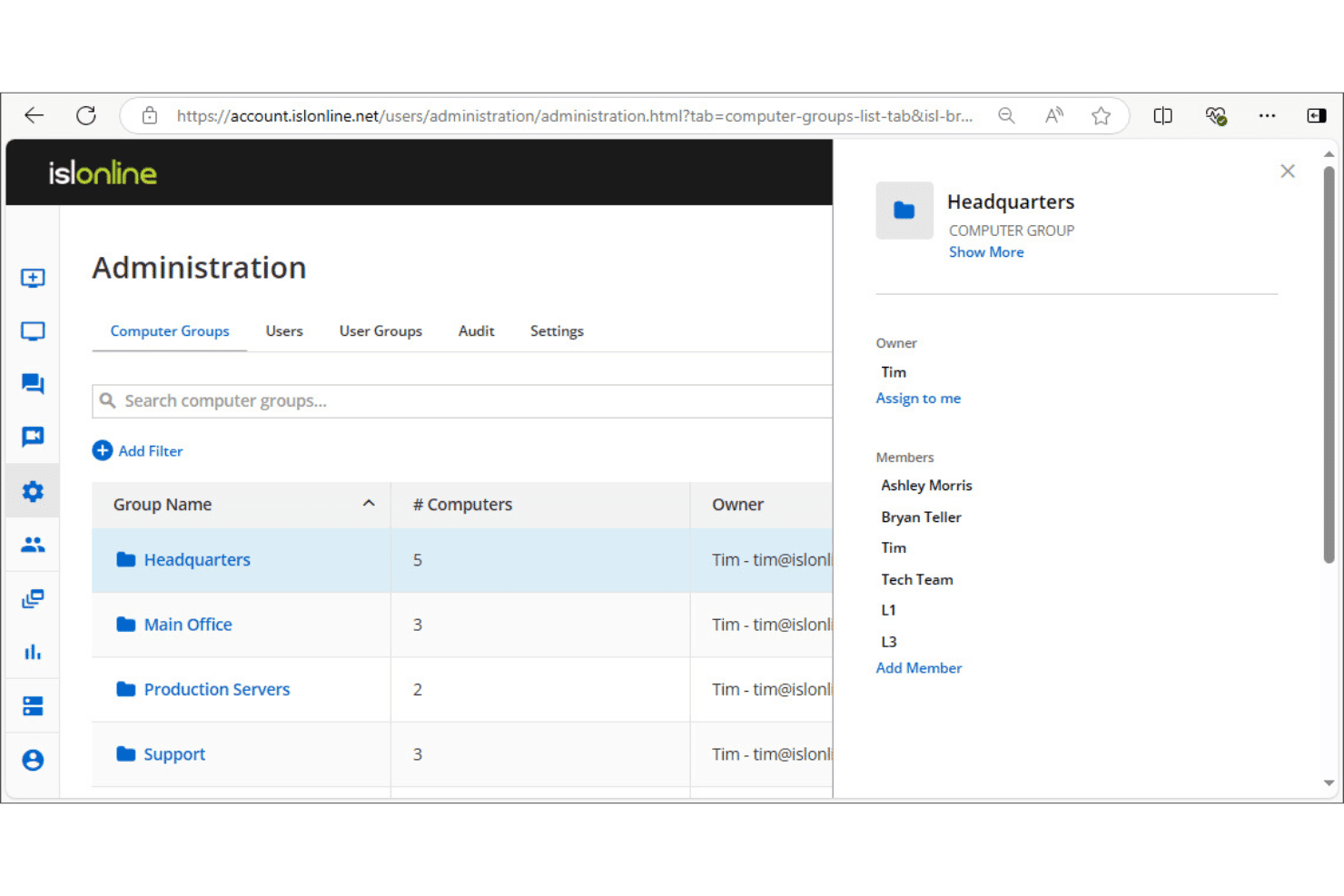
ISL Online umożliwia administratorom organizowanie komputerów w grupy z kontrolą dostępu członków. ISL Online to oprogramowanie do zdalnego pulpitu, które obsługuje dostęp bez nadzoru, sesje zdalnego wsparcia klienta, połączenia RDP/SSH oraz scentralizowane zarządzanie użytkownikami i urządzeniami w systemach Windows, macOS, Linux i na platformach mobilnych.
Dla kogo ISL Online jest najlepszym rozwiązaniem?
ISL Online doskonale sprawdzi się w zespołach IT i u dostawców usług zarządzanych, którzy potrzebują uruchamiać infrastrukturę zdalnego dostępu na własnych serwerach, zamiast polegać na chmurze dostawcy.
Dlaczego wybrałem ISL Online
ISL Online znalazł się na mojej krótkiej liście ze względu na to, jak poważnie traktuje wdrożenie na własnej infrastrukturze jako pełnoprawną opcję, a nie rozwiązanie dodatkowe. Podoba mi się, że plan z wdrożeniem na własnej infrastrukturze pozwala uruchomić pełny serwer ISL Online we własnym środowisku, z obsługą zewnętrznego uwierzytelniania LDAP i SAML SSO oraz portów 80 i 443. Oznacza to, że dane sesji nigdy nie trafiają do chmury zewnętrznego dostawcy, co ma znaczenie, gdy organizacja musi spełniać rygorystyczne wymagania dotyczące lokalizacji danych lub zgodności z przepisami.
Najważniejsze funkcje ISL Online
- Rejestrowanie sesji: Nagrywaj pełne nagrania wideo sesji zdalnych na potrzeby ścieżek audytowych i dokumentacji zgodności z przepisami.
- Transfer plików: Wysyłaj i odbieraj pliki między lokalnymi i zdalnymi komputerami bezpośrednio w ramach aktywnej sesji.
- Uwierzytelnianie dwuskładnikowe: Wymagaj dodatkowego etapu weryfikacji podczas logowania, aby ograniczyć nieautoryzowany dostęp do zdalnych urządzeń.
- Połączenia RDP/SSH: Łącz się ze zdalnymi komputerami przez RDP lub SSH bez konieczności konfigurowania VPN ani wprowadzania zmian w zaporze sieciowej.
Integracje ISL Online
ISL Online oferuje natywne integracje z ServiceNow, Freshdesk, HaloITSM, Microsoft Intune, Devolutions Remote Desktop Manager, Deepser, SuperOps i PDQ Connect, a także udostępnia interfejs REST API do osadzania zdalnego dostępu lub tworzenia niestandardowych integracji OEM z platformami RMM, PSA, EDR i ITSM.
Pros and Cons
Pros:
- Możliwość wdrożenia w całości na własnej infrastrukturze
- Wymaga dodatkowej weryfikacji podczas logowania
- Natywna obsługa RDP i SSH
Cons:
- Do uzyskania maksymalnej prywatności wymagane jest wdrożenie na własnej infrastrukturze
- Brak zautomatyzowanych zadań naprawczych dla punktów końcowych
Learn more about ISL Online: Najlepszy do zarządzania komputerami z wieloma urządzeniami na dużą skalę
- 7-dniowy bezpłatny okres próbny
- Od $1.84/miesiąc (rozliczane rocznie)
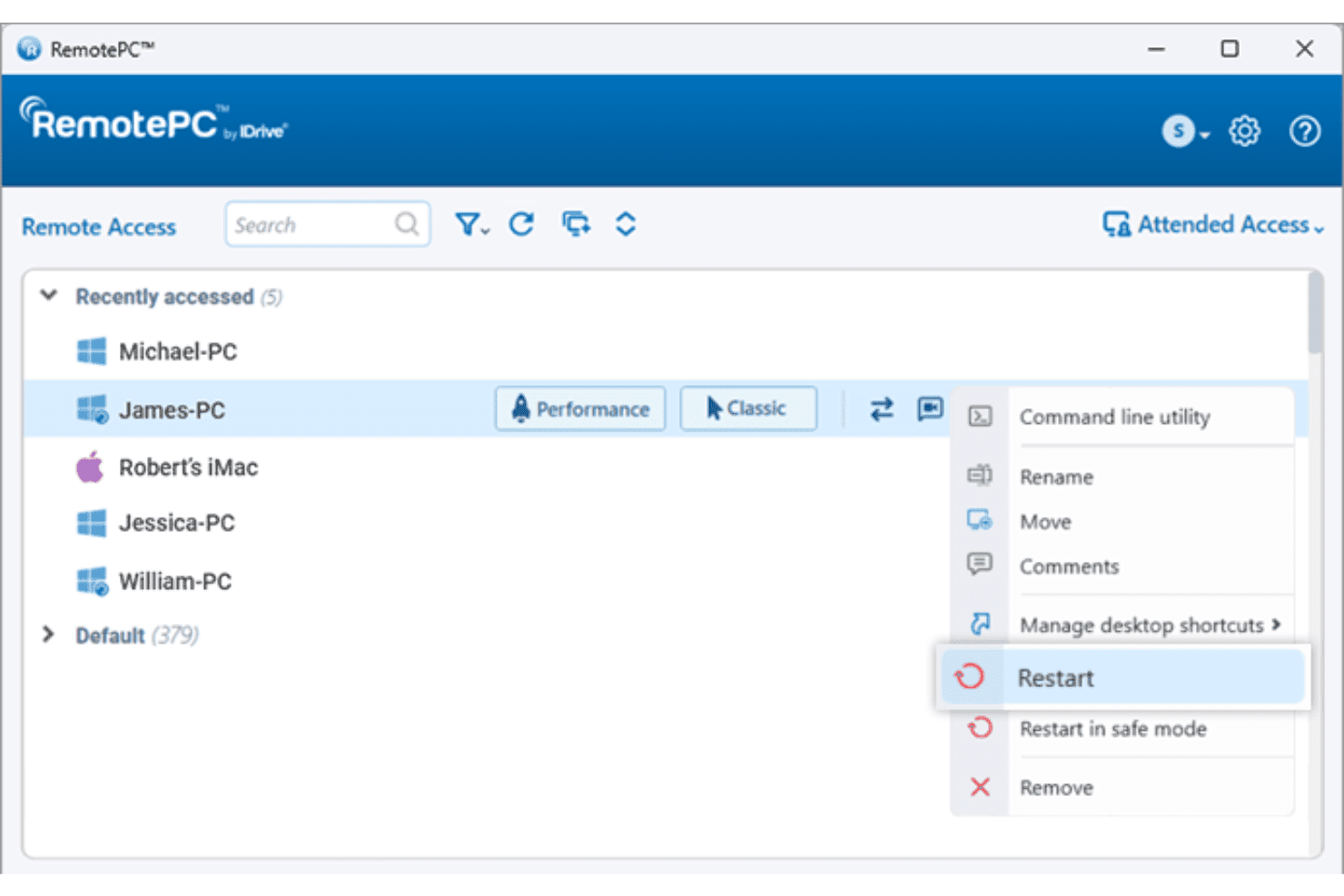
RemotePC umożliwia użytkownikom ponowne uruchamianie zdalnych komputerów bezpośrednio z listy urządzeń. RemotePC to platforma zdalnego dostępu, która umożliwia łączenie się z urządzeniami z systemami Windows, Mac, Linux, Android i iOS oraz sterowanie nimi przez internet. Oferuje między innymi obsługę wielu monitorów, przesyłanie plików, zdalne wdrażanie, zarządzanie grupami użytkowników i komputerów oraz nagrywanie sesji.
Dla kogo najlepiej nadaje się RemotePC?
RemotePC to dobry wybór dla zespołów IT zarządzających dużą liczbą urządzeń z systemami Windows, Mac i Linux, które potrzebują scentralizowanego zdalnego dostępu z możliwością zarządzania grupami użytkowników i komputerów.
Dlaczego wybrałem RemotePC
RemotePC znalazł się na mojej krótkiej liście ze względu na to, jak dobrze radzi sobie z dużą skalą. Funkcje grupowania komputerów i zarządzania grupami użytkowników pozwalają organizować duże floty urządzeń i przypisywać uprawnienia dostępu bez konieczności ręcznego konfigurowania każdej maszyny. Szczególnie przydatne jest dla mnie masowe wdrażanie za pośrednictwem GPO, Microsoft Intune lub Jamf Pro, dzięki któremu można wdrożyć RemotePC na setkach punktów końcowych z centralnej konsoli, zamiast uzyskiwać dostęp do każdego z nich osobno. Dodaj do tego nagrywanie sesji i szczegółowe dzienniki dostępu, a otrzymasz solidną kontrolę nad każdą sesją zdalnego połączenia w swoim środowisku.
Najważniejsze funkcje RemotePC
- Drukowanie zdalne: Drukuj dokumenty przechowywane na dowolnej zdalnej maszynie bezpośrednio na lokalnej drukarce, bez ręcznego przesyłania plików.
- Przekierowywanie urządzeń USB: Przekieruj urządzenie USB z lokalnej maszyny do zdalnego komputera, aby działało tak, jakby było fizycznie do niego podłączone.
- Łącznik RDP: Uzyskuj dostęp do zdalnych komputerów i serwerów z systemem Windows za pośrednictwem RDP bez konfigurowania VPN lub bramy Microsoft RD Gateway.
- Dostęp nadzorowany: Udostępnij jednorazowy kod sesji, aby zapewnić natychmiastowy dostęp do zdalnego komputera na żądanie i uzyskać pomoc w czasie rzeczywistym.
Integracje RemotePC
RemotePC oferuje natywne integracje z Zendesk, Freshdesk, Freshservice, Jira, OneLogin, Okta, Azure AD, Keycloak, Google Workspace i Jamf Pro. Dostępne jest API umożliwiające tworzenie niestandardowych integracji.
Pros and Cons
Pros:
- Obsługa zdalnego dostępu do wszystkich głównych platform
- Opcje masowego wdrażania dla dużych flot urządzeń
- Obsługa funkcji budzenia przez sieć
Cons:
- Brak obsługi niestandardowych integracji API
- Brak narzędzi do automatycznego zdalnego instalowania poprawek oprogramowania
Learn more about RemotePC: Najlepsze dla szybkości pracy techników MSP i narzędzi diagnostycznych
- 14-dniowy bezpłatny okres próbny + dostępne bezpłatne demo
- Ceny dostępne na żądanie
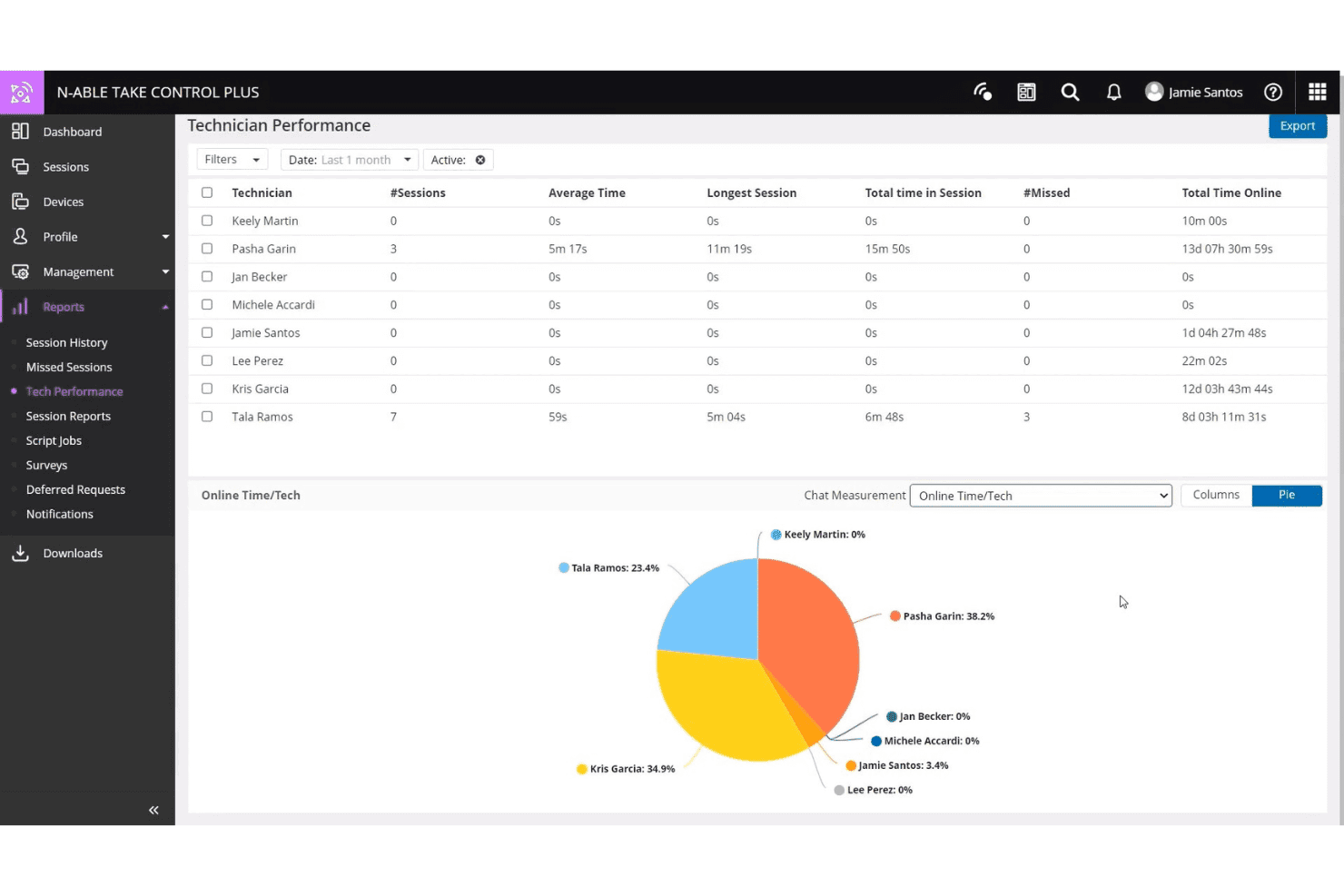
N-able Take Control śledzi aktywność sesji technika i czas aktywności. N-able Take Control to narzędzie zdalnego wsparcia stworzone dla dostawców MSP i zespołów IT, oferujące wieloplatformowe zarządzanie sesjami, wbudowane narzędzia diagnostyczne, czat na żywo, VoIP, uwierzytelnianie wieloskładnikowe oraz integracje z platformami RMM firmy N-able.
Dla kogo najlepiej nadaje się N-able Take Control?
N-able Take Control to doskonały wybór dla techników MSP, którzy potrzebują szybkiego uruchamiania sesji i wbudowanych narzędzi diagnostycznych bez przełączania się między platformami.
Dlaczego wybrałem N-able Take Control
Uwzględniłem N-able Take Control wśród moich najlepszych propozycji, ponieważ szybkość uruchamiania sesji robi naprawdę imponujące wrażenie, a wbudowane narzędzia diagnostyczne sprawiają, że technicy nie muszą przeskakiwać między kartami podczas rozwiązywania problemów. Szczególnie podoba mi się pulpit kondycji urządzenia, który podczas aktywnej sesji pokazuje dane dotyczące procesora, pamięci i dysku, dzięki czemu można diagnozować problemy w trakcie pracy. Kolejną funkcją, do której często wracam, jest konsola zdalnych poleceń uruchamiana jednym kliknięciem — pozwala ona wykonywać skrypty i ponownie uruchamiać usługi bez przerywania pracy na ekranie użytkownika końcowego.
Najważniejsze funkcje N-able Take Control
- Wieloplatformowe sesje zdalne: Łącz się z urządzeniami z systemami Windows, Mac, Linux, iOS i Android oraz z tych urządzeń w ramach jednej kolejki sesji.
- Obsługa wielu monitorów: Przełączaj się między wieloma monitorami na zdalnym urządzeniu i wyświetlaj ich zawartość bez kończenia ani ponownego uruchamiania sesji.
- Przesyłanie plików w trakcie sesji: Przeciągaj i upuszczaj pliki bezpośrednio na zdalne urządzenie i z niego podczas aktywnej sesji wsparcia.
- Nagrywanie sesji: Rozpoczynaj i zatrzymuj nagrywanie sesji na żywo na potrzeby audytów, zgodności z przepisami lub szkoleń techników.
Integracje N-able Take Control
N-able Take Control oferuje natywne integracje z N-sight RMM, N-central, Autotask i ConnectWise. Dostępne jest API umożliwiające tworzenie niestandardowych integracji.
Pros and Cons
Pros:
- Szybkość uruchamiania sesji jest niezmiennie wysoka
- Wbudowany pulpit kondycji urządzenia podczas sesji
- Wieloplatformowe kolejki dla systemów Windows, Mac i Linux
Cons:
- Ograniczona liczba natywnych integracji poza ekosystemem N-able
- Niektóre zaawansowane funkcje wymagają platformy N-central
Learn more about N-able Take Control: Najlepszy wybór do wydajnego zdalnego sterowania w jakości 4K
- Dostępna bezpłatna wersja próbna i bezpłatna prezentacja
- Od $6 miesięcznie
Visit WebsiteCustomer Rating:4.8/5
Splashtop umożliwia użytkownikom zdalne wyświetlanie i filtrowanie dzienników zdarzeń systemu Windows według typu i ważności. Splashtop to platforma zdalnego dostępu i zdalnego wsparcia, stworzona dla zespołów IT, oferująca zdalne sterowanie pulpitem, udostępnianie ekranu, nagrywanie sesji i obsługę wielu monitorów na urządzeniach z systemami Windows, Mac, iOS, Android i Linux.
Dla kogo Splashtop jest najlepszym wyborem?
Splashtop doskonale sprawdza się w przypadku zespołów IT i dostawców zarządzanych usług, którzy potrzebują precyzyjnego zdalnego sterowania pulpitem, szczególnie gdy najważniejsza jest jakość obrazu i wydajność sesji.
Dlaczego wybrałem Splashtop
Splashtop znalazł się na mojej krótkiej liście dzięki strumieniowaniu w jakości 4K z częstotliwością do 60 kl./s, co sprawia, że rozwiązanie rzeczywiście nadaje się do zdalnej pracy z aplikacjami wymagającymi dużej mocy graficznej, takimi jak Adobe Creative Suite czy AutoCAD. Korzystałem z niego w sytuacjach, w których wierność obrazu miała rzeczywiste znaczenie, a różnica w porównaniu ze standardowym strumieniem HD jest zauważalna. Ponadto obsługa wielu monitorów pozwala wyświetlać kilka zdalnych ekranów bez utraty kontekstu obszaru roboczego.
Najważniejsze funkcje Splashtop
- Nagrywanie sesji: Automatycznie nagrywaj sesje zdalne i przechowuj je na potrzeby audytu, zgodności z przepisami lub analizy podczas rozwiązywania problemów.
- Transfer plików: Przenoś pliki między urządzeniem lokalnym a zdalnym bezpośrednio w ramach aktywnej sesji, bez użycia narzędzia innej firmy.
- Zdalne ponowne uruchamianie: Uruchamiaj ponownie zdalny komputer, także w trybie awaryjnym, bez utraty dostępu do sesji.
- Uwierzytelnianie dwuskładnikowe: Wymagaj dodatkowego etapu weryfikacji podczas logowania, aby ograniczyć nieautoryzowany dostęp do zdalnych punktów końcowych.
Integracje Splashtop
Splashtop oferuje ponad 40 natywnych integracji, w tym z Jira, ServiceNow, Zendesk, Freshservice, Microsoft Teams, Salesforce, Splunk, Jamf, NinjaOne i JumpCloud, a także natywne integracje w ekosystemie Microsoft, w tym z Microsoft Entra ID. Dostępne jest również API do tworzenia niestandardowych integracji.
Pros and Cons
Pros:
- Przesyła zdalne pulpity w jakości 4K przy 60 kl./s
- Umożliwia bezpieczne ponowne uruchamianie zdalnych urządzeń
- Oferuje możliwość bezpośredniego transferu plików
Cons:
- Brak działającego w tle wiersza poleceń punktu końcowego
- Brak narzędzi do automatycznego instalowania poprawek oprogramowania
Learn more about Splashtop: Najlepsze rozwiązanie do natywnego dla RMM zarządzania punktami końcowymi
- 14-dniowy bezpłatny okres próbny + dostępna bezpłatna wersja demonstracyjna
- Ceny dostępne na życzenie
Visit WebsiteCustomer Rating:4.7/5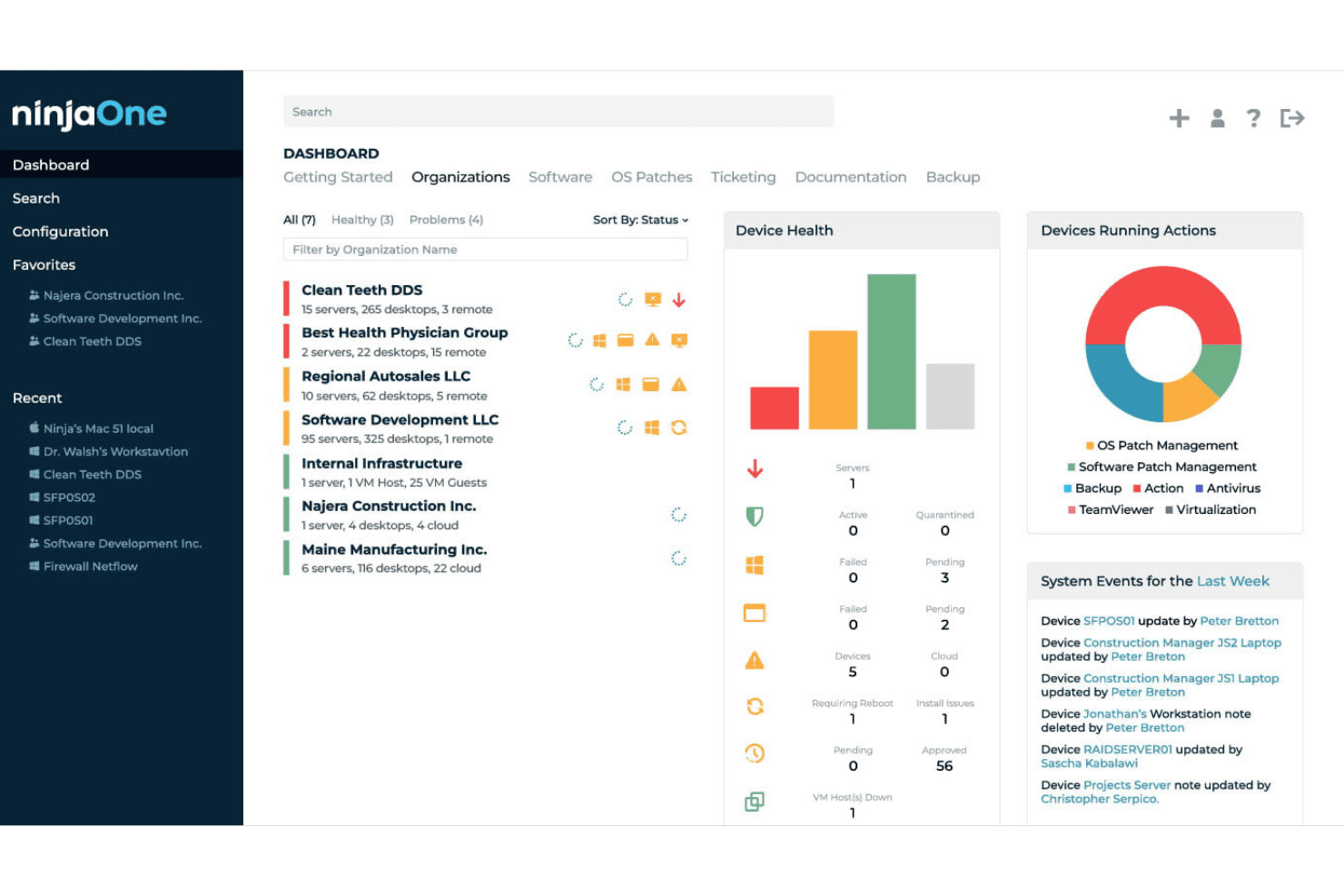
Panel NinjaOne zapewnia scentralizowany widok wszystkich zarządzanych organizacji. NinjaOne to platforma RMM z wbudowanymi narzędziami zdalnego dostępu, która pozwala zespołom IT monitorować, zarządzać punktami końcowymi i kontrolować je na urządzeniach z systemami Windows, macOS i Linux z poziomu jednej konsoli.
Dla kogo NinjaOne jest najlepszym wyborem?
NinjaOne świetnie sprawdzi się w zespołach IT i u dostawców usług zarządzanych, którzy potrzebują zdalnego dostępu wbudowanego bezpośrednio w ich przepływ pracy RMM, zamiast osobnego narzędzia dołączonego jako dodatek.
Dlaczego wybrałem NinjaOne
NinjaOne znalazł się na mojej krótkiej liście, ponieważ zdalny dostęp nie jest tu osobnym dodatkiem — jest bezpośrednio wbudowany w konsolę RMM, dzięki czemu nie muszę przełączać się między narzędziami, gdy potrzebuję rozwiązać problem z punktem końcowym. Sesję mogę uruchomić w ciągu 2–3 sekund bezpośrednio ze zgłoszenia, a tryb pracy w tle pozwala mi analizować problemy bez przerywania użytkownikowi końcowemu wykonywanego zadania. W przypadku urządzeń niezarządzanych lub znajdujących się poza siecią funkcja Quick Connect obsługuje połączenia doraźne bez konieczności korzystania z VPN lub wcześniej zainstalowanego agenta.
Najważniejsze funkcje NinjaOne
- Transfer plików: Przenoś pliki między komputerem lokalnym a zdalnym punktem końcowym bezpośrednio w ramach aktywnej sesji.
- Zdalne wykonywanie skryptów: Uruchamiaj skrypty na zarządzanych urządzeniach z poziomu konsoli bez otwierania pełnej sesji zdalnej.
- Nagrywanie sesji: Rejestruj i przechowuj nagrania sesji zdalnych na potrzeby ścieżek audytowych i przeglądów zgodności.
- Kontrola dostępu oparta na rolach: Ograniczaj technikom możliwość inicjowania sesji zdalnych na określonych urządzeniach lub w określonych grupach urządzeń.
Integracje NinjaOne
NinjaOne oferuje ponad 40 natywnych integracji, w tym z Microsoft Intune, Microsoft Entra, CrowdStrike, SentinelOne, Bitdefender, ServiceNow, Okta, Slack, ConnectWise ScreenConnect i Splashtop. Dostępne jest API umożliwiające tworzenie niestandardowych integracji.
Pros and Cons
Pros:
- Zdalny dostęp uruchamia się bezpośrednio z konsoli RMM
- Tryb zarządzania w tle pozwala uniknąć zakłócania pracy użytkowników końcowych
- Obejmuje zdalne wykonywanie skryptów
Cons:
- Brak zdalnego dostępu do urządzeń mobilnych
- Brak dostępności kodu na zasadach otwartego oprogramowania
Learn more about NinjaOne: Najlepszy wybór do natywnych integracji z ekosystemem Zoho
- 15-dniowy bezpłatny okres próbny + dostępna bezpłatna prezentacja
- Od 10 USD/technik/miesiąc (przy rozliczeniu rocznym)
Visit WebsiteCustomer Rating:4.3/5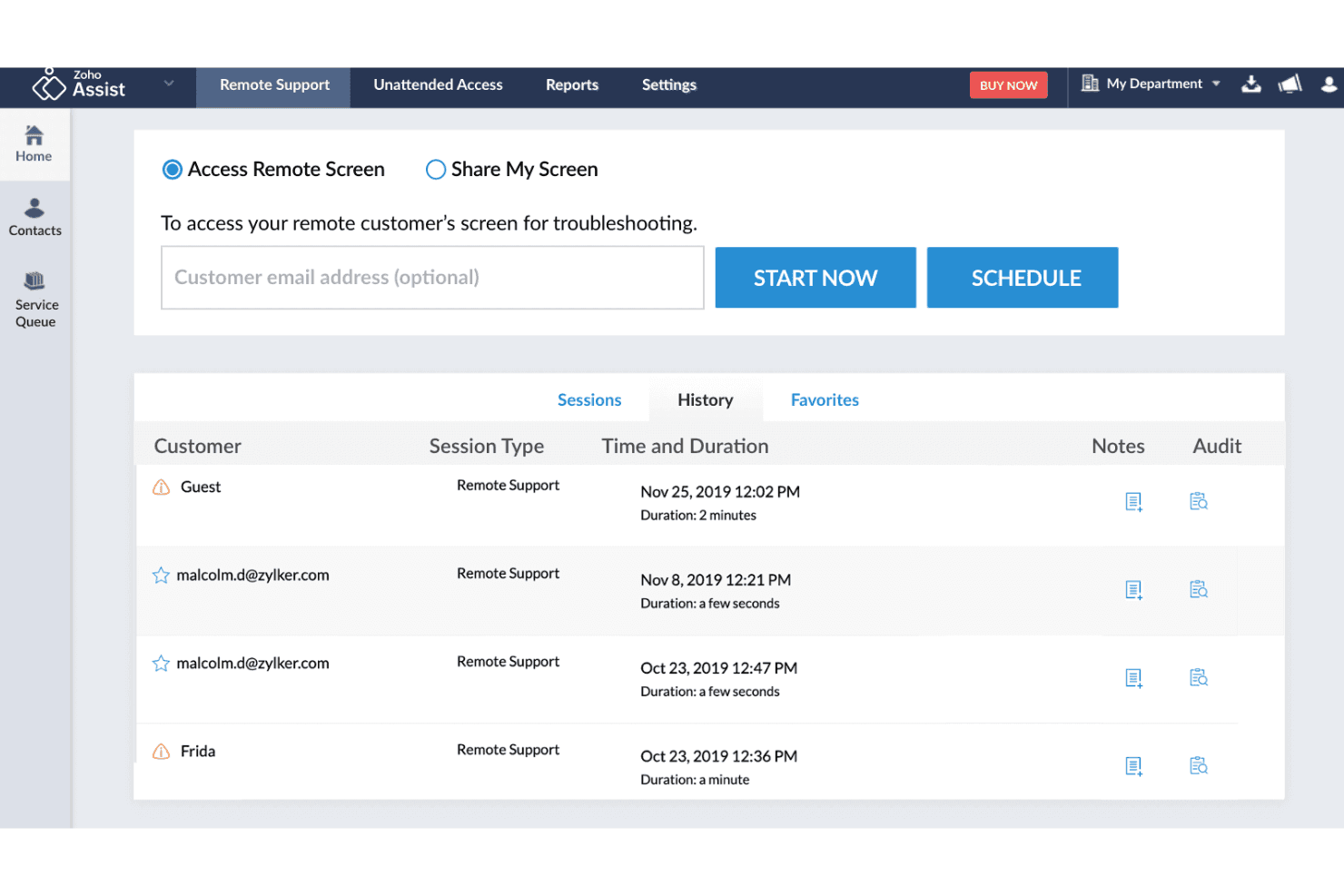
Zoho Assist umożliwia użytkownikom natychmiastowe rozpoczęcie lub zaplanowanie sesji zdalnego wsparcia. Zoho Assist to oparta na chmurze platforma do zdalnego dostępu i wsparcia, która obejmuje sesje zdalnego pulpitu z udziałem użytkownika, dostęp bez nadzoru, zarządzanie punktami końcowymi oraz diagnostykę i rozwiązywanie problemów na urządzeniach z systemami Windows, Mac, Linux, iOS i Android.
Dla kogo Zoho Assist jest najlepszym wyborem?
Zoho Assist to naturalny wybór dla zespołów IT korzystających już z Zoho CRM, Zoho Desk lub innych aplikacji Zoho, które chcą mieć zdalne wsparcie wbudowane w ten sam ekosystem.
Dlaczego wybrałem Zoho Assist
Wybrałem Zoho Assist jako jedno z najlepszych rozwiązań ze względu na jego ścisłą integrację z innymi produktami Zoho. Jeśli Twój zespół korzysta już z Zoho Desk, możesz uruchomić sesję zdalną bezpośrednio z poziomu zgłoszenia w dziale pomocy technicznej jednym kliknięciem. Użytkownicy Zoho SalesIQ mogą rozpocząć sesję zdalną z konsoli czatu na żywo bez przełączania narzędzi. Taki dostęp z poziomu bieżącego kontekstu ogranicza wymianę wiadomości, która zwykle spowalnia procesy wsparcia.
Najważniejsze funkcje Zoho Assist
- Transfer plików: Wysyłaj pliki o rozmiarze do 2 GB między urządzeniami podczas aktywnej sesji zdalnej.
- Zbiorcze wdrażanie dostępu bez nadzoru: Wdrażaj agenta dostępu bez nadzoru na wielu zdalnych komputerach jednocześnie, bez konieczności konfigurowania każdego z nich osobno.
- Nagrywanie sesji: Automatycznie nagrywaj sesje z udziałem użytkownika i bez nadzoru na potrzeby ścieżek audytowych lub szkoleń techników.
- Nawigacja między wieloma monitorami: Przełączaj się między wieloma monitorami zdalnego urządzenia w ramach tej samej sesji, bez przerywania połączenia.
Integracje Zoho Assist
Zoho Assist oferuje natywne integracje z Zendesk, ServiceNow, Jira, Freshdesk, Spiceworks, Zoho Desk, Zoho SalesIQ, Google Workspace, Slack i Microsoft Teams, a także połączenia z ManageEngine Endpoint Central, MDM i ServiceDesk Plus. Łączy się również z Zoho Flow i udostępnia API do tworzenia niestandardowych integracji.
Pros and Cons
Pros:
- Natywna integracja z ekosystemem aplikacji Zoho
- Zbiorcze wdrażanie dostępu bez nadzoru ułatwia skalowanie
- Nawigacja między wieloma monitorami w ramach jednej sesji
Cons:
- Czas rozpoczęcia sesji może wydawać się długi
- Podstawowe raportowanie w porównaniu z większymi konkurentami
Learn more about Zoho Assist: Najlepsze do bezobsługowej diagnostyki systemuVisit WebsiteCustomer Rating:5/5
 Learn more about ManageEngine Remote Access Plus:
 Najlepsze do międzyplatformowego sterowania z niskimi opóźnieniami
- Dostępna bezpłatna wersja próbna i bezpłatna prezentacja
- Od $28.90/miesiąc (rozliczane rocznie)
Learn more about AnyDesk: Najlepsze rozwiązanie dla pulpitów Windows natywnych dla chmury
- Dostępna bezpłatna wersja próbna
- Ceny ustalane na zapytanie
Learn more about Azure Virtual Desktop:
Inne oprogramowanie do zdalnego dostępu
Oto kilka dodatkowych opcji oprogramowania do zdalnego dostępu, które nie znalazły się na mojej liście, ale nadal warto je sprawdzić:
- 11LogMeIn ResolveNajlepsze rozwiązanie do ujednoliconego systemu zgłoszeń i dostępu
- 12RustDeskNajlepszy dla suwerenności danych o otwartym kodzie źródłowym
- 13RealVNC ConnectNajlepsze do dostępu do systemów wbudowanych i urządzeń IoT
Related Reviews
How I Evaluate Remote Access Software
I split my evaluation into baseline capabilities every tool must clear—like unattended access and session auditing—and the differentiators, like zero-trust architecture or MSP ecosystem fit, that separate good tools from the right one.
Core Functionality (Table Stakes for This List)
When I'm selecting tools for my list, I rank each one on a scale from 0 (does not offer the functionality) to 5 (excels in this area) for each core functionality listed below. I then calculate the tool's total score as a percentage, using 75% as a benchmark to help assess its overall fit for the list.
- Remote control access: I evaluate real-time screen, keyboard, and mouse control across connections, checking for multi-monitor handling, resolution scaling, and performance under high-latency conditions.
- Unattended access: Tools need to support always-on agent-based connections so technicians can reach endpoints for after-hours patching or server maintenance without someone on the other end.
- Cross-platform support: I check whether each tool covers Windows, macOS, Linux, iOS, and Android as both host and client, since mixed-OS environments are the norm for most IT teams.
- Secure connection and encryption: AES-256 encryption, MFA enforcement, and SSO/SAML support are what I look for, along with any compliance certifications like SOC 2 or ISO 27001.
- File transfer and session tools: Bi-directional file transfer, clipboard sync, remote print, and in-session chat all factor in, especially for support scenarios where a technician needs to push a config file mid-session.
- Session management and auditing: I look at session recording, role-based access controls, and exportable audit logs, since these directly support compliance requirements and internal accountability reviews.
Once I have a list of tools that meet the criteria, I consider what sets each platform apart.
Differentiating Factors (What Sets Vendors Apart)
Here's how I compare and contrast different vendors:
Standout Features
Session recording with searchable metadata matters most when your compliance team needs a defensible audit trail. I check whether recordings auto-attach to tickets and how long vendors retain them. Just-in-time privileged access is equally important—I evaluate how tools handle time-bound, approval-gated elevation for contractors so access revokes automatically after a session ends. I also look at mass deployment tooling, since onboarding thousands of endpoints via silent MSI installers or Group Policy integration separates enterprise-ready platforms from ones that require manual setup.
Beyond Features
I evaluate each tool's deployment model first—cloud-hosted, self-hosted, or hybrid—because teams in regulated industries often need on-premises control or data residency guarantees. Licensing structure matters just as much: per-technician pricing suits lean internal teams, while per-endpoint or concurrent-session models can save MSPs real money at scale. I also check for native connectors to PSA, ITSM, and identity providers like Okta or Azure AD, since launching a remote session straight from a ServiceNow ticket eliminates context-switching. Finally, I look at compliance certifications like SOC 2 Type II and FedRAMP that map directly to buyer requirements in healthcare, finance, and public sector.
Jak wybrać oprogramowanie do zdalnego dostępu
Jakie priorytety powinny kierować procesem wyboru oprogramowania do zdalnego dostępu, aby zapewnić zespołowi bezpieczny, skalowalny i podlegający audytowi dostęp:
| Jeśli Twoim priorytetem jest… | Poszukaj… |
|---|---|
| Jeśli Twoim priorytetem jest…Potwierdzenie bezpieczeństwa i zgodności | Poszukaj…Certyfikatów, takich jak SOC 2, FIPS 140-2 lub FedRAMP, a także narzędzi do audytowania sesji |
| Jeśli Twoim priorytetem jest…Obsługa urządzeń na skalę przedsiębiorstwa | Poszukaj…Masowego wdrażania za pośrednictwem MSI, GPO lub integracji z RMM |
| Jeśli Twoim priorytetem jest…Dostęp międzyplatformowy | Poszukaj…Pełnej obsługi systemów Windows, macOS, Linux, iOS i Android zarówno jako hosta, jak i klienta |
| Jeśli Twoim priorytetem jest…Modelu zero trust i szczegółowej kontroli | Poszukaj…Dostępu opartego na rolach z eskalacją uprawnień na żądanie oraz wymuszaniem MFA |
| Jeśli Twoim priorytetem jest…Rozwiązywanie problemów gotowe na audyt | Poszukaj…Nagrywania sesji z możliwością eksportowania dzienników i przeszukiwaniem metadanych |
Jak zweryfikować swoją listę
- Poproś o dokumentację zgodności: Poproś dostawców o aktualną dokumentację SOC 2 lub FedRAMP w ciągu dwóch dni roboczych.
- Przetestuj masowe wdrażanie: Przetestuj cichy instalator lub wdrażanie oparte na GPO na co najmniej 10 punktach końcowych w oddzielnych sieciach.
- Przeprowadź symulację kontroli dostępu: Użyj wersji próbnej, aby utworzyć ograniczony czasowo dostęp wymagający zatwierdzenia dla testowego wykonawcy, a następnie sprawdź automatyczne cofnięcie dostępu.
- Eksportuj dzienniki audytu sesji: Zakończ sesję, a następnie w ciągu 24 godzin wyeksportuj szczegółowy dziennik lub nagranie dotyczące rzeczywistego urządzenia.
- Wybierz odpowiednią opcję — wygoda chmury czy kontrola lokalnego wdrożenia: Zdecyduj, czy wybrać elastyczność modelu SaaS, czy suwerenność danych i gwarancje zgodności zapewniane przez wdrożenie hostowane samodzielnie.
Czym jest oprogramowanie do zdalnego dostępu?
Oprogramowanie do zdalnego dostępu to zestaw narzędzi umożliwiających bezpieczne łączenie się z innym urządzeniem i sterowanie nim za pośrednictwem sieci lub internetu. Umożliwia ono zespołom IT i użytkownikom zarządzanie urządzeniami, rozwiązywanie problemów oraz wykonywanie zadań administracyjnych bez konieczności fizycznej obecności. Platformy te są ważne dla obsługi rozproszonych środowisk, utrzymywania ciągłości działania oraz egzekwowania mechanizmów bezpieczeństwa w różnych systemach operacyjnych i lokalizacjach.
Funkcje oprogramowania do zdalnego dostępu
Wybierając oprogramowanie do zdalnego dostępu, zwróć uwagę na następujące kluczowe funkcje:
- Zdalny dostęp do sterowania: Umożliwia wyświetlanie ekranu innego urządzenia oraz sterowanie jego klawiaturą i myszą w czasie rzeczywistym, aby rozwiązywać problemy, przeprowadzać aktualizacje lub konserwację bez fizycznej obecności na miejscu.
- Dostęp bez nadzoru: Umożliwia zdalne łączenie się z punktami końcowymi nawet wtedy, gdy nie ma przy nich żadnego użytkownika, co ma kluczowe znaczenie w przypadku wsparcia poza godzinami pracy, instalowania poprawek i obsługi serwerów.
- Zgodność międzyplatformowa: Obsługuje połączenia między urządzeniami z systemami Windows, macOS, Linux, iOS i Android, dzięki czemu zespół może zarządzać mieszanymi środowiskami bez luk.
- Silne szyfrowanie: Wykorzystuje protokoły bezpieczeństwa, takie jak AES-256, do ochrony danych sesji, dzięki czemu zdalne sesje nie mogą zostać przechwycone ani zmodyfikowane.
- Uwierzytelnianie wieloskładnikowe (MFA): Wymaga dodatkowego etapu uwierzytelniania poza samym hasłem, zmniejszając ryzyko nieautoryzowanego dostępu i zwiększając ogólny poziom bezpieczeństwa.
- Rejestrowanie sesji i dzienniki audytowe: Rejestruje aktywność podczas zdalnych sesji i udostępnia szczegółowe dzienniki, ułatwiając zapewnienie zgodności, przeglądy wewnętrzne oraz weryfikowanie działań użytkowników.
- Narzędzia do przesyłania plików: Ułatwiają wysyłanie i odbieranie plików między komputerami lokalnymi i zdalnymi, co ma kluczowe znaczenie podczas wdrażania poprawek i skryptów lub zbierania plików dziennika w trakcie sesji wsparcia.
- Kontrola dostępu oparta na rolach: Umożliwia przypisywanie szczegółowych uprawnień użytkownikom lub grupom, ograniczając zdalny dostęp wyłącznie do osób, które rzeczywiście go potrzebują.
- Czat w trakcie sesji: Umożliwia technikom bezpośrednią komunikację ze zdalnymi użytkownikami podczas sesji wsparcia, pomagając wyjaśniać problemy i koordynować ich rozwiązywanie.
- Skalowalne opcje wdrażania: Udostępnia narzędzia do masowej instalacji lub integracje, takie jak instalatory MSI, GPO czy konektory RMM, upraszczając wdrażanie rozwiązania na dużej liczbie punktów końcowych w środowisku.
Typowe funkcje AI w oprogramowaniu do zdalnego dostępu
Oprócz wymienionych powyżej standardowych funkcji oprogramowania do zdalnego dostępu wiele takich rozwiązań wykorzystuje AI w funkcjach takich jak:
- Automatyczne wykrywanie problemów: AI analizuje aktywność podczas sesji i dzienniki systemowe, aby identyfikować potencjalne problemy lub anomalie, zanim się nasilą, pomagając zespołom IT proaktywnie reagować na problemy.
- Inteligentne kierowanie sesjami: AI dopasowuje zgłoszenia wsparcia do najlepiej wykwalifikowanego technika na podstawie jego dotychczasowej skuteczności, wiedzy specjalistycznej i bieżącego obciążenia pracą, skracając czas rozwiązywania problemów i poprawiając komfort użytkowników.
- Alerty dotyczące konserwacji predykcyjnej: AI monitoruje stan urządzeń i wzorce ich użytkowania, aby przewidywać awarie sprzętu lub problemy z oprogramowaniem, umożliwiając zespołom zaplanowanie konserwacji przed wystąpieniem zakłóceń.
- Podsumowania sesji uwzględniające kontekst: AI generuje szczegółowe i możliwe do przeszukiwania podsumowania zdalnych sesji, wyróżniając kluczowe działania, decyzje i rezultaty, aby uprościć dokumentację oraz przeglądy zgodności.
- Monitorowanie dostępu na podstawie anomalii: AI stale ocenia zachowanie użytkowników podczas zdalnych sesji, oznaczając nietypowe wzorce dostępu lub ryzykowne działania do natychmiastowego przeglądu w celu zwiększenia bezpieczeństwa.
- Chatboty wsparcia korzystające z języka naturalnego: Chatboty oparte na AI pomagają użytkownikom i technikom podczas zdalnych sesji, odpowiadając na pytania, sugerując kroki rozwiązywania problemów lub automatyzując rutynowe zadania za pośrednictwem interfejsów konwersacyjnych.
Korzyści z oprogramowania do zdalnego dostępu
Wdrożenie oprogramowania do zdalnego dostępu zapewnia zespołowi i firmie wiele korzyści. Oto kilka z nich:
- Bezpieczna łączność zdalna: Umożliw zespołowi rozwiązywanie problemów, administrowanie urządzeniami i ich aktualizowanie z dowolnego miejsca dzięki szyfrowanym połączeniom, MFA oraz mechanizmom kontroli dostępu opartym na rolach.
- Zarządzanie urządzeniami na różnych platformach: Zarządzaj punktami końcowymi i kontroluj je na platformach Windows, macOS, Linux, iOS i Android, obsługując zróżnicowaną infrastrukturę bez konieczności korzystania z wielu narzędzi.
- Wsparcie audytów i zgodności: Spełniaj wymagania audytowe i regulacyjne dzięki nagrywaniu sesji, dziennikom możliwym do eksportowania oraz szczegółowemu śledzeniu aktywności użytkowników, co ułatwia przeglądy zgodności.
- Konserwacja systemów bez nadzoru: Planuj instalowanie poprawek, reaguj na incydenty lub uzyskuj dostęp do serwerów poza godzinami pracy bez oczekiwania na użytkownika końcowego dzięki funkcjom stale działającego agenta i dostępu bez nadzoru.
- Bezpośrednie przesyłanie plików i współpraca: Przesyłaj pliki, synchronizuj schowki i korzystaj z czatu w ramach sesji, aby skutecznie rozwiązywać problemy i zapewniać użytkownikom pomoc w czasie rzeczywistym.
- Skalowalne wdrażanie: Szybko wdrażaj tysiące urządzeń za pomocą instalatorów MSI, integracji z zasadami grupy lub konektorów RMM, które upraszczają masowe wdrażanie.
- Wnioski i automatyzacja oparte na AI: Korzystaj z narzędzi AI do automatycznego wykrywania problemów, tworzenia podsumowań sesji uwzględniających kontekst oraz generowania alertów dotyczących konserwacji predykcyjnej, aby pomóc zespołowi zapobiegać problemom, zanim wpłyną one na użytkowników.
Koszty i ceny
Wybór oprogramowania do zdalnego dostępu wymaga zrozumienia różnych dostępnych modeli cenowych i planów. Koszty zależą od funkcji, wielkości zespołu, dodatków i innych czynników. Poniższa tabela przedstawia typowe plany, ich średnie ceny oraz standardowe funkcje zawarte w rozwiązaniach do zdalnego dostępu:
Tabela porównawcza planów oprogramowania do zdalnego dostępu
| Typ planu | Średnia cena | Typowe funkcje |
|---|---|---|
| Typ planuPlan bezpłatny | Średnia cena$0 | Typowe funkcjePodstawowa zdalna kontrola, ograniczona długość sesji, obsługa jednego lub dwóch urządzeń oraz pomoc społeczności. |
| Typ planuPlan osobisty | Średnia cena$5–$15/użytkownika/miesiąc | Typowe funkcjeDostęp bez nadzoru, narzędzia do przesyłania plików, silne szyfrowanie oraz obsługa systemów Windows i macOS. |
| Typ planuPlan biznesowy | Średnia cena$25–$40/użytkownika/miesiąc | Typowe funkcjeDostęp na różnych platformach, uwierzytelnianie wieloskładnikowe, nagrywanie sesji, zarządzanie zespołem oraz dzienniki audytowe. |
| Typ planuPlan dla przedsiębiorstw | Średnia cena$50–$80/użytkownika/miesiąc | Typowe funkcjeZaawansowane mechanizmy kontroli dostępu oparte na rolach, eskalacja uprawnień na żądanie, integracja z dostawcami tożsamości, masowe wdrażanie oraz certyfikaty zgodności. |
Najczęściej zadawane pytania dotyczące oprogramowania do zdalnego dostępu
Oto odpowiedzi na często zadawane pytania dotyczące oprogramowania do zdalnego dostępu:
Skąd mam wiedzieć, czy oprogramowanie do zdalnego dostępu jest wystarczająco bezpieczne dla mojej organizacji?
Aby zapewnić bezpieczną konfigurację zdalnego dostępu, sprawdź, czy stosowane jest silne szyfrowanie (takie jak AES-256), uwierzytelnianie wieloskładnikowe oraz integracja z menedżerem haseł lub SSO. Poproś dostawców o certyfikaty zgodności, takie jak SOC 2 lub FedRAMP. Upewnij się, że rozwiązanie działa wraz z używaną zaporą sieciową i siecią VPN oraz że dostępne jest nagrywanie sesji, aby udowodnić kontrolę dostępu podczas każdej sesji.
Czy oprogramowanie do zdalnego dostępu może działać w środowisku łączącym systemy Windows, macOS i Linux?
Tak, wszechstronne rozwiązanie do zdalnego pulpitu obsługuje połączenia między różnymi platformami. Poszukaj dostawców, którzy wyraźnie wymieniają zgodność z komputerami z systemem Windows, macOS, Linux, Chromebookami (ChromeOS) oraz urządzeniami z systemem iOS. Sprawdź, czy oferują natywną aplikację komputerową i mobilną, aby można było nawiązywać połączenia w obu kierunkach.
Jaka jest różnica między nienadzorowanym a nadzorowanym dostępem zdalnym?
Nienadzorowany dostęp zdalny oznacza, że pomoc techniczna może ustanowić połączenie ze zdalnym pulpitem bez obecności użytkownika, co umożliwia konserwację serwera po godzinach pracy lub aktualizowanie Raspberry Pi. Dostęp nadzorowany wymaga obecności osoby przy urządzeniu, która udzieli zgody na sesję. Większość zespołów korzysta z obu podejść, zależnie od sytuacji.
Jak wdrożyć oprogramowanie do zdalnego dostępu na dużą liczbę punktów końcowych?
Możesz użyć narzędzi do wdrażania, takich jak instalatory MSI, skrypty, obiekty zasad grupy lub integracja z platformami do zdalnego monitorowania i zarządzania (RMM). Wybieraj dostawców oferujących opcje wiersza poleceń lub bezpośrednie integracje umożliwiające masowe wdrażanie — ręczne instalacje nie sprawdzą się na dużą skalę.
Czy można zintegrować oprogramowanie do zdalnego dostępu z systemem ITSM lub systemem obsługi zgłoszeń?
Tak, wiele platform zdalnego dostępu oferuje natywne konektory do narzędzi ITSM, takich jak ServiceNow, Jira Service Management lub Zendesk. Umożliwia to uruchamianie sesji bezpośrednio ze zgłoszeń do pomocy technicznej i automatyczne dołączanie ścieżek audytu do właściwego rekordu, co oszczędza czas i ogranicza konieczność przełączania kontekstu.
Jakie wymagania dotyczące zgodności należy uwzględnić przy wyborze oprogramowania do zdalnego dostępu?
Skoncentruj się na wymaganiach obowiązujących w Twojej branży. Zespoły z sektora ochrony zdrowia często potrzebują zgodności z HIPAA, zespoły finansowe zwracają uwagę na SOC 2 Type II, a nabywcy z sektora publicznego mogą wymagać FedRAMP. Poproś dostawców o aktualne raporty certyfikacyjne oraz dokładnie przeanalizuj opcje rejestrowania sesji i lokalizacji przechowywania danych.