

Niezgodne ze standardami pliki PDF mogą szybko się gromadzić, narażając organizację na ryzyko związane z audytami. Oprogramowanie do dostosowywania plików PDF automatycznie dodaje znaczniki i naprawia dokumenty, aby spełniały wymagania standardów Section 508 i PDF/UA.
W tym przewodniku pomogę porównać najlepsze rozwiązania dla zespołów korporacyjnych, które przetwarzają duże ilości dokumentów i chcą usuwać zaległości.
Why Trust Our Software Recommendations
6,700+
Reviews
20
Industry experts
16+
Evaluation factors
14
Years
Our team has been testing and reviewing software since 2012. As tech leaders ourselves, we know how difficult—and important—it is to choose the right software.
For this guide, we evaluated tools using hands-on testing and independent research, scoring tools using our selection criteria.
Our reviews reflect our human editorial judgment, not a sales pitch.
Expert reviewers:
- Paulo Gardini MiguelTech Director
 Tim FisherVP of AI
 Gabriel RosasTech Lead & Software Architect
 Christhian GruhnTech Lead & Platform Architect

Tabela porównawcza: oprogramowanie do dostosowywania plików PDF
Porównaj ceny i specyfikacje obok siebie dla programów do dostosowywania plików PDF, które znalazły się na mojej liście.
| Tool | Best For | Trial Info | Price | ||
|---|---|---|---|---|---|
| 1 | Najlepszy do potoków naprawy dostępności sterowanych przez API | 14-dniowy bezpłatny okres próbny | Od $10.99/użytkownika/miesiąc | Website | |
| 2 | Najlepszy do natywnej edycji plików PDF i sprawdzania dostępności | 7-dniowy bezpłatny okres próbny | Od $19.99/użytkownika/miesiąc (rozliczane rocznie) | Website | |
| 3 | Najlepszy wybór do lokalnej remediacji plików PDF na dużą skalę | Dostępny bezpłatny plan | Od $599/użytkownika/rok | Website | |
| 4 | Najlepsze rozwiązanie do sterowanej przez AI, wsadowej poprawy dostępności plików PDF | Dostępna bezpłatna wersja próbna (100 stron) | Od $0.30/page | Website | |
| 5 | Najlepsze rozwiązanie do zapewniania zgodności plików PDF w całym przedsiębiorstwie | Dostępna bezpłatna demonstracja | Cena dostępna na żądanie | Website | |
| 6 | Najlepsze rozwiązanie do zapewniania zgodności dokumentów PDF w administracji publicznej | Dostępna bezpłatna wersja próbna | Ceny dostępne na żądanie | Website | |
| 7 | Najlepsze rozwiązanie do tagowania i naprawiania dużych ilości plików PDF | Dostępna bezpłatna wersja demonstracyjna | Od £1 za jednostkę rocznie (rozliczane rocznie) | Website | |
| 8 | Najlepsze do przepływów pracy związanych ze zgodnością plików źródłowych PDF | Dostępne bezpłatne demo | Wycena na życzenie | Website | |
| 9 | Najlepsze rozwiązanie do zapewniania dostępności dokumentów Word konwertowanych do PDF | Website | |||
| 10 | Najlepsze rozwiązanie do eksportowania dostępnych plików PDF bezpośrednio z programu InDesign | Website |


Recenzje najlepszego oprogramowania do dostosowywania plików PDF
Poniżej znajdują się moje szczegółowe podsumowania najlepszego oprogramowania do dostosowywania plików PDF, które trafiło na moją listę. W recenzjach szczegółowo omawiam funkcje, możliwości i najlepsze zastosowania każdego programu, aby pomóc Ci znaleźć najlepsze rozwiązanie.
 Najlepszy do potoków naprawy dostępności sterowanych przez API
- 14-dniowy bezpłatny okres próbny
- Od $10.99/użytkownika/miesiąc
Visit WebsiteCustomer Rating:4.6/5
Foxit PDF Editor oznacza problemy z dostępnością w wbudowanym panelu sprawdzania. Foxit PDF Editor jest narzędziem do naprawy dostępności plików PDF, które obejmuje cały cykl dostępności — automatyczne tagowanie i ręczną edycję tagów, korygowanie kolejności czytania, pełne sprawdzanie dostępności pod kątem zestawów reguł WCAG/Section 508/PDF/UA-1, automatyzację wsadową za pomocą Action Wizard oraz interfejsy API dla programistów umożliwiające osadzenie przetwarzania dostępności w potokach dokumentów.
Dla kogo najlepiej nadaje się Foxit PDF Editor?
Foxit PDF Editor to dobry wybór dla zespołów IT i zespołów zajmujących się inżynierią dokumentów, które muszą osadzić przetwarzanie dostępności w potokach dokumentów za pośrednictwem interfejsu API.
Dlaczego wybrałem Foxit PDF Editor
Wybrałem Foxit PDF Editor jako jedno z najlepszych narzędzi, ponieważ jego ekosystem interfejsów API dla programistów odróżnia go od narzędzi do naprawy dostępności przeznaczonych wyłącznie na komputery stacjonarne. Podczas tworzenia potoku dokumentów mogę użyć interfejsu PDF Services API (Python, Node.js lub cURL), aby uruchomić tagowanie dostępności po stronie serwera, a Rendition Server obsługuje OCR i tagowanie na dużą skalę, zapewniając pełne ścieżki audytu. Action Wizard dodaje kolejną warstwę, umożliwiając połączenie automatycznego tagowania, ustawiania języka i pełnego sprawdzania dostępności w jedną powtarzalną sekwencję wsadową.
Najważniejsze funkcje Foxit PDF Editor
- Pełne sprawdzanie dostępności: Przeprowadza kontrolę zgodności zakończoną wynikiem pomyślnym lub niepomyślnym, generując klikalny raport zawierający bezpośrednie odnośniki do każdego oznaczonego problemu w dokumencie.
- Narzędzie kolejności czytania: Umożliwia przeciąganie i upuszczanie bloków treści w celu ustalenia lub skorygowania logicznej kolejności czytania, za którą podążają technologie asystujące.
- Wtyczka Access Pro: Dodaje obiegi certyfikacji zgodności bezpośrednio w programie Foxit PDF Editor.
- Integracja z PAC 2024: Oferuje zewnętrzną weryfikację dostępności dokumentów obok natywnych narzędzi sprawdzających Foxit.
Integracje Foxit PDF Editor
Foxit PDF Editor integruje się z SharePoint, OneDrive, Google Drive, Box, Dropbox i Microsoft Office oraz oferuje PDF Services API i SDK do tworzenia niestandardowych obiegów pracy.
Pros and Cons
Pros:
- Action Wizard obsługuje wsadowe obiegi naprawy dostępności
- Pełne sprawdzanie dostępności z klikalnymi raportami
- Interfejsy API dla programistów umożliwiają automatyzację potoków dostępności
Cons:
- Brak wbudowanego podglądu czytnika ekranu
- Zakres obsługiwanych standardów ograniczony do WCAG 2.0
Learn more about Foxit PDF Editor: Najlepszy do natywnej edycji plików PDF i sprawdzania dostępności
- 7-dniowy bezpłatny okres próbny
- Od $19.99/użytkownika/miesiąc (rozliczane rocznie)
Visit WebsiteCustomer Rating:4.5/5
Adobe Acrobat oznacza elementy struktury pliku PDF na potrzeby naprawy dostępności dokumentu. Adobe Acrobat to platforma PDF obejmująca cały proces naprawczy — edycję drzewa znaczników, korygowanie kolejności czytania, sprawdzanie dostępności pod kątem standardów WCAG i PDF/UA, OCR dla skanowanych dokumentów oraz automatyczne oznaczanie oparte na sztucznej inteligencji za pośrednictwem interfejsu API na potrzeby obsługi dużych zaległości dokumentów.
Dla kogo Adobe Acrobat jest najlepszym wyborem?
Adobe Acrobat dobrze sprawdzi się w przypadku korporacyjnych zespołów IT, które potrzebują szeroko obsługiwanego narzędzia z autoryzacją FedRAMP, zarówno do ręcznej naprawy plików PDF, jak i automatycznego oznaczania dużej liczby dokumentów za pomocą interfejsów API dla deweloperów.
Dlaczego wybrałem Adobe Acrobat
Adobe Acrobat znalazł się na mojej krótkiej liście najlepszych narzędzi, ponieważ jest jedynym rozwiązaniem, w którym natywna edycja plików PDF i sprawdzanie dostępności znajdują się w tym samym środowisku. Szczególnie podoba mi się panel Znaczniki, który umożliwia bezpośrednią edycję drzewa znaczników, w połączeniu ze sprawdzaniem dostępności wskazującym każdy wykryty problem i przypisującym go do konkretnego kryterium sukcesu WCAG, dzięki czemu dokładnie wiem, jakiej zmiany strukturalnej należy dokonać. Interfejs API automatycznego oznaczania dostępności plików PDF oparty na sztucznej inteligencji obsługuje również duże zaległości dokumentów na dużą skalę — czego nie jest w stanie zapewnić żadne narzędzie przeznaczone wyłącznie na komputery stacjonarne.
Najważniejsze funkcje Adobe Acrobat
- Narzędzie Napraw kolejność czytania: Umożliwia zmianę kolejności bloków tekstu, naprawę sekwencji czytania, przypisywanie poziomów nagłówków oraz oznaczanie elementów graficznych jako dekoracyjnych artefaktów tła.
- Automatyczne oznaczanie dokumentu: Automatycznie analizuje pliki PDF bez znaczników, aby wygenerować początkowe drzewo struktury (nagłówki, akapity, listy i tabele).
- Kreator akcji: Umożliwia tworzenie i stosowanie wieloetapowych działań na dokumentach w wielu plikach w celu wykonywania powtarzalnych zadań związanych z dostępnością.
- OCR dla skanowanych dokumentów: Konwertuje pliki PDF zawierające wyłącznie obrazy na tekst z możliwością wyszukiwania i znacznikami, aby czytniki ekranu mogły uzyskiwać dostęp do treści w zeskanowanych plikach.
Integracje Adobe Acrobat
Adobe Acrobat natywnie integruje się z Microsoft 365, Google Drive, Dropbox, Box i InDesign. Obsługuje również niestandardowe przepływy pracy za pośrednictwem interfejsów API i zestawów SDK.
Pros and Cons
Pros:
- Łączy natywną edycję znaczników ze sprawdzaniem dostępności cyfrowej
- Skalowalny interfejs API do automatycznego oznaczania dużych partii plików PDF
- Obsługuje WCAG, PDF/UA i Section 508
Cons:
- Brak funkcji cofania zmian w drzewie znaczników
- Ręczna naprawa tabel jest powolna i podatna na błędy
Learn more about Adobe Acrobat: Najlepszy wybór do lokalnej remediacji plików PDF na dużą skalę
- Dostępny bezpłatny plan
- Od $599/użytkownika/rok
Visit WebsiteCustomer Rating:5/5
PDFix umożliwia użytkownikom wyświetlanie i edytowanie struktur znaczników PDF na potrzeby dostępności. PDFix to platforma do remediacji plików PDF, która łączy automatyczne tagowanie oparte na sztucznej inteligencji, walidację veraPDF oraz lokalne przetwarzanie wsadowe za pośrednictwem edytora desktopowego, interfejsu CLI, pakietu SDK i potoku możliwego do wdrożenia w Dockerze.
Dla kogo PDFix jest najlepszym wyborem?
PDFix doskonale sprawdzi się w zespołach inżynieryjnych i IT w agencjach rządowych lub dużych przedsiębiorstwach, które muszą przeprowadzać remediację dużych ilości plików PDF w całości lokalnie.
Dlaczego wybrałem PDFix
PDFix znalazł się na mojej krótkiej liście, ponieważ został stworzony specjalnie do lokalnej remediacji dużych ilości plików PDF na dużą skalę. Podoba mi się, że pakiet SDK obsługuje wielokrotnego użytku szablony układu JSON, dzięki czemu po zdefiniowaniu struktury powtarzalnego typu dokumentu, takiego jak formularz urzędowy lub sprawozdanie finansowe, można automatycznie zastosować ją do tysięcy plików. Modułowy silnik tagowania AI również stanowi prawdziwy wyróżnik, ponieważ umożliwia lokalne uruchamianie IBM Docling lub Paddle AI bez opuszczania środowiska przez jakiekolwiek dane.
Najważniejsze funkcje PDFix
- Walidacja veraPDF: Weryfikuje zgodność ze wszystkimi 136 warunkami niezgodności protokołu Matterhorn i umożliwia eksport raportów w formatach HTML, XML oraz JSON.
- Wieloplatformowy edytor desktopowy: Udostępnia zespołom wizualny panel dostępności do ręcznej edycji drzewa znaczników, poprawiania kolejności czytania i zarządzania tekstem alternatywnym.
- Wiązania pakietu SDK dla wielu języków: Umożliwiają zespołom inżynieryjnym osadzenie remediacji dostępności plików PDF w istniejących usługach backendowych lub potokach dokumentów.
- Bezpłatne narzędzie kontrolne Desktop Lite: Sprawdza pliki PDF pod kątem zgodności ze standardami WCAG 2.1, WCAG 2.2, PDF/UA, Section 508 i EAA.
Integracje PDFix
PDFix integruje się z Enfocus Switch na potrzeby udostępniania i walidacji plików PDF oraz obsługuje GitHub Actions, GitLab CI, Docker, a także pakiety SDK i CLI oraz REST API.
Pros and Cons
Pros:
- Działa w całości lokalnie, zapewniając prywatność danych
- Tagowanie AI z wykorzystaniem wielu silników dla złożonych dokumentów
- Wieloplatformowa obsługa edytora desktopowego i pakietu SDK
Cons:
- Pełna automatyzacja wymaga umiejętności inżynieryjnych
- Brak podglądu na żywo z użyciem czytnika ekranu
Learn more about PDFix: Najlepsze rozwiązanie do sterowanej przez AI, wsadowej poprawy dostępności plików PDF
- Dostępna bezpłatna wersja próbna (100 stron)
- Od $0.30/page

Accessibility On Demand oznacza i śledzi problemy WCAG w dokumentach PDF. Accessibility On Demand to oparta na chmurze platforma AI do naprawy plików PDF, która automatyzuje dodawanie znaczników do dokumentów, wykrywanie kolejności czytania, OCR, generowanie tekstów alternatywnych oraz walidację zgodności dla dużych partii dokumentów.
Dla kogo najlepiej nadaje się Accessibility On Demand?
Accessibility On Demand to dobre rozwiązanie dla uniwersytetów i organizacji ochrony zdrowia zarządzających dużymi zaległościami plików PDF w obliczu terminów zgodności z tytułem II ustawy ADA lub sekcją 508.
Dlaczego wybrałem Accessibility On Demand
Accessibility On Demand znalazło się na mojej krótkiej liście, ponieważ zostało stworzone specjalnie z myślą o sterowanej przez AI, wysokowolumenowej naprawie dokumentów w partiach. Podoba mi się, że każdy przetworzony dokument jest sprawdzany przez silnik Axes4 PAC, czyli ten sam niezależny moduł weryfikacyjny, którego faktycznie używają audytorzy, a dla każdego pliku generowany jest możliwy do obrony certyfikat zgodności. Silnik automatycznego dodawania znaczników AI wykrywa nagłówki, układy wielokolumnowe, tabele i kolejność czytania.
Najważniejsze funkcje Accessibility On Demand
- OCR dla skanowanych plików PDF: Konwertuje dokumenty zawierające wyłącznie obrazy oraz skany niskiej jakości na pliki PDF z możliwością wyszukiwania i uporządkowanymi znacznikami.
- Moduł przeglądu na platformie: Umożliwia dostosowanie drzewa znaczników, logicznej kolejności czytania, tekstu OCR i tekstu alternatywnego za pomocą funkcji przeciągania i upuszczania.
- Obsługa wielu języków: Przetwarza dokumenty w języku angielskim, hiszpańskim, francuskim, niemieckim, włoskim i portugalskim, a docelowo planowana jest obsługa około 100 języków.
- Pakiet audytowy z dziennikiem napraw: Łączy wynik zgodności PAC i dziennik napraw w możliwy do pobrania zapis na potrzeby przeglądów regulacyjnych i dokumentacji zakupowej.
Integracje Accessibility On Demand
Accessibility On Demand nie oferuje natywnych integracji, ale udostępnia interfejs API REST umożliwiający tworzenie niestandardowych połączeń z systemami zarządzania dokumentami.
Pros and Cons
Pros:
- Automatyczne dodawanie znaczników przez AI przyspieszające naprawę dokumentów w partiach
- Automatycznie dołączane certyfikaty zgodności zatwierdzone przez PAC
- Wysoce dokładny OCR dla skanowanych dokumentów
Cons:
- Brak wdrożenia lokalnego lub samodzielnie hostowanego
- Naprawa formularzy interaktywnych dostępna wyłącznie w najwyższym planie
Learn more about Accessibility On Demand: Najlepsze rozwiązanie do zapewniania zgodności plików PDF w całym przedsiębiorstwie
- Dostępna bezpłatna demonstracja
- Cena dostępna na żądanie

Siteimprove AI sugeruje prawidłowe poprawki ról ARIA dla niedostępnych elementów wejściowych. Siteimprove Accessibility to platforma do zarządzania witryną internetową, która obejmuje agenta naprawy plików PDF opartego na sztucznej inteligencji, służącego do automatycznego dodawania znaczników, korygowania struktury nagłówków, naprawiania tabel, generowania tekstu alternatywnego oraz sprawdzania zgodności z wieloma standardami: WCAG 2.x, PDF/UA-1, Section 508 i ADA.
Dla kogo Siteimprove Accessibility jest najlepszym rozwiązaniem?
Siteimprove to dobre rozwiązanie dla zespołów IT i ds. zgodności w administracji publicznej oraz szkolnictwie wyższym, które muszą zarządzać dostępnością plików PDF na dużą skalę w ramach obszernych zbiorów dokumentów.
Dlaczego wybrałem Siteimprove.ai Accessibility
Siteimprove.ai Accessibility wyróżnia się możliwością zapewnienia zgodności plików PDF w środowiskach korporacyjnych. Agent naprawy plików PDF działa w dwóch odrębnych trybach: Napraw luki zachowuje istniejące prawidłowe znaczniki i uzupełnia tylko brakujące elementy, natomiast Zacznij od nowa przebudowuje całe drzewo znaczników od podstaw. Uważam to za niezwykle przydatne podczas pracy z zaległościami obejmującymi źle zbudowane starsze dokumenty.
Najważniejsze funkcje Siteimprove.ai Accessibility
- Walidacja plików PDF: Prześlij plik PDF przed publikacją, aby natychmiast sprawdzić jego dostępność pod kątem zgodności ze standardami WCAG 2 i PDF/UA.
- Tekst alternatywny generowany przez AI: Klasyfikuje obrazy jako informacyjne lub dekoracyjne i proponuje tekst alternatywny dla ilustracji informacyjnych, który można edytować przed pobraniem.
- Zbiorcza naprawa i pobieranie: Przetwarzaj i pobieraj wiele plików PDF, korzystając z filtrów statusu do śledzenia postępów w całym zbiorze dokumentów.
- Integracje z Jira i Azure DevOps: Przekazuj problemy z dostępnością bezpośrednio do istniejących procesów obsługi zgłoszeń, aby zarządzać naprawami realizowanymi przez zespoły.
Integracje Siteimprove.ai Accessibility
Siteimprove.ai Accessibility integruje się z Jira, Azure DevOps i ponad 20 platformami CMS, w tym WordPress i Drupal. Oferuje również interfejs REST API do tworzenia niestandardowych połączeń.
Pros and Cons
Pros:
- Obsługa WCAG, PDF/UA, Section 508 i ADA
- Dwa tryby naprawy dla różnych typów plików PDF
- Zbiorcza naprawa i śledzenie statusu
Cons:
- Brak dostępnego ręcznego edytora drzewa znaczników
- Brak OCR dla plików PDF zawierających wyłącznie obrazy
Learn more about Siteimprove.ai Accessibility: Najlepsze rozwiązanie do zapewniania zgodności dokumentów PDF w administracji publicznej
- Dostępna bezpłatna wersja próbna
- Ceny dostępne na żądanie
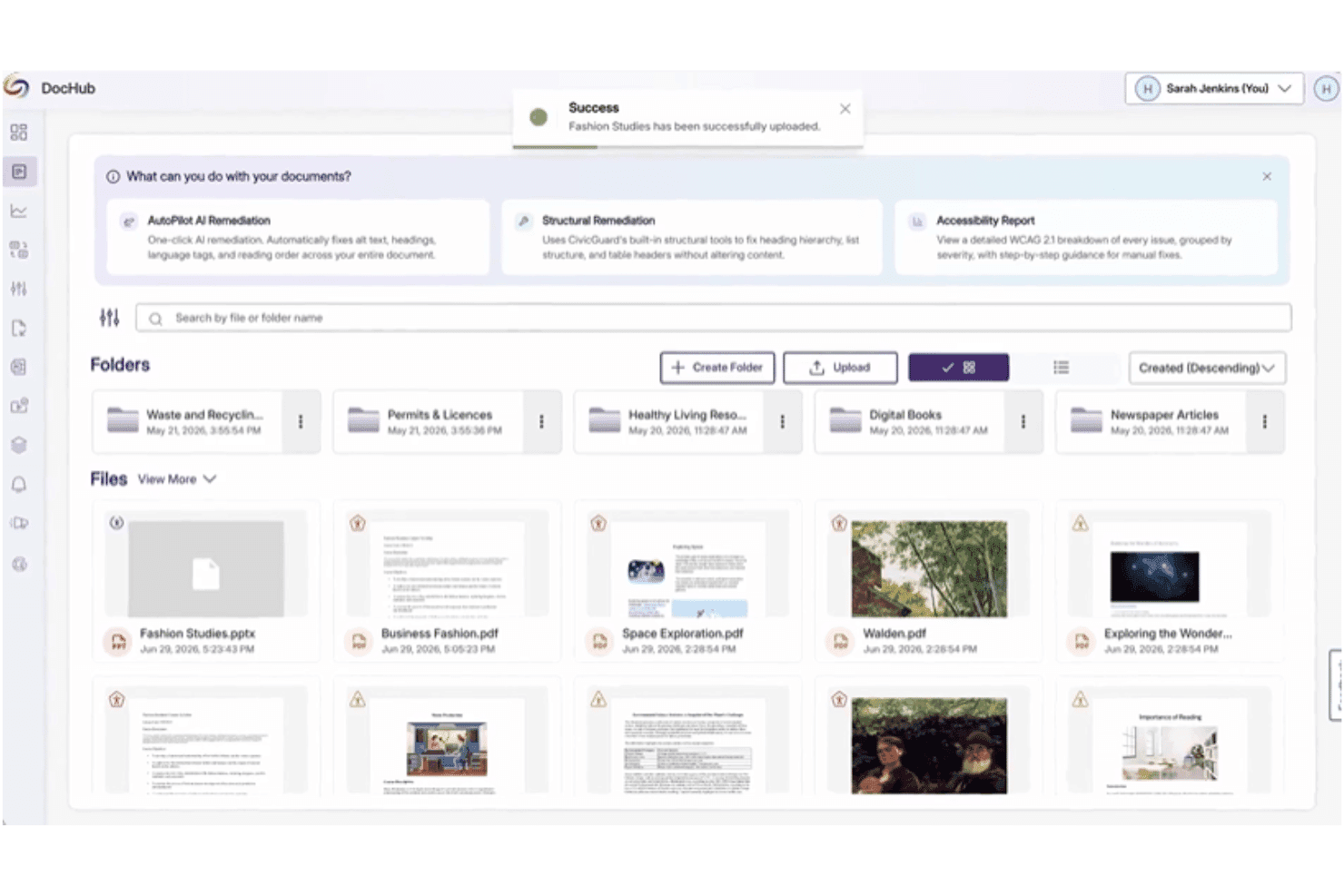
YuJa CivicGuard umożliwia użytkownikom łatwe zarządzanie dostępnymi dokumentami i przesyłanie ich. YuJa CivicGuard to platforma do remediacji plików PDF, stworzona z myślą o środowiskach administracji publicznej i szkolnictwa wyższego. Oferuje wspomagane przez AI tagowanie, masową automatyczną remediację oraz OCR dla skanowanych dokumentów zgodnie z wymaganiami ADA Title II, Section 508 i WCAG.
Dla kogo YuJa CivicGuard jest najlepszym rozwiązaniem?
YuJa CivicGuard najlepiej sprawdzi się w stanowych i lokalnych agencjach rządowych, organizacjach sektora publicznego oraz dużych regulowanych instytucjach, które muszą dotrzymać terminów zgodności z ADA Title II.
Dlaczego wybrałem YuJa CivicGuard
Wybrałem YuJa CivicGuard, ponieważ został stworzony specjalnie z myślą o dokładnych wymaganiach dotyczących zgodności, z jakimi mierzą się stanowe i lokalne agencje rządowe. Silnik automatycznej remediacji AI AutoPilot może przetwarzać całe biblioteki dokumentów masowo, automatycznie oznaczając pliki z wynikiem poniżej 50% i uruchamiając remediację bez konieczności ręcznego sortowania. Wysoko oceniam również silnik Structural Remediation Max, który wykorzystuje AI do odtwarzania zagnieżdżonych tabel, naprawiania hierarchii nagłówków oraz przekształcania skanowanych plików PDF zawierających wyłącznie obrazy w pełni otagowane i dostępne dokumenty za pomocą zintegrowanego OCR.
Najważniejsze funkcje YuJa CivicGuard
- Pełna remediacja bezpośrednio w dokumencie: Naprawiaj problemy z dostępnością bezpośrednio w dokumentach, bez ponownego eksportowania lub tworzenia plików od nowa, skracając czas remediacji.
- Aplikacja do koordynacji procesów: Przydzielaj zadania, ustalaj terminy, śledź priorytety i monitoruj postępy z poziomu scentralizowanego interfejsu.
- Raport DocHub: Wyświetlaj wyniki dostępności dla całej biblioteki z podziałem na formaty plików oraz korzystaj z konfigurowalnego filtrowania dat, aby śledzić postępy w zakresie zgodności w czasie.
- Dodatek do Microsoft Office 365: Naprawiaj problemy z dostępnością w programach Word i PowerPoint bezpośrednio w środowisku Microsoft.
Integracje YuJa CivicGuard
YuJa CivicGuard integruje się z Canvas, Blackboard, D2L Brightspace, Moodle, Microsoft Office 365 i Google Workspace. Publiczne API ani SDK nie są dostępne.
Pros and Cons
Pros:
- Obsługuje masową remediację dużych zestawów dokumentów
- AI automatycznie odtwarza złożone struktury znaczników
- Zawiera funkcje koordynacji procesów umożliwiające przydzielanie zadań zespołom
Cons:
- Obsługa PDF/UA nie została wyraźnie udokumentowana
- Brak publicznego API i podglądu ekranu na żywo z użyciem czytnika ekranu
Learn more about YuJa CivicGuard: Najlepsze rozwiązanie do tagowania i naprawiania dużych ilości plików PDF
- Dostępna bezpłatna wersja demonstracyjna
- Od £1 za jednostkę rocznie (rozliczane rocznie)
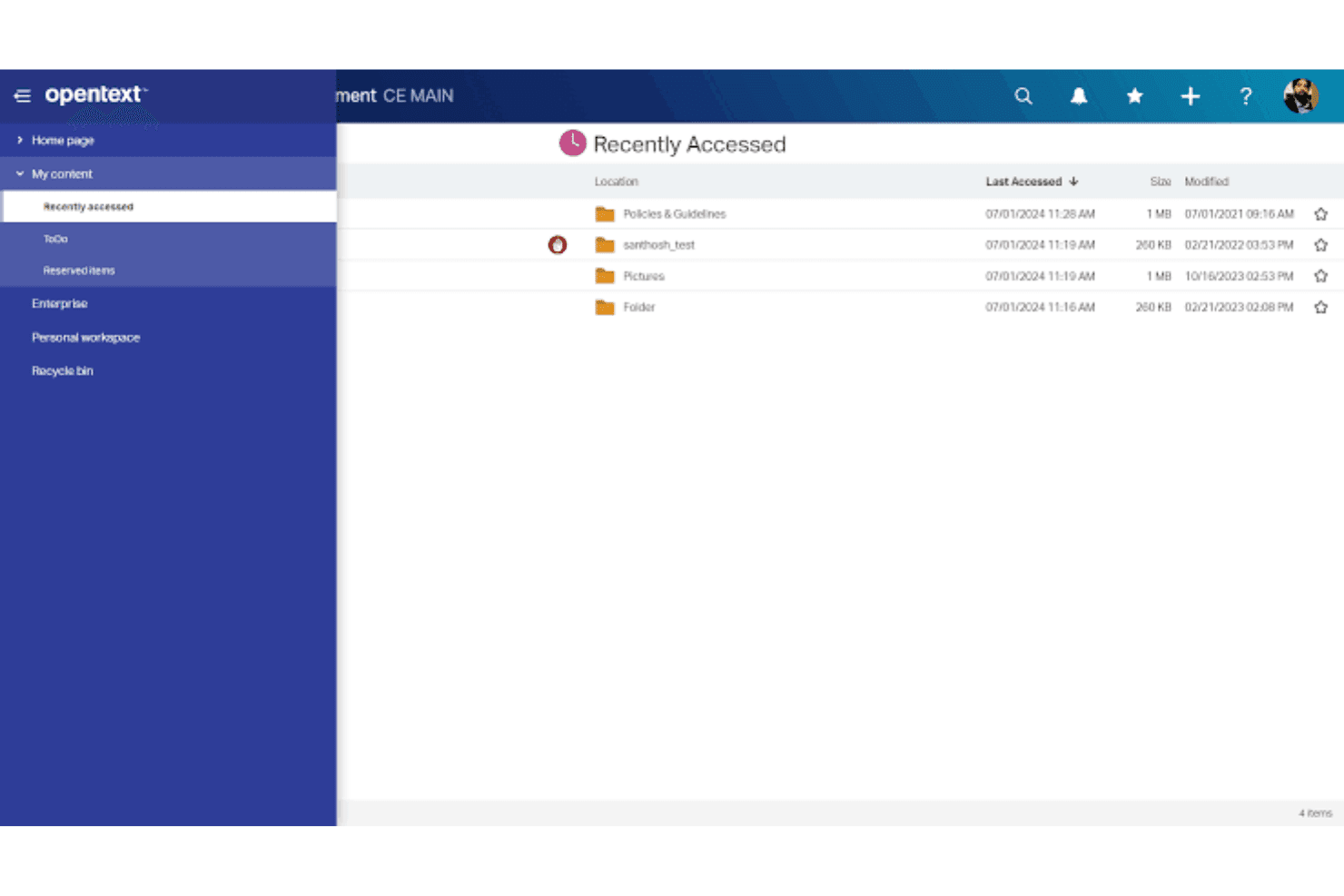
OpenText umożliwia użytkownikom śledzenie ostatnio otwieranych folderów i dokumentów w jednym widoku. OpenText Document Accessibility to internetowa platforma do naprawiania dokumentów PDF, która łączy automatyczne tagowanie wspomagane przez AI, ręczną edycję tagów, zarządzanie tekstem alternatywnym oraz przetwarzanie wsadowe za pośrednictwem Output Transformation Server.
Dla kogo najlepiej sprawdzi się OpenText Document Accessibility?
To dobre rozwiązanie dla przedsiębiorstw i organizacji rządowych, które muszą naprawiać duże ilości plików PDF w regulowanych branżach, szczególnie tam, gdzie wymagana jest elastyczność wdrożenia.
Dlaczego wybrałem OpenText Document Accessibility
OpenText Document Accessibility znalazł się na mojej krótkiej liście, ponieważ jego Output Transformation Server może przetwarzać ponad milion dokumentów miesięcznie, co moim zdaniem jest wynikiem nieporównywalnym dla organizacji mających ogromne zaległości w zakresie plików PDF. Podoba mi się również silnik AutoDetect ML, który automatycznie taguje nagłówki, tabele, listy i kolejność czytania, skracając czas ręcznego naprawiania nawet o 80%.
Najważniejsze funkcje OpenText Document Accessibility
- Kontroler dostępności: Wykrywa problemy ze zgodnością z PDF/UA i prowadzi użytkownika przez ich rozwiązywanie jeden po drugim.
- Konfigurowalne modele ML: Umożliwiają rozszerzanie lub tworzenie nowych modeli uczenia maszynowego do obsługi unikalnych lub powtarzających się układów dokumentów.
- Menedżer tekstu alternatywnego: Umożliwia stosowanie tekstu alternatywnego na dużą skalę dzięki wykorzystaniu wcześniej otagowanych treści, ograniczając powtarzalną pracę ręczną w przypadku zestawów dokumentów zawierających wiele obrazów.
- Kontrola dostępu oparta na rolach: Umożliwia zarządzanie dostępem wielu użytkowników za pomocą określonych uprawnień i 2FA, aby zapewnić bezpieczeństwo procesów naprawiania w zespołach.
Integracje OpenText Document Accessibility
OpenText Document Accessibility integruje się z rozwiązaniami Documentum i OpenText Communications. Oferuje również publiczne API REST.
Pros and Cons
Pros:
- Obsługuje ponad milion plików PDF miesięcznie
- Konfigurowalna sztuczna inteligencja do obsługi unikalnych układów dokumentów
- Menedżer tekstu alternatywnego przyspiesza naprawianie obrazów
Cons:
- Raporty dostępne wyłącznie na żądanie
- Brak piaskownicy do testowania integracji API
Learn more about OpenText Document Accessibility: Najlepsze do przepływów pracy związanych ze zgodnością plików źródłowych PDF
- Dostępne bezpłatne demo
- Wycena na życzenie
Visit WebsiteCustomer Rating:4.5/5 Learn more about Level Access:
 Najlepsze rozwiązanie do zapewniania dostępności dokumentów Word konwertowanych do PDFLearn more about axesWord:
 Najlepsze rozwiązanie do eksportowania dostępnych plików PDF bezpośrednio z programu InDesignVisit WebsiteCustomer Rating:5/5Learn more about MadeToTag:
Inne programy do dostosowywania plików PDF
Oto dodatkowe opcje oprogramowania do dostosowywania plików PDF, które nie trafiły na moją listę, ale nadal warto je sprawdzić:
- 11EquidoxNajlepsze rozwiązanie w przypadku licencjonowania jednoczesnych użytkowników bez Adobe
- 12AccessibilityNow RemediateNajlepsze do końcowego tagowania plików PDF ze złożonymi tabelami
- 13ApryseNajlepsze rozwiązanie do osadzania PDF/UA w potokach programistycznych
Jak oceniam oprogramowanie do remediacji plików PDF
Każdą ocenę dzielę na podstawowe wymagania, które musi spełniać narzędzie, oraz czynniki wyróżniające, które odróżniają solidną opcję od właściwego rozwiązania dla danego środowiska.
Podstawowa funkcjonalność (wymagania niezbędne dla tego zestawienia)
Podczas wybierania narzędzi do mojego zestawienia oceniam każde z nich w skali od 0 (nie oferuje danej funkcji) do 5 (wyróżnia się w tym obszarze) pod kątem każdej z wymienionych poniżej podstawowych funkcji. Następnie obliczam łączny wynik narzędzia jako wartość procentową, stosując 65% jako punkt odniesienia pomagający ocenić jego ogólne dopasowanie do zestawienia.
- Tagowanie i struktura plików PDF: oceniam, jak każde narzędzie radzi sobie z edycją drzewa tagów, dostosowywaniem kolejności odczytu i wnioskowaniem o strukturze — zwłaszcza w przypadku zeskanowanych lub starszych dokumentów, w których pierwotna struktura całkowicie nie istnieje.
- Zgodność ze standardami: każde narzędzie powinno mapować swoje kontrole na uznane standardy, takie jak WCAG 2.x, PDF/UA i Section 508, dlatego sprawdzam, które standardy są obsługiwane oraz czy narzędzie przypisuje konkretne reguły do każdego z nich.
- Kontrola dostępności: sprawdzam, czy silnik walidacji wykracza poza podstawowe oznaczanie problemów i oferuje diagnostykę poszczególnych problemów oraz wskazówki dotyczące remediacji, ponieważ zwykły wynik pozytywny/negatywny nie pomoże zespołowi niczego naprawić.
- Remediacja złożonych elementów: tabele ze scalonymi komórkami, zagnieżdżone listy i interaktywne formularze to obszary, w których większość narzędzi sobie nie radzi, dlatego właśnie na nich się koncentruję — samo wsparcie dla tekstu alternatywnego nie wystarcza w przypadku dokumentów używanych w rzeczywistych warunkach.
- Remediacja wsadowa i automatyczna: w przypadku zespołów mających duże zaległości plików PDF sprawdzam, czy narzędzie obsługuje przetwarzanie kolejkowane, automatyzację sterowaną przez API lub tagowanie wspomagane przez AI w całych zestawach dokumentów, zamiast wymuszać ręczną pracę nad każdym plikiem z osobna.
- Raportowanie i ścieżki audytowe: raporty zgodności, certyfikaty i historia remediacji mają znaczenie, gdy trzeba odpowiadać przed audytorami, dlatego oceniam, co generuje każde narzędzie oraz czy te dane można eksportować i czy są gotowe do przedstawienia interesariuszom.
Czynniki wyróżniające (co odróżnia dostawców)
Oto jak porównuję różnych dostawców:
Wyróżniające się funkcje
Szukam interfejsów API i zestawów SDK dla programistów, które pozwalają zespołom osadzać remediację w potokach CMS lub CI/CD — narzędzia takie jak PDFix i Foxit oferują interfejsy REST API, ale sprawdzam, czy obsługują wyzwalacze kolejkowane i sterowane zdarzeniami, a nie tylko ręczne wywołania. Równie ważna jest możliwość ponownego wykorzystania szablonów i reguł: jeśli zespół remediuje kwartalne raporty finansowe, zapisywalne definicje obszarów znacznie ograniczają nakład pracy na każdą stronę w każdym cyklu. Oceniam również, czy narzędzie zawiera podgląd czytnika ekranu na żywo, ponieważ weryfikowanie doświadczenia użytkownika końcowego bez konieczności osobnego przełączania się na JAWS lub NVDA pozwala wcześnie wykryć problemy z kolejnością odczytu.
Więcej niż funkcje
Model wdrożenia ma większe znaczenie, niż oczekuje większość nabywców. Jeśli zespół obsługuje poufne dane, sprawdzam, czy dostawca oferuje opcje lokalne lub działające w odizolowanym środowisku — zarówno PDFix, jak i OpenText obsługują instalacje hostowane samodzielnie, dzięki czemu dokumenty w ogóle nie trafiają na serwery podmiotów trzecich. Oceniam również strukturę cen w odniesieniu do rozmiaru zaległości, ponieważ licencjonowanie według liczby stron może gwałtownie zwiększyć koszty dużych projektów remediacji, podczas gdy modele ryczałtowe lub oparte na liczbie stanowisk pozostają przewidywalne. Na koniec sprawdzam, czy dostawca integruje się z walidatorami takimi jak PAC 2024 lub veraPDF, ponieważ wynik możliwy do obrony podczas audytu odróżnia naprawiony plik PDF od pliku, którego zgodność można udowodnić.
Jak wybrać oprogramowanie do dostosowywania plików PDF
Jak więc wybrać oprogramowanie do dostosowywania plików PDF, które faktycznie zapewnia dane wyjściowe gotowe do audytu i skaluje się bez tworzenia wąskich gardeł w obiegu dokumentów?
| Jeśli Twoim priorytetem jest… | Poszukaj… |
|---|---|
| Jeśli Twoim priorytetem jest…Automatyzacja dużych zaległości w plikach PDF | Poszukaj…Przetwarzania wsadowego oraz wyzwalaczy opartych na kolejkach lub API |
| Jeśli Twoim priorytetem jest…Obrona zgodności podczas audytu | Poszukaj…Narzędzi z raportami możliwymi do eksportowania i certyfikowalnym mapowaniem standardów |
| Jeśli Twoim priorytetem jest…Integracja z wewnętrznymi systemami IT | Poszukaj…Natywnych interfejsów REST API lub zestawów SDK dopasowanych do modelu wdrożenia |
| Jeśli Twoim priorytetem jest…Obsługa starszych lub złożonych dokumentów | Poszukaj…Edycji drzewa znaczników i diagnostyki tabel, formularzy oraz list |
Jak zweryfikować swoją listę
- Zweryfikuj obsługę automatyzacji: Poproś o demonstrację na żywo z przesłaniem wsadowym (ponad 10 plików) i potwierdź, czy narzędzie obsługuje interfejsy API sterowane zdarzeniami lub automatyczne wyzwalacze.
- Przetestuj raportowanie zgodności: Poproś o przykładowy raport zgodności z mapowaniem na PDF/UA lub Section 508. Sprawdź, czy zawiera diagnostykę poszczególnych problemów oraz historię ścieżki audytu.
- Oceń obsługę złożonych przypadków: Przeprowadź test na pliku PDF ze scalonymi komórkami lub interaktywnymi formularzami i sprawdź poprawność wynikowego drzewa znaczników.
- Potwierdź opcje wdrożenia na piśmie: Wymagaj wyraźnej dokumentacji dotyczącej obsługi lokalnej lub instalacji w środowisku odizolowanym od sieci, jeśli przetwarzasz dane wrażliwe.
- Kompromis — skalowalność a kontrola: Zdecyduj, czy potrzebujesz automatyzacji hostowanej przez dostawcę, aby działać szybciej, czy opcji lokalnych lub hostowanych samodzielnie, aby zachować kontrolę nad danymi i korzystać z niestandardowej integracji.
Czym jest oprogramowanie do dostosowywania plików PDF?
Oprogramowanie do dostosowywania plików PDF zwiększa ich dostępność, skanując, oznaczając i poprawiając dokumenty, aby spełniały standardy dostępności, takie jak Section 508 i PDF/UA. Rozwiązania te pomagają zespołowi identyfikować bariery dla czytników ekranu, poprawiać strukturę dokumentów i generować raporty zgodności, dzięki czemu każdy może uzyskiwać dostęp do dokumentów cyfrowych i korzystać z nich bez przeszkód.
Funkcje oprogramowania do dostosowywania plików PDF
Wybierając oprogramowanie do dostosowywania plików PDF, zwróć uwagę na następujące kluczowe funkcje:
- Oznaczanie i struktura plików PDF: Umożliwia dodawanie, edytowanie i poprawianie drzew znaczników, aby czytniki ekranu mogły poruszać się po treściach cyfrowych we właściwej kolejności.
- Mapowanie zgodności ze standardami: Mapuje kontrole i działania naprawcze na standardy takie jak WCAG 2.x, PDF/UA i Section 508 oraz pokazuje, które reguły są stosowane, dzięki czemu wiesz, że pliki spełniają odpowiednie wymagania.
- Sprawdzanie dostępności: Analizuje pliki PDF pod kątem barier dostępności, zapewniając szczegółową diagnostykę i wskazówki dotyczące rozwiązywania problemów, zamiast jedynie prostych wyników „zaliczone/niezaliczone”.
- Dostosowywanie złożonych elementów: Obsługuje skomplikowane części plików PDF, takie jak tabele ze scalonymi komórkami, zagnieżdżone listy i interaktywne formularze, umożliwiając dokładne oznaczanie i strukturyzowanie tych elementów.
- Przetwarzanie wsadowe i automatyczne: Obsługuje dostosowywanie wielu plików PDF jednocześnie za pomocą przetwarzania wsadowego, interfejsów API lub przepływów pracy opartych na kolejkach, oszczędzając czas podczas zarządzania zaległościami dokumentów.
- Raportowanie i ścieżki audytu: Tworzy raporty zgodności, które można eksportować, oraz przechowuje historię zmian, pomagając zespołowi dokumentować i uzasadniać działania na rzecz dostępności podczas audytów.
- Podgląd działania czytnika ekranu: Umożliwia symulowanie sposobu odczytywania dokumentów przez popularne czytniki ekranu, dzięki czemu można wykryć problemy z kolejnością i nawigacją przed sfinalizowaniem plików.
- Ponowne wykorzystywanie szablonów i reguł: Umożliwia definiowanie i stosowanie niestandardowych reguł lub szablonów do podobnych dokumentów, ograniczając powtarzalną pracę i zapewniając spójność podczas przetwarzania dużych partii.
- Elastyczność wdrożenia: Oferuje wiele opcji wdrożenia, takich jak chmura, instalacja lokalna lub instalacja w środowisku odizolowanym od sieci, dzięki czemu można dopasować oprogramowanie do wymagań dotyczących bezpieczeństwa danych i infrastruktury IT.
- Integracja z walidatorami innych firm: Współpracuje z zewnętrznymi walidatorami, takimi jak PAC lub veraPDF, dzięki czemu można potwierdzić, że dane wyjściowe spełniają niezależne standardy testowania dostępności.
Popularne funkcje sztucznej inteligencji w oprogramowaniu do dostosowywania plików PDF
Oprócz wymienionych powyżej standardowych funkcji oprogramowania do dostosowywania plików PDF wiele z tych rozwiązań wykorzystuje sztuczną inteligencję, oferując takie funkcje jak:
- Sugestie znaczników oparte na sztucznej inteligencji: Wykorzystuje uczenie maszynowe do analizowania struktury i treści dokumentu, a następnie automatycznie sugeruje lub stosuje najbardziej odpowiednie znaczniki dla nagłówków, list, tabel i obrazów. Ogranicza to konieczność ręcznego oznaczania i pomaga zapewnić spójność w dużych zbiorach dokumentów.
- Automatyczne wykrywanie kolejności czytania: Wykorzystuje sztuczną inteligencję do określania logicznej kolejności czytania złożonych lub nieustrukturyzowanych plików PDF, nawet gdy pierwotny układ jest niespójny. Dzięki temu czytniki ekranu prezentują treści we właściwej kolejności bez ręcznej ingerencji.
- Inteligentne rozpoznawanie tabel: Wykorzystuje modele sztucznej inteligencji do identyfikowania tabel, scalonych komórek i zagnieżdżonych struktur w zeskanowanych lub nieprawidłowo sformatowanych plikach PDF. Narzędzie następnie generuje dokładne znaczniki tabel i relacje między komórkami, poprawiając dostępność dla użytkowników korzystających z technologii wspomagających.
- Generowanie tekstu alternatywnego w języku naturalnym: Wykorzystuje sztuczną inteligencję do generowania opisowego tekstu alternatywnego dla obrazów, wykresów i grafik poprzez analizę treści wizualnej oraz otaczającego kontekstu. Funkcja ta pomaga zespołom szybko dodawać wartościowe opisy spełniające standardy dostępności.
- Priorytetyzacja problemów uwzględniająca kontekst: Wykorzystuje sztuczną inteligencję do oceny wykrytych problemów z dostępnością i uszeregowania ich na podstawie wpływu, częstotliwości oraz ryzyka związanego z niezgodnością. Pomaga to użytkownikom najpierw rozwiązywać najpoważniejsze problemy, usprawniając procesy naprawcze.
- Predykcyjne zalecenia dotyczące naprawy: Wykorzystuje sztuczną inteligencję do sugerowania konkretnych sposobów rozwiązania wykrytych problemów, korzystając ze wzorców z wcześniejszych napraw i najlepszych praktyk. Pomaga to użytkownikom usuwać złożone bariery dostępności dzięki ukierunkowanym i praktycznym wskazówkom.
Korzyści z oprogramowania do naprawy plików PDF
Wdrożenie oprogramowania do naprawy plików PDF zapewnia wiele korzyści dla zespołu i firmy. Oto kilka z nich:
- Lepsza dostępność dokumentów: Narzędzia do tagowania i edycji struktury pozwalają przekształcać zeskanowane lub starsze pliki PDF w dostępne pliki, które bezproblemowo współpracują z czytnikami ekranu.
- Zgodność gotowa do audytu: Zautomatyzowane mapowanie standardów i szczegółowe funkcje raportowania pomagają tworzyć dokumenty spełniające wymagania PDF/UA, WCAG 2.x i Section 508, wraz z możliwymi do prześledzenia ścieżkami audytu.
- Szybsza naprawa na dużą skalę: Przetwarzanie wsadowe, automatyzacja oparta na interfejsie API i tagowanie wspomagane przez sztuczną inteligencję umożliwiają zespołowi naprawianie wielu plików PDF jednocześnie, zamiast pracy nad każdym plikiem osobno.
- Dokładna obsługa złożonych elementów: Specjalistyczne narzędzia do tabel, formularzy i pól interaktywnych umożliwiają prawidłową naprawę wymagających treści, ograniczając późniejszą liczbę ręcznych poprawek.
- Elastyczna integracja z systemami IT: Natywne interfejsy REST API, zestawy SDK i połączenia z usługami innych firm pozwalają włączyć naprawę do procesów zgodności obowiązujących w firmie.
- Spójne rezultaty dzięki szablonom i regułom: Pomagają zespołowi stosować najlepsze praktyki i ograniczać pracę ręczną, aby utrzymać wysoką jakość wszystkich dokumentów.
- Opcje wdrażania w środowiskach wrażliwych: Możliwość wdrożenia lokalnego, w środowisku odizolowanym od sieci lub na własnej infrastrukturze zapewnia większą kontrolę nad bezpieczeństwem dokumentów i integracją z procesami.
Koszty i ceny
Wybór oprogramowania do naprawy plików PDF wymaga zrozumienia różnych dostępnych modeli cenowych i planów. Koszty różnią się w zależności od funkcji, wielkości zespołu, dodatków i innych czynników. Poniższa tabela przedstawia typowe plany, ich średnie ceny oraz standardowe funkcje oferowane w rozwiązaniach do naprawy plików PDF:
Tabela porównawcza planów oprogramowania do naprawy plików PDF
| Typ planu | Średnia cena | Typowe funkcje |
|---|---|---|
| Typ planuPlan bezpłatny | Średnia cena$0 | Typowe funkcjeUmożliwia przetwarzanie ograniczonej liczby stron, oferuje podstawowe narzędzia do tagowania, zapewnia proste kontrole zgodności i obsługuje dostęp dla jednego użytkownika. |
| Typ planuPlan osobisty | Średnia cena$40-$100/użytkownik/miesiąc | Typowe funkcjeObejmuje zaawansowane tagowanie, podstawowe przetwarzanie wsadowe, mapowanie standardów, indywidualne wsparcie i dostęp do podstawowych narzędzi raportowania. |
| Typ planuPlan biznesowy | Średnia cena$150-$400/użytkownik/miesiąc | Typowe funkcjeObsługuje zespoły wieloosobowe, pełną automatyzację przetwarzania wsadowego, naprawę złożonych elementów, dostęp do API i eksportowalne raporty zgodności. |
| Typ planuPlan dla przedsiębiorstw | Średnia cena$1,000+/miesiąc | Typowe funkcjeUmożliwia wdrożenie lokalne lub na własnej infrastrukturze, oferuje zaawansowane mechanizmy kontroli bezpieczeństwa, niestandardowe integracje, ścieżki audytu i priorytetowe wsparcie. |
Najczęściej zadawane pytania dotyczące oprogramowania do naprawy plików PDF
Oto odpowiedzi na często zadawane pytania dotyczące oprogramowania do naprawy plików PDF:
Skąd mam wiedzieć, czy narzędzie do naprawy plików PDF spełnia standardy zgodności?
Należy szukać wyraźnych odniesień do standardów takich jak WCAG 2.x, PDF/UA i sekcja 508 w dokumentacji lub raportach narzędzia. Najlepsze narzędzia pozwalają powiązać konkretne kontrole i poprawki z tymi regulacjami oraz generować eksportowalne ścieżki audytu, dzięki czemu można wykazać zgodność podczas audytu lub przeglądu prawnego.
Czy oprogramowanie do naprawy plików PDF obsługuje przetwarzanie wsadowe dużych zbiorów dokumentów?
Tak, wiele narzędzi do naprawy plików PDF obsługuje przetwarzanie wsadowe i zautomatyzowane przepływy pracy. Jeśli trzeba przetwarzać setki lub tysiące plików, warto wybrać rozwiązania z dostępem do interfejsu API, przetwarzaniem opartym na kolejkach lub szablonami opartymi na regułach. Zawsze należy przetestować tę funkcję podczas demonstracji, używając co najmniej 10 plików, aby potwierdzić, że działa zgodnie z obietnicą.
Jakie są różnice między wdrożeniem w chmurze a wdrożeniem lokalnym?
Narzędzia oparte na chmurze są zazwyczaj łatwiejsze w konfiguracji i aktualizowaniu, natomiast wdrożenia lokalne lub odizolowane od sieci zapewniają większą kontrolę nad poufnymi danymi. Jeśli zespół przetwarza poufne dane lub musi spełniać rygorystyczne wymagania bezpieczeństwa, należy poprosić dostawców o pisemne potwierdzenie obsługi wdrożeń lokalnych lub samodzielnie hostowanych.
Czy oprogramowanie do naprawy plików PDF obsługuje integrację z innymi systemami IT?
Tak, wielu dostawców oferuje interfejsy API REST lub zestawy SDK, które umożliwiają integrację naprawy plików z systemami zarządzania treścią lub potokami CI/CD. Niektóre platformy współpracują również z walidatorami innych firm lub systemami raportowania. Jeśli integracja jest priorytetem, należy potwierdzić, że narzędzie pasuje do istniejącego przepływu pracy i obsługuje automatyzację opartą na kolejkach lub zdarzeniach.
Jak ocenić obsługę przez narzędzie złożonych elementów PDF, takich jak tabele i formularze?
Należy przeprowadzić próbne przesłanie dokumentu zawierającego scalone komórki tabeli, zagnieżdżone listy lub interaktywne formularze. Trzeba sprawdzić, czy dane wyjściowe drzewa znaczników narzędzia prawidłowo obsługują te elementy, oraz poszukać diagnostyki lub wskazówek na wypadek wystąpienia problemów. Narzędzia oferujące wyłącznie proste oznaczanie prawdopodobnie nie poradzą sobie dobrze z takimi dokumentami z rzeczywistych zastosowań.