

Narzędzie do sprawdzania dostępności plików PDF skanuje dokumenty pod kątem barier w dostępności cyfrowej. Może również pomóc zidentyfikować poprawki, które sprawią, że treści będą użyteczne dla większej liczby osób. Jeśli szukasz takich rozwiązań, musisz ograniczyć ryzyko braku zgodności, zapewnić pomoc wszystkim użytkownikom i uprościć nadzór w miarę wzrostu wykorzystania plików PDF.
Ten przewodnik obejmuje narzędzia dla zespołów IT i programistycznych, które muszą uwzględnić dostępność w zarządzaniu dokumentami. Zawiera opcje automatyzacji kontroli i obsługi procesów gotowych do audytu. Znajdziesz tu rozwiązania do kontroli ręcznych, automatyzacji, a nawet wyspecjalizowanych treści — wszystkie oparte na funkcjach i standardach istotnych dla Twojego zespołu.
Why Trust Our Software Recommendations
6,700+
Reviews
20
Industry experts
16+
Evaluation factors
14
Years
Our team has been testing and reviewing software since 2012. As tech leaders ourselves, we know how difficult—and important—it is to choose the right software.
For this guide, we evaluated tools using hands-on testing and independent research, scoring tools using our selection criteria.
Our reviews reflect our human editorial judgment, not a sales pitch.
Expert reviewers:
- Paulo Gardini MiguelTech Director
 Tim FisherVP of AI
 Gabriel RosasTech Lead & Software Architect
 Christhian GruhnTech Lead & Platform Architect

Tabela porównawcza narzędzi do sprawdzania dostępności plików PDF
| Tool | Best For | Trial Info | Price | ||
|---|---|---|---|---|---|
| 1 | Najlepszy do walidacji wsadowej i naprawiania problemów | Dostępny bezpłatny plan | Od $599/użytkownika/rok (rozliczane rocznie) | Website | |
| 2 | Najlepsze narzędzie do wizualnych przeglądów PDF/UA i WCAG | Dostępny bezpłatny plan | Ceny dostępne na żądanie | Website | |
| 3 | Najlepsze do ręcznych testów zgodności prowadzonych krok po kroku | Dostępny bezpłatny plan | Ceny na żądanie | Website | |
| 4 | Najlepsze do automatycznej weryfikacji PDF/UA | 14-dniowy bezpłatny okres próbny | Cena na zapytanie | Website | |
| 5 | Najlepsze do kontroli jakości regulowanych plików PDF | Dostępne bezpłatne demo | Ceny na zapytanie | Website | |
| 6 | Najlepszy do edytowania plików PDF za pomocą narzędzi ułatwień dostępu | 14-dniowy bezpłatny okres próbny | Od $10.99/użytkownika/miesiąc (przy rozliczeniu rocznym) | Website | |
| 7 | Najlepszy do sprawdzania i naprawiania plików PDF | 7-dniowy bezpłatny okres próbny | Od $19.99/miesiąc | Website | |
| 8 | Najlepsze rozwiązanie do monitorowania plików PDF w całej witrynie | Dostępna bezpłatna demonstracja | Ceny dostępne na żądanie | Website | |
| 9 | Najlepsze rozwiązanie do wspomaganej przez AI remediacji tabel | Dostępna bezpłatna prezentacja | Ceny na zapytanie | Website | |
| 10 | Najlepsze rozwiązanie do zbiorczej walidacji dostępności plików PDF | Dostępne bezpłatne demo | Cena na zapytanie | Website |


Recenzje narzędzi do sprawdzania dostępności plików PDF
 Najlepszy do walidacji wsadowej i naprawiania problemów
- Dostępny bezpłatny plan
- Od $599/użytkownika/rok (rozliczane rocznie)
Visit WebsiteCustomer Rating:5/5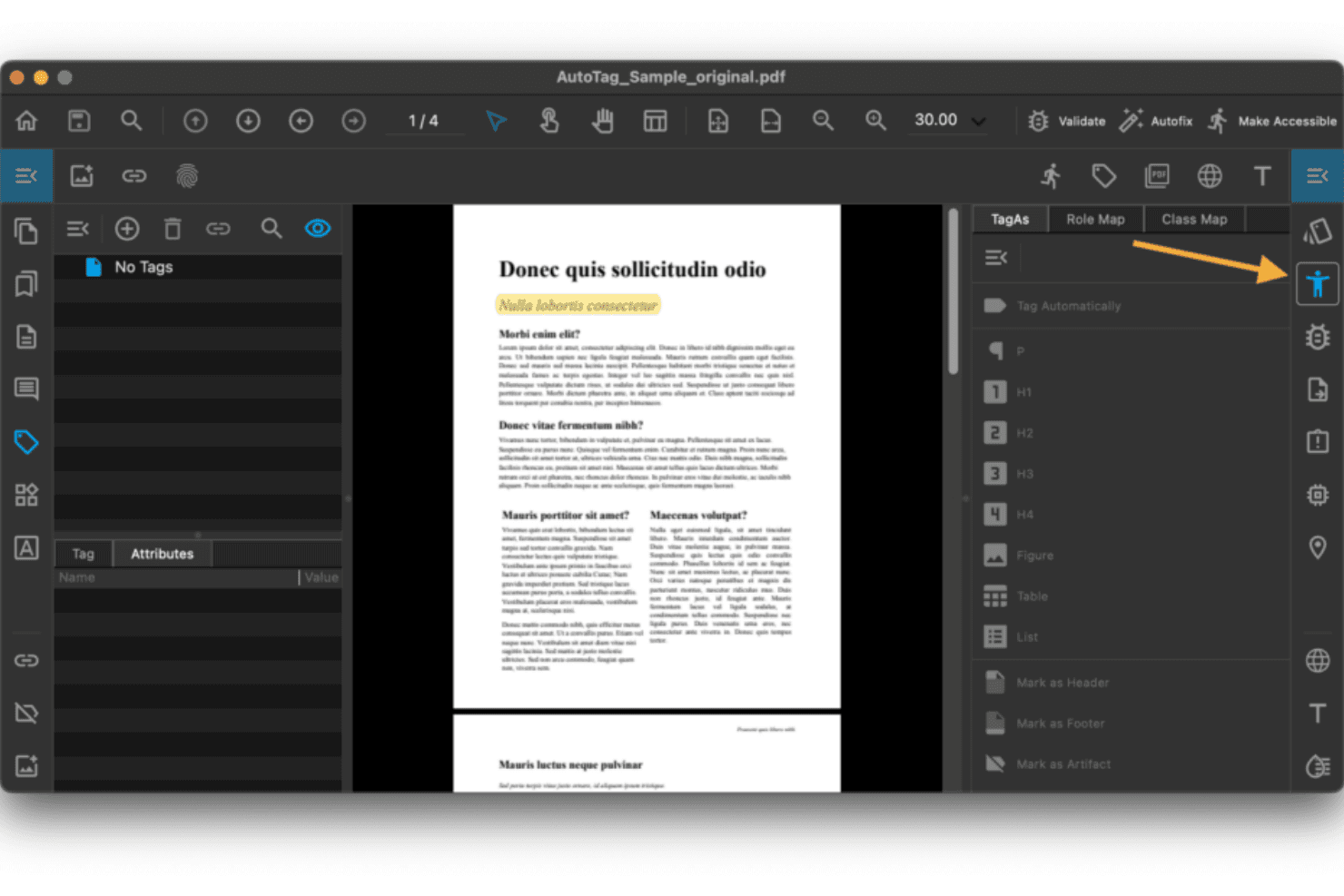
PDFix umożliwia użytkownikom oznaczanie elementów plików PDF w celu zapewnienia zgodności z wymaganiami dostępności. PDFix to oparta na AI platforma dostępności plików PDF zgodna z WCAG 2.1/2.2, PDF/UA i Section 508, służąca do walidacji. Obsługuje również automatyczne przetwarzanie naprawcze w trybie wsadowym i jest dostępna jako aplikacja komputerowa, zestaw SDK oraz interfejs REST API.
Dla kogo PDFix jest najlepszym wyborem?
PDFix jest odpowiedni dla deweloperów i zespołów ds. zgodności w regulowanych branżach, takich jak administracja publiczna, finanse i opieka zdrowotna. Jest szczególnie przydatny dla zespołów, które muszą programowo walidować i naprawiać duże ilości plików PDF.
Dlaczego wybrałem PDFix
PDFix znalazł się na mojej krótkiej liście najlepszych narzędzi ze względu na sposób, w jaki łączy walidację wsadową i automatyczne poprawki w jednym procesie. Uruchamiałem go dla całych folderów dokumentów, a narzędzie oznacza każdą niezgodność odwołaniami do protokołu Matterhorn, wskazując dokładną lokalizację w drzewie znaczników. Szczególnie podoba mi się automatyczne tagowanie oparte na AI, które odtwarza kolejność czytania i hierarchię nagłówków w setkach plików PDF bez konieczności ręcznego edytowania każdego pliku.
Najważniejsze funkcje PDFix
- Walidacja standardów z wykorzystaniem veraPDF: Korzysta ze zgodnego ze standardami branżowymi silnika veraPDF do kontroli zgodności z PDF/UA, WCAG i Section 508.
- Eksport raportów w wielu formatach: Generuje raporty dostępności w formatach JSON, XML, HTML i zwykłego tekstu, ułatwiając ich udostępnianie i integrację.
- Wieloplatformowa aplikacja komputerowa: Działa w systemach Windows, macOS i Linux, dzięki czemu można sprawdzać dostępność w każdym z głównych systemów operacyjnych.
- Zestaw SDK dla deweloperów z interfejsem API: Udostępnia interfejsy dla języków Python, C#, Java, Node.js i C++, umożliwiając integrację kontroli dostępności z automatycznymi procesami.
Integracje PDFix
PDFix oferuje natywne integracje z Enfocus Switch i GitHub Actions Marketplace, a także interfejs REST API oraz zestaw SDK do tworzenia niestandardowych integracji z wykorzystaniem języków Python, C#, Java, Node.js i C++.
Pros and Cons
Pros:
- Jednocześnie przeprowadza wsadowe naprawy setek plików PDF
- Automatyczne tagowanie AI samodzielnie odtwarza kolejność czytania
- Odwołania do protokołu Matterhorn wskazują dokładne błędy znaczników
Cons:
- Integracja z potokami przetwarzania wymaga wiedzy deweloperskiej
- Brak opcji przetwarzania dokumentów w chmurze
Learn more about PDFix: Najlepsze narzędzie do wizualnych przeglądów PDF/UA i WCAG
- Dostępny bezpłatny plan
- Ceny dostępne na żądanie

PAC sprawdza zgodność plików PDF z wymogami dostępności zgodnie ze standardami PDF/UA i WCAG oraz kryteriami jakości. PAC to bezpłatne narzędzie desktopowe dla systemu Windows, które sprawdza pliki PDF pod kątem zgodności ze standardami PDF/UA (ISO 14289-1) oraz WCAG 2.1 przy użyciu protokołu Matterhorn. Obejmuje również wizualnego inspektora drzewa znaczników oraz podgląd struktury dla czytnika ekranu.
Dla kogo najlepiej nadaje się PAC (narzędzie do sprawdzania dostępności PDF)?
PAC dobrze sprawdza się w przypadku osób odpowiedzialnych za zgodność z wymogami dostępności oraz liderów dokumentacji technicznej, którzy muszą ręcznie audytować pliki PDF pod kątem zgodności ze standardami PDF/UA i WCAG.
Dlaczego wybrałem PAC (narzędzie do sprawdzania dostępności PDF)?
PAC znalazł się na mojej krótkiej liście najlepszych narzędzi przede wszystkim ze względu na sposób obsługi wizualnego przeglądu PDF/UA. Podgląd dla czytnika ekranu pozwala mi dokładnie zobaczyć, co odczytają programy JAWS lub NVDA, a pełne drzewo znaczników pokazuje każdą właściwość i atrybut w strukturze dokumentu. Podoba mi się również zakres punktów kontrolnych protokołu Matterhorn, które można testować maszynowo. Dzięki temu mogę porównywać wyniki walidacji z uznanymi kryteriami PDF/UA.
Najważniejsze funkcje PAC (narzędzie do sprawdzania dostępności PDF)
- Analiza semantyczna wspomagana przez AI: Wykorzystuje AI, aby ograniczyć nakład pracy ręcznej podczas sprawdzania jakości struktury i znaczników pliku PDF.
- Widok symulacji czytnika ekranu: Wizualnie pokazuje, jak popularne czytniki ekranu zinterpretują zawartość i kolejność elementów w pliku PDF.
- Statystyki struktury dokumentu: Prezentuje statystyki strukturalne i podsumowania dla każdego pliku PDF, w tym rozkład znaczników oraz szczegóły struktury logicznej.
- Lokalne działanie bez dostępu do internetu: Działa w całości na komputerach z systemem Windows, bez przesyłania plików do internetu ani zewnętrznych serwerów.
Integracje PAC (narzędzie do sprawdzania dostępności PDF)
PAC (narzędzie do sprawdzania dostępności PDF) nie ma żadnych natywnych integracji.
Pros and Cons
Pros:
- Bezpłatne pobieranie i stałe bezpłatne użytkowanie
- Uwzględniono pełny zakres punktów kontrolnych protokołu Matterhorn
- Wbudowany wizualny podgląd czytnika ekranu
Cons:
- Tylko system Windows, bez obsługi użytkowników komputerów Mac i Linux
- Brak przetwarzania wsadowego wielu plików PDF
Learn more about PAC (PDF Accessibility Checker): Najlepsze do ręcznych testów zgodności prowadzonych krok po kroku
- Dostępny bezpłatny plan
- Ceny na żądanie

Allyant prowadzi użytkowników przez naprawianie plików PDF za pomocą instruktażowych procedur realizowanych krok po kroku. CommonLook PDF Validator firmy Allyant to bezpłatna wtyczka do programu Adobe Acrobat, która sprawdza pliki PDF pod kątem zgodności ze standardami WCAG, PDF/UA i Section 508. Prowadzi również użytkowników przez zautomatyzowane i ręczne testy dostępności oraz udostępnia raporty certyfikacyjne dla poszczególnych dokumentów.
Dla kogo Allyant jest najlepszym wyborem?
CommonLook PDF Validator firmy Allyant to dobre rozwiązanie dla osób odpowiedzialnych za zgodność oraz zespołów zajmujących się dokumentacją w agencjach rządowych lub branżach regulowanych, w których zgodność z Section 508 jest bezwzględnie wymagana.
Dlaczego wybrałem Allyant
Wybrałem CommonLook PDF Validator firmy Allyant jako jedno z najlepszych narzędzi do przeprowadzania ręcznych testów zgodności z instrukcjami. W przeciwieństwie do narzędzi, które ograniczają się do automatycznego oznaczania problemów, prowadzi ono użytkownika przez kontrole, których żaden skaner nie jest w stanie wiarygodnie wykonać. Obejmuje to weryfikację poprawności tekstu alternatywnego, a nie tylko jego obecności, sprawdzenie, czy podsumowania tabel są przydatne, oraz ocenę hierarchii znaczników nagłówków. Raport certyfikacyjny dla każdego dokumentu dostarcza konkretnego potwierdzenia zgodności z Section 508, WCAG i PDF/UA.
Najważniejsze funkcje Allyant
- Integracja z Adobe Acrobat: Działa jako wtyczka wewnątrz programu Adobe Acrobat Pro w systemie Windows, umożliwiając natywną analizę plików PDF.
- Kontrole zgodności z Section 508 i wymaganiami HHS: Obejmuje testy dotyczące przepisów dotyczących dostępności obowiązujących w administracji rządowej i ochronie zdrowia w Stanach Zjednoczonych.
- Wyróżnianie treści na podstawie znaczników: Umożliwia wizualny przegląd zastosowania znaczników w pliku PDF w celu przeprowadzenia dokładniejszej kontroli.
- Raporty certyfikacyjne dla poszczególnych dokumentów: Po każdej kontroli generuje certyfikat zgodności do pobrania, ułatwiając prowadzenie dokumentacji.
Integracje Allyant
CommonLook PDF Validator firmy Allyant działa jako wtyczka do programu Adobe Acrobat Pro w systemie Windows. Integracje natywne wykraczające poza Adobe Acrobat Pro nie są jasno udokumentowane.
Pros and Cons
Pros:
- Prowadzi użytkowników przez ręczne kontrole zgodności
- Sprawdza zgodność z Section 508, WCAG i PDF/UA
- Generuje raporty certyfikacyjne dla poszczególnych dokumentów
Cons:
- Działa wyłącznie w systemie Windows za pośrednictwem Adobe Acrobat
- Brak skanowania wsadowego wielu plików PDF
Learn more about Allyant: Najlepsze do automatycznej weryfikacji PDF/UA
- 14-dniowy bezpłatny okres próbny
- Cena na zapytanie

pdfaPilot 5 wprowadza obsługę ePub 3.0 oraz konwersję wiadomości e-mail do formatu PDF/A. pdfaPilot to korporacyjne narzędzie firmy callas software do zapewniania zgodności z PDF/UA i PDF/A. Jest dostępne jako aplikacja komputerowa, serwer, interfejs wiersza poleceń i zestaw SDK do automatycznej weryfikacji dostępności w ramach obiegów dokumentów.
Dla kogo pdfaPilot jest najlepszy?
Zespoły ds. operacji IT i zgodności w administracji publicznej, kancelariach prawnych lub środowiskach korporacyjnych, które muszą przetwarzać duże archiwa PDF pod kątem zgodności z PDF/UA.
Dlaczego wybrałem pdfaPilot
pdfaPilot zasługuje na miejsce na mojej krótkiej liście najlepszych narzędzi, ponieważ żadne inne testowane przeze mnie rozwiązanie nie dorównuje mu w zakresie automatycznej weryfikacji PDF/UA na dużą skalę. Na przykład wariant Server umożliwia przetwarzanie za pośrednictwem folderu obserwowanego, obsługując do 8 zadań równolegle. Licencja Dispatcher pozwala skalować przetwarzanie na wiele komputerów w przypadku dużych archiwów. Podoba mi się również pdfGoHTML, które konwertuje otagowane pliki PDF na kod HTML z oznaczeniem kolorami, dzięki czemu mogę wizualnie zweryfikować strukturę dokumentu, hierarchię nagłówków i jakość tekstów alternatywnych.
Najważniejsze funkcje pdfaPilot
- Pełna obsługa zgodności ze standardami: Obsługuje standardy PDF/A-1, PDF/A-2 i PDF/A-3 oraz możliwe do weryfikacji maszynowej kontrole dostępności PDF/UA-1.
- Edytor profili kontroli jakości: Umożliwia tworzenie, edytowanie i stosowanie niestandardowych zestawów reguł dotyczących dostępności i zgodności plików PDF.
- Podgląd struktury z konwersją PDF do HTML: Konwertuje otagowane pliki PDF na wizualny kod HTML, umożliwiając szybką kontrolę struktur dostępności.
- Elastyczne opcje API i integracji: Oferuje interfejs REST API, interfejs wiersza poleceń i zestaw SDK do integracji z automatyzacją obiegów pracy oraz potokami dokumentów.
Integracje pdfaPilot
pdfaPilot oferuje natywną integrację z Enfocus Switch na potrzeby automatyzacji obiegów pracy, a także udostępnia interfejs REST API, interfejs wiersza poleceń i zestaw SDK do niestandardowych integracji z systemami zarządzania dokumentami oraz potokami CI/CD.
Pros and Cons
Pros:
- Szeroka obsługa PDF/UA-1 i protokołu Matterhorn
- Równoległe zadania serwera przyspieszają audyt dużych archiwów
- Wizualny wynik HTML potwierdza poprawność struktury znaczników
Cons:
- Brak wbudowanego edytora do ręcznego poprawiania znaczników
- Skomplikowana konfiguracja dla nietechnicznych zespołów ds. zgodności
Learn more about pdfaPilot: Najlepsze do kontroli jakości regulowanych plików PDF
- Dostępne bezpłatne demo
- Ceny na zapytanie

DocShifter umożliwia użytkownikom tworzenie procesów pracy z dokumentami za pomocą połączonych modułów transformacji. DocShifter PDFValidator to zautomatyzowane narzędzie do walidacji plików PDF pod kątem zgodności z normami regulacyjnymi i technicznymi, w tym PDF/UA-1. Na przykład może sprawdzać zakładki, hiperłącza, osadzanie czcionek, właściwości stron i adnotacje.
Dla kogo DocShifter PDFValidator jest najlepszym wyborem?
To dobre rozwiązanie dla zespołów korporacyjnych z branży nauk przyrodniczych, bankowości i ubezpieczeń, które potrzebują zautomatyzowanej, wysokowolumenowej walidacji plików PDF pod kątem standardów dotyczących zgłoszeń regulacyjnych.
Dlaczego wybrałem DocShifter PDFValidator
Wybrałem DocShifter PDFValidator ze względu na precyzyjne ukierunkowanie na procesy pracy z dokumentami podlegającymi regulacjom. Narzędzie przeprowadza walidację zgodnie ze standardami dotyczącymi zgłoszeń do organów ochrony zdrowia, sprawdzając zakładki, hiperłącza, osadzanie czcionek i zgodność stron w ramach jednego zautomatyzowanego przebiegu. Szczególnie podoba mi się to, że obsługuje PDF/UA-1 jako zwalidowany format wyjściowy, co ma znaczenie, gdy jakość dokumentu jest bezpośrednio powiązana z kryteriami akceptacji regulacyjnej.
Najważniejsze funkcje DocShifter PDFValidator
- Walidacja hiperłączy: Automatycznie sprawdza niedziałające, zewnętrzne lub nieprawidłowo sformatowane hiperłącza w plikach PDF.
- Analiza struktury zakładek: Weryfikuje organizację zakładek, ich zagnieżdżenie oraz zgodność ze strukturą dokumentu.
- Egzekwowanie właściwości stron: Zapewnia zgodność rozmiaru, orientacji i numeracji stron z wymaganiami regulacyjnymi i technicznymi.
- Wykrywanie adnotacji i komentarzy: Wskazuje obecność adnotacji, komentarzy lub śledzonych zmian, które należy usunąć przed archiwizacją.
Integracje DocShifter PDFValidator
DocShifter PDFValidator oferuje natywne integracje z Veeva Vault, OpenText Documentum, Lorenz docuBridge i Microsoft SharePoint. Dostępny jest interfejs API umożliwiający niestandardowe integracje i automatyzację procesów pracy.
Pros and Cons
Pros:
- Weryfikuje pliki PDF pod kątem standardów dotyczących zgłoszeń do organów ochrony zdrowia
- Obsługuje zautomatyzowane, wysokowolumenowe sprawdzanie plików PDF w trybie wsadowym
- Wykrywa problemy z osadzaniem czcionek, adnotacjami i zakładkami
Cons:
- Brak wbudowanych funkcji naprawiania problemów z dostępnością
- Ogranicza się do walidacji, bez szerszej kontroli dostępności
Learn more about DocShifter PDFValidator: Najlepszy do edytowania plików PDF za pomocą narzędzi ułatwień dostępu
- 14-dniowy bezpłatny okres próbny
- Od $10.99/użytkownika/miesiąc (przy rozliczeniu rocznym)
Visit WebsiteCustomer Rating:4.6/5
Ekran główny Foxit PDF Editor zapewnia szybki dostęp do narzędzi PDF. Foxit PDF Editor to platforma do edycji plików PDF z wbudowanymi narzędziami ułatwień dostępu. Obejmują one sprawdzanie zgodności z WCAG i sekcją 508, automatyczne tagowanie, edytowanie kolejności czytania, zarządzanie tekstem alternatywnym oraz prowadzone procesy naprawcze.
Dla kogo Foxit PDF Editor jest najlepszym wyborem?
Foxit PDF Editor jest odpowiedni dla zespołów zajmujących się dokumentacją techniczną oraz specjalistów ds. zgodności w średnich i dużych organizacjach, które muszą tworzyć, edytować i naprawiać pliki PDF pod kątem wymagań sekcji 508 lub ADA.
Dlaczego wybrałem Foxit PDF Editor
Uwzględniłem Foxit PDF Editor wśród najlepszych rozwiązań, ponieważ łączy sprawdzanie ułatwień dostępu i naprawę bezpośrednio w dokumencie w jednym środowisku edycyjnym. Szczególnie podoba mi się narzędzie pełnego sprawdzania, które generuje klikalny raport, w którym każdy wykryty problem prowadzi bezpośrednio do jego lokalizacji w dokumencie. Panel kolejności czytania i funkcja automatycznego tagowania umożliwiają naprawianie problemów ze strukturą tagów bez konieczności przełączania się między aplikacjami.
Najważniejsze funkcje Foxit PDF Editor
- Raport pełnego sprawdzania ułatwień dostępu: Skanuje pliki PDF pod kątem problemów związanych z WCAG i sekcją 508 oraz udostępnia klikalny raport ze szczegółowymi wynikami.
- Panel edytora tagów: Umożliwia edytowanie tagów, dodawanie lub dostosowywanie nagłówków oraz oznaczanie artefaktów bezpośrednio w strukturze dokumentu.
- Zarządzanie tekstem alternatywnym: Obsługuje dodawanie i sprawdzanie tekstu alternatywnego dla obrazów oraz oznaczanie elementów dekoracyjnych jako artefaktów.
- Automatyzacja za pomocą Kreatora działań: Automatyzuje wieloetapowe sprawdzanie ułatwień dostępu i naprawy w wielu dokumentach, ograniczając powtarzalną pracę ręczną.
Integracje Foxit PDF Editor
Foxit PDF Editor oferuje natywne integracje z Microsoft OneDrive, Google Drive, Dropbox, Box i SharePoint. Dostępne jest API umożliwiające tworzenie niestandardowych integracji.
Pros and Cons
Pros:
- Natywnie łączy edycję i sprawdzanie ułatwień dostępu
- Obsługuje sprawdzanie zgodności z PDF/UA i WCAG
- Automatyczne tagowanie generuje strukturę z plików PDF bez tagów
Cons:
- Naprawa wsadowa nie obsługuje planowania ani automatyzacji
- Wykrywa mniej problemów niż dedykowane narzędzia sprawdzające
Learn more about Foxit PDF Editor: Najlepszy do sprawdzania i naprawiania plików PDF
- 7-dniowy bezpłatny okres próbny
- Od $19.99/miesiąc
Visit WebsiteCustomer Rating:4.5/5
Adobe Acrobat oferuje narzędzia takie jak Edytuj, Podpisz, Eksportuj i Stempel. Adobe Acrobat Pro to platforma do edycji plików PDF i zapewniania ich dostępności, wyposażona we wbudowany kontroler dostępności. Udostępnia również edytor drzewa znaczników, narzędzia do określania kolejności czytania oraz wspomagane przez AI generowanie tekstu alternatywnego na potrzeby usuwania problemów z dostępnością plików PDF.
Dla kogo najlepiej nadaje się Adobe Acrobat?
Adobe Acrobat Pro to dobry wybór dla osób odpowiedzialnych za zgodność z wymogami dostępności oraz osób kierujących dokumentacją techniczną w organizacjach korporacyjnych i jednostkach sektora publicznego.
Dlaczego wybrałem Adobe Acrobat
Adobe Acrobat znalazł się na mojej krótkiej liście, ponieważ żadne inne narzędzie nie łączy kontroli dostępności i usuwania problemów z dostępnością w aplikacji tak ściśle. Szczególnie podoba mi się edytor drzewa znaczników oraz narzędzie Kolejność czytania, które pozwalają sprawdzać i naprawiać problemy strukturalne bezpośrednio w tym samym interfejsie. Dodana w 2025 roku funkcja generowania tekstu alternatywnego przez AI pozwala mi rozwiązać jeden z najczęstszych problemów z dostępnością bez konieczności przełączania się między narzędziami.
Najważniejsze funkcje Adobe Acrobat
- Kontroler dostępności: Skanuje pliki PDF pod kątem problemów związanych ze zgodnością ze standardami i generuje szczegółowy raport dotyczący dostępności.
- Raporty z audytu możliwe do eksportowania: Tworzy dokumentację zgodności, którą można udostępniać lub archiwizować na potrzeby audytów wewnętrznych i zewnętrznych.
- Integracja z pakietem Microsoft Office: Umożliwia tworzenie dostępnych plików PDF bezpośrednio z plików programu Word, Excel i PowerPoint.
- Obsługa technologii asystujących: Zapewnia zgodność z popularnymi czytnikami ekranu i innymi urządzeniami asystującymi, umożliwiając dostępną nawigację po dokumentach.
Integracje Adobe Acrobat
Adobe Acrobat oferuje natywne integracje w ekosystemie Microsoft, w tym z Microsoft 365 i SharePoint, oraz obsługuje przepływy pracy związane z plikami PDF z poziomu aplikacji Microsoft Office. Brak integracji z potokiem dostępności opartym na interfejsie API.
Pros and Cons
Pros:
- Usuwanie problemów z dostępnością w aplikacji połączone ze sprawdzaniem dostępności
- Tekst alternatywny generowany przez AI przyspiesza usuwanie problemów z dostępnością
- Edytor drzewa znaczników umożliwiający bezpośrednie naprawy strukturalne
Cons:
- Przetwarzanie wsadowe jest ograniczone bez licencji dla przedsiębiorstw
- Brak integracji z potokiem dostępności opartym na interfejsie API
Learn more about Adobe Acrobat: Najlepsze rozwiązanie do monitorowania plików PDF w całej witrynie
- Dostępna bezpłatna demonstracja
- Ceny dostępne na żądanie
Visit WebsiteCustomer Rating:4.5/5
Recite Me pomaga witrynom turystycznym wspierać pasażerów z niepełnosprawnościami w internecie. Recite Me to narzędzie do sprawdzania dostępności plików PDF, które przeszukuje Twoją witrynę, aby odkrywać i skanować dokumenty PDF oraz automatycznie dostosowywać je do standardów WCAG 2.2 poziomu AA.
Dla kogo Recite Me jest najlepszym rozwiązaniem?
Recite Me jest dobrym rozwiązaniem dla organizacji zarządzających dużą liczbą publikowanych w internecie plików PDF, które potrzebują ciągłego monitorowania zgodności zamiast jednorazowych audytów.
Dlaczego wybrałem Recite Me
Recite Me znalazło się na mojej krótkiej liście, ponieważ podchodzi do dostępności plików PDF na poziomie całej witryny, a nie pojedynczych plików. Przeszukuje Twoją witrynę, aby automatycznie wykrywać powiązane pliki PDF, ograniczając potrzebę ręcznego identyfikowania dokumentów. Następnie ciągłe ponowne skanowanie oznacza nowe lub zmienione dokumenty, gdy tylko się pojawią. Ponadto dwukierunkowa synchronizacja z systemem CMS może zastępować poprawione pliki bez konieczności ich ręcznego ponownego publikowania.
Najważniejsze funkcje Recite Me
- Panel zgodności: Scentralizowany panel wizualizuje w czasie rzeczywistym stan dostępności wszystkich zeskanowanych plików PDF.
- Automatyczne narzędzia do poprawiania dostępności: Moduły oparte na sztucznej inteligencji automatycznie stosują znaczniki strukturalne, poprawiają kolejność czytania i ulepszają metadane.
- Ciągłe monitorowanie plików PDF: Zaplanowane skanowania i alerty wykrywają oraz oznaczają nowe lub zaktualizowane pliki PDF w Twojej witrynie.
- Integracja z systemem CMS: Dwukierunkowa synchronizacja zapewnia, że każdy plik PDF przesłany do systemu CMS jest automatycznie sprawdzany i w razie potrzeby poprawiany.
Integracje Recite Me
Integracje natywne nie są jasno udokumentowane. Dostępne jest API do tworzenia niestandardowych integracji.
Pros and Cons
Pros:
- Skanuje całą witrynę w poszukiwaniu każdego powiązanego pliku PDF
- Automatyczne OCR konwertuje tekst osadzony w obrazach
- Ciągłe monitorowanie wykrywa nowe przesłane pliki bez konieczności ręcznego sprawdzania
Cons:
- Brak samodzielnej wersji komputerowej lub opcji skanowania offline
- W przypadku złożonych struktur znaczników nadal potrzebne jest ręczne poprawianie
Learn more about Recite Me: Najlepsze rozwiązanie do wspomaganej przez AI remediacji tabel
- Dostępna bezpłatna prezentacja
- Ceny na zapytanie

Equidox automatycznie sugeruje strefy znaczników za pomocą ML Page Match. Equidox to oparta na chmurze platforma do remediacji plików PDF, która wykorzystuje wykrywanie oparte na AI do identyfikowania i oznaczania struktury dokumentu. Obejmuje to tabele, nagłówki, listy i obrazy. Platforma może również eksportować dostępne pliki PDF, HTML i EPUB.
Dla kogo Equidox jest najlepszym wyborem?
Equidox dobrze sprawdzi się w przypadku specjalistów ds. zgodności oraz zespołów zajmujących się dokumentami w administracji publicznej, szkolnictwie wyższym i ochronie zdrowia, którzy zarządzają dużymi zbiorami plików PDF wymagających uporządkowanej remediacji.
Dlaczego wybrałem Equidox
Wybrałem Equidox jako jedno z najlepszych rozwiązań, ponieważ jego inteligentny wykrywacz tabel wyróżnia go spośród narzędzi dla osób zajmujących się remediacją złożonych plików PDF. Automatycznie identyfikuje wiersze, kolumny, scalone komórki oraz struktury komórek rozciągających się na wiele wierszy lub kolumn, a także automatycznie uzupełnia podsumowanie tabeli danymi dotyczącymi nagłówków i liczby komórek. Podgląd HTML może również pomóc zweryfikować, jak czytnik ekranu zinterpretuje strukturę tabeli przed wyeksportowaniem końcowego dostępnego pliku PDF.
Najważniejsze funkcje Equidox
- Inteligentny wykrywacz stref: Wykorzystuje AI do identyfikowania nagłówków, list, linków i obrazów w nieotagowanych plikach PDF w celu dokładnego oznaczania.
- Podgląd HTML: Zapewnia aktualizowany w czasie rzeczywistym widok tego, jak czytniki ekranu zinterpretują strukturę i zawartość dokumentu.
- Wbudowany OCR: Konwertuje zeskanowane dokumenty na tekst cyfrowy z automatycznym oznaczaniem na potrzeby dostępności.
- Zarządzanie grupami i rolami: Zapewnia uprawnienia, konfigurowalne domeny dostępu i mechanizmy kontroli współpracy dla większych zespołów.
Integracje Equidox
Equidox oferuje integracje SSO z firmami Microsoft i Google oraz udostępnia API do niestandardowych integracji i przetwarzania wsadowego. Integracje natywne wykraczające poza te rozwiązania nie są jasno udokumentowane.
Pros and Cons
Pros:
- Oparte na AI wykrywanie tabel radzi sobie ze złożonymi strukturami
- Wbudowany OCR do remediacji zeskanowanych plików PDF
- Podgląd HTML potwierdza wynik działania czytnika ekranu
Cons:
- Ograniczone przetwarzanie wsadowe w porównaniu z narzędziami dla przedsiębiorstw
- Brak autonomicznego pulpitu raportowania zgodności
Learn more about Equidox: Najlepsze rozwiązanie do zbiorczej walidacji dostępności plików PDF
- Dostępne bezpłatne demo
- Cena na zapytanie

PREP prowadzi użytkowników przez proces naprawy struktur nagłówków w dokumentach PDF. PREP firmy Continual Engine to oparta na chmurze platforma do naprawy dostępności plików PDF, oferująca automatyczne tagowanie wspierane przez AI oraz wbudowane sprawdzanie zgodności z WCAG 2.2/PDF/UA. Zapewnia także edycję kolejności czytania i interfejsy API do walidacji zbiorczej.
Dla kogo PREP firmy Continual Engine najlepiej się sprawdza?
PREP to dobry wybór dla zespołów ds. dostępności na uniwersytetach, w agencjach rządowych i dużych organizacjach zarządzających dużą liczbą starszych dokumentów PDF.
Dlaczego wybrałem PREP firmy Continual Engine
Wybrałem PREP jako jedno z najlepszych rozwiązań, ponieważ jego interfejs API Accessibility Checker i narzędzie ContinuA11Y Audit obsługują walidację zbiorczą na skalę, z którą większość narzędzi sprawdzających nie może się równać. Mogę wskazać ContinuA11Y całą witrynę, a narzędzie automatycznie wykryje niedostępne pliki PDF i przekaże je bezpośrednio do PREP w ramach jednego procesu. Interfejs API przeprowadza walidację zgodnie z WCAG 2.2, PDF/UA-1 i Section 508, korzystając z protokołu Matterhorn, dzięki czemu każdy oznaczony problem jest powiązany z konkretnym punktem kontrolnym zgodności.
Najważniejsze funkcje PREP firmy Continual Engine
- Automatyczne tagowanie oparte na AI: Wykorzystuje uczenie maszynowe do automatycznego wykrywania i tagowania elementów dokumentu, takich jak listy, tabele i nagłówki.
- Wbudowany tryb OCR: Przetwarza skanowane pliki PDF lub pliki PDF oparte na obrazach, aby dodać wybieralną i dostępną treść tekstową.
- Podgląd dla czytnika ekranu: Symuluje sposób, w jaki naprawione pliki PDF będą interpretowane przez technologie wspomagające.
- Tagowanie dokumentów na podstawie szablonów: Umożliwia tworzenie i ponowne wykorzystywanie szablonów tagowania w celu zapewnienia spójnej naprawy podobnych typów dokumentów.
Integracje PREP firmy Continual Engine
PREP oferuje natywne integracje z Canvas, D2L Brightspace, CivicPlus i Wagtail, a także interfejs REST API do tworzenia niestandardowych integracji.
Pros and Cons
Pros:
- Obsługuje zbiorczą walidację plików PDF w skali przedsiębiorstwa
- Automatyczne tagowanie AI znacznie przyspiesza naprawę
- Obsługuje WCAG 2.2, PDF/UA i Section 508
Cons:
- Konfiguracja procesów opartych na interfejsie API wymaga wiedzy technicznej
- Ograniczona możliwość samodzielnej naprawy na komputerze stacjonarnym
Learn more about PREP by Continual Engine:
Inne narzędzia do sprawdzania dostępności plików PDF
Oto kilka dodatkowych narzędzi do sprawdzania dostępności plików PDF, które nie trafiły na moją krótką listę, ale nadal warto się z nimi zapoznać:
- 11TheLaTeXLab PDF Accessibility CheckerNajlepsze do sprawdzania dostępności LaTeX i matematyki
- 12PdftoolsNajlepsze rozwiązanie do walidacji dostępności opartej na API
Related Reviews
How I Evaluate PDF Accessibility Checkers
I split my evaluation into baseline checks like PDF/UA validation and batch processing. I then consider differentiators like remediation depth, API access, and compliance coverage.
Core Functionality (Table Stakes For This List)
When I'm selecting tools for my list, I rank each one on a scale from 0 (does not offer the functionality) to 5 (excels in this area) for each core functionality listed below. I then calculate the tool's total score into a percentage, using 65% as a benchmark to help assess its overall fit for the list.
- WCAG/PDF-UA Validation: I check whether a tool covers WCAG 2.1/2.2 AA, PDF/UA-1, and Section 508 rules—not just a partial subset of basic checks.
- Tag Structure Analysis: A good checker lets you inspect the full tag tree, logical reading order, and heading hierarchy so screen readers interpret content correctly.
- Accessibility Issue Detection: I assess whether the tool can identify accessibility issues across document structure, tags, reading order, and other machine-testable requirements.
- Detailed Issue Reporting: Reports should pinpoint each failure by location and severity, with export options like JSON or XML for feeding into tracking systems.
- Remediation Guidance: Beyond flagging errors, I evaluate whether the tool offers specific fix instructions or in-tool corrections for issues like missing alt text.
- Standards Coverage: I assess which accessibility standards and requirements each checker supports, such as PDF/UA, WCAG, and Section 508.
Once I have a list of tools that meet the criteria, I consider what sets each platform apart.
Differentiating Factors (What Sets Vendors Apart)
Here's how I compare and contrast different vendors:
Standout Features
Automated remediation is a major differentiator. For example, AI-assisted or one-click fixes for missing tags, alt text, and table headers can reduce manual PDF editing. I also look for a visual reading order and tag tree editor, since adjusting logical structure by hand is often the only way to get complex layouts right for screen readers. Detailed audit reports matter too, especially when your team needs exportable compliance documentation for legal reviews or regulatory audits.
Beyond Features
Security and data handling matter, especially for teams processing legal or healthcare PDFs. I check whether vendors offer on-premise options or hold certifications like SOC 2 and ISO 27001. Compliance standards coverage is another factor I evaluate closely. Accessibility regulations vary by region and sector, so tools that track updates to WCAG, PDF/UA, and EN 301 549 help you stay current. Finally, I consider deployment flexibility. I look at whether a tool fits your stack as a SaaS app, desktop plugin, or CMS integration.
Jak wybrać narzędzie do sprawdzania dostępności plików PDF
Podczas analizowania narzędzi do sprawdzania dostępności plików PDF w pierwszej kolejności skup się na potrzebach związanych z obiegiem dokumentów i obowiązkami dotyczącymi zgodności:
| Jeśli Twoim priorytetem są... | Szukaj... |
| Raporty regulacyjne gotowe do audytu | Szczegółowej, możliwej do wyeksportowania dokumentacji dotyczącej zgodności |
| Przetwarzanie dużych ilości dokumentów | Automatycznej kontroli wsadowej dużych repozytoriów |
| Integracja z obiegiem pracy | Opcji API/CLI na potrzeby potoków CI/CD lub CMS |
| Szybkie usuwanie problemów | Podpowiedzi poprawek dostępnych w narzędziu lub wspomaganych przez AI |
| Edycja złożonych układów dokumentów | Wizualnego drzewa znaczników i edytora kolejności odczytu |
Jak zweryfikować krótką listę
- Poproś o przykładowy raport z audytu: Poproś o raport możliwy do odczytu maszynowego i przez człowieka dla wewnętrznego pliku PDF, którego jesteś właścicielem.
- Przeprowadź test wsadowy na 10 plikach: Prześlij typowy zestaw dokumentów, aby sprawdzić, jak narzędzie obsługuje walidację wsadową i raportowanie na dużą skalę.
- Sprawdź dokumentację API: Przejrzyj dokumentację REST API, CLI lub SDK dostawcy pod kątem przykładów integracji i obsługi procesów CI/CD.
- Poproś o pisemną klauzulę zgodności: Wymagaj oświadczenia gwarantującego zgodność ze standardami WCAG 2.2 i PDF/UA-1 w warunkach umowy lub umowie SLA.
- Kompromis — automatyzacja a kontrola ręczna: Zdecyduj, czy zależy Ci na szybkich, automatycznych poprawkach na dużą skalę, czy potrzebujesz precyzyjnej, ręcznej edycji złożonych dokumentów.
Czym są narzędzia do sprawdzania dostępności plików PDF?
Narzędzia do sprawdzania dostępności plików PDF skanują pliki PDF w poszukiwaniu problemów, które mogą tworzyć bariery dla osób z niepełnosprawnościami. Następnie zgłaszają te problemy do weryfikacji lub naprawy. Narzędzia te sprawdzają dokumenty pod kątem zgodności ze standardami takimi jak WCAG i PDF/UA, analizują struktury znaczników oraz dostarczają praktycznych wskazówek dotyczących naprawy. Zespoły korzystają z nich, aby upewnić się, że dokumenty są użyteczne dla wszystkich, spełniają wymogi prawne i można je łatwo poddać audytowi pod kątem gotowości w zakresie dostępności.
Funkcje narzędzi do sprawdzania dostępności plików PDF
Wybierając narzędzia do sprawdzania dostępności plików PDF, zwróć uwagę na następujące kluczowe funkcje:
- Weryfikacja WCAG/PDF-UA: Sprawdza każdy plik PDF pod kątem zgodności ze standardami dostępności, takimi jak WCAG, PDF/UA i sekcja 508, aby identyfikować luki w zgodności i ułatwiać zarządzanie ryzykiem prawnym.
- Analiza struktury znaczników: Analizuje drzewo znaczników dokumentu, kolejność czytania i hierarchię nagłówków, aby określić, czy technologie wspomagające będą prawidłowo interpretować treść.
- Automatyczne sprawdzanie wsadowe: Przetwarza wiele plików PDF jednocześnie, umożliwiając sprawne przeprowadzanie audytów i monitorowanie dużych repozytoriów dokumentów lub przepływów pracy zespołów.
- Szczegółowe raportowanie problemów: Generuje raporty czytelne dla maszyn i ludzi, pokazujące dokładnie, gdzie występują problemy z dostępnością, wraz z ich poziomem ważności i sugerowanymi działaniami.
- Wskazówki dotyczące naprawy: Dostarcza konkretne, praktyczne instrukcje lub wbudowane narzędzia kreatora do naprawiania błędów, takich jak brakujący tekst alternatywny, elementy bez znaczników i nieprawidłowa kolejność czytania.
- Integracja z interfejsem API i wierszem poleceń: Oferuje interfejs REST API oraz narzędzia wiersza poleceń, dzięki czemu zespoły mogą automatyzować sprawdzanie dostępności w potokach CI/CD lub procesach publikowania.
- Eksportowalne raporty zgodności: Tworzy raporty w formatach takich jak PDF, HTML lub XML, które można udostępniać audytorom lub przechowywać jako dokumentację dostępności.
- Wizualny edytor drzewa znaczników: Umożliwia użytkownikom wizualne podglądanie i dostosowywanie struktury pliku PDF, pomagając naprawiać złożone układy bez konieczności posiadania zaawansowanej wiedzy technicznej.
- Konfiguracja niestandardowych reguł: Daje administratorom możliwość egzekwowania zasad dostępności właściwych dla organizacji lub oznaczania nietypowych przypadków związanych ze zgodnością.
- Kontrola dostępu oparta na rolach: Umożliwia różnym członkom zespołu przeglądanie, zatwierdzanie lub naprawianie problemów na podstawie przypisanych uprawnień, wspierając współpracę podczas audytów i zapewnianie zgodności.
Typowe funkcje sztucznej inteligencji w narzędziach do sprawdzania dostępności plików PDF
Oprócz wymienionych powyżej standardowych funkcji narzędzi do sprawdzania dostępności plików PDF wiele z tych rozwiązań wykorzystuje sztuczną inteligencję, oferując takie funkcje jak:
- Generowanie tekstu alternatywnego z wykorzystaniem sztucznej inteligencji: Automatycznie tworzy opisowy tekst alternatywny dla obrazów i grafik, ograniczając nakład pracy ręcznej i poprawiając dostępność dla użytkowników czytników ekranu.
- Automatyczne sugerowanie znaczników: Wykorzystuje sztuczną inteligencję do analizowania struktury dokumentu oraz rekomendowania lub stosowania odpowiednich znaczników, ograniczając pracę ręczną związaną ze znacznikowaniem złożonych plików PDF.
- Przewidywanie kolejności czytania: Wykorzystuje uczenie maszynowe do wnioskowania o logicznej kolejności czytania treści, pomagając zapewnić, że czytniki ekranu prezentują informacje w zamierzonej kolejności.
- Kontekstowe ustalanie priorytetów problemów: Wykorzystuje sztuczną inteligencję do oceny ważności i wpływu wykrytych problemów z dostępnością, kierując użytkowników w pierwszej kolejności do najpoważniejszych problemów.
- Wskazówki dotyczące naprawy w języku naturalnym: Dostarcza generowane przez sztuczną inteligencję instrukcje uwzględniające kontekst, dotyczące naprawiania konkretnych błędów dostępności, dzięki czemu naprawa jest bardziej intuicyjna dla użytkowników o różnym poziomie wiedzy.
Korzyści z korzystania z narzędzi do sprawdzania dostępności plików PDF
Wdrożenie narzędzi do sprawdzania dostępności plików PDF przynosi wiele korzyści zespołowi i firmie. Oto kilka z nich:
- Zgodność z przepisami: Pomaga spełniać standardy, takie jak WCAG, PDF/UA i Section 508, zmniejszając ryzyko prawne dla organizacji.
- Większa użyteczność dokumentów: Zapewnia dostępność plików PDF dla osób korzystających z technologii wspomagających, wykrywając i naprawiając problemy z kolejnością czytania oraz oznaczaniem treści.
- Gotowość do audytu: Tworzy szczegółowe, eksportowalne raporty dokumentujące usprawnienia w zakresie dostępności, ułatwiając przygotowanie do audytów lub przeglądów.
- Oszczędność czasu: Automatyzuje kontrole wsadowe i sugeruje poprawki bezpośrednio w narzędziu, umożliwiając zespołom wydajniejsze przetwarzanie i dostosowywanie dużych zbiorów dokumentów.
- Współpraca między zespołami: Dostęp oparty na rolach i funkcje obsługi przepływów pracy pomagają zespołom IT, ds. zgodności i właścicielom treści wspólnie zarządzać dostępnością.
- Integracja z procesami: Opcje API i CLI umożliwiają automatyczne kontrole w cyklu życia dokumentu, zapewniając spójność zgodności, gdy pliki przechodzą przez publikowanie i weryfikację.
- Ograniczenie liczby błędów manualnych: Funkcje automatyczne i oparte na sztucznej inteligencji wykrywają problemy, które mogą zostać pominięte podczas ręcznych kontroli, poprawiając ogólną jakość i spójność dostępności plików PDF.
Koszty i ceny
Ceny narzędzi do sprawdzania dostępności plików PDF różnią się w zależności od funkcji, wielkości zespołu, sposobu wdrożenia i dodatków. W poniższej tabeli podsumowano typowe rodzaje planów, standardowe ceny i dostępne funkcje:
Tabela porównawcza planów narzędzi do sprawdzania dostępności plików PDF
| Rodzaj planu | Średnia cena | Typowe funkcje |
|---|---|---|
| Rodzaj planuPlan bezpłatny | Średnia cena$0 | Typowe funkcjePodstawowa walidacja ograniczonej liczby plików PDF, ręczne raporty i dostęp do najważniejszych wskazówek dotyczących dostosowywania. |
| Rodzaj planuPlan osobisty | Średnia cena$10–$30/użytkownik/miesiąc | Typowe funkcjeNielimitowane kontrole dla jednego użytkownika, przetwarzanie wsadowe, rozszerzone raportowanie i pomoc przez e-mail. |
| Rodzaj planuPlan biznesowy | Średnia cena$40–$80/użytkownik/miesiąc | Typowe funkcjeDostęp dla wielu użytkowników, integracje API i przepływów pracy, automatyczne dostosowywanie, eksportowalne raporty gotowe do audytu oraz mechanizmy kontroli dostępu oparte na rolach. |
| Rodzaj planuPlan korporacyjny | Średnia cena$100–$250/użytkownik/miesiąc | Typowe funkcjeNiestandardowe opcje wdrożenia, zaawansowane funkcje bezpieczeństwa, pomoc priorytetowa, analityka zgodności obejmująca całą organizację i dedykowane wdrożenie. |
Najczęściej zadawane pytania dotyczące narzędzi do sprawdzania dostępności plików PDF
Oto odpowiedzi na często zadawane pytania dotyczące narzędzi do sprawdzania dostępności plików PDF:
Jakie standardy sprawdzają narzędzia do weryfikacji dostępności plików PDF?
Większość narzędzi do sprawdzania dostępności plików PDF weryfikuje dokumenty pod kątem zgodności z WCAG 2.1/2.2, PDF/UA, sekcją 508, a czasami także europejskim standardem EN 301 549, zapewniając szeroki zakres zgodności na całym świecie.
Czy mogę używać narzędzi do sprawdzania dostępności plików PDF dla dużych partii dokumentów?
Niektóre narzędzia do sprawdzania dostępności plików PDF umożliwiają przetwarzanie wsadowe wielu dokumentów jednocześnie, podczas gdy inne są przeznaczone głównie do walidacji pojedynczych plików.
Jak dokładne są automatyczne narzędzia do sprawdzania dostępności?
Automatyczne narzędzia są bardzo skuteczne w wykrywaniu problemów strukturalnych i brakujących znaczników, ale złożone dokumenty lub nietypowe układy nadal wymagają ręcznej kontroli i naprawy.
Czy te narzędzia integrują się z systemami zarządzania treścią lub systemami przepływu pracy?
Tak, kilku dostawców oferuje interfejsy API, wtyczki lub wbudowane integracje z platformami CMS, systemami DAM i potokami publikowania na potrzeby automatycznego sprawdzania zgodności.
Co się dzieje po wykryciu problemu — czy narzędzia naprawią go za mnie?
Niektóre narzędzia oferują wskazówki dotyczące naprawy lub sugestie generowane przez sztuczną inteligencję i mogą automatycznie korygować typowe problemy, takie jak brak tekstu alternatywnego lub nieprawidłowa kolejność czytania, ale czasami nadal konieczne są ręczne poprawki.