

Emulator terminala Linux umożliwia uruchamianie aplikacji wiersza poleceń w środowisku graficznym, zapewniając dostęp do narzędzi systemowych i skryptów bez opuszczania pulpitu. Jeśli zarządzasz serwerami, piszesz skrypty lub rozwiązujesz problemy z systemami, odpowiedni emulator terminala może usprawnić pracę i ograniczyć liczbę problemów.
W tym przewodniku przedstawiamy najważniejsze opcje, aby ułatwić Ci znalezienie rozwiązania najlepiej dopasowanego do Twoich potrzeb — niezależnie od tego, czy zależy Ci na wydajności, możliwości dostosowania czy integracji z konkretnym środowiskiem graficznym. Znajdziesz tu praktyczne porównania, które pomogą zdecydować, który emulator terminala zasługuje na miejsce w Twoim zestawie narzędzi w 2026 roku.
Why Trust Our Software Recommendations
6,700+
Reviews
20
Industry experts
16+
Evaluation factors
14
Years
Our team has been testing and reviewing software since 2012. As tech leaders ourselves, we know how difficult—and important—it is to choose the right software.
For this guide, we evaluated tools using hands-on testing and independent research, scoring tools using our selection criteria.
Our reviews reflect our human editorial judgment, not a sales pitch.
Expert reviewers:
- Paulo Gardini MiguelTech Director
 Tim FisherVP of AI
 Gabriel RosasTech Lead & Software Architect
 Christhian GruhnTech Lead & Platform Architect

Tabela porównawcza emulatorów terminala Linux
Ta tabela porównawcza podsumowuje szczegóły cenowe dotyczące mojego wyboru najlepszych emulatorów terminala Linux:
| Tool | Best For | Trial Info | Price | ||
|---|---|---|---|---|---|
| 1 | Najlepszy do natywnej integracji ze środowiskiem graficznym GNOME | Bezpłatny w użyciu | Bezpłatny, o otwartym kodzie źródłowym | Website | |
| 2 | Najlepszy do integracji ze środowiskiem KDE | Bezpłatny w użyciu | Bezpłatny, otwartoźródłowy | Website | |
| 3 | Najlepszy jako wysuwany terminal w środowiskach KDE | Bezpłatny w użyciu | Bezpłatny, o otwartym kodzie źródłowym | Website | |
| 4 | Najlepszy do szybkiego dostępu do rozwijanego terminala z dowolnego obszaru roboczego | Bezpłatny w użyciu | Bezpłatny, otwartoźródłowy | Website | |
| 5 | Najlepszy do kafelkowania metodą przeciągania i upuszczania oraz sterowania układem | Bezpłatny w użyciu | Bezpłatny, otwartoźródłowy | Website | |
| 6 | Najlepszy do zarządzania oknami z wieloma panelami | Bezpłatny w użyciu | Bezpłatny, o otwartym kodzie źródłowym | Website | |
| 7 | Najlepszy wybór dla nowoczesnego interfejsu z wprowadzaniem poleceń za pomocą AI | Dostępny bezpłatny plan | Od $18/użytkownika/miesiąc (przy rozliczeniu rocznym) | Website | |
| 8 | Najlepszy do lekkiego wykorzystania zasobów w środowisku Xfce | Website | |||
| 9 | Najlepsze do minimalistycznych projektów z obsługą Wayland | Website | |||
| 10 | Najlepsze do ujednoliconych pulpitów nawigacyjnych z możliwością edycji plików | Website |


Recenzje najlepszych emulatorów terminala Linux
Poniżej znajdują się moje szczegółowe podsumowania najlepszych emulatorów terminala Linux, które trafiły na moją listę. W recenzjach szczegółowo omawiam funkcje, zastosowania i integracje każdego narzędzia, aby pomóc Ci znaleźć najlepsze rozwiązanie.
 Najlepszy do natywnej integracji ze środowiskiem graficznym GNOME
- Bezpłatny w użyciu
- Bezpłatny, o otwartym kodzie źródłowym

GNOME Terminal wyświetla okno dialogowe Informacje, pokazujące wersję 3.36.2, obok okna terminala z uruchomionym poleceniem ls -l. GNOME Terminal to domyślny emulator terminala dla środowiska graficznego GNOME, oferujący sesje w kartach, dostosowywanie poszczególnych profili, schematy kolorów, ustawienia czcionek oraz pełne renderowanie sekwencji specjalnych ANSI/VT.
Dla kogo GNOME Terminal jest najlepszym wyborem?
To naturalny wybór dla deweloperów i administratorów systemów pracujących na dystrybucjach Linuksa opartych na GNOME, takich jak Ubuntu czy Fedora, którzy chcą korzystać z niezawodnego terminala bez dodatkowej konfiguracji.
Dlaczego wybrałem GNOME Terminal
GNOME Terminal znalazł się na mojej krótkiej liście przede wszystkim dlatego, że tak naturalnie pasuje do środowiska graficznego GNOME. Automatycznie korzysta z motywów GTK, czcionek systemowych i ustawień ułatwień dostępu, co oznacza brak konieczności ręcznego konfigurowania wyglądu na Ubuntu czy Fedorze. Podoba mi się również konfiguracja poszczególnych profili, w ramach której mogę definiować osobne powłoki, schematy kolorów i polecenia uruchamiane podczas startu dla każdego profilu, bez modyfikowania pliku konfiguracyjnego.
Najważniejsze funkcje GNOME Terminal
- Sesje terminala w kartach: Przełączaj się między wieloma otwartymi kartami w jednym oknie, aby zachować porządek podczas pracy z równoległymi sesjami.
- Wbudowane wyszukiwanie tekstu: Szybko znajduj określone wyniki poleceń lub wpisy dziennika w bieżącym buforze.
- Obsługa hiperłączy i poczty elektronicznej: Automatycznie wykrywa adresy URL i adresy e-mail, umożliwiając ich szybkie otwieranie lub kopiowanie.
- Niestandardowe skróty klawiaturowe: Konfiguruj i używaj skrótów klawiaturowych, aby szybciej poruszać się po aplikacji i usprawnić pracę.
Integracje GNOME Terminal
Integracje natywne nie są jasno udokumentowane. GNOME Terminal jest ściśle zintegrowany ze środowiskiem graficznym GNOME oraz bazowymi bibliotekami GTK/VTE.
Pros and Cons
Pros:
- Ścisła integracja z motywami GNOME i GTK
- Niezawodne działanie na Ubuntu i Fedorze
- Obsługa wielu profili i kart
Cons:
- Brak natywnej obsługi dzielenia panelu
- Brak wbudowanego menedżera sesji SSH
Learn more about GNOME Terminal: Najlepszy do integracji ze środowiskiem KDE
- Bezpłatny w użyciu
- Bezpłatny, otwartoźródłowy

Konsole wyświetla menu hamburgerowe z opcjami takimi jak Zapisz wynik jako, Tryb pełnoekranowy, sterowanie czcionką i ustawienia profilu w oknie terminala z kartami. Konsole to natywny dla KDE emulator terminala, który oferuje sesje w kartach, panele w widoku podzielonym, wiele profili, dodawanie zakładek do sesji SSH i telnetu oraz silnik renderowania zgodny ze standardami VT102/xterm.
Dla kogo Konsole jest najlepszy?
Konsole to naturalny wybór dla deweloperów i administratorów systemów, którzy korzystają z KDE Plasma jako głównego środowiska graficznego.
Dlaczego wybrałem Konsole
Wybrałem Konsole jako jeden z najlepszych emulatorów, ponieważ jego integrację z KDE Plasma naprawdę trudno odtworzyć w innych emulatorach terminala. Gdy pracuję w KDevelop lub Kate, Konsole jest bezpośrednio osadzony za pośrednictwem KPart, więc nigdy nie muszę przełączać kontekstu na osobne okno terminala. Korzystam również z funkcji dodawania zakładek do sesji SSH i telnetu, która pomaga organizować połączenia zdalne na wielu kartach i w podzielonych panelach bez dodatkowej konfiguracji.
Najważniejsze funkcje Konsole
- Tryb widoku podzielonego: Otwieraj wiele paneli terminala w jednym oknie, aby pracować równolegle.
- Niestandardowe profile: Zapisuj i przełączaj się między spersonalizowanymi ustawieniami powłoki, kolorów i zachowania dla różnych zadań.
- Obsługa Unicode i wielu języków: Wyświetlaj dane wyjściowe UTF-8 oraz języki natywne, w tym pismo od prawej do lewej.
- Monitorowanie aktywności i ciszy: Wyróżniaj karty lub uruchamiaj powiadomienia po wykryciu danych wyjściowych albo braku aktywności.
Integracje Konsole
Konsole oferuje natywne integracje w całym ekosystemie aplikacji KDE, w tym z Dolphin, Kate, KDevelop, Kile i innymi programami.
Pros and Cons
Pros:
- Płynna integracja ze środowiskiem graficznym KDE Plasma
- Domyślna obsługa kart, widoku podzielonego i profili
- Obsługa danych wyjściowych Unicode i języków pisanych od prawej do lewej
Cons:
- Brak natywnego interfejsu do zarządzania kluczami SSH
- Ograniczone funkcje automatyzacji w porównaniu z konkurencyjnymi rozwiązaniami
Learn more about Konsole: Najlepszy jako wysuwany terminal w środowiskach KDE
- Bezpłatny w użyciu
- Bezpłatny, o otwartym kodzie źródłowym

Yakuake wyświetla rozwijany terminal bash z listą obrazów Podman, wynikami systemu plików i historią poleceń powłoki. Yakuake to rozwijany emulator terminala dla KDE, który po naciśnięciu klawisza wysuwa się z górnej części ekranu, oferując sesje z kartami, podzielone panele oraz interfejs D-Bus do sterowania skryptami w czasie działania.
Dla kogo Yakuake jest najlepszym wyborem?
Yakuake doskonale sprawdzi się u deweloperów i administratorów systemów, którzy korzystają z KDE Plasma jako głównego środowiska graficznego i chcą uzyskać natychmiastowy dostęp do terminala bez przerywania pracy.
Dlaczego wybrałem Yakuake
Yakuake znalazł się na mojej krótkiej liście, ponieważ sposób wysuwania go z góry ekranu naprawdę różni się od działania standardowych terminali. Naciśnięcie klawisza F12 wysuwa z górnej części ekranu w pełni aktywną sesję Konsole, nie zakłócając widoku tego, co znajduje się za nią. Podoba mi się również to, że ustawienia szerokości i wysokości można skonfigurować tak, aby dokładnie dopasować zajmowaną powierzchnię ekranu, a podzielone panele pozwalają uruchamiać równoległe sesje w tym samym wysuwanym oknie.
Najważniejsze funkcje Yakuake
- Interfejs z kartami: Organizuj wiele sesji terminala w jednym rozwijanym oknie, aby szybko się między nimi przełączać.
- Integracja z D-Bus: Programowo steruj działaniami w czasie działania, w tym otwieraniem kart i zdalnym wykonywaniem poleceń.
- Silnik oparty na Konsole: Wykorzystuje silnik Konsole, zapewniając szeroką obsługę powłok oraz dokładne renderowanie ANSI/VT.
- Wbudowana funkcja wyszukiwania: Szybko znajduj tekst w buforze przewijania aktywnych kart terminala.
Integracje Yakuake
Yakuake oferuje natywną integrację z KDE Plasma i wykorzystuje silnik Konsole zapewniający zgodność z powłokami. Za pośrednictwem interfejsu D-Bus dostępne jest API do tworzenia niestandardowych integracji i skryptów.
Pros and Cons
Pros:
- Szybki dostęp do rozwijanego terminala za pomocą globalnego skrótu klawiszowego
- Wiele sesji z kartami w jednym oknie
- Konfigurowalny wygląd z opcjami przezroczystości
Cons:
- Brak wbudowanego menedżera profili SSH
- Ograniczony do środowisk KDE i Linux
Learn more about Yakuake: Najlepszy do szybkiego dostępu do rozwijanego terminala z dowolnego obszaru roboczego
- Bezpłatny w użyciu
- Bezpłatny, otwartoźródłowy

Guake Terminal wyświetla wielopanelową sesję tmux z monitorem procesów htop, dziennikami jądra i edytorem CSS nano uruchomionymi jednocześnie. Guake Terminal to rozwijany emulator terminala dla środowiska graficznego GNOME, oferujący przełączanie widoczności za pomocą skrótu klawiszowego, wiele nazwanych kart, ponad 130 palet kolorów oraz uruchamianie plików za pomocą funkcji Szybkie otwieranie.
Dla kogo Guake Terminal jest najlepszym wyborem?
Guake Terminal to dobry wybór dla zaawansowanych użytkowników systemu Linux — programistów i administratorów systemów — którzy pracują głównie w środowisku graficznym GNOME.
Dlaczego wybrałem Guake Terminal
Wybrałem Guake Terminal jako jeden z najlepszych, ponieważ domyślny skrót F12 wyświetla terminal bezpośrednio u góry ekranu, niezależnie od tego, która aplikacja jest aktywna. Obsługa wielu monitorów jest naprawdę przydatna: terminal otwiera się na tym ekranie, na którym znajduje się kursor myszy, więc nie muszę przeciągać okien między obszarami roboczymi. Korzystam również z nazwanych kart i osobnych skrótów klawiszowych dla każdej karty, aby przełączać się między sesjami powłoki bez sięgania po mysz.
Najważniejsze funkcje Guake Terminal
- Nazwane karty: Automatycznie nadaje każdej karcie nazwę na podstawie uruchomionego polecenia, a użytkownicy mogą ustawić własne nazwy.
- Łącza szybkiego otwierania: Umożliwia klikanie ścieżek plików w danych wyjściowych w celu otwarcia ich w konfigurowalnym edytorze tekstu, z możliwością przejścia do określonego wiersza i kolumny.
- Ponad 130 palet kolorów: Zapewnia szeroki wybór gotowych schematów kolorów terminala umożliwiających szybką personalizację wyglądu.
- Obsługa wielu monitorów: Wykrywa monitor, na którym znajduje się kursor, i uruchamia rozwijany terminal na tym ekranie.
Integracje Guake Terminal
Guake Terminal natywnie integruje się ze środowiskiem graficznym GNOME i obsługuje funkcję Szybkie otwieranie w zewnętrznych edytorach tekstu.
Pros and Cons
Pros:
- Natychmiastowe rozwijanie z dowolnego obszaru roboczego
- Automatyczne nadawanie kartom nazw na podstawie procesu
- Ponad 130 palet kolorów umożliwiających szybkie przełączanie
Cons:
- Brak wbudowanego zarządzania sesjami SSH
- Brak obsługi podziału paneli lub układu kafelkowego
Learn more about Guake Terminal: Najlepszy do kafelkowania metodą przeciągania i upuszczania oraz sterowania układem
- Bezpłatny w użyciu
- Bezpłatny, otwartoźródłowy
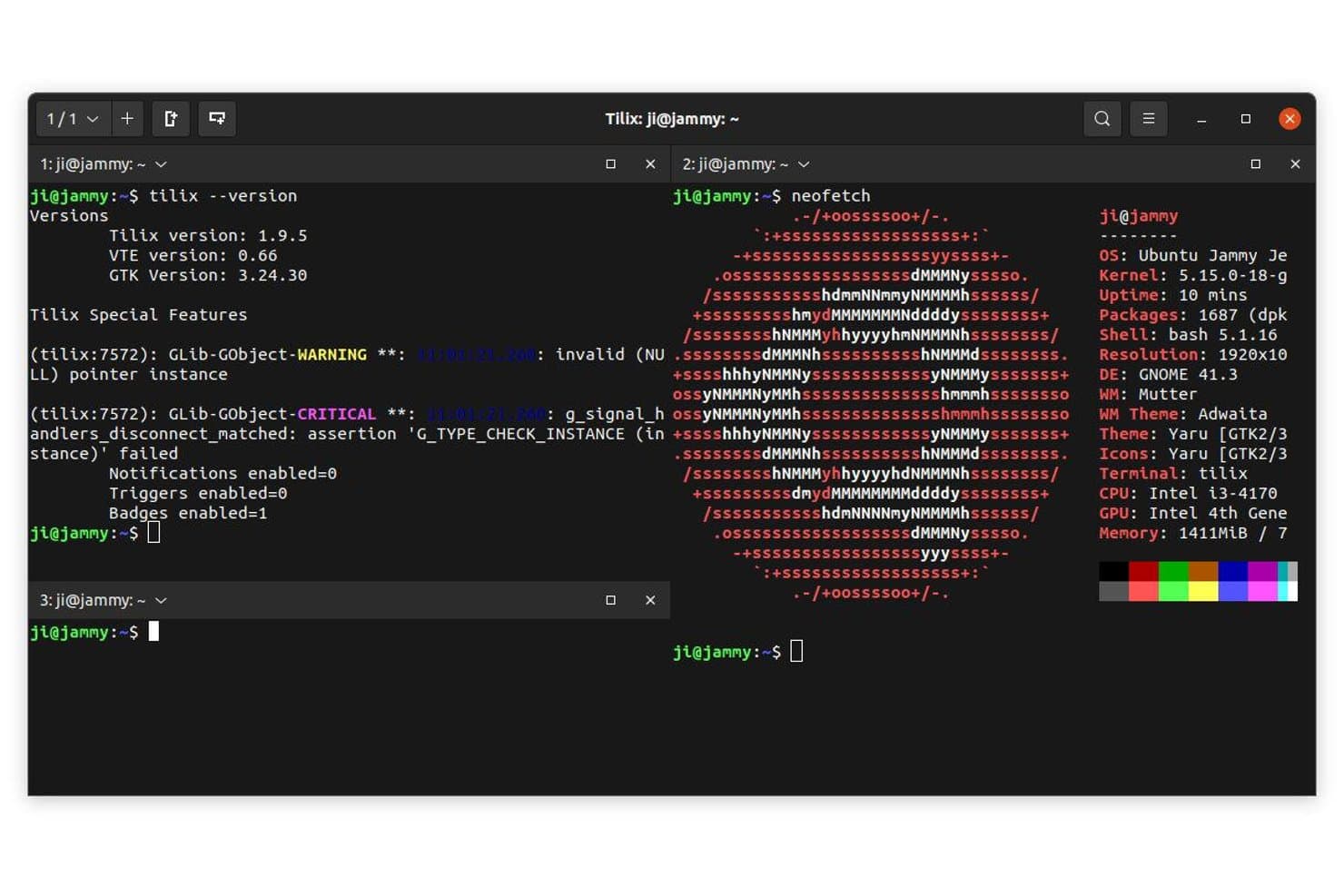
Tilix oferuje układ terminala z dzielonymi panelami i wieloma sesjami, informacjami o systemie wyświetlanymi za pomocą neofetch oraz jednocześnie prezentowanymi szczegółami wersji. Tilix to otwarty emulator kafelkowego terminala dla systemu Linux, oparty na GTK+ 3, który obsługuje dzielone panele, zsynchronizowane wprowadzanie danych w wielu sesjach, zapisywanie trwałych układów oraz zmianę rozmieszczenia terminali metodą przeciągania i upuszczania w obrębie jednego okna i między oknami.
Dla kogo Tilix jest najlepszym wyborem?
Tilix jest odpowiedni dla programistów i administratorów systemów korzystających z systemu Linux, którzy potrzebują natywnego dla GNOME terminala z elastycznymi układami wielu paneli i możliwością zachowywania sesji.
Dlaczego wybrałem Tilix
Tilix znalazł się na mojej krótkiej liście, ponieważ sterowanie układem metodą przeciągania i upuszczania naprawdę wyróżnia go na tle większości emulatorów terminala dla systemu Linux. Mogę przeciągnąć dowolny panel w inne miejsce w tym samym oknie albo upuścić go w zupełnie innym oknie w trakcie sesji. W połączeniu z możliwością zapisywania układu mogę przywrócić konkretną konfigurację wielu paneli dla danego projektu bez konieczności tworzenia jej od nowa za każdym razem.
Najważniejsze funkcje Tilix
- Tryb Quake: Natychmiastowe przełączanie rozwijanego panelu terminala w celu szybkiego dostępu bez opuszczania obszaru roboczego.
- Przełączanie niestandardowych profili: Automatyczna zmiana schematów kolorów i ustawień na podstawie nazwy hosta lub kontekstu katalogu.
- Zachowywanie sesji: Zapisywanie i wczytywanie kompletnych układów terminala w celu wznowienia środowisk projektowych dokładnie w skonfigurowanym stanie.
- Obrazy tła: Ustawianie niestandardowych obrazów jako tła terminala, aby personalizować wygląd wykraczający poza jednolite kolory.
Integracje Tilix
Tilix oferuje natywną integrację z menedżerem plików Nautilus w systemach opartych na GNOME oraz obsługuje funkcje powłoki za pośrednictwem /etc/profile.d/vte.sh, zapewniając ulepszone możliwości terminala.
Pros and Cons
Pros:
- Natywne zapisywanie i przywracanie układu sesji
- Tryb rozwijanego terminala w stylu Quake
- Zmiana kolejności paneli metodą przeciągania i upuszczania
Cons:
- Brak wbudowanego menedżera sesji SSH
- Projekt nie jest aktywnie rozwijany
Learn more about Tilix: Najlepszy do zarządzania oknami z wieloma panelami
- Bezpłatny w użyciu
- Bezpłatny, o otwartym kodzie źródłowym

Terminator oferuje interfejs z podzielonymi panelami, łączący jednocześnie edytor Vim, drzewo plików, terminal Bash z wynikami statusu git oraz przeglądarkę plików Python. Terminator to bezpłatny terminal emulator systemu Linux o otwartym kodzie źródłowym, który pozwala podzielić pojedyncze okno na wiele paneli, uruchamiać jednoczesne sesje powłoki i równocześnie rozgłaszać polecenia do wszystkich paneli.
Dla kogo Terminator jest najlepszym wyborem?
Terminator jest odpowiedni dla administratorów systemów i inżynierów DevOps, którzy regularnie zarządzają wieloma serwerami lub sesjami powłoki jednocześnie i chcą korzystać z układów kafelkowych bez nauki obsługi tmux.
Dlaczego wybrałem Terminator
Wybrałem Terminator, ponieważ jego system układów kafelkowych został zaprojektowany specjalnie do zarządzania wieloma sesjami terminala jednocześnie. Mogę dzielić panele poziomo lub pionowo, przeciągać je i upuszczać, aby zmienić ich układ, a także zapisać preferowany układ i ponownie otworzyć go dokładnie w takiej konfiguracji przy następnej sesji. Funkcją, na której najbardziej polegam, jest wprowadzanie rozgłaszane, które pozwala mi uruchamiać to samo polecenie powłoki jednocześnie we wszystkich otwartych panelach, bez przełączania się między nimi po kolei.
Najważniejsze funkcje Terminatora
- Obsługa wtyczek: Rozszerzaj funkcjonalność za pomocą dostępnych wtyczek do rejestrowania, obsługi adresów URL i nie tylko.
- Profile dla poszczególnych terminali: Dostosowuj poszczególne panele za pomocą określonych czcionek, kolorów i zachowań, korzystając z zapisanych profili.
- Zintegrowane wyszukiwanie: Znajduj tekst w wynikach za pomocą wbudowanego paska wyszukiwania w każdym panelu terminala.
- Dostosowywanie pliku konfiguracyjnego: Zarządzaj ustawieniami i preferencjami za pomocą pliku konfiguracyjnego w postaci zwykłego tekstu, aby zapewnić powtarzalność konfiguracji.
Integracje Terminatora
Integracje natywne nie są jasno udokumentowane. Terminator obsługuje wtyczki rozszerzające funkcjonalność i oferuje plik konfiguracyjny do niestandardowych konfiguracji.
Pros and Cons
Pros:
- Dzielenie paneli i kart w jednym oknie
- Rozgłaszanie poleceń do wszystkich aktywnych paneli
- Zapisywanie i ponowne wczytywanie niestandardowych układów obszaru roboczego
Cons:
- Brak wbudowanego zarządzania sesjami SSH
- Brak renderowania tekstu przyspieszanego przez GPU
Learn more about Terminator: 7Najlepszy wybór dla nowoczesnego interfejsu z wprowadzaniem poleceń za pomocą AI
Warp
- Dostępny bezpłatny plan
- Od $18/użytkownika/miesiąc (przy rozliczeniu rocznym)
Visit WebsiteCustomer Rating:4.1/5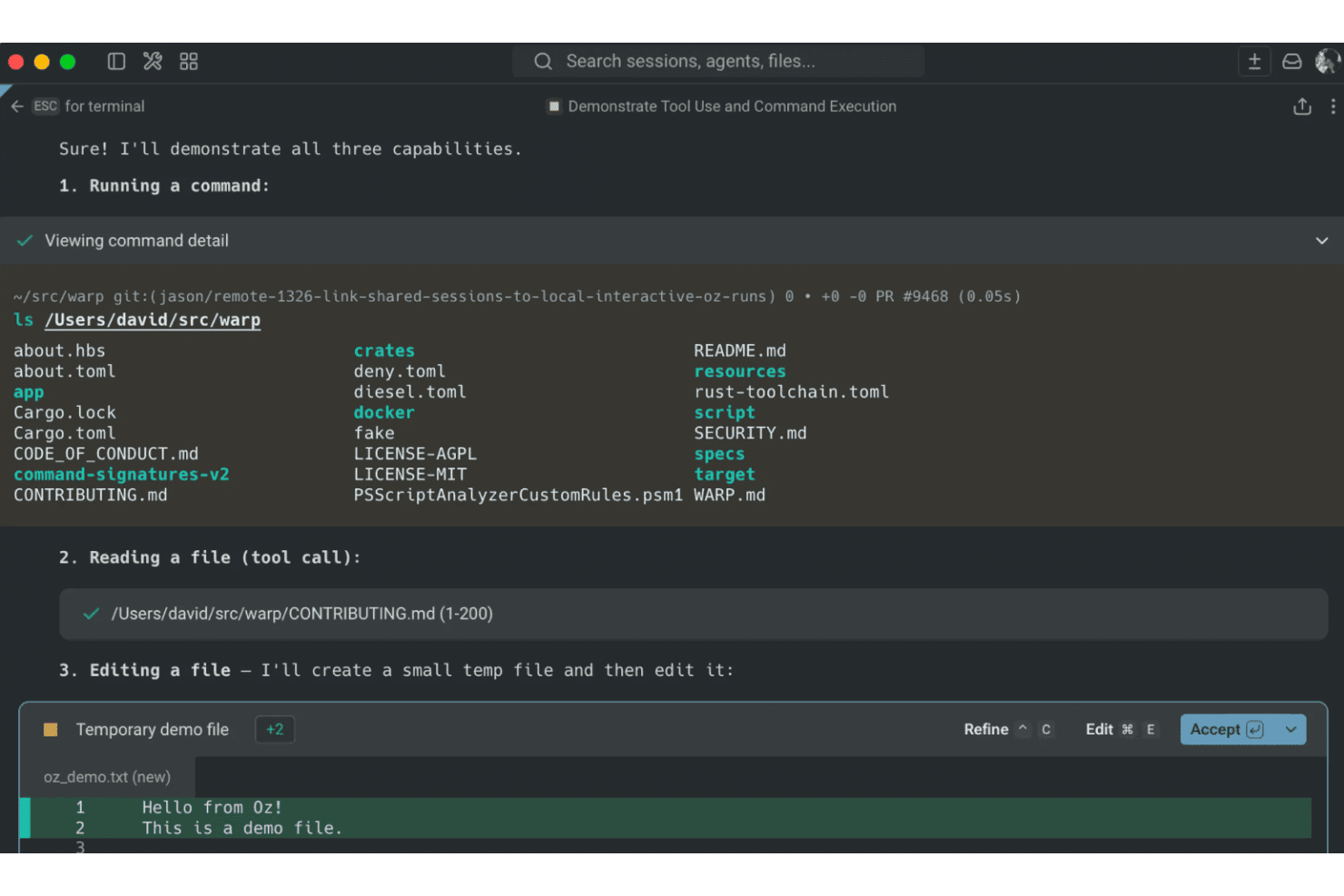
Warp demonstruje możliwości agenta AI, w tym uruchamianie poleceń, odczytywanie plików i bezpośrednią edycję plików w interfejsie terminala. Warp to oparty na języku Rust emulator terminala dla systemu Linux, wykorzystujący blokowy sposób wyświetlania wyników poleceń, zintegrowanego asystenta AI do wprowadzania poleceń w języku naturalnym oraz funkcje współpracy zespołowej, takie jak współdzielone instrukcje operacyjne i fragmenty poleceń dostępne za pośrednictwem Warp Drive.
Dla kogo Warp jest najlepszym wyborem?
Warp doskonale sprawdzi się w przypadku inżynierów DevOps i programistów backendu, którzy spędzają większość dnia w terminalu i chcą korzystać ze wspomaganego przez AI wprowadzania poleceń bez opuszczania środowiska powłoki.
Dlaczego wybrałem Warp
Warp znalazł się na mojej krótkiej liście ze względu na to, jak jego wbudowany asystent AI faktycznie zmienia sposób, w jaki piszę polecenia. Zamiast przeszukiwać strony podręcznika, opisuję za pomocą Ctrl+` to, czego potrzebuję, a Warp generuje polecenie do sprawdzenia przed jego uruchomieniem. Blokowy sposób wyświetlania wyników również robi wrażenie: każde polecenie i jego wynik są renderowane jako zwijany, możliwy do udostępnienia blok, który mogę skopiować jako adres URL lub bezpośrednio wysłać członkowi zespołu.
Najważniejsze funkcje Warp
- Blokowe wyświetlanie wyników poleceń: Każde wykonane polecenie jest wyświetlane jako osobny blok, co ułatwia jego zaznaczanie, kopiowanie i udostępnianie.
- Przepływy pracy z wieloma wątkami: Uruchamiaj wiele sesji terminala na pionowych kartach z metadanymi dotyczącymi gałęzi git i drzew roboczych.
- Zintegrowany klient SSH: Łącz się ze zdalnymi serwerami bezpośrednio z terminala i zarządzaj sesjami za pomocą ujednoliconego interfejsu.
- Konfigurowalne motywy i przypisania klawiszy: Dostosuj wygląd i skróty klawiaturowe do swojego sposobu pracy i preferencji.
Integracje Warp
Warp oferuje natywne integracje z Warp Agent, Claude Code, OpenAI Codex CLI, Opencode i Gemini CLI.
Pros and Cons
Pros:
- Blokowe wyświetlanie wyników poleceń i nawigacja
- Wbudowana AI do wprowadzania poleceń w języku naturalnym
- Nowoczesny interfejs zoptymalizowany pod kątem pracy z klawiaturą
Cons:
- Ograniczona obsługa Fish i mniej popularnych powłok
- Brak natywnej obsługi multipleksowania tmux lub screen
Learn more about Warp:
 Learn more about Xfce Terminal:
 Learn more about Foot:
 Najlepsze do ujednoliconych pulpitów nawigacyjnych z możliwością edycji plikówLearn more about Wave Terminal:
Inne emulatory terminala Linux
Oto kilka dodatkowych emulatorów terminala Linux, które nie trafiły na moją listę, ale nadal warto się z nimi zapoznać:
- 11Rio TerminalNajlepsze rozwiązanie do prostej instalacji na różnych platformach
- 12PtyxisNajlepsze do dostępu do kontenerów wraz z systemami hosta
- 13Black BoxNajlepszy wybór dla nowoczesnej estetyki interfejsu GNOME
How I Evaluate Linux Terminal Emulators
I split my evaluation into baseline requirements every terminal emulator must meet and the differentiators—like GPU acceleration, Lua scripting, or SSH management—that separate good from great.
Core Functionality (Table Stakes For This List)
When I'm selecting tools for my list, I rank each one on a scale from 0 (does not offer the functionality) to 5 (excels in this area) for each core functionality listed below. Then, I calculate the tool's total score into a percentage. Each tool needs to achieve a minimum total score of 75% to be considered for inclusion.
- Shell Compatibility: I check whether the emulator handles Bash, Zsh, Fish, and others with full ANSI/VT escape sequence rendering so prompts and TUI apps display correctly.
- Multi-Session Management: Tabs and split panes are table stakes, but I also look for session grouping and broadcast input for managing clusters.
- SSH & Remote Access: I evaluate how each tool handles saved SSH profiles, key management, and jump host support for daily remote server work.
- Customization & Theming: From keybindings to per-profile color schemes, I look for config depth that lets you version-control your setup across machines.
- Text & Buffer Handling: Scrollback search, regex matching, hyperlink detection, and solid Unicode/UTF-8 rendering all factor into how I assess output handling.
- Scripting & Automation: I consider whether the emulator offers scripting hooks, macros, or snippet support to automate repetitive tasks like log tailing or deployments.
Once I have a list of tools that meet the criteria, I consider what sets each platform apart.
Differentiating Factors (What Sets Vendors Apart)
Here's how I compare and contrast different vendors:
Standout Features
GPU acceleration matters when you're tailing massive log files or running TUI dashboards. I look for OpenGL or Vulkan support that keeps rendering smooth under heavy output. Scripting and extensibility is another key differentiator, since tools like Kitty and WezTerm let you define configs in code and make setups portable and version-controlled. Inline image protocol support also stands out, letting you preview plots or thumbnails directly in the terminal without switching contexts.
Beyond Features
Resource footprint is a big one—I check startup time and memory usage because if you're spawning terminals dozens of times a day, a slow launch adds up fast. Desktop environment compatibility also matters, especially whether a tool supports Wayland natively or still relies on XWayland. Community health and licensing round things out. An active open-source project with responsive maintainers means bugs get fixed and shared configs stay current.
Jak wybrać emulator terminala Linux
Łatwo ugrzęznąć w długich listach funkcji i złożonych strukturach cenowych. Aby ułatwić Ci skupienie się na pracy nad własnym procesem wyboru oprogramowania, przygotowaliśmy listę czynników, o których warto pamiętać:
| Czynnik | Na co zwrócić uwagę |
|---|---|
| CzynnikSkalowalność | Na co zwrócić uwagęCzy emulator będzie odpowiadał Twoim potrzebom w miarę rozwoju zespołu lub projektu? Sprawdź, czy z czasem poradzi sobie z większą liczbą sesji, urządzeń lub bardziej złożonymi przepływami pracy. |
| CzynnikIntegracje | Na co zwrócić uwagęCzy płynnie współpracuje z kluczami SSH, menedżerami haseł lub systemami kontroli wersji? Przed podjęciem decyzji potwierdź zgodność z używanym zestawem narzędzi. |
| CzynnikMożliwość dostosowania | Na co zwrócić uwagęJak łatwo można dostosować go do własnych przepływów pracy lub preferencji? Zwróć uwagę, czy zmiany wymagają użycia ustawień graficznego interfejsu użytkownika, plików konfiguracyjnych czy skryptów. |
| CzynnikŁatwość obsługi | Na co zwrócić uwagęCzy członkowie zespołu zaczną z niego korzystać bez długiego szkolenia? Oceń początkową krzywą uczenia się, dostępną dokumentację oraz przejrzystość menu ustawień. |
| CzynnikWdrożenie i rozpoczęcie pracy | Na co zwrócić uwagęIle czasu zajmą wdrożenie i konfiguracja? Sprawdź dostępność gotowych pakietów, skryptów instalacyjnych i instrukcji konfiguracji dla używanego systemu operacyjnego oraz środowiska użytkownika. |
| CzynnikKoszt | Na co zwrócić uwagęCzy obowiązują ograniczenia licencyjne lub dotyczące użytku komercyjnego? Sprawdź ceny płatnych komponentów, opcjonalnych wtyczek lub bieżącego wsparcia. |
| CzynnikZabezpieczenia | Na co zwrócić uwagęW jaki sposób chronione są klucze SSH, dane uwierzytelniające i ustawienia? Zawsze sprawdzaj, czy dostępne są szyfrowane przechowywanie danych, bezpieczne kanały aktualizacji oraz możliwość audytowania zmian konfiguracji. |
| CzynnikDostępność wsparcia | Na co zwrócić uwagęCzy możesz szybko uzyskać pomoc w razie problemów? Weź pod uwagę umowy SLA dotyczące wsparcia dostawcy, fora oraz szybkość reakcji społeczności przy rozwiązywaniu problemów lub pilnych naprawach. |
Czym są emulatory terminala Linux?
Emulator terminala Linux to oprogramowanie umożliwiające korzystanie z powłok wiersza poleceń w środowisku graficznym pulpitu. Możesz uruchamiać polecenia powłoki, zarządzać zdalnymi serwerami, poruszać się po katalogach i wykonywać skrypty bezpośrednio z pulpitu. Narzędzia te zapewniają elastyczny, scentralizowany dostęp do systemu i środowisk zdalnych, wspierając szeroki zakres codziennych zadań programistycznych i administracyjnych.
Funkcje emulatora terminala Linux
Wybierając emulator terminala Linux, zwróć uwagę na następujące kluczowe funkcje:
- Kompatybilność z powłokami: Obsługuje popularne powłoki, takie jak Bash, Zsh i Fish, dzięki czemu możesz pracować w preferowanym środowisku i z użyciem preferowanego zestawu poleceń.
- Zarządzanie kartami i panelami: Umożliwia otwieranie wielu sesji terminala w kartach lub dzielonych panelach, pozwalając utrzymać projekty i serwery w jednym oknie.
- Integracja z SSH: Umożliwia bezpośrednie łączenie się ze zdalnymi serwerami za pomocą zapisanych profili, przyspieszając zdalne zarządzanie i ograniczając ręczną konfigurację.
- Konfigurowalne motywy: Pozwala zmieniać czcionki, kolory i układy, dzięki czemu możesz dostosować terminal do swoich potrzeb wizualnych i sposobu pracy.
- Bufor przewijania: Zachowuje historię wyników poleceń, umożliwiając łatwe przeglądanie lub wyszukiwanie wcześniejszych poleceń i odpowiedzi.
- Skróty klawiaturowe: Oferuje konfigurowalne skróty klawiszowe ułatwiające szybką nawigację, wykonywanie poleceń i zarządzanie oknami.
- Obsługa kopiowania i wklejania: Ułatwia zaznaczanie i przenoszenie tekstu między terminalem a innymi aplikacjami bez naruszania formatowania ani składni poleceń.
- Obsługa Unicode i emoji: Prawidłowo wyświetla znaki międzynarodowe, symbole i emoji, co jest przydatne w przypadku dzienników, skryptów i współpracy z zespołami z całego świata.
- Mechanizmy skryptowania i automatyzacji: Pozwala automatyzować powtarzalne zadania, uruchamiać skrypty podczas startu lub definiować makra na potrzeby szybszej pracy.
- Obsługa wtyczek i rozszerzeń: Rozszerza podstawową funkcjonalność za pomocą wtyczek lub rozszerzeń tworzonych przez użytkowników, umożliwiając dostosowanie terminala do specjalistycznych potrzeb lub zaawansowanych sposobów pracy.
Zalety emulatora terminala Linux
Wdrożenie emulatora terminala Linux zapewnia zespołowi i firmie wiele korzyści. Oto kilka z nich:
- Scentralizowany dostęp do poleceń: Pracuj z wieloma powłokami i sesjami zdalnymi za pośrednictwem jednego, ujednoliconego interfejsu, upraszczając codzienne zadania związane z IT i tworzeniem oprogramowania.
- Elastyczne dostosowywanie: Personalizuj motywy, układy i skróty klawiszowe, aby stworzyć wydajne środowisko dopasowane do preferowanego sposobu pracy.
- Usprawnione zarządzanie zdalne: Wbudowana integracja z SSH oraz profile sesji ułatwiają szybszy i bezpieczniejszy dostęp do zdalnych systemów i serwerów.
- Szybsze rozwiązywanie problemów: Bufory przewijania, funkcje wyszukiwania oraz obsługa kopiowania i wklejania pomagają zespołowi analizować dzienniki lub błędy bez pomijania istotnych szczegółów.
- Większa produktywność: Karty, dzielone panele i mechanizmy skryptowania pozwalają łatwo obsługiwać wiele projektów, automatyzować powtarzalne zadania i wykonywać wiele zadań jednocześnie.
- Lepsza obsługa języków międzynarodowych: Dokładne renderowanie znaków Unicode i emoji ułatwia współpracę i pracę w różnych językach.
- Łatwe rozszerzanie: Obsługa wtyczek i rozszerzeń pozwala dostosować terminal do nowych zadań lub przyszłych technologii bez konieczności zmiany platformy.
Koszty i ceny emulatora terminala Linux
Wybór emulatora terminala Linux wymaga zrozumienia różnych dostępnych modeli cenowych i planów. Koszty różnią się w zależności od funkcji, wielkości zespołu, dodatków i innych czynników. Poniższa tabela przedstawia typowe plany, ich średnie ceny oraz typowe funkcje uwzględniane w rozwiązaniach będących emulatorami terminala Linux:
Tabela porównawcza planów emulatora terminala Linux
| Typ planu | Średnia cena | Typowe funkcje |
|---|---|---|
| Typ planuPlan bezpłatny | Średnia cena$0 | Typowe funkcjeObsługuje podstawowe funkcje terminala, podstawowe motywy, sesje w kartach oraz pomoc społeczności. |
| Typ planuPlan osobisty | Średnia cena$5-$15/użytkownika/miesiąc | Typowe funkcjeDodaje zaawansowane dostosowywanie, zarządzanie profilami SSH, zachowywanie sesji oraz aktualizacje priorytetowe. |
| Typ planuPlan biznesowy | Średnia cena$15-$30/użytkownika/miesiąc | Typowe funkcjeObejmuje zarządzanie wieloma użytkownikami, obsługę wtyczek, rozszerzone ustawienia zabezpieczeń oraz mechanizmy audytu. |
| Typ planuPlan dla przedsiębiorstw | Średnia cena$30-$50/użytkownika/miesiąc | Typowe funkcjeOferuje jednokrotne logowanie SSO dla przedsiębiorstw, dedykowaną pomoc, funkcje zgodności, rozszerzone integracje oraz dostępność wspieraną umową SLA. |
Najczęściej zadawane pytania dotyczące emulatorów terminala w systemie Linux
Oto odpowiedzi na często zadawane pytania dotyczące emulatora terminala w systemie Linux:
Czy mogę jednocześnie uruchomić wiele sesji powłoki?
Tak, większość emulatorów terminala w systemie Linux umożliwia otwieranie wielu kart lub dzielenie paneli, dzięki czemu można jednocześnie pracować w kilku sesjach powłoki lub organizować połączenia z różnymi serwerami.
Czy emulatory terminala w systemie Linux są bezpieczne w przypadku połączeń zdalnych?
Tak, pod warunkiem że używasz bezpiecznych protokołów, takich jak SSH, i odpowiednio zarządzasz kluczami. Wiele emulatorów oferuje wbudowane funkcje SSH oraz obsługę szyfrowanego przechowywania kluczy, ale zawsze sprawdzaj ustawienia konfiguracji.
Co sprawia, że jeden emulator terminala w systemie Linux lepiej nadaje się do skryptów i automatyzacji?
Szukaj emulatorów obsługujących mechanizmy skryptowe, makra lub systemy wtyczek. Funkcje te pomagają automatyzować rutynowe zadania, takie jak wdrażanie kodu lub uruchamianie diagnostyki, bezpośrednio z terminala.
Czy emulatory terminala w systemie Linux działają w różnych środowiskach graficznych?
Większość nowoczesnych emulatorów terminala w systemie Linux jest zaprojektowana pod kątem zgodności ze środowiskami GNOME, KDE, Xfce oraz menedżerami okien kafelkowych. Zawsze sprawdzaj obsługę używanego środowiska, szczególnie w systemie Wayland.
Jak dostosować motywy i czcionki w emulatorze terminala w systemie Linux?
Zwykle można zmieniać motywy, czcionki i kolory za pomocą okna preferencji lub edytując plik konfiguracyjny. Niektóre emulatory obsługują motywy udostępniane przez społeczność, co jeszcze bardziej ułatwia konfigurację.