

Dobra alternatywa dla Pulpitu zdalnego Chrome zapewnia bezpieczny i elastyczny zdalny dostęp, a także funkcje stworzone z myślą o zespołach IT — takie jak kontrola sesji, zarządzanie użytkownikami i szeroka obsługa urządzeń. Jeśli szukasz oprogramowania do zdalnego monitorowania i zarządzania (RMM), które oferuje więcej niż tylko podstawowe udostępnianie ekranu, prawdopodobnie frustrują Cię ograniczenia Pulpitu zdalnego Chrome.
Wybór odpowiedniej alternatywy pomaga ustandaryzować zdalne rozwiązywanie problemów, usprawnić zarządzanie punktami końcowymi i spełnić bardziej rygorystyczne standardy bezpieczeństwa. Ta lista przedstawia najlepsze opcje, aby pomóc Ci znaleźć narzędzie dopasowane do potrzeb zespołu, wymagań bezpieczeństwa i środowiska technologicznego.
Czym jest Pulpit zdalny Chrome?
Pulpit zdalny Chrome to bezpłatne narzędzie firmy Google, które umożliwia zdalny dostęp do komputerów i sterowanie nimi za pośrednictwem przeglądarki Google Chrome. Najlepiej sprawdza się w przypadku szybkiej, doraźnej pomocy zdalnej lub prostego dostępu do osobistego urządzenia. Nie oferuje jednak zarządzania wieloma użytkownikami, raportowania sesji ani kluczowych funkcji RMM potrzebnych zespołom IT do obsługi przedsiębiorstw i monitorowania bezpieczeństwa. Jeśli potrzebujesz zaawansowanej kontroli IT, warto wybrać alternatywę skoncentrowaną na RMM.
Why Trust Our Software Recommendations
6,700+
Reviews
20
Industry experts
16+
Evaluation factors
14
Years
Our team has been testing and reviewing software since 2012. As tech leaders ourselves, we know how difficult—and important—it is to choose the right software.
For this guide, we evaluated tools using hands-on testing and independent research, scoring tools using our selection criteria.
Our reviews reflect our human editorial judgment, not a sales pitch.
Expert reviewers:
- Paulo Gardini MiguelTech Director
 Tim FisherVP of AI
 Gabriel RosasTech Lead & Software Architect
 Christhian GruhnTech Lead & Platform Architect

Tabela porównawcza: alternatywy dla Pulpitu zdalnego Chrome
Ta tabela porównawcza podsumowuje szczegóły dotyczące cen wybranych przeze mnie najlepszych alternatyw dla Pulpitu zdalnego Chrome.
| Tool | Best For | Trial Info | Price | ||
|---|---|---|---|---|---|
| 1 | Najlepszy wybór do nieograniczonej liczby jednoczesnych sesji | Niedostępne | Od €8,17/miesiąc (rozliczenie roczne) | Website | |
| 2 | Najlepsze rozwiązanie do obsługiwanych sesji wsparcia na żądanie | Bezpłatny 14-dniowy okres próbny + dostępne bezpłatne demo | Od $149/miesiąc (rozliczenie roczne) | Website | |
| 3 | Najlepsze rozwiązanie do szyfrowanych połączeń wieloplatformowych | 14-dniowy bezpłatny okres próbny | Od $8.75/miesiąc (rozliczane rocznie) | Website | |
| 4 | Najlepsze rozwiązanie do szczegółowego zarządzania uprawnieniami na poziomie poszczególnych techników | 14-dniowy bezpłatny okres próbny + dostępna bezpłatna prezentacja | Ceny dostępne na żądanie | Website | |
| 5 | Najlepsze do zarządzania danymi uwierzytelniającymi i sesjami | 30-dniowy bezpłatny okres próbny | Od $30/użytkownika/miesiąc | Website | |
| 6 | Najlepszy do bezpiecznego zdalnego dostępu z integracją SSO | Dostępna bezpłatna wersja próbna i bezpłatne demo | Od $6/użytkownika/miesiąc (przy rozliczeniu rocznym) | Website | |
| 7 | Najlepsze rozwiązanie do zdalnego wsparcia IT opartego na przeglądarce | 15-dniowy bezpłatny okres próbny | Ceny dostępne na życzenie | Website | |
| 8 | Najlepsze do audytowania sesji i rozwiązywania problemów | Website | |||
| 9 | Najlepsze do lekkiego dostępu bez nadzoru | Dostępna bezpłatna wersja próbna | Od € 8,39/miesiąc/2 jednoczesne połączenia (rozliczane rocznie) | Website | |
| 10 | Najlepsze do monitorowania punktów końcowych i zdalnego dostępu | Dostępna bezpłatna wersja próbna i bezpłatna prezentacja | Ceny na życzenie | Website |


Recenzje najlepszych alternatyw dla Pulpitu zdalnego Chrome
Poniżej znajdują się moje szczegółowe podsumowania najlepszych alternatyw dla Pulpitu zdalnego Chrome, które trafiły na moją listę. W recenzjach szczegółowo omawiam funkcje, najlepsze zastosowania i mechanizmy kontroli bezpieczeństwa każdego oprogramowania, aby pomóc Ci znaleźć najlepsze rozwiązanie.
 Najlepszy wybór do nieograniczonej liczby jednoczesnych sesji
- Niedostępne
- Od €8,17/miesiąc (rozliczenie roczne)
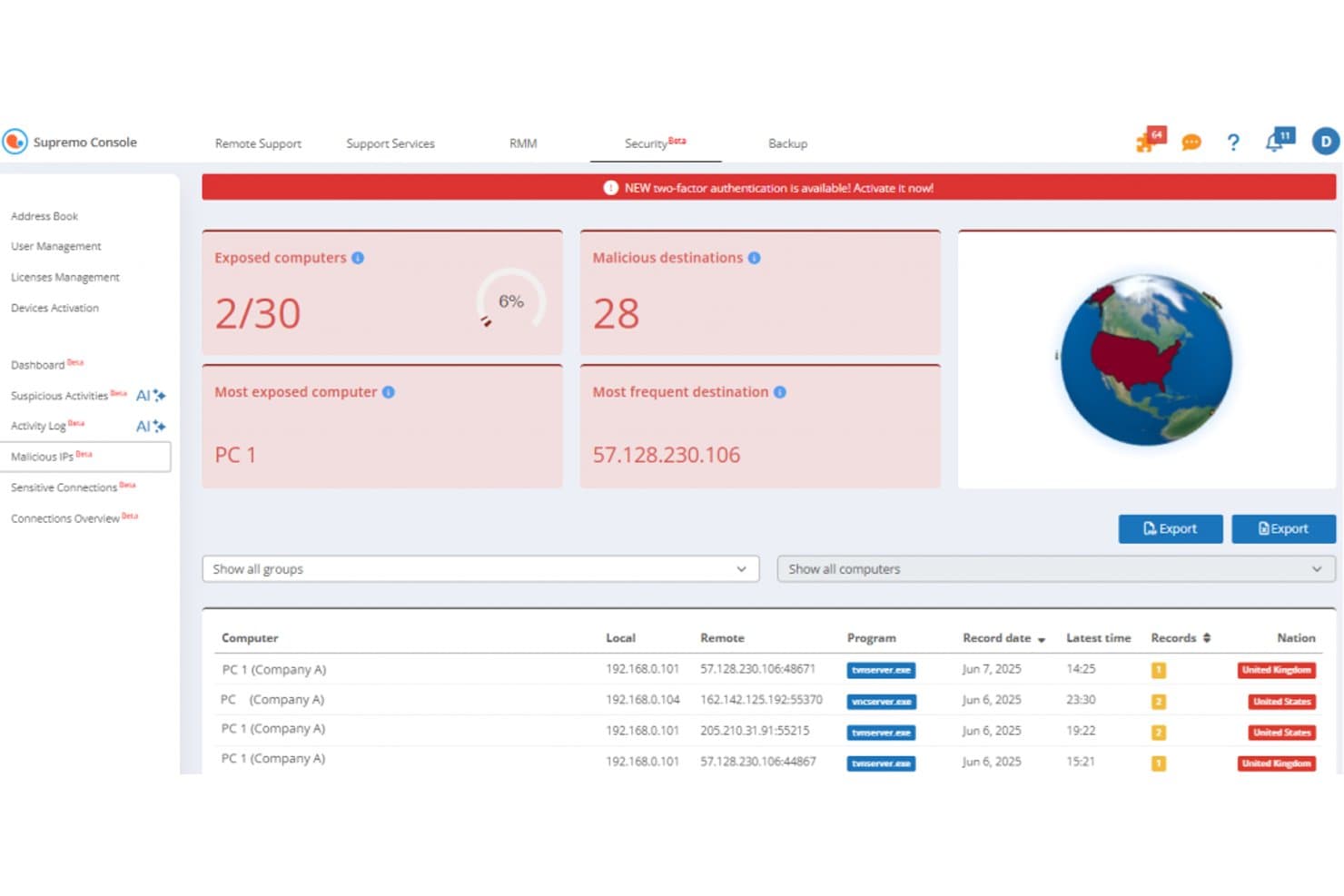
Supremo oferuje pulpit nawigacyjny bezpieczeństwa z funkcją śledzenia złośliwych adresów IP, monitorowaniem narażonych komputerów oraz rejestrem połączeń pokazującym zdalne lokalizacje docelowe według kraju. Supremo to lekkie narzędzie do zdalnego pulpitu firmy Nanosystems, stworzone dla zespołów wsparcia IT i dostawców usług zarządzanych (MSP), którzy potrzebują dostępu bez nadzoru, oznaczonego marką klienta szybkiego wsparcia oraz funkcji zdalnego monitorowania i zarządzania (RMM) bez złożoności i kosztów platform klasy korporacyjnej.
Dla kogo Supremo jest najlepszym wyborem?
Supremo dobrze sprawdzi się w małych i średnich firmach MSP oraz u dostawców usług IT, którzy prowadzą wiele jednoczesnych sesji zdalnego wsparcia i chcą korzystać z klienta z własną marką bez płacenia cen charakterystycznych dla rozwiązań klasy korporacyjnej.
Dlaczego Supremo jest dobrą alternatywą dla Pulpitu zdalnego Chrome?
Uwzględniłem Supremo wśród najlepszych propozycji, ponieważ plany Business i Professional obsługują nieograniczoną liczbę jednoczesnych sesji dzięki łączeniu licencji na równoczesne połączenia w ramach jednego wspólnego kodu aktywacyjnego. W praktyce mój zespół może jednocześnie prowadzić wiele aktywnych sesji wsparcia bez oddzielnych subskrypcji dla każdego technika. Podoba mi się również funkcja masowego wdrażania, która pozwala mi po cichu wypchnąć klienta Supremo na urządzenia końcowe — czego Pulpit zdalny Chrome po prostu nie potrafi.
Najważniejsze funkcje Supremo
- Pulpit nawigacyjny RMM Supremo Console: Zarządzaj urządzeniami końcowymi, monitoruj stan urządzeń i wdrażaj aktualizacje w całym środowisku z jednego panelu.
- Zdalne drukowanie: Drukuj dokumenty ze zdalnych urządzeń bezpośrednio na lokalnej drukarce podczas sesji.
- Książka adresowa z udostępnianiem kontaktów: Przechowuj nieograniczoną liczbę kontaktów urządzeń, śledź ich status online i udostępniaj listy dostępu członkom zespołu.
- Generator klienta z własną marką: Utwórz aplikację wsparcia oznaczoną własnym logo oraz linkiem dystrybucyjnym dla klientów.
Integracje Supremo
Integracje natywne nie są jasno udokumentowane. Supremo udostępnia interfejs API do tworzenia niestandardowych integracji.
Pros and Cons
Pros:
- Nieograniczona liczba jednoczesnych sesji we wszystkich płatnych planach
- Ciche masowe wdrażanie na urządzenia końcowe za pośrednictwem MSI
- Klient z własną marką w cenie, bez dodatkowych opłat
Cons:
- Brak agenta dostępu bez nadzoru dla systemu Linux
- Oceny aplikacji mobilnej wskazują na częste zrywanie połączeń
Learn more about Supremo: Najlepsze rozwiązanie do obsługiwanych sesji wsparcia na żądanie
- Bezpłatny 14-dniowy okres próbny + dostępne bezpłatne demo
- Od $149/miesiąc (rozliczenie roczne)
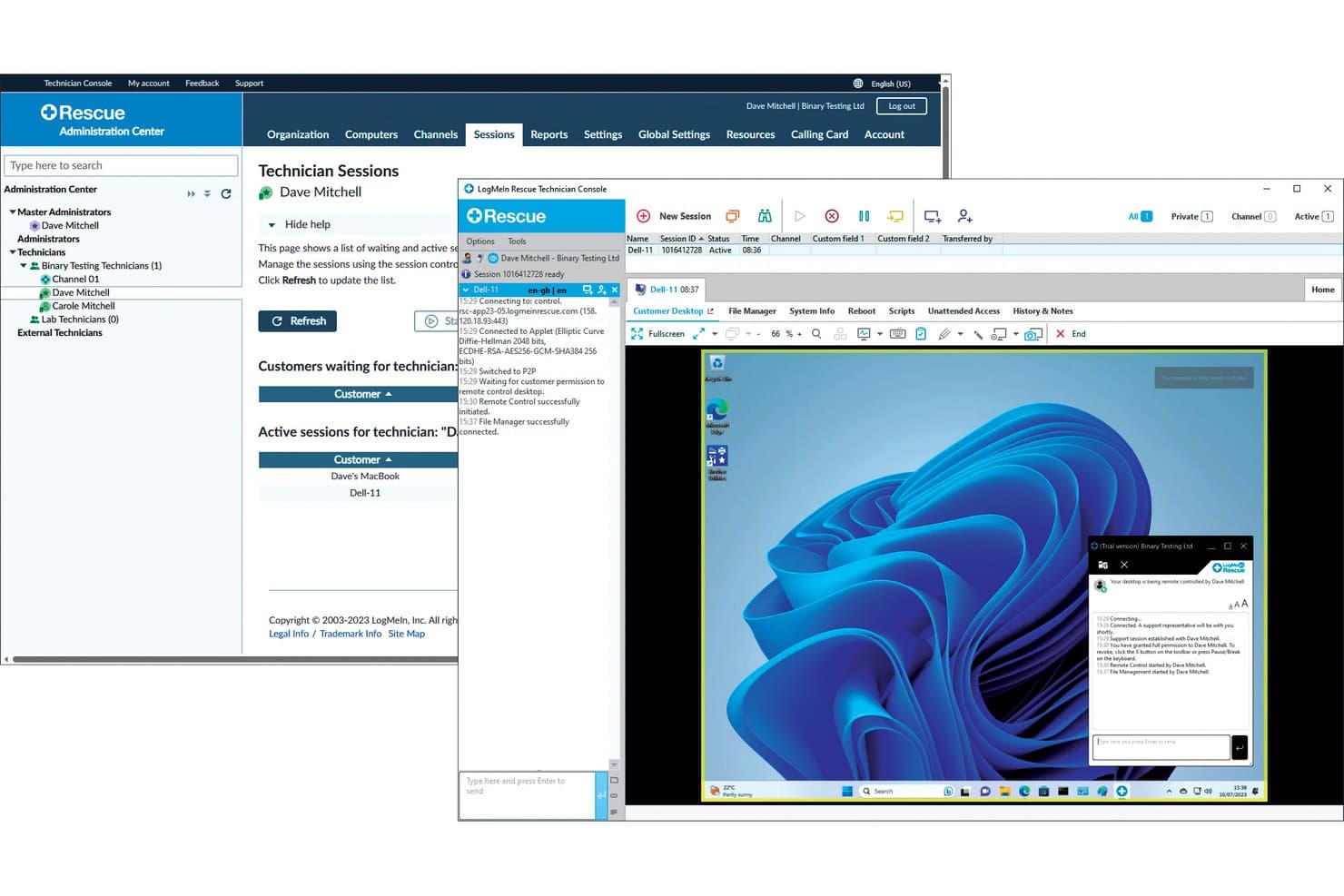
LogMeIn Rescue oferuje pełny interfejs zdalnego sterowania pulpitem z funkcją zarządzania aktywną sesją, dostępem do menedżera plików oraz czatem w czasie rzeczywistym między technikiem a użytkownikiem końcowym. LogMeIn Rescue to platforma zdalnego wsparcia dla przedsiębiorstw, przeznaczona dla działów pomocy informatycznej i dostawców usług zarządzanych (MSP), którzy potrzebują bezpiecznego dostępu na żądanie do urządzeń użytkowników z systemami Windows, macOS, Linux, iOS, Android i ChromeOS.
Dla kogo LogMeIn Rescue jest najlepszym rozwiązaniem?
To doskonały wybór dla średnich i dużych zespołów wsparcia informatycznego oraz organizacji obsługi klienta, które codziennie realizują dużą liczbę sesji zdalnego wsparcia w środowiskach obejmujących różne urządzenia.
Dlaczego LogMeIn Rescue jest dobrą alternatywą dla Chrome Remote Desktop?
Wybrałem LogMeIn Rescue jako jedno z najlepszych rozwiązań, ponieważ jego funkcje obsługiwanych sesji znacznie wykraczają poza możliwości oferowane przez Chrome Remote Desktop. Technicy mogą rozpocząć sesję za pomocą kodu PIN, łącza lub wiadomości SMS, bez konieczności wcześniejszego instalowania oprogramowania na urządzeniu użytkownika końcowego. Szczególnie podoba mi się funkcja Przewodnik na żywo, która umożliwia przekazywanie instrukcji w przeglądarce bez konieczności pobierania czegokolwiek. Ponadto funkcja Analiza błędów AI odczytuje błędy wyświetlane na ekranie w czasie rzeczywistym i przedstawia zalecane rozwiązania w trakcie sesji.
Najważniejsze funkcje LogMeIn Rescue
- Dostęp nienadzorowany z grupowaniem urządzeń: Technicy mogą łączyć się z punktami końcowymi nawet wtedy, gdy użytkownicy są nieobecni, korzystając ze wstępnie zdefiniowanych grup urządzeń, aby uzyskać szybszy dostęp.
- Nagrywanie i audytowanie sesji: Każda sesja zdalna może być nagrywana, rejestrowana i przeszukiwana na potrzeby zgodności z przepisami oraz rozliczalności.
- Kontrola dostępu oparta na rolach: Administratorzy mogą definiować szczegółowe uprawnienia, aby kontrolować, kto ma dostęp do określonych urządzeń lub funkcji.
- Obsługa wielu platform: Zgodność z systemami Windows, macOS, Linux, iOS, Android i ChromeOS zapewnia szerokie pokrycie urządzeń.
Integracje LogMeIn Rescue
LogMeIn Rescue oferuje natywne integracje z ServiceNow, Salesforce, Zendesk, Jira, Freshdesk i Microsoft Teams. Dostępne jest API umożliwiające tworzenie niestandardowych integracji.
Pros and Cons
Pros:
- Sesje oparte na kodzie PIN nie wymagają instalacji po stronie użytkownika końcowego
- Natychmiastowe połączenie za pomocą prostych kodów sesji
- Pomocnik AI do rozwiązywania problemów z błędami w czasie rzeczywistym
Cons:
- Złożona konfiguracja administracyjna dla mniejszych zespołów informatycznych
- Sporadyczne opóźnienia przy zdalnych połączeniach o niższej przepustowości
Learn more about LogMeIn Rescue: Najlepsze rozwiązanie do szyfrowanych połączeń wieloplatformowych
- 14-dniowy bezpłatny okres próbny
- Od $8.75/miesiąc (rozliczane rocznie)
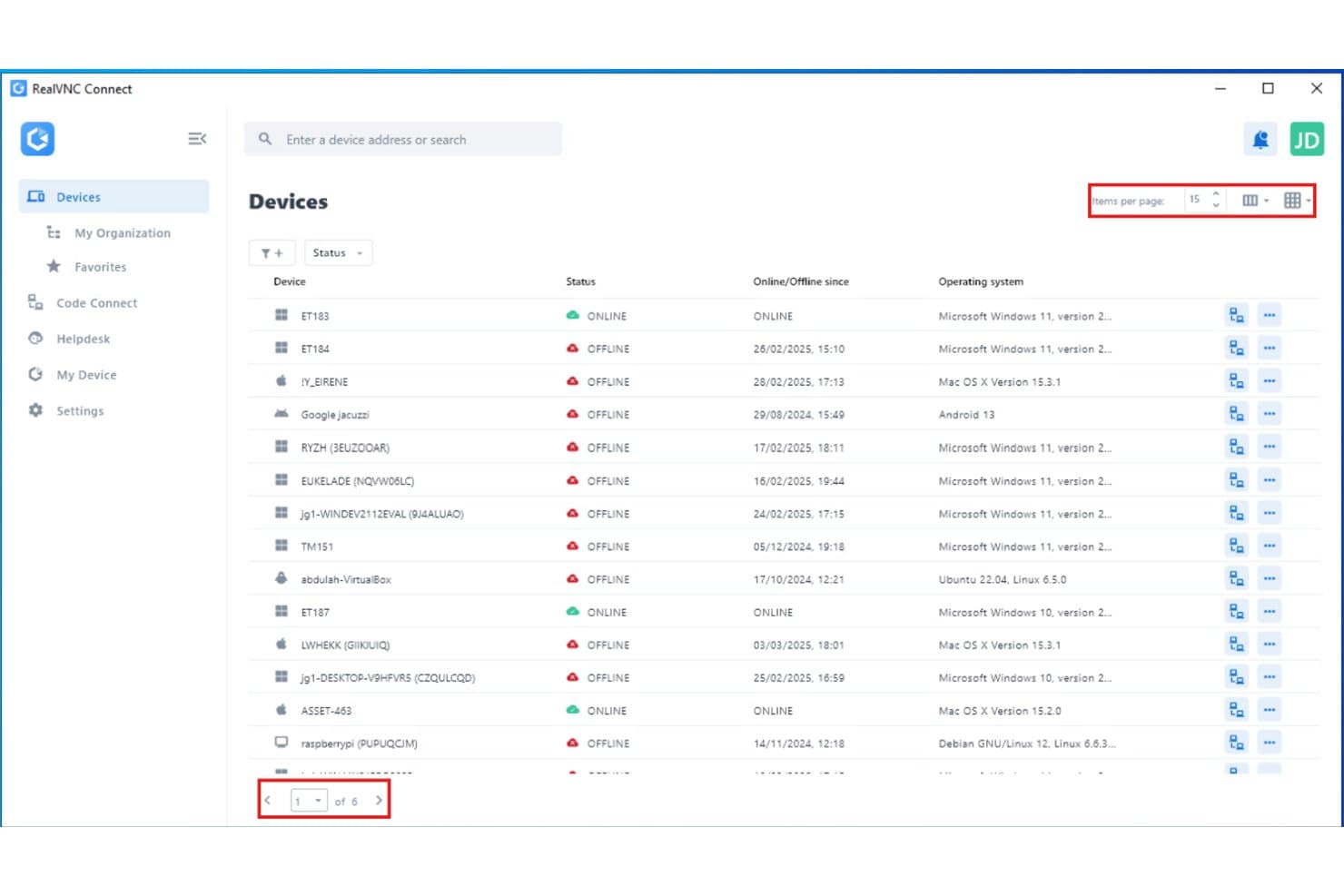
RealVNC Connect wyświetla pulpit zarządzania wieloma urządzeniami z listą zdalnych urządzeń, ich statusami online/offline i systemami operacyjnymi na 6 stronach. RealVNC Connect to platforma zdalnego dostępu i wsparcia przeznaczona dla zespołów IT, które potrzebują szyfrowanych, wieloplatformowych połączeń z urządzeniami z systemami Windows, macOS, Linux i urządzeniami mobilnymi, bez ograniczeń zależności od przeglądarki charakterystycznych dla Chrome Remote Desktop.
Dla kogo RealVNC Connect jest najlepszym rozwiązaniem?
Technicy wsparcia IT i agenci dostawców usług zarządzanych, którzy zarządzają dużymi flotami urządzeń z różnymi systemami operacyjnymi i potrzebują zabezpieczeń klasy korporacyjnej, najbardziej skorzystają z RealVNC Connect.
Dlaczego RealVNC Connect jest dobrą alternatywą dla Chrome Remote Desktop
RealVNC Connect znalazło się na mojej krótkiej liście, ponieważ każda sesja, niezależnie od systemu operacyjnego, jest chroniona kompleksowym szyfrowaniem AES 256-bitowym. Szczególnie podoba mi się możliwość wymuszenia uwierzytelniania wieloskładnikowego dla każdej sesji i pobierania szczegółowych dzienników audytowych, czego Chrome Remote Desktop po prostu nie oferuje. Ponadto Code Connect generuje samoczynnie wygasające kody sesji co dwie minuty, dzięki czemu podczas udzielania zdalnego wsparcia użytkownikom systemów Windows, macOS, Linux i urządzeń mobilnych nie występuje ryzyko utrzymania niepotrzebnego dostępu.
Najważniejsze funkcje RealVNC Connect
- Rejestrowanie sesji: Automatycznie rejestruj sesje zdalne na potrzeby zgodności z przepisami i ścieżek audytowych.
- Wielopoziomowe listy urządzeń: Organizuj punkty końcowe według działu, lokalizacji lub zespołu, aby łatwiej zarządzać nimi na dużą skalę.
- Dwupanelowy transfer plików: Przenoś pliki między systemami lokalnymi i zdalnymi za pomocą interfejsu typu przeciągnij i upuść.
- Wskaźniki statusu dostępności: Sprawdzaj w czasie rzeczywistym, które urządzenia są obecnie dostępne, niedostępne lub nieosiągalne.
Integracje RealVNC Connect
Integracje natywne nie są jasno udokumentowane. Dostępne jest API umożliwiające tworzenie niestandardowych integracji.
Pros and Cons
Pros:
- Wbudowane kompleksowe szyfrowanie AES 256-bitowe
- Obsługa systemów Windows, macOS, Linux, iOS i Android
- Wbudowane rejestrowanie sesji na potrzeby audytów zgodności
Cons:
- Agent musi być wcześniej zainstalowany na zdalnych urządzeniach
- Brak dostępu przez przeglądarkę dla techników
Learn more about RealVNC Connect: Najlepsze rozwiązanie do szczegółowego zarządzania uprawnieniami na poziomie poszczególnych techników
- 14-dniowy bezpłatny okres próbny + dostępna bezpłatna prezentacja
- Ceny dostępne na żądanie
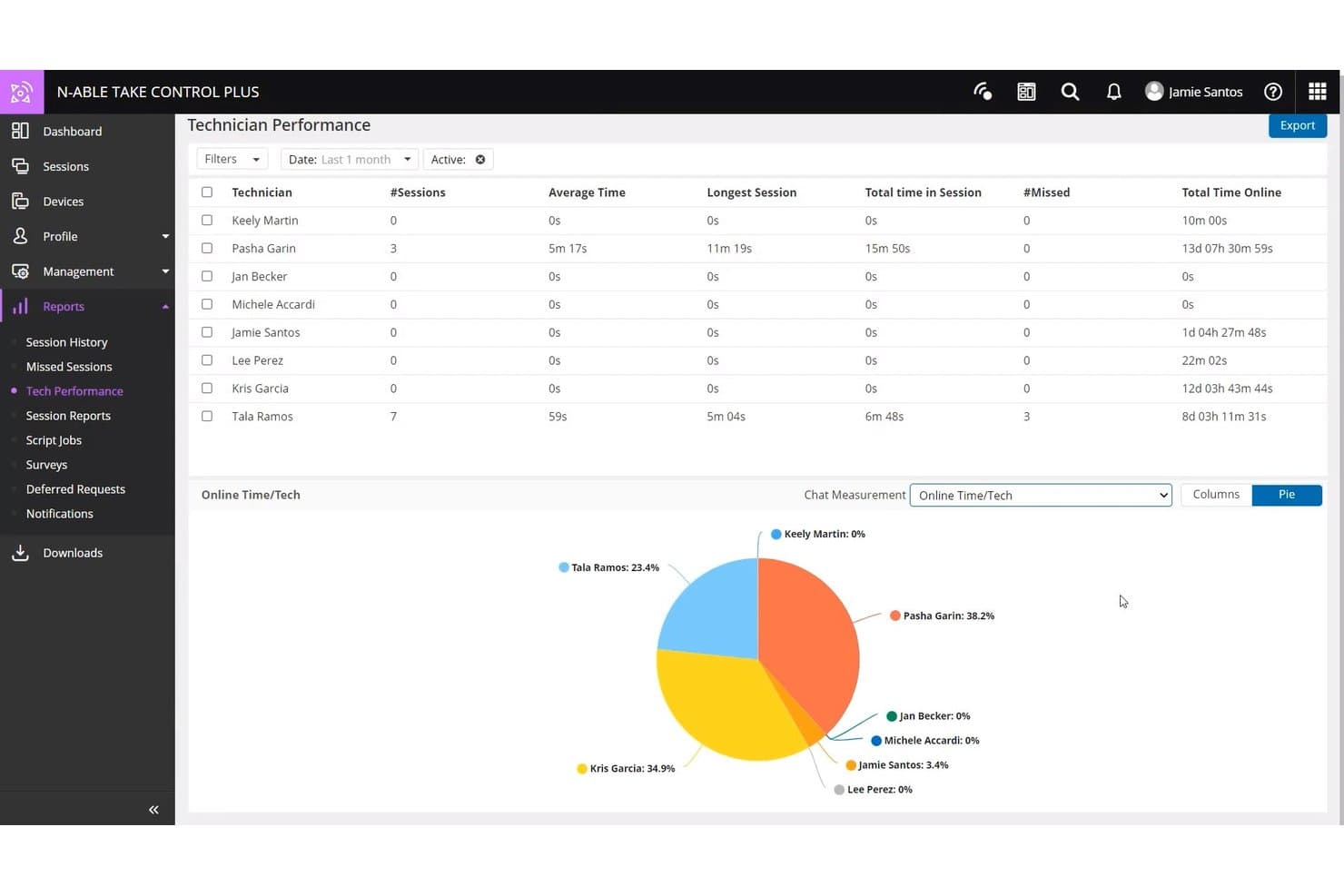
N-able Take Control oferuje szczegółowy raport dotyczący wydajności techników, zawierający statystyki sesji, pominięte sesje i czas online przedstawione na wykresie kołowym. N-able Take Control to narzędzie zdalnego wsparcia stworzone dla dostawców usług zarządzanych (MSP) i zespołów wsparcia IT, które potrzebują szybkich, bezpiecznych połączeń z urządzeniami klientów działającymi w systemach Windows, macOS, Linux, iOS i Android — bez ograniczeń typowych dla podstawowego narzędzia zdalnego dostępu.
Dla kogo najlepiej nadaje się N-able Take Control?
To rozwiązanie doskonale sprawdzi się u dostawców usług zarządzanych prowadzących obsługę wielu klientów, którzy muszą zarządzać dostępem techników, rozliczalnością i aktywnością sesji na wielu punktach końcowych.
Dlaczego N-able Take Control jest dobrą alternatywą dla Pulpitu zdalnego Chrome?
Uwzględniłem N-able Take Control wśród najlepszych rozwiązań ze względu na precyzję kontroli nad tym, co każdy technik może zobaczyć i zrobić. Możesz przypisywać uprawnienia poszczególnym technikom, egzekwować ograniczenia dostępu według adresów IP oraz chronić sesje za pomocą uwierzytelniania wieloskładnikowego i sejfów na dane uwierzytelniające. Korzystam również z panelu sesji w czasie rzeczywistym, aby monitorować aktywne sesje i generować raporty dotyczące wydajności techników, gdy potrzebuję rozliczalności w całym zespole.
Najważniejsze funkcje N-able Take Control
- Nagrywanie sesji: Automatycznie rejestruj każdą sesję zdalną na potrzeby zgodności i przeglądu.
- Obsługa wielu monitorów: Wyświetlaj wiele ekranów i przełączaj się między nimi podczas sesji zdalnej.
- Wake-on-LAN: Zdalnie włączaj wyłączone komputery klientów, aby umożliwić wsparcie w dowolnym momencie.
- Przesyłanie plików: Przeciągaj i upuszczaj pliki lub foldery między urządzeniami lokalnymi i zdalnymi podczas sesji wsparcia.
Integracje N-able Take Control
N-able Take Control oferuje natywne integracje z N-central, N-sight RMM, MSP Manager i Passportal. Dostępne jest API do tworzenia niestandardowych integracji.
Pros and Cons
Pros:
- Wbudowane szczegółowe mechanizmy kontroli uprawnień poszczególnych techników
- Nagrywanie sesji uwzględnione na potrzeby audytów zgodności
- Zintegrowany panel monitorowania wydajności w czasie rzeczywistym
Cons:
- Ograniczone możliwości wyświetlania na urządzeniach mobilnych w porównaniu z dostępem z komputera stacjonarnego
- Bardziej wymagające wdrożenie dla samodzielnych techników IT
Learn more about N-able Take Control: Najlepsze do zarządzania danymi uwierzytelniającymi i sesjami
- 30-dniowy bezpłatny okres próbny
- Od $30/użytkownika/miesiąc
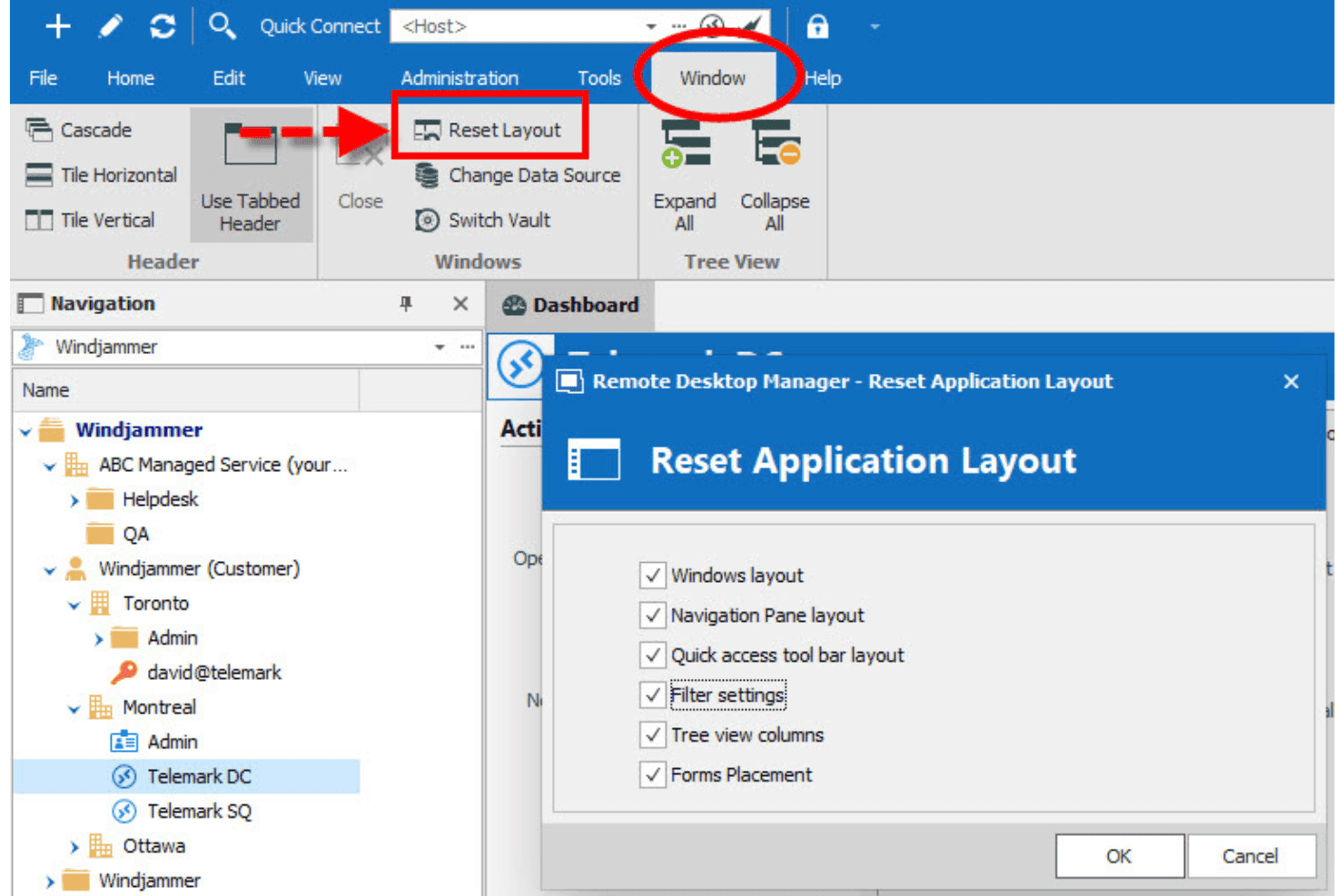
Devolutions Remote Desktop Manager umożliwia użytkownikom resetowanie układu aplikacji za pomocą menu Okno, oferując opcje przywrócenia układu systemu Windows, panelu nawigacji, paska narzędzi szybkiego dostępu, ustawień filtrowania, kolumn widoku drzewa i rozmieszczenia formularzy. Devolutions Remote Desktop Manager to scentralizowana platforma dostępu IT dla administratorów systemów i dostawców usług zarządzanych (MSP), którzy muszą zarządzać zdalnymi połączeniami za pośrednictwem ponad 150 protokołów, kontrolować uprzywilejowane dane uwierzytelniające i egzekwować zasady dostępu w środowiskach z różnymi systemami operacyjnymi.
Dla kogo Devolutions Remote Desktop Manager jest najlepszym wyborem?
To dobre rozwiązanie dla zespołów IT w małych i średnich organizacjach, które potrzebują scentralizowanego zarządzania dostępem bez kosztów związanych z korporacyjnymi platformami PAM.
Dlaczego Devolutions Remote Desktop Manager jest dobrą alternatywą dla Chrome Remote Desktop
Wybrałem Devolutions Remote Desktop Manager, ponieważ jego podejście do zarządzania danymi uwierzytelniającymi wykracza daleko poza możliwości oferowane przez Chrome Remote Desktop. Dane uwierzytelniające są wprowadzane bezpośrednio do sesji podczas jej uruchamiania, dzięki czemu technicy nigdy nie widzą ani nie kopiują rzeczywistego hasła. W połączeniu z pośredniczeniem w dostępie do kont i szczegółowym RBAC mogę przyznawać dostęp do konkretnych systemów bez ujawniania podstawowych danych uwierzytelniających.
Najważniejsze funkcje Devolutions Remote Desktop Manager
- Rejestrowanie i audytowanie sesji: Prowadź szczegółowe dzienniki i nagrania wszystkich działań techników na potrzeby zgodności z przepisami i rozliczalności.
- Obsługa wielu monitorów: Wyświetlaj wiele monitorów podłączonych komputerów zdalnych i przełączaj się między nimi.
- Klienty wieloplatformowe: Uzyskuj dostęp do zdalnych systemów i zarządzaj nimi z urządzeń z systemami Windows, macOS, Linux, iOS i Android.
- Obsługa protokołów transferu plików: Przenoś pliki między komputerami lokalnymi i zdalnymi za pomocą protokołów SCP i SFTP w ramach sesji.
Integracje Devolutions Remote Desktop Manager
Devolutions Remote Desktop Manager oferuje natywne integracje z Active Directory, Azure Active Directory, Okta, CyberArk, Thycotic, BeyondTrust i LastPass, a także udostępnia interfejs API do tworzenia niestandardowych integracji.
Pros and Cons
Pros:
- Obsługa ponad 150 typów protokołów połączeń zdalnych
- Wbudowane rejestrowanie sesji z możliwością przeszukiwania dzienników audytowych
- Scentralizowany sejf danych uwierzytelniających z dostępem opartym na rolach
Cons:
- Podczas użytkowania wymaga dużej ilości zasobów systemowych
- Początkowa konfiguracja jest złożona dla mniejszych zespołów
Learn more about Devolutions Remote Desktop Manager: Najlepszy do bezpiecznego zdalnego dostępu z integracją SSO
- Dostępna bezpłatna wersja próbna i bezpłatne demo
- Od $6/użytkownika/miesiąc (przy rozliczeniu rocznym)
Visit WebsiteCustomer Rating:4.8/5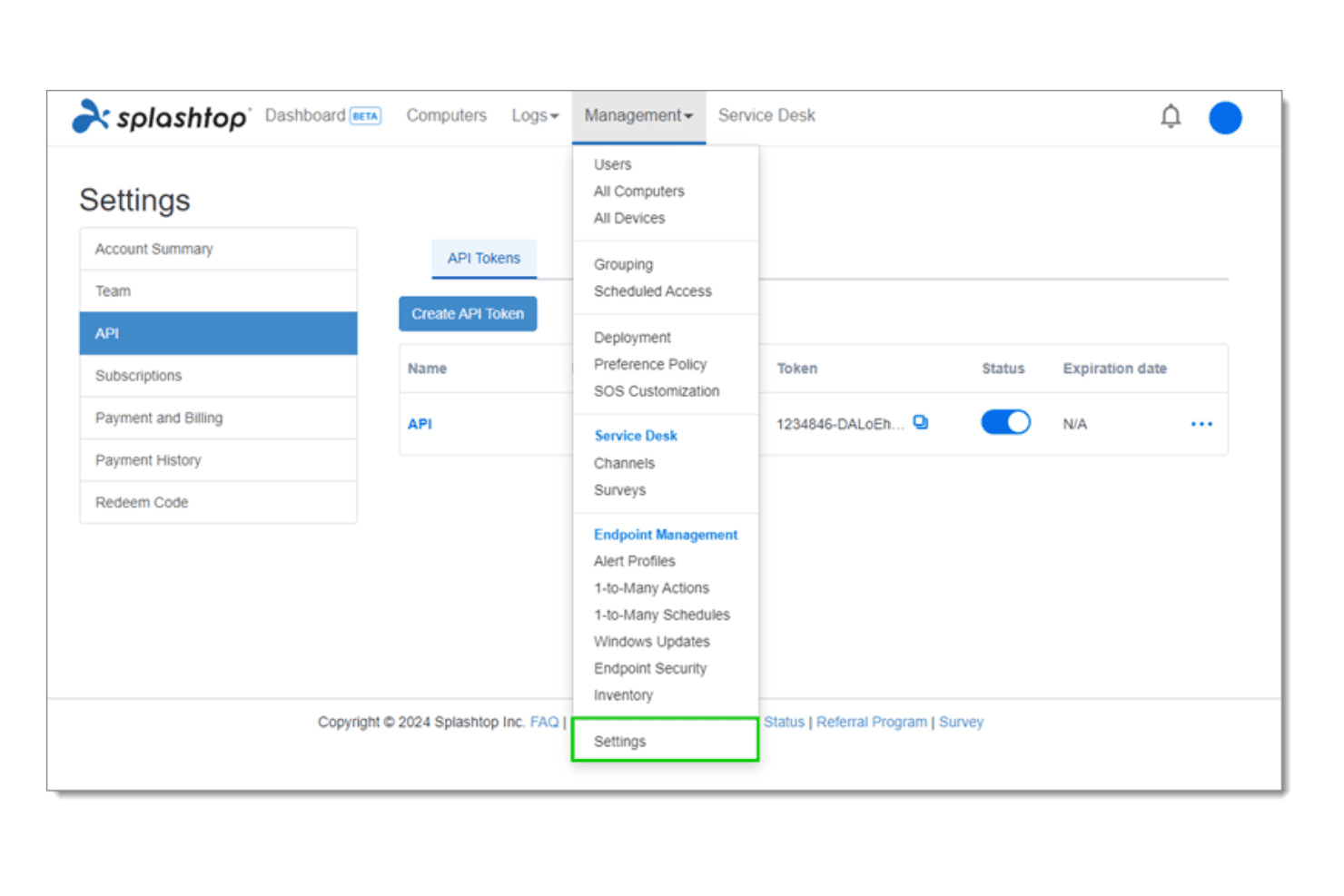
Splashtop oferuje stronę ustawień zarządzania tokenami API, dostępną z menu rozwijanego Zarządzanie w konsoli internetowej. Splashtop to platforma zdalnego dostępu i wsparcia przeznaczona dla zespołów IT i dostawców usług zarządzanych (MSP), którzy potrzebują bezpiecznych, wydajnych połączeń z urządzeniami z systemami Windows, macOS i Linux w rozproszonych środowiskach.
Dla kogo Splashtop jest najlepszym wyborem?
Splashtop to dobry wybór dla dostawców usług zarządzanych (MSP) i zespołów wsparcia IT zarządzających zdalnym dostępem do wielu klientów lub dużych flot urządzeń, które muszą spełniać rygorystyczne wymagania dotyczące bezpieczeństwa.
Dlaczego Splashtop jest dobrą alternatywą dla Chrome Remote Desktop
Wybrałem Splashtop jako jedno z najlepszych rozwiązań, ponieważ jego integracja z SSO rzeczywiście wyróżnia go na tle uwierzytelniania opartego wyłącznie na koncie Google w Chrome Remote Desktop. Łączę go z Microsoft Entra ID lub JumpCloud, aby egzekwować zasady dostępu obowiązujące w całej organizacji podczas każdej sesji zdalnej. Dodatkowo otrzymuję szczegółowe RBAC, zaplanowane okna dostępu i rejestrowanie w systemie SIEM, dzięki czemu mogę dokładnie sprawdzić, kto uzyskał dostęp do którego urządzenia i kiedy.
Najważniejsze funkcje Splashtop
- Nagrywanie sesji i dzienniki audytu: Automatycznie nagrywaj i przechowuj dzienniki aktywności sesji na potrzeby zgodności i przeglądów.
- Wake-on-LAN: Zdalnie włączaj urządzenia, które są wyłączone lub uśpione, aby przeprowadzać konserwację poza godzinami pracy.
- Przełączanie między wieloma monitorami: Wyświetlaj i przełączaj się między wieloma zdalnymi monitorami podczas aktywnego połączenia.
- Czat podczas sesji: Komunikuj się z użytkownikami końcowymi za pomocą wbudowanego czatu podczas świadczenia zdalnego wsparcia.
Integracje Splashtop
Splashtop oferuje natywne integracje z platformami do obsługi zgłoszeń i RMM, takimi jak Jira Service Management, Freshservice, Zendesk, ServiceNow, Syncro, Atera, NinjaOne i Naverisk, a także udostępnia API do tworzenia niestandardowych integracji.
Pros and Cons
Pros:
- SSO i RBAC zapewniają szczegółową kontrolę dostępu
- Nagrywanie sesji wspiera zgodność i ścieżki audytu
- Wake-on-LAN umożliwia rzeczywisty całodobowy dostęp do punktów końcowych
Cons:
- Limity urządzeń bez nadzoru różnią się w zależności od planu
- Obsługa systemu Linux jest mniej dojrzała niż obsługa systemu Windows
Learn more about Splashtop: Najlepsze rozwiązanie do zdalnego wsparcia IT opartego na przeglądarce
- 15-dniowy bezpłatny okres próbny
- Ceny dostępne na życzenie
Visit WebsiteCustomer Rating:4.3/5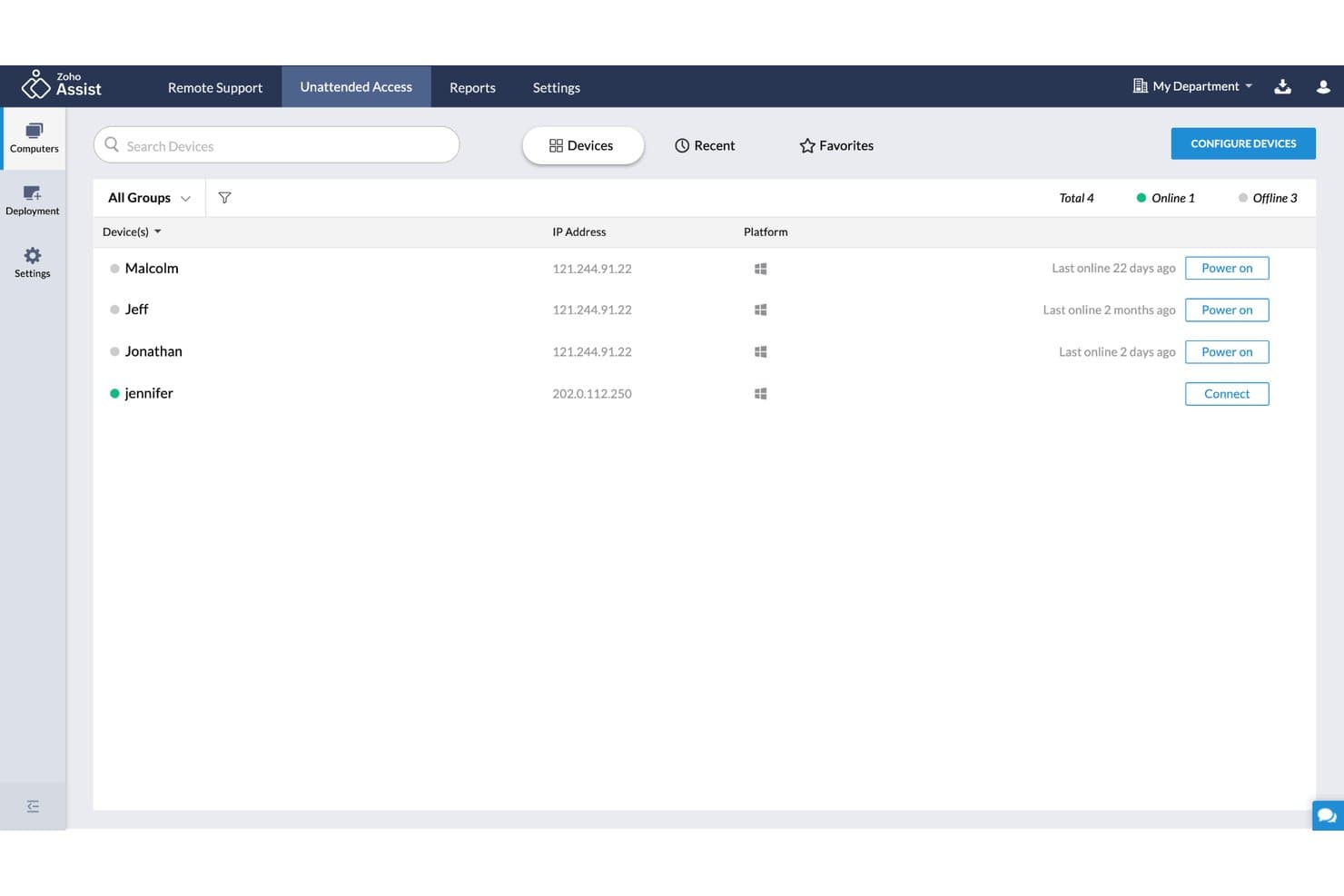
Zoho Assist oferuje pulpit dostępu bez nadzoru, na którym technicy mogą wyświetlać, zarządzać i łączyć się ze zdalnymi urządzeniami pogrupowanymi według statusu połączenia i braku połączenia. Zoho Assist to oparte na chmurze narzędzie do zdalnego wsparcia i dostępu bez nadzoru, stworzone dla zespołów IT i dostawców usług zarządzanych (MSP), którzy potrzebują bezpiecznych, wieloplatformowych sesji zdalnych bez konieczności wcześniejszego instalowania oprogramowania przez użytkowników końcowych ani logowania się do konta zewnętrznej usługi.
Dla kogo Zoho Assist jest najlepszym rozwiązaniem?
To doskonały wybór dla niezależnych techników i małych zespołów IT, które potrzebują lekkiego, przystępnego cenowo narzędzia do zdalnego wsparcia działającego w środowiskach z różnymi systemami operacyjnymi, bez rozbudowanej infrastruktury.
Dlaczego Zoho Assist jest dobrą alternatywą dla Pulpitu zdalnego Chrome
Wybrałem Zoho Assist, ponieważ eliminuje największe utrudnienie związane z Pulpitem zdalnym Chrome: użytkownicy końcowi nie muszą niczego wcześniej instalować ani logować się za pomocą konta Google. Lekki klient pobiera się automatycznie i usuwa po zakończeniu sesji. Korzystam również z funkcji Cobrowse, która umożliwia prowadzenie użytkowników przez problemy związane z przeglądarką bez konieczności pobierania czegokolwiek — czego Pulpit zdalny Chrome po prostu nie potrafi.
Najważniejsze funkcje Zoho Assist
- Nagrywanie sesji i dzienniki audytu: Nagrywaj sesje zdalne i twórz możliwe do przeszukiwania oraz eksportowania dzienniki na potrzeby zgodności z przepisami lub wewnętrznych przeglądów.
- Budzenie przez sieć LAN: Zdalnie włączaj wyłączone lub uśpione urządzenia końcowe, aby w dowolnym momencie rozpocząć sesje wsparcia bez nadzoru.
- Niestandardowe oznakowanie i mapowanie domeny: Personalizuj obsługę wsparcia za pomocą własnego logo, kolorów marki i niestandardowej subdomeny.
- Narzędzia do wdrażania zbiorczego: Jednocześnie wdrażaj agentów dostępu bez nadzoru na wielu urządzeniach końcowych za pomocą automatycznych pakietów instalacyjnych.
Integracje Zoho Assist
Zoho Assist oferuje natywne integracje z Zoho Desk, Zoho CRM, ServiceNow, Jira, Spiceworks, Zendesk, Freshdesk, Google Workspace, Microsoft Teams i Slack. Dostępne jest również API do tworzenia niestandardowych integracji.
Pros and Cons
Pros:
- Sesje oparte na przeglądarce nie wymagają instalacji po stronie technika
- Agent dostępu bez nadzoru wdrażany na wielu urządzeniach końcowych
- Nagrywanie sesji wbudowane we wszystkie płatne plany
Cons:
- Obsługa urządzeń mobilnych ograniczona wyłącznie do wyświetlania
- Limity urządzeń bez nadzoru obowiązujące w niższych planach
Learn more about Zoho Assist: Najlepsze do audytowania sesji i rozwiązywania problemówVisit WebsiteCustomer Rating:5/5
 Learn more about ManageEngine Remote Access Plus:
 Najlepsze do lekkiego dostępu bez nadzoru
- Dostępna bezpłatna wersja próbna
- Od € 8,39/miesiąc/2 jednoczesne połączenia (rozliczane rocznie)
Visit WebsiteCustomer Rating:4.3/5Learn more about Iperius Remote: 10Najlepsze do monitorowania punktów końcowych i zdalnego dostępu
NinjaOne
- Dostępna bezpłatna wersja próbna i bezpłatna prezentacja
- Ceny na życzenie
Visit WebsiteCustomer Rating:5/5Learn more about NinjaOne:
Inne alternatywy dla Pulpitu zdalnego Chrome
Oto kilka dodatkowych alternatyw dla Pulpitu zdalnego Chrome, które nie trafiły na moją listę, ale nadal warto je sprawdzić:
- 11ISL OnlineNajlepsze rozwiązanie do wieloplatformowego dostępu przez przeglądarkę
- 12RustDeskNajlepsze rozwiązanie w przypadku elastyczności wdrażania oprogramowania open source
- 13Dameware Remote EverywhereNajlepsze rozwiązanie do zaawansowanych funkcji nagrywania sesji
Jak oceniam alternatywy dla Pulpitu zdalnego Chrome
Podzieliłem ocenę na dwie warstwy: podstawowe funkcje, które musi oferować każda alternatywa dla Pulpitu zdalnego Chrome, oraz wyróżniki odróżniające poszczególne narzędzia. Funkcje podstawowe obejmują standardowe możliwości narzędzi do zdalnego dostępu, a wyróżniki to elementy, których szukam ponadto.
Podstawowe funkcje (wymagania dla tej listy)
Wybierając narzędzia do mojej listy, oceniam każde z nich w skali od 0 (nie oferuje danej funkcji) do 5 (doskonale sprawdza się w tym obszarze) dla każdej z wymienionych poniżej podstawowych funkcji. Następnie obliczam łączny wynik narzędzia jako wartość procentową. Każde narzędzie musi osiągnąć minimalny łączny wynik wynoszący 75%, aby można było uwzględnić je na liście.
- Dostęp międzyplatformowy: Sprawdzam, czy narzędzie obsługuje połączenia z systemami Windows, macOS i Linux, a także mobilne aplikacje do wyświetlania obrazu dla systemów iOS i Android — jest to niezbędne, gdy flota obejmuje różne środowiska systemowe.
- Zdalny dostęp bez obecności użytkownika: Obejmuje to łączenie się z punktami końcowymi bez obecności osoby po drugiej stronie, na przykład w celu zainstalowania poprawki na serwerze o 2 w nocy lub przeprowadzenia konserwacji na grupie urządzeń.
- Sesje wsparcia z udziałem użytkownika: Oceniam, w jaki sposób użytkownicy końcowi dołączają do aktywnych sesji — za pomocą kodu, łącza lub lekkiej aplikacji — oraz szukam wbudowanych narzędzi czatu i adnotacji.
- Bezpieczne szyfrowane połączenia: Uwzględniam standardy szyfrowania, egzekwowanie uwierzytelniania wieloskładnikowego oraz rejestrowanie sesji. Szukam co najmniej szyfrowania AES-256, a w przypadku zespołów podlegających regulacjom — także jednokrotnego logowania i ścieżek audytu.
- Przesyłanie plików: Przenoszenie plików między lokalnymi i zdalnymi komputerami podczas sesji ma znaczenie przy wdrażaniu poprawek lub pobieraniu dzienników. Funkcje przeciągania i upuszczania oraz przesyłanie w tle otrzymują tutaj wyższe oceny.
- Obsługa wielu monitorów: Wielu techników i programistów pracuje na dwóch lub trzech ekranach. Oceniam, czy narzędzie wykrywa wszystkie monitory oraz pozwala przełączać się między nimi lub wyświetlać je jednocześnie.
Gdy mam już listę narzędzi spełniających kryteria, analizuję, co wyróżnia każdą platformę.
Czynniki różnicujące (co wyróżnia dostawców)
Oto jak porównuję poszczególnych dostawców:
Wyróżniające się funkcje
Nagrywanie sesji z możliwością przeszukiwania dzienników jest ważnym wyróżnikiem, szczególnie dla dostawców usług zarządzanych (MSP), którzy muszą dokumentować przebieg rozmowy pomocy technicznej na potrzeby zgodności z przepisami lub rozstrzygania sporów. Wake-on-LAN to kolejna funkcja, której szukam — pozwala zdalnie włączać wyłączone komputery, co ogranicza konieczność fizycznych wizyt podczas konserwacji poza godzinami pracy. Czat w trakcie sesji w połączeniu z przesyłaniem plików metodą przeciągania i upuszczania również robi dużą różnicę podczas rozwiązywania problemów na żywo, umożliwiając wymianę konfiguracji lub pobieranie dzienników bez opuszczania sesji.
Nie tylko funkcje
W tym przypadku bardzo ważne jest dopasowanie do głównego zastosowania. Narzędzie stworzone do zarządzania klientami MSP inaczej obsługuje wielu dzierżawców i oznaczanie marką niż rozwiązanie przeznaczone dla wewnętrznych działów pomocy IT. Oceniam również poziom bezpieczeństwa i zgodności — certyfikaty takie jak SOC 2 lub HIPAA informują, czy platforma może działać w środowiskach podlegających regulacjom bez dodatkowych obejść. Modele cenowe także znacznie się różnią. Licencjonowanie według liczby techników sprawdza się w małych zespołach wsparcia, natomiast modele rozliczane według liczby punktów końcowych są lepsze przy zarządzaniu setkami urządzeń bez nadzoru.
Dlaczego warto szukać alternatywy dla Pulpitu zdalnego Chrome?
Choć Pulpit zdalny Chrome jest dobrym wyborem oprogramowania RMM, istnieje wiele powodów, dla których niektórzy użytkownicy szukają alternatywnych rozwiązań. Możesz szukać alternatywy dla Pulpitu zdalnego Chrome, ponieważ…
- Potrzebujesz bezpiecznego zdalnego dostępu klasy korporacyjnej, zarządzania punktami końcowymi i mechanizmów kontroli zgodności
- Obsługujesz duże i zróżnicowane środowisko systemów operacyjnych, wymagające szerokiej kompatybilności międzyplatformowej
- Chcesz uzyskać prawdziwy dostęp bez nadzoru, zdalne sterowanie i grupowanie urządzeń
- Potrzebujesz nagrywania sesji, udostępniania ekranu lub ścieżek audytu
- Napotykasz ograniczenia dotyczące obsługi wielu monitorów lub drukowania zdalnego
- Potrzebujesz zaawansowanego zarządzania użytkownikami, narzędzi do obsługi klientów i ustawień uprawnień dla działu IT oraz zespołów wsparcia
Jeśli którykolwiek z tych punktów brzmi znajomo, jesteś we właściwym miejscu. Moja lista zawiera kilka opcji oprogramowania do zdalnego pulpitu i rozwiązań zdalnego pulpitu, które oferują świetną funkcjonalność, przejrzyste ceny i kompleksową obsługę w jednym miejscu.
Najważniejsze funkcje Pulpitu zdalnego Chrome
Oto niektóre z kluczowych funkcji Pulpitu zdalnego Chrome, które pomogą Ci porównać możliwości oferowane przez oprogramowanie do zdalnego dostępu i alternatywne narzędzia do zdalnej pomocy technicznej:
- Zdalny dostęp: Łącz się ze zdalnym komputerem lub urządzeniem mobilnym z dowolnego miejsca za pośrednictwem przeglądarki Chrome lub rozszerzenia Chrome, co umożliwia zdalną pracę na urządzeniu tak, jakbyś siedział przed nim.
- Obsługa wielu platform: Uzyskuj dostęp do urządzeń z systemami Windows, macOS (Mac), Linux, Android i iOS, umożliwiając członkom zespołu pomocy technicznej rozwiązywanie problemów w różnych systemach operacyjnych bez instalowania wielu aplikacji do zdalnego pulpitu.
- Dostęp bez nadzoru: Skonfiguruj zdalne urządzenia tak, aby można było uzyskać do nich dostęp bez udziału użytkownika, dzięki czemu możesz logować się do komputerów i zarządzać nimi nawet wtedy, gdy po drugiej stronie nikogo nie ma. To rozwiązanie świetnie sprawdza się zarówno do użytku osobistego, jak i do zdalnej pomocy technicznej.
- Pomoc na żądanie: Pomagaj znajomym lub współpracownikom, generując kod sesji zdalnej na potrzeby tymczasowych, obsługiwanych połączeń zdalnych bez konieczności stałej instalacji.
- Szyfrowanie od końca do końca: Chroń połączenia zdalne za pomocą szyfrowanych połączeń Google, korzystając ze swojego konta Google lub osobistych kont Google, aby zapewnić prywatność danych przesyłanych między komputerem lokalnym a zdalnym.
- Prosty transfer plików: Przesyłaj pliki i zarządzaj udostępnianiem plików między komputerami lokalnymi i zdalnymi, ułatwiając udostępnianie dzienników, dokumentów lub pakietów instalacyjnych podczas sesji zdalnej.
- Zarządzanie sesjami: Wyświetlaj aktywne sesje zdalne i rozłączaj te, które nie są już potrzebne, aby ułatwić obsługę i zdalne sterowanie przy zachowaniu bezpiecznego dostępu zdalnego.
- Obsługa wielu monitorów: Przełączaj się między wieloma ekranami na zdalnym komputerze, aby zawsze widzieć ekran, na którym chcesz pracować lub rozwiązywać problemy.
- Dostęp za pośrednictwem przeglądarki: Działaj całkowicie z poziomu przeglądarki Google Chrome lub dowolnej przeglądarki internetowej bez instalowania rozbudowanego oprogramowania klienckiego, korzystając z przyjaznego dla użytkownika rozwiązania do doraźnej pomocy technicznej lub obsługi urządzeń mobilnych.
- Bezpłatne korzystanie: Uzyskuj dostęp do swoich urządzeń bez żadnych opłat dzięki tej bezpłatnej wersji, co jest atrakcyjne dla użytkowników potrzebujących podstawowego dostępu bez inwestowania w płatne narzędzia hostowane samodzielnie lub komercyjne oprogramowanie RMM o skomplikowanym cenniku.