

Met een Android-emulator voor Windows kun je Android-apps uitvoeren en functies van het Android-besturingssysteem rechtstreeks op je pc testen, zonder fysiek apparaat. Als je op zoek bent naar de beste Android-emulator voor Windows, vergelijk je waarschijnlijk ontwikkelaarsgerichte tools, automatisering voor CI/CD, ondersteuning voor de nieuwste Android-versies of krachtige gameplay op desktophardware.
Uit mijn ervaring met deze emulators voor zowel bedrijfstests als appontwikkeling blijkt dat de juiste keuze alles beïnvloedt, van de productiviteit van het team tot de betrouwbaarheid van softwareversies. In deze lijst zet ik de belangrijkste verschillen tussen toonaangevende opties uiteen, zodat je kunt kiezen wat het beste past bij je werkproces, app en gebruikersdoelen.
Waarom u onze softwareaanbevelingen kunt vertrouwen
6,700+
Reviews
20
Industry experts
16+
Evaluation factors
14
Years
Ons team test en beoordeelt software sinds 2012. Als technologieleiders weten we zelf hoe moeilijk — en belangrijk — het is om de juiste software te kiezen.
Voor deze gids hebben we tools geëvalueerd met behulp van praktijktests en onafhankelijk onderzoek, waarbij we tools beoordeeden aan de hand van onze selectiecriteria.
Onze reviews weerspiegelen ons menselijke redactionele oordeel, geen verkooppraatje.
Deskundige beoordelaars:
- Paulo Gardini MiguelTechnisch directeur
 Tim FisherVP AI
 Gabriel RosasTech Lead & software-architect
 Christhian GruhnTech Lead & platformarchitect

Vergelijkingstabel: Android-emulators voor Windows
Vergelijk de prijzen en specificaties naast elkaar van de Android-emulators voor Windows die op mijn selectie staan.
| Tool | Best For | Trial Info | Price | ||
|---|---|---|---|---|---|
| 1 | Het beste voor agentgestuurde AI voor kwaliteitsengineering | Gratis abonnement + gratis demo beschikbaar | Vanaf $15/maand (jaarlijks gefactureerd) | Website | |
| 2 | Best voor doorlopende mobiele tests in de cloud | 28 dagen gratis proefperiode + gratis demo beschikbaar | Vanaf $39/maand (jaarlijks gefactureerd) | Website | |
| 3 | Beste voor gaminggerichte emulatie met meerdere instanties | Gratis abonnement beschikbaar | Gratis abonnement beschikbaar | Website | |
| 4 | Het beste voor het gelijktijdig uitvoeren van meerdere Android-versies | Gratis abonnement beschikbaar | Gratis abonnement beschikbaar | Website | |
| 5 | Ideaal voor browsergebaseerde Android CI/CD-tests | Gratis abonnement + gratis demo beschikbaar | Vanaf $59/maand (jaarlijks gefactureerd) | Website | |
| 6 | Beste keuze voor ontwikkeling van oorspronkelijke Android-apps en CI/CD-tests | Gratis abonnement beschikbaar | Gratis abonnement beschikbaar | Website | |
| 7 | Beste keuze voor gaminggerichte Android 14-emulatie op pc | Gratis abonnement beschikbaar | Gratis abonnement beschikbaar | Website | |
| 8 | Beste voor CI/CD-geïntegreerde Android-testautomatisering | Gratis abonnement beschikbaar | Vanaf $239.99/computer/jaar | Website | |
| 9 | Het beste voor gamen op Windows met invoermacro's | Gratis abonnement beschikbaar | Gratis abonnement beschikbaar | Website | |
| 10 | Het beste voor het uitvoeren van Android 15-spellen, zonder advertenties | Gratis abonnement beschikbaar | Gratis abonnement beschikbaar | Website |


Beoordelingen van Android-emulators voor Windows
Hieronder vind je mijn gedetailleerde samenvattingen van de beste Android-emulators voor Windows die op mijn selectie staan. Mijn beoordelingen geven een uitgebreid overzicht van de functies, beste gebruikssituaties en mogelijkheden van elk platform, zodat je de beste optie voor jou kunt vinden.
 Het beste voor agentgestuurde AI voor kwaliteitsengineering
- Gratis abonnement + gratis demo beschikbaar
- Vanaf $15/maand (jaarlijks gefactureerd)
Visit WebsiteCustomer Rating:4.9/5
Met LambdaTest kunnen gebruikers schermafbeeldingen maken in meerdere browsers en besturingssysteemversies. TestMu AI is een cloudgebaseerd Android-testplatform dat browsertoegang biedt tot meer dan 170 Android-emulatorprofielen voor versies 4.1 tot en met 16, met ondersteuning voor geautomatiseerde testuitvoering, door AI aangestuurde testcreatie en testen op echte apparaten.
Voor wie is TestMu AI het meest geschikt?
TestMu AI is zeer geschikt voor QA- en DevOps-teams die geautomatiseerde Android-tests moeten uitvoeren op een groot aantal besturingssysteemversies zonder lokale emulatorinfrastructuur te beheren.
Waarom ik voor TestMu AI heb gekozen
Ik heb TestMu AI opgenomen in mijn topkeuzes omdat dit de enige optie op deze lijst is die is opgebouwd rond agentgestuurde AI voor kwaliteitsengineering. Met KaneAI kun je teststappen in gewoon Engels schrijven, waarna deze worden omgezet in geautomatiseerde scripts die worden uitgevoerd op meer dan 170 Android-emulatorprofielen voor versies 4.1 tot en met 16. Ik vind het vooral prettig dat HyperExecute deze scripts gelijktijdig op honderden emulatorinstanties kan uitvoeren, waardoor de doorlooptijd van regressietests met maximaal 70% wordt verkort zonder lokale emulatorconfiguratie op je Windows-computer.
Belangrijkste functies van TestMu AI
- Meer dan 170 Android-emulatorprofielen: Krijg toegang tot vooraf geconfigureerde virtuele apparaatprofielen voor Android 4.1 tot en met 16, met een groot aantal schermformaten en besturingssysteemversies, vanuit een browser op elke Windows-computer.
- Geolocatiesimulatie: Test locatieafhankelijk app-gedrag op meer dan 170 geoIP-locaties zonder apparaatinstellingen te wijzigen of aangepaste scripts te schrijven.
- Netwerkbeperking: Simuleer 3G-, 4G-, 5G-, wifi- en offline-netwerkomstandigheden om te testen hoe je app zich gedraagt onder realistische connectiviteitsbeperkingen.
- Lambda Tunnel: Leid testsessies via een versleutelde tunnel om toegang te krijgen tot apps die op privénetwerken of achter een firewall worden gehost, zonder ze openbaar toegankelijk te maken.
Integraties van TestMu AI
TestMu AI biedt meer dan 120 integraties, waaronder Appium, Jenkins, GitHub Actions, GitLab CI, CircleCI, Bitrise, Jira, Azure DevOps, Slack en Detox. De REST API ondersteunt het uploaden van aangepaste apps, testuitvoering en CI/CD-workflows.
Pros and Cons
Pros:
- Voert meer dan 170 Android-versies uit in een browser
- Maakt parallelle testuitvoering op grote schaal mogelijk
- Geen lokale Windows-emulatorinstallatie nodig
Cons:
- Beperkte uitvoering van shell-opdrachten voor het volledige systeem
- Voorkomt directe simulatie van lokale hardwaresensoren
Learn more about TestMu AI: Best voor doorlopende mobiele tests in de cloud
- 28 dagen gratis proefperiode + gratis demo beschikbaar
- Vanaf $39/maand (jaarlijks gefactureerd)
Visit WebsiteCustomer Rating:4.3/5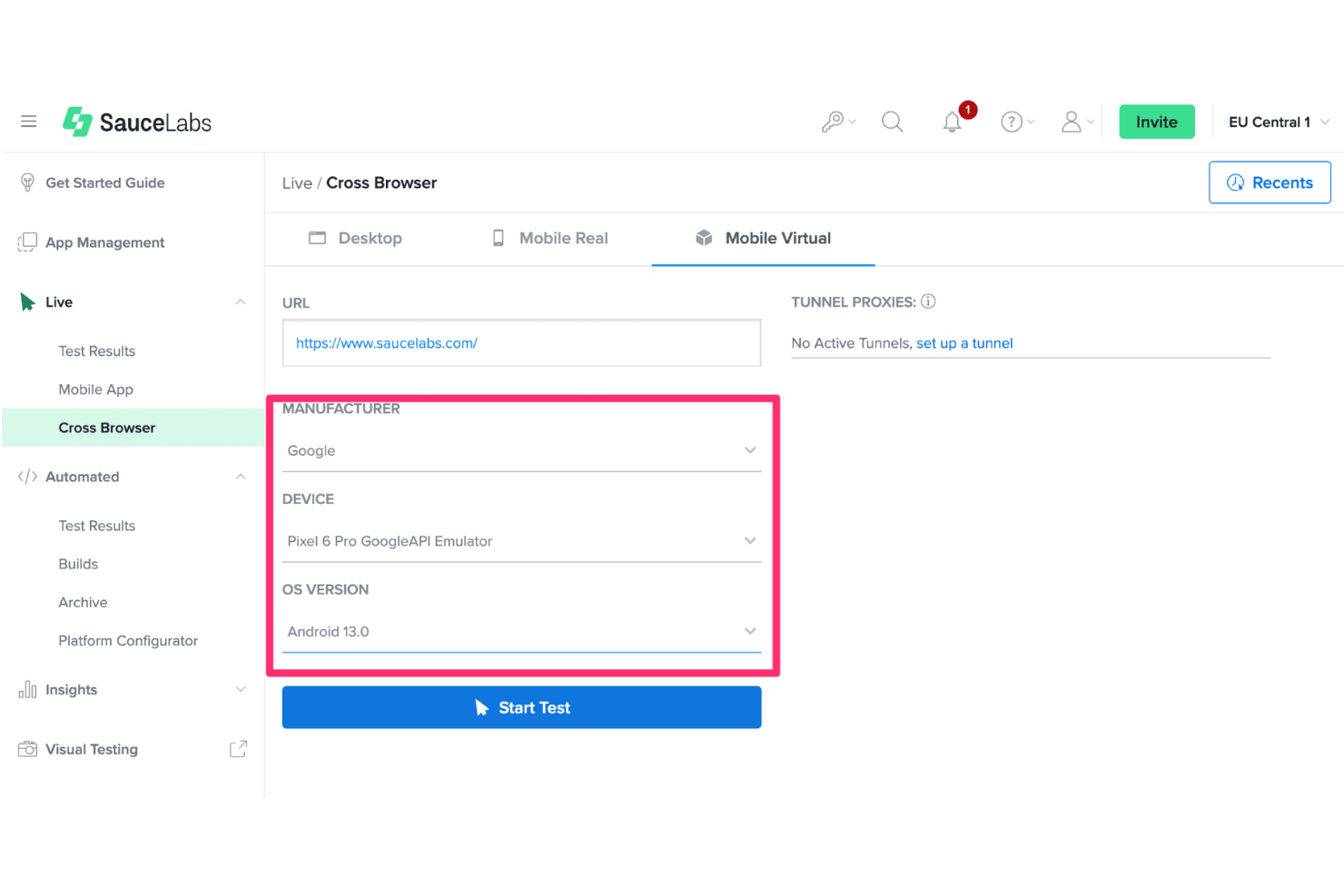
Met Sauce Labs kunnen gebruikers websites testen op virtuele mobiele apparaten. Sauce Labs is een cloudgebaseerd mobiel testplatform dat je op aanvraag toegang geeft tot Android-emulators, iOS-simulators en echte apparaten voor live en geautomatiseerd testen van apps op een breed scala aan besturingssysteemversies, apparaatprofielen en CI/CD-pijplijnen.
Voor wie is Sauce Labs het meest geschikt?
Sauce Labs is zeer geschikt voor QA-engineers en DevOps-teams die geautomatiseerde Android-tests op grote schaal moeten uitvoeren op meerdere besturingssysteemversies binnen een CI/CD-pijplijn.
Waarom ik voor Sauce Labs heb gekozen
Ik heb Sauce Labs opgenomen in mijn topkeuzes omdat het de enige cloudgebaseerde optie hier is die specifiek is ontwikkeld voor continu Android-testen op CI/CD-schaal. Ik vind het geweldig dat de ARM-native Android Premium Cloud de x86-vertaallaag elimineert die testinstabiliteit veroorzaakt, waardoor het opstarten van sessies wordt teruggebracht tot ongeveer 20 seconden en het aantal fouten met ongeveer een factor 10 wordt verminderd. Je kunt tot 24 parallelle emulatorsessies uitvoeren met Android 5.0 tot en met 16, met apparaatprofielen variërend van Pixel-uiterlijkheden tot aangepaste configuraties, zonder lokale hardware aan te raken.
Belangrijkste functies van Sauce Labs
- Parallelle emulatorsessies: Voer gelijktijdig tot 24 Android-emulatorsessies uit op verschillende besturingssysteemversies en apparaatprofielen.
- Sensorsimulatie: Voeg GPS-coördinaten, camerabeelden, audio en biometrische invoer rechtstreeks toe tijdens live testsessies.
- saucectl CLI: Voer testsuites zonder grafische interface uit vanaf de opdrachtregel, zodat automatisering die geschikt is voor pijplijnen mogelijk wordt zonder browserinterface.
- Virtuele machines voor eenmalig gebruik: Elke emulatorsessie wordt uitgevoerd op een nieuwe VM die na de sessie wordt verwijderd, waardoor gegevensoverdracht tussen tests wordt voorkomen.
Integraties van Sauce Labs
Sauce Labs kan worden geïntegreerd met Appium, Espresso, Jenkins, GitHub Actions, GitLab CI en Bitrise. De REST API en saucectl CLI ondersteunen aangepaste CI/CD-workflows en het uitvoeren van tests zonder grafische interface.
Pros and Cons
Pros:
- Op aanvraag toegang tot Android-emulators in de cloud
- ARM-native emulatie elimineert x86-vertaalfouten
- Voert tot 24 parallelle emulatorsessies uit
Cons:
- Beperkte root-toegang op apparaten in de cloud
- Biedt geen ondersteuning voor lokale USB-apparaatdoorgifte
Learn more about Sauce Labs: Beste voor gaminggerichte emulatie met meerdere instanties
- Gratis abonnement beschikbaar
- Gratis abonnement beschikbaar

Met NoxPlayer kunnen gebruikers Call of Duty Mobile op een pc spelen. NoxPlayer is een gratis Android-emulator voor Windows, gebouwd rond beheer van meerdere instanties, toetsenbord- en controllerinvoer, macro-opname en configureerbare virtuele apparaatprofielen voor Android 5, 7, 9 en 12 Beta.
Voor wie is NoxPlayer het meest geschikt?
NoxPlayer is geschikt voor individuele gebruikers en incidentele intensieve gebruikers die mobiele games op een pc willen uitvoeren met ondersteuning voor toetsenbord, controller en meerdere instanties.
Waarom ik NoxPlayer heb gekozen
NoxPlayer staat op mijn shortlist omdat de synchronisatie van meerdere instanties echt een van de beste is die ik in deze categorie heb gezien. Ik kan gelijktijdig parallelle instanties uitvoeren op Android 5, 7, 9 en 12 Beta en vervolgens invoer in realtime naar alle instanties spiegelen met de functie Bewerkingen synchroniseren. Bovendien kan ik met de macrorecorder tikreeksen vastleggen, het aantal herhalingen instellen en afspeelintervallen configureren zonder ook maar één regel code te schrijven.
Belangrijkste functies van NoxPlayer
- Configuratie van virtuele apparaten: Pas per instantie het aantal CPU-kernen (1–8), RAM (maximaal 8 GB), de resolutie, DPI en renderingsmodus aan.
- Vervalsing van apparaatidentiteit: Wijzig IMEI, modelnummer, Android-ID, MAC-adres en simkaartgegevens via Instellingen of CLI-opdrachten.
- Back-up en herstel van momentopnamen: Sla volledige instantiestanden op en laad ze opnieuw met de gebruikersinterface of
NoxConsole.exe, met ondersteuning voor.npbk- en.vmdk-bestanden. - Beheer van instanties via de opdrachtregel: Gebruik
NoxConsole.exeom instanties te starten, klonen, opnieuw op te starten en te wijzigen, APK's te installeren en ADB-opdrachten vanuit een script uit te voeren.
Integraties van NoxPlayer
NoxPlayer maakt verbinding met de Google Play Store en ADB, inclusief opdrachten van
NoxConsole.exevoor gescript beheer van APK's en instanties. Het ondersteunt Xbox-, PlayStation- en Logitech-controllers, maar heeft geen gedocumenteerde native integraties met Android Studio, Appium, Jenkins, GitHub Actions of GitLab CI.Pros and Cons
Pros:
- Synchroniseert acties in meerdere instanties tussen sessies
- Stuurt een gesimuleerde virtuele videofeed naar de camera van de app
- Gedetailleerde instellingen voor CPU, RAM en apparaatidentiteit
Cons:
- Geen ondersteuning voor Android 10 en 11
- Een geschiedenis van zorgen over beveiliging en malware
Learn more about NoxPlayer: 4Het beste voor het gelijktijdig uitvoeren van meerdere Android-versies
MEmu
- Gratis abonnement beschikbaar
- Gratis abonnement beschikbaar

Met de bestandsbeheerder van MEmu kunnen gebruikers eenvoudig door Android-bestanden bladeren en deze beheren. MEmu is een op Windows gebaseerde Android-emulator waarmee je meerdere Android-versies (5.1, 7.1, 9.0 en 12) kunt uitvoeren, parallelle instanties kunt beheren en APK's buiten de officiële winkel om kunt installeren of via Google Play kunt installeren—voornamelijk ontwikkeld voor games, maar met CLI- en ADB-tools voor ontwikkelaars.
Voor wie is MEmu het meest geschikt?
MEmu is een goede keuze voor ontwikkelaars en testers die apps op meerdere Android-versies op één Windows-computer moeten uitvoeren en vergelijken.
Waarom ik voor MEmu heb gekozen
MEmu staat op mijn selectie omdat je binnen één installatie kunt kiezen uit Android 5.1, 7.1, 9.0 en 12, wat echt zeldzaam is onder op Windows gebaseerde emulators. Ik vind dit vooral nuttig wanneer ik moet controleren hoe een app zich gedraagt op verschillende API-niveaus, zonder meerdere installaties te hoeven beheren. Met de manager voor meerdere instanties is het eenvoudig om die versies parallel uit te voeren, elk met een eigen profiel voor CPU, RAM en resolutie.
Belangrijkste functies van MEmu
- Macro's en bewerkingen opnemen: De ingebouwde recorder van MEmu legt acties in apps vast en speelt ze opnieuw af als macro's, zodat je repetitieve processen kunt automatiseren zonder externe tools.
- Root-schakelaar per instantie: Elke emulatorinstantie ondersteunt afzonderlijke roottoegang, zodat je apps met uitgebreide rechten naast standaardinstallaties in dezelfde sessie kunt testen.
- MEMUC CLI: Met de eigen opdrachtregelinterface van MEmu kun je taken voor VM-beheer rechtstreeks vanuit de terminal scripten, zoals het starten, klonen en configureren van instanties.
- Integratie met Google Play Store: MEmu wordt geleverd met vooraf geïnstalleerde Google Play en ondersteunt meerdere Google-accounts met tweefactorauthenticatie voor het rechtstreeks downloaden van apps.
Integraties van MEmu
MEmu biedt gedocumenteerde connectiviteit met Apica ZebraTester en Google Play Store. Het ondersteunt ook ADB, MEMUC CLI en de externe pymemuc-bibliotheek voor aangepaste scripts, maar er zijn geen oorspronkelijke CI/CD-integraties gedocumenteerd.
Pros and Cons
Pros:
- Apps kunnen standaard buiten de officiële winkel om worden geïnstalleerd
- Ingebouwde macro-opname voor app-automatisering
- Roottoegang per instantie kan worden in- en uitgeschakeld
Cons:
- Geen oorspronkelijke versies voor het Linux-besturingssysteem
- De gratis versie toont beeldvullende advertenties
Learn more about MEmu: Ideaal voor browsergebaseerde Android CI/CD-tests
- Gratis abonnement + gratis demo beschikbaar
- Vanaf $59/maand (jaarlijks gefactureerd)

Met Appetize.io kunnen gebruikers netwerklogboeken controleren terwijl ze apps in de browser testen. Appetize.io is een cloudgebaseerd Android-emulatorplatform dat virtuele Android-apparaten naar elke Windows-browser streamt en uploads van APK/AAB-bestanden, ADB-tunneltoegang, inspectie van netwerkverkeer en op Playwright gebaseerde testautomatisering ondersteunt zonder lokale installatie.
Voor wie is Appetize.io het meest geschikt?
Appetize.io is zeer geschikt voor QA-engineers en DevOps-teams die Android CI/CD-testpijplijnen willen uitvoeren zonder lokale emulatoromgevingen op Windows te configureren.
Waarom ik voor Appetize.io heb gekozen
Appetize.io staat op mijn shortlist omdat het de enige optie hier is die Android volledig in een browser uitvoert, zonder lokale installatie, Hyper-V-conflicten of HAXM-configuratie op je Windows-computer. Ik waardeer vooral de native integratie met Playwright for Mobile, waarmee QA-teams parallelle Android-testsuites kunnen uitvoeren (ik heb gezien dat het 400 tests in 4 minuten afhandelde) rechtstreeks in CI-pijplijnen via GitHub Actions, GitLab of Bitrise. De ADB-tunnel via SSH is ook echt nuttig, omdat je daarmee vanuit Android Studio toegang krijgt tot standaard
adb devicesvoor een Android-sessie die in de cloud wordt gehost.Belangrijkste functies van Appetize.io
- Monitor voor netwerkverkeer: Legt al het HTTP/HTTPS-verkeer van een actieve Android-sessie in realtime vast, met HAR-export en integratie met Chrome DevTools voor foutopsporing op API-niveau.
- Inspecteur voor de UI-hiërarchie: Hiermee kun je tijdens een live sessie de volledige weergavehiërarchie van je Android-app bekijken om problemen met de lay-out en toegankelijkheid te identificeren.
- AppRecorder: Een ingebouwde automatiseringstool met weinig code die UI-interacties in Android-sessies opneemt en opnieuw afspeelt zonder helemaal vanaf nul testscripts te schrijven.
- Selectie van profielen voor meerdere apparaten: Kies via queryparameters of de JavaScript-SDK uit een samengestelde set Android-apparaatprofielen, waaronder configuraties voor Pixel-, Nexus- en Samsung-apparaten en tablets.
Integraties van Appetize.io
Appetize.io biedt native integraties met GitHub Actions, GitLab CI, Bitrise, Fastlane, Expo en Storybook Native. Ondersteuning voor REST API v1 en v2 maakt aangepaste CI/CD-workflows en sessieorkestratie mogelijk.
Pros and Cons
Pros:
- Legt netwerkpakketten vast
- Ondersteunt moderne Android-versies van 8.1 tot en met 16
- Streamt apparaten direct naar elke browser
Cons:
- Beperkt de duur van individuele ononderbroken streamingsessies
- Niet ontworpen voor het uitvoeren van mobiele games
Learn more about Appetize.io: Beste keuze voor ontwikkeling van oorspronkelijke Android-apps en CI/CD-tests
- Gratis abonnement beschikbaar
- Gratis abonnement beschikbaar
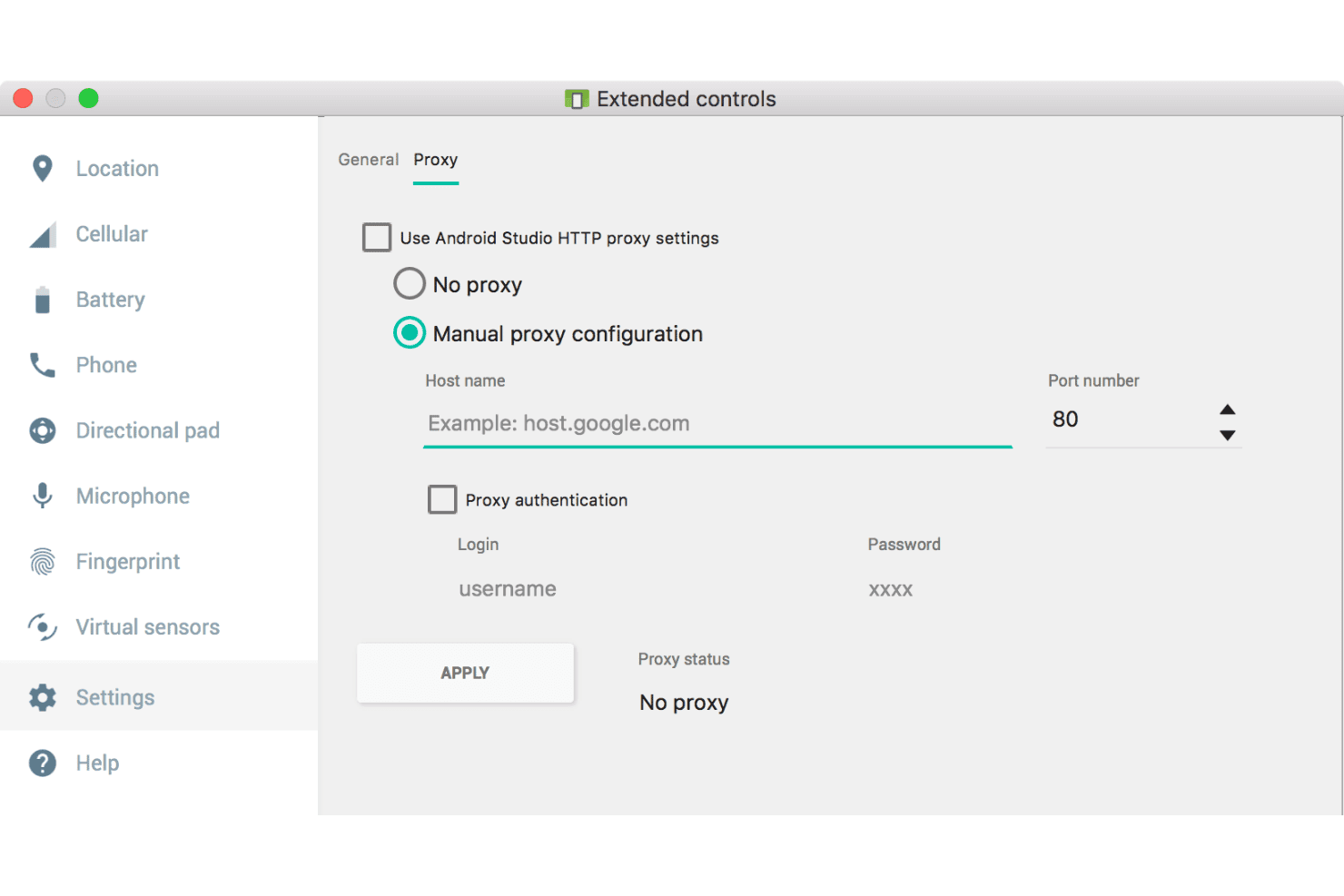
Met Android Studio kunnen gebruikers handmatige proxy-instellingen voor de emulator configureren. Android Studio is de officiële IDE en Android-emulator van Google waarmee je virtuele Android-apparaten kunt maken en uitvoeren voor een breed scala aan API-niveaus, apparaattypen en vormfactoren, van telefoons en tablets tot Wear OS, Android TV, opvouwbare apparaten en XR-headsets.
Voor wie is Android Studio het meest geschikt?
Android Studio is de eerste keuze voor ontwikkelaars van mobiele apps en QA-testingenieurs die een volledig uitgeruste emulator nodig hebben die nauw geïntegreerd is met de Android-toolchain voor bouwen en testen.
Waarom ik voor Android Studio heb gekozen
Android Studio staat op mijn shortlist omdat het de officiële emulator van Google is. Dat betekent dat de nieuwste Android-API-niveaus en Pixel-apparaatprofielen worden ondersteund zodra Google ze uitbrengt. Ik heb AVD's zonder grafische interface uitgevoerd via
-no-windowin GitHub Actions-pijplijnen, waarbij de resultaten rechtstreeks naar Gradle'sconnectedAndroidTest-testuitvoerder werden gestuurd zonder de IDE aan te raken. Het systeem met momentopnamen voor Quick Boot verkort de iteratietijd bovendien aanzienlijk tijdens geïnstrumenteerde testcycli.Belangrijkste functies van Android Studio
- Paneel met uitgebreide bedieningselementen: Simuleer GPS-routes, inkomende oproepen, sms-berichten, vingerafdrukscans, batterijstatussen en typen mobiele netwerken rechtstreeks vanuit een ingebouwd bedieningspaneel.
- Ondersteuning voor AVD's met meerdere instanties: Start meerdere Android Virtual Devices tegelijkertijd op dezelfde computer voor parallel testen met verschillende API-niveaus of apparaatconfiguraties.
- Netwerken met meerdere apparaten zonder configuratie: Verbind meerdere virtuele apparaten rechtstreeks met elkaar op dezelfde computer zonder poortdoorschakeling, zodat je Wi-Fi Direct, Bluetooth-koppeling en het testen van begeleidende apps kunt gebruiken.
- Momentopnamen voor Quick Boot: Sla de emulatortoestand op en herstel deze op aanvraag, zodat je precies kunt doorgaan waar je was gebleven zonder telkens een volledige koude start af te wachten.
Integraties van Android Studio
Android Studio integreert standaard met ADB, Gradle, Logcat, de Android-profiler en de lay-outinspecteur. Het ondersteunt CI/CD-workflows zonder grafische interface met Jenkins, GitHub Actions, GitLab CI, Bitrise, Espresso, UI Automator, Appium en Detox.
Pros and Cons
Pros:
- Ondersteunt de nieuwste Android-API en Pixel-apparaten
- Uitgebreide simulatiebediening voor sensoren en hardware
- Momentopnamen voor Quick Boot voor snellere herstarts
Cons:
- Vereist enorm veel schijfruimte voor SDK's
- Geen overlays voor macro's voor games of toetsentoewijzing
Learn more about Android Studio: Beste keuze voor gaminggerichte Android 14-emulatie op pc
- Gratis abonnement beschikbaar
- Gratis abonnement beschikbaar

LDPlayer voert Brawl Stars uit met vloeiende mobiele gameplay op een pc. LDPlayer is een gratis Android-emulator voor Windows die Android-versies 5.0 tot en met 14 uitvoert, met beheer van meerdere instanties, toewijzing van toetsenbord- en muisinvoer, macro-opname en ARM-op-x86-vertaling via Intel Bridge Technology.
Voor wie is LDPlayer het meest geschikt?
LDPlayer is zeer geschikt voor pc-gamers die mobiele games op een groter scherm willen spelen met toetsenbord- en muisbediening.
Waarom ik voor LDPlayer heb gekozen
LDPlayer verdient een plek op mijn shortlist omdat het per {{year}} de enige Windows-Android-emulator is die een volledige Android 14-architectuur uitvoert. Ik vind het geweldig dat je met de Slimme bediening voor toetsenbordtoewijzing toetsenbord- en muisinvoer per game kunt koppelen aan aanraakdoelen op het scherm, waardoor het spelen van games zoals PUBG Mobile of Call of Duty: Mobile op een pc echt doelbewust aanvoelt in plaats van geïmproviseerd. LDPlayer 14 gebruikt ook gelicentieerde Intel Bridge Technology voor ARM-op-x86-vertaling, waardoor het aantal APK-crashes en mislukte installaties afneemt die je doorgaans tegenkomt bij het uitvoeren van voor ARM gecompileerde games op Intel-hardware.
Belangrijkste functies van LDPlayer
- Beheerder voor meerdere instanties: Met LDMultiplayer kun je meerdere onafhankelijke Android-instanties tegelijkertijd op één Windows-pc starten en uitvoeren.
- Macrorecorder: Een ingebouwde macrorecorder die reeksen handelingen op het scherm via een sneltoets vastlegt, opslaat en opnieuw afspeelt, zonder dat programmeren nodig is.
- Invoersynchronisatie: De synchronisatiefunctie spiegelt je invoer tegelijkertijd naar alle geopende emulatorinstanties, op voorwaarde dat deze dezelfde resolutie- en DPI-instellingen hebben.
- Toegang tot ADB-foutopsporing: LDPlayer stelt ADB beschikbaar via het instellingenpaneel, zodat je externe ontwikkelaarstools kunt verbinden met de actieve Android-omgeving.
Integraties van LDPlayer
LDPlayer kan worden verbonden met Google Play Store, Hyper-V, ADB, Intel Bridge Technology en proxytools van derden zoals Tun2Tap. Er zijn geen integraties met API, CI/CD, Appium, Espresso of UI Automator gedocumenteerd.
Pros and Cons
Pros:
- Voert Android 14 en oudere versies uit
- Levert 200+ FPS in populaire games
- Beheerder voor meerdere instanties met Eco-modus
Cons:
- Geen ondersteuning voor een oorspronkelijk installatieprogramma voor macOS
- Recente onopgeloste beschuldigingen over gegevensprivacy
Learn more about LDPlayer: Beste voor CI/CD-geïntegreerde Android-testautomatisering
- Gratis abonnement beschikbaar
- Vanaf $239.99/computer/jaar

Met Genymotion kunnen gebruikers eenvoudig lokale virtuele Android-apparaten beheren. Genymotion is een Android-emulator voor ontwikkelaars en QA-engineers, met ondersteuning voor het aanmaken van virtuele apparaten met Android 5.0 tot en met 16, meer dan 40 hardwareprofielen, een uitgebreide sensorsimulatiesuite en een CLI- en REST API-ecosysteem voor het scripten van apparaatbeheer.
Voor wie is Genymotion het meest geschikt?
Genymotion is zeer geschikt voor QA-engineers en DevOps-teams die Android-testautomatisering moeten uitvoeren binnen CI/CD-pipelines zoals Jenkins, GitHub Actions of CircleCI.
Waarom ik voor Genymotion heb gekozen
Genymotion staat op mijn shortlist vanwege de diepgaande integratie met CI/CD-pipelines zoals Jenkins, GitHub Actions en CircleCI. Ik waardeer vooral de
gmsaas-CLI, waarmee je cloudapparaten volledig vanuit een script kunt starten, configureren en verwijderen, zonder dat je een gebruikersinterface nodig hebt. In combinatie met de Device HTTP REST API kun je testruns starten, netwerkomstandigheden aanpassen (2G tot en met 5G) en resultaten programmatisch verzamelen voor Android 5.0 tot en met 16.Belangrijkste functies van Genymotion
- Sensorsimulatiesuite: Simuleer GPS-routes, een versnellingsmeter, gyroscoop, vingerafdruk, oproepen/SMS en batterijstatussen rechtstreeks vanuit het widgetpaneel bij betaalde abonnementen.
- Simulatie van netwerkomstandigheden: Configureer profielen van 2G tot en met 5G met instelbare bandbreedte, latentie en pakketverlies om het gedrag van apps op verslechterde verbindingen te testen.
- Schakelaar voor roottoegang: Schakel roottoegang per virtueel apparaat in of uit, wat praktisch is voor beveiligingstests en workflows voor penetratietests.
- Meer dan 40 hardwareprofielen: Kies uit meer dan 40 benoemde apparaatsjablonen, met aanpasbare resolutie, DPI, CPU-kernen en RAM om realistische apparaatformaten na te bootsen.
Integraties van Genymotion
Genymotion heeft gedocumenteerde integraties met Jenkins, GitHub Actions, CircleCI, Bitrise, Docker en Android Studio. De
gmsaas-CLI, Platform HTTP API en Device HTTP API ondersteunen aangepaste CI/CD- en apparaatfarm-integraties.Pros and Cons
Pros:
- CI/CD-automatisering met CLI's en REST API's
- Uitgebreide opties voor netwerk- en sensorsimulatie
- Uitgebreid aanbod aan Android-versies en apparaatprofielen
Cons:
- Een conflict met Hyper-V vereist een handmatige configuratiewijziging
- Afzonderlijke installatie van het Open GApps-installatieprogramma vereist
Learn more about Genymotion: Het beste voor gamen op Windows met invoermacro's
- Gratis abonnement beschikbaar
- Gratis abonnement beschikbaar
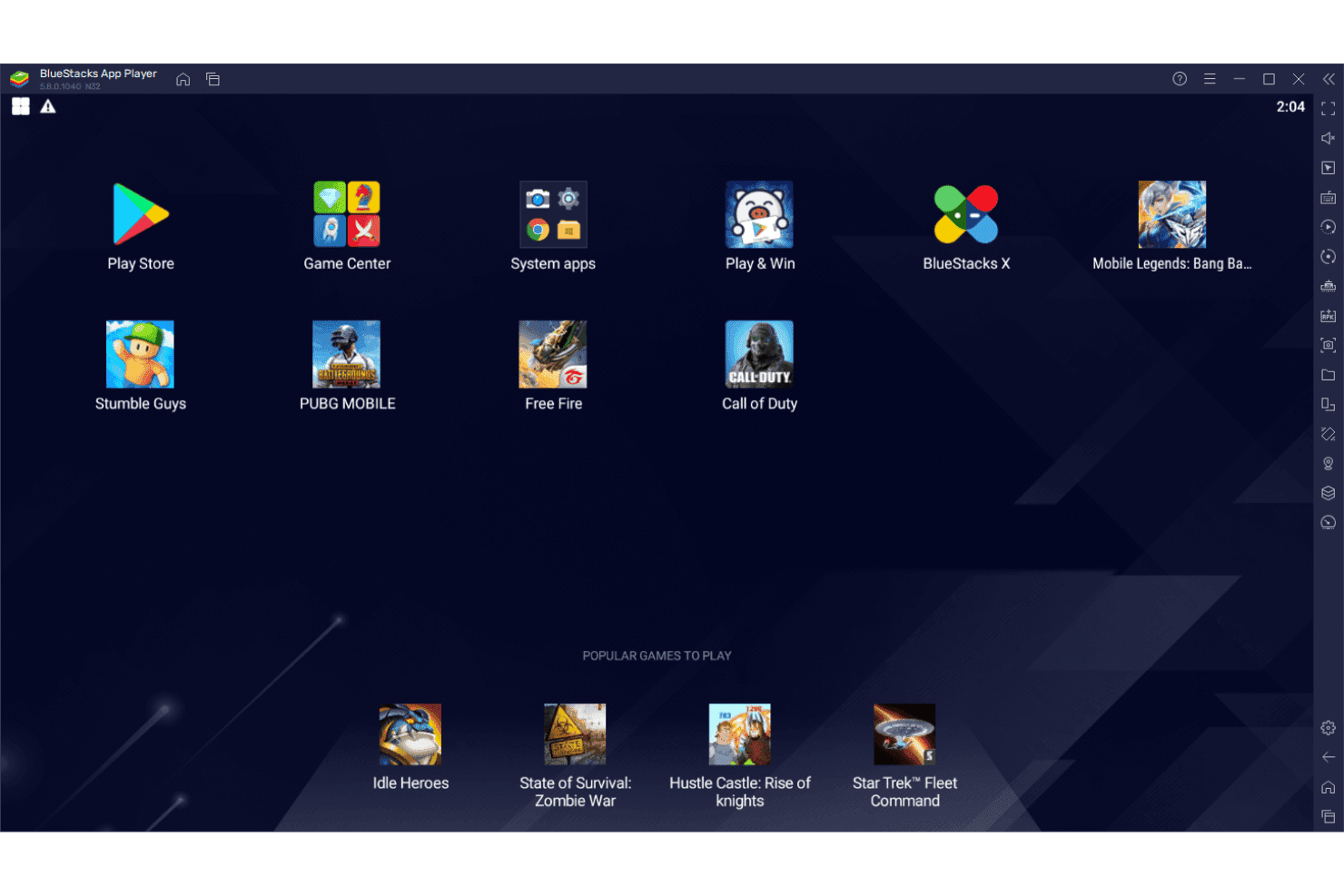
Met BlueStacks kunnen gebruikers mobiele games zoals PUBG en Free Fire op pc uitvoeren. BlueStacks is een op Windows gebaseerde Android-emulator die Android-apps en -games op pc uitvoert, met beheer van meerdere instanties, installatie van APK's buiten de appwinkel om, toetsindeling voor invoer, macro-opname en een ingebouwde scriptverwerker.
Voor wie is BlueStacks het meest geschikt?
BlueStacks is zeer geschikt voor gamers en ontwikkelaars van mobiele apps die Android-titels op Windows moeten uitvoeren met volledige ondersteuning voor toetsenbord-, muis- en controllerinvoer.
Waarom ik voor BlueStacks heb gekozen
BlueStacks staat op mijn voorkeurslijst omdat geen enkele andere Android-emulator voor Windows in de buurt komt van de uitgebreide invoermogelijkheden voor gaming. Ik ben vooral onder de indruk van de macrorecorder, waarmee je invoerreeksen met meerdere stappen kunt vastleggen en met één druk op de toets opnieuw kunt afspelen, en van de aangepaste scriptverwerker, die tikken, vegen, aanrakingen met maximaal 16 punten en lusopdrachten ondersteunt. Als je een titel zoals een mobiele MOBA of schietspel uitvoert, bieden de speciale schietmodus en MOBA-modus nauwkeurige toetsenbord- en muisbediening die natuurlijk aanvoelt.
Belangrijkste functies van BlueStacks
- Beheer van meerdere instanties: Maak meerdere Android-instanties tegelijk aan en voer ze uit, elk met onafhankelijke instellingen voor RAM, CPU, resolutie en Android-versie.
- Integratie met de Google Play Store: Krijg rechtstreeks toegang tot meer dan 2 miljoen Android-apps en -games via een ingebouwde Play Store, met installatie van APK's buiten de appwinkel om door slepen en neerzetten als alternatief.
- Ondersteuning voor ADB: Schakel Android Debug Bridge in via de instellingen om BlueStacks met Android Studio te verbinden voor app-implementatie, toegang tot logcat en shellopdrachten.
- Eco-modus: Vermindert het CPU-gebruik met maximaal 87% en het GPU-gebruik met maximaal 97% voor instanties op de achtergrond, zodat je meer gelijktijdige sessies kunt uitvoeren zonder je hardware te overbelasten.
Integraties van BlueStacks
BlueStacks heeft een rechtstreekse integratie met de Google Play Store en maakt via ADB verbinding met Android Studio voor app-implementatie, foutopsporing, logcat en shelltoegang. Verbinding met Appium is mogelijk maar onbetrouwbaar, zonder gedocumenteerde REST API, modus zonder grafische interface of CI/CD-integraties.
Pros and Cons
Pros:
- Voert meerdere Android-versies tegelijkertijd uit
- Gamemacro's en invoerscripting inbegrepen
- Synchronisatie van meerdere instanties voor parallel testen
Cons:
- Vereist een actieve verbinding met een desktopcomputer
- Toont gesponsorde games op het startscherm
Learn more about BlueStacks: Het beste voor het uitvoeren van Android 15-spellen, zonder advertenties
- Gratis abonnement beschikbaar
- Gratis abonnement beschikbaar
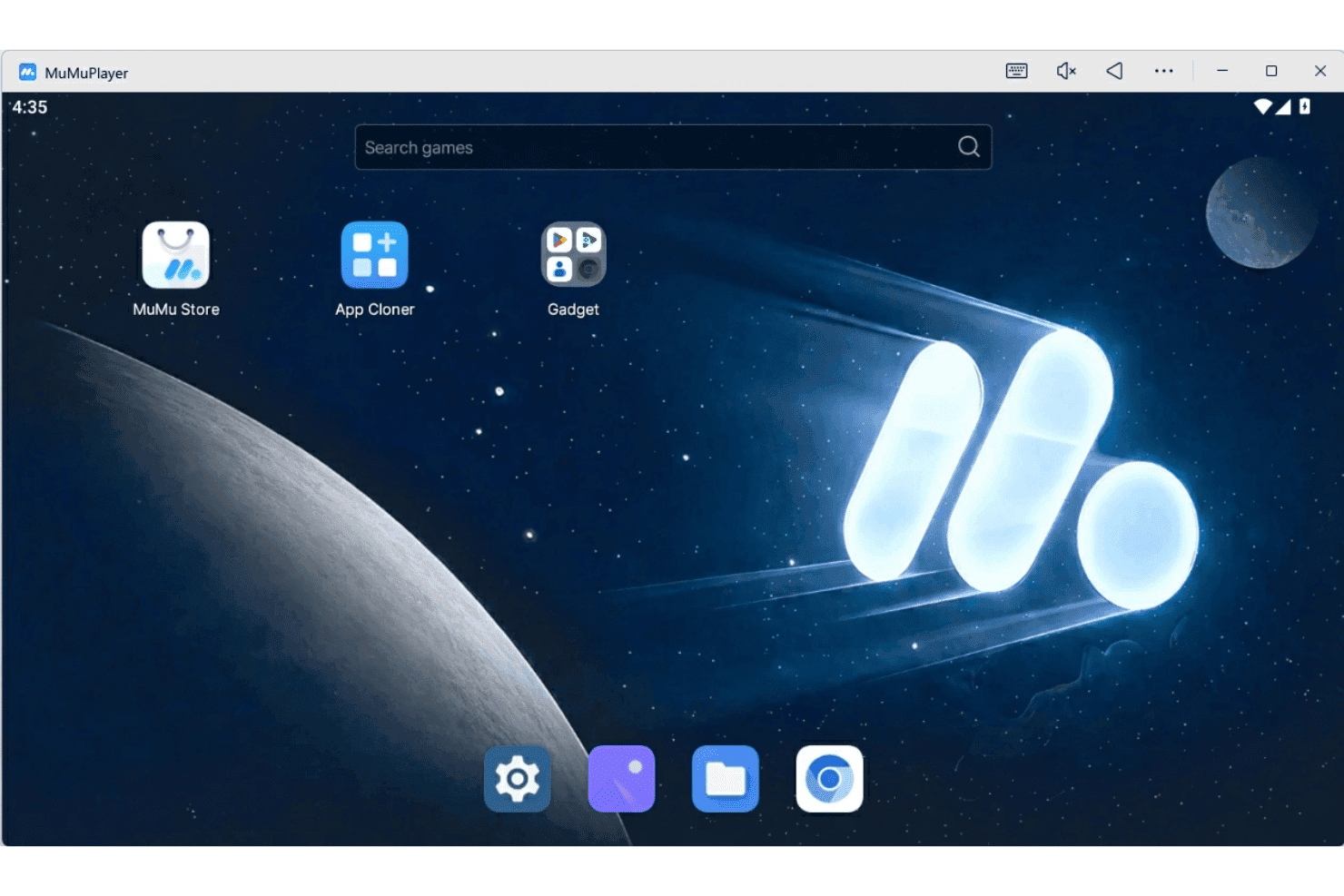
MuMuPlayer biedt een overzichtelijk startscherm om spellen te starten en te zoeken. MuMuPlayer is een gratis Android-emulator voor Windows die Android 12- en Android 15-instanties naast elkaar uitvoert, met ondersteuning voor beheer van meerdere instanties, toetsentoewijzing voor toetsenbord en muis, scripten met macro's, ADB-toegang en GPU-versnelling via OpenGL en Vulkan.
Voor wie is MuMuPlayer het meest geschikt?
MuMuPlayer is zeer geschikt voor mobiele spelers en app-testers die een gratis, advertentievrije Windows-omgeving nodig hebben om Android 12- en Android 15-titels naast elkaar uit te voeren.
Waarom ik MuMuPlayer heb gekozen
MuMuPlayer staat op mijn voorkeurslijst omdat het momenteel de enige Android-emulator is die Android 15 uitvoert. Dat is belangrijk wanneer nieuwere titels niet starten op oudere API-niveaus. Vooral het onbeperkte beheer van meerdere instanties bevalt me: je kunt Android 12- en Android 15-instanties naast elkaar uitvoeren, elk met afzonderlijke configuraties voor CPU, RAM en resolutie. Met het ingebouwde systeem voor macroscripts kan ik herhaalde invoer in spellen automatiseren met lussen, getimede vertragingen en klikken op meerdere punten, zonder dat ik een hulpprogramma van derden hoef te gebruiken.
Belangrijkste functies van MuMuPlayer
- ADB-toegang voor ontwikkelaars: Maak verbinding met een volledige ADB-interface via localhost-poort 7555 om APK's te installeren, logcat uit te voeren, bestanden te pushen en op te halen, aanraakinvoer te simuleren en schermafbeeldingen te maken.
- GPU-versnelling via OpenGL en Vulkan: Voer spellen uit met hardwareversnelde rendering via zowel OpenGL als Vulkan, met beeldsnelheden tot 240 FPS en optionele frame-interpolatie tot 480 FPS.
- Back-up en herstel van momentopnamen: Exporteer volledige emulatorstatussen als
.mumudata-bestanden en importeer ze opnieuw om elke instantie te dupliceren of te herstellen, met behoud van alle geïnstalleerde apps en gegevens. - Toetsentoewijzing voor toetsenbord en muis: Wijs afzonderlijke toetsen toe aan acties in spellen, waaronder WASD-bewegingen, richten, schieten, vaardigheden gebruiken en sleeptrajecten, met aanpasbare gevoeligheid per soort toets.
Integraties van MuMuPlayer
MuMuPlayer heeft twee gedocumenteerde integraties: Android Debug Bridge (ADB) en Fiddler voor het vastleggen van pakketten. Er zijn geen gedocumenteerde API- of native CI/CD-integraties.
Pros and Cons
Pros:
- Voert Android 15 en Android 12 naast elkaar uit
- Onbeperkt beheer van meerdere instanties met momentopnamen
- Scripten met macro's voor het automatiseren van acties in spellen
Cons:
- Geen ondersteuning voor Hyper-V-virtualisatie
- Bundelt installatieprogramma's voor gesponsorde toepassingen van derden
Learn more about MuMuPlayer:
Andere Android-emulators voor Windows
Hier zijn enkele aanvullende Android-emulators voor Windows die mijn selectie niet hebben gehaald, maar die nog steeds het bekijken waard zijn:
- 11Anbox CloudHet beste voor Android CI/CD-testautomatisering op cloudschaal
- 12PcloudyHet beste voor zakelijke tests op echte apparaten binnen CI/CD
- 13BrowserStackIdeaal voor testen op fysieke cloudapparaten
- 14Perforce PerfectoHet beste voor AI-ondersteund testen van Android in de cloud
- 15Google Play GamesBeste keuze voor native Play Store-gaming op pc
- 16MSI App PlayerIdeaal voor hardwaregeoptimaliseerd Android-gamen op MSI-apparatuur
How I Evaluate Android Emulators for Windows
Whether I'm looking at a CI/CD-integrated cloud testing platform or a gaming emulator with macro support, I split my evaluation into baseline acceptance criteria every tool must meet and differentiating factors that separate the best from the rest.
Core Functionality (Table Stakes For This List)
When I'm selecting tools for my list, I rank each one on a scale from 0 (does not offer the functionality) to 5 (excels in this area) for each core functionality listed below. I then calculate the tool's total score as a percentage, using 75% as a benchmark to help assess its overall fit for the list.
- Android OS Virtualization: I check how many Android versions each tool supports and whether it covers both legacy and recent API levels for multi-version testing.
- APK Install and Execution: Smooth sideloading, drag-and-drop install, and app store access all matter when I'm evaluating how easily teams can load test builds.
- Virtual Device Configuration: I look for custom profiles with adjustable RAM, CPU, resolution, and multi-instance support for parallel testing across device types.
- Input Mapping and Peripherals: Tools should offer keyboard, mouse, and controller mapping plus sensor simulation like GPS spoofing or accelerometer input.
- ADB and Developer Tooling: I evaluate ADB stability, logcat access, IDE integration, and whether the tool exposes CI/CD-ready APIs for automation workflows.
- Performance and Acceleration: Hardware acceleration via Hyper-V, HAXM, or GPU passthrough should deliver responsive frame rates under real workloads, not just idle screens.
Once I have a list of tools that meet the criteria, I consider what sets each platform apart.
Differentiating Factors (What Sets Vendors Apart)
Here's how I compare and contrast different vendors:
Standout Features
I look for snapshot and state cloning support, since saving a fully configured device state lets QA teams skip repetitive setup and reproduce bugs on demand. Multi-instance management matters just as much—I check whether a tool can launch and sync parallel emulator instances across different device profiles, which is essential for batch regression runs. I also evaluate network condition simulation, like throttling to 3G or injecting latency, to catch issues that only surface on slow connections.
Beyond Features
I check whether a tool supports headless mode and command-line orchestration for CI/CD pipelines, since teams running nightly regression suites on Jenkins or GitHub Actions need emulators they can spin up without a GUI. Security and sandboxing matter just as much—I evaluate how well the emulated environment is isolated from the host OS, especially when QA teams need to install untrusted APKs on shared build agents. I also look at vendor support quality, including enterprise SLA options and how quickly documentation tracks new Android releases.
Een Android-emulator voor Windows kiezen
Welke Android-emulator voor Windows je kiest, hangt af van je werkproces, teamprioriteiten en technische vereisten: optimaliseer je voor gameprestaties, geautomatiseerde CI/CD-pijplijnen, tests met meerdere versies of iets anders?
| Als je prioriteit ligt bij... | Let dan op... |
|---|---|
| Als je prioriteit ligt bij...Testen met meerdere Android-versies | Let dan op...Ondersteuning voor oudere en recente API-niveaus |
| Als je prioriteit ligt bij...Automatisering integreren in CI/CD-pijplijnen | Let dan op...Orkestratie via de opdrachtregel en een modus zonder gebruikersinterface |
| Als je prioriteit ligt bij...Realistische game-invoer en randapparatuur | Let dan op...Geavanceerde invoertoewijzing en sensoropties |
| Als je prioriteit ligt bij...Parallelle tests opschalen voor verschillende apparaatprofielen | Let dan op...Hulpmiddelen voor meerdere instanties en momentopnamen van de status |
| Als je prioriteit ligt bij...Appbeveiliging op gedeelde infrastructuur | Let dan op...Sterke sandboxisolatie en isolatie van omgevingen |
Je selectie beoordelen
- Simuleer je kernworkflow: Voer een volledige apparaatbuild uit, installeer je APK en voer tests uit in ten minste drie verschillende Android-versies met behulp van de configuratieopties van de emulator.
- Test integraties voor automatisering: Stel een testtaak voor continue integratie in met je daadwerkelijke pipelinehulpmiddel (Jenkins, GitHub Actions of vergelijkbaar) en voer een emulatorsessie zonder grafische interface uit met ADB-opdrachten.
- Valideer invoer- en sensorondersteuning: Koppel ten minste twee externe randapparaten (bijvoorbeeld een fysieke controller en GPS-invoer) en activeer apparaatspecifieke sensorgebeurtenissen om de functionaliteit voor je automatiserings- of gamedoelen te bevestigen.
- Vraag informatie over isolatie en beveiliging op: Vraag om technische documentatie waarin wordt beschreven hoe de emulator gast-Android-instanties afschermt van de Windows-host, inclusief procedures voor updates en terugdraaien.
- Afweging: door de cloud beheerde schaalbaarheid versus beheer op locatie: Bepaal of geautomatiseerde horizontale schaalbaarheid en browsergebaseerde toegang belangrijker zijn dan lokale virtualisatiegetrouwheid en het bewaren van artefacten.
Wat zijn Android-emulators voor Windows?
Android-emulators voor Windows zijn softwaretools waarmee je Android-besturingssystemen en -apps rechtstreeks op een Windows-pc kunt uitvoeren. Ze bootsen Android-hardware en -systeemfuncties na om een virtuele omgeving te bieden voor testen, ontwikkeling, automatisering of gamen. Deze emulators worden vaak gebruikt door ontwikkelaars, QA-teams en gamers die met Android-apps moeten werken of deze moeten analyseren zonder een fysiek Android-apparaat nodig te hebben. Functies
Functies van Android-emulators voor Windows
Let bij het selecteren van een Android-emulator voor Windows op de volgende belangrijke functies:
- Virtualisatie van het Android-besturingssysteem: Hiermee kun je verschillende versies van Android rechtstreeks op je pc uitvoeren, zodat je kunt testen met zowel oudere als de nieuwste API-niveaus voor een betere compatibiliteit van apps.
- Installatie en uitvoering van APK's: Maakt eenvoudig sideloaden of installeren van apps via slepen en neerzetten mogelijk, zodat je snel je builds of elke Android-APK zonder gedoe kunt testen.
- Configuratie van virtuele apparaten: Biedt instelbare opties voor RAM, CPU, schermgrootte, resolutie en apparaatmodel om verschillende hardwareprofielen na te bootsen en een brede doorsnede van gebruikersomgevingen te testen.
- Invoertoewijzing en ondersteuning voor randapparatuur: Ondersteunt het toewijzen van toetsenborden, muizen en controllers en het simuleren van apparaatsensoren zoals GPS, versnellingsmeter en gyroscoop—handig voor het testen van games of apps die afhankelijk zijn van fysieke invoer.
- Integratie met ADB en ontwikkelaarstools: Biedt stabiele ondersteuning voor Android Debug Bridge (ADB), toegang tot logcat en een soepele verbinding met IDE's of opdrachtregelprogramma's voor verbeterde foutopsporing en automatisering.
- Beheer van meerdere instanties: Hiermee kun je meerdere emulatorsessies parallel uitvoeren, elk met verschillende configuraties—uitermate geschikt voor regressietests, automatisering of het vergelijken van appgedrag op verschillende apparaattypen.
- Opslaan en herstellen van momentopnamen en statussen: Hiermee kun je de huidige status van het virtuele apparaat opslaan en later herstellen, waardoor het eenvoudig wordt om specifieke bugs te testen of langdurige configuratiestappen over te slaan.
- Simulatie van netwerkomstandigheden: Bootst verschillende netwerktypen, bandbreedtebeperkingen en latentieniveaus na, zodat je kunt zien hoe je app presteert onder wisselende netwerkscenario's.
- Prestaties en hardwareversnelling: Benut de hardware van je pc met opties zoals GPU-doorgifte, Hyper-V of HAXM voor vloeiendere grafische weergave, snellere uitvoering en realistischere prestaties.
- Sandboxing en beveiligingsfuncties: Isoleert de emulatoromgeving van je Windows-host, waardoor het risico kleiner wordt dat malware zich vanuit test-APK's verspreidt en je niet-vertrouwde apps veilig kunt testen.
Voordelen van Android-emulators voor Windows
Het implementeren van Android-emulators voor Windows biedt verschillende voordelen voor je team en je bedrijf. Hier zijn enkele voordelen waar je naar kunt uitkijken:
- Testen met meerdere Android-versies: Met emulators kun je zowel oudere als nieuwe Android-releases uitvoeren, zodat je zeker weet dat je apps werken op een zo breed mogelijk scala aan apparaten en API-niveaus.
- Aanpasbare virtuele apparaatomgevingen: Je kunt de instellingen voor RAM, CPU, schermgrootte en het apparaatmodel aanpassen, zodat je verschillende hardwareprofielen en gebruikersscenario's kunt simuleren.
- Eenvoudige installatie en uitvoering van APK's: Dankzij de installatie van APK's via slepen en neerzetten kun je builds eenvoudig handmatig installeren en elke app testen zonder extra configuratie- of conversiestappen.
- Geavanceerde simulatie van invoer en sensoren: Met toetsenbord-, muis- en controllerkoppeling en het nabootsen van sensoren kun je echte apparaatinvoer repliceren voor automatisering, gaming of kwaliteitsborgingsprocessen.
- Geïntegreerde ontwikkelaars- en automatiseringstools: Integraties met ADB, logcat en IDE's maken foutopsporing, automatisering en CI/CD-orkestratie mogelijk met vertrouwde tools en opdrachtregelprocessen.
- Momentopname- en statusbeheer: Je kunt apparaatstatussen opslaan, herstellen of klonen—ideaal voor het reproduceren van bugs of het snel opnieuw instellen van testomgevingen zonder herhaalde handmatige configuratie.
- Verbeterde beveiliging en isolatie: Emulator-sandboxen houden virtuele Android-omgevingen gescheiden van je hostbesturingssysteem, zodat je veilig niet-vertrouwde apps of geïsoleerde testsessies kunt uitvoeren.
Kosten en prijzen
Bij het selecteren van Android-emulators voor Windows is inzicht in de verschillende beschikbare prijsmodellen en abonnementen vereist. De kosten variëren op basis van functies, teamgrootte, uitbreidingen en meer. De onderstaande tabel vat veelvoorkomende abonnementen, hun gemiddelde prijzen en de typische functies van oplossingen met Android-emulators voor Windows samen:
Vergelijkingstabel van abonnementen voor Android-emulators voor Windows
| Abonnementstype | Gemiddelde prijs | Veelvoorkomende functies |
|---|---|---|
| AbonnementstypeGratis abonnement | Gemiddelde prijs$0 | Veelvoorkomende functiesBasisvirtualisatie van Android OS, beperkte apparaatconfiguratie, standaard invoerkoppeling en ondersteuning door de community. |
| AbonnementstypePersoonlijk abonnement | Gemiddelde prijs$5-$20/maand | Veelvoorkomende functiesMeerdere Android-versies, geavanceerde opties voor het installeren van APK's, aangepaste apparaatprofielen en basisintegratie met ADB. |
| AbonnementstypeZakelijk abonnement | Gemiddelde prijs$25-$60/gebruiker/maand | Veelvoorkomende functiesBeheer van meerdere instanties, automatiseringstools, opslaan van momentopnamen en statussen, netwerksimulatie en prioriteitsondersteuning. |
| AbonnementstypeAbonnement voor grote ondernemingen | Gemiddelde prijs$75-$150/gebruiker/maand | Veelvoorkomende functiesModus zonder grafische interface, orkestratie via de opdrachtregel, verbeterde beveiligingscontroles, sandboxing, ondersteuning met SLA-garantie en geavanceerde integratie-API's. |
Veelgestelde vragen over Android-emulators voor Windows
\u003cspan data-slate-fragment=\u0022JTVCJTdCJTIyY2hpbGRyZW4lMjIlM0ElNUIlN0IlMjJ0ZXh0JTIyJTNBJTIySGVyZSUyMGFyZSUyMHNvbWUlMjBhbnN3ZXJzJTIwdG8lMjBjb21tb24lMjBxdWVzdGlvbnMlMjBhYm91dCUyMEFuZHJvaWQlMjBlbXVsYXRvcnMlMjBmb3IlMjBXaW5kb3dzJTNBJTIyJTdEJTVEJTJDJTIydHlwZSUyMiUzQSUyMnAlMjIlMkMlMjJpZCUyMiUzQSUyMmZLVFNKeWNZdk0lMjIlN0QlNUQ=\u0022\u003eHier vind je antwoorden op veelgestelde vragen over Android-emulators voor Windows:\u003c/span\u003e
Ondersteunen Android-emulators voor Windows APK's op basis van ARM?
\u003cspan data-slate-fragment=\u0022JTVCJTdCJTIyY2hpbGRyZW4lMjIlM0ElNUIlN0IlMjJ0ZXh0JTIyJTNBJTIyWWVzJTJDJTIwbWFueSUyMEFuZHJvaWQlMjBlbXVsYXRvcnMlMjBmb3IlMjBXaW5kb3dzJTIwc3VwcG9ydCUyMEFSTi1iYXNlZCUyMEFQS3MlMkMlMjBidXQlMjBzb21lJTIwaGFuZGxlJTIwdGhpcyUyMHRocm91Z2glMjB emulation_layer_placeholder \u0022\u003eJa, veel Android-emulators voor Windows ondersteunen APK’s op basis van ARM, maar sommige verwerken dit via emulatielagen met softwarematige rendering, wat de prestaties kan vertragen. Als je appontwikkelingsworkflow afhankelijk is van ARM-apps op systemen zoals Windows 10, Windows 11 of ChromeOS, of als je tests uitvoert op Apple Silicon-architecturen, controleer dan of de Android-emulator voor pc of een Android Studio-emulator native ARM-vertaling biedt.\u003c/span\u003e
Kun je Android-emulators voor Windows integreren met CI/CD-pipelines?
\u003cspan data-slate-fragment=\u0022JTVCJTdCJTIyY2hpbGRyZW4lMjIlM0ElNUIlN0IlMjJ0ZXh0JTIyJTNBJTIyWWVzJTJDJTIwc2V2ZXJhbCUyMEFuZHJvaWQlMjBlbXVsYXRvcnMlMjBmb3IlMjBXaW5kb3dzJTIwc3VwcG9ydCUyMENJJTJ G0QlMjBpbnRlZ3JhdGlvbg_placeholder \u0022\u003eJa, verschillende Android-emulators voor Windows ondersteunen CI/CD-integratie via de headless modus en opdrachtregelprogramma’s. Een emulator met scriptbare opstart en ADB-toegang werkt goed met Jenkins of GitHub Actions. Hierdoor kun je geautomatiseerd testen zonder overmatig veel schijfruimte te verspillen of een volledige gebruikersinterface nodig te hebben, zodat je geautomatiseerde testpipelines kunt uitvoeren en app-builds efficiënt kunt beheren.\u003c/span\u003e
Kun je met Android-emulators voor Windows apparaten uit het lagere segment simuleren?
\u003cspan data-slate-fragment=\u0022JTVCJTdCJTIyY2hpbGRyZW4lMjIlM0ElNUIlN0IlMjJ0ZXh0JTIyJTNBJTIyWWVzJTJDJTIweW91JTIwY2FuJTIwY3JlYXRlJTIwY3VzdG9tJTIwQW5kcm9pZCUyMHZpcnR1YWwlMjBkZXZpY2UlMjBwcm9maWxlcw_placeholder \u0022\u003eJa, je kunt aangepaste profielen voor virtuele Android-apparaten maken om hardware uit het lagere segment na te bootsen door de instellingen voor RAM, CPU en beeldscherm aan te passen. Door hardwareversnelling in of uit te schakelen — of de virtualisatiefuncties Intel VT-x en AMD-V te activeren — kun je de omstandigheden uit de praktijk voor budgetgebruikers nabootsen, vooral bij het testen van de prestaties en reactiesnelheid van apps op systemen met beperkte middelen.\u003c/span\u003e
Hoe veilig zijn Android-emulators voor Windows bij het testen van niet-vertrouwde APK's?
\u003cspan data-slate-fragment=\u0022JTVCJTdCJTIyY2hpbGRyZW4lMjIlM0ElNUIlN0IlMjJ0ZXh0JTIyJTNBJTIyQW5kcm9pZCUyMGVtdWxhdG9ycyUyMGZvciUyMFdpbmRvd3MlMjB0eXBpY2FsbHklMjBpc29sYXRlJTIwdGhlJTIwdmlydHVhbCUyMGRldmljZSUyMGZyb20lMjB5b3VyJTIwaG9zdCUyME9TLiUyMFdoaWxlJTIwdGhpcyUyMHNhbmRib3hpbmclMjBwcm90ZWN0cw_placeholder \u0022\u003eAndroid-emulators voor Windows isoleren het virtuele apparaat doorgaans van het besturingssysteem van de host. Hoewel deze sandbox je pc beschermt, verschillen de beveiligingsniveaus. Een emulator uitvoeren in een geïsoleerde virtuele machine biedt extra beveiliging. Kies voor gevoelige omgevingen hulpprogramma’s met expliciete documentatie over de integratie van Google Play Services, systeemisolatie, opties voor terugdraaien en updateprocedures voor niet-vertrouwde APK’s.\u003c/span\u003e
Kun je met Android-emulators voor Windows netwerkomstandigheden simuleren?
\u003cspan data-slate-fragment=\u0022JTVCJTdCJTIyY2hpbGRyZW4lMjIlM0ElNUIlN0IlMjJ0ZXh0JTIyJTNBJTIyWWVzJTJDJTIwbWFueSUyMEFuZHJvaWQlMjBlbXVsYXRvcnMlMjBmb3IlMjBXaW5kb3dzJTIwbGV0JTIweW91JTIwdGhyb3R0bGU_placeholder \u0022\u003eJa, met veel Android-emulators voor Windows kun je netwerksnelheden beperken en latentie toevoegen om 3G-, 4G- of haperende wifi-verbindingen te simuleren. Zo kun je beoordelen hoe je Android-apps presteren bij een slechte verbinding, controleren of terugvalmechanismen goed werken en onverwachte crashes voorkomen vóór de definitieve uitrol.\u003c/span\u003e
Kun je meerdere emulatorinstanties tegelijk op dezelfde machine uitvoeren?
\u003cspan data-slate-fragment=\u0022JTVCJTdCJTIyY2hpbGRyZW4lMjIlM0ElNUIlN0IlMjJ0ZXh0JTIyJTNBJTIyWWVzJTJDJTIwbW9zdCUyMGFkdmFuY2VkJTIwdG9vbHMlMjBmZWF0dXJlJTIwbXVsdGktaW5zdGFuY2UlMjBzdXBwb3J0JTIwdG8lMjBydW4lMjBtdWx0aXBsZSUyMGluc3RhbmNlcyUyMGluJTIwcGFyYWxsZWwuJTIwTWFuYWdpbmc_placeholder \u0022\u003eJa, de meeste geavanceerde hulpprogramma’s bieden ondersteuning voor meerdere instanties, zodat je meerdere instanties parallel kunt uitvoeren. Door verschillende virtuele apparaten te beheren met aangepaste toetsenbordtoewijzing en ondersteuning voor gamepads, kun je regressietests uitvoeren of appgedrag tussen Android-versies vergelijken. Dit is ook handig voor het beheren van meerdere accounts in mobiele Android-games zoals Free Fire. \u003c/span\u003e