Een bugtrackingtemplate is een vooraf gedefinieerd format voor het documenteren en rapporteren van bugs in softwareontwikkeling. Met een template worden cruciale details consistent vastgelegd, waardoor bugs eenvoudiger kunnen worden gevolgd, geprioriteerd en binnen een team gecommuniceerd.
Jira is een tool voor het volgen van problemen van Atlassian en waarschijnlijk een van de populairste bugtrackingtools die worden gebruikt voor het beheer van ontwikkelingsprojecten (vooral in agile omgevingen). Ik heb het de afgelopen jaren voor veel projecten gebruikt, met zowel Scrum als Kanban, en ik vind het zeer veelzijdig.
In dit artikel bespreek ik de veelzijdigheid van Jira op het gebied van bugtracking, aanpassing en workflowbeheer, en het verbeteren van bugrapportage met Jira.
Of je nu verantwoordelijk bent voor het instellen van de Jira-workflows of defecten rapporteert met behulp van Jira, het kan geen kwaad om te weten hoe het werkt. Jira is meer dan alleen een tool voor bugrapportage, maar in dit artikel richten we ons meer op het volgen van bugs dan op het beheren van andere soorten problemen.
Een nieuw project instellen met Jira Software
Als je project nieuw is, is het eerste wat je moet doen het Jira-project instellen. Deze taak is meestal voor de scrummaster of projectmanager, maar als jouw QA-rol overlapt met een van deze rollen, kan deze taak op jouw schouders terechtkomen. Het is niet ingewikkeld en bovendien zou het een eenmalige taak moeten zijn!
De registratie is gratis en voor kleine projecten met minder dan tien gebruikers kun je het gratis abonnement gebruiken. Als je een groter team hebt of geavanceerde functies nodig hebt, kies dan voor een van de betaalde abonnementen. Ik ga niet in op de details, maar je kunt de prijspagina van Jira bekijken als je geïnteresseerd bent.
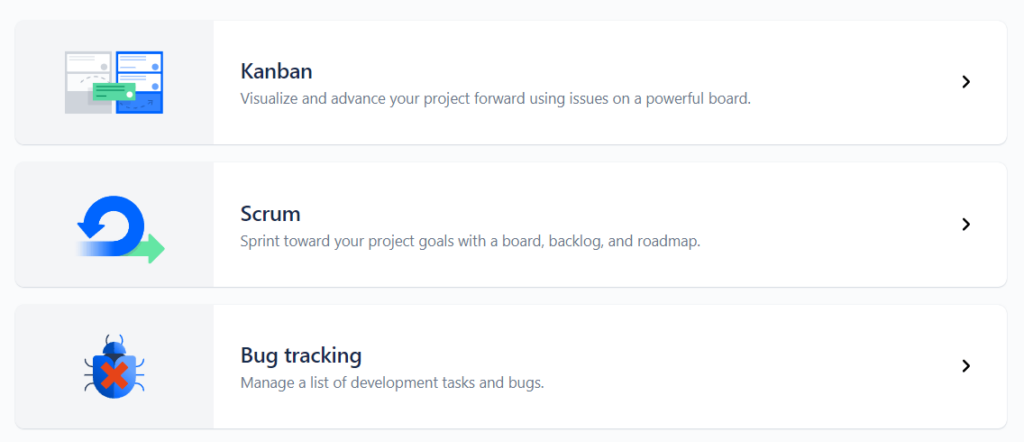
Ik heb alleen nieuwe projecten aangemaakt om een les te geven, maar het proces is behoorlijk intuïtief. Je krijgt de mogelijkheid om te kiezen uit verschillende projecttypen voor softwareontwikkeling:
Projecttypen
- Met een Kanban -project kun je Kanbanborden maken. Je kunt de klassieke template gebruiken met de klassieke fasen: Te doen, In uitvoering en Klaar.
- Scrum - met deze template kan het team zijn sprints en achterstand beheren met behulp van het Scrum-framework.
- Bugtracking – een eenvoudige template waarmee je problemen kunt volgen zonder een agile methodologie te gebruiken.
Alle projecten kunnen worden aangepast met de fasen, overgangen en statussen die het project nodig heeft.
Voor deze tutorial gebruik ik de Scrum-projecttemplate, zodat je stories en bugs in hetzelfde project kunt volgen. Maak je echter geen zorgen – alles wat ik laat zien kan ook op andere projecttypen worden toegepast!
Have an account? Log In
Probleemtypen
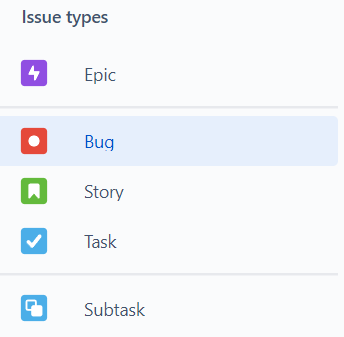
De standaardprobleemtypen die Jira biedt, zijn:
- Epic: in agile is een epic een verzameling userstories en taken op hoog niveau.
- Bug: het type probleem dat we in Jira gebruiken om gevonden bugs en defecten te volgen. Hier richten we ons in de rest van het artikel op.
- Story: een agile userstory (de beschrijving van de functie of functionaliteit die moet worden ontwikkeld en getest).
- Taak: meestal gebruikt om afzonderlijke problemen of taken voor de takenlijst te volgen, bijvoorbeeld het onderzoeken van een nieuwe tool voor testautomatisering of het bijwerken van de documentatie.
- Subtaak: dit is een afzonderlijke taak die aan een teamlid is toegewezen en een onderliggend probleem is van het hierboven genoemde probleemtype ‘Taak’.
Zoals ik al zei, is Jira zeer veelzijdig. Als je je eigen probleemtype wilt maken, kun je dat op elk moment in het project doen.
Ik heb bijvoorbeeld ooit aan een project gewerkt waarin we een afzonderlijk probleemtype voor verbeteringen hadden. Deze leken op userstories, maar hadden vooral betrekking op verbeteringen van bestaande functies in de applicatie.
Of je kunt een issuetype voor testgevallen aanmaken, maar daar komen we iets later op terug, wanneer we beschikbare plug-ins en Jira-integratietools bespreken.
Bugs bijhouden met Jira
Vervolgens gaan we verder met wat ons als testers interesseert: bugs melden en bijhouden. Hoewel Jira een projectmanagementtool is en niet specifiek een tool voor het bijhouden van bugs, zullen wij als QA-medewerkers het waarschijnlijk gebruiken om veel bugs te melden 😁.
Workflow en levenscyclus van bugs
De standaardworkflow voor bugs (en eigenlijk voor alle issues) die Jira biedt, ziet er als volgt uit:
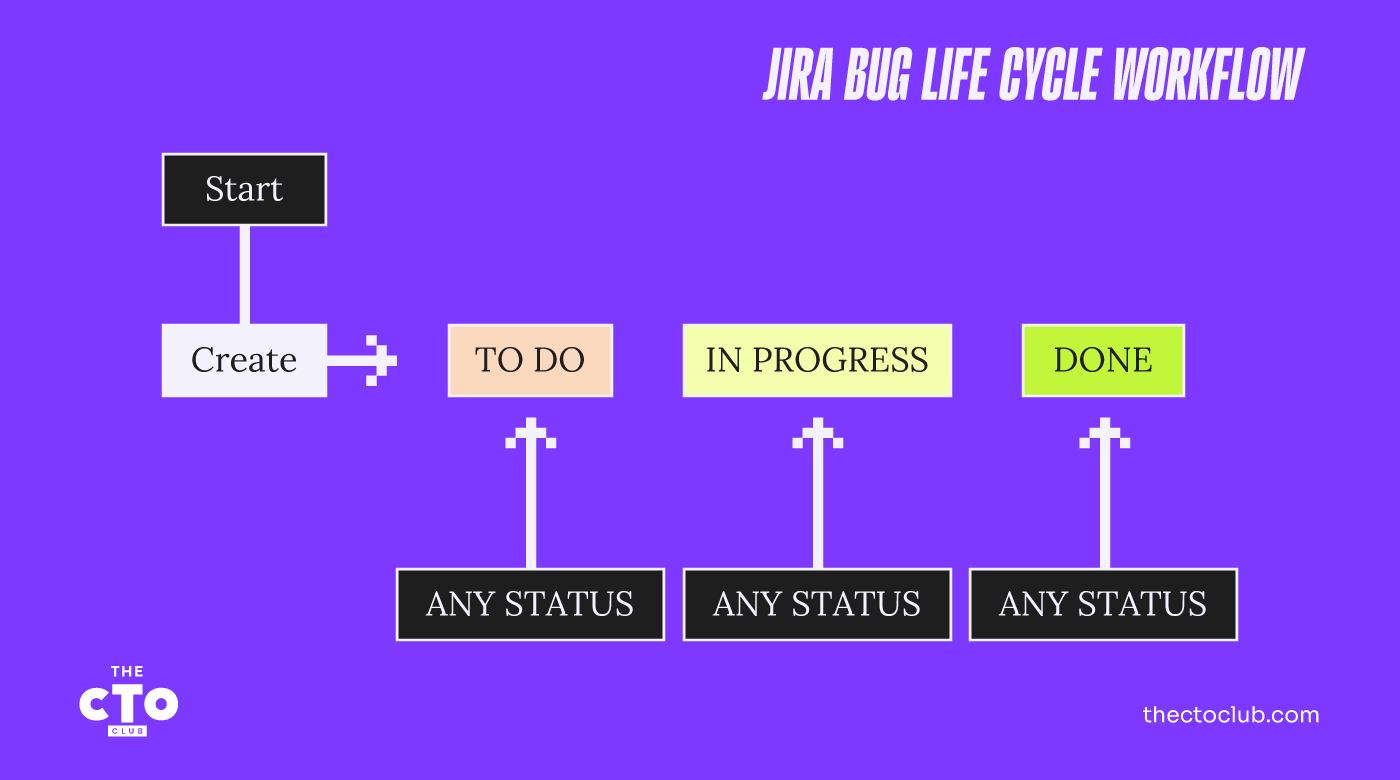
Wanneer een issue wordt geopend, wordt het aangemaakt met de status 'Te doen'. Vervolgens kan het issue, of de bug, naar een van de andere statussen worden verplaatst.
Het testmanagementteam, de scrummaster of de projectmanager is meestal verantwoordelijk voor het ontwerpen van aangepaste workflows.
De workflow weerspiegelt de levenscyclus van de bug die je in het project wilt hanteren. Je kunt de standaard, eenvoudige workflow behouden of deze zo complex maken als nodig is. Ik heb eerlijk gezegd nog nooit aan een project gewerkt dat geen eigen, aangepaste statussen en overgangen had.
Om de levenscyclus aan te passen, ga je naar de projectinstellingen, selecteer je het issuetype voor bugs en klik je op 'Workflow bewerken'.
Hier kun je een nieuwe status toevoegen en indien nodig een specifieke overgang kiezen. Hier is een voorbeeld:
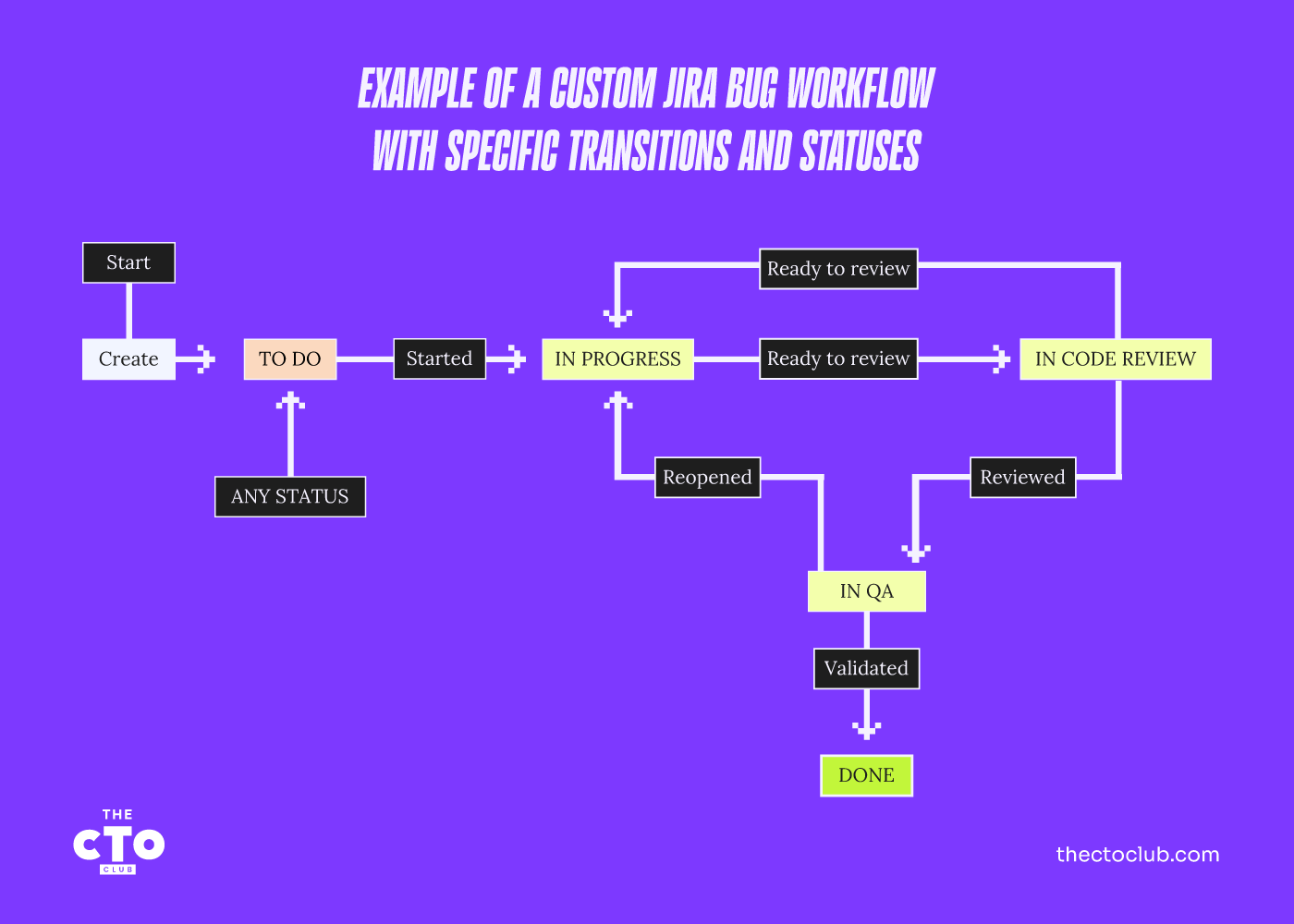
In dit geval heeft een nieuw issue bij het aanmaken de status 'Te doen', vanwaar het alleen naar 'In uitvoering' kan worden verplaatst. Voordat de bug kan worden getest, moet de code worden nagekeken. Het QA-team kan de bug sluiten zodra deze is gevalideerd in de status 'In QA'. Natuurlijk kunnen de codecontrole en de QA-processen mislukken. In dat geval wordt de bug teruggezet naar 'In uitvoering'.
Workflow stap voor stap maken
Ik loop elke stap door die je moet uitvoeren om van de eerste workflow naar de tweede te gaan (of naar een andere aangepaste workflow die geschikt is voor je project):
1. Klik eerst op de knop 'Workflow bewerken'
2. Klik op een van de statussen om een nieuwe status toe te voegen. De statussen zijn onderverdeeld in drie categorieën: 'Te doen,' 'In uitvoering,' en 'Gereed,' waarbij aan elke categorie een specifieke kleur is toegewezen. Je kunt kiezen waar je status het beste past. Ik heb besloten dat de statussen 'In codebeoordeling' en 'In QA' betekenen dat het issue nog in uitvoering is:
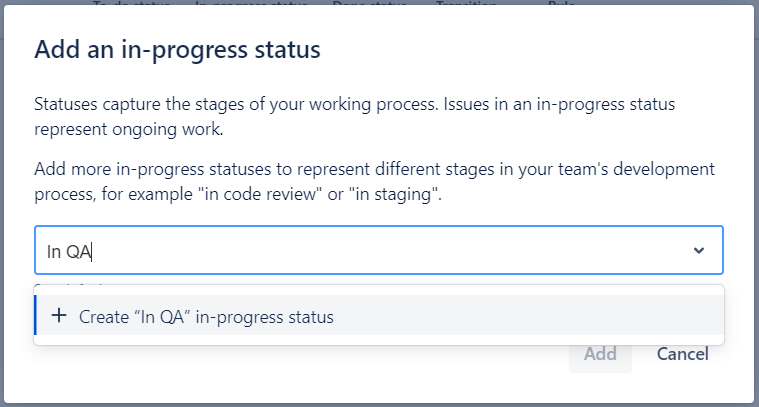
Je kunt ook andere statussen voor 'Te doen' hebben, bijvoorbeeld een status 'Ter beoordeling' voor wanneer een nieuwe functie wordt geopend en de producteigenaar of bedrijfsanalist nog informatie moet toevoegen, of wanneer het team deze nog moet verfijnen en de complexiteit of het aantal verhaalpunten moet bepalen.
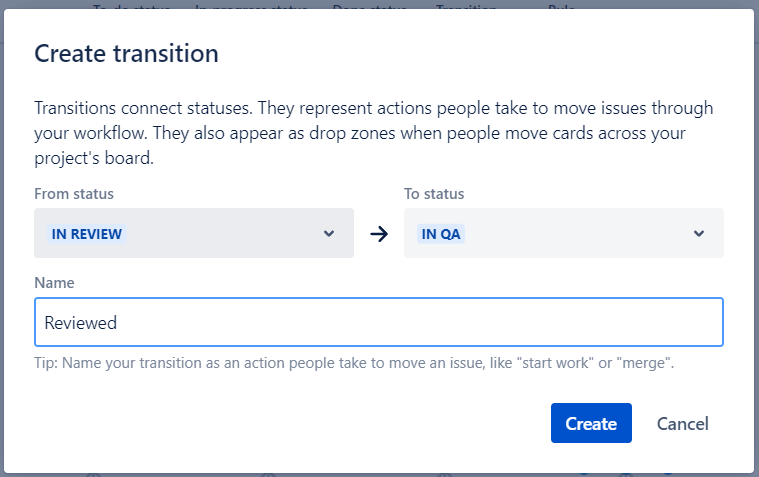
3. Nadat je de nieuwe status hebt toegevoegd, kun je er een overgang voor toevoegen. Standaard kan de status vanuit elke andere status worden bijgewerkt. Als je geen specifieke overgangsregels wilt, is dat prima. Een goede workflow zorgt er echter voor dat bugs en issues alleen naar specifieke statussen kunnen worden verplaatst nadat ze bepaalde processtappen hebben doorlopen.
In mijn bovenstaande voorbeeld kan het QA-team niet beginnen met het controleren van de oplossing voordat een andere ontwikkelaar de code heeft nagekeken. Klik op de knop 'Overgang' en voer de gegevens in om deze overgang toe te voegen:
4. Je kunt ook bestaande overgangen en statussen verwijderen als je alles voor 100% wilt aanpassen.
5. Een echt handige functie is het automatisch toewijzen. Dit doe je ook vanuit de workflow, waar je een standaardgebruiker kunt instellen die wordt toegewezen wanneer een bepaalde overgang op het issue wordt uitgevoerd (dit is ook een belangrijk voordeel van software voor het bijhouden van issues).
Bijvoorbeeld: nadat een fout is 'Beoordeeld' en naar 'In QA' is verplaatst, wordt deze automatisch toegewezen aan een bepaalde tester of de testmanager, die bepaalt wie eraan werkt. Hetzelfde geldt voor 'In uitvoering' en het ontwikkelingsteam. Nieuw aangemaakte problemen kunnen automatisch worden toegewezen aan een projectmanager of producteigenaar, die ze in de werkvoorraad prioriteert. Dit is zeer aanpasbaar, zodat je het kunt personaliseren op een manier die voor jouw team werkt.
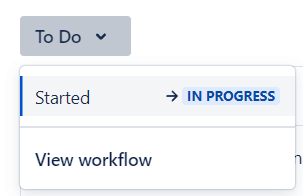
Zelfs als je niet verantwoordelijk bent voor het instellen van de levenscycli van problemen, of als je geen toegang hebt tot de projectinstellingen, kun je de workflow voor elk Jira-probleem bekijken door de vervolgkeuzelijst met statussen uit te vouwen:
Problemen bekijken in Jira
Als het project geen project voor het volgen van fouten is, kun je de huidige problemen bekijken op de Kanban- of Scrum-borden:
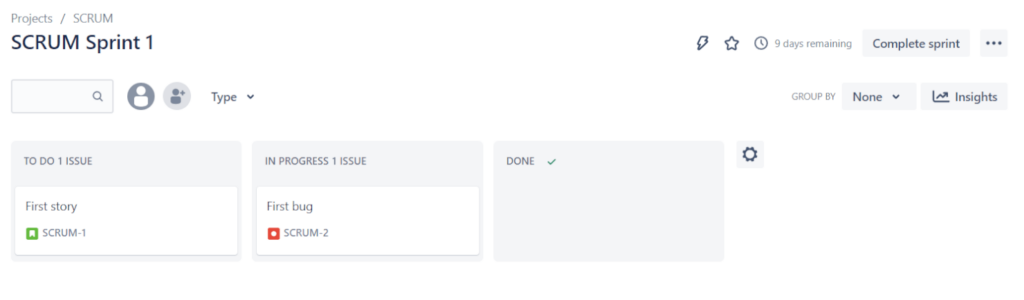
Dit is alleen ter illustratie; ik betwijfel of je ooit het geluk zult hebben om een sprint te hebben met slechts één gebruikersverhaal en één fout 😅.
Als je op een probleem klikt, worden de details ervan weergegeven. Deze omvatten onder andere een ID, die automatisch door Jira wordt aangemaakt, een titel, een beschrijving, de melder, de toegewezen persoon en eventuele bijlagen of opmerkingen die teamleden hebben toegevoegd.
De velden kunnen ook worden aangepast. Ik zal dat demonstreren wanneer we bespreken wat we in een goed foutrapport moeten opnemen.
Toegewezen personen
Alle Jira-problemen kunnen aan een specifiek teamlid worden toegewezen. Je kunt mensen in opmerkingen of de beschrijving taggen door het teken @ vóór de naam van de gebruiker te plaatsen.
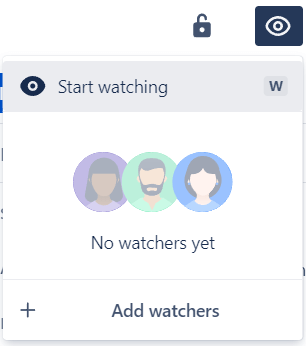
Je ontvangt meldingen wanneer iemand je tagt en wanneer een aan jou toegewezen of door jou gemeld probleem wordt bijgewerkt. Je kunt problemen ook 'volgen'. Je ontvangt een melding wanneer gevolgde problemen worden bijgewerkt, ongeacht de melder of de toegewezen persoon.
Fouten melden in Jira
Iedereen streeft naar een app met weinig fouten, maar laten we eerlijk zijn: testers zijn altijd blij wanneer we een goede fout vinden.
Maar een goede fout is slechts zo goed als de manier waarop we deze melden — een goed foutrapport zorgt ervoor dat de fout wordt opgelost met zo weinig mogelijk heen-en-weercommunicatie tussen de test- en ontwikkelingsteams. Jira is een uitstekend hulpmiddel voor het volgen van fouten. Had ik dat al genoemd? Het biedt veel flexibiliteit.
Om een nieuw probleem aan te maken, klik je op de grote knop 'Maken'; er wordt een dialoogvenster geopend. Selecteer hier het problementype 'Fout':
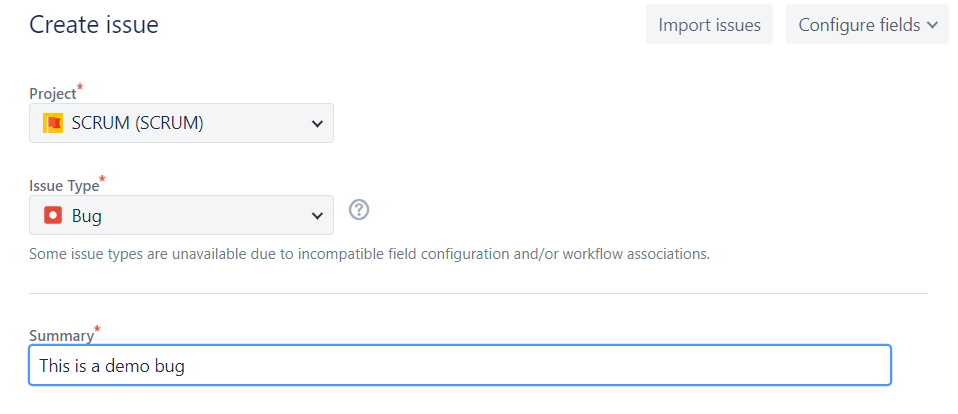
Een goed foutrapport moet een goede beschrijving bevatten (of 'Samenvatting' in Jira). Deze moet beknopt zijn, maar voldoende details bevatten zodat duidelijk is waar het probleem over gaat.
Voeg vervolgens in de beschrijving alle relevante details toe. Je kunt deze op de klassieke manier structureren:
- Stappen om te reproduceren
- Verwacht resultaat
- Werkelijk resultaat
Vermeld vervolgens alle andere details die relevant zijn voor de fout. Schermafbeeldingen of opnamen zijn altijd een goed idee, evenals logboeken of specifieke bestanden die tijdens de uitvoering zijn gebruikt.
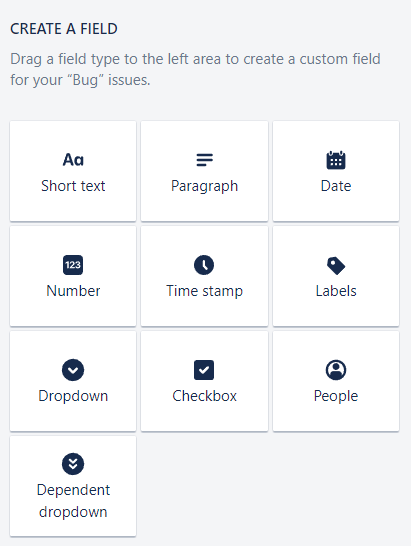
Met Jira kun je aangepaste velden aan problemen toevoegen. Ik houd ervan om de 'Ernst' te scheiden van de 'Prioriteit'. Hoewel 'Prioriteit' een standaardveld is dat door Jira wordt toegevoegd, kun je een aangepast veld voor 'Ernst' toevoegen.
Andere aangepaste velden die de moeite waard zijn om toe te voegen, kunnen betrekking hebben op het besturingssysteem — een tekstveld of een vervolgkeuzelijst met vooraf gedefinieerde waarden, zoals de Android- en iOS-versies die tijdens het testen zijn gebruikt, de browser, het buildnummer of andere informatie die relevant kan zijn bij het volgen van fouten.
Om nieuwe velden toe te voegen, ga je naar de projectinstellingen, selecteer je het type 'Fout' en kies je welk type veld je nodig hebt:
Testgevallen in Jira
Het laatste waar ik het over wil hebben, zijn testgevallen. Jira-software kan worden geïntegreerd met verschillende tools voor testbeheer, of je kunt Atlassian-extensies en -add-ons toevoegen, zoals Zephyr (dat vroeger mijn favoriet was) of Xray. Wanneer je als gevolg van een mislukt testgeval een bug aanmaakt, kan de test aan de bug worden gekoppeld. Dit kan erg nuttig zijn bij het beheren van bugs, tests en de uitvoering van testgevallen.
Meer weten?
Jira kan een geweldige tool voor defecttracking zijn en het ontwikkelproces verbeteren, omdat het veel aanpassingsmogelijkheden biedt. Als het om bugs gaat, is het echt nuttig omdat je de workflow kunt aanpassen aan de levenscyclus die je in je project wilt hanteren. Je kunt bugs aan testgevallen koppelen en aangepaste velden toevoegen op de manier die het meest logisch is voor jouw specifieke project.
Voor meer handleidingen zoals deze kun je je abonneren op de nieuwsbrief van The QA Lead.