

Un emulatore Android per Windows consente di eseguire app Android e testare direttamente sul PC le funzionalità del sistema operativo Android senza un dispositivo fisico. Se stai cercando il miglior emulatore Android per Windows, probabilmente stai valutando strumenti pensati per gli sviluppatori, l'automazione per CI/CD, il supporto alle versioni più recenti di Android oppure prestazioni elevate per il gaming sull'hardware desktop.
Nella mia esperienza con questi emulatori per i test aziendali e lo sviluppo di app, scegliere quello giusto influisce su tutto, dalla produttività del team all'affidabilità dei rilasci. Questo elenco analizza le differenze principali tra le opzioni più importanti, così puoi scegliere quella più adatta al tuo flusso di lavoro, alla tua app e agli obiettivi degli utenti.
Perché fidarsi dei nostri consigli sui software
6,700+
Reviews
20
Industry experts
16+
Evaluation factors
14
Years
Il nostro team testa e recensisce software dal 2012. In quanto leader tecnologici noi stessi, sappiamo quanto sia difficile — e importante — scegliere il software giusto.
Per questa guida, abbiamo valutato gli strumenti attraverso test praticie ricerche indipendenti, assegnando un punteggio agli strumenti in base ai nostri criteri di selezione.
Le nostre recensioni riflettono il nostro giudizio editoriale umano, non un discorso di vendita.
Revisori esperti:
- Paulo Gardini MiguelDirettore tecnico
 Tim FisherVP dell'IA
 Gabriel RosasTech Lead e architetto software
 Christhian GruhnTech Lead e architetto della piattaforma

Tabella di confronto: emulatori Android per Windows
Confronta prezzi e specifiche, fianco a fianco, degli emulatori Android per Windows inclusi nel mio elenco.
| Tool | Best For | Trial Info | Price | ||
|---|---|---|---|---|---|
| 1 | Ideale per l'ingegneria della qualità basata sull'IA agentica | Piano gratuito + demo gratuita disponibili | A partire da $15/mese (con fatturazione annuale) | Website | |
| 2 | Ideale per test mobile continui sul cloud | Prova gratuita di 28 giorni + demo gratuita disponibile | A partire da $39/mese (fatturato annualmente) | Website | |
| 3 | Ideale per l'emulazione multi-istanza incentrata sui giochi | Piano gratuito disponibile | Piano gratuito disponibile | Website | |
| 4 | Ideale per eseguire più versioni di Android contemporaneamente | Piano gratuito disponibile | Piano gratuito disponibile | Website | |
| 5 | Ideale per i test Android CI/CD basati sul browser | Piano gratuito + demo gratuita disponibile | A partire da $59/mese (con fatturazione annuale) | Website | |
| 6 | Ideale per lo sviluppo di app Android native e i test CI/CD | Piano gratuito disponibile | Piano gratuito disponibile | Website | |
| 7 | Ideale per l'emulazione di Android 14 su PC orientata al gaming | Piano gratuito disponibile | Piano gratuito disponibile | Website | |
| 8 | Ideale per l'automazione dei test Android integrata con CI/CD | Piano gratuito disponibile | A partire da $239.99/computer/anno | Website | |
| 9 | Ideale per giocare su Windows con macro di input | Piano gratuito disponibile | Piano gratuito disponibile | Website | |
| 10 | Ideale per eseguire giochi Android 15, senza pubblicità | Piano gratuito disponibile | Piano gratuito disponibile | Website |


Recensioni degli emulatori Android per Windows
Di seguito trovi i miei riepiloghi dettagliati dei migliori emulatori Android per Windows inclusi nel mio elenco. Le mie recensioni offrono un’analisi approfondita delle funzionalità, dei casi d’uso più adatti e delle capacità di ciascuna piattaforma, per aiutarti a trovare quella più adatta alle tue esigenze.
 Ideale per l'ingegneria della qualità basata sull'IA agentica
- Piano gratuito + demo gratuita disponibili
- A partire da $15/mese (con fatturazione annuale)
Visit WebsiteCustomer Rating:4.9/5
LambdaTest consente agli utenti di acquisire schermate su più browser e versioni del sistema operativo. TestMu AI è una piattaforma di test Android basata sul cloud che offre accesso tramite browser a oltre 170 profili di emulatori Android, dalle versioni 4.1 alla 16, con supporto per l'esecuzione automatizzata dei test, la creazione di test basata sull'IA e i test su dispositivi reali.
Per chi è più adatto TestMu AI?
TestMu AI è una soluzione ideale per i team QA e DevOps che devono eseguire test Android automatizzati su un'ampia gamma di versioni del sistema operativo senza gestire un'infrastruttura locale per gli emulatori.
Perché ho scelto TestMu AI
Ho incluso TestMu AI tra le mie scelte migliori perché è l'unica opzione di questo elenco costruita intorno all'ingegneria della qualità basata sull'IA agentica: KaneAI consente di scrivere i passaggi dei test in linguaggio naturale e li converte in script automatizzati che vengono eseguiti su oltre 170 profili di emulatori Android, dalle versioni 4.1 alla 16. Apprezzo in particolare il fatto che HyperExecute possa eseguire contemporaneamente questi script su centinaia di istanze di emulatori, riducendo fino al 70% i tempi delle suite di regressione senza alcuna configurazione di emulatori locali sul computer Windows.
Funzionalità principali di TestMu AI
- Oltre 170 profili di emulatori Android: Accedi a profili di dispositivi virtuali preconfigurati che coprono Android dalla versione 4.1 alla 16, includendo un'ampia gamma di dimensioni dello schermo e versioni del sistema operativo, tramite un browser su qualsiasi computer Windows.
- Simulazione della geolocalizzazione: Testa il comportamento delle app che dipendono dalla posizione su oltre 170 località geoIP senza modificare le impostazioni del dispositivo o scrivere script personalizzati.
- Limitazione della rete: Simula condizioni di rete 3G, 4G, 5G, Wi-Fi e offline per testare il comportamento dell'app in presenza di vincoli di connettività del mondo reale.
- Lambda Tunnel: Instrada le sessioni di test attraverso un tunnel crittografato per accedere ad app ospitate su reti private o protette da un firewall senza esporle pubblicamente.
Integrazioni di TestMu AI
TestMu AI offre oltre 120 integrazioni, tra cui Appium, Jenkins, GitHub Actions, GitLab CI, CircleCI, Bitrise, Jira, Azure DevOps, Slack e Detox. La sua API REST supporta il caricamento di app personalizzate, l'esecuzione dei test e i flussi di lavoro CI/CD.
Pros and Cons
Pros:
- Esegue oltre 170 versioni di Android in un browser
- Consente l'esecuzione parallela dei test su larga scala
- Non richiede l'installazione di emulatori Windows locali
Cons:
- Esecuzione limitata di comandi shell sull'intero sistema
- Impedisce la simulazione diretta dei sensori hardware locali
Learn more about TestMu AI: Ideale per test mobile continui sul cloud
- Prova gratuita di 28 giorni + demo gratuita disponibile
- A partire da $39/mese (fatturato annualmente)
Visit WebsiteCustomer Rating:4.3/5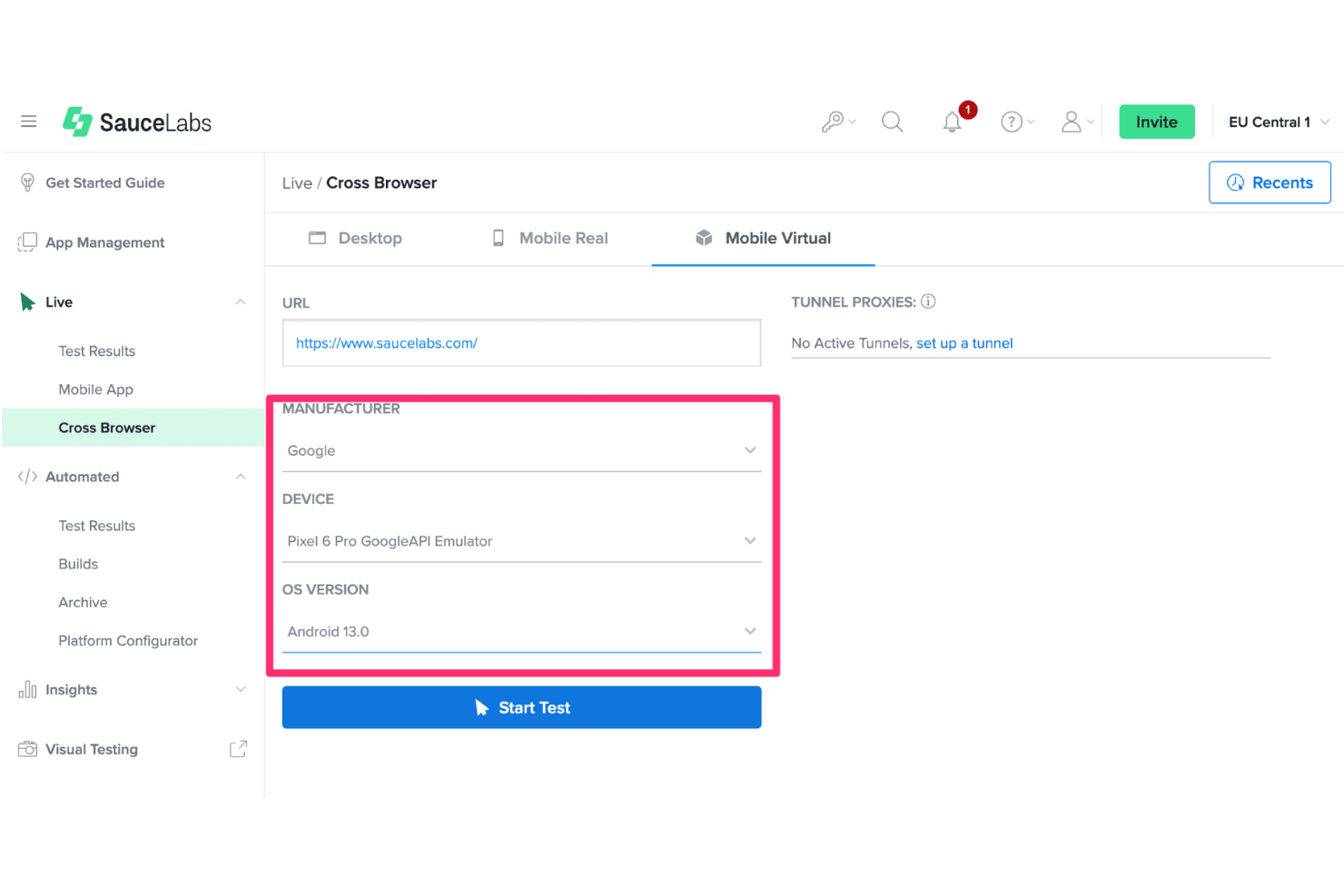
Sauce Labs consente agli utenti di testare i siti web su dispositivi mobili virtuali. Sauce Labs è una piattaforma di test mobile basata sul cloud che offre accesso su richiesta a emulatori Android, simulatori iOS e dispositivi reali per test in tempo reale e automatizzati delle app su un'ampia gamma di versioni dei sistemi operativi, profili di dispositivi e pipeline CI/CD.
Per chi è più indicato Sauce Labs?
Sauce Labs è una soluzione ideale per gli ingegneri QA e i team DevOps che devono eseguire test Android automatizzati su larga scala, su più versioni del sistema operativo all'interno di una pipeline CI/CD.
Perché ho scelto Sauce Labs
Ho incluso Sauce Labs tra le mie scelte principali perché è l'unica opzione basata sul cloud qui presente, progettata specificamente per i test Android continui su scala CI/CD. Apprezzo in particolare il fatto che il suo cloud Android Premium basato su ARM nativo elimini il livello di traduzione x86 che causa instabilità nei test, riducendo l'avvio delle sessioni a circa 20 secondi e il tasso di errore di circa 10 volte. È possibile eseguire fino a 24 sessioni parallele di emulatori tra Android 5.0 e 16, coprendo profili di dispositivi dalle interfacce Pixel alle configurazioni personalizzate, senza dover utilizzare hardware locale.
Funzionalità principali di Sauce Labs
- Sessioni parallele di emulatori: Esegui contemporaneamente fino a 24 sessioni di emulatori Android su diverse versioni del sistema operativo e profili di dispositivi.
- Simulazione dei sensori: Inserisci coordinate GPS, immagini della fotocamera, audio e input biometrici direttamente durante le sessioni di test in tempo reale.
- CLI saucectl: Esegui suite di test senza interfaccia grafica dalla riga di comando, abilitando l'automazione adatta alle pipeline senza un'interfaccia del browser.
- Macchine virtuali monouso: Ogni sessione dell'emulatore viene eseguita su una macchina virtuale appena creata, eliminata al termine della sessione per impedire il trasferimento di dati tra i test.
Integrazioni di Sauce Labs
Sauce Labs si integra con Appium, Espresso, Jenkins, GitHub Actions, GitLab CI e Bitrise. La sua API REST e la CLI saucectl supportano flussi di lavoro CI/CD personalizzati e l'esecuzione di test senza interfaccia grafica.
Pros and Cons
Pros:
- Accesso cloud su richiesta agli emulatori Android
- L'emulazione nativa ARM elimina gli errori di traduzione x86
- Esegue fino a 24 sessioni parallele di emulatori
Cons:
- Accesso root limitato sui dispositivi cloud
- Non dispone della funzionalità di pass-through dei dispositivi USB locali
Learn more about Sauce Labs: Ideale per l'emulazione multi-istanza incentrata sui giochi
- Piano gratuito disponibile
- Piano gratuito disponibile

NoxPlayer consente agli utenti di giocare a Call of Duty Mobile su PC. NoxPlayer è un emulatore Android gratuito per Windows incentrato sulla gestione multi-istanza, sulla mappatura degli input da tastiera e controller, sulla registrazione di macro e sui profili di dispositivi virtuali configurabili per Android 5, 7, 9 e 12 Beta.
Per chi è più indicato NoxPlayer?
NoxPlayer è adatto agli utenti individuali e agli utenti esperti occasionali che desiderano eseguire giochi per dispositivi mobili su PC con supporto per tastiera, controller e istanze multiple.
Perché ho scelto NoxPlayer
NoxPlayer si è guadagnato un posto nella mia lista ristretta perché la sincronizzazione delle istanze multiple è davvero una delle migliori che abbia visto in questa categoria. Posso eseguire contemporaneamente istanze parallele con Android 5, 7, 9 e 12 Beta, quindi replicare gli input su tutte in tempo reale utilizzando la funzione Operazioni di sincronizzazione. Inoltre, il registratore di macro mi consente di registrare sequenze di tocchi, impostare il numero di ripetizioni e configurare gli intervalli di riproduzione senza scrivere una sola riga di codice.
Funzionalità principali di NoxPlayer
- Configurazione del dispositivo virtuale: Regola i core della CPU (1–8), la RAM (fino a 8 GB), la risoluzione, i DPI e la modalità di rendering per ogni istanza.
- Falsificazione dell'identità del dispositivo: Modifica l'IMEI, il numero del modello, l'ID Android, l'indirizzo MAC e i dettagli della SIM tramite le Impostazioni o i comandi CLI.
- Copia di sicurezza e ripristino delle istantanee: Salva e ricarica gli stati completi delle istanze utilizzando l'interfaccia utente o
NoxConsole.exe, con supporto per i file.npbke.vmdk. - Gestione delle istanze dalla riga di comando: Utilizza
NoxConsole.exeper avviare, clonare, riavviare e modificare le istanze, installare APK ed eseguire comandi ADB da uno script.
Integrazioni di NoxPlayer
NoxPlayer si connette al Google Play Store e ad ADB, inclusi i comandi di
NoxConsole.exeper la gestione tramite script degli APK e delle istanze. Supporta i controller Xbox, PlayStation e Logitech, ma non dispone di integrazioni native documentate con Android Studio, Appium, Jenkins, GitHub Actions o GitLab CI.Pros and Cons
Pros:
- Sincronizza le azioni tra più sessioni
- Fornisce un flusso video virtuale falsificato alla fotocamera dell'app
- Impostazioni dettagliate per CPU, RAM e identità del dispositivo
Cons:
- Nessun supporto per Android 10 e 11
- Storico di problemi di sicurezza e malware
Learn more about NoxPlayer: 4Ideale per eseguire più versioni di Android contemporaneamente
MEmu
- Piano gratuito disponibile
- Piano gratuito disponibile

Il gestore file di MEmu consente agli utenti di esplorare e gestire facilmente i file Android. MEmu è un emulatore Android basato su Windows che consente di eseguire più versioni di Android (5.1, 7.1, 9.0 e 12), gestire istanze parallele e installare o trasferire file APK tramite Google Play—progettato principalmente per il gioco, ma dotato anche di strumenti CLI e ADB per gli sviluppatori.
Per chi è più adatto MEmu?
MEmu è una buona soluzione per sviluppatori e tester che devono eseguire e confrontare app su più versioni di Android utilizzando un unico computer Windows.
Perché ho scelto MEmu
MEmu rientra nella mia rosa di candidati perché consente di scegliere tra Android 5.1, 7.1, 9.0 e 12 all'interno di un'unica installazione, una caratteristica davvero rara tra gli emulatori basati su Windows. Lo trovo particolarmente utile quando devo verificare il comportamento di un'app su diversi livelli API senza gestire più installazioni. Il gestore delle istanze multiple facilita l'esecuzione parallela di queste versioni, ciascuna con il proprio profilo di CPU, RAM e risoluzione.
Funzionalità principali di MEmu
- Registrazione di macro e operazioni: Il registratore integrato di MEmu acquisisce le azioni all'interno delle app e le riproduce come macro, consentendo di automatizzare flussi ripetitivi senza strumenti esterni.
- Attivazione dell'accesso root per istanza: Ogni istanza dell'emulatore supporta l'accesso root indipendente, permettendo di testare app con privilegi elevati insieme a installazioni standard nella stessa sessione.
- MEMUC CLI: L'interfaccia a riga di comando proprietaria di MEmu consente di automatizzare le attività di gestione delle macchine virtuali—avvio, clonazione e configurazione delle istanze—direttamente dal terminale.
- Integrazione con Google Play Store: MEmu include Google Play preinstallato e supporta più account Google con autenticazione a due fattori per il download diretto delle app.
Integrazioni di MEmu
MEmu offre una connettività documentata con Apica ZebraTester e Google Play Store. Supporta inoltre ADB, MEMUC CLI e lo strumento di terze parti pymemuc per la creazione di script personalizzati, ma non sono documentate integrazioni CI/CD native.
Pros and Cons
Pros:
- Trasferimento nativo delle applicazioni
- Registrazione di macro integrata per l'automazione delle app
- Disponibile l'attivazione dell'accesso root per ogni istanza
Cons:
- Non dispone di versioni native per il sistema operativo Linux
- La versione gratuita mostra pubblicità a schermo intero
Learn more about MEmu: Ideale per i test Android CI/CD basati sul browser
- Piano gratuito + demo gratuita disponibile
- A partire da $59/mese (con fatturazione annuale)

Appetize.io consente agli utenti di monitorare i registri di rete durante il test delle app nel browser. Appetize.io è una piattaforma di emulazione Android basata sul cloud che trasmette dispositivi Android virtuali a qualsiasi browser su Windows, supportando il caricamento di APK/AAB, l'accesso tramite tunnel ADB, l'ispezione del traffico di rete e l'automazione dei test basata su Playwright senza alcuna installazione locale.
A chi è più adatto Appetize.io?
Appetize.io è una soluzione ideale per gli ingegneri QA e i team DevOps che devono eseguire pipeline di test Android CI/CD senza configurare ambienti di emulazione locali su Windows.
Perché ho scelto Appetize.io
Appetize.io entra nella mia rosa ristretta perché è l'unica opzione qui presente che esegue Android interamente in un browser, senza installazione locale, conflitti con Hyper-V o configurazione di HAXM sul computer Windows. Apprezzo in particolare la sua integrazione nativa di Playwright per dispositivi mobili, che consente ai team QA di eseguire suite di test Android in parallelo (l'ho visto gestire 400 test in 4 minuti) direttamente nelle pipeline CI tramite GitHub Actions, GitLab o Bitrise. Anche il tunnel ADB tramite SSH è davvero utile, perché consente di accedere ai comandi standard
adb devicesa una sessione Android ospitata nel cloud da Android Studio.Funzionalità principali di Appetize.io
- Monitoraggio del traffico di rete: acquisisce in tempo reale tutto il traffico HTTP/HTTPS da una sessione Android in esecuzione, con esportazione HAR e integrazione con Chrome DevTools per il debug a livello di API.
- Strumento di ispezione della gerarchia dell'interfaccia: consente di esaminare l'intera gerarchia delle viste dell'app Android durante una sessione attiva per individuare problemi di layout e accessibilità.
- AppRecorder: uno strumento di automazione a basso codice integrato che registra e riproduce le interazioni con l'interfaccia utente tra le sessioni Android senza dover scrivere da zero gli script di test.
- Selezione dei profili multi-dispositivo: consente di scegliere tra una serie curata di profili di dispositivi Android, incluse configurazioni Pixel, Nexus, Samsung e tablet, tramite parametri di query o l'SDK JavaScript.
Integrazioni di Appetize.io
Appetize.io offre integrazioni native con GitHub Actions, GitLab CI, Bitrise, Fastlane, Expo e Storybook Native. Il supporto per REST API v1 e v2 consente di gestire flussi di lavoro CI/CD personalizzati e l'orchestrazione delle sessioni.
Pros and Cons
Pros:
- Acquisisce i pacchetti di rete
- Supporta le versioni moderne di Android dalla 8.1 alla 16
- Trasmette istantaneamente i dispositivi a qualsiasi browser
Cons:
- Limita la durata delle singole sessioni di trasmissione continua
- Non è progettato per eseguire giochi per dispositivi mobili
Learn more about Appetize.io: Ideale per lo sviluppo di app Android native e i test CI/CD
- Piano gratuito disponibile
- Piano gratuito disponibile
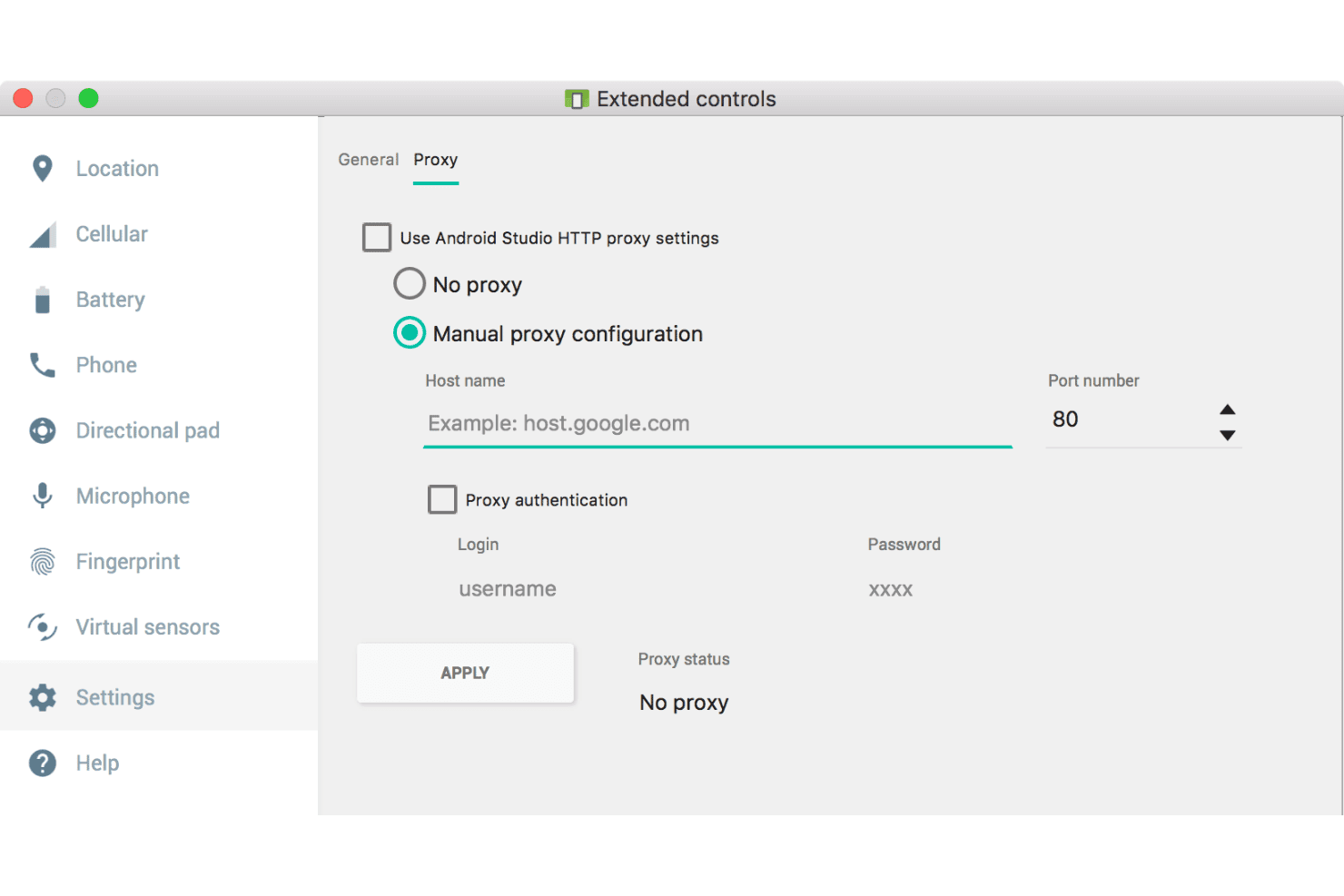
Android Studio consente agli utenti di configurare manualmente le impostazioni proxy per l'emulatore. Android Studio è l'IDE ufficiale di Google e l'emulatore Android che consente di creare ed eseguire dispositivi Android virtuali su un'ampia gamma di livelli API, tipi di dispositivi e fattori di forma, dagli smartphone e tablet ai dispositivi Wear OS, Android TV, pieghevoli e visori XR.
A chi è più adatto Android Studio?
Android Studio è la scelta ideale per gli sviluppatori di app mobili e gli ingegneri QA che necessitano di un emulatore completo, strettamente integrato con la catena di strumenti di compilazione e test di Android.
Perché ho scelto Android Studio
Android Studio si è guadagnato un posto nella mia rosa di strumenti preferiti perché è l'emulatore ufficiale di Google, il che significa che supporta i livelli API Android più recenti e i profili dei dispositivi Pixel non appena Google li rilascia. Ho eseguito AVD senza interfaccia grafica tramite
-no-windownelle pipeline GitHub Actions, inviando i risultati direttamente all'esecutoreconnectedAndroidTestdi Gradle senza toccare l'IDE. Anche il sistema di istantanee Quick Boot riduce significativamente i tempi di iterazione durante i cicli di test strumentati.Funzionalità principali di Android Studio
- Pannello dei controlli estesi: Simula percorsi GPS, chiamate in arrivo, messaggi SMS, scansioni delle impronte digitali, stati della batteria e tipi di rete cellulare direttamente da un pannello di controllo integrato.
- Supporto per più istanze AVD: Avvia simultaneamente più dispositivi Android virtuali sullo stesso computer host per eseguire test in parallelo su diversi livelli API o configurazioni dei dispositivi.
- Rete tra più dispositivi senza configurazione: Collega più dispositivi virtuali peer-to-peer sullo stesso computer host senza inoltro delle porte, abilitando Wi-Fi Direct, l'associazione Bluetooth e i test delle app complementari.
- Istantanee Quick Boot: Salva e ripristina lo stato dell'emulatore su richiesta, così puoi riprendere esattamente dal punto in cui avevi interrotto il lavoro senza attendere ogni volta un avvio a freddo completo.
Integrazioni di Android Studio
Android Studio si integra nativamente con ADB, Gradle, Logcat, Android Profiler e Layout Inspector. Supporta flussi di lavoro CI/CD senza interfaccia grafica con Jenkins, GitHub Actions, GitLab CI, Bitrise, Espresso, UI Automator, Appium e Detox.
Pros and Cons
Pros:
- Supporta le API Android e i dispositivi Pixel più recenti
- Controlli approfonditi per la simulazione di sensori e hardware
- Snapshot Quick Boot per riavvii più rapidi
Cons:
- Richiede un'enorme quantità di spazio su disco per gli SDK
- Nessuna sovrapposizione per macro di gioco o mappatura dei tasti
Learn more about Android Studio: Ideale per l'emulazione di Android 14 su PC orientata al gaming
- Piano gratuito disponibile
- Piano gratuito disponibile

LDPlayer esegue Brawl Stars con un gameplay mobile fluido su PC. LDPlayer è un emulatore Android gratuito per Windows che esegue le versioni di Android dalla 5.0 alla 14, con gestione multi-istanza, mappatura degli input da tastiera e mouse, registrazione delle macro e traduzione da ARM a x86 tramite Intel Bridge Technology.
Per chi è più adatto LDPlayer?
LDPlayer è ideale per i giocatori su PC che vogliono eseguire titoli per dispositivi mobili su uno schermo più grande con i comandi da tastiera e mouse.
Perché ho scelto LDPlayer
LDPlayer si è guadagnato un posto nella mia selezione perché, alla data di {{year}}, è l'unico emulatore Android per Windows a eseguire un'architettura completa di Android 14. Apprezzo molto il modo in cui la mappatura dei tasti Smart Control consente di associare gli input della tastiera e del mouse agli elementi touch sullo schermo per ogni gioco, così giocare a titoli come PUBG Mobile o Call of Duty: Mobile su PC risulta davvero naturale anziché una soluzione improvvisata. LDPlayer 14 utilizza inoltre la tecnologia Intel Bridge Technology con licenza per la traduzione da ARM a x86, riducendo gli arresti anomali degli APK e gli errori di installazione che si verificano normalmente quando si eseguono giochi compilati per ARM su hardware Intel.
Funzionalità principali di LDPlayer
- Gestore multi-istanza: LDMultiplayer consente di avviare ed eseguire contemporaneamente più istanze Android indipendenti su un singolo PC Windows.
- Registratore delle operazioni: un registratore di macro integrato che acquisisce, salva e riproduce sequenze di azioni sullo schermo tramite tasti di scelta rapida, senza richiedere alcuna programmazione.
- Sincronizzatore degli input: il Sincronizzatore replica contemporaneamente gli input in tutte le istanze dell'emulatore aperte, a condizione che condividano impostazioni identiche di risoluzione e DPI.
- Accesso al debug ADB: LDPlayer rende disponibile ADB tramite il pannello delle impostazioni, consentendo di collegare strumenti di sviluppo esterni all'ambiente Android in esecuzione.
Integrazioni di LDPlayer
LDPlayer si connette a Google Play Store, Hyper-V, ADB, Intel Bridge Technology e strumenti proxy di terze parti come Tun2Tap. Non sono documentate integrazioni con API, CI/CD, Appium, Espresso o UI Automator.
Pros and Cons
Pros:
- Esegue Android 14 e le versioni precedenti
- Offre oltre 200 FPS nei giochi più popolari
- Gestore multi-istanza con modalità Eco
Cons:
- Manca il supporto per un programma di installazione nativo per macOS
- Recenti accuse irrisolte relative alla privacy dei dati
Learn more about LDPlayer: Ideale per l'automazione dei test Android integrata con CI/CD
- Piano gratuito disponibile
- A partire da $239.99/computer/anno

Genymotion consente agli utenti di gestire facilmente i dispositivi virtuali Android locali. Genymotion è un emulatore Android progettato per sviluppatori e ingegneri del controllo qualità, che offre la creazione di dispositivi virtuali da Android 5.0 a 16, oltre 40 profili hardware, una suite completa per la simulazione dei sensori e un ecosistema di CLI e API REST per la gestione programmata dei dispositivi.
Per chi è più adatto Genymotion?
Genymotion è particolarmente adatto agli ingegneri del controllo qualità e ai team DevOps che devono eseguire l'automazione dei test Android all'interno di pipeline CI/CD come Jenkins, GitHub Actions o CircleCI.
Perché ho scelto Genymotion
Genymotion si è guadagnato un posto nella mia lista ristretta grazie alla sua profonda integrazione con pipeline CI/CD come Jenkins, GitHub Actions e CircleCI. Apprezzo in particolare la CLI
gmsaas, che consente di avviare, configurare e dismettere dispositivi virtuali nel cloud interamente tramite uno script, senza bisogno di alcuna interfaccia utente. Abbinandola all'API REST HTTP del dispositivo, è possibile avviare esecuzioni di test, modificare le condizioni di rete (da 2G a 5G) e raccogliere i risultati tramite codice da Android 5.0 a 16.Caratteristiche principali di Genymotion
- Suite per la simulazione dei sensori: Simula percorsi GPS, accelerometro, giroscopio, impronta digitale, chiamate/SMS e stati della batteria direttamente dal pannello del widget nei piani a pagamento.
- Simulazione delle condizioni di rete: Configura profili da 2G a 5G con larghezza di banda, latenza e perdita di pacchetti regolabili per testare il comportamento delle app su connessioni degradate.
- Interruttore per l'accesso root: Abilita o disabilita l'accesso root per ciascun dispositivo virtuale, rendendolo pratico per i flussi di lavoro di sicurezza e penetration test.
- Oltre 40 profili hardware: Scegli tra più di 40 modelli di dispositivi denominati, con risoluzione, DPI, numero di core della CPU e RAM personalizzabili per riprodurre i fattori di forma reali.
Integrazioni di Genymotion
Genymotion dispone di integrazioni documentate con Jenkins, GitHub Actions, CircleCI, Bitrise, Docker e Android Studio. La sua CLI
gmsaas, l'API HTTP della piattaforma e l'API HTTP del dispositivo supportano integrazioni CI/CD e con parchi di dispositivi personalizzati.Pros and Cons
Pros:
- Automazione CI/CD con CLI e API REST
- Opzioni avanzate per la simulazione di rete e sensori
- Ampia scelta di versioni Android e profili di dispositivi
Cons:
- Il conflitto con Hyper-V richiede una modifica manuale della configurazione
- Richiede una configurazione separata del programma di installazione di Open GApps
Learn more about Genymotion: Ideale per giocare su Windows con macro di input
- Piano gratuito disponibile
- Piano gratuito disponibile
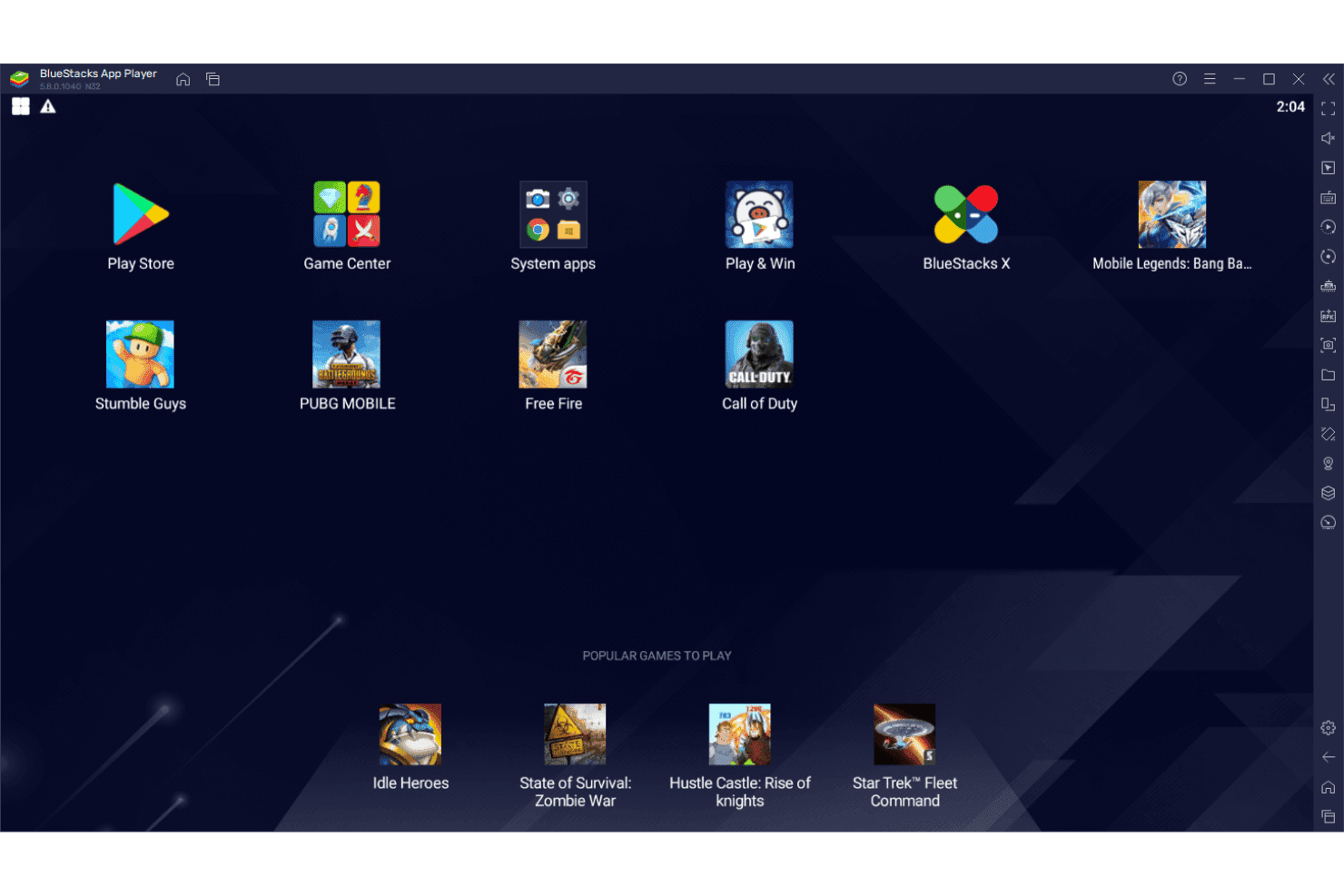
BlueStacks consente agli utenti di eseguire su PC giochi per dispositivi mobili come PUBG e Free Fire. BlueStacks è un emulatore Android basato su Windows che esegue app e giochi Android su PC, con gestione multi-istanza, installazione manuale di APK, mappatura dei tasti di input, registrazione di macro e un motore di scripting integrato.
Per chi è più adatto BlueStacks?
BlueStacks è particolarmente adatto ai giocatori e agli sviluppatori di app per dispositivi mobili che devono eseguire titoli Android su Windows con controllo completo tramite tastiera, mouse e controller.
Perché ho scelto BlueStacks
BlueStacks si è guadagnato un posto nella mia lista ristretta perché nessun altro emulatore Android per Windows si avvicina alla profondità del suo controllo degli input per il gaming. Sono particolarmente colpito dal registratore di macro, che consente di acquisire sequenze di input composte da più passaggi e riprodurle con la pressione di un solo tasto, e dal motore di scripting personalizzato, che supporta comandi di tocco, scorrimento, multi-touch fino a 16 punti e ripetizione ciclica. Se stai eseguendo un titolo come un MOBA o uno sparatutto per dispositivi mobili, le modalità dedicate Modalità di tiro e Modalità MOBA offrono un controllo preciso tramite tastiera e mouse che risulta naturale.
Funzionalità principali di BlueStacks
- Gestore multi-istanza: Crea ed esegui simultaneamente più istanze Android, ciascuna con impostazioni indipendenti per RAM, CPU, risoluzione e versione di Android.
- Integrazione con Google Play Store: Accedi direttamente a oltre 2 milioni di app e giochi Android tramite un Play Store integrato nativamente, con l'installazione manuale degli APK tramite trascinamento come alternativa.
- Supporto ADB: Abilita Android Debug Bridge tramite le impostazioni per collegare BlueStacks ad Android Studio e distribuire app, accedere a logcat ed eseguire comandi shell.
- Modalità Eco: Riduce l'utilizzo della CPU fino all'87% e quello della GPU fino al 97% per le istanze in background, consentendo di eseguire più sessioni simultanee senza sovraccaricare l'hardware.
Integrazioni di BlueStacks
BlueStacks dispone dell'integrazione nativa con Google Play Store e si connette ad Android Studio tramite ADB per la distribuzione delle app, il debug, logcat e l'accesso alla shell. La connettività con Appium è possibile ma inaffidabile, poiché non sono disponibili API REST documentate, modalità senza interfaccia o integrazioni CI/CD.
Pros and Cons
Pros:
- Esegue simultaneamente più versioni di Android
- Macro di gioco e scripting degli input inclusi
- Sincronizzazione multi-istanza per test paralleli
Cons:
- Richiede una connessione attiva allo schermo del desktop
- Visualizza giochi sponsorizzati nella schermata principale
Learn more about BlueStacks: Ideale per eseguire giochi Android 15, senza pubblicità
- Piano gratuito disponibile
- Piano gratuito disponibile
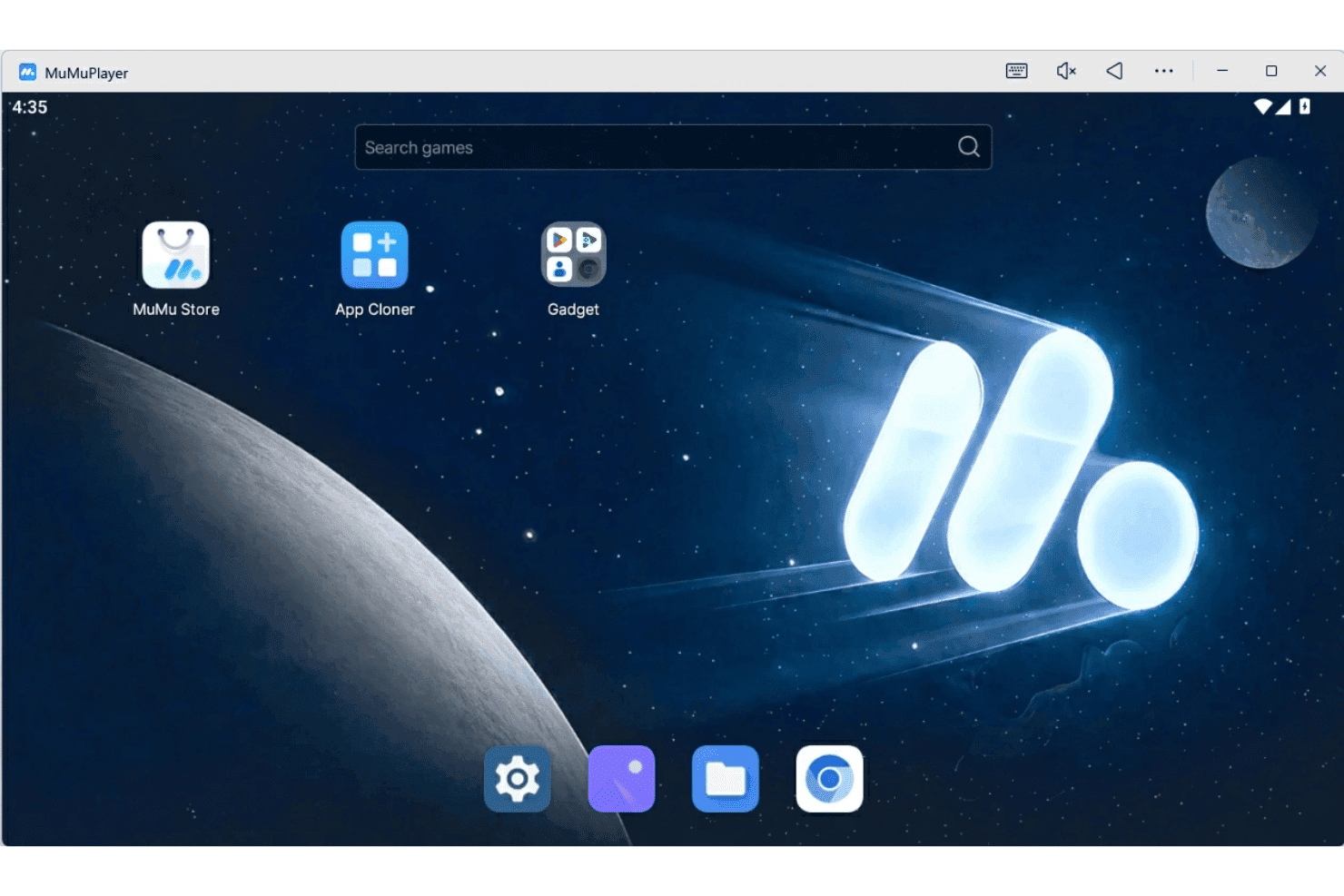
MuMuPlayer offre una schermata iniziale ordinata per avviare e trovare i giochi. MuMuPlayer è un emulatore Android gratuito per Windows che esegue istanze di Android 12 e Android 15 affiancate, con supporto per la gestione di più istanze, la mappatura dei tasti per tastiera e mouse, gli script macro, l'accesso ADB e l'accelerazione GPU tramite OpenGL e Vulkan.
Per chi è più indicato MuMuPlayer?
MuMuPlayer è particolarmente adatto ai giocatori su dispositivi mobili e ai tester di app che hanno bisogno di un ambiente Windows gratuito e senza pubblicità per eseguire titoli Android 12 e Android 15 affiancati.
Perché ho scelto MuMuPlayer
MuMuPlayer si è guadagnato un posto nella mia lista ristretta perché è l'unico emulatore Android attualmente in grado di eseguire Android 15, un aspetto importante quando i titoli più recenti non si avviano sui livelli API meno recenti. Apprezzo in particolare il suo gestore di istanze multiple senza limiti: puoi eseguire istanze di Android 12 e Android 15 affiancate, ciascuna con configurazioni indipendenti di CPU, RAM e risoluzione. Il sistema integrato di script macro mi consente di automatizzare gli input ripetitivi nei giochi con cicli, ritardi temporizzati e clic multipunto, il tutto senza ricorrere a uno strumento di terze parti.
Funzionalità principali di MuMuPlayer
- Accesso per sviluppatori tramite ADB: Collegati a un'interfaccia ADB completa tramite la porta localhost 7555 per installare APK, eseguire logcat, inviare e recuperare file, simulare input tattili e acquisire schermate.
- Accelerazione GPU tramite OpenGL e Vulkan: Esegui i giochi con resa grafica accelerata dall'hardware tramite OpenGL e Vulkan, con frequenze di fotogrammi fino a 240 FPS e interpolazione dei fotogrammi opzionale fino a 480 FPS.
- Backup e ripristino delle istantanee: Esporta gli stati completi dell'emulatore come file
.mumudatae reimportali per replicare o recuperare qualsiasi istanza mantenendo intatte tutte le app installate e i relativi dati. - Mappatura dei tasti per tastiera e mouse: Assegna singoli tasti alle azioni di gioco, tra cui movimento WASD, mira, fuoco, lancio di abilità e percorsi di trascinamento, con sensibilità regolabile per ogni tipo di tasto.
Integrazioni di MuMuPlayer
MuMuPlayer dispone di due integrazioni documentate: Android Debug Bridge (ADB) e Fiddler per l'acquisizione dei pacchetti. Non dispone di un'API documentata né di integrazioni CI/CD native.
Pros and Cons
Pros:
- Esegue Android 15 e Android 12 affiancati
- Gestione illimitata di più istanze con istantanee
- Script macro per automatizzare le azioni di gioco
Cons:
- Nessun supporto per la virtualizzazione Hyper-V
- Include programmi di installazione di applicazioni sponsorizzate di terze parti
Learn more about MuMuPlayer:
Altri emulatori Android per Windows
Ecco alcune opzioni aggiuntive di emulatori Android per Windows che non sono entrate nel mio elenco, ma che vale comunque la pena controllare:
- 11Anbox CloudIdeale per l'automazione dei test Android CI/CD su scala cloud
- 12PcloudyIdeale per i test aziendali su dispositivi reali nelle pipeline CI/CD
- 13BrowserStackIdeale per i test su dispositivi cloud fisici
- 14Perforce PerfectoIdeale per i test QA Android nel cloud assistiti dall'IA
- 15Google Play GamesIdeale per i giochi nativi del Play Store su PC
- 16MSI App PlayerIdeale per il gaming Android ottimizzato per l'hardware MSI
How I Evaluate Android Emulators for Windows
Whether I'm looking at a CI/CD-integrated cloud testing platform or a gaming emulator with macro support, I split my evaluation into baseline acceptance criteria every tool must meet and differentiating factors that separate the best from the rest.
Core Functionality (Table Stakes For This List)
When I'm selecting tools for my list, I rank each one on a scale from 0 (does not offer the functionality) to 5 (excels in this area) for each core functionality listed below. I then calculate the tool's total score as a percentage, using 75% as a benchmark to help assess its overall fit for the list.
- Android OS Virtualization: I check how many Android versions each tool supports and whether it covers both legacy and recent API levels for multi-version testing.
- APK Install and Execution: Smooth sideloading, drag-and-drop install, and app store access all matter when I'm evaluating how easily teams can load test builds.
- Virtual Device Configuration: I look for custom profiles with adjustable RAM, CPU, resolution, and multi-instance support for parallel testing across device types.
- Input Mapping and Peripherals: Tools should offer keyboard, mouse, and controller mapping plus sensor simulation like GPS spoofing or accelerometer input.
- ADB and Developer Tooling: I evaluate ADB stability, logcat access, IDE integration, and whether the tool exposes CI/CD-ready APIs for automation workflows.
- Performance and Acceleration: Hardware acceleration via Hyper-V, HAXM, or GPU passthrough should deliver responsive frame rates under real workloads, not just idle screens.
Once I have a list of tools that meet the criteria, I consider what sets each platform apart.
Differentiating Factors (What Sets Vendors Apart)
Here's how I compare and contrast different vendors:
Standout Features
I look for snapshot and state cloning support, since saving a fully configured device state lets QA teams skip repetitive setup and reproduce bugs on demand. Multi-instance management matters just as much—I check whether a tool can launch and sync parallel emulator instances across different device profiles, which is essential for batch regression runs. I also evaluate network condition simulation, like throttling to 3G or injecting latency, to catch issues that only surface on slow connections.
Beyond Features
I check whether a tool supports headless mode and command-line orchestration for CI/CD pipelines, since teams running nightly regression suites on Jenkins or GitHub Actions need emulators they can spin up without a GUI. Security and sandboxing matter just as much—I evaluate how well the emulated environment is isolated from the host OS, especially when QA teams need to install untrusted APKs on shared build agents. I also look at vendor support quality, including enterprise SLA options and how quickly documentation tracks new Android releases.
Come scegliere un emulatore Android per Windows
La scelta di un emulatore Android per Windows dipende dal tuo flusso di lavoro, dalle priorità del team e dai requisiti tecnici: stai ottimizzando le prestazioni di gioco, le pipeline CI/CD automatizzate, i test su più versioni o qualcos'altro?
| Se la tua priorità è... | Cerca... |
|---|---|
| Se la tua priorità è...Testare più versioni di Android | Cerca...Supporto per livelli API meno recenti e recenti |
| Se la tua priorità è...Integrare l'automazione nelle pipeline CI/CD | Cerca...Orchestrazione dalla riga di comando e modalità headless |
| Se la tua priorità è...Ottenere input di gioco e periferiche ad alta fedeltà | Cerca...Mappatura avanzata degli input e opzioni per i sensori |
| Se la tua priorità è...Scalare i test paralleli tra profili di dispositivi | Cerca...Strumenti per più istanze e snapshot dello stato |
| Se la tua priorità è...Proteggere le app su un'infrastruttura condivisa | Cerca...Sandboxing efficace e isolamento dell'ambiente |
Come valutare il tuo elenco
- Simula il flusso di lavoro principale: Esegui una compilazione completa del dispositivo, installa il tuo APK ed esegui i test in almeno tre versioni diverse di Android utilizzando le opzioni di configurazione dell'emulatore.
- Testa le integrazioni per l'automazione: Configura un'attività CI di test utilizzando il tuo strumento di pipeline effettivo (Jenkins, GitHub Actions o simili) ed esegui una sessione dell'emulatore senza interfaccia grafica con i comandi ADB.
- Convalida il supporto per input e sensori: Mappa almeno due periferiche esterne (ad esempio, un controller fisico e un input GPS) e attiva eventi dei sensori specifici del dispositivo per confermare la funzionalità per i tuoi obiettivi di automazione o di gioco.
- Richiedi dettagli su isolamento e sicurezza: Richiedi documentazione tecnica che descriva in che modo l'emulatore isola le istanze Android ospiti dal computer Windows principale, incluse le procedure di aggiornamento e ripristino.
- Compromesso: scalabilità gestita dal cloud o controllo locale: Decidi se il ridimensionamento orizzontale automatizzato e l'accesso tramite browser siano più importanti della fedeltà della virtualizzazione locale e della conservazione degli artefatti.
Cosa sono gli emulatori Android per Windows?
Gli emulatori Android per Windows sono strumenti software che consentono di eseguire sistemi operativi e app Android direttamente su un PC Windows. Simulano l'hardware e le funzionalità di sistema di Android per fornire un ambiente virtuale per test, sviluppo, automazione o gioco. Questi emulatori sono comunemente utilizzati da sviluppatori, team addetti al controllo qualità e giocatori che devono interagire con le app Android o analizzarle senza richiedere un dispositivo Android fisico. Caratteristiche
Funzionalità dell'emulatore Android per Windows
Quando selezioni un emulatore Android per Windows, presta attenzione alle seguenti funzionalità chiave:
- Virtualizzazione del sistema operativo Android: Consente di eseguire diverse versioni di Android direttamente sul PC, permettendoti di testare sia i livelli API meno recenti sia quelli più nuovi per una migliore compatibilità delle app.
- Installazione ed esecuzione di APK: Consente di installare facilmente le app tramite installazione manuale o trascinamento, così puoi testare rapidamente le tue compilazioni o qualsiasi APK Android senza difficoltà.
- Configurazione del dispositivo virtuale: Offre opzioni regolabili per RAM, CPU, dimensioni dello schermo, risoluzione e modello del dispositivo, per simulare vari profili hardware e testare un'ampia gamma di ambienti utente.
- Mappatura degli input e supporto per le periferiche: Supporta la mappatura di tastiere, mouse e controller e la simulazione dei sensori del dispositivo, come GPS, accelerometro e giroscopio, risultando utile per testare giochi o app che dipendono dall'input fisico.
- Integrazione con ADB e strumenti per sviluppatori: Fornisce un supporto stabile per Android Debug Bridge (ADB), accesso a logcat e connessione fluida con IDE o strumenti da riga di comando per un debug e un'automazione avanzati.
- Gestione di più istanze: Consente di eseguire più sessioni dell'emulatore in parallelo, ciascuna con configurazioni diverse, risultando ideale per test di regressione, automazione o confronto del comportamento delle app tra diversi tipi di dispositivo.
- Salvataggio e ripristino di istantanee e stato: Consente di salvare lo stato corrente del dispositivo virtuale e ripristinarlo in un secondo momento, facilitando il test di bug specifici o il superamento rapido di lunghe fasi di configurazione.
- Simulazione delle condizioni di rete: Emula diversi tipi di rete, limitazioni della larghezza di banda e profili di latenza, così puoi osservare le prestazioni della tua app in scenari di rete variabili.
- Prestazioni e accelerazione hardware: Sfrutta l'hardware del PC con opzioni come l'accesso diretto alla GPU, Hyper-V o HAXM per una grafica più fluida, un'esecuzione più rapida e prestazioni più realistiche.
- Controlli di isolamento e sicurezza: Isola l'ambiente dell'emulatore dal computer Windows principale, riducendo il rischio che il malware si diffonda dagli APK di test e consentendoti di testare in sicurezza app non attendibili.
Vantaggi degli emulatori Android per Windows
L'implementazione di emulatori Android per Windows offre diversi vantaggi al tuo team e alla tua azienda. Eccone alcuni di cui potrai usufruire:
- Test su più versioni di Android: Gli emulatori consentono di eseguire sia versioni precedenti sia versioni recenti di Android, così puoi assicurarti che le tue app funzionino sulla più ampia gamma possibile di dispositivi e livelli API.
- Ambienti dei dispositivi virtuali personalizzabili: puoi regolare la RAM, la CPU, le dimensioni dello schermo e le impostazioni del modello del dispositivo, simulando così diversi profili hardware e scenari utente.
- Installazione ed esecuzione semplici degli APK: le funzionalità di installazione degli APK tramite trascinamento consentono di installare facilmente versioni esterne e testare qualsiasi app senza configurazioni aggiuntive o passaggi di conversione.
- Simulazione avanzata degli input e dei sensori: la mappatura di tastiera, mouse e controller, insieme alla simulazione dei sensori, consente di replicare gli input dei dispositivi reali per i flussi di lavoro di automazione, gioco o controllo qualità.
- Strumenti integrati per sviluppatori e automazione: le integrazioni con ADB, logcat e gli IDE consentono il debug, l'automazione e l'orchestrazione CI/CD utilizzando strumenti familiari e flussi di lavoro da riga di comando.
- Gestione delle istantanee e dello stato: puoi salvare, ripristinare o clonare gli stati dei dispositivi: una soluzione ideale per riprodurre i bug o reimpostare rapidamente gli ambienti di test senza ripetere la configurazione manuale.
- Maggiore sicurezza e isolamento: gli ambienti isolati degli emulatori separano gli ambienti Android virtuali dal sistema operativo host, consentendo di eseguire in sicurezza app non attendibili o sessioni di test isolate.
Costi e prezzi
La scelta degli emulatori Android per Windows richiede la comprensione dei vari modelli e piani tariffari disponibili. I costi variano in base alle funzionalità, alle dimensioni del team, ai componenti aggiuntivi e ad altri fattori. La tabella seguente riassume i piani più comuni, i relativi prezzi medi e le funzionalità generalmente incluse nelle soluzioni di emulatori Android per Windows:
Tabella comparativa dei piani per emulatori Android per Windows
| Tipo di piano | Prezzo medio | Funzionalità comuni |
|---|---|---|
| Tipo di pianoPiano gratuito | Prezzo medio$0 | Funzionalità comuniVirtualizzazione di base del sistema operativo Android, configurazione limitata dei dispositivi, mappatura standard degli input e supporto della community. |
| Tipo di pianoPiano personale | Prezzo medio$5-$20/mese | Funzionalità comuniPiù versioni di Android, opzioni avanzate per l'installazione degli APK, profili dei dispositivi personalizzati e integrazione ADB di base. |
| Tipo di pianoPiano aziendale | Prezzo medio$25-$60/utente/mese | Funzionalità comuniGestione di più istanze, strumenti di automazione, salvataggio delle istantanee e dello stato, simulazione della rete e supporto prioritario. |
| Tipo di pianoPiano per grandi aziende | Prezzo medio$75-$150/utente/mese | Funzionalità comuniModalità senza interfaccia, orchestrazione da riga di comando, controlli di sicurezza avanzati, isolamento, supporto coperto da SLA e API di integrazione avanzate. |