

Dans cet article, je vous présente ma liste soigneusement sélectionnée des meilleures alternatives à Jira pour faciliter la gestion de projets au sein de tous types d’équipes.
Que vous soyez une petite équipe logicielle qui suit les bogues ou une agence marketing internationale qui rationalise la gestion de contenu pour plusieurs clients dans le monde entier, vous trouverez un outil adapté à vos besoins dans cette liste.
Poursuivez votre lecture pour découvrir comment chaque outil se compare à Jira, quelles fonctionnalités peuvent améliorer votre activité, ainsi que les avantages et les inconvénients qui vous aideront à évaluer chaque option.
Dans les sections suivantes, je vous ferai part de mes réflexions sur chaque plateforme, en détaillant ses principales fonctionnalités et en évoquant ses éventuels inconvénients.
Qu’est-ce que Jira ?
Jira est un outil de gestion de projets conçu pour aider les équipes à planifier, suivre et gérer leur travail. Il est principalement utilisé par les développeurs de logiciels, les équipes produit et les chefs de projet qui ont besoin d’un moyen d’organiser les tâches et les flux de travail. Les tableaux personnalisés, le suivi du carnet de tâches et les fonctionnalités de création de rapports facilitent la gestion des projets agiles, des sprints et de la collaboration au sein des équipes. Globalement, Jira aide votre équipe à garder le contrôle des tâches, des échéances et de l’avancement du travail.
Pourquoi faire confiance à nos recommandations de logiciels
6,700+
Reviews
20
Industry experts
16+
Evaluation factors
14
Years
Notre équipe teste et évalue des logiciels depuis 2012. En tant que leaders technologiques nous-mêmes, nous savons à quel point il est difficile — et important — de choisir le bon logiciel.
Pour ce guide, nous avons évalué les outils grâce à des tests pratiques et une recherche indépendante, en notant les outils selon nos critères de sélection.
Nos avis reflètent notre jugement éditorial humain, et non un argumentaire de vente.
Réviseurs experts:
- Paulo Gardini MiguelDirecteur technique
 Tim FisherVP de l'IA
 Gabriel RosasTech Lead et architecte logiciel
 Christhian GruhnTech Lead et architecte plateforme

Tableau comparatif des alternatives à Jira
Ce tableau comparatif résume les tarifs des meilleures alternatives à Jira que j’ai sélectionnées :
| Tool | Best For | Trial Info | Price | ||
|---|---|---|---|---|---|
| 1 | Idéal pour les flux de travail et les champs personnalisables | Essai gratuit de 15 jours | Tarification sur demande | Website | |
| 2 | Meilleur outil pour le suivi intégré des problèmes | Démo gratuite disponible | Gratuit, open source | Website | |
| 3 | Idéal pour organiser visuellement les tâches selon la méthode Kanban au sein de petites équipes | Essai gratuit de 14 jours disponible | À partir de $10/utilisateur/mois | Website | |
| 4 | Idéal pour une gestion de projet polyvalente et le suivi du temps | Forfait gratuit disponible | À partir de $7/utilisateur/mois (facturé annuellement) | Website | |
| 5 | Idéal pour la flexibilité de l’espace de travail et la coordination | Essai gratuit de 30 jours | À partir de $10/utilisateur/mois (facturé annuellement) | Website | |
| 6 | Idéal pour la coordination d’équipe avec une gestion visuelle des tâches | Forfait gratuit disponible | À partir de $13.49/utilisateur/mois | Website | |
| 7 | Idéal pour le suivi des bogues dans le développement logiciel | Forfait gratuit disponible | Tarification sur demande | Website | |
| 8 | La meilleure solution pour le suivi et l’automatisation de type Kanban | Essai gratuit disponible | À partir de $8.50/utilisateur/mois (facturé annuellement) | Website | |
| 9 | Idéal pour hiérarchiser les changements dans les équipes Agile | Non disponible | Tarification sur demande | Website | |
| 10 | Idéal pour une collaboration dynamique entre différents types de projets | Essai gratuit de 14 jours | À partir de 8 $/utilisateur/mois | Website |


Avis sur les meilleures alternatives à Jira
Vous trouverez ci-dessous mes analyses détaillées des meilleures alternatives à Jira qui figurent dans ma sélection. Mes avis présentent en détail les principales fonctionnalités, les avantages & inconvénients, les intégrations et les cas d’utilisation idéaux de chaque outil afin de vous aider à trouver celui qui vous convient le mieux.
 Idéal pour les flux de travail et les champs personnalisables
- Essai gratuit de 15 jours
- Tarification sur demande
Visit WebsiteCustomer Rating:4.3/5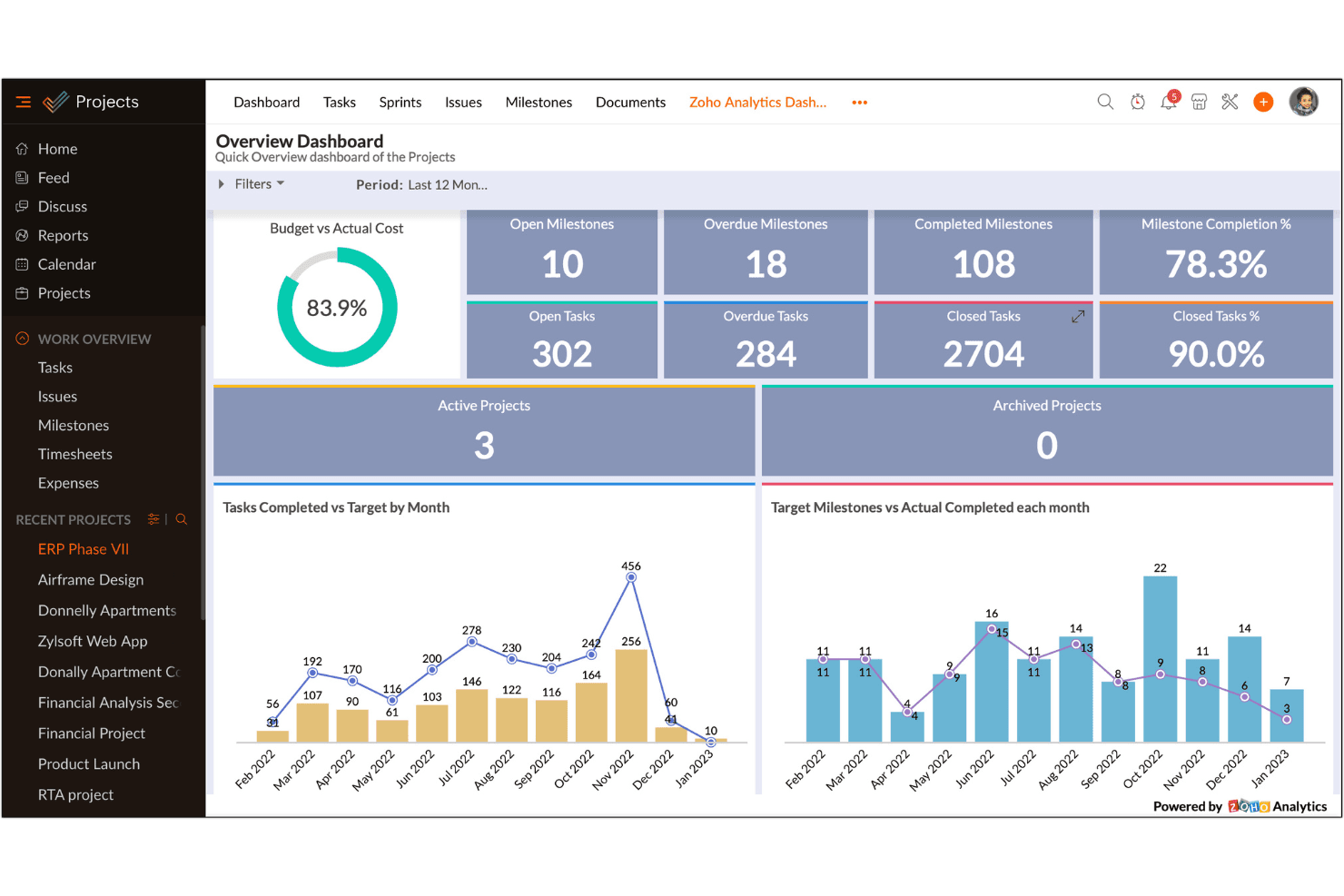
Zoho Projects centralise le suivi des tâches, des jalons et du budget dans un même tableau de bord. Zoho Projects aide les équipes informatiques à coordonner les mises à niveau de l’infrastructure, les modifications des systèmes et les initiatives interfonctionnelles en regroupant les tâches, les calendriers, les dépendances et les mises à jour des projets dans un même espace de travail.
À qui Zoho Projects convient-il le mieux ?
Zoho Projects convient aux équipes informatiques qui ont besoin de flux de travail et de champs personnalisables adaptés à leurs processus internes de suivi des projets.
Pourquoi j’ai choisi Zoho Projects
J’ai choisi Zoho Projects parce que ses flux de travail et ses champs personnalisables peuvent s’adapter à la manière dont les équipes informatiques gèrent les modifications de l’infrastructure. Je peux suivre des informations telles que les systèmes concernés et les fenêtres de maintenance, puis adapter les étapes des tâches pour la révision, l’approbation, la mise en œuvre et la validation. Cela me permet d’aligner le suivi des projets sur le processus de gestion des modifications que mon équipe suit déjà.
Principales fonctionnalités de Zoho Projects
- Diagrammes de Gantt : Affichez les tâches, les échéances et les dépendances du projet sur un diagramme.
- Suivi du temps : Enregistrez les heures de travail consacrées aux tâches et aux projets.
- Suivi des problèmes : Consignez, attribuez et suivez les problèmes liés aux projets.
- Dépendances entre les tâches : Reliez les tâches pour définir leur ordre d’exécution.
Intégrations de Zoho Projects
Zoho Projects propose des intégrations natives avec les écosystèmes Zoho et Microsoft, ainsi qu’avec Google Agenda, Google Tasks, Dropbox, Box, GitHub, Bitbucket, GitLab, Zendesk et Slack. Il se connecte également à Zapier et fournit une API pour les intégrations personnalisées.
Pros and Cons
Pros:
- Les champs personnalisés recueillent les informations sur les systèmes et les modifications
- Les plans directeurs automatisent les flux de travail d’approbation en plusieurs étapes
- Les dépendances et les diagrammes de Gantt clarifient l’enchaînement des opérations de maintenance
Cons:
- L’application mobile offre moins de fonctionnalités que la version de bureau
- La personnalisation avancée des rapports reste limitée
Learn more about Zoho Projects: Meilleur outil pour le suivi intégré des problèmes
- Démo gratuite disponible
- Gratuit, open source
Visit WebsiteCustomer Rating:4/5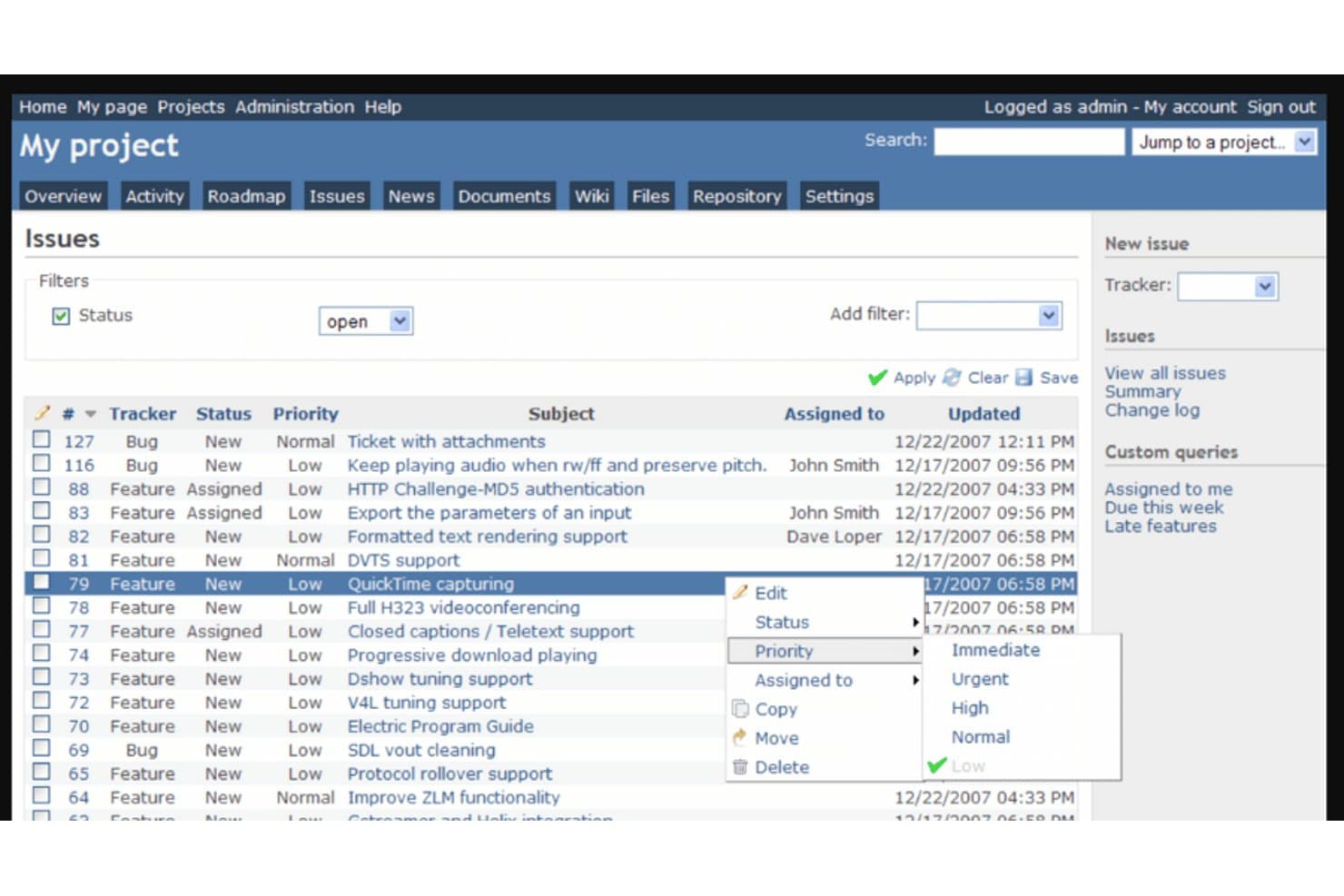
Redmine permet aux utilisateurs de gérer et de hiérarchiser les problèmes à l’aide de menus contextuels accessibles par clic droit. Redmine est une plateforme open source de gestion de projets destinée aux équipes informatiques et de développement qui souhaitent organiser leurs projets, adapter leurs flux de travail et gérer des activités liées à l’infrastructure ou aux logiciels.
Pour qui Redmine est-il le mieux adapté ?
Redmine convient aux équipes informatiques et de développement qui ont besoin d’un suivi des problèmes lié aux plans et aux flux de travail des projets.
Pourquoi j’ai choisi Redmine
J’ai choisi Redmine comme « meilleur outil pour le suivi intégré des problèmes » parce qu’il relie les problèmes aux plans et aux versions des projets, ce qui en fait une alternative pratique à Jira pour les activités informatiques. J’utilise ses flux de travail configurables et ses relations entre problèmes pour suivre les incidents, les dépendances et les corrections au sein d’un même projet.
Fonctionnalités clés de Redmine
- Diagrammes de Gantt : Affichez les tâches et les échéances des projets sur une chronologie.
- Suivi du temps : Enregistrez le temps consacré aux projets et aux tâches individuelles.
- Wiki de projet : Créez et modifiez une documentation partagée au sein d’un projet.
- Contrôle d’accès fondé sur les rôles : Définissez les autorisations des utilisateurs selon leur rôle et leur projet.
Intégrations de Redmine
Redmine intègre nativement les dépôts Git, Subversion, CVS, Mercurial et Bazaar, et propose une API REST pour les intégrations personnalisées. GitLab peut également être associé à Redmine en tant que système externe de suivi des problèmes.
Pros and Cons
Pros:
- Les problèmes sont reliés aux plans et aux versions des projets
- Les flux de travail personnalisés s’adaptent aux cycles de vie des tickets d’infrastructure
- L’auto-hébergement permet aux équipes de contrôler le déploiement
Cons:
- L’interface datée ralentit le triage des tickets
- La planification des sprints agiles est en retrait par rapport à Jira
Learn more about Redmine: Idéal pour organiser visuellement les tâches selon la méthode Kanban au sein de petites équipes
- Essai gratuit de 14 jours disponible
- À partir de $10/utilisateur/mois
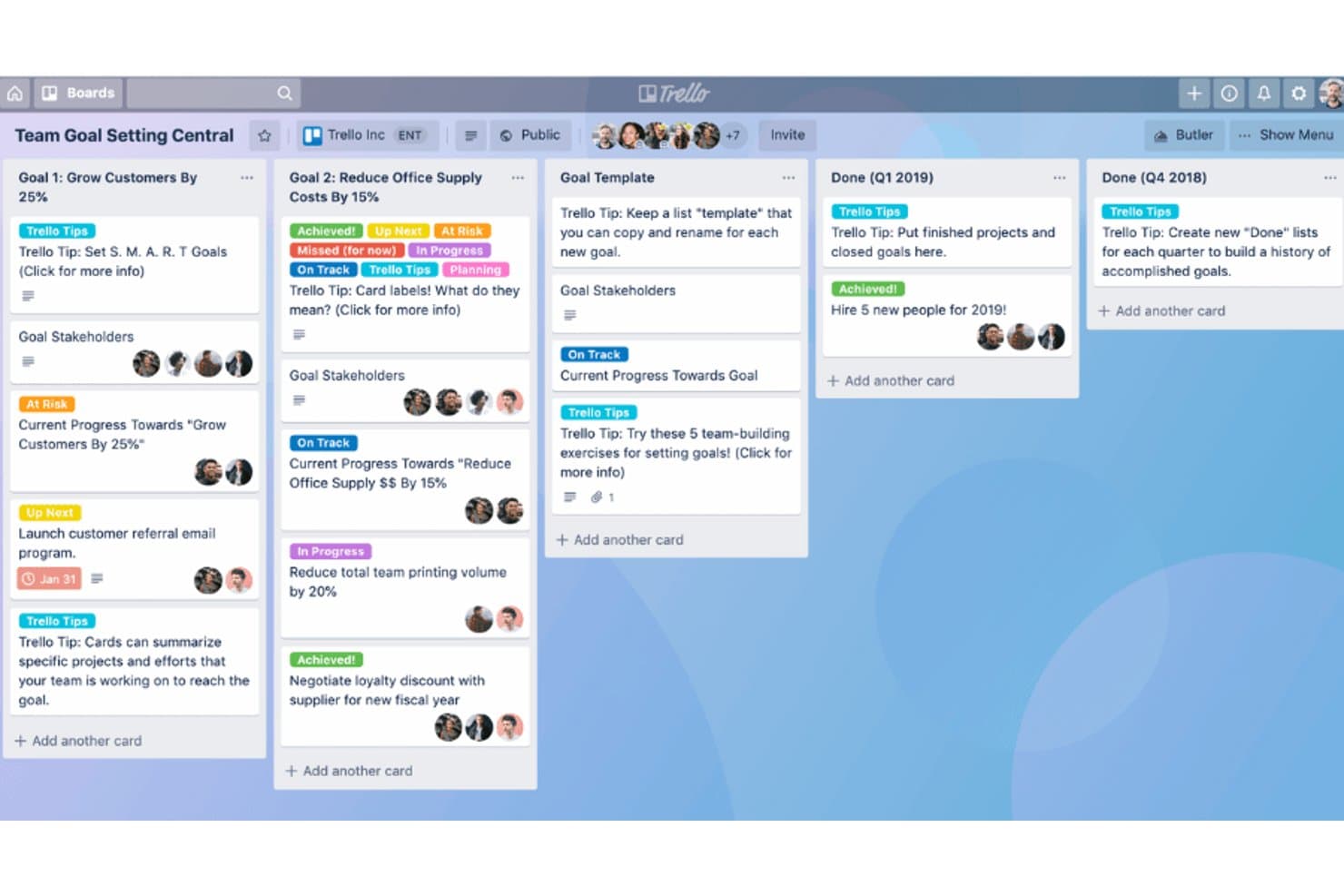
Trello organise les objectifs de l’équipe sur des tableaux visuels avec un suivi de la progression. Trello est un outil de gestion de projets destiné aux petites équipes informatiques qui doivent coordonner les travaux de maintenance, suivre les demandes et clarifier les responsabilités liées aux projets sans utiliser le système de gestion des problèmes plus structuré de Jira.
À qui Trello convient-il le mieux ?
Aux responsables d’équipes informatiques qui souhaitent utiliser un tableau Kanban visuel pour faciliter la consultation de la responsabilité des tâches et du travail en cours.
Pourquoi ai-je choisi Trello ?
J’ai choisi Trello comme alternative à Jira, car il est idéal pour organiser visuellement les tâches selon la méthode Kanban au sein de petites équipes. Les tableaux composés de listes et de cartes me permettent de suivre les demandes informatiques, de leur réception jusqu’à leur achèvement. J’utilise des étiquettes et l’attribution de membres pour signaler les types de travaux et clarifier les responsabilités, sans utiliser le système de gestion des problèmes plus structuré de Jira.
Principales fonctionnalités de Trello
- Automatisation Butler : créez des règles et des boutons pour automatiser les actions sur les cartes.
- Listes de contrôle : ajoutez des étapes à une carte et suivez l’achèvement de chaque élément.
- Dates d’échéance : définissez des échéances sur les cartes et marquez-les comme terminées.
- Power-Ups : ajoutez des intégrations et des fonctionnalités supplémentaires à un tableau.
Intégrations de Trello
Trello propose plus de 200 intégrations Power-Up, notamment avec Slack, Google Drive et Salesforce, et se connecte à Zapier. Il fournit également une API REST pour les intégrations personnalisées.
Pros and Cons
Pros:
- Le flux tableaux-cartes rend visibles les étapes des demandes
- L’attribution des cartes clarifie les responsabilités au sein des petites équipes
- Les règles Butler automatisent les mises à jour courantes des cartes
Cons:
- Les tableaux encombrés masquent les anciennes demandes
- Aucune dépendance native entre les tâches liées
Learn more about Trello: Idéal pour une gestion de projet polyvalente et le suivi du temps
- Forfait gratuit disponible
- À partir de $7/utilisateur/mois (facturé annuellement)
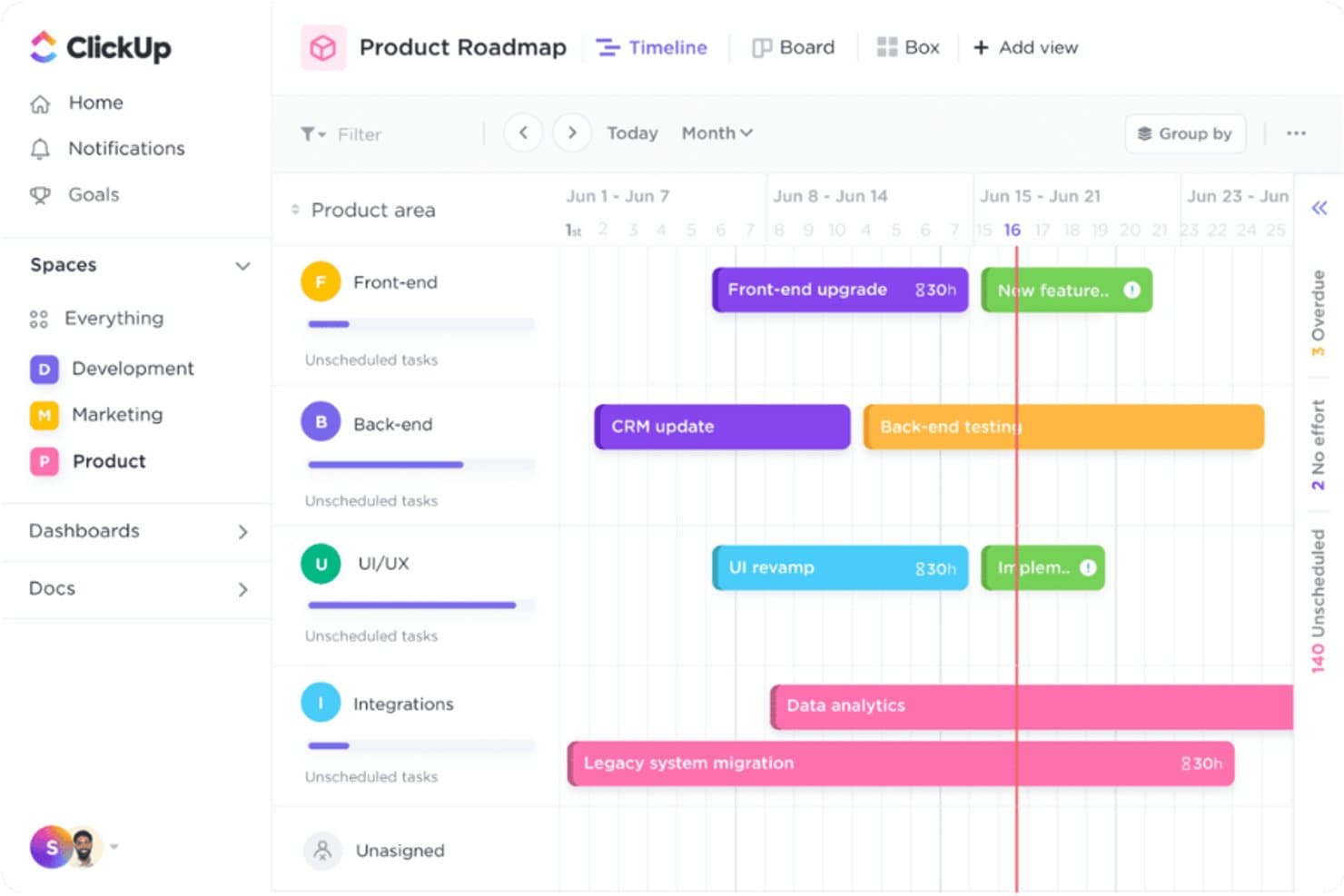
ClickUp permet aux utilisateurs de visualiser les calendriers des projets entre les équipes produit. ClickUp est une plateforme de gestion du travail destinée aux équipes informatiques et interfonctionnelles qui doivent coordonner des projets, suivre le travail opérationnel et garder les plans et les responsabilités visibles dans un même espace de travail.
À qui ClickUp convient-il le mieux ?
Aux chefs de projet informatiques qui doivent coordonner les opérations d’infrastructure et suivre le temps consacré aux projets et aux tâches d’assistance.
Pourquoi j’ai choisi ClickUp
J’ai choisi ClickUp comme alternative à Jira pour son positionnement « Idéal pour une gestion de projet polyvalente et le suivi du temps ». Je peux enregistrer directement le temps consacré aux tâches de déploiement de l’infrastructure et au travail d’assistance, puis consulter les feuilles de temps et les rapports pour comprendre où sont consacrées les heures de l’équipe.
Principales fonctionnalités de ClickUp
- Vues des tâches : Passez d’une vue Liste à une vue Tableau, Calendrier ou Diagramme de Gantt.
- Statuts personnalisés : Définissez les étapes du flux de travail pour les tâches d’infrastructure et d’assistance.
- Dépendances entre les tâches : Reliez les tâches pour indiquer quelles opérations doivent être effectuées en premier.
- Automatisations : Configurez des règles pour attribuer automatiquement les tâches ou mettre à jour les statuts.
Intégrations de ClickUp
ClickUp propose des intégrations natives avec GitHub, GitLab, Bitbucket, Slack, Microsoft Teams, Sentry, Zendesk, Google Drive, Harvest et Clockify. La plateforme prend également en charge Zapier et propose une API publique pour les intégrations personnalisées.
Pros and Cons
Pros:
- Le suivi du temps intégré associe les heures aux tâches
- Les différentes vues des tâches conviennent à divers flux de travail
- Les statuts et dépendances personnalisés s’adaptent aux opérations d’infrastructure
Cons:
- La configuration de l’espace de travail peut devenir difficile à gérer
- Les utilisateurs signalent des ralentissements lors de la navigation
Learn more about ClickUp: Idéal pour la flexibilité de l’espace de travail et la coordination
- Essai gratuit de 30 jours
- À partir de $10/utilisateur/mois (facturé annuellement)
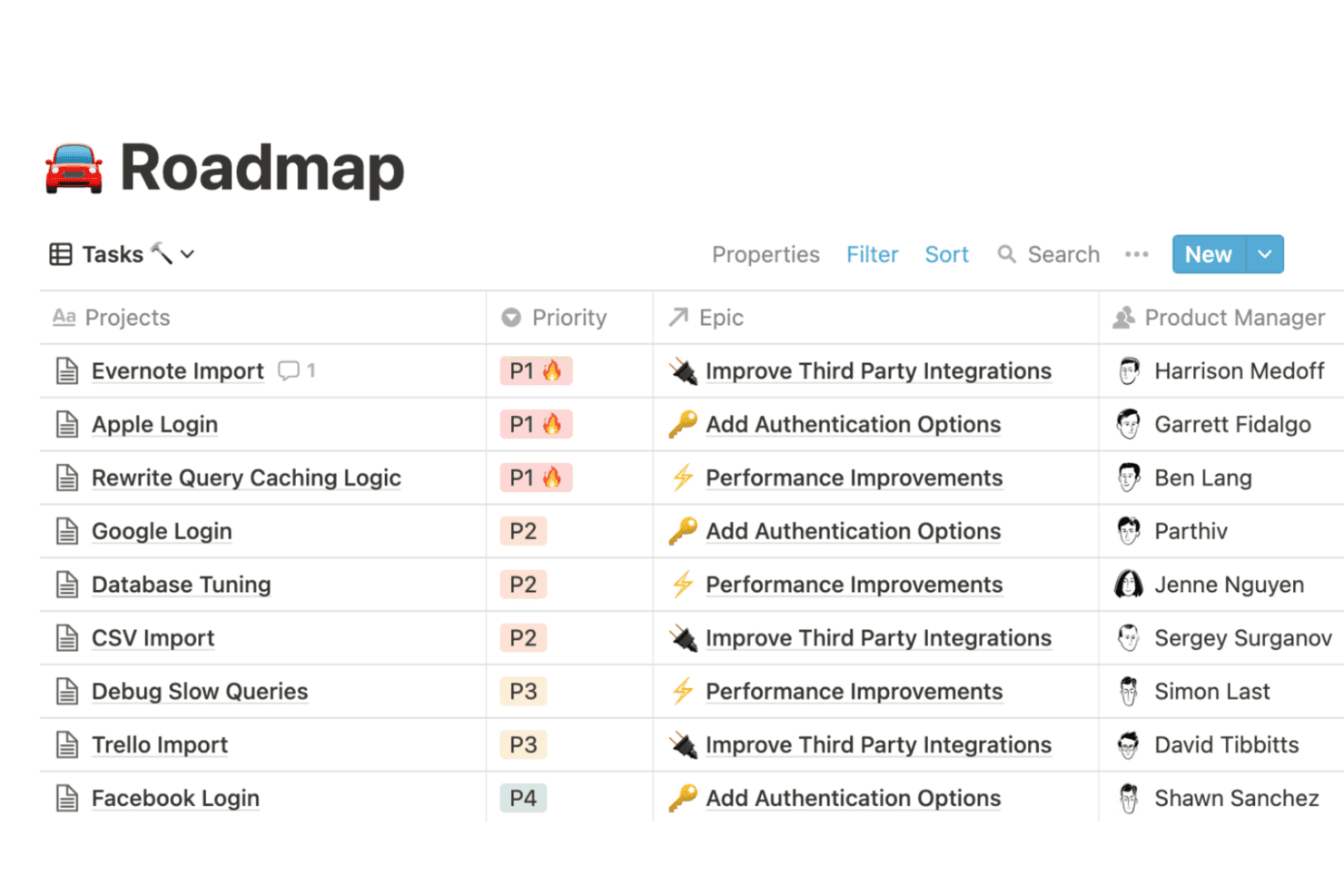
Notion organise les tâches du projet par priorité, épopée et responsable dans une vue en table. Notion offre aux équipes informatiques un espace de travail partagé pour les plans de projet, la documentation et le suivi des tâches, ce qui aide à maintenir la visibilité sur le travail opérationnel et à réduire les mises à jour dispersées.
À qui Notion convient-il le mieux ?
Aux équipes informatiques qui souhaitent concevoir leurs propres flux de travail de documentation et de coordination plutôt que d’adopter un système rigide et prédéfini.
Pourquoi j’ai choisi Notion
J’ai choisi Notion comme alternative à Jira pour sa flexibilité en matière d’espace de travail et de coordination. J’utilise ses bases de données avec des vues en tableau et en table pour suivre les projets d’infrastructure, puis je relie les tâches à des pages contenant des notes techniques et des procédures d’exploitation. Cela permet de regrouper l’état du projet et le contexte opérationnel, tandis que les équipes peuvent adapter les flux de travail à leurs propres processus.
Principales fonctionnalités de Notion
- Vue chronologique : Positionnez les éléments du projet sur un calendrier pour visualiser les échéances et les chevauchements.
- Dépendances entre les tâches : Indiquez les tâches qui doivent être terminées avant que d’autres puissent commencer.
- Sous-éléments : Divisez les tâches importantes en éléments de travail plus petits et imbriqués.
- Rappels : Définissez des alertes basées sur des dates pour les tâches et les pages de projet.
Intégrations de Notion
Le catalogue officiel des connexions de Notion comprend Slack, GitHub, Google Drive, Microsoft Teams et Jira, avec des types de connexions incluant les intégrations d’API et les connecteurs d’IA. Notion se connecte également à Zapier et fournit une API pour les intégrations personnalisées.
Pros and Cons
Pros:
- Les bases de données configurables s’adaptent aux flux de travail des équipes
- Les tâches et les procédures d’exploitation partagent des pages liées
- Les vues en tableau, chronologique et en table facilitent la planification
Cons:
- Les flux de travail complexes liés aux tâches nécessitent une configuration manuelle
- Les rapports manquent de profondeur pour superviser la livraison
Learn more about Notion: Idéal pour la coordination d’équipe avec une gestion visuelle des tâches
- Forfait gratuit disponible
- À partir de $13.49/utilisateur/mois
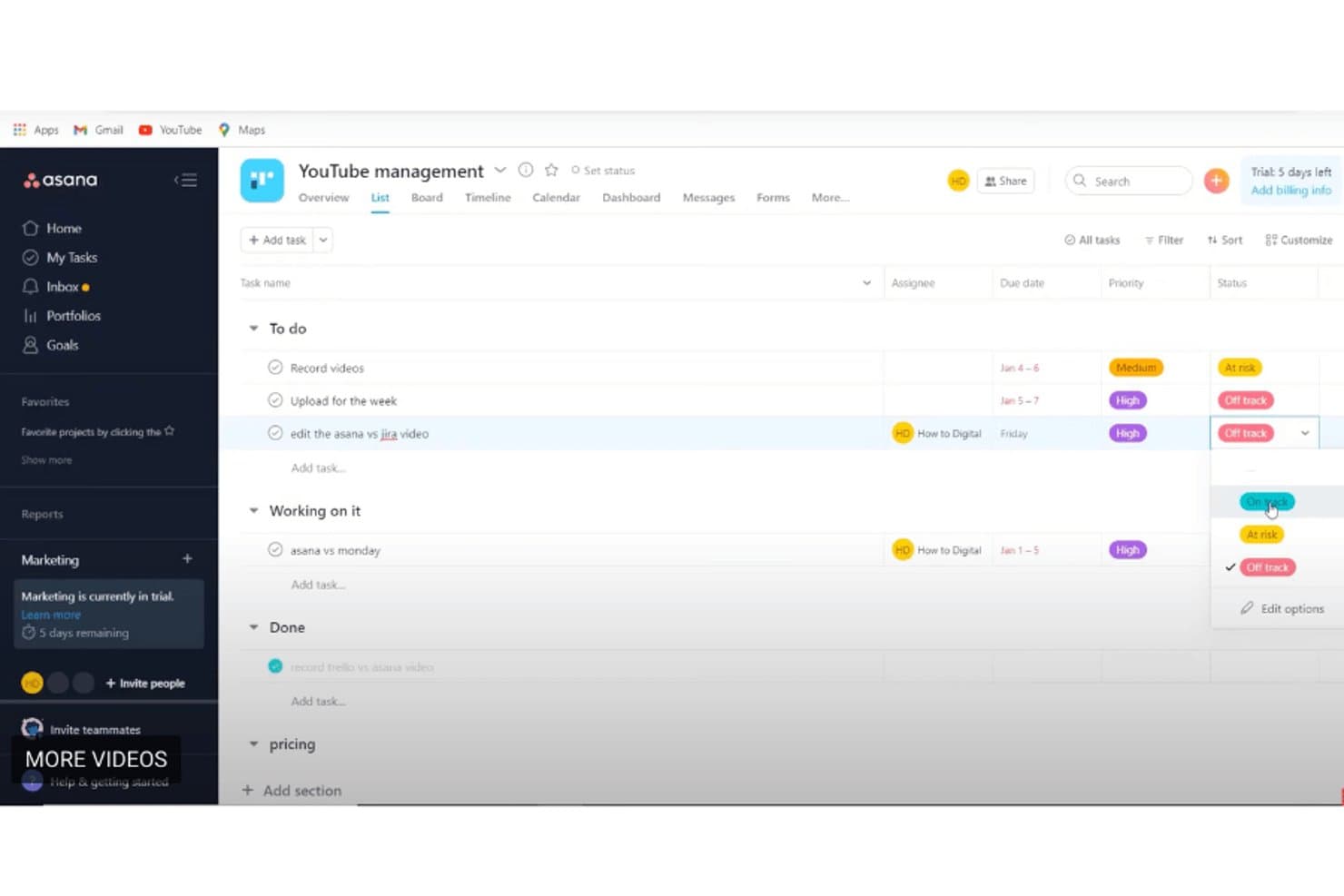
Asana organise les tâches par statut avec des libellés de priorité et des dates d’échéance. Asana est une plateforme de gestion de projets destinée aux équipes informatiques et transversales qui doivent coordonner le travail, suivre les dépendances et faire avancer les demandes et les initiatives entre les services.
À qui Asana convient-il le mieux ?
Asana convient aux équipes informatiques et opérationnelles qui doivent attribuer des tâches transversales, suivre les dépendances et assurer la visibilité des demandes de projets.
Pourquoi ai-je choisi Asana ?
J’ai choisi Asana, qui convient particulièrement à la coordination d’équipe grâce à la gestion visuelle des tâches, car sa vue en tableau facilite le suivi des demandes informatiques transversales par statut. J’utilise les dépendances entre les tâches et la chronologie pour voir comment les travaux d’infrastructure influencent les projets associés et les échéances.
Principales fonctionnalités d’Asana
- Formulaires : Créez des formulaires de demande qui transforment les soumissions en tâches Asana.
- Règles : Définissez des déclencheurs et des actions pour automatiser les mises à jour courantes des tâches.
- Champs personnalisés : Ajoutez des champs pour suivre des informations telles que la priorité, le responsable ou le système.
- Portefeuilles : Regroupez les projets et examinez leur statut depuis une seule vue.
Intégrations d’Asana
L’annuaire des intégrations d’Asana répertorie les connexions avec Slack, Microsoft Teams, Google Drive, Gmail, Outlook, Jira Cloud, ServiceNow, GitHub, Google Sheets et Salesforce. Asana se connecte également à Zapier et fournit une API pour les intégrations personnalisées.
Pros and Cons
Pros:
- Les vues en tableau rendent visible le statut entre les équipes
- Les dépendances relient les travaux d’infrastructure aux échéances
- Les formulaires et les règles standardisent les demandes entrantes
Cons:
- Aucune fonctionnalité native d’itération pour les équipes d’ingénierie
- Les tâches ne prennent en charge qu’un seul responsable
Learn more about Asana: Idéal pour le suivi des bogues dans le développement logiciel
- Forfait gratuit disponible
- Tarification sur demande
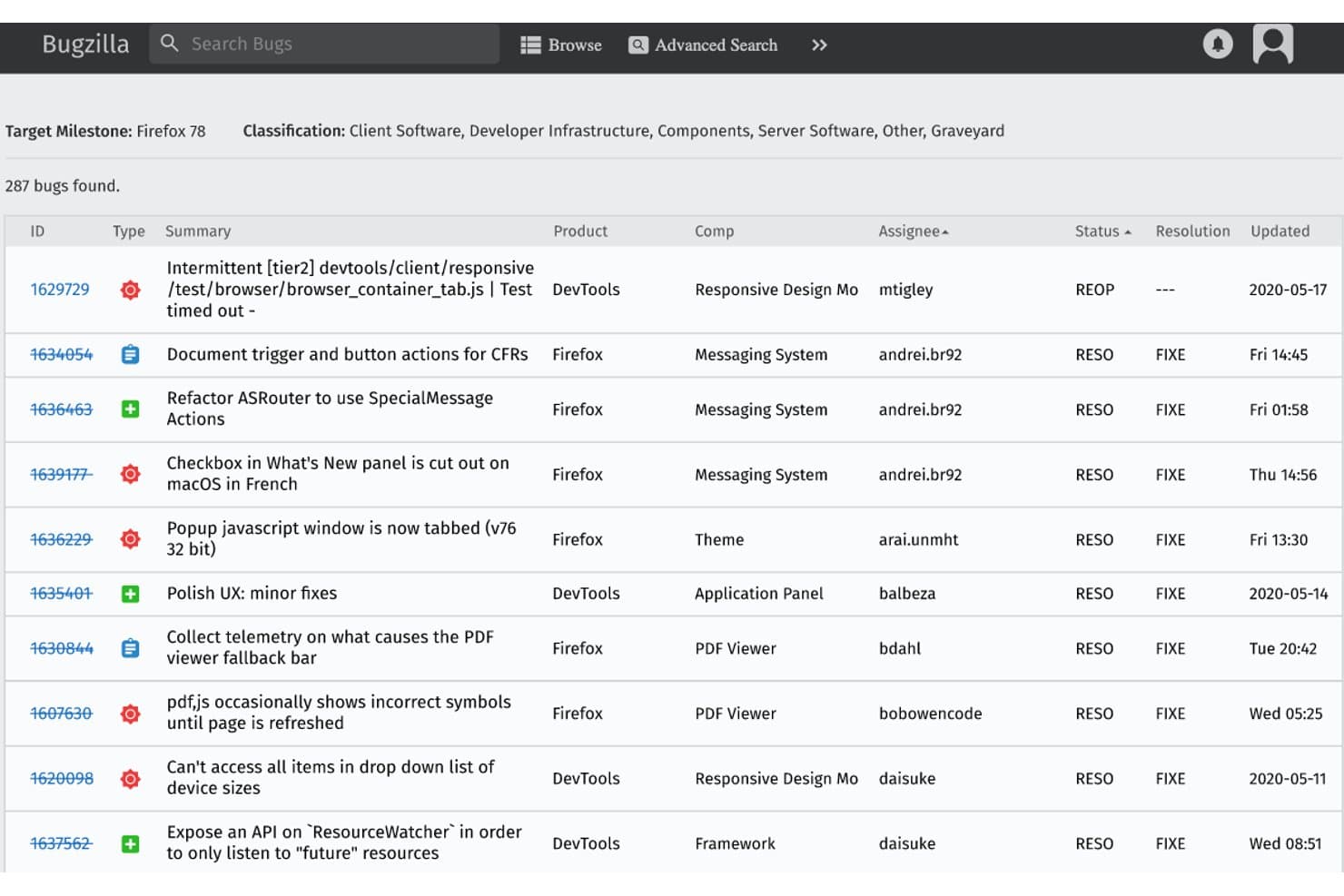
Bugzilla affiche une liste de bogues filtrable avec les détails du statut et du responsable. Bugzilla est un système open source de suivi des problèmes destiné aux équipes logicielles qui doivent organiser les rapports de défauts, attribuer les tâches de suivi et éviter que les problèmes de développement ne se perdent d’une version à l’autre.
À qui Bugzilla convient-il le mieux ?
Bugzilla convient aux équipes de développement logiciel qui ont besoin d’un outil dédié pour trier, attribuer et suivre les défauts d’une version à l’autre.
Pourquoi j’ai choisi Bugzilla
Bugzilla figure parmi mes alternatives à Jira grâce à son flux de travail axé sur les défauts : il est idéal pour le suivi des bogues dans le développement logiciel. J’apprécie ses dépendances entre bogues et sa recherche avancée, qui aident les développeurs à relier les défauts associés et à trouver les problèmes ouverts par version, statut ou responsable. Les champs personnalisés permettent aux équipes de saisir les informations nécessaires pour reproduire et orienter chaque rapport.
Principales fonctionnalités de Bugzilla
- Notifications par e-mail : configurez des alertes pour les modifications apportées aux bogues que vous suivez.
- Suivi du temps : enregistrez le nombre d’heures estimées, restantes et travaillées sur les bogues.
- Vote sur les bogues : permettez aux utilisateurs de voter pour les bogues qu’ils souhaitent voir traités.
- Rapports et graphiques : créez des rapports et des graphiques à partir des données relatives aux bogues.
Intégrations de Bugzilla
Bugzilla fournit une API REST pour les intégrations personnalisées, notamment pour créer, rechercher et mettre à jour des bogues. Les intégrations natives avec des outils tiers spécifiques ne sont pas clairement documentées.
Pros and Cons
Pros:
- La recherche avancée permet de trouver rapidement les défauts correspondants
- Les filtres enregistrés et les alertes facilitent le triage
- Les champs personnalisés permettent de saisir les détails nécessaires à la reproduction
Cons:
- L’interface vieillissante semble en retrait par rapport à Jira
- Planification limitée des sprints et des épopées
Learn more about Bugzilla: La meilleure solution pour le suivi et l’automatisation de type Kanban
- Essai gratuit disponible
- À partir de $8.50/utilisateur/mois (facturé annuellement)
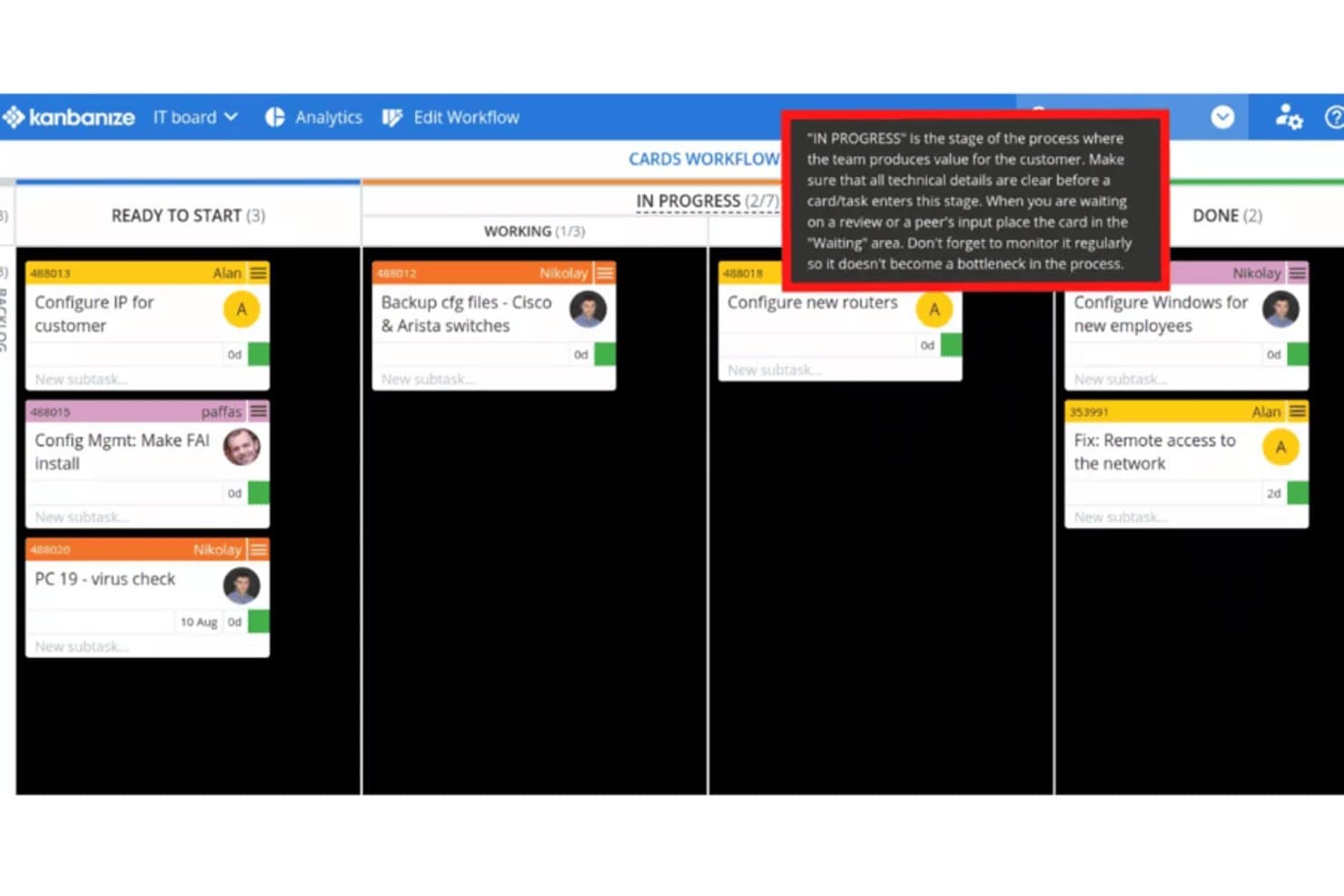
Kanbanize guide les équipes à travers les étapes du flux de travail grâce à des conseils intégrés. Kanbanize fournit aux équipes informatiques et opérationnelles une plateforme de gestion de projets permettant de coordonner les demandes, les dépendances et les priorités de livraison dans le cadre de travaux complexes et transversaux.
À qui Kanbanize convient-il le mieux ?
Les équipes informatiques et opérationnelles qui ont besoin de tableaux Kanban et de flux de travail automatisés pour gérer le travail entre les services trouveront Kanbanize parfaitement adapté.
Pourquoi j’ai choisi Kanbanize
J’ai choisi Kanbanize pour l’analyse des meilleures alternatives à Jira, car c’est la meilleure solution pour le suivi et l’automatisation de type Kanban. Les tableaux personnalisables et les flux de travail liés rendent les dépendances entre équipes visibles, tandis que les règles métier peuvent créer, déplacer ou mettre à jour automatiquement des cartes lorsque certaines conditions sont remplies.
Fonctionnalités clés de Kanbanize
- Limites d’encours : Définissez le nombre maximal d’éléments de travail pour les étapes du flux de travail.
- Rapports analytiques : Analysez le temps de cycle, le débit et les goulots d’étranglement du flux de travail.
- Vue chronologique : Consultez les calendriers et les étapes importantes des projets au fil du temps.
- Intégrations : Connectez les travaux Jira et Azure DevOps à Kanbanize.
Intégrations de Kanbanize
Kanbanize (désormais Businessmap) documente des intégrations avec Jira, Azure Repos, GitHub, GitLab, Bitbucket, Power BI, Tableau, Looker Studio, Okta et Microsoft Power Automate ; la plateforme se connecte également à Zapier et propose une API REST pour les intégrations personnalisées.
Pros and Cons
Pros:
- Les limites d’encours et les analyses des flux mettent en évidence les goulots d’étranglement
- Les initiatives liées rendent les dépendances entre équipes visibles
- Les règles métier automatisent les mises à jour des cartes dans les flux de travail
Cons:
- La conception des rapports limite les analyses approfondies
- La densité des tableaux et leur configuration peuvent dérouter les équipes
Learn more about Kanbanize: Idéal pour hiérarchiser les changements dans les équipes Agile
- Non disponible
- Tarification sur demande
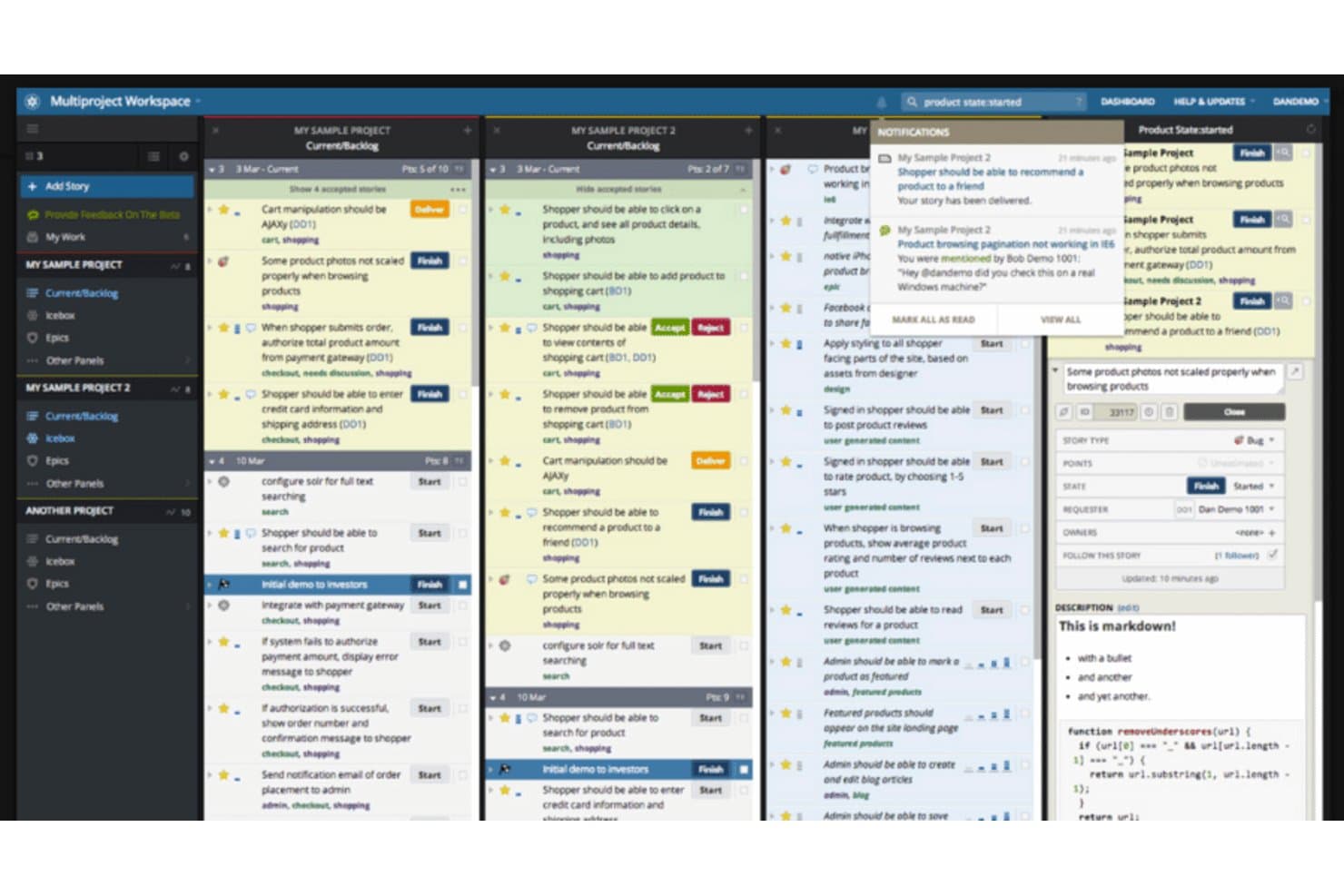
Pivotal Tracker permet aux utilisateurs de gérer simultanément les récits de plusieurs projets. Conçu pour les équipes logicielles qui recherchent une alternative ciblée à Jira, Pivotal Tracker organise le travail de développement Agile en récits et facilite le suivi de l’avancement des projets.
À qui Pivotal Tracker convient-il le mieux ?
Pivotal Tracker convient aux équipes produit logicielles qui souhaitent que les développeurs et les responsables produit coordonnent le travail d’itération autour de récits utilisateur.
Pourquoi j’ai choisi Pivotal Tracker
J’ai choisi Pivotal Tracker comme alternative à Jira, car son backlog de récits aide les équipes à reprioriser les travaux qui évoluent. Il est idéal pour hiérarchiser les changements dans les équipes Agile : les responsables produit peuvent classer les récits, puis utiliser une planification des itérations basée sur la vélocité afin d’adapter les travaux à venir à la capacité de l’équipe.
Principales fonctionnalités de Pivotal Tracker
- Épopées : regroupez les récits associés au sein d’initiatives plus larges et suivez leur progression.
- Étiquettes : associez des catégories personnalisées aux récits et filtrez le projet par étiquette.
- Intégration GitHub : associez les validations et les demandes d’extraction aux récits correspondants.
- Commentaires sur les récits : discutez du travail et partagez des mises à jour directement sur les récits individuels.
Intégrations de Pivotal Tracker
Pivotal Tracker propose une intégration native avec GitHub qui associe les validations et les demandes d’extraction aux récits. Il prend également en charge Zapier et fournit une API pour les intégrations personnalisées.
Pros and Cons
Pros:
- Le classement des récits s’adapte à l’évolution des priorités
- Les prévisions de vélocité aident à dimensionner les prochaines itérations
- Les commentaires regroupent les discussions sur le travail à côté des récits
Cons:
- Les options de rapports personnalisés restent limitées
- Le flux de travail fixe limite les processus non Agile
Learn more about Pivotal Tracker: Idéal pour une collaboration dynamique entre différents types de projets
- Essai gratuit de 14 jours
- À partir de 8 $/utilisateur/mois
Visit WebsiteCustomer Rating:4.6/5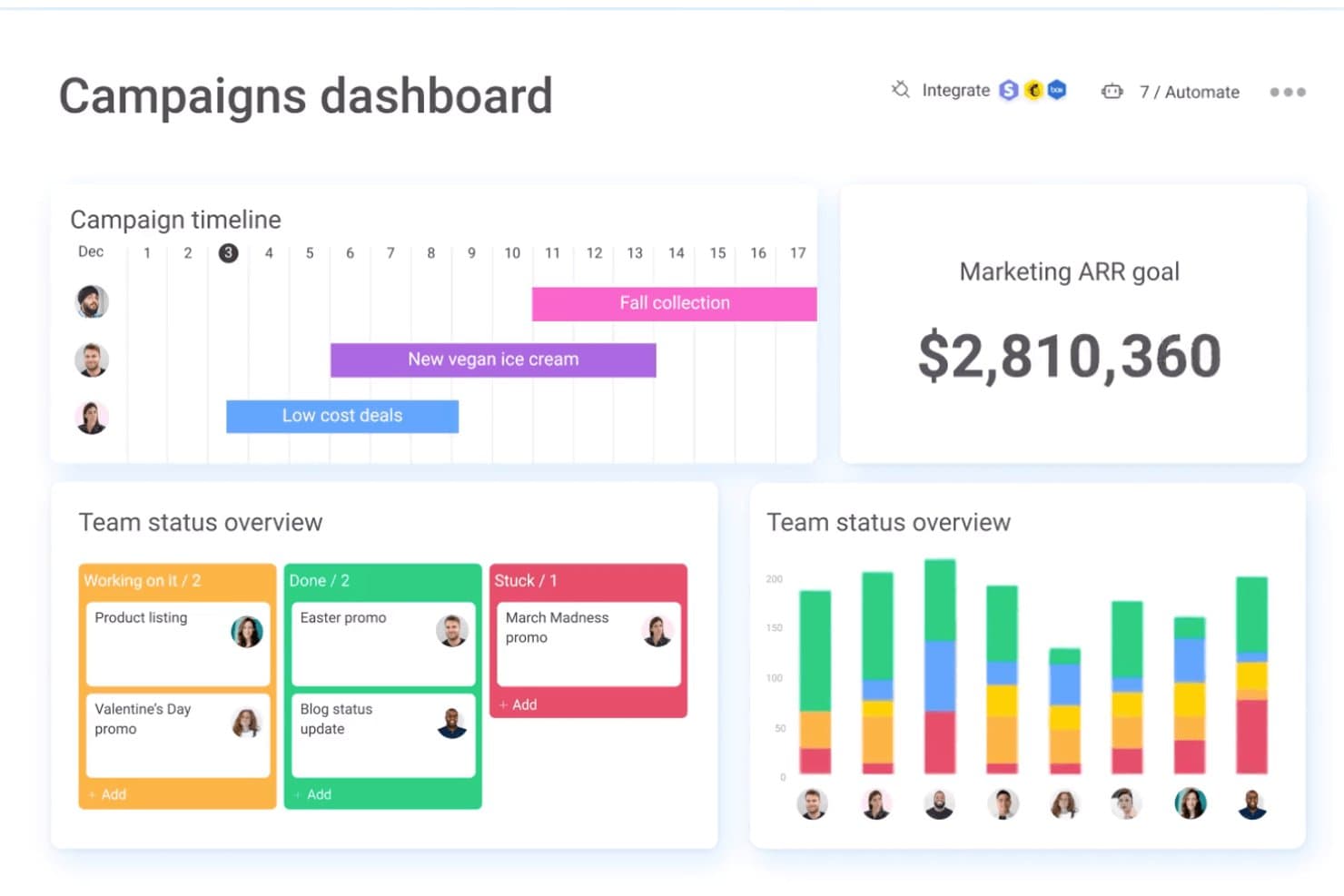
monday.com centralise les calendriers des campagnes, le statut de l’équipe et les objectifs de revenu annuel récurrent dans un seul tableau de bord. monday AI Workspace fournit aux équipes informatiques et opérationnelles des tableaux de projets configurables, des automatisations et des outils d’IA pour coordonner le travail interfonctionnel, clarifier les responsabilités et assurer la visibilité des initiatives en constante évolution.
À qui monday AI Workspace convient-il le mieux ?
Les équipes informatiques qui coordonnent divers projets d’infrastructure, d’assistance et interfonctionnels apprécieront les outils de collaboration flexibles de monday AI Workspace.
Pourquoi j’ai choisi monday AI Workspace
J’ai choisi monday AI Workspace comme alternative à Jira, car son orientation « Idéal pour une collaboration dynamique entre différents types de projets » convient au travail informatique en constante évolution. J’utilise des tableaux configurables pour suivre les changements d’infrastructure, les demandes d’assistance et les projets entre équipes, avec des responsables et des statuts clairement définis. Les automatisations peuvent informer les parties prenantes lorsque le travail évolue, tandis que les outils d’IA facilitent la coordination entre les tableaux.
Fonctionnalités clés de monday AI Workspace
- Diagrammes de Gantt : Affichez les calendriers des projets, les jalons et les dépendances entre les tâches.
- Suivi des dépendances : Reliez les tâches associées et choisissez la façon dont les changements de calendrier les affectent.
- Vue de la charge de travail : Consultez le travail attribué aux membres de l’équipe ainsi que leur capacité.
- WorkForms : Recueillez les demandes de projet auprès des parties prenantes internes ou externes.
Intégrations de monday AI Workspace
monday.com répertorie plus de 850 intégrations et applications, notamment GitHub, GitLab, Slack, Microsoft Teams, Google Calendar, Outlook, Salesforce, HubSpot et Zendesk, ainsi que des applications supplémentaires créées par des partenaires dans sa place de marché. La plateforme prend en charge Zapier et fournit des API et des SDK pour les intégrations personnalisées.
Pros and Cons
Pros:
- Les flux de travail entre équipes s’adaptent au-delà des sprints logiciels
- La responsabilité des tâches reste visible dans les différentes vues de projet
- Les modèles permettent de configurer rapidement des flux de travail interfonctionnels
Cons:
- Le suivi des problèmes agiles n’atteint pas la profondeur de Jira pour l’ingénierie
- Les tableaux complexes nécessitent une structure et une maintenance en amont
Learn more about monday AI Workspace:
Autres alternatives à Jira
Voici quelques alternatives supplémentaires à Jira qui ne figurent pas dans ma sélection, mais qui méritent tout de même votre attention :
- 11SmartsheetIdéal pour la gestion de projet de type feuille de calcul
- 12WrikeIdéal pour une gestion de projet complète et hautement sécurisée
- 13Jama SoftwareIdéal pour la traçabilité des exigences en temps réel
Comment j’évalue les alternatives à Jira
Je divise mon évaluation en exigences de base — comme les tableaux de sprint, les flux de travail personnalisés et les intégrations Git — et en éléments différenciateurs qui permettent de distinguer une solution adaptée de la solution idéale.
Fonctionnalités essentielles (prérequis pour cette liste)
Lorsque je sélectionne les outils qui figurent dans ma liste, j’attribue à chacun une note sur une échelle de 0 (la fonctionnalité n’est pas proposée) à 5 (le domaine est parfaitement maîtrisé) pour chacune des fonctionnalités essentielles répertoriées ci-dessous. Je convertis ensuite le score total de l’outil en pourcentage. Pour être inclus, chaque outil doit obtenir un score total minimum de 65 %.
- Suivi des tickets et des bugs : je vérifie s’il est possible de créer, d’attribuer et de hiérarchiser les tickets à l’aide de champs et de statuts personnalisés correspondant aux cycles de développement réels, comme les transferts vers l’assurance qualité et le marquage des versions.
- Gestion de projets agiles : la planification des sprints, l’affinage du backlog et les tableaux Kanban doivent tous être disponibles afin que les équipes puissent utiliser Scrum ou Kanban sans ajouter d’outils supplémentaires.
- Flux de travail personnalisés : chaque outil est évalué selon le degré de personnalisation possible des statuts, des transitions et des règles pour chaque projet — par exemple, avec des flux distincts pour les équipes frontend et backend.
- Intégrations avec les outils de développement : je recherche des connexions natives à GitHub, GitLab, Bitbucket et aux pipelines CI/CD, qui relient directement les validations de code et les demandes de fusion aux tickets.
- Feuille de route et rapports : les graphiques de burndown, le suivi de la vélocité et les vues chronologiques devraient être intégrés afin que les responsables de l’ingénierie puissent rendre compte de l’avancement sans exporter les données.
- Autorisations et contrôle d’accès : les autorisations basées sur les rôles et l’accès au niveau des projets sont importants, en particulier lorsque des prestataires, l’équipe d’assurance qualité et les équipes internes partagent le même espace de travail.
Une fois que j’ai établi une liste d’outils répondant à ces critères, j’examine ce qui distingue chaque plateforme.
Facteurs différenciateurs (ce qui distingue les fournisseurs)
Voici comment je compare les différents fournisseurs :
Fonctionnalités remarquables
L’automatisation intégrée est un facteur de différenciation majeur : je recherche des outils qui permettent de déclencher des attributions, des changements de statut et des notifications en fonction des événements liés aux tickets, sans écrire de scripts. Les structures de travail hiérarchiques sont également importantes lorsque les responsables de l’ingénierie doivent relier des initiatives de haut niveau à des sous-tâches individuelles réparties entre plusieurs équipes. Pour les organisations où les équipes de développement et d’exploitation informatique partagent une plateforme, un module ITSM ou de centre d’assistance intégré peut éliminer le fossé entre les tickets d’incident et le travail de développement.
Au-delà des fonctionnalités
Le support à la migration est la première chose que j’évalue : passer de Jira en cours de projet comporte des risques. Je vérifie donc si un outil propose des importateurs Jira natifs qui préservent l’historique des tickets, les pièces jointes et les correspondances entre les flux de travail. La sécurité et la conformité sont également déterminantes ; je recherche la certification SOC 2 Type II, l’authentification unique (SSO) et le provisionnement SCIM, car la plupart des équipes d’ingénierie appliquent des politiques d’accès strictes. La transparence des tarifs est elle aussi importante, notamment pour déterminer si les fonctionnalités agiles essentielles restent accessibles lorsque l’équipe dépasse le niveau gratuit.
Pourquoi chercher une alternative à Jira ?
Initialement conçu pour le développement logiciel, Jira a évolué pour devenir une solution complète de gestion de projets.
Bien qu’il soit réputé pour ses atouts en matière de gestion de projets agiles, Jira est un outil polyvalent. Il est conçu pour gérer les tâches et les flux de travail et suivre l’avancement des projets, quelle que soit votre méthodologie de projet.
Bien que Jira présente indéniablement des avantages, ce n’est pas une solution universelle. Sa prise en main peut être quelque peu difficile et son interface fiable n’est pas particulièrement conviviale.
Si votre entreprise est en pleine croissance, son prix pourrait vous faire reconsidérer votre choix, d’autant qu’il peut atteindre jusqu’à $12,000 par an pour les grandes équipes.
Jira est très apprécié des équipes de développement logiciel, mais il peut être un peu trop lourd pour les travailleurs indépendants ou les experts non techniques.
Principales fonctionnalités de Jira
Voici quelques-unes des principales fonctionnalités de Jira pour vous aider à mettre en regard et à comparer les offres des solutions alternatives :
- Tableaux agiles : Vous pouvez utiliser les tableaux Kanban et Scrum pour gérer et suivre visuellement les flux de travail de votre équipe.
- Gestion du carnet de tâches : Votre équipe peut organiser et hiérarchiser les tâches dans un espace de carnet de tâches dédié.
- Flux de travail personnalisés : Vous pouvez concevoir des flux de travail adaptés aux étapes et aux processus spécifiques de vos projets d'équipe.
- Suivi des problèmes : Vous pouvez créer, attribuer et suivre les tâches, les bogues et les tickets au même endroit.
- Modèles de projet : Votre équipe peut démarrer plus rapidement grâce aux modèles intégrés pour différents types de projets.
- Règles d'automatisation : Vous pouvez réduire les tâches répétitives en configurant de simples automatisations « si ceci, alors cela ».
- Recherche avancée : Vous pouvez utiliser des filtres et des requêtes pour trouver rapidement des problèmes, des tâches ou des mises à jour spécifiques.
- Rapports et tableaux de bord : Vous avez accès à des rapports visuels et à des graphiques qui aident votre équipe à suivre les progrès et à repérer les goulots d'étranglement.
- Autorisations et rôles : Vous pouvez contrôler qui peut voir et modifier quoi grâce à des autorisations utilisateur détaillées.
- Intégrations avec des services tiers : Vous pouvez connecter Jira à des outils comme Slack, GitHub et Confluence afin de l'intégrer au flux de travail existant de votre équipe.