

Une alternative performante à Chrome Remote Desktop vous offre un accès à distance sécurisé et flexible, ainsi que des fonctionnalités conçues pour les équipes informatiques, comme les contrôles de session, la gestion des utilisateurs et la prise en charge d’un large éventail d’appareils. Si vous recherchez un logiciel de surveillance et de gestion à distance (RMM) qui ne se limite pas au simple partage d’écran, vous êtes probablement frustré par les limites de Chrome Remote Desktop.
Choisir la bonne alternative vous aide à standardiser le dépannage à distance, à améliorer la gestion des terminaux et à respecter des normes de sécurité plus strictes. Cette liste présente les meilleures options afin que vous puissiez trouver un outil adapté aux besoins de votre équipe, à vos exigences de sécurité et à votre environnement technologique.
Qu’est-ce que Chrome Remote Desktop ?
Chrome Remote Desktop est un outil gratuit de Google qui vous permet d’accéder à des ordinateurs et de les contrôler à distance via le navigateur Google Chrome. Il est particulièrement adapté à l’assistance à distance rapide et ponctuelle ou à l’accès simple à un appareil personnel. Cependant, il ne dispose pas de fonctionnalités de gestion multi-utilisateur, de rapports de session ni des fonctions RMM essentielles dont les équipes informatiques ont besoin pour l’assistance aux entreprises et la surveillance de la sécurité. Si vous avez besoin d’un contrôle informatique avancé, mieux vaut opter pour une alternative axée sur le RMM.
Pourquoi faire confiance à nos recommandations de logiciels
6,700+
Reviews
20
Industry experts
16+
Evaluation factors
14
Years
Notre équipe teste et évalue des logiciels depuis 2012. En tant que leaders technologiques nous-mêmes, nous savons à quel point il est difficile — et important — de choisir le bon logiciel.
Pour ce guide, nous avons évalué les outils grâce à des tests pratiques et une recherche indépendante, en notant les outils selon nos critères de sélection.
Nos avis reflètent notre jugement éditorial humain, et non un argumentaire de vente.
Réviseurs experts:
- Paulo Gardini MiguelDirecteur technique
 Tim FisherVP de l'IA
 Gabriel RosasTech Lead et architecte logiciel
 Christhian GruhnTech Lead et architecte plateforme

Tableau comparatif : alternative à Chrome Remote Desktop
Ce tableau comparatif résume les informations tarifaires de mes meilleures alternatives à Chrome Remote Desktop.
| Tool | Best For | Trial Info | Price | ||
|---|---|---|---|---|---|
| 1 | Idéal pour un nombre illimité de sessions simultanées | Non disponible | À partir de €8,17/mois (facturé annuellement) | Website | |
| 2 | Idéal pour les sessions d'assistance avec assistance à la demande | Essai gratuit de 14 jours + démo gratuite disponible | À partir de $149/mois (facturé annuellement) | Website | |
| 3 | Idéal pour les connexions chiffrées multiplateformes | Essai gratuit de 14 jours | À partir de $8.75/mois (facturé annuellement) | Website | |
| 4 | Idéal pour les autorisations granulaires au niveau des techniciens | Essai gratuit de 14 jours + démo gratuite disponible | Tarification sur demande | Website | |
| 5 | Idéal pour la gestion des identifiants et des sessions | Essai gratuit de 30 jours | À partir de $30/utilisateur/mois | Website | |
| 6 | Idéal pour la connectivité à distance mondiale entre appareils | Essai gratuit de 30 jours | À partir de 24.9 $/mois (facturation annuelle) | Website | |
| 7 | Idéal pour les performances de bureau à distance à faible latence | Essai gratuit + démo gratuite disponible | À partir de 28,90 $/mois (facturé annuellement) | Website | |
| 8 | Idéal pour les flux de travail exigeant une sécurité et une conformité robustes | Essai gratuit disponible | Tarification sur demande | Website | |
| 9 | Idéal pour la gestion évolutive des terminaux sans assistance | Essai gratuit de 7 jours | À partir de $1.84/utilisateur/mois (facturé annuellement) | Website | |
| 10 | Idéal pour un contrôle personnalisé des sessions à distance | Essai gratuit de 14 jours disponible | À partir de $33/mois (facturé annuellement) | Website |


Avis sur les meilleures alternatives à Chrome Remote Desktop
Vous trouverez ci-dessous mes résumés détaillés des meilleures alternatives à Chrome Remote Desktop qui ont été retenues dans ma sélection. Mes avis examinent en détail les fonctionnalités, les meilleurs cas d’utilisation et les contrôles de sécurité de chaque logiciel afin de vous aider à trouver celui qui vous convient le mieux.
 Idéal pour un nombre illimité de sessions simultanées
- Non disponible
- À partir de €8,17/mois (facturé annuellement)
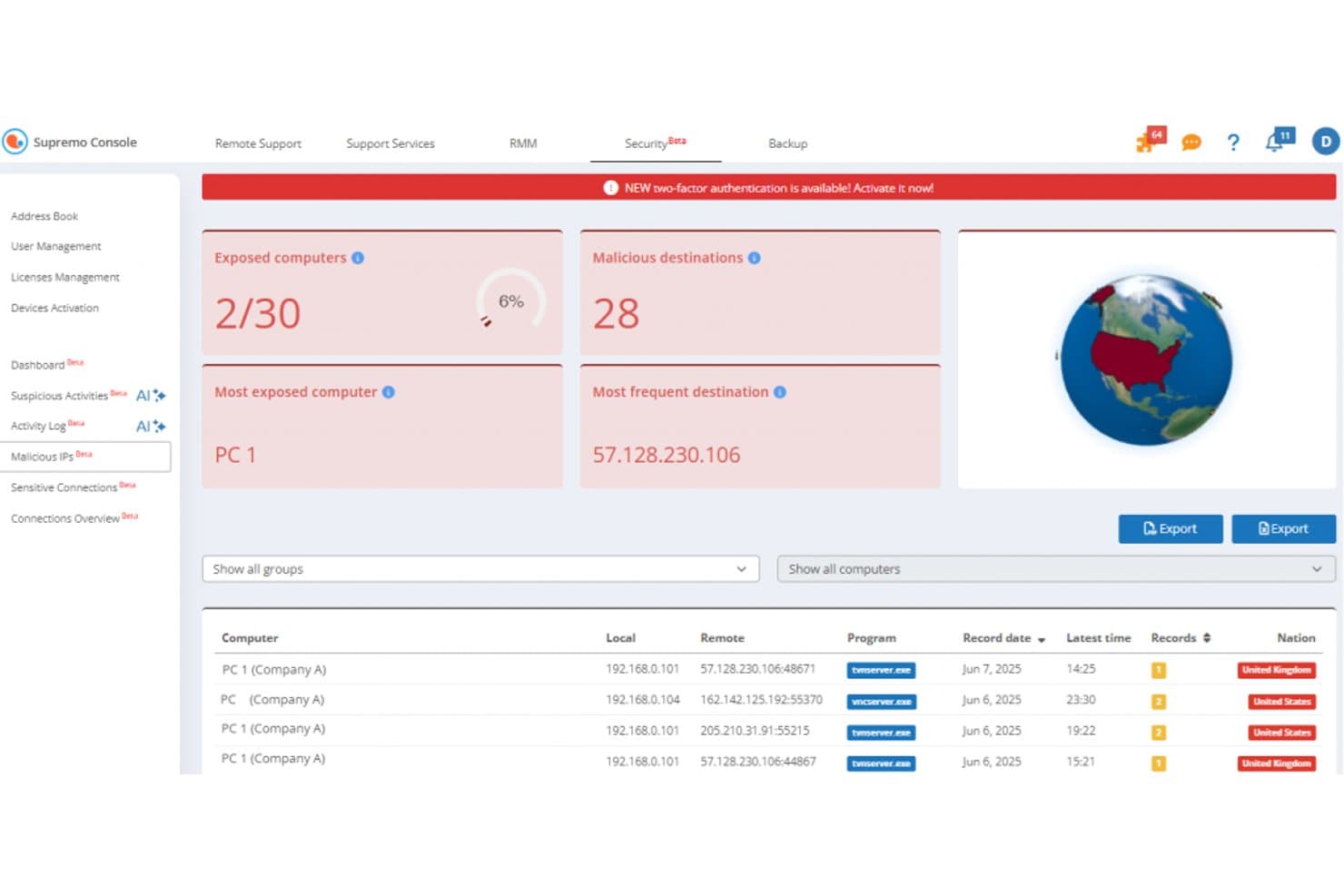
Supremo propose un tableau de bord de sécurité avec le suivi des adresses IP malveillantes, la surveillance des ordinateurs exposés et des enregistrements de connexions indiquant les destinations distantes par pays. Supremo est un outil de bureau à distance léger de Nanosystems, conçu pour les équipes d'assistance informatique et les fournisseurs de services gérés (MSP) qui ont besoin d'un accès sans surveillance, d'un client d'assistance rapide personnalisé à leur marque et de fonctionnalités RMM sans la complexité ni le coût des plateformes de niveau entreprise.
À qui Supremo convient-il le mieux ?
Supremo convient bien aux petits et moyens MSP ainsi qu'aux fournisseurs de services informatiques qui gèrent plusieurs sessions d'assistance à distance simultanées et souhaitent un client en marque blanche sans payer les tarifs des solutions de niveau entreprise.
Pourquoi Supremo est une bonne alternative à Chrome Remote Desktop
J'ai inclus Supremo dans ma sélection principale, car ses forfaits Business et Professional prennent en charge un nombre illimité de sessions simultanées en cumulant des licences de connexions simultanées sous un même code d'activation partagé. En pratique, mon équipe peut gérer plusieurs sessions d'assistance en direct à la fois sans abonnements distincts pour chaque technicien. J'apprécie également la fonctionnalité de déploiement en masse, qui me permet d'installer silencieusement le client Supremo sur les terminaux, ce que Chrome Remote Desktop ne peut tout simplement pas faire.
Principales fonctionnalités de Supremo
- Tableau de bord RMM Supremo Console : Gérez les terminaux, surveillez l'état des appareils et déployez des mises à jour dans votre environnement depuis un seul panneau.
- Impression à distance : Imprimez des documents depuis des appareils distants directement sur votre imprimante locale pendant une session.
- Carnet d'adresses avec partage de contacts : Stockez un nombre illimité de contacts d'appareils, suivez leur état en ligne et partagez les listes d'accès avec vos coéquipiers.
- Générateur de client personnalisé à votre marque : Créez une application d'assistance en marque blanche avec votre logo et un lien de distribution pour vos clients.
Intégrations de Supremo
Les intégrations natives ne sont pas clairement documentées. Supremo fournit une API pour les intégrations personnalisées.
Pros and Cons
Pros:
- Sessions simultanées illimitées avec tous les forfaits payants
- Déploiement silencieux en masse sur les terminaux via MSI
- Client en marque blanche inclus sans frais supplémentaires
Cons:
- Aucun agent d'accès sans surveillance disponible pour Linux
- Les évaluations de l'application mobile indiquent des interruptions de connexion fréquentes
Learn more about Supremo: Idéal pour les sessions d'assistance avec assistance à la demande
- Essai gratuit de 14 jours + démo gratuite disponible
- À partir de $149/mois (facturé annuellement)
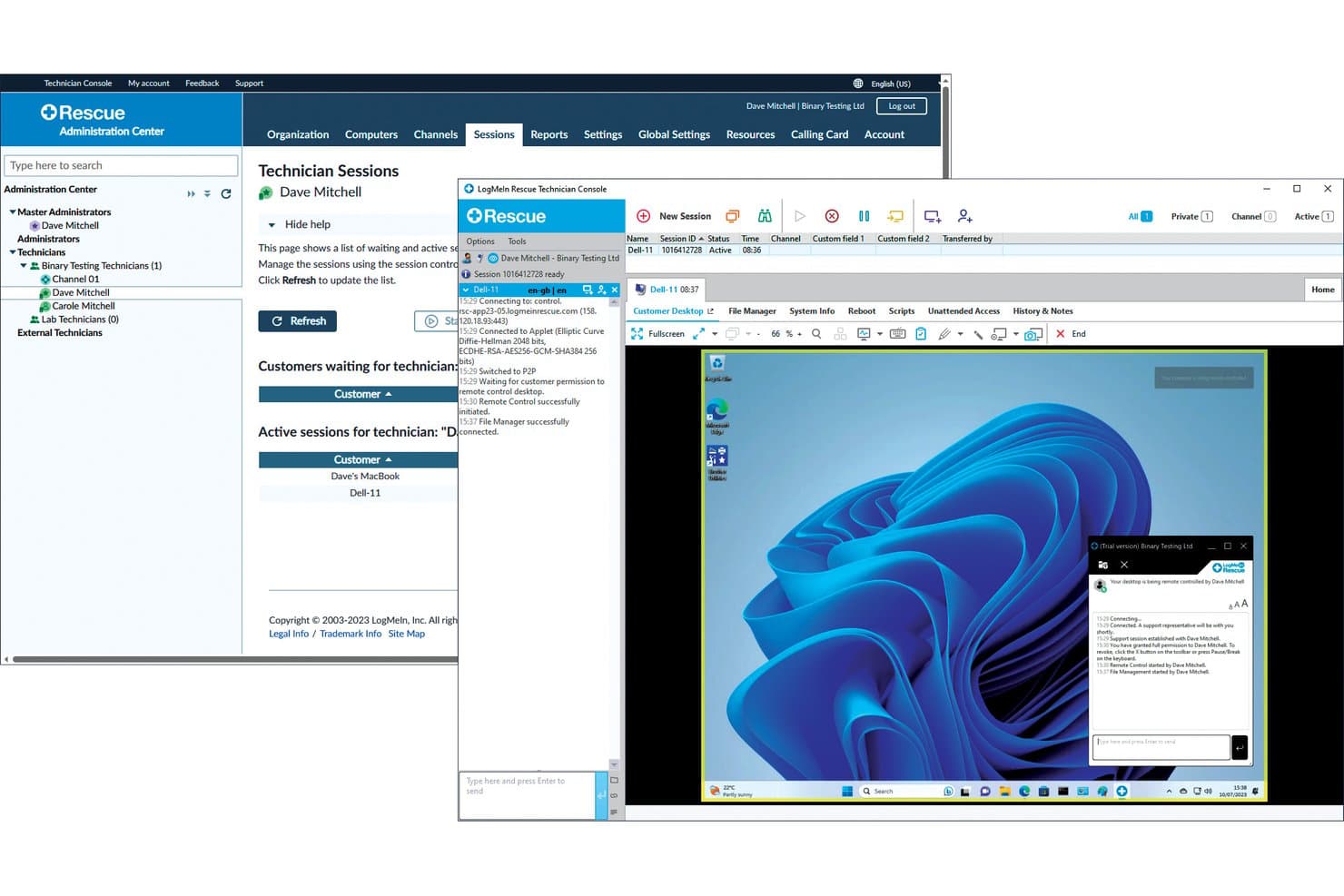
LogMeIn Rescue propose une interface complète de contrôle du bureau à distance avec gestion des sessions en direct, accès au gestionnaire de fichiers et chat en temps réel entre le technicien et l'utilisateur final. LogMeIn Rescue est une plateforme d'assistance à distance destinée aux entreprises, conçue pour les services d'assistance informatique et les MSP qui ont besoin d'un accès sécurisé et à la demande aux appareils des utilisateurs sous Windows, macOS, Linux, iOS, Android et ChromeOS.
À qui LogMeIn Rescue convient-il le mieux ?
Il convient particulièrement aux équipes d'assistance informatique et aux services d'assistance à la clientèle de taille moyenne à grande qui gèrent quotidiennement un volume élevé de sessions d'assistance à distance sur des environnements composés d'appareils variés.
Pourquoi LogMeIn Rescue est une bonne alternative à Chrome Remote Desktop
J'ai choisi LogMeIn Rescue comme l'une des meilleures solutions, car ses fonctionnalités de session avec assistance vont bien au-delà de ce que propose Chrome Remote Desktop. Les techniciens peuvent démarrer une session à l'aide d'un code PIN, d'un lien ou d'un SMS, sans qu'aucun logiciel ne soit préinstallé sur l'appareil de l'utilisateur final. J'apprécie particulièrement le Guide en direct, qui me permet de fournir des indications dans le navigateur sans aucun téléchargement. De plus, l'Analyse des erreurs par IA analyse les erreurs affichées à l'écran en temps réel et propose des solutions recommandées pendant la session.
Fonctionnalités clés de LogMeIn Rescue
- Accès sans assistance avec regroupement des appareils : Les techniciens peuvent se connecter aux terminaux même lorsque les utilisateurs sont absents, en utilisant des groupes d'appareils prédéfinis pour accélérer l'accès.
- Enregistrement et audit des sessions : Chaque session à distance peut être enregistrée, journalisée et recherchée à des fins de conformité et de responsabilisation.
- Contrôles d'accès basés sur les rôles : Les administrateurs peuvent définir des autorisations détaillées afin de contrôler les personnes pouvant accéder à certains appareils ou fonctionnalités.
- Prise en charge multiplateforme : Compatible avec Windows, macOS, Linux, iOS, Android et ChromeOS pour couvrir un large éventail d'appareils.
Intégrations de LogMeIn Rescue
LogMeIn Rescue propose des intégrations natives avec ServiceNow, Salesforce, Zendesk, Jira, Freshdesk et Microsoft Teams. Une API est disponible pour les intégrations personnalisées.
Pros and Cons
Pros:
- Les sessions basées sur un code PIN ne nécessitent aucune installation pour l'utilisateur final
- Connexion instantanée via de simples codes de session
- Assistant de dépannage des erreurs par IA en temps réel
Cons:
- Configuration administrative complexe pour les petites équipes informatiques
- Latence occasionnelle sur les connexions à distance à faible bande passante
Learn more about LogMeIn Rescue: Idéal pour les connexions chiffrées multiplateformes
- Essai gratuit de 14 jours
- À partir de $8.75/mois (facturé annuellement)
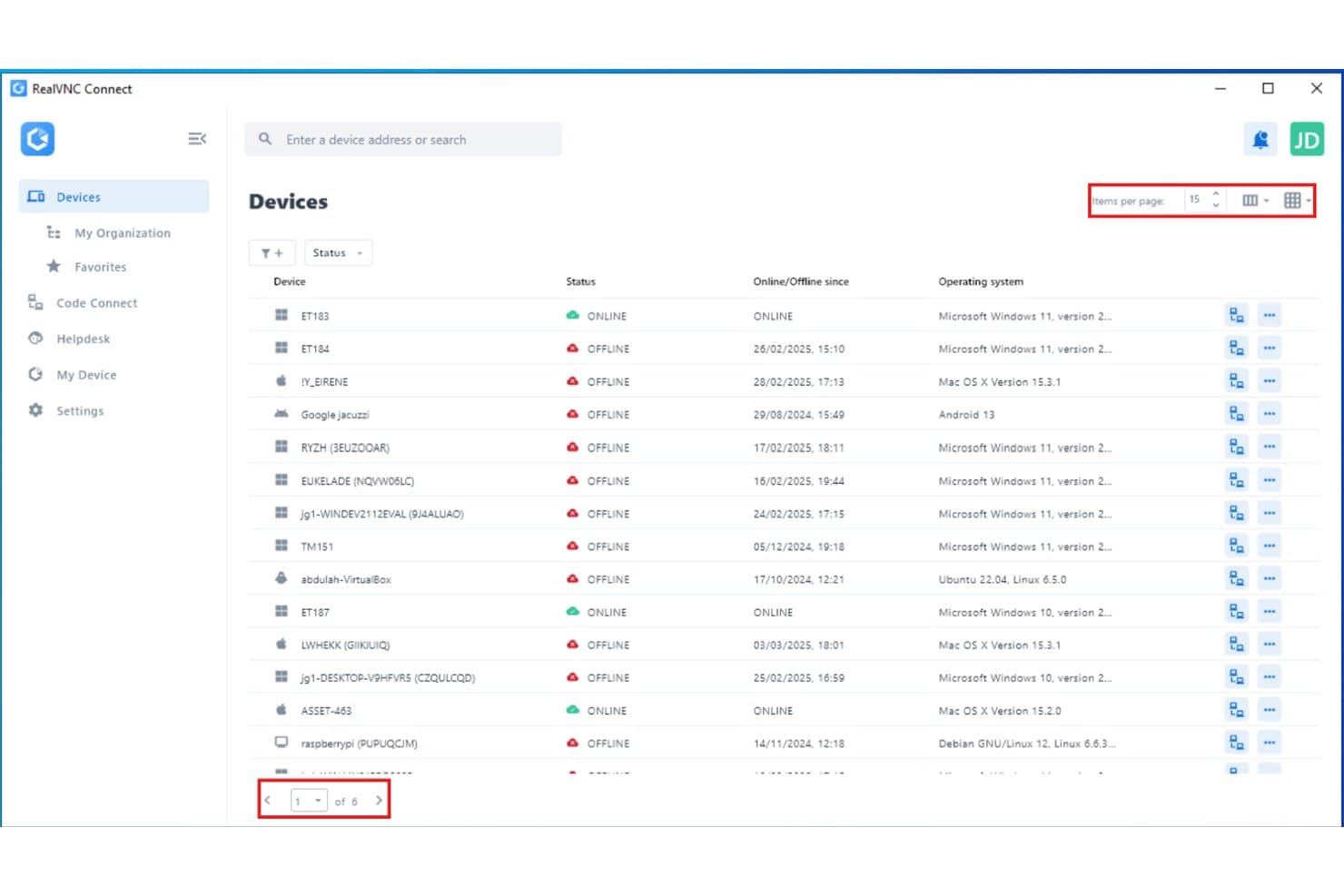
RealVNC Connect affiche un tableau de bord de gestion multi-appareils répertoriant les appareils distants avec leur état en ligne/hors ligne et leur système d'exploitation sur 6 pages. RealVNC Connect est une plateforme d'accès et d'assistance à distance conçue pour les équipes informatiques qui ont besoin de connexions chiffrées multiplateformes à Windows, macOS, Linux et aux appareils mobiles, sans les limites liées à la dépendance au navigateur de Chrome Remote Desktop.
Pour qui RealVNC Connect est-il le mieux adapté ?
Les techniciens d'assistance informatique et les agents de services gérés (MSP) qui administrent de vastes parcs d'appareils utilisant différents systèmes d'exploitation et qui ont besoin de contrôles de sécurité de niveau entreprise tireront le meilleur parti de RealVNC Connect.
Pourquoi RealVNC Connect est une bonne alternative à Chrome Remote Desktop
RealVNC Connect gagne sa place dans ma sélection, car chaque session, quel que soit le système d'exploitation, est protégée par un chiffrement AES 256 bits de bout en bout. J'apprécie particulièrement la possibilité d'imposer l'authentification multifacteur pour chaque session et de récupérer des journaux d'audit détaillés, ce que Chrome Remote Desktop ne propose tout simplement pas. De plus, RealVNC Connect génère des codes de session à expiration automatique toutes les deux minutes, éliminant ainsi tout risque d'accès persistant lors de l'assistance à distance d'utilisateurs sur Windows, macOS, Linux et les appareils mobiles.
Principales fonctionnalités de RealVNC Connect
- Enregistrement des sessions : Enregistrez automatiquement les sessions à distance pour assurer la conformité et conserver des pistes d'audit.
- Listes d'appareils à plusieurs niveaux : Organisez les points de terminaison par service, emplacement ou équipe pour faciliter la gestion à grande échelle.
- Transfert de fichiers en double volet : Déplacez des fichiers entre les systèmes locaux et distants grâce à une interface glisser-déposer.
- Indicateurs d'état de présence : Voyez en temps réel quels appareils sont actuellement en ligne, hors ligne ou indisponibles.
Intégrations de RealVNC Connect
Les intégrations natives ne sont pas clairement documentées. Une API est disponible pour les intégrations personnalisées.
Pros and Cons
Pros:
- Chiffrement AES 256 bits de bout en bout intégré
- Prend en charge Windows, macOS, Linux, iOS et Android
- Enregistrement intégré des sessions pour les audits de conformité
Cons:
- L'agent doit être préinstallé sur les appareils distants
- Aucun accès via navigateur pour les techniciens
Learn more about RealVNC Connect: Idéal pour les autorisations granulaires au niveau des techniciens
- Essai gratuit de 14 jours + démo gratuite disponible
- Tarification sur demande
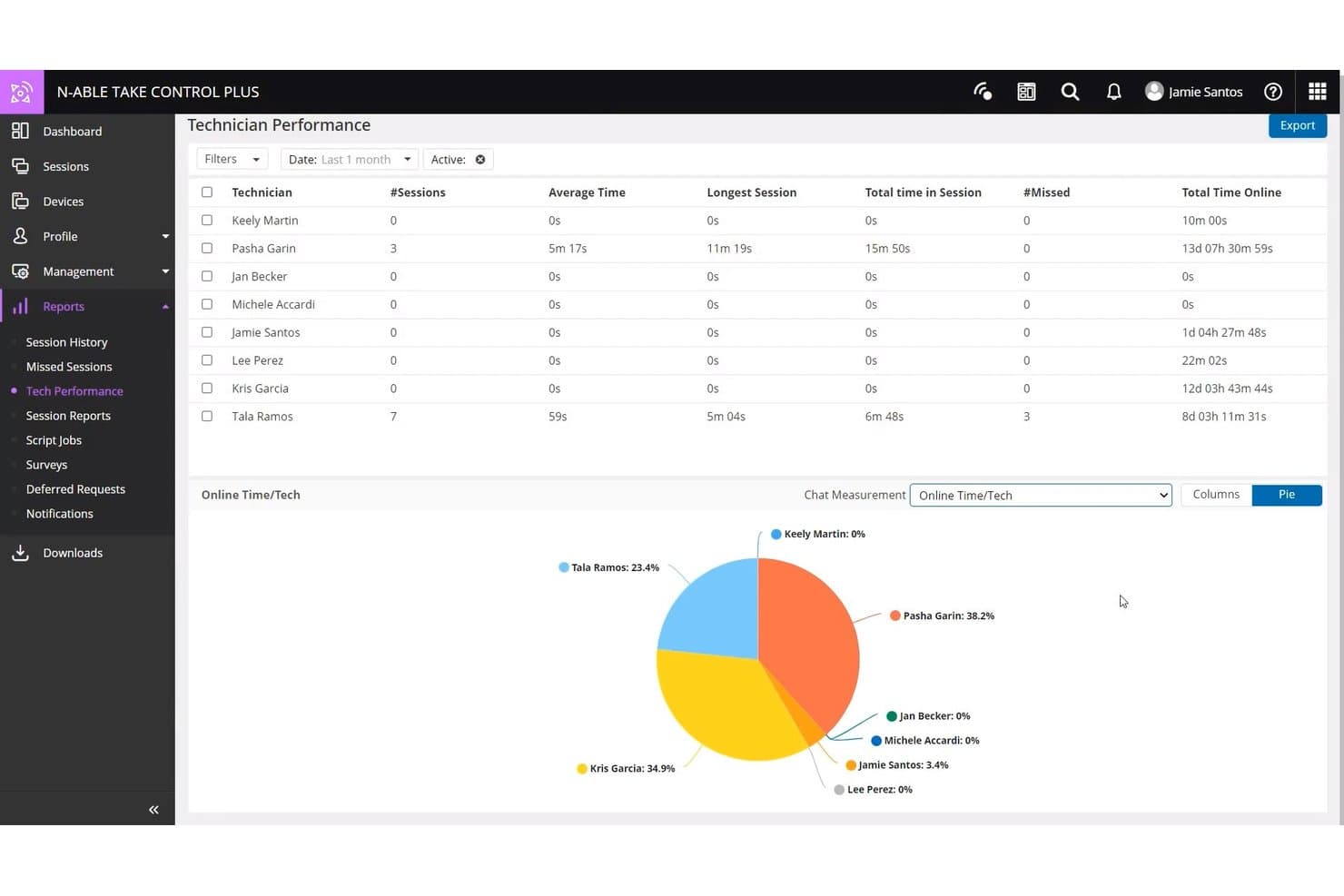
N-able Take Control propose un rapport détaillé sur les performances des techniciens, avec les statistiques des sessions, les sessions manquées et le temps en ligne visualisés dans un diagramme circulaire. N-able Take Control est un outil d'assistance à distance conçu pour les fournisseurs de services gérés et les équipes d'assistance informatique qui ont besoin de connexions rapides et sécurisées aux appareils de leurs clients sous Windows, macOS, Linux, iOS et Android, sans les limitations d'un outil basique d'accès à distance.
À qui N-able Take Control convient-il le mieux ?
Il convient particulièrement aux fournisseurs de services gérés qui assurent l'assistance de plusieurs clients et doivent gérer l'accès des techniciens, la traçabilité et l'activité des sessions sur de nombreux terminaux.
Pourquoi N-able Take Control est une bonne alternative à Chrome Remote Desktop
J'ai inclus N-able Take Control dans mes meilleurs choix en raison de la précision avec laquelle vous pouvez contrôler ce que chaque technicien peut voir et faire. Vous pouvez attribuer des autorisations propres à chaque technicien, appliquer des restrictions d'accès par adresse IP et protéger les sessions avec l'authentification multifacteur et les coffres-forts de secrets. J'utilise également le tableau de bord des sessions en temps réel pour surveiller les sessions actives et obtenir des rapports sur les performances des techniciens lorsque j'ai besoin d'assurer la responsabilisation de l'équipe.
Fonctionnalités clés de N-able Take Control
- Enregistrement des sessions : Capturez automatiquement chaque session à distance à des fins de conformité et de contrôle.
- Prise en charge de plusieurs écrans : Affichez plusieurs écrans et passez de l'un à l'autre pendant une session à distance.
- Wake-on-LAN : Allumez à distance les machines hors ligne des clients afin de pouvoir assurer l'assistance à tout moment.
- Transfert de fichiers : Faites glisser et déposez des fichiers ou des dossiers entre les appareils locaux et distants pendant les sessions d'assistance.
Intégrations de N-able Take Control
N-able Take Control propose des intégrations natives avec N-central, N-sight RMM, MSP Manager et Passportal. Une API est disponible pour créer des intégrations personnalisées.
Pros and Cons
Pros:
- Contrôles intégrés des autorisations granulaires propres à chaque technicien
- Enregistrement des sessions inclus pour les audits de conformité
- Tableau de bord intégré de surveillance des performances en temps réel
Cons:
- Affichage sur mobile plus limité que l'accès depuis un ordinateur de bureau
- Prise en main plus exigeante pour les techniciens informatiques travaillant seuls
Learn more about N-able Take Control: Idéal pour la gestion des identifiants et des sessions
- Essai gratuit de 30 jours
- À partir de $30/utilisateur/mois
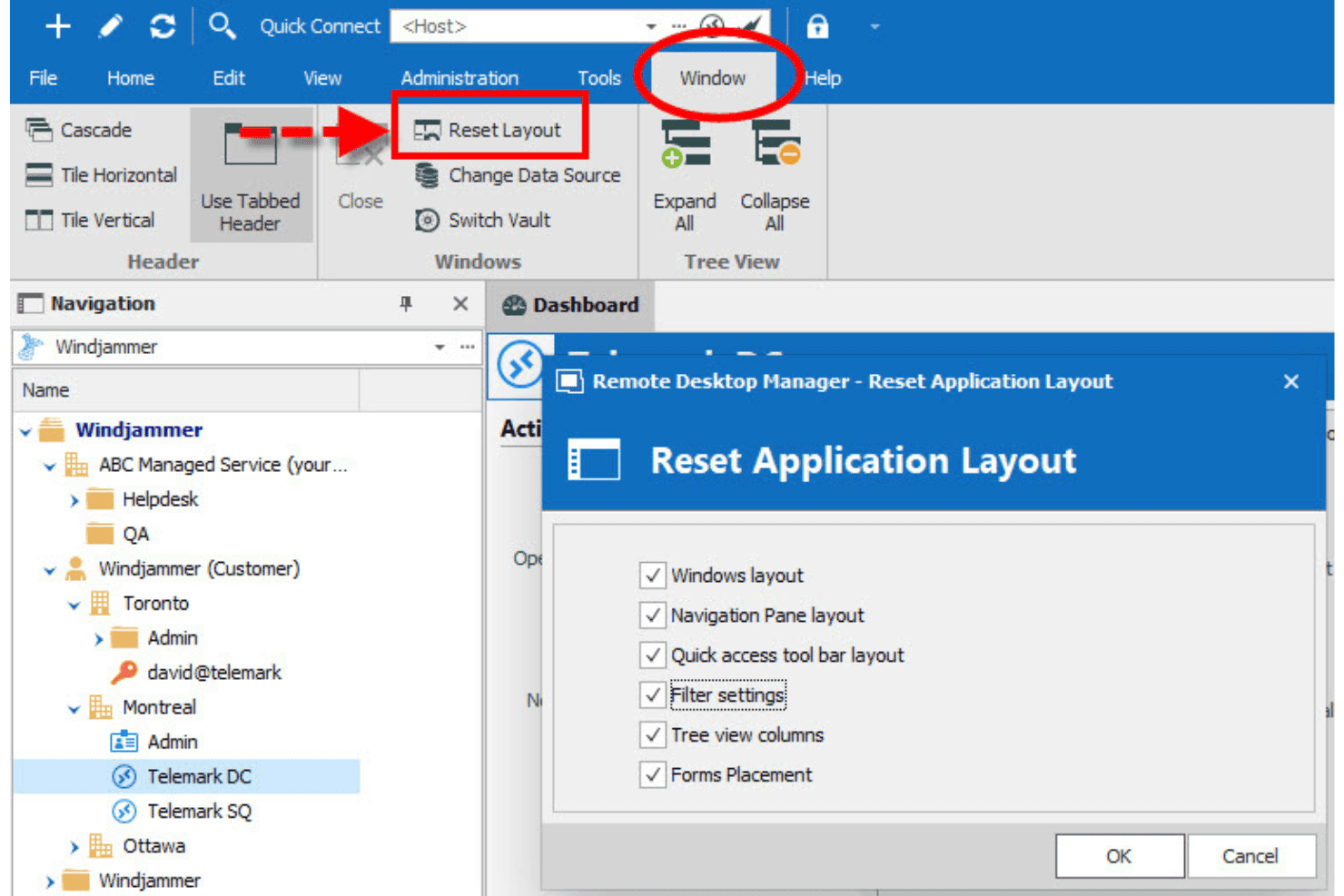
Devolutions Remote Desktop Manager permet aux utilisateurs de réinitialiser la disposition de l'application via le menu Fenêtre, qui propose des options pour restaurer la disposition de Windows, le volet de navigation, la barre d'outils d'accès rapide, les paramètres de filtre, les colonnes de l'arborescence et le positionnement des formulaires. Devolutions Remote Desktop Manager est une plateforme centralisée d'accès informatique destinée aux administrateurs système et aux fournisseurs de services gérés (MSP) qui doivent gérer des connexions à distance sur plus de 150 protocoles, contrôler les identifiants privilégiés et appliquer des politiques d'accès dans des environnements avec plusieurs systèmes d'exploitation.
À qui Devolutions Remote Desktop Manager convient-il le mieux ?
Il convient particulièrement aux équipes informatiques des petites et moyennes organisations qui doivent centraliser la gestion des accès sans supporter le coût des plateformes PAM d'entreprise.
Pourquoi Devolutions Remote Desktop Manager est une bonne alternative à Chrome Remote Desktop
J'ai choisi Devolutions Remote Desktop Manager parce que son approche de la gestion des identifiants va bien au-delà de ce que propose Chrome Remote Desktop. Les identifiants sont injectés directement dans les sessions lors de leur lancement, de sorte que les techniciens ne voient ni ne copient jamais le mot de passe réel. Associé au courtage de comptes et à un contrôle d'accès basé sur les rôles (RBAC) granulaire, cela me permet d'accorder l'accès à des systèmes spécifiques sans exposer les identifiants sous-jacents.
Fonctionnalités clés de Devolutions Remote Desktop Manager
- Enregistrement et audit des sessions : Conservez des journaux détaillés et des enregistrements de toute l'activité des techniciens à des fins de conformité et de responsabilisation.
- Prise en charge de plusieurs moniteurs : Affichez et utilisez plusieurs moniteurs sur les machines distantes connectées.
- Clients multiplateformes : Accédez aux systèmes distants et gérez-les depuis des appareils Windows, macOS, Linux, iOS et Android.
- Prise en charge des protocoles de transfert de fichiers : Transférez des fichiers entre des machines locales et distantes à l'aide de SCP et SFTP au sein de la session.
Intégrations de Devolutions Remote Desktop Manager
Devolutions Remote Desktop Manager propose des intégrations natives avec Active Directory, Azure Active Directory, Okta, CyberArk, Thycotic, BeyondTrust et LastPass, ainsi qu'une API pour les intégrations personnalisées.
Pros and Cons
Pros:
- Prend en charge plus de 150 types de protocoles de connexion à distance
- Enregistrement intégré des sessions avec journaux d'audit interrogeables
- Coffre-fort centralisé pour les identifiants avec accès basé sur les rôles
Cons:
- Nécessite des ressources système importantes pendant l'utilisation
- La configuration initiale est complexe pour les petites équipes
Learn more about Devolutions Remote Desktop Manager: Idéal pour la connectivité à distance mondiale entre appareils
- Essai gratuit de 30 jours
- À partir de 24.9 $/mois (facturation annuelle)
Visit WebsiteCustomer Rating:4.5/5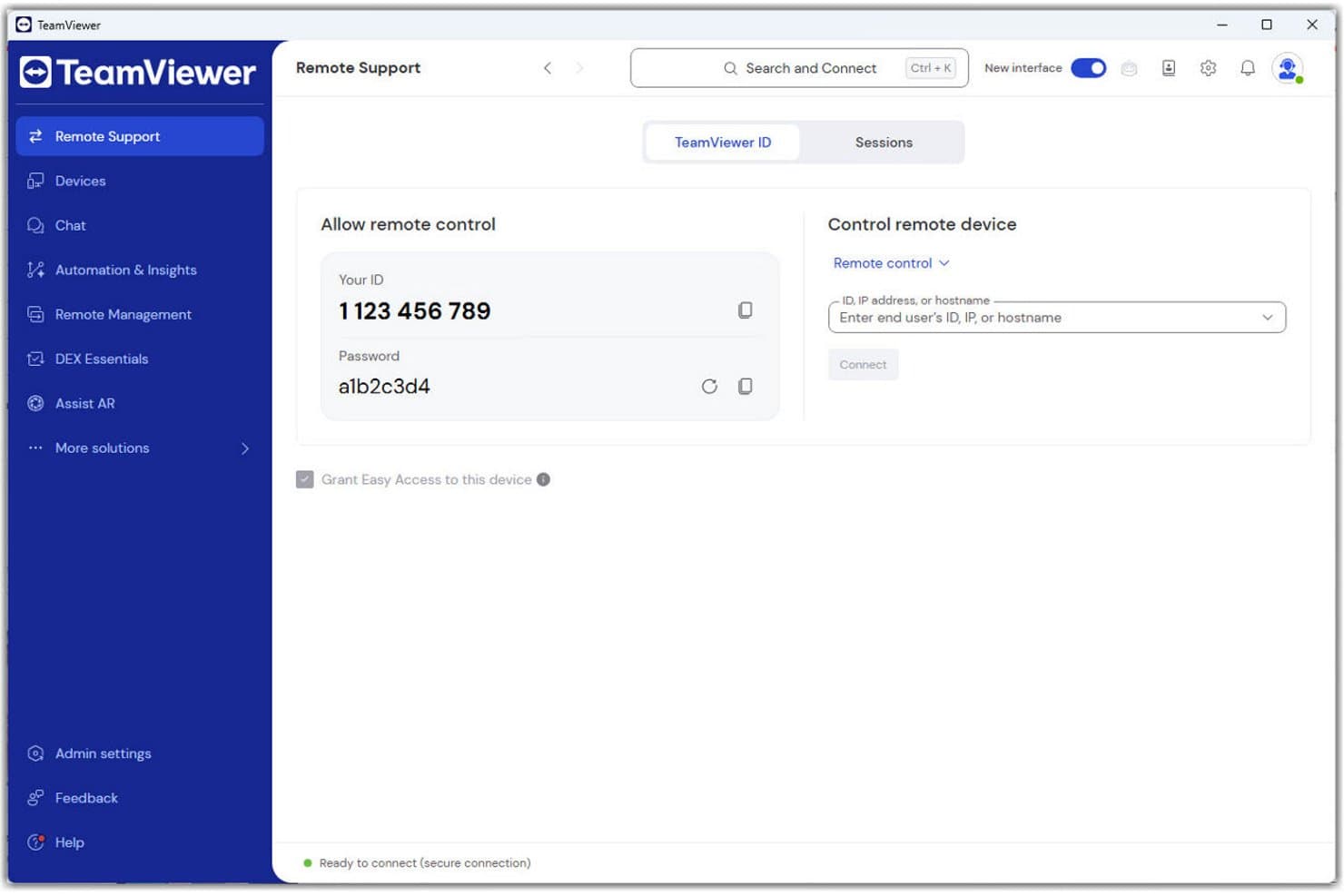
TeamViewer propose une interface d'assistance à distance épurée affichant votre identifiant unique, le mot de passe de session et un champ permettant de se connecter à des appareils distants. TeamViewer est une plateforme de connectivité à distance conçue pour les équipes informatiques qui ont besoin d'un accès sécurisé et multiplateforme aux terminaux, aux serveurs et aux appareils des utilisateurs, quel que soit leur système d'exploitation, sans les limitations des outils basés sur un navigateur comme Chrome Remote Desktop.
À qui TeamViewer convient-il le mieux ?
TeamViewer convient particulièrement aux équipes d'assistance informatique et aux fournisseurs de services gérés (MSP) qui administrent des parcs d'appareils distribués sur plusieurs systèmes d'exploitation et dans différentes zones géographiques.
Pourquoi TeamViewer est une bonne alternative à Chrome Remote Desktop
J'ai choisi TeamViewer comme l'une des meilleures solutions, car sa couverture des appareils est inégalée dans cette catégorie. Alors que Chrome Remote Desktop se limite aux connexions basées sur un navigateur et à un ensemble restreint d'appareils, TeamViewer prend en charge Windows, macOS, Linux, iOS, Android et ChromeOS avec une parité fonctionnelle complète. La fonctionnalité Wake-on-LAN permet à mon équipe d'allumer les appareils distants avant de s'y connecter, tandis que l'accès sans surveillance avec un RBAC granulaire me permet de contrôler précisément qui peut accéder à quel terminal au sein d'un parc réparti dans le monde entier.
Fonctionnalités principales de TeamViewer
- Enregistrement et audit des sessions : Enregistrez automatiquement les sessions d'assistance à distance et accédez à des journaux d'audit consultables pour assurer le suivi de la conformité.
- Gestion des appareils mobiles : Inscrivez, surveillez et configurez les appareils mobiles aux côtés des terminaux traditionnels depuis un tableau de bord unifié.
- Gestion des actifs : Découvrez, inventoriez et documentez automatiquement tous les appareils gérés de votre environnement.
- Personnalisation de la marque : Appliquez les logos et les couleurs de votre organisation à l'interface d'assistance à distance et aux modules d'assistance rapide.
Intégrations de TeamViewer
TeamViewer propose des intégrations natives avec ServiceNow, Freshworks, Zendesk, Jira, Microsoft Teams, Salesforce, IBM MaaS360, Jamf Pro, MobileIron et Intune. Une API est disponible pour les intégrations personnalisées.
Pros and Cons
Pros:
- Connexion à tous les principaux systèmes d'exploitation
- Wake-on-LAN permet d'allumer à distance les terminaux hors ligne
- Enregistrement intégré des sessions pour les audits de conformité
Cons:
- Nécessite l'installation du logiciel sur les deux terminaux
- Peut considérer une utilisation personnelle comme commerciale
Learn more about TeamViewer: Idéal pour les performances de bureau à distance à faible latence
- Essai gratuit + démo gratuite disponible
- À partir de 28,90 $/mois (facturé annuellement)

AnyDesk propose un tableau de bord centralisé affichant les connexions, les utilisateurs, les clients déployés, les carnets d’adresses, les versions disponibles et l’accès aux clients en ligne. AnyDesk est une plateforme de bureau à distance conçue pour les équipes informatiques et les fournisseurs de services gérés (MSP) qui ont besoin d’un accès rapide et multiplateforme aux terminaux, serveurs et appareils des utilisateurs, sans les limitations des outils dépendant d’un navigateur tels que Chrome Remote Desktop.
À qui AnyDesk convient-il le mieux ?
AnyDesk convient particulièrement aux MSP et aux équipes d’assistance informatique qui gèrent l’accès à distance sur de vastes parcs d’appareils aux systèmes d’exploitation variés et qui ont besoin de performances fiables sur des connexions limitées.
Pourquoi AnyDesk est une bonne alternative à Chrome Remote Desktop
AnyDesk figure dans ma sélection parce que son codec propriétaire DeskRT maintient des connexions fluides et à faible latence, même sur des réseaux lents ou instables. Je l’ai utilisé dans des situations où Chrome Remote Desktop devenait lent ou se déconnectait complètement, tandis qu’AnyDesk maintenait une session réactive. Des fonctionnalités comme Wake-on-LAN et l’accès sans surveillance à un maximum de 1 000 appareils gérés le rendent véritablement pratique pour la gestion de terminaux à grande échelle.
Fonctionnalités clés d’AnyDesk
- Intégration de l’API REST : Connectez AnyDesk à des outils d’automatisation et à des systèmes informatiques grâce à son interface programmable.
- Déploiement sur site : Déployez AnyDesk entièrement au sein de votre propre infrastructure pour un contrôle maximal des données.
- Enregistrement des sessions : Enregistrez et archivez les sessions d’accès à distance pour répondre aux besoins de conformité ou d’audit.
- Générateur de clients personnalisés : Créez des clients AnyDesk personnalisés à votre marque et préconfigurés selon les exigences de votre organisation.
Intégrations d’AnyDesk
Les intégrations natives ne sont pas clairement documentées. AnyDesk fournit une API pour les intégrations personnalisées.
Pros and Cons
Pros:
- Sessions à faible latence, même sur des connexions médiocres
- L’accès sans surveillance s’adapte aux vastes parcs d’appareils
- Option de déploiement sur site disponible
Cons:
- Aucun client basé sur un navigateur pour les techniciens à distance
- L’application mobile offre des fonctionnalités de contrôle à distance limitées
Learn more about AnyDesk: Idéal pour les flux de travail exigeant une sécurité et une conformité robustes
- Essai gratuit disponible
- Tarification sur demande
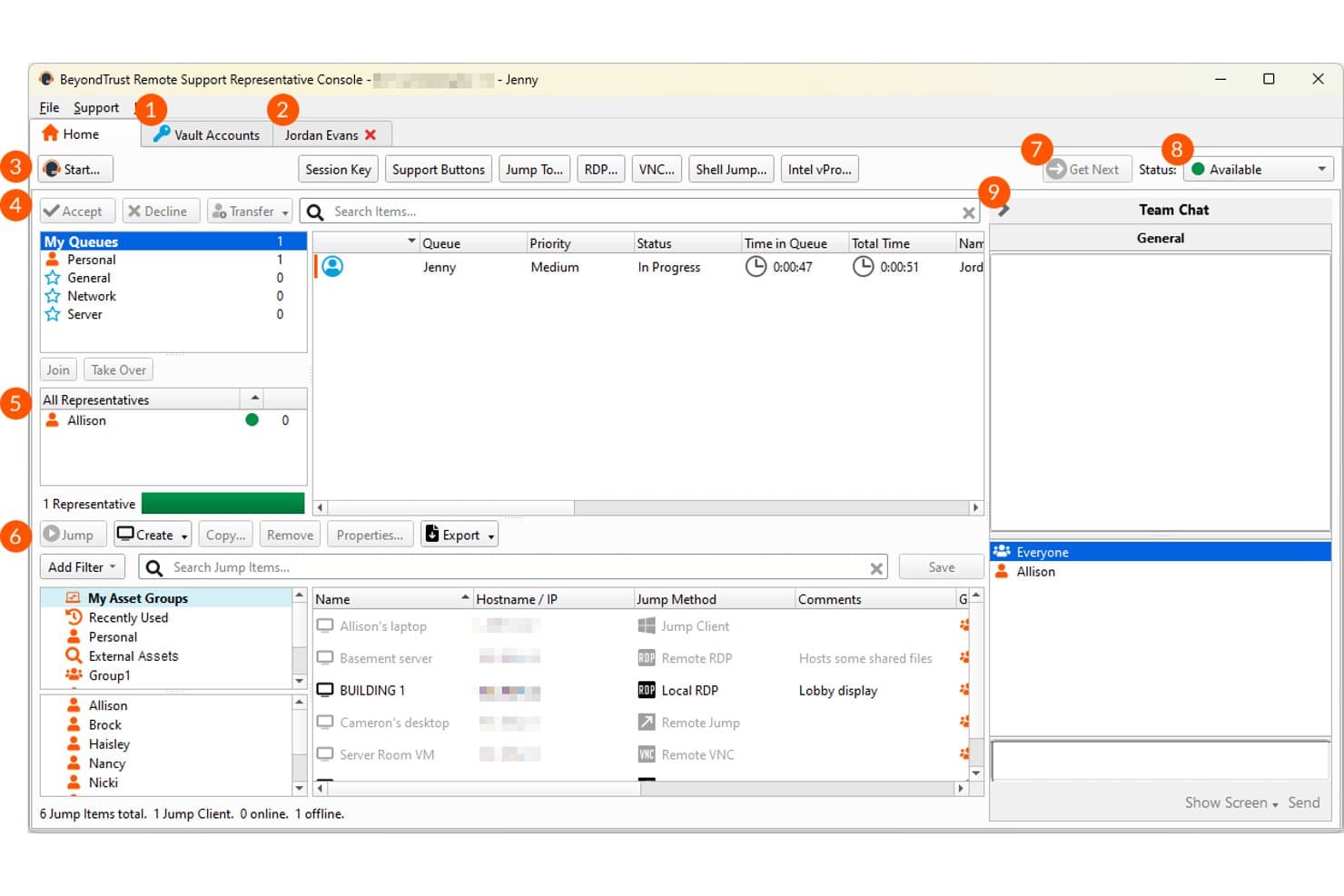
La console du technicien de BeyondTrust Remote Support offre une vue représentative avec des files d’attente de sessions, la gestion des éléments Jump, des groupes de ressources et une discussion d’équipe pour les opérations d’assistance à distance. BeyondTrust Remote Support est une plateforme d’accès à distance destinée aux entreprises, conçue pour les équipes informatiques et les fournisseurs de services gérés qui ont besoin de sessions vérifiables et conformes aux exigences réglementaires sur Windows, macOS, Linux, iOS, Android et ChromeOS, sans demander aux utilisateurs finaux de préinstaller quoi que ce soit.
À qui BeyondTrust Remote Support convient-il le mieux ?
Il convient particulièrement aux équipes informatiques et aux centres de services des grandes entreprises des secteurs réglementés, où les contrôles de sécurité, l’audit des sessions et les certifications de conformité sont non négociables.
Pourquoi BeyondTrust Remote Support est une bonne alternative à Chrome Remote Desktop
J’ai inclus BeyondTrust Remote Support dans ma sélection principale, car c’est le seul outil d’assistance à distance que je connaisse à disposer d’une validation FIPS 140-2 de niveau 1, ce qui devient important dès que votre environnement est soumis aux exigences FedRAMP, HIPAA ou FISMA. Chaque session bénéficie d’une piste d’audit vidéo complète et de journaux détaillés, de sorte que les enregistrements sont déjà disponibles lorsqu’un contrôle de conformité a lieu. J’apprécie également l’injection de données d’identification depuis un coffre-fort, qui permet à mon équipe de s’authentifier sur des systèmes distants sans jamais exposer les mots de passe sous-jacents.
Fonctionnalités clés de BeyondTrust Remote Support
- Clients Jump : Déployez des agents persistants pour établir des connexions à distance sans surveillance vers des milliers de terminaux.
- Tableau de bord de gestion des sessions : Surveillez et contrôlez toutes les sessions d’assistance actives depuis une interface centralisée.
- Portails personnalisés à votre marque : Configurez des portails destinés aux utilisateurs finaux, aux couleurs de votre entreprise, pour lancer des demandes d’assistance.
- Transfert de fichiers par glisser-déposer : Déplacez des fichiers en toute sécurité entre les machines locales et distantes pendant une session active.
Intégrations de BeyondTrust Remote Support
BeyondTrust Remote Support propose des intégrations natives avec ServiceNow, BMC Remedy, Salesforce, Cherwell, Freshservice, Jira Service Management, Zendesk et SysAid. Une API est disponible pour les intégrations personnalisées.
Pros and Cons
Pros:
- Enregistrement complet des sessions avec journaux d’audit consultables
- Chiffrement validé FIPS 140-2 pour les environnements soumis à des exigences de conformité
- Prend nativement en charge l’accès avec et sans surveillance
Cons:
- Absence d’options intégrées de communication vocale
- Aucun contrôle intégré de zoom de l’écran pendant les sessions
Learn more about BeyondTrust Remote Support: Idéal pour la gestion évolutive des terminaux sans assistance
- Essai gratuit de 7 jours
- À partir de $1.84/utilisateur/mois (facturé annuellement)
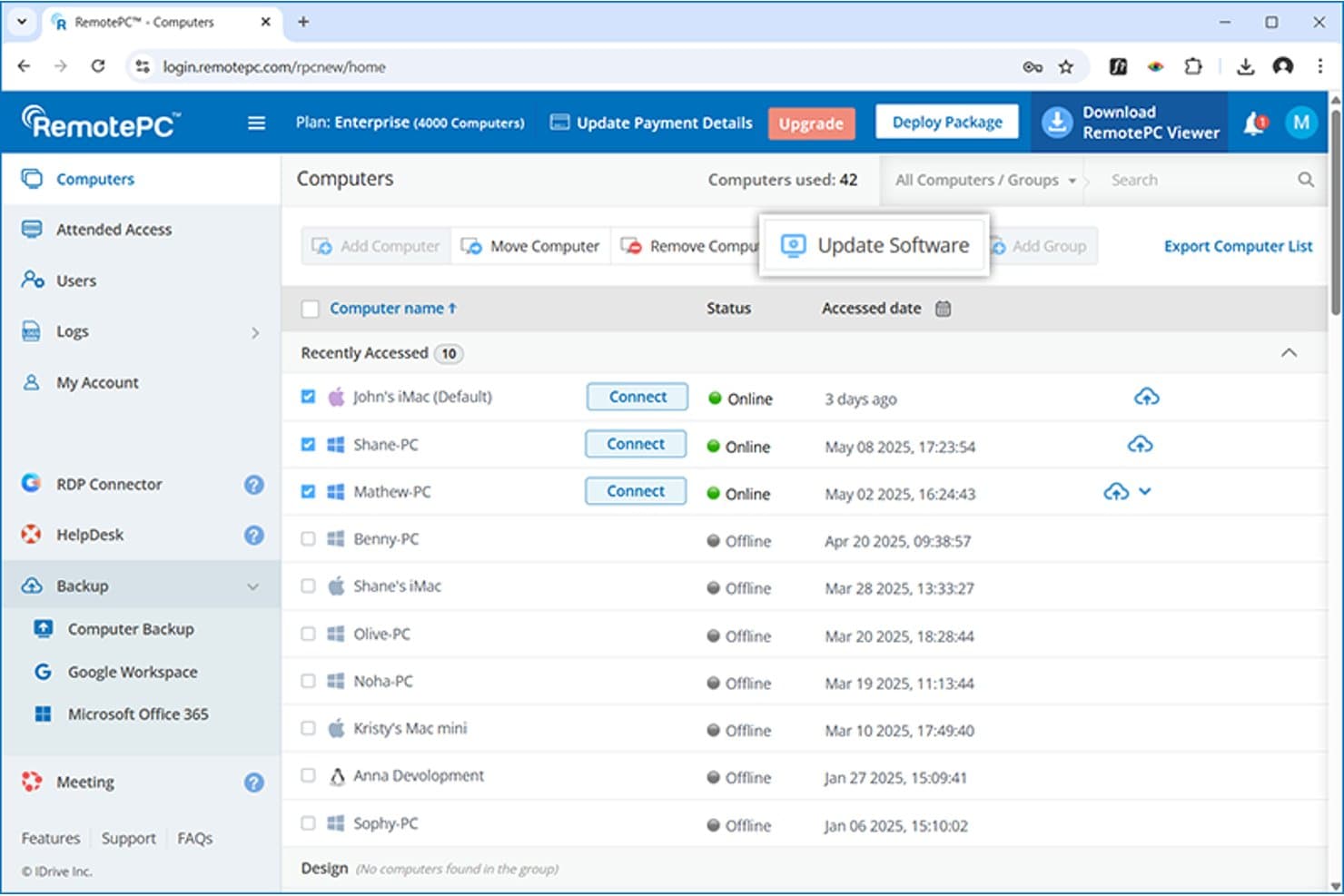
RemotePC propose un bouton « Mettre à jour le logiciel » dans le tableau de bord Ordinateurs, permettant aux utilisateurs de gérer et de mettre à jour les machines distantes depuis une interface centralisée. RemotePC est une plateforme d’accès à distance conçue pour les équipes informatiques et les fournisseurs de services gérés (MSP) qui ont besoin de connexions sécurisées et permanentes à des terminaux sous Windows, macOS et Linux, sans les lacunes en matière de conformité ni les limitations administratives des outils gratuits comme Chrome Remote Desktop.
À qui RemotePC convient-il le mieux ?
RemotePC convient particulièrement aux équipes informatiques et aux MSP de petite à moyenne taille qui gèrent des terminaux répartis et ont besoin de contrôles d’accès de niveau entreprise sans les tarifs correspondants.
Pourquoi RemotePC est une bonne alternative à Chrome Remote Desktop
J’ai choisi RemotePC comme l’une des meilleures solutions, car il gère les accès sans assistance à une échelle que Chrome Remote Desktop ne peut tout simplement pas égaler. J’apprécie le fait de pouvoir déployer l’agent sur des milliers de terminaux via un package MSI avec NinjaOne, puis de les organiser en groupes avec la planification et la fonction Wake-on-LAN intégrées. En pratique, cela signifie que je peux sortir du mode veille, me connecter à une machine hors ligne et la gérer sans que personne n’ait besoin de toucher au poste de l’utilisateur final.
Fonctionnalités principales de RemotePC
- Enregistrement des sessions et journaux d’audit : Enregistrez automatiquement les sessions à distance et consultez des journaux d’activité interrogeables à des fins de conformité et de responsabilisation.
- Prise en charge de plusieurs moniteurs : Affichez et utilisez simultanément tous les moniteurs distants ou passez de l’un à l’autre pendant une session.
- Wake-on-LAN : Allumez à distance des terminaux hors ligne connectés au réseau, sans intervention de l’utilisateur.
- Discussion intégrée à la session : Communiquez en temps réel avec les utilisateurs finaux directement au sein de la session d’assistance à distance.
Intégrations de RemotePC
RemotePC propose des intégrations natives avec NinjaOne, le connecteur de protocole de bureau à distance (RDP) et Okta, ainsi qu’une API pour les intégrations personnalisées.
Pros and Cons
Pros:
- Prise en charge de l’accès sans assistance sur des milliers de terminaux
- Déploiement groupé de l’agent via des packages d’installation
- Enregistrement des sessions inclus dans tous les forfaits
Cons:
- L’application mobile n’offre pas toutes les fonctionnalités de la version de bureau
- Aucun outil intégré de gestion des tickets ou de centre d’assistance
Learn more about RemotePC: Idéal pour un contrôle personnalisé des sessions à distance
- Essai gratuit de 14 jours disponible
- À partir de $33/mois (facturé annuellement)
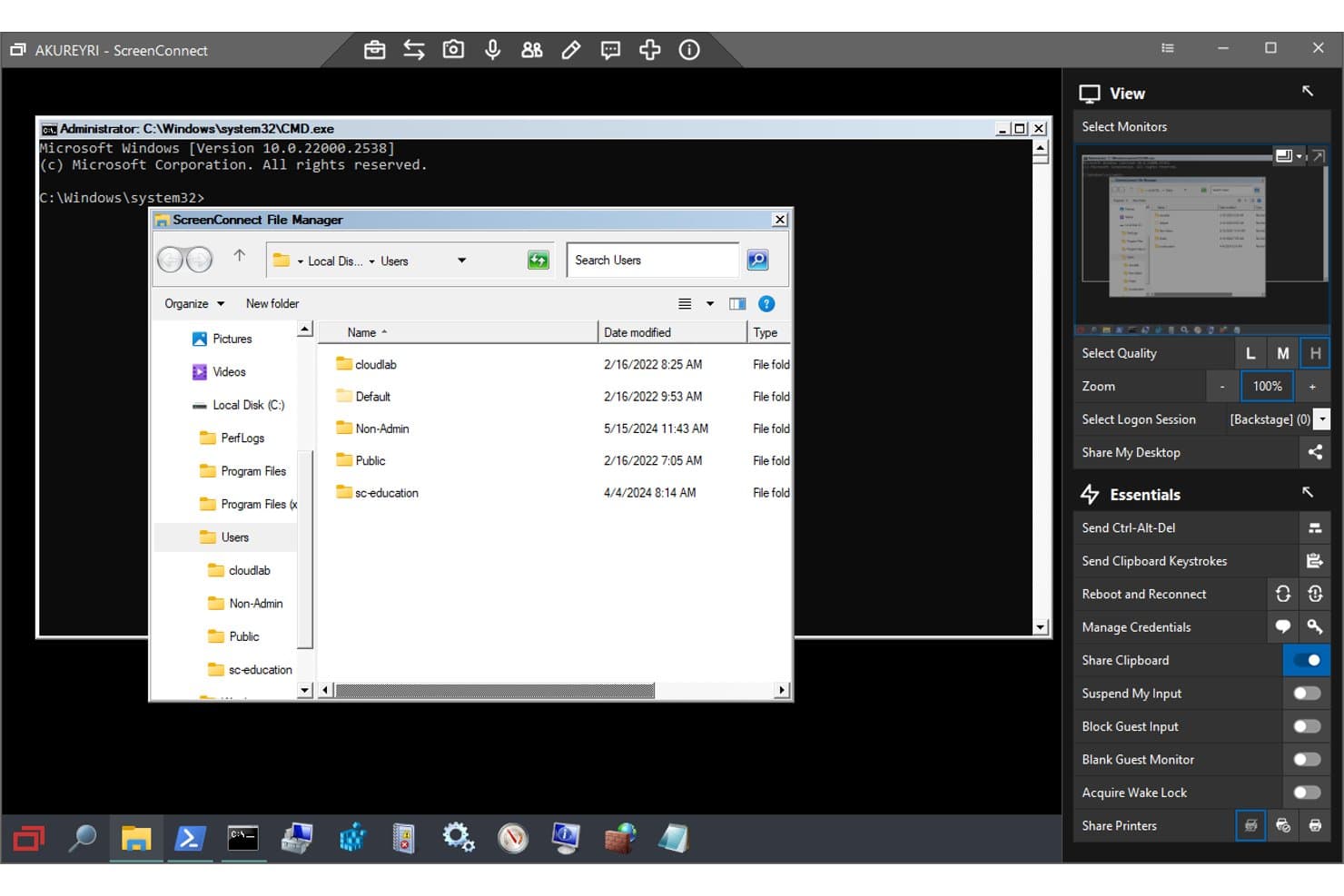
ScreenConnect Remote Access propose un gestionnaire de fichiers et un accès CMD via Backstage, permettant aux administrateurs de parcourir et de gérer les fichiers distants sans perturber l'utilisateur final. ScreenConnect Remote Access est une plateforme d'accès et d'assistance à distance conçue pour les équipes informatiques et les MSP qui ont besoin d'un accès sécurisé et sans surveillance aux terminaux dans des environnements Windows, macOS et Linux.
À qui ScreenConnect Remote Access convient-il le mieux ?
C'est particulièrement adapté aux MSP et aux équipes informatiques internes qui gèrent de vastes parcs de terminaux et qui ont besoin d'un contrôle précis de la configuration et de la sécurisation des sessions à distance.
Pourquoi ScreenConnect Remote Access est une bonne alternative à Chrome Remote Desktop
ScreenConnect Remote Access figure sur ma liste restreinte en raison du contrôle qu'il m'offre sur chaque aspect d'une session à distance. J'apprécie particulièrement la fonctionnalité Backstage, qui me permet d'accéder aux systèmes de fichiers, à PowerShell et au registre d'une machine distante sans jamais perturber l'écran de l'utilisateur final. Bridge Connectivity mérite également d'être souligné : il me permet de me connecter via RDP ou VNC sans installer d'agent au préalable, ce que Chrome Remote Desktop ne propose tout simplement pas.
Fonctionnalités clés de ScreenConnect Remote Access
- Enregistrement des sessions et audit vidéo : Capturez et examinez des sessions à distance complètes à des fins de conformité et de responsabilisation.
- Contrôle d'accès basé sur les rôles : Attribuez des autorisations précises aux utilisateurs et aux groupes pour une gestion sécurisée des accès.
- Regroupement dynamique des sessions : Organisez automatiquement les terminaux selon des critères tels que le système d'exploitation, l'état ou les balises afin de simplifier la gestion des appareils.
- Prise en charge de Wake-on-LAN : Allumez à distance des appareils hors ligne sans accès physique à leur emplacement.
Intégrations de ScreenConnect Remote Access
ScreenConnect Remote Access propose des intégrations natives avec ConnectWise PSA, ConnectWise Automate et ConnectWise RMM. Une API est disponible pour les intégrations personnalisées.
Pros and Cons
Pros:
- Marquage des sessions et barres d'outils hautement personnalisables
- Accès Backstage sans perturber les utilisateurs finaux
- Prend en charge l'accès sans surveillance sur de vastes parcs d'appareils
Cons:
- La configuration auto-hébergée nécessite des efforts importants en matière d'infrastructure
- Le client mobile offre des options limitées de contrôle des sessions
Learn more about ScreenConnect Remote Access:
Autre alternative à Chrome Remote Desktop
Voici quelques autres alternatives à Chrome Remote Desktop qui n’ont pas été retenues dans ma sélection, mais qui méritent tout de même votre attention :
- 11SplashtopIdéal pour un accès à distance sécurisé avec intégration SSO
- 12Zoho AssistIdéal pour l’assistance informatique à distance basée sur le navigateur
- 13PulsewayIdéal pour le contrôle à distance depuis des appareils mobiles
- 14ManageEngine Remote Access PlusIdéal pour l’audit des sessions et le dépannage
- 15Iperius RemoteIdéal pour un accès sans surveillance peu gourmand en ressources
- 16NinjaOneIdéal pour la surveillance des terminaux et l'accès à distance
- 17ISL OnlineIdéal pour accéder à des navigateurs multiplateformes
- 18RustDeskIdéal pour la flexibilité du déploiement à code source ouvert
- 19Dameware Remote EverywhereIdéal pour des capacités avancées d’enregistrement des sessions
Comment j’évalue les alternatives à Chrome Remote Desktop
Je divise l’évaluation en deux niveaux : les critères de base que toute alternative à Chrome Remote Desktop doit proposer, et les éléments différenciateurs qui distinguent les outils. Les fonctionnalités essentielles couvrent ce qui est standard parmi les outils d’accès à distance ; les éléments différenciateurs correspondent à ce que je recherche au-delà de cela.
Fonctionnalités essentielles (critères de base pour cette liste)
Lorsque je sélectionne les outils de ma liste, j’évalue chacun d’eux sur une échelle de 0 (ne propose pas la fonctionnalité) à 5 (excelle dans ce domaine) pour chaque fonctionnalité essentielle répertoriée ci-dessous. Je calcule ensuite le score total de l’outil sous forme de pourcentage. Chaque outil doit obtenir un score total minimum de 75 % pour être pris en compte.
- Accès multiplateforme : je vérifie si un outil prend en charge les connexions Windows, macOS et Linux, ainsi que les clients mobiles pour iOS et Android — ce qui est essentiel lorsque votre parc couvre des environnements aux systèmes d’exploitation variés.
- Accès à distance sans surveillance : cela couvre la connexion aux terminaux sans personne de l’autre côté, par exemple pour appliquer un correctif à un serveur à 2 heures du matin ou effectuer des opérations de maintenance sur des appareils regroupés.
- Sessions d’assistance avec utilisateur : j’évalue la manière dont les utilisateurs finaux rejoignent les sessions en direct — au moyen d’un code, d’un lien ou d’une petite application — et je recherche des outils intégrés de discussion et d’annotation.
- Connexions sécurisées et chiffrées : les normes de chiffrement, l’application de l’authentification multifacteur et la journalisation des sessions sont toutes prises en compte. Je recherche au minimum un chiffrement AES-256, ainsi que l’authentification unique et des pistes d’audit pour les équipes soumises à des exigences réglementaires.
- Transfert de fichiers : le déplacement de fichiers entre les machines locales et distantes pendant une session est important pour déployer des correctifs ou récupérer des journaux. Le glisser-déposer et les transferts en arrière-plan obtiennent ici une meilleure note.
- Prise en charge de plusieurs écrans : de nombreux techniciens et développeurs travaillent avec deux ou trois écrans. J’évalue si l’outil détecte tous les moniteurs et permet de basculer entre eux ou de les afficher simultanément.
Une fois que j’ai établi une liste d’outils répondant aux critères, j’examine ce qui distingue chaque plateforme.
Éléments différenciateurs (ce qui distingue les fournisseurs)
Voici comment je compare les différents fournisseurs :
Fonctionnalités remarquables
L’enregistrement des sessions avec des journaux consultables constitue un élément différenciateur majeur, en particulier pour les MSP qui doivent documenter ce qui s’est passé pendant un appel d’assistance à des fins de conformité ou de résolution des litiges. Le Wake-on-LAN est une autre fonctionnalité que je recherche : elle permet d’allumer à distance des machines hors ligne, ce qui évite des déplacements physiques pour les opérations de maintenance en dehors des heures ouvrées. La discussion intégrée à la session, associée au transfert de fichiers par glisser-déposer, fait également une réelle différence lors du dépannage en direct, car elle permet d’échanger des configurations ou de récupérer des journaux sans quitter la session.
Au-delà des fonctionnalités
L’adéquation au cas d’utilisation principal est ici très importante. Un outil conçu pour la gestion des clients d’un MSP gère la multilocation et la personnalisation de la marque différemment d’un outil destiné aux services d’assistance informatique internes. J’évalue également le niveau de sécurité et de conformité — des certifications comme SOC 2 ou HIPAA indiquent si la plateforme peut fonctionner dans des environnements réglementés sans solutions de contournement supplémentaires. Les modèles tarifaires varient eux aussi considérablement. Les licences par technicien conviennent aux petites équipes d’assistance, tandis que les modèles par terminal sont plus adaptés lorsque vous gérez des centaines d’appareils sans surveillance.
Pourquoi chercher une alternative à Chrome Remote Desktop ?
Bien que Chrome Remote Desktop soit un bon choix de logiciel RMM, plusieurs raisons peuvent pousser certains utilisateurs à rechercher d’autres solutions. Vous cherchez peut-être une alternative à Chrome Remote Desktop parce que…
- Vous avez besoin d’un accès à distance sécurisé de niveau entreprise, d’une gestion des terminaux et de contrôles de conformité
- Vous prenez en charge un environnement vaste et hétérogène de systèmes d’exploitation, avec une large compatibilité multiplateforme
- Vous souhaitez bénéficier d’un véritable accès sans surveillance, d’un contrôle à distance et d’un regroupement des appareils
- Vous avez besoin de l’enregistrement des sessions, du partage d’écran ou de pistes d’audit
- Vous rencontrez des limites concernant la prise en charge de plusieurs moniteurs ou l’impression à distance
- Vous avez besoin d’une gestion avancée des utilisateurs, d’outils d’assistance client et de paramètres d’autorisation pour l’assistance informatique et les équipes de support
Si l’une de ces situations vous correspond, vous êtes au bon endroit. Ma liste comprend plusieurs logiciels et solutions de bureau à distance qui offrent d’excellentes fonctionnalités, une tarification transparente et une expérience tout-en-un.
Fonctionnalités principales de Chrome Remote Desktop
Voici quelques-unes des principales fonctionnalités de Chrome Remote Desktop pour vous aider à comparer les offres des logiciels d’accès à distance et des outils alternatifs d’assistance à distance :
- Accès à distance : Connectez-vous à votre ordinateur ou appareil mobile distant depuis n’importe où via le navigateur Chrome ou l’extension Chrome, ce qui vous permet de travailler sur votre appareil distant comme si vous étiez assis devant celui-ci.
- Prise en charge multiplateforme : Accédez aux appareils Windows, macOS (Mac), Linux, Android et iOS, afin que les membres de l’équipe d’assistance puissent résoudre les problèmes sur différents systèmes d’exploitation sans installer plusieurs applications de bureau à distance.
- Accès sans surveillance : Configurez les appareils distants pour y accéder sans intervention de l’utilisateur, afin de pouvoir vous connecter aux ordinateurs et les gérer même lorsque personne n’est présent de l’autre côté, ce qui est idéal aussi bien pour un usage personnel que pour l’assistance à distance.
- Assistance à la demande : Aidez vos amis ou vos collègues en générant un code de session à distance pour configurer temporairement une connexion à distance avec surveillance, sans installation permanente.
- Chiffrement de bout en bout : Protégez les connexions à distance grâce aux connexions chiffrées de Google, en utilisant votre compte Google ou vos comptes Google personnels, afin de préserver la confidentialité des données en transit entre vos ordinateurs local et distant.
- Transfert de fichiers simplifié : Transférez des fichiers et gérez le partage de fichiers entre les ordinateurs local et distant, ce qui facilite le partage de journaux, de documents ou de packages d’installation pendant une session à distance.
- Gestion des sessions : Affichez les sessions à distance actives et déconnectez celles qui ne sont plus nécessaires pour faciliter l’utilisation et le contrôle à distance dans le cadre d’un accès à distance sécurisé.
- Prise en charge de plusieurs écrans : Basculez entre plusieurs écrans sur la machine distante afin de toujours voir l’écran sur lequel vous devez travailler ou effectuer un dépannage.
- Accès depuis un navigateur : Utilisez entièrement Google Chrome ou n’importe quel navigateur web sans installer de logiciel client volumineux, ce qui offre une approche conviviale pour l’assistance ponctuelle ou l’assistance des appareils mobiles.
- Utilisation gratuite : Accédez gratuitement à vos appareils avec cette version gratuite, ce qui est intéressant pour les utilisateurs qui ont besoin d’un accès de base sans investir dans des outils auto-hébergés payants ou dans un logiciel RMM commercial aux tarifs complexes.