

Les logiciels d'accès à distance vous permettent de vous connecter en toute sécurité à des appareils et de les contrôler depuis n'importe où, en comblant les écarts entre les équipes distribuées et les systèmes distants. Si vous dirigez le service informatique, vous devez savoir quelles plateformes offrent le bon équilibre entre contrôles de sécurité, diffusion de haute qualité et fonctionnalités de gestion adaptées aux situations réelles.
Obtenez des réponses directes sur les meilleurs logiciels d'accès à distance en 2026—des outils de conformité de niveau entreprise aux solutions fiables d'assistance bureautique—afin de minimiser les risques, de réduire les difficultés et de donner à votre équipe l'accès dont elle a besoin en toute confiance. Cette liste vous présente les meilleures solutions et vous aide à faire un choix clair et immédiatement applicable.
Pourquoi faire confiance à nos recommandations de logiciels
6,700+
Reviews
20
Industry experts
16+
Evaluation factors
14
Years
Notre équipe teste et évalue des logiciels depuis 2012. En tant que leaders technologiques nous-mêmes, nous savons à quel point il est difficile — et important — de choisir le bon logiciel.
Pour ce guide, nous avons évalué les outils grâce à des tests pratiques et une recherche indépendante, en notant les outils selon nos critères de sélection.
Nos avis reflètent notre jugement éditorial humain, et non un argumentaire de vente.
Réviseurs experts:
- Paulo Gardini MiguelDirecteur technique
 Tim FisherVP de l'IA
 Gabriel RosasTech Lead et architecte logiciel
 Christhian GruhnTech Lead et architecte plateforme

| Tool | Best For | Trial Info | Price | ||
|---|---|---|---|---|---|
| 1 | Best for automated patch management workflows | Free demo available | Pricing upon request | Website | |
| 2 | Best for self-hosted perpetual licensing | 15-day free trial | From $16.9/month (billed annually) | Website | |
| 3 | Best for multi-device desktop management at scale | 7-day free trial | From $1.84/month (billed annually) | Website | |
| 4 | Best for MSP technician speed and diagnostic tools | 14-day free trial + free demo available | Pricing upon request | Website | |
| 5 | Best for high-performance remote control at 4K quality | Free trial + free demo available | From $6/month | Website | |
| 6 | Best with AI-assisted IT diagnostics | 30-day free trial | From $24.9/month (billed annually) | Website | |
| 7 | Best for FIPS 140-2 compliant support | Free trial + free demo available | Pricing upon request | Website | |
| 8 | Best for FedRAMP-grade zero trust access | Free trial + free demo available | Pricing upon request | Website | |
| 9 | Best for session recording and auditing | 14-day free trial | From $33/month (billed annually) | Website | |
| 10 | Best for mass deployment call center support | Free 14-day free trial + free demo available | From $109/month (billed annually) | Website |


Avis sur les logiciels d'accès à distance
Vous trouverez ci-dessous mes résumés détaillés des meilleurs logiciels d’accès à distance qui ont intégré ma sélection. Mes avis offrent un aperçu détaillé des fonctionnalités, des cas d’utilisation les plus adaptés et des capacités de chaque logiciel pour vous aider à trouver celui qui vous convient le mieux.
 Idéal pour les flux de travail automatisés de gestion des correctifs
- Démo gratuite disponible
- Tarification sur demande

Kaseya VSA permet d’établir des sessions de contrôle à distance en un clic avec les appareils gérés. Kaseya VSA est une plateforme cloud de supervision et de gestion à distance (RMM) conçue pour les MSP et les équipes informatiques internes. Elle couvre la supervision des terminaux, l’application automatisée des correctifs, l’automatisation des tâches basée sur des politiques, la détection des rançongiciels, la gestion des appareils mobiles et l’accès sécurisé au contrôle à distance.
À qui Kaseya VSA convient-il le mieux ?
Kaseya VSA convient particulièrement aux MSP et aux équipes informatiques internes qui gèrent de grandes flottes de terminaux et qui ont besoin d’une automatisation de l’application des correctifs basée sur des politiques pour Windows, macOS et les applications tierces.
Pourquoi j’ai choisi Kaseya VSA
J’ai choisi Kaseya VSA comme l’une des meilleures solutions, car sa gestion des correctifs va au-delà de la simple planification. L’application des correctifs basée sur des politiques vous permet de définir des règles d’approbation, des fenêtres de maintenance et des périodes de blocage pour Windows, macOS, Linux et plus de 300 applications tierces depuis une console unique. Ce que je trouve particulièrement utile, c’est la fonctionnalité de remplacement des correctifs, qui permet d’exclure certains correctifs problématiques à l’aide d’un script sans perturber le flux de travail global. L’agent RMM applique également les correctifs sur les terminaux connectés ou non au réseau sans dépendre de caches LAN, afin que les terminaux distants restent à jour sans configuration supplémentaire.
Principales fonctionnalités de Kaseya VSA
- Accès sécurisé au contrôle à distance : Connectez-vous instantanément à n’importe quel terminal pour des sessions d’assistance en direct, sans intervention de l’utilisateur ni VPN.
- Détection et isolation des rançongiciels : La détection fondée sur le comportement met automatiquement en quarantaine les terminaux infectés afin de contenir les menaces avant leur propagation.
- Supervision et alertes en temps réel : La solution surveille en permanence l’état des terminaux et déclenche automatiquement la création de tickets ainsi que la correction des problèmes lorsqu’ils surviennent.
- Découverte et cartographie des actifs informatiques : La solution découvre et inventorie automatiquement le matériel, les logiciels, les machines virtuelles, l’infrastructure cloud et les appareils IoT de votre environnement.
Intégrations de Kaseya VSA
Kaseya VSA propose des intégrations natives avec Autotask, IT Glue, ConnectWise, Acronis, Bitdefender, ESET, Webroot, Datto et Scalepad Lifecycle Manager. Une API est disponible pour les intégrations personnalisées.
Pros and Cons
Pros:
- Déploiement automatisé des correctifs basé sur des politiques
- Sessions à distance sécurisées sans VPN
- Isolation des rançongiciels pour les terminaux distants
Cons:
- L’interface peut sembler obsolète et encombrée
- Certaines fonctionnalités à distance nécessitent l’installation d’un agent
Learn more about Kaseya VSA: Idéal pour les licences perpétuelles autohébergées
- Essai gratuit de 15 jours
- À partir de $16.9/mois (facturé annuellement)
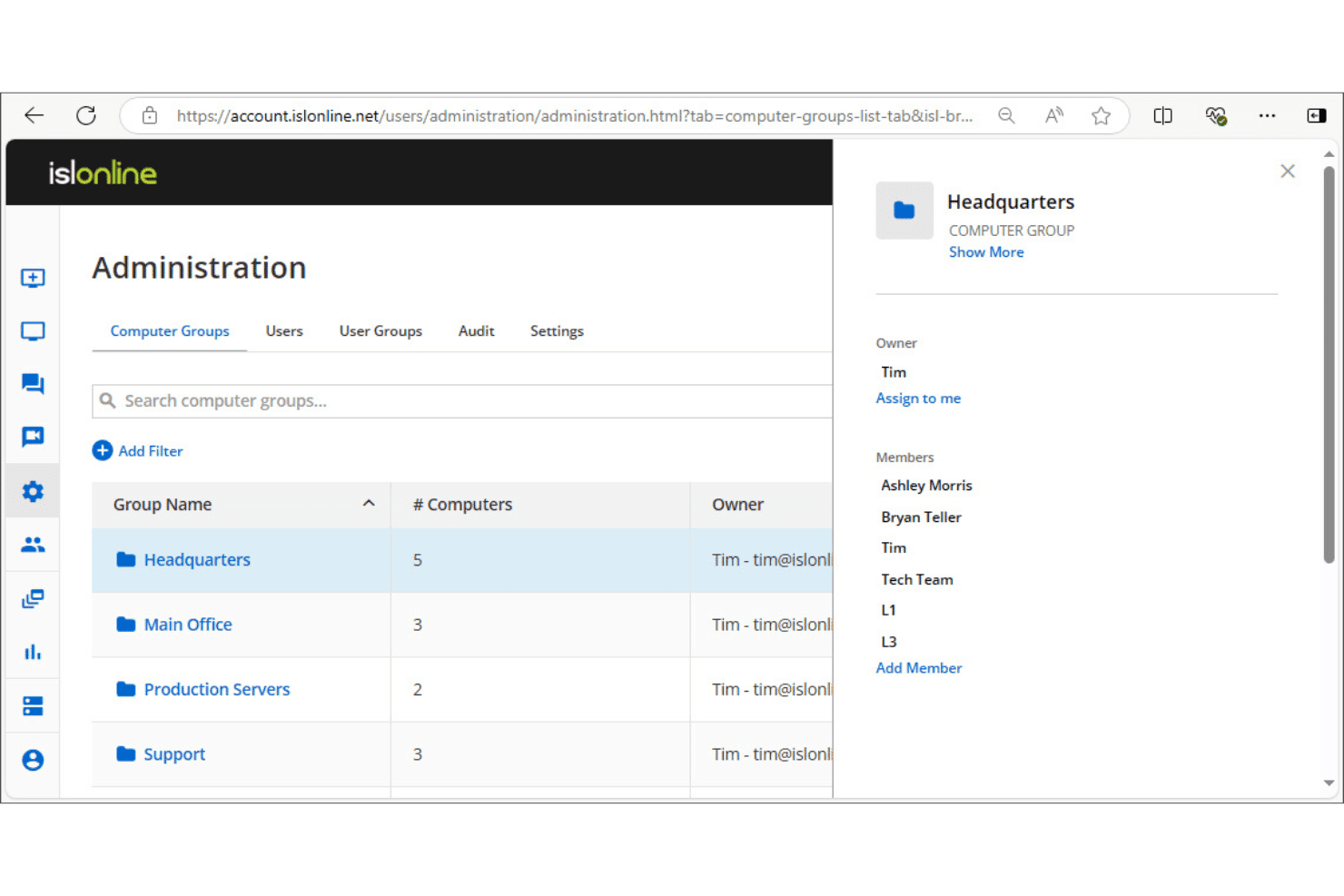
ISL Online permet aux administrateurs d'organiser les ordinateurs en groupes avec des contrôles d'accès pour les membres. ISL Online est un logiciel de bureau à distance qui prend en charge l'accès sans intervention, les sessions d'assistance client en direct, les connexions RDP/SSH, ainsi que l'administration centralisée des utilisateurs et des appareils sur Windows, macOS, Linux et les plateformes mobiles.
À qui ISL Online convient-il le mieux ?
ISL Online convient particulièrement aux équipes informatiques et aux fournisseurs de services gérés qui doivent exécuter leur infrastructure d'accès à distance sur leurs propres serveurs plutôt que de dépendre du nuage informatique d'un fournisseur.
Pourquoi ai-je choisi ISL Online ?
ISL Online figure sur ma liste restreinte en raison de l'importance qu'il accorde au déploiement autohébergé en tant qu'option de premier ordre, et non comme une solution secondaire. J'apprécie que le forfait autohébergé permette d'exécuter l'intégralité du serveur ISL Online sur sa propre infrastructure, avec la prise en charge de l'authentification LDAP externe et de l'authentification unique SAML, ainsi que des ports 80 et 443. Cela signifie que les données de vos sessions ne transitent jamais par un service infonuagique tiers, ce qui est important lorsque votre organisation est soumise à des exigences strictes en matière de résidence des données ou de conformité.
Fonctionnalités clés d'ISL Online
- Enregistrement des sessions : Capturez des enregistrements vidéo complets des sessions à distance à des fins de suivi d'audit et de documentation de la conformité.
- Transfert de fichiers : Envoyez et recevez des fichiers entre les machines locales et distantes directement au cours d'une session active.
- Authentification à deux facteurs : Exigez une deuxième étape de vérification lors de la connexion afin de réduire les accès non autorisés aux appareils distants.
- Connexions RDP/SSH : Connectez-vous à des machines distantes via RDP ou SSH sans nécessiter de configuration VPN ni de modification du pare-feu.
Intégrations d'ISL Online
ISL Online propose des intégrations natives avec ServiceNow, Freshdesk, HaloITSM, Microsoft Intune, Devolutions Remote Desktop Manager, Deepser, SuperOps et PDQ Connect, ainsi qu'une API REST permettant d'intégrer l'accès à distance ou de créer des intégrations OEM personnalisées dans des plateformes RMM, PSA, EDR et ITSM.
Pros and Cons
Pros:
- Peut être entièrement déployé sur votre propre infrastructure
- Nécessite une vérification supplémentaire lors de la connexion
- Prise en charge native de RDP et SSH
Cons:
- Nécessite un hébergement interne pour une confidentialité maximale
- Aucune tâche automatisée de remédiation des points de terminaison
Learn more about ISL Online: Idéal pour la gestion à grande échelle de postes de travail multiples
- Essai gratuit de 7 jours
- À partir de $1.84/mois (facturé annuellement)
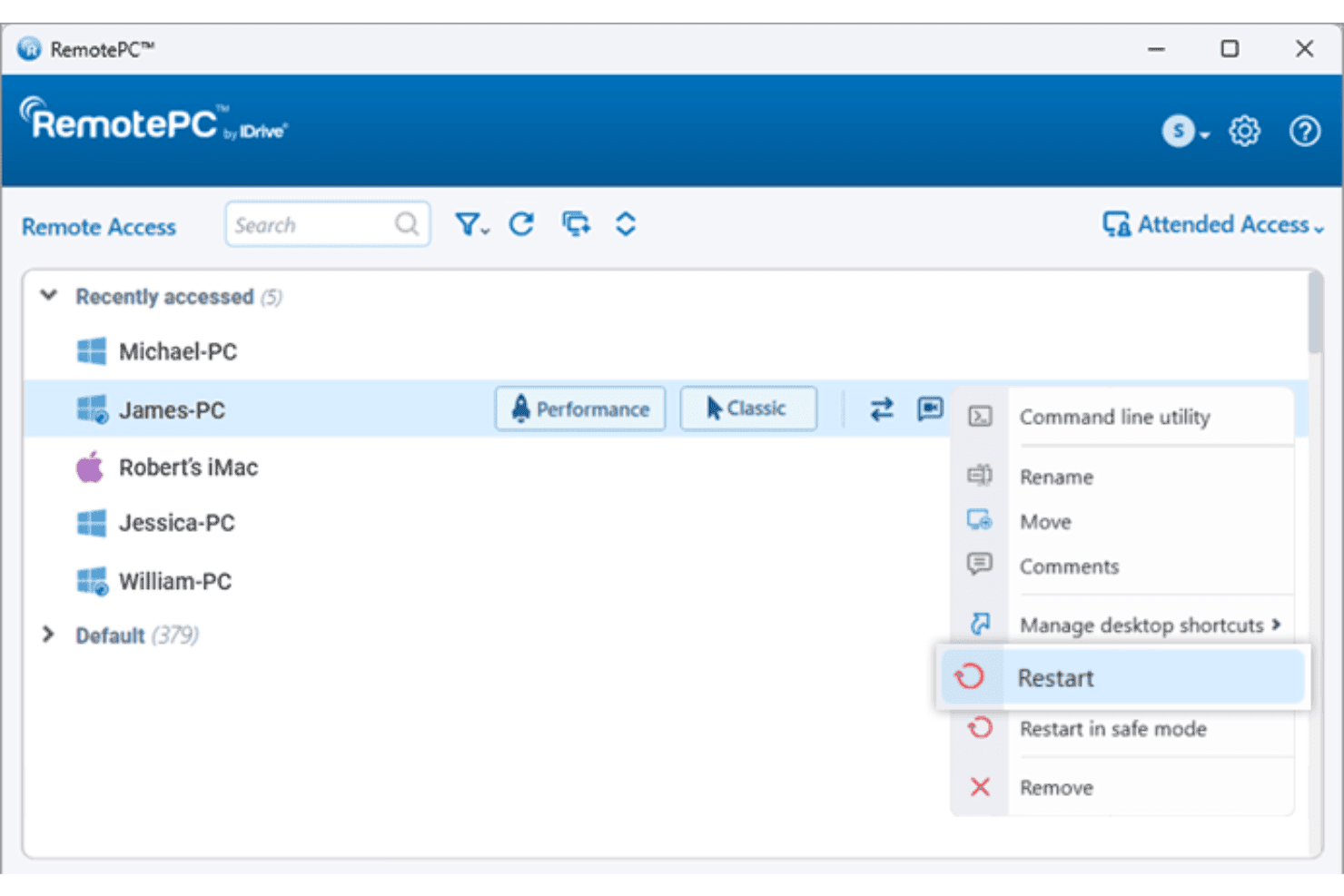
RemotePC permet aux utilisateurs de redémarrer des ordinateurs distants directement depuis la liste des appareils. RemotePC est une plateforme d'accès à distance qui vous permet de vous connecter à des appareils Windows, Mac, Linux, Android et iOS et de les contrôler via Internet, avec des fonctionnalités telles que la prise en charge de plusieurs moniteurs, le transfert de fichiers, le déploiement à distance, la gestion des groupes d'utilisateurs et d'ordinateurs, ainsi que l'enregistrement des sessions.
À qui RemotePC convient-il le mieux ?
RemotePC convient particulièrement aux équipes informatiques qui gèrent de grandes flottes d'appareils Windows, Mac et Linux et qui ont besoin d'un accès à distance centralisé avec une gestion des groupes d'utilisateurs et d'ordinateurs.
Pourquoi ai-je choisi RemotePC ?
RemotePC figure dans ma sélection parce qu'il gère particulièrement bien les environnements à grande échelle. Les fonctionnalités de regroupement des ordinateurs et de gestion des groupes d'utilisateurs vous permettent d'organiser de grandes flottes d'appareils et d'attribuer des autorisations d'accès sans configurer manuellement chaque machine. Ce que je trouve particulièrement utile, c'est le déploiement massif via GPO, Microsoft Intune ou Jamf Pro, qui permet de déployer RemotePC sur des centaines de terminaux depuis une console centrale plutôt que d'intervenir sur chacun d'eux. En ajoutant l'enregistrement des sessions et des journaux d'accès détaillés, vous bénéficiez d'une traçabilité solide pour chaque connexion à distance dans votre environnement.
Fonctionnalités clés de RemotePC
- Impression à distance : Imprimez des documents stockés sur n'importe quelle machine distante directement sur votre imprimante locale, sans transfert manuel de fichiers.
- Redirection des périphériques USB : Redirigez un périphérique USB de votre machine locale vers un ordinateur distant afin qu'il fonctionne comme s'il y était physiquement connecté.
- Connecteur RDP : Accédez à des ordinateurs et serveurs Windows distants via RDP sans configurer de VPN ni de Microsoft RD Gateway.
- Accès avec assistance : Partagez un code de session à usage unique pour fournir un accès instantané et à la demande à un ordinateur distant afin d'assurer une assistance en temps réel.
Intégrations de RemotePC
RemotePC propose des intégrations natives avec Zendesk, Freshdesk, Freshservice, Jira, OneLogin, Okta, Azure AD, Keycloak, Google Workspace et Jamf Pro. Une API est disponible pour les intégrations personnalisées.
Pros and Cons
Pros:
- Prend en charge l'accès à distance à toutes les principales plateformes
- Options de déploiement massif pour les grandes flottes d'appareils
- Fonctionnalité de réveil par le réseau prise en charge
Cons:
- Ne prend pas en charge les intégrations d'API personnalisées
- Ne dispose pas d'outils automatisés de correction des logiciels à distance
Learn more about RemotePC: Idéal pour la rapidité et les outils de diagnostic des techniciens de MSP
- Essai gratuit de 14 jours + démonstration gratuite disponible
- Tarification sur demande
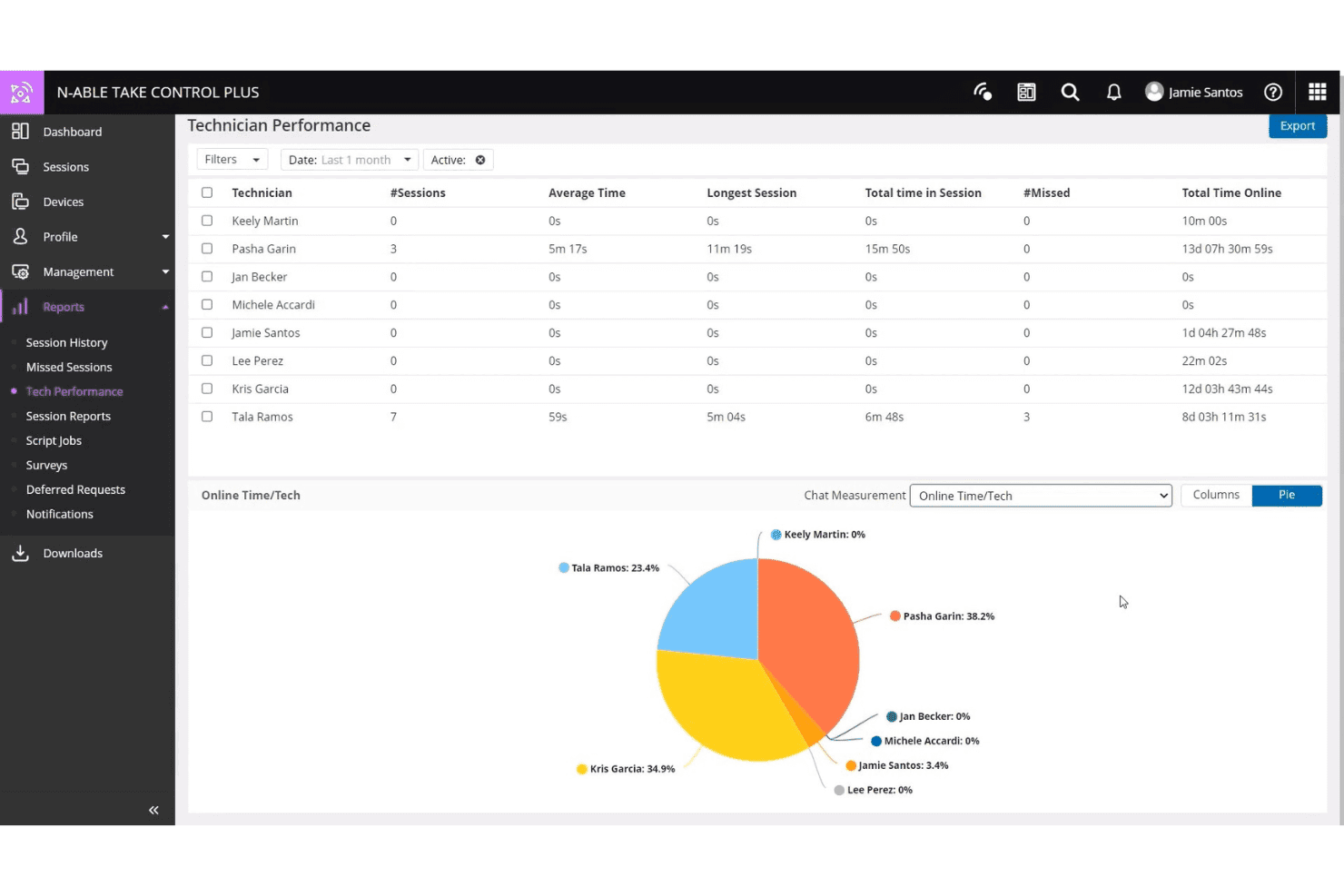
N-able Take Control suit l’activité des sessions des techniciens et leur temps en ligne. N-able Take Control est un outil d’assistance à distance conçu pour les MSP et les équipes informatiques, offrant la gestion de sessions multiplateforme, des outils de diagnostic intégrés, une conversation en direct, la VoIP, l’authentification multifacteur et des intégrations avec les plateformes RMM de N-able.
À qui N-able Take Control convient-il le mieux ?
N-able Take Control convient particulièrement aux techniciens de MSP qui ont besoin de démarrer rapidement les sessions et d’utiliser des outils de diagnostic intégrés sans devoir passer d’une plateforme à l’autre.
Pourquoi ai-je choisi N-able Take Control ?
J’ai inclus N-able Take Control dans mes meilleurs choix, car la vitesse de démarrage des sessions est réellement impressionnante et les outils de diagnostic intégrés évitent aux techniciens de passer d’un onglet à l’autre pour résoudre les problèmes. J’apprécie particulièrement le tableau de bord de l’état des appareils, qui affiche les données relatives au processeur, à la mémoire et au disque pendant une session en direct, afin que vous puissiez établir un diagnostic tout en travaillant. La console de commandes à distance accessible en un clic est une autre fonctionnalité à laquelle je reviens souvent : elle vous permet d’exécuter des scripts et de redémarrer des services sans interrompre l’écran de l’utilisateur final.
Principales fonctionnalités de N-able Take Control
- Sessions à distance multiplateformes : Connectez-vous à des appareils Windows, Mac, Linux, iOS et Android, ou établissez une connexion depuis ceux-ci, au sein d’une seule file d’attente de sessions.
- Prise en charge de plusieurs moniteurs : Passez d’un moniteur à l’autre et affichez plusieurs moniteurs sur l’appareil distant sans mettre fin à la session ni la redémarrer.
- Transfert de fichiers pendant la session : Faites glisser et déposez directement des fichiers vers un appareil distant ou depuis celui-ci pendant une session d’assistance active.
- Enregistrement des sessions : Démarrez et arrêtez l’enregistrement des sessions en direct à des fins d’audit, de conformité ou de formation des techniciens.
Intégrations de N-able Take Control
N-able Take Control propose des intégrations natives avec N-sight RMM, N-central, Autotask et ConnectWise. Une API est disponible pour les intégrations personnalisées.
Pros and Cons
Pros:
- La vitesse de démarrage des sessions est constamment élevée
- Tableau de bord intégré de l’état des appareils pendant les sessions
- Files d’attente multiplateformes pour Windows, Mac et Linux
Cons:
- Nombre limité d’intégrations natives en dehors de l’écosystème N-able
- Certaines fonctionnalités avancées nécessitent la plateforme N-central
Learn more about N-able Take Control: Idéal pour un contrôle à distance haute performance en qualité 4K
- Essai gratuit + démonstration gratuite disponibles
- À partir de $6/mois
Visit WebsiteCustomer Rating:4.8/5
Splashtop permet aux utilisateurs d’afficher et de filtrer à distance les journaux d’événements Windows par type et par gravité. Splashtop est une plateforme d’accès à distance et d’assistance à distance conçue pour les équipes informatiques, offrant le contrôle de bureaux à distance, le partage d’écran, l’enregistrement des sessions et la prise en charge de plusieurs moniteurs sur les appareils Windows, Mac, iOS, Android et Linux.
À qui Splashtop convient-il le mieux ?
Splashtop convient parfaitement aux équipes informatiques et aux fournisseurs de services gérés qui ont besoin d’un contrôle de bureau à distance haute fidélité, en particulier lorsque la qualité d’affichage et les performances des sessions sont essentielles.
Pourquoi j’ai choisi Splashtop
Splashtop figure sur ma liste restreinte grâce à sa diffusion en 4K jusqu’à 60 images par seconde, ce qui le rend réellement adapté au travail à distance sur des applications gourmandes en ressources graphiques comme Adobe Creative Suite ou AutoCAD. Je l’ai utilisé dans des situations où la fidélité d’affichage est réellement importante, et la différence avec un flux HD standard est perceptible. De plus, la prise en charge de plusieurs moniteurs permet d’afficher plusieurs écrans distants sans perdre le contexte de l’espace de travail.
Fonctionnalités principales de Splashtop
- Enregistrement des sessions : Enregistrez automatiquement les sessions à distance et stockez-les pour les audits, la conformité ou l’analyse des problèmes.
- Transfert de fichiers : Transférez des fichiers entre l’appareil local et l’appareil distant directement au sein d’une session active, sans outil tiers.
- Redémarrage à distance : Redémarrez une machine distante, y compris en mode sans échec, sans perdre l’accès à la session.
- Authentification à deux facteurs : Exigez une seconde étape de vérification lors de la connexion afin de réduire les accès non autorisés aux terminaux distants.
Intégrations de Splashtop
Splashtop propose plus de 40 intégrations natives, notamment avec Jira, ServiceNow, Zendesk, Freshservice, Microsoft Teams, Salesforce, Splunk, Jamf, NinjaOne et JumpCloud, ainsi que des intégrations natives avec l’écosystème Microsoft, notamment Microsoft Entra ID. Une API est également disponible pour les intégrations personnalisées.
Pros and Cons
Pros:
- Diffuse les bureaux distants en 4K à 60 images par seconde
- Permet de redémarrer les appareils à distance en toute sécurité
- Offre des fonctionnalités directes de transfert de fichiers
Cons:
- Ne dispose pas d’une ligne de commande d’arrière-plan pour les terminaux
- Aucun outil automatisé de correction des logiciels
Learn more about Splashtop: Idéal pour les diagnostics informatiques assistés par IA
- Essai gratuit de 30 jours
- À partir de $24.9/mois (facturé annuellement)
Visit WebsiteCustomer Rating:4.5/5
TeamViewer détecte et surveille tous les appareils de votre réseau. TeamViewer est une plateforme d’accès et d’assistance à distance qui combine la connectivité des appareils, le dépannage basé sur des sessions, la surveillance des terminaux et les diagnostics assistés par IA dans des environnements de bureau, mobiles et IoT.
À qui TeamViewer convient-il le mieux ?
TeamViewer convient particulièrement aux équipes d’assistance informatique qui gèrent de vastes environnements composés d’appareils variés, où des diagnostics à distance rapides sur les ordinateurs de bureau, les appareils mobiles et les terminaux IoT sont indispensables au quotidien.
Pourquoi j’ai choisi TeamViewer
TeamViewer figure dans ma sélection parce qu’il intègre Tia, son agent d’IA, qui diagnostique réellement les problèmes pendant la session, recommande une solution, exécute les mesures correctives approuvées et vérifie le résultat sans vous obliger à quitter la session à distance. J’apprécie également Session Insights, qui génère automatiquement des résumés de session prêts pour l’audit et alimente Session Analytics avec des données sur les tendances, afin que vous puissiez repérer les problèmes récurrents dans votre environnement. Pour les équipes informatiques qui doivent gérer un volume élevé de tickets sur des parcs d’appareils variés, ces deux fonctionnalités comblent l’écart entre le dépannage réactif et une assistance plus proche de l’autonomie.
Fonctionnalités clés de TeamViewer
- Accès sans surveillance : Connectez-vous aux appareils approuvés et contrôlez-les, y compris les ordinateurs et les terminaux Android, sans qu’un utilisateur soit présent à l’autre extrémité.
- Assistance à distance en réalité augmentée : Utilisez Assist AR pour guider les travailleurs sur site lors de problèmes matériels ou logiciels grâce à des superpositions de réalité augmentée en direct sur smartphone, sans dépêcher de technicien.
- Transfert de fichiers chiffré : Transférez des fichiers entre les appareils locaux et distants à l’aide d’un chiffrement AES de bout en bout sur 256 bits, avec prise en charge de plusieurs méthodes de transfert, notamment le copier-coller.
- Déploiement massif silencieux : Déployez le client TeamViewer sur des milliers d’appareils en masse sans intervention de l’utilisateur, ce qui réduit le temps d’intégration des grands parcs d’appareils.
Intégrations de TeamViewer
TeamViewer propose plus de 30 intégrations natives, notamment avec ServiceNow, Salesforce, Zendesk, Jira, Freshworks, Slack, Google Meet, SAP, Jamf Pro et les outils de l’écosystème Microsoft tels que Microsoft 365, Intune, Teams, Dynamics 365 et Entra ID. Une API est également disponible pour les intégrations personnalisées.
Pros and Cons
Pros:
- Les diagnostics pilotés par l’IA suggèrent des solutions en temps réel
- Session Insights génère des rapports d’assistance prêts pour l’audit
- Mode d’assistance visuelle en réalité augmentée
Cons:
- Absence de mode de gestion en arrière-plan furtif
- L’accès à distance est parfois bloqué par des pare-feu stricts
Learn more about TeamViewer: Idéal pour le support conforme à la norme FIPS 140-2
- Essai gratuit + démonstration gratuite disponibles
- Tarifs sur demande

BeyondTrust Remote Support suit les sessions en direct, les temps d’attente et l’activité des agents. BeyondTrust Remote Support est une plateforme d’accès à distance conçue pour les équipes informatiques et de support qui doivent accéder aux terminaux, les dépanner et les gérer de manière sécurisée dans des environnements sur site, cloud et hybrides.
À qui BeyondTrust Remote Support convient-il le mieux ?
BeyondTrust Remote Support convient particulièrement aux équipes informatiques et de sécurité des administrations, de la défense et des secteurs hautement réglementés qui ont besoin d’un support à distance validé selon les normes FIPS 140-2, niveau 1.
Pourquoi ai-je choisi BeyondTrust Remote Support ?
BeyondTrust Remote Support est le seul produit de support à distance bénéficiant d’une validation FIPS 140-2, niveau 1, ce qui en fait un choix évident pour les agences gouvernementales, les sous-traitants de la défense et les organisations soumises aux exigences FedRAMP ou FISMA. J’apprécie particulièrement la fonctionnalité Vault, qui permet de gérer, renouveler et injecter jusqu’à 100 000 identifiants directement dans les sessions à distance, afin de maintenir un contrôle strict des accès privilégiés. La journalisation des sessions et les analyses forensiques fournissent aux équipes de sécurité une piste d’audit complète de chaque connexion.
Principales fonctionnalités de BeyondTrust Remote Support
- Clients d’accès Jump : déployez des clients d’accès Jump pour accéder sans surveillance aux terminaux distants, avec prise en charge des déploiements en masse et de l’attribution des accès juste-à-temps.
- Tableau de bord du support à distance : surveillez toutes les sessions actives en temps réel, consultez la charge de travail de l’équipe et transférez ou prenez le contrôle des sessions directement depuis une vue centralisée du gestionnaire.
- Prise en charge des appareils multiplateformes : connectez-vous aux appareils Windows, Linux, macOS, Chrome OS, iOS et Android et dépannez-les depuis une interface unique.
- Exécution automatisée de scripts : exécutez des scripts et des programmes d’installation en masse sur les terminaux pendant les sessions à distance afin d’accélérer la résolution des problèmes sans intervention manuelle.
Intégrations de BeyondTrust Remote Support
BeyondTrust Remote Support propose des intégrations natives avec ServiceNow, Jira Service Management, BMC ITSM, Splunk, Microsoft Entra ID, Okta et Ping Identity. Une API est disponible pour les intégrations personnalisées.
Pros and Cons
Pros:
- Propose une validation FIPS 140-2 de niveau 1
- Gestion centralisée des identifiants pendant les sessions à distance
- Exécution automatisée de scripts sur les terminaux
Cons:
- Ne dispose pas d’un mode de gestion des terminaux en arrière-plan
- Nécessite une configuration pour un accès sans surveillance optimal
Learn more about BeyondTrust Remote Support: Idéal pour un accès de confiance zéro de niveau FedRAMP
- Essai gratuit et démonstration gratuite disponibles
- Tarification sur demande

BeyondTrust suit la conformité aux politiques informatiques et les versions des clients sur tous les terminaux. BeyondTrust Privileged Remote Access est une solution de gestion des accès privilégiés (PAM) qui contrôle et audite les sessions à distance des employés, des fournisseurs et des comptes de service dans les environnements cloud, sur site et OT grâce à une architecture de confiance zéro, à l’injection d’identifiants et à l’enregistrement des sessions.
À qui s’adresse le mieux la solution de gestion des accès privilégiés BeyondTrust ?
BeyondTrust Privileged Remote Access convient particulièrement aux agences gouvernementales, aux sous-traitants de la défense et aux entreprises réglementées qui ont besoin de contrôles d’accès à distance autorisés par FedRAMP pour les utilisateurs privilégiés et les fournisseurs tiers.
Pourquoi ai-je choisi la solution de gestion des accès privilégiés BeyondTrust ?
BeyondTrust Privileged Remote Access figure dans ma liste, car c’est l’une des rares solutions d’accès à distance à bénéficier de l’autorisation FedRAMP Moderate, ce qui est particulièrement important si vous travaillez pour une agence fédérale ou accompagnez des sous-traitants gouvernementaux. J’apprécie particulièrement sa capacité d’injection d’identifiants, qui permet aux utilisateurs privilégiés de s’authentifier auprès des systèmes sans jamais voir les mots de passe en clair. Ajoutez à cela des contrôles d’accès juste-à-temps et un enregistrement complet des sessions, et vous obtenez une piste d’accès prête pour l’audit qui répond aux exigences des équipes de sécurité internes comme des évaluateurs externes de la conformité.
Fonctionnalités clés de la solution de gestion des accès privilégiés BeyondTrust
- Gestion des accès privilégiés des fournisseurs : Accorde aux fournisseurs tiers un accès à distance limité dans le temps sans nécessiter de connexion VPN ni d’identifiants partagés.
- Prise en charge de plusieurs protocoles de session : Prend en charge les connexions RDP, VNC, SSH, HTTPS et SQL pour des sessions authentifiées et auditables entre identités humaines et non humaines.
- Accès des développeurs au cloud : Fournit un accès axé sur les protocoles avec un flux de travail permettant d’utiliser ses propres outils pour les systèmes multicloud éphémères et les environnements basés sur des API.
- Intégration déléguée des fournisseurs : Permet d’attribuer la gestion des utilisateurs des fournisseurs aux politiques de groupe, supprimant ainsi les comptes partagés et réduisant la charge liée au provisionnement manuel.
Intégrations de la solution de gestion des accès privilégiés BeyondTrust
BeyondTrust Privileged Remote Access propose des intégrations natives avec ServiceNow, Jira Service Management, Splunk, Sekoia, SailPoint IdentityIQ, AWS et VMware. Une API est disponible pour les intégrations personnalisées.
Pros and Cons
Pros:
- L’autorisation FedRAMP Moderate répond aux besoins de conformité fédérale
- L’injection d’identifiants masque les mots de passe sensibles aux utilisateurs
- L’enregistrement des sessions permet de créer des pistes d’audit détaillées
Cons:
- Absence de messagerie instantanée directe pour les terminaux
- Aucune gestion antivirus intégrée
Learn more about BeyondTrust Privileged Access Management: Idéal pour l’enregistrement et l’audit des sessions
- Essai gratuit de 14 jours
- À partir de $33/mois (facturé annuellement)

ScreenConnect suit les demandes d’élévation et les approbations d’accès dans un seul tableau de bord. ScreenConnect est une plateforme d’accès et d’assistance à distance qui couvre l’accès aux appareils sans surveillance, les sessions d’assistance à distance, la gestion des accès à privilèges et le partage de caméra en temps réel sur les appareils Windows, Mac, Linux et mobiles.
À qui ScreenConnect convient-il le mieux ?
ScreenConnect convient bien aux équipes informatiques et aux fournisseurs de services gérés qui ont besoin de pistes d’audit complètes et de journaux de sessions enregistrés pour répondre aux exigences de conformité ou de responsabilité interne.
Pourquoi j’ai choisi ScreenConnect
ScreenConnect figure sur ma liste restreinte en raison du sérieux avec lequel la plateforme gère la visibilité et la responsabilité des sessions. Chaque session à distance peut être enregistrée sous forme de vidéo, et le journal d’audit suit les tentatives de connexion, les changements de mot de passe et les accès aux sessions dans une seule vue filtrable. Vous pouvez ainsi consulter exactement les actions effectuées par un technicien au cours d’une session donnée sans devoir parcourir des journaux fragmentés. J’apprécie également la possibilité de filtrer les journaux d’audit par nom de session afin de trouver rapidement les enregistrements, ce qui est particulièrement utile lors du traitement d’une demande de conformité ou d’un examen interne.
Fonctionnalités clés de ScreenConnect
- Accès aux appareils sans surveillance : Connectez-vous à distance à des machines Windows, Mac et Linux sans qu’un utilisateur soit présent à l’autre extrémité.
- Partage de caméra en temps réel : Accédez au flux en direct de la caméra d’un appareil pendant une session d’assistance afin d’obtenir un contexte visuel sur l’environnement physique ou les problèmes matériels.
- Contrôle d’accès basé sur les rôles : Attribuez des autorisations précises aux techniciens en contrôlant les machines et les types de sessions auxquels chaque utilisateur peut accéder.
- Wake-on-LAN : Allumez des appareils distants via le réseau afin de vous connecter à des machines hors tension sans avoir besoin de l’intervention d’une personne sur place.
Intégrations de ScreenConnect
ScreenConnect propose des intégrations natives avec ConnectWise PSA, ConnectWise Automate, ConnectWise RMM, Acronis, Freshdesk, Zendesk, Microsoft Outlook, ServiceNow et Delinea, ainsi que plus de 100 extensions disponibles via ConnectWise Marketplace. Une API est disponible pour les intégrations personnalisées.
Pros and Cons
Pros:
- Partage de la caméra de l’appareil en temps réel
- Journaux d’audit détaillés pour les examens de responsabilité
- Autorisations basées sur les rôles pour contrôler l’accès des techniciens
Cons:
- Aucune version gratuite disponible
- Absence de déploiement unifié des correctifs sur les terminaux
Learn more about ScreenConnect: Idéal pour l’assistance des centres d’appels avec déploiement massif
- Essai gratuit de 14 jours + démo gratuite disponible
- À partir de $109/mois (facturé annuellement)

LogMeIn Rescue permet aux utilisateurs de démarrer des sessions d’assistance à distance, mobile ou de partage d’écran. LogMeIn Rescue est une plateforme d’assistance à distance basée dans le cloud, conçue pour les équipes informatiques et les services d’assistance. Elle offre l’accès à distance aux appareils, la gestion des sessions, la prise en charge multiplateforme ainsi que des outils de console pour les techniciens, sur les environnements de bureau et mobiles.
À qui LogMeIn Rescue convient-il le mieux ?
LogMeIn Rescue convient particulièrement aux services d’assistance informatique et aux centres d’appels qui doivent aider simultanément un grand nombre d’utilisateurs finaux sur plusieurs appareils et systèmes d’exploitation.
Pourquoi ai-je choisi LogMeIn Rescue ?
J’ai inclus LogMeIn Rescue dans ma sélection principale parce qu’il gère mieux que la plupart des outils de cette catégorie l’assistance des centres d’appels à fort volume. La fonctionnalité Calling Card est le véritable élément différenciateur : déployez un raccourci de bureau en un clic sur des milliers d’ordinateurs d’utilisateurs finaux grâce à une installation groupée, afin que les utilisateurs se connectent à une session d’assistance sans code PIN. De leur côté, les techniciens gèrent les demandes entrantes au moyen de files d’attente de sessions et d’un routage par canal, ce qui permet d’organiser les flux de travail des centres d’appels à grande échelle.
Fonctionnalités clés de LogMeIn Rescue
- Résumés de session par IA : générez automatiquement des notes de session structurées à partir des journaux de discussion, des informations sur l’appareil et des actions effectuées par le technicien pendant une session d’assistance.
- Enregistrement et rapports des sessions : enregistrez les sessions à distance et consultez les données historiques d’utilisation pour examiner l’activité des techniciens et suivre les indicateurs de l’équipe.
- Live Lens : permettez aux utilisateurs finaux de partager leur environnement physique via la caméra de leur smartphone, afin que les techniciens puissent diagnostiquer les problèmes matériels ou sur site sans se déplacer auprès de l’utilisateur.
- Collaboration entre plusieurs techniciens : invitez d’autres techniciens à rejoindre une session active pour résoudre les problèmes ensemble sans redémarrer ni transférer la session.
Intégrations de LogMeIn Rescue
LogMeIn Rescue propose des intégrations natives avec ServiceNow, Salesforce (y compris Lightning), Microsoft Dynamics, Microsoft Teams, Zendesk, Freshdesk, Jira Service Management, Autotask et Nexthink. Il fournit également des API et des SDK pour des intégrations personnalisées avec les systèmes de CRM, de gestion des tickets et de gestion des flux de travail.
Pros and Cons
Pros:
- Possibilité de générer automatiquement des notes de session
- Live Lens facilite le diagnostic des problèmes matériels
- Sessions avec plusieurs techniciens sans interruption
Cons:
- Aucun antivirus intégré pour les terminaux
- Ne permet pas d’automatiser l’application continue de correctifs aux terminaux
Learn more about LogMeIn Rescue:
Autres logiciels d'accès à distance
Voici quelques autres options de logiciels d’accès à distance qui n’ont pas intégré ma sélection, mais qui méritent tout de même d’être examinées :
- 11NinjaOneIdéal pour le contrôle natif des terminaux dans une solution RMM
- 12Zoho AssistIdéal pour les intégrations natives à l’écosystème Zoho
- 13AteraIdéal pour une tarification transparente par technicien
- 14ManageEngine Remote Access PlusIdéal pour les diagnostics système sans surveillance
- 15Parallels RASIdéal pour la diffusion d’applications et de bureaux virtuels sur tout appareil
- 16AnyDeskIdéal pour le contrôle multiplateforme à faible latence
- 17Azure Virtual DesktopIdéal pour les postes de travail Windows cloud natifs
- 18LogMeIn ResolveIdéal pour la gestion unifiée des tickets et des accès
- 19RustDeskIdéal pour la souveraineté des données à code source ouvert
- 20RealVNC ConnectIdéal pour les systèmes embarqués et l’accès à l’IoT
Related Reviews
How I Evaluate Remote Access Software
I split my evaluation into baseline capabilities every tool must clear—like unattended access and session auditing—and the differentiators, like zero-trust architecture or MSP ecosystem fit, that separate good tools from the right one.
Core Functionality (Table Stakes for This List)
When I'm selecting tools for my list, I rank each one on a scale from 0 (does not offer the functionality) to 5 (excels in this area) for each core functionality listed below. I then calculate the tool's total score as a percentage, using 75% as a benchmark to help assess its overall fit for the list.
- Remote control access: I evaluate real-time screen, keyboard, and mouse control across connections, checking for multi-monitor handling, resolution scaling, and performance under high-latency conditions.
- Unattended access: Tools need to support always-on agent-based connections so technicians can reach endpoints for after-hours patching or server maintenance without someone on the other end.
- Cross-platform support: I check whether each tool covers Windows, macOS, Linux, iOS, and Android as both host and client, since mixed-OS environments are the norm for most IT teams.
- Secure connection and encryption: AES-256 encryption, MFA enforcement, and SSO/SAML support are what I look for, along with any compliance certifications like SOC 2 or ISO 27001.
- File transfer and session tools: Bi-directional file transfer, clipboard sync, remote print, and in-session chat all factor in, especially for support scenarios where a technician needs to push a config file mid-session.
- Session management and auditing: I look at session recording, role-based access controls, and exportable audit logs, since these directly support compliance requirements and internal accountability reviews.
Once I have a list of tools that meet the criteria, I consider what sets each platform apart.
Differentiating Factors (What Sets Vendors Apart)
Here's how I compare and contrast different vendors:
Standout Features
Session recording with searchable metadata matters most when your compliance team needs a defensible audit trail. I check whether recordings auto-attach to tickets and how long vendors retain them. Just-in-time privileged access is equally important—I evaluate how tools handle time-bound, approval-gated elevation for contractors so access revokes automatically after a session ends. I also look at mass deployment tooling, since onboarding thousands of endpoints via silent MSI installers or Group Policy integration separates enterprise-ready platforms from ones that require manual setup.
Beyond Features
I evaluate each tool's deployment model first—cloud-hosted, self-hosted, or hybrid—because teams in regulated industries often need on-premises control or data residency guarantees. Licensing structure matters just as much: per-technician pricing suits lean internal teams, while per-endpoint or concurrent-session models can save MSPs real money at scale. I also check for native connectors to PSA, ITSM, and identity providers like Okta or Azure AD, since launching a remote session straight from a ServiceNow ticket eliminates context-switching. Finally, I look at compliance certifications like SOC 2 Type II and FedRAMP that map directly to buyer requirements in healthcare, finance, and public sector.
Comment choisir un logiciel d'accès à distance
Quelles priorités doivent guider votre processus de sélection d'un logiciel d'accès à distance afin de fournir à votre équipe un accès sécurisé, évolutif et auditable :
| Si votre priorité est… | Recherchez… |
|---|---|
| Si votre priorité est…Démontrer la sécurité et la conformité | Recherchez…Des certifications telles que SOC 2, FIPS 140-2 ou FedRAMP, ainsi que des outils d'audit des sessions |
| Si votre priorité est…Couvrir les appareils à l'échelle de l'entreprise | Recherchez…Un déploiement massif via MSI, GPO ou une intégration RMM |
| Si votre priorité est…Accéder à plusieurs plateformes | Recherchez…Une prise en charge complète de Windows, macOS, Linux, iOS et Android, à la fois comme hôte et comme client |
| Si votre priorité est…Appliquer le modèle de confiance zéro et un contrôle granulaire | Recherchez…Un accès basé sur les rôles, avec élévation juste à temps et application obligatoire de l'authentification multifacteur |
| Si votre priorité est…Résoudre les problèmes tout en étant prêt pour les audits | Recherchez…Un enregistrement des sessions avec journaux exportables et métadonnées interrogeables |
Comment évaluer votre sélection
- Demandez les justificatifs de conformité : demandez aux fournisseurs leur documentation SOC 2 ou FedRAMP à jour dans un délai de deux jours ouvrés.
- Testez le déploiement massif : testez un programme d'installation silencieuse ou un déploiement basé sur GPO sur au moins 10 terminaux connectés à des réseaux distincts.
- Simulez les contrôles d'accès : utilisez une version d'essai pour créer un accès limité dans le temps et soumis à approbation pour un prestataire de test, puis vérifiez sa révocation automatique.
- Exportez les journaux d'audit des sessions : terminez une session, puis exportez dans les 24 heures un journal détaillé ou un enregistrement pour un appareil réel.
- Choisissez votre approche—simplicité de l'informatique en nuage ou contrôle sur site : décidez entre l'agilité du SaaS et la souveraineté des données ainsi que les garanties de conformité d'un déploiement auto-hébergé.
Que sont les logiciels d'accès à distance ?
Les logiciels d’accès à distance regroupent un ensemble d’outils qui vous permettent de vous connecter de manière sécurisée à un autre appareil et de le contrôler via un réseau ou Internet. Ils permettent aux équipes informatiques et aux utilisateurs de gérer les appareils, de résoudre les problèmes et d’effectuer des tâches d’administration sans être physiquement présents. Ces plateformes sont importantes pour prendre en charge les environnements distribués, maintenir la disponibilité des services et appliquer les contrôles de sécurité sur différents systèmes d’exploitation et emplacements.
Fonctionnalités des logiciels d’accès à distance
Lors du choix d’un logiciel d’accès à distance, prêtez attention aux principales fonctionnalités suivantes :
- Accès avec contrôle à distance : permet d’afficher et de contrôler en temps réel l’écran, le clavier et la souris d’un autre appareil afin de résoudre les problèmes, d’effectuer des mises à jour ou d’assurer la maintenance sans être physiquement sur place.
- Accès sans surveillance : permet d’établir des connexions à distance avec les terminaux même lorsqu’aucun utilisateur n’est présent, ce qui est essentiel pour l’assistance en dehors des heures de bureau, l’application de correctifs et les interventions sur les serveurs.
- Compatibilité multiplateforme : prend en charge les connexions entre les appareils Windows, macOS, Linux, iOS et Android, afin que votre équipe puisse gérer des environnements mixtes sans lacunes.
- Chiffrement renforcé : utilise des protocoles de sécurité tels que AES-256 pour protéger les données des sessions, afin d’empêcher l’interception ou la falsification de vos sessions à distance.
- Authentification multifacteur (MFA) : exige une étape d’authentification supplémentaire au-delà du simple mot de passe, réduisant ainsi le risque d’accès non autorisé et renforçant la sécurité globale.
- Enregistrement des sessions et journaux d’audit : capture l’activité des sessions à distance et fournit des journaux détaillés, ce qui facilite la conformité, les contrôles internes et la vérification des actions des utilisateurs.
- Outils de transfert de fichiers : facilitent l’envoi et la réception de fichiers entre les machines locales et distantes, ce qui est essentiel pour déployer des correctifs ou des scripts, ou recueillir des fichiers journaux pendant les sessions d’assistance.
- Contrôles d’accès basés sur les rôles : permettent d’attribuer des autorisations précises aux utilisateurs ou aux groupes, en limitant l’accès à distance aux seules personnes qui en ont absolument besoin.
- Chat intégré à la session : permet aux techniciens de communiquer directement avec les utilisateurs distants pendant une session d’assistance, ce qui aide à clarifier les problèmes et à coordonner leur résolution.
- Options de déploiement évolutives : fournissent des outils d’installation en masse ou des intégrations (tels que les programmes d’installation MSI, GPO ou les connecteurs RMM), simplifiant l’intégration d’un grand nombre de terminaux dans votre environnement.
Fonctionnalités d’IA courantes des logiciels d’accès à distance
Au-delà des fonctionnalités standard des logiciels d’accès à distance présentées ci-dessus, nombre de ces solutions intègrent l’IA avec des fonctionnalités telles que :
- Détection automatisée des problèmes : l’IA analyse l’activité des sessions et les journaux système afin d’identifier les problèmes potentiels ou les anomalies avant leur aggravation, aidant ainsi les équipes informatiques à intervenir de manière proactive.
- Routage intelligent des sessions : l’IA associe les demandes d’assistance au technicien le plus qualifié en fonction de ses performances historiques, de son expertise et de sa charge de travail actuelle, réduisant les délais de résolution et améliorant l’expérience utilisateur.
- Alertes de maintenance prédictive : l’IA surveille l’état des appareils et les habitudes d’utilisation afin de prévoir les pannes matérielles ou les problèmes logiciels, permettant aux équipes de planifier la maintenance avant toute interruption.
- Récapitulatifs contextuels des sessions : l’IA génère des récapitulatifs détaillés et consultables des sessions à distance, en mettant en évidence les principales actions, décisions et conséquences afin de simplifier la documentation et les contrôles de conformité.
- Surveillance des accès fondée sur les anomalies : l’IA évalue en continu le comportement des utilisateurs pendant les sessions à distance et signale les schémas d’accès inhabituels ou les actions à risque pour un examen immédiat, renforçant ainsi la sécurité.
- Agents conversationnels d’assistance en langage naturel : les agents conversationnels alimentés par l’IA assistent les utilisateurs et les techniciens pendant les sessions à distance en répondant aux questions, en suggérant des étapes de dépannage ou en automatisant les tâches courantes au moyen d’interfaces conversationnelles.
Avantages des logiciels d’accès à distance
La mise en œuvre d’un logiciel d’accès à distance présente plusieurs avantages pour votre équipe et votre entreprise. Voici quelques-uns de ceux auxquels vous pouvez vous attendre :
- Connectivité à distance sécurisée : permettez à votre équipe de résoudre les problèmes, d’administrer et de mettre à jour les appareils depuis n’importe où grâce à des connexions chiffrées, à la MFA et à des contrôles d’accès basés sur les rôles.
- Gestion des appareils multiplateforme : Gérez et contrôlez les terminaux sur les plateformes Windows, macOS, Linux, iOS et Android, afin de prendre en charge une infrastructure diversifiée sans avoir besoin de plusieurs outils.
- Prise en charge des audits et de la conformité : Répondez aux exigences d’audit et de réglementation grâce à l’enregistrement des sessions, aux journaux exportables et au suivi détaillé de l’activité des utilisateurs, qui facilitent les contrôles de conformité.
- Maintenance des systèmes sans surveillance : Planifiez des correctifs, résolvez des incidents ou accédez aux serveurs en dehors des heures de travail sans attendre un utilisateur final, grâce à l’agent toujours actif et aux fonctionnalités d’accès sans surveillance.
- Transferts directs de fichiers et collaboration : Transférez des fichiers, synchronisez les presse-papiers et utilisez le chat intégré aux sessions pour résoudre efficacement les problèmes et assister les utilisateurs en temps réel.
- Déploiement évolutif : Intégrez rapidement des milliers d’appareils à l’aide de programmes d’installation MSI, de l’intégration aux stratégies de groupe ou de connecteurs RMM qui simplifient les déploiements à grande échelle.
- Analyses et automatisation basées sur l’IA : Utilisez des outils d’IA pour détecter automatiquement les problèmes, générer des résumés de sessions tenant compte du contexte et recevoir des alertes de maintenance prédictive afin d’aider votre équipe à prévenir les problèmes avant qu’ils n’affectent les utilisateurs.
Coûts et tarification
Le choix d’un logiciel d’accès à distance nécessite de comprendre les différents modèles et forfaits tarifaires disponibles. Les coûts varient en fonction des fonctionnalités, de la taille de l’équipe, des modules complémentaires et d’autres éléments. Le tableau ci-dessous récapitule les forfaits courants, leurs prix moyens et les fonctionnalités généralement incluses dans les solutions logicielles d’accès à distance :
Tableau comparatif des forfaits de logiciels d’accès à distance
| Type de forfait | Prix moyen | Fonctionnalités courantes |
|---|---|---|
| Type de forfaitForfait gratuit | Prix moyen$0 | Fonctionnalités courantesContrôle à distance de base, durée de session limitée, prise en charge d’un ou deux appareils et assistance communautaire. |
| Type de forfaitForfait personnel | Prix moyen$5–$15/utilisateur/mois | Fonctionnalités courantesAccès sans surveillance, outils de transfert de fichiers, chiffrement robuste et prise en charge de Windows et macOS. |
| Type de forfaitForfait professionnel | Prix moyen$25–$40/utilisateur/mois | Fonctionnalités courantesAccès multiplateforme, authentification multifacteur, enregistrement des sessions, gestion des équipes et journaux d’audit. |
| Type de forfaitForfait entreprise | Prix moyen$50–$80/utilisateur/mois | Fonctionnalités courantesContrôles d’accès avancés basés sur les rôles, élévation juste à temps, intégration avec les fournisseurs d’identité, déploiement à grande échelle et certifications de conformité. |
FAQ sur les logiciels d’accès à distance
Voici quelques réponses aux questions courantes sur les logiciels d’accès à distance :
Comment savoir si un logiciel d’accès à distance est suffisamment sécurisé pour mon organisation ?
Pour garantir une configuration d’accès à distance sécurisée, vérifiez l’utilisation d’un chiffrement robuste (comme AES-256), de l’authentification multifacteur et l’intégration avec un gestionnaire de mots de passe ou une solution SSO. Demandez aux fournisseurs leurs certifications de conformité, comme SOC 2 ou FedRAMP. Confirmez que le logiciel fonctionne avec votre pare-feu et votre VPN existants, et assurez-vous que les sessions sont enregistrées afin de prouver que vous contrôlez l’accès à chaque session.
Un logiciel d’accès à distance peut-il fonctionner avec un ensemble de systèmes Windows, macOS et Linux ?
Oui, une solution polyvalente de bureau à distance prend en charge les connexions multiplateformes. Recherchez des fournisseurs indiquant explicitement la compatibilité avec la gestion d’un PC Windows, de macOS, de Linux, de Chromebooks (ChromeOS) et d’appareils iOS. Vérifiez s’ils proposent une application de bureau native et une application mobile afin de pouvoir vous connecter dans les deux sens.
Quelle est la différence entre l’accès à distance sans surveillance et l’accès assisté ?
L’accès à distance sans surveillance signifie que le support technique peut établir une connexion à un bureau distant sans qu’un utilisateur soit présent, ce qui permet d’effectuer la maintenance d’un serveur ou de mettre à jour un Raspberry Pi en dehors des heures ouvrées. L’accès assisté nécessite la présence d’une personne devant l’appareil pour autoriser la session. La plupart des équipes utilisent les deux approches selon le scénario.
Comment déployer un logiciel d’accès à distance en masse sur un grand nombre de terminaux ?
Vous pouvez utiliser des outils de déploiement tels que des programmes d’installation MSI, des scripts, des objets de stratégie de groupe ou une intégration avec des plateformes de supervision et de gestion à distance (RMM). Privilégiez les fournisseurs qui proposent des options en ligne de commande ou des intégrations directes pour l’intégration en masse : les installations manuelles ne sont pas adaptées aux déploiements à grande échelle.
Est-il possible d’intégrer un logiciel d’accès à distance à mon système ITSM ou à mon centre d’assistance ?
Oui, de nombreuses plateformes d’accès à distance proposent des connecteurs natifs pour les outils ITSM tels que ServiceNow, Jira Service Management ou Zendesk. Cela vous permet de lancer des sessions directement depuis les tickets d’assistance et de joindre automatiquement les pistes d’audit au bon enregistrement, ce qui fait gagner du temps et réduit les changements de contexte.
Quelles exigences de conformité dois-je prendre en compte lors du choix d’un logiciel d’accès à distance ?
Concentrez-vous sur les exigences de votre secteur. Les équipes du secteur de la santé doivent souvent respecter la réglementation HIPAA, les équipes financières recherchent la conformité SOC 2 Type II, et les acheteurs du secteur public peuvent exiger FedRAMP. Demandez aux fournisseurs des rapports de certification à jour et examinez attentivement leurs options de journalisation des sessions et de résidence des données.