Bien utiliser un logiciel MDM ne consiste pas seulement à inscrire les appareils : il s'agit de mettre en place un processus reproductible qui assure la sécurité, la conformité et la gestion de votre parc à grande échelle. La plupart des équipes informatiques configurent les éléments de base, puis s'arrêtent là, laissant de véritables lacunes dans l'application des politiques et la visibilité.
Ce guide vous présente sept étapes pratiques : de l'inscription et des politiques de sécurité au déploiement des applications, en passant par la surveillance de la conformité et la remédiation. Si vous avez déjà dû gérer un appareil qui est discrètement sorti du périmètre, vous comprendrez pourquoi il est important de bien maîtriser ce processus.
Choisir le meilleur logiciel MDM
Avant de vous engager auprès d'une plateforme, réduisez vos options en fonction de critères spécifiques aux besoins de gestion des appareils :
- Prise en charge des systèmes d'exploitation et des plateformes : assurez-vous que la solution prend en charge chaque système d'exploitation et chaque type d'appareil de votre parc : iOS, Android, Windows, macOS et ChromeOS nécessitent chacun des fonctionnalités de gestion différentes.
- Flexibilité des méthodes d'inscription : recherchez la prise en charge des options d'inscription sans intervention, telles qu'Apple Business Manager, Android Zero-Touch et Windows Autopilot, car l'inscription manuelle n'est pas adaptée à un parc de plus de quelques dizaines d'appareils.
- Granularité des politiques : la plateforme doit vous permettre d'appliquer des profils de configuration au niveau de l'utilisateur, du groupe ou de l'appareil, plutôt qu'uniquement à l'échelle du parc, afin d'imposer des règles différentes selon les services ou les niveaux de risque.
- Intégration avec le fournisseur d'identité : vérifiez que le MDM s'intègre directement à votre service d'annuaire existant, qu'il s'agisse de Microsoft Entra ID (anciennement Azure Active Directory), d'Okta ou d'un LDAP sur site, afin que le contrôle des accès reste lié à votre source de référence unique.
- Rapports de conformité et profondeur de la piste d'audit : vous avez besoin de rapports de conformité exportables présentant l'état des politiques avec horodatage, et pas seulement d'un tableau de bord en temps réel, afin de répondre aux audits de sécurité ou aux contrôles réglementaires a posteriori.
- Options de modèle de déploiement : déterminez si un déploiement hébergé dans le cloud ou sur site répond à vos exigences en matière de résidence des données, car certains secteurs ou territoires réglementés limitent l'endroit où les données des appareils peuvent être traitées et stockées.
Guide étape par étape pour utiliser un logiciel MDM
Considérez le MDM comme un processus reproductible : définissez la propriété et les accès avant l'inscription, puis testez les politiques avec un petit groupe d'appareils. Cela vous aide à détecter les lacunes propres à chaque plateforme avant qu'elles n'affectent l'ensemble du parc :
Vous avez un compte ? Se connecter
1. Inscrire tous les appareils sur la plateforme
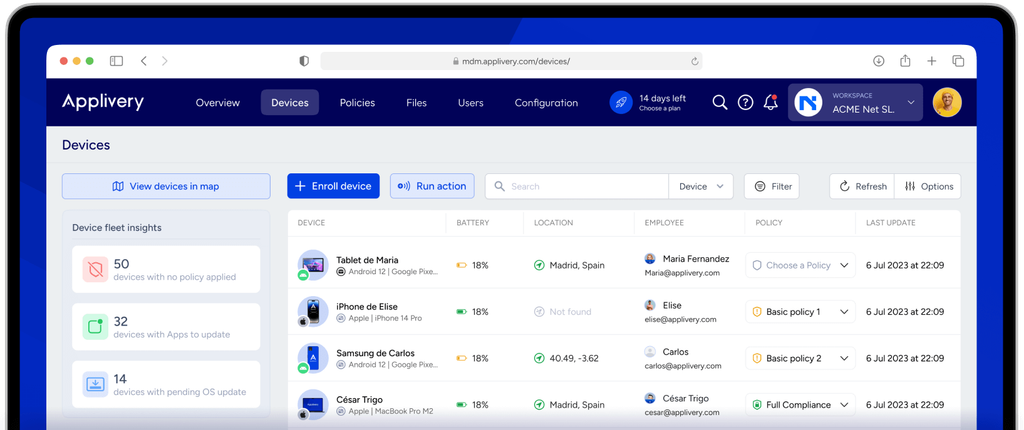
L'inscription place les appareils sous gestion : rien d'autre dans votre processus MDM ne peut fonctionner tant qu'elle n'est pas effectuée. Pour les parcs appartenant à l'entreprise, j'utiliserais des méthodes sans intervention comme Apple Business Manager ou Windows Autopilot afin d'éviter une configuration manuelle à grande échelle.
Dans les scénarios BYOD, l'inscription initiée par l'utilisateur via un portail d'entreprise fonctionne bien. Dans tous les cas, regrouper les appareils par système d'exploitation ou par service au moment de l'inscription vous fera gagner beaucoup de temps lors de la configuration ultérieure des politiques.
Gardez à l'esprit les bonnes pratiques d'inscription suivantes avant de déployer les appareils en production :
- Adaptez la méthode au modèle de propriété : utilisez l'inscription sans intervention — Apple Business Manager pour iOS et macOS, Android Zero-Touch pour Android, Windows Autopilot pour Windows — sur les appareils appartenant à l'entreprise.
Réservez l'inscription initiée par l'utilisateur via un portail, comme celle du Company Portal de Microsoft Intune, aux scénarios BYOD dans lesquels l'équipe informatique ne contrôle pas l'expérience au déballage. - Définissez les groupes d'appareils avant de commencer : regroupez les appareils par système d'exploitation, service ou niveau de risque pendant l'inscription plutôt qu'après. Reconfigurer rétroactivement l'appartenance aux groupes dans une plateforme comme Jamf Pro ou Omnissa Workspace ONE UEM est fastidieux et source d'erreurs.
- Commencez par un groupe pilote : inscrivez 10–20 appareils dans un groupe de test avant le déploiement sur l'ensemble du parc. Cela permet de détecter les échecs d'inscription propres à la plateforme — comme un jeton DEP mal configuré ou un problème de certificat — avant qu'ils n'affectent des centaines de terminaux.
- Vérifiez le rattachement à une identité lors de l'inscription : associez chaque appareil à l'identité d'un utilisateur via votre fournisseur d'identité au moment de l'inscription. Si un appareil arrive dans votre MDM sans propriétaire, retrouver ultérieurement à qui il appartient devient un véritable casse-tête, notamment à des fins de conformité.
- Consignez les numéros de série et les horodatages d'inscription : enregistrez le numéro de série de chaque appareil, l'utilisateur qui lui est attribué et sa date d'inscription dans votre CMDB ou votre registre des actifs. Les plateformes MDM comme Iru (anciennement Kandji) et Mosyle vous fournissent ces données, mais il est préférable de les exporter vers un système que vous contrôlez indépendamment.
- Prévoyez les scénarios de réinscription : les appareils sont effacés, vendus ou réattribués. Configurez dès le départ des processus automatisés de réinscription afin qu'un appareil réinitialisé aux paramètres d'usine rejoigne votre parc sans intervention manuelle de l'équipe informatique.
2. Définir les rôles des utilisateurs et les autorisations d'accès
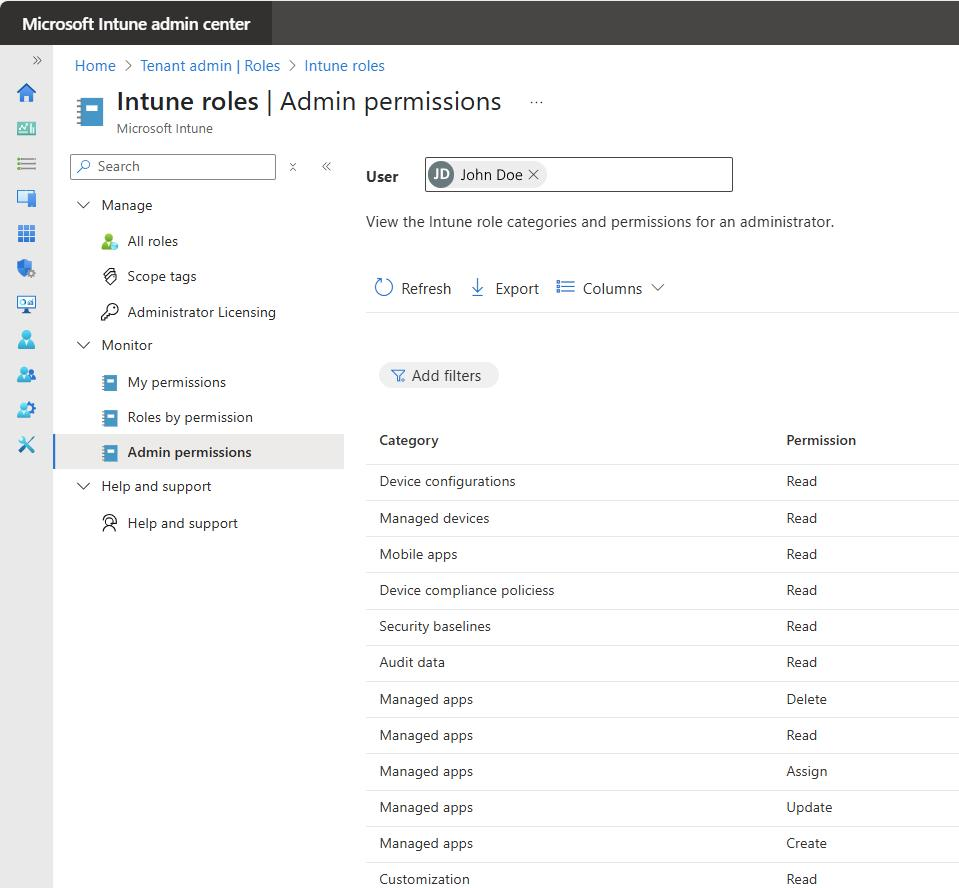
Les accès basés sur les rôles empêchent votre configuration MDM de devenir incontrôlable. Je mettrais en place au minimum trois niveaux : lecture seule pour le support, gestion des politiques pour les administrateurs informatiques et accès administratif complet pour les ingénieurs confirmés.
C'est important, car un compte du support doté de trop nombreuses autorisations et capable d'effacer des appareils constitue un véritable risque. Sur des plateformes comme Microsoft Intune ou Jamf Pro, la définition de l'étendue des rôles limite également les groupes d'appareils auxquels chaque administrateur peut accéder, ce qui est essentiel pour séparer les parcs de sous-traitants de ceux de l'entreprise.
Utilisez ce tableau pour associer chaque niveau d'accès aux personnes et aux autorisations appropriées avant de configurer les rôles dans votre plateforme MDM :
| Niveau de rôle | À qui il s’adresse | Autorisations principales | Accès restreint |
|---|---|---|---|
| Niveau de rôleLecture seule | À qui il s’adressePersonnel du centre d’assistance, assistance de niveau 1 | Autorisations principalesAfficher l’état des appareils, l’état de l’inscription et les indicateurs de conformité | Accès restreintModification des politiques, effacement des appareils, modification de l’appartenance aux groupes |
| Niveau de rôleGestionnaire des politiques | À qui il s’adresseAdministrateurs informatiques, ingénieurs des points de terminaison | Autorisations principalesCréer et modifier des profils de configuration, déployer des applications, exécuter des rapports de conformité | Accès restreintContrôles d’administration complets, facturation, configuration du fournisseur d’identité |
| Niveau de rôleAdministrateur complet | À qui il s’adresseIngénieurs expérimentés, responsables informatiques | Autorisations principalesToutes les autorisations, y compris l’effacement des appareils, l’attribution des rôles et les paramètres du serveur MDM | Accès restreintRien : utilisez ce rôle avec parcimonie et effectuez régulièrement des audits |
| Niveau de rôleAdministrateur avec périmètre limité | À qui il s’adresseÉquipes informatiques sous-traitantes, administrateurs régionaux | Autorisations principalesDroits d’administration complets uniquement au sein d’un groupe d’appareils attribué | Accès restreintGroupes d’appareils situés en dehors de leur périmètre attribué |
Voici quelques points que je soulignerais après avoir utilisé en pratique des plateformes comme Microsoft Intune et Jamf Pro. Tout d’abord, le niveau d’administrateur avec périmètre limité est celui que la plupart des équipes négligent, et cette lacune est bien réelle. Si vous gérez séparément des parcs sous-traités ou des bureaux régionaux, les rôles avec périmètre limité empêchent les modifications entre environnements, qui sont difficiles à auditer a posteriori.
Deuxièmement, dans Jamf Pro, le périmètre des rôles est directement lié à l’appartenance aux sites : la structure de vos groupes lors de l’inscription détermine donc directement la facilité avec laquelle vous pourrez segmenter les accès administratifs par la suite.
Une erreur à ce stade initial prend rapidement de l’ampleur. Enfin, traitez les comptes d’administrateur complet comme vous traiteriez un accès root sur un serveur : attribuez-les avec parcimonie, imposez l’AMF et consignez chaque action.
3. Configurer les politiques de sécurité et les règles de conformité
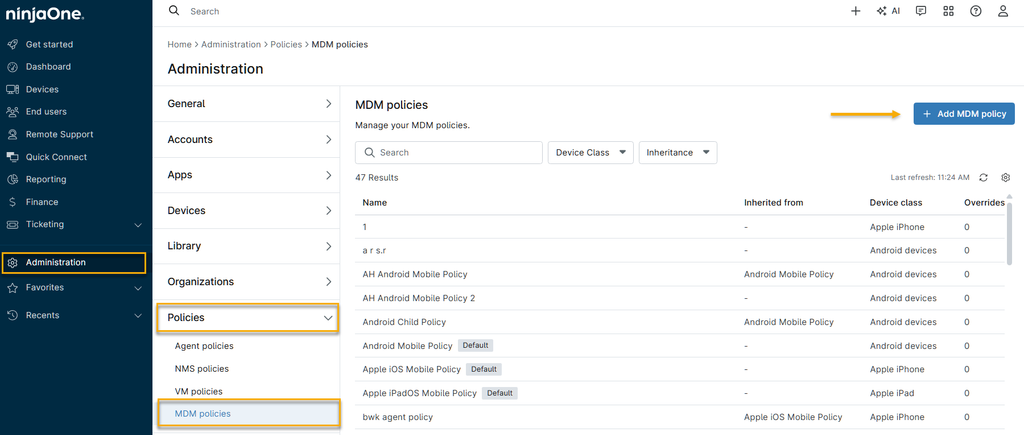
Les politiques de sécurité sont au cœur de la valeur ajoutée du MDM. Sans elles, l’inscription ne constitue qu’un inventaire. Je commencerais par les éléments incontournables : le chiffrement obligatoire, le verrouillage de l’écran et les versions minimales du système d’exploitation.
Ajoutez ensuite des règles de conformité qui signalent ou bloquent automatiquement les appareils non conformes. Par exemple, un appareil exécutant une version obsolète du système d’exploitation devrait déclencher une alerte de conformité avant d’accéder aux ressources internes.
Des plateformes comme Microsoft Intune vous permettent de contrôler l’accès de manière conditionnelle, ce qui est exactement la bonne approche.
Gardez ces bonnes pratiques à l’esprit lorsque vous configurez les politiques de sécurité et les règles de conformité dans votre plateforme MDM :
- Commencez par une base, puis ajoutez des couches : commencez par appliquer le chiffrement, le verrouillage de l’écran et les versions minimales du système d’exploitation à chaque appareil avant de configurer quoi que ce soit d’autre. Ces trois éléments couvrent les problèmes les plus fréquemment relevés lors des audits et vous offrent une base solide pour la suite.
- Utilisez l’accès conditionnel pour faire respecter la conformité : dans Microsoft Intune, reliez directement les politiques de conformité à l’accès conditionnel de Microsoft Entra afin qu’un appareil non conforme perde automatiquement l’accès aux ressources Microsoft 365, plutôt qu’après l’ouverture d’un ticket auprès du centre d’assistance.
- Segmentez les politiques selon le niveau de risque : n’appliquez pas la même politique à l’ordinateur portable d’un développeur et à un appareil kiosque partagé. Dans Jamf Pro, j’utiliserais des profils de configuration distincts pour différents groupes d’appareils afin que des contrôles plus stricts s’appliquent là où le risque est le plus élevé.
- Définissez une période de grâce, mais gardez-la courte : accordez aux utilisateurs de 24 à 72 heures pour résoudre un indicateur de non-conformité avant de bloquer l’accès. Cela réduit le volume de demandes adressées au centre d’assistance en raison de faux positifs, tout en continuant à faire respecter la politique.
- Testez les modifications des politiques dans un groupe de préproduction : déployez tout profil de configuration nouveau ou modifié sur un groupe de test de 10 à 20 appareils avant un déploiement à l’échelle du parc. J’ai déjà vu un profil Wi-Fi mal configuré bloquer simultanément l’accès au réseau de centaines d’utilisateurs : un groupe de préproduction permet de détecter ce type de problème.
- Documentez chaque politique en indiquant sa justification métier : lorsqu’un auditeur vous demande pourquoi vous imposez un code PIN d’au moins 6 caractères, vous devez pouvoir fournir une réponse écrite. Stockez les justifications avec les configurations de vos politiques, et pas uniquement dans la mémoire de quelqu’un.
- Examinez les versions minimales du système d’exploitation chaque trimestre : les exigences minimales du système d’exploitation deviennent rapidement obsolètes. Un seuil qui était à jour il y a six mois peut désormais laisser les appareils avec deux versions majeures de retard, ce qui crée une véritable exposition.
- Ne vous fiez pas uniquement au tableau de bord MDM pour connaître l’état de conformité : exportez les rapports de conformité selon un calendrier défini et stockez-les dans votre SIEM ou dans un système distinct. Si un appareil sort du périmètre et que vous devez prouver son état à un moment précis, un tableau de bord en temps réel ne vous sera d’aucune aide.
4. Déployer les applications requises sur les groupes d’appareils
Le déploiement d’applications transforme votre MDM en système de distribution logicielle. Au lieu d’installer manuellement les outils sur chaque appareil, vous envoyez directement les applications aux groupes d’appareils appropriés : le service financier reçoit ses outils approuvés, et les développeurs les leurs.
Dans Jamf Pro ou Microsoft Intune, vous attribuez les applications aux groupes lors de l’inscription, afin qu’un nouvel appareil soit prêt à l’emploi dès son arrivée. Je limiterais toujours les déploiements aux groupes plutôt qu’aux appareils individuels, afin de faciliter la gestion à mesure que le parc s’agrandit.
Gardez ces bonnes pratiques à l’esprit lorsque vous déployez des applications sur des groupes d’appareils dans votre plateforme MDM :
- Définir le périmètre par groupes, et non par individus : Attribuez toujours les applications à des groupes d’appareils plutôt qu’à des appareils individuels. Dans Microsoft Intune et Jamf Pro, les attributions individuelles créent une charge de maintenance qui augmente rapidement : le déploiement par groupes s’adapte à l’ensemble de votre parc.
- Séparer les installations obligatoires des installations facultatives : Marquez les outils essentiels à l’activité — clients VPN, agents de détection des terminaux, applications d’identité — comme obligatoires. Placez les applications de productivité comme Slack ou Zoom dans un catalogue en libre-service où les utilisateurs peuvent les installer à la demande.
Cela permet de contrôler les installations obligatoires sans déployer trop de logiciels. - Utiliser les intégrations avec les boutiques d’applications : Des plateformes comme Jamf Pro se connectent directement à l’Apple App Store via Apple Business Manager, tandis qu’Intune se connecte au Microsoft Store.
Utilisez ces intégrations pour déployer des versions sous licence et gérées des applications plutôt que de procéder à des installations manuelles, qui compliquent le suivi des mises à jour et des licences. - Échelonner les déploiements importants : Déployez d’abord les mises à jour des applications sur un groupe de test, en particulier pour les applications qui interagissent avec les paramètres système ou les configurations VPN.
J’ai déjà vu une mise à jour forcée d’un client VPN interrompre la connectivité de tout un service parce qu’elle n’avait pas été validée avec la version actuelle du système d’exploitation. - Définir explicitement le comportement des mises à jour : Ne laissez pas les paramètres de mise à jour des applications sur les valeurs par défaut de la plateforme. Dans Jamf Pro, je configurerais les mises à jour des applications gérées pour qu’elles s’installent automatiquement pendant une fenêtre de maintenance, plutôt que d’interrompre les utilisateurs au milieu de leur journée de travail.
- Tenir compte des limites liées aux applications sous licence : Pour les applications payantes déployées via Apple Business Manager ou la distribution gérée de Google Play, suivez la consommation des licences par rapport au nombre de licences achetées.
Jamf Pro et Omnissa Workspace ONE UEM affichent tous deux ces informations, mais il est facile de les manquer lorsque vous intégrez rapidement un lot de nouveaux appareils. - Documenter les correspondances entre applications et groupes : Tenez à jour une référence simple — même un tableur convient — indiquant pour chaque application déployée les groupes d’appareils qui la reçoivent, le type de déploiement (obligatoire ou facultatif) et la date de dernière vérification.
Cela permet de gagner beaucoup de temps lors des audits de sécurité ou lors du dépannage d’une application absente sur un appareil récemment inscrit.
5. Configurer la surveillance et les alertes à distance
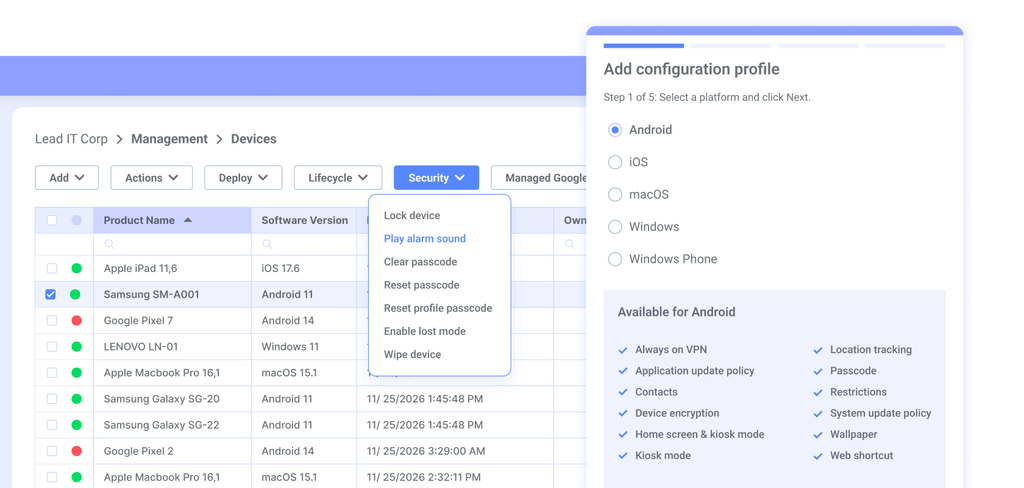
La surveillance à distance transforme votre MDM, qui n’est plus un simple outil d’inventaire passif, en une couche de sécurité active. Configurez des alertes en cas de dérive de la conformité, de tentatives de connexion infructueuses et de mise hors ligne inattendue des appareils.
Par exemple, si un ordinateur portable cesse de communiquer avec la plateforme pendant 48 heures, vous devez le savoir avant que cela ne devienne un incident de perte de données. Dans Jamf Pro ou Microsoft Intune, j’associerais autant que possible les règles de surveillance à des actions de remédiation automatisées, et pas seulement à des notifications.
Gardez ces bonnes pratiques à l’esprit lorsque vous configurez la surveillance et les alertes à distance dans votre plateforme MDM :
- Privilégier les alertes pertinentes au détriment du bruit : Configurez en priorité des alertes pour les événements nécessitant une action — dérive de la conformité, échecs de connexion répétés, appareils hors ligne depuis plus de 48 heures — avant toute autre chose. La lassitude liée aux alertes est bien réelle. Si votre équipe commence à ignorer les notifications parce qu’elles sont trop nombreuses, tout le système échoue.
- Associer les alertes à une remédiation automatisée : Lorsque votre plateforme le permet, associez les règles de surveillance à des réponses automatisées. Dans Microsoft Intune, vous pouvez configurer un appareil non conforme pour qu’il perde automatiquement l’accès aux ressources Microsoft 365, sans attendre la création d’un ticket auprès du centre d’assistance.
- Définir des seuils de mise hors ligne selon le type d’appareil : Un kiosque partagé qui cesse de communiquer pendant la nuit est moins urgent qu’un ordinateur portable de dirigeant qui devient inaccessible en pleine journée de travail. Dans Jamf Pro, je créerais des groupes intelligents distincts pour chaque type d’appareil et définirais les seuils d’alerte hors ligne en conséquence.
- Surveiller les échecs d’inscription, et pas seulement les appareils actifs : Les nouveaux appareils dont l’inscription échoue silencieusement passent facilement inaperçus. Configurez une alerte pour les appareils qui apparaissent comme étant en attente dans votre MDM, mais qui ne terminent jamais leur inscription : cela permet de détecter les erreurs de configuration des jetons DEP avant qu’elles ne créent un arriéré.
- Orienter les alertes vers les bonnes personnes : Une alerte de dérive de la conformité ne doit pas arriver dans la même file qu’une alerte signalant qu’un appareil est hors ligne. Utilisez des niveaux de gravité et orientez les alertes hautement prioritaires — comme l’effacement à distance d’un appareil — directement vers votre équipe de sécurité, et pas uniquement vers la boîte de réception informatique générale.
- Exporter les données de surveillance vers votre SIEM : Ne comptez pas uniquement sur le tableau de bord de votre MDM pour conserver un historique de l’état des appareils. Transférez régulièrement les données de conformité et d’alerte vers votre SIEM afin de disposer de journaux vérifiables, indépendants de votre plateforme MDM.
- Tester volontairement vos alertes : Déclenchez intentionnellement une condition de surveillance dans un groupe de préproduction afin de vérifier que les alertes se déclenchent correctement.
J’ai déjà vu des équipes configurer des règles d’alerte dans Workspace ONE UEM, supposer qu’elles fonctionnaient, puis découvrir des mois plus tard qu’un canal de notification mal configuré dirigeait les alertes vers une boîte de réception non surveillée.
6. Faire respecter la conformité et remédier aux violations
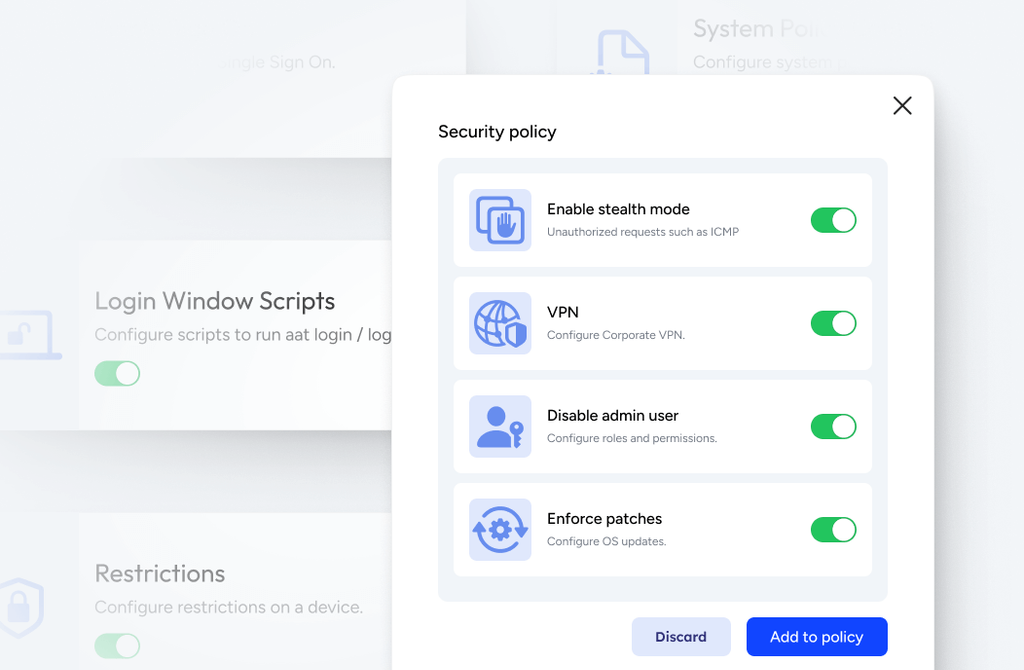
L’application de la conformité donne toute leur portée à vos règles. Sans remédiation automatisée, les appareils signalés restent dans un rapport en attendant que quelqu’un intervienne.
Dans Microsoft Intune, j’associerais directement les règles de conformité à l’accès conditionnel afin qu’un appareil non conforme perde immédiatement l’accès aux ressources, plutôt qu’après la création d’un ticket.
Par exemple, un appareil auquel il manque le chiffrement requis est bloqué de la messagerie jusqu’à la résolution du problème. Associez les restrictions d’accès à des notifications destinées aux utilisateurs afin qu’ils sachent exactement quelle mesure corrective prendre.
Gardez ces bonnes pratiques à l’esprit lorsque vous faites respecter la conformité et remédiez aux violations dans votre plateforme MDM :
- Automatiser la révocation des accès : N'attendez pas qu'un ticket soit créé auprès du centre d'assistance pour bloquer un appareil non conforme. Dans Microsoft Intune, liez directement les stratégies de conformité à Azure Active Directory Conditional Access afin qu'un appareil dépourvu du chiffrement requis perde l'accès aux ressources Microsoft 365 dès qu'il cesse d'être conforme.
- Envoyer aux utilisateurs des notifications avec des instructions claires : Lorsqu'un appareil est signalé, l'utilisateur doit savoir ce qui ne va pas et comment résoudre le problème. Les messages vagues du type « votre appareil n'est pas conforme » génèrent des appels au centre d'assistance. Les messages précis — « la version de votre système d'exploitation est inférieure au minimum requis ; effectuez une mise à jour pour résoudre le problème » — n'en génèrent pas.
- Définir une période de grâce, mais la maintenir courte : Accordez aux utilisateurs 24 à 72 heures pour résoudre un problème de conformité avant de bloquer l'accès. Cela réduit le volume de demandes injustifiées adressées au centre d'assistance sans laisser aux utilisateurs un délai indéfini pour ignorer le problème.
- Distinguer le blocage de l'alerte : Toutes les violations ne justifient pas un blocage de l'accès. Un appareil dont le système d'exploitation a une mise à jour de retard par rapport au minimum requis peut justifier une alerte et une période de grâce. Un appareil dont le chiffrement est désactivé doit être bloqué immédiatement. Définissez des niveaux de gravité avant de configurer quoi que ce soit.
- Utiliser la correction automatisée lorsque la plateforme la prend en charge : Dans Jamf Pro, vous pouvez déclencher une nouvelle diffusion d'un profil de configuration lorsqu'un appareil s'écarte d'un paramètre requis. Cette méthode est plus fiable que d'attendre qu'un utilisateur corrige lui-même le problème, en particulier pour les paramètres que les utilisateurs peuvent désactiver accidentellement.
- Ne pas considérer le tableau de bord MDM comme votre registre de conformité : Exportez régulièrement les rapports de conformité et stockez-les dans votre SIEM. Si un appareil n'était pas conforme au cours d'une période donnée et que vous devez le prouver ultérieurement, un tableau de bord en temps réel ne vous fournira pas cet historique.
- Assurer le suivi de la correction : Consignez le moment où une violation a été signalée, celui où l'utilisateur a été averti et celui où l'appareil est redevenu conforme. Des plateformes comme Omnissa Workspace ONE UEM présentent ces informations dans leurs rapports, mais il est utile de vérifier que votre piste d'audit est complète avant qu'un contrôle externe ne mette en évidence cette lacune.
7. Auditer l'inventaire des appareils et le respect des stratégies
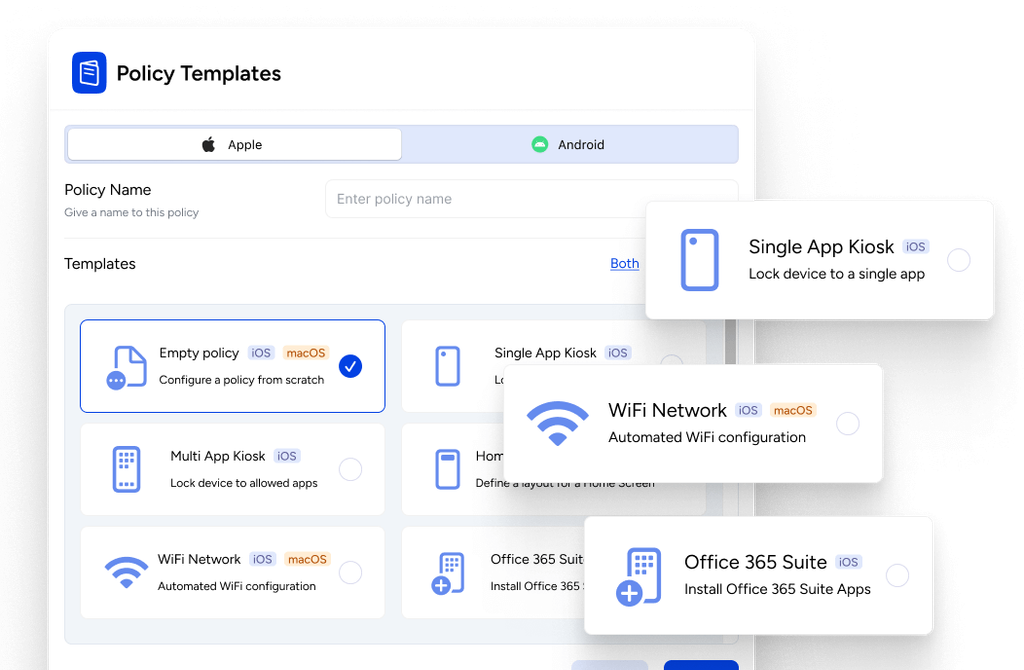
Des audits réguliers confirment que votre configuration MDM fonctionne réellement, et qu'elle n'est pas seulement configurée. Générez un rapport complet d'inventaire des appareils et comparez-le à vos stratégies de conformité.
Je vérifierais les appareils qui ont été inscrits mais n'ont jamais reçu leurs profils de configuration, et je signalerais ceux qui se sont écartés des paramètres requis. Par exemple, un ordinateur portable affiché comme conforme dans votre tableau de bord mais dépourvu de son profil de chiffrement constitue un cas bien réel. Effectuez ces audits au moins une fois par trimestre.
Gardez ces bonnes pratiques à l'esprit lorsque vous auditez l'inventaire des appareils et le respect des stratégies dans votre plateforme MDM :
- Comparer l'inventaire aux données d'inscription : Comparez la liste des appareils de votre MDM à votre source d'inscription — Apple Business Manager, Windows Autopilot ou votre fournisseur d'identité. Les appareils qui apparaissent dans un système mais pas dans l'autre constituent une lacune qu'il vaut mieux examiner avant qu'un auditeur ne la découvre.
- Vérifier la distribution des profils, et pas seulement l'état de l'inscription : Un appareil peut apparaître comme inscrit tout en ne disposant pas d'un ou plusieurs profils de configuration. Dans Jamf Pro, j'exécuterais un groupe intelligent ciblant les appareils sur lesquels un profil donné n'est pas installé ; cela met en évidence la lacune d'une manière que le tableau de bord principal ne permet pas.
- Signaler les appareils qui ne se sont pas récemment connectés : Définissez un seuil — j'utiliserais 14 jours — et générez un rapport des appareils qui ne se sont pas synchronisés. Certains seront des équipements mis hors service qui n'ont jamais été supprimés du MDM. D'autres peuvent être des appareils actifs qui ont perdu leur connexion de gestion, ce qui constitue un problème totalement différent.
- Auditer l'appartenance aux groupes en parallèle de l'état de conformité : Un appareil peut être parfaitement conforme tout en étant affecté au mauvais groupe, ce qui signifie qu'il ne reçoit pas les stratégies qui devraient lui être appliquées. J'ai déjà vu cela se produire lorsqu'un appareil est réinscrit après un effacement et arrive dans un groupe par défaut au lieu du groupe correspondant à son service.
- Exporter les rapports selon un calendrier : Les tableaux de bord en temps réel de Microsoft Intune et de Jamf Pro n'affichent que l'état actuel. Planifiez des exportations vers votre SIEM ou un emplacement de stockage partagé afin de disposer d'enregistrements à un instant donné. Si un appareil n'était pas conforme durant une période d'audit donnée, vous aurez besoin de cet historique, et non d'une capture d'écran actuelle.
- Rapprocher les affectations de licences d'applications : Lors des audits d'inventaire, vérifiez que le nombre de licences d'applications dans Apple Business Manager ou Microsoft Intune correspond au nombre d'appareils actifs. L'affectation excessive de licences constitue un problème de conformité et de coûts qui apparaît lors des audits.
- Documenter et dater chaque audit : Consignez ce que vous avez vérifié, ce que vous avez constaté et ce que vous avez résolu. Un simple journal d'audit — même une feuille de calcul — constitue votre trace documentaire lorsqu'un contrôleur externe vous demande si vos stratégies MDM étaient activement appliquées.
Défis courants liés à l'utilisation d'un logiciel MDM (et comment les relever)
Même un déploiement MDM correctement configuré rencontre des difficultés — la plupart sont prévisibles et peuvent être résolues si vous savez où chercher :
| Problème | Solution |
|---|---|
| ProblèmeAppareils inscrits mais profils manquants | SolutionDans Jamf Pro, créez un groupe intelligent ciblant les appareils sur lesquels le profil de configuration requis n'est pas installé, puis utilisez ce groupe comme rapport d'audit permanent. |
| ProblèmeFatigue liée aux alertes causée par un trop grand nombre de notifications | SolutionLimitez les alertes aux événements nécessitant une action directe — dérive de conformité, échecs de connexion répétés, appareils hors ligne depuis plus de 48 heures — et acheminez-les selon leur niveau de gravité vers l'équipe appropriée. |
| ProblèmeÉtat de conformité perdu après un effacement | SolutionLorsqu'un appareil se réinscrit après un effacement, vérifiez manuellement l'affectation au groupe avant de supposer que les politiques sont appliquées : les appareils réinscrits atterrissent souvent dans un groupe par défaut au lieu du groupe correspondant à leur service. |
| ProblèmeSeuils minimaux de version du système d'exploitation obsolètes | SolutionExaminez et mettez à jour les seuils minimaux du système d'exploitation chaque trimestre ; un seuil défini il y a six mois peut laisser les appareils avoir deux versions majeures de retard sans que personne ne s'en aperçoive. |
| ProblèmeAbsence d'historique de conformité | SolutionProgrammez l'export récurrent des rapports de conformité vers votre SIEM afin de disposer d'enregistrements à un instant donné, indépendants du tableau de bord MDM en temps réel. |
| ProblèmeSurattribution de licences d'applications | SolutionLors des audits d'inventaire trimestriels, rapprochez le nombre de licences d'applications dans Apple Business Manager ou Microsoft Intune du nombre d'appareils actifs afin de détecter les surattributions avant qu'elles ne soient relevées lors d'un audit externe. |
| ProblèmeUtilisateurs ignorant les notifications de conformité | SolutionRemplacez les messages vagues de non-conformité par des instructions précises : indiquez aux utilisateurs exactement quel paramètre n'est pas conforme et quelle action permet de résoudre le problème, ce qui réduit le volume d'appels au service d'assistance. |
More Articles
Utilisations avancées et optimisation du retour sur investissement des logiciels MDM
Une fois vos politiques de base opérationnelles et votre parc inscrit, le logiciel MDM devient une plateforme pour des opérations informatiques plus larges — et non plus seulement une case à cocher en matière de conformité. C'est à ce stade qu'une adoption plus approfondie commence à porter ses fruits, bien au-delà de la simple gestion des appareils :
- Provisionnement sans intervention : Configurez Apple Business Manager ou Windows Autopilot afin qu'un nouvel appareil soit expédié directement à un employé et s'inscrive automatiquement avec les profils, applications et paramètres appropriés — sans intervention manuelle du service informatique.
J'ai vu cette approche réduire le temps de configuration d'un appareil de plusieurs heures à moins de 30 minutes, ce qui produit rapidement des gains importants lorsque vous intégrez 50 personnes par trimestre. - Départ automatisé des employés : Connectez votre fournisseur d'identité à votre MDM afin de déclencher les processus de départ approuvés lorsqu'un employé quitte l'entreprise. Pour les appareils personnels (BYOD), supprimez les applications et les données de l'entreprise sans affecter les informations personnelles.
Pour les appareils appartenant à l'entreprise, utilisez le verrouillage à distance ou l'effacement complet lorsque cela est approprié et autorisé. Dans Microsoft Intune, ces actions nécessitent des configurations différentes ; testez donc vos processus avant de les automatiser. - Intégration SIEM pour les pistes d'audit : Transférez régulièrement les données de conformité et d'alerte de Microsoft Intune ou Jamf Pro vers votre SIEM. Vous disposerez ainsi d'enregistrements de conformité à un instant donné, indépendants de votre tableau de bord MDM — ce qui devient important dès qu'un auditeur vous interroge sur l'état d'un appareil trois mois auparavant.
- Segmentation des politiques par niveau de risque : Utilisez la logique des groupes d'appareils pour appliquer des contrôles plus stricts là où le risque est le plus élevé.
Dans Jamf Pro, je conserverais des profils de configuration distincts pour les ordinateurs portables des cadres dirigeants, les bornes partagées et les machines des développeurs, plutôt que d'appliquer une politique universelle qui impose soit trop de restrictions, soit une protection insuffisante. - Application de l'accès conditionnel : Dans Microsoft Intune, la liaison directe des politiques de conformité à l'accès conditionnel signifie qu'un appareil non conforme perd l'accès aux ressources Microsoft 365 dès qu'il sort du cadre de la politique — sans ticket, sans délai et sans examen manuel.
- Catalogues d'applications en libre-service : Déployer chaque application comme installation obligatoire crée du bruit et augmente inutilement le volume des demandes d'assistance. Configurez un catalogue en libre-service dans Jamf Pro ou Intune pour les outils facultatifs afin que les utilisateurs puissent installer les logiciels approuvés à la demande, sans ouvrir de demande auprès du service d'assistance.
Prêt à développer votre stratégie MDM ?
Une fois votre MDM configuré et votre parc pris en charge, la prochaine décision concerne généralement le coût. Ainsi, si vous évaluez des plateformes ou planifiez un budget, l'examen des tarifs des logiciels MDM selon le nombre d'appareils, les modèles de licence et les niveaux de fonctionnalités vous aidera à choisir la plateforme adaptée aux besoins réels de votre parc.