
Les bonnes fonctionnalités des logiciels MDM déterminent si vous gérez vos appareils ou si vous passez votre temps à leur courir après. L'inscription et le provisionnement des appareils, ainsi que le verrouillage et l'effacement à distance, couvrent les besoins fondamentaux.
Vous devez concilier sécurité, conformité et tickets d'assistance avec un temps limité. Ce guide passe en revue 15 fonctionnalités afin de vous aider à déterminer lesquelles prioriser et quels manques vous pénaliseront à mesure que votre parc s'agrandira.
15 fonctionnalités clés à rechercher dans un logiciel MDM
Ces 15 fonctionnalités de gestion des appareils mobiles couvrent les contrôles et les flux de travail que votre équipe doit évaluer :
1. Inscription et provisionnement des appareils
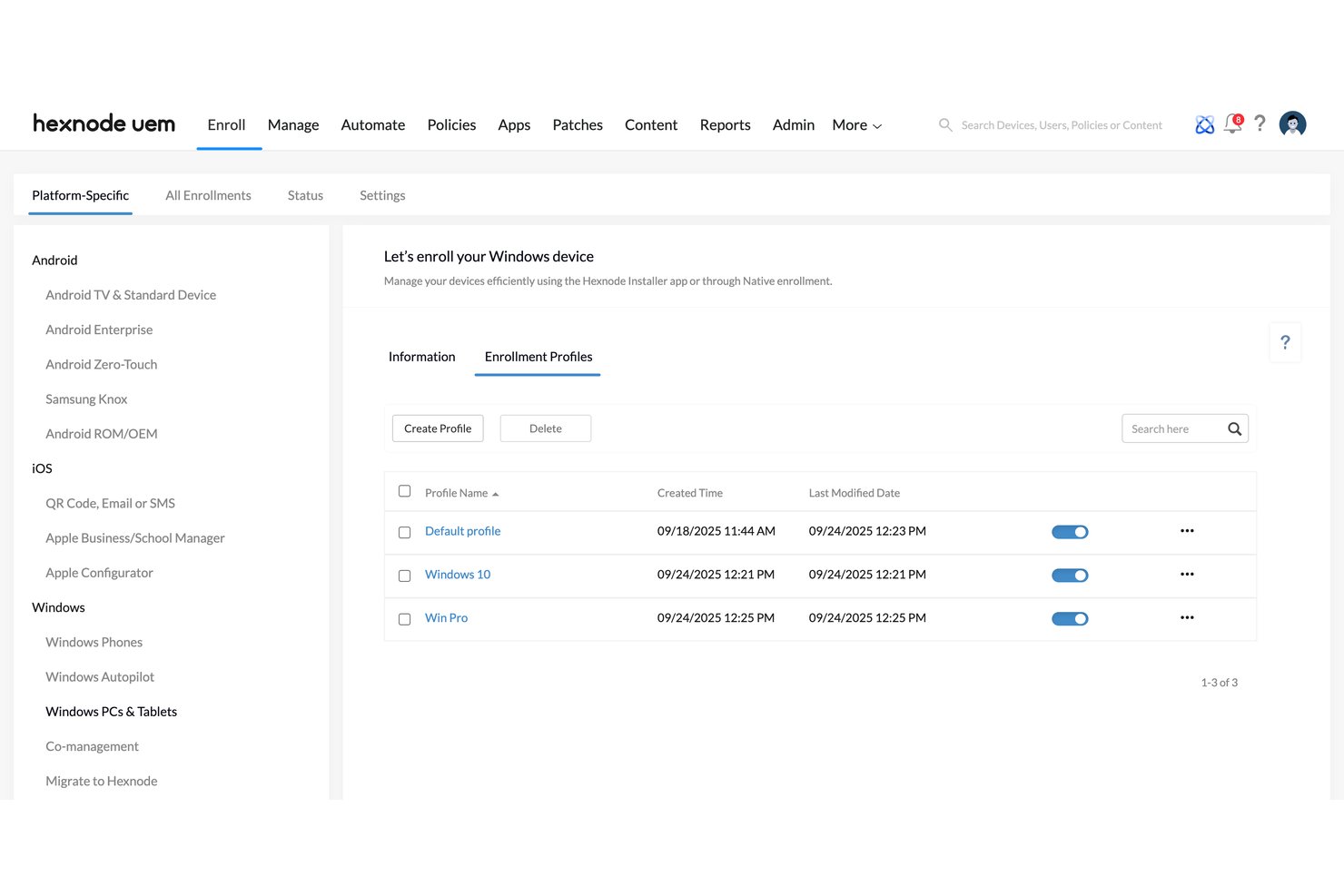
L'inscription et le provisionnement des appareils enregistrent un appareil auprès de votre serveur MDM et lui appliquent les paramètres, les applications et les politiques dont il a besoin. Les options sans intervention, comme Apple Business Manager, Android Enterprise et Windows Autopilot, permettent à un appareil de se configurer lui-même lors de sa première connexion.
D'après mon expérience, cette fonctionnalité est particulièrement importante lorsque vous intégrez des appareils en volume ou que vous accompagnez des collaborateurs à distance. Vous expédiez un appareil encore scellé, et il arrive déjà configuré.
Recherchez des profils d'inscription par fonction ou par service. Ils assurent une configuration cohérente et réduisent le travail d'imagerie manuelle.
Chaque plateforme gère l'inscription sans intervention à sa manière. Adaptez donc la méthode aux appareils que vous achetez réellement :
| Plateforme | Méthode d'inscription | Cas d'utilisation courant |
|---|---|---|
| PlateformeiOS, iPadOS, macOS | Méthode d'inscriptionInscription automatisée avec Apple Business Manager | Cas d'utilisation courantiPhone appartenant à l'entreprise et expédié à un collaborateur à distance |
| PlateformeAndroid | Méthode d'inscriptionInscription sans intervention avec Android Enterprise | Cas d'utilisation courantParc de scanners renforcés dans un entrepôt |
| PlateformeWindows | Méthode d'inscriptionWindows Autopilot avec Microsoft Intune | Cas d'utilisation courantNouveaux ordinateurs portables envoyés directement par le revendeur |
| PlateformeAppareils personnels | Méthode d'inscriptionInscription de l'utilisateur ou profil professionnel | Cas d'utilisation courantTéléphones personnels avec séparation des données professionnelles |
D'après mon expérience, Jamf Pro et Intune gèrent bien ces flux, même si chacun privilégie son propre écosystème. Testez un appareil par plateforme avant de généraliser.
2. Gestion des politiques et des configurations
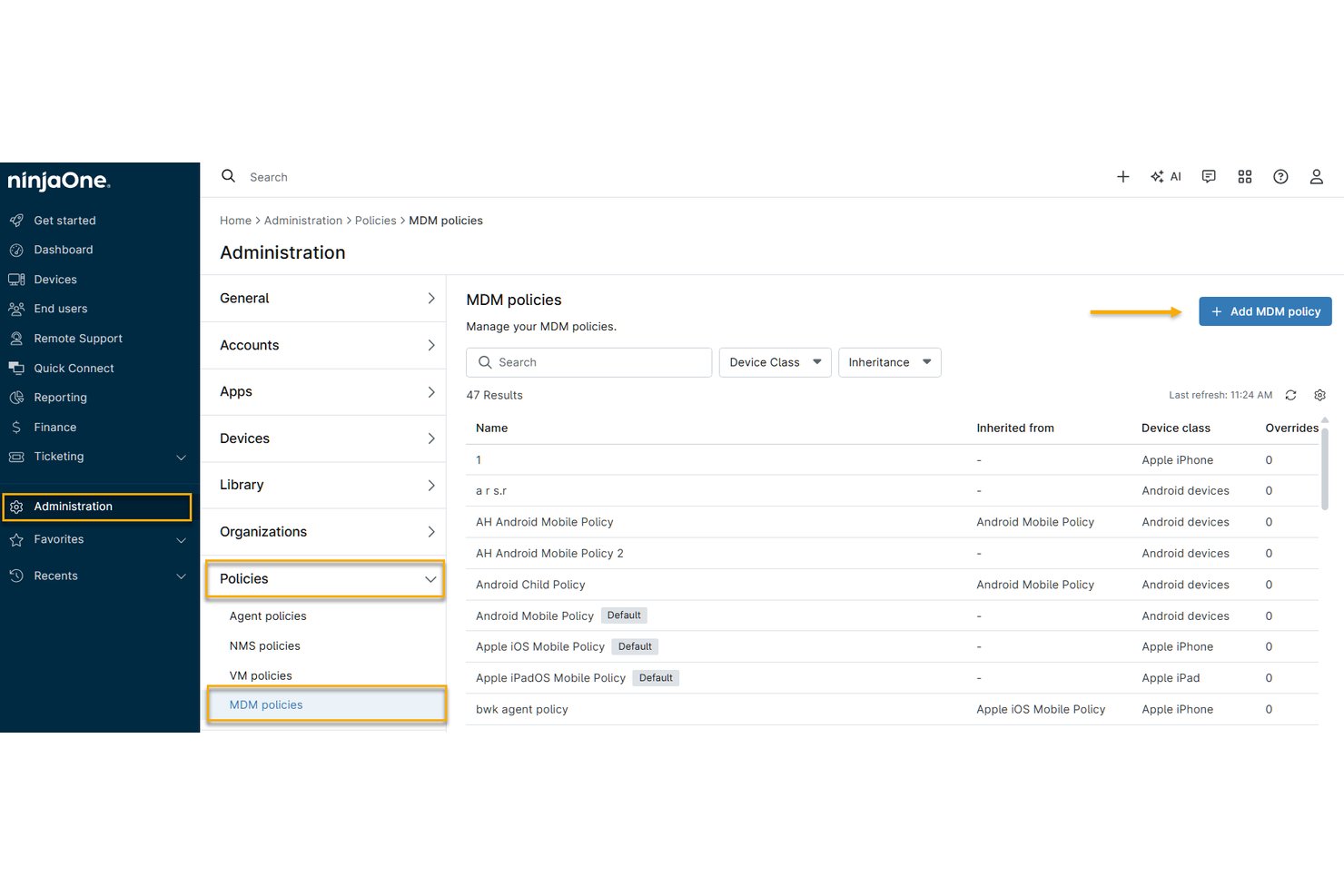
La gestion des politiques et des configurations vous permet de définir une fois les paramètres des appareils, puis de les appliquer à chaque appareil inscrit. Vous créez des profils pour les règles de code d'accès, le chiffrement, le Wi-Fi, le VPN, les certificats et les restrictions d'applications. Le serveur MDM les applique à distance et indique quels appareils sont conformes.
D'après mon expérience, l'attribution par groupe est particulièrement importante. Vous pouvez cibler les politiques selon la fonction, la plateforme ou le type de propriété, afin que les téléphones personnels et les ordinateurs portables de l'entreprise reçoivent des règles différentes.
Recherchez une détection des écarts qui réapplique les paramètres lorsque les utilisateurs les modifient. Cela réduit les corrections manuelles et les mauvaises surprises lors des audits.
Les types de politiques se comportent différemment une fois appliqués à un appareil. Prévoyez donc chacune d'elles en fonction de son mode d'application et des personnes concernées. Utilisez cette présentation pour associer les types de politiques courants aux scénarios dans lesquels ils sont importants :
| Type de politique | Ce qu'elle contrôle | Scénario concret |
|---|---|---|
| Type de politiqueCode d'accès et chiffrement | Ce qu'elle contrôleComplexité, délai de verrouillage, FileVault ou BitLocker | Scénario concretRespecter les exigences d'audit sur les ordinateurs portables |
| Type de politiqueRéseau et VPN | Ce qu'elle contrôleWi-Fi, certificats, VPN par application | Scénario concretSécuriser l'accès au réseau de l'entreprise pour les collaborateurs à distance |
| Type de politiqueRestrictions d'applications | Ce qu'elle contrôleApplications autorisées, configuration des applications gérées | Scénario concretVerrouiller les iPad en mode kiosque dans le commerce avec Jamf Pro |
| Type de politiqueRègles de conformité | Ce qu'elle contrôleVersion du système d'exploitation, état du jailbreak | Scénario concretBloquer les téléphones obsolètes avec Microsoft Intune |
Je testerais d'abord chaque politique sur un groupe pilote. Une règle de code d'accès mal configurée peut bloquer des centaines d'utilisateurs.
3. Gestion des applications
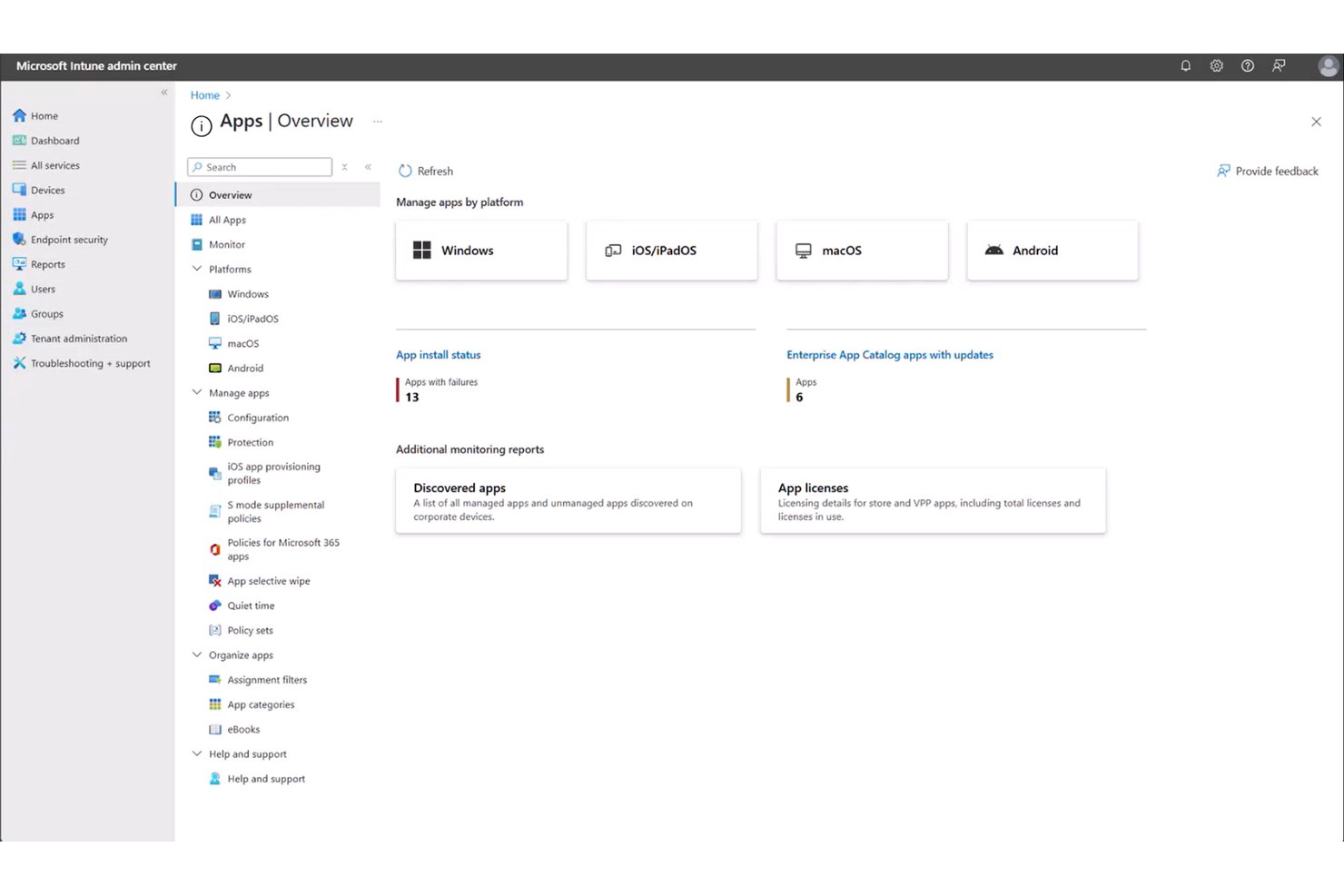
La gestion des applications vous permet de déployer, de mettre à jour et de supprimer des applications sur les appareils inscrits depuis votre console MDM. Vous attribuez les applications depuis un catalogue, comme Apps et Livres d'Apple Business Manager ou Google Play géré. Vous pouvez également envoyer des packages personnalisés, que le serveur installe silencieusement.
D'après mon expérience, la configuration des applications gérées et les listes de blocage d'applications sont particulièrement importantes. Vous préconfigurez des paramètres comme les URL des serveurs et les informations de connexion, et vous bloquez les applications à risque sur les appareils de l'entreprise.
Recherchez un VPN par application et des contrôles du partage de données. Ils maintiennent les données professionnelles au sein des applications approuvées sur les téléphones personnels.
Les méthodes de déploiement se comportent différemment selon la propriété de l’appareil et la plateforme. Associez donc chaque source d’applications au scénario qui lui correspond :
| Source de l’application | Mode de déploiement | Scénario concret |
|---|---|---|
| Source de l’applicationApps et Livres (Apple Business Manager) | Mode de déploiementLicences attribuées aux appareils ou aux utilisateurs | Scénario concretDéployer une application commerciale sur les iPhone de l’entreprise |
| Source de l’applicationManaged Google Play | Mode de déploiementCatalogue d’applications approuvées avec installation silencieuse | Scénario concretVerrouiller les scanners Android de l’entrepôt |
| Source de l’applicationPackages personnalisés (MSI, PKG) | Mode de déploiementTéléchargés et installés silencieusement | Scénario concretDéployer un outil interne avec Microsoft Intune |
| Source de l’applicationApplications des boutiques publiques | Mode de déploiementInstallation facultative depuis un portail en libre-service | Scénario concretProposer Slack sur les téléphones personnels utilisés au travail avec Jamf Pro |
Je testerais chaque type de déploiement avant de le généraliser. Une mise à jour défectueuse peut interrompre un processus de travail pour l’ensemble de votre parc.
Have an account? Log In
4. Verrouillage et effacement à distance
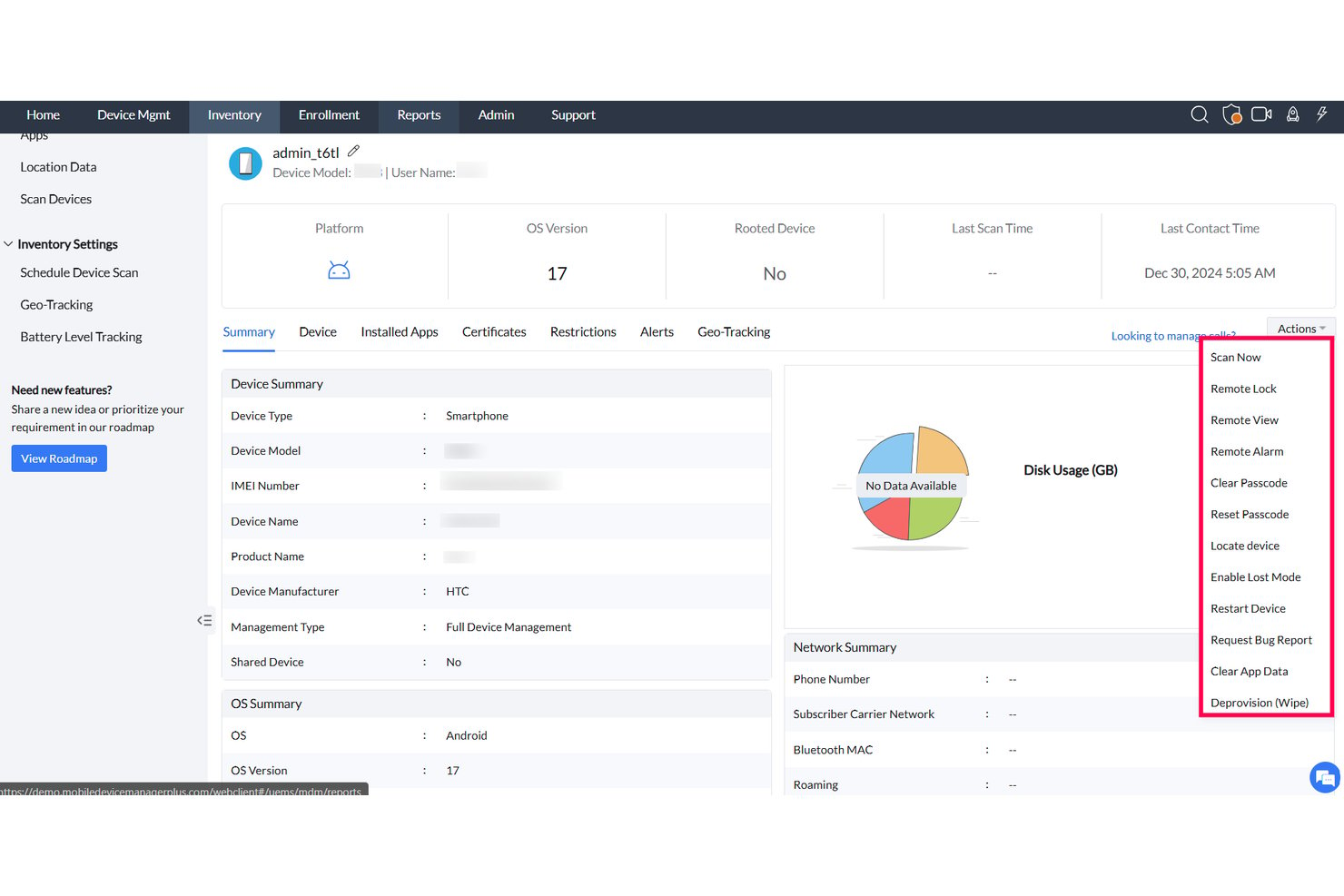
Le verrouillage et l’effacement à distance vous permettent de sécuriser un appareil perdu ou volé depuis votre console MDM. Le verrouillage fige l’écran derrière un code, tandis que l’effacement supprime les données de l’appareil. La commande parvient à l’appareil dès qu’il se reconnecte.
D’après mon expérience, l’effacement sélectif est le plus important. Il supprime uniquement les applications et les données professionnelles des téléphones personnels utilisés au travail, afin de préserver les photos personnelles. L’effacement complet convient aux appareils appartenant à l’entreprise.
Recherchez un mode Perdu avec suivi de la localisation, comme le mode Perdu d’Apple dans Jamf Pro. Vérifiez également que la console enregistre chaque effacement à des fins d’audit.
Chaque commande à distance se comporte différemment selon la propriété de l’appareil et sa connectivité. Associez donc l’action à la situation avant de l’envoyer :
| Commande | Fonctionnement | Scénario concret |
|---|---|---|
| CommandeVerrouillage à distance | FonctionnementVerrouille l’écran et définit un nouveau code | Scénario concretUn employé égare son téléphone au bureau |
| CommandeMode Perdu | FonctionnementVerrouille l’appareil, affiche un message de contact et indique la localisation | Scénario concretUn iPad manquant est suivi avec Jamf Pro |
| CommandeEffacement sélectif | FonctionnementSupprime uniquement les applications et les données professionnelles | Scénario concretUn prestataire quitte l’entreprise avec un téléphone personnel utilisé au travail |
| CommandeEffacement complet | FonctionnementRestaure les paramètres d’usine de l’appareil | Scénario concretUn ordinateur portable volé est géré dans Microsoft Intune |
Je vérifierais que vos autorisations d’effacement sont limitées à quelques administrateurs. Une commande erronée peut effacer l’appareil d’un utilisateur.
5. Application des règles de sécurité et de conformité
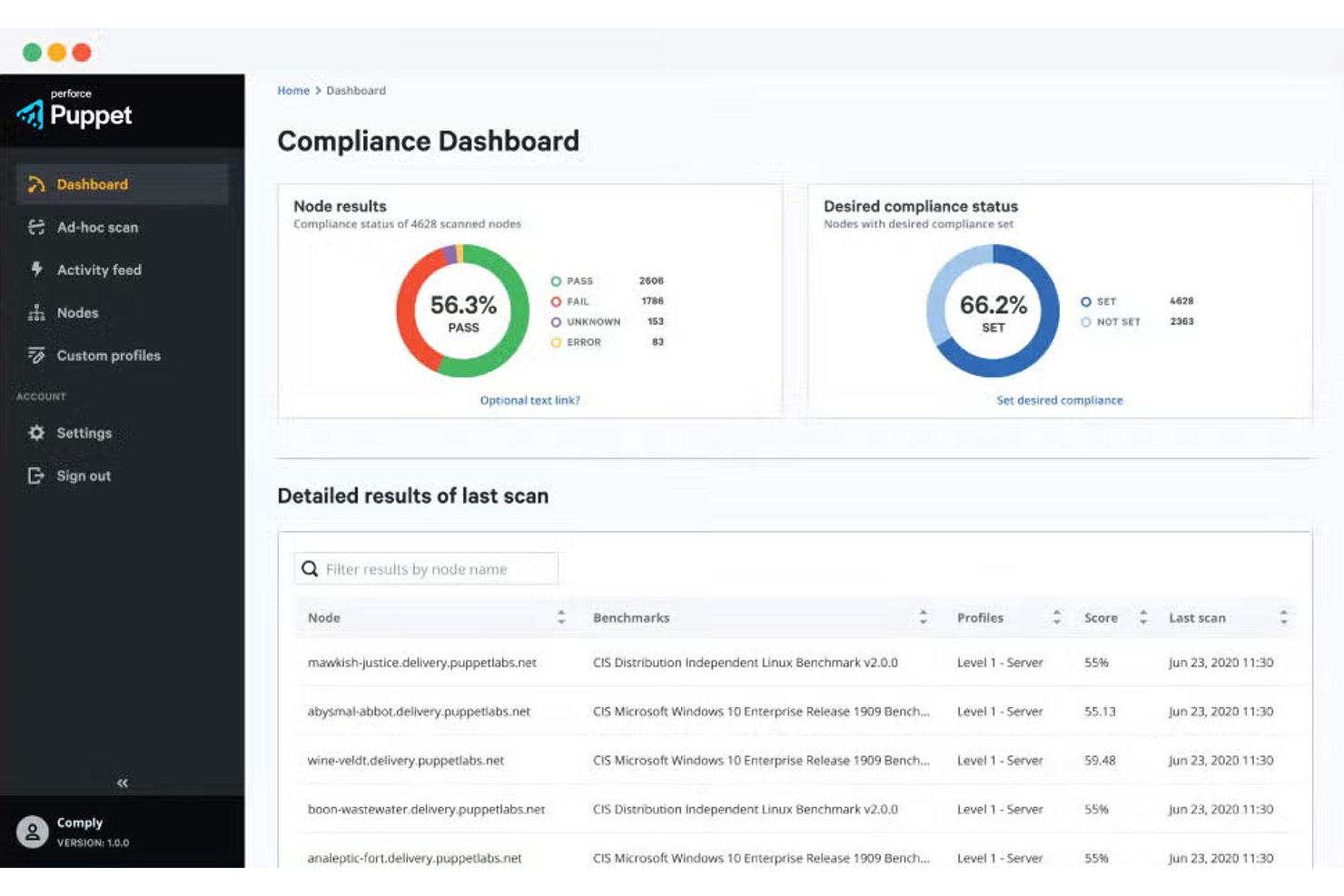
L’application des règles de sécurité et de conformité vérifie chaque appareil par rapport à vos règles et agit lorsqu’il ne les respecte pas. Le serveur MDM lit des indicateurs tels que la version du système d’exploitation, l’état du chiffrement et la détection d’un débridage ou d’un accès root. Il signale ensuite l’appareil, bloque l’accès ou lance une correction.
D’après mon expérience, l’accès conditionnel est le plus important. Microsoft Intune peut bloquer les e-mails sur un ordinateur portable non conforme jusqu’à ce que l’utilisateur installe les correctifs. Jamf Pro peut faire de même grâce à ses intégrations.
Recherchez des rapports de conformité associés à des référentiels tels qu’ISO 27001 ou les référentiels CIS. Ils fournissent aux auditeurs des éléments probants sans exportations manuelles.
Les indicateurs de conformité déclenchent des réponses différentes selon leur gravité. Planifiez donc votre procédure d’escalade avant d’activer l’application des règles. Utilisez cette vue d’ensemble pour associer chaque indicateur à une action et à un scénario concret :
| Indicateur | Action habituelle | Scénario concret |
|---|---|---|
| IndicateurVersion du système d’exploitation obsolète | Action habituellePériode de grâce, puis blocage de l’accès | Scénario concretMicrosoft Intune bloque les e-mails sur les ordinateurs portables non corrigés |
| IndicateurChiffrement désactivé | Action habituelleAlerter l’administrateur et déployer FileVault ou BitLocker | Scénario concretUn auditeur signale un MacBook non chiffré |
| IndicateurDébridage ou accès root détecté | Action habituelleMettre en quarantaine ou effectuer un effacement sélectif | Scénario concretTéléphone personnel compromis utilisé au travail dans Jamf Pro |
| IndicateurAgent de sécurité manquant | Action habituelleRéinstaller l’application, puis restreindre l’accès | Scénario concretAgent de point de terminaison supprimé par un utilisateur |
Je définirais des périodes de grâce pour les indicateurs à faible risque. Les blocages immédiats sont plus efficaces pour les appareils débridés.
6. Conteneurisation et séparation des données
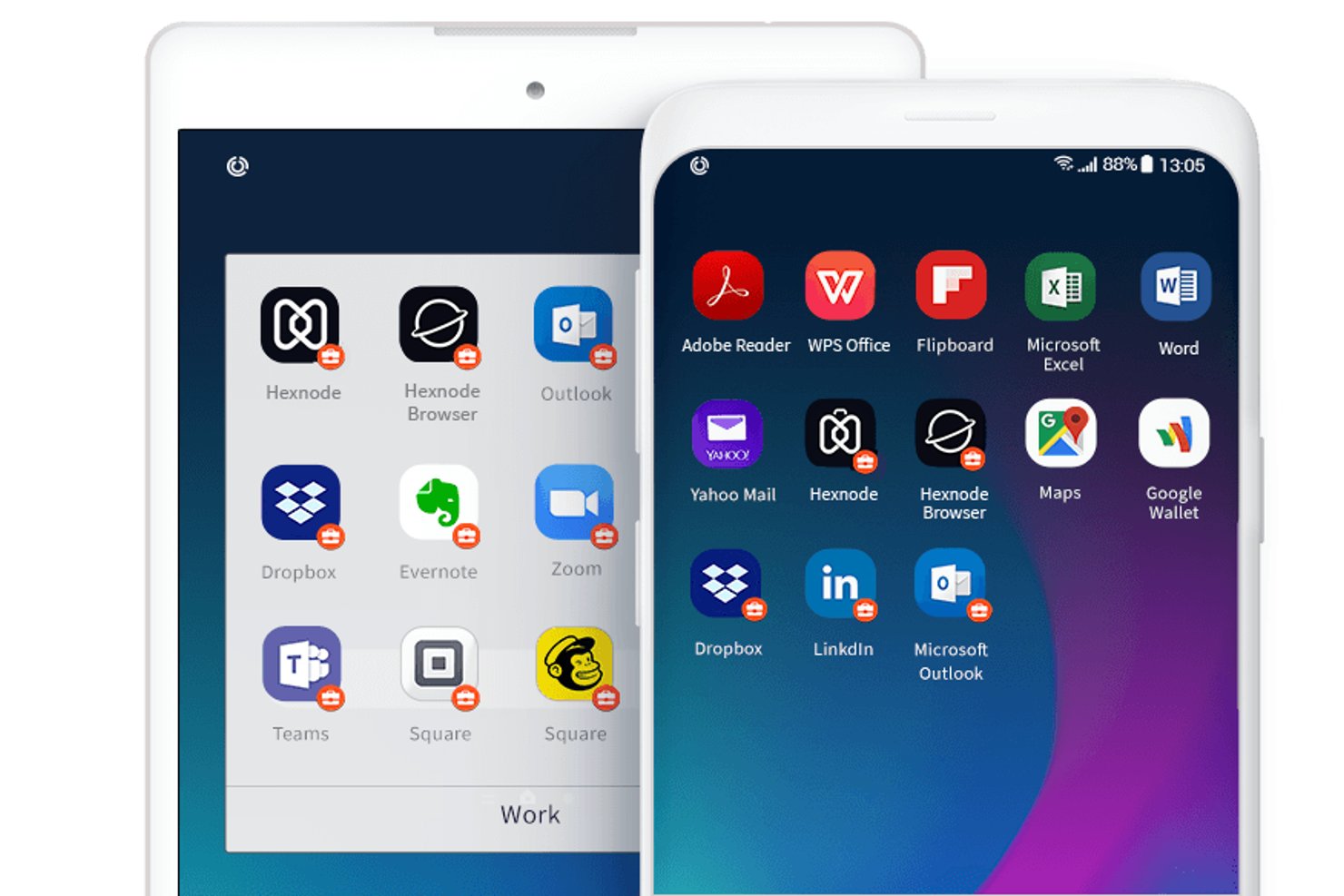
La conteneurisation et la séparation des données permettent de distinguer les données professionnelles des données personnelles sur un même appareil. Les outils MDM peuvent imposer cette séparation grâce aux profils professionnels Android Enterprise, à l’inscription des utilisateurs Apple et aux contrôles des applications gérées.
D’après mon expérience, c’est particulièrement important sur les téléphones personnels utilisés dans le cadre du BYOD. Vous contrôlez les applications professionnelles, les règles de copier-coller et le partage des données, tandis que les photos et messages personnels restent privés.
Recherchez l’effacement sélectif et les contrôles d’ouverture dans les applications gérées. Ils vous permettent de supprimer les données de l’entreprise sans toucher aux données personnelles, ce qui peut faciliter les choses lorsque les employés s’opposent à l’inscription.
Les méthodes de conteneurisation diffèrent selon la plateforme et le modèle de propriété. Adaptez donc l’approche de séparation aux appareils pris en charge par votre équipe :
| Approche de séparation | Éléments séparés | Scénario réel |
| Profil professionnel Android | Applications, données et notifications professionnelles | Téléphones BYOD gérés dans Microsoft Intune |
| Inscription utilisateur Apple | Applications et données professionnelles gérées séparées des informations personnelles | iPhone personnels inscrits via Jamf Pro |
| Contrôles d’ouverture gérée | Partage des données entre applications gérées et non gérées | Blocage des pièces jointes professionnelles depuis les applications personnelles |
| Appareil appartenant à l’entreprise avec profil professionnel | Applications et données professionnelles et personnelles sur les appareils Android appartenant à l’entreprise | Téléphones Android de l’entreprise autorisant un usage personnel limité |
J’expliquerais aux employés ce que vous pouvez et ne pouvez pas voir avant leur inscription.
7. Gestion des contenus et des documents
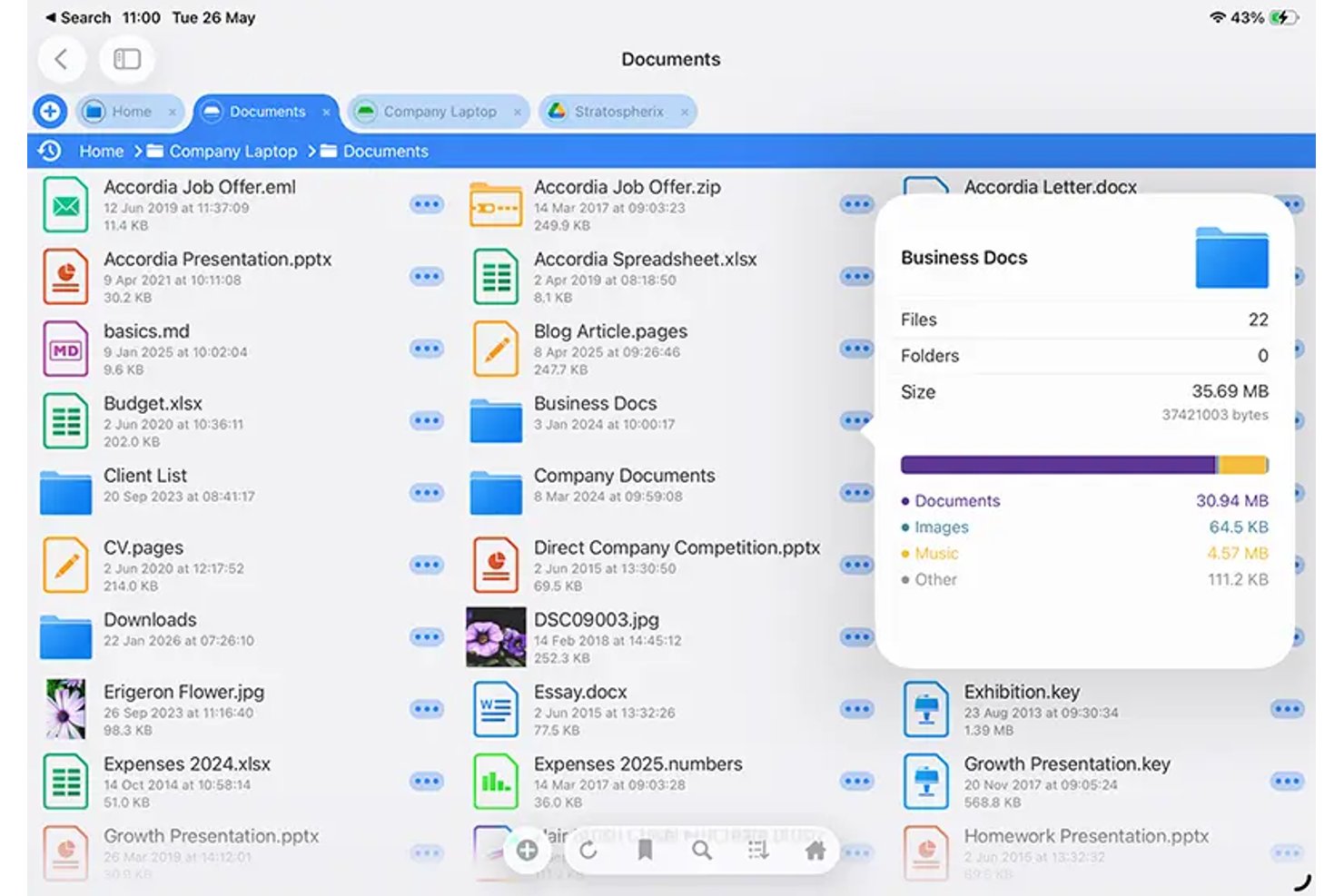
La gestion des contenus et des documents aide les équipes informatiques à distribuer les fichiers de l’entreprise et à contrôler la manière dont les employés y accèdent, les partagent et les stockent. Selon la plateforme MDM, ces fonctionnalités peuvent reposer sur des applications gérées, des référentiels de contenus sécurisés ou des intégrations avec des services de gestion documentaire.
D’après mon expérience, les contrôles d’accès sont essentiels. Des fonctionnalités telles que l’expiration des documents, les restrictions de copier-coller et les contrôles d’ouverture dans les applications gérées peuvent contribuer à protéger les fichiers sensibles.
Microsoft Intune et Jamf Pro prennent en charge certaines restrictions de partage des données, bien que les contrôles disponibles dépendent de la plateforme et des applications utilisées.
Recherchez une distribution sécurisée des documents, un contrôle des versions et la révocation de l’accès à distance. Ces fonctionnalités de protection des données sont particulièrement utiles dans les environnements où les employés utilisent leur propre appareil (BYOD), car ils accèdent aux fichiers de l’entreprise depuis leurs téléphones personnels.
Les contrôles avancés peuvent nécessiter des outils supplémentaires de gestion des contenus. Les contrôles de contenu varient selon la plateforme et l’intégration. Adaptez donc chaque fonctionnalité aux exigences de votre organisation :
| Contrôle | Fonctionnement | Scénario réel |
| Dates d’expiration | Limite l’accès aux documents après une période définie lorsque cette fonction est prise en charge | Grilles tarifaires urgentes partagées via une application sécurisée de gestion des contenus |
| Ouverture gérée | Restreint les applications qui peuvent ouvrir les documents gérés | Conserver les contrats dans les applications approuvées sur des iPad gérés par Jamf |
| Restrictions de copier-coller | Limite les transferts de données entre les applications gérées et non gérées | Protéger les documents RH au moyen des stratégies de protection des applications de Microsoft Intune |
| Révocation de l’accès à distance | Supprime ou restreint l’accès aux contenus de l’entreprise via les applications ou services pris en charge | Révoquer l’accès aux documents confidentiels après le départ d’un employé |
Je testerais d’abord les dates d’expiration sur un petit groupe. Des fichiers qui disparaissent en pleine journée de travail frustrent le personnel de terrain.
8. Dépannage et assistance à distance
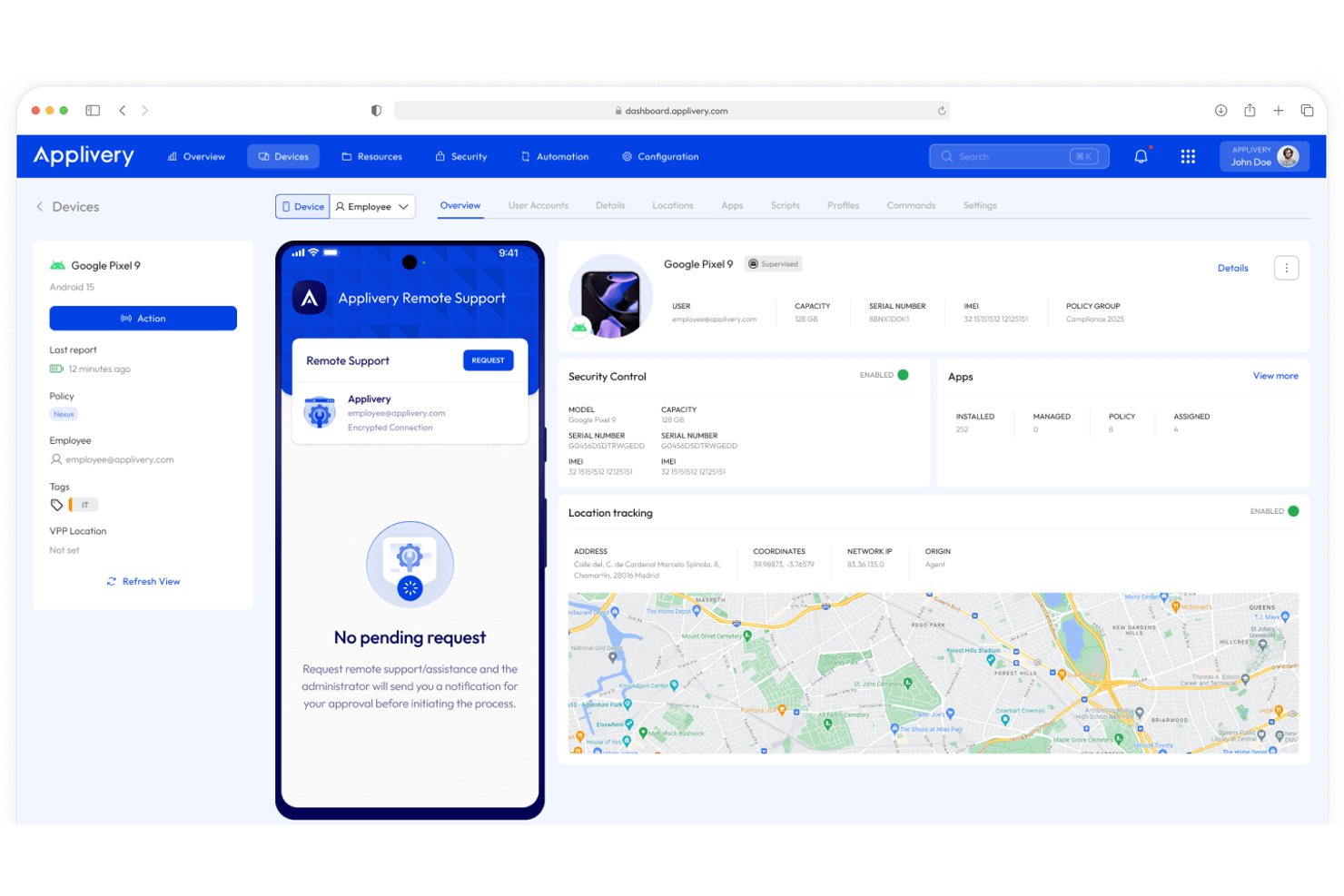
Le dépannage et l’assistance à distance permettent aux équipes informatiques de diagnostiquer et de réparer les appareils sans y accéder physiquement. Selon la plateforme, les outils MDM et les solutions de gestion unifiée des terminaux peuvent fournir des diagnostics des appareils, des commandes de configuration et des sessions d’assistance à distance avec l’accord de l’utilisateur lorsque cela est nécessaire.
D’après mon expérience, l’affichage et le contrôle à distance de l’écran sont essentiels. Jamf Pro et Microsoft Intune prennent tous deux en charge les sessions d’assistance à distance, ce qui réduit les déplacements jusqu’au poste de l’utilisateur.
Cependant, ces fonctionnalités varient selon l’appareil et la licence. Jamf Remote Assist prend en charge les Mac gérés, tandis que Microsoft Intune Remote Help nécessite une licence supplémentaire et offre des fonctionnalités différentes pour les appareils Windows, macOS et Android pris en charge.
Recherchez les diagnostics des appareils et l’historique des commandes. Ils indiquent ce que vous avez envoyé et à quel moment, afin de vous permettre d’identifier rapidement l’origine d’un problème.
Les outils d’assistance à distance répondent à des besoins différents selon le niveau d’accès nécessaire et la présence ou non de l’utilisateur :
| Outil | Fonction | Scénario réel |
| Vue à distance | Affiche l'écran de l'utilisateur avec les autorisations appropriées | Guider un nouvel employé dans la configuration de sa messagerie sur un Mac géré avec Jamf |
| Contrôle de l'écran | Permet à un technicien autorisé d'interagir avec un appareil pris en charge | Résoudre un problème de configuration VPN sur un ordinateur portable Windows à l'aide de Microsoft Intune Remote Help |
| Journaux de l'appareil | Fournit des informations de diagnostic | Identifier la cause de l'échec de l'installation d'une application |
| Historique des commandes | Répertorie les commandes de gestion et leur état | Vérifier si une commande de redémarrage est parvenue à une tablette sur le terrain |
Je commencerais par consulter les journaux et l'historique des commandes avant d'ouvrir une session. Ils répondent souvent à la question sans interrompre l'utilisateur.
9. Inventaire et suivi des actifs
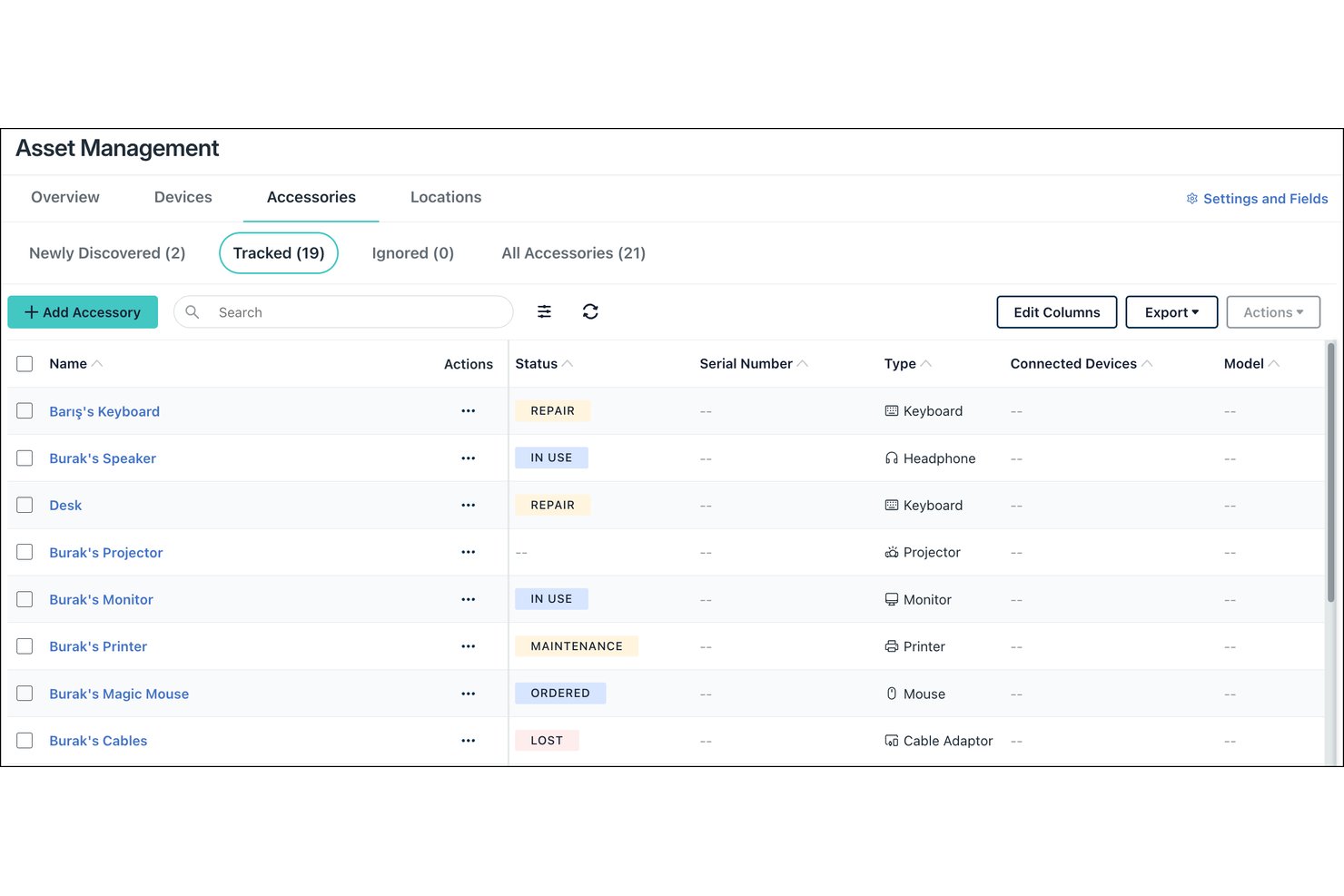
L'inventaire et le suivi des actifs vous donnent une vue actualisée de chaque appareil inscrit. L'agent MDM transmet à la console le modèle matériel, le numéro de série, la version du système d'exploitation, les applications installées, l'espace de stockage et l'heure de la dernière connexion.
D'après mon expérience, l'inventaire des applications et du matériel est le plus important. Jamf Pro et Microsoft Intune vous permettent tous deux de filtrer les appareils par version du système d'exploitation ou par logiciel installé, afin de trouver rapidement les machines non corrigées.
Recherchez les champs personnalisés, l'historique des affectations et les rapports exportables. Ils associent chaque appareil à un utilisateur, à une date de garantie et à une étape de son cycle de vie.
Les données d'inventaire répondent à différentes questions selon le champ par lequel vous filtrez. Associez donc chaque point de données à la décision qu'il permet de prendre :
| Point de données | Ce qu'il indique | Scénario réel |
|---|---|---|
| Point de donnéesVersion du système d'exploitation | Ce qu'il indiqueNiveau de correctifs par appareil | Scénario réelRepérer les ordinateurs portables non corrigés dans Microsoft Intune |
| Point de donnéesApplications installées | Ce qu'il indiqueLogiciels présents sur chaque appareil | Scénario réelLocaliser les applications non approuvées sur les iPad dans Jamf Pro |
| Point de donnéesHeure de la dernière connexion | Ce qu'il indiqueActivité de l'appareil | Scénario réelRepérer une tablette hors ligne depuis 30 jours |
| Point de donnéesDate de garantie | Ce qu'il indiqueÉtape du cycle de vie | Scénario réelPlanifier le renouvellement des ordinateurs portables avant la fin de la couverture |
Je planifierais un rapport exportable indiquant l'heure de la dernière connexion. Les appareils dont les données ne sont plus actualisées signalent souvent un matériel perdu ou mis hors service.
10. Suivi de la localisation et géorepérage
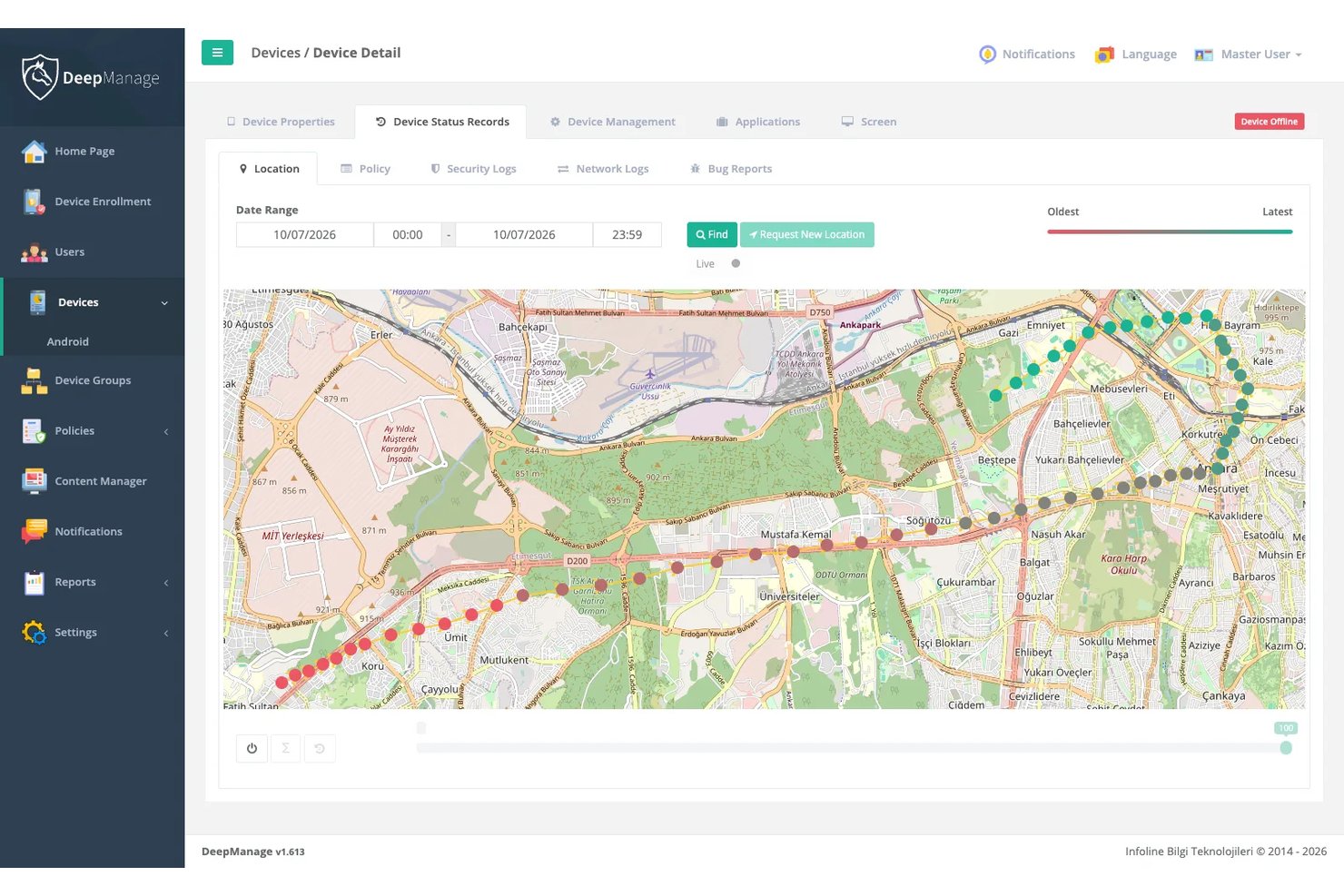
Le suivi de la localisation aide les équipes informatiques à retrouver les appareils perdus ou égarés. Certaines solutions MDM proposent également le géorepérage, qui déclenche des alertes lorsque les appareils entrent dans des zones définies ou en sortent. Toutefois, ces fonctionnalités varient selon la plateforme, la propriété de l'appareil et le fournisseur de logiciels.
D'après mon expérience, le géorepérage est particulièrement utile pour les appareils partagés et ceux utilisés sur le terrain. Jamf Pro prend en charge les demandes de localisation via le mode Perdu sur les iPhone et iPad supervisés, tandis que Microsoft Intune propose des actions de localisation pour les appareils gérés pris en charge.
Recherchez les demandes de localisation à la demande, le mode Perdu et les contrôles de confidentialité. Vérifiez que le géorepérage et l'historique de localisation sont pris en charge avant de choisir une plateforme, en particulier si vous gérez des appareils BYOD.
Les fonctionnalités de localisation répondent à différents besoins selon vos appareils et vos exigences de sécurité :
| Fonctionnalité | Fonction | Scénario réel |
| Localisation à la demande | Indique la position approximative des appareils pris en charge | Retrouver une tablette Android appartenant à l'entreprise avec Microsoft Intune |
| Mode Perdu | Verrouille les appareils pris en charge et aide les administrateurs à les localiser | Récupérer un iPad supervisé égaré à l'aide de Jamf Pro |
| Dernière localisation connue | Indique une localisation précédemment communiquée par les appareils pris en charge | Localiser un appareil Android dédié hors ligne à l'aide d'Intune |
| Géorepérage (lorsqu'il est pris en charge) | Déclenche des alertes lorsque les appareils franchissent les limites définies | Surveiller les appareils professionnels utilisés sur le terrain lorsqu'ils quittent les zones désignées |
Je désactiverais l'historique de localisation sur les téléphones BYOD. Ne recueillez que les données justifiées par votre politique.
11. Gestion des identités et des accès
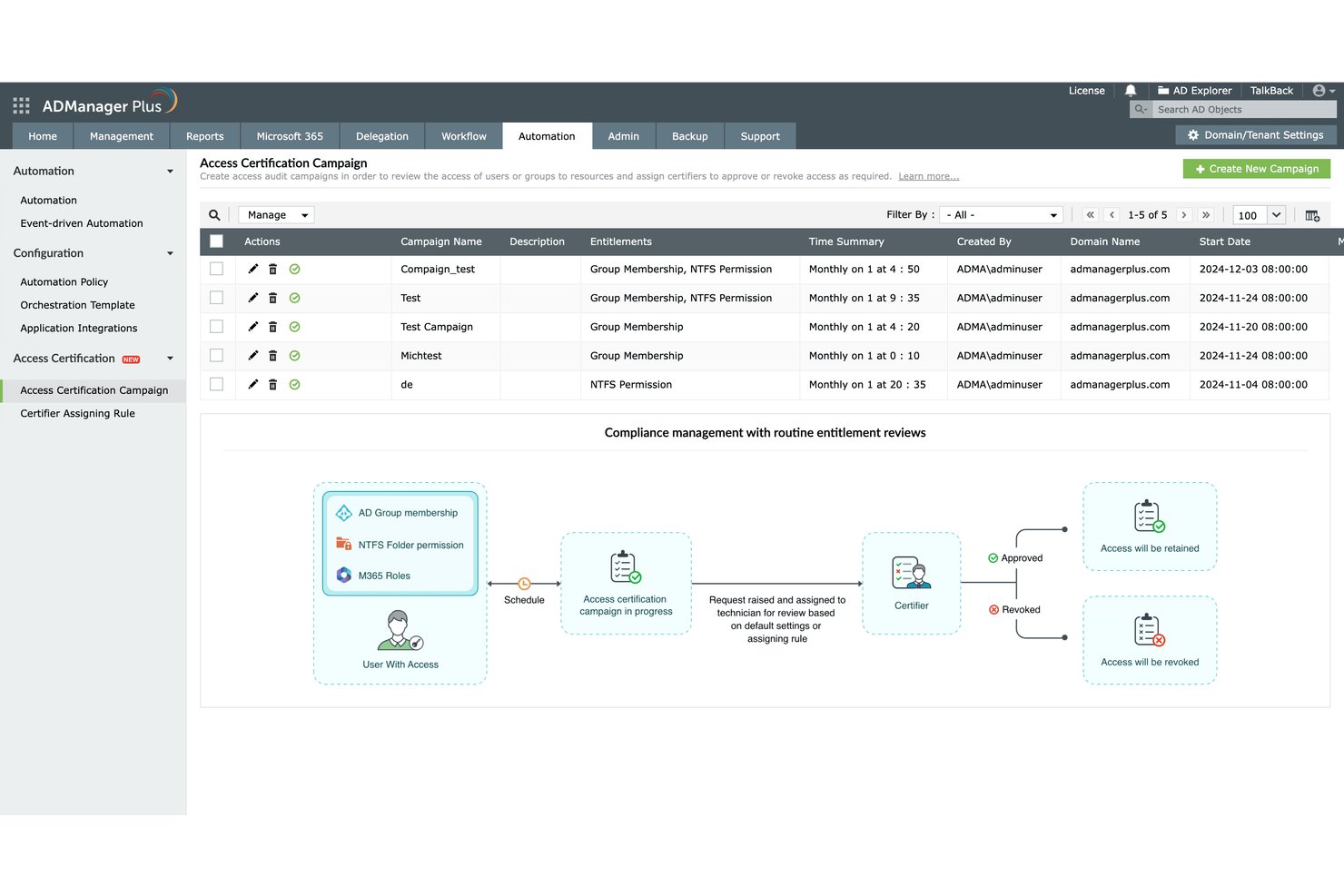
La gestion des identités et des accès associe chaque appareil inscrit à un utilisateur vérifié et contrôle les ressources de l'entreprise auxquelles cet appareil peut accéder. Le serveur MDM se connecte à un annuaire tel que Microsoft Entra ID ou Okta, puis vérifie l'identité et l'état de l'appareil avant d'autoriser l'accès.
D’après mon expérience, l’accès conditionnel et l’authentification unique sont les éléments les plus importants. Microsoft Intune et Jamf Pro bloquent tous deux l’accès aux e-mails ou aux applications lorsqu’un appareil n’est plus conforme.
Recherchez la prise en charge du déploiement de certificats et de l’authentification multifacteur. Ces fonctionnalités permettent de remplacer les mots de passe partagés par des identifiants propres aux appareils et d’associer l’accès à l’appartenance à un groupe.
Les contrôles d’identité interviennent à différents points de la chaîne d’accès. Il faut donc associer chacun d’eux au risque que vous cherchez à réduire :
| Contrôle | Fonction | Scénario réel |
|---|---|---|
| ContrôleAccès conditionnel | FonctionBloque l’accès lorsque les contrôles de conformité échouent | Scénario réelBloquer les e-mails sur un iPhone débridé dans Microsoft Intune |
| ContrôleAuthentification unique | FonctionConnecte les utilisateurs avec une seule identité d’annuaire | Scénario réelOuvrir des applications avec des identifiants Okta sur des Mac gérés par Jamf Pro |
| ContrôleDéploiement de certificats | FonctionDéploie des identifiants propres aux appareils | Scénario réelRemplacer les mots de passe Wi-Fi par des certificats |
| ContrôleAuthentification multifacteur | FonctionAjoute une seconde étape de vérification | Scénario réelExiger une validation avant l’accès au VPN |
Je commencerais par déployer l’accès conditionnel en mode de rapport uniquement. Cela permet de voir qui serait bloqué avant de l’appliquer.
12. Mode kiosque et gestion des appareils dédiés
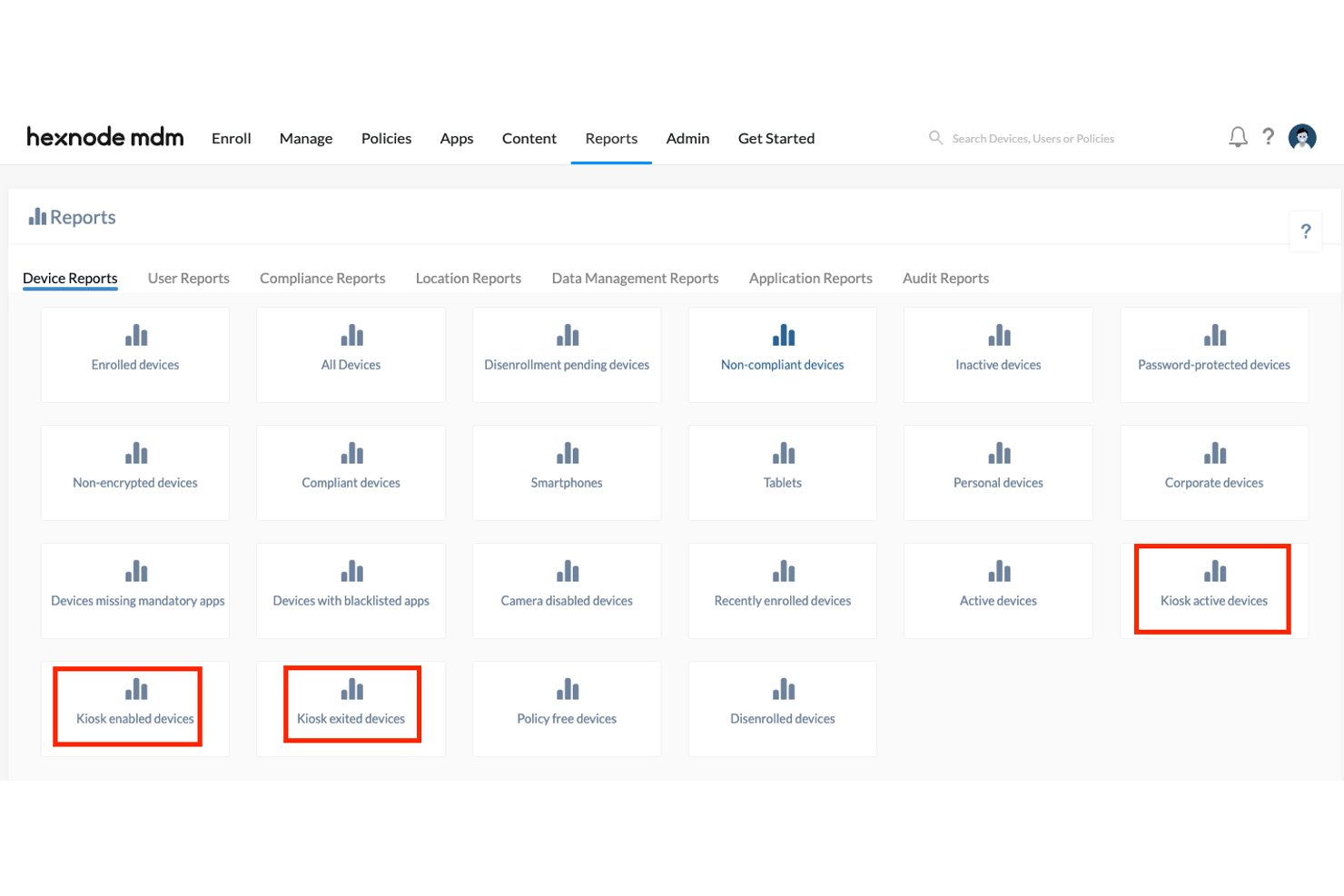
Le mode kiosque verrouille un appareil inscrit sur une seule application ou sur un petit ensemble d’applications approuvées. Le serveur MDM envoie un profil de restriction, masque l’écran d’accueil et les réglages, puis maintient l’appareil dans cet état jusqu’à ce que vous le modifiiez.
D’après mon expérience, le mode à application unique et les contrôles de sortie sont les éléments les plus importants. Jamf Pro et Microsoft Intune prennent tous deux en charge les configurations kiosque sur les appareils iOS et iPadOS supervisés, ainsi que sur les appareils Android dédiés.
Recherchez le redémarrage planifié des applications, le fond d’écran personnalisé et la sortie protégée par un code. Ces fonctionnalités permettent de maintenir une tablette d’enregistrement ou un écran de point de vente sur la bonne application sans intervention du personnel.
Les contrôles du mode kiosque conviennent à différents appareils et risques. Il faut donc associer chacun d’eux à l’écran que vos utilisateurs voient réellement :
| Contrôle | Fonction | Scénario réel |
|---|---|---|
| ContrôleMode à application unique | FonctionVerrouille l’appareil sur une seule application | Scénario réelTablette d’enregistrement dans une clinique utilisant Jamf Pro |
| ContrôleMode multi-applications | FonctionLimite l’appareil aux applications approuvées | Scénario réelScanners portatifs dans un entrepôt utilisant Microsoft Intune |
| ContrôleSortie protégée par un code | FonctionExige un code pour quitter le mode kiosque | Scénario réelPermettre à un technicien d’intervenir sur un écran de point de vente |
| ContrôleRedémarrage planifié des applications | FonctionRelance l’application selon une minuterie | Scénario réelRéinitialiser un écran d’accueil pendant la nuit |
Je testerais les codes de sortie avant le déploiement. Un code oublié peut nécessiter une intervention sur site.
13. Gestion des mises à jour et des correctifs du système d’exploitation
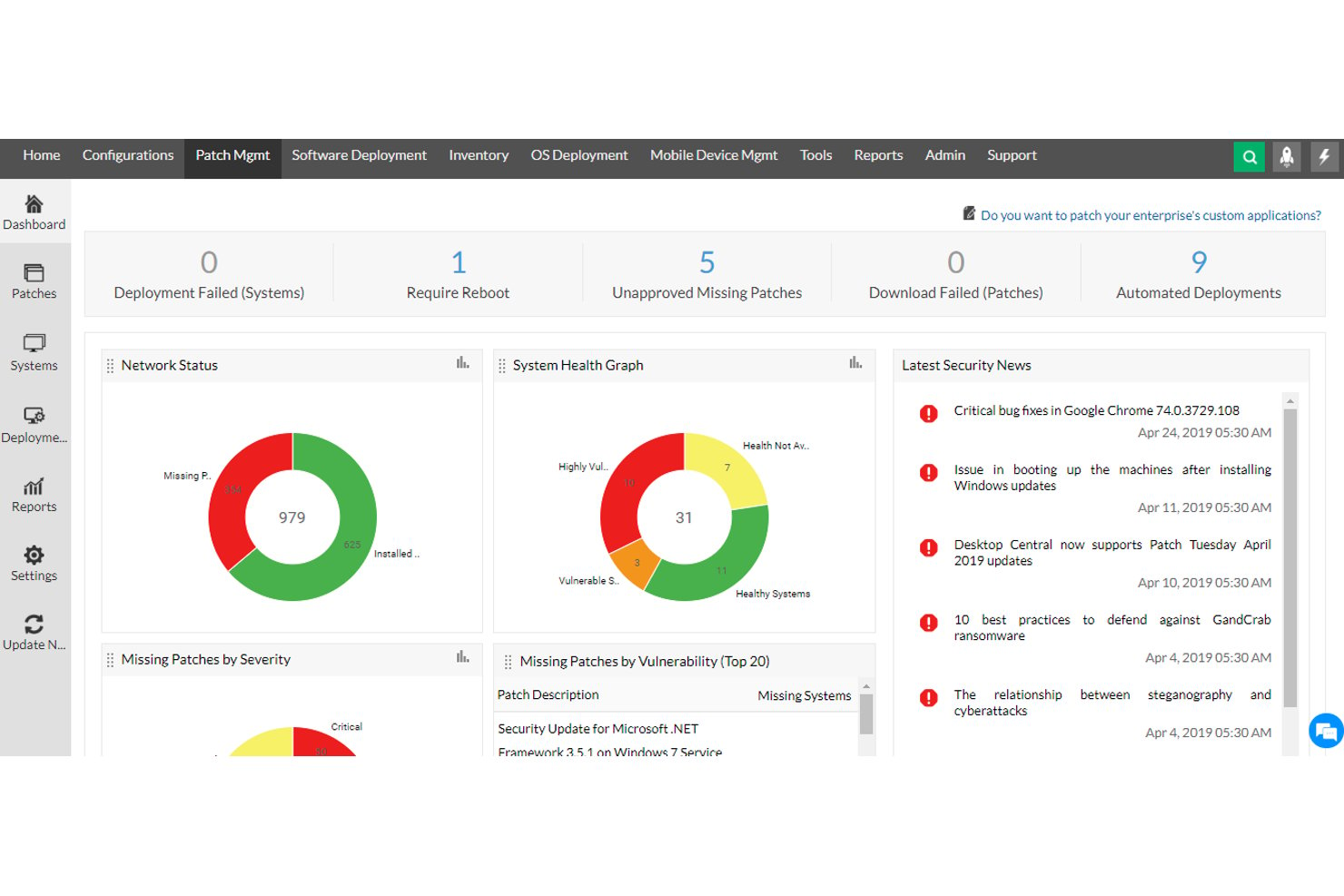
La gestion des mises à jour et des correctifs du système d’exploitation vous permet de contrôler quand et comment les appareils inscrits installent les mises à jour du système d’exploitation. Le serveur MDM envoie des commandes ou des stratégies de mise à jour, puis chaque appareil télécharge et installe la mise à jour selon le calendrier que vous avez défini.
D’après mon expérience, les périodes de report et les échéances imposées sont les éléments les plus importants. Jamf Pro et Microsoft Intune permettent tous deux de retarder les versions majeures pour les tester, puis d’exiger leur installation à une date définie.
Recherchez les anneaux de mise à jour, les rapports de version et les fenêtres de maintenance. Ces fonctionnalités indiquent quels appareils sont en retard et évitent les redémarrages pendant les heures de travail.
Les contrôles des mises à jour interviennent à différentes étapes du cycle des correctifs. Il faut donc associer chacun d’eux au moment où vous devez ralentir ou accélérer le processus :
| Contrôle | Fonction | Scénario réel |
|---|---|---|
| ContrôlePériode de report | FonctionRetarde les versions majeures du système d’exploitation | Scénario réelReporter de deux semaines les mises à niveau de macOS dans Jamf Pro |
| ContrôleÉchéance imposée | FonctionForce l’installation à une date définie | Scénario réelExiger une mise à jour de sécurité sur les ordinateurs portables Windows dans Microsoft Intune |
| ContrôleAnneau de mise à jour | FonctionÉchelonne le déploiement par groupe | Scénario réelEnvoyer d’abord les mises à jour à un groupe pilote informatique |
| ContrôleFenêtre de maintenance | FonctionLimite les redémarrages à des horaires définis | Scénario réelMaintenir les redémarrages des appareils kiosque pendant la nuit |
Je testerais toujours les mises à jour avec un petit anneau en premier. Une version défectueuse peut interrompre une application métier sur tous les appareils.
14. Rapports et analyses
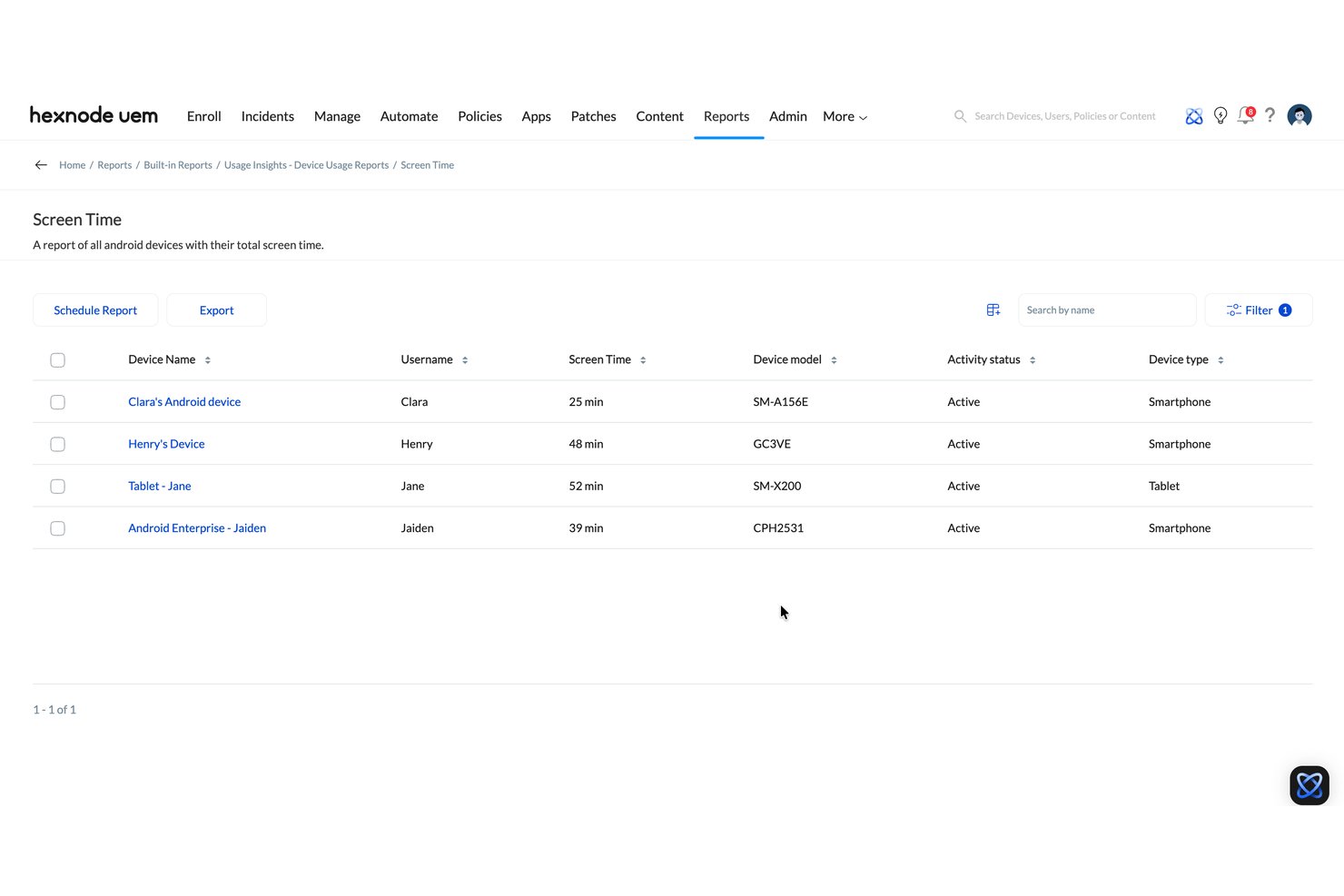
Les rapports et les analyses transforment les données MDM en tableaux de bord et en rapports planifiés. La console récupère les données de connexion, l'état de conformité, l'inventaire des applications et les niveaux de correctifs de chaque appareil inscrit, puis vous permet de les filtrer et de les représenter sous forme de graphiques.
D'après mon expérience, les tableaux de bord de conformité et les exportations planifiées sont les plus importants. Microsoft Intune et Jamf Pro proposent tous deux des rapports intégrés, et chacun peut envoyer des données à des outils externes via des API.
Recherchez des outils de création de rapports personnalisés et des journaux d'audit. Ils vous aident à montrer aux auditeurs quels appareils ont respecté ou non une règle, et signalent les tendances avant qu'elles ne deviennent des incidents.
Les rapports répondent à des questions différentes selon la personne qui les pose. Associez donc chacun d'eux au public qui en a besoin. Voici où chacun trouve sa place :
| Type de rapport | Ce qu'il présente | Cas concret |
|---|---|---|
| Type de rapportTableau de bord de conformité | Ce qu'il présenteRéussite ou échec pour chaque règle | Cas concretMontrer aux auditeurs quels ordinateurs portables respectaient les règles de chiffrement dans Microsoft Intune |
| Type de rapportExportation planifiée | Ce qu'il présenteInstantanés récurrents des données | Cas concretEnvoyer par e-mail chaque semaine un rapport sur les correctifs de Jamf Pro aux responsables |
| Type de rapportRapport personnalisé | Ce qu'il présenteChamps filtrés et sélectionnés | Cas concretRépertorier les iPad auxquels il manque une application requise |
| Type de rapportJournal d'audit | Ce qu'il présenteActions des administrateurs au fil du temps | Cas concretRetracer l'auteur de la modification d'un profil de restrictions |
Je planifierais l'exportation de conformité tous les mois. Les auditeurs demandent généralement un historique, et non un instantané unique.
More Articles
15. Configuration du réseau et des e-mails
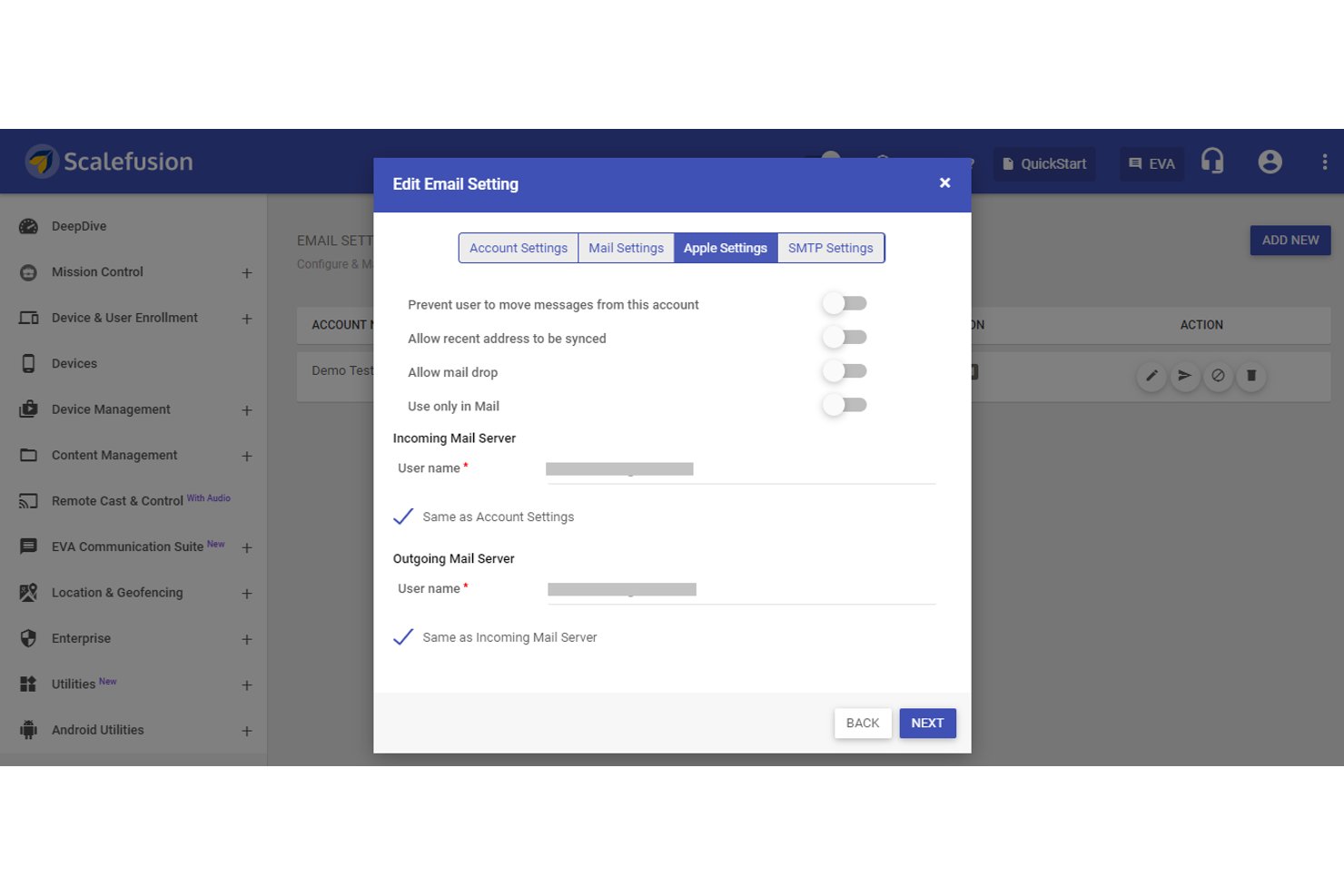
La configuration du réseau et des e-mails vous permet de déployer les paramètres Wi-Fi, VPN et de messagerie sur les appareils inscrits avant que les utilisateurs ne les utilisent. Le serveur MDM envoie des profils de configuration, et chaque appareil les applique lors de l'inscription ou lors de la prochaine connexion.
D'après mon expérience, le Wi-Fi fondé sur des certificats et les profils de messagerie gérés sont les plus importants. Jamf Pro prend en charge les profils de configuration pour les appareils Apple, notamment les iPhone, iPad et Mac. Microsoft Intune prend en charge Android, iOS/iPadOS, macOS et Windows, même si les paramètres Wi-Fi, VPN et de messagerie disponibles varient selon la plateforme.
Recherchez les VPN par application, les paramètres de proxy et les profils de comptes Exchange ou Gmail. Ils suppriment la configuration manuelle, afin que les utilisateurs n'aient pas à saisir les noms des serveurs ni les mots de passe.
Les profils réseau et de messagerie fonctionnent à différents niveaux de la connexion. Associez donc chacun d'eux au paramètre que vos utilisateurs devraient autrement saisir manuellement :
| Profil | Fonction | Cas concret |
|---|---|---|
| ProfilWi-Fi fondé sur des certificats | FonctionAuthentifie les appareils sans mots de passe partagés | Cas concretConnecter des Mac au Wi-Fi de l'entreprise avec Jamf Pro |
| ProfilVPN par application | FonctionAchemine le trafic des seules applications sélectionnées | Cas concretFaire transiter une application métier par un tunnel dans Microsoft Intune |
| ProfilParamètres de proxy | FonctionDirige le trafic web via une passerelle | Cas concretAppliquer un filtrage de contenu sur les iPad d'une école |
| ProfilProfil de compte de messagerie | FonctionConfigure les comptes Exchange ou Gmail | Cas concretConfigurer Outlook sur de nouveaux téléphones Android |
Je déploierais le profil de certificat avant le profil Wi-Fi. Le Wi-Fi ne fonctionne pas si l'appareil ne possède pas son certificat.
Les 10 meilleurs logiciels MDM
Voici notre sélection des meilleurs logiciels MDM pour vous aider dans vos recherches.
Les clics sur les liens ci-dessous peuvent générer une commission, ce qui soutient notre processus d’évaluation et de test indépendant des logiciels et services. En savoir plus sur notre transparence.
Prêt à comparer les fonctionnalités MDM de plateformes réelles ?
Maintenant que vous savez quelles fonctionnalités de gestion des appareils mobiles sont importantes, découvrez comment des outils comme Microsoft Intune, Jamf Pro et Hexnode UEM se comparent dans ce tour d'horizon des logiciels de gestion de la mobilité d'entreprise, avec leurs tarifs, leurs essais et leurs cas d'utilisation les mieux adaptés.