

Linux-pääte-emulaattorin avulla voit suorittaa komentorivisovelluksia graafisessa ympäristössä ja käyttää järjestelmätyökaluja sekä komentosarjoja poistumatta työpöydältäsi. Jos hallinnoit palvelimia, kirjoitat komentosarjoja tai selvität järjestelmien ongelmia, oikea pääte-emulaattori voi tehostaa työskentelyäsi ja vähentää turhaa vaivaa.
Tässä oppaassa esitellään parhaat vaihtoehdot, jotta löydät tarpeisiisi sopivimman ratkaisun – etsitpä suorituskykyä, mukautettavuutta tai tiettyä työpöytäintegraatiota. Luvassa on käytännönläheisiä vertailuja, joiden avulla voit päättää, mikä pääte-emulaattori ansaitsee paikan työkalupakissasi vuonna 2026.
Miksi luottaa ohjelmistosuosituksiimme
6,700+
Reviews
20
Industry experts
16+
Evaluation factors
14
Years
Tiimimme on testannut ja arvioinut ohjelmistoja vuodesta 2012 lähtien. Teknologiajohtajina tiedämme itse, kuinka vaikeaa — ja tärkeää — oikean ohjelmiston valitseminen on.
Tätä opasta varten arvioimme työkaluja käytännön testauksen ja itsenäisen tutkimuksen avulla, pisteyttäen työkalut valintakriteeriemme perusteella.
Arvostelumme perustuvat inhimilliseen toimitukselliseen harkintaamme, eivät myyntipuheeseen.
Asiantuntija-arvioijat:
- Paulo Gardini MiguelTech Director
 Tim FisherVP of AI
 Gabriel RosasTech Lead & Software Architect
 Christhian GruhnTech Lead & Platform Architect

Linux-pääte-emulaattorien vertailutaulukko
Tässä vertailutaulukossa tiivistetään parhaiden Linux-pääte-emulaattorivalintojeni hinnoittelutiedot:
| Tool | Best For | Trial Info | Price | ||
|---|---|---|---|---|---|
| 1 | Paras alkuperäiseen GNOME-työpöytäintegraatioon | Ilmainen käyttää | Ilmainen, avoimen lähdekoodin | Website | |
| 2 | Paras KDE-ympäristöön integroitumiseen | Maksuton | Maksuton ja avoimen lähdekoodin ohjelmisto | Website | |
| 3 | Paras alas liukuva pääte KDE-ympäristöihin | Käyttö on ilmaista | Maksuton avoimen lähdekoodin ohjelmisto | Website | |
| 4 | Paras valinta modernia käyttöliittymää ja tekoälyavusteista komentojen syöttämistä varten | Ilmainen paketti saatavilla | Alkaen $18/käyttäjä/kuukausi (laskutetaan vuosittain) | Website | |
| 5 | Sopii parhaiten nopeaan alasvetokäyttöön mistä tahansa työtilasta | Ilmainen käyttää | Ilmainen, avoimen lähdekoodin | Website | |
| 6 | Paras vetämällä ja pudottamalla tapahtuvaan laatoitukseen ja asettelun hallintaan | Ilmainen käyttää | Ilmainen, avoimen lähdekoodin ohjelmisto | Website | |
| 7 | Sopii parhaiten usean ruudun ikkunoiden hallintaan | Ilmaiseksi käytettävä | Ilmainen, avoimen lähdekoodin | Website | |
| 8 | Sopii parhaiten kevyeen resurssien käyttöön Xfcessä | Website | |||
| 9 | Sopii parhaiten minimalistisiin suunnitelmiin, joissa on Wayland-tuki | Website | |||
| 10 | Paras yhtenäisiin koontinäyttöihin, joissa tiedostoja voi muokata | Website |


Parhaiden Linux-pääte-emulaattorien arvostelut
Alla ovat yksityiskohtaiset yhteenvedot parhaista Linux-pääte-emulaattoreista, jotka pääsivät lyhytlistalleni. Arvosteluissani tarkastellaan perusteellisesti kunkin työkalun ominaisuuksia, käyttötapauksia ja integraatioita, jotta löydät itsellesi parhaan vaihtoehdon.
 Paras alkuperäiseen GNOME-työpöytäintegraatioon
- Ilmainen käyttää
- Ilmainen, avoimen lähdekoodin

GNOME Terminal näyttää Tietoja-valintaikkunan, jossa näkyy versio 3.36.2, päätteen ikkunan vieressä. Ikkunassa suoritetaan ls -l -komento. GNOME Terminal on GNOME-työpöytäympäristön oletuspääte-emulaattori, joka tarjoaa välilehtipohjaiset istunnot, profiilikohtaisen mukauttamisen, väriteemat, fonttien hallinnan ja ANSI/VT-koodinvaihtosekvenssien täyden renderöinnin.
Kenelle GNOME Terminal sopii parhaiten?
Se sopii luontevasti kehittäjille ja järjestelmänvalvojille, jotka työskentelevät GNOME-pohjaisilla Linux-jakeluilla, kuten Ubuntulla tai Fedoralla, ja haluavat luotettavan päätteen ilman ylimääräisiä asetuksia.
Miksi valitsin GNOME Terminalin
GNOME Terminal kuuluu suosikkeihini, koska se sopii niin luontevasti GNOME-työpöytään. Se ottaa GTK-teemat, järjestelmän fontit ja esteettömyysasetukset automaattisesti käyttöön, joten Ubuntussa tai Fedorassa teemoja ei tarvitse määrittää manuaalisesti. Pidän myös profiilikohtaisista asetuksista, joiden avulla voin määrittää jokaiselle profiilille erilliset komentotulkit, väriteemat ja käynnistyskomennot koskematta asetustiedostoon.
GNOME Terminalin tärkeimmät ominaisuudet
- Välilehtipohjaiset pääteistunnot: Vaihda useiden avoimien välilehtien välillä yhdessä ikkunassa pitääksesi samanaikaiset istunnot järjestyksessä.
- Sisäänrakennettu tekstihaku: Etsi nopeasti tiettyä komennon tulostetta tai lokimerkintöjä nykyisestä puskurista.
- Hyperlinkkien ja sähköpostin tuki: Tunnistaa URL-osoitteet ja sähköpostiosoitteet automaattisesti nopeaa avaamista tai kopiointia varten.
- Mukautettavat pikanäppäimet: Määritä ja käytä pikanäppäimiä nopeampaa navigointia ja työskentelyä varten.
GNOME Terminalin integraatiot
Alkuperäisiä integraatioita ei ole dokumentoitu selkeästi. GNOME Terminal on tiiviisti integroitu GNOME-työpöytäympäristöön sekä taustalla oleviin GTK- ja VTE-kirjastoihin.
Pros and Cons
Pros:
- Tiivis GNOME- ja GTK-teemaintegraatio
- Luotettava suorituskyky Ubuntussa ja Fedorassa
- Tukee useita profiileja ja välilehtiä
Cons:
- Alkuperäistä jaetun ruudun tukea ei ole
- Sisäänrakennettu SSH-istuntojen hallinta puuttuu
Learn more about GNOME Terminal: Paras KDE-ympäristöön integroitumiseen
- Maksuton
- Maksuton ja avoimen lähdekoodin ohjelmisto

Konsole näyttää hampurilaisvalikon, jossa on vaihtoehtoja, kuten Tallenna tuloste nimellä, Koko näytön tila, fonttiasetukset ja profiiliasetukset välilehdillä varustetussa pääteikkunassa. Konsole on KDE:n natiivi pääte-emulaattori, joka tarjoaa välilehti-istuntoja, jaetun näkymän ruutuja, useita profiileja, SSH- ja telnet-istuntojen kirjanmerkit sekä VT102-/xterm-yhteensopivan renderöintimoottorin.
Kenelle Konsole sopii parhaiten?
Konsole sopii luontevasti kehittäjille ja järjestelmänvalvojille, jotka käyttävät KDE Plasmaa ensisijaisena työpöytäympäristönään.
Miksi valitsin Konsoleen
Valitsin Konsolen yhdeksi parhaista vaihtoehdoista, koska sen KDE Plasma -integraatiota on aidosti vaikea jäljitellä muissa pääte-emulaattoreissa. Kun työskentelen KDevelopissa tai Katessa, Konsole upotetaan suoraan KPartin kautta, joten minun ei koskaan tarvitse vaihtaa erilliseen pääteikkunaan. Hyödynnän myös sen SSH- ja telnet-istuntojen kirjanmerkkejä, jotka pitävät etäyhteydet järjestyksessä useilla välilehdillä ja jaetuilla ruuduilla ilman lisämäärityksiä.
Konsolen tärkeimmät ominaisuudet
- Jaetun näkymän tila: Avaa useita pääteruutuja yhteen ikkunaan rinnakkaisia työnkulkuja varten.
- Mukautetut profiilit: Tallenna ja vaihda eri tehtäviin mukautettujen komentotulkki-, väri- ja toiminta-asetusten välillä.
- Unicode- ja monikielituki: Näytä UTF-8-tuloste sekä eri kielten merkit, mukaan lukien oikealta vasemmalle kirjoittavat kielet.
- Toiminnan ja hiljaisuuden valvonta: Korosta välilehtiä tai käynnistä ilmoituksia, kun tulostetta tai toimettomuutta havaitaan.
Konsolen integraatiot
Konsole tarjoaa natiivin integraation KDE-sovellusekosysteemiin, mukaan lukien Dolphinin, Katen, KDevelopin, Kilen ja monet muut.
Pros and Cons
Pros:
- Integraatio KDE Plasma -työpöytään on sujuva
- Tukee välilehtiä, jaettua näkymää ja profiileja suoraan asennuksen jälkeen
- Unicode- ja oikealta vasemmalle kirjoitettavien kielten tulosteita tuetaan
Cons:
- Ei natiivia SSH-avainten hallintaliittymää
- Rajoitetut automaatio-ominaisuudet kilpailijoihin verrattuna
Learn more about Konsole: Paras alas liukuva pääte KDE-ympäristöihin
- Käyttö on ilmaista
- Maksuton avoimen lähdekoodin ohjelmisto

Yakuake näyttää alas avautuvan bash-päätteen, jossa näkyvät Podman-kuvaluettelot, tiedostojärjestelmän tuloste ja komentohistoria. Yakuake on KDE:n avattava pääte-emulaattori, joka liukuu näytön yläreunasta alas näppäimen painalluksella ja tarjoaa välilehti-istuntoja, jaettuja ruutuja sekä D-Bus-liittymän ajonaikaisen skriptauksen hallintaan.
Kenelle Yakuake sopii parhaiten?
Yakuake sopii erinomaisesti kehittäjille ja järjestelmänvalvojille, jotka käyttävät KDE Plasmaa ensisijaisena työpöytäympäristönään ja haluavat käyttää päätettä välittömästi työnkulkua keskeyttämättä.
Miksi valitsin Yakuaken
Yakuake päätyi suosikkieni joukkoon, koska sen liukuminen alas poikkeaa aidosti tavanomaisesta pääte-työnkulusta. F12-näppäimen painaminen tuo näytön yläreunasta esiin täysin aktiivisen Konsole-istunnon häiritsemättä taustalla näkyvää sisältöä. Pidän myös siitä, että määritettävien leveyden ja korkeuden asetusten avulla voin säätää tarkasti, kuinka paljon näyttötilaa se käyttää, ja jaettujen ruutujen ansiosta voin käyttää rinnakkaisia istuntoja saman alas avautuvan ikkunan sisällä.
Yakuaken tärkeimmät ominaisuudet
- Välilehtikäyttöliittymä: Järjestä useita pääteistuntoja yhteen alas avautuvaan ikkunaan nopeaa vaihtamista varten.
- D-Bus-integraatio: Hallitse ajonaikaisia toimintoja ohjelmallisesti, kuten välilehtien avaamista ja komentojen etäsuoritusta.
- Konsole-pohjainen taustajärjestelmä: Hyödyntää Konsole-moottoria laajan komentotukensa sekä ANSI-/VT-renderöinnin tarkkuuden vuoksi.
- Sisäänrakennettu hakutoiminto: Etsi nopeasti tekstiä aktiivisten päätevälilehtien vierityspuskurista.
Yakuaken integraatiot
Yakuake tarjoaa natiivin integraation KDE Plasman kanssa ja hyödyntää Konsole-taustajärjestelmää komentotulkkien yhteensopivuutta varten. Sen D-Bus-liittymän kautta on saatavilla rajapinta mukautettuja integraatioita ja skriptausta varten.
Pros and Cons
Pros:
- Nopea alas avautuva käyttö yleisellä pikanäppäimellä
- Useita välilehti-istuntoja yhdessä ikkunassa
- Mukautettava ulkoasu ja läpinäkyvyysasetukset
Cons:
- Ei sisäänrakennettua SSH-profiilien hallintaa
- Rajoittuu KDE- ja Linux-ympäristöihin
Learn more about Yakuake: 4Paras valinta modernia käyttöliittymää ja tekoälyavusteista komentojen syöttämistä varten
Warp
- Ilmainen paketti saatavilla
- Alkaen $18/käyttäjä/kuukausi (laskutetaan vuosittain)
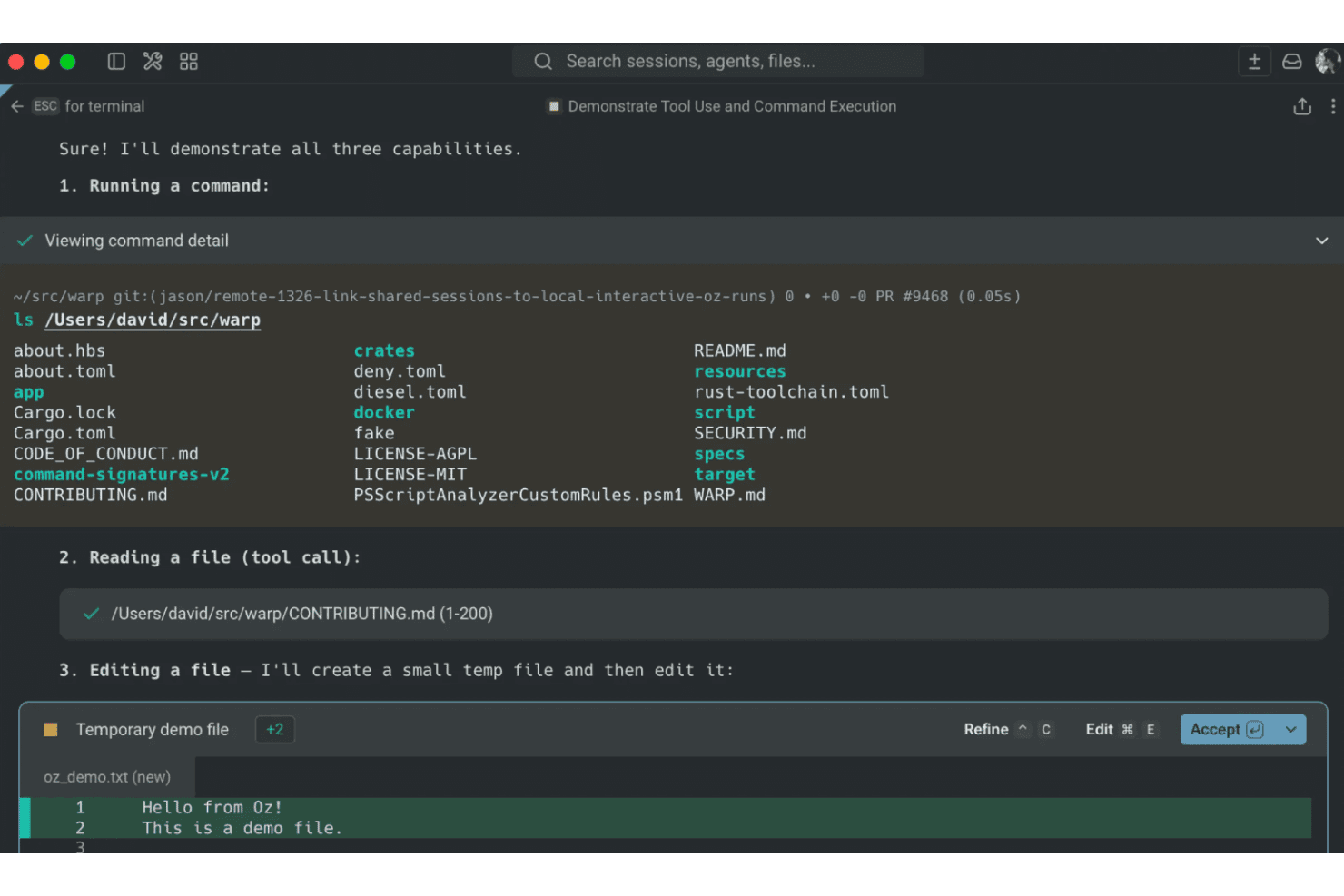
Warp esittelee tekoälyagentin ominaisuuksia, kuten komentojen suorittamisen, tiedostojen lukemisen ja tiedostojen muokkaamisen suoraan päätekäyttöliittymässä. Warp on Rust-pohjainen Linux-pääte-emulaattori, joka perustuu lohkopohjaiseen komentotulosteeseen ja sisältää integroidun tekoälyavustajan luonnollisen kielen komennoille sekä tiimityöominaisuuksia, kuten jaettuja suoritusohjeita ja komentokatkelmia Warp Driven kautta.
Kenelle Warp sopii parhaiten?
Warp sopii erinomaisesti DevOps-insinööreille ja taustajärjestelmien kehittäjille, jotka viettävät suurimman osan päivästään päätteen parissa ja haluavat tekoälyn avustamaa komentojen syöttämistä poistumatta komentotulkkiympäristöstään.
Miksi valitsin Warpin
Warp ansaitsee paikkansa suosikkieni joukossa, koska sen sisäänrakennettu tekoälyavustaja muuttaa todella tapaa, jolla kirjoitan komentoja. Sen sijaan että etsisin tietoja manuaalisivuilta, kuvaan tarvitsemani asian luonnollisella kielellä Ctrl+`-näppäinyhdistelmällä, ja Warp luo komennon, jonka voin tarkistaa ennen sen suorittamista. Lohkopohjainen tuloste on yhtä vaikuttava: jokainen komento ja sen tulos näytetään kutistettavana ja jaettavana lohkona, jonka voin kopioida URL-osoitteena tai lähettää suoraan tiimikaverille.
Warpin tärkeimmät ominaisuudet
- Lohkopohjainen komentotuloste: Jokainen suoritettu komento näytetään erillisenä lohkona, jota on helppo valita, kopioida ja jakaa.
- Monisäikeiset työnkulut: Suorita useita pääteistuntoja pystysuuntaisissa välilehdissä, joissa on metatiedot Git-haaroille ja työpuille.
- Integroitu SSH-asiakas: Muodosta yhteys etäpalvelimiin suoraan päätteestä ja hallitse istuntoja yhtenäisen käyttöliittymän kautta.
- Mukautettavat teemat ja näppäinsidonnat: Säädä ulkoasua ja pikanäppäimiä vastaamaan työnkulkuasi ja mieltymyksiäsi.
Warp-integraatiot
Warp tarjoaa natiivin integraation Warp Agentin, Claude Coden, OpenAI Codex CLI:n, Opencoden ja Gemini CLI:n kanssa.
Pros and Cons
Pros:
- Lohkopohjainen komentotuloste ja navigointi
- Sisäänrakennettu tekoäly luonnollisen kielen komentojen syöttämiseen
- Nykyaikainen käyttöliittymä, joka on optimoitu näppäimistöpohjaisiin työnkulkuihin
Cons:
- Rajoitettu tuki Fishille ja harvinaisemmille komentotulkeille
- Ei natiivista tmux- tai screen-monistusta
Learn more about Warp: Sopii parhaiten nopeaan alasvetokäyttöön mistä tahansa työtilasta
- Ilmainen käyttää
- Ilmainen, avoimen lähdekoodin

Guake Terminal näyttää usean paneelin tmux-istunnon, jossa htop-prosessienvalvonta, ytimen lokit ja nano-CSS-editori ovat käynnissä samanaikaisesti. Guake Terminal on GNOME-työpöytäympäristöön tarkoitettu alasvetopääte-emulaattori, jossa on pikanäppäimellä ohjattava näkyvyyden vaihtaminen, useita nimettyjä välilehtiä, yli 130 väripalettia ja pika-avaustoiminto tiedostojen avaamiseen.
Kenelle Guake Terminal sopii parhaiten?
Guake Terminal sopii hyvin Linuxin tehokäyttäjille, kuten kehittäjille ja järjestelmänvalvojille, jotka työskentelevät pääasiassa GNOME-työpöytäympäristössä.
Miksi valitsin Guake Terminalin
Valitsin Guake Terminalin yhdeksi parhaista, koska oletusarvoinen F12-pikanäppäin avaa päätteen suoraan näytön yläreunasta riippumatta siitä, mikä sovellus on aktiivinen. Usean näytön tuki on aidosti hyödyllinen: pääte avautuu sille näytölle, jolla hiireni on, joten minun ei tarvitse raahata ikkunoita työtilojen välillä. Käytän myös nimettyjä välilehtiä ja välilehtikohtaisia pikanäppäimiä siirtyäkseni komentotulkki-istuntojen välillä ilman hiiren käyttöä.
Guake Terminalin tärkeimmät ominaisuudet
- Nimetyt välilehdet: Nimeää jokaisen välilehden automaattisesti käynnissä olevan komennon perusteella ja antaa käyttäjien määrittää mukautettuja nimiä.
- Pika-avauslinkit: Antaa käyttäjien avata tulosteessa olevat tiedostopolut määritettävässä tekstieditorissa ja siirtyä samalla tietylle riville ja sarakkeeseen.
- Yli 130 väripalettia: Tarjoaa laajan valikoiman ennalta määritettyjä päätteen väriteemoja nopeaa visuaalista mukauttamista varten.
- Usean näytön huomiointi: Tunnistaa, millä näytöllä osoitin on, ja avaa alasvetopäätteen kyseisellä näytöllä.
Guake Terminalin integraatiot
Guake Terminal integroidaan natiivisti GNOME-työpöytäympäristöön, ja se tukee pika-avaustoimintoa ulkoisissa tekstieditoreissa.
Pros and Cons
Pros:
- Avautuu välittömästi mistä tahansa työtilasta
- Nimeää välilehdet automaattisesti prosessin perusteella
- Yli 130 väripalettia nopeaan vaihtamiseen
Cons:
- Ei sisäänrakennettua SSH-istuntojen hallintaa
- Ei tue jaettuja paneeleja tai laatoitusta
Learn more about Guake Terminal: Paras vetämällä ja pudottamalla tapahtuvaan laatoitukseen ja asettelun hallintaan
- Ilmainen käyttää
- Ilmainen, avoimen lähdekoodin ohjelmisto
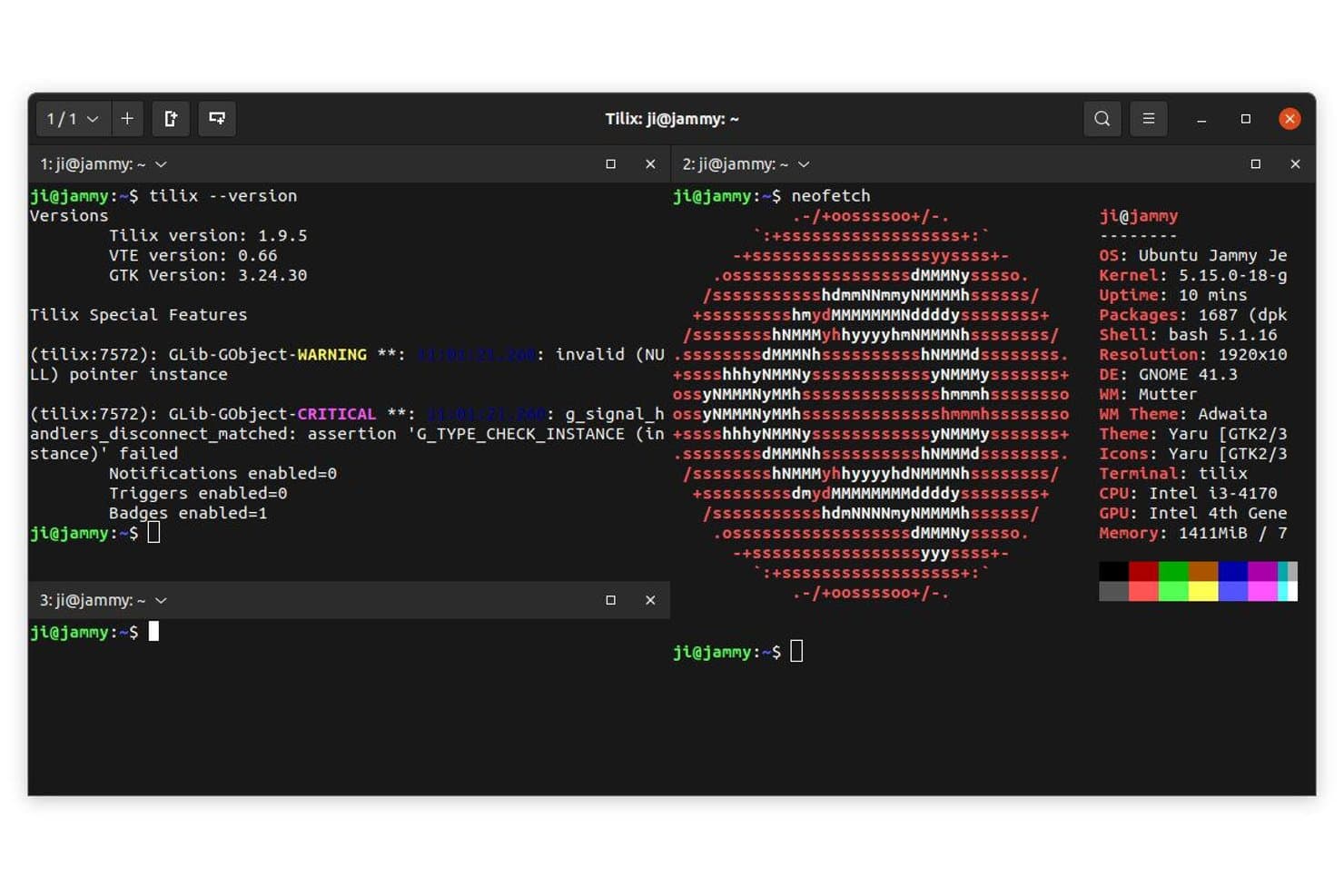
Tilix tarjoaa jaetun ruudun pääteasettelun useilla istunnoilla, neofetchin näyttämät järjestelmätiedot ja samanaikaisesti esitetyt versiotiedot. Tilix on avoimen lähdekoodin laatoittava pääte-emulaattori Linuxille. Se on rakennettu GTK+ 3:n päälle ja tukee jaettuja ruutuja, istuntojen välistä synkronoitua syötettä, pysyvien asettelujen tallentamista sekä päätteiden järjestyksen muuttamista vetämällä ja pudottamalla ikkunoiden sisällä ja välillä.
Kenelle Tilix sopii parhaiten?
Tilix sopii Linux-pohjaisille kehittäjille ja järjestelmänvalvojille, jotka tarvitsevat GNOME-natiivin päätteen joustavilla usean ruudun asetteluilla ja istuntojen pysyvyydellä.
Miksi valitsin Tilixin
Tilix päätyi suosikkieni joukkoon, koska vetämällä ja pudottamalla hallittava asettelu poikkeaa aidosti useimmista Linuxin pääte-emulaattoreista. Voin vetää minkä tahansa ruudun toiseen paikkaan samassa ikkunassa tai pudottaa sen kokonaan erilliseen ikkunaan kesken istunnon. Yhdistettynä pysyvien asettelujen tallentamiseen tämä mahdollistaa tietyn projektin usean ruudun ympäristön palauttamisen ilman, että sitä tarvitsee rakentaa joka kerta uudelleen.
Tilixin tärkeimmät ominaisuudet
- Alas liukuva tila: Avaa tai piilota nopeasti alas liukuva pääteikkuna ilman, että työtilasta tarvitsee poistua.
- Mukautettujen profiilien vaihto: Vaihtaa väriteemoja ja asetuksia automaattisesti isäntänimen tai hakemistokontekstin perusteella.
- Istuntojen pysyvyys: Tallenna ja lataa kokonaisia pääteasetteluja, jotta voit jatkaa projektin työympäristössä täsmälleen määritetyillä asetuksilla.
- Taustakuvat: Käytä päätteiden taustalla mukautettuja kuvia ja personoi ulkoasua yksivärisiä taustoja monipuolisemmin.
Tilixin integraatiot
Tilix sisältää natiivin integraation GNOME-pohjaisten järjestelmien Nautilus-tiedostonhallintaan ja tukee komentotulkin koukkuja tiedoston /etc/profile.d/vte.sh kautta, mikä parantaa päätteen ominaisuuksia.
Pros and Cons
Pros:
- Istuntoasettelujen natiivi tallennus ja palautus
- Alas liukuva pääte
- Ruutujen järjestyksen muuttaminen vetämällä ja pudottamalla
Cons:
- Ei sisäänrakennettua SSH-istuntojen hallintaa
- Projektia ei enää ylläpidetä aktiivisesti
Learn more about Tilix: Sopii parhaiten usean ruudun ikkunoiden hallintaan
- Ilmaiseksi käytettävä
- Ilmainen, avoimen lähdekoodin

Terminator tarjoaa ruuduiksi jaetun käyttöliittymän, jossa Vim-editori, tiedostopuu, git-tilan tulosteen sisältävä Bash-pääte ja Python-tiedostoselain toimivat samanaikaisesti. Terminator on ilmainen ja avoimen lähdekoodin Linux-pääte-emulaattori, jonka avulla yksi ikkuna voidaan jakaa useiksi ruuduiksi, suorittaa samanaikaisia komentotulkki-istuntoja ja lähettää komentoja kaikkiin ruutuihin yhtä aikaa.
Kenelle Terminator sopii parhaiten?
Terminator sopii järjestelmänvalvojille ja DevOps-insinööreille, jotka hallitsevat säännöllisesti useita palvelimia tai komentotulkki-istuntoja samanaikaisesti ja haluavat ruutuasetteluja ilman tmuxin opettelua.
Miksi valitsin Terminatorin
Valitsin Terminatorin, koska sen ruutuasettelujärjestelmä on suunniteltu erityisesti useiden pääte-istuntojen samanaikaiseen hallintaan. Voin jakaa ruutuja vaaka- tai pystysuunnassa, järjestellä niitä uudelleen vetämällä ja pudottamalla sekä tallentaa haluamani asettelun, jotta voin avata sen seuraavalla istunnolla täsmälleen määritetyssä muodossa. Eniten käyttämäni ominaisuus on syötteen lähetys, jonka avulla voin suorittaa saman komentotulkkikomennon samanaikaisesti jokaisessa avoimessa ruudussa ilman, että minun tarvitsee siirtyä ruudusta toiseen yksitellen.
Terminatorin tärkeimmät ominaisuudet
- Laajennustuki: Laajenna toiminnallisuutta saatavilla olevilla laajennuksilla, kuten lokituksella, URL-osoitteiden käsittelijöillä ja muilla ominaisuuksilla.
- Päätekohtaiset profiilit: Mukauta yksittäisiä ruutuja tietyillä fonteilla, väreillä ja toiminta-asetuksilla tallennettujen profiilien avulla.
- Integroitu haku: Etsi tekstiä tulosteesta kunkin pääteruudun sisäänrakennetun hakupalkin avulla.
- Asetustiedoston mukauttaminen: Hallitse asetuksia ja määrityksiä selkotekstimuotoisen asetustiedoston avulla, jotta kokoonpanot voidaan toistaa yhdenmukaisesti.
Terminator-integraatiot
Natiivisia integraatioita ei ole dokumentoitu selkeästi. Terminator tukee laajennuksia laajennettua toiminnallisuutta varten ja tarjoaa asetustiedoston mukautettuja kokoonpanoja varten.
Pros and Cons
Pros:
- Ruutujen ja välilehtien jakaminen yhdessä ikkunassa
- Komentojen lähettäminen kaikkiin aktiivisiin ruutuihin
- Mukautettujen työtila-asettelujen tallentaminen ja lataaminen uudelleen
Cons:
- Sisäänrakennettu SSH-istuntojen hallinta puuttuu
- Laitteistokiihdytetty tekstin piirtäminen puuttuu
Learn more about Terminator:
 Learn more about Xfce Terminal:
 Learn more about Foot:
 Learn more about Wave Terminal:
Muita Linux-pääte-emulaattoreita
Tässä on joitakin Linux-pääte-emulaattorivaihtoehtoja, jotka eivät päässeet lyhytlistalleni mutta joihin kannattaa silti tutustua:
- 11Rio TerminalSopii parhaiten yksinkertaiseen monialustaiseen asennukseen
- 12PtyxisSopii parhaiten konttien käyttöön isäntäjärjestelmien rinnalla
- 13Black BoxSopii parhaiten modernin GNOME-käyttöliittymän estetiikkaan
How I Evaluate Linux Terminal Emulators
I split my evaluation into baseline requirements every terminal emulator must meet and the differentiators—like GPU acceleration, Lua scripting, or SSH management—that separate good from great.
Core Functionality (Table Stakes For This List)
When I'm selecting tools for my list, I rank each one on a scale from 0 (does not offer the functionality) to 5 (excels in this area) for each core functionality listed below. Then, I calculate the tool's total score into a percentage. Each tool needs to achieve a minimum total score of 75% to be considered for inclusion.
- Shell Compatibility: I check whether the emulator handles Bash, Zsh, Fish, and others with full ANSI/VT escape sequence rendering so prompts and TUI apps display correctly.
- Multi-Session Management: Tabs and split panes are table stakes, but I also look for session grouping and broadcast input for managing clusters.
- SSH & Remote Access: I evaluate how each tool handles saved SSH profiles, key management, and jump host support for daily remote server work.
- Customization & Theming: From keybindings to per-profile color schemes, I look for config depth that lets you version-control your setup across machines.
- Text & Buffer Handling: Scrollback search, regex matching, hyperlink detection, and solid Unicode/UTF-8 rendering all factor into how I assess output handling.
- Scripting & Automation: I consider whether the emulator offers scripting hooks, macros, or snippet support to automate repetitive tasks like log tailing or deployments.
Once I have a list of tools that meet the criteria, I consider what sets each platform apart.
Differentiating Factors (What Sets Vendors Apart)
Here's how I compare and contrast different vendors:
Standout Features
GPU acceleration matters when you're tailing massive log files or running TUI dashboards. I look for OpenGL or Vulkan support that keeps rendering smooth under heavy output. Scripting and extensibility is another key differentiator, since tools like Kitty and WezTerm let you define configs in code and make setups portable and version-controlled. Inline image protocol support also stands out, letting you preview plots or thumbnails directly in the terminal without switching contexts.
Beyond Features
Resource footprint is a big one—I check startup time and memory usage because if you're spawning terminals dozens of times a day, a slow launch adds up fast. Desktop environment compatibility also matters, especially whether a tool supports Wayland natively or still relies on XWayland. Community health and licensing round things out. An active open-source project with responsive maintainers means bugs get fixed and shared configs stay current.
Näin valitset Linux-pääte-emulaattorin
Laajoihin ominaisuusluetteloihin ja monimutkaisiin hinnoittelurakenteisiin on helppo juuttua. Jotta pysyt keskittyneenä edetessäsi oman ohjelmistonvalintaprosessisi parissa, tässä on luettelo tekijöistä, jotka kannattaa pitää mielessä:
| Tekijä | Mitä kannattaa ottaa huomioon |
|---|---|
| TekijäSkaalautuvuus | Mitä kannattaa ottaa huomioonSopiiko emulaattori tarpeisiisi tiimin tai projektin kasvaessa? Harkitse, pystyykö se käsittelemään ajan mittaan useampia istuntoja ja laitteita tai monimutkaisempia työnkulkuja. |
| TekijäIntegraatiot | Mitä kannattaa ottaa huomioonToimiiko se saumattomasti SSH-avaimiesi, salasananhallintaohjelmiesi tai versionhallintajärjestelmiesi kanssa? Varmista yhteensopivuus työkaluketjusi kanssa ennen sitoutumista. |
| TekijäMukautettavuus | Mitä kannattaa ottaa huomioonKuinka helposti voit mukauttaa sen vastaamaan työnkulkujasi tai mieltymyksiäsi? Huomioi, edellyttävätkö muutokset graafisen käyttöliittymän asetusten, määritystiedostojen tai komentosarjojen käyttöä. |
| TekijäHelppokäyttöisyys | Mitä kannattaa ottaa huomioonOppivatko tiimin jäsenet käyttämään sitä ilman laajaa koulutusta? Arvioi alussa tarvittava oppimisaika, saatavilla oleva dokumentaatio ja asetusvalikoiden selkeys. |
| TekijäKäyttöönotto ja perehdytys | Mitä kannattaa ottaa huomioonKuinka kauan käyttöönotto ja määritysten tekeminen kestävät? Tarkista, löytyykö käyttöjärjestelmällesi ja käyttäjäympäristöllesi valmiita paketteja, asennuskomentosarjoja ja määritysoppaita. |
| TekijäKustannukset | Mitä kannattaa ottaa huomioonLiittyykö käyttöoikeuksiin tai kaupalliseen käyttöön rajoituksia? Tarkista maksullisten komponenttien, valinnaisten laajennusten tai jatkuvan tuen hinnoittelu. |
| TekijäTietoturva | Mitä kannattaa ottaa huomioonMiten SSH-avaimia, tunnistetietoja ja asetuksia suojataan? Tarkista aina salattu tallennus, turvalliset päivityskanavat ja määritysten muutosten tarkastettavuus. |
| TekijäTuen saatavuus | Mitä kannattaa ottaa huomioonSaatko apua nopeasti ongelmien ilmetessä? Huomioi toimittajan tukipalvelutasosopimukset, keskustelufoorumit ja yhteisön reagointikyky ongelmien vianmäärityksessä tai kiireellisten korjausten yhteydessä. |
Mitä Linux-pääte-emulaattorit ovat?
Linux-pääte-emulaattori on ohjelmisto, jonka avulla voit käyttää komentotulkkia graafisessa työpöytäympäristössä. Voit suorittaa komentoja, hallinnoida etäpalvelimia, selata hakemistoja ja suorittaa komentosarjoja suoraan työpöydältäsi. Nämä työkalut tarjoavat joustavan ja keskitetyn pääsyn järjestelmääsi ja etäympäristöihisi sekä tukevat monenlaisia kehittäjien ja ylläpitäjien päivittäisiä työnkulkuja.
Linux-pääte-emulaattorin ominaisuudet
Kun valitset Linux-pääte-emulaattoria, kiinnitä huomiota seuraaviin tärkeisiin ominaisuuksiin:
- Shell-yhteensopivuus: Tukee suosittuja shell-ympäristöjä, kuten Bashia, Zsh:ta ja Fishiä, joten voit työskennellä haluamasi ympäristön ja komentojoukon kanssa.
- Välilehtien ja ruutujen hallinta: Voit avata useita pääteistuntoja välilehtiin tai jaettuihin ruutuihin, mikä pitää projektit ja palvelimet järjestyksessä yhdessä ikkunassa.
- SSH-integraatio: Mahdollistaa suorat yhteydet etäpalvelimiin tallennettujen profiilien avulla, mikä nopeuttaa etähallintaa ja vähentää manuaalista määritystyötä.
- Mukautettavat teemat: Voit vaihtaa fontteja, värejä ja asetteluja, joten voit mukauttaa päätteen visuaalisiin tarpeisiisi ja työskentelytapaasi sopivaksi.
- Vierityspuskuri: Säilyttää komentojen tuloshistorian, joten voit helposti tarkastella aiempia komentoja ja vastauksia tai etsiä niitä.
- Pikanäppäimet: Tarjoaa määritettävät näppäinsidonnat nopeaa siirtymistä, komentojen suorittamista ja ikkunoiden hallintaa varten.
- Kopioinnin ja liittämisen tuki: Helpottaa tekstin valitsemista ja siirtämistä päätteen ja muiden sovellusten välillä rikkomatta muotoilua tai komentojen syntaksia.
- Unicode- ja emojituki: Näyttää kansainväliset merkit, symbolit ja emojit oikein, mikä on hyödyllistä lokeissa, komentosarjoissa ja yhteistyössä kansainvälisten tiimien kanssa.
- Komentosarja- ja automaatioliitännät: Voit automatisoida toistuvia tehtäviä, suorittaa komentosarjoja käynnistyksen yhteydessä tai määrittää makroja toimintojen nopeuttamiseksi.
- Laajennusten tai lisäosien tuki: Laajentaa perustoimintoja käyttäjien luomien lisäosien tai laajennusten avulla, joten voit mukauttaa päätteen erityistarpeisiin tai edistyneisiin työnkulkuihin.
Linux-pääte-emulaattorin hyödyt
Linux-pääte-emulaattorin käyttöönotto tarjoaa useita hyötyjä tiimillesi ja yrityksellesi. Tässä muutamia etuja, joita voit odottaa:
- Keskitetty komentojen käyttö: Työskentele useiden shell-ympäristöjen ja etäistuntojen kanssa yhdestä yhtenäisestä käyttöliittymästä, mikä helpottaa päivittäisiä IT- ja kehitystehtäviä.
- Joustava mukautettavuus: Mukauta teemoja, asetteluja ja näppäinsidontoja tehokkaan ympäristön luomiseksi, joka sopii haluamiisi työnkulkuihin.
- Parannettu etähallinta: Sisäänrakennettu SSH-integraatio ja istuntoprofiilit nopeuttavat ja turvaavat etäjärjestelmien ja -palvelimien käyttöä.
- Vianmääritys nopeutuu: Vierityspuskurit, hakuominaisuudet sekä kopioinnin ja liittämisen tuki auttavat tiimiäsi analysoimaan lokeja tai virheitä ilman, että tärkeitä yksityiskohtia jää huomaamatta.
- Tehokkuuden paraneminen: Välilehtien, jaettujen ruutujen ja komentosarjaliitäntöjen avulla voit hallita projekteja, automatisoida toistuvia tehtäviä ja tehdä useita asioita helposti samanaikaisesti.
- Parempi kansainvälinen tuki: Unicode-merkkien ja emojien tarkka esittäminen tekee eri kielillä työskentelystä ja yhteistyöstä helpompaa.
- Helppo laajennettavuus: Lisäosien ja laajennusten tuen ansiosta voit mukauttaa päätteen uusiin tehtäviin tai tulevaisuuden teknologioihin ilman alustan vaihtamista.
Linux-pääte-emulaattorin kustannukset ja hinnoittelu
Linux-pääte-emulaattorin valinta edellyttää saatavilla olevien hinnoittelumallien ja tilausten ymmärtämistä. Kustannukset vaihtelevat ominaisuuksien, tiimin koon, lisäosien ja muiden tekijöiden perusteella. Alla oleva taulukko sisältää yhteenvedon Linux-pääte-emulaattoriratkaisujen yleisistä tilauksista, niiden keskimääräisistä hinnoista ja tyypillisistä ominaisuuksista:
Linux-pääte-emulaattorin tilausten vertailutaulukko
| Tilaustyyppi | Keskimääräinen hinta | Yleiset ominaisuudet |
|---|---|---|
| TilaustyyppiIlmainen tilaus | Keskimääräinen hinta$0 | Yleiset ominaisuudetTukee päätteen keskeisiä ominaisuuksia, perusteemojen käyttöä, välilehti-istuntoja ja yhteisötukea. |
| TilaustyyppiHenkilökohtainen tilaus | Keskimääräinen hinta$5-$15/käyttäjä/kuukausi | Yleiset ominaisuudetLisää edistyneen mukautettavuuden, SSH-profiilien hallinnan, istuntojen säilyvyyden ja etusijalla toimitettavat päivitykset. |
| TilaustyyppiYritystilaus | Keskimääräinen hinta$15-$30/käyttäjä/kuukausi | Yleiset ominaisuudetSisältää useiden käyttäjien hallinnan, lisäosatuen, parannetut suojausasetukset ja tarkastusohjaimet. |
| TilaustyyppiSuuryritystilaus | Keskimääräinen hinta$30-$50/käyttäjä/kuukausi | Yleiset ominaisuudetTarjoaa yritystason SSO:n, omistetun tuen, vaatimustenmukaisuusominaisuudet, laajennetut integraatiot ja SLA-sopimukseen perustuvan käytettävyyden. |
Linux-pääte-emulaattorin usein kysytyt kysymykset
Tässä vastauksia yleisiin Linux-pääte-emulaattoria koskeviin kysymyksiin:
Voinko käyttää useita komentotulkki-istuntoja samanaikaisesti?
Kyllä, useimmissa Linux-pääte-emulaattoreissa voit avata useita välilehtiä tai jakaa ruudun osiin, joten voit työskennellä useissa komentotulkki-istunnoissa samanaikaisesti tai järjestää yhteydet eri palvelimille.
Ovatko Linux-pääte-emulaattorit turvallisia etäyhteyksiä varten?
Kyllä, kunhan käytät suojattuja protokollia, kuten SSH:ta, ja hallitset avaimesi turvallisesti. Monet emulaattorit tarjoavat sisäänrakennetut SSH-ominaisuudet ja tuen salattujen avainten tallennukselle, mutta tarkista aina määritysasetuksesi.
Mikä tekee yhdestä Linux-pääte-emulaattorista paremman komentosarjojen kirjoittamiseen ja automatisointiin?
Etsi emulaattoreita, jotka tukevat komentosarjojen käynnistysliittymiä, makroja tai laajennusjärjestelmiä. Näiden ominaisuuksien avulla voit automatisoida rutiinityönkulkuja, kuten koodin käyttöönottoa tai diagnostiikan suorittamista, suoraan päätteestäsi.
Toimivatko Linux-pääte-emulaattorit eri työpöytäympäristöissä?
Useimmat nykyaikaiset Linux-pääte-emulaattorit on suunniteltu yhteensopiviksi GNOME:n, KDE:n, Xfce:n ja laatoittavien ikkunanhallintaohjelmien kanssa. Tarkista aina yhteensopivuus haluamasi ympäristön kanssa, erityisesti Waylandia käytettäessä.
Miten muokkaan teemoja ja fontteja Linux-pääte-emulaattorissa?
Yleensä voit vaihtaa teemoja, fontteja ja värejä joko asetusikkunassa tai muokkaamalla määritystiedostoa. Jotkin emulaattorit tukevat yhteisön jakamia teemoja, mikä helpottaa käyttöönottoa entisestään.