

Un emulador de terminal para Linux te permite ejecutar aplicaciones de línea de comandos en un entorno gráfico, lo que te da acceso a herramientas y secuencias de comandos del sistema sin salir del escritorio. Si administras servidores, escribes secuencias de comandos o solucionas problemas de sistemas, el emulador de terminal adecuado puede transformar tu flujo de trabajo y reducir quebraderos de cabeza.
Esta guía analiza las principales opciones para que encuentres la que mejor se adapte a tus necesidades, ya busques rendimiento, personalización o una integración específica con el escritorio. Te ofrecemos comparaciones prácticas que te ayudarán a decidir qué emulador de terminal merece un lugar en tu conjunto de herramientas para 2026.
Por qué confiar en nuestras recomendaciones de software
6,700+
Reviews
20
Industry experts
16+
Evaluation factors
14
Years
Nuestro equipo lleva probando y evaluando software desde 2012. Como líderes tecnológicos, sabemos lo difícil —y lo importante— que es elegir el software adecuado.
Para esta guía, evaluamos las herramientas mediante pruebas prácticas e investigación independiente, puntuando las herramientas según nuestros criterios de selección.
Nuestras reseñas reflejan nuestro criterio editorial humano, no un discurso de ventas.
Revisores expertos:
- Paulo Gardini MiguelDirector técnico
 Tim FisherVP de IA
 Gabriel RosasTech Lead y arquitecto de software
 Christhian GruhnTech Lead y arquitecto de plataforma

Tabla comparativa de emuladores de terminal para Linux
Esta tabla comparativa resume los detalles de precios de mi selección de los mejores emuladores de terminal para Linux:
| Tool | Best For | Trial Info | Price | ||
|---|---|---|---|---|---|
| 1 | Ideal para integración nativa con el escritorio GNOME | Uso gratuito | Gratis, código abierto | Website | |
| 2 | Mejor para integración con el entorno KDE | Gratis para usar | Gratis, de código abierto | Website | |
| 3 | Ideal para terminal desplegable en entornos KDE | Gratis para usar | Gratis, de código abierto | Website | |
| 4 | Ideal para una interfaz moderna con entrada de comandos asistida por IA | Plan gratuito disponible | Desde $18/usuario/mes (facturado anualmente) | Website | |
| 5 | Ideal para acceso desplegable y rápido desde cualquier espacio de trabajo | Gratis para usar | Gratis, de código abierto | Website | |
| 6 | Mejor para un rendimiento acelerado en terminal | Gratis para usar | Gratis, de código abierto | Website | |
| 7 | Ideal para flujos de trabajo multiplataforma y plugins | De uso gratuito | Gratis, de código abierto | Website | |
| 8 | Ideal para renderizado acelerado por GPU de texto e imágenes | Uso gratuito | Gratis, de código abierto | Website | |
| 9 | Ideal para scripting avanzado con configuración en Lua | Uso gratuito | Gratis, código abierto | Website | |
| 10 | Mejor para quienes buscan un consumo mínimo de recursos con alto rendimiento | Gratis para usar | Gratis, de código abierto | Website |


Reseñas de los mejores emuladores de terminal para Linux
A continuación encontrarás mis resúmenes detallados de los mejores emuladores de terminal para Linux que llegaron a mi lista de candidatos. Mis reseñas ofrecen un análisis detallado de las funciones, los casos de uso y las integraciones de cada herramienta para ayudarte a encontrar la mejor para ti.
 Ideal para integración nativa con el escritorio GNOME
- Uso gratuito
- Gratis, código abierto

GNOME Terminal muestra su cuadro de diálogo Acerca de indicando la versión 3.36.2 junto a una ventana de terminal ejecutando el comando ls -l. GNOME Terminal es el emulador de terminal predeterminado para el entorno de escritorio GNOME, que ofrece sesiones en pestañas, personalización por perfil, esquemas de colores, controles de fuente y renderizado completo de secuencias de escape ANSI/VT.
¿Para quién es ideal GNOME Terminal?
Es una opción natural para desarrolladores y administradores de sistemas que trabajan en distribuciones Linux basadas en GNOME como Ubuntu o Fedora y que desean una terminal confiable sin configuración adicional.
Por qué elegí GNOME Terminal
GNOME Terminal merece su lugar en mi lista porque se integra de forma natural en el escritorio GNOME. Hereda automáticamente los temas GTK, las fuentes del sistema y la configuración de accesibilidad, lo que significa cero trabajo manual de tematización en Ubuntu o Fedora. También me gusta la configuración por perfil, donde puedo definir shells, esquemas de colores y comandos de inicio independientes para cada perfil sin tocar un archivo de configuración.
Características clave de GNOME Terminal
- Sesiones de terminal con pestañas: Cambia entre varias pestañas abiertas en una sola ventana para mantener organizadas las sesiones concurrentes.
- Búsqueda de texto incorporada: Encuentra rápidamente una salida de comando específica o entradas de registro dentro del búfer actual.
- Soporte para hipervínculos y correos electrónicos: Detecta automáticamente URLs y direcciones de correo electrónico para acceder o copiar rápidamente.
- Atajos de teclado personalizables: Configura y utiliza atajos de teclado para una navegación y flujo de trabajo más rápidos.
Integraciones de GNOME Terminal
Las integraciones nativas no están claramente documentadas. GNOME Terminal está estrechamente integrado con el entorno de escritorio GNOME y las bibliotecas subyacentes GTK/VTE.
Pros and Cons
Pros:
- Integración estrecha con temas GNOME y GTK
- Rendimiento confiable en Ubuntu y Fedora
- Soporta múltiples perfiles y pestañas
Cons:
- No dispone de panel dividido nativo
- No tiene gestor de sesiones SSH integrado
Learn more about GNOME Terminal: Mejor para integración con el entorno KDE
- Gratis para usar
- Gratis, de código abierto

Konsole muestra un menú de hamburguesa con opciones como Guardar salida como, modo de pantalla completa, controles de fuente y configuración de perfil en una ventana de terminal con pestañas. Konsole es un emulador de terminal nativo de KDE que ofrece sesiones con pestañas, paneles con vista dividida, múltiples perfiles, marcadores de sesión SSH y telnet, y un motor de renderizado compatible con VT102/xterm.
¿Para quién es mejor Konsole?
Konsole es ideal para desarrolladores y administradores de sistemas que utilizan KDE Plasma como su entorno de escritorio principal.
Por qué elegí Konsole
Elegí Konsole como uno de los mejores porque su integración con KDE Plasma es realmente difícil de replicar en otros emuladores de terminal. Cuando trabajo en KDevelop o Kate, Konsole se incrusta directamente a través de KPart, por lo que nunca necesito cambiar de contexto hacia una ventana de terminal separada. También dependo de sus marcadores de sesión SSH y telnet, que mantienen las conexiones remotas organizadas a través de varias pestañas y paneles divididos sin ninguna configuración adicional.
Características clave de Konsole
- Modo de vista dividida: Abre múltiples paneles de terminal dentro de una sola ventana para flujos de trabajo paralelos.
- Perfiles personalizados: Guarda y cambia entre configuraciones personalizadas de shell, color y comportamiento para diferentes tareas.
- Soporte Unicode y multilingüe: Muestra salida UTF-8 y lenguas nativas, incluidos los scripts de derecha a izquierda.
- Monitoreo de actividad y silencio: Resalta pestañas o activa notificaciones cuando se detecta salida o inactividad.
Integraciones de Konsole
Konsole ofrece integraciones nativas en todo el ecosistema de aplicaciones de KDE, incluyendo Dolphin, Kate, KDevelop, Kile y más.
Pros and Cons
Pros:
- La integración con el escritorio KDE Plasma es fluida
- Soporta pestañas, vista dividida y perfiles desde el inicio
- Compatibilidad con Unicode y salida de idiomas de derecha a izquierda
Cons:
- No hay interfaz nativa de gestión de claves SSH
- Funciones de automatización limitadas en comparación con la competencia
Learn more about Konsole: Ideal para terminal desplegable en entornos KDE
- Gratis para usar
- Gratis, de código abierto

Yakuake muestra una terminal bash desplegable con listados de imágenes de Podman, salida del sistema de archivos e historial de comandos de shell. Yakuake es un emulador de terminal desplegable para KDE que se desliza desde la parte superior de la pantalla con una pulsación de tecla, ofreciendo sesiones en pestañas, paneles divididos y una interfaz D-Bus para control de scripting en tiempo de ejecución.
¿Para quién es mejor Yakuake?
Yakuake es ideal para desarrolladores y administradores de sistemas que utilizan KDE Plasma como su entorno de escritorio principal y desean acceso inmediato a la terminal sin abandonar su flujo de trabajo.
Por qué elegí Yakuake
Yakuake merece su lugar en mi lista porque el comportamiento desplegable es realmente diferente a cualquier flujo de trabajo de terminal estándar. Al presionar F12, se despliega una sesión completamente activa de Konsole desde la parte superior de la pantalla sin interrumpir lo que hay detrás. También me gusta que las configuraciones ajustables de ancho y alto me permiten definir exactamente cuánto espacio de pantalla ocupa, y los paneles divididos significan que puedo ejecutar sesiones paralelas dentro de la misma ventana desplegable.
Funciones clave de Yakuake
- Interfaz con pestañas: Organiza múltiples sesiones de terminal en una sola ventana desplegable para cambiar rápidamente entre ellas.
- Integración D-Bus: Controla acciones en tiempo de ejecución mediante programación, incluyendo la apertura de pestañas y la ejecución remota de comandos.
- Basado en el backend de Konsole: Aprovecha el motor de Konsole para un soporte de shell sólido y precisión en el renderizado ANSI/VT.
- Función de búsqueda integrada: Encuentra rápidamente texto dentro del búfer de desplazamiento a través de las pestañas activas del terminal.
Integraciones de Yakuake
Yakuake ofrece integración nativa con KDE Plasma y utiliza el backend de Konsole para compatibilidad con shell. Hay una API disponible a través de su interfaz D-Bus para integraciones personalizadas y scripting.
Pros and Cons
Pros:
- Acceso rápido mediante tecla global
- Múltiples sesiones en pestañas en una sola ventana
- Apariencia personalizable con opciones de transparencia
Cons:
- Sin gestor de perfiles SSH integrado
- Limitado a entornos KDE y Linux
Learn more about Yakuake: 4Ideal para una interfaz moderna con entrada de comandos asistida por IA
Warp
- Plan gratuito disponible
- Desde $18/usuario/mes (facturado anualmente)
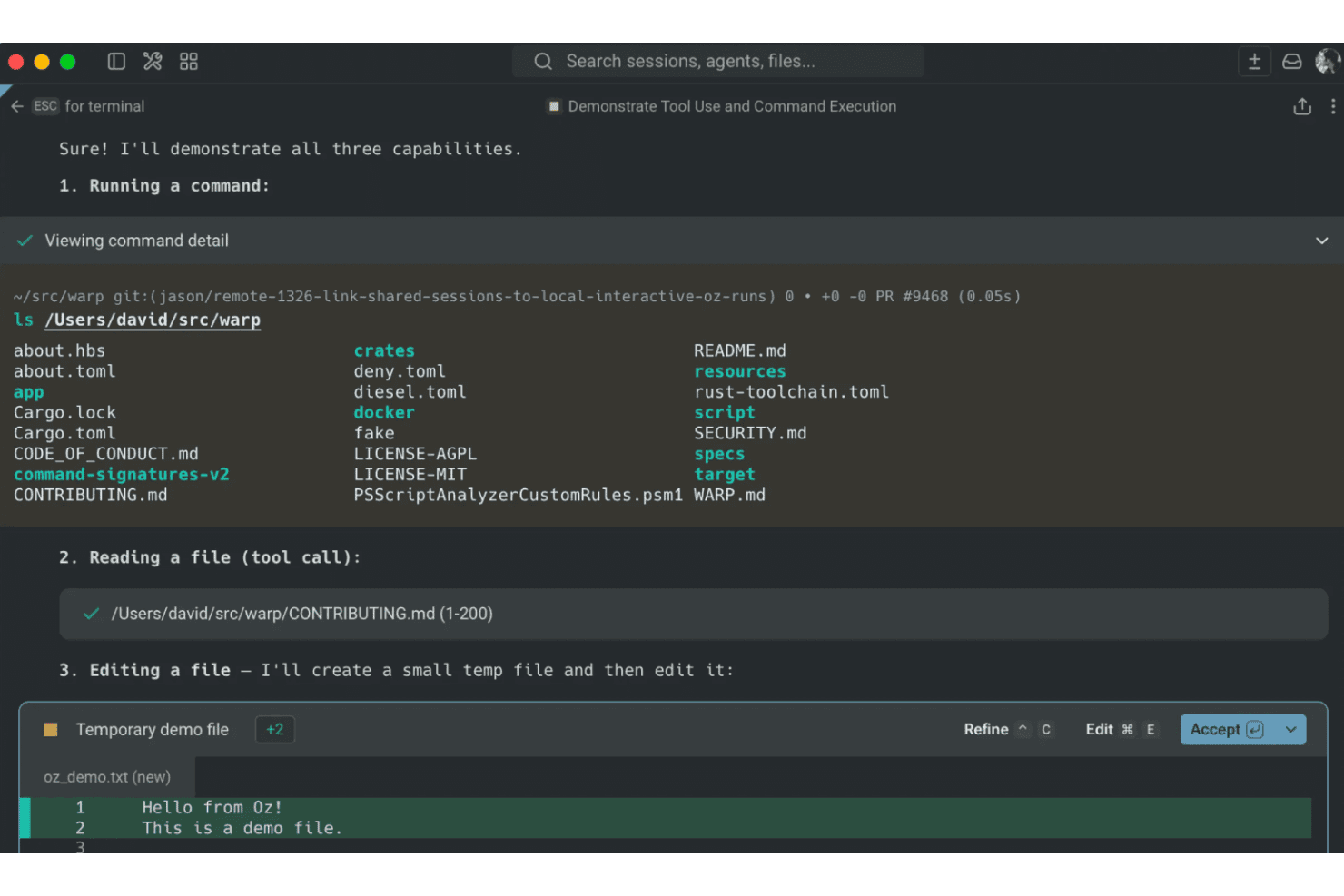
Warp demuestra las capacidades del agente de IA, incluyendo ejecutar comandos, leer archivos y editar archivos directamente dentro de la interfaz de terminal. Warp es un emulador de terminal para Linux basado en Rust que se centra en una salida de comandos basada en bloques, un asistente de IA integrado para entrada de comandos en lenguaje natural y funciones de colaboración en equipo como runbooks compartidos y fragmentos de comandos a través de Warp Drive.
¿Para quién es ideal Warp?
Warp es ideal para ingenieros DevOps y desarrolladores backend que pasan la mayor parte de su día en la terminal y buscan entrada de comandos asistida por IA sin salir de su entorno de consola.
Por qué elegí Warp
Warp se gana su lugar en mi lista corta por cómo su asistente de IA integrado realmente cambia la forma en que escribo comandos. En lugar de buscar en las páginas man, describo lo que necesito en lenguaje sencillo con Ctrl+` y Warp genera el comando para que lo revise antes de ejecutarlo. La salida basada en bloques es igual de impresionante: cada comando y su resultado se muestran como un bloque colapsable y compartible que puedo copiar como URL o enviar directamente a un compañero de equipo.
Funciones clave de Warp
- Salida de comandos basada en bloques: Cada comando ejecutado se muestra como un bloque individual para su fácil selección, copia y compartición.
- Flujos de trabajo multihilo: Ejecuta múltiples sesiones de terminal en pestañas verticales con metadatos para ramas git y worktrees.
- Cliente SSH integrado: Conéctate a servidores remotos directamente desde la terminal y gestiona sesiones mediante una interfaz unificada.
- Temas y atajos de teclado personalizables: Ajusta la apariencia y los atajos para adaptarlos a tu flujo de trabajo y preferencias.
Integraciones de Warp
Warp ofrece integraciones nativas con Warp Agent, Claude Code, OpenAI Codex CLI, Opencode y Gemini CLI.
Pros and Cons
Pros:
- Salida de comandos y navegación basada en bloques
- IA incorporada para entrada de comandos en lenguaje natural
- Interfaz moderna optimizada para flujos de trabajo con teclado
Cons:
- Soporte limitado para Fish y shells menos comunes
- Sin multiplexación nativa con tmux o screen
Learn more about Warp: Ideal para acceso desplegable y rápido desde cualquier espacio de trabajo
- Gratis para usar
- Gratis, de código abierto

Guake Terminal muestra una sesión tmux multipanel con el monitor de procesos htop, registros del núcleo y un editor nano de CSS ejecutándose simultáneamente. Guake Terminal es un emulador de terminal desplegable para el entorno de escritorio GNOME que cuenta con visibilidad alternable mediante atajos de teclado, múltiples pestañas con nombre, más de 130 paletas de colores y apertura rápida de archivos Quick Open.
¿Para quién es ideal Guake Terminal?
Guake Terminal es una buena opción para usuarios avanzados de Linux—desarrolladores y administradores de sistemas—que trabajan principalmente en el entorno de escritorio GNOME.
Por qué elegí Guake Terminal
Elegí Guake Terminal como uno de los mejores porque la tecla F12 por defecto despliega una terminal directamente desde la parte superior de la pantalla, sin importar qué aplicación tenga en primer plano. El soporte para múltiples monitores es realmente útil: se abre en la pantalla donde tengo el ratón, así que no tengo que arrastrar ventanas entre espacios de trabajo. También uso las pestañas nombradas y los atajos de teclado por pestaña para saltar entre sesiones de shell sin necesidad de usar el ratón.
Características clave de Guake Terminal
- Pestañas nombradas: Nombra automáticamente cada pestaña según el comando en ejecución, con la opción de que el usuario establezca nombres personalizados.
- Enlaces Quick Open: Permite a los usuarios hacer clic en rutas de archivos desde la salida para abrirlos en un editor de texto configurable, incluyendo salto a línea y columna.
- Más de 130 paletas de colores: Ofrece una amplia selección de esquemas de colores de terminal predefinidos para una rápida personalización visual.
- Conciencia multi-monitor: Detecta en qué monitor está el puntero y despliega la terminal desplegable en esa pantalla.
Integraciones de Guake Terminal
Guake Terminal se integra de forma nativa con el entorno de escritorio GNOME y admite Quick Open hacia editores de texto externos.
Pros and Cons
Pros:
- Se despliega instantáneamente desde cualquier espacio de trabajo
- Nombra automáticamente las pestañas según el proceso
- Más de 130 paletas de colores para cambiar rápidamente
Cons:
- No incluye gestión de sesiones SSH integrada
- No tiene soporte para paneles divididos ni mosaico
Learn more about Guake Terminal: Mejor para un rendimiento acelerado en terminal
- Gratis para usar
- Gratis, de código abierto

Alacritty muestra código fuente en Rust con resaltado de sintaxis, demostrando su renderizado acelerado por GPU en un entorno de terminal con tema oscuro. Alacritty es un emulador de terminal gratuito y de código abierto, acelerado por GPU, escrito en Rust que funciona en Linux, macOS, BSD y Windows, configurado completamente mediante un archivo de texto y sin pestañas ni divisiones integradas por diseño.
¿Para quién es mejor Alacritty?
Alacritty es ideal para desarrolladores y administradores de sistemas que prefieren un flujo de trabajo minimalista, dirigido por archivos de configuración y desean la mayor velocidad posible de renderizado de terminal sin sobrecarga adicional.
Por qué elegí Alacritty
Alacritty se gana su lugar en mi lista porque su canal de renderizado acelerado por GPU ofrece consistentemente una menor latencia entre pulsar una tecla y mostrar el carácter, comparado con terminales basados en CPU como GNOME Terminal. Me gusta que esté escrito en Rust y use OpenGL directamente, manteniendo el uso de CPU en reposo casi en cero incluso en sesiones largas. La función de Sugerencias de Expresiones Regulares es realmente útil, permitiéndome resaltar e interactuar con patrones de salida como direcciones IP o rutas de archivos sin quitar las manos del teclado.
Funciones clave de Alacritty
- Modo Vi: Navega y selecciona texto en el terminal usando combinaciones de teclas familiares de vi.
- Soporte para múltiples ventanas: Abre varias ventanas de terminal, cada una gestionada por un único proceso de Alacritty.
- Configuración basada en YAML: Define fuentes, colores y combinaciones de teclas a través de un archivo YAML claro y editable.
- Compatibilidad multiplataforma: Funciona de forma nativa en Linux, BSD, macOS y Windows para una configuración de terminal consistente.
Integraciones de Alacritty
Las integraciones nativas no están claramente documentadas. Alacritty funciona directamente con multiplexores de terminal como tmux y screen, shells estándar y una variedad de gestores de ventanas.
Pros and Cons
Pros:
- Extremadamente rápido gracias a la aceleración por GPU
- Muy bajo uso de recursos incluso en cargas intensas
- Configurado completamente a través de un único archivo
Cons:
- Sin soporte nativo para pestañas o divisiones
- No incluye gestión nativa de sesiones SSH
Learn more about Alacritty: Ideal para flujos de trabajo multiplataforma y plugins
- De uso gratuito
- Gratis, de código abierto
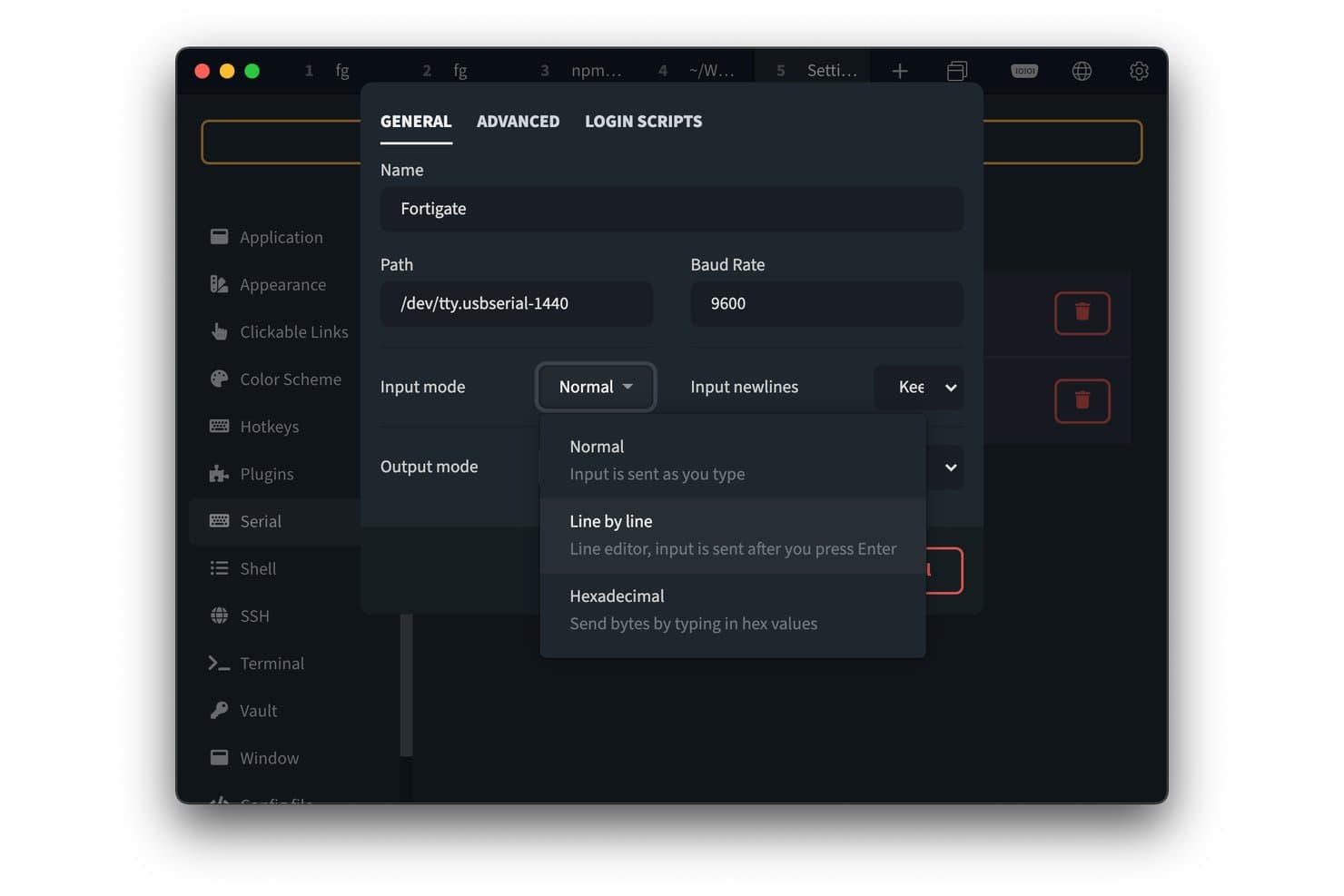
Tabby ofrece un panel de configuración de conexión Serial con opciones de modo de entrada incluyendo Normal, Línea por línea y Hexadecimal. Tabby es un emulador de terminal gratuito y de código abierto para Linux, macOS y Windows que combina soporte para shells locales, un cliente SSH integrado, conexiones seriales y Telnet, paneles divididos y un sistema de plugins basado en JS/CSS.
¿Para quién es ideal Tabby?
Tabby es perfecto para desarrolladores, administradores de sistemas e ingenieros DevOps que trabajan en varios sistemas operativos y necesitan un solo terminal para shells locales y sesiones SSH remotas.
¿Por qué elegí Tabby?
Tabby merece su lugar entre los mejores de mi lista porque su arquitectura de plugins me permite ampliar el terminal de formas que la mayoría de los emuladores simplemente no permiten. Puedo instalar o crear plugins basados en JS para añadir funcionalidades, y la personalización mediante CSS garantiza que la configuración de terminal de mi equipo luzca y funcione de forma consistente, ya sea en Linux, macOS o Windows. También confío en su función de entrada simultánea en múltiples paneles cuando necesito ejecutar el mismo comando en varias sesiones remotas a la vez.
Funciones clave de Tabby
- Cliente SSH integrado: Conéctate directamente a servidores remotos con gestión integrada de perfiles y claves.
- Soporte para diseño multipanel: Organiza y gestiona múltiples sesiones de terminal con divisiones redimensionables en un solo espacio de trabajo.
- Soporte para shells y entornos: Inicia Bash, Zsh, Fish, PowerShell, WSL, Git-Bash, Cygwin o CMD dentro de una interfaz unificada.
- Temas y esquemas de color comunitarios: Cambia entre más de 150 esquemas de color ANSI y personaliza la apariencia del terminal usando CSS.
Integraciones de Tabby
Tabby ofrece integraciones nativas con PowerShell, WSL, Git-Bash, MSYS2, Cmder y CMD, e incluye soporte incorporado para SSH, SFTP, Zmodem, Telnet y más. Hay una API disponible para integraciones personalizadas.
Pros and Cons
Pros:
- El sistema de plugins permite una extensibilidad avanzada
- Soporte multiplataforma para Linux, Windows, macOS
- Múltiples paneles divididos y diseños de pestañas
Cons:
- La base Electron incrementa el uso de memoria
- No tiene renderizado nativo de imágenes en línea
Learn more about Tabby: Ideal para renderizado acelerado por GPU de texto e imágenes
- Uso gratuito
- Gratis, de código abierto

La terminal Kitty muestra una vista diff comparando dos versiones de un archivo Python junto a dos iconos de aplicaciones. Kitty es un emulador de terminal acelerado por GPU para Linux y macOS, escrito en C y Python, con gestión de ventanas en mosaico integrada, renderizado de imágenes mediante su propio protocolo gráfico y extensibilidad basada en Python a través de los llamados kittens.
¿Para quién es mejor Kitty?
Kitty es ideal para desarrolladores y administradores de sistemas que trabajan constantemente en la terminal y buscan una configuración altamente personalizable, creación nativa de ventanas en mosaico y renderizado avanzado sin depender de un multiplexor.
Por qué elegí Kitty
Kitty merece un lugar en mi lista porque destaca en cómo realiza el renderizado. Utiliza la GPU junto con instrucciones SIMD vectoriales de la CPU para dibujar texto, lo que permite desplazarse por registros de salida densos o archivos grandes de forma fluida, incluso a alta velocidad. También me gusta el Kitty Graphics Protocol, que permite mostrar imágenes y animaciones directamente en la terminal. Lo uso habitualmente con el comando
kitten icatpara previsualizar archivos sin salir de la shell, lo que elimina sorprendentemente muchos cambios de contexto en mi flujo de trabajo.Características clave de Kitty
- Sesiones de inicio: Lanza conjuntos predefinidos de ventanas, pestañas y diseños desde un archivo de configuración para flujos de trabajo repetibles.
- Protocolo de control remoto: Permite a scripts o herramientas controlar e interactuar con instancias de Kitty en ejecución en tiempo real.
- Soporte para markdown e hipervínculos: Reconoce y muestra hipervínculos clicables, así como cierto formato markdown, directamente en la salida de la terminal.
- Integración integral con shells: Ofrece scripts de soporte para Bash, Zsh y Fish para mejorar la interacción en la terminal y la conciencia del prompt.
Integraciones de Kitty
Kitty ofrece integraciones nativas con shells para Bash, Zsh y Fish, junto con soporte incorporado para flujos de trabajo SSH y una API de Python para extensiones personalizadas y scripting.
Pros and Cons
Pros:
- Renderizado acelerado por GPU de texto e imágenes
- Gestión nativa de ventanas y pestañas en mosaico
- Sistema de extensiones basado en Python para scripts personalizados
Cons:
- Sin interfaz gráfica para configuración o perfiles
- Funciones de accesibilidad limitadas para lectores de pantalla
Learn more about Kitty: Ideal para scripting avanzado con configuración en Lua
- Uso gratuito
- Gratis, código abierto

WezTerm muestra un archivo de configuración Lua en Neovim con transparencia y efectos de desenfoque visibles a través de la ventana del terminal. WezTerm es un emulador de terminal y multiplexor multiplataforma acelerado por GPU, escrito en Rust, que admite sesiones con pestañas, paneles divididos, un cliente SSH integrado y una configuración profunda basada en Lua con recarga en caliente.
¿Para Quién Es Mejor WezTerm?
WezTerm es ideal para desarrolladores, ingenieros de DevOps y SRE que buscan automatizar y programar su entorno de terminal más allá de lo que permiten los archivos de configuración comunes.
Por Qué Elegí WezTerm
Incluí WezTerm en mi lista porque su API de Lua va mucho más allá de cambiar colores y fuentes. Escribo scripts basados en eventos que reaccionan a cambios de pestaña o títulos de proceso, lo que me permite crear distribuciones de espacio de trabajo que se cargan automáticamente por proyecto. La recarga en caliente me permite iterar en mi configuración sin reiniciar, y
wezterm.plugin.requirefacilita compartir scripts entre distintas máquinas.Funciones Clave de WezTerm
- Renderizado basado en GPU: Proporciona salida de terminal acelerada por hardware para desplazamiento fluido y visualización gráfica.
- Soporte avanzado de fuentes: Ofrece ligaduras, fuentes de respaldo, símbolos de Powerline y compatibilidad total con Unicode.
- Protocolo de imágenes en línea: Soporta gráficos Kitty, iTerm2 y Sixel para mostrar imágenes directamente en el terminal.
- Servidor multiplexor: Permite sesiones de terminal persistentes locales y remotas con pestañas, divisiones y grupos de sesiones.
Integraciones de WezTerm
WezTerm ofrece integraciones nativas con los shells Bash, Zsh y Fish para funciones OSC, e incluye un cliente SSH integrado para conexiones remotas.
Pros and Cons
Pros:
- Scripting Lua para automatización profunda del terminal
- Recarga en caliente de la configuración sin reiniciar sesiones
- Aceleración por GPU para renderizado fluido
Cons:
- Documentación oficial y tutoriales escasos
- No hay configuración gráfica disponible
Learn more about WezTerm: 10Mejor para quienes buscan un consumo mínimo de recursos con alto rendimiento
Ghostty
- Gratis para usar
- Gratis, de código abierto

Ghostty muestra una salida de información del sistema fastfetch en una ventana de terminal oscura con un logo pixelado de NixOS y una paleta de colores. Ghostty es un emulador de terminal de código abierto y acelerado por GPU para Linux y macOS, construido sobre una arquitectura nativa GTK4 con pestañas, divisiones, cientos de temas incorporados, soporte para el protocolo gráfico Kitty y cumplimiento total de VT/ANSI.
¿Para quién es mejor Ghostty?
Ghostty está dirigido a desarrolladores y usuarios avanzados en Linux o macOS que desean un terminal rápido y nativo que funcione perfectamente desde el primer momento, sin requerir una configuración extensa.
Por qué elegí Ghostty
Elegí Ghostty como uno de los mejores porque su renderizado por GPU basado en OpenGL en Linux alcanza alrededor de 407 FPS con una latencia de aproximadamente 2 ms del teclado a la pantalla, algo que noto inmediatamente al monitorear registros de alto volumen. Está construido sobre un núcleo basado en Zig (libghostty) que mantiene el binario liviano, y es el primer terminal nativo GTK4 que omite por completo la biblioteca VTE, eliminando la sobrecarga que ralentiza la mayoría de los terminales tradicionales en Linux.
Principales características de Ghostty
- Soporte para el protocolo gráfico Kitty: Muestra imágenes en línea y contenido gráfico directamente en la ventana del terminal.
- Cientos de temas incorporados: Cambia fácilmente entre esquemas de color preconfigurados o crea los tuyos propios para un control visual total.
- Interfaz nativa GTK4: Se integra perfectamente con los entornos de escritorio modernos de Linux usando el kit de herramientas de interfaz de usuario más reciente.
- Manejo avanzado de Unicode: Renderizado correcto de emoji de varios puntos de código, árabe, hebreo y otros sistemas de escritura complejos.
Integraciones de Ghostty
Ghostty es compatible de forma nativa con el protocolo gráfico Kitty para imágenes en línea e integra con shells como Bash, Zsh y Fish.
Pros and Cons
Pros:
- Consumo de recursos extremadamente bajo y arranque rápido
- Admite cientos de temas de terminal incorporados
- Interfaz nativa GTK4 para integración con el escritorio
Cons:
- No tiene un administrador de perfiles SSH incorporado
- Carece de funciones de automatización de macros o fragmentos de código
Learn more about Ghostty:
Otros emuladores de terminal para Linux
Estas son algunas opciones adicionales de emuladores de terminal para Linux que no llegaron a mi lista de candidatos, pero que aun así merece la pena revisar:
- 11TilixIdeal para control de diseño y mosaico mediante arrastrar y soltar
- 12TerminatorIdeal para gestionar ventanas multipanel
- 13HyperIdeal para una amplia personalización de complementos
- 14Xfce TerminalIdeal para un uso ligero de recursos en Xfce
- 15FootMejor para diseños minimalistas con soporte para Wayland
- 16Wave TerminalMejor para paneles unificados con edición de archivos
- 17Rio TerminalIdeal para una instalación sencilla multiplataforma
- 18PtyxisIdeal para acceso a contenedores junto con sistemas anfitriones
- 19Black BoxIdeal para la estética de interfaz moderna de GNOME
How I Evaluate Linux Terminal Emulators
I split my evaluation into baseline requirements every terminal emulator must meet and the differentiators—like GPU acceleration, Lua scripting, or SSH management—that separate good from great.
Core Functionality (Table Stakes For This List)
When I'm selecting tools for my list, I rank each one on a scale from 0 (does not offer the functionality) to 5 (excels in this area) for each core functionality listed below. Then, I calculate the tool's total score into a percentage. Each tool needs to achieve a minimum total score of 75% to be considered for inclusion.
- Shell Compatibility: I check whether the emulator handles Bash, Zsh, Fish, and others with full ANSI/VT escape sequence rendering so prompts and TUI apps display correctly.
- Multi-Session Management: Tabs and split panes are table stakes, but I also look for session grouping and broadcast input for managing clusters.
- SSH & Remote Access: I evaluate how each tool handles saved SSH profiles, key management, and jump host support for daily remote server work.
- Customization & Theming: From keybindings to per-profile color schemes, I look for config depth that lets you version-control your setup across machines.
- Text & Buffer Handling: Scrollback search, regex matching, hyperlink detection, and solid Unicode/UTF-8 rendering all factor into how I assess output handling.
- Scripting & Automation: I consider whether the emulator offers scripting hooks, macros, or snippet support to automate repetitive tasks like log tailing or deployments.
Once I have a list of tools that meet the criteria, I consider what sets each platform apart.
Differentiating Factors (What Sets Vendors Apart)
Here's how I compare and contrast different vendors:
Standout Features
GPU acceleration matters when you're tailing massive log files or running TUI dashboards. I look for OpenGL or Vulkan support that keeps rendering smooth under heavy output. Scripting and extensibility is another key differentiator, since tools like Kitty and WezTerm let you define configs in code and make setups portable and version-controlled. Inline image protocol support also stands out, letting you preview plots or thumbnails directly in the terminal without switching contexts.
Beyond Features
Resource footprint is a big one—I check startup time and memory usage because if you're spawning terminals dozens of times a day, a slow launch adds up fast. Desktop environment compatibility also matters, especially whether a tool supports Wayland natively or still relies on XWayland. Community health and licensing round things out. An active open-source project with responsive maintainers means bugs get fixed and shared configs stay current.
Cómo elegir un emulador de terminal para Linux
Es fácil perderse entre listas interminables de funciones y estructuras de precios complejas. Para ayudarte a mantener la concentración mientras avanzas en tu proceso personalizado de selección de software, aquí tienes una lista de factores que debes tener en cuenta:
| Factor | Qué debes considerar |
|---|---|
| FactorEscalabilidad | Qué debes considerar¿El emulador se adaptará a tus necesidades a medida que crezcan tu equipo o proyecto? Considera si puede gestionar más sesiones, dispositivos o flujos de trabajo complejos con el tiempo. |
| FactorIntegraciones | Qué debes considerar¿Funciona correctamente con tus claves SSH, gestores de contraseñas o sistemas de control de versiones? Confirma la compatibilidad con tu conjunto de herramientas antes de comprometerte. |
| FactorPersonalización | Qué debes considerar¿Con qué facilidad puedes adaptarlo para que se ajuste a tus flujos de trabajo o preferencias? Ten en cuenta si los cambios requieren ajustes en la interfaz gráfica, archivos de configuración o secuencias de comandos. |
| FactorFacilidad de uso | Qué debes considerar¿Los miembros del equipo podrán empezar a usarlo sin una formación exhaustiva? Intenta valorar la curva de aprendizaje inicial, la documentación disponible y la claridad de los menús de configuración. |
| FactorImplementación e incorporación | Qué debes considerar¿Cuánto tiempo llevarán la implementación y la configuración? Comprueba si hay paquetes prediseñados, secuencias de comandos de instalación y guías de configuración para tu sistema operativo y entorno de usuario. |
| FactorCoste | Qué debes considerar¿Existen restricciones de licencia o de uso comercial? Revisa los precios de los componentes de pago, los complementos opcionales o la asistencia continua. |
| FactorMedidas de seguridad | Qué debes considerar¿Cómo se protegen las claves SSH, las credenciales y la configuración? Comprueba siempre que haya almacenamiento cifrado, canales de actualización seguros y posibilidad de auditar los cambios de configuración. |
| FactorDisponibilidad de asistencia | Qué debes considerar¿Puedes obtener ayuda rápidamente cuando surgen problemas? Considera los SLA de asistencia del proveedor, los foros y la capacidad de respuesta de la comunidad para resolver problemas o aplicar correcciones urgentes. |
¿Qué son los emuladores de terminal para Linux?
Un emulador de terminal para Linux es un software que te permite utilizar intérpretes de comandos dentro de un entorno de escritorio gráfico. Puedes ejecutar comandos del intérprete, gestionar servidores remotos, navegar por directorios y ejecutar secuencias de comandos directamente desde el escritorio. Estas herramientas te proporcionan un acceso flexible y centralizado al sistema y a los entornos remotos, y son compatibles con una amplia variedad de flujos de trabajo diarios de desarrolladores y administradores.
Funciones de los emuladores de terminal para Linux
Al seleccionar un emulador de terminal para Linux, presta atención a las siguientes características clave:
- Compatibilidad con intérpretes de comandos: Admite intérpretes de comandos populares como Bash, Zsh y Fish, para que puedas trabajar con tu entorno y conjunto de comandos preferidos.
- Gestión de pestañas y paneles: Permite abrir varias sesiones de terminal en pestañas o paneles divididos, manteniendo los proyectos y servidores organizados en una sola ventana.
- Integración con SSH: Permite conectarse directamente a servidores remotos con perfiles guardados, lo que agiliza la administración remota y reduce la configuración manual.
- Temas personalizables: Permite cambiar las fuentes, los colores y los diseños para personalizar el terminal según tus necesidades visuales y tu flujo de trabajo.
- Búfer de desplazamiento: Conserva el historial de salida de los comandos, lo que permite revisar o buscar fácilmente comandos y respuestas anteriores.
- Atajos de teclado: Ofrece combinaciones de teclas configurables para facilitar la navegación, la ejecución de comandos y la gestión de ventanas.
- Compatibilidad con copiar y pegar: Simplifica la selección y transferencia de texto entre el terminal y otras aplicaciones sin alterar el formato ni la sintaxis de los comandos.
- Compatibilidad con Unicode y emojis: Muestra correctamente caracteres internacionales, símbolos y emojis, algo útil para registros, guiones y la colaboración con equipos de todo el mundo.
- Integración con guiones y automatización: Permite automatizar tareas repetitivas, ejecutar guiones al iniciar o definir macros para agilizar las operaciones.
- Compatibilidad con complementos o extensiones: Amplía la funcionalidad principal mediante complementos o extensiones creados por los usuarios, lo que permite adaptar el terminal a necesidades específicas o flujos de trabajo avanzados.
Ventajas del emulador de terminal para Linux
La implementación de un emulador de terminal para Linux ofrece varias ventajas para tu equipo y tu empresa. Estas son algunas de las que puedes esperar:
- Acceso centralizado a los comandos: Trabaja con varios intérpretes de comandos y sesiones remotas desde una única interfaz unificada, simplificando las tareas diarias de TI y desarrollo.
- Personalización flexible: Personaliza los temas, diseños y combinaciones de teclas para crear un entorno eficiente que se adapte a tus flujos de trabajo preferidos.
- Mejor administración remota: La integración incorporada con SSH y los perfiles de sesión permiten acceder a sistemas y servidores remotos de forma más rápida y segura.
- Resolución de problemas más rápida: Los búferes de desplazamiento, las funciones de búsqueda y la compatibilidad con copiar y pegar ayudan a tu equipo a analizar registros o errores sin pasar por alto detalles importantes.
- Mayor productividad: Las pestañas, los paneles divididos y las integraciones con guiones permiten gestionar varios proyectos, automatizar tareas repetitivas y realizar varias tareas a la vez con facilidad.
- Mejor compatibilidad internacional: La representación precisa de Unicode y los emojis facilita la colaboración y el trabajo en distintos idiomas.
- Fácil ampliación: La compatibilidad con complementos y extensiones permite adaptar el terminal a nuevas tareas o tecnologías futuras sin cambiar de plataforma.
Costes y precios del emulador de terminal para Linux
Seleccionar un emulador de terminal para Linux requiere comprender los distintos modelos de precios y planes disponibles. Los costes varían según las características, el tamaño del equipo, los complementos y otros factores. La siguiente tabla resume los planes habituales, sus precios medios y las características que suelen incluir las soluciones de emulador de terminal para Linux:
Tabla comparativa de planes para el emulador de terminal para Linux
| Tipo de plan | Precio medio | Características habituales |
|---|---|---|
| Tipo de planPlan gratuito | Precio medio$0 | Características habitualesAdmite las funciones principales del terminal, temas básicos, sesiones con pestañas y asistencia de la comunidad. |
| Tipo de planPlan personal | Precio medio$5-$15/usuario/mes | Características habitualesAñade personalización avanzada, gestión de perfiles SSH, persistencia de sesiones y actualizaciones prioritarias. |
| Tipo de planPlan empresarial | Precio medio$15-$30/usuario/mes | Características habitualesIncluye gestión multiusuario, compatibilidad con complementos, ajustes de seguridad mejorados y controles de auditoría. |
| Tipo de planPlan para empresas | Precio medio$30-$50/usuario/mes | Características habitualesOfrece SSO empresarial, asistencia dedicada, funciones de cumplimiento normativo, integraciones ampliadas y disponibilidad respaldada por un SLA. |
Preguntas frecuentes sobre emuladores de terminal para Linux
Aquí tienes respuestas a preguntas frecuentes sobre los emuladores de terminal para Linux:
¿Puedo ejecutar varias sesiones del intérprete de comandos a la vez?
Sí, la mayoría de los emuladores de terminal para Linux permiten abrir varias pestañas o dividir los paneles, de modo que puedes trabajar en varias sesiones del intérprete de comandos simultáneamente u organizar conexiones con distintos servidores.
¿Son seguros los emuladores de terminal para Linux para las conexiones remotas?
Sí, siempre que utilices protocolos seguros como SSH y gestiones tus claves de forma segura. Muchos emuladores ofrecen funciones SSH integradas y admiten el almacenamiento cifrado de claves, pero revisa siempre los ajustes de configuración.
¿Qué hace que un emulador de terminal para Linux sea mejor para la creación de scripts y la automatización?
Busca emuladores compatibles con puntos de integración para scripts, macros o sistemas de complementos. Estas funciones ayudan a automatizar flujos de trabajo rutinarios, como implementar código o ejecutar diagnósticos, directamente desde el terminal.
¿Funcionan los emuladores de terminal para Linux en distintos entornos de escritorio?
La mayoría de los emuladores de terminal modernos para Linux están diseñados para ser compatibles con GNOME, KDE, Xfce y los gestores de ventanas en mosaico. Comprueba siempre la compatibilidad con tu entorno preferido, especialmente en Wayland.
¿Cómo personalizo los temas y las fuentes en un emulador de terminal para Linux?
Normalmente puedes cambiar los temas, las fuentes y los colores mediante un diálogo de preferencias o editando un archivo de configuración. Algunos emuladores admiten temas compartidos por la comunidad para facilitar aún más la configuración.