

In diesem Artikel stelle ich Ihnen meine sorgfältig zusammengestellte Liste der besten Jira-Alternativen vor, mit denen Sie das Projektmanagement in Teams jeder Art erleichtern können.
Ganz gleich, ob Sie ein kleines Softwareteam sind, das Fehler erfasst, oder eine globale Marketingagentur, die Inhalte für mehrere Kunden weltweit optimiert – auf dieser Liste finden Sie das passende Tool für sich.
Lesen Sie weiter, um zu erfahren, wie die einzelnen Tools im Vergleich zu Jira abschneiden, welche Funktionen Ihr Unternehmen voranbringen können und welche Vor- und Nachteile Ihnen bei der Entscheidungsfindung helfen.
In den folgenden Abschnitten teile ich meine Gedanken zu jeder Plattform, erläutere ihre wichtigsten Funktionen und bespreche mögliche Nachteile.
Was ist Jira?
Jira ist ein Projektmanagement-Tool, das Teams bei der Planung, Nachverfolgung und Verwaltung ihrer Arbeit unterstützt. Es wird hauptsächlich von Softwareentwicklern, Produktteams und Projektmanagern genutzt, die Aufgaben und Arbeitsabläufe organisieren müssen. Individuell anpassbare Boards, Backlog-Verfolgung und Berichtsfunktionen unterstützen die Verwaltung agiler Projekte, Sprints und die Zusammenarbeit im Team. Insgesamt hilft Jira Ihrem Team, Aufgaben, Zeitpläne und den Arbeitsfortschritt im Blick zu behalten.
Warum Sie unseren Software-Empfehlungen vertrauen können
6,700+
Reviews
20
Industry experts
16+
Evaluation factors
14
Years
Unser Team testet und bewertet Software seit 2012. Als Tech-Führungskräfte wissen wir selbst, wie schwierig – und wichtig – es ist, die richtige Software auszuwählen.
Für diesen Leitfaden haben wir Tools mithilfe von praktischen Tests und unabhängiger Recherche bewertet und dabei unsere Bewertungskriterien angewendet.
Unsere Bewertungen spiegeln unser menschliches redaktionelles Urteilsvermögen wider, keine Verkaufsstrategie.
Expertenprüfer:
- Paulo Gardini MiguelTech-Direktor
 Tim FisherVP für KI
 Gabriel RosasTech Lead & Software-Architekt
 Christhian GruhnTech Lead & Plattform-Architekt

Vergleichstabelle der Jira-Alternativen
Diese Vergleichstabelle fasst die Preisdetails meiner Auswahl der besten Jira-Alternativen zusammen:
| Tool | Best For | Trial Info | Price | ||
|---|---|---|---|---|---|
| 1 | Am besten für anpassbare Arbeitsabläufe und Felder geeignet | Kostenloser Tarif + 15-tägige Testversion + Demo verfügbar | Preis auf Anfrage | Website | |
| 2 | Am besten für integrierte Problemverfolgung | Kostenlose Demo verfügbar | Kostenlos, Open Source | Website | |
| 3 | Am besten für die visuelle Kanban-Organisation in kleinen Teams geeignet | 14-tägige kostenlose Testversion verfügbar | Ab $10/Nutzer/Monat | Website | |
| 4 | Am besten für vielseitiges Projektmanagement und Zeiterfassung geeignet | Kostenloser Tarif verfügbar | Ab $7/Benutzer/Monat (jährlich abgerechnet) | Website | |
| 5 | Am besten geeignet für Flexibilität und Koordination im Arbeitsbereich | 30-tägige kostenlose Testversion | Ab $10 pro Benutzer und Monat (jährlich abgerechnet) | Website | |
| 6 | Am besten geeignet für die Teamkoordination mit visueller Aufgabenverwaltung | Kostenloser Tarif verfügbar | Ab 13.49 $/Benutzer/Monat | Website | |
| 7 | Am besten für die Fehlerverfolgung in der Softwareentwicklung | Kostenloser Tarif verfügbar | Preise auf Anfrage | Website | |
| 8 | Am besten für die Kanban-basierte Nachverfolgung und Automatisierung | Kostenlose Testversion verfügbar | Ab 8,50 $/Benutzer/Monat (jährlich abgerechnet) | Website | |
| 9 | Am besten geeignet für die Priorisierung von Änderungen in agilen Teams | Nicht verfügbar | Preise auf Anfrage | Website | |
| 10 | Am besten für dynamische Zusammenarbeit über verschiedene Projekttypen hinweg | Kostenlose 14-Tage-Testversion | Ab 8 $/Benutzer/Monat | Website |


Tests der besten Jira-Alternativen
Nachfolgend finden Sie meine ausführlichen Zusammenfassungen der besten Jira-Alternativen, die es in meine Auswahl geschafft haben. Meine Tests bieten einen detaillierten Einblick in die wichtigsten Funktionen, Vor- und Nachteile, Integrationen und idealen Einsatzmöglichkeiten jedes Tools, damit Sie das für Sie beste finden.
 Am besten für anpassbare Arbeitsabläufe und Felder geeignet
- Kostenloser Tarif + 15-tägige Testversion + Demo verfügbar
- Preis auf Anfrage
Visit WebsiteCustomer Rating:4.3/5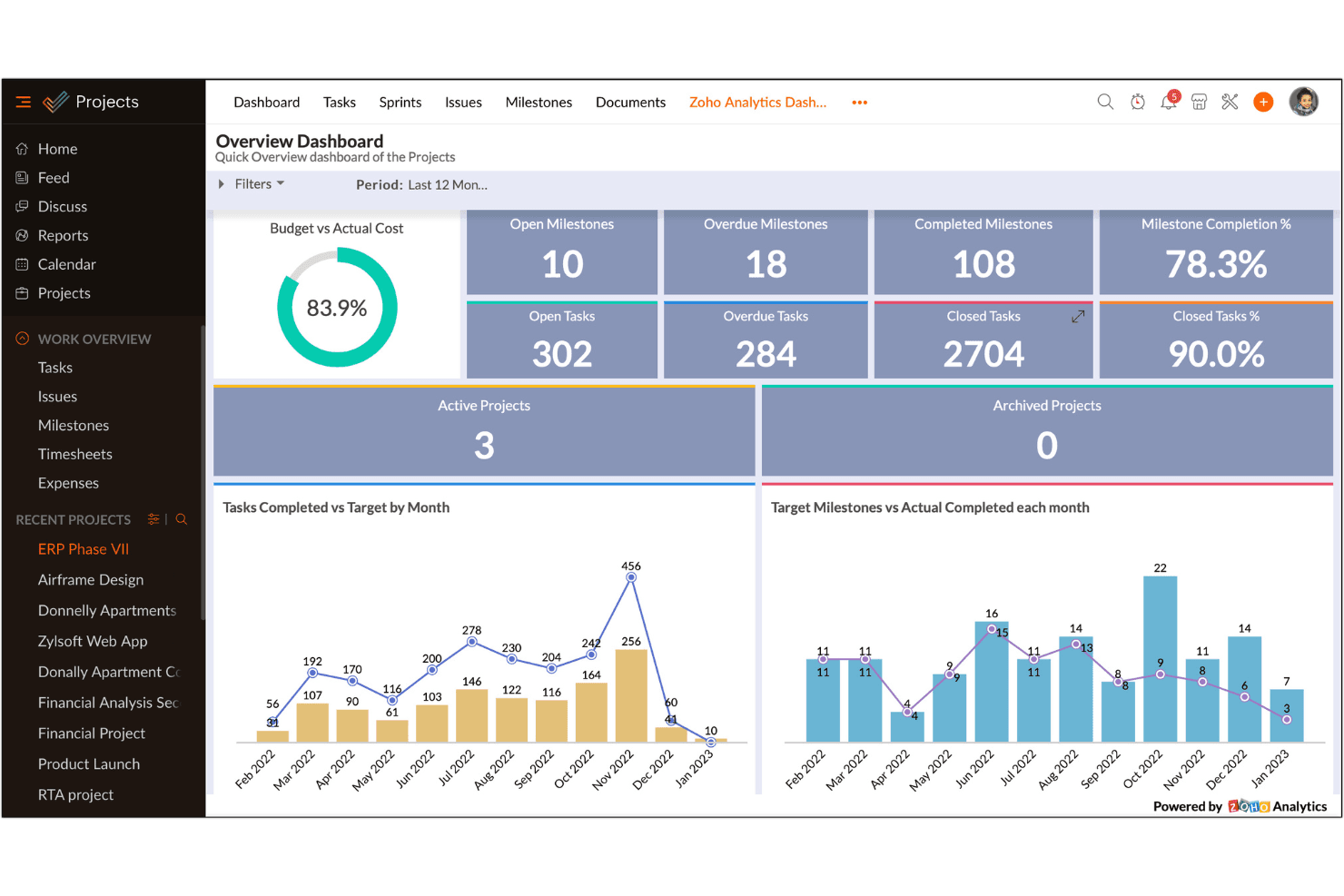
Zoho Projects bündelt die Verfolgung von Aufgaben, Meilensteinen und Budgets in einem Dashboard. Zoho Projects unterstützt IT-Teams bei der Koordination von Infrastruktur-Upgrades, Systemänderungen und funktionsübergreifenden Initiativen, indem Aufgaben, Zeitpläne, Abhängigkeiten und Projektaktualisierungen in einem Arbeitsbereich gebündelt werden.
Für wen ist Zoho Projects am besten geeignet?
Zoho Projects eignet sich für IT-Teams, die anpassbare Arbeitsabläufe und Felder benötigen, um ihre internen Prozesse zur Projektverfolgung abzubilden.
Warum ich Zoho Projects ausgewählt habe
Ich habe Zoho Projects ausgewählt, weil sich die anpassbaren Arbeitsabläufe und Felder an die Verwaltung von Infrastrukturänderungen durch IT-Teams anpassen lassen. Ich kann Details wie betroffene Systeme und Wartungsfenster erfassen und anschließend die Aufgabenphasen für Prüfung, Genehmigung, Umsetzung und Validierung anpassen. Dadurch kann ich die Projektverfolgung dem Änderungsprozess zuordnen, den mein Team bereits verwendet.
Wichtige Funktionen von Zoho Projects
- Gantt-Diagramme: Projektaufgaben, Zeitpläne und Abhängigkeiten in einem Diagramm anzeigen.
- Zeiterfassung: Arbeitsstunden für Aufgaben und Projekte protokollieren.
- Problemverfolgung: Projektprobleme erfassen, zuweisen und verfolgen.
- Aufgabenabhängigkeiten: Aufgaben verknüpfen, um ihre Ausführungsreihenfolge festzulegen.
Integrationen von Zoho Projects
Zoho Projects bietet native Integrationen innerhalb der Zoho- und Microsoft-Ökosysteme sowie mit Google Kalender, Google Tasks, Dropbox, Box, GitHub, Bitbucket, GitLab, Zendesk und Slack. Außerdem lässt es sich mit Zapier verbinden und bietet eine API für benutzerdefinierte Integrationen.
Pros and Cons
Pros:
- Benutzerdefinierte Felder erfassen System- und Änderungsdetails
- Prozessvorlagen automatisieren mehrstufige Genehmigungsabläufe
- Abhängigkeiten und Gantt-Diagramme verdeutlichen die Reihenfolge von Wartungsarbeiten
Cons:
- Die mobile App bietet weniger Funktionen als die Desktop-Version
- Die erweiterte Anpassung von Berichten bleibt eingeschränkt
Learn more about Zoho Projects: Am besten für integrierte Problemverfolgung
- Kostenlose Demo verfügbar
- Kostenlos, Open Source
Visit WebsiteCustomer Rating:4/5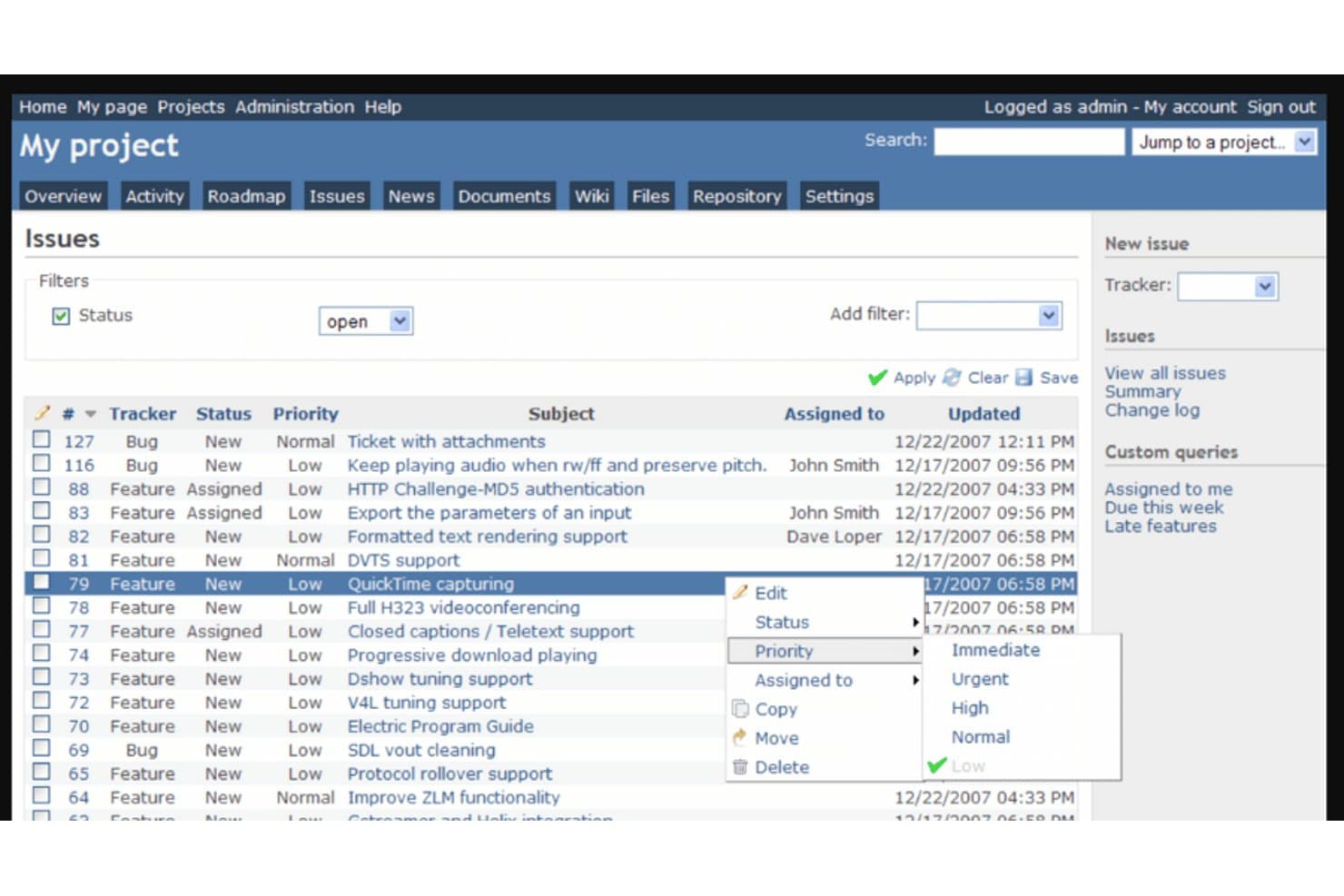
Mit Redmine können Benutzer Probleme über Kontextmenüs per Rechtsklick verwalten und priorisieren. Redmine ist eine Open-Source-Projektmanagementplattform für IT- und Entwicklungsteams, die Projekte organisieren, Arbeitsabläufe anpassen und Arbeiten an Infrastruktur- oder Softwareinitiativen verwalten möchten.
Für wen ist Redmine am besten geeignet?
Redmine eignet sich für IT- und Entwicklungsteams, die eine Problemverfolgung benötigen, die mit Projektplänen und Arbeitsabläufen verknüpft ist.
Warum ich Redmine ausgewählt habe
Ich habe Redmine als „Am besten für integrierte Problemverfolgung“ ausgewählt, weil es Probleme mit Projektplänen und Versionen verknüpft und dadurch eine praktische Jira-Alternative für IT-Arbeiten darstellt. Ich nutze die konfigurierbaren Arbeitsabläufe und Problembeziehungen, um Vorfälle, Abhängigkeiten und Fehlerbehebungen innerhalb desselben Projekts zu verfolgen.
Die wichtigsten Funktionen von Redmine
- Gantt-Diagramme: Zeigen Sie Projektaufgaben und Zeitpläne auf einer Zeitleiste an.
- Zeiterfassung: Erfassen Sie die für Projekte und einzelne Aufgaben aufgewendete Zeit.
- Projekt-Wiki: Erstellen und bearbeiten Sie gemeinsam genutzte Dokumentationen innerhalb eines Projekts.
- Rollenbasierte Zugriffskontrolle: Legen Sie Berechtigungen für Benutzer nach Rolle und Projekt fest.
Redmine-Integrationen
Redmine bietet eine integrierte Repository-Integration mit Git, Subversion, CVS, Mercurial und Bazaar sowie eine REST API für benutzerdefinierte Integrationen. GitLab kann außerdem als externes Problemverfolgungssystem mit Redmine verknüpft werden.
Pros and Cons
Pros:
- Probleme sind mit Projektplänen und Versionen verknüpft
- Benutzerdefinierte Arbeitsabläufe passen zu Lebenszyklen von Infrastruktur-Tickets
- Selbsthosting gibt Teams Kontrolle über die Bereitstellung
Cons:
- Die veraltete Benutzeroberfläche verlangsamt die Ticket-Triage
- Die agile Sprintplanung bleibt hinter Jira zurück
Learn more about Redmine: Am besten für die visuelle Kanban-Organisation in kleinen Teams geeignet
- 14-tägige kostenlose Testversion verfügbar
- Ab $10/Nutzer/Monat
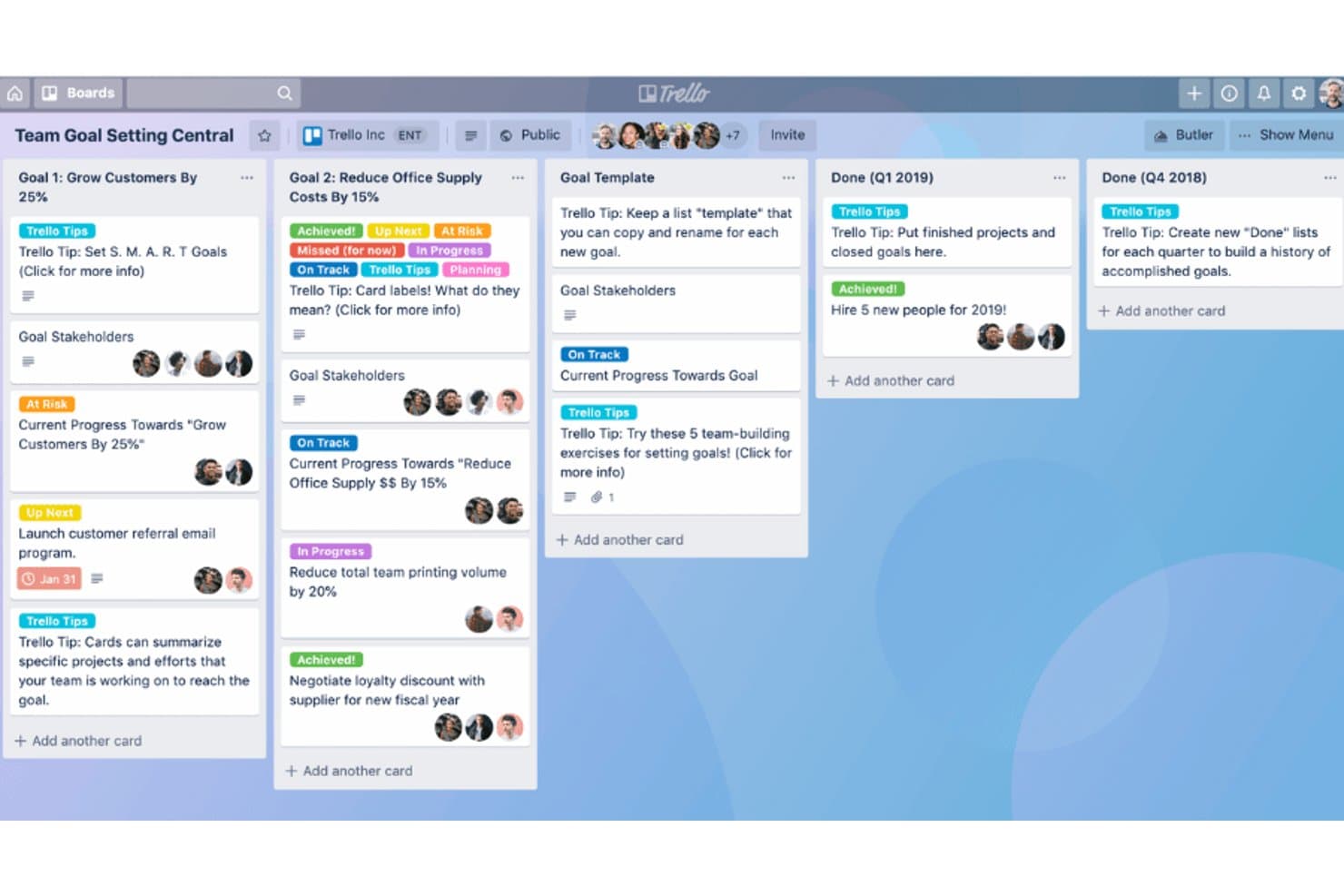
Trello organisiert Teamziele in visuellen Boards mit Fortschrittsverfolgung. Trello ist ein Projektmanagement-Tool für kleine IT-Teams, die Wartungsarbeiten koordinieren, Anfragen verfolgen und Projektverantwortlichkeiten klar halten müssen, ohne Jiras strukturiertere Einrichtung zur Verwaltung von Vorgängen.
Für wen eignet sich Trello am besten?
IT-Teamleiter, die ein visuelles Kanban-Board nutzen möchten, um Aufgabenverantwortlichkeiten und laufende Arbeiten einfach sichtbar zu machen.
Warum ich Trello ausgewählt habe
Ich habe Trello als Jira-Alternative ausgewählt, weil es sich am besten für die visuelle Kanban-Organisation in kleinen Teams eignet. Boards mit Listen und Karten ermöglichen es mir, IT-Anfragen von der Erfassung bis zum Abschluss zu verfolgen. Ich verwende Labels und die Zuweisung von Mitgliedern, um Arbeitsarten zu kennzeichnen und Verantwortlichkeiten zu klären, ohne Jiras strukturiertere Einrichtung zur Verwaltung von Vorgängen.
Die wichtigsten Funktionen von Trello
- Butler-Automatisierung: Regeln und Schaltflächen erstellen, um Aktionen auf Karten zu automatisieren.
- Checklisten: Schritte zu einer Karte hinzufügen und den Abschluss jedes Elements verfolgen.
- Fälligkeitsdaten: Fristen für Karten festlegen und sie als erledigt markieren.
- Power-Ups: Integrationen und zusätzliche Funktionen zu einem Board hinzufügen.
Trello-Integrationen
Trello bietet mehr als 200 Power-Up-Integrationen, darunter Slack, Google Drive und Salesforce, und lässt sich mit Zapier verbinden. Außerdem stellt es eine REST API für benutzerdefinierte Integrationen bereit.
Pros and Cons
Pros:
- Der Ablauf mit Boards und Karten macht die verschiedenen Anfragephasen sichtbar
- Kartenzuweisungen klären die Verantwortlichkeiten in kleinen Teams
- Butler-Regeln automatisieren routinemäßige Kartenaktualisierungen
Cons:
- Überfüllte Boards verbergen ältere Anfragen
- Keine native Aufgabenabhängigkeiten für verknüpfte Arbeiten
Learn more about Trello: Am besten für vielseitiges Projektmanagement und Zeiterfassung geeignet
- Kostenloser Tarif verfügbar
- Ab $7/Benutzer/Monat (jährlich abgerechnet)
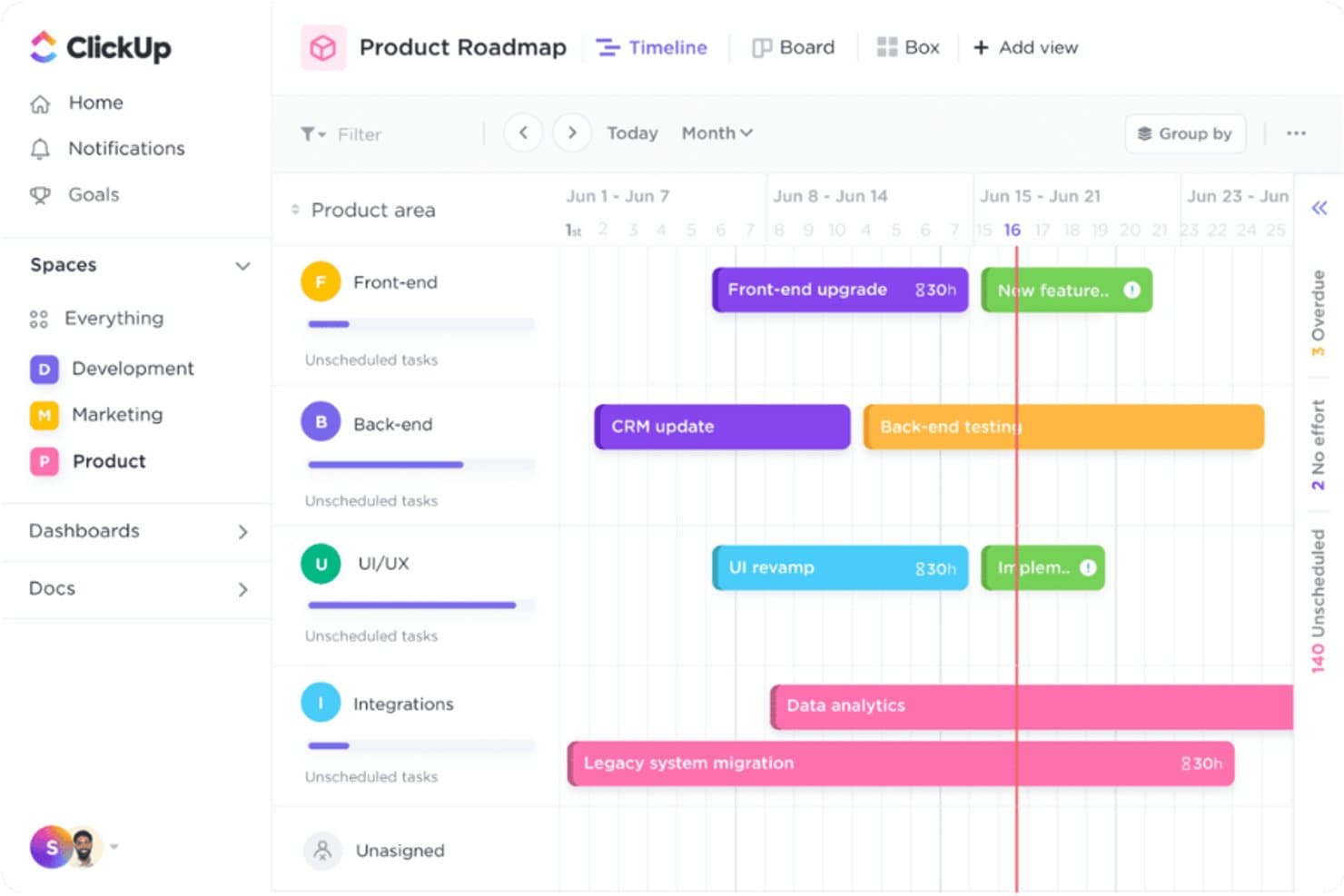
Mit ClickUp können Nutzer Projektzeitpläne teamübergreifend visualisieren. ClickUp ist eine Plattform für Arbeitsmanagement für IT- und funktionsübergreifende Teams, die Projekte koordinieren, operative Aufgaben verfolgen und Pläne sowie Verantwortlichkeiten in einem Arbeitsbereich sichtbar halten müssen.
Für wen ist ClickUp am besten geeignet?
IT-Projektmanager, die Infrastrukturarbeiten koordinieren und die Zeit für Projekte sowie Supportaufgaben erfassen müssen.
Warum ich ClickUp ausgewählt habe
Ich habe ClickUp als Jira-Alternative aufgrund seines Schwerpunkts auf „vielseitigem Projektmanagement und Zeiterfassung“ ausgewählt. Ich kann die Zeit direkt für Aufgaben bei der Einführung von Infrastruktur und für Supportarbeiten erfassen und anschließend Zeiterfassungen sowie Berichte prüfen, um zu verstehen, wofür das Team seine Arbeitszeit aufwendet.
Wichtige Funktionen von ClickUp
- Aufgabenansichten: Zwischen Listen-, Board-, Kalender- und Gantt-Ansichten wechseln.
- Benutzerdefinierte Status: Phasen des Arbeitsablaufs für Infrastruktur- und Supportaufgaben definieren.
- Aufgabenabhängigkeiten: Aufgaben verknüpfen, um anzuzeigen, welche Arbeiten zuerst erledigt werden müssen.
- Automatisierungen: Regeln festlegen, um Aufgaben automatisch zuzuweisen oder Status zu aktualisieren.
ClickUp-Integrationen
ClickUp führt direkte Integrationen mit GitHub, GitLab, Bitbucket, Slack, Microsoft Teams, Sentry, Zendesk, Google Drive, Harvest und Clockify auf. Außerdem unterstützt es Zapier und bietet eine öffentliche API für benutzerdefinierte Integrationen.
Pros and Cons
Pros:
- Integrierte Zeiterfassung verknüpft Arbeitszeit mit Aufgaben
- Mehrere Aufgabenansichten eignen sich für unterschiedliche Arbeitsabläufe
- Benutzerdefinierte Status und Abhängigkeiten bilden Infrastrukturarbeiten ab
Cons:
- Die Konfiguration des Arbeitsbereichs kann schwer zu verwalten sein
- Nutzer berichten von Verzögerungen bei der Navigation
Learn more about ClickUp: Am besten geeignet für Flexibilität und Koordination im Arbeitsbereich
- 30-tägige kostenlose Testversion
- Ab $10 pro Benutzer und Monat (jährlich abgerechnet)
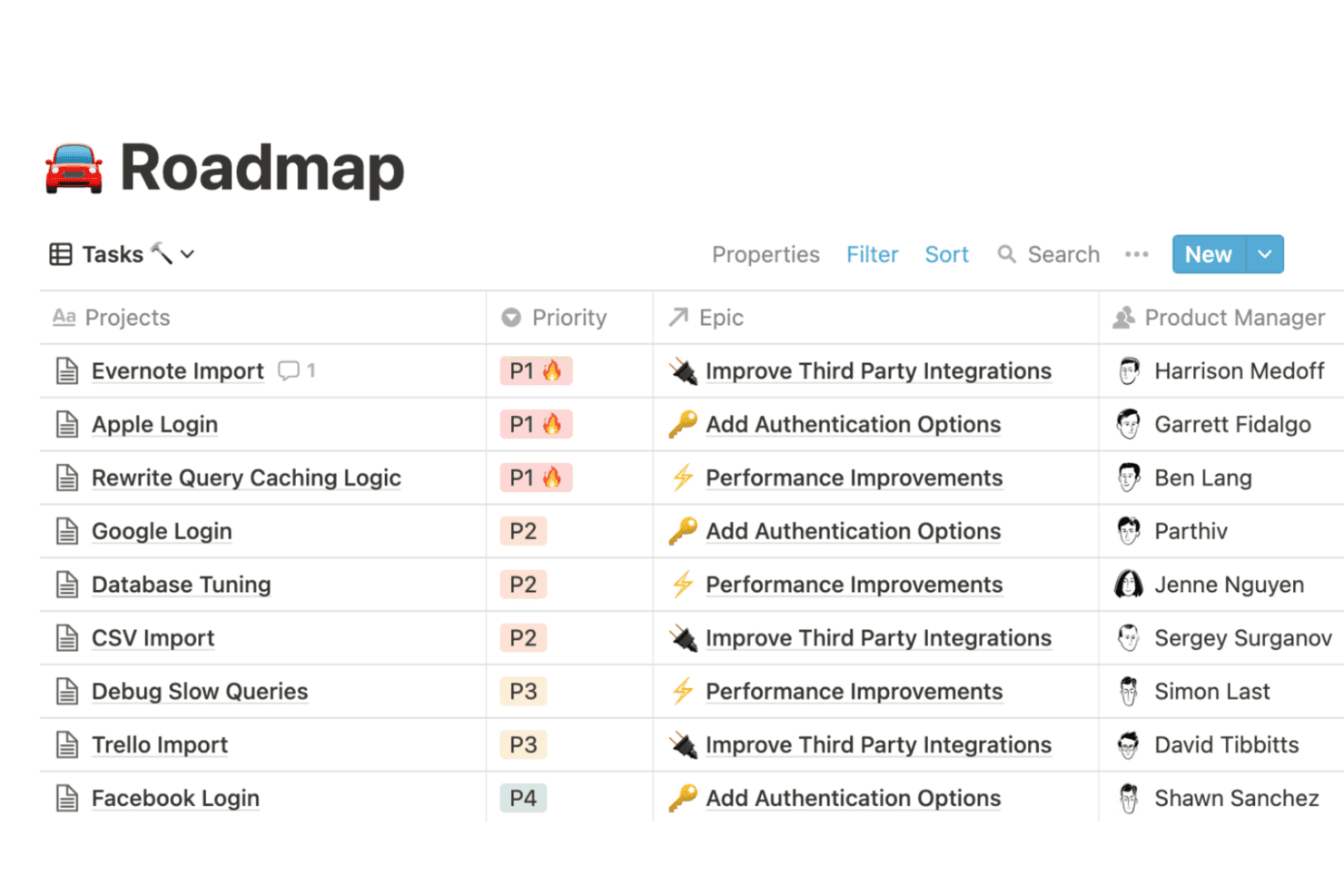
Notion organisiert Projektaufgaben in einer Tabellenansicht nach Priorität, Epic und Verantwortlichem. Notion bietet IT-Teams einen gemeinsamen Arbeitsbereich für Projektpläne, Dokumentation und Aufgabenverfolgung und hilft dabei, operative Arbeit sichtbar zu halten und verstreute Aktualisierungen zu reduzieren.
Für wen ist Notion am besten geeignet?
Für IT-Teams, die ihre eigenen Dokumentations- und Koordinations-Workflows gestalten möchten, anstatt ein starres, vordefiniertes System zu übernehmen.
Warum ich Notion ausgewählt habe
Ich habe Notion als Jira-Alternative wegen der Flexibilität des Arbeitsbereichs und der Koordination ausgewählt. Ich verwende seine Datenbanken mit Karten- und Tabellenansichten, um Infrastrukturprojekte zu verfolgen, und verknüpfe anschließend Aufgaben mit Seiten mit technischen Notizen und Betriebsanleitungen. Das hält Projektstatus und operativen Kontext zusammen, während Teams Workflows an ihre eigenen Prozesse anpassen können.
Wichtige Funktionen von Notion
- Zeitachsenansicht: Ordnen Sie Projektelemente nach Datum an, um Zeitpläne und Überschneidungen zu sehen.
- Aufgabenabhängigkeiten: Kennzeichnen Sie Aufgaben, die abgeschlossen sein müssen, bevor andere beginnen können.
- Unterelemente: Unterteilen Sie größere Aufgaben in kleinere, verschachtelte Arbeitselemente.
- Erinnerungen: Legen Sie datumsbasierte Benachrichtigungen für Aufgaben und Projektseiten fest.
Notion-Integrationen
Der Katalog der offiziellen Verbindungen von Notion umfasst Slack, GitHub, Google Drive, Microsoft Teams und Jira. Zu den Verbindungstypen gehören API-Integrationen und AI-Konnektoren. Notion lässt sich außerdem mit Zapier verbinden und stellt eine API für benutzerdefinierte Integrationen bereit.
Pros and Cons
Pros:
- Konfigurierbare Datenbanken passen sich den Workflows des Teams an
- Aufgaben und Betriebsanleitungen teilen verknüpfte Seiten
- Board-, Zeitachsen- und Tabellenansichten unterstützen die Planung
Cons:
- Komplexe Aufgaben-Workflows erfordern eine manuelle Einrichtung
- Die Berichterstattung bietet für die Überwachung der Umsetzung zu wenig Tiefe
Learn more about Notion: Am besten geeignet für die Teamkoordination mit visueller Aufgabenverwaltung
- Kostenloser Tarif verfügbar
- Ab 13.49 $/Benutzer/Monat
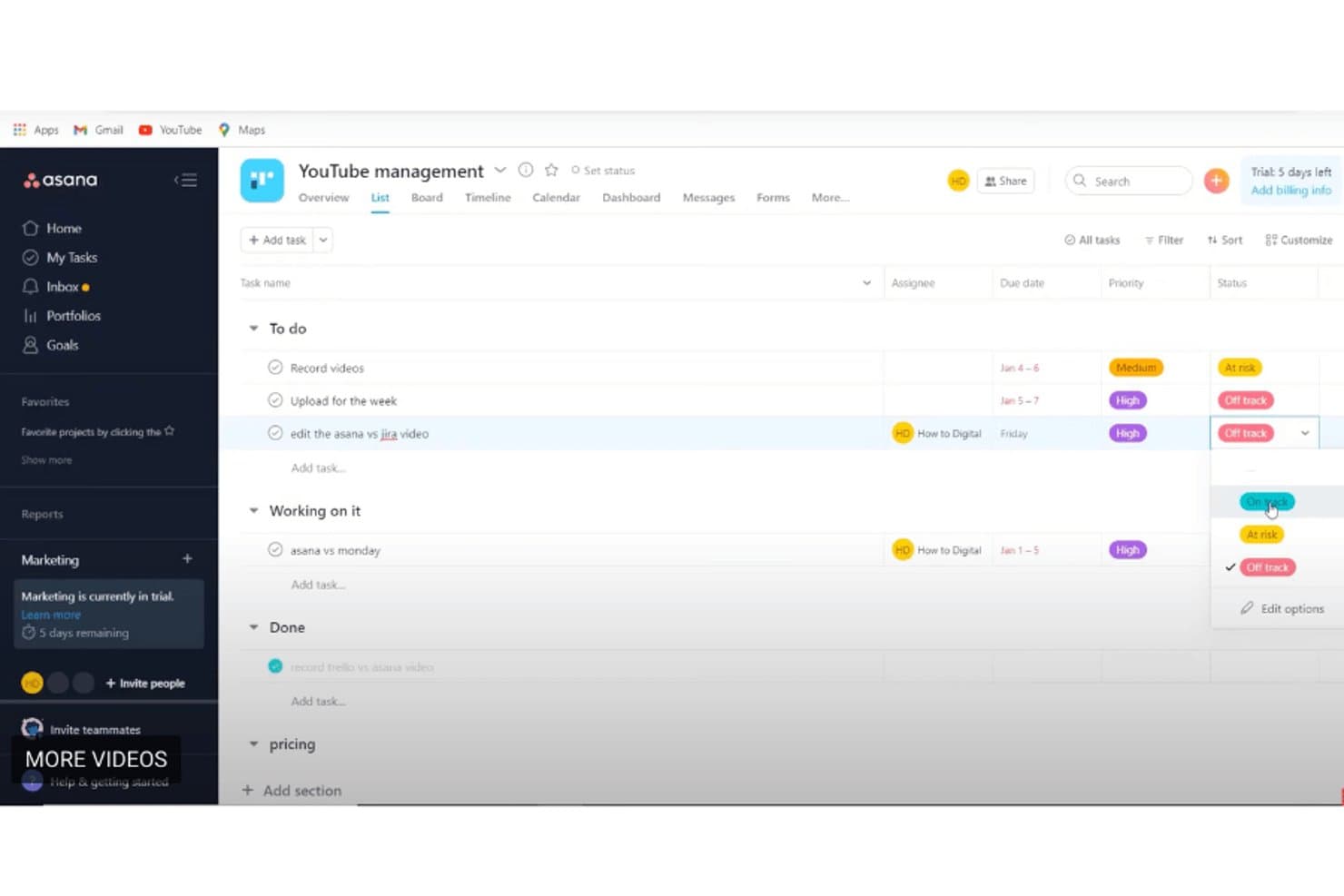
Asana organisiert Aufgaben nach Status mit Prioritätsbezeichnungen und Fälligkeitsdaten. Asana ist eine Projektmanagementplattform für IT- und funktionsübergreifende Teams, die ihre Arbeit koordinieren, Abhängigkeiten verfolgen und Anfragen sowie Initiativen abteilungsübergreifend voranbringen müssen.
Für wen ist Asana am besten geeignet?
Asana eignet sich für IT- und Betriebsteams, die funktionsübergreifende Arbeit zuweisen, Abhängigkeiten verfolgen und Projektanfragen sichtbar halten müssen.
Warum ich Asana ausgewählt habe
Ich habe Asana als am besten geeignet für die Teamkoordination mit visueller Aufgabenverwaltung ausgewählt, da die Board-Ansicht die Nachverfolgung funktionsübergreifender IT-Anfragen nach Status erleichtert. Ich verwende Aufgabenabhängigkeiten und die Zeitleiste, um zu sehen, wie sich Infrastrukturarbeiten auf verknüpfte Projekte und Fristen auswirken.
Die wichtigsten Funktionen von Asana
- Formulare: Erstellen Sie Anfrageformulare, die Einsendungen in Asana-Aufgaben umwandeln.
- Regeln: Legen Sie Auslöser und Aktionen fest, um routinemäßige Aufgabenaktualisierungen zu automatisieren.
- Benutzerdefinierte Felder: Fügen Sie Felder hinzu, um Details wie Priorität, Verantwortlichen oder System zu erfassen.
- Portfolios: Gruppieren Sie Projekte und überprüfen Sie deren Status in einer Ansicht.
Asana-Integrationen
Das Integrationsverzeichnis von Asana führt Verbindungen mit Slack, Microsoft Teams, Google Drive, Gmail, Outlook, Jira Cloud, ServiceNow, GitHub, Google Sheets und Salesforce auf. Asana lässt sich außerdem mit Zapier verbinden und bietet eine API für benutzerdefinierte Integrationen.
Pros and Cons
Pros:
- Board-Ansichten machen den Status teamübergreifend sichtbar
- Abhängigkeiten verknüpfen Infrastrukturarbeiten mit Fristen
- Formulare und Regeln standardisieren eingehende Anfragen
Cons:
- Keine nativen Sprint-Funktionen für Entwicklungsteams
- Aufgaben unterstützen nur einen Bearbeiter
Learn more about Asana: Am besten für die Fehlerverfolgung in der Softwareentwicklung
- Kostenloser Tarif verfügbar
- Preise auf Anfrage
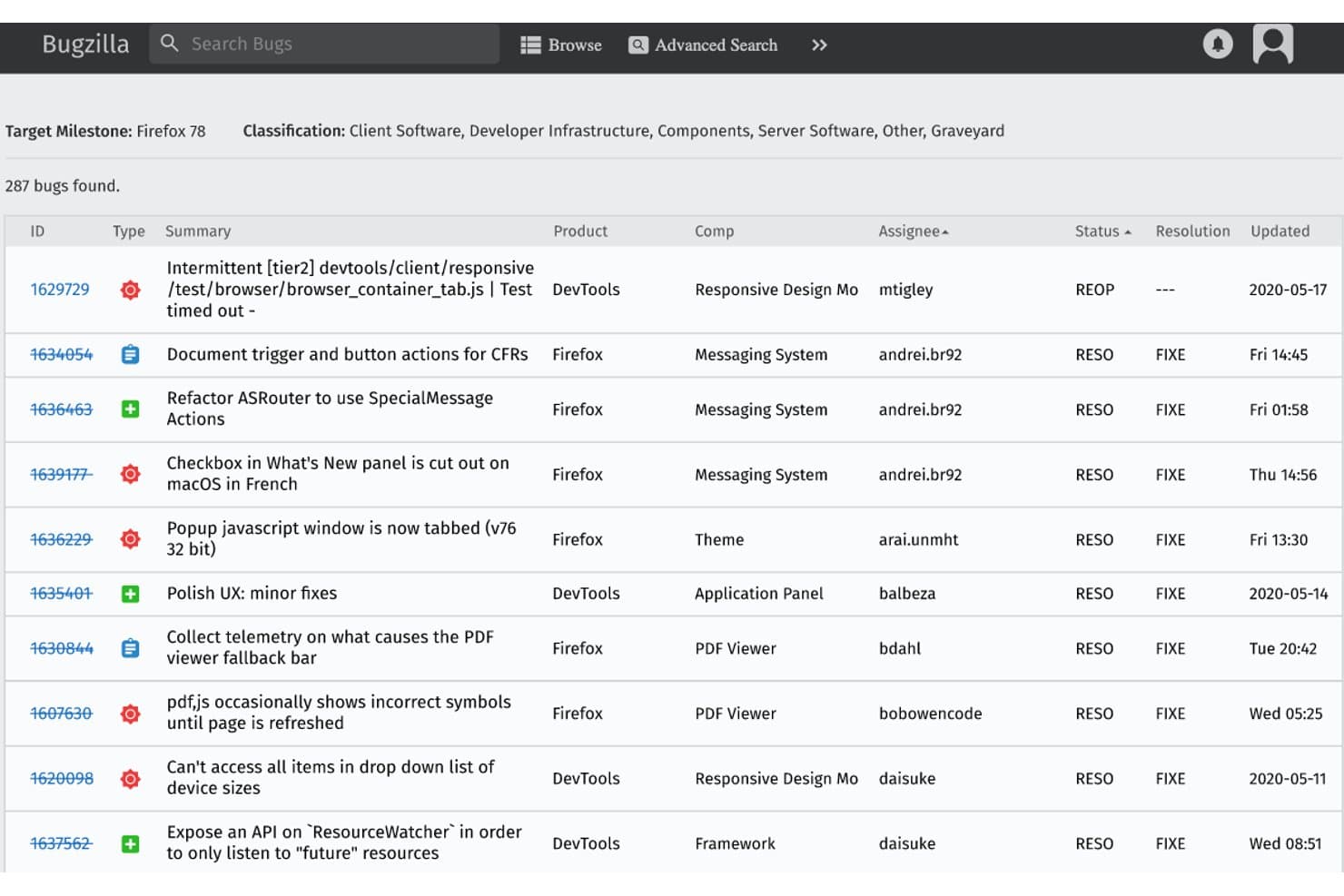
Bugzilla zeigt eine filterbare Fehlerliste mit Details zu Status und Zuständigem an. Bugzilla ist ein Open-Source-Fehlerverfolgungssystem für Softwareteams, die Fehlerberichte organisieren, Folgeaufgaben zuweisen und verhindern müssen, dass Entwicklungsprobleme über mehrere Versionen hinweg verloren gehen.
Für wen eignet sich Bugzilla am besten?
Bugzilla eignet sich für Softwareentwicklungsteams, die ein spezielles Tool benötigen, um Fehler über mehrere Versionen hinweg zu priorisieren, zuzuweisen und nachzuverfolgen.
Warum ich Bugzilla ausgewählt habe
Bugzilla gehört aufgrund seines fokussierten Fehler-Workflows zu meinen Jira-Alternativen: Es eignet sich am besten für die Fehlerverfolgung in der Softwareentwicklung. Ich schätze seine Fehlerabhängigkeiten und die erweiterte Suche, die Entwicklern dabei helfen, zusammenhängende Fehler zu verknüpfen und offene Probleme nach Version, Status oder Zuständigem zu finden. Benutzerdefinierte Felder ermöglichen es Teams, die für die Reproduktion und Weiterleitung jedes Berichts benötigten Details zu erfassen.
Wichtige Funktionen von Bugzilla
- E-Mail-Benachrichtigungen: Konfigurieren Sie Benachrichtigungen über Änderungen an Fehlern, denen Sie folgen.
- Zeiterfassung: Erfassen Sie geschätzte, verbleibende und geleistete Arbeitsstunden für Fehler.
- Fehlerabstimmung: Ermöglichen Sie Benutzern, für die Fehler abzustimmen, deren Behebung sie wünschen.
- Berichte und Diagramme: Erstellen Sie Berichte und Diagramme auf Grundlage von Fehlerdaten.
Bugzilla-Integrationen
Bugzilla stellt eine REST API für benutzerdefinierte Integrationen bereit, einschließlich des Erstellens, Suchens und Aktualisierens von Fehlern. Native Integrationen mit bestimmten Drittanbieter-Tools sind nicht eindeutig dokumentiert.
Pros and Cons
Pros:
- Die erweiterte Suche findet passende Fehler schnell
- Gespeicherte Filter und Benachrichtigungen unterstützen die Priorisierung
- Benutzerdefinierte Felder erfassen Details zur Reproduktion
Cons:
- Die veraltete Benutzeroberfläche wirkt gegenüber Jira rückständig
- Eingeschränkte Planung von Sprints und Epics
Learn more about Bugzilla: Am besten für die Kanban-basierte Nachverfolgung und Automatisierung
- Kostenlose Testversion verfügbar
- Ab 8,50 $/Benutzer/Monat (jährlich abgerechnet)
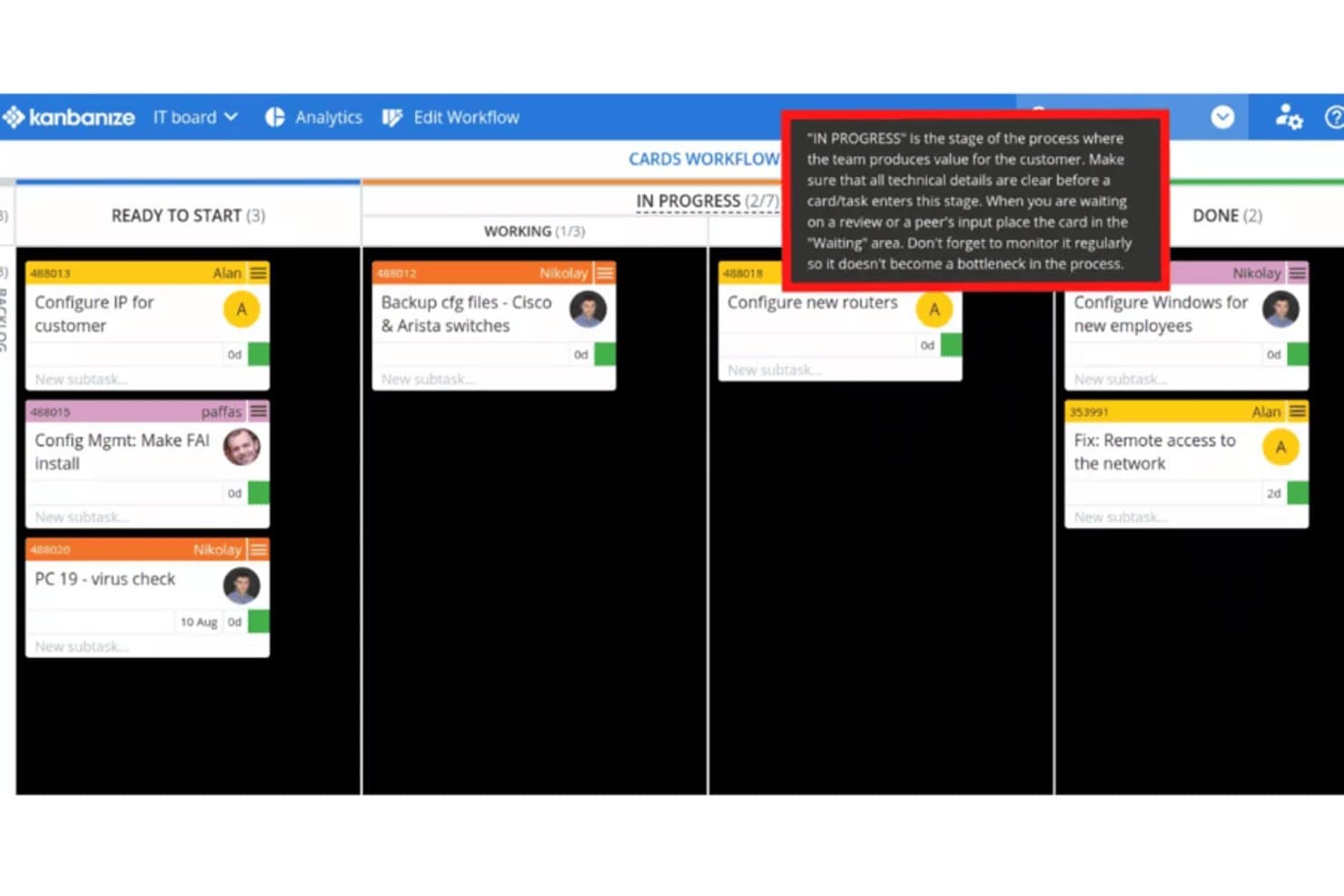
Kanbanize führt Teams mit Inline-Tipps durch die Phasen der Arbeitsabläufe. Kanbanize bietet IT- und Betriebsteams eine Projektmanagementplattform zur Koordinierung von Anfragen, Abhängigkeiten und Lieferprioritäten bei komplexer, teamübergreifender Arbeit.
Für wen ist Kanbanize am besten geeignet?
IT- und Betriebsteams, die Kanban-Boards und automatisierte Arbeitsabläufe benötigen, um Arbeit abteilungsübergreifend zu verwalten, finden in Kanbanize eine praktische Lösung.
Warum ich Kanbanize ausgewählt habe
Ich habe Kanbanize für die Übersicht der besten Jira-Alternativen ausgewählt, weil es sich am besten für die Kanban-basierte Nachverfolgung und Automatisierung eignet. Anpassbare Boards und verknüpfte Arbeitsabläufe machen teamübergreifende Abhängigkeiten sichtbar, während Geschäftsregeln Karten automatisch erstellen, verschieben oder aktualisieren können, sobald bestimmte Bedingungen erfüllt sind.
Wichtige Funktionen von Kanbanize
- WIP-Limits : Legen Sie die maximale Anzahl von Arbeitselementen für Phasen der Arbeitsabläufe fest.
- Analyseberichte : Überprüfen Sie Durchlaufzeit, Durchsatz und Engpässe in Arbeitsabläufen.
- Zeitleistenansicht : Sehen Sie Projektzeitpläne und Meilensteine im zeitlichen Verlauf.
- Integrationen : Verbinden Sie Ihre Arbeit in Jira und Azure DevOps mit Kanbanize.
Kanbanize-Integrationen
Kanbanize (jetzt Businessmap) dokumentiert Integrationen mit Jira, Azure Repos, GitHub, GitLab, Bitbucket, Power BI, Tableau, Looker Studio, Okta und Microsoft Power Automate; außerdem lässt es sich mit Zapier verbinden und bietet eine REST-API für benutzerdefinierte Integrationen.
Pros and Cons
Pros:
- WIP-Limits und Flussanalysen machen Engpässe sichtbar
- Verknüpfte Initiativen machen teamübergreifende Abhängigkeiten sichtbar
- Geschäftsregeln automatisieren Kartenaktualisierungen in Arbeitsabläufen
Cons:
- Das Berichtsdesign schränkt tiefere Analysen ein
- Dichte Boards und Konfigurationsoptionen können Teams verwirren
Learn more about Kanbanize: Am besten geeignet für die Priorisierung von Änderungen in agilen Teams
- Nicht verfügbar
- Preise auf Anfrage
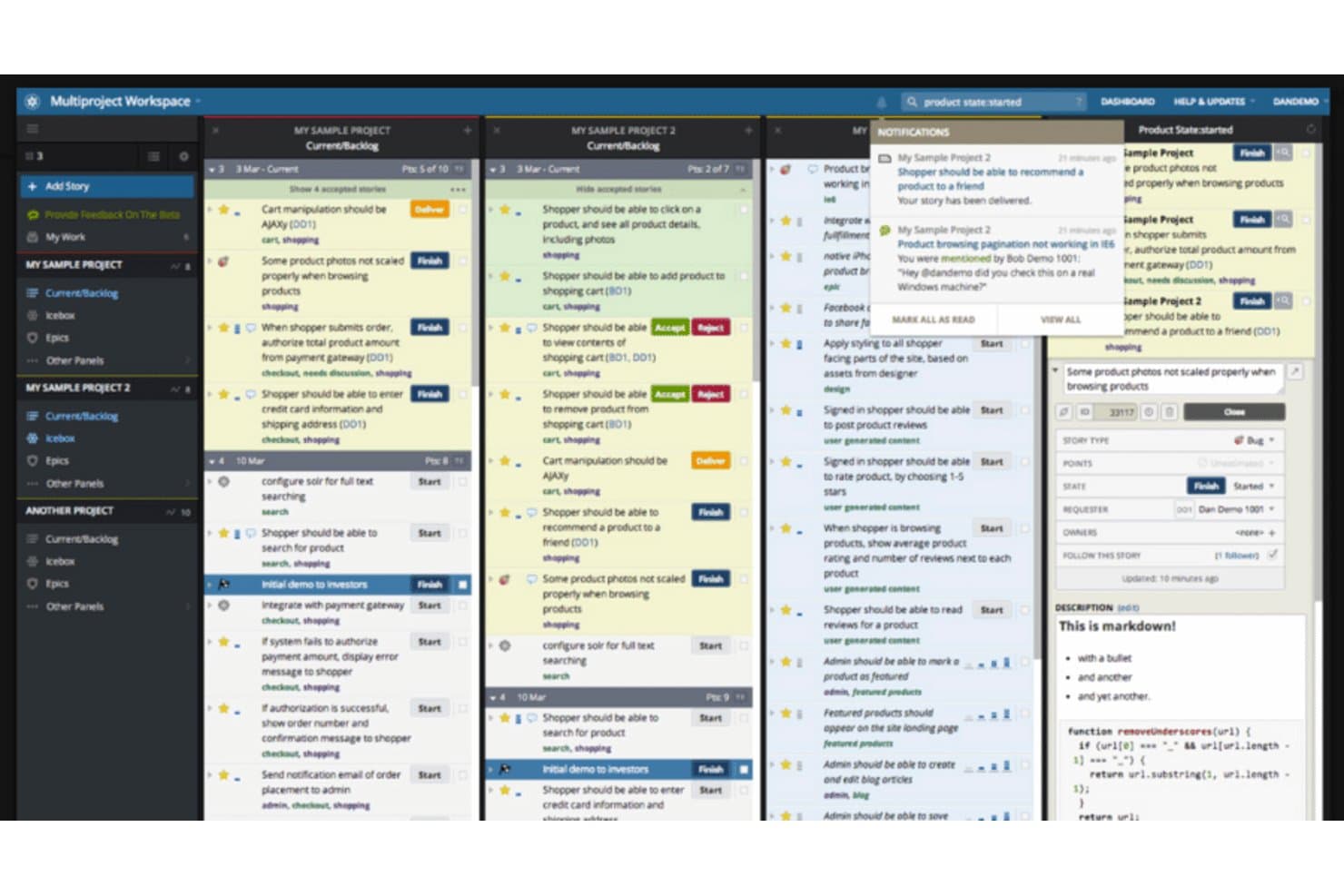
Mit Pivotal Tracker können Benutzer Anwendergeschichten gleichzeitig über mehrere Projekte hinweg verwalten. Entwickelt für Softwareteams, die eine fokussierte Alternative zu Jira suchen, organisiert Pivotal Tracker die Arbeit der agilen Entwicklung in Anwendergeschichten und erleichtert es, den Projektfortschritt zu verfolgen.
Für wen eignet sich Pivotal Tracker am besten?
Pivotal Tracker eignet sich für Softwareproduktteams, die möchten, dass Entwickler und Produktverantwortliche die Arbeit an Iterationen rund um Anwendergeschichten koordinieren.
Warum ich Pivotal Tracker ausgewählt habe
Ich habe Pivotal Tracker als Jira-Alternative ausgewählt, weil sein Backlog für Anwendergeschichten Teams dabei unterstützt, sich ändernde Aufgaben neu zu priorisieren. Es eignet sich am besten für die Priorisierung von Änderungen in agilen Teams: Produktverantwortliche können Anwendergeschichten priorisieren und anschließend die auf der Teamgeschwindigkeit basierende Iterationsplanung nutzen, um die anstehende Arbeit an die Kapazität des Teams anzupassen.
Die wichtigsten Funktionen von Pivotal Tracker
- Übergeordnete Vorhaben: Gruppieren Sie verwandte Anwendergeschichten unter größeren Initiativen und verfolgen Sie deren Fortschritt.
- Schlagwörter: Versehen Sie Anwendergeschichten mit benutzerdefinierten Kategorien und filtern Sie das Projekt nach Schlagwort.
- GitHub-Integration: Verknüpfen Sie Commits und Pull Requests mit den zugehörigen Anwendergeschichten.
- Kommentare zu Anwendergeschichten: Besprechen Sie die Arbeit und teilen Sie Aktualisierungen direkt in einzelnen Anwendergeschichten.
Integrationen von Pivotal Tracker
Pivotal Tracker bietet eine native GitHub-Integration, die Commits und Pull Requests mit Anwendergeschichten verknüpft. Außerdem werden Zapier und eine API für benutzerdefinierte Integrationen unterstützt.
Pros and Cons
Pros:
- Die Priorisierung von Anwendergeschichten passt sich an veränderte Prioritäten an
- Geschwindigkeitsprognosen helfen bei der Größenplanung anstehender Iterationen
- Kommentare halten Arbeitsdiskussionen neben den Anwendergeschichten fest
Cons:
- Die Optionen für benutzerdefinierte Berichte bleiben begrenzt
- Der festgelegte Arbeitsablauf schränkt nicht agile Prozesse ein
Learn more about Pivotal Tracker: Am besten für dynamische Zusammenarbeit über verschiedene Projekttypen hinweg
- Kostenlose 14-Tage-Testversion
- Ab 8 $/Benutzer/Monat
Visit WebsiteCustomer Rating:4.6/5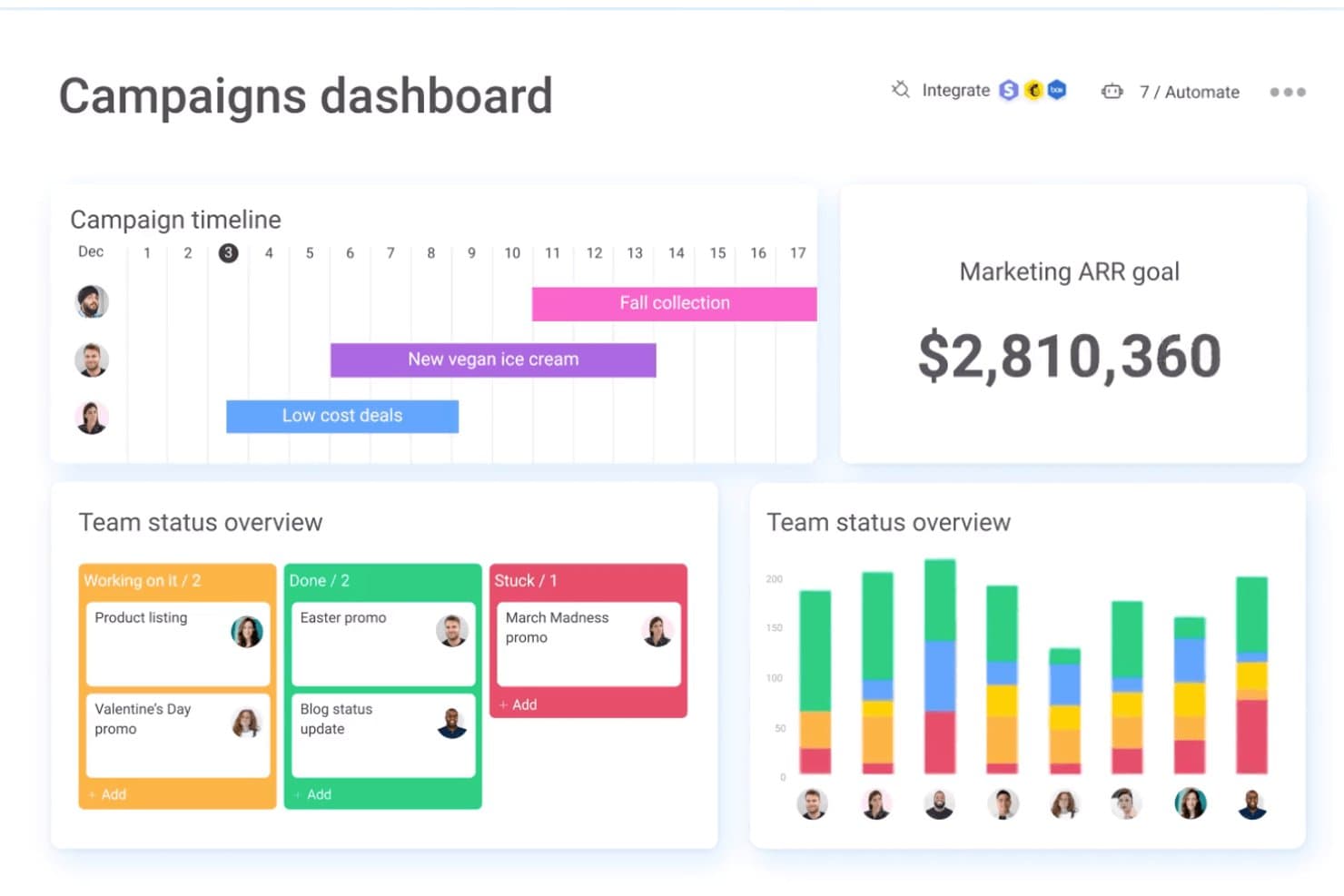
monday.com zentralisiert Kampagnenzeitpläne, Teamstatus und ARR-Ziele in einem Dashboard. monday AI Workspace bietet IT- und Betriebsteams konfigurierbare Projektboards, Automatisierungen und KI-Tools, um funktionsübergreifende Arbeit zu koordinieren, Verantwortlichkeiten zu klären und sich verändernde Initiativen sichtbar zu halten.
Für wen eignet sich monday AI Workspace am besten?
IT-Teams, die verschiedene Infrastruktur-, Support- und funktionsübergreifende Projekte koordinieren, werden die flexiblen Tools für die Zusammenarbeit von monday AI Workspace zu schätzen wissen.
Warum ich monday AI Workspace ausgewählt habe
Ich habe monday AI Workspace als Jira-Alternative ausgewählt, weil der Fokus „Am besten für dynamische Zusammenarbeit über verschiedene Projekttypen hinweg“ zu sich verändernder IT-Arbeit passt. Ich nutze konfigurierbare Boards, um Infrastrukturänderungen, Supportanfragen und teamübergreifende Projekte mit klaren Verantwortlichen und Statusangaben zu verfolgen. Automatisierungen können Beteiligte benachrichtigen, wenn sich Arbeiten ändern, während KI-Tools die Koordination über mehrere Boards hinweg unterstützen.
Wichtige Funktionen von monday AI Workspace
- Gantt-Diagramme: Projektzeitpläne, Meilensteine und Aufgabenabhängigkeiten anzeigen.
- Abhängigkeitsverfolgung: Verknüpfte Aufgaben verbinden und festlegen, wie sich Zeitplanänderungen auf diese auswirken.
- Arbeitsauslastungsansicht: Die zugewiesene Arbeit und Kapazität der Teammitglieder anzeigen.
- WorkForms: Projektanfragen von internen oder externen Beteiligten erfassen.
Integrationen von monday AI Workspace
monday.com führt mehr als 850 Integrationen und Apps auf, darunter GitHub, GitLab, Slack, Microsoft Teams, Google Calendar, Outlook, Salesforce, HubSpot und Zendesk. Hinzu kommen weitere von Partnern entwickelte Apps in seinem Marktplatz. Zapier wird unterstützt, außerdem stehen APIs und SDKs für benutzerdefinierte Integrationen bereit.
Pros and Cons
Pros:
- Teamübergreifende Arbeitsabläufe lassen sich über Software-Sprints hinaus anpassen
- Die Aufgabenverantwortung bleibt in verschiedenen Projektansichten sichtbar
- Vorlagen ermöglichen die schnelle Einrichtung funktionsübergreifender Arbeitsabläufe
Cons:
- Die agile Problemverfolgung ist weniger tiefgehend als die Entwicklungsfunktionen von Jira
- Komplexe Boards erfordern eine anfängliche Strukturierung und laufende Pflege
Learn more about monday AI Workspace:
Weitere Jira-Alternativen
Hier sind einige weitere Jira-Alternativen, die es nicht in meine Auswahl geschafft haben, aber dennoch einen Blick wert sind:
- 11SmartsheetAm besten geeignet für Projektmanagement im Tabellenformat
- 12WrikeAm besten für umfassendes, sehr sicheres Projektmanagement
- 13Jama SoftwareAm besten für die Rückverfolgbarkeit von Anforderungen in Echtzeit geeignet
So bewerte ich Jira-Alternativen
Ich teile meine Bewertung in Grundanforderungen – wie Sprint-Boards, benutzerdefinierte Arbeitsabläufe und Git-Integrationen – und Unterscheidungsmerkmale auf, die eine gute von der richtigen Lösung abheben.
Kernfunktionen (Grundvoraussetzungen für diese Liste)
Bei der Auswahl der Tools für meine Liste bewerte ich jedes einzelne für jede der unten aufgeführten Kernfunktionen auf einer Skala von 0 (bietet die Funktion nicht an) bis 5 (ist in diesem Bereich hervorragend). Anschließend rechne ich die Gesamtpunktzahl des Tools in einen Prozentsatz um. Jedes Tool muss eine Mindestgesamtpunktzahl von 65 % erreichen, um für die Aufnahme berücksichtigt zu werden.
- Vorgangs- und Fehlerverfolgung: Ich prüfe, ob sich Vorgänge mit benutzerdefinierten Feldern und Status erstellen, zuweisen und priorisieren lassen, die realen Entwicklungszyklen wie QA-Übergaben und der Kennzeichnung von Releases entsprechen.
- Agiles Projektmanagement: Sprint-Planung, Backlog-Pflege und Kanban-Boards müssen vorhanden sein, damit Teams Scrum oder Kanban nutzen können, ohne zusätzliche Tools integrieren zu müssen.
- Benutzerdefinierte Arbeitsabläufe: Jedes Tool wird danach bewertet, wie weit sich Status, Übergänge und Regeln pro Projekt anpassen lassen – etwa durch getrennte Abläufe für Frontend- und Backend-Teams.
- Integrationen für Entwicklerwerkzeuge: Ich achte auf native Verbindungen zu GitHub, GitLab, Bitbucket und CI/CD-Pipelines, die Commits und PRs direkt mit Vorgängen verknüpfen.
- Roadmap-Erstellung und Berichterstattung: Burndown-Diagramme, Geschwindigkeitsverfolgung und Zeitleistenansichten sollten integriert sein, damit Entwicklungsmanager den Fortschritt melden können, ohne Daten zu exportieren.
- Berechtigungen und Zugriffskontrolle: Rollenbasierte Berechtigungen und Zugriff auf Projektebene sind wichtig, insbesondere wenn Auftragnehmer, QA und interne Teams denselben Arbeitsbereich nutzen.
Sobald ich eine Liste von Tools zusammengestellt habe, die diese Kriterien erfüllen, prüfe ich, wodurch sich die einzelnen Plattformen voneinander unterscheiden.
Unterscheidungsmerkmale (Was Anbieter voneinander abhebt)
So vergleiche ich die verschiedenen Anbieter:
Herausragende Funktionen
Integrierte Automatisierung ist ein wichtiges Unterscheidungsmerkmal – ich suche nach Tools, mit denen sich Zuweisungen, Statusänderungen und Benachrichtigungen auf Grundlage von Vorgangsereignissen auslösen lassen, ohne Skripte schreiben zu müssen. Hierarchische Arbeitsstrukturen sind ebenfalls wichtig, wenn Entwicklungsmanager übergeordnete Initiativen mit einzelnen Unteraufgaben über mehrere Teams hinweg verknüpfen müssen. In Organisationen, in denen Entwicklung und IT-Betrieb eine Plattform gemeinsam nutzen, kann ein integriertes ITSM- oder Servicedesk-Modul die Lücke zwischen Störungstickets und Entwicklungsarbeit schließen.
Über die Funktionen hinaus
Die Unterstützung bei der Migration ist das Erste, was ich bewerte – der Wechsel von Jira während eines laufenden Projekts ist riskant, daher prüfe ich, ob ein Tool native Jira-Importfunktionen bietet, die den Verlauf der Vorgänge, Anhänge und Zuordnungen von Arbeitsabläufen erhalten. Auch Sicherheit und Compliance spielen eine große Rolle; ich achte auf die SOC 2 Type II-Zertifizierung, SSO und SCIM-Bereitstellung, da die meisten Entwicklungsteams nach strengen Zugriffsrichtlinien arbeiten. Auch transparente Preise sind wichtig, insbesondere die Frage, ob grundlegende Agile-Funktionen zugänglich bleiben, wenn das Team über die kostenlose Stufe hinaus wächst.
Warum nach einer Jira-Alternative suchen?
Jira wurde ursprünglich für die Softwareentwicklung entwickelt und hat sich zu einer umfassenden Lösung für das Projektmanagement weiterentwickelt.
Jira ist zwar für seine Stärken im agilen Projektmanagement bekannt, aber ein vielseitiges Tool. Es wurde entwickelt, um Aufgaben und Arbeitsabläufe zu verwalten und den Projektfortschritt zu überwachen – unabhängig von der von Ihnen verwendeten Projektmethodik.
Jira bietet zwar zweifellos Vorteile, ist aber keine Lösung, die für alle gleichermaßen geeignet ist. Die Bedienung kann etwas knifflig sein, und die zuverlässige Benutzeroberfläche ist nicht besonders benutzerfreundlich.
Wenn sich Ihr Unternehmen auf Wachstumskurs befindet, könnte der Preis Sie zum Umdenken bringen, insbesondere da er für größere Teams auf bis zu $12,000 pro Jahr in die Höhe schnellen kann.
Jira ist bei Softwareentwicklungsteams beliebt, aber für Freiberufler oder technisch weniger versierte Experten könnte es etwas zu überladen sein.
Die wichtigsten Funktionen von Jira
Hier sind einige der wichtigsten Funktionen von Jira, damit Sie vergleichen können, was alternative Lösungen zu bieten haben:
- Agile Boards: Sie können Kanban- und Scrum-Boards verwenden, um die Arbeitsabläufe Ihres Teams visuell zu verwalten und zu verfolgen.
- Backlog-Verwaltung: Ihr Team kann Aufgaben in einem eigenen Backlog-Bereich organisieren und priorisieren.
- Individuelle Arbeitsabläufe: Sie können Arbeitsabläufe entwerfen, die zu den spezifischen Projektphasen und Prozessen Ihres Teams passen.
- Aufgabenverfolgung: Sie können Aufgaben, Fehler und Tickets an einem Ort erstellen, zuweisen und nachverfolgen.
- Projektvorlagen: Ihr Team kann mit integrierten Vorlagen für verschiedene Projekttypen schneller starten.
- Automatisierungsregeln: Sie können wiederkehrende Aufgaben reduzieren, indem Sie einfache Automatisierungen nach dem Muster „Wenn dies, dann das“ einrichten.
- Erweiterte Suche: Sie können Filter und Suchabfragen verwenden, um bestimmte Probleme, Aufgaben oder Aktualisierungen schnell zu finden.
- Berichte und Dashboards: Sie erhalten Zugriff auf visuelle Berichte und Diagramme, die Ihrem Team helfen, den Fortschritt zu verfolgen und Engpässe zu erkennen.
- Berechtigungen und Rollen: Sie können mit detaillierten Benutzerberechtigungen steuern, wer welche Inhalte sehen und bearbeiten kann.
- Integrationen von Drittanbietern: Sie können Jira mit Tools wie Slack, GitHub und Confluence verbinden, damit es sich in den bestehenden Arbeitsablauf Ihres Teams einfügt.