Die effektive Nutzung von MDM-Software bedeutet mehr, als Geräte zu registrieren – es geht darum, einen wiederholbaren Prozess aufzubauen, der Ihre Geräteflotte sicher, konform und in großem Maßstab verwaltbar hält. Die meisten IT-Teams richten die Grundlagen ein und belassen es dabei, wodurch erhebliche Lücken bei der Durchsetzung von Richtlinien und der Transparenz entstehen.
Dieser Leitfaden führt Sie durch sieben praxisnahe Schritte: von der Registrierung und den Sicherheitsrichtlinien über die Bereitstellung von Anwendungen und die Überwachung der Compliance bis hin zur Behebung von Problemen. Wenn Sie schon einmal erlebt haben, dass ein Gerät unbemerkt den Geltungsbereich verlassen hat, wissen Sie, warum der richtige Ablauf so wichtig ist.
Die beste MDM-Software auswählen
Bevor Sie sich für eine Plattform entscheiden, grenzen Sie Ihre Optionen anhand von Kriterien ein, die speziell auf die Anforderungen der Geräteverwaltung zugeschnitten sind:
- Abdeckung von Betriebssystemen und Plattformen: Stellen Sie sicher, dass die Lösung jedes Betriebssystem und jeden Gerätetyp in Ihrer Flotte unterstützt – iOS, Android, Windows, macOS und ChromeOS erfordern jeweils unterschiedliche Verwaltungsfunktionen.
- Flexibilität bei der Registrierungsmethode: Achten Sie auf die Unterstützung von Optionen für die Registrierung ohne Benutzereingriff, wie Apple Business Manager, Android Zero-Touch und Windows Autopilot, da eine manuelle Registrierung bei mehr als einigen Dutzend Geräten nicht skalierbar ist.
- Granularität der Richtlinien: Die Plattform sollte es Ihnen ermöglichen, Konfigurationsprofile auf Benutzer-, Gruppen- oder Geräteebene anzuwenden, anstatt nur für die gesamte Flotte, damit Sie in verschiedenen Abteilungen oder Risikostufen unterschiedliche Regeln durchsetzen können.
- Integration mit dem Identitätsanbieter: Vergewissern Sie sich, dass die MDM-Lösung direkt in Ihren bestehenden Verzeichnisdienst integriert werden kann – unabhängig davon, ob es sich um Microsoft Entra ID (früher Azure Active Directory), Okta oder ein lokales LDAP handelt –, damit die Zugriffskontrolle an Ihre zentrale Datenquelle gebunden bleibt.
- Umfang der Compliance-Berichte und des Prüfpfads: Sie benötigen exportierbare Compliance-Berichte mit zeitgestempelten Richtlinienstatus und nicht nur ein Live-Dashboard, um nachträgliche Sicherheitsprüfungen oder regulatorische Überprüfungen zu erfüllen.
- Optionen für das Bereitstellungsmodell: Entscheiden Sie, ob eine in der Cloud gehostete oder lokale Bereitstellung Ihren Anforderungen an den Datenstandort entspricht, da einige regulierte Branchen oder Regionen Einschränkungen dafür vorsehen, wo Gerätedaten verarbeitet und gespeichert werden dürfen.
Schritt-für-Schritt-Anleitung zur Nutzung von MDM-Software
Betrachten Sie MDM als wiederholbaren Ablauf: Legen Sie vor der Registrierung Verantwortlichkeiten und Zugriffsrechte fest und testen Sie anschließend die Richtlinien mit einer kleinen Gerätegruppe. So können Sie plattformspezifische Lücken erkennen, bevor sie die gesamte Flotte beeinträchtigen:
Sie haben ein Konto? Anmelden
1. Alle Geräte auf der Plattform registrieren
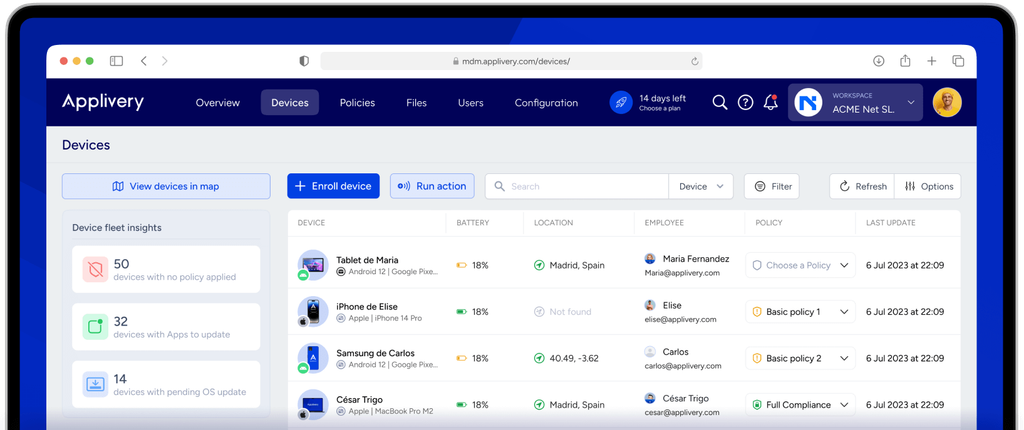
Die Registrierung bringt Geräte unter Verwaltung – nichts anderes in Ihrem MDM-Ablauf funktioniert, bevor dies erledigt ist. Für unternehmenseigene Flotten würde ich Methoden zur Registrierung ohne Benutzereingriff wie Apple Business Manager oder Windows Autopilot verwenden, um eine manuelle Einrichtung in großem Maßstab zu vermeiden.
Für BYOD-Szenarien funktioniert eine vom Benutzer initiierte Registrierung über ein Unternehmensportal gut. In jedem Fall sparen Sie später erheblich Zeit bei der Konfiguration von Richtlinien, wenn Sie Geräte bereits während der Registrierung nach Betriebssystem oder Abteilung gruppieren.
Beachten Sie diese bewährten Vorgehensweisen für die Registrierung, bevor Sie Geräte in die Produktion überführen:
- Stimmen Sie die Methode auf das Eigentumsmodell ab: Verwenden Sie auf unternehmenseigenen Geräten die Registrierung ohne Benutzereingriff – Apple Business Manager für iOS und macOS, Android Zero-Touch für Android und Windows Autopilot für Windows.
Reservieren Sie die vom Benutzer initiierte Registrierung über ein Portal, wie sie beispielsweise im Company Portal von Microsoft Intune erfolgt, für BYOD-Szenarien, in denen die IT-Abteilung die Einrichtung ab Werk nicht kontrolliert. - Definieren Sie Gerätegruppen vor dem Start: Gruppieren Sie Geräte während der Registrierung nach Betriebssystem, Abteilung oder Risikostufe und nicht erst danach. Die nachträgliche Neukonfiguration der Gruppenzugehörigkeit in einer Plattform wie Jamf Pro oder Omnissa Workspace ONE UEM ist mühsam und fehleranfällig.
- Führen Sie zuerst einen Pilotversuch mit einer Bereitstellungsgruppe durch: Registrieren Sie 10–20 Geräte in einer Testgruppe, bevor Sie die vollständige Flotte ausrollen. Dadurch werden plattformspezifische Fehler bei der Registrierung sichtbar – etwa ein falsch konfiguriertes DEP-Token oder ein Zertifikatsproblem –, bevor sie Hunderte von Endgeräten beeinträchtigen.
- Bestätigen Sie die Bindung an eine Identität bei der Registrierung: Verknüpfen Sie jedes Gerät zum Zeitpunkt der Registrierung über Ihren Identitätsanbieter mit einer Benutzeridentität. Wenn ein Gerät ohne Besitzer in Ihrem MDM landet, ist es später sehr schwierig herauszufinden, wem es gehört – insbesondere im Hinblick auf die Compliance.
- Dokumentieren Sie Seriennummern und Zeitstempel der Registrierung: Protokollieren Sie die Seriennummer, den zugewiesenen Benutzer und das Registrierungsdatum jedes Geräts in Ihrer CMDB oder Ihrem Anlagenregister. MDM-Plattformen wie Iru (früher Kandji) und Mosyle stellen Ihnen diese Daten zur Verfügung, aber es lohnt sich, sie in ein System zu exportieren, das Sie unabhängig davon selbst verwalten.
- Planen Sie Szenarien für eine erneute Registrierung: Geräte werden gelöscht, verkauft oder neu zugewiesen. Richten Sie von Anfang an automatisierte Abläufe für die erneute Registrierung ein, damit ein auf die Werkseinstellungen zurückgesetztes Gerät ohne manuelles Eingreifen der IT-Abteilung wieder Ihrer Flotte beitritt.
2. Benutzerrollen und Zugriffsberechtigungen definieren
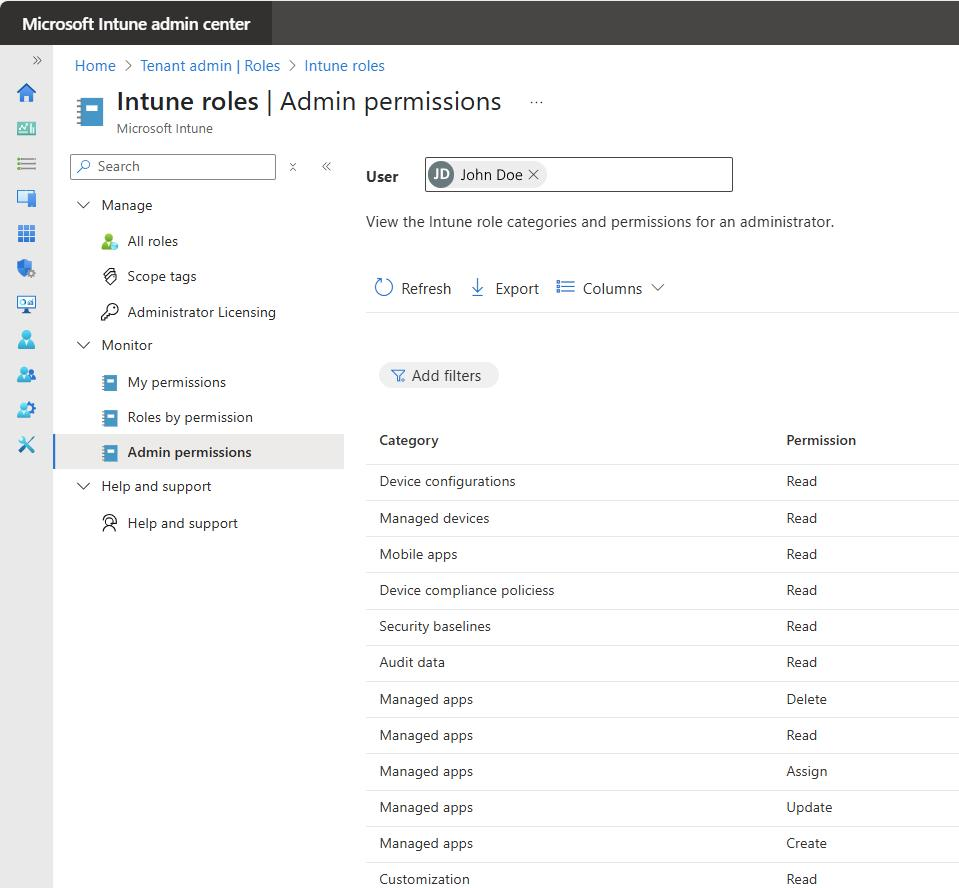
Rollenbasierter Zugriff verhindert, dass Ihre MDM-Konfiguration zu einem unkontrollierten Durcheinander wird. Ich würde mindestens drei Ebenen einrichten: schreibgeschützter Zugriff für den Helpdesk, Richtlinienverwaltung für IT-Administratoren und vollständigen administrativen Zugriff für leitende Ingenieure.
Das ist wichtig, denn ein übermäßig berechtigtes Helpdesk-Konto, das Geräte löschen kann, stellt ein erhebliches Risiko dar. Auf Plattformen wie Microsoft Intune oder Jamf Pro beschränkt die Eingrenzung von Rollen außerdem, welche Gerätegruppen jeder Administrator verwalten darf – entscheidend für die Trennung von Geräteflotten für Auftragnehmer und Unternehmen.
Verwenden Sie diese Tabelle, um jeder Zugriffsebene die richtigen Personen und Berechtigungen zuzuordnen, bevor Sie Rollen in Ihrer MDM-Plattform konfigurieren:
| Rollenstufe | Für wen | Wichtige Berechtigungen | Ausgeschlossen von |
|---|---|---|---|
| RollenstufeNur-Lese-Zugriff | Für wenHelpdesk-Mitarbeiter, Support der ersten Ebene | Wichtige BerechtigungenGerätestatus, Registrierungsstatus und Compliance-Kennzeichnungen anzeigen | Ausgeschlossen vonRichtlinien bearbeiten, Geräte löschen, Gruppenzugehörigkeit ändern |
| RollenstufeRichtlinienmanager | Für wenIT-Administratoren, Endpoint-Engineers | Wichtige BerechtigungenKonfigurationsprofile erstellen und bearbeiten, Apps bereitstellen, Compliance-Berichte ausführen | Ausgeschlossen vonVollständige Administratorkontrollen, Abrechnung, Konfiguration des Identitätsanbieters |
| RollenstufeVolladministrator | Für wenSenior-Engineers, IT-Leiter | Wichtige BerechtigungenAlle Berechtigungen, einschließlich des Löschens von Geräten, der Rollenzuweisung und der Einstellungen des MDM-Servers | Ausgeschlossen vonNichts – sparsam verwenden und regelmäßig überprüfen |
| RollenstufeBereichsadministrator | Für wenIT-Teams von Auftragnehmern, regionale Administratoren | Wichtige BerechtigungenVollständige Administratorrechte nur innerhalb einer zugewiesenen Gerätegruppe | Ausgeschlossen vonGerätegruppen außerhalb ihres zugewiesenen Bereichs |
Einige Dinge, auf die ich aus der Praxis mit Plattformen wie Microsoft Intune und Jamf Pro hinweisen würde. Erstens wird die Stufe für Bereichsadministratoren von den meisten Teams übersprungen, und das ist eine echte Lücke. Wenn Sie Gerätebestände von Auftragnehmern oder regionale Niederlassungen getrennt verwalten, verhindern bereichsbezogene Rollen umgebungsübergreifende Änderungen, die sich im Nachhinein nur schwer überprüfen lassen.
Zweitens ist die Rolleneinschränkung in Jamf Pro direkt an die Standortmitgliedschaft geknüpft – Ihre Gruppenstruktur bei der Registrierung bestimmt also unmittelbar, wie sauber Sie den Administratorzugriff später segmentieren können.
Wenn das früh falsch eingerichtet wird, verstärken sich die Auswirkungen schnell. Behandeln Sie Konten mit vollständigen Administratorrechten schließlich genauso wie Root-Zugriff auf einem Server: Weisen Sie sie sparsam zu, erzwingen Sie MFA und protokollieren Sie jede Aktion.
3. Sicherheitsrichtlinien und Compliance-Regeln konfigurieren
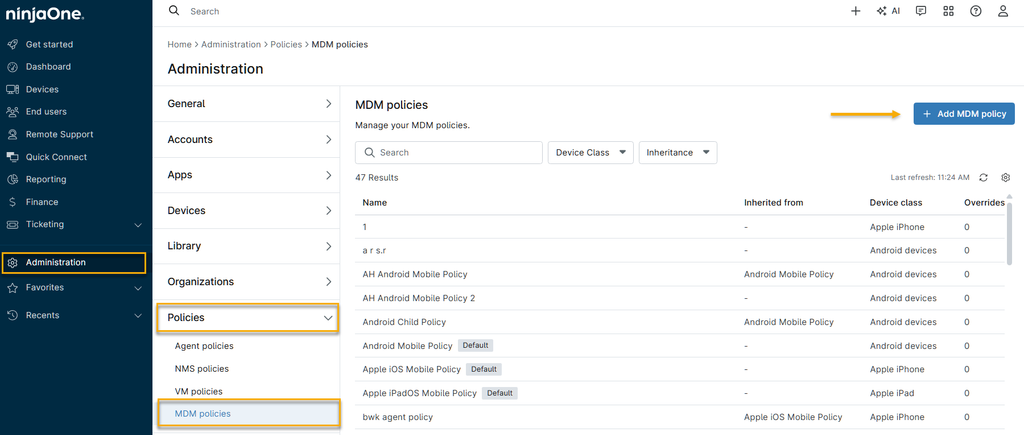
Sicherheitsrichtlinien sind der Bereich, in dem sich MDM wirklich bezahlt macht. Ohne sie ist die Registrierung lediglich eine Bestandsaufnahme. Ich würde mit den unverzichtbaren Maßnahmen beginnen: Verschlüsselung erzwingen, Bildschirmsperre und Mindestversionen für das Betriebssystem.
Fügen Sie anschließend Compliance-Regeln hinzu, die nicht konforme Geräte automatisch kennzeichnen oder blockieren. Ein Gerät, auf dem beispielsweise eine veraltete Betriebssystemversion ausgeführt wird, sollte eine Compliance-Warnung auslösen, bevor es auf interne Ressourcen zugreift.
Plattformen wie Microsoft Intune ermöglichen es Ihnen, den Zugriff bedingt zu steuern – genau das ist der richtige Ansatz.
Behalten Sie diese bewährten Vorgehensweisen im Hinterkopf, wenn Sie Sicherheitsrichtlinien und Compliance-Regeln in Ihrer MDM-Plattform konfigurieren:
- Zuerst eine Basis schaffen, dann erweitern: Beginnen Sie auf jedem Gerät mit Verschlüsselung, Bildschirmsperre und Mindestversionen für das Betriebssystem, bevor Sie etwas anderes konfigurieren. Diese drei Maßnahmen decken die häufigsten Audit-Feststellungen ab und bieten eine solide Grundlage für den weiteren Aufbau.
- Bedingten Zugriff zur Durchsetzung der Compliance verwenden: Verknüpfen Sie in Microsoft Intune die Compliance-Richtlinien direkt mit dem bedingten Zugriff von Microsoft Entra, damit ein nicht konformes Gerät automatisch den Zugriff auf Microsoft-365-Ressourcen verliert – und nicht erst, nachdem ein Helpdesk-Ticket erstellt wurde.
- Richtlinien nach Risikostufe segmentieren: Wenden Sie nicht dieselbe Richtlinie auf den Laptop eines Entwicklers und ein gemeinsam genutztes Kioskgerät an. In Jamf Pro würde ich separate Konfigurationsprofile für verschiedene Gerätegruppen verwenden, damit strengere Kontrollen dort gelten, wo das Risiko am höchsten ist.
- Eine Kulanzfrist festlegen – aber sie kurz halten: Geben Sie Benutzern 24–72 Stunden Zeit, eine Compliance-Kennzeichnung zu beheben, bevor der Zugriff blockiert wird. Dadurch verringert sich das Helpdesk-Aufkommen aufgrund von Fehlalarmen, während die Richtlinie weiterhin durchgesetzt wird.
- Richtlinienänderungen in einer Testgruppe testen: Verteilen Sie jedes neue oder geänderte Konfigurationsprofil zunächst an eine Testgruppe mit 10–20 Geräten, bevor Sie es für den gesamten Gerätebestand bereitstellen. Ich habe erlebt, dass ein falsch konfiguriertes WLAN-Profil Hunderte Benutzer gleichzeitig vom Netzwerk aussperrte – eine Testgruppe erkennt solche Probleme.
- Jede Richtlinie mit einer geschäftlichen Begründung dokumentieren: Wenn ein Prüfer fragt, warum Sie eine mindestens sechsstellige PIN erzwingen, benötigen Sie eine schriftliche Antwort. Speichern Sie Begründungen zusammen mit Ihren Richtlinienkonfigurationen und nicht nur im Gedächtnis einer einzelnen Person.
- Mindestversionen für Betriebssysteme vierteljährlich überprüfen: Mindestanforderungen an Betriebssysteme veralten schnell. Ein Schwellenwert, der vor sechs Monaten noch aktuell war, kann Geräte inzwischen zwei Hauptversionen zurücklassen, wodurch ein erhebliches Risiko entsteht.
- Sich beim Compliance-Status nicht ausschließlich auf das MDM-Dashboard verlassen: Exportieren Sie Compliance-Berichte nach einem festen Zeitplan und speichern Sie sie in Ihrem SIEM oder einem separaten System. Wenn ein Gerät aus dem Geltungsbereich fällt und Sie seinen Status zu einem bestimmten Zeitpunkt nachweisen müssen, hilft Ihnen ein Live-Dashboard nicht weiter.
4. Erforderliche Apps für Gerätegruppen bereitstellen
Die App-Bereitstellung macht Ihr MDM zu einem System für die Softwareverteilung. Anstatt Tools manuell auf einzelnen Geräten zu installieren, verteilen Sie Apps direkt an die richtigen Gerätegruppen – die Finanzabteilung erhält ihre genehmigten Tools, die Entwickler ihre.
In Jamf Pro oder Microsoft Intune weisen Sie Apps bei der Registrierung Gruppen zu, sodass ein neues Gerät sofort einsatzbereit ist. Ich würde Bereitstellungen immer auf Gruppen statt auf einzelne Geräte beschränken, damit die Verwaltung mit wachsendem Gerätebestand überschaubar bleibt.
Behalten Sie diese bewährten Vorgehensweisen im Hinterkopf, wenn Sie Apps für Gerätegruppen in Ihrer MDM-Plattform bereitstellen:
- Auf Gruppen statt auf einzelne Geräte ausrichten: Weisen Sie Apps immer Gerätegruppen statt einzelnen Geräten zu. In Microsoft Intune und Jamf Pro verursachen individuelle Zuweisungen einen Wartungsaufwand, der schnell zunimmt – gruppenbasierte Bereitstellungen lassen sich mit Ihrer Geräteflotte skalieren.
- Erforderliche und optionale Installationen trennen: Kennzeichnen Sie geschäftskritische Tools – VPN-Clients, Agents zur Endpunkterkennung und Identitäts-Apps – als erforderlich. Stellen Sie Produktivitäts-Apps wie Slack oder Zoom in einem Selbstbedienungskatalog bereit, aus dem Benutzer sie bei Bedarf installieren können.
So bleiben obligatorische Installationen kontrolliert, ohne Software übermäßig zu verteilen. - App-Store-Integrationen verwenden: Plattformen wie Jamf Pro verbinden sich über Apple Business Manager direkt mit dem Apple App Store, und Intune stellt eine Verbindung zum Microsoft Store her.
Nutzen Sie diese Integrationen, um lizenzierte, verwaltete Versionen von Apps bereitzustellen, anstatt sie manuell außerhalb des Stores zu installieren, da dies zu Problemen bei der Nachverfolgung von Aktualisierungen und Lizenzen führt. - Bereitstellungen bei großen Installationen stufenweise ausrollen: Verteilen Sie App-Aktualisierungen zunächst an eine Testgruppe, insbesondere bei Apps, die mit Einstellungen auf Systemebene oder VPN-Konfigurationen interagieren.
Ich habe erlebt, dass ein erzwungenes Update eines VPN-Clients die Verbindung einer gesamten Abteilung unterbrochen hat, weil es nicht gegen die aktuelle Betriebssystemversion getestet worden war. - Das Verhalten bei Aktualisierungen ausdrücklich festlegen: Überlassen Sie die Einstellungen für App-Aktualisierungen nicht dem Plattformstandard. In Jamf Pro würde ich verwaltete App-Aktualisierungen so konfigurieren, dass sie während eines Wartungsfensters automatisch installiert werden, anstatt Benutzer mitten am Arbeitstag dazu aufzufordern.
- Grenzen für lizenzierte Apps berücksichtigen: Verfolgen Sie bei kostenpflichtigen Apps, die über Apple Business Manager oder die verwaltete Verteilung von Google Play bereitgestellt werden, den Lizenzverbrauch im Verhältnis zu den erworbenen Lizenzen.
Jamf Pro und Omnissa Workspace ONE UEM zeigen diese Informationen beide an, aber beim schnellen Einrichten einer größeren Anzahl neuer Geräte werden sie leicht übersehen. - Zuordnungen von Apps zu Gruppen dokumentieren: Führen Sie eine einfache Referenz – auch eine Tabelle ist geeignet –, in der jede bereitgestellte App den Gerätegruppen, die sie erhalten, dem Bereitstellungstyp (erforderlich oder optional) und dem Datum der letzten Überprüfung zugeordnet wird.
Das spart bei Sicherheitsprüfungen oder bei der Fehlersuche nach einer fehlenden App auf einem neu registrierten Gerät viel Zeit.
5. Fernüberwachung und Warnmeldungen einrichten
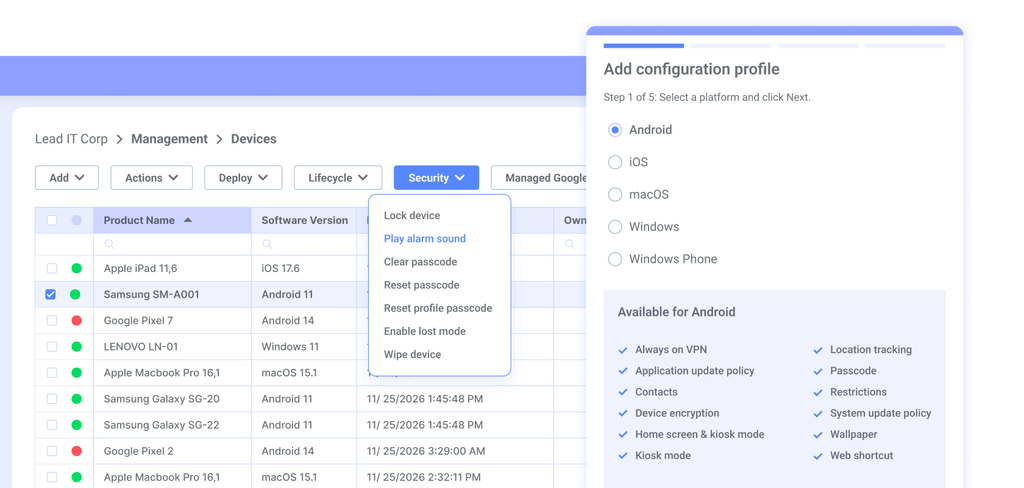
Durch die Fernüberwachung wird Ihr MDM von einem passiven Inventarisierungstool zu einer aktiven Sicherheitsebene. Konfigurieren Sie Warnmeldungen für Abweichungen von den Compliance-Vorgaben, fehlgeschlagene Anmeldeversuche und Geräte, die unerwartet offline gehen.
Wenn sich beispielsweise ein Laptop 48 Stunden lang nicht meldet, möchten Sie davon erfahren, bevor daraus ein Vorfall mit Datenverlust wird. In Jamf Pro oder Microsoft Intune würde ich Überwachungsregeln nach Möglichkeit mit automatisierten Behebungsmaßnahmen verknüpfen – nicht nur mit Benachrichtigungen.
Beachten Sie beim Konfigurieren der Fernüberwachung und der Warnmeldungen in Ihrer MDM-Plattform die folgenden Best Practices:
- Relevante Signale gegenüber Rauschen priorisieren: Konfigurieren Sie zunächst Warnmeldungen für Ereignisse, die Maßnahmen erfordern – Abweichungen von den Compliance-Vorgaben, wiederholte fehlgeschlagene Anmeldungen und Geräte, die länger als 48 Stunden offline sind. Eine Warnmeldungsüberlastung ist real. Wenn Ihr Team Benachrichtigungen wegen ihrer großen Anzahl zu ignorieren beginnt, versagt das gesamte System.
- Warnmeldungen mit automatisierter Behebung verknüpfen: Verknüpfen Sie Überwachungsregeln, sofern Ihre Plattform dies unterstützt, mit automatisierten Reaktionen. In Microsoft Intune können Sie konfigurieren, dass ein nicht konformes Gerät automatisch den Zugriff auf Microsoft-365-Ressourcen verliert, ohne auf ein Helpdesk-Ticket warten zu müssen.
- Offline-Schwellenwerte nach Gerätetyp festlegen: Ein gemeinsam genutzter Kiosk, der sich über Nacht nicht meldet, ist weniger dringend als ein Laptop einer Führungskraft, der mitten im Arbeitstag nicht mehr erreichbar ist. In Jamf Pro würde ich für jeden Gerätetyp separate intelligente Gruppen erstellen und die Schwellenwerte für Offline-Warnmeldungen entsprechend festlegen.
- Fehlgeschlagene Registrierungen überwachen, nicht nur aktive Geräte: Neue Geräte, deren Registrierung unbemerkt fehlschlägt, werden leicht übersehen. Richten Sie eine Warnmeldung für Geräte ein, die in Ihrem MDM als ausstehend erscheinen, deren Registrierung aber nie abgeschlossen wird – so lassen sich Fehlkonfigurationen von DEP-Token erkennen, bevor sie sich zu einem Rückstand entwickeln.
- Warnmeldungen an die richtigen Personen weiterleiten: Eine Warnmeldung über eine Abweichung von den Compliance-Vorgaben sollte nicht in derselben Warteschlange landen wie eine Warnmeldung über ein offline gegangenes Gerät. Verwenden Sie Schweregrade und leiten Sie Warnmeldungen mit hoher Priorität – etwa wenn ein Gerät aus der Ferne gelöscht wurde – direkt an Ihr Sicherheitsteam und nicht nur an den allgemeinen IT-Posteingang weiter.
- Überwachungsdaten in Ihr SIEM exportieren: Verlassen Sie sich für eine historische Aufzeichnung des Gerätezustands nicht ausschließlich auf Ihr MDM-Dashboard. Übertragen Sie Compliance- und Warnmeldungsdaten nach einem Zeitplan in Ihr SIEM, damit Sie prüfbare Protokolle haben, die unabhängig von Ihrer MDM-Plattform existieren.
- Warnmeldungen gezielt testen: Lösen Sie in einer Staging-Gruppe absichtlich eine Überwachungsbedingung aus, um zu bestätigen, dass Warnmeldungen korrekt ausgelöst werden.
Ich habe erlebt, dass Teams in Workspace ONE UEM Warnmeldungsregeln konfiguriert, von ihrer Funktionsfähigkeit ausgegangen und erst Monate später festgestellt haben, dass ein falsch konfigurierter Benachrichtigungskanal die Warnmeldungen an einen nicht überwachten Posteingang weitergeleitet hatte.
6. Compliance durchsetzen und Verstöße beheben
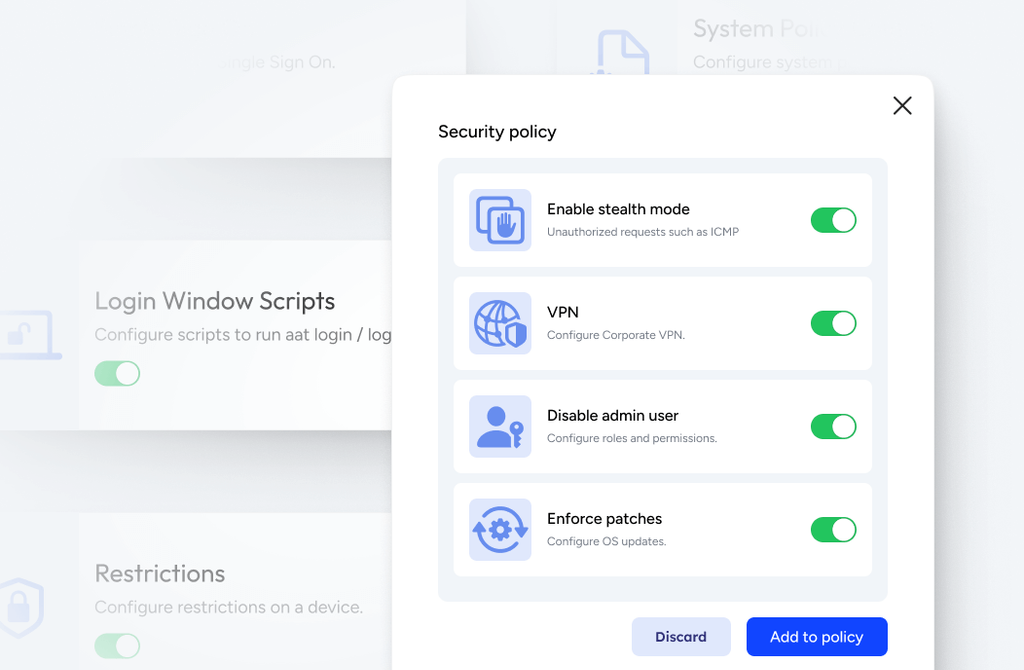
Die Durchsetzung der Compliance verleiht Ihren Richtlinien ihre Wirkung. Ohne automatisierte Behebung bleiben gekennzeichnete Geräte einfach in einem Bericht stehen und warten darauf, dass jemand handelt.
In Microsoft Intune würde ich Compliance-Richtlinien direkt mit dem bedingten Zugriff verknüpfen, damit ein nicht konformes Gerät sofort den Zugriff auf Ressourcen verliert – und nicht erst, nachdem ein Ticket erstellt wurde.
Beispielsweise wird einem Gerät, auf dem die erforderliche Verschlüsselung fehlt, der Zugriff auf E-Mails gesperrt, bis das Problem behoben ist. Kombinieren Sie Zugriffsbeschränkungen mit benutzerseitigen Benachrichtigungen, damit die Betroffenen genau wissen, was sie beheben müssen.
Beachten Sie beim Durchsetzen der Compliance und beim Beheben von Verstößen in Ihrer MDM-Plattform die folgenden Best Practices:
- Automatisieren Sie den Entzug des Zugriffs: Warten Sie nicht auf ein Helpdesk-Ticket, um ein nicht konformes Gerät zu sperren. Verknüpfen Sie in Microsoft Intune die Konformitätsrichtlinien direkt mit dem bedingten Zugriff von Azure Active Directory, damit ein Gerät, dem die erforderliche Verschlüsselung fehlt, in dem Moment den Zugriff auf Microsoft-365-Ressourcen verliert, in dem es nicht mehr konform ist.
- Senden Sie benutzerorientierte Benachrichtigungen mit klaren Anweisungen: Wenn ein Gerät markiert wird, muss der Benutzer wissen, was nicht stimmt und wie das Problem behoben werden kann. Vage Nachrichten wie „Ihr Gerät ist nicht konform“ führen zu Helpdesk-Anrufen. Präzise Hinweise wie „Ihre Betriebssystemversion liegt unter dem erforderlichen Mindeststand; aktualisieren Sie das Betriebssystem, um das Problem zu beheben“ hingegen nicht.
- Legen Sie eine Übergangsfrist fest – halten Sie sie aber kurz: Geben Sie Benutzern 24–72 Stunden Zeit, um eine festgestellte Abweichung von den Konformitätsanforderungen zu beheben, bevor der Zugriff gesperrt wird. Dadurch wird das Helpdesk-Aufkommen durch Fehlalarme reduziert, ohne den Benutzern ein unbefristetes Zeitfenster zu geben, in dem sie das Problem ignorieren können.
- Unterscheiden Sie zwischen Sperren und Warnen: Nicht jeder Verstoß rechtfertigt eine Zugriffssperre. Ein Gerät, dessen Betriebssystem beim Patchstand hinter dem Mindeststand zurückliegt, rechtfertigt möglicherweise eine Warnung und eine Übergangsfrist. Ein Gerät mit deaktivierter Verschlüsselung sollte sofort gesperrt werden. Definieren Sie Schweregradstufen, bevor Sie etwas konfigurieren.
- Nutzen Sie, sofern die Plattform dies unterstützt, eine automatisierte Behebung: In Jamf Pro können Sie eine erneute Übertragung eines Konfigurationsprofils auslösen, wenn ein Gerät von einer erforderlichen Einstellung abweicht. Das ist zuverlässiger, als darauf zu warten, dass ein Benutzer das Problem selbst behebt, insbesondere bei Einstellungen, die Benutzer versehentlich deaktivieren können.
- Betrachten Sie das MDM-Dashboard nicht als Ihren Konformitätsnachweis: Exportieren Sie Konformitätsberichte nach einem festen Zeitplan und speichern Sie sie in Ihrem SIEM. Wenn ein Gerät während eines bestimmten Zeitraums nicht konform war und Sie dies später nachweisen müssen, liefert Ihnen ein Live-Dashboard keinen solchen Verlauf.
- Schließen Sie den Behebungsprozess vollständig ab: Protokollieren Sie, wann ein Verstoß festgestellt wurde, wann der Benutzer benachrichtigt wurde und wann das Gerät wieder konform war. Plattformen wie Omnissa Workspace ONE UEM stellen diese Informationen in Berichten bereit. Dennoch sollten Sie vor einer externen Prüfung sicherstellen, dass Ihre Prüfspur vollständig ist, damit die Lücke nicht erst bei der Prüfung auffällt.
7. Gerätebestand und Einhaltung der Richtlinien prüfen
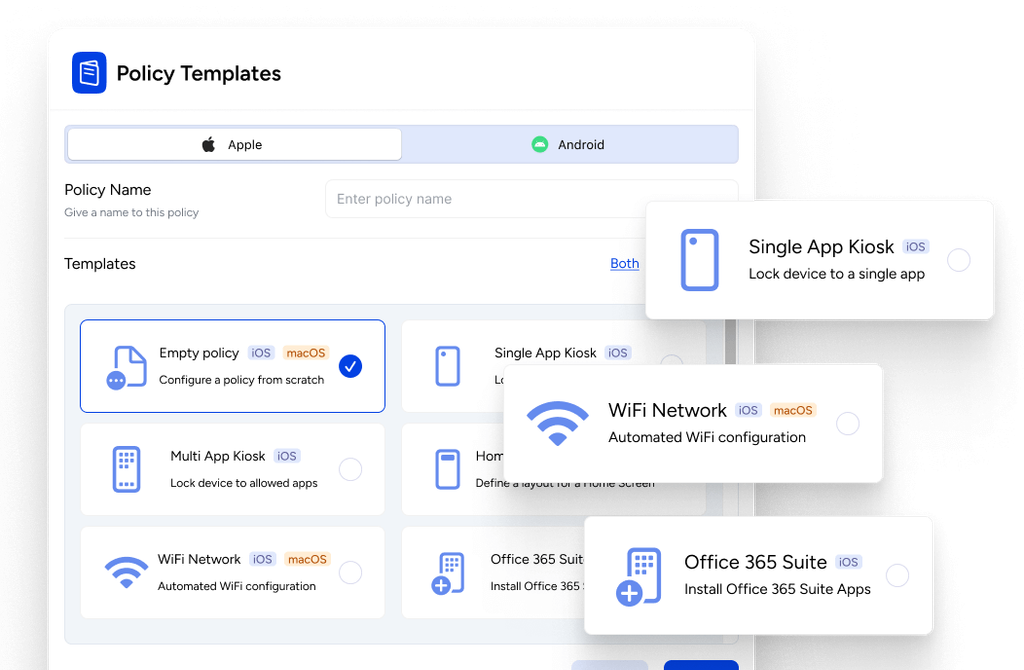
Regelmäßige Prüfungen bestätigen, dass Ihre MDM-Konfiguration tatsächlich funktioniert – und nicht nur konfiguriert ist. Erstellen Sie einen vollständigen Bericht zum Gerätebestand und gleichen Sie ihn mit Ihren Konformitätsrichtlinien ab.
Ich würde nach Geräten suchen, die registriert wurden, aber nie ihre Konfigurationsprofile erhalten haben, und alle Geräte markieren, die von den erforderlichen Einstellungen abweichen. Ein Laptop, der in Ihrem Dashboard als konform angezeigt wird, aber dessen Verschlüsselungsprofil fehlt, ist beispielsweise ein realistisches Szenario. Führen Sie diese Prüfungen mindestens vierteljährlich durch.
Beachten Sie bei der Prüfung des Gerätebestands und der Einhaltung von Richtlinien in Ihrer MDM-Plattform die folgenden bewährten Vorgehensweisen:
- Gleichen Sie den Bestand mit den Registrierungsdaten ab: Vergleichen Sie Ihre MDM-Geräteliste mit der Quelle der Registrierung – Apple Business Manager, Windows Autopilot oder Ihrem Identitätsanbieter. Geräte, die in einem System, aber nicht im anderen auftauchen, stellen eine Lücke dar, die untersucht werden sollte, bevor ein Prüfer sie zuerst entdeckt.
- Prüfen Sie die Profilübermittlung, nicht nur den Registrierungsstatus: Ein Gerät kann als registriert angezeigt werden, während ihm ein oder mehrere Konfigurationsprofile fehlen. In Jamf Pro würde ich eine intelligente Gruppe erstellen, die auf Geräte beschränkt ist, auf denen ein bestimmtes Profil nicht installiert ist – dadurch wird die Lücke sichtbar, was das Hauptdashboard nicht leistet.
- Markieren Sie Geräte, die sich kürzlich nicht gemeldet haben: Legen Sie einen Schwellenwert fest – ich würde 14 Tage verwenden – und erstellen Sie einen Bericht über Geräte, die nicht synchronisiert wurden. Einige davon sind möglicherweise außer Betrieb genommene Geräte, die nie aus dem MDM entfernt wurden. Andere könnten aktive Geräte sein, die ihre Verbindung zur Verwaltung verloren haben; das ist ein völlig anderes Problem.
- Prüfen Sie die Gruppenzugehörigkeit zusammen mit dem Konformitätsstatus: Ein Gerät kann vollständig konform sein, aber der falschen Gruppe zugewiesen worden sein. Dadurch fehlen ihm Richtlinien, die eigentlich gelten sollten. Ich habe das schon erlebt, wenn ein Gerät nach einer Löschung erneut registriert wurde und statt in der richtigen Abteilungsgruppe in einer Standardgruppe landete.
- Exportieren Sie Berichte nach einem festen Zeitplan: Live-Dashboards in Microsoft Intune und Jamf Pro zeigen nur den aktuellen Status. Planen Sie Exporte in Ihr SIEM oder einen gemeinsamen Speicherort, damit Ihnen zeitpunktbezogene Aufzeichnungen vorliegen. Wenn ein Gerät während eines bestimmten Prüfzeitraums nicht konform war, benötigen Sie diesen Verlauf – keinen aktuellen Screenshot.
- Gleichen Sie die Zuweisungen lizenzierter Apps ab: Überprüfen Sie bei Prüfungen des Gerätebestands, ob die Anzahl der App-Lizenzen in Apple Business Manager oder Microsoft Intune mit der Anzahl Ihrer aktiven Geräte übereinstimmt. Eine Überzuweisung von Lizenzen ist ein Konformitäts- und Kostenproblem, das bei Prüfungen sichtbar wird.
- Dokumentieren und datieren Sie jede Prüfung: Protokollieren Sie, was Sie geprüft, was Sie festgestellt und was Sie behoben haben. Ein einfaches Prüfprotokoll – sogar eine Tabellenkalkulation – wird zu Ihrem Nachweis, wenn ein externer Prüfer wissen möchte, ob Ihre MDM-Richtlinien aktiv durchgesetzt wurden.
Häufige Herausforderungen bei der Nutzung von MDM-Software (und wie Sie sie bewältigen)
Selbst bei einer gut konfigurierten MDM-Bereitstellung treten Schwierigkeiten auf – die meisten davon sind vorhersehbar und lassen sich beheben, wenn Sie wissen, wo Sie suchen müssen:
| Problem | Lösung |
|---|---|
| ProblemGeräte registriert, aber Profile fehlen | LösungErstellen Sie in Jamf Pro eine intelligente Gruppe für Geräte, auf denen das erforderliche Konfigurationsprofil nicht installiert ist, und verwenden Sie diese Gruppe anschließend als fortlaufenden Prüfbericht. |
| ProblemBenachrichtigungsmüdigkeit durch zu viele Meldungen | LösungBeschränken Sie Benachrichtigungen auf Ereignisse, die direktes Handeln erfordern – Abweichungen von Compliance-Vorgaben, wiederholte fehlgeschlagene Anmeldungen und Geräte, die seit mehr als 48 Stunden offline sind – und leiten Sie sie nach Schweregrad an das zuständige Team weiter. |
| ProblemCompliance-Status nach dem Zurücksetzen verloren | LösungWenn sich ein Gerät nach dem Zurücksetzen erneut registriert, überprüfen Sie die Gruppenzuweisung manuell, bevor Sie davon ausgehen, dass Richtlinien angewendet wurden – erneut registrierte Geräte landen häufig in einer Standardgruppe statt in der richtigen Abteilungsgruppe. |
| ProblemVeraltete Mindestanforderungen an die Betriebssystemversion | LösungÜberprüfen und aktualisieren Sie die Mindestanforderungen an Betriebssysteme vierteljährlich. Ein vor sechs Monaten festgelegter Schwellenwert kann dazu führen, dass Geräte zwei Hauptversionen zurückliegen, ohne dass es jemand bemerkt. |
| ProblemKeine historische Compliance-Dokumentation | LösungPlanen Sie den regelmäßigen Export von Compliance-Berichten in Ihr SIEM, damit Sie zeitpunktbezogene Aufzeichnungen besitzen, die unabhängig vom Live-Dashboard Ihres MDM-Systems bestehen. |
| ProblemÜberzuweisung von App-Lizenzen | LösungGleichen Sie bei vierteljährlichen Bestandsprüfungen die Anzahl der App-Lizenzen im Apple Business Manager oder in Microsoft Intune mit der Anzahl aktiver Geräte ab, um Überzuweisungen zu erkennen, bevor sie bei einer externen Prüfung auffallen. |
| ProblemBenutzer ignorieren Compliance-Benachrichtigungen | LösungErsetzen Sie vage Meldungen zu Verstößen durch konkrete Anweisungen. Teilen Sie den Benutzern genau mit, welche Einstellung nicht den Compliance-Vorgaben entspricht und welche Maßnahme das Problem behebt. Dadurch verringert sich das Aufkommen an Helpdesk-Anrufen. |
More Articles
Erweiterte Einsatzmöglichkeiten und Maximierung des ROI von MDM-Software
Sobald Ihre grundlegenden Richtlinien aktiv sind und Ihre Geräteflotte registriert ist, wird MDM-Software zu einer Plattform für umfassendere IT-Abläufe – und nicht nur zu einem Kontrollkästchen für Compliance. Hier beginnt eine intensivere Nutzung, sich auf eine Weise auszuzahlen, die weit über die grundlegende Geräteverwaltung hinausgeht:
- Bereitstellung ohne manuellen Eingriff: Konfigurieren Sie Apple Business Manager oder Windows Autopilot so, dass ein neues Gerät direkt an einen Mitarbeiter versendet wird und sich selbst mit den richtigen Profilen, Apps und Einstellungen registriert – ohne dass die IT manuell eingreifen muss.
Ich habe erlebt, wie sich dadurch die Einrichtungszeit pro Gerät von mehreren Stunden auf weniger als 30 Minuten verkürzen lässt. Das macht sich schnell bemerkbar, wenn Sie pro Quartal 50 Personen einarbeiten. - Automatisiertes Offboarding: Verbinden Sie Ihren Identitätsanbieter mit Ihrem MDM-System, um beim Ausscheiden eines Mitarbeiters genehmigte Offboarding-Abläufe auszulösen. Bei Geräten in Privatbesitz (BYOD) entfernen Sie Unternehmens-Apps und -Daten, ohne persönliche Informationen zu beeinträchtigen.
Verwenden Sie bei unternehmenseigenen Geräten je nach Situation und Genehmigung eine Remote-Sperre oder eine vollständige Löschung. In Microsoft Intune erfordern diese Aktionen unterschiedliche Konfigurationen. Testen Sie daher Ihre Abläufe, bevor Sie sie automatisieren. - SIEM-Integration für Prüfpfade: Übertragen Sie Compliance- und Warnmeldungsdaten aus Microsoft Intune oder Jamf Pro nach einem festgelegten Zeitplan in Ihr SIEM. Dadurch erhalten Sie zeitpunktbezogene Compliance-Aufzeichnungen, die unabhängig von Ihrem MDM-Dashboard bestehen – und das ist entscheidend, sobald ein Prüfer nach dem Gerätestatus von vor drei Monaten fragt.
- Risikobasierte Richtliniensegmentierung: Verwenden Sie die Logik von Gerätegruppen, um dort strengere Kontrollen anzuwenden, wo das Risiko am höchsten ist.
In Jamf Pro würde ich separate Konfigurationsprofile für Laptops von Führungskräften, gemeinsam genutzte Kiosksysteme und Entwicklergeräte verwalten, anstatt eine Einheitspolitik anzuwenden, die entweder zu stark einschränkt oder unzureichend schützt. - Durchsetzung von Richtlinien für bedingten Zugriff: Wenn Sie in Microsoft Intune Compliance-Richtlinien direkt mit Richtlinien für bedingten Zugriff verbinden, verliert ein Gerät, das die Compliance-Vorgaben nicht erfüllt, in dem Moment den Zugriff auf Microsoft-365-Ressourcen, in dem es die Richtlinien nicht mehr erfüllt – ohne Ticket, ohne Verzögerung und ohne manuelle Prüfung.
- Self-Service-App-Kataloge: Wenn jede App als erforderliche Installation verteilt wird, entstehen unnötige Unübersichtlichkeit und zusätzlicher Supportaufwand. Konfigurieren Sie in Jamf Pro oder Intune einen Self-Service-Katalog für optionale Tools, damit Benutzer genehmigte Software bei Bedarf selbst installieren können, ohne eine Helpdesk-Anfrage zu stellen.
Bereit, Ihre MDM-Strategie auszubauen?
Sobald Ihr MDM konfiguriert ist und Ihre Geräteflotte verwaltet wird, geht es bei der nächsten Entscheidung meist um die Kosten. Wenn Sie also Plattformen bewerten oder ein Budget planen, hilft Ihnen die Prüfung der Preise für MDM-Software nach Geräteanzahl, Lizenzmodellen und Funktionsstufen dabei, die passende Plattform für die tatsächlichen Anforderungen Ihrer Geräteflotte auszuwählen.