
Die richtigen Funktionen in MDM-Software entscheiden darüber, ob Sie Geräte verwalten oder ihnen hinterherjagen. Die Geräteregistrierung und -bereitstellung sowie die Möglichkeit zur Fernsperrung und -löschung decken die Grundlagen ab.
Sie müssen Sicherheit, Compliance und Supporttickets mit begrenzter Zeit unter einen Hut bringen. Dieser Leitfaden stellt 15 Funktionen vor, damit Sie erkennen, was Sie priorisieren sollten und welche Lücken problematisch werden, wenn Ihre Geräteflotte wächst.
15 wichtige Funktionen, auf die Sie bei MDM-Software achten sollten
Diese 15 Funktionen für die Verwaltung mobiler Geräte decken die Kontrollen und Arbeitsabläufe ab, die Ihr Team bewerten sollte:
1. Geräteregistrierung und -bereitstellung
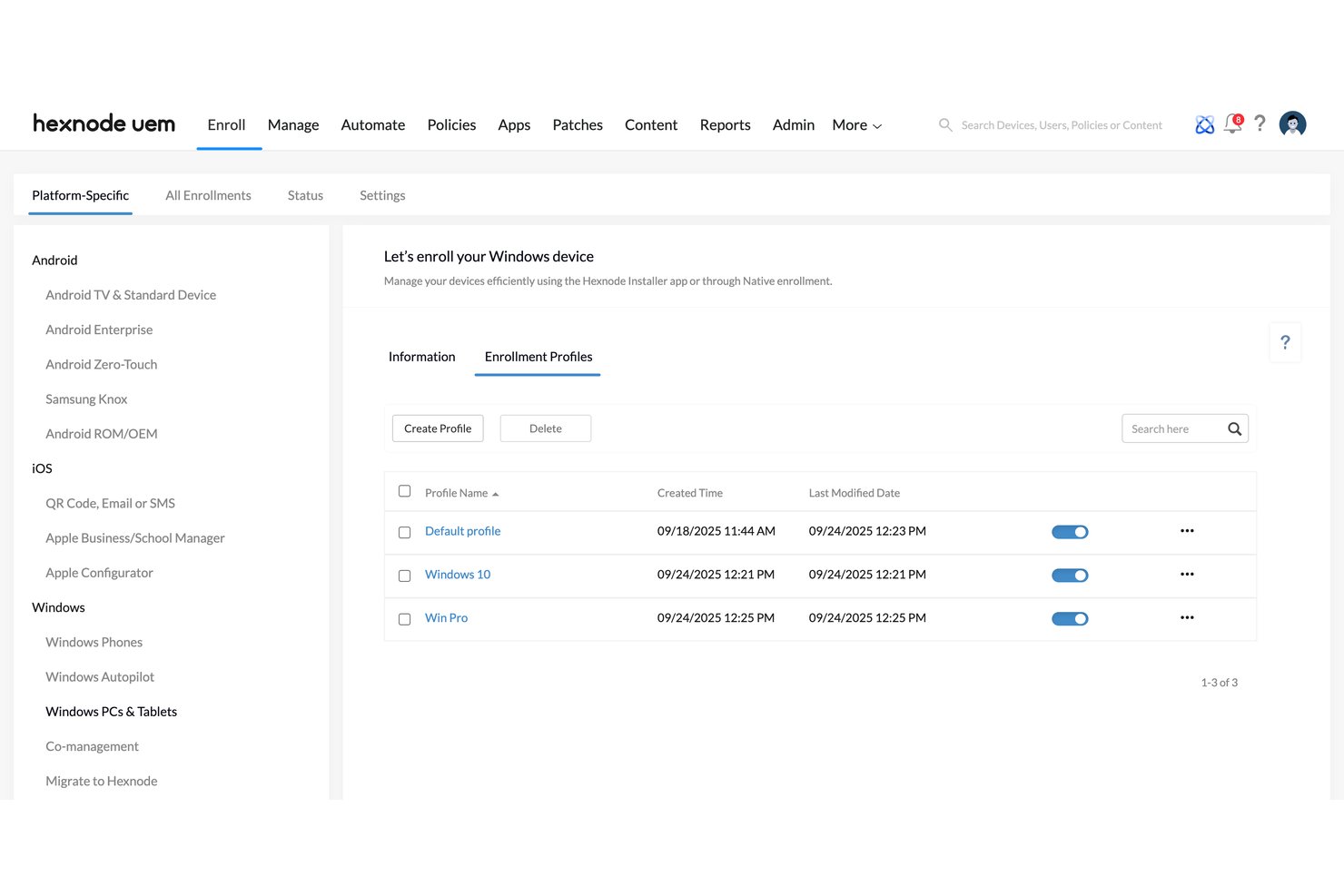
Die Geräteregistrierung und -bereitstellung registriert ein Gerät bei Ihrem MDM-Server und wendet die benötigten Einstellungen, Apps und Richtlinien an. Zero-Touch-Optionen wie Apple Business Manager, Android Enterprise und Windows Autopilot ermöglichen es einem Gerät, sich bei der ersten Verbindung selbst zu konfigurieren.
Meiner Erfahrung nach ist diese Funktion besonders wichtig, wenn Sie Geräte in großen Mengen bereitstellen oder Mitarbeiter im Homeoffice unterstützen. Sie versenden ein versiegeltes Gerät, das bereits konfiguriert ankommt.
Achten Sie auf Registrierungsprofile nach Rolle oder Abteilung. Sie sorgen für eine einheitliche Einrichtung und reduzieren den manuellen Aufwand für die Image-Erstellung.
Jede Plattform behandelt die Zero-Touch-Registrierung etwas anders. Stimmen Sie die Methode daher auf die Geräte ab, die Sie tatsächlich kaufen:
| Plattform | Registrierungsmethode | Typischer Anwendungsfall |
|---|---|---|
| PlattformiOS, iPadOS, macOS | RegistrierungsmethodeAutomatisierte Registrierung über Apple Business Manager | Typischer AnwendungsfallUnternehmenseigene iPhones, die an Mitarbeiter im Homeoffice versendet werden |
| PlattformAndroid | RegistrierungsmethodeZero-Touch-Registrierung über Android Enterprise | Typischer AnwendungsfallFlotte robuster Scanner in einem Lager |
| PlattformWindows | RegistrierungsmethodeWindows Autopilot mit Microsoft Intune | Typischer AnwendungsfallNeue Laptops, die direkt vom Wiederverkäufer versendet werden |
| PlattformPersönliche Geräte | RegistrierungsmethodeBenutzerregistrierung oder Arbeitsprofil | Typischer AnwendungsfallBYOD-Telefone mit getrennten Arbeitsdaten |
Ich habe erlebt, dass Jamf Pro und Intune diese Abläufe gut bewältigen, wobei jedes Tool sein eigenes Ökosystem bevorzugt. Testen Sie vor der Skalierung ein Gerät pro Plattform.
2. Richtlinien- und Konfigurationsverwaltung
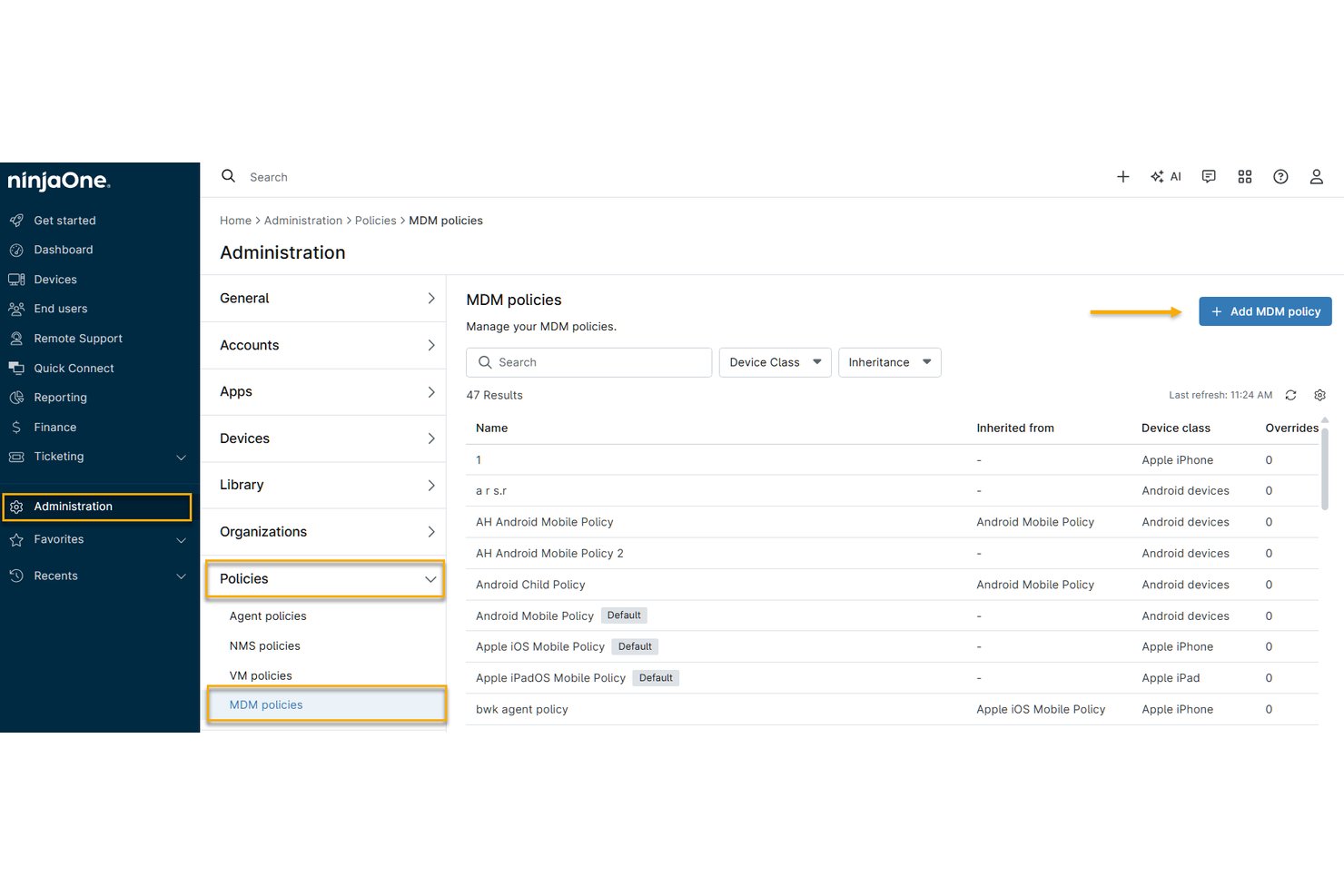
Mit der Richtlinien- und Konfigurationsverwaltung legen Sie Geräteeinstellungen einmal fest und übertragen sie auf jedes registrierte Gerät. Sie erstellen Profile für Kennwortregeln, Verschlüsselung, WLAN, VPNs, Zertifikate und App-Einschränkungen. Der MDM-Server wendet sie drahtlos an und meldet, welche Geräte die Vorgaben erfüllen.
Meiner Erfahrung nach ist die gruppenbasierte Zuweisung am wichtigsten. Sie können Richtlinien nach Rolle, Plattform oder Besitzart zuweisen, sodass BYOD-Telefone und unternehmenseigene Laptops unterschiedliche Regeln erhalten.
Achten Sie auf eine Erkennung von Abweichungen, die Einstellungen erneut anwendet, wenn Benutzer sie ändern. Das reduziert manuelle Korrekturen und böse Überraschungen bei Audits.
Richtlinientypen verhalten sich unterschiedlich, sobald sie ein Gerät erreichen. Planen Sie daher jede Richtlinie danach, wie sie durchgesetzt wird und wen sie betrifft. Nutzen Sie diese Übersicht, um gängige Richtlinientypen den Szenarien zuzuordnen, in denen sie relevant sind:
| Richtlinientyp | Was er steuert | Szenario aus der Praxis |
|---|---|---|
| RichtlinientypKennwort und Verschlüsselung | Was er steuertKomplexität, Sperrzeit, FileVault oder BitLocker | Szenario aus der PraxisErfüllung von Audit-Anforderungen auf Laptops |
| RichtlinientypNetzwerk und VPN | Was er steuertWLAN, Zertifikate, anwendungsspezifisches VPN | Szenario aus der PraxisAbsicherung des Bürozugangs für Mitarbeiter im Homeoffice |
| RichtlinientypApp-Einschränkungen | Was er steuertZulässige Apps, verwaltete App-Konfiguration | Szenario aus der PraxisSperren von Kiosk-iPads im Einzelhandel mit Jamf Pro |
| RichtlinientypCompliance-Regeln | Was er steuertBetriebssystemversion, Jailbreak-Status | Szenario aus der PraxisBlockieren veralteter Telefone mit Microsoft Intune |
Ich würde jede Richtlinie zunächst an einer Pilotgruppe testen. Eine fehlerhafte Kennwortregel kann Hunderte Benutzer aussperren.
3. Anwendungsverwaltung
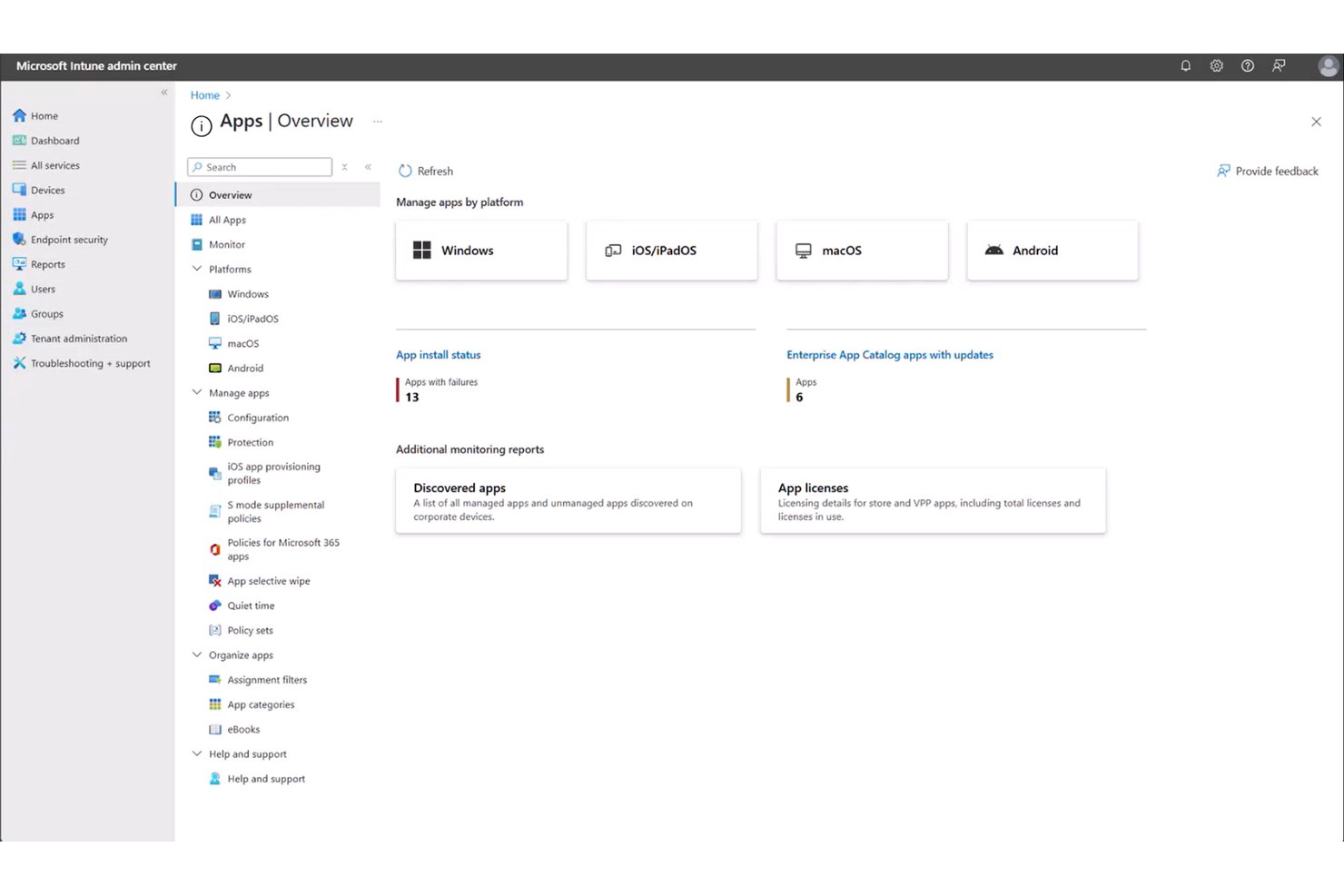
Mit der Anwendungsverwaltung können Sie Apps über Ihre MDM-Konsole auf registrierten Geräten bereitstellen, aktualisieren und entfernen. Sie weisen Apps aus einem Katalog zu, beispielsweise aus den Apps und Büchern von Apple Business Manager oder aus Managed Google Play. Sie können auch eigene Pakete übertragen, die der Server ohne Benutzereingriff installiert.
Meiner Erfahrung nach sind die Konfiguration verwalteter Apps und App-Sperrlisten am wichtigsten. Sie konfigurieren Einstellungen wie Server-URLs und Anmeldedaten vor und blockieren riskante Apps auf Unternehmensgeräten.
Achten Sie auf anwendungsspezifische VPNs und Kontrollen für die gemeinsame Datennutzung. Dadurch bleiben Arbeitsdaten auf BYOD-Telefonen innerhalb zugelassener Apps.
Bereitstellungsmethoden verhalten sich je nach Geräteeigentum und Plattform unterschiedlich. Ordnen Sie daher jeder App-Quelle das passende Szenario zu:
| App-Quelle | Art der Bereitstellung | Praxisbeispiel |
|---|---|---|
| App-QuelleApps und Bücher (Apple Business Manager) | Art der BereitstellungLizenzen werden Geräten oder Benutzern zugewiesen | PraxisbeispielBereitstellung einer Vertriebs-App auf iPhones des Unternehmens |
| App-QuelleManaged Google Play | Art der BereitstellungGenehmigter App-Katalog mit unbeaufsichtigter Installation | PraxisbeispielSperren von Android-Scannern im Lager |
| App-QuelleBenutzerdefinierte Pakete (MSI, PKG) | Art der BereitstellungHochgeladen und unbeaufsichtigt installiert | PraxisbeispielBereitstellung eines internen Tools mit Microsoft Intune |
| App-QuelleApps aus öffentlichen Stores | Art der BereitstellungOptionale Installation über ein Self-Service-Portal | PraxisbeispielAnbieten von Slack auf BYOD-Telefonen mit Jamf Pro |
Ich würde jede Bereitstellungsart zunächst in einem Pilotprojekt testen, bevor ich sie ausrolle. Ein fehlerhaftes App-Update kann einen Arbeitsablauf für Ihre gesamte Geräteflotte unterbrechen.
Have an account? Log In
4. Remote-Sperrung und -Löschung
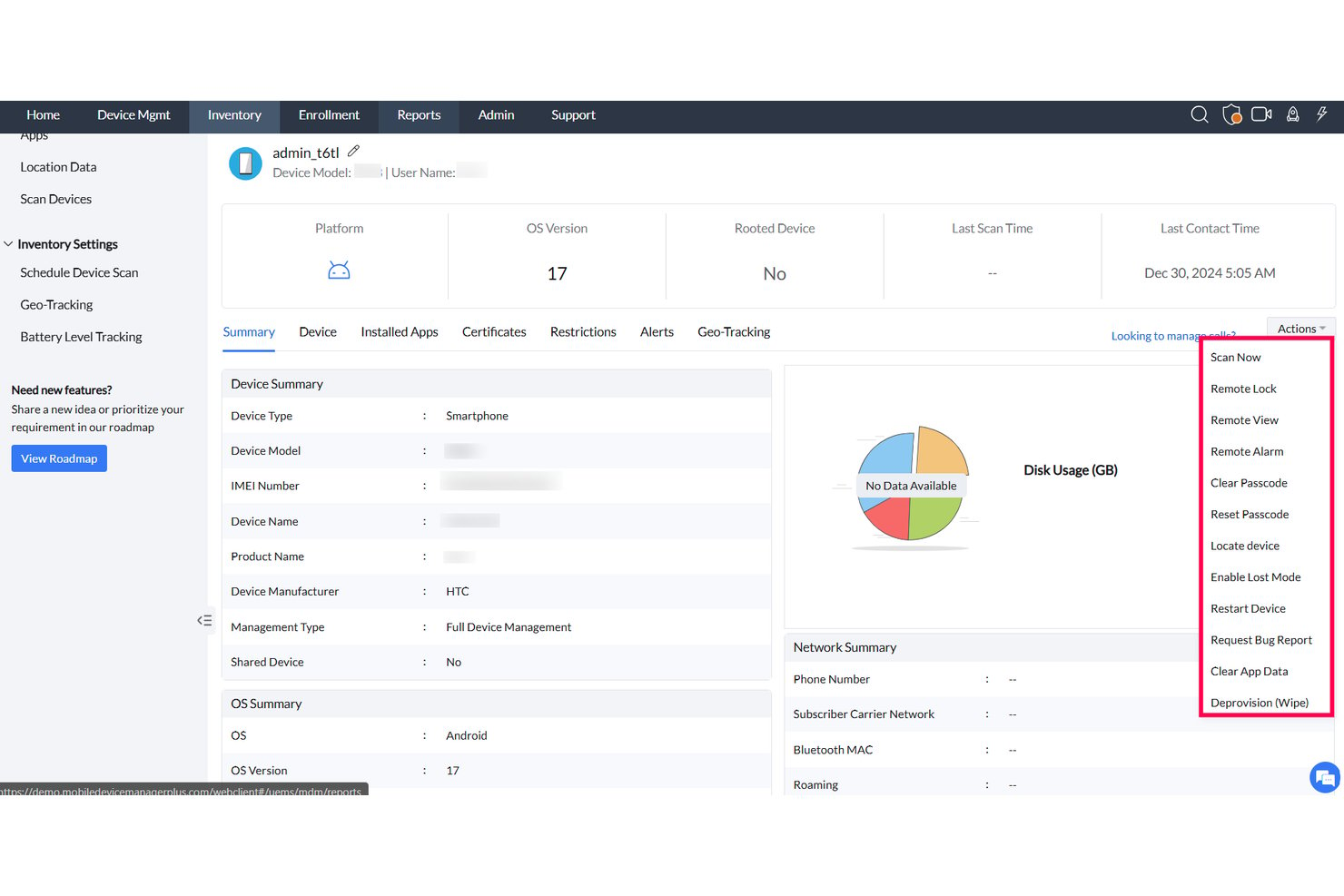
Mit der Remote-Sperrung und -Löschung können Sie ein verlorenes oder gestohlenes Gerät über Ihre MDM-Konsole sichern. Die Sperrung friert den Bildschirm hinter einem Code ein, während die Löschung das Gerät löscht. Der Befehl erreicht das Gerät, sobald es sich das nächste Mal verbindet.
Meiner Erfahrung nach ist die selektive Löschung am wichtigsten. Sie entfernt nur geschäftliche Apps und Daten von BYOD-Telefonen, sodass persönliche Fotos erhalten bleiben. Eine vollständige Löschung eignet sich für unternehmenseigene Geräte.
Achten Sie auf einen Verloren-Modus mit Standortverfolgung, wie Apples Verloren-Modus in Jamf Pro. Stellen Sie außerdem sicher, dass die Konsole jede Löschung in Prüfprotokollen erfasst.
Jeder Remote-Befehl verhält sich je nach Eigentumsverhältnissen und Konnektivität unterschiedlich. Ordnen Sie die Aktion daher der jeweiligen Situation zu, bevor Sie sie senden:
| Befehl | Funktion | Praxisbeispiel |
|---|---|---|
| BefehlRemote-Sperrung | FunktionSperrt den Bildschirm und legt einen neuen Code fest | PraxisbeispielEin Mitarbeiter verlegt sein Telefon im Büro |
| BefehlVerloren-Modus | FunktionSperrt das Gerät, zeigt eine Kontaktnachricht an und meldet den Standort | PraxisbeispielEin vermisstes Firmen-iPad wird mit Jamf Pro verfolgt |
| BefehlSelektive Löschung | FunktionEntfernt nur geschäftliche Apps und Daten | PraxisbeispielAusscheidender Auftragnehmer mit einem BYOD-Telefon |
| BefehlVollständige Löschung | FunktionSetzt das Gerät auf die Werkseinstellungen zurück | PraxisbeispielGestohlener Laptop, der mit Microsoft Intune verwaltet wird |
Ich würde sicherstellen, dass Ihre Berechtigungen zum Löschen auf wenige Administratoren beschränkt sind. Ein falsch gesetzter Befehl kann das Gerät eines Benutzers löschen.
5. Durchsetzung von Sicherheit und Compliance
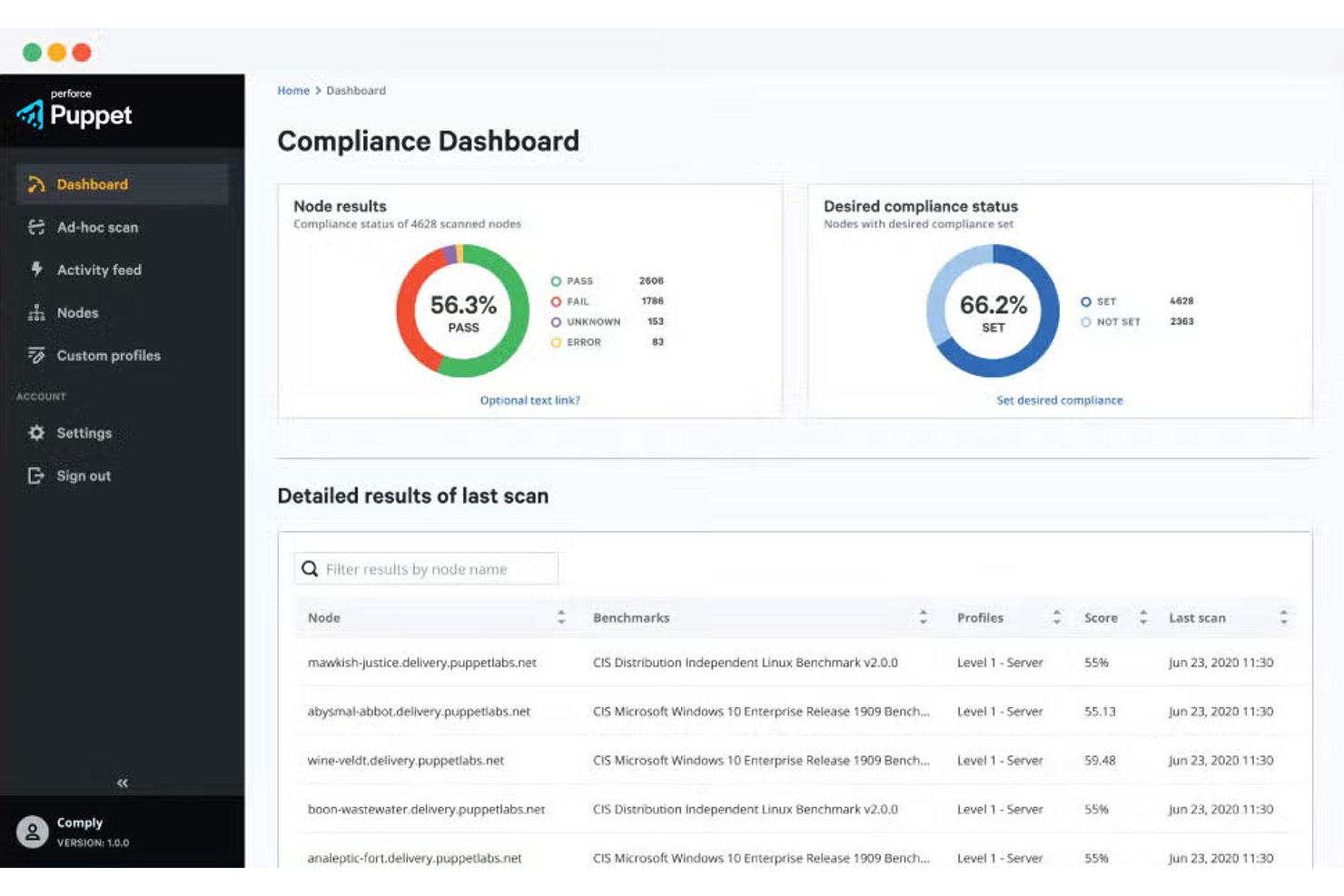
Die Durchsetzung von Sicherheit und Compliance prüft jedes Gerät anhand Ihrer Regeln und reagiert, wenn es diese nicht erfüllt. Der MDM-Server liest Signale wie Betriebssystemversion, Verschlüsselungsstatus sowie die Erkennung eines Jailbreaks oder Root-Zugriffs. Anschließend kennzeichnet er das Gerät, blockiert den Zugriff oder startet eine Fehlerbehebung.
Meiner Erfahrung nach ist der bedingte Zugriff am wichtigsten. Microsoft Intune kann E-Mails auf einem nicht konformen Laptop blockieren, bis der Benutzer die erforderlichen Patches installiert. Jamf Pro kann dies über seine Integrationen ebenfalls tun.
Achten Sie auf Compliance-Berichte, die Frameworks wie ISO 27001 oder CIS-Benchmarks zugeordnet sind. Sie liefern Prüfern Nachweise, ohne dass manuelle Exporte erforderlich sind.
Compliance-Signale lösen je nach Schweregrad unterschiedliche Reaktionen aus. Planen Sie daher Ihren Eskalationsweg, bevor Sie die Durchsetzung aktivieren. Nutzen Sie diese Übersicht, um jedes Signal einer Aktion und einem konkreten Szenario zuzuordnen:
| Signal | Typische Aktion | Praxisbeispiel |
|---|---|---|
| SignalVeraltete Betriebssystemversion | Typische AktionFrist zur Behebung, anschließend Zugriff blockieren | PraxisbeispielMicrosoft Intune blockiert E-Mails auf Laptops ohne aktuelle Patches |
| SignalVerschlüsselung deaktiviert | Typische AktionAdministrator alarmieren, FileVault oder BitLocker bereitstellen | PraxisbeispielEin Prüfer kennzeichnet ein unverschlüsseltes MacBook |
| SignalJailbreak oder Root-Zugriff erkannt | Typische AktionQuarantäne oder selektive Löschung | PraxisbeispielManipuliertes BYOD-Telefon in Jamf Pro |
| SignalFehlender Sicherheitsagent | Typische AktionApp neu installieren, anschließend Zugriff einschränken | PraxisbeispielEin Benutzer hat den Endpunkt-Agenten entfernt |
Ich würde für Signale mit geringem Risiko Fristen zur Behebung festlegen. Sofortige Sperren eignen sich am besten für Geräte mit Jailbreak.
6. Containerisierung und Datentrennung
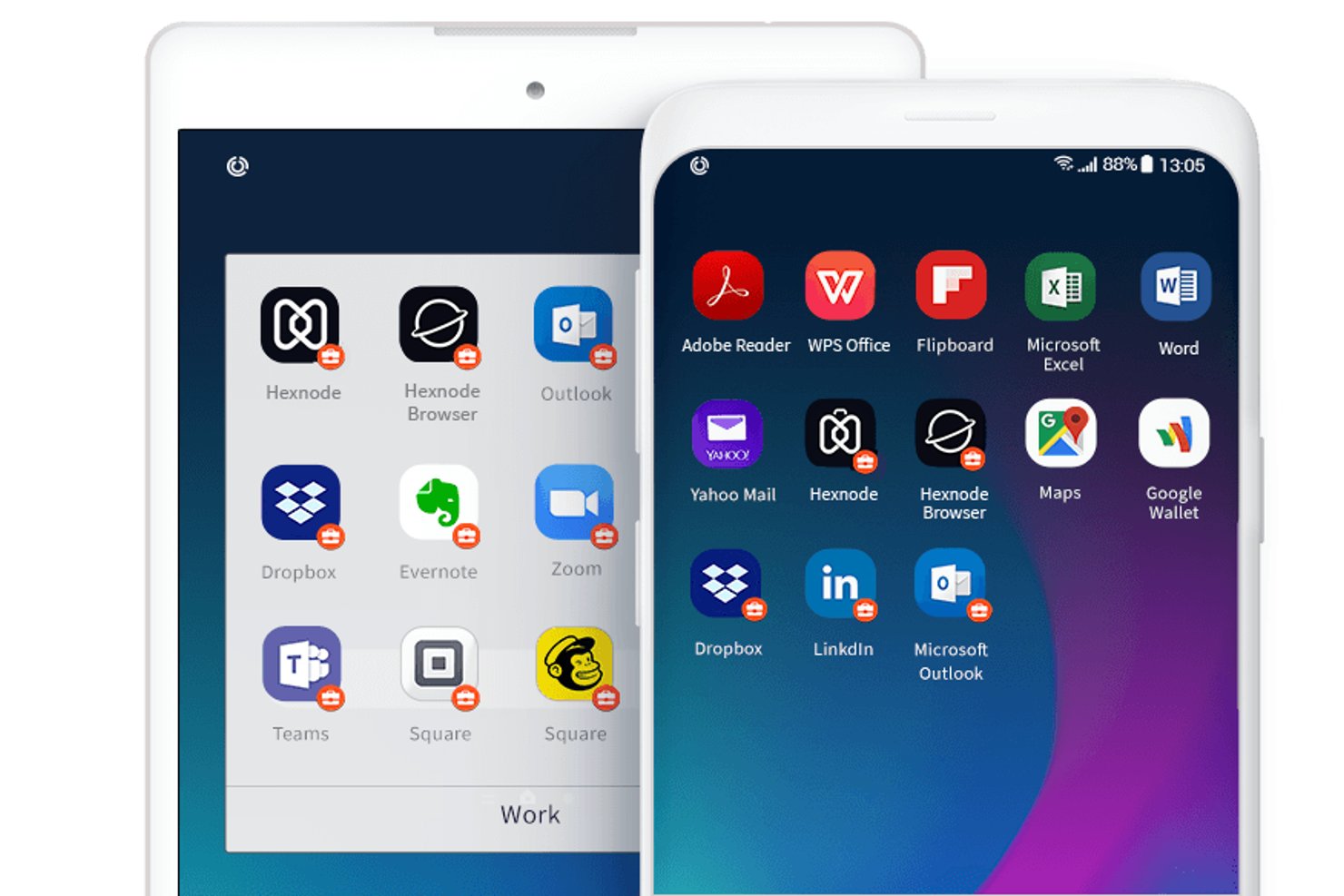
Containerisierung und Datentrennung halten geschäftliche und persönliche Daten auf demselben Gerät getrennt. MDM-Tools können diese Trennung durch Android Enterprise-Arbeitsprofile, Apple User Enrollment und verwaltete Anwendungskontrollen durchsetzen.
Meiner Erfahrung nach ist dies bei BYOD-Telefonen am wichtigsten. Sie kontrollieren Arbeits-Apps, Regeln für Kopieren und Einfügen sowie die Datenfreigabe, während persönliche Fotos und Nachrichten privat bleiben.
Achten Sie auf selektives Löschen und verwaltete „Öffnen in“-Kontrollen. Damit können Sie Unternehmensdaten entfernen, ohne den persönlichen Bereich zu beeinträchtigen. Das hilft, wenn sich Mitarbeitende gegen die Registrierung wehren.
Methoden zur Containerisierung unterscheiden sich je nach Plattform und Besitzmodell. Stimmen Sie den Trennungsansatz daher auf die von Ihrem Team unterstützten Geräte ab:
| Trennungsansatz | Was getrennt wird | Praxisbeispiel |
| Android-Arbeitsprofil | Arbeits-Apps, Daten und Benachrichtigungen | BYOD-Telefone, die in Microsoft Intune verwaltet werden |
| Apple-Benutzerregistrierung | Verwaltete Arbeits-Apps und -Daten von persönlichen Informationen | Persönliche iPhones, die über Jamf Pro registriert werden |
| Verwaltete „Öffnen in“-Kontrollen | Datenaustausch zwischen verwalteten und nicht verwalteten Apps | Das Blockieren von Arbeitsanhängen in persönlichen Apps |
| Unternehmenseigenes Gerät mit Arbeitsprofil | Arbeits- und persönliche Apps sowie Daten auf unternehmenseigenen Android-Geräten | Unternehmenseigene Android-Telefone, die eine begrenzte private Nutzung erlauben |
Ich würde Mitarbeitenden vor der Registrierung erklären, was Sie sehen können und was nicht.
7. Inhalts- und Dokumentverwaltung
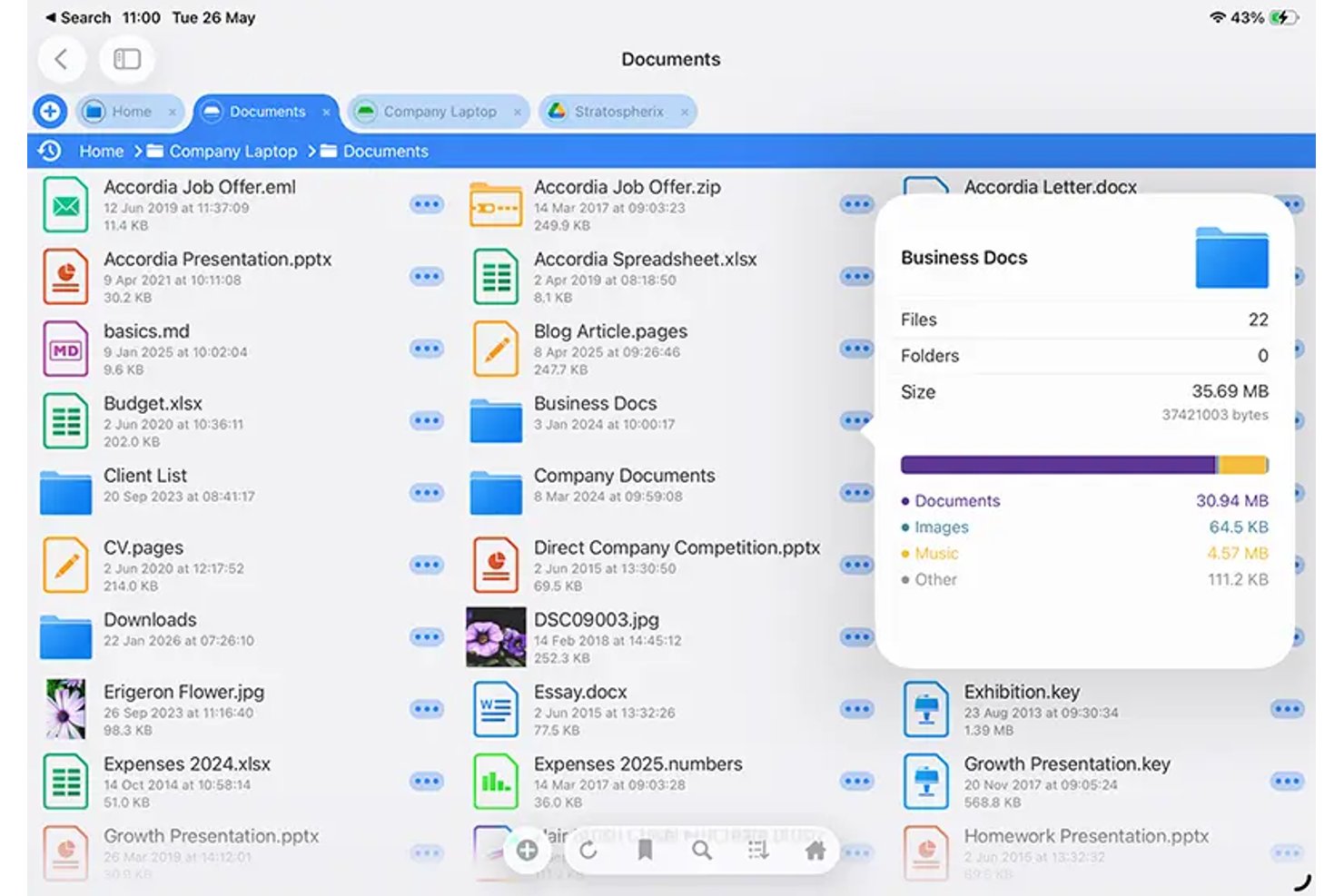
Die Inhalts- und Dokumentverwaltung unterstützt IT-Teams dabei, Unternehmensdateien zu verteilen und zu kontrollieren, wie Mitarbeitende darauf zugreifen, sie teilen und speichern. Je nach MDM-Plattform können diese Funktionen auf verwalteten Apps, sicheren Inhaltsarchiven oder Integrationen mit Dokumentenverwaltungssystemen basieren.
Meiner Erfahrung nach sind Zugriffskontrollen am wichtigsten. Funktionen wie der Ablauf von Dokumenten, Einschränkungen für Kopieren und Einfügen sowie verwaltete „Öffnen in“-Kontrollen können zum Schutz sensibler Dateien beitragen.
Microsoft Intune und Jamf Pro unterstützen bestimmte Einschränkungen für die Datenfreigabe. Welche Kontrollen verfügbar sind, hängt jedoch von der Plattform und den verwendeten Anwendungen ab.
Achten Sie auf die sichere Verteilung von Dokumenten, Versionskontrolle und den Fernzugriffsentzug. Diese Datenschutzfunktionen sind besonders in BYOD-Umgebungen nützlich, in denen Mitarbeitende auf persönlichen Telefonen auf Unternehmensdateien zugreifen.
Für erweiterte Kontrollen sind möglicherweise zusätzliche Inhaltsverwaltungstools erforderlich. Die Inhaltskontrollen unterscheiden sich je nach Plattform und Integration. Stimmen Sie daher jede Funktion auf die Anforderungen Ihres Unternehmens ab:
| Kontrolle | Funktionsweise | Praxisbeispiel |
| Ablaufdaten | Begrenzt den Dokumentzugriff nach einem festgelegten Zeitraum, sofern unterstützt | Zeitkritische Preislisten, die über eine sichere Inhaltsverwaltungs-App geteilt werden |
| Verwaltete „Öffnen in“-Funktion | Beschränkt, welche Apps verwaltete Dokumente öffnen können | Verträge innerhalb genehmigter Apps auf von Jamf verwalteten iPads aufbewahren |
| Einschränkungen für Kopieren und Einfügen | Begrenzt Datenübertragungen zwischen verwalteten und nicht verwalteten Apps | Schutz von HR-Dokumenten mithilfe von App-Schutzrichtlinien in Microsoft Intune |
| Fernzugriffsentzug | Entfernt oder beschränkt den Zugriff auf Unternehmensinhalte über unterstützte Apps oder Dienste | Entzug des Zugriffs auf vertrauliche Dokumente nach dem Ausscheiden eines Mitarbeiters |
Ich würde Ablaufdaten zunächst mit einer kleinen Gruppe testen. Dateien, die mitten in der Schicht verschwinden, frustrieren Außendienstmitarbeitende.
8. Fehlerbehebung und Support aus der Ferne
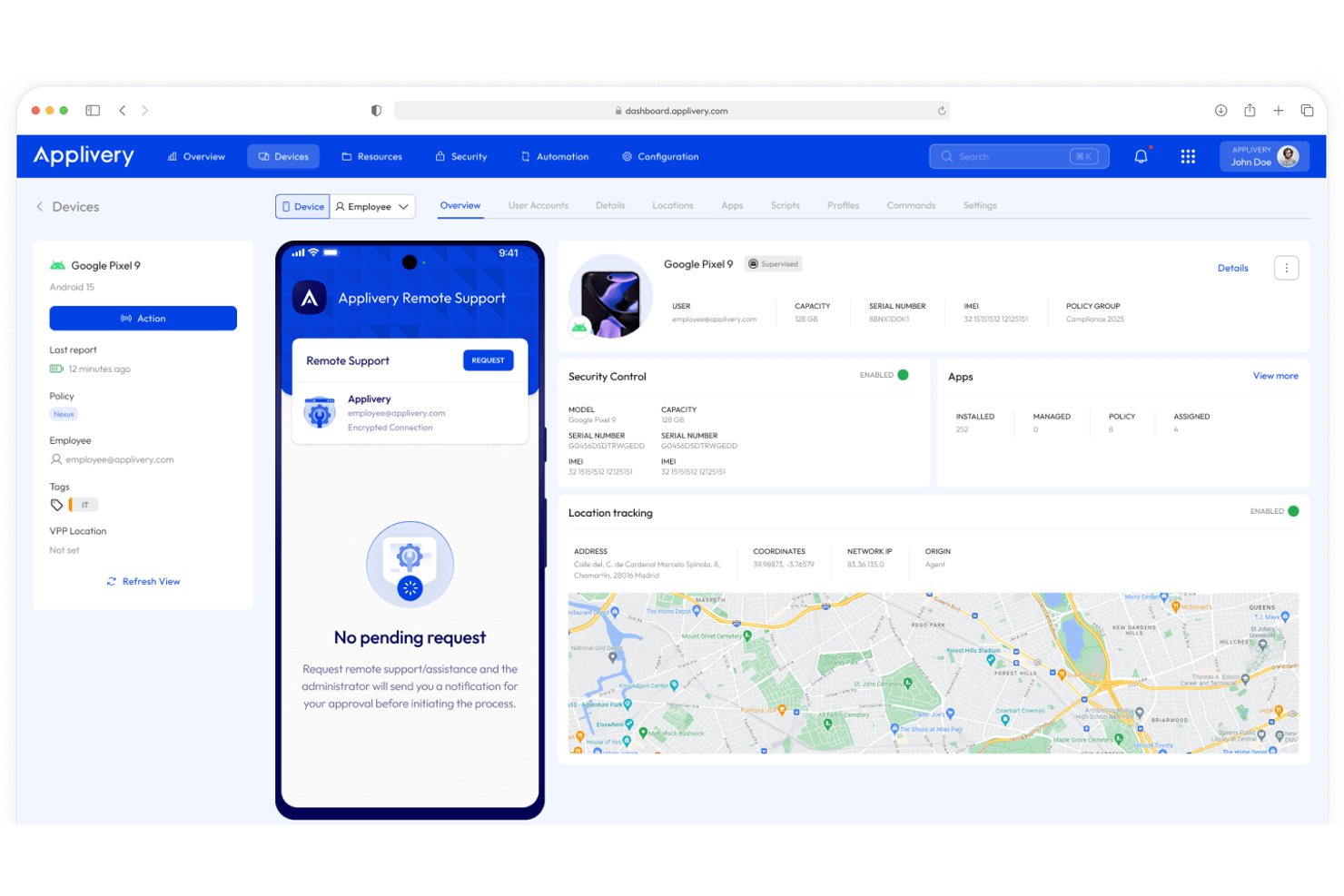
Fehlerbehebung und Support aus der Ferne ermöglichen es IT-Teams, Geräte zu diagnostizieren und zu reparieren, ohne physisch auf sie zugreifen zu müssen. Je nach Plattform können MDM-Tools und Lösungen für die einheitliche Endpunktverwaltung Gerätediagnosen, Konfigurationsbefehle und Support-Sitzungen aus der Ferne mit Zustimmung des Benutzers bereitstellen, sofern diese erforderlich ist.
Meiner Erfahrung nach sind die Fernansicht und die Bildschirmsteuerung am wichtigsten. Jamf Pro und Microsoft Intune unterstützen beide Support-Sitzungen aus der Ferne, wodurch sich die Zahl der Wege zum Arbeitsplatz eines Benutzers verringert.
Diese Funktionen unterscheiden sich jedoch je nach Gerät und Lizenzierung. Jamf Remote Assist unterstützt verwaltete Macs, während Microsoft Intune Remote Help eine zusätzliche Lizenzierung erfordert und für unterstützte Windows-, macOS- und Android-Geräte unterschiedliche Funktionen bietet.
Achten Sie auf Gerätediagnosen und einen Befehlsverlauf. Darin sehen Sie, was Sie gesendet haben und wann, sodass Sie ein Problem schnell zurückverfolgen können.
Tools für den Remote-Support lösen je nach benötigtem Zugriffsgrad und Anwesenheit des Benutzers unterschiedliche Probleme:
| Werkzeug | Funktion | Praxisbeispiel |
| Fernansicht | Zeigt mit den entsprechenden Berechtigungen den Bildschirm des Benutzers an | Einrichten eines E-Mail-Kontos für einen neuen Mitarbeiter auf einem von Jamf verwalteten Mac |
| Bildschirmsteuerung | Ermöglicht einem autorisierten Techniker die Interaktion mit einem unterstützten Gerät | Beheben einer VPN-Konfiguration auf einem Windows-Laptop mit Microsoft Intune Remote Help |
| Geräteprotokolle | Stellt Diagnoseinformationen bereit | Nachverfolgen einer fehlgeschlagenen App-Installation |
| Befehlsverlauf | Listet Verwaltungsbefehle und deren Status auf | Prüfen, ob ein Neustartbefehl ein Tablet im Außendienst erreicht hat |
Ich würde zunächst die Protokolle und den Befehlsverlauf prüfen, bevor ich eine Sitzung öffne. Sie beantworten die Frage oft, ohne den Benutzer zu unterbrechen.
9. Bestands- und Anlagenverwaltung
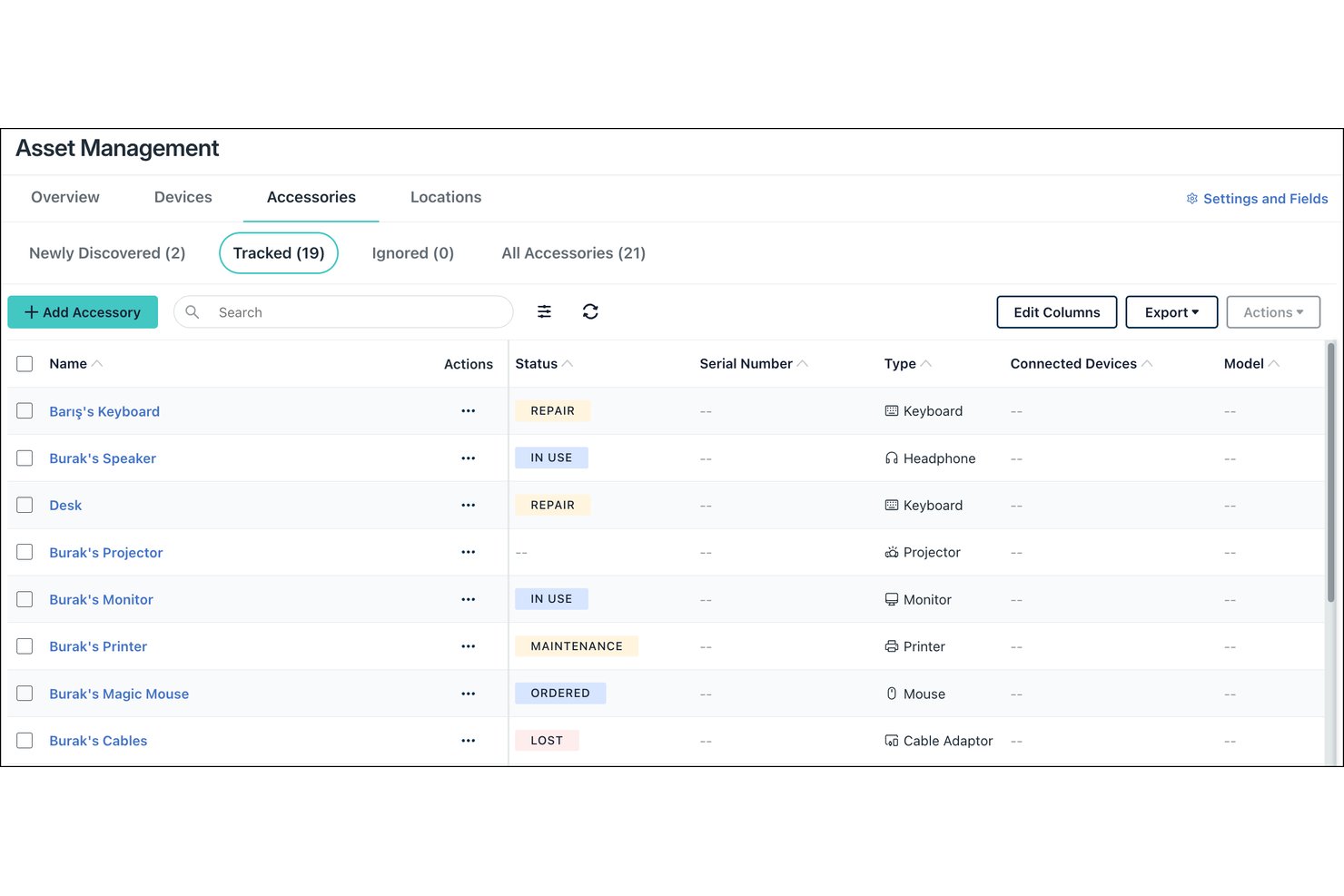
Die Bestands- und Anlagenverwaltung liefert Ihnen eine aktuelle Übersicht über jedes registrierte Gerät. Der MDM-Agent meldet dem Verwaltungsportal das Hardwaremodell, die Seriennummer, die Betriebssystemversion, installierte Apps, den Speicherplatz und den Zeitpunkt der letzten Rückmeldung.
Meiner Erfahrung nach sind der App- und der Hardwarebestand am wichtigsten. Sowohl Jamf Pro als auch Microsoft Intune ermöglichen es Ihnen, Geräte nach Betriebssystemversion oder installierter Software zu filtern, sodass Sie nicht gepatchte Geräte schnell finden können.
Achten Sie auf benutzerdefinierte Felder, den Zuweisungsverlauf und exportierbare Berichte. Sie verknüpfen jedes Gerät mit einem Benutzer, einem Garantieablaufdatum und einer Phase im Lebenszyklus.
Bestandsdaten beantworten je nach verwendetem Filterfeld unterschiedliche Fragen. Ordnen Sie daher jeden Datenpunkt der Entscheidung zu, die er unterstützt:
| Datenpunkt | Was er zeigt | Praxisbeispiel |
|---|---|---|
| DatenpunktBetriebssystemversion | Was er zeigtPatchstand pro Gerät | PraxisbeispielFinden nicht gepatchter Laptops in Microsoft Intune |
| DatenpunktInstallierte Apps | Was er zeigtSoftware auf jedem Gerät | PraxisbeispielErmitteln nicht genehmigter Apps auf iPads in Jamf Pro |
| DatenpunktZeitpunkt der letzten Rückmeldung | Was er zeigtGeräteaktivität | PraxisbeispielErkennen eines Tablets, das seit 30 Tagen offline ist |
| DatenpunktGarantieablaufdatum | Was er zeigtPhase im Lebenszyklus | PraxisbeispielPlanen der Erneuerung von Laptops vor Ablauf des Versicherungsschutzes |
Ich würde einen exportierbaren Bericht zum Zeitpunkt der letzten Rückmeldung einplanen. Veraltete Gerätedaten weisen häufig auf verlorene oder ausgemusterte Hardware hin.
10. Standortverfolgung und Geofencing
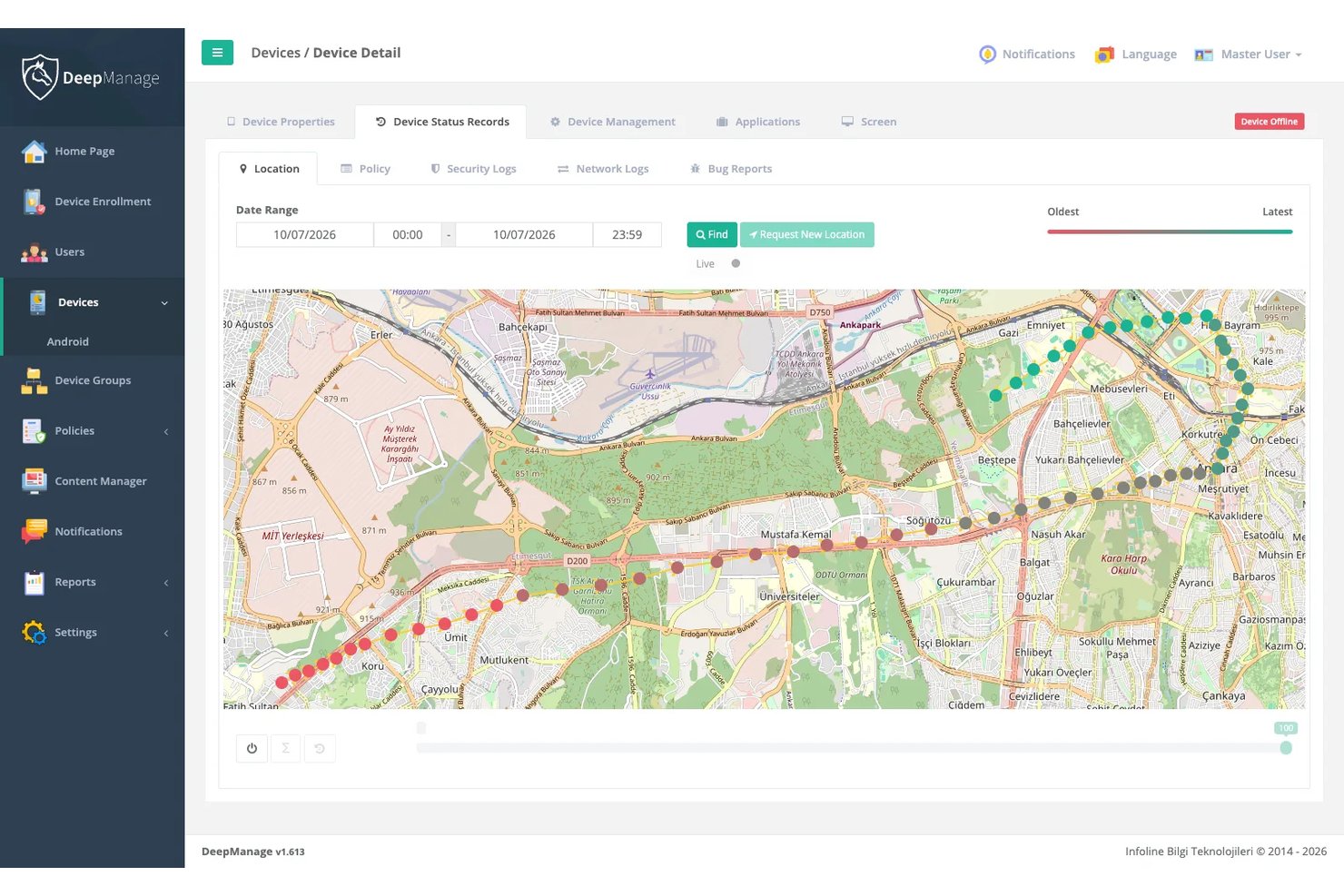
Die Standortverfolgung hilft IT-Teams, verlorene oder verlegte Geräte zu finden. Einige MDM-Lösungen bieten außerdem Geofencing, das Warnungen auslöst, wenn Geräte festgelegte Bereiche betreten oder verlassen. Diese Funktionen unterscheiden sich jedoch je nach Plattform, Geräteeigentum und Softwareanbieter.
Meiner Erfahrung nach ist Geofencing vor allem für gemeinsam genutzte Geräte und Geräte im Außendienst relevant. Jamf Pro unterstützt Standortabfragen über den Verloren-Modus auf betreuten iPhones und iPads, während Microsoft Intune Standortaktionen für unterstützte verwaltete Geräte anbietet.
Achten Sie auf Standortabfragen auf Anfrage, den Verloren-Modus und Datenschutzkontrollen. Prüfen Sie vor der Auswahl einer Plattform, ob Geofencing und der Standortverlauf unterstützt werden – insbesondere, wenn Sie BYOD-Geräte verwalten.
Standortfunktionen erfüllen je nach Ihren Geräten und Sicherheitsanforderungen unterschiedliche Zwecke:
| Funktion | Funktionalität | Praxisbeispiel |
| Standortabfrage auf Anfrage | Zeigt den ungefähren Standort unterstützter Geräte an | Finden eines unternehmenseigenen Android-Tablets mit Microsoft Intune |
| Verloren-Modus | Sperrt unterstützte Geräte und hilft Administratoren, sie zu finden | Wiederfinden eines verlegten betreuten iPads mit Jamf Pro |
| Zuletzt bekannter Standort | Zeigt einen zuvor gemeldeten Standort auf unterstützten Geräten an | Lokalisieren eines Offline-Android-Geräts für einen bestimmten Zweck mit Intune |
| Geofencing (sofern unterstützt) | Löst Warnungen aus, wenn Geräte festgelegte Grenzen überschreiten | Überwachen unternehmenseigener Geräte im Außendienst, wenn sie festgelegte Bereiche verlassen |
Ich würde den Standortverlauf für BYOD-Telefone deaktiviert lassen. Erfassen Sie nur Daten, die durch Ihre Richtlinie gerechtfertigt sind.
11. Identitäts- und Zugriffsverwaltung
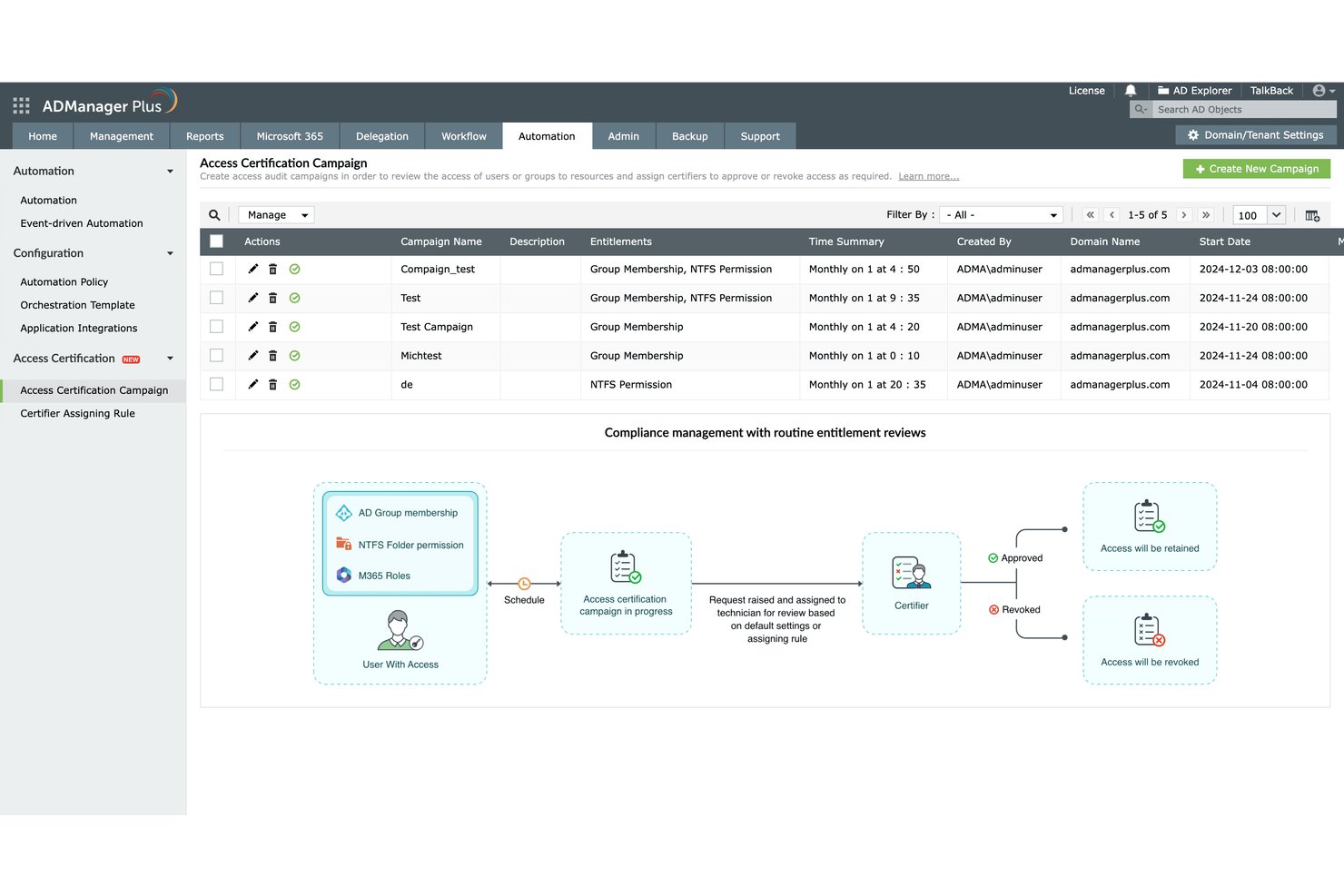
Die Identitäts- und Zugriffsverwaltung verknüpft jedes registrierte Gerät mit einem verifizierten Benutzer und steuert, auf welche Unternehmensressourcen dieses Gerät zugreifen kann. Der MDM-Server stellt eine Verbindung zu einem Verzeichnis wie Microsoft Entra ID oder Okta her und überprüft anschließend die Identität und den Gerätestatus, bevor er den Zugriff gewährt.
Meiner Erfahrung nach sind bedingter Zugriff und Einmalanmeldung am wichtigsten. Microsoft Intune und Jamf Pro blockieren beide E-Mails oder Apps, wenn ein Gerät die Compliance-Anforderungen nicht mehr erfüllt.
Achten Sie auf die Unterstützung für die Zertifikatbereitstellung und die Multifaktor-Authentifizierung. Damit können Sie gemeinsam genutzte Passwörter durch gerätebasierte Anmeldedaten ersetzen und den Zugriff an die Gruppenmitgliedschaft binden.
Identitätskontrollen greifen an unterschiedlichen Punkten der Zugriffskette, daher sollten Sie jede Kontrolle dem Risiko zuordnen, das Sie damit schließen:
| Kontrolle | Funktion | Praxisbeispiel |
|---|---|---|
| KontrolleBedingter Zugriff | FunktionBlockiert den Zugriff bei nicht bestandenen Compliance-Prüfungen | PraxisbeispielBlockieren von E-Mails auf einem iPhone mit Jailbreak in Microsoft Intune |
| KontrolleEinmalanmeldung | FunktionMeldet Benutzer mit einer einzigen Verzeichnisidentität an | PraxisbeispielÖffnen von Apps mit Okta-Anmeldedaten auf Macs mit Jamf Pro |
| KontrolleZertifikatbereitstellung | FunktionVerteilt gerätebasierte Anmeldedaten | PraxisbeispielErsetzen von WLAN-Passwörtern durch Zertifikate |
| KontrolleMultifaktor-Authentifizierung | FunktionFügt einen zweiten Verifizierungsschritt hinzu | PraxisbeispielFordern einer Bestätigung vor dem VPN-Zugriff |
Ich würde den bedingten Zugriff zunächst im Nur-Bericht-Modus einführen. So sehen Sie, wen Sie aussperren würden, bevor Sie die Richtlinie aktivieren.
12. Kioskmodus und Verwaltung dedizierter Geräte
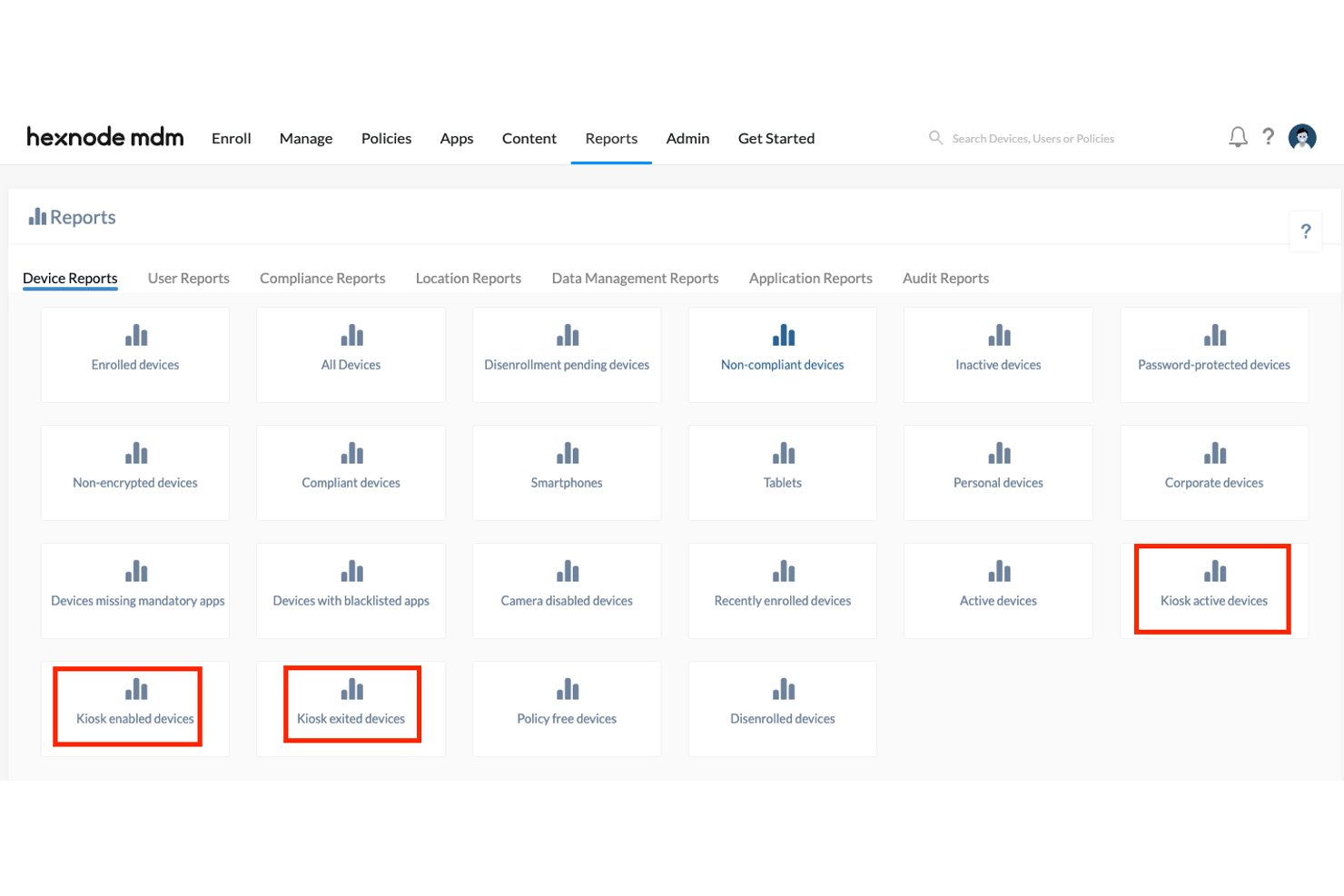
Der Kioskmodus beschränkt ein registriertes Gerät auf eine einzelne App oder eine kleine Gruppe genehmigter Apps. Der MDM-Server verteilt ein Einschränkungsprofil, blendet Startbildschirm und Einstellungen aus und hält das Gerät in diesem Zustand, bis Sie ihn ändern.
Meiner Erfahrung nach sind der Einzel-App-Modus und die Optionen zum Beenden am wichtigsten. Jamf Pro und Microsoft Intune unterstützen beide Kioskkonfigurationen auf überwachten iOS- und iPadOS-Geräten sowie auf dedizierten Android-Geräten.
Achten Sie auf geplante App-Neustarts, ein benutzerdefiniertes Hintergrundbild und ein passwortgeschütztes Beenden. Damit bleibt ein Tablet zur Anmeldung oder ein Kassendisplay ohne Eingreifen des Personals in der richtigen App aktiv.
Kiosksteuerungen eignen sich für unterschiedliche Geräte und Risiken, daher sollten Sie jede Kontrolle dem Bildschirm zuordnen, den Ihre Benutzer tatsächlich sehen:
| Kontrolle | Funktion | Praxisbeispiel |
|---|---|---|
| KontrolleEinzel-App-Modus | FunktionBeschränkt das Gerät auf eine App | PraxisbeispielAnmeldetablet in einer Klinik mit Jamf Pro |
| KontrolleMehrfach-App-Modus | FunktionBeschränkt das Gerät auf genehmigte Apps | PraxisbeispielHandscanner in einem Lager mit Microsoft Intune |
| KontrollePasswortgeschütztes Beenden | FunktionErfordert einen Code zum Beenden des Kioskmodus | PraxisbeispielErmöglichen, dass ein Techniker ein Kassendisplay wartet |
| KontrolleGeplante App-Neustarts | FunktionStartet die App nach einem Zeitplan erneut | PraxisbeispielZurücksetzen eines Lobby-Displays über Nacht |
Ich würde die Codes zum Beenden vor der Bereitstellung testen. Ein vergessener Code kann einen Vor-Ort-Einsatz erforderlich machen.
13. Verwaltung von Betriebssystemupdates und Patches
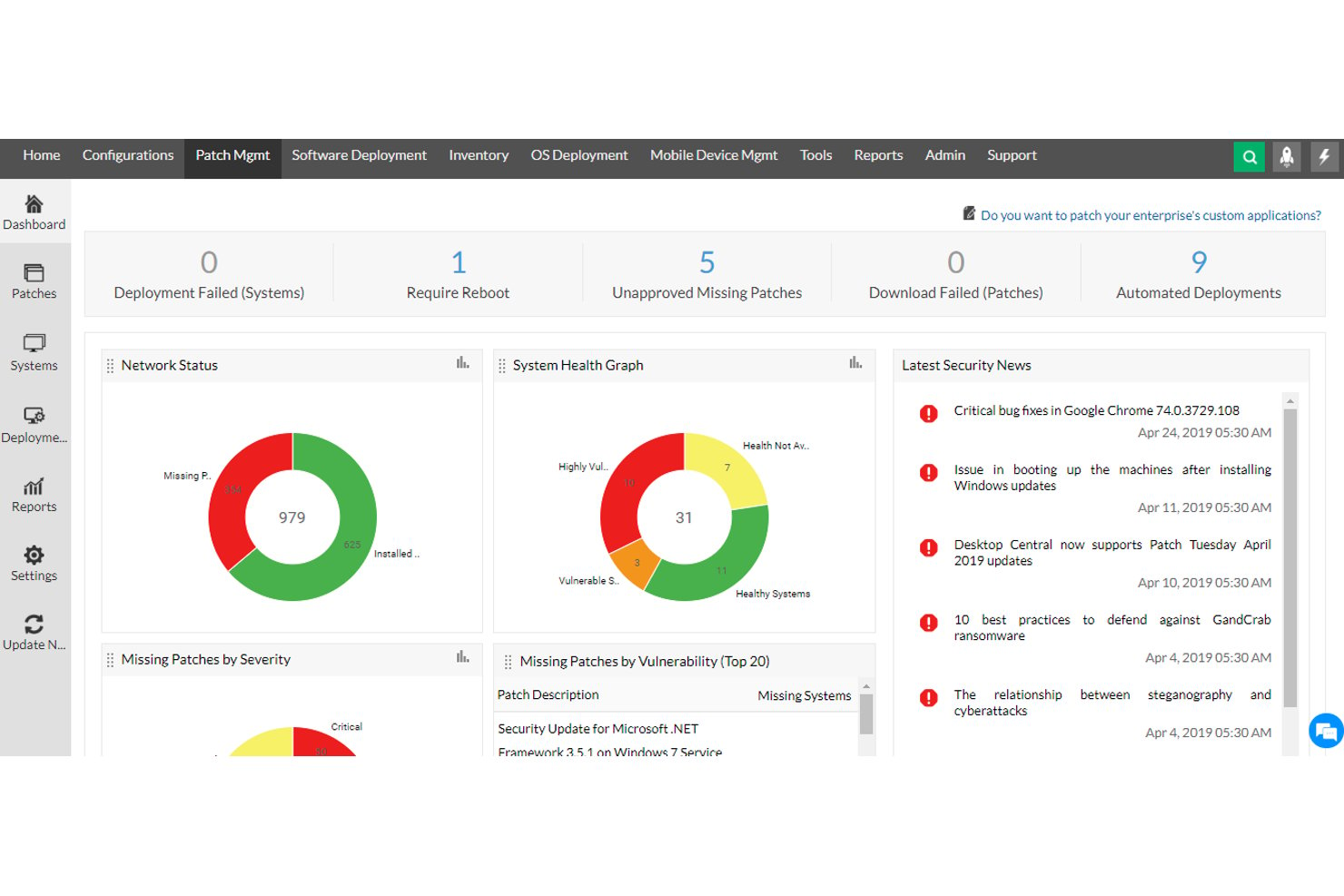
Mit der Verwaltung von Betriebssystemupdates und Patches können Sie steuern, wann und wie registrierte Geräte Betriebssystemupdates installieren. Der MDM-Server sendet Updatebefehle oder Richtlinien, und jedes Gerät lädt das Update nach dem von Ihnen festgelegten Zeitplan herunter und installiert es.
Meiner Erfahrung nach sind Aufschubzeiträume und verbindliche Fristen am wichtigsten. Jamf Pro und Microsoft Intune ermöglichen es Ihnen beide, größere Veröffentlichungen für Tests zu verzögern und anschließend die Installation bis zu einem festgelegten Datum zu verlangen.
Achten Sie auf Update-Ringe, Versionsberichte und Wartungsfenster. Damit sehen Sie, welche Geräte zurückliegen, und halten Neustarts außerhalb der Arbeitszeit.
Updatekontrollen greifen in unterschiedlichen Phasen eines Patchzyklus, daher sollten Sie jede Kontrolle dem Punkt zuordnen, an dem Sie den Vorgang verlangsamen oder beschleunigen müssen:
| Kontrolle | Funktion | Praxisbeispiel |
|---|---|---|
| KontrolleAufschubzeitraum | FunktionVerzögert größere Betriebssystemveröffentlichungen | PraxisbeispielZurückhalten von macOS-Upgrades in Jamf Pro um zwei Wochen |
| KontrolleVerbindliche Frist | FunktionErzwingt die Installation bis zu einem festgelegten Datum | PraxisbeispielErfordern eines Sicherheitsupdates auf Windows-Laptops in Microsoft Intune |
| KontrolleUpdate-Ring | FunktionStaffelt die Einführung nach Gruppen | PraxisbeispielZuerst Verteilen von Updates an eine IT-Pilotgruppe |
| KontrolleWartungsfenster | FunktionBeschränkt Neustarts auf festgelegte Zeiten | PraxisbeispielNeustarts von Kioskgeräten über Nacht durchführen |
Ich würde Updates immer zuerst mit einem kleinen Ring testen. Eine fehlerhafte Veröffentlichung kann eine geschäftskritische App auf jedem Gerät außer Betrieb setzen.
14. Berichte und Analysen
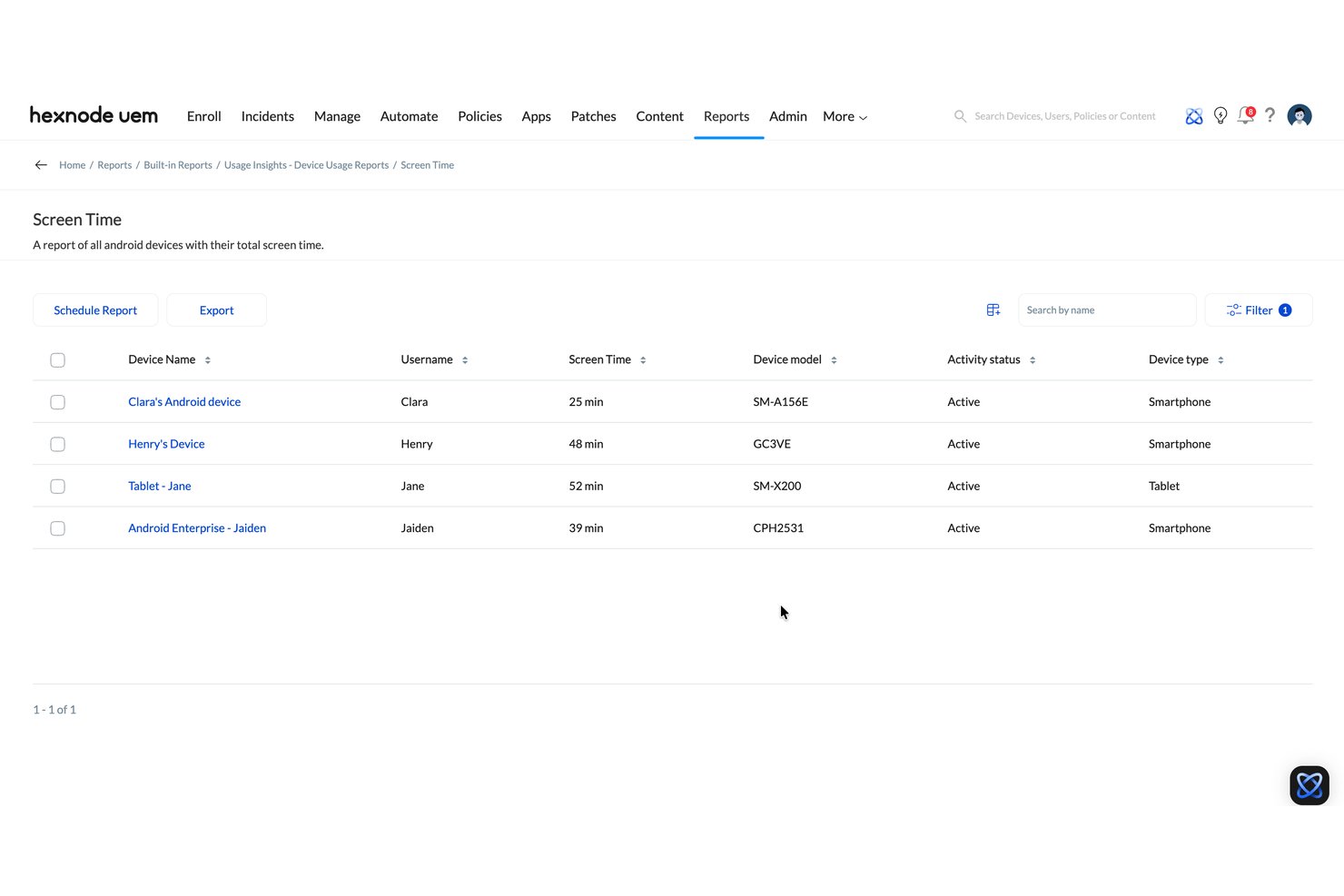
Berichte und Analysen verwandeln MDM-Daten in Dashboards und geplante Berichte. Die Konsole ruft Check-in-Daten, den Compliance-Status, die App-Bestandsliste und Patch-Stände von jedem registrierten Gerät ab und ermöglicht es Ihnen anschließend, die Daten zu filtern und in Diagrammen darzustellen.
Meiner Erfahrung nach sind Compliance-Dashboards und geplante Exporte am wichtigsten. Microsoft Intune und Jamf Pro bieten beide integrierte Berichte, und beide können Daten über APIs an externe Tools senden.
Achten Sie auf benutzerdefinierte Berichtsgeneratoren und Prüfprotokolle. Sie helfen Ihnen zu zeigen, welche Geräte eine Richtlinie erfüllt oder nicht erfüllt haben, und weisen auf Trends hin, bevor daraus Vorfälle werden.
Berichte beantworten je nach Fragesteller unterschiedliche Fragen. Ordnen Sie daher jeden Bericht der Zielgruppe zu, die ihn benötigt. Diese Übersicht zeigt, wo die einzelnen Berichte eingesetzt werden:
| Berichtstyp | Was er zeigt | Praxisbeispiel |
|---|---|---|
| BerichtstypCompliance-Dashboard | Was er zeigtErfüllt oder nicht erfüllt je Richtlinie | PraxisbeispielPrüfern zeigen, welche Laptops die Verschlüsselungsregeln in Microsoft Intune erfüllt haben |
| BerichtstypGeplanter Export | Was er zeigtRegelmäßige Datenerfassungen | PraxisbeispielEinen wöchentlichen Patch-Bericht aus Jamf Pro per E-Mail an Manager senden |
| BerichtstypBenutzerdefinierter Bericht | Was er zeigtGefilterte, ausgewählte Felder | PraxisbeispieliPads auflisten, auf denen eine erforderliche App fehlt |
| BerichtstypPrüfprotokoll | Was er zeigtAdministratoraktionen im Zeitverlauf | PraxisbeispielNachverfolgen, wer ein Einschränkungsprofil geändert hat |
Ich würde den Compliance-Export monatlich planen. Prüfer fragen normalerweise nach dem Verlauf und nicht nach einer einzelnen Momentaufnahme.
More Articles
15. Netzwerk- und E-Mail-Konfiguration
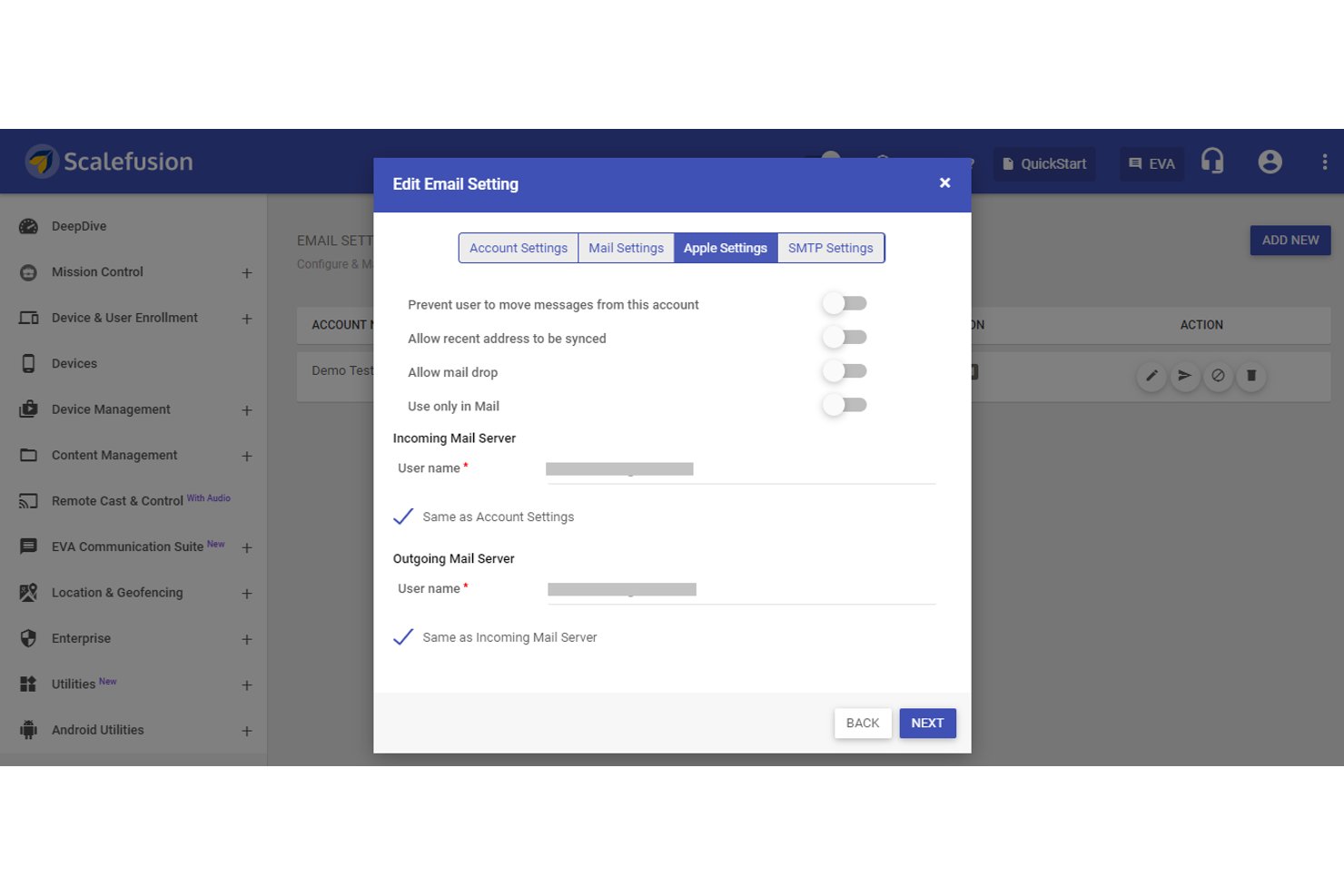
Mit der Netzwerk- und E-Mail-Konfiguration können Sie WLAN-, VPN- und E-Mail-Einstellungen an registrierte Geräte übertragen, bevor Benutzer sie verwenden. Der MDM-Server sendet Konfigurationsprofile, und jedes Gerät wendet sie bei der Registrierung oder beim nächsten Check-in an.
Meiner Erfahrung nach sind zertifikatsbasiertes WLAN und verwaltete E-Mail-Profile am wichtigsten. Jamf Pro unterstützt Konfigurationsprofile für Apple-Geräte, darunter iPhones, iPads und Macs. Microsoft Intune unterstützt Android, iOS/iPadOS, macOS und Windows, wobei die verfügbaren WLAN-, VPN- und E-Mail-Einstellungen je nach Plattform variieren.
Achten Sie auf App-spezifische VPNs, Proxy-Einstellungen und Profile für Exchange- oder Gmail-Konten. Sie vermeiden die manuelle Einrichtung, sodass Benutzer keine Servernamen oder Passwörter eingeben müssen.
Netzwerk- und E-Mail-Profile wirken auf unterschiedlichen Ebenen der Verbindung. Ordnen Sie daher jedes Profil der Einstellung zu, die Ihre Benutzer sonst von Hand eingeben müssten:
| Profil | Funktion | Praxisbeispiel |
|---|---|---|
| ProfilZertifikatsbasiertes WLAN | FunktionAuthentifiziert Geräte ohne gemeinsame Passwörter | PraxisbeispielJamf-Pro-Macs mit einem Unternehmens-WLAN verbinden |
| ProfilApp-spezifisches VPN | FunktionLeitet nur den Datenverkehr ausgewählter Apps weiter | PraxisbeispielEine geschäftliche App in Microsoft Intune durch einen Tunnel leiten |
| ProfilProxy-Einstellungen | FunktionLeitet den Webverkehr über ein Gateway | PraxisbeispielInhaltsfilterung auf Schul-iPads anwenden |
| ProfilE-Mail-Kontoprofil | FunktionKonfiguriert Exchange- oder Gmail-Konten | PraxisbeispielOutlook auf neuen Android-Telefonen einrichten |
Ich würde das Zertifikatsprofil vor dem WLAN-Profil bereitstellen. WLAN funktioniert nicht, wenn dem Gerät sein Zertifikat fehlt.
Die 10 besten MDM-Softwarelösungen
Hier finden Sie unsere besten Empfehlungen für MDM-Software, die Ihnen bei Ihrer Suche helfen sollen.
Klicks auf die untenstehenden Links können eine Provision einbringen, die unsere unabhängigen Tests und Bewertungen von Software und Dienstleistungen unterstützt. Erfahren Sie mehr darüber, wie wir transparent bleiben.
Bereit, MDM-Funktionen in echten Plattformen zu vergleichen?
Nachdem Sie nun wissen, welche Funktionen der Verwaltung mobiler Geräte wichtig sind, sehen Sie sich in diesem Überblick über Software zur Verwaltung der Unternehmensmobilität mit Preisen, Testversionen und passenden Einsatzszenarien an, wie Tools wie Microsoft Intune, Jamf Pro und Hexnode UEM im Vergleich abschneiden.