

En PDF-tilgængelighedskontrol scanner dokumenter for barrierer for digital tilgængelighed. Den kan også hjælpe med at identificere rettelser, der gør indhold anvendeligt for flere mennesker. Hvis du leder efter disse løsninger, står du over for behovet for at holde compliancerisici nede, hjælpe alle brugere og forenkle overvågningen, efterhånden som brugen af PDF-filer vokser.
Denne vejledning dækker værktøjer til IT- og udviklingsteams, der har brug for at integrere tilgængelighed i dokumenthåndteringen. Den omfatter muligheder for at automatisere kontroller og understøtte revisionsklare arbejdsgange. Du får vist muligheder for manuelle gennemgange, automatisering og endda specialiseret indhold – alt sammen baseret på funktioner og standarder, der er vigtige for dit team.
Why Trust Our Software Recommendations
6,700+
Reviews
20
Industry experts
16+
Evaluation factors
14
Years
Our team has been testing and reviewing software since 2012. As tech leaders ourselves, we know how difficult—and important—it is to choose the right software.
For this guide, we evaluated tools using hands-on testing and independent research, scoring tools using our selection criteria.
Our reviews reflect our human editorial judgment, not a sales pitch.
Expert reviewers:
- Paulo Gardini MiguelTech Director
 Tim FisherVP of AI
 Gabriel RosasTech Lead & Software Architect
 Christhian GruhnTech Lead & Platform Architect

Sammenligningstabel over PDF-tilgængelighedskontroller
| Tool | Best For | Trial Info | Price | ||
|---|---|---|---|---|---|
| 1 | Bedst til batchvalidering og rettelse af problemer | Gratis abonnement tilgængeligt | Fra $599/bruger/år (faktureres årligt) | Website | |
| 2 | Bedst til visuel gennemgang af PDF/UA og WCAG | Gratis abonnement tilgængeligt | Pris oplyses efter forespørgsel | Website | |
| 3 | Bedst til guidet manuel overensstemmelsestest | Gratis abonnement er tilgængeligt | Priser oplyses efter anmodning | Website | |
| 4 | Bedst til automatiseret PDF/UA-kontrol | 14 dages gratis prøveperiode | Priser oplyses efter anmodning | Website | |
| 5 | Bedst til CX-agentimplementeringer i virksomhedsskala | Gratis demo tilgængelig | Pris oplyses efter forespørgsel | Website | |
| 6 | Bedst til redigering af PDF-filer med tilgængelighedsværktøjer | 14-dages gratis prøveperiode | Fra $10.99/bruger/måned (faktureres årligt) | Website | |
| 7 | Bedst til at kontrollere og rette PDF-filer | 7-dages gratis prøveperiode | Fra $19.99/måned | Website | |
| 8 | Bedst til overvågning af PDF-filer på hele webstedet | Gratis demo tilgængelig | Priser oplyses på forespørgsel | Website | |
| 9 | Bedst til AI-assisteret tabelremediering | Gratis demo tilgængelig | Pris oplyses efter anmodning | Website | |
| 10 | Bedst til massevalidering af PDF-tilgængelighed | Gratis demonstration tilgængelig | Priser oplyses efter forespørgsel | Website |


Anmeldelser af PDF-tilgængelighedskontroller
Nedenfor finder du mine detaljerede opsummeringer af de bedste PDF-tilgængelighedskontroller, der kom med på min kortliste. Mine anmeldelser giver et detaljeret indblik i funktionerne, de bedste anvendelsesområder og mulighederne i hvert værktøj for at hjælpe dig med at finde det bedste til dig.
 Bedst til batchvalidering og rettelse af problemer
- Gratis abonnement tilgængeligt
- Fra $599/bruger/år (faktureres årligt)
Visit WebsiteCustomer Rating:5/5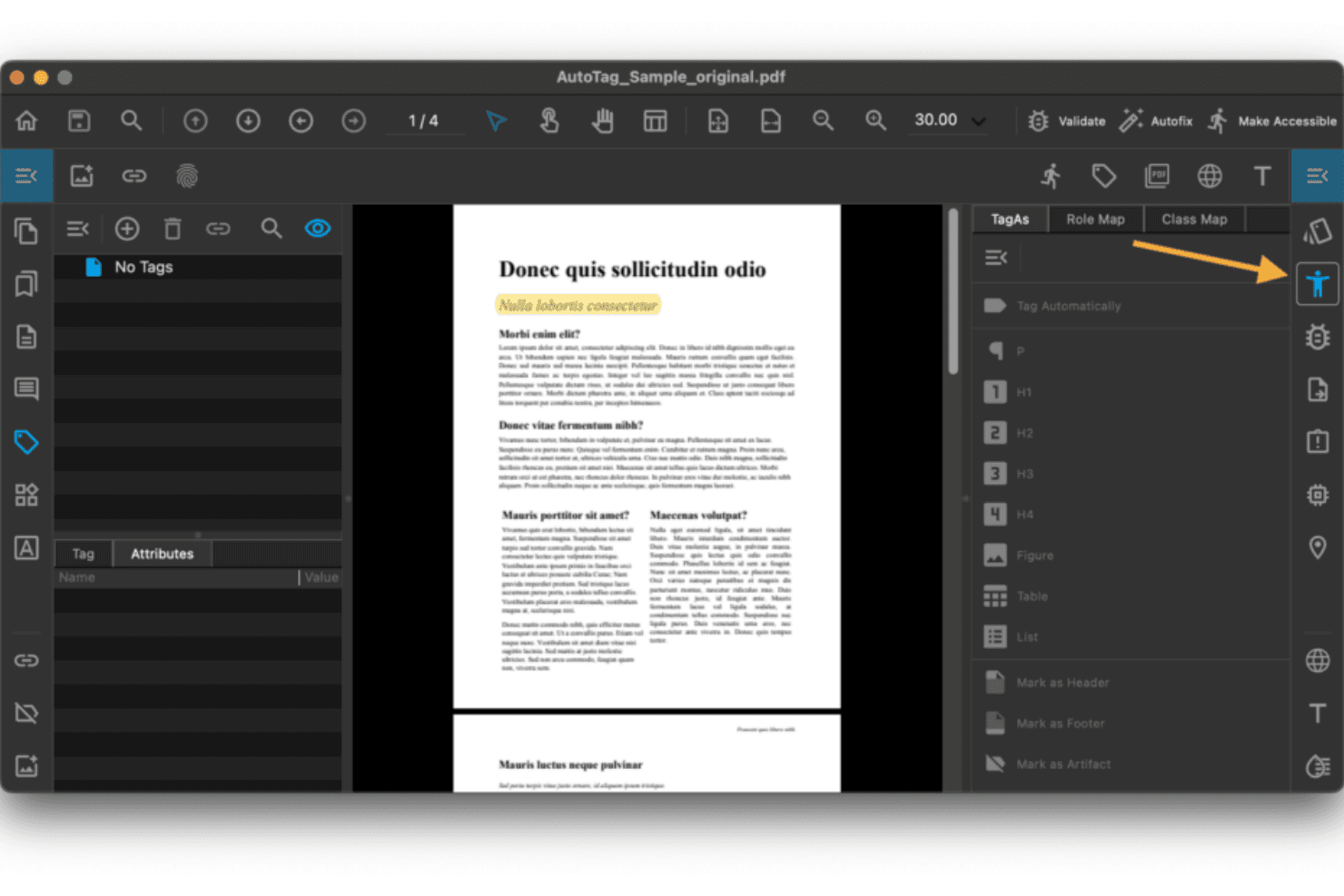
PDFix giver brugerne mulighed for at mærke PDF-elementer, så de overholder kravene til tilgængelighed. PDFix er en AI-drevet PDF-tilgængelighedsplatform til WCAG 2.1/2.2-, PDF/UA- og Section 508-validering. Den understøtter også automatiseret batchafhjælpning og fås som en desktopapplikation, SDK og REST API.
Hvem er PDFix bedst egnet til?
PDFix er velegnet til udviklere og compliance-teams i regulerede brancher som offentlige myndigheder, finans og sundhedssektoren. Det er især nyttigt for teams, der har brug for at validere og afhjælpe store mængder PDF-filer programmatisk.
Hvorfor valgte jeg PDFix?
PDFix fortjener sin plads som et af de bedste værktøjer på min shortlist på grund af den måde, det håndterer batchvalidering og automatiske rettelser i én arbejdsgang. Jeg har kørt det på hele dokumentmapper, og det markerer enhver overtrædelse med referencer til Matterhorn-protokollen og angiver den nøjagtige placering i mærketræet. Det, jeg især godt kan lide, er den AI-drevne automatiske mærkning, som genopbygger læserækkefølge og overskriftshierarki på tværs af hundredvis af PDF-filer uden manuelt at skulle gennemgå hver fil.
PDFix' vigtigste funktioner
- Standardvalidering drevet af veraPDF: Anvender den branchestandardiserede veraPDF-motor til at kontrollere overholdelse af PDF/UA, WCAG og Section 508.
- Eksport af rapporter i flere formater: Genererer tilgængelighedsrapporter i JSON, XML, HTML og almindelig tekst, så de nemt kan deles og integreres.
- Desktopapp på tværs af platforme: Kører på Windows, macOS og Linux, så du kan kontrollere tilgængelighed på alle større operativsystemer.
- Udvikler-SDK med API: Leverer bindinger til Python, C#, Java, Node.js og C++ til integration af tilgængelighedskontroller i automatiserede arbejdsgange.
PDFix-integrationer
PDFix tilbyder indbyggede integrationer med Enfocus Switch og GitHub Actions Marketplace samt en REST API og SDK til tilpassede integrationer på tværs af Python, C#, Java, Node.js og C++.
Pros and Cons
Pros:
- Afhjælper hundredvis af PDF-filer samtidigt i batch
- AI-baseret automatisk mærkning genskaber læserækkefølgen automatisk
- Referencer til Matterhorn-protokollen identificerer præcise fejl i mærkningen
Cons:
- Kræver udviklerekspertise til integration i pipelines
- Ingen cloudbaseret mulighed for dokumentbehandling
Learn more about PDFix: Bedst til visuel gennemgang af PDF/UA og WCAG
- Gratis abonnement tilgængeligt
- Pris oplyses efter forespørgsel

PAC kontrollerer PDF-tilgængelighed i forhold til PDF/UA, WCAG og kvalitetskriterier. PAC er et gratis Windows-skrivebordsværktøj, der kontrollerer PDF'er i forhold til standarderne PDF/UA (ISO 14289-1) og WCAG 2.1 ved hjælp af Matterhorn-protokollen. Det indeholder også en visuel inspektør til mærketræer og en forhåndsvisning af strukturen for skærmlæsere.
Hvem er PAC (kontrol af PDF-tilgængelighed) bedst egnet til?
PAC er velegnet til ansvarlige for tilgængelighedsoverholdelse og ledere af teknisk dokumentation, som har brug for manuelt at kontrollere PDF'er i forhold til PDF/UA- og WCAG-standarderne.
Hvorfor jeg valgte PAC (kontrol af PDF-tilgængelighed)
PAC fortjener sin plads som et af de bedste værktøjer på min shortlist på grund af den måde, det håndterer visuel PDF/UA-gennemgang på. Forhåndsvisningen for skærmlæsere lader mig se præcis, hvad JAWS eller NVDA vil læse, og det fulde mærketræ viser alle egenskaber og attributter i dokumentstrukturen. Jeg kan også godt lide værktøjets dækning af maskintestbare kontrolpunkter i Matterhorn-protokollen. Som følge heraf kan jeg gennemgå valideringsresultater i forhold til etablerede PDF/UA-kriterier.
Vigtige funktioner i PAC (kontrol af PDF-tilgængelighed)
- AI-understøttet semantisk analyse: Bruger AI til at reducere det manuelle arbejde med at kontrollere kvaliteten af PDF-struktur og mærker.
- Visning med simulering af skærmlæser: Viser visuelt, hvordan populære skærmlæsere vil fortolke PDF'ens indhold og rækkefølge.
- Statistik over dokumentstruktur: Præsenterer strukturel statistik og oversigter for hver PDF, herunder mærkefordeling og oplysninger om den logiske struktur.
- Lokal drift uden internet: Kører udelukkende på Windows-computere uden at uploade filer til internettet eller eksterne servere.
Integrationer i PAC (kontrol af PDF-tilgængelighed)
PAC (kontrol af PDF-tilgængelighed) har ingen indbyggede integrationer.
Pros and Cons
Pros:
- Gratis at downloade og bruge permanent
- Fuld dækning af kontrolpunkterne i Matterhorn-protokollen
- Indbygget visuel forhåndsvisning af skærmlæser
Cons:
- Kun til Windows, hvilket udelukker Mac- og Linux-brugere
- Ingen batchbehandling af flere PDF'er
Learn more about PAC (PDF Accessibility Checker): Bedst til guidet manuel overensstemmelsestest
- Gratis abonnement er tilgængeligt
- Priser oplyses efter anmodning

Allyant guider brugerne gennem PDF-tilgængelighed med trin-for-trin-arbejdsgange. Allyants CommonLook PDF Validator er et gratis tilføjelsesprogram til Adobe Acrobat, der kontrollerer PDF-filer i forhold til WCAG-, PDF/UA- og Section 508-standarderne. Det guider også brugerne gennem automatiserede og manuelle tilgængelighedstests og leverer certificeringsrapporter for hvert dokument.
Hvem er Allyant bedst til?
Allyants CommonLook PDF Validator er velegnet til ansvarlige for overholdelse af regler og dokumentationsteams i offentlige myndigheder eller regulerede brancher, hvor overensstemmelse med Section 508 er et ufravigeligt krav.
Hvorfor valgte jeg Allyant?
Jeg valgte Allyants CommonLook PDF Validator som et af de bedste værktøjer til guidet manuel overensstemmelsestest. I modsætning til værktøjer, der stopper ved automatisk markering, guider det dig gennem kontroller, som ingen scanner pålideligt kan gennemføre. Det omfatter blandt andet kontrol af nøjagtigheden af alternativ tekst (ikke kun dens tilstedeværelse), bekræftelse af, at tabelresumeer er meningsfulde, og validering af hierarkiet for overskriftstags. Certificeringsrapporten for hvert dokument giver en konkret registrering af overensstemmelse med Section 508, WCAG og PDF/UA.
Allyants vigtigste funktioner
- Integration med Adobe Acrobat: Kører som et tilføjelsesprogram i Adobe Acrobat Pro på Windows til indbygget PDF-analyse.
- Kontroller af Section 508 og HHS: Omfatter tests, der er specifikke for amerikanske offentlige myndigheder og sundhedssektorens tilgængelighedsregler.
- Fremhævning af mærkebaseret indhold: Giver dig mulighed for visuelt at gennemgå anvendelsen af mærker i PDF-filen for en mere detaljeret kontrol.
- Certificeringsrapporter for hvert dokument: Genererer et downloadbart overensstemmelsescertifikat efter hver kontrol til dokumentation.
Allyant-integrationer
Allyants CommonLook PDF Validator kører som et tilføjelsesprogram til Adobe Acrobat Pro på Windows. Indbyggede integrationer ud over Adobe Acrobat Pro er ikke tydeligt dokumenteret.
Pros and Cons
Pros:
- Guider brugerne gennem manuelle kontroller af overensstemmelse
- Validerer i forhold til Section 508, WCAG og PDF/UA
- Genererer certificeringsrapporter for hvert dokument
Cons:
- Kører kun på Windows via Adobe Acrobat
- Ingen batchscanning af flere PDF-filer
Learn more about Allyant: Bedst til automatiseret PDF/UA-kontrol
- 14 dages gratis prøveperiode
- Priser oplyses efter anmodning

pdfaPilot 5 introducerer understøttelse af ePub 3.0 og konvertering fra e-mail til PDF/A. pdfaPilot er et virksomhedsrettet værktøj til overholdelse af PDF/UA og PDF/A fra callas software. Det fås som desktopapp, server, CLI og SDK til automatiseret tilgængelighedskontrol på tværs af dokumentarbejdsgange.
Hvem egner pdfaPilot sig bedst til?
IT-drifts- og compliance-team i offentlige myndigheder, juridiske organisationer eller virksomhedsmiljøer, der har brug for at behandle store PDF-arkiver med henblik på overensstemmelse med PDF/UA.
Hvorfor jeg valgte pdfaPilot
pdfaPilot fortjener sin plads som et af de bedste værktøjer på min shortlist, fordi intet andet værktøj, jeg har testet, kan måle sig med det til automatiseret PDF/UA-kontrol i stort omfang. Server-variantens behandling af hotfolder-mapper kan for eksempel køre op til 8 parallelle job. Dispatcher-licensen kan skalere behandlingen på tværs af flere maskiner til store arkiver. Jeg kan også godt lide pdfGoHTML, som konverterer taggede PDF-filer til farvekodet HTML, så jeg visuelt kan kontrollere dokumentstrukturen, overskriftshierarkiet og kvaliteten af alternativ tekst.
De vigtigste funktioner i pdfaPilot
- Omfattende understøttelse af standardoverensstemmelse: Understøtter PDF/A-1, PDF/A-2, PDF/A-3 samt maskinverificerbare tilgængelighedskontroller for PDF/UA-1.
- Profilredigering til kvalitetskontrol: Giver dig mulighed for at oprette, redigere og anvende brugerdefinerede regelsæt for PDF-tilgængelighed og overensstemmelse.
- Forhåndsvisning af PDF-til-HTML-struktur: Konverterer taggede PDF-filer til visuel HTML, så tilgængelighedsstrukturer hurtigt kan inspiceres.
- Fleksible API- og integrationsmuligheder: Tilbyder REST API, CLI og SDK til integration med automatisering af arbejdsgange og dokumentpipelines.
Integrationer med pdfaPilot
pdfaPilot tilbyder indbygget integration med Enfocus Switch til automatisering af arbejdsgange og leverer en REST API, CLI og SDK til brugerdefinerede integrationer med dokumenthåndteringssystemer og CI/CD-pipelines.
Pros and Cons
Pros:
- Omfattende dækning af PDF/UA-1 og Matterhorn-protokollen
- Parallelle serverjob fremskynder revision af store arkiver
- Visuelt HTML-output bekræfter nøjagtigheden af tagstrukturen
Cons:
- Ingen indbygget editor til manuel afhjælpning af tags
- Krævende opsætning for ikke-tekniske compliance-team
Learn more about pdfaPilot: Bedst til CX-agentimplementeringer i virksomhedsskala
- Gratis demo tilgængelig
- Pris oplyses efter forespørgsel

NICE Cognigy.AI lader brugere opbygge arbejdsgange for AI-agenter visuelt. NiCE Cognigy.AI er en AI-agentplatform til virksomheder, udviklet til kontaktcenterimplementeringer, som kombinerer en visuel agentbygger med lav kode, orkestrering af flere LLM'er, indbygget RAG og koordinering af flere agenter på tværs af tale- og digitale kanaler.
Hvem er NiCE Cognigy.AI bedst egnet til?
NiCE Cognigy.AI er udviklet til store virksomheder i regulerede brancher, der har brug for at implementere AI-agenter på tværs af kundeservice- og kontaktcenterdrift med store mængder henvendelser.
Hvorfor valgte jeg NiCE Cognigy.AI?
NiCE Cognigy.AI kommer med på min endelige liste, fordi ingen anden platform, jeg har testet, håndterer implementeringer af CX-agenter i virksomhedsskala, som Cognigy gør—Lufthansa håndterer 16 millioner AI-interaktioner årligt gennem platformen, og DHL har automatiseret over 30 millioner serviceinteraktioner. Jeg kan især godt lide den sammensatte AI-arkitektur, som kombinerer autonom LLM-baseret ræsonnering med deterministiske regelbaserede flows i den samme agentsamtale, så compliance-kritiske trin aldrig overlades til ukontrolleret agentadfærd. AI-driftscenteret tilføjer overvågning i realtid af LLM-forsinkelse, NLU-scorer og ydeevnen ved forespørgsler til videns-AI med automatisk overgang til sekundære modeller, når de primære modeller rammes af driftsforstyrrelser eller hastighedsbegrænsninger.
Vigtige funktioner i NiCE Cognigy.AI
- Routing af flere LLM'er: Tildel forskellige LLM'er til hver agentopgave med skift af model med ét klik og automatisk overgang til sekundære modeller under driftsforstyrrelser eller hændelser med hastighedsbegrænsninger.
- Videns-AI (indbygget RAG): Indlæs PDF-filer, ofte stillede spørgsmål, interne wikier og webindhold via vektorsøgning for at levere generative svar, der er forankret i verificerede videnskilder fra virksomheden.
- Understøttelse af MCP-klient og -server: Opret forbindelse til eksterne værktøjer, der er eksponeret via MCP, som klient, og eksponér Cognigy-arbejdsgange som MCP-værktøjer for eksterne AI-systemer som Claude og ChatGPT.
- Agentassistent: Giv menneskelige agenter AI-hjælp i realtid på tale- og chatkanaler, herunder vejledning i realtid, automatiserede afslutninger og øjeblikkelig videnssøgning under aktive interaktioner.
Integrationer i NiCE Cognigy.AI
NiCE Cognigy.AI tilbyder indbyggede integrationer med OpenAI, Anthropic, Google Gemini, AWS Bedrock, Azure OpenAI, Mistral AI, Genesys, Confluence og Salesforce. Der findes en API til brugerdefinerede integrationer.
Pros and Cons
Pros:
- Ruter opgaver mellem specialiserede instanser
- Godkender virksomhedsbrugere sikkert
- AI-driftscenter i realtid til overvågning
Cons:
- Ingen selvbetjent pilot eller indgang for SMV'er
- Primært udviklet til automatisering af kontaktcentre
Learn more about DocShifter PDFValidator: Bedst til redigering af PDF-filer med tilgængelighedsværktøjer
- 14-dages gratis prøveperiode
- Fra $10.99/bruger/måned (faktureres årligt)
Visit WebsiteCustomer Rating:4.6/5
Foxit PDF Editors startskærm giver hurtig adgang til PDF-værktøjer. Foxit PDF Editor er en PDF-redigeringsplatform med indbyggede tilgængelighedsværktøjer. Disse omfatter kontrol af WCAG og Section 508, automatisk tagging, redigering af læserækkefølge, håndtering af alternativ tekst og guidede arbejdsgange til afhjælpning.
Hvem er Foxit PDF Editor bedst egnet til?
Foxit PDF Editor er velegnet til tekniske dokumentationsteams og complianceansvarlige i mellemstore og store organisationer, der har brug for at oprette, redigere og afhjælpe PDF-filer, så de opfylder kravene i Section 508 eller ADA.
Hvorfor valgte jeg Foxit PDF Editor?
Jeg har inkluderet Foxit PDF Editor blandt mine bedste valg, fordi programmet kombinerer tilgængelighedskontrol og afhjælpning direkte i dokumentet i ét redigeringsmiljø. Jeg kan især godt lide værktøjet Fuld kontrol, som genererer en klikbar rapport, hvor hvert markeret problem linker direkte til dets placering i dokumentet. Panelet Læserækkefølge og funktionen Automatisk tagging gør det muligt at løse problemer med strukturel tagging uden at skifte mellem programmer.
Vigtige funktioner i Foxit PDF Editor
- Rapport med fuld tilgængelighedskontrol: Scanner PDF-filer for problemer med WCAG og Section 508 og leverer en klikbar rapport med detaljerede resultater.
- Panel til redigering af tags: Giver dig mulighed for at redigere tags, tilføje eller justere overskrifter og markere artefakter direkte i dokumentstrukturen.
- Håndtering af alternativ tekst: Understøtter tilføjelse og validering af alternativ tekst til billeder samt markering af dekorative elementer som artefakter.
- Automatisering med Handlingsguide: Automatiserer tilgængelighedskontroller og -rettelser i flere trin på tværs af flere dokumenter for at reducere gentaget manuelt arbejde.
Integrationer med Foxit PDF Editor
Foxit PDF Editor tilbyder indbyggede integrationer med Microsoft OneDrive, Google Drive, Dropbox, Box og SharePoint. Der findes en API til tilpassede integrationer.
Pros and Cons
Pros:
- Kombinerer redigering og tilgængelighedskontrol direkte i programmet
- Understøtter valideringskontroller for PDF/UA og WCAG
- Automatisk tagging genererer struktur fra PDF-filer uden tags
Cons:
- Batchafhjælpning mangler planlægning eller automatisering
- Markerer færre problemer end dedikerede kontrolværktøjer
Learn more about Foxit PDF Editor: Bedst til at kontrollere og rette PDF-filer
- 7-dages gratis prøveperiode
- Fra $19.99/måned
Visit WebsiteCustomer Rating:4.5/5
Adobe Acrobat tilbyder værktøjer som Rediger, Underskriv, Eksportér og Stempel. Adobe Acrobat Pro er en PDF-redigerings- og tilgængelighedsplatform med en indbygget tilgængelighedskontrol. Den tilbyder også en editor til mærketræer, værktøjer til læserækkefølge og AI-assisteret generering af alternativ tekst til PDF-afhjælpning.
Hvem er Adobe Acrobat bedst egnet til?
Adobe Acrobat Pro er velegnet til ansvarlige for tilgængelighedsoverholdelse og ledere af teknisk dokumentation i virksomheds- og offentlige organisationer.
Hvorfor jeg valgte Adobe Acrobat
Adobe Acrobat kommer med på min liste over favoritter, fordi intet andet værktøj kombinerer tilgængelighedskontrol og afhjælpning direkte i værktøjet så tæt. Jeg kan især godt lide editoren til mærketræer og værktøjet Læserækkefølge, som lader mig inspicere og løse strukturelle problemer direkte i den samme grænseflade. Tilføjelsen af AI-genereret alternativ tekst i 2025 betyder, at jeg kan håndtere en af de mest almindelige tilgængelighedsfejl uden at skifte værktøj.
Vigtige funktioner i Adobe Acrobat
- Handlingen Tilgængelighedskontrol: Scanner PDF-filer for problemer relateret til overholdelse af standarder og genererer en detaljeret tilgængelighedsrapport.
- Eksporterbare revisionsrapporter: Producerer dokumentation for overholdelse, som du kan dele eller arkivere til interne og eksterne revisioner.
- Integration med Microsoft Office: Lader dig oprette tilgængelige PDF-filer direkte fra Word-, Excel- og PowerPoint-filer.
- Understøttelse af hjælpemiddelteknologier: Sikrer kompatibilitet med populære skærmlæsere og andre hjælpemidler, så dokumenter kan navigeres på en tilgængelig måde.
Integrationer med Adobe Acrobat
Adobe Acrobat tilbyder indbyggede integrationer på tværs af Microsoft-økosystemet, herunder Microsoft 365 og SharePoint, og understøtter PDF-arbejdsgange fra Microsoft Office-programmer. Ingen API-baseret integration til tilgængelighedspipelines.
Pros and Cons
Pros:
- Afhjælpning direkte i værktøjet sammen med tilgængelighedskontrol
- AI-genereret alternativ tekst gør afhjælpningen hurtigere
- Editor til mærketræer til direkte strukturelle rettelser
Cons:
- Batchbehandling er begrænset uden virksomhedslicens
- Ingen API-baseret integration til tilgængelighedspipelines
Learn more about Adobe Acrobat: Bedst til overvågning af PDF-filer på hele webstedet
- Gratis demo tilgængelig
- Priser oplyses på forespørgsel
Visit WebsiteCustomer Rating:4.5/5
Recite Me hjælper rejsewebsteder med at understøtte passagerer med handicap online. Recite Me er et værktøj til kontrol af PDF-tilgængelighed, der gennemsøger dit websted for at finde, scanne og automatisk afhjælpe PDF-dokumenter i overensstemmelse med WCAG 2.2-niveau AA-standarder.
Hvem er Recite Me bedst egnet til?
Recite Me er velegnet til organisationer, der administrerer store mængder webpublicerede PDF-filer, og som har brug for løbende overvågning af overholdelsen frem for engangskontroller.
Hvorfor valgte jeg Recite Me?
Recite Me kommer med på min shortlist, fordi løsningen fokuserer på PDF-tilgængelighed på webstedsniveau frem for filniveau. Den gennemsøger dit websted for automatisk at finde tilknyttede PDF-filer, hvilket reducerer behovet for at identificere dokumenter manuelt. Herefter markerer løbende nye scanninger dokumenter, der er nye eller ændrede, efterhånden som de vises. Desuden kan tovejssynkronisering med CMS'et erstatte afhjulpne filer uden manuel genudgivelse.
Vigtige funktioner i Recite Me
- Kontroldashboard: Et centralt dashboard viser tilgængelighedsstatussen for alle scannede PDF-filer i realtid.
- Automatiserede afhjælpningsværktøjer: AI-drevne moduler anvender strukturelle tags, korrigerer læserækkefølgen og forbedrer metadata automatisk.
- Løbende PDF-overvågning: Planlagte scanninger og advarsler registrerer og markerer nye eller opdaterede PDF-filer på dit websted.
- CMS-integration: Tovejssynkronisering sikrer, at alle PDF-filer, der uploades til dit CMS, automatisk kontrolleres og om nødvendigt afhjælpes.
Recite Me-integrationer
Indbyggede integrationer er ikke tydeligt dokumenteret. Der findes en API til brugerdefinerede integrationer.
Pros and Cons
Pros:
- Scanner hele dit websted for alle tilknyttede PDF-filer
- Automatisk OCR konverterer automatisk tekst, der er indlejret i billeder
- Løbende overvågning markerer nye uploads uden manuelle kontroller
Cons:
- Ingen selvstændig desktop- eller offlinescanningsmulighed
- Manuel afhjælpning er stadig nødvendig for komplekse tagstrukturer
Learn more about Recite Me: Bedst til AI-assisteret tabelremediering
- Gratis demo tilgængelig
- Pris oplyses efter anmodning

Equidox foreslår automatisk mærkningszoner ved hjælp af ML Page Match. Equidox er en cloudbaseret PDF-remedieringsplatform, der bruger AI-drevet registrering til at identificere og mærke dokumentstruktur. Dette omfatter tabeller, overskrifter, lister og billeder. Den kan også eksportere tilgængelige PDF-, HTML- og EPUB-filer.
Hvem er Equidox bedst til?
Equidox er velegnet til complianceansvarlige og dokumentteams i den offentlige sektor, på videregående uddannelsesinstitutioner og i sundhedssektoren, som administrerer store PDF-biblioteker, der kræver struktureret remediering.
Hvorfor valgte jeg Equidox?
Jeg valgte Equidox som en af de bedste, fordi dens intelligente tabeldetektor skiller sig ud for alle, der remediere komplekse PDF-filer. Den identificerer automatisk rækker, kolonner, sammenlagte celler og strukturer med celler, der spænder over flere kolonner eller rækker, og udfylder automatisk tabeloversigten med oplysninger om overskrifter og antal celler. HTML-forhåndsvisningen kan også hjælpe med at kontrollere, hvordan en skærmlæser vil fortolke tabelstrukturen, før den endelige tilgængelige PDF eksporteres.
Vigtige funktioner i Equidox
- Intelligent zonedetektor: Bruger AI til at identificere overskrifter, lister, links og billeder i umærkede PDF-filer for at sikre nøjagtig mærkning.
- HTML-forhåndsvisning: Giver en realtidsvisning af, hvordan skærmlæsere vil fortolke dokumentstruktur og -indhold.
- Indbygget OCR: Konverterer scannede dokumenter til digital tekst med automatisk mærkning for tilgængelighed.
- Gruppe- og rolleadministration: Giver tilladelser, konfigurerbare adgangsdomæner og samarbejdskontroller til større teams.
Equidox-integrationer
Equidox tilbyder SSO-integrationer med Microsoft og Google samt en API til brugerdefinerede integrationer og batchbehandling. Andre indbyggede integrationer er ikke tydeligt dokumenteret.
Pros and Cons
Pros:
- AI-drevet tabelregistrering håndterer komplekse strukturer
- Indbygget OCR til remediering af scannede PDF-filer
- HTML-forhåndsvisning bekræfter skærmlæserens output
Cons:
- Begrænset batchbehandling sammenlignet med virksomhedsværktøjer
- Der findes ikke noget selvstændigt kontrolpanel til compliance-rapportering
Learn more about Equidox: Bedst til massevalidering af PDF-tilgængelighed
- Gratis demonstration tilgængelig
- Priser oplyses efter forespørgsel

PREP guider brugerne gennem rettelse af overskriftsstrukturer i PDF-dokumenter. PREP by Continual Engine er en cloudbaseret platform til afhjælpning af PDF-tilgængelighed med AI-drevet automatisk mærkning og indbygget kontrol af overholdelse af WCAG 2.2/PDF/UA. Den tilbyder også redigering af læserækkefølge og API'er til massevalidering.
Hvem er PREP by Continual Engine bedst egnet til?
PREP er velegnet til tilgængelighedsteams på universiteter, offentlige myndigheder og store organisationer, der håndterer store mængder ældre PDF-dokumenter.
Hvorfor jeg valgte PREP by Continual Engine
Jeg valgte PREP som en af de bedste løsninger, fordi dens API til tilgængelighedskontrol og ContinuA11Y Audit-værktøj håndterer massevalidering i en skala, som de fleste kontrolværktøjer ikke kan matche. Jeg kan pege ContinuA11Y på et helt websted, få det til automatisk at identificere utilgængelige PDF'er og sende dem direkte til PREP til afhjælpning i én samlet arbejdsgang. API'et validerer i forhold til WCAG 2.2, PDF/UA-1 og Section 508 ved hjælp af Matterhorn-protokollen, så hvert markeret problem knytter sig til et specifikt kontrolpunkt for overholdelse.
Vigtige funktioner i PREP by Continual Engine
- AI-baseret automatisk mærkning: Anvender maskinlæring til automatisk at identificere og mærke dokumentelementer som lister, tabeller og overskrifter.
- Indbygget OCR-tilstand: Behandler scannede eller billedbaserede PDF'er for at tilføje tekstindhold, der kan markeres og er tilgængeligt.
- Forhåndsvisning med skærmlæser: Simulerer, hvordan afhjulpne PDF'er vil blive fortolket af hjælpeteknologier.
- Skabelonbaseret dokumentmærkning: Gør det muligt at oprette og genbruge mærkningsskabeloner for ensartet afhjælpning på tværs af lignende dokumenttyper.
Integrationer med PREP by Continual Engine
PREP tilbyder indbyggede integrationer med Canvas, D2L Brightspace, CivicPlus og Wagtail samt en REST API til brugerdefinerede integrationer.
Pros and Cons
Pros:
- Håndterer massevalidering af PDF'er i virksomhedsskala
- AI-baseret automatisk mærkning gør afhjælpningen betydeligt hurtigere
- Dækker WCAG 2.2, PDF/UA og Section 508
Cons:
- Kræver teknisk opsætning til API-baserede arbejdsgange
- Begrænset selvstændig mulighed for afhjælpning på computer
Learn more about PREP by Continual Engine:
Andre PDF-tilgængelighedskontroller
Her er nogle yderligere muligheder for PDF-tilgængelighedskontroller, som ikke kom med på min kortliste, men som stadig er værd at undersøge:
- 11TheLaTeXLab PDF Accessibility CheckerBedst til kontrol af LaTeX- og matematiktilgængelighed
- 12PdftoolsBedst til API-baseret tilgængelighedsvalidering
How I Evaluate PDF Accessibility Checkers
I split my evaluation into baseline checks like PDF/UA validation and batch processing. I then consider differentiators like remediation depth, API access, and compliance coverage.
Core Functionality (Table Stakes For This List)
When I'm selecting tools for my list, I rank each one on a scale from 0 (does not offer the functionality) to 5 (excels in this area) for each core functionality listed below. I then calculate the tool's total score into a percentage, using 65% as a benchmark to help assess its overall fit for the list.
- WCAG/PDF-UA Validation: I check whether a tool covers WCAG 2.1/2.2 AA, PDF/UA-1, and Section 508 rules—not just a partial subset of basic checks.
- Tag Structure Analysis: A good checker lets you inspect the full tag tree, logical reading order, and heading hierarchy so screen readers interpret content correctly.
- Accessibility Issue Detection: I assess whether the tool can identify accessibility issues across document structure, tags, reading order, and other machine-testable requirements.
- Detailed Issue Reporting: Reports should pinpoint each failure by location and severity, with export options like JSON or XML for feeding into tracking systems.
- Remediation Guidance: Beyond flagging errors, I evaluate whether the tool offers specific fix instructions or in-tool corrections for issues like missing alt text.
- Standards Coverage: I assess which accessibility standards and requirements each checker supports, such as PDF/UA, WCAG, and Section 508.
Once I have a list of tools that meet the criteria, I consider what sets each platform apart.
Differentiating Factors (What Sets Vendors Apart)
Here's how I compare and contrast different vendors:
Standout Features
Automated remediation is a major differentiator. For example, AI-assisted or one-click fixes for missing tags, alt text, and table headers can reduce manual PDF editing. I also look for a visual reading order and tag tree editor, since adjusting logical structure by hand is often the only way to get complex layouts right for screen readers. Detailed audit reports matter too, especially when your team needs exportable compliance documentation for legal reviews or regulatory audits.
Beyond Features
Security and data handling matter, especially for teams processing legal or healthcare PDFs. I check whether vendors offer on-premise options or hold certifications like SOC 2 and ISO 27001. Compliance standards coverage is another factor I evaluate closely. Accessibility regulations vary by region and sector, so tools that track updates to WCAG, PDF/UA, and EN 301 549 help you stay current. Finally, I consider deployment flexibility. I look at whether a tool fits your stack as a SaaS app, desktop plugin, or CMS integration.
Sådan vælger du en PDF-tilgængelighedskontrol
Når du gennemgår PDF-tilgængelighedskontroller, skal du først fokusere på behovene i din dokumentarbejdsgang og dit complianceansvar:
| Hvis din prioritet er... | Se efter... |
| Revisionsklare lovgivningsmæssige rapporter | Detaljeret, eksporterbar compliancedokumentation |
| Dokumentbehandling i stort volumen | Automatiseret batchkontrol af store arkiver |
| Integration af arbejdsgange | API-/CLI-muligheder til CI/CD- eller CMS-pipelines |
| Hurtig afhjælpning | Forslag til rettelser i værktøjet eller med AI-understøttelse |
| Redigering af komplekse dokumentlayout | Visuelt tagtræ og editor til læserækkefølge |
Sådan vurderer du din kortliste
- Anmod om en eksempelrevisionsrapport: Bed om en maskinlæsbar og menneskelæsbar rapport for en intern PDF-fil, som du ejer.
- Kør en batchtest med 10 filer: Upload et typisk dokumentsæt for at se, hvordan kontrollen håndterer batchvalidering og rapportering i stor skala.
- Kontrollér API-dokumentationen: Gennemgå leverandørens REST API-, CLI- eller SDK-dokumentation for integrationseksempler og understøttelse af CI/CD-arbejdsgange.
- Bed om en overholdelsesklausul på skrift: Kræv en erklæring, der garanterer dækning af standarderne WCAG 2.2 og PDF/UA-1 i deres vilkår eller SLA.
- Afvejning – automatisering kontra manuel kontrol: Beslut, om du ønsker hurtige, automatiserede rettelser i stor skala, eller om du har brug for præcis, manuel redigering af komplekse dokumenter.
Hvad er tilgængelighedskontroller til PDF?
Tilgængelighedskontroller til PDF scanner PDF-filer for problemer, der kan skabe barrierer for personer med handicap. Derefter rapporterer de problemerne, så de kan gennemgås eller afhjælpes. Disse kontroller validerer dokumenter i forhold til standarder som WCAG og PDF/UA, undersøger mærkestrukturer og giver konkrete retningslinjer for afhjælpning. Teams bruger dem til at sikre, at dokumenter kan bruges af alle, overholder lovkrav og nemt kan revideres med henblik på at vurdere tilgængeligheden.
Funktioner i tilgængelighedskontroller til PDF
Når du vælger tilgængelighedskontroller til PDF, bør du holde øje med følgende vigtige funktioner:
- Validering af WCAG/PDF-UA: Kontrollerer hver PDF i forhold til tilgængelighedsstandarder som WCAG, PDF/UA og Section 508 for at identificere mangler i overholdelsen og understøtte håndteringen af juridiske risici.
- Analyse af mærkestruktur: Undersøger dokumentets mærketræ, læserækkefølge og overskriftshierarki for at afgøre, om hjælpemidler fortolker indholdet korrekt.
- Automatiseret massebaseret kontrol: Behandler flere PDF-filer på én gang, hvilket muliggør effektiv revision og overvågning på tværs af store dokumentarkiver eller teamarbejdsgange.
- Detaljeret problemrapportering: Genererer maskinlæsbare og menneskeligt læsbare rapporter, der viser præcis, hvor tilgængelighedsfejl opstår, sammen med deres alvorlighedsgrad og foreslåede handlinger.
- Retningslinjer for afhjælpning: Giver specifikke, handlingsanvisende instruktioner eller indbyggede guideværktøjer til rettelse af fejl som manglende alternativ tekst, umærkede elementer og forkert læserækkefølge.
- API-/CLI-integration: Tilbyder REST API og kommandolinjeværktøjer, så teams kan automatisere tilgængelighedskontroller i CI/CD-pipelines eller publiceringsarbejdsgange.
- Eksporterbare overholdelsesrapporter: Producerer rapporter i formater som PDF, HTML eller XML, der kan deles med revisorer eller bruges til at vedligeholde dokumentation om tilgængelighed.
- Visuel redigering af mærketræ: Giver brugerne mulighed for visuelt at forhåndsvise og justere en PDF’s struktur, hvilket gør det lettere at afhjælpe komplekse layout uden dyb teknisk viden.
- Konfiguration af brugerdefinerede regler: Giver administratorer mulighed for at håndhæve organisationsspecifikke tilgængelighedsregler eller markere unikke situationer med hensyn til overholdelse.
- Rollebaserede adgangskontroller: Giver forskellige medlemmer af dit team mulighed for at gennemgå, godkende eller afhjælpe problemer ud fra tildelte tilladelser og understøtter dermed samarbejdsbaseret revision og overholdelse.
Almindelige AI-funktioner i tilgængelighedskontroller til PDF
Ud over de almindelige funktioner i tilgængelighedskontroller til PDF, der er nævnt ovenfor, integrerer mange af disse løsninger AI med funktioner som:
- AI-baseret generering af alternativ tekst: Opretter automatisk beskrivende alternativ tekst til billeder og grafik, hvilket reducerer den manuelle indsats og forbedrer tilgængeligheden for brugere af skærmlæsere.
- Automatiseret forslag til mærker: Bruger AI til at analysere dokumentstrukturen og anbefale eller anvende passende mærker, hvilket reducerer det manuelle arbejde med at mærke komplekse PDF-filer.
- Forudsigelse af læserækkefølge: Anvender maskinlæring til at udlede den logiske læserækkefølge for indholdet og hjælper med at sikre, at skærmlæsere præsenterer oplysningerne i den tilsigtede rækkefølge.
- Prioritering af problemer ud fra kontekst: Anvender AI til at vurdere alvorligheden og virkningen af identificerede tilgængelighedsproblemer og hjælper brugerne med først at håndtere de mest kritiske problemer.
- Retningslinjer for afhjælpning i naturligt sprog: Leverer AI-genererede, kontekstbevidste instruktioner til rettelse af specifikke tilgængelighedsfejl, hvilket gør afhjælpningen mere intuitiv for brugere med forskellige erfaringsniveauer.
Fordele ved tilgængelighedskontroller til PDF
Implementering af tilgængelighedskontroller til PDF giver flere fordele for dit team og din virksomhed. Her er nogle af dem, du kan se frem til:
- Overholdelse af regler: Understøtter overholdelse af standarder som WCAG, PDF/UA og Section 508, hvilket reducerer den juridiske risiko for din organisation.
- Bedre dokumentanvendelighed: Sikrer, at PDF-filer er tilgængelige for personer, der bruger hjælpemidler, ved at registrere og løse problemer med læserækkefølge og tagging.
- Revisionsberedskab: Udarbejder detaljerede, eksporterbare rapporter, der dokumenterer forbedringer af tilgængeligheden, hvilket gør det lettere at forberede sig på revisioner eller gennemgange.
- Tidsbesparelser: Automatiserer batchkontroller og foreslår rettelser i værktøjet, så teams kan behandle og afhjælpe store dokumentsamlinger mere effektivt.
- Samarbejde på tværs af teams: Rollebaseret adgang og arbejdsgangsfunktioner hjælper IT-, compliance- og indholdsejere med at administrere tilgængelighed sammen.
- Procesintegration: API- og CLI-muligheder gør det muligt at udføre automatiske kontroller i dit dokuments livscyklus, så overholdelsen forbliver ensartet, når filer bevæger sig gennem publicering og gennemgang.
- Reduktion af manuelle fejl: Automatiserede og AI-drevne funktioner opdager problemer, som manuelle kontroller muligvis overser, og forbedrer den overordnede kvalitet og ensartethed af PDF-tilgængeligheden.
Omkostninger og priser
Prisen på værktøjer til kontrol af PDF-tilgængelighed varierer afhængigt af funktioner, teamstørrelse, implementering og tilføjelser. Som sammenligning opsummerer tabellen nedenfor almindelige plantyper, typiske priser og inkluderede funktioner:
Sammenligningstabel for værktøjer til kontrol af PDF-tilgængelighed
| Plantype | Gennemsnitspris | Almindelige funktioner |
|---|---|---|
| PlantypeGratis abonnement | Gennemsnitspris$0 | Almindelige funktionerGrundlæggende validering for et begrænset antal PDF-filer, manuelle rapporter og adgang til vigtige tips til afhjælpning. |
| PlantypePersonligt abonnement | Gennemsnitspris$10–$30/bruger/måned | Almindelige funktionerUbegrænsede kontroller for en enkelt bruger, batchbehandling, udvidet rapportering og e-mailsupport. |
| PlantypeVirksomhedsabonnement | Gennemsnitspris$40–$80/bruger/måned | Almindelige funktionerAdgang for flere brugere, API- og arbejdsgangsintegrationer, automatisk afhjælpning, eksporterbare rapporter, der er klar til revision, og rollebaserede adgangskontroller. |
| PlantypeAbonnement til store virksomheder | Gennemsnitspris$100–$250/bruger/måned | Almindelige funktionerTilpassede implementeringsmuligheder, avancerede sikkerhedsfunktioner, prioriteret support, analyser af overholdelse på organisationsniveau og dedikeret introduktion. |
Ofte stillede spørgsmål om PDF-tilgængelighedskontrol
Her er nogle svar på almindelige spørgsmål om kontrolværktøjer til PDF-tilgængelighed:
Hvilke standarder validerer kontrolværktøjer til PDF-tilgængelighed i forhold til?
De fleste kontrolværktøjer til PDF-tilgængelighed validerer dokumenter i forhold til WCAG 2.1/2.2, PDF/UA, Section 508 og undertiden den europæiske standard EN 301 549, hvilket sikrer bred global dækning af overholdelsen af kravene.
Kan jeg bruge kontrolværktøjer til PDF-tilgængelighed til store mængder dokumenter?
Nogle kontrolværktøjer til PDF-tilgængelighed understøtter batchbehandling, så flere dokumenter kan scannes på én gang, mens andre primært er udviklet til validering af individuelle filer.
Hvor nøjagtige er automatiserede kontrolværktøjer til tilgængelighed?
Automatiserede værktøjer er særdeles effektive til at identificere strukturelle problemer og manglende tags, men komplekse dokumenter eller unikke layout har stadig fordel af manuel gennemgang og afhjælpning.
Kan disse værktøjer integreres med indholds- eller workflow-systemer?
Ja, flere leverandører tilbyder API’er, plugins eller indbyggede integrationer med CMS-platforme, DAM-systemer og publiceringsprocesser til automatiserede kontrol af overholdelse.
Hvad sker der, hvis der findes et problem – løser kontrolværktøjerne det for mig?
Nogle kontrolværktøjer tilbyder guidede eller AI-drevne forslag til afhjælpning og kan automatisere rettelser af almindelige problemer som manglende alternativ tekst eller forkert læserækkefølge, men manuelle justeringer kan stadig være nødvendige.