

PDF-filer, der ikke overholder kravene, kan hurtigt hobe sig op og udsætte din organisation for revisionsrisici. Software til PDF-udbedring tilføjer automatisk tags og retter dokumenter, så de opfylder standarderne i Section 508 og PDF/UA.
I denne guide hjælper jeg dig med at sammenligne de bedste løsninger til virksomhedsteams, der skal behandle store mængder og afvikle efterslæb.
Why Trust Our Software Recommendations
6,700+
Reviews
20
Industry experts
16+
Evaluation factors
14
Years
Our team has been testing and reviewing software since 2012. As tech leaders ourselves, we know how difficult—and important—it is to choose the right software.
For this guide, we evaluated tools using hands-on testing and independent research, scoring tools using our selection criteria.
Our reviews reflect our human editorial judgment, not a sales pitch.
Expert reviewers:
- Paulo Gardini MiguelTech Director
 Tim FisherVP of AI
 Gabriel RosasTech Lead & Software Architect
 Christhian GruhnTech Lead & Platform Architect

Sammenlign den bedste software til PDF-udbedring
Sammenlign priser og specifikationer side om side for den software til PDF-udbedring, der kom med på min liste over udvalgte løsninger.
| Tool | Best For | Trial Info | Price | ||
|---|---|---|---|---|---|
| 1 | Bedst til API-drevne arbejdsgange til afhjælpning | 14-dages gratis prøveperiode | Fra $10.99/bruger/måned | Website | |
| 2 | Bedst til indbygget PDF-redigering og tilgængelighedskontrol | 7 dages gratis prøveperiode | Fra $19.99/bruger/måned (faktureres årligt) | Website | |
| 3 | Bedst til lokal afhjælpning af PDF-filer i stor skala | Gratis abonnement tilgængeligt | Fra $599/bruger/år | Website | |
| 4 | Bedst til AI-drevet tilgængelighed for PDF-batchbehandling | Gratis prøveperiode tilgængelig (100 sider) | Fra $0.30/side | Website | |
| 5 | Bedst til PDF-tilgængelighed og -overholdelse i hele virksomheden | Gratis demo tilgængelig | Priser oplyses på forespørgsel | Website | |
| 6 | Bedst til automatiseret kontrol af dokumenttilgængelighed | Gratis prøveperiode tilgængelig | Pris oplyses efter anmodning | Website | |
| 7 | Bedst til AI-assisteret PDF-mærkning og reparation af struktur | Gratis demo tilgængelig | Priser oplyses efter anmodning | Website | |
| 8 | Bedst til at omdanne Google Docs til tilgængelige PDF-filer | 14 dages gratis prøveperiode | Priser oplyses efter anmodning | Website | |
| 9 | Bedst til automatiseret PDF-afhjælpning til en fast pris | Gratis abonnement tilgængeligt | Fra $100/måned | Website | |
| 10 | Bedst til revisionsklar dokumentation for overholdelse af flere standarder | 7 dages gratis prøveperiode | Priser oplyses på forespørgsel | Website |


Anmeldelser af den bedste software til PDF-udbedring
Nedenfor finder du mine detaljerede opsummeringer af den bedste software til PDF-udbedring, der kom med på min liste over udvalgte løsninger. Mine anmeldelser giver et detaljeret indblik i funktionerne, mulighederne og de bedste anvendelsesområder for hver softwareløsning, så du kan finde den bedste.
 Bedst til API-drevne arbejdsgange til afhjælpning
- 14-dages gratis prøveperiode
- Fra $10.99/bruger/måned
Visit WebsiteCustomer Rating:4.6/5
Foxit PDF Editor markerer tilgængelighedsproblemer i et indbygget kontrolpanel. Foxit PDF Editor er et værktøj til afhjælpning af PDF-tilgængelighed, der dækker hele tilgængelighedslivscyklussen – automatisk tagging og manuel redigering af tags, korrektion af læserækkefølge, fuld tilgængelighedskontrol i forhold til regelsæt for WCAG/Section 508/PDF/UA-1, batchautomatisering med Action Wizard samt udvikler-API'er til indlejring af tilgængelighedsbehandling i dokumentpipelines.
Hvem er Foxit PDF Editor bedst egnet til?
Foxit PDF Editor er velegnet til IT- og dokumentteknikteams, der har brug for at integrere tilgængelighedsbehandling i dokumentpipelines via API.
Hvorfor valgte jeg Foxit PDF Editor?
Jeg valgte Foxit PDF Editor som et af de bedste værktøjer, fordi dets økosystem af udvikler-API'er adskiller det fra værktøjer til afhjælpning, der kun fungerer på computeren. Når jeg opbygger en dokumentpipeline, kan jeg bruge PDF Services API (Python, Node.js eller cURL) til at udløse tagging for tilgængelighed på serversiden, mens Rendition Server håndterer OCR og tagging i stort omfang med fulde revisionsspor. Action Wizard tilføjer endnu et lag, så jeg kan kæde automatisk tagging, sprogindstilling og fuld tilgængelighedskontrol sammen i en enkelt gentagelig batchsekvens.
Vigtige funktioner i Foxit PDF Editor
- Fuld tilgængelighedskontrol: Kører en kontrol af, om kravene er bestået eller ikke bestået, og genererer en klikbar rapport, der linker direkte til hvert markeret problem i dokumentet.
- Værktøj til læserækkefølge: Giver dig mulighed for at trække og slippe indholdsblokke for at fastlægge eller korrigere den logiske læserækkefølge, som hjælpemidler følger.
- Access Pro-plugin: Tilføjer arbejdsgange til certificering af overensstemmelse direkte i Foxit PDF Editor.
- Integration med PAC 2024: Tilbyder tredjeparts-krydsvalidering af dokumenttilgængelighed sammen med Foxits indbyggede kontrolværktøjer.
Integrationer i Foxit PDF Editor
Foxit PDF Editor integreres med SharePoint, OneDrive, Google Drive, Box, Dropbox og Microsoft Office og tilbyder PDF Services API og SDK til brugerdefinerede arbejdsgange.
Pros and Cons
Pros:
- Action Wizard understøtter batcharbejdsgange til afhjælpning
- Fuld tilgængelighedskontrol med klikbare rapporter
- Udvikler-API'er muliggør automatiserede arbejdsgange til tilgængelighed
Cons:
- Ingen indbygget forhåndsvisning med skærmlæser
- Standardunderstøttelsen er begrænset til WCAG 2.0
Learn more about Foxit PDF Editor: Bedst til indbygget PDF-redigering og tilgængelighedskontrol
- 7 dages gratis prøveperiode
- Fra $19.99/bruger/måned (faktureres årligt)
Visit WebsiteCustomer Rating:4.5/5
Adobe Acrobat mærker PDF-strukturelementer for at afhjælpe tilgængelighedsproblemer i dokumenter. Adobe Acrobat er en PDF-platform, der dækker hele arbejdsgangen for tilgængelighedsafhjælpning—redigering af mærketræet, korrektion af læserækkefølgen, tilgængelighedskontrol i forhold til WCAG- og PDF/UA-standarderne, OCR til scannede dokumenter og AI-drevet automatisk mærkning via API til store dokumentmængder.
Hvem er Adobe Acrobat bedst egnet til?
Adobe Acrobat er velegnet til virksomheders IT-teams, der har brug for et FedRAMP-godkendt og bredt understøttet værktøj til både manuel tilgængelighedsafhjælpning af PDF-filer og automatiseret mærkning i stor skala via udvikler-API'er.
Hvorfor valgte jeg Adobe Acrobat?
Adobe Acrobat har fortjent sin plads som et af de bedste værktøjer på min favoritliste, fordi det er det eneste værktøj, hvor indbygget PDF-redigering og tilgængelighedskontrol findes i samme miljø. Jeg kan især godt lide panelet Mærker til direkte redigering af mærketræet sammen med Tilgængelighedskontrollen, som knytter hvert markeret problem til et specifikt WCAG-succeskriterium, så jeg ved præcis, hvilken strukturel rettelse der er nødvendig. Den AI-drevne API til automatisk mærkning af PDF-tilgængelighed håndterer også store dokumentmængder i stor skala, hvilket ingen værktøjer, der kun findes til computer, kan matche.
Vigtige funktioner i Adobe Acrobat
- Værktøj til rettelse af læserækkefølge: Giver dig mulighed for at omarrangere tekstblokke, rette læserækkefølger, tildele overskriftsniveauer og markere dekorativ grafik som baggrundselementer.
- Automatisk mærkning af dokumenter: Analyserer automatisk PDF-filer uden mærker for at generere et indledende strukturtræ (overskrifter, afsnit, lister og tabeller).
- Handlingsguide: Giver dig mulighed for at opbygge og anvende dokumenthandlinger i flere trin på tværs af flere filer til gentagelige tilgængelighedsopgaver.
- OCR til scannede dokumenter: Konverterer PDF-filer, der kun består af billeder, til søgbar tekst med mærker, så skærmlæsere kan få adgang til indholdet i scannede filer.
Integrationer med Adobe Acrobat
Adobe Acrobat integreres indbygget med Microsoft 365, Google Drive, Dropbox, Box og InDesign. Det understøtter også tilpassede arbejdsgange via API'er og SDK'er.
Pros and Cons
Pros:
- Kombinerer indbygget mærkeredigering med digital tilgængelighedskontrol
- Skalerbar API til automatisk mærkning af store mængder PDF-filer
- Understøtter WCAG, PDF/UA og Section 508
Cons:
- Ingen fortrydelsesfunktion til redigeringer af mærketræet
- Manuel afhjælpning af tabeller er langsom og fejlbehæftet
Learn more about Adobe Acrobat: Bedst til lokal afhjælpning af PDF-filer i stor skala
- Gratis abonnement tilgængeligt
- Fra $599/bruger/år
Visit WebsiteCustomer Rating:5/5
PDFix giver brugerne mulighed for at se og redigere PDF-filers taggingstrukturer med henblik på tilgængelighed. PDFix er en platform til afhjælpning af PDF-filer, der kombinerer AI-drevet automatisk tagging, veraPDF-validering og lokal batchbehandling via en skrivebordseditor, CLI, SDK og pipeline, der kan implementeres med Docker.
Hvem er PDFix bedst til?
PDFix er velegnet til ingeniør- og IT-teams i offentlige myndigheder eller større virksomheder, der har brug for at udføre afhjælpning af PDF-filer i stort antal udelukkende på egne servere.
Hvorfor jeg valgte PDFix
PDFix kommer med på min kandidatliste, fordi platformen er udviklet specifikt til lokal afhjælpning af PDF-filer i stort antal og stor skala. Jeg kan godt lide, at SDK'et understøtter genanvendelige JSON-layoutskabeloner, så når du først har defineret strukturen for en tilbagevendende dokumenttype, f.eks. en offentlig formular eller et regnskab, kan du automatisk anvende den på tusindvis af filer. Den modulære AI-taggingmotor er også en reel fordel, da den gør det muligt at køre IBM Docling eller Paddle AI lokalt, uden at data forlader dit miljø.
Vigtige funktioner i PDFix
- veraPDF-validering: Validerer i forhold til alle 136 fejltilstande i Matterhorn-protokollen med eksporterbare HTML-, XML- og JSON-rapporter.
- Skrivebordseditor på tværs af platforme: Giver teams et visuelt tilgængelighedspanel til manuel redigering af taggingstrukturen, korrektion af læserækkefølge og håndtering af alternativ tekst.
- SDK-bindinger til flere programmeringssprog: Gør det muligt for ingeniørteams at integrere afhjælpning af PDF-tilgængelighed i eksisterende backendtjenester eller dokumentpipelines.
- Gratis Lite-kontrolværktøj til skrivebordet: Kontrollerer PDF-filer i forhold til standarderne WCAG 2.1, WCAG 2.2, PDF/UA, Section 508 og EAA.
PDFix-integrationer
PDFix integreres med Enfocus Switch til PDFix' værktøj til tilgængeliggørelse og validering og understøtter GitHub Actions, GitLab CI, Docker samt SDK, CLI og REST API.
Pros and Cons
Pros:
- Kører fuldt ud lokalt af hensyn til databeskyttelse
- AI-tagging med flere motorer til komplekse dokumenter
- Understøttelse af skrivebord og SDK på tværs af platforme
Cons:
- Kræver tekniske ingeniørkompetencer for fuld automatisering
- Ingen direkte forhåndsvisning med skærmlæser
Learn more about PDFix: Bedst til AI-drevet tilgængelighed for PDF-batchbehandling
- Gratis prøveperiode tilgængelig (100 sider)
- Fra $0.30/side

Accessibility On Demand markerer og sporer WCAG-problemer i PDF-dokumenter. Accessibility On Demand er en cloudbaseret AI-platform til PDF-afhjælpning, der automatiserer dokumenttagging, registrering af læserækkefølge, OCR, generering af alternativ tekst og validering af overensstemmelse på tværs af store dokumentbatcher.
Hvem er Accessibility On Demand bedst egnet til?
Accessibility On Demand er velegnet til universiteter og sundhedsorganisationer, der håndterer store PDF-efterslæb under overholdelsesfrister i henhold til ADA Title II eller Section 508.
Hvorfor jeg valgte Accessibility On Demand
Accessibility On Demand har fået en plads på min liste over favoritter, fordi platformen er udviklet specifikt til AI-drevet afhjælpning af store mængder dokumenter. Jeg kan godt lide, at hvert behandlet dokument valideres af Axes4 PAC-motoren, den samme tredjepartskontrol, som revisorer faktisk bruger, og at der genereres et dokumenterbart overensstemmelsescertifikat for hver fil. Motoren til automatisk AI-tagging registrerer automatisk overskrifter, layout med flere kolonner, tabeller og læserækkefølge.
Vigtige funktioner i Accessibility On Demand
- OCR til scannede PDF-filer: Konverterer billedbaserede dokumenter og scannede dokumenter af lav kvalitet til søgbare, strukturelt taggede PDF-filer.
- Gennemgangsmodul i platformen: Gør det muligt at justere tagtræet, den logiske læserækkefølge, OCR-teksten og den alternative tekst via træk og slip.
- Understøttelse af flere sprog: Behandler dokumenter på engelsk, spansk, fransk, tysk, italiensk og portugisisk, og omkring 100 sprog er planlagt.
- Revisionspakke med afhjælpningslog: Samler PAC-overensstemmelsesscoren og en afhjælpningslog i en downloadbar registrering til lovgivningsmæssige gennemgange og indkøbsdokumentation.
Integrationer med Accessibility On Demand
Accessibility On Demand mangler indbyggede integrationer, men tilbyder en REST API til understøttelse af tilpassede forbindelser til dokumenthåndteringssystemer.
Pros and Cons
Pros:
- AI-baseret automatisk tagging til hurtig batchafhjælpning
- PAC-validerede overensstemmelsescertifikater medfølger automatisk
- OCR med høj nøjagtighed til scannede dokumenter
Cons:
- Ingen lokal installation eller selvhostet implementering
- Afhjælpning af interaktive formularer er begrænset til det højeste abonnement
Learn more about Accessibility On Demand: Bedst til PDF-tilgængelighed og -overholdelse i hele virksomheden
- Gratis demo tilgængelig
- Priser oplyses på forespørgsel

Siteimprove AI foreslår gyldige ARIA-rollerettelser for utilgængelige inputelementer. Siteimprove Accessibility er en webstyringsplatform, der omfatter en AI-drevet PDF-afhjælpningsagent til automatisk tagging, korrektion af overskriftsstrukturer, reparation af tabeller, generering af alternativ tekst og kontrol af overholdelse af flere standarder på tværs af WCAG 2.x, PDF/UA-1, Section 508 og ADA.
Hvem er Siteimprove Accessibility bedst til?
Siteimprove er velegnet til virksomheders IT- og compliance-teams i offentlige myndigheder og videregående uddannelsesinstitutioner, der har brug for at administrere PDF-tilgængelighed i stor skala på tværs af store dokumentporteføljer.
Hvorfor jeg valgte Siteimprove.ai Accessibility
Siteimprove.ai Accessibility skiller sig ud med overholdelse af PDF-standarder i virksomhedsskala. PDF-afhjælpningsagenten kører i to forskellige tilstande: Udfyld mangler bevarer eksisterende gyldige tags og udbedrer kun det, der mangler, mens Start forfra genopbygger hele tagtræet fra bunden, hvilket jeg finder uvurderligt, når jeg arbejder mig gennem ophobninger af dårligt strukturerede ældre dokumenter.
Vigtige funktioner i Siteimprove.ai Accessibility
- PDF-validering: Upload en PDF før publicering for at få en øjeblikkelig statuskontrol af tilgængeligheden med bestået/ikke bestået mod WCAG 2- og PDF/UA-standarderne.
- AI-genereret alternativ tekst: Klassificerer billeder som informative eller dekorative og foreslår alternativ tekst til informative figurer, som du kan redigere før download.
- Batchafhjælpning og download: Behandl og download flere PDF'er med statusfiltre, så du kan følge fremskridt på tværs af din dokumentportefølje.
- Jira- og Azure DevOps-forbindelser: Videresend tilgængelighedsproblemer direkte til dine eksisterende arbejdsgange for problemsporing, så teams kan håndtere afhjælpning.
Integrationer med Siteimprove.ai Accessibility
Siteimprove.ai Accessibility integreres med Jira, Azure DevOps og mere end 20 CMS-platforme, herunder WordPress og Drupal. Det tilbyder også en REST API til brugerdefinerede forbindelser.
Pros and Cons
Pros:
- Håndterer WCAG, PDF/UA, Section 508 og ADA
- To afhjælpningstilstande til forskellige PDF-typer
- Batchafhjælpning og statussporing inkluderet
Cons:
- Intet manuelt redigeringsværktøj til tagtræet
- Ingen OCR til billedbaserede PDF'er
Learn more about Siteimprove.ai Accessibility: Bedst til automatiseret kontrol af dokumenttilgængelighed
- Gratis prøveperiode tilgængelig
- Pris oplyses efter anmodning

EqualWeb leverer en komplet tilgængelighedsrevisionsrapport med et perfekt pointtal. EqualWeb er en PDF-tilgængelighedsplatform, der kombinerer AI-baseret automatisk mærkning, masseafhjælpning, tilgængelighedskontrol og CMS-integrationer til WordPress, SharePoint, Drupal og mere.
Hvem er EqualWeb bedst egnet til?
EqualWeb er velegnet til digitale udgivelsesteams og virksomhedsorganisationer, der håndterer store mængder PDF-filer på tværs af CMS-platforme som WordPress, SharePoint og Drupal.
Hvorfor jeg valgte EqualWeb
EqualWeb kommer med på min kandidatliste, fordi den gratis PDF-tilgængelighedskontrol udfører over 80 automatiserede kontroller på tværs af otte kategorier, giver hvert dokument et pointtal fra 0 til 100 og genererer et permanent rapportlink med et digitalt signeret stempel med teksten 'Tilgængeligt dokument'. Jeg kan godt lide, at den også markerer juridisk prioriteret eksponering og klassificerer dokumenter som 'Påkrævet for tjenesten', 'Offentlig' eller 'Arkiv', så du kan prioritere din opgaveliste efter compliancerisiko i stedet for at gætte på, hvor du skal begynde.
Vigtige funktioner i EqualWeb
- AI-motor til automatisk afhjælpning: Opbygger eller reparerer et komplet PDF-mærkningstræ fra bunden og korrigerer læserækkefølge, overskrifter, lister og tabeller for op til 1.000 PDF-filer pr. kørsel.
- Integreret OCR-arbejdsgang: Behandler scannede eller billedbaserede PDF-filer på op til 400 sider og konverterer dem til mærkede dokumenter, der er kompatible med skærmlæsere.
- REST API til arbejdsgangsintegration: Automatiserer arbejdsgange for overførsel, kontrol, afhjælpning og hentning i eksisterende CMS-, DMS- eller udgivelsesarbejdsgange.
- Udskiftning af filer på stedet: Erstatter originale filer i WordPress og SharePoint, samtidig med at fil-ID'er, links og versionshistorik bevares.
EqualWeb-integrationer
EqualWeb tilbyder over 40 integrationer såsom WordPress og Shopify samt en REST API til tilpassede CMS- og udgivelsesarbejdsgange.
Pros and Cons
Pros:
- AI-motoren beregner PDF-filers pointtal før og efter
- Massebehandler 1.000 PDF-filer i én kørsel
- Digitalt signerede tilgængelighedsrapporter med juridiske markeringer
Cons:
- Automatiserede rettelser kan overse komplekse elementer
- Grænsefladen kan være kompleks og ikke-intuitiv
Learn more about Equal Web: 7Bedst til AI-assisteret PDF-mærkning og reparation af struktur
PREP
- Gratis demo tilgængelig
- Priser oplyses efter anmodning
Visit WebsiteCustomer Rating:5/5
PREP mærker PDF-elementer automatisk og giver dig mulighed for at gennemgå dem. PREP er en PDF-afhjælpningsplatform udviklet af Continual Engine, der bruger AI-drevet automatisk mærkning, en visuel mærkningseditor, indbygget tilgængelighedskontrol og REST API'er til at gøre dokumenter i overensstemmelse med standarder som WCAG 2.2, PDF/UA, Section 508 og ADA's afsnit II.
Hvem er PREP bedst til?
PREP er velegnet til videregående uddannelsesinstitutioner og offentlige myndigheder, der håndterer store PDF-efterslæb under strenge krav om overholdelse af tilgængelighedsstandarder.
Hvorfor valgte jeg PREP?
Jeg valgte PREP som et af de bedste valg, fordi dens AI-motor til automatisk mærkning effektivt håndterer de strukturelle kompleksiteter, der typisk forsinker afhjælpningsarbejdsgange. Den mærker automatisk overskriftshierarkier, indlejrede tabeller og indholdsfortegnelser og indeholder en visuel mærkningstræeditor til hurtige justeringer. Jeg kan også godt lide, at man kan forhåndsvise dokumentet uden at forlade platformen.
Vigtige funktioner i PREP
- Skabelonbaseret massemærkning: Gem mærkningsskabeloner til tilbagevendende dokumenttyper, og anvend dem på tværs af partier af filer med samme struktur.
- Eksport i flere formater: Eksportér afhjulpne dokumenter som PDF, HTML, Word eller ePub, så de passer til kravene til efterfølgende publicering eller distribution.
- OCR til scannede PDF'er: Konverterer billedbaserede eller dårligt scannede dokumenter til strukturerede, mærkede og tilgængelige filer.
- REST API-pakke: API'er til automatisk mærkning, tilgængelighedskontrol og PDF-gennemgang forbinder PREP med dit CMS, LMS eller DMS, så programmatisk afhjælpning på pipeline-niveau kan udføres i stor skala.
PREP-integrationer
PREP integreres med Canvas, D2L Brightspace, CivicPlus og Wagtail CMS. Den tilbyder også REST API'er med OAuth 2.0 og LTI-forbindelse til tilpassede arbejdsgange.
Pros and Cons
Pros:
- AI-baseret automatisk mærkning oplyses at have høje nøjagtighedsgrader
- Understøtter avanceret afhjælpning af komplekse tabeller
- Indbygget forhåndsvisning med skærmlæser
Cons:
- Automatisk mærkning identificerer ofte elementer forkert
- Manuel gennemgang er stadig nødvendig til den endelige kvalitetssikring
Learn more about PREP: Bedst til at omdanne Google Docs til tilgængelige PDF-filer
- 14 dages gratis prøveperiode
- Priser oplyses efter anmodning

GrackleDocs kontrollerer indhold i Google Docs og markerer problemer med overskrifter. GrackleDocs er en browserbaseret platform til PDF-sanering, der dækker AI-drevet automatisk tagging, redigering af læserækkefølge, validering af tilgængelighed og automatiseret dokumentbehandling af store mængder via API.
Hvem egner GrackleDocs sig bedst til?
GrackleDocs egner sig især til uddannelsesinstitutioner og offentlige organisationer, der bruger Google Workspace-miljøer og har brug for at producere tilgængelige, standardkompatible PDF-filer.
Hvorfor jeg valgte GrackleDocs
Jeg valgte GrackleDocs som et af de bedste værktøjer, fordi det er det eneste værktøj, jeg har set, der er udviklet med fokus på at konvertere Google Docs til standardkompatible, tilgængelige PDF-filer. Tilføjelsesprogrammet Grackle Workspace fungerer inde i Google Docs, Sheets og Slides og håndterer alternativ tekst, overskriftshierarki, tabelstruktur og tagging af artefakter. Kombinerer man det med den AI-drevne automatiske tagging i Grackle PDF fra marts 2025, reduceres den manuelle saneringsindsats også markant for de færdige dokumenter.
GrackleDocs' vigtigste funktioner
- Grackle Stream: Håndterer store dokumentefterslæb uden at kræve en nyudvikling af din eksisterende infrastruktur.
- Grackle GO: Leverer resultater for bestået/ikke bestået i forhold til PDF/UA- og WCAG-kontrolpunkter på under 10 sekunder samt udskriftsvenlige overensstemmelsesrapporter med ét klik.
- OCR-motor: Behandler scannede PDF-filer eller PDF-filer, der kun indeholder billeder, og konverterer dem til taggede, tilgængelige dokumenter.
- GrackleScan: Gennemsøger automatisk websteder, indholdsstyringssystemer og offentligt tilgængelige databaser for at finde og kontrollere utilgængelige PDF-filer.
GrackleDocs-integrationer
GrackleDocs integreres med Google Workspace og WordPress. Grackle Stream tilbyder en REST API til brugerdefinerede dokumentintegrationer.
Pros and Cons
Pros:
- AI-baseret automatisk tagging reducerer det manuelle arbejde
- Overensstemmelsescertifikat understøtter revisionsbehov
- Adobe Acrobat er ikke påkrævet til sanering
Cons:
- Brugere har sat spørgsmålstegn ved nøjagtigheden af den indbyggede kontrol
- Ingen forhåndsvisning af live-skærmlæseroutput
Learn more about GrackleDocs: Bedst til automatiseret PDF-afhjælpning til en fast pris
- Gratis abonnement tilgængeligt
- Fra $100/måned

RemeDocs holder styr på PDF-filers tilgængelighedsscorer og afhjælpningshistorik på et øjeblik. RemeDocs er en AI-drevet PDF-afhjælpningsplatform, der automatiserer opbygning af tagtræer, generering af alternativ tekst, korrektion af læserækkefølge og validering af overholdelse af WCAG 2.1 AA, PDF/UA-1 og Section 508.
Hvem er RemeDocs bedst egnet til?
RemeDocs er velegnet til ansvarlige for overholdelse og dokumentproduktionsteams, der har brug for at behandle store PDF-efterslæb uden at ansætte dedikeret tilgængelighedspersonale.
Hvorfor valgte jeg RemeDocs?
RemeDocs kommer på min kandidatliste, fordi platformen automatisk håndterer hele afhjælpningsprocessen uden behov for specialister i tilgængelighed. Jeg kan godt lide, at den håndterer opbygning af tagtræer, AI-genereret alternativ tekst og korrektion af læserækkefølge i én arbejdsgang og derefter leverer et underskrevet PDF/UA-overensstemmelsescertifikat med hvert resultat. Certifikatet indeholder en tidsstemplet problemlog og valideringsresultater fra PAC 2024/VeraPDF, hvilket jeg har fundet uvurderligt, når jeg udarbejder revisionsklare optegnelser til gennemgange af overholdelse.
Vigtige funktioner i RemeDocs
- Resultat valideret af to validatorer: Validerer filer mod både PAC 2024 og VeraPDF før levering, og resultaterne integreres i det underskrevne overensstemmelsescertifikat.
- Indbygget OCR: Behandl scannede PDF-filer, billedbaserede PDF-filer og PDF-filer på flere sprog uden et separat forbehandlingstrin.
- Masse- og API-behandling: Massebehandling gør det muligt at integrere afhjælpning i tilpassede virksomhedsarbejdsgange og miljøer med store datamængder.
- Analyseoversigt: Følg dokumenternes tilgængelighedsscorer og de overordnede fremskridt med afhjælpning over tid.
RemeDocs-integrationer
RemeDocs tilbyder ingen indbyggede integrationer. Du kan bruge REST API'et til at integrere RemeDocs i dine arbejdsgange.
Pros and Cons
Pros:
- Fuldt automatiseret AI-afhjælpningsarbejdsgang
- Genererer revisionsklare PDF/UA-overensstemmelsescertifikater
- Håndterer store PDF-efterslæb effektivt
Cons:
- Ingen direkte forhåndsvisning med skærmlæser
- Brugere rapporterer unøjagtig generering af alternativ tekst
Learn more about RemeDocs: Bedst til revisionsklar dokumentation for overholdelse af flere standarder
- 7 dages gratis prøveperiode
- Priser oplyses på forespørgsel
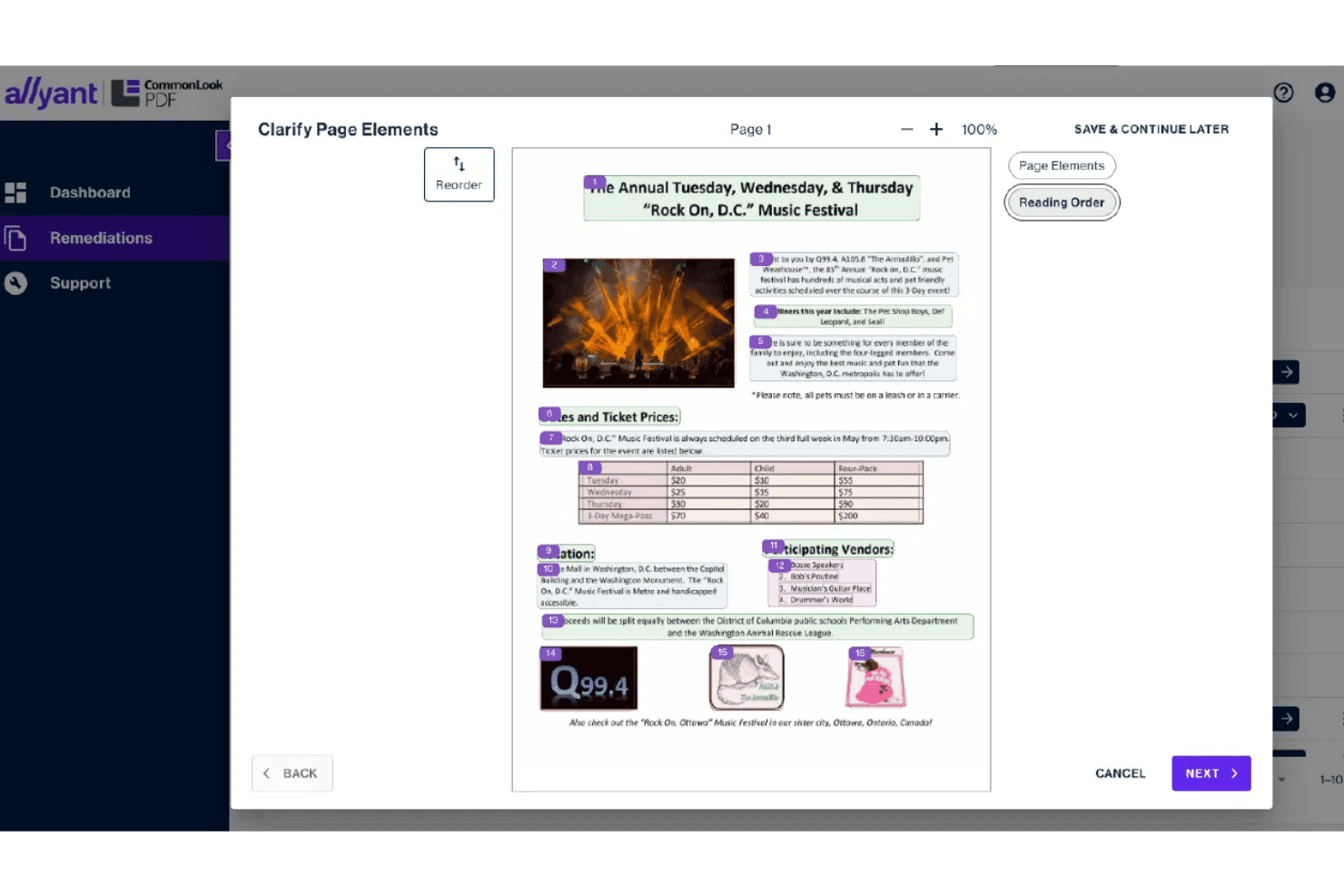
CommonLook PDF guider brugerne gennem afklaring af læserækkefølgen for elementer på siden. CommonLook PDF er et værktøj til PDF-afhjælpning, der kombinerer tilgængelighedskontrol efter flere standarder, en editor til tag-træer med to tilstande, AI-assisteret automatisk tagging samt specialudviklede værktøjer til komplekse tabeller, formularer og lister.
Hvem egner CommonLook PDF sig bedst til?
CommonLook PDF er velegnet til offentlige myndigheder og videregående uddannelsesinstitutioner, der har brug for PDF-dokumentation, som kan forsvares.
Hvorfor valgte jeg CommonLook PDF?
CommonLook PDF kommer med på min shortlist, fordi det er det eneste værktøj, jeg har set, der genererer en valideringsrapport pr. dokument, som accepteres som formelt bevis på overholdelse af Section 508, WCAG, PDF/UA og HHS-standarderne. Når der kommer en revision, er rapporten dit dokumenterede og forsvarlige spor gennem hele processen, kontrolpunkt for kontrolpunkt. Jeg er også afhængig af den dedikerede Tabel-editor til dokumenter, hvor komplekse overskriftsstrukturer ellers fuldstændigt ville ødelægge skærmlæserens navigation.
Vigtige funktioner i CommonLook PDF
- AI-drevet automatisk tagging: Registrerer og tagger overskrifter, lister, tabeller, formularer og figurer i et dokument for at fremskynde afhjælpningen.
- To redigeringstilstande: Gør det nemt for ikke-tekniske brugere at foretage afhjælpning, mens en avanceret editor giver erfarne fagfolk fuld kontrol over tag-træet.
- Rettelsesguide: Guider dig gennem løsningen af hvert identificeret tilgængelighedsproblem, ét kontrolpunkt ad gangen.
- CommonLook Office-plug-in: Afhjælp tilgængelighedsproblemer direkte i Microsoft Word og PowerPoint, før du eksporterer filerne.
Integrationer til CommonLook PDF
CommonLook PDF integrerer med Adobe Acrobat Pro, Microsoft Word og PowerPoint. Det opretter også forbindelse til CommonLook Clarity for scanning af arkiver.
Pros and Cons
Pros:
- Genererer revisionsklare valideringsrapporter til dokumentation af overholdelse
- Håndterer komplekse tabeller, formularer og lister fremragende
- Tilbyder redigering i to tilstande til forskellige færdighedsniveauer
Cons:
- Valideringsrapporter kan være vanskelige at fortolke
- Ingen offentligt dokumenteret udvikler-API eller SDK
Learn more about CommonLook PDF:
Anden software til PDF-udbedring
Her er nogle yderligere muligheder inden for software til PDF-udbedring, som ikke kom med på min liste over udvalgte løsninger, men som stadig er værd at undersøge:
- 11YuJa CivicGuardBedst til PDF-overholdelse i den offentlige sektor
- 12OpenText Document AccessibilityBedst til PDF-mærkning og afhjælpning i stor skala
- 13Level AccessBedst til arbejdsgange for overholdelse af krav til PDF-kildefiler
- 14AudioEyeBedst til juridisk holdbar overholdelse med dynamiske PDF-filer
- 15axesWordBedst til tilgængelighed ved konvertering fra Word til PDF
- 16MadeToTagBedst til tilgængelig PDF-eksport, der er indbygget i InDesign
- 17EquidoxBedst til samtidige brugerlicenser uden Adobe
- 18AccessibilityNow RemediateBedst til færdiggørelse af PDF-tags i komplekse tabeller
- 19ApryseBedst til indlejring af PDF/UA i udviklingspipelines
Sådan evaluerer jeg software til PDF-tilgængelighedsafhjælpning
Jeg opdeler hver evaluering i grundlæggende krav, som et værktøj skal opfylde, og de differentierende faktorer, der adskiller en solid løsning fra den rigtige løsning til jeres miljø.
Grundlæggende funktionalitet (minimumskrav for denne liste)
Når jeg udvælger værktøjer til min liste, bedømmer jeg hvert værktøj på en skala fra 0 (tilbyder ikke funktionaliteten) til 5 (udmærker sig på dette område) for hver af de grundlæggende funktioner nedenfor. Derefter beregner jeg værktøjets samlede score som en procentdel, med 65 % som benchmark for at vurdere dets samlede egnethed til listen.
- PDF-tagging og struktur: Jeg vurderer, hvordan hvert værktøj håndterer redigering af tagtræer, justeringer af læserækkefølgen og strukturel inferens—særligt i forbindelse med scannede eller ældre dokumenter, hvor den oprindelige struktur mangler fuldstændigt.
- Overholdelse af standarder: Hvert værktøj skal knytte sine kontroller til anerkendte standarder som WCAG 2.x, PDF/UA og Section 508, så jeg ser på, hvilke standarder der er dækket, og om værktøjet knytter specifikke regler til hver af dem.
- Tilgængelighedskontrol: Jeg undersøger, om valideringsmotoren går videre end overfladiske markeringer og tilbyder diagnosticering af hvert problem samt vejledning i afhjælpning, eftersom et grundlæggende bestået/ikke-bestået-resultat ikke hjælper jeres team med at løse noget.
- Afhjælpning af komplekse elementer: Tabeller med sammenlagte celler, indlejrede lister og interaktive formularer er områder, hvor de fleste værktøjer kommer til kort, så det er her, jeg fokuserer—understøttelse af alternativ tekst alene er ikke tilstrækkelig til dokumenter fra den virkelige verden.
- Batchbaseret og automatiseret afhjælpning: For teams med store PDF-efterslæb ser jeg på, om værktøjet understøtter købaseret behandling, API-drevet automatisering eller AI-assisteret tagging på tværs af dokumentsæt i stedet for at tvinge brugerne til manuelt arbejde fil for fil.
- Rapportering og revisionsspor: Overholdelsesrapporter, certifikater og historik over afhjælpning er vigtige, når man skal stå til ansvar over for revisorer, så jeg vurderer, hvad hvert værktøj genererer, og om disse resultater kan eksporteres og er klar til interessenter.
Differentierende faktorer (det, der adskiller leverandørerne)
Sådan sammenligner og kontrasterer jeg forskellige leverandører:
Fremtrædende funktioner
Jeg ser efter udvikler-API'er og SDK'er, der gør det muligt for teams at integrere afhjælpning i CMS- eller CI/CD-pipelines—værktøjer som PDFix og Foxit tilbyder REST-API'er, men jeg undersøger, om de understøtter købaserede, hændelsesdrevne udløsere og ikke kun manuelle kald. Genbrug af skabeloner og regler er lige så vigtigt: Hvis jeres team afhjælper kvartalsvise finansielle rapporter, reducerer gem-bare zonedefinitioner indsatsen pr. side markant i hver cyklus. Jeg vurderer også, om et værktøj indeholder en direkte forhåndsvisning med skærmlæser, eftersom validering af slutbrugeroplevelsen uden at skifte separat til JAWS eller NVDA gør det muligt at opdage problemer med læserækkefølgen tidligt.
Ud over funktionerne
Implementeringsmodellen er vigtigere, end de fleste købere forventer. Hvis jeres team håndterer følsomme dokumenter, undersøger jeg, om en leverandør tilbyder lokale eller luftgabte løsninger—både PDFix og OpenText understøtter selvhostede installationer, hvilket holder dokumenterne helt væk fra tredjepartsservere. Jeg vurderer også prisstrukturen i forhold til efterslæbets størrelse, eftersom licensering pr. side kan øge omkostningerne kraftigt ved store afhjælpningsprojekter, mens modeller med fast pris eller pr. bruger forbliver forudsigelige. Endelig ser jeg på, om leverandøren integrerer med valideringsværktøjer som PAC 2024 eller veraPDF, fordi output, der kan forsvares ved en revision, er det, der adskiller en rettet PDF fra en dokumenteret kompatibel PDF.
Sådan vælger du software til PDF-udbedring
Så hvordan vælger du software til PDF-udbedring, der rent faktisk leverer revisionsklart resultat og kan skaleres uden at skabe flaskehalse i dine dokumentarbejdsgange?
| Hvis din prioritet er… | Se efter… |
|---|---|
| Hvis din prioritet er…Automatisering af store PDF-efterslæb | Se efter…Batchudbedring samt købaserede eller API-baserede udløsere |
| Hvis din prioritet er…At dokumentere overholdelse af krav ved en revision | Se efter…Værktøjer med eksporterbare rapporter og certificerbar standardtilknytning |
| Hvis din prioritet er…Integration med interne IT-systemer | Se efter…Indbyggede REST-API'er eller SDK'er, der passer til din implementeringsmodel |
| Hvis din prioritet er…Håndtering af ældre eller komplekse dokumenter | Se efter…Redigering af tagtræer og diagnosticering af tabeller, formularer og lister |
Sådan vurderer du dine udvalgte løsninger
- Kontrollér understøttelsen af automatisering: Bed om en live-demonstration med batchupload (10+ filer), og bekræft, om værktøjet understøtter hændelsesdrevne API'er eller automatiserede udløsere.
- Test overholdelsesrapportering: Bed om en prøve på en overholdelsesrapport, der er tilknyttet PDF/UA eller Section 508. Kontrollér, at der findes diagnosticering for hvert problem samt en historik over revisionssporet.
- Evaluér kompleks afhjælpning: Gennemfør en test på en PDF med sammenflettede celler eller interaktive formularer, og gennemgå outputtet fra tagtræet for at sikre, at det er korrekt.
- Få implementeringsmulighederne bekræftet skriftligt: Kræv udtrykkelig dokumentation for lokal installation eller installation i et isoleret netværk, hvis der håndteres følsomme data.
- Afvejning – skalerbarhed kontra kontrol: Beslut, om du har brug for leverandørhostet automatisering for at opnå høj hastighed, eller lokale/selvhostede muligheder for at bevare kontrol over data og understøtte tilpasset integration.
Hvad er software til PDF-afhjælpning?
Software til PDF-afhjælpning gør PDF-filer tilgængelige ved at scanne, mærke og rette dokumenter, så de overholder tilgængelighedsstandarder som Section 508 og PDF/UA. Disse løsninger hjælper dit team med at identificere barrierer for skærmlæsere, forbedre dokumentstrukturen og generere overholdelsesrapporter, så alle kan få adgang til og bruge dine digitale dokumenter uden hindringer.
Funktioner i software til PDF-afhjælpning
Når du vælger software til PDF-afhjælpning, bør du holde øje med følgende vigtige funktioner:
- PDF-mærkning og -struktur: Giver dig mulighed for at tilføje, redigere og rette tagtræer, så skærmlæsere kan navigere i digitalt indhold i den korrekte rækkefølge.
- Kortlægning til standarder for overholdelse: Kortlægger kontroller og afhjælpning til standarder som WCAG 2.x, PDF/UA og Section 508 og viser, hvilke regler der anvendes, så du ved, at dine filer opfylder de relevante krav.
- Kontrol af tilgængelighed: Undersøger PDF-filer for tilgængelighedsbarrierer og giver detaljeret diagnosticering og vejledning til løsning af problemer i stedet for blot resultaterne bestået/ikke bestået.
- Afhjælpning af komplekse elementer: Håndterer komplicerede dele af PDF-filer, f.eks. tabeller med sammenflettede celler, indlejrede lister og interaktive formularer, så disse elementer kan mærkes og struktureres korrekt.
- Batch- og automatiseret behandling: Understøtter afhjælpning af flere PDF-filer på én gang via batchbehandling, API'er eller købaserede arbejdsgange, hvilket sparer tid ved håndtering af ophobede dokumenter.
- Rapportering og revisionsspor: Producerer eksporterbare overholdelsesrapporter og vedligeholder en historik over ændringer, så dit team kan dokumentere og forsvare arbejdet med tilgængelighed under revisioner.
- Forhåndsvisning med skærmlæser: Giver dig mulighed for at simulere, hvordan dokumenter vil blive læst af populære skærmlæsere, så du kan opdage problemer med rækkefølge og navigation, før filerne færdiggøres.
- Genbrug af skabeloner og regler: Giver dig mulighed for at definere og anvende tilpassede regler eller skabeloner på lignende dokumenter, hvilket reducerer gentaget arbejde og opretholder ensartethed på tværs af masseopgaver.
- Fleksible implementeringsmuligheder: Tilbyder flere implementeringsmuligheder, f.eks. cloud, lokal installation eller installation i et isoleret netværk, så du kan tilpasse softwaren til kravene i din datasikkerhed og IT-infrastruktur.
- Integration med valideringsværktøjer fra tredjeparter: Fungerer med eksterne valideringsværktøjer som PAC eller veraPDF, så du kan bekræfte, at outputtet opfylder uafhængige standarder for tilgængelighedstest.
Almindelige AI-funktioner i software til PDF-afhjælpning
Ud over de almindelige funktioner i software til PDF-afhjælpning, der er nævnt ovenfor, integrerer mange af disse løsninger AI med funktioner som:
- AI-baserede forslag til mærkning: Anvender maskinlæring til at analysere dokumentstruktur og -indhold og anbefaler eller anvender derefter automatisk de mest passende mærker til overskrifter, lister, tabeller og billeder. Dette reducerer det manuelle mærkningsarbejde og bidrager til at sikre ensartethed på tværs af store dokumentsamlinger.
- Automatisk registrering af læserækkefølge: Anvender AI til at udlede den logiske læserækkefølge i komplekse eller ustrukturerede PDF-filer, selv når det oprindelige layout er uensartet. Dette hjælper skærmlæsere med at præsentere indholdet i den korrekte rækkefølge uden manuel indgriben.
- Intelligent tabelgenkendelse: Anvender AI-modeller til at identificere tabeller, sammenflettede celler og indlejrede strukturer i scannede eller dårligt formaterede PDF-filer. Værktøjet genererer derefter nøjagtige tabelmærker og celleforbindelser, hvilket forbedrer tilgængeligheden for brugere, der er afhængige af hjælpemiddelteknologi.
- Generering af alternativ tekst i naturligt sprog: Bruger AI til at generere beskrivende alternativ tekst til billeder, diagrammer og grafik ved at analysere visuelt indhold og den omgivende kontekst. Denne funktion hjælper teams med hurtigt at tilføje meningsfulde beskrivelser, der opfylder tilgængelighedsstandarder.
- AI-baseret prioritering af problemer ud fra kontekst: Bruger AI til at vurdere konstaterede tilgængelighedsproblemer og rangordne dem baseret på påvirkning, hyppighed og risiko for manglende overholdelse. Dette hjælper brugerne med at løse de mest kritiske problemer først og effektiviserer arbejdsgangene for afhjælpning.
- Forudsigelige anbefalinger til afhjælpning: Anvender AI til at foreslå specifikke løsninger på konstaterede problemer baseret på mønstre fra tidligere afhjælpninger og bedste praksis. Dette hjælper brugerne med at løse komplekse tilgængelighedsbarrierer ved hjælp af målrettet og handlingsanvisende vejledning.
Fordele ved software til PDF-afhjælpning
Implementering af software til PDF-afhjælpning giver flere fordele for dit team og din virksomhed. Her er nogle af de fordele, du kan se frem til:
- Forbedret dokumenttilgængelighed: Værktøjer til tagging og redigering af struktur gør det muligt at omdanne scannede eller ældre PDF-filer til tilgængelige filer, der fungerer problemfrit med skærmlæsere.
- Overholdelse, der er klar til revision: Automatiseret standardtilknytning og detaljerede rapporteringsfunktioner hjælper dig med at oprette dokumenter, der opfylder kravene i PDF/UA, WCAG 2.x og Section 508, med sporbare revisionsspor.
- Hurtigere afhjælpning i stor skala: Batchbehandling, API-drevet automatisering og AI-baseret tagging gør det muligt for dit team at afhjælpe flere PDF-filer på én gang i stedet for at arbejde med én fil ad gangen.
- Præcis håndtering af komplekse elementer: Specialiserede værktøjer til tabeller, formularer og interaktive felter gør det muligt at afhjælpe krævende indhold korrekt, så behovet for manuelle rettelser senere reduceres.
- Fleksibel integration med IT-systemer: Indbyggede REST-API'er, SDK'er og forbindelser til tredjeparter gør det muligt at integrere afhjælpningen i virksomhedens arbejdsgange for overholdelse.
- Ensartede resultater gennem skabeloner og regler: Hjælper dit team med at anvende bedste praksis og reducere manuelt arbejde for at opretholde en høj kvalitet på tværs af dokumenter.
- Implementeringsmuligheder til følsomme miljøer: Muligheder for lokal installation, air-gapped-installation eller selvhostet installation giver dig større kontrol over dokumentsikkerhed og integration af arbejdsgange.
Omkostninger og priser
Valg af software til PDF-afhjælpning kræver en forståelse af de forskellige prismodeller og abonnementer, der er tilgængelige. Omkostningerne varierer afhængigt af funktioner, teamstørrelse, tilføjelser og meget mere. Tabellen nedenfor opsummerer almindelige abonnementer, deres gennemsnitlige priser og typiske funktioner, der er inkluderet i løsninger til PDF-afhjælpning:
Sammenligningstabel over abonnementer til software til PDF-afhjælpning
| Abonnementstype | Gennemsnitlig pris | Almindelige funktioner |
|---|---|---|
| AbonnementstypeGratis abonnement | Gennemsnitlig pris$0 | Almindelige funktionerGiver mulighed for behandling af et begrænset antal sider, tilbyder grundlæggende taggingværktøjer, udfører enkle overholdelseskontroller og understøtter adgang for én bruger. |
| AbonnementstypePersonligt abonnement | Gennemsnitlig pris$40-$100/user/month | Almindelige funktionerOmfatter avanceret tagging, grundlæggende batchbehandling, standardtilknytning, individuel support og adgang til centrale rapporteringsværktøjer. |
| AbonnementstypeVirksomhedsabonnement | Gennemsnitlig pris$150-$400/user/month | Almindelige funktionerUnderstøtter teams med flere brugere, fuld batchautomatisering, afhjælpning af komplekse elementer, API-adgang og eksporterbare overholdelsesrapporter. |
| AbonnementstypeAbonnement til store virksomheder | Gennemsnitlig pris$1,000+/month | Almindelige funktionerMuliggør lokal eller selvhostet installation, avancerede sikkerhedskontroller, tilpassede integrationer, revisionsspor og prioriteret support. |
Ofte stillede spørgsmål om software til PDF-udbedring
Her er nogle svar på almindelige spørgsmål om software til PDF-udbedring:
Hvordan ved jeg, om et værktøj til PDF-udbedring opfylder compliance-standarderne?
Du bør se efter udtrykkelige henvisninger til standarder som WCAG 2.x, PDF/UA og Section 508 i værktøjets dokumentation eller rapporter. De bedste værktøjer lader dig knytte specifikke kontroller og rettelser til disse regler og generere eksporterbare revisionsspor, så du kan dokumentere overholdelse under en revision eller juridisk gennemgang.
Kan software til PDF-udbedring håndtere massebehandling af store dokumentsamlinger?
Ja, mange værktøjer til PDF-udbedring understøtter massebehandling og automatiserede arbejdsgange. Hvis du skal behandle hundredvis eller tusindvis af filer, bør du prioritere løsninger med API-adgang, købaseret behandling eller regelbaserede skabeloner. Test altid denne funktion under din demonstration med mindst 10+ filer for at bekræfte, at den fungerer som lovet.
Hvad er forskellene mellem cloudbaseret og lokal implementering?
Cloudbaserede værktøjer er typisk nemmere at opsætte og opdatere, mens lokale eller isolerede implementeringer giver større kontrol over følsomme data. Hvis dit team håndterer fortrolige dokumenter eller skal opfylde strenge sikkerhedskrav, bør du bede leverandørerne om skriftlig bekræftelse af deres understøttelse af lokale eller selvhostede løsninger.
Understøtter software til PDF-udbedring integration med andre IT-systemer?
Ja, mange leverandører tilbyder REST-API’er eller SDK’er, som lader dig integrere udbedring i indholdsadministrations- eller CI/CD-pipelines. Nogle platforme fungerer også sammen med tredjepartsvalideringsværktøjer eller rapporteringssystemer. Hvis integration er en prioritet, skal du bekræfte, at værktøjet passer til din eksisterende arbejdsgang og understøtter købaseret eller hændelsesdrevet automatisering.
Hvordan kan jeg evaluere et værktøjs understøttelse af komplekse PDF-elementer som tabeller og formularer?
Kør en prøveupload af et dokument med sammenlagte tabelceller, indlejrede lister eller interaktive formularer. Kontrollér, om værktøjets output for mærketræet håndterer disse korrekt, og se efter diagnosticering eller vejledning, når der opstår problemer. Værktøjer, der kun tilbyder enkel mærkning, vil sandsynligvis ikke håndtere disse dokumenter fra den virkelige verden godt.