

Software til fjernadgang giver dig mulighed for sikkert at oprette forbindelse til og styre enheder overalt fra og bygger bro mellem distribuerede teams og fjernsystemer. Hvis du leder IT, skal du vide, hvilke platforme der tilbyder den rette kombination af sikkerhedskontroller, streaming i høj kvalitet og praktiske administrationsfunktioner.
Få direkte svar på, hvilken software til fjernadgang der er bedst i 2026 – fra complianceværktøjer i virksomhedsklasse til pålidelige løsninger til desktopsupport – så du kan minimere risici, reducere besværet og give dit team den nødvendige adgang med tillid. Denne liste gennemgår de bedste tilbud, så dit næste valg bliver klart og nemt at handle på.
Hvorfor du kan stole på vores softwareanbefalinger
6,700+
Reviews
20
Industry experts
16+
Evaluation factors
14
Years
Vores team har testet og anmeldt software siden 2012. Vi er selv teknologiledere, så vi ved, hvor svært og hvor vigtigt det er at vælge den rigtige software.
Til denne guide har vi vurderet værktøjerne gennem praktisk afprøvning og uafhængig research og givet dem point ud fra vores udvælgelseskriterier.
Vores anmeldelser bygger på vores egen redaktionelle vurdering. De er ikke et salgsargument.
Ekspertanmeldere:
- Paulo Gardini MiguelTech Director
 Tim FisherVP of AI
 Gabriel RosasTech Lead & Software Architect
 Christhian GruhnTech Lead & Platform Architect

Sammenligningstabel for software til fjernadgang
| Tool | Best For | Trial Info | Price | ||
|---|---|---|---|---|---|
| 1 | Bedst til automatiserede arbejdsgange til administration af programrettelser | Gratis demo tilgængelig | Priser oplyses efter forespørgsel | Website | |
| 2 | Bedst til selvhostet permanent licensering | 15 dages gratis prøveperiode | Fra $16.9/måned (faktureres årligt) | Website | |
| 3 | Bedst til administration af computere på tværs af mange enheder i stor skala | 7-dages gratis prøveperiode | Fra $1.84/måned (faktureret årligt) | Website | |
| 4 | Bedst til MSP-teknikeres hastighed og diagnosticeringsværktøjer | 14 dages gratis prøveperiode + gratis demo tilgængelig | Priser oplyses efter forespørgsel | Website | |
| 5 | Bedst til fjernstyring med høj ydeevne i 4K-kvalitet | Gratis prøveperiode + gratis demo tilgængelig | Fra $6/måned | Website | |
| 6 | Bedst til indbygget RMM-kontrol af slutpunkter | 14 dages gratis prøveperiode + gratis demo tilgængelig | Priser oplyses efter forespørgsel | Website | |
| 7 | Bedst til indbyggede integrationer med Zoho-økosystemet | 15 dages gratis prøveperiode + gratis demo tilgængelig | Fra $10/tekniker/måned (faktureres årligt) | Website | |
| 8 | Bedst til systemdiagnostik uden opsyn | Website | |||
| 9 | Bedst til kontrol på tværs af platforme med lav latenstid | Gratis prøveperiode + gratis demo tilgængelig | Fra $28.90/måned (faktureret årligt) | Website | |
| 10 | Bedst til cloudbaserede Windows-skriveborde | Gratis prøveperiode tilgængelig | Priser oplyses efter anmodning | Website |


Anmeldelser af software til fjernadgang
Nedenfor finder du mine detaljerede opsummeringer af den bedste software til fjernadgang, som kom med på min kortliste. Mine anmeldelser giver et detaljeret indblik i funktionerne, de bedste anvendelsesområder og mulighederne i hver software, så du kan finde den bedste løsning til dig.
 Bedst til automatiserede arbejdsgange til administration af programrettelser
- Gratis demo tilgængelig
- Priser oplyses efter forespørgsel

Kaseya VSA muliggør fjernstyringssessioner med ét klik til administrerede enheder. Kaseya VSA er en skybaseret platform til fjernovervågning og -styring (RMM), udviklet til MSP'er og interne IT-teams, som dækker overvågning af slutpunkter, automatisk installation af programrettelser, politikbaseret opgaveautomatisering, ransomware-detektion, administration af mobile enheder og sikker fjernstyringsadgang.
Hvem er Kaseya VSA bedst egnet til?
Kaseya VSA er velegnet til MSP'er og interne IT-teams, der administrerer store mængder slutpunkter og har brug for politikstyret automatisering af programrettelser på tværs af Windows, macOS og tredjepartsprogrammer.
Hvorfor valgte jeg Kaseya VSA?
Jeg valgte Kaseya VSA som en af de bedste løsninger, fordi dens administration af programrettelser går videre end grundlæggende planlægning. Politikbaseret installation af programrettelser giver dig mulighed for at definere godkendelsesregler, vedligeholdelsesvinduer og blokeringsperioder på tværs af Windows, macOS, Linux og mere end 300 tredjepartsapps fra én enkelt konsol. Det, jeg virkelig finder nyttigt, er funktionen til tilsidesættelse af programrettelser, som gør det muligt at udelukke bestemte problematiske programrettelser via et script uden at forstyrre den overordnede arbejdsgang. RMM-agenten installerer også programrettelser både på og uden for netværket uden at være afhængig af LAN-caches, så eksterne slutpunkter forbliver opdaterede uden ekstra konfiguration.
Vigtige funktioner i Kaseya VSA
- Sikker fjernstyringsadgang: Opret øjeblikkeligt forbindelse til ethvert slutpunkt til supportsessioner i realtid uden at kræve brugerinteraktion eller en VPN.
- Ransomware-detektion og -isolering: Adfærdsbaseret detektion sætter automatisk inficerede slutpunkter i karantæne for at begrænse trusler, før de spreder sig.
- Overvågning og alarmer i realtid: Overvåger løbende slutpunktets tilstand og udløser automatisk oprettelse af supportsager og afhjælpning, når der opstår problemer.
- Opdagelse og kortlægning af IT-aktiver: Finder og registrerer automatisk hardware, software, virtuelle maskiner, skyinfrastruktur og IoT-enheder i hele dit miljø.
Integrationer med Kaseya VSA
Kaseya VSA tilbyder indbyggede integrationer med Autotask, IT Glue, ConnectWise, Acronis, Bitdefender, ESET, Webroot, Datto og Scalepad Lifecycle Manager. Der findes en API til brugerdefinerede integrationer.
Pros and Cons
Pros:
- Politikbaseret automatisk installation af programrettelser
- Sikre fjernsessioner uden en VPN
- Ransomware-isolering af eksterne slutpunkter
Cons:
- Grænsefladen kan virke forældet og rodet
- Nogle fjernfunktioner kræver installation af en agent
Learn more about Kaseya VSA: Bedst til selvhostet permanent licensering
- 15 dages gratis prøveperiode
- Fra $16.9/måned (faktureres årligt)
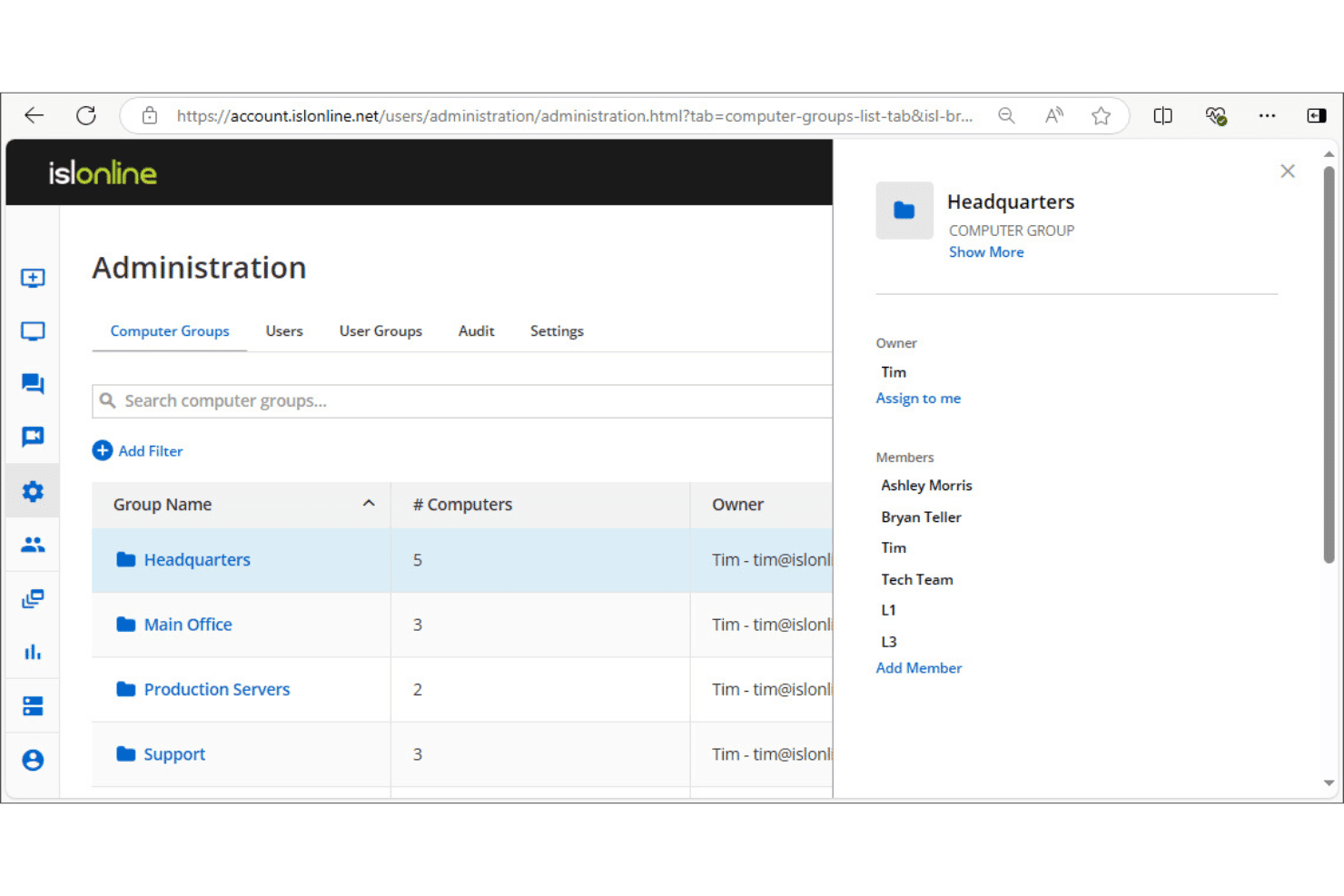
ISL Online lader administratorer organisere computere i grupper med adgangskontroller for medlemmer. ISL Online er en fjernskrivebordssoftware, der understøtter uovervåget adgang, live kundesupportsessioner, RDP/SSH-forbindelser samt centraliseret administration af brugere og enheder på tværs af Windows, macOS, Linux og mobile platforme.
Hvem er ISL Online bedst egnet til?
ISL Online er velegnet til IT-teams og leverandører af administrerede tjenester, der har brug for at køre fjernadgangsinfrastruktur på deres egne servere i stedet for at være afhængige af en leverandørs sky.
Hvorfor valgte jeg ISL Online?
ISL Online kommer med på min liste over kandidater, fordi løsningen tager selvhostet installation alvorligt som en førsteklasses mulighed og ikke som en eftertanke. Jeg kan godt lide, at den selvhostede plan lader dig køre hele ISL Online-serveren på din egen infrastruktur med understøttelse af ekstern LDAP-godkendelse og SAML SSO samt portene 80 og 443. Det betyder, at dine sessionsdata aldrig berører en tredjepartssky, hvilket er vigtigt, når din organisation har strenge krav til dataresidens eller overholdelse af regler.
Vigtige funktioner i ISL Online
- Sessionsoptagelse: Optag komplette videooptagelser af fjernsessioner til revisionsspor og dokumentation af overholdelse af regler.
- Filoverførsel: Send og modtag filer mellem lokale og fjernforbundne maskiner direkte i en aktiv session.
- Tofaktorgodkendelse: Kræv et ekstra bekræftelsestrin ved login for at reducere uautoriseret adgang til fjernenheder.
- RDP/SSH-forbindelser: Opret forbindelse til fjernmaskiner via RDP eller SSH uden at kræve VPN-konfiguration eller ændringer af firewall.
Integrationer med ISL Online
ISL Online tilbyder indbyggede integrationer med ServiceNow, Freshdesk, HaloITSM, Microsoft Intune, Devolutions Remote Desktop Manager, Deepser, SuperOps og PDQ Connect samt en REST API til indlejring af fjernadgang eller opbygning af tilpassede OEM-integrationer i RMM-, PSA-, EDR- og ITSM-platforme.
Pros and Cons
Pros:
- Kan implementeres fuldstændigt på din egen infrastruktur
- Kræver yderligere bekræftelse ved login
- Indbygget understøttelse af både RDP og SSH
Cons:
- Kræver selvhosting for maksimal beskyttelse af privatlivets fred
- Ingen automatiserede opgaver til afhjælpning af slutpunkter
Learn more about ISL Online: Bedst til administration af computere på tværs af mange enheder i stor skala
- 7-dages gratis prøveperiode
- Fra $1.84/måned (faktureret årligt)
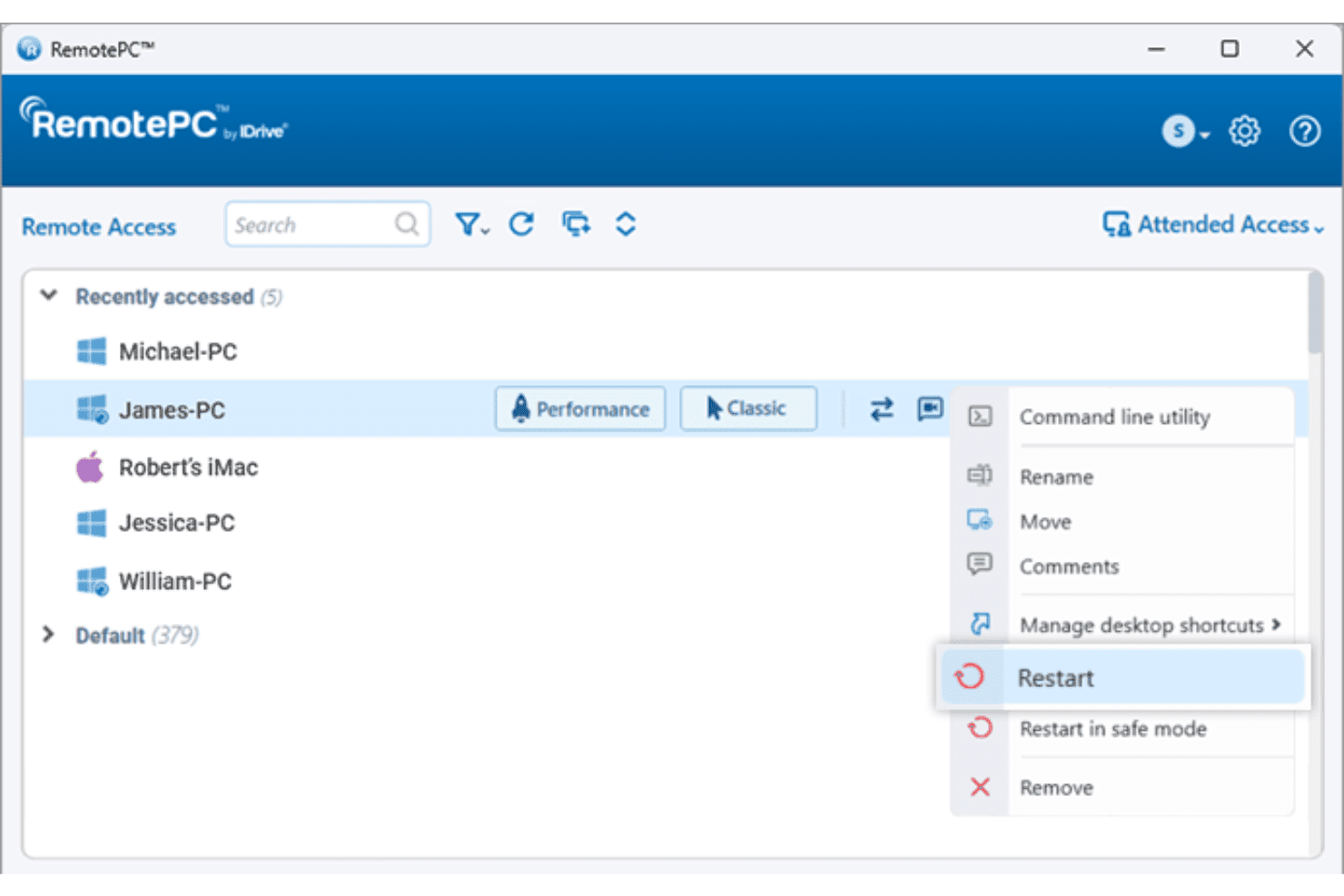
RemotePC giver brugerne mulighed for at genstarte fjerncomputere direkte fra enhedslisten. RemotePC er en fjernadgangsplatform, der giver dig mulighed for at oprette forbindelse til og styre Windows-, Mac-, Linux-, Android- og iOS-enheder via internettet med funktioner som understøttelse af flere skærme, filoverførsel, fjernudrulning, administration af bruger- og computergrupper samt sessionsoptagelse.
Hvem egner RemotePC sig bedst til?
RemotePC er velegnet til IT-teams, der administrerer store enhedsparker med Windows-, Mac- og Linux-enheder og har brug for centraliseret fjernadgang med administration af bruger- og computergrupper.
Hvorfor jeg valgte RemotePC
RemotePC kommer med på min liste over foretrukne løsninger på grund af den effektive håndtering af skalering. Funktionerne til computergruppering og administration af brugergrupper gør det muligt at organisere store enhedsparker og tildele adgangstilladelser uden at konfigurere hver enkelt maskine manuelt. Det, jeg især finder nyttigt, er masseudrulning via GPO, Microsoft Intune eller Jamf Pro, hvilket betyder, at du kan udrulle RemotePC på tværs af hundredvis af slutpunkter fra en central konsol i stedet for at håndtere hver enkelt. Kombineret med sessionsoptagelse og detaljerede adgangslogfiler får du solid sporbarhed for hver fjernforbindelse i dit miljø.
Vigtige funktioner i RemotePC
- Fjernudskrivning: Udskriv dokumenter, der er gemt på en fjernmaskine, direkte på din lokale printer uden manuelle filoverførsler.
- Omdirigering af USB-enheder: Omdiriger en USB-enhed fra din lokale maskine til en fjerncomputer, så den fungerer, som om den var fysisk tilsluttet.
- RDP-forbindelse: Få adgang til eksterne Windows-computere og -servere via RDP uden at konfigurere en VPN eller Microsoft RD Gateway.
- Assisteret adgang: Del en engangskode til en session for at give øjeblikkelig adgang efter behov til en fjerncomputer med henblik på support i realtid.
Integrationer med RemotePC
RemotePC tilbyder indbyggede integrationer med Zendesk, Freshdesk, Freshservice, Jira, OneLogin, Okta, Azure AD, Keycloak, Google Workspace og Jamf Pro. Der findes en API til brugerdefinerede integrationer.
Pros and Cons
Pros:
- Understøtter fjernadgang til alle større platforme
- Muligheder for masseudrulning til store enhedsparker
- Understøtter funktionalitet til aktivering via netværket
Cons:
- Ingen understøttelse af brugerdefinerede API-integrationer
- Mangler værktøjer til automatiseret fjernrettelse af software
Learn more about RemotePC: Bedst til MSP-teknikeres hastighed og diagnosticeringsværktøjer
- 14 dages gratis prøveperiode + gratis demo tilgængelig
- Priser oplyses efter forespørgsel
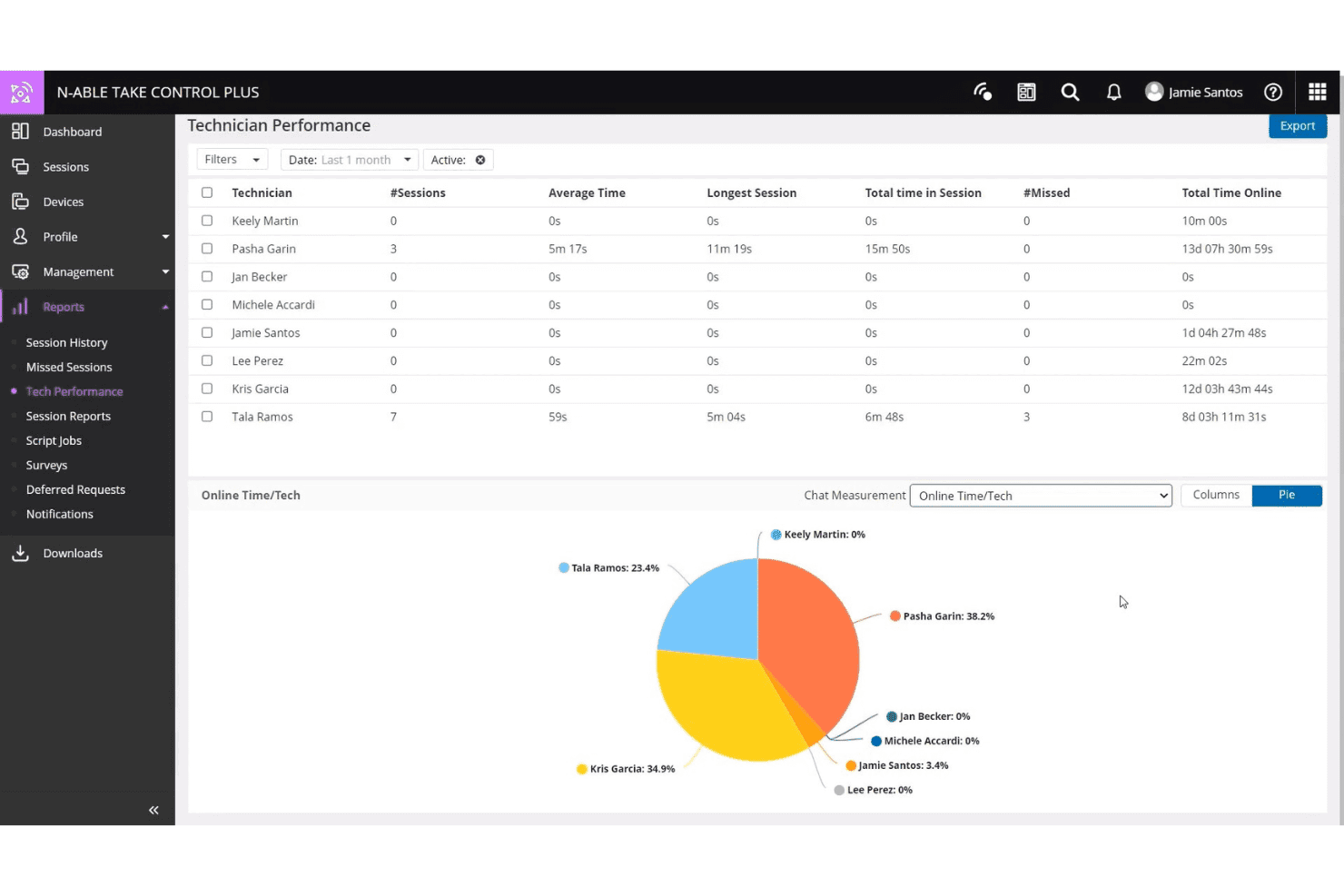
N-able Take Control registrerer teknikerens sessionsaktivitet og tid online. N-able Take Control er et fjernsupportværktøj udviklet til MSP'er og IT-teams, som tilbyder sessionsstyring på tværs af platforme, indbyggede diagnosticeringsværktøjer, livechat, VoIP, multifaktorgodkendelse og integrationer med N-ables RMM-platforme.
Hvem er N-able Take Control bedst egnet til?
N-able Take Control er velegnet til MSP-teknikere, der har brug for hurtig sessionsstart og indbyggede diagnosticeringsværktøjer uden at skulle skifte mellem platforme.
Hvorfor jeg valgte N-able Take Control
Jeg har inkluderet N-able Take Control blandt mine bedste valg, fordi sessionsstarthastigheden virkelig er imponerende, og de indbyggede diagnosticeringsværktøjer betyder, at teknikere ikke behøver at skifte mellem faner for at fejlfinde. Jeg kan især godt lide enhedens sundhedsoversigt, som viser data om CPU, hukommelse og disk under en aktiv session, så du kan diagnosticere, mens du arbejder. Fjernkonsollen med kommandoer med ét klik er en anden funktion, jeg ofte vender tilbage til, fordi den lader dig køre scripts og genstarte tjenester uden at afbryde slutbrugerens skærm.
Vigtige funktioner i N-able Take Control
- Fjernsessioner på tværs af platforme: Opret forbindelse til og fra Windows-, Mac-, Linux-, iOS- og Android-enheder i én samlet sessionskø.
- Understøttelse af flere skærme: Skift mellem og få vist flere skærme på fjernenheden uden at afslutte eller genstarte sessionen.
- Filoverførsel under sessionen: Træk og slip filer direkte til og fra en fjernenhed under en aktiv supportsession.
- Sessionsoptagelse: Start og stop optagelser af live-sessioner til revisions-, compliance- eller oplæringsformål for teknikere.
Integrationer med N-able Take Control
N-able Take Control tilbyder indbyggede integrationer med N-sight RMM, N-central, Autotask og ConnectWise. Der findes en API til brugerdefinerede integrationer.
Pros and Cons
Pros:
- Sessionsstarthastigheden er konsekvent høj
- Indbygget sundhedsoversigt for enheder under sessioner
- Multiplatformskøer til Windows, Mac, Linux
Cons:
- Begrænsede indbyggede integrationer uden for N-able-økosystemet
- Nogle avancerede funktioner kræver N-central-platformen
Learn more about N-able Take Control: Bedst til fjernstyring med høj ydeevne i 4K-kvalitet
- Gratis prøveperiode + gratis demo tilgængelig
- Fra $6/måned
Visit WebsiteCustomer Rating:4.8/5
Splashtop giver brugerne mulighed for at se og filtrere Windows-hændelseslogge eksternt efter type og alvorlighedsgrad. Splashtop er en platform til fjernadgang og fjernsupport udviklet til it-teams, der tilbyder fjernstyring af skrivebord, skærmdeling, sessionsoptagelse og understøttelse af flere skærme på Windows, Mac, iOS, Android og Linux-enheder.
Hvem er Splashtop bedst til?
Splashtop er et godt valg for it-teams og managed service-udbydere, der har brug for fjernstyring af skrivebord med høj præcision, især hvor skærmkvalitet og sessionsydeevne er afgørende.
Hvorfor jeg valgte Splashtop
Splashtop kommer med på min liste over favoritter på grund af deres 4K-streaming med op til 60 billeder i sekundet, hvilket gør løsningen reelt anvendelig til fjernarbejde i grafikintensive programmer som Adobe Creative Suite eller AutoCAD. Jeg har brugt det i scenarier, hvor skærmgengivelsen faktisk er vigtig, og forskellen fra en standard HD-stream er tydelig. Derudover giver understøttelse af flere skærme dig mulighed for at se flere fjernskærme uden at miste overblikket over arbejdsområdet.
Vigtige Splashtop-funktioner
- Sessionsoptagelse: Optag automatisk fjernsessioner, og gem dem til revision, overholdelse af regler eller gennemgang i forbindelse med fejlfinding.
- Filoverførsel: Flyt filer mellem den lokale enhed og fjernenheden direkte i en aktiv session uden et tredjepartsværktøj.
- Fjerngenstart: Genstart en fjernmaskine, også i fejlsikret tilstand, uden at miste adgangen til sessionen.
- Tofaktorgodkendelse: Kræv et ekstra bekræftelsestrin ved login for at reducere uautoriseret adgang til fjernslutpunkter.
Splashtop-integrationer
Splashtop tilbyder over 40 indbyggede integrationer, herunder Jira, ServiceNow, Zendesk, Freshservice, Microsoft Teams, Salesforce, Splunk, Jamf, NinjaOne og JumpCloud, og har indbyggede integrationer på tværs af Microsoft-økosystemet, herunder Microsoft Entra ID. Der findes også en API til brugerdefinerede integrationer.
Pros and Cons
Pros:
- Streamer fjernskriveborde i 4K med 60 billeder i sekundet
- Giver mulighed for sikker genstart af fjernenheder
- Tilbyder direkte filoverførsel
Cons:
- Mangler en kommandolinje til baggrundskørsel på slutpunkter
- Ingen automatiserede værktøjer til softwareopdatering
Learn more about Splashtop: Bedst til indbygget RMM-kontrol af slutpunkter
- 14 dages gratis prøveperiode + gratis demo tilgængelig
- Priser oplyses efter forespørgsel
Visit WebsiteCustomer Rating:4.7/5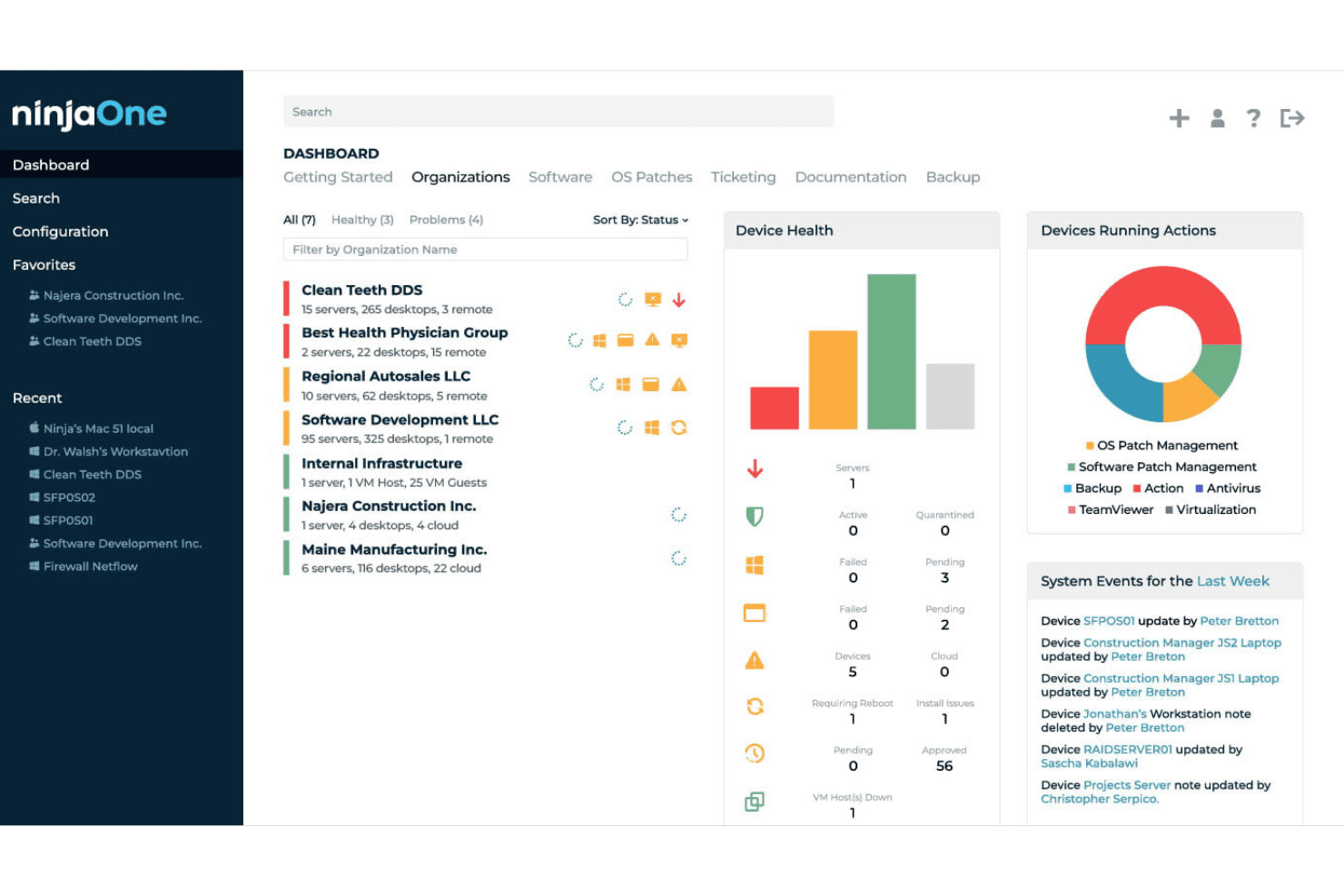
NinjaOnes kontrolpanel giver et centraliseret overblik over alle administrerede organisationer. NinjaOne er en RMM-platform med indbyggede fjernadgangsværktøjer, der lader IT-teams overvåge, administrere og kontrollere slutpunkter på tværs af Windows-, macOS- og Linux-enheder fra én enkelt konsol.
Hvem er NinjaOne bedst egnet til?
NinjaOne er velegnet til IT-teams og administrerede serviceudbydere, der har brug for fjernadgang integreret direkte i deres RMM-arbejdsgang i stedet for at tilføje den som et separat værktøj.
Hvorfor valgte jeg NinjaOne?
NinjaOne kommer med på min endelige liste, fordi fjernadgang ikke er et separat tilføjelsesmodul her – den er integreret direkte i RMM-konsollen, så jeg ikke skal skifte kontekst mellem værktøjer, når jeg har brug for at fejlfinde et slutpunkt. Jeg kan starte en session på 2-3 sekunder direkte fra en sag, og baggrundstilstanden lader mig undersøge problemer uden at afbryde slutbrugeren midt i en opgave. For ikke-administrerede enheder eller enheder uden for netværket håndterer Quick Connect ad hoc-forbindelser uden krav om en VPN eller en forudinstalleret agent.
NinjaOnes vigtigste funktioner
- Filoverførsel: Flyt filer mellem din lokale maskine og et fjernslutpunkt direkte i en aktiv session.
- Fjernkørsel af scripts: Kør scripts på administrerede enheder fra konsollen uden at åbne en fuld fjernsession.
- Sessionsoptagelse: Log og gem optagelser af fjernsessioner til revisionsspor og gennemgang af overholdelse af krav.
- Rollebaserede adgangskontroller: Begræns, hvilke teknikere der kan starte fjernsessioner på bestemte enheder eller enhedsgrupper.
NinjaOne-integrationer
NinjaOne tilbyder mere end 40 indbyggede integrationer, herunder Microsoft Intune, Microsoft Entra, CrowdStrike, SentinelOne, Bitdefender, ServiceNow, Okta, Slack, ConnectWise ScreenConnect og Splashtop. Der findes en API til brugerdefinerede integrationer.
Pros and Cons
Pros:
- Fjernadgang startes direkte fra RMM-konsollen
- Baggrundstilstand til administration undgår at forstyrre slutbrugere
- Inkluderer fjernkørsel af scripts
Cons:
- Ingen fjernadgang til mobile enheder
- Mangler tilgængelig åben kildekode
Learn more about NinjaOne: Bedst til indbyggede integrationer med Zoho-økosystemet
- 15 dages gratis prøveperiode + gratis demo tilgængelig
- Fra $10/tekniker/måned (faktureres årligt)
Visit WebsiteCustomer Rating:4.3/5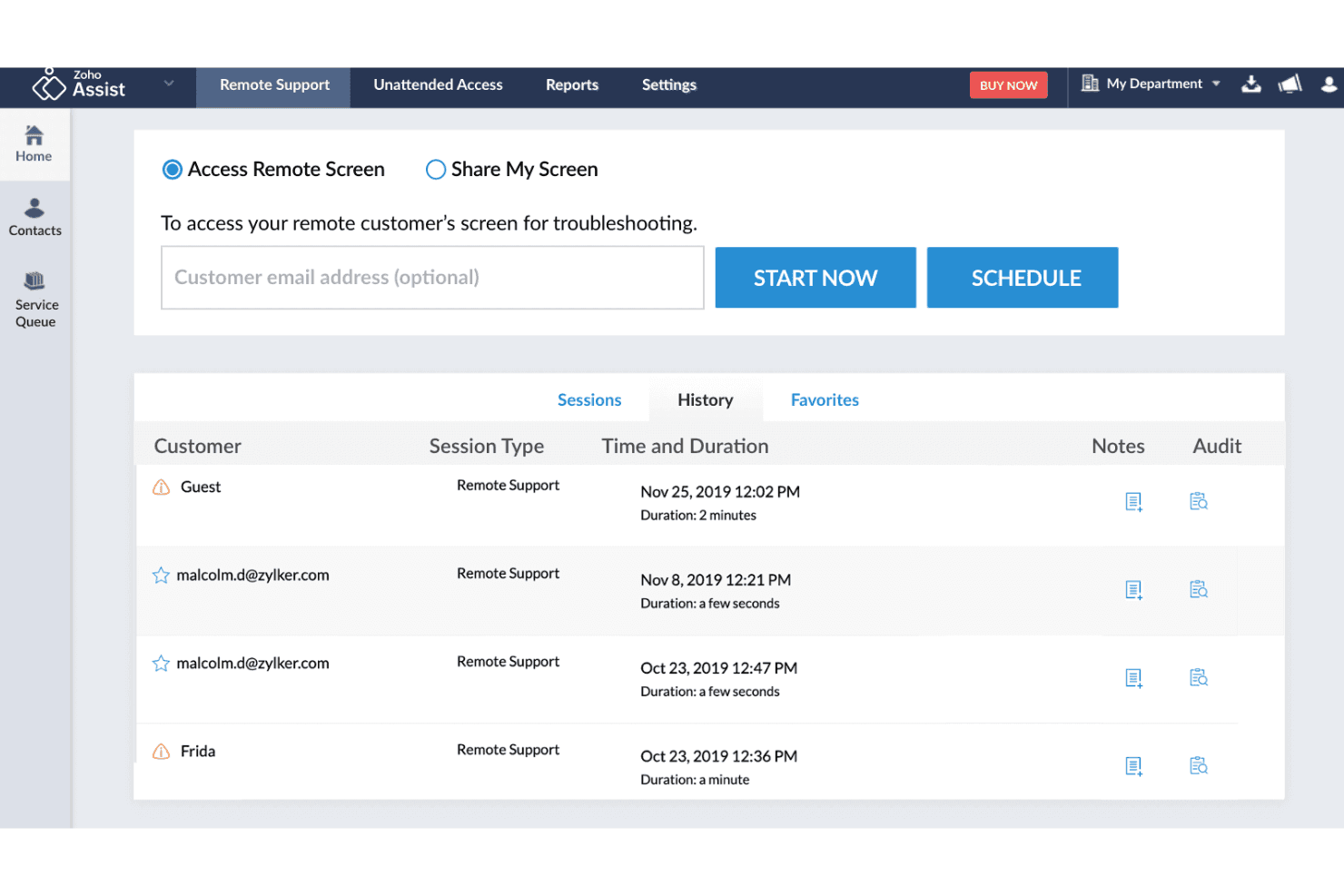
Zoho Assist giver brugerne mulighed for straks at starte eller planlægge fjernsupportsessioner. Zoho Assist er en cloudbaseret platform til fjernadgang og support, der dækker fjernskrivebordssessioner med brugerens tilstedeværelse, adgang uden brugerens tilstedeværelse, endpoint-administration og diagnostisk fejlfinding på tværs af Windows, Mac, Linux, iOS og Android-enheder.
Hvem passer Zoho Assist bedst til?
Zoho Assist er et naturligt valg for IT-teams, der allerede bruger Zoho CRM, Zoho Desk eller andre Zoho-apps og ønsker fjernsupport integreret i det samme økosystem.
Hvorfor jeg valgte Zoho Assist
Jeg valgte Zoho Assist som en af de bedste på grund af den tætte integration med andre Zoho-produkter. Hvis dit team allerede bruger Zoho Desk, kan du starte en fjernsession direkte fra en supportsag med ét klik. Brugere af Zoho SalesIQ kan starte en fjernsession fra livechatkonsollen uden at skifte værktøj. Denne form for kontekstbaseret adgang reducerer den frem-og-tilbage-kommunikation, der normalt forsinker supportarbejdsgange.
Vigtige funktioner i Zoho Assist
- Filoverførsel: Send filer på op til 2 GB mellem maskiner under en aktiv fjernsession.
- Masseudrulning af adgang uden brugerens tilstedeværelse: Installer agenten til adgang uden brugerens tilstedeværelse på flere fjerncomputere på én gang uden at konfigurere hver enkelt individuelt.
- Sessionsoptagelse: Optag automatisk sessioner med og uden brugerens tilstedeværelse til revisionsspor eller oplæring af teknikere.
- Navigation på flere skærme: Skift mellem flere skærme på en fjernmaskine fra den samme session uden at afbryde forbindelsen.
Integrationer med Zoho Assist
Zoho Assist tilbyder indbyggede integrationer med Zendesk, ServiceNow, Jira, Freshdesk, Spiceworks, Zoho Desk, Zoho SalesIQ, Google Workspace, Slack og Microsoft Teams samt forbindelser til ManageEngine Endpoint Central, MDM og ServiceDesk Plus. Det kan også forbindes med Zoho Flow og har en API til brugerdefinerede integrationer.
Pros and Cons
Pros:
- Indbyggede integrationer med Zoho-appøkosystemet
- Masseudrulning af adgang uden brugerens tilstedeværelse understøtter skalering
- Navigation på flere skærme i en enkelt session
Cons:
- Det kan føles langsomt at starte en session
- Grundlæggende rapportering sammenlignet med større konkurrenter
Learn more about Zoho Assist: Bedst til systemdiagnostik uden opsynVisit WebsiteCustomer Rating:5/5
 Learn more about ManageEngine Remote Access Plus:
 Bedst til kontrol på tværs af platforme med lav latenstid
- Gratis prøveperiode + gratis demo tilgængelig
- Fra $28.90/måned (faktureret årligt)
Learn more about AnyDesk: Bedst til cloudbaserede Windows-skriveborde
- Gratis prøveperiode tilgængelig
- Priser oplyses efter anmodning
Learn more about Azure Virtual Desktop:
Anden software til fjernadgang
Her er nogle yderligere muligheder for software til fjernadgang, som ikke kom med på min kortliste, men som stadig er værd at undersøge:
- 11LogMeIn ResolveBedst til samlet håndtering af supporthenvendelser og adgang
- 12RustDeskBedst til datasuverænitet med open source
- 13RealVNC ConnectBedst til adgang til indlejrede systemer og IoT
Related Reviews
How I Evaluate Remote Access Software
I split my evaluation into baseline capabilities every tool must clear—like unattended access and session auditing—and the differentiators, like zero-trust architecture or MSP ecosystem fit, that separate good tools from the right one.
Core Functionality (Table Stakes for This List)
When I'm selecting tools for my list, I rank each one on a scale from 0 (does not offer the functionality) to 5 (excels in this area) for each core functionality listed below. I then calculate the tool's total score as a percentage, using 75% as a benchmark to help assess its overall fit for the list.
- Remote control access: I evaluate real-time screen, keyboard, and mouse control across connections, checking for multi-monitor handling, resolution scaling, and performance under high-latency conditions.
- Unattended access: Tools need to support always-on agent-based connections so technicians can reach endpoints for after-hours patching or server maintenance without someone on the other end.
- Cross-platform support: I check whether each tool covers Windows, macOS, Linux, iOS, and Android as both host and client, since mixed-OS environments are the norm for most IT teams.
- Secure connection and encryption: AES-256 encryption, MFA enforcement, and SSO/SAML support are what I look for, along with any compliance certifications like SOC 2 or ISO 27001.
- File transfer and session tools: Bi-directional file transfer, clipboard sync, remote print, and in-session chat all factor in, especially for support scenarios where a technician needs to push a config file mid-session.
- Session management and auditing: I look at session recording, role-based access controls, and exportable audit logs, since these directly support compliance requirements and internal accountability reviews.
Once I have a list of tools that meet the criteria, I consider what sets each platform apart.
Differentiating Factors (What Sets Vendors Apart)
Here's how I compare and contrast different vendors:
Standout Features
Session recording with searchable metadata matters most when your compliance team needs a defensible audit trail. I check whether recordings auto-attach to tickets and how long vendors retain them. Just-in-time privileged access is equally important—I evaluate how tools handle time-bound, approval-gated elevation for contractors so access revokes automatically after a session ends. I also look at mass deployment tooling, since onboarding thousands of endpoints via silent MSI installers or Group Policy integration separates enterprise-ready platforms from ones that require manual setup.
Beyond Features
I evaluate each tool's deployment model first—cloud-hosted, self-hosted, or hybrid—because teams in regulated industries often need on-premises control or data residency guarantees. Licensing structure matters just as much: per-technician pricing suits lean internal teams, while per-endpoint or concurrent-session models can save MSPs real money at scale. I also check for native connectors to PSA, ITSM, and identity providers like Okta or Azure AD, since launching a remote session straight from a ServiceNow ticket eliminates context-switching. Finally, I look at compliance certifications like SOC 2 Type II and FedRAMP that map directly to buyer requirements in healthcare, finance, and public sector.
Sådan vælger du software til fjernadgang
Hvilke prioriteter bør styre din udvælgelsesproces for software til fjernadgang, så du understøtter sikker, skalerbar og revisionsklar adgang for dit team:
| Hvis din prioritet er … | Se efter … |
|---|---|
| Hvis din prioritet er …Dokumentation af sikkerhed og compliance | Se efter …Certificeringer som SOC 2, FIPS 140-2 eller FedRAMP samt værktøjer til sessionsrevision |
| Hvis din prioritet er …Dækning af enheder i virksomhedsskala | Se efter …Masseudrulning via MSI, GPO eller integration med RMM |
| Hvis din prioritet er …Adgang på tværs af platforme | Se efter …Fuld understøttelse af Windows, macOS, Linux, iOS og Android som både vært og klient |
| Hvis din prioritet er …Zero trust og detaljeret kontrol | Se efter …Rollebaseret adgang med tidsbegrænset rettighedsforøgelse og obligatorisk håndhævelse af MFA |
| Hvis din prioritet er …Fejlfinding, der er klar til revision | Se efter …Sessionsoptagelse med eksporterbare logfiler og søgbare metadata |
Sådan vurderer du din kortliste
- Anmod om compliance-dokumentation: Bed leverandørerne om aktuel SOC 2- eller FedRAMP-dokumentation inden for to arbejdsdage.
- Test masseudrulning: Afprøv en lydløs installation eller GPO-baseret udrulning på mindst 10 slutpunkter på separate netværk.
- Simulér adgangskontroller: Brug en prøveversion til at oprette tidsbegrænset adgang, der kræver godkendelse, for en testkonsulent, og bekræft automatisk tilbagekaldelse.
- Eksportér sessionsrevisionslogge: Gennemfør en session, og eksportér derefter en detaljeret log eller optagelse for en rigtig enhed inden for 24 timer.
- Vælg din tilgang—cloud-bekvemmelighed eller kontrol på egne servere: Vælg mellem SaaS-løsningens fleksibilitet og den datasuverænitet samt de compliance-garantier, som en selvhostet implementering tilbyder.
Hvad er software til fjernadgang?
Software til fjernadgang er et sæt værktøjer, der giver dig mulighed for sikkert at oprette forbindelse til og styre en anden enhed via et netværk eller internettet. De gør det muligt for it-teams og brugere at administrere enheder, fejlfinde problemer og udføre administrationsopgaver uden at være fysisk til stede. Disse platforme er vigtige for at understøtte distribuerede miljøer, opretholde oppetid og håndhæve sikkerhedskontroller på tværs af forskellige operativsystemer og placeringer.
Funktioner i software til fjernadgang
Når du vælger software til fjernadgang, bør du holde øje med følgende vigtige funktioner:
- Fjernstyring: Giver dig mulighed for at se og styre en anden enheds skærm, tastatur og mus i realtid, så du kan håndtere fejlfinding, opdateringer eller vedligeholdelse uden at være fysisk til stede på stedet.
- Uovervåget adgang: Giver mulighed for fjernforbindelser til slutpunkter, selv når ingen bruger er til stede, hvilket er afgørende for support uden for normal arbejdstid, installation af programrettelser og serverarbejde.
- Kompatibilitet på tværs af platforme: Understøtter forbindelser mellem Windows-, macOS-, Linux-, iOS- og Android-enheder, så dit team kan administrere blandede miljøer uden huller.
- Stærk kryptering: Bruger sikkerhedsprotokoller såsom AES-256 til at beskytte sessionsdata, så dine fjernsessioner ikke kan opsnappes eller manipuleres.
- Multifaktorgodkendelse (MFA): Kræver et yderligere godkendelsestrin ud over en adgangskode, hvilket reducerer risikoen for uautoriseret adgang og øger den samlede sikkerhed.
- Sessionsoptagelse og revisionslogge: Registrerer aktivitet i fjernsessioner og leverer detaljerede logge, hvilket hjælper med compliance, interne gennemgange og bekræftelse af brugerhandlinger.
- Værktøjer til filoverførsel: Gør det nemt at sende og modtage filer mellem lokale og eksterne maskiner, hvilket er afgørende for implementering af programrettelser og scripts eller indsamling af logfiler under supportsessioner.
- Rollebaserede adgangskontroller: Giver dig mulighed for at tildele detaljerede tilladelser til brugere eller grupper, så fjernadgang begrænses til dem, der absolut har brug for den.
- Chat under sessionen: Giver teknikere mulighed for at kommunikere direkte med fjernbrugere under en supportsession, hvilket hjælper med at afklare problemer og koordinere fejlfinding.
- Skalerbare implementeringsmuligheder: Tilbyder værktøjer til masseinstallation eller integrationer (såsom MSI-installationsprogrammer, GPO eller RMM-forbindelser), hvilket forenkler onboarding af et stort antal slutpunkter i dit miljø.
Almindelige AI-funktioner i software til fjernadgang
Ud over standardfunktionerne i software til fjernadgang, som er nævnt ovenfor, integrerer mange af disse løsninger AI med funktioner såsom:
- Automatisk registrering af problemer: AI analyserer sessionsaktivitet og systemlogge for at identificere potentielle problemer eller uregelmæssigheder, før de eskalerer, så it-teams kan løse problemer proaktivt.
- Intelligent sessionsdirigering: AI matcher supportanmodninger med den bedst kvalificerede tekniker baseret på tidligere resultater, ekspertise og aktuelle arbejdsbelastning, hvilket reducerer løsningstiderne og forbedrer brugeroplevelsen.
- Forudsigende vedligeholdelsesadvarsler: AI overvåger enheders tilstand og brugsmønstre for at forudsige hardwarefejl eller softwareproblemer, så teams kan planlægge vedligeholdelse, før der opstår driftsforstyrrelser.
- Kontekstbevidste sessionsopsummeringer: AI genererer detaljerede, søgbare opsummeringer af fjernsessioner, der fremhæver vigtige handlinger, beslutninger og resultater for at forenkle dokumentation og compliance-gennemgange.
- Adgangsovervågning baseret på uregelmæssigheder: AI evaluerer løbende brugeradfærd under fjernsessioner og markerer usædvanlige adgangsmønstre eller risikable handlinger til øjeblikkelig gennemgang for at styrke sikkerheden.
- Chatbots til support på naturligt sprog: AI-drevne chatbots hjælper brugere og teknikere under fjernsessioner ved at besvare spørgsmål, foreslå fejlfindingstrin eller automatisere rutineopgaver via samtalebaserede grænseflader.
Fordele ved software til fjernadgang
Implementering af software til fjernadgang giver flere fordele for dit team og din virksomhed. Her er nogle af dem, du kan se frem til:
- Sikker fjernforbindelse: Giv dit team mulighed for at fejlfinde, administrere og opdatere enheder hvor som helst ved hjælp af krypterede forbindelser, MFA og rollebaserede adgangskontroller.
- Enhedsstyring på tværs af platforme: Administrer og kontrollér slutpunkter på tværs af Windows-, macOS-, Linux-, iOS- og Android-platforme, så du kan understøtte en mangfoldig infrastruktur uden at skulle bruge flere værktøjer.
- Understøttelse af revision og overholdelse: Opfyld revisions- og lovgivningsmæssige krav gennem sessionsoptagelse, eksporterbare logfiler og detaljeret sporing af brugeraktivitet, som gør overholdelsesgennemgange lettere.
- Vedligeholdelse af systemer uden bruger: Planlæg programrettelser, håndter hændelser, eller få adgang til servere uden for arbejdstiden uden at vente på en slutbruger takket være funktioner til altid aktive agenter og adgang uden bruger.
- Direkte filoverførsler og samarbejde: Overfør filer, synkroniser udklipsholdere, og brug chat i sessionen til effektivt at løse problemer og understøtte brugere i realtid.
- Skalerbar implementering: Tag hurtigt tusindvis af enheder i brug ved hjælp af MSI-installationsprogrammer, integration med gruppepolitikker eller RMM-forbindelser, der forenkler masseimplementering.
- AI-drevet indsigt og automatisering: Brug AI-værktøjer til automatisk registrering af problemer, kontekstafhængige sessionsopsummeringer og forudsigende vedligeholdelsesalarmer, så dit team kan forebygge problemer, før de påvirker brugerne.
Omkostninger og priser
Valg af software til fjernadgang kræver en forståelse af de forskellige prismodeller og abonnementer, der er tilgængelige. Omkostningerne varierer afhængigt af funktioner, teamstørrelse, tilføjelser og meget mere. Tabellen nedenfor opsummerer almindelige abonnementer, deres gennemsnitspriser og typiske funktioner, der er inkluderet i løsninger til software til fjernadgang:
Sammenligningstabel over abonnementer til software til fjernadgang
| Abonnementstype | Gennemsnitspris | Almindelige funktioner |
|---|---|---|
| AbonnementstypeGratis abonnement | Gennemsnitspris$0 | Almindelige funktionerGrundlæggende fjernstyring, begrænset sessionsvarighed, understøttelse af en eller to enheder samt fællesskabssupport. |
| AbonnementstypePrivat abonnement | Gennemsnitspris$5–$15/bruger/måned | Almindelige funktionerAdgang uden bruger, værktøjer til filoverførsel, stærk kryptering samt understøttelse af Windows og macOS. |
| AbonnementstypeVirksomhedsabonnement | Gennemsnitspris$25–$40/bruger/måned | Almindelige funktionerAdgang på tværs af platforme, multifaktorgodkendelse, sessionsoptagelse, teamadministration og revisionslogfiler. |
| AbonnementstypeAbonnement til store virksomheder | Gennemsnitspris$50–$80/bruger/måned | Almindelige funktionerAvancerede rollebaserede adgangskontroller, rettighedsudvidelse efter behov, integration med identitetsudbydere, masseimplementering og certificeringer for overholdelse. |
Ofte stillede spørgsmål om fjernadgangssoftware
Her er nogle svar på almindelige spørgsmål om fjernadgangssoftware:
Hvordan ved jeg, om fjernadgangssoftware er tilstrækkeligt sikker til min organisation?
For at sikre en sikker fjernadgangsopsætning skal du kontrollere, at der bruges stærk kryptering (f.eks. AES-256), multifaktorgodkendelse og integration med en adgangskodeadministrator eller SSO. Bed leverandørerne om dokumentation for overholdelse af standarder som SOC 2 eller FedRAMP. Bekræft, at løsningen fungerer sammen med din eksisterende firewall og VPN, og sørg for, at sessioner optages, så du kan dokumentere, at du kontrollerer adgangen i hver session.
Kan fjernadgangssoftware fungere med en blanding af Windows-, macOS- og Linux-systemer?
Ja, en alsidig fjernskrivebordsløsning understøtter forbindelser på tværs af platforme. Se efter leverandører, der udtrykkeligt angiver kompatibilitet med administration af Windows-pc’er, macOS, Linux, Chromebooks (ChromeOS) og iOS-enheder. Kontrollér, om de tilbyder en indbygget skrivebordsapp og en mobilapp, så du kan oprette forbindelse i begge retninger.
Hvad er forskellen på uovervåget og overvåget fjernadgang?
Uovervåget fjernadgang betyder, at teknisk support kan oprette en fjernskrivebordsforbindelse uden en bruger til stede, hvilket muliggør vedligeholdelse af servere uden for normal arbejdstid eller opdatering af en Raspberry Pi. Overvåget adgang kræver, at nogen ved enheden giver tilladelse til sessionen. De fleste teams bruger begge metoder afhængigt af situationen.
Hvordan kan jeg masseudrulle fjernadgangssoftware til et stort antal slutpunkter?
Du kan bruge udrulningsværktøjer som MSI-installationsprogrammer, scripts, gruppepolitikobjekter eller integration med platforme til fjernovervågning og -administration (RMM). Prioritér leverandører, der tilbyder kommandolinjeindstillinger eller direkte integrationer til masseonboarding – manuelle installationer kan ikke skaleres.
Er det muligt at integrere fjernadgangssoftware med mit ITSM- eller helpdesksystem?
Ja, mange fjernadgangsplatforme tilbyder indbyggede forbindelser til ITSM-værktøjer som ServiceNow, Jira Service Management eller Zendesk. Det giver dig mulighed for at starte sessioner direkte fra supportsager og automatisk knytte revisionsspor til den rigtige post, hvilket sparer tid og reducerer skift mellem kontekster.
Hvilke krav til overholdelse af regler bør jeg overveje, når jeg vælger fjernadgangssoftware?
Fokuser på forventningerne i din branche. Sundhedsteams har ofte brug for overholdelse af HIPAA, finansielle teams ser efter SOC 2 Type II, og offentlige indkøbere kan kræve FedRAMP. Bed leverandørerne om opdaterede certificeringsrapporter, og gennemgå nøje deres muligheder for sessionslogning og datalokalitet.