

Et stærkt alternativ til Chrome Remote Desktop giver dig sikker og fleksibel fjernadgang sammen med funktioner, der er udviklet til IT-teams – såsom sessionsstyring, brugeradministration og bred enhedsunderstøttelse. Hvis du leder efter software til fjernovervågning og -administration (RMM), der kan mere end blot grundlæggende skærmdeling, er du sandsynligvis frustreret over Chrome Remote Desktops begrænsninger.
Ved at vælge det rigtige alternativ kan du standardisere fejlfinding på afstand, forbedre administrationen af slutpunkter og opfylde strengere sikkerhedsstandarder. Denne liste gennemgår de bedste muligheder, så du kan finde et værktøj, der passer til dit teams behov, sikkerhedskrav og teknologimiljø.
Hvad er Chrome Remote Desktop?
Chrome Remote Desktop er et gratis værktøj fra Google, der giver dig mulighed for at få adgang til og styre computere på afstand via Google Chrome-browseren. Det er bedst egnet til hurtig, ad hoc-fjernsupport eller enkel adgang til en personlig enhed. Det mangler dog administration af flere brugere, sessionsrapportering og vigtige RMM-funktioner, som IT-teams har brug for til virksomhedssupport og sikkerhedsovervågning. Hvis du har brug for avanceret IT-styring, bør du vælge et RMM-fokuseret alternativ.
Why Trust Our Software Recommendations
6,700+
Reviews
20
Industry experts
16+
Evaluation factors
14
Years
Our team has been testing and reviewing software since 2012. As tech leaders ourselves, we know how difficult—and important—it is to choose the right software.
For this guide, we evaluated tools using hands-on testing and independent research, scoring tools using our selection criteria.
Our reviews reflect our human editorial judgment, not a sales pitch.
Expert reviewers:
- Paulo Gardini MiguelTech Director
 Tim FisherVP of AI
 Gabriel RosasTech Lead & Software Architect
 Christhian GruhnTech Lead & Platform Architect

Sammenligningstabel: Alternativ til Chrome Remote Desktop
Denne sammenligningstabel opsummerer prisoplysningerne for mine bedste valg af alternativer til Chrome Remote Desktop.
| Tool | Best For | Trial Info | Price | ||
|---|---|---|---|---|---|
| 1 | Bedst til et ubegrænset antal samtidige sessioner | Ikke tilgængelig | Fra €8,17/måned (faktureres årligt) | Website | |
| 2 | Bedst til assisterede supportsessioner efter behov | Gratis 14-dages prøveperiode + gratis demo tilgængelig | Fra $149/måned (faktureres årligt) | Website | |
| 3 | Bedst til krypterede forbindelser på tværs af platforme | 14 dages gratis prøveperiode | Fra $8.75/måned (faktureres årligt) | Website | |
| 4 | Bedst til detaljerede tilladelser på teknikerniveau | 14 dages gratis prøveperiode + gratis demo tilgængelig | Priser oplyses efter forespørgsel | Website | |
| 5 | Bedst til håndtering af legitimationsoplysninger og sessioner | 30-dages gratis prøveperiode | Fra $30/bruger/måned | Website | |
| 6 | Bedst til sikker fjernadgang med SSO-integration | Gratis prøveperiode + gratis demo tilgængelig | Fra $6/bruger/måned (faktureres årligt) | Website | |
| 7 | Bedst til browserbaseret fjernsupport af IT | 15 dages gratis prøveperiode | Pris oplyses efter forespørgsel | Website | |
| 8 | Bedst til sessionsaudit og fejlfinding | Website | |||
| 9 | Bedst til let uovervåget adgang | Gratis prøveperiode tilgængelig | Fra € 8,39/måned/2 samtidige forbindelser (faktureres årligt) | Website | |
| 10 | Bedst til overvågning af slutpunkter og fjernadgang | Gratis prøveperiode + gratis demo tilgængelig | Priser oplyses på forespørgsel | Website |


Anmeldelser af de bedste alternativer til Chrome Remote Desktop
Nedenfor finder du mine detaljerede opsummeringer af de bedste alternativer til Chrome Remote Desktop, som kom med på min korte liste. Mine anmeldelser giver et detaljeret indblik i funktionerne, de bedste anvendelsesområder og sikkerhedskontrollerne i hver softwareløsning, så du kan finde den bedste løsning til dig.
 Bedst til et ubegrænset antal samtidige sessioner
- Ikke tilgængelig
- Fra €8,17/måned (faktureres årligt)
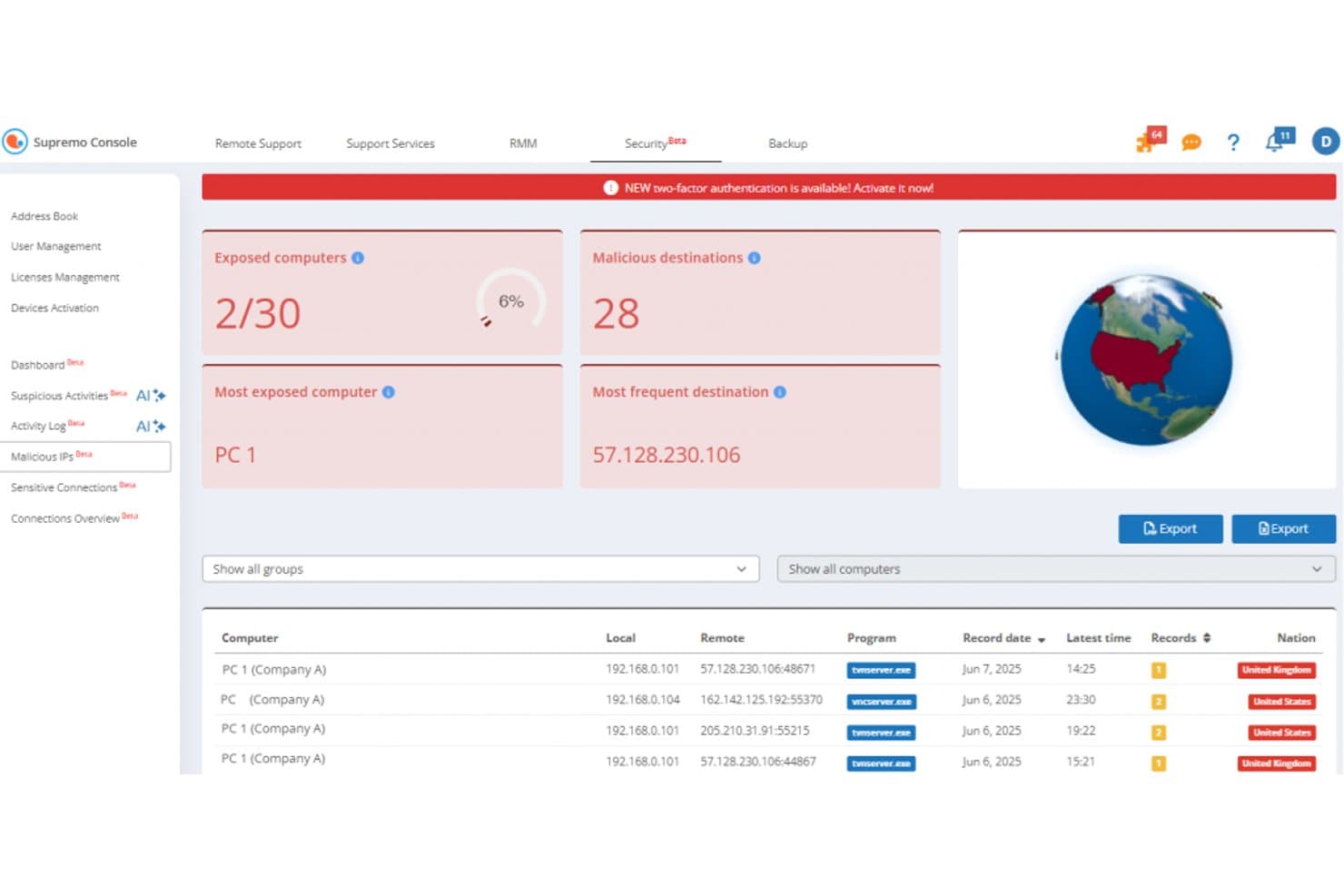
Supremo tilbyder et sikkerhedskontrolpanel med sporing af ondsindede IP-adresser, overvågning af eksponerede computere og forbindelsesposter, der viser fjernmål efter land. Supremo er et letvægtsværktøj til fjernskrivebord fra Nanosystems, udviklet til it-supportteams og MSP'er, der har brug for uovervåget adgang, en klient med eget brand til hurtig support og RMM-funktioner uden kompleksiteten eller omkostningerne ved platforme i virksomhedsklassen.
Hvem er Supremo bedst egnet til?
Supremo passer godt til små og mellemstore MSP'er og it-tjenesteudbydere, som kører flere samtidige fjernsupportsessioner og ønsker en klient med eget brand uden at betale priser i virksomhedsklassen.
Hvorfor Supremo er et godt alternativ til Chrome Remote Desktop
Jeg har inkluderet Supremo blandt mine bedste valg, fordi Business- og Professional-abonnementerne understøtter et ubegrænset antal samtidige sessioner ved at samle licenser til samtidige forbindelser under én fælles aktiveringskode. I praksis kan mit team køre flere aktive supportsessioner på én gang uden separate abonnementer pr. tekniker. Jeg kan også godt lide masseudrulningsfunktionen, som lader mig installere Supremo-klienten lydløst på slutpunkter, hvilket Chrome Remote Desktop ganske enkelt ikke kan.
Vigtige funktioner i Supremo
- Supremo RMM-kontrolpanel: Administrer slutpunkter, overvåg enhedernes tilstand, og udrul opdateringer i hele dit miljø fra ét enkelt panel.
- Fjernudskrivning: Udskriv dokumenter fra fjernenheder direkte på din lokale printer under en session.
- Adressebog med kontaktdeling: Gem et ubegrænset antal enhedskontakter, følg onlinestatus, og del adgangslister med teammedlemmer.
- Generator til klienter med eget brand: Opret en supportapp med eget brand, dit logo og et distributionslink til kunder.
Supremo-integrationer
Indbyggede integrationer er ikke tydeligt dokumenteret. Supremo tilbyder en API til brugerdefinerede integrationer.
Pros and Cons
Pros:
- Ubegrænsede samtidige sessioner på alle betalingsabonnementer
- Lydløs masseudrulning til slutpunkter via MSI
- Klient med eget brand inkluderet uden ekstra omkostninger
Cons:
- Ingen agent til uovervåget adgang på Linux
- Bedømmelser af mobilappen tyder på hyppige forbindelsesafbrydelser
Learn more about Supremo: Bedst til assisterede supportsessioner efter behov
- Gratis 14-dages prøveperiode + gratis demo tilgængelig
- Fra $149/måned (faktureres årligt)
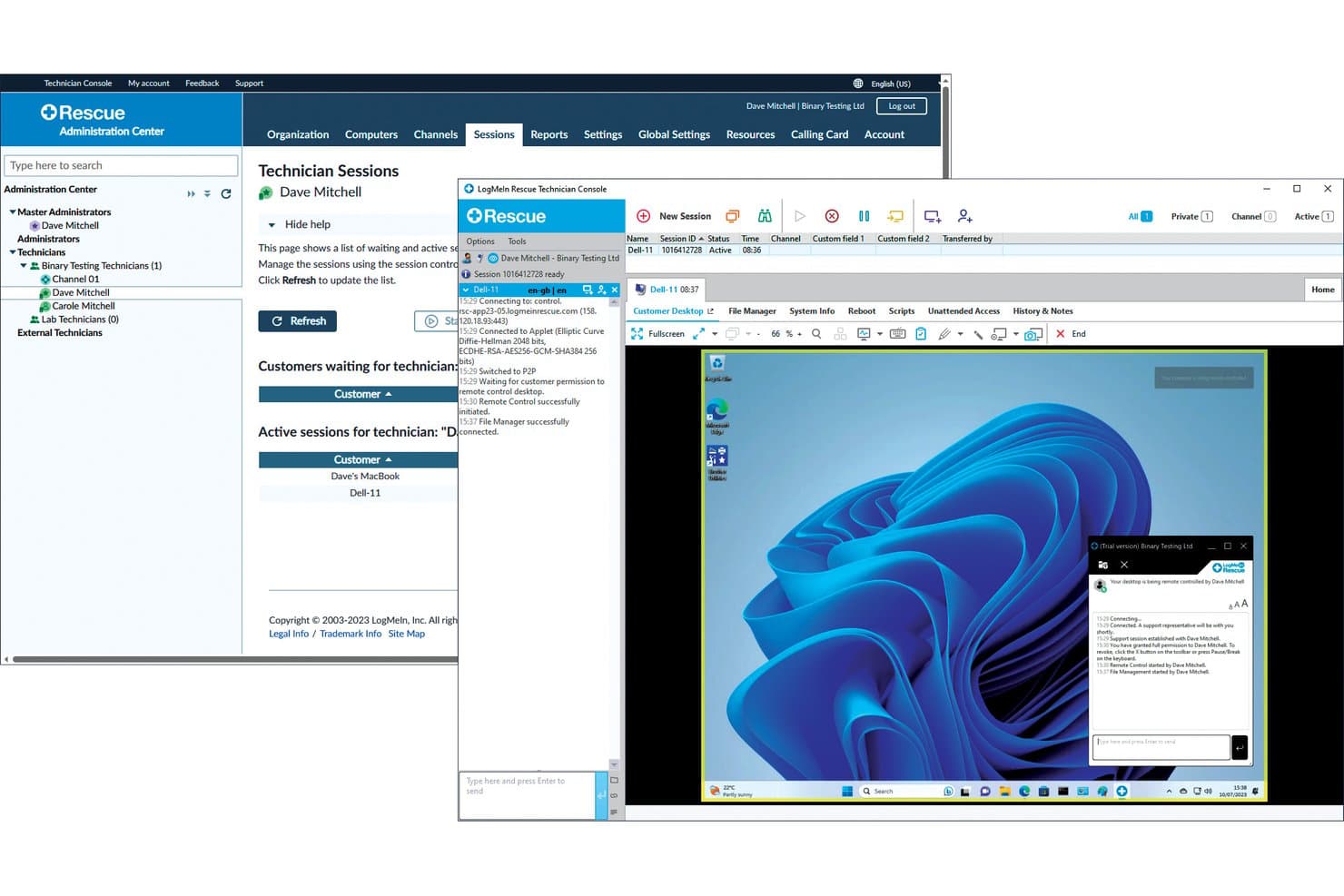
LogMeIn Rescue tilbyder en komplet grænseflade til fjernskrivebordskontrol med live-sessionstyring, adgang til filhåndtering og realtidschat mellem teknikeren og slutbrugeren. LogMeIn Rescue er en fjernsupportplatform til virksomheder, udviklet til IT-helpdesks og MSP'er, der har brug for sikker adgang efter behov til brugerens enheder på tværs af Windows, macOS, Linux, iOS, Android og ChromeOS.
Hvem er LogMeIn Rescue bedst til?
Det er et godt valg for mellemstore og store IT-supportteams samt kundeserviceorganisationer, der dagligt håndterer store mængder fjernsupportsessioner på tværs af blandede enhedsmiljøer.
Hvorfor LogMeIn Rescue er et godt alternativ til Chrome Fjernskrivebord
Jeg valgte LogMeIn Rescue som en af de bedste løsninger, fordi funktionerne til sessioner med brugeren til stede rækker langt ud over det, Chrome Fjernskrivebord tilbyder. Teknikere kan starte en session via PIN-kode, link eller SMS, uden at der er installeret software på slutbrugerens enhed. Jeg kan især godt lide Live Guide, som lader mig give browserbaseret vejledning uden nogen download overhovedet. Derudover læser AI-fejlanalyse fejl på skærmen i realtid og viser anbefalede løsninger midt i sessionen.
Vigtige funktioner i LogMeIn Rescue
- Adgang uden bruger til stede med enhedsgruppering: Teknikere kan oprette forbindelse til slutpunkter, selv når brugerne ikke er til stede, ved hjælp af foruddefinerede enhedsgrupper, der giver hurtigere adgang.
- Sessionsoptagelse og revision: Alle fjernsupportsessioner kan optages, logges og søges frem af hensyn til overholdelse af krav og ansvarlighed.
- Rollebaserede adgangskontroller: Administratorer kan definere detaljerede tilladelser for at styre, hvem der har adgang til hvilke enheder eller funktioner.
- Understøttelse af flere platforme: Kompatibel med Windows, macOS, Linux, iOS, Android og ChromeOS, hvilket giver bred enhedsdækning.
Integrationer med LogMeIn Rescue
LogMeIn Rescue tilbyder indbyggede integrationer med ServiceNow, Salesforce, Zendesk, Jira, Freshdesk og Microsoft Teams. Der findes en API til brugerdefinerede integrationer.
Pros and Cons
Pros:
- PIN-baserede sessioner kræver ingen installation hos slutbrugeren
- Øjeblikkelig forbindelse via enkle sessionskoder
- AI-hjælp til fejlfinding i realtid
Cons:
- Kompleks administration for mindre IT-teams
- Lejlighedsvis forsinkelse ved fjernforbindelser med lav båndbredde
Learn more about LogMeIn Rescue: Bedst til krypterede forbindelser på tværs af platforme
- 14 dages gratis prøveperiode
- Fra $8.75/måned (faktureres årligt)
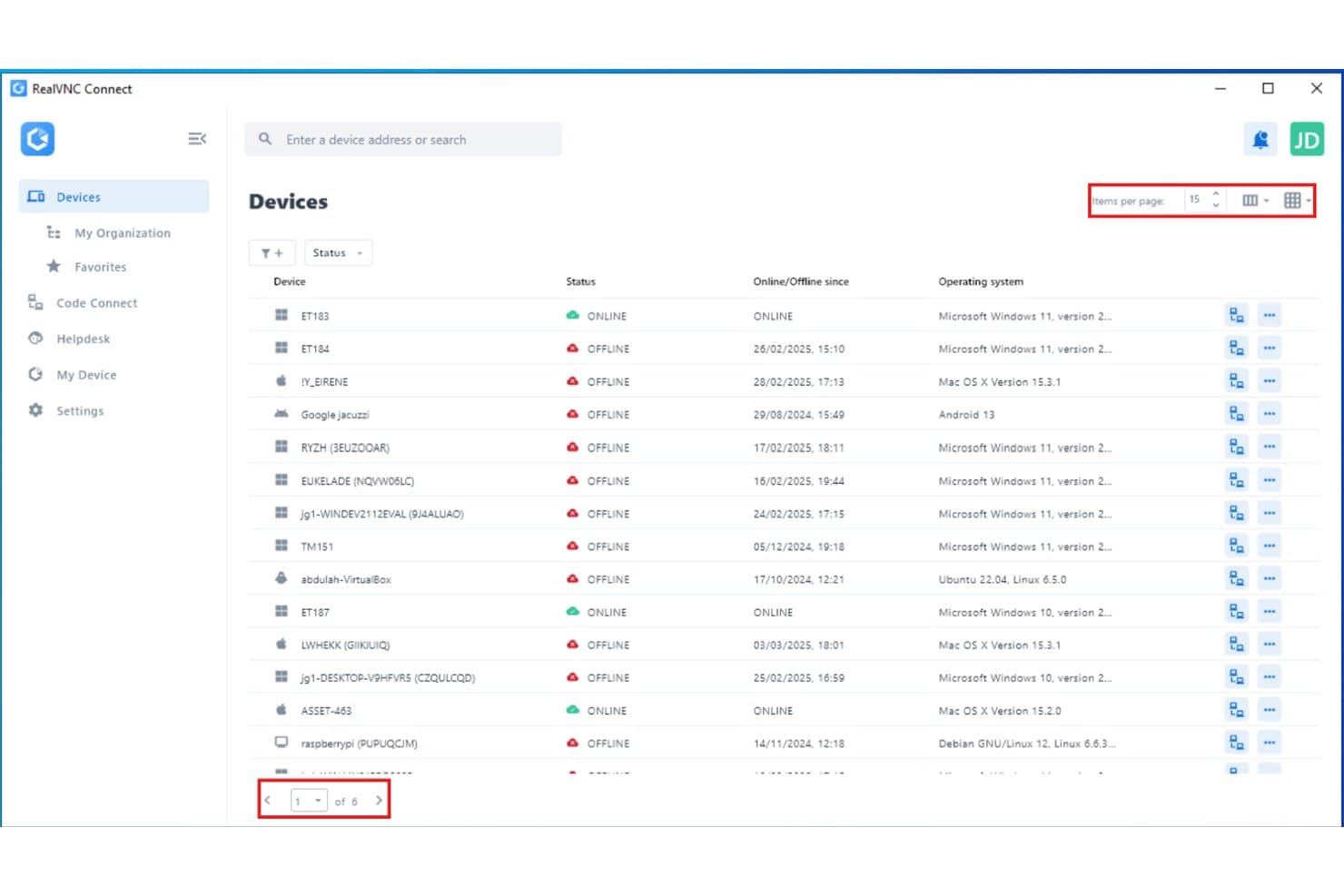
RealVNC Connect viser et instrumentpanel til administration af flere enheder med en liste over fjernenheder, deres online/offline-status og operativsystemer fordelt på 6 sider. RealVNC Connect er en platform til fjernadgang og -support, udviklet til IT-teams, der har brug for krypterede forbindelser på tværs af platforme til Windows, macOS, Linux og mobilenheder uden de begrænsninger, som browserafhængigheden i Chrome Remote Desktop medfører.
Hvem er RealVNC Connect bedst egnet til?
IT-supportteknikere og MSP-medarbejdere, der administrerer store flåder af enheder med forskellige operativsystemer og har brug for sikkerhedskontroller på virksomhedsniveau, får mest ud af RealVNC Connect.
Hvorfor RealVNC Connect er et godt alternativ til Chrome Remote Desktop
RealVNC Connect fortjener sin plads på min liste over favoritter, fordi hver session, uanset operativsystem, er beskyttet med end-to-end 256-bit AES-kryptering. Jeg kan især godt lide, at du kan håndhæve MFA for hver session og hente detaljerede revisionslogs, hvilket Chrome Remote Desktop ganske enkelt ikke tilbyder. Derudover genererer Code Connect selvudløbende sessionskoder hvert andet minut, så der ikke er nogen vedvarende adgangsrisiko ved support af fjernbrugere på tværs af Windows, macOS, Linux og mobilenheder.
Vigtige funktioner i RealVNC Connect
- Sessionsoptagelse: Optag fjernsessioner automatisk til brug ved overholdelse af regler og revisionsspor.
- Enhedslister på flere niveauer: Organiser slutpunkter efter afdeling, placering eller team for lettere administration i stor skala.
- Filoverførsel med to ruder: Flyt filer mellem lokale og eksterne systemer med en træk-og-slip-grænseflade.
- Indikatorer for tilstedeværelsesstatus: Se i realtid, hvilke enheder der er online, offline eller utilgængelige.
Integrationer med RealVNC Connect
Indbyggede integrationer er ikke tydeligt dokumenteret. Der findes en API til brugerdefinerede integrationer.
Pros and Cons
Pros:
- Indbygget end-to-end 256-bit AES-kryptering
- Understøtter Windows, macOS, Linux, iOS og Android
- Indbygget sessionsoptagelse til revisionskontrol af overholdelse af regler
Cons:
- Agenten skal være forudinstalleret på fjernenheder
- Ingen browserbaseret adgang for teknikere
Learn more about RealVNC Connect: Bedst til detaljerede tilladelser på teknikerniveau
- 14 dages gratis prøveperiode + gratis demo tilgængelig
- Priser oplyses efter forespørgsel
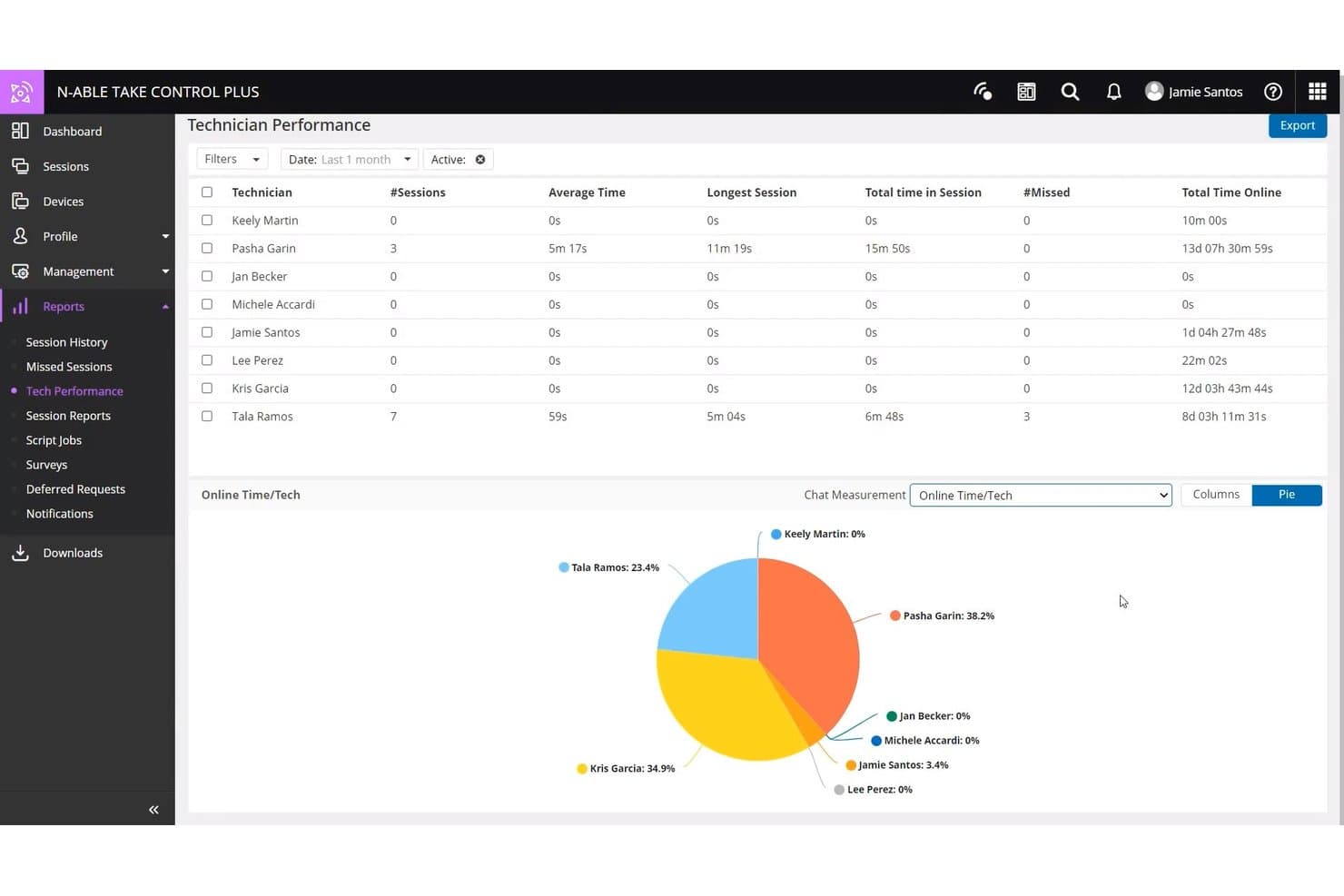
N-able Take Control tilbyder en detaljeret rapport om teknikernes præstationer med sessionsstatistik, mistede sessioner og onlinetid visualiseret i et cirkeldiagram. N-able Take Control er et fjernsupportværktøj udviklet til MSP'er og IT-supportteams, der har brug for hurtige og sikre forbindelser til klientenheder på tværs af Windows, macOS, Linux, iOS og Android – uden begrænsningerne ved et almindeligt fjernadgangsværktøj.
Hvem er N-able Take Control bedst egnet til?
Det er et stærkt valg for administrerede serviceudbydere, der driver support på tværs af flere klienter og har brug for at administrere teknikeradgang, ansvarlighed og sessionsaktivitet på tværs af mange slutpunkter.
Hvorfor N-able Take Control er et godt alternativ til Chrome Remote Desktop
Jeg har inkluderet N-able Take Control blandt mine bedste valg på grund af den præcision, hvormed du kan kontrollere, hvad hver tekniker kan se og gøre. Du kan tildele tilladelser pr. tekniker, håndhæve IP-adgangsbegrænsninger og beskytte sessioner med MFA og sikkerhedsbokse. Jeg bruger også sessionskontrolpanelet i realtid til at overvåge aktive sessioner og hente rapporter om teknikernes præstationer, når jeg har brug for ansvarlighed på tværs af teamet.
Vigtige funktioner i N-able Take Control
- Sessionsoptagelse: Optag automatisk alle fjernsessioner for at sikre overholdelse og muliggøre gennemgang.
- Understøttelse af flere skærme: Se og skift mellem flere skærme under en fjernsession.
- Wake-on-LAN: Tænd offline-klientmaskiner eksternt, så support kan aktiveres når som helst.
- Filoverførsel: Træk og slip filer eller mapper mellem lokale og eksterne enheder under supportsessioner.
Integrationer med N-able Take Control
N-able Take Control har indbyggede integrationer med N-central, N-sight RMM, MSP Manager og Passportal. Der findes en API til udvikling af tilpassede integrationer.
Pros and Cons
Pros:
- Indbyggede detaljerede tilladelseskontroller for hver tekniker
- Sessionsoptagelse inkluderet til revision af overholdelse
- Integreret dashboard til overvågning af præstationer i realtid
Cons:
- Begrænset visning på mobilen sammenlignet med adgang fra computer
- Mere krævende introduktion for solo-IT-teknikere
Learn more about N-able Take Control: Bedst til håndtering af legitimationsoplysninger og sessioner
- 30-dages gratis prøveperiode
- Fra $30/bruger/måned
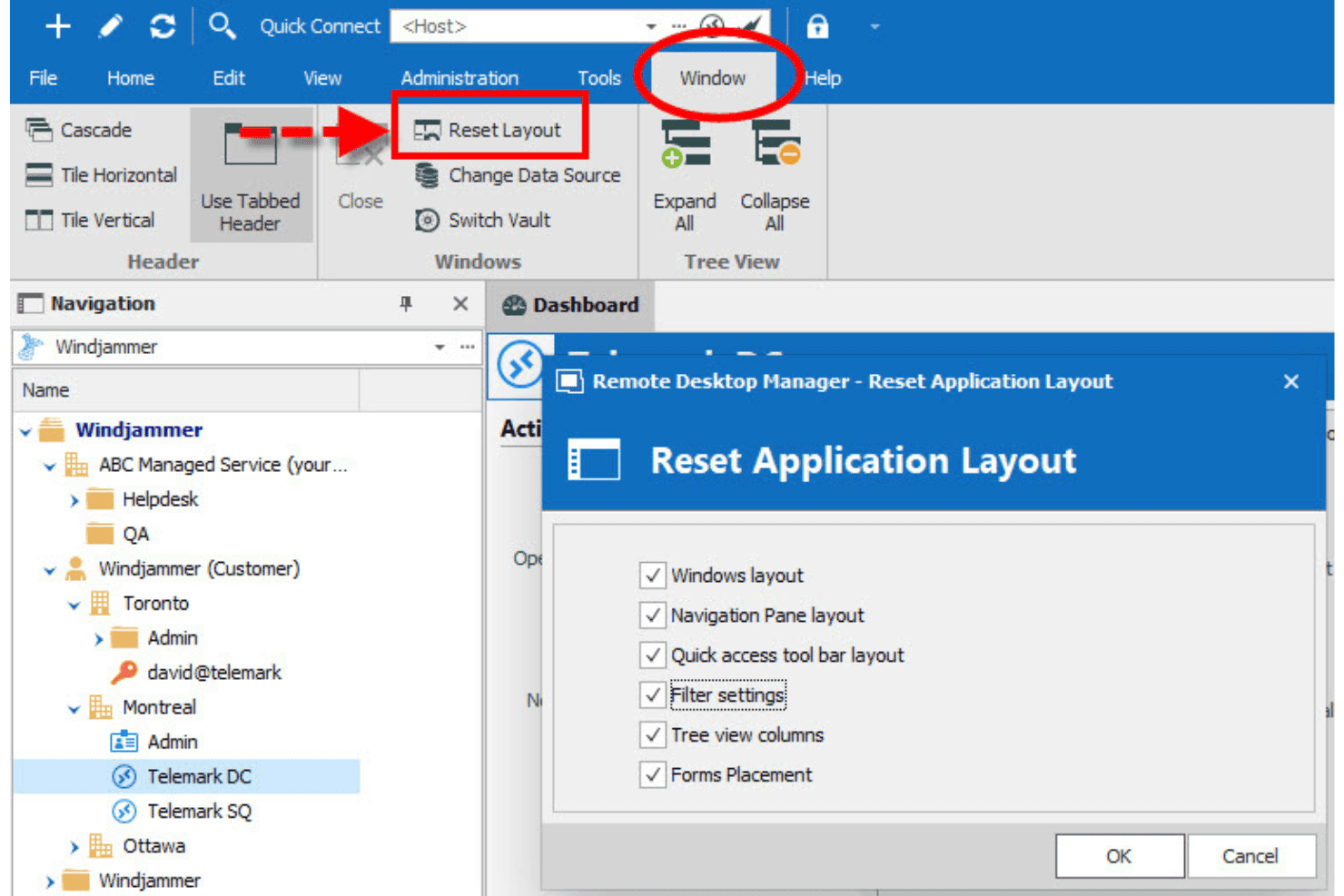
Devolutions Remote Desktop Manager giver brugerne mulighed for at nulstille programmets layout via menuen Vindue med valgmuligheder for at gendanne Windows-layout, navigationsrude, værktøjslinje til hurtig adgang, filterindstillinger, kolonner i trævisning og formularplacering. Devolutions Remote Desktop Manager er en centraliseret IT-adgangsplatform til systemadministratorer og MSP'er, som har brug for at administrere fjernforbindelser på tværs af mere end 150 protokoller, kontrollere privilegerede legitimationsoplysninger og håndhæve adgangspolitikker på tværs af miljøer med forskellige operativsystemer.
Hvem er Devolutions Remote Desktop Manager bedst egnet til?
Det er et stærkt valg for IT-teams i små og mellemstore organisationer, der har brug for at centralisere adgangsstyringen uden omkostningerne ved PAM-platforme til virksomheder.
Hvorfor Devolutions Remote Desktop Manager er et godt alternativ til Chrome Remote Desktop
Jeg valgte Devolutions Remote Desktop Manager, fordi løsningen til håndtering af legitimationsoplysninger går langt videre end det, som Chrome Remote Desktop tilbyder. Legitimationsoplysninger indsættes direkte i sessioner ved opstart, så teknikere aldrig kan se eller kopiere den faktiske adgangskode. Kombineret med kontomægling og detaljeret RBAC kan jeg give adgang til specifikke systemer uden overhovedet at eksponere de underliggende legitimationsoplysninger.
Vigtige funktioner i Devolutions Remote Desktop Manager
- Sessionsoptagelse og revision: Bevar detaljerede logfiler og optagelser af al teknikeraktivitet af hensyn til overholdelse af regler og ansvarlighed.
- Understøttelse af flere skærme: Se og skift mellem flere skærme på tilsluttede fjernmaskiner.
- Klienter på tværs af platforme: Få adgang til og administrer fjernsystemer fra Windows-, macOS-, Linux-, iOS- og Android-enheder.
- Understøttelse af filoverførselsprotokoller: Flyt filer mellem lokale maskiner og fjernmaskiner ved hjælp af SCP og SFTP i sessionen.
Integrationer med Devolutions Remote Desktop Manager
Devolutions Remote Desktop Manager tilbyder indbyggede integrationer med Active Directory, Azure Active Directory, Okta, CyberArk, Thycotic, BeyondTrust og LastPass samt en API til tilpassede integrationer.
Pros and Cons
Pros:
- Understøtter mere end 150 typer fjernforbindelsesprotokoller
- Indbygget sessionsoptagelse med søgbare revisionslogfiler
- Centraliseret boks til legitimationsoplysninger med rollebaseret adgang
Cons:
- Kræver mange systemressourcer under brug
- Den indledende opsætning er kompleks for mindre teams
Learn more about Devolutions Remote Desktop Manager: Bedst til sikker fjernadgang med SSO-integration
- Gratis prøveperiode + gratis demo tilgængelig
- Fra $6/bruger/måned (faktureres årligt)
Visit WebsiteCustomer Rating:4.8/5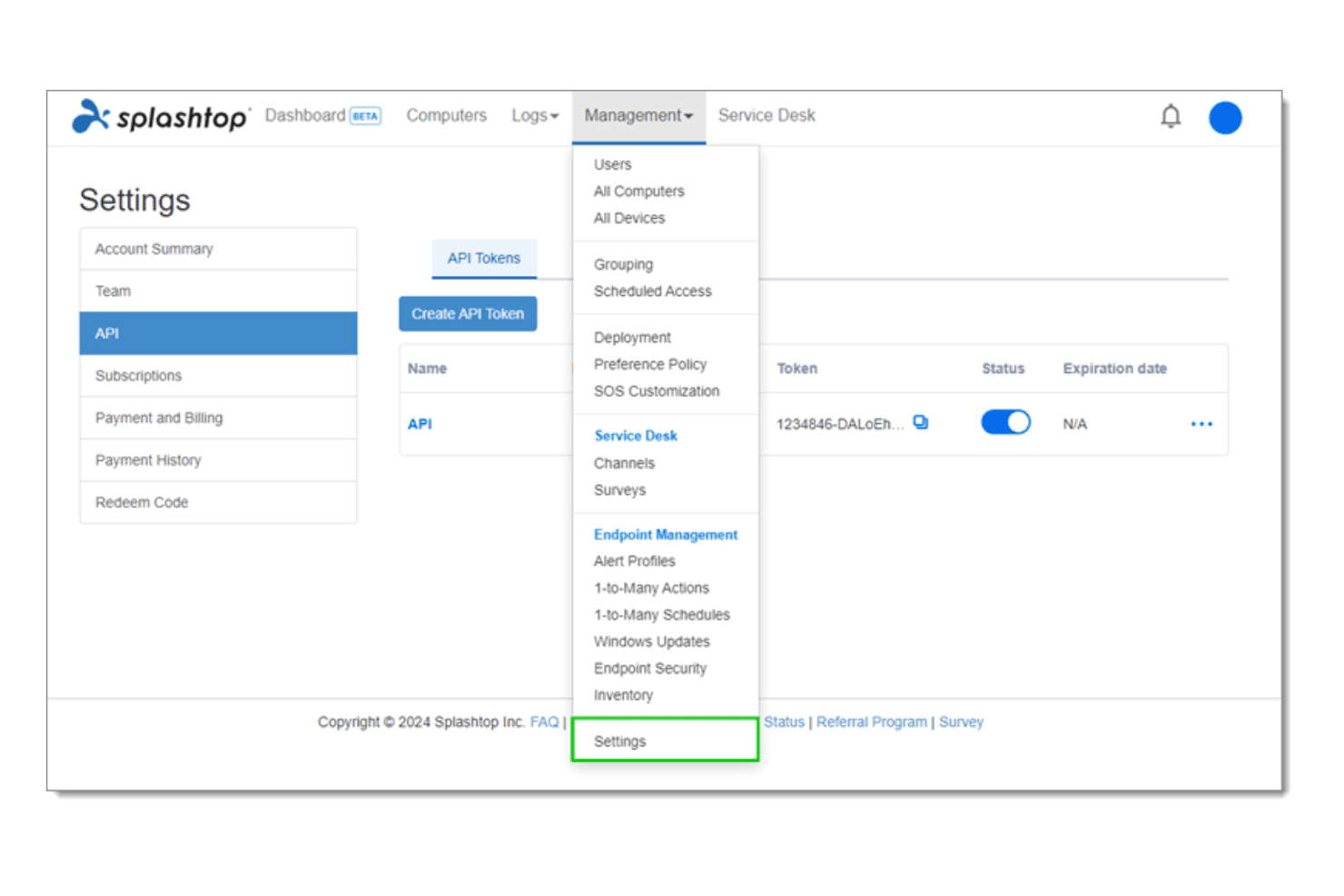
Splashtop tilbyder en side til administration af API-adgangstokens, som er tilgængelig via rullemenuen Administration i webkonsollen. Splashtop er en platform til fjernadgang og fjernsupport, der er udviklet til IT-teams og MSP'er, som har brug for sikre forbindelser med høj ydeevne til Windows-, macOS- og Linux-enheder på tværs af distribuerede miljøer.
Hvem er Splashtop bedst egnet til?
Splashtop er et godt valg for MSP'er og IT-supportteams, der administrerer fjernadgang på tværs af flere kunder eller store enhedsflåder med strenge sikkerhedskrav.
Hvorfor Splashtop er et godt alternativ til Chrome Remote Desktop
Jeg valgte Splashtop som en af de bedste, fordi integrationen med SSO virkelig adskiller tjenesten fra Chrome Remote Desktops godkendelse, der kun bruger Google-konti. Jeg forbinder den med Microsoft Entra ID eller JumpCloud for at håndhæve adgangspolitikker for hele organisationen på tværs af alle fjernsessioner. Derudover får jeg detaljeret RBAC, planlagte adgangsvinduer og SIEM-logning, så jeg kan kontrollere præcis, hvem der fik adgang til hvilken enhed og hvornår.
Splashtops vigtigste funktioner
- Optagelse af sessioner og revisionslogge: Optag og gem automatisk aktivitetslogge fra sessioner til overholdelse af krav og gennemgang.
- Wake-on-LAN: Tænd fjernenheder, der er slukkede eller i dvaletilstand, til vedligeholdelse uden for arbejdstiden.
- Skift mellem flere skærme: Se og skift mellem flere fjernskærme under en aktiv forbindelse.
- Chat under sessioner: Kommuniker med slutbrugere via indbygget chat, mens du yder fjernsupport.
Splashtop-integrationer
Splashtop tilbyder indbyggede integrationer med sagsstyrings- og RMM-platforme som Jira Service Management, Freshservice, Zendesk, ServiceNow, Syncro, Atera, NinjaOne og Naverisk samt en API til tilpassede integrationer.
Pros and Cons
Pros:
- SSO og RBAC håndhæver detaljeret adgangskontrol
- Sessionsoptagelse understøtter overholdelse af krav og revisionsspor
- Wake-on-LAN giver ægte adgang til slutpunkter døgnet rundt
Cons:
- Grænserne for ikke-overvågede enheder varierer efter abonnement
- Linux-understøttelsen er mindre moden end Windows-understøttelsen
Learn more about Splashtop: Bedst til browserbaseret fjernsupport af IT
- 15 dages gratis prøveperiode
- Pris oplyses efter forespørgsel
Visit WebsiteCustomer Rating:4.3/5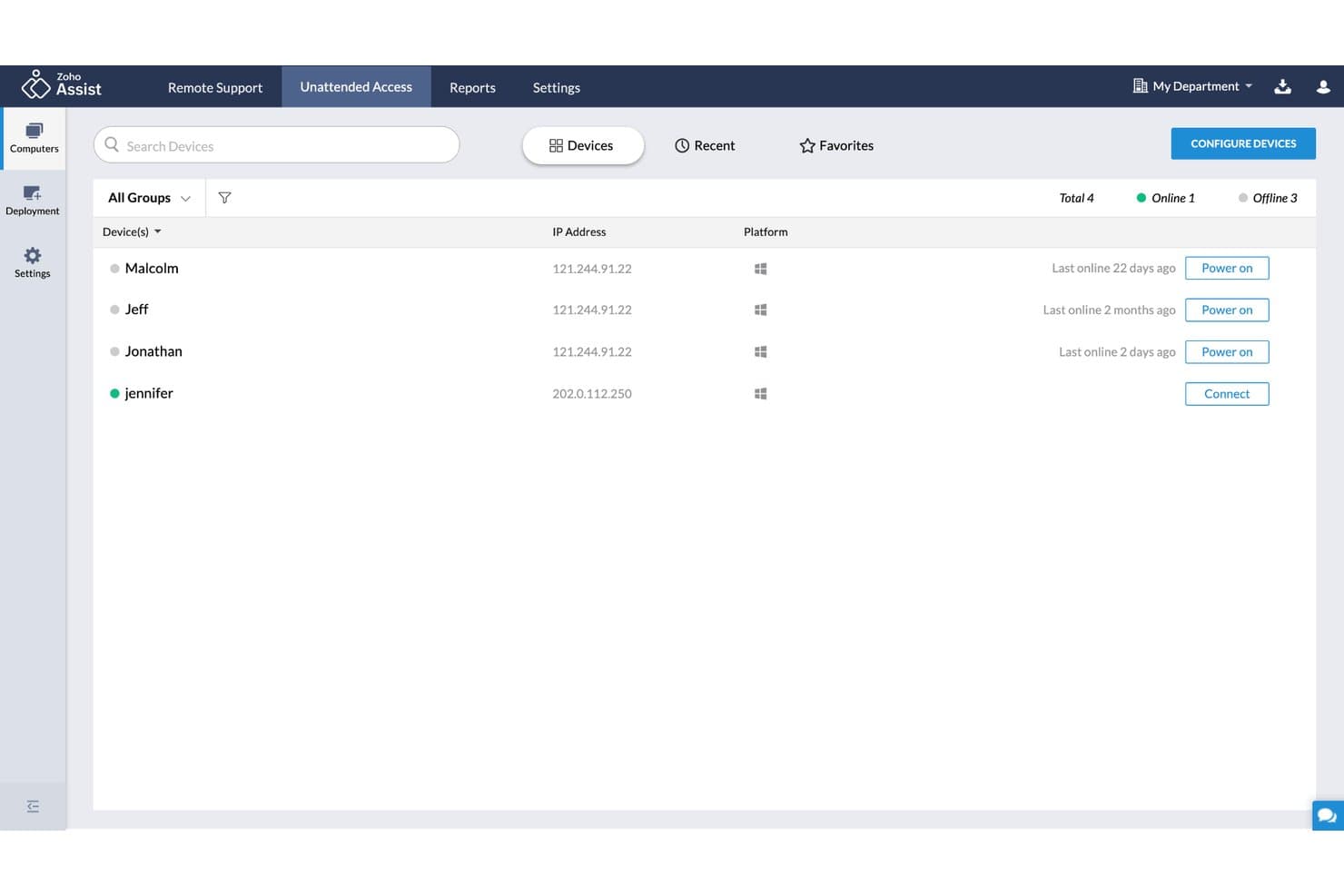
Zoho Assist tilbyder et kontrolpanel til uovervåget adgang, hvor teknikere kan se, administrere og oprette forbindelse til fjernenheder, der er grupperet efter online- og offline-status. Zoho Assist er et cloudbaseret værktøj til fjernsupport og uovervåget adgang, udviklet til IT-teams og MSP'er, der har brug for sikre fjernsessioner på tværs af platforme uden at kræve, at slutbrugere forhåndsinstallerer software eller logger ind på en tredjepartskonto.
Hvem er Zoho Assist bedst egnet til?
Det er et stærkt valg for selvstændige teknikere og små IT-teams, der har brug for et let og prisvenligt værktøj til fjernsupport, som fungerer på tværs af miljøer med forskellige operativsystemer uden omfattende infrastruktur.
Hvorfor Zoho Assist er et godt alternativ til Chrome Remote Desktop
Jeg valgte Zoho Assist, fordi det håndterer det største problem ved Chrome Remote Desktop: Slutbrugere behøver ikke forhåndsinstallere noget eller logge ind med en Google-konto. En let klient downloades automatisk og fjerner sig selv, når sessionen afsluttes. Jeg bruger også funktionen til fælles browsernavigation til at guide brugere gennem browserbaserede problemer uden nogen download overhovedet, hvilket Chrome Remote Desktop ganske enkelt ikke kan.
Vigtigste funktioner i Zoho Assist
- Sessionsoptagelse og revisionslogge: Optag fjernsessioner, og generér søgbare, eksporterbare logge til overholdelse af krav eller intern gennemgang.
- Wake-on-LAN: Tænd fjernforbundne eller inaktive slutpunkter eksternt for at starte uovervågede supportsessioner når som helst.
- Tilpasset branding og domænetilknytning: Gør supportoplevelsen personlig med dit eget logo, dine egne brandfarver og et tilpasset underdomæne.
- Værktøjer til massedistribution: Installér agenter til uovervåget adgang på flere slutpunkter samtidigt ved hjælp af automatiserede installationspakker.
Integrationer med Zoho Assist
Zoho Assist tilbyder indbyggede integrationer med Zoho Desk, Zoho CRM, ServiceNow, Jira, Spiceworks, Zendesk, Freshdesk, Google Workspace, Microsoft Teams og Slack. Der findes en API til tilpassede integrationer.
Pros and Cons
Pros:
- Browserbaserede sessioner kræver ingen installation for teknikeren
- Agenten til uovervåget adgang kan installeres på mange slutpunkter samtidigt
- Sessionsoptagelse er indbygget i alle betalingsplaner
Cons:
- Understøttelse af mobilenheder er begrænset til visning
- Begrænsninger på antallet af uovervågede enheder gælder på de lavere niveauer
Learn more about Zoho Assist: Bedst til sessionsaudit og fejlfindingVisit WebsiteCustomer Rating:5/5
 Learn more about ManageEngine Remote Access Plus:
 Bedst til let uovervåget adgang
- Gratis prøveperiode tilgængelig
- Fra € 8,39/måned/2 samtidige forbindelser (faktureres årligt)
Visit WebsiteCustomer Rating:4.3/5Learn more about Iperius Remote: 10Bedst til overvågning af slutpunkter og fjernadgang
NinjaOne
- Gratis prøveperiode + gratis demo tilgængelig
- Priser oplyses på forespørgsel
Visit WebsiteCustomer Rating:5/5Learn more about NinjaOne:
Andre alternativer til Chrome Remote Desktop
Her er nogle yderligere alternativer til Chrome Remote Desktop, som ikke kom med på min korte liste, men som stadig er værd at undersøge:
- 11ISL OnlineBedst til browseradgang på tværs af platforme
- 12RustDeskBedst til fleksibel implementering af open source-løsninger
- 13RustDeskBedst til fleksibel implementering af open source-løsninger
- 14Dameware Remote EverywhereBedst til avancerede funktioner til sessionsoptagelse
Sådan evaluerer jeg alternativer til Chrome Remote Desktop
Jeg opdeler evalueringen i to lag: det grundlæggende, som ethvert alternativ til Chrome Remote Desktop skal tilbyde, og de differentierende egenskaber, der adskiller værktøjerne fra hinanden. Det grundlæggende dækker det, der er standard på tværs af værktøjer til fjernadgang; de differentierende egenskaber er det, jeg ser efter ud over dette.
Grundlæggende funktionalitet (minimumskrav for denne liste)
Når jeg udvælger værktøjer til min liste, vurderer jeg hvert værktøj på en skala fra 0 (tilbyder ikke funktionaliteten) til 5 (udmærker sig på dette område) for hver af de grundlæggende funktioner, der er angivet nedenfor. Derefter beregner jeg værktøjets samlede score som en procentdel. Hvert værktøj skal opnå en samlet minimumsscore på 75 % for at komme i betragtning.
- Adgang på tværs af platforme: Jeg undersøger, om et værktøj understøtter forbindelser til Windows, macOS og Linux samt mobile visningsklienter til iOS og Android – hvilket er afgørende, når enhedsparken omfatter blandede operativsystemmiljøer.
- Fjernadgang uden bruger til stede: Dette omfatter forbindelse til slutpunkter uden nogen på den anden side, f.eks. programrettelse af en server kl. 2 om natten eller vedligeholdelse på tværs af grupperede enheder.
- Supportsessioner med bruger til stede: Jeg evaluerer, hvordan slutbrugere deltager i live-sessioner – om det sker via en kode, et link eller en letvægtsapp – og ser efter indbyggede chat- og annoteringsværktøjer.
- Sikre krypterede forbindelser: Krypteringsstandarder, håndhævelse af multifaktorgodkendelse og sessionslogning indgår alle i vurderingen. Jeg ser som minimum efter AES-256-kryptering samt SSO og revisionsspor til regulerede teams.
- Filoverførsel: Det er vigtigt at kunne flytte filer mellem lokale og eksterne maskiner under en session, når der skal implementeres programrettelser eller hentes logfiler. Træk-og-slip og overførsler i baggrunden giver højere score på dette område.
- Understøttelse af flere skærme: Mange teknikere og udviklere arbejder på tværs af to eller tre skærme. Jeg vurderer, om værktøjet registrerer alle skærme og giver mulighed for at skifte mellem dem eller se dem samtidigt.
Når jeg har en liste over værktøjer, der opfylder kriterierne, ser jeg på, hvad der adskiller de enkelte platforme.
Differentierende faktorer (det, der adskiller leverandørerne)
Sådan sammenligner jeg forskellige leverandører:
Fremtrædende funktioner
Optagelse af sessioner med søgbare logfiler er en vigtig differentierende faktor, især for MSP'er, der har brug for at dokumentere, hvad der skete under et supportopkald af hensyn til overholdelse af regler eller løsning af tvister. Funktionen til fjernopvågning via LAN er en anden funktion, jeg ser efter – den gør det muligt at tænde offline-maskiner eksternt, hvilket sparer fysiske ture i forbindelse med vedligeholdelse uden for arbejdstiden. Chat under sessionen kombineret med træk-og-slip-filoverførsel gør også en mærkbar forskel under fejlfinding i realtid, fordi man kan udveksle konfigurationer eller hente logfiler uden at forlade sessionen.
Ud over funktionerne
Det er meget vigtigt, hvor godt værktøjet passer til det primære anvendelsesområde. Et værktøj, der er udviklet til administration af MSP-kunder, håndterer flere lejere og branding anderledes end et værktøj, der er målrettet interne IT-helpdeske. Jeg evaluerer også sikkerheds- og compliance-niveauet – certificeringer som SOC 2 eller HIPAA fortæller, om platformen kan fungere i regulerede miljøer uden ekstra omveje. Prismodellerne varierer også meget. Licensering pr. tekniker passer til små supportteams, mens modeller pr. slutpunkt fungerer bedre, når man administrerer hundredvis af enheder uden bruger til stede.
Hvorfor lede efter et alternativ til Chrome Remote Desktop?
Selvom Chrome Remote Desktop er et godt valg af RMM-software, er der en række grunde til, at nogle brugere søger efter alternative løsninger. Du leder måske efter et alternativ til Chrome Remote Desktop, fordi…
- Du har brug for sikker fjernadgang, administration af slutpunkter og compliance-kontroller på virksomhedsniveau
- Du understøtter et stort og blandet operativsystemmiljø med bred kompatibilitet på tværs af platforme
- Du ønsker ægte adgang uden opsyn, fjernstyring og gruppering af enheder
- Du har brug for sessionsoptagelse, skærmdeling eller revisionsspor
- Du støder på begrænsninger for understøttelse af flere skærme eller fjernudskrivning
- Du har brug for avanceret brugeradministration, kundesupportværktøjer og tilladelsesindstillinger til IT-support og supportteams
Hvis noget af dette lyder bekendt, er du kommet til det rette sted. Min liste indeholder flere softwaremuligheder og løsninger til fjernskrivebord, der tilbyder omfattende funktionalitet, gennemsigtige priser og en samlet oplevelse.
Vigtige funktioner i Chrome Remote Desktop
Her er nogle af de vigtigste funktioner i Chrome Remote Desktop, som kan hjælpe dig med at sammenligne, hvad software til fjernadgang og alternative værktøjer til fjernsupport tilbyder:
- Fjernadgang: Opret forbindelse til din fjerncomputer eller mobilenhed fra hvor som helst via Chrome-browseren eller Chrome-udvidelsen, så du kan arbejde på din fjernenhed, som om du sad foran den.
- Understøttelse på tværs af platforme: Få adgang til Windows-, macOS- (Mac), Linux-, Android- og iOS-enheder, så supportteammedlemmer kan fejlfinde på tværs af forskellige operativsystemer uden at installere flere fjernskrivebordsapps.
- Adgang uden opsyn: Konfigurer fjernenheder til adgang uden brugerinput, så du kan logge ind på og administrere computere, selv hvis ingen er til stede i den anden ende, hvilket gør det velegnet til både personlig brug og fjernsupport.
- Support efter behov: Hjælp venner eller kolleger ved at generere en sessionskode til en midlertidig fjernforbindelse med brugerens tilstedeværelse uden permanent installation.
- Ende-til-ende-kryptering: Beskyt fjernforbindelser med Googles krypterede forbindelser ved hjælp af din Google-konto eller personlige Google-konti, så data under overførsel forbliver private mellem dine lokale computere og fjerncomputere.
- Enkel filoverførsel: Overfør filer, og administrer fildeling mellem lokale computere og fjerncomputere, hvilket gør det nemmere at dele logfiler, dokumenter eller installationspakker under en fjernsession.
- Sessionsadministration: Se aktive fjernsessioner, og afbryd dem, der ikke længere er nødvendige, for at gøre brugen nemmere og give kontrol over fjernadgang på en sikker måde.
- Understøttelse af flere skærme: Skift mellem flere skærme på fjernmaskinen, så du altid kan se den skærm, du skal arbejde på eller fejlfinde.
- Browserbaseret adgang: Arbejd udelukkende i Google Chrome eller en hvilken som helst webbrowser uden at installere tung klientsoftware, hvilket giver en brugervenlig løsning til support efter behov eller support af mobilenheder.
- Gratis at bruge: Få adgang til dine enheder uden omkostninger med denne gratis version, hvilket gør den attraktiv for brugere, der har brug for grundlæggende adgang uden at investere i betalte selvhostede værktøjer eller kommerciel RMM-software med kompleks prissætning.