
MDM yazılımındaki doğru özellikler, cihazları yönetip yönetemeyeceğinizi veya peşlerinden koşup koşmayacağınızı belirler. Cihaz kaydı ve tedarikinin yanı sıra uzaktan kilitleme ve silme temel ihtiyaçları karşılar.
Sınırlı zamanla güvenlik, uyumluluk ve destek taleplerini dengeliyorsunuz. Bu kılavuzda, öncelik vermeniz gerekenleri ve cihaz filonuz büyüdükçe hangi eksikliklerin sorun yaratacağını görebilmeniz için 15 özelliği ele alıyoruz.
MDM Yazılımında Aranacak 15 Temel Özellik
Bu 15 mobil cihaz yönetimi özelliği, ekibinizin değerlendirmesi gereken denetimleri ve iş akışlarını kapsar:
1. Cihaz Kaydı ve Tedariki
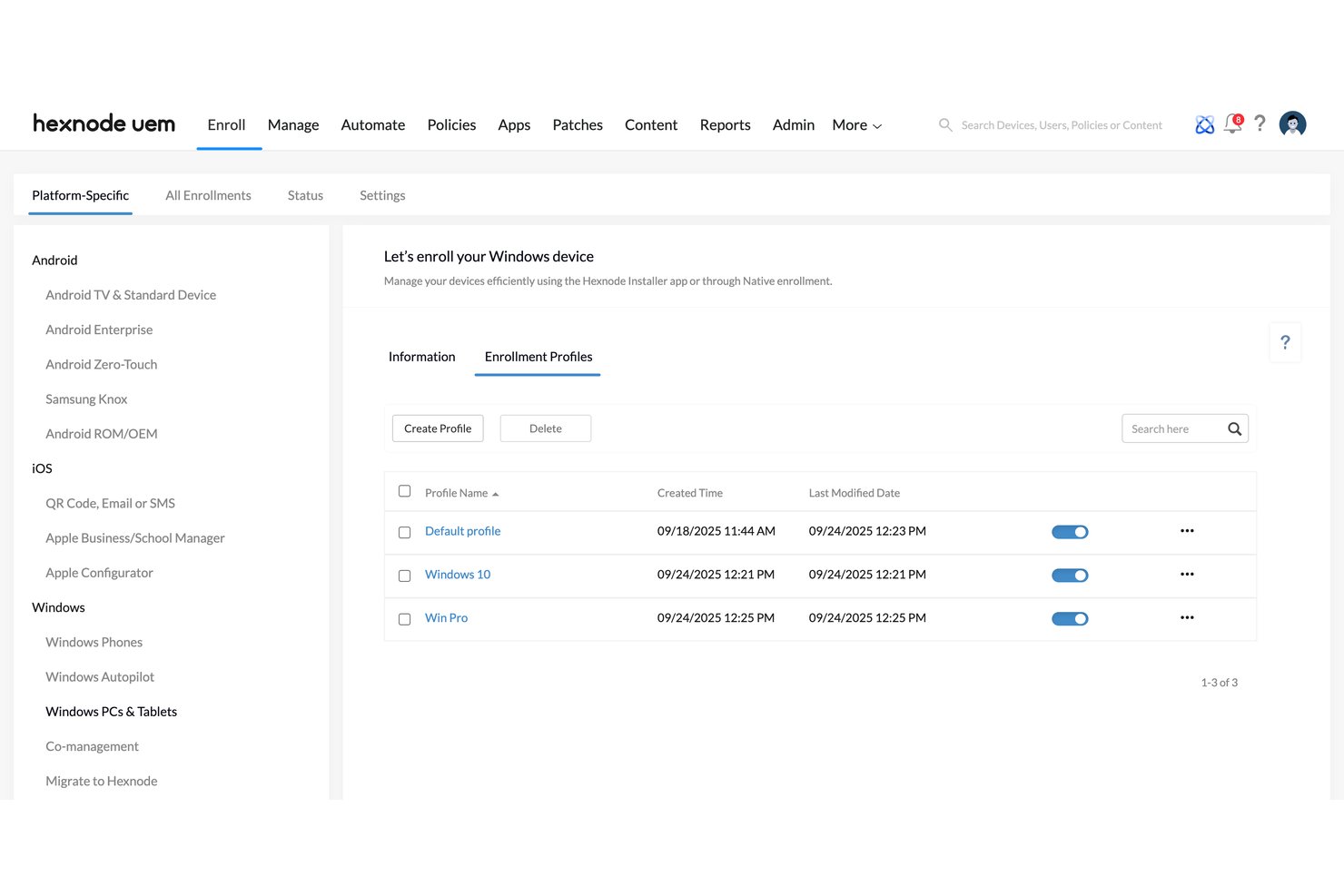
Cihaz kaydı ve tedariki, bir cihazı MDM sunucunuza kaydeder ve ihtiyaç duyduğu ayarları, uygulamaları ve politikaları uygular. Apple Business Manager, Android Enterprise ve Windows Autopilot gibi sıfır dokunuşlu seçenekler, bir cihazın bağlandığı ilk anda kendisini yapılandırmasını sağlar.
Deneyimlerime göre bu özellik, cihazları toplu olarak kullanıma alırken veya uzaktaki çalışanları desteklerken en çok önem taşır. Mühürlü bir cihaz gönderirsiniz ve cihaz, önceden yapılandırılmış olarak ulaşır.
Role veya departmana göre kayıt profilleri arayın. Bunlar kurulumu tutarlı hâle getirir ve manuel imaj oluşturma işini azaltır.
Her platform sıfır dokunuşlu kaydı biraz farklı şekilde ele alır; bu nedenle yöntemi gerçekten satın aldığınız cihazlarla eşleştirin:
| Platform | Kayıt yöntemi | Yaygın kullanım senaryosu |
|---|---|---|
| PlatformiOS, iPadOS, macOS | Kayıt yöntemiApple Business Manager otomatik kaydı | Yaygın kullanım senaryosuUzaktaki çalışanlara gönderilen şirkete ait iPhone'lar |
| PlatformAndroid | Kayıt yöntemiAndroid Enterprise sıfır dokunuşlu kaydı | Yaygın kullanım senaryosuDepodaki dayanıklı tarayıcılardan oluşan cihaz filosu |
| PlatformWindows | Kayıt yöntemiMicrosoft Intune ile Windows Autopilot | Yaygın kullanım senaryosuDoğrudan satıcıdan gönderilen yeni dizüstü bilgisayarlar |
| PlatformKişisel cihazlar | Kayıt yöntemiKullanıcı kaydı veya iş profili | Yaygın kullanım senaryosuİş verileri ayrıştırılmış BYOD telefonları |
Jamf Pro ve Intune'un bu akışları iyi yönettiğini gördüm; ancak her biri kendi ekosistemini destekliyor. Ölçeği büyütmeden önce platform başına bir cihazı test edin.
2. Politika ve Yapılandırma Yönetimi
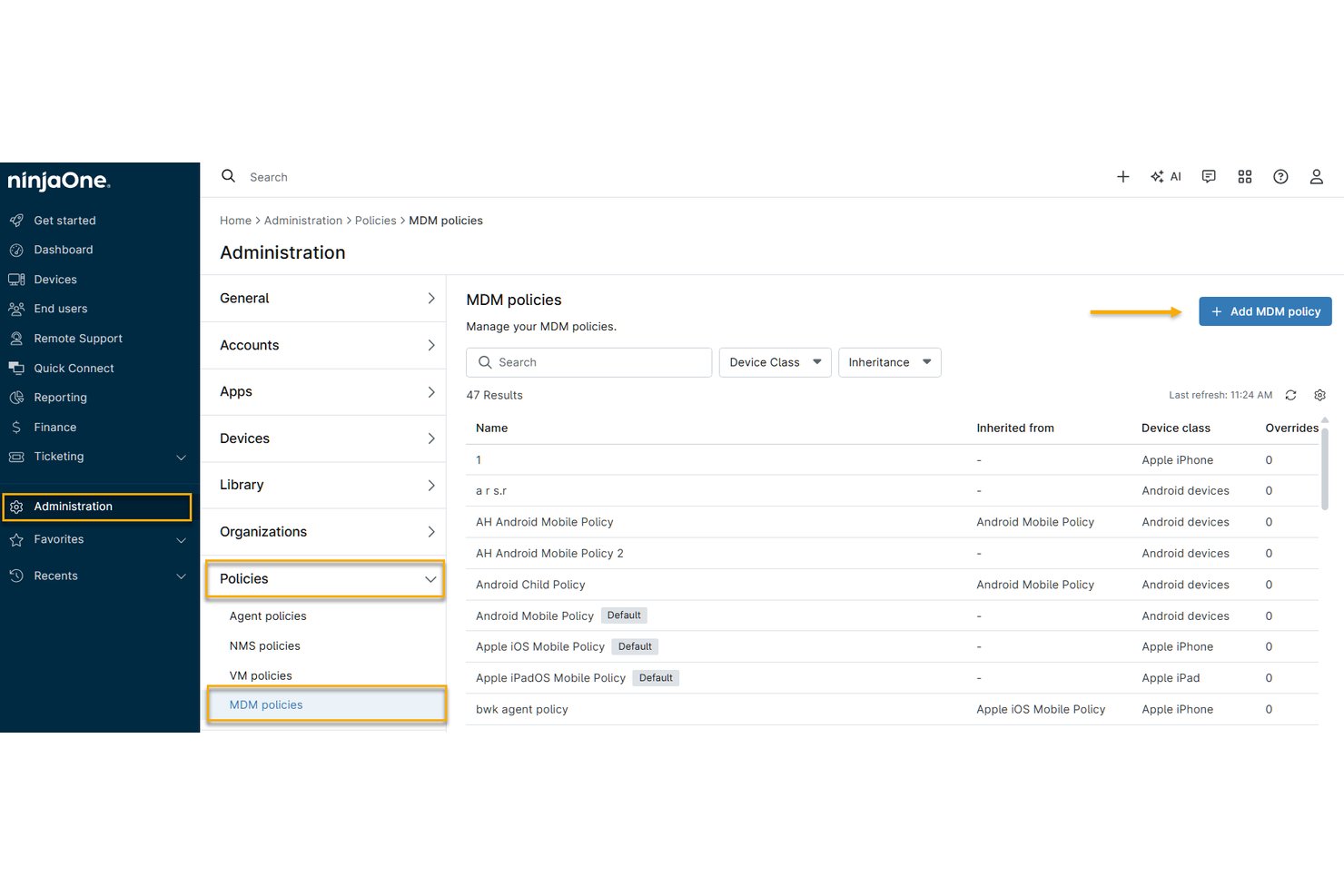
Politika ve yapılandırma yönetimi, cihaz ayarlarını bir kez tanımlamanıza ve bunları kayıtlı her cihaza göndermenize olanak tanır. Parola kuralları, şifreleme, Wi-Fi, VPN, sertifikalar ve uygulama kısıtlamaları için profiller oluşturursunuz. MDM sunucusu bunları kablosuz olarak uygular ve hangi cihazların uyumlu olduğunu bildirir.
Deneyimlerime göre en önemli unsur, gruplara dayalı atamadır. Politikaları role, platforma veya sahiplik türüne göre hedefleyebilirsiniz; böylece BYOD telefonları ile şirkete ait dizüstü bilgisayarlar farklı kurallara tabi olur.
Kullanıcılar ayarları değiştirdiğinde ayarları yeniden uygulayan sapma algılama özelliğini arayın. Bu özellik manuel düzeltmeleri ve denetim sürprizlerini azaltır.
Politika türleri bir cihaza ulaştığında farklı şekilde davranır; bu nedenle her birini nasıl uygulandığına ve kimi etkilediğine göre planlayın. Yaygın politika türlerini önem taşıdıkları senaryolarla eşleştirmek için bu dökümü kullanın:
| Politika türü | Kontrol ettiği unsurlar | Gerçek dünya senaryosu |
|---|---|---|
| Politika türüParola ve şifreleme | Kontrol ettiği unsurlarKarmaşıklık, kilit zaman aşımı, FileVault veya BitLocker | Gerçek dünya senaryosuDizüstü bilgisayarlarda denetim gerekliliklerini karşılama |
| Politika türüAğ ve VPN | Kontrol ettiği unsurlarWi-Fi, sertifikalar, uygulama başına VPN | Gerçek dünya senaryosuUzaktaki çalışanlar için ofis erişimini güvence altına alma |
| Politika türüUygulama kısıtlamaları | Kontrol ettiği unsurlarİzin verilen uygulamalar, yönetilen uygulama yapılandırması | Gerçek dünya senaryosuJamf Pro ile perakende mağazalarındaki kiosk iPad'lerini kilitleme |
| Politika türüUyumluluk kuralları | Kontrol ettiği unsurlarİşletim sistemi sürümü, jailbreak durumu | Gerçek dünya senaryosuMicrosoft Intune ile güncel olmayan telefonları engelleme |
Her politikayı önce bir pilot grup üzerinde test ederdim. Hatalı bir parola kuralı yüzlerce kullanıcının hesabını kilitleyebilir.
3. Uygulama Yönetimi
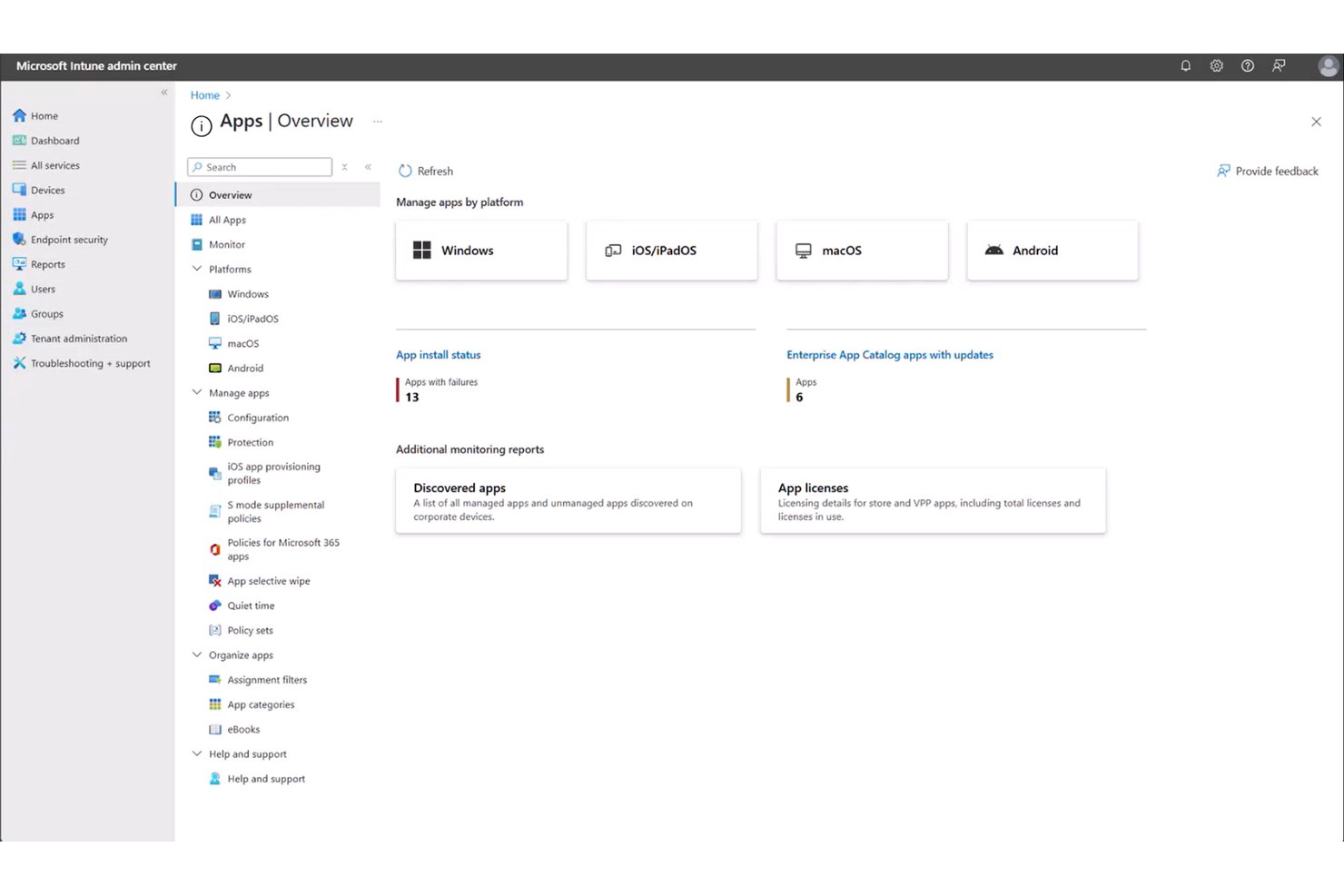
Uygulama yönetimi, kayıtlı cihazlardaki uygulamaları MDM konsolunuzdan dağıtmanıza, güncellemenize ve kaldırmanıza olanak tanır. Uygulamaları Apple Business Manager'ın Uygulamalar ve Kitaplar bölümü veya Yönetilen Google Play gibi bir katalogdan atarsınız. Özel paketleri de gönderebilirsiniz; sunucu bunları sessizce yükler.
Deneyimlerime göre en önemli unsurlar, yönetilen uygulama yapılandırması ve uygulama engelleme listeleridir. Sunucu URL'leri ve oturum açma bilgileri gibi ayarları önceden yapılandırır, şirket cihazlarındaki riskli uygulamaları engellersiniz.
Uygulama başına VPN ve veri paylaşımı denetimlerini arayın. Bunlar, BYOD telefonlarında iş verilerini onaylanmış uygulamaların içinde tutar.
Dağıtım yöntemleri, cihaz sahipliğine ve platforma bağlı olarak farklı şekilde çalışır; bu nedenle her uygulama kaynağını uygun olduğu senaryoyla eşleştirin:
| Uygulama kaynağı | Nasıl dağıtılır | Gerçek dünya senaryosu |
|---|---|---|
| Uygulama kaynağıUygulamalar ve Kitaplar (Apple Business Manager) | Nasıl dağıtılırLisanslar cihazlara veya kullanıcılara atanır | Gerçek dünya senaryosuŞirket iPhone'larına bir satış uygulaması gönderme |
| Uygulama kaynağıManaged Google Play | Nasıl dağıtılırSessiz yüklemeli onaylı uygulama kataloğu | Gerçek dünya senaryosuDepo Android tarayıcılarını kısıtlama |
| Uygulama kaynağıÖzel paketler (MSI, PKG) | Nasıl dağıtılırYüklenir ve sessizce kurulur | Gerçek dünya senaryosuMicrosoft Intune ile dahili bir araç dağıtma |
| Uygulama kaynağıGenel mağaza uygulamaları | Nasıl dağıtılırKendi kendine hizmet portalından isteğe bağlı yükleme | Gerçek dünya senaryosuJamf Pro ile BYOD telefonlarında Slack sunma |
Her dağıtım türünü kullanıma sunmadan önce pilot olarak denemenizi öneririm. Hatalı bir uygulama güncellemesi, tüm cihaz filonuzdaki iş akışını bozabilir.
Have an account? Log In
4. Uzaktan Kilitleme ve Silme
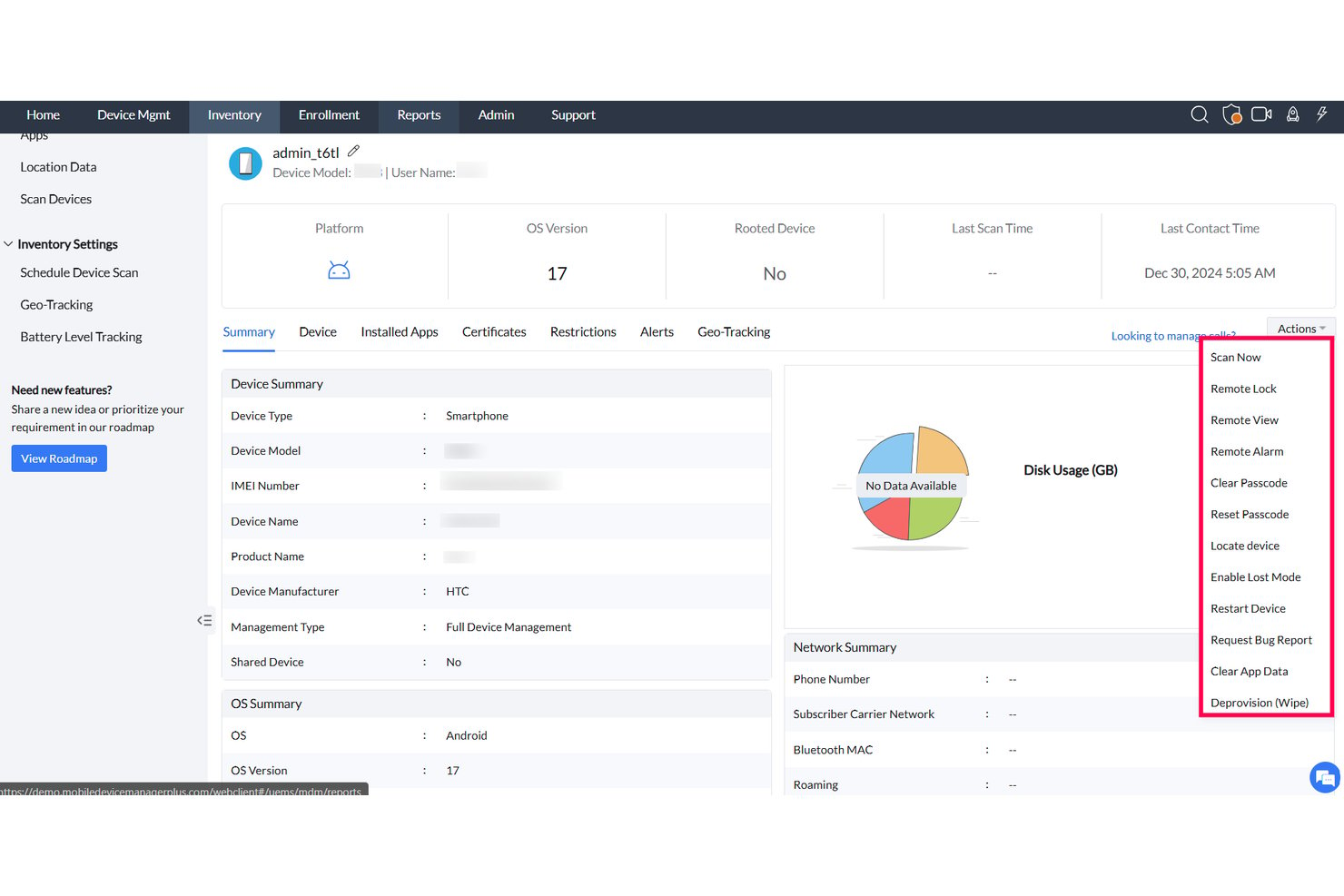
Uzaktan kilitleme ve silme, kaybolan veya çalınan bir cihazı MDM konsolunuzdan güvenceye almanızı sağlar. Kilitleme, ekranı bir parolanın arkasında dondurur; silme ise cihazı temizler. Komut, cihaz bir sonraki bağlantısını kurduğunda cihaza ulaşır.
Deneyimlerime göre en önemli özellik seçmeli silmedir. Bu işlem, BYOD telefonlarındaki yalnızca iş uygulamalarını ve verilerini kaldırır; böylece kişisel fotoğraflar yerinde kalır. Tam silme, şirkete ait cihazlar için uygundur.
Apple'ın Jamf Pro'daki Kayıp Modu gibi konum izlemeli bir kayıp modu arayın. Ayrıca konsolun denetim kayıtları için her silme işlemini günlüğe kaydettiğini doğrulayın.
Her uzaktan komut, sahipliğe ve bağlantıya bağlı olarak farklı şekilde çalışır; bu nedenle göndermeden önce eylemi duruma uygun şekilde eşleştirin:
| Komut | Ne yapar | Gerçek dünya senaryosu |
|---|---|---|
| KomutUzaktan kilitleme | Ne yaparEkranı kilitler, yeni parola belirler | Gerçek dünya senaryosuÇalışan ofiste telefonunu nereye koyduğunu hatırlamaz |
| KomutKayıp modu | Ne yaparCihazı kilitler, iletişim mesajı gösterir, konumu bildirir | Gerçek dünya senaryosuJamf Pro ile takip edilen kayıp şirket iPad'i |
| KomutSeçmeli silme | Ne yaparYalnızca iş uygulamalarını ve verilerini kaldırır | Gerçek dünya senaryosuBYOD telefonu kullanan ve işten ayrılan yüklenici |
| KomutTam silme | Ne yaparCihazı fabrika ayarlarına döndürür | Gerçek dünya senaryosuMicrosoft Intune ile yönetilen çalıntı dizüstü bilgisayar |
Silme izinlerinizin yalnızca birkaç yöneticiyle sınırlı olduğunu doğrulamanızı öneririm. Tek bir hatalı komut, kullanıcının cihazını silebilir.
5. Güvenlik ve Uyumluluğun Uygulanması
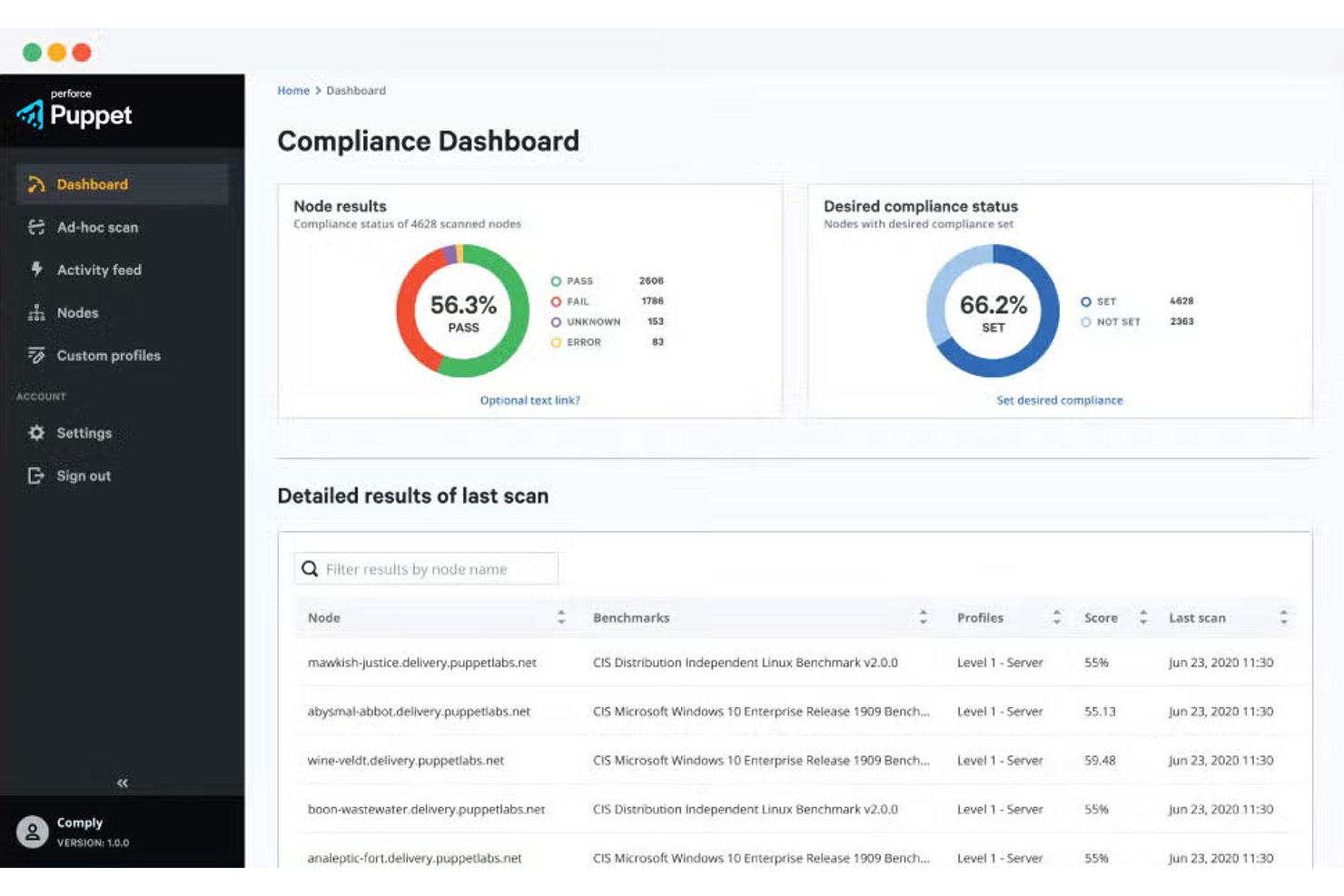
Güvenlik ve uyumluluğun uygulanması, her cihazı kurallarınıza göre denetler ve cihaz gereklilikleri karşılamadığında işlem yapar. MDM sunucusu işletim sistemi sürümü, şifreleme durumu ve jailbreak veya root algılama gibi sinyalleri okur. Ardından cihazı işaretler, erişimi engeller veya bir düzeltme işlemi başlatır.
Deneyimlerime göre en önemli özellik koşullu erişimdir. Microsoft Intune, kullanıcı gerekli yamayı yükleyene kadar uyumlu olmayan bir dizüstü bilgisayarda e-postayı engelleyebilir. Jamf Pro da entegrasyonları aracılığıyla aynı işlemi yapabilir.
ISO 27001 veya CIS kıyaslamaları gibi çerçevelerle eşleştirilmiş uyumluluk raporlarını arayın. Bu raporlar, manuel dışa aktarma yapmadan denetçilere kanıt sağlar.
Uyumluluk sinyalleri, önem derecesine bağlı olarak farklı yanıtları tetikler; bu nedenle uygulamayı etkinleştirmeden önce yükseltme yolunuzu planlayın. Her sinyali bir eylem ve gerçek bir senaryoyla eşleştirmek için aşağıdaki dökümü kullanın:
| Sinyal | Tipik eylem | Gerçek dünya senaryosu |
|---|---|---|
| SinyalGüncel olmayan işletim sistemi sürümü | Tipik eylemEk süre tanıma, ardından erişimi engelleme | Gerçek dünya senaryosuMicrosoft Intune, yama yüklenmemiş dizüstü bilgisayarlarda e-postayı engeller |
| SinyalŞifreleme devre dışı | Tipik eylemYöneticiyi uyarma, FileVault veya BitLocker'ı gönderme | Gerçek dünya senaryosuDenetçi, şifrelenmemiş bir MacBook'u işaretler |
| SinyalJailbreak veya root algılandı | Tipik eylemKarantinaya alma veya seçmeli silme | Gerçek dünya senaryosuJamf Pro'da güvenliği ihlal edilmiş BYOD telefonu |
| SinyalEksik güvenlik aracısı | Tipik eylemUygulamayı yeniden yükleme, ardından erişimi kısıtlama | Gerçek dünya senaryosuUç nokta aracısı bir kullanıcı tarafından kaldırılmış |
Düşük riskli sinyaller için ek süre tanıma dönemleri belirlemenizi öneririm. Jailbreak uygulanmış cihazlarda anında engelleme en iyi sonucu verir.
6. Kapsayıcılaştırma ve Veri Ayrıştırma
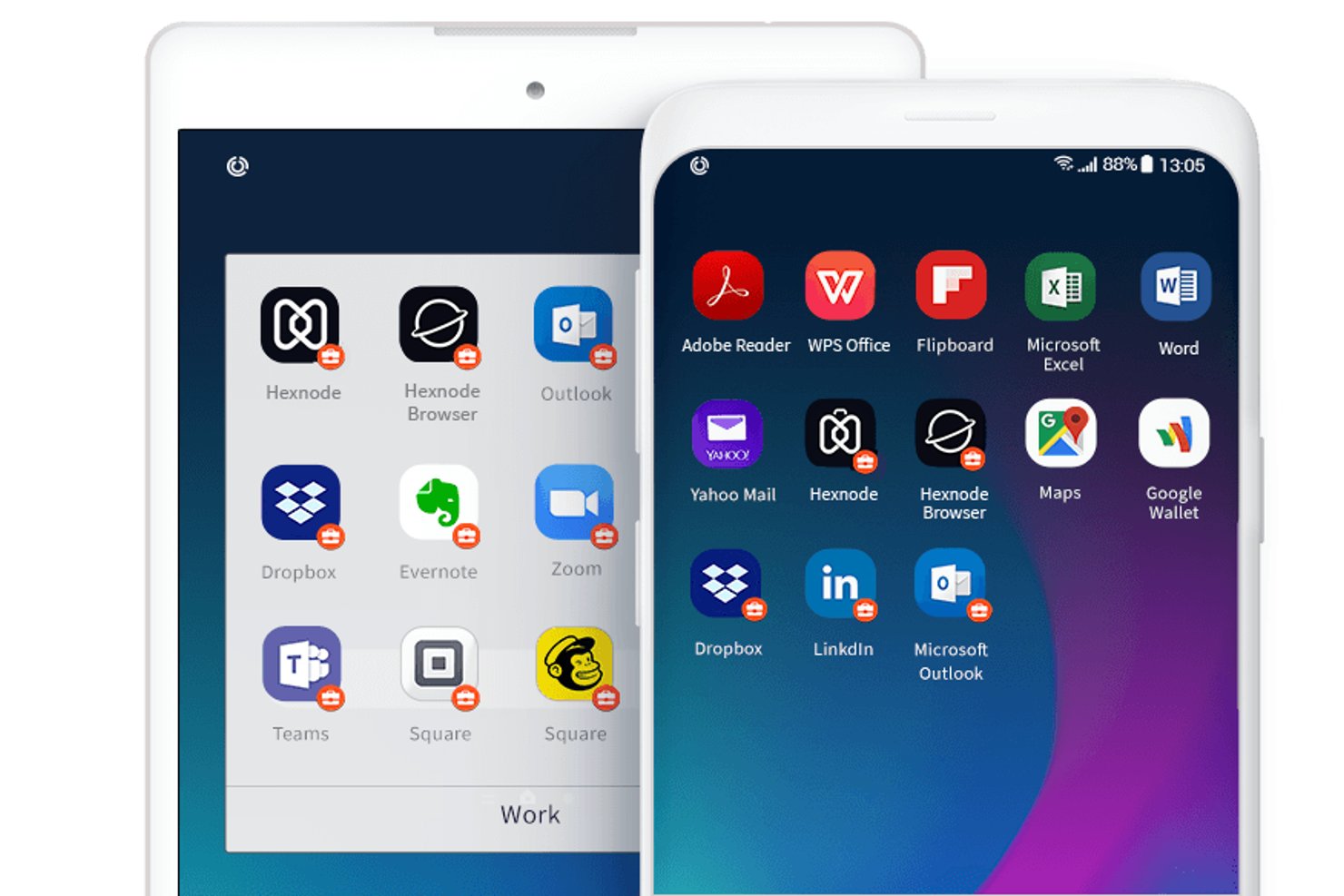
Kapsayıcılaştırma ve veri ayrıştırma, iş verilerini aynı cihazdaki kişisel verilerden ayrı tutar. MDM araçları bu ayrımı Android Enterprise iş profilleri, Apple User Enrollment ve yönetilen uygulama denetimleri aracılığıyla uygulayabilir.
Deneyimlerime göre bu konu en çok BYOD telefonlarda önem taşıyor. İş uygulamalarını, kopyalama ve yapıştırma kurallarını ve veri paylaşımını siz kontrol ederken kişisel fotoğraflar ve mesajlar gizli kalır.
Seçici silme ve yönetilen açma kontrollerini arayın. Bunlar kişisel bölüme dokunmadan kurumsal verileri kaldırmanıza olanak tanır; bu da çalışanlar kaydolmaya itiraz ettiğinde yardımcı olur.
Konteynerleştirme yöntemleri platforma ve sahiplik modeline göre farklılık gösterir; bu nedenle ayırma yaklaşımını ekibinizin desteklediği cihazlara göre belirleyin:
| Ayırma yaklaşımı | Neyi ayırır | Gerçek dünya senaryosu |
| Android iş profili | İş uygulamalarını, verilerini ve bildirimlerini | Microsoft Intune ile yönetilen BYOD telefonlar |
| Apple Kullanıcı Kaydı | Yönetilen iş uygulamalarını ve verilerini kişisel bilgilerden | Jamf Pro üzerinden kaydedilen kişisel iPhone'lar |
| Yönetilen açma kontrolleri | Yönetilen ve yönetilmeyen uygulamalar arasındaki veri paylaşımını | İş eklerinin kişisel uygulamalardan açılmasını engelleme |
| İş profiline sahip şirket cihazı | Şirkete ait Android cihazlardaki iş ve kişisel uygulamaları ve verileri | Sınırlı kişisel kullanıma izin veren şirket Android telefonları |
Çalışanlara, kaydolmadan önce neleri görüp neleri göremeyeceğinizi açıklardım.
7. İçerik ve Belge Yönetimi
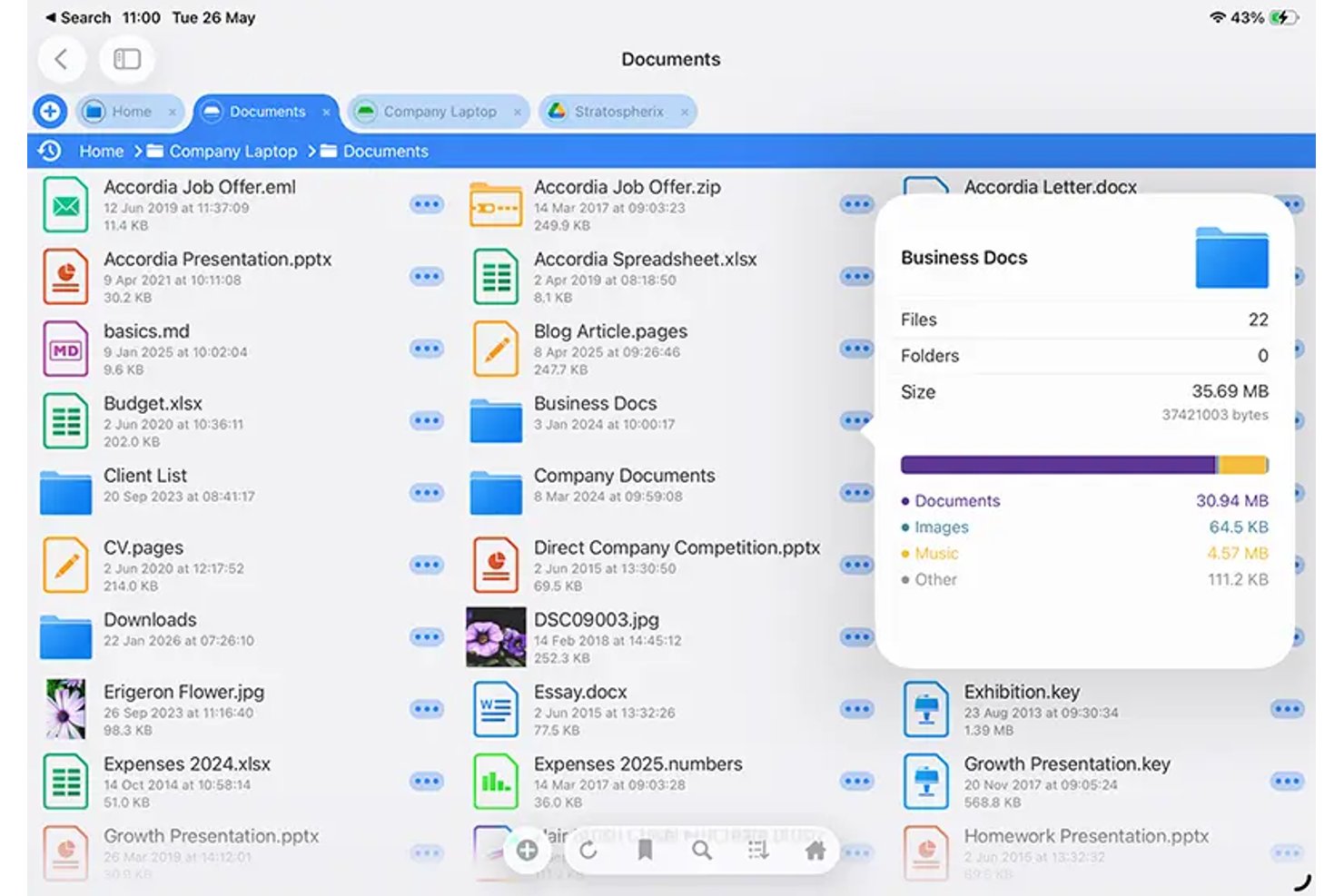
İçerik ve belge yönetimi, BT ekiplerinin şirket dosyalarını dağıtmasına ve çalışanların bunlara nasıl erişeceğini, paylaşacağını ve depolayacağını kontrol etmesine yardımcı olur. MDM platformuna bağlı olarak bu özellikler yönetilen uygulamalara, güvenli içerik depolarına veya belge yönetimi hizmetleriyle entegrasyonlara dayanabilir.
Deneyimlerime göre erişim kontrolleri en önemli konudur. Belge süresinin dolması, kopyalama ve yapıştırma kısıtlamaları ve yönetilen açma kontrolleri gibi özellikler hassas dosyaların korunmasına yardımcı olabilir.
Microsoft Intune ve Jamf Pro, belirli veri paylaşımı kısıtlamalarını destekler; ancak kullanılabilen kontroller platforma ve kullanılan uygulamalara bağlıdır.
Güvenli belge dağıtımı, sürüm denetimi ve uzaktan erişim iptalini arayın. Bu veri koruma özellikleri, çalışanların kişisel telefonlarından kurumsal dosyalara eriştiği kendi cihazını getir (BYOD) ortamlarında özellikle kullanışlıdır.
Gelişmiş kontroller ek içerik yönetimi araçları gerektirebilir. İçerik kontrolleri platforma ve entegrasyona göre değişir; bu nedenle her özelliği kuruluşunuzun gereksinimleriyle eşleştirin:
| Kontrol | Ne yapar | Gerçek dünya senaryosu |
| Son kullanma tarihleri | Desteklendiğinde, belirli bir sürenin ardından belge erişimini sınırlar | Güvenli bir içerik yönetimi uygulaması üzerinden paylaşılan zamana duyarlı fiyat listeleri |
| Yönetilen açma | Yönetilen belgeleri hangi uygulamaların açabileceğini kısıtlar | Sözleşmeleri Jamf tarafından yönetilen iPad'lerde onaylı uygulamalar içinde tutma |
| Kopyalama ve yapıştırma kısıtlamaları | Yönetilen ve yönetilmeyen uygulamalar arasındaki veri aktarımlarını sınırlar | Microsoft Intune uygulama koruma politikalarını kullanarak İK belgelerini koruma |
| Uzaktan erişim iptali | Desteklenen uygulamalar veya hizmetler üzerinden kurumsal içeriğe erişimi kaldırır veya kısıtlar | Bir çalışan ayrıldıktan sonra gizli belgelere erişimi iptal etme |
Önce küçük bir grupla son kullanma tarihlerini test ederdim. Vardiyanın ortasında ortadan kaybolan dosyalar saha çalışanlarını hayal kırıklığına uğratır.
8. Uzaktan Sorun Giderme ve Destek
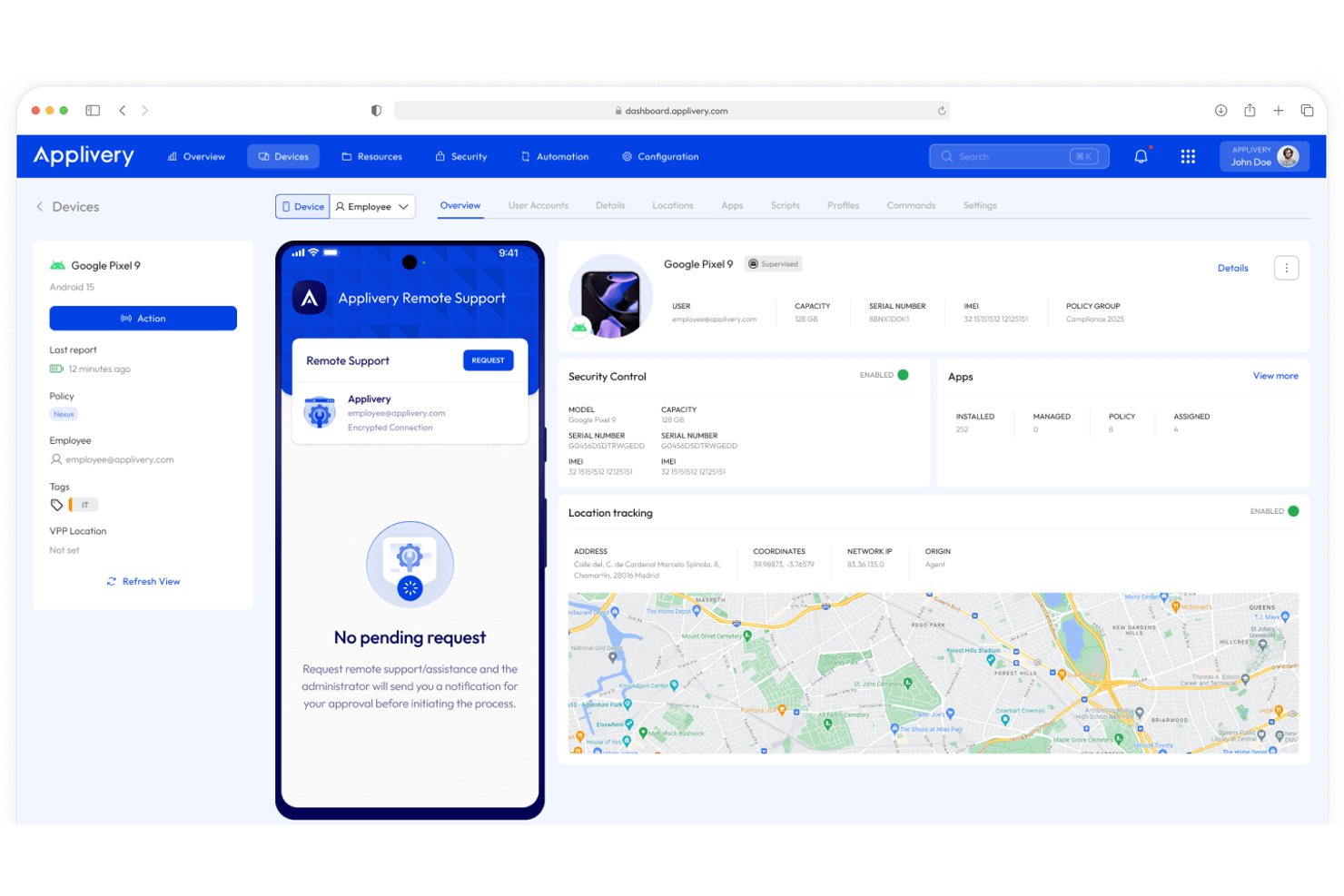
Uzaktan sorun giderme ve destek, BT ekiplerinin cihazlara fiziksel olarak erişmeden tanılama yapmasına ve sorunları düzeltmesine olanak tanır. Platforma bağlı olarak MDM araçları ve birleşik uç nokta yönetimi çözümleri; cihaz tanılaması, yapılandırma komutları ve gerektiğinde kullanıcı onayıyla uzaktan destek oturumları sağlayabilir.
Deneyimlerime göre uzaktan görüntüleme ve ekran denetimi en önemli özelliklerdir. Jamf Pro ve Microsoft Intune, uzaktan yardım oturumlarını destekleyerek kullanıcının masasına yapılan ziyaretleri azaltır.
Ancak bu özellikler cihaza ve lisanslamaya göre değişir. Jamf Remote Assist, yönetilen Mac'leri desteklerken Microsoft Intune Remote Help ek lisans gerektirir ve desteklenen Windows, macOS ve Android cihazlar için farklı özellikler sunar.
Cihaz tanılamasını ve komut geçmişini arayın. Bunlar ne gönderdiğinizi ve ne zaman gönderdiğinizi gösterir; böylece bir sorunun izini hızla sürebilirsiniz.
Uzaktan destek araçları, ne kadar erişime ihtiyaç duyduğunuza ve kullanıcının hazır bulunup bulunmadığına bağlı olarak farklı sorunları çözer:
| Araç | Yaptığı işlem | Gerçek dünya senaryosu |
| Uzaktan görüntüleme | Uygun izinlerle kullanıcının ekranını gösterir | Jamf tarafından yönetilen bir Mac'te yeni bir çalışana e-posta kurulumunda rehberlik etme |
| Ekran kontrolü | Yetkili bir teknisyenin desteklenen bir cihazla etkileşim kurmasını sağlar | Microsoft Intune Remote Help kullanarak Windows dizüstü bilgisayarındaki VPN yapılandırmasını düzeltme |
| Cihaz günlükleri | Tanılama bilgileri sağlar | Başarısız bir uygulama yüklemesinin izini sürme |
| Komut geçmişi | Yönetim komutlarını ve durumlarını listeler | Yeniden başlatma komutunun sahadaki tablete ulaşıp ulaşmadığını kontrol etme |
Bir oturum açmadan önce günlükler ve komut geçmişiyle başlardım. Bunlar çoğu zaman kullanıcıyı rahatsız etmeden soruyu yanıtlar.
9. Envanter ve Varlık Takibi
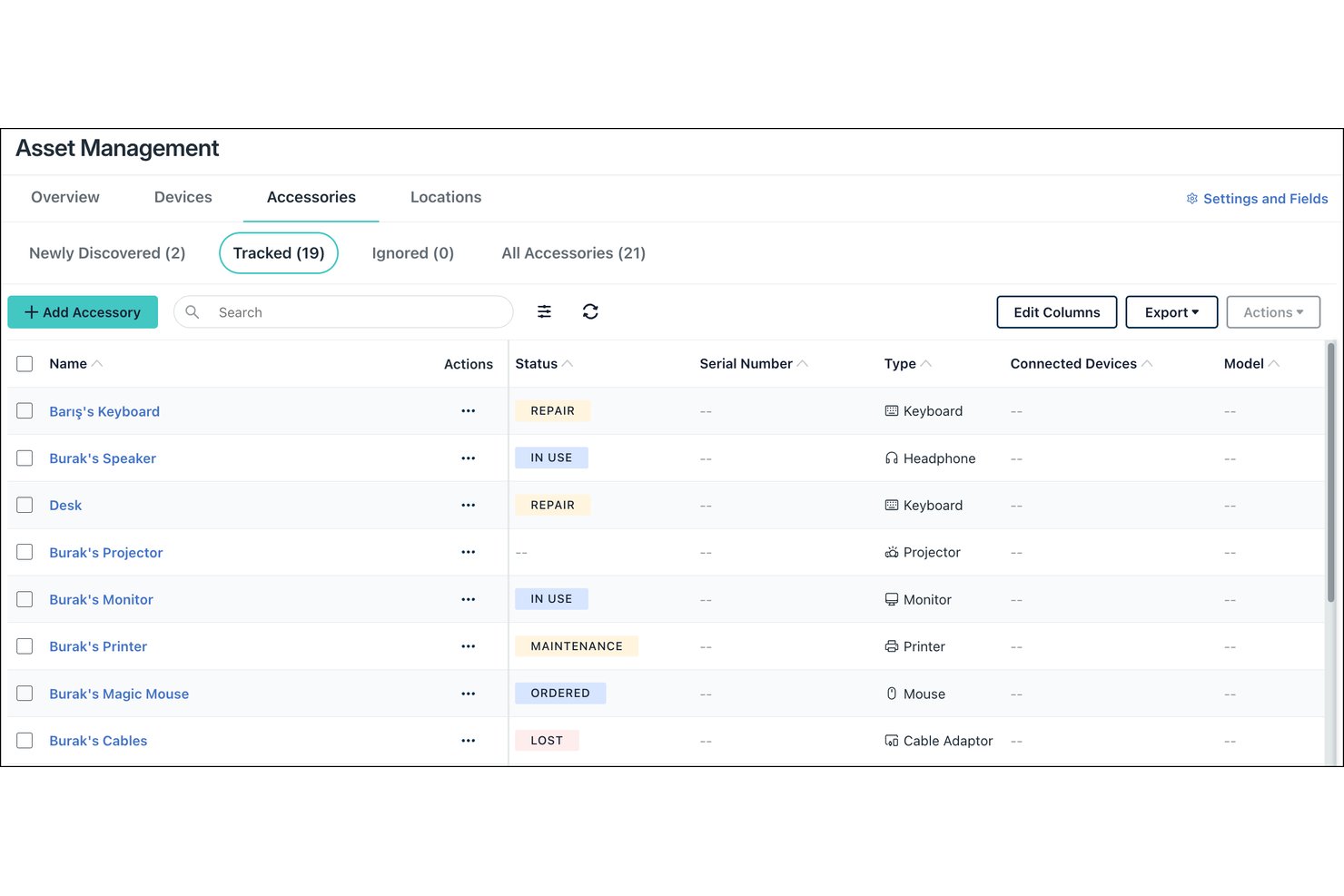
Envanter ve varlık takibi, kayıtlı her cihazın güncel bir kaydını sunar. MDM aracısı; donanım modelini, seri numarasını, işletim sistemi sürümünü, yüklü uygulamaları, depolama alanını ve son iletişim zamanını konsola bildirir.
Deneyimlerime göre uygulama ve donanım envanteri en önemli unsurlardır. Jamf Pro ve Microsoft Intune, cihazları işletim sistemi sürümüne veya yüklü yazılıma göre filtrelemenize olanak tanır; böylece güncellenmemiş makineleri hızlıca bulabilirsiniz.
Özel alanları, atama geçmişini ve dışa aktarılabilir raporları arayın. Bunlar her cihazı bir kullanıcıya, garanti tarihine ve yaşam döngüsü aşamasına bağlar.
Envanter verileri, filtrelediğiniz alana bağlı olarak farklı soruları yanıtlar; bu nedenle her veri noktasını desteklediği kararla eşleştirin:
| Veri noktası | Gösterdiği bilgi | Gerçek dünya senaryosu |
|---|---|---|
| Veri noktasıİşletim sistemi sürümü | Gösterdiği bilgiCihaz başına güncelleme düzeyi | Gerçek dünya senaryosuMicrosoft Intune'da güncellenmemiş dizüstü bilgisayarları bulma |
| Veri noktasıYüklü uygulamalar | Gösterdiği bilgiHer cihazdaki yazılımlar | Gerçek dünya senaryosuJamf Pro'da iPad'lerde onaylanmamış uygulamaları bulma |
| Veri noktasıSon iletişim zamanı | Gösterdiği bilgiCihaz etkinliği | Gerçek dünya senaryosu30 gündür çevrimdışı olan bir tableti tespit etme |
| Veri noktasıGaranti tarihi | Gösterdiği bilgiYaşam döngüsü aşaması | Gerçek dünya senaryosuKapsam sona ermeden önce dizüstü bilgisayar yenilemelerini planlama |
Son iletişim zamanı için dışa aktarılabilir bir rapor planlardım. Güncelliğini yitirmiş cihazlar genellikle kayıp veya kullanımdan kaldırılmış donanıma işaret eder.
10. Konum Takibi ve Coğrafi Sınırlandırma
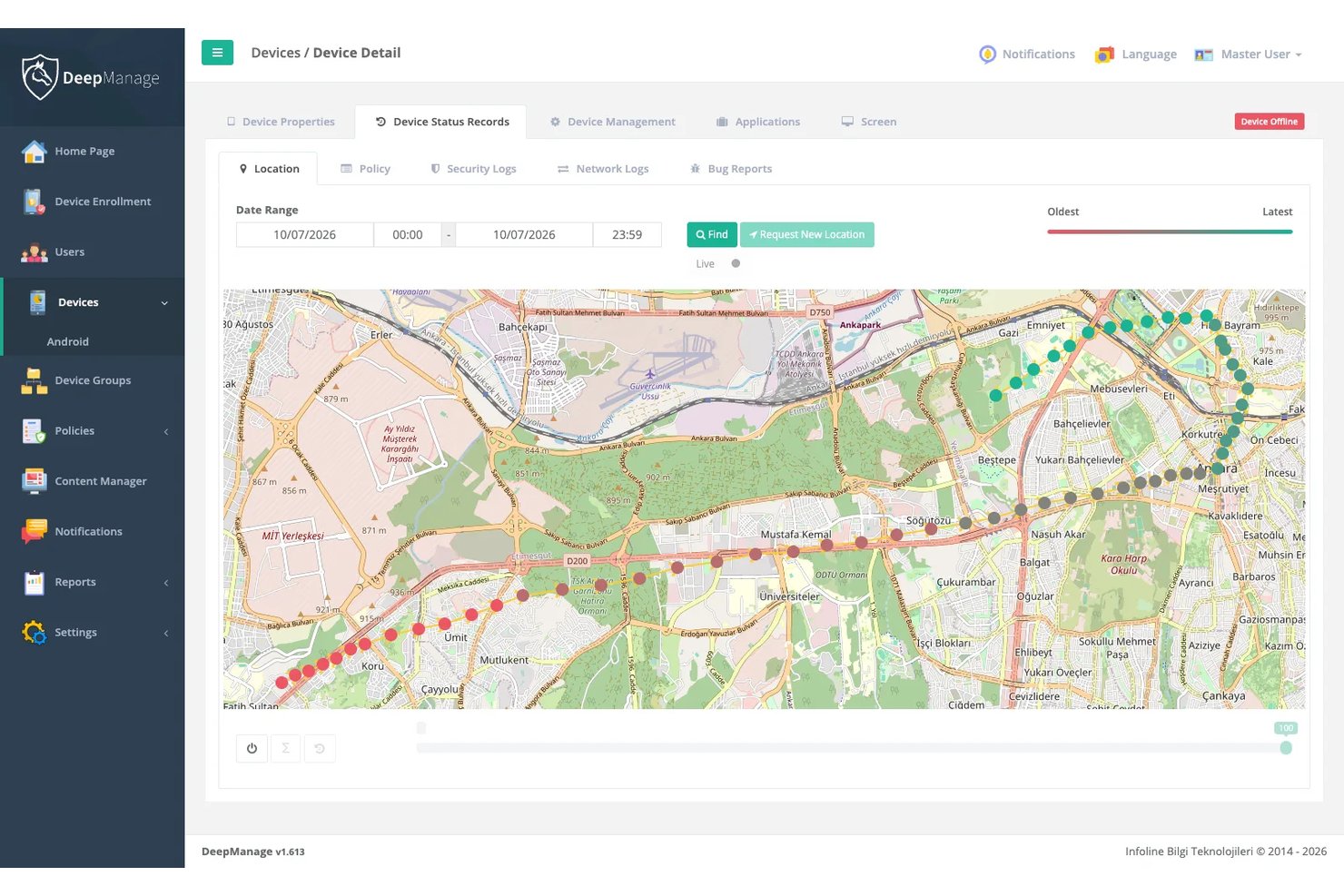
Konum takibi, BT ekiplerinin kayıp veya yanlış yere konulmuş cihazları bulmasına yardımcı olur. Bazı MDM çözümleri, cihazlar tanımlı alanlara girdiğinde veya bu alanlardan çıktığında uyarıları tetikleyen coğrafi sınırlandırma da sunar. Ancak bu özellikler platforma, cihazın sahiplik durumuna ve yazılım sağlayıcısına göre değişir.
Deneyimlerime göre coğrafi sınırlandırma, ortak kullanılan ve saha cihazları için en önemlidir. Jamf Pro, denetlenen iPhone ve iPad'lerde Kayıp Modu aracılığıyla konum isteklerini desteklerken Microsoft Intune, desteklenen yönetilen cihazlar için konum eylemleri sunar.
İsteğe bağlı konum isteklerini, Kayıp Modu'nu ve gizlilik denetimlerini arayın. Özellikle BYOD cihazlarını yönetiyorsanız bir platform seçmeden önce coğrafi sınırlandırma ve konum geçmişinin desteklenip desteklenmediğini doğrulayın.
Konum özellikleri, cihazlarınıza ve güvenlik gereksinimlerinize bağlı olarak farklı amaçlara hizmet eder:
| Özellik | Yaptığı işlem | Gerçek dünya senaryosu |
| İsteğe bağlı konum | Desteklenen cihazların yaklaşık konumunu gösterir | Microsoft Intune ile şirkete ait bir Android tableti bulma |
| Kayıp Modu | Desteklenen cihazları kilitler ve yöneticilerin cihazları bulmasına yardımcı olur | Jamf Pro kullanarak yanlış yere konulmuş denetlenen bir iPad'i kurtarma |
| Son bilinen konum | Desteklenen cihazlarda daha önce bildirilen bir konumu gösterir | Intune kullanarak çevrimdışı bir Android özel amaçlı cihazı bulma |
| Coğrafi sınırlandırma (desteklendiği yerlerde) | Cihazlar tanımlı sınırları geçtiğinde uyarıları tetikler | Şirkete ait saha cihazları belirlenen alanlardan çıktığında onları izleme |
BYOD telefonlar için konum geçmişini kapalı tutardım. Yalnızca politikanızın gerekçelendirdiği verileri toplayın.
11. Kimlik ve Erişim Yönetimi
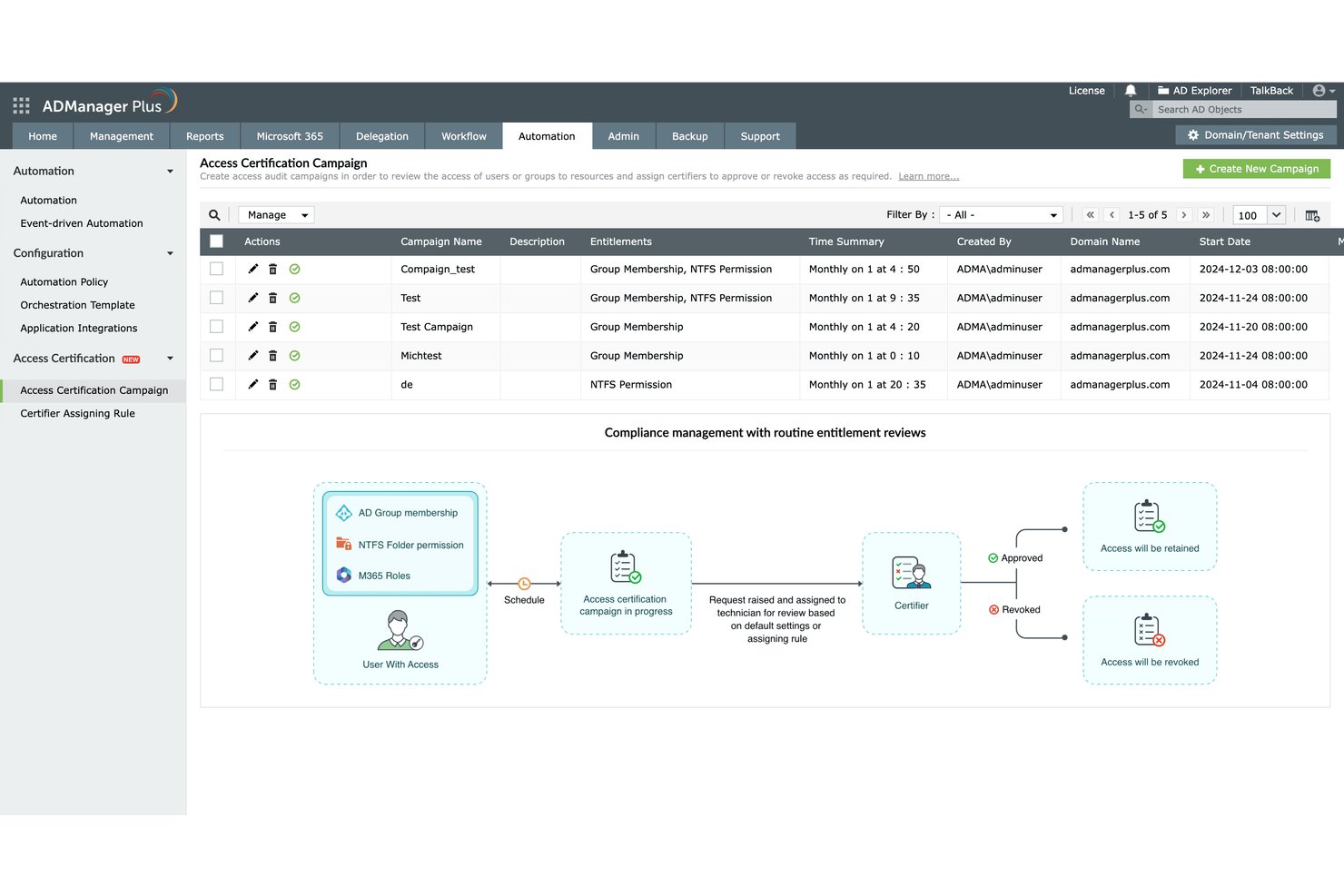
Kimlik ve erişim yönetimi, kayıtlı her cihazı doğrulanmış bir kullanıcıya bağlar ve bu cihazın hangi şirket kaynaklarına erişebileceğini denetler. MDM sunucusu Microsoft Entra ID veya Okta gibi bir dizine bağlanır, ardından erişim izni vermeden önce kimliği ve cihaz durumunu kontrol eder.
Deneyimlerime göre koşullu erişim ve tek oturum açma en çok önem taşıyan özelliklerdir. Microsoft Intune ve Jamf Pro, bir cihaz uyumluluk durumunu kaybettiğinde hem e-postayı hem de uygulamaları engeller.
Sertifika dağıtımı ve çok faktörlü kimlik doğrulama desteği arayın. Bunlar, ortak parolaları cihaz tabanlı kimlik bilgileriyle değiştirmenize ve erişimi grup üyeliğine bağlamanıza olanak tanır.
Kimlik denetimleri erişim zincirinin farklı noktalarında çalışır; bu nedenle her birini ortadan kaldırdığınız riskle eşleştirin:
| Denetim | Ne yapar? | Gerçek dünya senaryosu |
|---|---|---|
| DenetimKoşullu erişim | Ne yapar?Uyumluluk kontrolleri başarısız olduğunda erişimi engeller | Gerçek dünya senaryosuMicrosoft Intune'da jailbreak uygulanmış bir iPhone'da e-postayı durdurma |
| DenetimTek oturum açma | Ne yapar?Kullanıcıların tek bir dizin kimliğiyle oturum açmasını sağlar | Gerçek dünya senaryosuJamf Pro Mac'lerde Okta kimlik bilgileriyle uygulamaları açma |
| DenetimSertifika dağıtımı | Ne yapar?Cihaz tabanlı kimlik bilgilerini gönderir | Gerçek dünya senaryosuWi-Fi parolalarını sertifikalarla değiştirme |
| DenetimÇok faktörlü kimlik doğrulama | Ne yapar?İkinci bir doğrulama adımı ekler | Gerçek dünya senaryosuVPN erişiminden önce bir istemi zorunlu kılma |
Koşullu erişimi önce yalnızca raporlama modunda kullanıma sunardım. Bu, işlemi gerçekleştirmeden önce kimlerin erişiminin kilitleneceğini gösterir.
12. Kiosk Modu ve Özel Cihaz Yönetimi
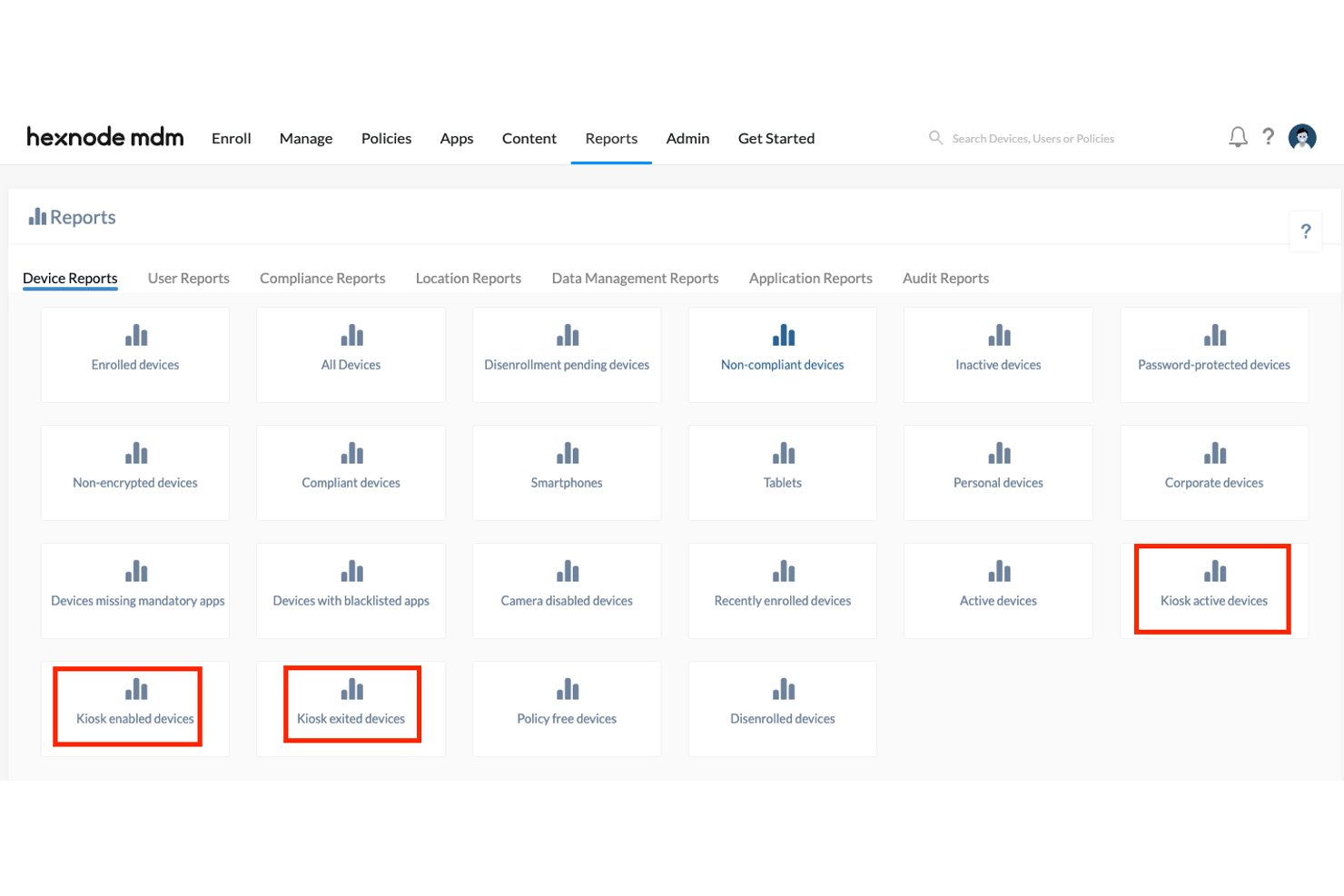
Kiosk modu, kayıtlı bir cihazı tek bir uygulamaya veya onaylanmış küçük bir uygulama grubuna kilitler. MDM sunucusu bir kısıtlama profili gönderir, ana ekranı ve ayarları gizler ve siz değiştirene kadar cihazı bu durumda tutar.
Deneyimlerime göre tek uygulama modu ve çıkış denetimleri en çok önem taşıyan özelliklerdir. Jamf Pro ve Microsoft Intune, hem denetlenen iOS ve iPadOS cihazlarında hem de özel Android cihazlarında kiosk yapılandırmalarını destekler.
Zamanlanmış uygulama yeniden başlatma, özel duvar kâğıdı ve parolayla korunan çıkış özelliklerini arayın. Bunlar, yoklama tabletinin veya satış noktası ekranının personel müdahalesi olmadan doğru uygulamayı çalıştırmasını sağlar.
Kiosk denetimleri farklı cihazlara ve risklere uyar; bu nedenle her birini kullanıcılarınızın gerçekten gördüğü ekranla eşleştirin:
| Denetim | Ne yapar? | Gerçek dünya senaryosu |
|---|---|---|
| DenetimTek uygulama modu | Ne yapar?Cihazı tek bir uygulamaya kilitler | Gerçek dünya senaryosuJamf Pro kullanan bir klinikte yoklama tableti |
| DenetimÇoklu uygulama modu | Ne yapar?Cihazı onaylanmış uygulamalarla sınırlar | Gerçek dünya senaryosuMicrosoft Intune kullanan bir depodaki el tipi tarayıcılar |
| DenetimParolayla korunan çıkış | Ne yapar?Kiosk modundan çıkmak için bir kod gerektirir | Gerçek dünya senaryosuBir teknisyenin satış noktası ekranında bakım yapmasına izin verme |
| DenetimZamanlanmış uygulama yeniden başlatma | Ne yapar?Uygulamayı zamanlayıcıyla yeniden başlatır | Gerçek dünya senaryosuBir lobi ekranını gece boyunca sıfırlama |
Dağıtımdan önce çıkış parolalarını test ederdim. Unutulan bir kod, saha ziyareti anlamına gelebilir.
13. İşletim Sistemi Güncelleme ve Yama Yönetimi
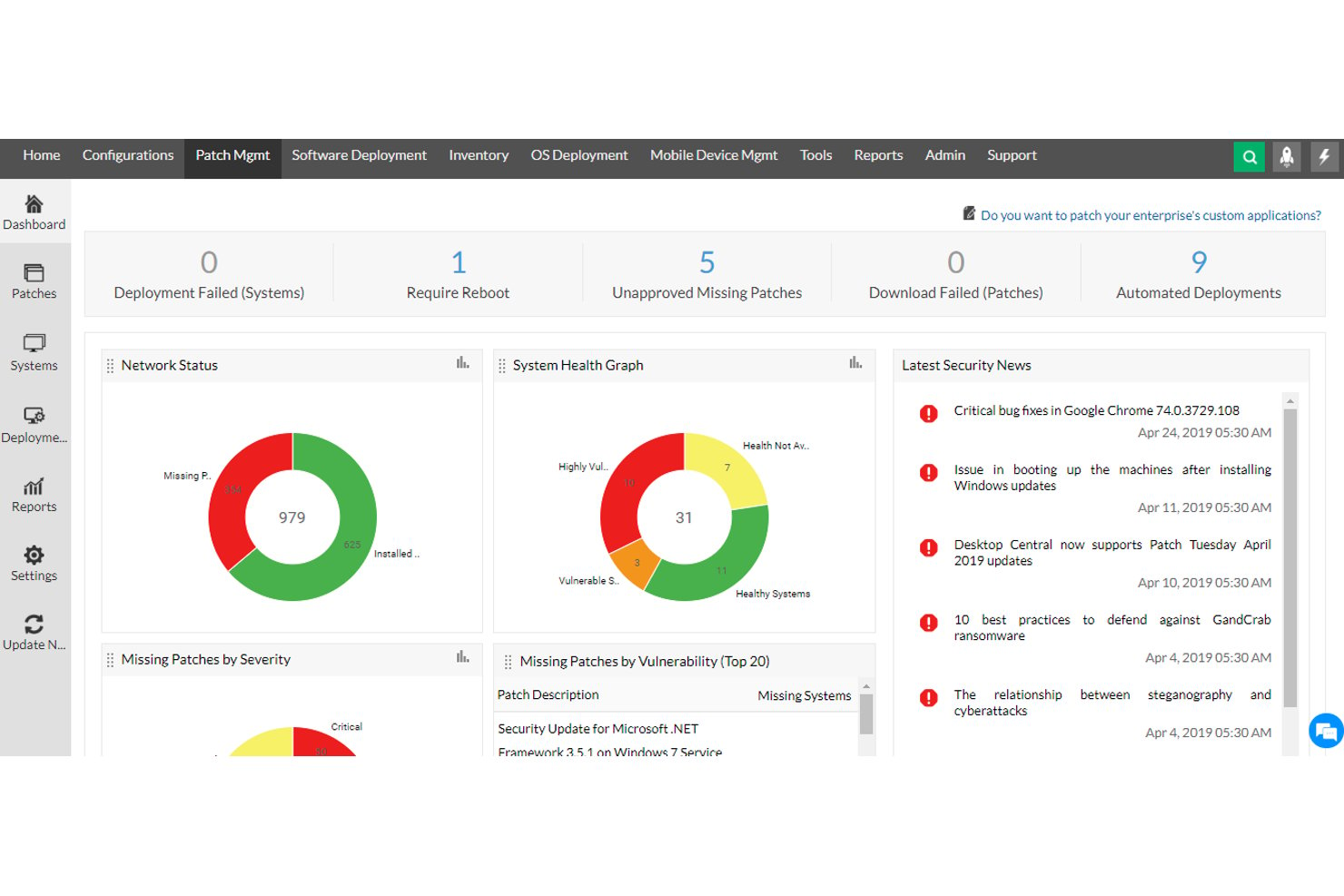
İşletim sistemi güncelleme ve yama yönetimi, kayıtlı cihazların işletim sistemi güncellemelerini ne zaman ve nasıl yükleyeceğini denetlemenizi sağlar. MDM sunucusu güncelleme komutları veya ilkeleri gönderir; her cihaz da güncellemeyi belirlediğiniz zamanlamaya göre indirip yükler.
Deneyimlerime göre erteleme aralıkları ve zorunlu son tarihler en çok önem taşıyan özelliklerdir. Jamf Pro ve Microsoft Intune, büyük sürümleri test etmek için ertelemenize ve ardından belirlenen bir tarihe kadar yüklemeyi zorunlu kılmanıza olanak tanır.
Güncelleme halkaları, sürüm raporlaması ve bakım pencerelerini arayın. Bunlar, hangi cihazların geride kaldığını gösterir ve yeniden başlatmaların çalışma saatleri dışında gerçekleşmesini sağlar.
Güncelleme denetimleri bir yama döngüsünün farklı aşamalarında çalışır; bu nedenle her birini yavaşlamanız veya hızlanmanız gereken noktaya göre eşleştirin:
| Denetim | Ne yapar? | Gerçek dünya senaryosu |
|---|---|---|
| DenetimErteleme aralığı | Ne yapar?Büyük işletim sistemi sürümlerini geciktirir | Gerçek dünya senaryosuJamf Pro'da macOS yükseltmelerini iki hafta bekletme |
| DenetimZorunlu son tarih | Ne yapar?Belirlenen tarihe kadar yüklemeyi zorunlu kılar | Gerçek dünya senaryosuMicrosoft Intune'da Windows dizüstü bilgisayarlarda bir güvenlik güncelleştirmesini zorunlu kılma |
| DenetimGüncelleme halkası | Ne yapar?Dağıtımı gruplara göre aşamalı olarak gerçekleştirir | Gerçek dünya senaryosuGüncellemeleri önce bir BT pilot grubuna gönderme |
| DenetimBakım penceresi | Ne yapar?Yeniden başlatmaları belirli saatlerle sınırlar | Gerçek dünya senaryosuKioskların yeniden başlatılmasını geceye bırakma |
Güncellemeleri her zaman önce küçük bir halkayla pilot olarak denemek isterdim. Tek bir hatalı sürüm, her cihazdaki iş koluna özgü bir uygulamayı bozabilir.
14. Raporlama ve Analiz
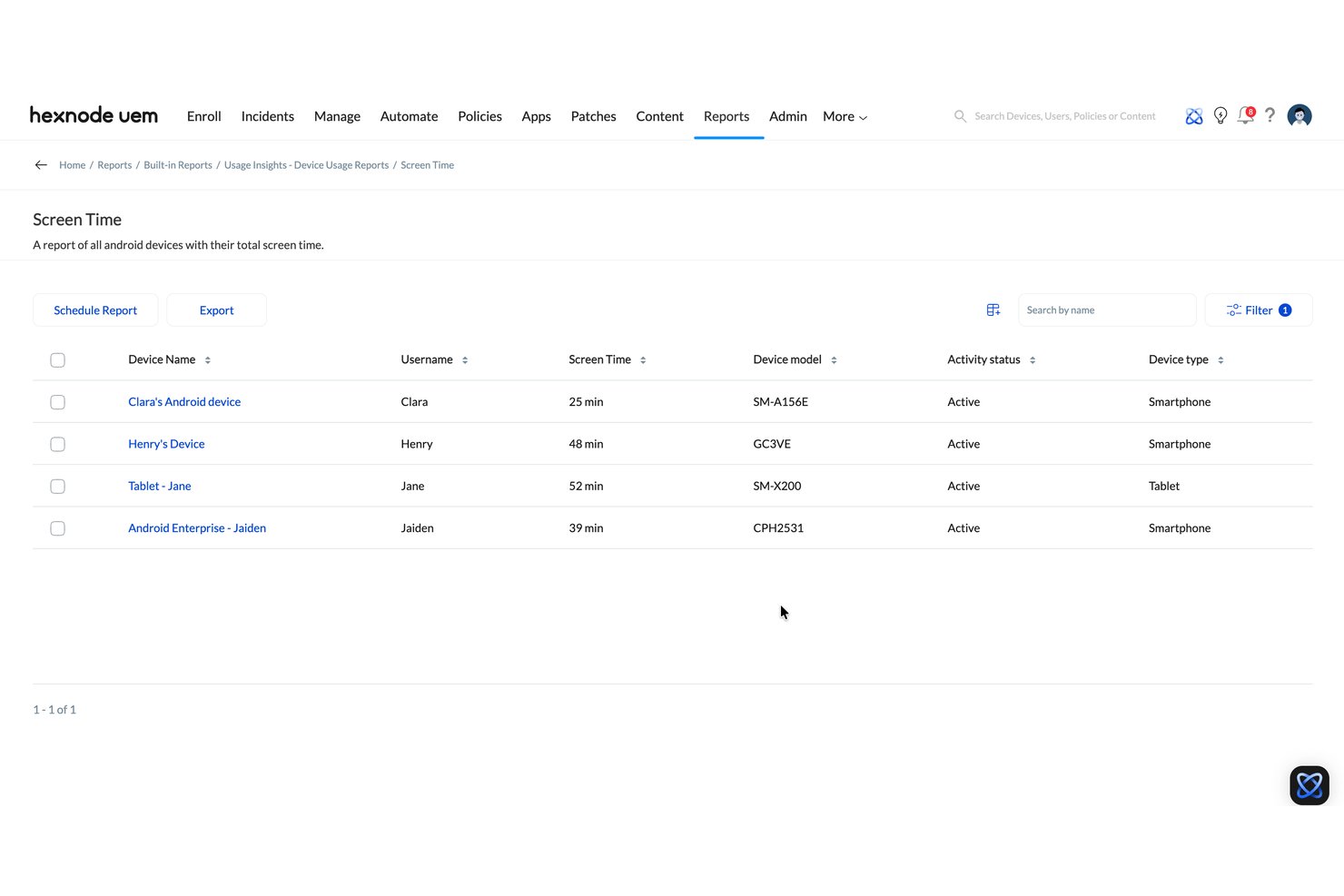
Raporlama ve analiz, MDM verilerini panolara ve zamanlanmış raporlara dönüştürür. Konsol, kayıtlı her cihazdan iletişim verilerini, uyumluluk durumunu, uygulama envanterini ve yama düzeylerini alır; ardından bunları filtrelemenize ve grafiklerle göstermenize olanak tanır.
Deneyimlerime göre uyumluluk panoları ve zamanlanmış dışa aktarımlar en çok önem taşıyan özelliklerdir. Microsoft Intune ve Jamf Pro, yerleşik raporlar sunar ve her ikisi de API'ler aracılığıyla verileri harici araçlara gönderebilir.
Özel rapor oluşturucularını ve denetim günlüklerini arayın. Bunlar, denetçilere hangi cihazların bir politikayı geçtiğini veya geçemediğini göstermenize yardımcı olur ve eğilimleri olaya dönüşmeden önce işaretler.
Raporlar, kimin sorduğuna bağlı olarak farklı soruları yanıtlar; bu nedenle her raporu ona ihtiyaç duyan kitleyle eşleştirin. Bu döküm, her birinin nerede kullanılacağını gösterir:
| Rapor türü | Gösterdiği bilgiler | Gerçek dünya senaryosu |
|---|---|---|
| Rapor türüUyumluluk panosu | Gösterdiği bilgilerPolitika başına başarılı veya başarısız durumu | Gerçek dünya senaryosuMicrosoft Intune'da hangi dizüstü bilgisayarların şifreleme kurallarını karşıladığını denetçilere göstermek |
| Rapor türüZamanlanmış dışa aktarım | Gösterdiği bilgilerDüzenli veri anlık görüntüleri | Gerçek dünya senaryosuJamf Pro'dan yöneticilere haftalık yama raporu e-postalamak |
| Rapor türüÖzel rapor | Gösterdiği bilgilerFiltrelenmiş, seçilmiş alanlar | Gerçek dünya senaryosuGerekli bir uygulamanın eksik olduğu iPad'leri listelemek |
| Rapor türüDenetim günlüğü | Gösterdiği bilgilerZaman içindeki yönetici eylemleri | Gerçek dünya senaryosuBir kısıtlama profilini kimin değiştirdiğini izlemek |
Uyumluluk dışa aktarımını aylık olarak zamanlardım. Denetçiler genellikle tek bir anlık görüntü değil, geçmiş verileri ister.
More Articles
15. Ağ ve E-posta Yapılandırması
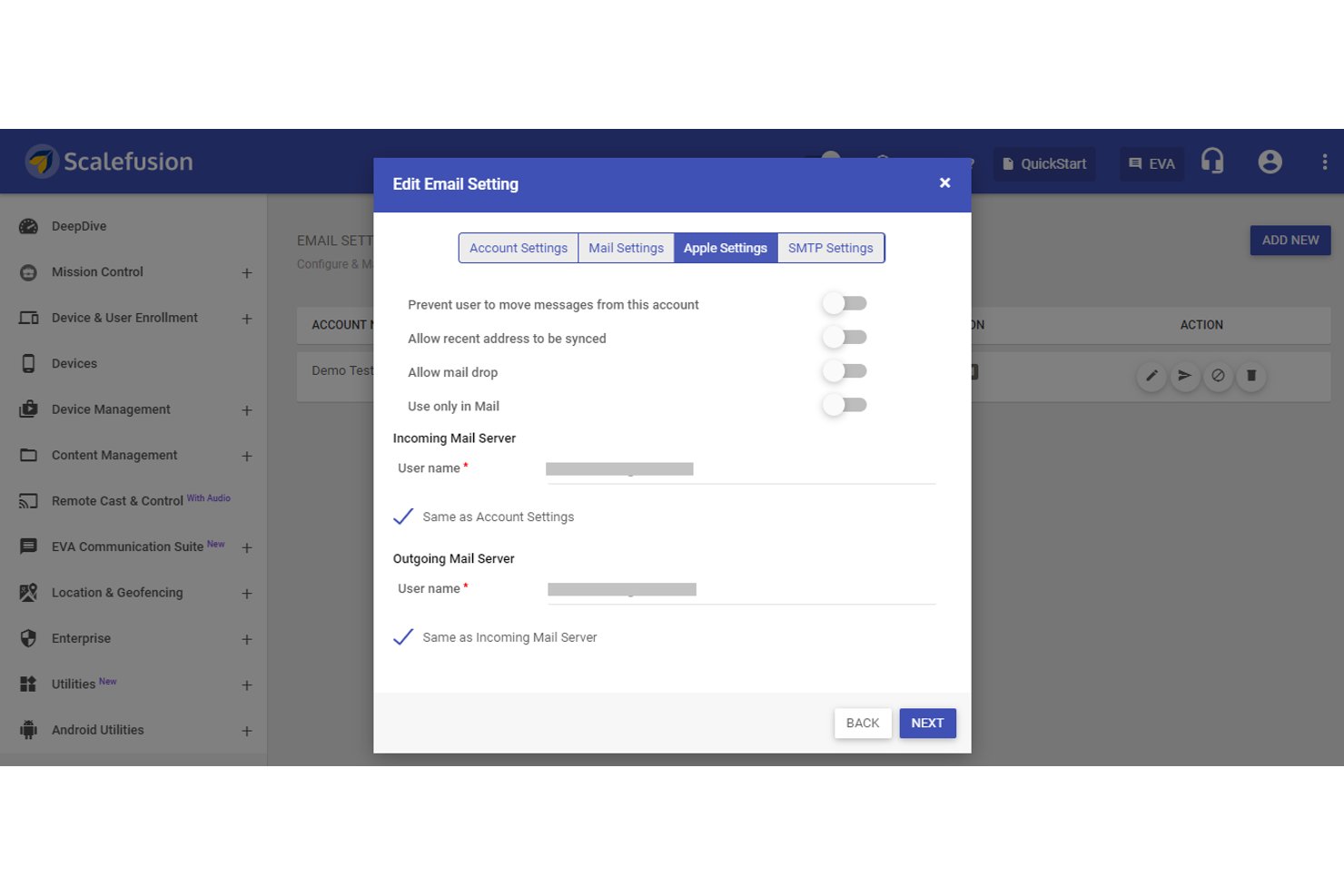
Ağ ve e-posta yapılandırması, kullanıcılar cihazlara dokunmadan önce Wi-Fi, VPN ve e-posta ayarlarını kayıtlı cihazlara göndermenizi sağlar. MDM sunucusu yapılandırma profilleri gönderir ve her cihaz bunları kayıt sırasında veya bir sonraki iletişimde uygular.
Deneyimlerime göre sertifika tabanlı Wi-Fi ve yönetilen e-posta profilleri en çok önem taşıyan özelliklerdir. Jamf Pro, iPhone'lar, iPad'ler ve Mac'ler dahil olmak üzere Apple cihazları için yapılandırma profillerini destekler. Microsoft Intune, Android, iOS/iPadOS, macOS ve Windows'u destekler; ancak kullanılabilen Wi-Fi, VPN ve e-posta ayarları platforma göre değişir.
Uygulama başına VPN, proxy ayarları ve Exchange veya Gmail hesap profillerini arayın. Bunlar manuel kurulumu ortadan kaldırır; böylece kullanıcıların sunucu adlarını veya parolaları yazması gerekmez.
Ağ ve e-posta profilleri bağlantının farklı katmanlarında çalışır; bu nedenle her birini kullanıcılarınızın aksi takdirde elle gireceği ayarla eşleştirin:
| Profil | Yaptığı işlem | Gerçek dünya senaryosu |
|---|---|---|
| ProfilSertifika tabanlı Wi-Fi | Yaptığı işlemPaylaşılan parolalar olmadan cihazların kimliğini doğrular | Gerçek dünya senaryosuJamf Pro Mac'lerinde kurumsal Wi-Fi ağına katılmak |
| ProfilUygulama başına VPN | Yaptığı işlemTrafiği yalnızca seçilen uygulamalar için yönlendirir | Gerçek dünya senaryosuMicrosoft Intune'da kurumsal bir uygulamanın trafiğini tünellemek |
| ProfilProxy ayarları | Yaptığı işlemWeb trafiğini bir ağ geçidi üzerinden yönlendirir | Gerçek dünya senaryosuOkul iPad'lerinde içerik filtrelemesi uygulamak |
| ProfilE-posta hesabı profili | Yaptığı işlemExchange veya Gmail hesaplarını yapılandırır | Gerçek dünya senaryosuYeni Android telefonlarda Outlook'u kurmak |
Sertifika profilini Wi-Fi profilinden önce dağıtırdım. Cihazda sertifikası yoksa Wi-Fi bağlantısı başarısız olur.
En İyi 10 MDM Yazılımı
Aramanıza yardımcı olacak en iyi MDM yazılımları için en iyi seçimlerimiz şunlardır.
Clicks on the links below may earn a commission, which supports our independent testing and review of software and services. Learn more about how we stay transparent.
Gerçek Platformlarda MDM Özelliklerini Karşılaştırmaya Hazır mısınız?
Artık hangi mobil cihaz yönetimi özelliklerinin önemli olduğunu bildiğinize göre Microsoft Intune, Jamf Pro ve Hexnode UEM gibi araçların fiyatlandırma, deneme sürümleri ve en uygun kullanım senaryolarıyla birlikte kurumsal mobilite yönetimi yazılımları derlemesinde nasıl karşılaştırıldığını görün.