MDM yazılımını iyi kullanmak, cihazları kaydettirmekten daha fazlası anlamına gelir; filonuzu güvenli, uyumlu ve büyük ölçekte yönetilebilir tutan tekrarlanabilir bir süreç oluşturmak anlamına gelir. Çoğu BT ekibi temel kurulumu yapıp burada durur ve politika uygulama ile görünürlükte önemli boşluklar bırakır.
Bu kılavuz, kayıt ve güvenlik politikalarından uygulama dağıtımına, uyumluluk izlemeye ve düzeltmeye kadar yedi pratik adımda size yol gösterir. Bir cihazın sessizce kapsam dışına çıktığı bir durumla daha önce karşılaştıysanız, bu iş akışını doğru kurmanın neden önemli olduğunu bilirsiniz.
En İyi MDM Yazılımını Seçme
Bir platforma karar vermeden önce seçeneklerinizi, cihaz yönetimi ihtiyaçlarına özgü ölçütlere göre daraltın:
- İşletim sistemi ve platform kapsamı: Çözümün filonuzdaki her işletim sistemini ve cihaz türünü desteklediğinden emin olun; iOS, Android, Windows, macOS ve ChromeOS için farklı yönetim özellikleri gerekir.
- Kayıt yöntemi esnekliği: Apple Business Manager, Android Zero-Touch ve Windows Autopilot gibi sıfır dokunuşlu kayıt seçenekleri için destek arayın; manuel kayıt birkaç düzine cihazın ötesinde ölçeklenemez.
- Politika ayrıntı düzeyi: Platform, yapılandırma profillerini yalnızca filo genelinde değil, kullanıcı, grup veya cihaz düzeyinde uygulamanıza olanak tanımalıdır. Böylece farklı departmanlar veya risk katmanları arasında farklı kurallar uygulayabilirsiniz.
- Kimlik sağlayıcı entegrasyonu: MDM'nin mevcut dizin hizmetinizle (Microsoft Entra ID (eski adıyla Azure Active Directory), Okta veya şirket içi LDAP) doğrudan entegre olduğunu doğrulayın; böylece erişim denetimi tek doğruluk kaynağınıza bağlı kalır.
- Uyumluluk raporlaması ve denetim izi kapsamı: Sonradan gerçekleştirilecek güvenlik denetimlerini veya mevzuat incelemelerini karşılamak için yalnızca canlı bir gösterge paneline değil, zaman damgalı politika durumlarını içeren dışa aktarılabilir uyumluluk raporlarına ihtiyacınız vardır.
- Dağıtım modeli seçenekleri: Bazı düzenlemeye tabi sektörler veya bölgeler cihaz verilerinin nerede işlenip depolanabileceğini kısıtladığından, bulutta barındırılan veya şirket içi dağıtım modellerinden hangisinin veri yerleşimi gereksinimlerinize uygun olduğuna karar verin.
MDM Yazılımını Kullanmak İçin Adım Adım Kılavuz
MDM'yi tekrarlanabilir bir iş akışı olarak ele alın: kayıt işleminden önce sahipliği ve erişimi tanımlayın, ardından politikaları küçük bir cihaz grubuyla test edin. Bu, platforma özgü boşlukları filonun tamamını etkilemeden önce fark etmenize yardımcı olur:
Hesabınız var mı? Giriş yap
1. Tüm Cihazları Platforma Kaydedin
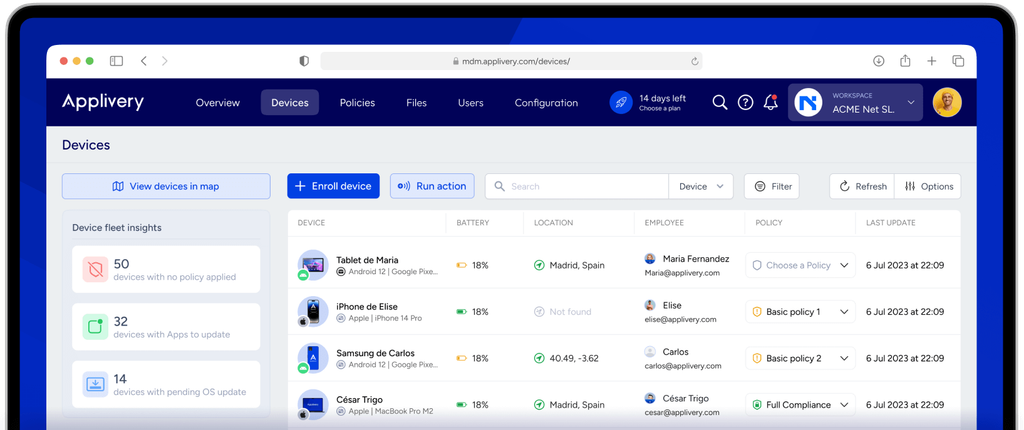
Kayıt işlemi, cihazları yönetime dahil eden adımdır; bu tamamlanana kadar MDM iş akışınızdaki başka hiçbir şey çalışmaz. Kurumsal mülkiyetteki filolar için, büyük ölçekte manuel kurulumu önlemek amacıyla Apple Business Manager veya Windows Autopilot gibi sıfır dokunuşlu yöntemleri kullanırdım.
BYOD senaryolarında, şirket portalı üzerinden kullanıcı tarafından başlatılan kayıt iyi sonuç verir. Her iki durumda da kayıt sırasında cihazları işletim sistemine veya departmana göre gruplandırmak, daha sonra politika yapılandırması için harcayacağınız zamanı önemli ölçüde azaltır.
Cihazları üretim ortamına almadan önce şu kayıt en iyi uygulamalarını göz önünde bulundurun:
- Yöntemi sahiplik modeliyle eşleştirin: Kurumsal mülkiyetteki cihazlarda sıfır dokunuşlu kayıt kullanın: iOS ve macOS için Apple Business Manager, Android için Android Zero-Touch, Windows için Windows Autopilot.
Microsoft Intune'un Company Portal'ı gibi kullanıcı tarafından başlatılan portal kaydını, BT'nin kutudan çıktığı andaki deneyimi kontrol etmediği BYOD senaryoları için ayırın. - Başlamadan önce cihaz gruplarını tanımlayın: Cihazları kayıt sırasında, sonrasında değil, işletim sistemine, departmana veya risk katmanına göre gruplandırın. Jamf Pro veya Omnissa Workspace ONE UEM gibi bir platformda grup üyeliğini sonradan yeniden yapılandırmak zahmetli ve hataya açıktır.
- Önce bir hazırlık grubuyla pilot çalışma yapın: Tüm filoya dağıtıma geçmeden önce bir test grubuna 10–20 cihaz kaydedin. Bu, yanlış yapılandırılmış bir DEP belirteci veya sertifika sorunu gibi platforma özgü kayıt hatalarını yüzlerce uç noktayı etkilemeden ortaya çıkarır.
- Kayıt sırasında kimlik bağlamasını doğrulayın: Her cihazı kayıt noktasında kimlik sağlayıcınız aracılığıyla bir kullanıcı kimliğine bağlayın. Bir cihaz MDM'nize sahibi olmadan gelirse, özellikle uyumluluk açısından daha sonra kime ait olduğunu bulmak ciddi bir baş ağrısına dönüşür.
- Seri numaralarını ve kayıt zaman damgalarını belgeleyin: Her cihazın seri numarasını, atanmış kullanıcısını ve kayıt tarihini CMDB'nize veya varlık kayıt sisteminize kaydedin. Iru (eski adıyla Kandji) ve Mosyle gibi MDM platformları bu verileri sağlar, ancak bunları bağımsız olarak sahip olduğunuz bir sisteme aktarmaya değer.
- Yeniden kayıt senaryolarını planlayın: Cihazlar silinebilir, satılabilir veya yeniden atanabilir. Fabrika ayarlarına döndürülen bir cihazın manuel BT müdahalesi olmadan filonuza yeniden katılması için en baştan otomatik yeniden kayıt iş akışları oluşturun.
2. Kullanıcı Rollerini ve Erişim İzinlerini Tanımlayın
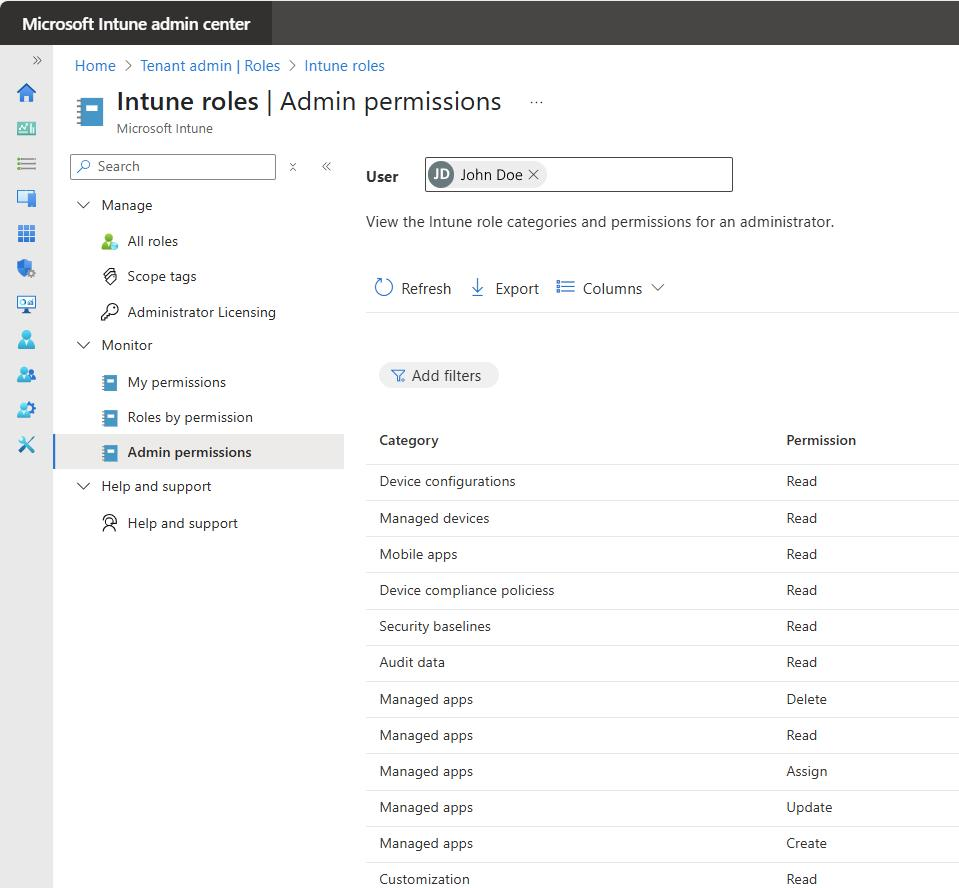
Rol tabanlı erişim, MDM yapılandırmanızın herkesin istediğini yapabildiği bir ortama dönüşmesini önler. En az üç katman oluştururdum: yardım masası için salt okunur, BT yöneticileri için politika yönetimi ve kıdemli mühendisler için tam yönetici erişimi.
Bu önemlidir, çünkü cihazları silebilen aşırı yetkilendirilmiş bir yardım masası hesabı ciddi bir sorumluluk riskidir. Microsoft Intune veya Jamf Pro gibi platformlarda rol kapsamı, her yöneticinin hangi cihaz gruplarına erişebileceğini de sınırlar; bu, yüklenici filolarını kurumsal filolardan ayırmak için kritik öneme sahiptir.
MDM platformunuzda rolleri yapılandırmadan önce her erişim katmanını doğru kişiler ve izinlerle eşleştirmek için bu tabloyu kullanın:
| Rol Seviyesi | Kimin İçin | Temel İzinler | Kısıtlanan İşlemler |
|---|---|---|---|
| Rol SeviyesiSalt okunur | Kimin İçinYardım masası personeli, L1 destek | Temel İzinlerCihaz durumunu, kayıt durumunu ve uyumluluk işaretlerini görüntüleme | Kısıtlanan İşlemlerİlkeleri düzenleme, cihazları silme, grup üyeliğini değiştirme |
| Rol Seviyesiİlke yöneticisi | Kimin İçinBT yöneticileri, uç nokta mühendisleri | Temel İzinlerYapılandırma profilleri oluşturma ve düzenleme, uygulama dağıtma, uyumluluk raporları çalıştırma | Kısıtlanan İşlemlerTam yönetici denetimleri, faturalandırma, kimlik sağlayıcısı yapılandırması |
| Rol SeviyesiTam yönetici | Kimin İçinKıdemli mühendisler, BT liderleri | Temel İzinlerCihaz silme, rol atama ve MDM sunucusu ayarları dahil tüm izinler | Kısıtlanan İşlemlerHiçbir şey—dikkatli kullanın ve düzenli olarak denetleyin |
| Rol SeviyesiKapsamı belirlenmiş yönetici | Kimin İçinYüklenici BT ekipleri, bölgesel yöneticiler | Temel İzinlerYalnızca atanmış bir cihaz grubu içinde tam yönetici hakları | Kısıtlanan İşlemlerAtanmış kapsamlarının dışındaki cihaz grupları |
Microsoft Intune ve Jamf Pro gibi platformları pratikte kullanırken dikkatimi çeken birkaç noktayı belirtmek isterim. Öncelikle, kapsamı belirlenmiş yönetici seviyesi çoğu ekibin göz ardı ettiği bir seviyedir ve bu gerçek bir eksikliktir. Yüklenici filolarını veya bölgesel ofisleri ayrı ayrı yönetiyorsanız, kapsamı belirlenmiş roller sonradan denetlenmesi zor olan ortamlar arası değişiklikleri önler.
İkinci olarak, Jamf Pro'da rol kapsamı doğrudan site üyeliğine bağlıdır; bu nedenle kayıt sırasında grup yapınız, yönetici erişimini daha sonra ne kadar düzenli bir şekilde bölümlendirebileceğinizi doğrudan belirler.
Bunu başlangıçta yanlış yapmak, sorunları hızla büyütür. Son olarak, tam yönetici hesaplarına bir sunucudaki root erişimine davrandığınız gibi davranın: bunları dikkatli şekilde atayın, MFA'yı zorunlu kılın ve her işlemi günlüğe kaydedin.
3. Güvenlik İlkelerini ve Uyumluluk Kurallarını Yapılandırma
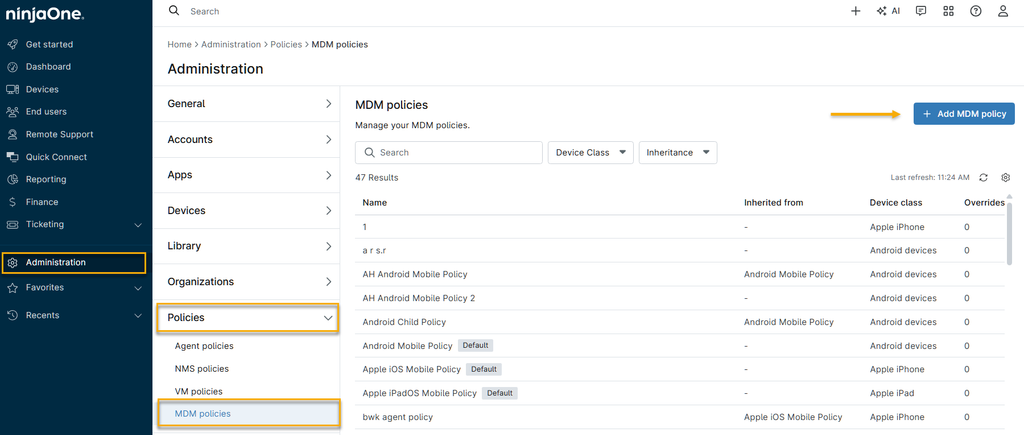
Güvenlik ilkeleri, MDM'nin asıl değerini ortaya koyduğu yerdir. Bunlar olmadan kayıt işlemi yalnızca envanterden ibarettir. Şifreleme zorunluluğu, ekran kilidi ve işletim sistemi sürümü için minimum gereksinimler gibi vazgeçilmezlerle başlardım.
Ardından, uyumlu olmayan cihazları otomatik olarak işaretleyen veya engelleyen uyumluluk kurallarını ekleyin. Örneğin, güncel olmayan bir işletim sistemi sürümünü çalıştıran cihaz, dahili kaynaklara erişmeden önce bir uyumluluk uyarısı tetiklemelidir.
Microsoft Intune gibi platformlar, erişimi koşullu olarak denetlemenize olanak tanır; doğru yaklaşım da tam olarak budur.
MDM platformunuzda güvenlik ilkelerini ve uyumluluk kurallarını yapılandırırken şu en iyi uygulamaları aklınızda bulundurun:
- Önce temel yapılandırmayı oluşturun, ardından katman ekleyin: Başka herhangi bir şeyi yapılandırmadan önce her cihazda şifreleme, ekran kilidi ve işletim sistemi sürümü için minimum gereksinimleri belirleyin. Bu üçü, en yaygın denetim bulgularını kapsar ve üzerine inşa edebileceğiniz sağlam bir temel sağlar.
- Uyumluluğu zorunlu kılmak için koşullu erişimi kullanın: Microsoft Intune'da uyumluluk ilkelerini doğrudan Microsoft Entra Koşullu Erişim'e bağlayarak uyumlu olmayan bir cihazın Microsoft 365 kaynaklarına erişimini, bir yardım masası bileti açıldıktan sonra değil, otomatik olarak kaybetmesini sağlayın.
- İlkeleri risk seviyesine göre bölümlendirin: Bir geliştiricinin dizüstü bilgisayarına ve paylaşılan kiosk cihazına aynı ilkeyi uygulamayın. Jamf Pro'da, daha sıkı denetimlerin riskin en yüksek olduğu yerlerde uygulanması için farklı cihaz gruplarına ayrı yapılandırma profilleri kullanırdım.
- Bir hoşgörü süresi belirleyin, ancak kısa tutun: Erişim engellenmeden önce kullanıcılara bir uyumluluk işaretini gidermeleri için 24–72 saat verin. Bu, ilkeyi uygulamaya devam ederken yanlış pozitiflerden kaynaklanan yardım masası yükünü azaltır.
- İlke değişikliklerini bir hazırlık grubunda test edin: Yeni veya değiştirilmiş herhangi bir yapılandırma profilini tüm filoya dağıtmadan önce 10–20 cihazlık bir test grubuna gönderin. Yanlış yapılandırılmış bir Wi-Fi profilinin yüzlerce kullanıcının ağ erişimini aynı anda kaybetmesine neden olduğunu gördüm; bir hazırlık grubu bunu yakalar.
- Her ilkeyi bir iş gerekçesiyle belgelendirin: Bir denetçi neden 6 karakterlik minimum PIN uzunluğunu zorunlu kıldığınızı sorduğunda, yazılı bir yanıtınız olmalıdır. Gerekçeleri yalnızca birinin hafızasında tutmak yerine ilke yapılandırmalarınızın yanında saklayın.
- İşletim sistemi sürümü için minimum gereksinimleri üç ayda bir gözden geçirin: Minimum işletim sistemi gereksinimleri hızla güncelliğini yitirir. Altı ay önce güncel olan bir eşik, artık cihazları iki ana sürüm geride bırakabilir ve bu da gerçek bir güvenlik açığı oluşturur.
- Uyumluluk durumu için yalnızca MDM panosuna güvenmeyin: Uyumluluk raporlarını bir programa göre dışa aktarın ve SIEM'inizde veya ayrı bir sistemde saklayın. Bir cihaz kapsam dışına çıkarsa ve belirli bir zamandaki durumunu kanıtlamanız gerekirse, canlı bir pano size yardımcı olmaz.
4. Gerekli Uygulamaları Cihaz Gruplarına Dağıtma
Uygulama dağıtımı, MDM'nizi bir yazılım teslim sistemine dönüştürür. Araçları tek tek cihazlara manuel olarak yüklemek yerine, uygulamaları doğrudan doğru cihaz gruplarına gönderirsiniz; finans ekibi onaylanan araçlarını, geliştiriciler ise kendi araçlarını alır.
Jamf Pro veya Microsoft Intune'da uygulamaları kayıt sırasında gruplara atarsınız; böylece yeni bir cihaz çalışmaya hazır şekilde gelir. Filo büyüdükçe yönetilebilirliği korumak için dağıtımları her zaman tek tek cihazlar yerine gruplarla sınırlandırırdım.
MDM platformunuzda uygulamaları cihaz gruplarına dağıtırken şu en iyi uygulamaları aklınızda bulundurun:
- Bireyler yerine grupları hedefleyin: Uygulamaları her zaman tek tek cihazlar yerine cihaz gruplarına atayın. Microsoft Intune ve Jamf Pro'da bireysel atamalar, hızla büyüyen bir bakım yükü oluşturur; grup tabanlı dağıtım, cihaz filonuzla birlikte ölçeklenir.
- Zorunlu ve isteğe bağlı yüklemeleri ayırın: VPN istemcileri, uç nokta algılama aracıları ve kimlik uygulamaları gibi iş açısından kritik araçları zorunlu olarak işaretleyin. Slack veya Zoom gibi üretkenlik uygulamalarını, kullanıcıların ihtiyaç duyduklarında yükleyebileceği bir self servis kataloğuna ekleyin.
Bu sayede zorunlu yüklemeler, yazılımı gereğinden fazla dağıtmadan kontrol altında tutulur. - Uygulama mağazası entegrasyonlarını kullanın: Jamf Pro gibi platformlar, Apple Business Manager aracılığıyla doğrudan Apple App Store'a bağlanır; Intune ise Microsoft Store'a bağlanır.
Güncelleme ve lisans takibiyle ilgili sorunlara yol açan yan yükleme yerine, lisanslı ve yönetilen uygulama sürümlerini dağıtmak için bu entegrasyonları kullanın. - Büyük dağıtımlar için kullanıma sunma sürecini aşamalı gerçekleştirin: Uygulama güncellemelerini, özellikle sistem düzeyindeki ayarlarla veya VPN yapılandırmalarıyla etkileşime giren uygulamalar için önce bir test grubuna gönderin.
Bir VPN istemcisine yönelik zorunlu bir güncellemenin, mevcut işletim sistemi sürümüne karşı doğrulanmadığı için tüm bir departmanın bağlantısını bozduğunu gördüm. - Güncelleme davranışını açıkça belirleyin: Uygulama güncelleme ayarlarını platformun varsayılan değerinde bırakmayın. Jamf Pro'da yönetilen uygulama güncellemelerini, kullanıcıları iş gününün ortasında uyarmak yerine bir bakım penceresi sırasında otomatik olarak yüklenecek şekilde yapılandırırdım.
- Lisanslı uygulama sınırlarını hesaba katın: Apple Business Manager veya Google Play yönetilen dağıtımı aracılığıyla dağıtılan ücretli uygulamalarda, lisans tüketimini satın aldığınız koltuk sayısına göre takip edin.
Jamf Pro ve Omnissa Workspace ONE UEM bu bilgiyi sunar, ancak hızlı bir şekilde yeni cihaz grubunu kullanıma alırken bunu gözden kaçırmak kolaydır. - Uygulama-grup eşleştirmelerini belgeleyin: Dağıtılan her uygulamayı, uygulamayı alan cihaz gruplarını, dağıtım türünü (zorunlu veya isteğe bağlı) ve son inceleme tarihini gösteren basit bir referans oluşturun; bir elektronik tablo bile yeterlidir.
Bu, güvenlik denetimleri sırasında veya yeni kaydedilmiş bir cihazda eksik bir uygulamayla ilgili sorun giderirken önemli ölçüde zaman kazandırır.
5. Uzaktan İzleme ve Uyarıları Ayarlayın
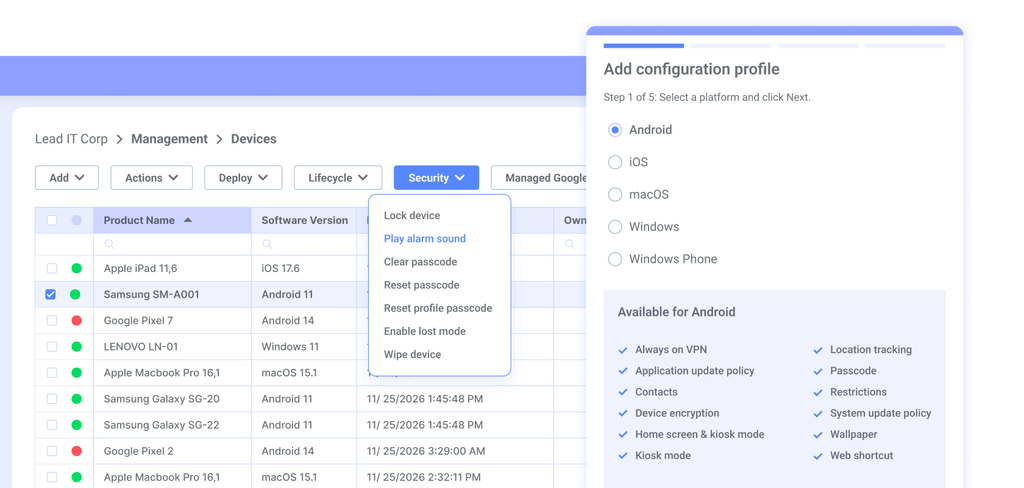
Uzaktan izleme, MDM'nizi pasif bir envanter aracından etkin bir güvenlik katmanına dönüştürür. Uyumluluk sapmaları, başarısız oturum açma girişimleri ve beklenmedik şekilde çevrimdışı olan cihazlar için uyarılar yapılandırın.
Örneğin, bir dizüstü bilgisayar 48 saat boyunca yoklama göndermezse, bunun bir veri kaybı olayına dönüşmesinden önce haberdar olmak istersiniz. Jamf Pro veya Microsoft Intune'da izleme kurallarını, mümkün olduğunda yalnızca bildirimlerle sınırlı kalmayıp otomatik düzeltme eylemleriyle eşleştirirdim.
MDM platformunuzda uzaktan izleme ve uyarıları yapılandırırken şu en iyi uygulamaları göz önünde bulundurun:
- Gürültü yerine sinyale öncelik verin: Her şeyden önce, eylem gerektiren olaylar (uyumluluk sapmaları, tekrarlanan başarısız oturum açma girişimleri, 48 saatten uzun süre çevrimdışı olan cihazlar) için uyarılar yapılandırın. Uyarı yorgunluğu gerçektir. Ekibiniz çok fazla bildirim olduğu için bunları görmezden gelmeye başlarsa tüm sistem başarısız olur.
- Uyarıları otomatik düzeltmeyle eşleştirin: Platformunuz destekliyorsa izleme kurallarını otomatik yanıtlarla ilişkilendirin. Microsoft Intune'da uyumsuz bir cihazı, bir yardım masası bileti beklemeden Microsoft 365 kaynaklarına erişimini otomatik olarak kaybedecek şekilde yapılandırabilirsiniz.
- Çevrimdışı eşiklerini cihaz türüne göre belirleyin: Gece boyunca yoklama göndermeyi bırakan paylaşımlı bir kiosk, iş gününün ortasında bağlantısı kesilen bir yönetici dizüstü bilgisayarına göre daha az acildir. Jamf Pro'da her cihaz türü için ayrı akıllı gruplar oluşturur ve çevrimdışı uyarı eşiklerini buna göre belirlerdim.
- Yalnızca etkin cihazları değil, kayıt başarısızlıklarını da izleyin: Kayıt işlemi sessizce başarısız olan yeni cihazları fark etmek kolay değildir. MDM'nizde beklemede olarak görünen ancak kaydı hiçbir zaman tamamlamayan cihazlar için bir uyarı ayarlayın; bu, DEP belirteci yanlış yapılandırmalarını birikmiş işlere dönüşmeden yakalar.
- Uyarıları doğru kişilere yönlendirin: Bir uyumluluk sapması uyarısı, cihazın çevrimdışı olduğuna ilişkin bir uyarıyla aynı kuyruğa gönderilmemelidir. Önem derecesi katmanlarını kullanın ve bir cihazın uzaktan silinmesi gibi yüksek öncelikli uyarıları yalnızca genel BT gelen kutunuza değil, doğrudan güvenlik ekibinize yönlendirin.
- İzleme verilerini SIEM'inize aktarın: Cihaz durumunun geçmiş kaydı için yalnızca MDM panonuza güvenmeyin. Denetlenebilir günlüklerinizin MDM platformunuzdan bağımsız olarak mevcut olması için uyumluluk ve uyarı verilerini belirli aralıklarla SIEM'inize aktarın.
- Uyarılarınızı bilinçli olarak test edin: Uyarıların doğru şekilde tetiklendiğini doğrulamak için bir hazırlık grubunda kasıtlı olarak bir izleme koşulunu tetikleyin.
Ekiplere Workspace ONE UEM'de uyarı kurallarını yapılandırdıklarını, bunların çalıştığını varsaydıklarını ve yanlış yapılandırılmış bir bildirim kanalı nedeniyle uyarıların personel bulunmayan bir gelen kutusuna yönlendirildiğini aylar sonra keşfettiklerini gördüm.
6. Uyumluluğu Uygulayın ve İhlalleri Düzeltin
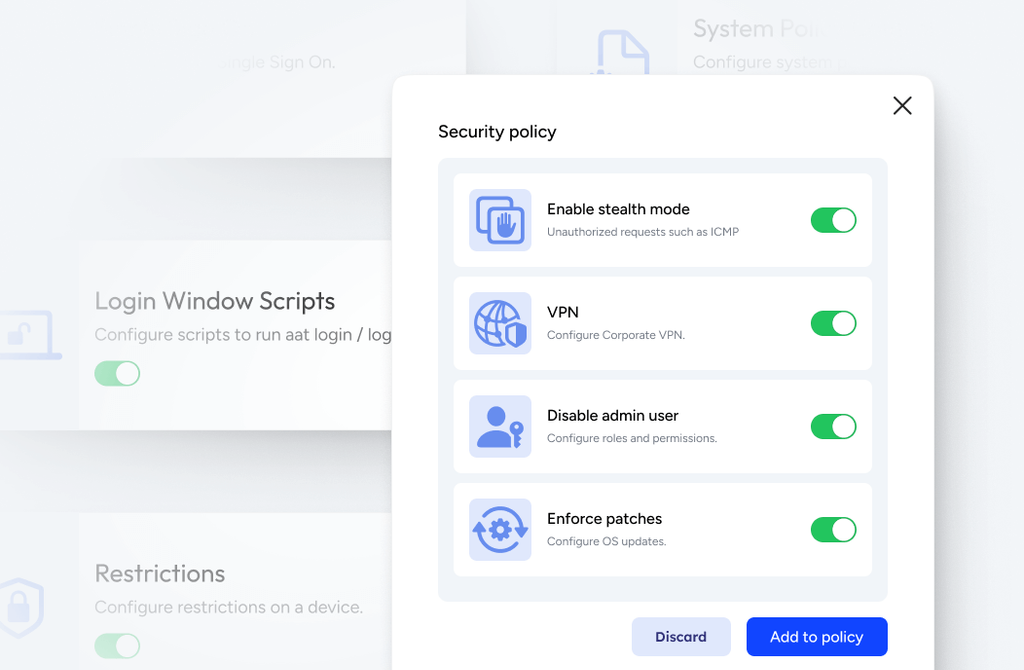
Uyumluluğun uygulanması, ilkelerinize yaptırım gücü kazandırır. Otomatik düzeltme olmadan işaretlenen cihazlar, birinin harekete geçmesini bekleyen bir raporda öylece kalır.
Microsoft Intune'da uyumluluk ilkelerini doğrudan Koşullu Erişim'e bağlardım; böylece uyumsuz bir cihaz, bir bilet oluşturulmasını beklemeden kaynak erişimini hemen kaybeder.
Örneğin, gerekli şifrelemenin eksik olduğu bir cihaz, sorun çözülene kadar e-posta erişiminin engellenmesini sağlar. Kullanıcıların tam olarak neyi düzeltmeleri gerektiğini bilmeleri için erişim kısıtlamalarını kullanıcıya yönelik bildirimlerle eşleştirin.
MDM platformunuzda uyumluluğu uygularken ve ihlalleri düzeltirken şu en iyi uygulamaları göz önünde bulundurun:
- Erişim iptalini otomatikleştirin: Uyumsuz bir cihazı engellemek için yardım masası talebi gelmesini beklemeyin. Microsoft Intune'da uyumluluk ilkelerini doğrudan Azure Active Directory Koşullu Erişim'e bağlayın; böylece gerekli şifrelemeye sahip olmayan bir cihaz, uyumluluk durumunu kaybettiği anda Microsoft 365 kaynaklarına erişimini yitirir.
- Kullanıcıya açık ve net talimatlar içeren bildirimler gönderin: Bir cihaz işaretlendiğinde kullanıcının sorunun ne olduğunu ve nasıl çözüleceğini bilmesi gerekir. Belirsiz "cihazınız uyumlu değil" mesajları yardım masasına gelen çağrıları artırır. "İşletim sistemi sürümünüz gereken minimum sürümün altında; sorunu çözmek için güncelleyin" gibi belirli mesajlar ise bunu yapmaz.
- Bir tolerans süresi belirleyin ancak kısa tutun: Erişim engellenmeden önce kullanıcılara uyumluluk sorununu gidermeleri için 24–72 saat verin. Bu, kişilere sorunu görmezden gelmeleri için belirsiz bir süre tanımadan, yanlış pozitiflerden kaynaklanan yardım masası taleplerinin hacmini azaltır.
- Engelleme ile uyarı arasındaki ayrımı yapın: Her ihlal erişimin engellenmesini gerektirmez. İşletim sistemi minimum sürümünüzün bir yama gerisinde olan bir cihaz için uyarı ve tolerans süresi uygun olabilir. Şifrelemesi devre dışı bırakılmış bir cihaz ise hemen engellenmelidir. Herhangi bir yapılandırma yapmadan önce önem derecesi katmanlarını tanımlayın.
- Platformun desteklediği yerlerde otomatik düzeltmeyi kullanın: Jamf Pro'da, bir cihaz gerekli bir ayardan saptığında yapılandırma profilinin yeniden gönderilmesini tetikleyebilirsiniz. Bu, özellikle kullanıcıların yanlışlıkla kapatabileceği ayarlar için, kullanıcının sorunu kendi başına düzeltmesini beklemekten daha güvenilirdir.
- Uyumluluk kaydınız olarak MDM kontrol panelini kullanmayın: Uyumluluk raporlarını belirli bir programa göre dışa aktarın ve SIEM'inizde saklayın. Bir cihaz belirli bir zaman aralığında uyumsuz olduysa ve bunu daha sonra kanıtlamanız gerekirse canlı bir kontrol paneli size bu geçmişi sunmaz.
- Düzeltme sürecini tamamlayın: Bir ihlalin ne zaman işaretlendiğini, kullanıcının ne zaman bilgilendirildiğini ve cihazın ne zaman yeniden uyumluluk durumuna döndüğünü kaydedin. Omnissa Workspace ONE UEM gibi platformlar bu bilgileri raporlama bölümünde gösterir; ancak harici bir inceleme eksikliği ortaya çıkarmadan önce denetim izinizin eksiksiz olduğunu doğrulamanız faydalı olur.
7. Cihaz Envanterini ve İlkelere Uyumu Denetleyin
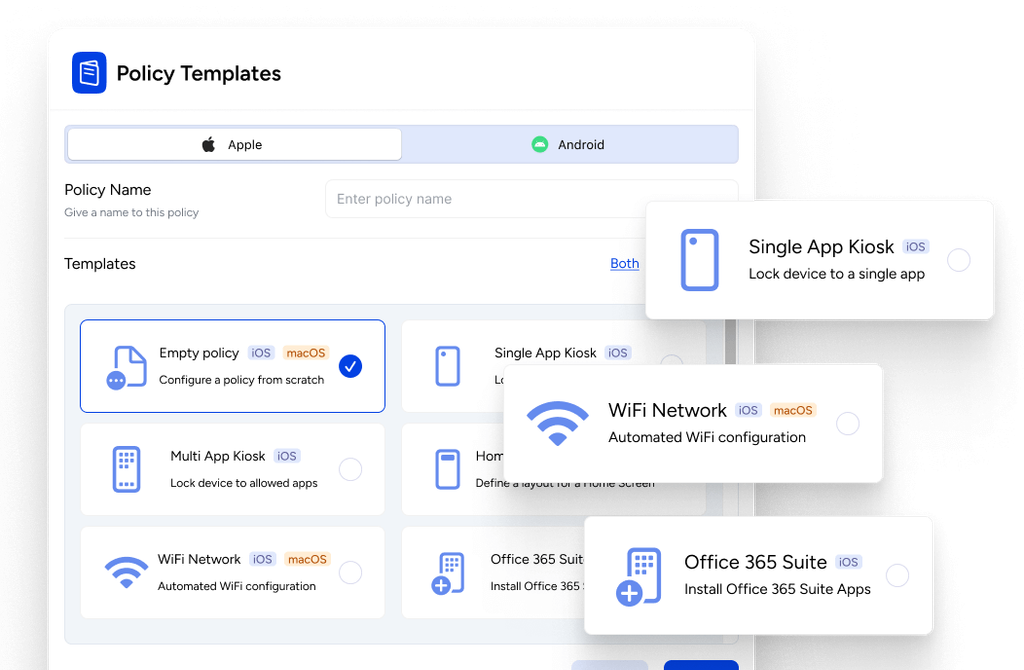
Düzenli denetimler, MDM yapılandırmanızın yalnızca yapılandırılmış olmakla kalmayıp gerçekten çalıştığını doğrular. Eksiksiz bir cihaz envanteri raporu alın ve bunu uyumluluk ilkelerinizle karşılaştırın.
Kayıt olmuş ancak yapılandırma profillerini hiç almamış cihazları kontrol eder ve gerekli ayarlardan sapmış olanları işaretlerdim. Örneğin, kontrol panelinizde uyumlu görünen ancak şifreleme profili eksik olan bir dizüstü bilgisayar gerçek hayatta karşılaşılabilecek bir durumdur. Bu denetimleri en az üç ayda bir gerçekleştirin.
MDM platformunuzda cihaz envanterini ve ilkelere uyumu denetlerken şu en iyi uygulamaları göz önünde bulundurun:
- Envanteri kayıtlarla karşılaştırın: MDM cihaz listenizi kayıt kaynağınız olan Apple Business Manager, Windows Autopilot veya kimlik sağlayıcınızla karşılaştırın. Bir sistemde görünüp diğerinde görünmeyen cihazlar, bir denetçi önce bulmadan önce incelenmeye değer bir boşluğa işaret eder.
- Yalnızca kayıt durumunu değil, profil teslimini de kontrol edin: Bir cihaz, bir veya daha fazla yapılandırma profili eksik olsa da kayıtlı görünebilir. Jamf Pro'da belirli bir profilin yüklü olmadığı cihazları kapsayan bir akıllı grup oluştururdum; bu, ana kontrol panelinin gösteremeyeceği boşluğu görünür kılar.
- Yakın zamanda kontrol gerçekleştirmemiş cihazları işaretleyin: Bir eşik belirleyin; ben 14 gün kullanırdım ve eşzamanlama yapmamış cihazların raporunu alın. Bazıları MDM'den hiç kaldırılmamış, kullanım dışı bırakılmış donanımlar olacaktır. Diğerleri ise yönetim bağlantısını kaybetmiş etkin cihazlar olabilir; bu tamamen farklı bir sorundur.
- Uyumluluk durumunun yanı sıra grup üyeliğini de denetleyin: Bir cihaz tamamen uyumlu olabilir ancak yanlış gruba atanmış olabilir; bu durumda sahip olması gereken ilkeleri alamaz. Bir cihaz silme işleminden sonra yeniden kaydedildiğinde doğru departman grubu yerine varsayılan gruba düşerse bunun gerçekleştiğini gördüm.
- Raporları belirli bir programa göre dışa aktarın: Microsoft Intune ve Jamf Pro'daki canlı kontrol panelleri yalnızca mevcut durumu gösterir. Belirli bir zamana ait kayıtlara sahip olmak için dışa aktarma işlemlerini SIEM'inize veya paylaşılan bir depolama konumuna zamanlayın. Bir cihaz belirli bir denetim aralığında uyumsuz olduysa güncel bir ekran görüntüsüne değil, bu geçmişe ihtiyacınız olacaktır.
- Lisanslı uygulama atamalarını uzlaştırın: Envanter denetimleri sırasında Apple Business Manager veya Microsoft Intune'daki uygulama lisansı sayılarını etkin cihaz sayınızla doğrulayın. Lisansların ihtiyaçtan fazla atanması, denetimlerde ortaya çıkan bir uyumluluk ve maliyet sorunudur.
- Her denetimi belgeleyin ve tarih ekleyin: Neleri kontrol ettiğinizi, neler bulduğunuzu ve neleri çözdüğünüzü kaydedin. Basit bir denetim günlüğü, hatta bir elektronik tablo bile, harici bir incelemeci MDM ilkelerinizin etkin biçimde uygulanıp uygulanmadığını sorduğunda başvurabileceğiniz bir kayıt oluşturur.
MDM Yazılımını Kullanmanın Yaygın Zorlukları ve Bunların Üstesinden Gelme Yolları
İyi yapılandırılmış bir MDM dağıtımı bile çoğu öngörülebilir ve nerede arayacağınızı biliyorsanız çözülebilir sorunlarla karşılaşır:
| Sorun | Çözüm |
|---|---|
| SorunKayıtlı cihazlarda profillerin eksik olması | ÇözümJamf Pro'da gerekli yapılandırma profilinin yüklenmediği cihazları kapsayan bir akıllı grup oluşturun ve bu grubu sürekli denetim raporu olarak kullanın. |
| SorunÇok fazla bildirim nedeniyle uyarı yorgunluğu | ÇözümUyarıları yalnızca doğrudan işlem gerektiren olaylarla sınırlayın: uyumluluk sapması, tekrarlanan başarısız oturum açma girişimleri ve 48 saatten uzun süre çevrimdışı olan cihazlar. Ardından bunları önem düzeylerine göre doğru ekibe yönlendirin. |
| SorunSıfırlama sonrasında uyumluluk durumunun kaybolması | ÇözümBir cihaz sıfırlama sonrasında yeniden kaydolduğunda, politikaların uygulandığını varsaymadan önce grup atamasını manuel olarak doğrulayın; yeniden kaydolan cihazlar çoğu zaman doğru departman grubu yerine varsayılan bir gruba yerleştirilir. |
| Sorunİşletim sistemi sürümü asgari gereksinimlerinin güncel olmaması | Çözümİşletim sistemi asgari eşiklerini üç ayda bir gözden geçirip güncelleyin; altı ay önce belirlenen bir eşik, kimsenin fark etmemesi halinde cihazların iki ana sürüm geride kalmasına neden olabilir. |
| SorunGeçmişe dönük uyumluluk kaydının bulunmaması | ÇözümUyumluluk raporu dışa aktarımlarını düzenli aralıklarla SIEM sisteminize gönderecek şekilde planlayın; böylece canlı MDM panosundan bağımsız olarak belirli zamanlara ait kayıtlara sahip olursunuz. |
| SorunUygulama lisanslarının gereğinden fazla atanması | ÇözümÜç aylık envanter denetimleri sırasında, aşırı atamayı harici bir denetimde ortaya çıkmadan önce tespit etmek için Apple Business Manager veya Microsoft Intune'daki uygulama lisansı sayılarını etkin cihaz sayılarıyla karşılaştırın. |
| SorunKullanıcıların uyumluluk bildirimlerini göz ardı etmesi | ÇözümBelirsiz uyumsuzluk mesajlarını, özel talimatlarla değiştirin; kullanıcılara tam olarak hangi ayarın uyumlu olmadığını ve bunu gidermek için hangi işlemin yapılması gerektiğini bildirin. Bu, yardım masasına gelen çağrıların sayısını azaltır. |
More Articles
MDM Yazılımının İleri Düzey Kullanımları ve Yatırım Getirisini En Üst Düzeye Çıkarma
Temel politikalarınız çalışmaya başladıktan ve filonuz kaydedildikten sonra MDM yazılımı, yalnızca bir uyumluluk kutusunu işaretlemekten öte, daha geniş BT operasyonları için bir platforma dönüşür. Daha kapsamlı kullanımın, temel cihaz yönetiminin çok ötesine geçen şekillerde fayda sağlamaya başladığı noktalar şunlardır:
- Dokunmasız hazırlama: Yeni bir cihazın doğrudan bir çalışana gönderilmesini ve doğru profiller, uygulamalar ve ayarlarla otomatik olarak kaydolmasını sağlamak için Apple Business Manager veya Windows Autopilot'ı yapılandırın; BT'nin klavye başında işlem yapması gerekmez.
Bu yöntemle cihaz kurulum süresinin cihaz başına saatlerden 30 dakikanın altına indiğini gördüm. Her çeyrekte 50 kişiyi işe alırken bu kazanım hızla büyür. - Otomatik işten ayrılma süreçleri: Bir çalışan ayrıldığında onaylanmış işten ayrılma iş akışlarını tetiklemek için kimlik sağlayıcınızı MDM'nize bağlayın. Kişisel cihazlar (BYOD) için, kişisel bilgileri etkilemeden kurumsal uygulamaları ve verileri kaldırın.
Şirket mülkiyetindeki cihazlarda, uygun ve yetkilendirilmiş durumlarda uzaktan kilitleme veya tamamen sıfırlama kullanın. Microsoft Intune'da bu işlemler farklı yapılandırmalar gerektirir; bu nedenle iş akışlarınızı otomatikleştirmeden önce test edin. - Denetim izleri için SIEM entegrasyonu: Microsoft Intune veya Jamf Pro'daki uyumluluk ve uyarı verilerini belirli aralıklarla SIEM sisteminize gönderin. Bu, MDM panonuzdan bağımsız olarak tutulan belirli zamanlara ait uyumluluk kayıtları sağlar. Bir denetçi üç ay önce cihazların durumunu sorduğu anda bunun önemi ortaya çıkar.
- Risk katmanlarına göre politika segmentasyonu: Riskin en yüksek olduğu yerlerde daha sıkı denetimler uygulamak için cihaz grubu mantığını kullanın.
Jamf Pro'da herkese uyan tek bir politikayı uygulamak yerine, yönetici dizüstü bilgisayarları, ortak kullanılan kiosklar ve geliştirici makineleri için ayrı yapılandırma profilleri tutardım; böylece politika bazı cihazları gereğinden fazla kısıtlamaz veya diğerlerini yetersiz korumaz. - Koşullu erişim uygulaması: Microsoft Intune'da uyumluluk politikalarını doğrudan Koşullu Erişim'e bağlamak, uyumsuz bir cihaz politika dışına çıktığı anda Microsoft 365 kaynaklarına erişimini kaybetmesi anlamına gelir; bunun için destek talebi, gecikme veya manuel inceleme gerekmez.
- Kendi kendine hizmet uygulama katalogları: Her uygulamayı zorunlu yükleme olarak göndermek gereksiz gürültü ve destek talepleri oluşturur. İsteğe bağlı araçlar için Jamf Pro veya Intune'da kendi kendine hizmet kataloğu yapılandırın; böylece kullanıcılar destek talebi açmadan onaylanmış yazılımları ihtiyaç duyduklarında yükleyebilir.
MDM Stratejinizi Geliştirmeye Hazır mısınız?
MDM'niz yapılandırılıp filonuz yönetim altına alındığında, sıradaki karar genellikle maliyet olur. Bu nedenle platformları değerlendiriyor veya bütçe planlıyorsanız, cihaz sayıları, lisanslama modelleri ve özellik katmanları açısından MDM yazılımı fiyatlarını incelemek, doğru platformu filonuzun gerçek ihtiyaçlarıyla eşleştirmenize yardımcı olur.