

Icke-kompatibla PDF-filer kan snabbt samlas på hög och utsätta din organisation för granskningsrisker. Programvara för PDF-sanering lägger automatiskt till taggar och korrigerar dokument så att de uppfyller standarderna Section 508 och PDF/UA.
I den här guiden hjälper jag dig att jämföra de bästa lösningarna för företagsteam som behöver hantera stora volymer och arbeta bort eftersläpningar.
Varför du kan lita på våra programvarurekommendationer
6,700+
Reviews
20
Industry experts
16+
Evaluation factors
14
Years
Vårt team har testat och recenserat programvara sedan 2012. Som teknikledare själva vet vi hur svårt — och viktigt — det är att välja rätt programvara.
För den här guiden utvärderade vi verktyg genom praktisk testning och oberoende research, och betygsatte verktygen enligt våra urvalskriterier.
Våra recensioner speglar vårt mänskliga redaktionella omdöme, inte ett säljbudskap.
Expertgranskare:
- Paulo Gardini MiguelTeknikdirektör
 Tim FisherVP för AI
 Gabriel RosasTech Lead & mjukvaruarkitekt
 Christhian GruhnTech Lead & plattformsarkitekt

Jämför den bästa programvaran för PDF-sanering
Jämför priser och specifikationer sida vid sida för den programvara för PDF-sanering som tog sig till min kortlista.
| Tool | Best For | Trial Info | Price | ||
|---|---|---|---|---|---|
| 1 | Bäst för API-drivna arbetsflöden för tillgänglighetsanpassning | 14 dagars kostnadsfri provperiod | Från $10.99/användare/månad | Website | |
| 2 | Bäst för inbyggd PDF-redigering och tillgänglighetskontroll | 7 dagars kostnadsfri provperiod | Från $19.99/användare/månad (faktureras årsvis) | Website | |
| 3 | Bäst för lokal PDF-sanering i stor skala | Gratisplan tillgänglig | Från $599/användare/år | Website | |
| 4 | Bäst för AI-driven PDF-tillgänglighet i batcher | Gratis provperiod tillgänglig (100 sidor) | Från $0.30/sida | Website | |
| 5 | Bäst för efterlevnad av PDF-krav i hela företaget | Kostnadsfri demo tillgänglig | Pris på begäran | Website | |
| 6 | Bäst för automatiserad verifiering av dokumenttillgänglighet | Kostnadsfri provperiod tillgänglig | Pris lämnas på begäran | Website | |
| 7 | Bäst för AI-assisterad PDF-taggning och strukturreparation | Gratis demonstration tillgänglig | Pris lämnas på begäran | Website | |
| 8 | Bäst för att omvandla Google Dokument till tillgängliga PDF-filer | 14 dagars kostnadsfri provperiod | Prisuppgift lämnas på begäran | Website | |
| 9 | Bäst för automatiserad PDF-korrigering till ett fast pris | Gratisabonnemang tillgängligt | Från $100/månad | Website | |
| 10 | Bäst för revisionsklara efterlevnadsbevis mot flera standarder | 7 dagars kostnadsfri provperiod | Pris på begäran | Website |


Recensioner av den bästa programvaran för PDF-sanering
Nedan finns mina detaljerade sammanfattningar av den bästa programvaran för PDF-sanering som tog sig till min kortlista. Mina recensioner ger en detaljerad överblick över funktionerna, möjligheterna och de bästa användningsområdena för varje programvara, så att du kan hitta den bästa lösningen.
 Bäst för API-drivna arbetsflöden för tillgänglighetsanpassning
- 14 dagars kostnadsfri provperiod
- Från $10.99/användare/månad
Visit WebsiteCustomer Rating:4.6/5
Foxit PDF Editor markerar tillgänglighetsproblem i en inbyggd kontrollpanel. Foxit PDF Editor är ett verktyg för PDF-tillgänglighetsanpassning som täcker hela tillgänglighetslivscykeln – automatisk taggning och manuell redigering av taggar, korrigering av läsordning, fullständig tillgänglighetskontroll mot regeluppsättningarna WCAG/Section 508/PDF/UA-1, batchautomatisering med Action Wizard samt utvecklar-API:er för att bädda in tillgänglighetsbearbetning i dokumentarbetsflöden.
Vem passar Foxit PDF Editor bäst för?
Foxit PDF Editor passar bra för IT- och dokumentteknikteam som behöver bädda in tillgänglighetsbearbetning i dokumentarbetsflöden via API.
Varför jag valde Foxit PDF Editor
Jag valde Foxit PDF Editor som ett av de bästa alternativen eftersom dess ekosystem av utvecklar-API:er skiljer det från verktyg för tillgänglighetsanpassning som enbart körs på datorn. När jag bygger ett dokumentarbetsflöde kan jag använda PDF Services API (Python, Node.js eller cURL) för att utlösa tillgänglighetstaggning på serversidan, medan Rendition Server hanterar OCR och taggning i stora volymer med fullständiga granskningsspår. Action Wizard lägger till ytterligare ett lager genom att låta mig kombinera automatisk taggning, språkinställning och fullständig tillgänglighetskontroll i en enda upprepningsbar batchsekvens.
Viktiga funktioner i Foxit PDF Editor
- Fullständig tillgänglighetskontroll: Kör en godkänd/underkänd-kontroll av efterlevnaden och genererar en klickbar rapport som länkar direkt till varje markerat problem i dokumentet.
- Verktyg för läsordning: Låter dig dra och släppa innehållsblock för att fastställa eller korrigera den logiska läsordning som hjälpmedel följer.
- Insticksprogrammet Access Pro: Lägger till arbetsflöden för efterlevnadscertifiering direkt i Foxit PDF Editor.
- Integrering med PAC 2024: Erbjuder validering av dokumentets tillgänglighet från tredje part som komplement till Foxits inbyggda kontrollverktyg.
Integreringar med Foxit PDF Editor
Foxit PDF Editor integreras med SharePoint, OneDrive, Google Drive, Box, Dropbox och Microsoft Office och erbjuder PDF Services API och SDK för anpassade arbetsflöden.
Pros and Cons
Pros:
- Action Wizard stöder batcharbetsflöden för tillgänglighetsanpassning
- Fullständig tillgänglighetskontroll med klickbara rapporter
- Utvecklar-API:er möjliggör automatiserade arbetsflöden för tillgänglighet
Cons:
- Ingen inbyggd förhandsgranskning med skärmläsare
- Standardstödet är begränsat till WCAG 2.0
Learn more about Foxit PDF Editor: Bäst för inbyggd PDF-redigering och tillgänglighetskontroll
- 7 dagars kostnadsfri provperiod
- Från $19.99/användare/månad (faktureras årsvis)
Visit WebsiteCustomer Rating:4.5/5
Adobe Acrobat taggar PDF-strukturelement för tillgänglighetsanpassning av dokument. Adobe Acrobat är en PDF-plattform som täcker hela arbetsflödet för tillgänglighetsanpassning – redigering av taggträd, korrigering av läsordning, tillgänglighetskontroll mot WCAG- och PDF/UA-standarder, OCR för skannade dokument samt AI-driven automatisk taggning via API för stora dokumenteftersläpningar.
Vem passar Adobe Acrobat bäst för?
Adobe Acrobat passar bra för IT-team inom företag som behöver ett FedRAMP-auktoriserat och brett stödd verktyg för både manuell tillgänglighetsanpassning av PDF-filer och storskalig automatiserad taggning via utvecklar-API:er.
Varför jag valde Adobe Acrobat
Adobe Acrobat tar plats som ett av de bästa alternativen på min kortlista eftersom det är det enda verktyget där inbyggd PDF-redigering och tillgänglighetskontroll finns i samma miljö. Jag uppskattar särskilt panelen Taggar, som möjliggör direkt redigering av taggträdet tillsammans med Tillgänglighetskontrollen, där varje identifierat problem kopplas till ett specifikt WCAG-framgångskriterium så att jag vet exakt vilken strukturell korrigering som krävs. Det AI-drivna API:et för automatisk taggning av PDF-tillgänglighet hanterar dessutom stora dokumenteftersläpningar i stor skala, något som inget skrivbordsbaserat verktyg kan matcha.
Viktiga funktioner i Adobe Acrobat
- Verktyget Korrigera läsordning: Gör det möjligt att ändra ordningen på textblock, korrigera lässekvenser, tilldela rubriknivåer och markera dekorativ grafik som bakgrundsartefakter.
- Tagga dokument automatiskt: Analyserar automatiskt otaggade PDF-filer för att skapa ett första strukturträd med rubriker, stycken, listor och tabeller.
- Åtgärdsguiden: Gör det möjligt att skapa och tillämpa åtgärder i flera steg på flera filer för repeterbara tillgänglighetsuppgifter.
- OCR för skannade dokument: Konverterar bildbaserade PDF-filer till sökbar, taggad text så att skärmläsare kan komma åt innehåll i skannade filer.
Integrationer med Adobe Acrobat
Adobe Acrobat integreras inbyggt med Microsoft 365, Google Drive, Dropbox, Box och InDesign. Det stöder även anpassade arbetsflöden via API:er och SDK:er.
Pros and Cons
Pros:
- Kombinerar inbyggd taggredigering med digitala tillgänglighetskontroller
- Skalbart API för automatisk taggning av stora PDF-batchar
- Stöder WCAG, PDF/UA och Section 508
Cons:
- Ingen ångra-funktion för redigeringar av taggträdet
- Manuell tabellanpassning är långsam och felbenägen
Learn more about Adobe Acrobat: Bäst för lokal PDF-sanering i stor skala
- Gratisplan tillgänglig
- Från $599/användare/år
Visit WebsiteCustomer Rating:5/5
PDFix låter användare visa och redigera PDF-taggstrukturer för tillgänglighet. PDFix är en PDF-saneringplattform som kombinerar AI-driven automatisk taggning, veraPDF-validering och lokal batchbearbetning via en skrivbordsredigerare, CLI, SDK och Docker-distribuerbar pipeline.
Vem passar PDFix bäst för?
PDFix passar särskilt bra för teknik- och IT-team inom myndigheter eller stora företag som behöver genomföra PDF-sanering i stora volymer helt lokalt.
Varför jag valde PDFix
PDFix finns med på min kortlista eftersom plattformen är särskilt utvecklad för lokal PDF-sanering i stora volymer och i stor skala. Jag uppskattar att SDK:t stöder återanvändbara JSON-layoutmallar, så när du har definierat strukturen för en återkommande dokumenttyp, till exempel ett myndighetsformulär eller ett finansiellt dokument, kan du automatiskt tillämpa den på tusentals filer. Den modulära AI-taggmotorn är också en verklig särskiljande faktor, eftersom den låter dig köra IBM Docling eller Paddle AI lokalt utan att någon data lämnar din miljö.
Viktiga funktioner i PDFix
- veraPDF-validering: Validerar mot alla 136 felvillkor i Matterhorn-protokollet och genererar exporterbara HTML-, XML- och JSON-rapporter.
- Plattformsoberoende skrivbordsredigerare: Ger teamen en visuell tillgänglighetspanel för manuell redigering av taggträdet, korrigering av läsordningen och hantering av alternativtext.
- SDK-bindningar för flera programmeringsspråk: Gör det möjligt för teknikteam att integrera PDF-tillgänglighetssanering i befintliga backendtjänster eller dokumentpipelines.
- Kostnadsfri Desktop Lite-kontroll: Kontrollerar PDF-filer mot standarderna WCAG 2.1, WCAG 2.2, PDF/UA, Section 508 och EAA.
PDFix-integreringar
PDFix integreras med Enfocus Switch för PDFix för att göra PDF-filer tillgängliga och validera dem samt stöder GitHub Actions, GitLab CI, Docker samt SDK, CLI och REST API.
Pros and Cons
Pros:
- Körs helt lokalt för datasekretess
- AI-taggning med flera motorer för komplexa dokument
- Plattformsoberoende stöd för skrivbord och SDK
Cons:
- Kräver teknisk kompetens för fullständig automatisering
- Ingen förhandsvisning med skärmläsare i realtid
Learn more about PDFix: Bäst för AI-driven PDF-tillgänglighet i batcher
- Gratis provperiod tillgänglig (100 sidor)
- Från $0.30/sida

Accessibility On Demand markerar och spårar WCAG-problem i PDF-dokument. Accessibility On Demand är en molnbaserad AI-plattform för PDF-sanering som automatiserar taggning av dokument, identifiering av läsordning, OCR, generering av alternativtext och validering av efterlevnad för stora dokumentbatcher.
Vem passar Accessibility On Demand bäst för?
Accessibility On Demand passar särskilt bra för universitet och hälso- och sjukvårdsorganisationer som hanterar stora mängder PDF-dokument under tidsfrister för efterlevnad av ADA avdelning II eller Section 508.
Varför jag valde Accessibility On Demand
Accessibility On Demand finns med på min kortlista eftersom plattformen är särskilt utvecklad för AI-driven sanering av stora dokumentbatcher. Jag uppskattar att varje bearbetat dokument valideras av Axes4 PAC-motorn, samma tredjepartsgranskare som revisorer faktiskt använder, vilket ger ett tillförlitligt efterlevnadsintyg för varje fil. Den AI-baserade motorn för automatisk taggning identifierar automatiskt rubriker, layouter med flera kolumner, tabeller och läsordning.
Viktiga funktioner i Accessibility On Demand
- OCR för skannade PDF-dokument: Konverterar bildbaserade och skannade dokument av låg kvalitet till sökbara, strukturellt taggade PDF-dokument.
- Granskningsfönster i plattformen: Gör det möjligt att justera taggträdet, den logiska läsordningen, OCR-texten och alternativtexten med dra-och-släpp.
- Stöd för flera språk: Bearbetar dokument på engelska, spanska, franska, tyska, italienska och portugisiska, med cirka 100 språk planerade.
- Granskningspaket med saneringslogg: Samlar PAC-efterlevnadspoängen och en saneringslogg i en nedladdningsbar dokumentation för myndighetsgranskningar och upphandlingsdokumentation.
Integrationer med Accessibility On Demand
Accessibility On Demand saknar inbyggda integrationer men erbjuder ett REST API för att stödja anpassade anslutningar till dokumenthanteringssystem.
Pros and Cons
Pros:
- AI-baserad automatisk taggning för snabb sanering i batcher
- PAC-validerade efterlevnadsintyg inkluderas automatiskt
- OCR med hög precision för skannade dokument
Cons:
- Ingen lokal eller självhostad driftsättning
- Sanering av interaktiva formulär är begränsad till den högsta prisnivån
Learn more about Accessibility On Demand: Bäst för efterlevnad av PDF-krav i hela företaget
- Kostnadsfri demo tillgänglig
- Pris på begäran

Siteimprove AI föreslår giltiga ARIA-rollkorrigeringar för otillgängliga inmatningselement. Siteimprove Accessibility är en plattform för webbstyrning som innehåller en AI-driven PDF-saneringsagent för automatisk taggning, korrigering av rubrikstruktur, reparation av tabeller, generering av alternativtext och kontroll av efterlevnad mot flera standarder, inklusive WCAG 2.x, PDF/UA-1, Section 508 och ADA.
Vem passar Siteimprove Accessibility bäst för?
Siteimprove passar bra för IT- och efterlevnadsteam inom myndigheter och högre utbildning som behöver hantera PDF-tillgänglighet i stor skala för omfattande dokumentportföljer.
Varför jag valde Siteimprove.ai Tillgänglighet
Siteimprove.ai Accessibility utmärker sig när det gäller efterlevnad av PDF-standarder i stor skala. PDF-saneringsagenten körs i två tydliga lägen: Åtgärda luckor bevarar befintliga giltiga taggar och kompletterar endast det som saknas, medan Börja om från början bygger om hela taggträdet från grunden, vilket jag tycker är ovärderligt när man arbetar sig igenom eftersläpningar av äldre dokument med bristfällig struktur.
Viktiga funktioner i Siteimprove.ai Accessibility
- PDF-validering: Ladda upp en PDF före publicering för att omedelbart kontrollera om den uppfyller tillgänglighetskraven enligt WCAG 2.x och PDF/UA-standarderna.
- AI-genererad alternativtext: Klassificerar bilder som informativa eller dekorativa och föreslår alternativtext för informativa figurer, som du kan redigera innan nedladdning.
- Massanering och nedladdning: Bearbeta och ladda ner flera PDF-filer, med statusfilter för att följa framstegen i hela dokumentportföljen.
- Anslutningar till Jira och Azure DevOps: Skicka tillgänglighetsproblem direkt till befintliga arbetsflöden för ärendehantering, så att teamet kan hantera saneringen.
Integrationer med Siteimprove.ai Accessibility
Siteimprove.ai Accessibility integreras med Jira, Azure DevOps och fler än 20 CMS-plattformar, inklusive WordPress och Drupal. Det finns även ett REST API för anpassade anslutningar.
Pros and Cons
Pros:
- Hanterar WCAG, PDF/UA, Section 508 och ADA
- Två saneringslägen för olika PDF-typer
- Massanering och statusspårning ingår
Cons:
- Ingen manuell redigerare för taggträd finns tillgänglig
- Ingen OCR för bildbaserade PDF-filer
Learn more about Siteimprove.ai Accessibility: Bäst för automatiserad verifiering av dokumenttillgänglighet
- Kostnadsfri provperiod tillgänglig
- Pris lämnas på begäran

EqualWeb tillhandahåller en fullständig tillgänglighetsrapport med perfekt resultat. EqualWeb är en plattform för åtgärdande av PDF-filer som kombinerar AI-baserad automatisk taggning, batchbearbetning, tillgänglighetskontroller och CMS-integrationer för WordPress, SharePoint, Drupal med flera.
Vem passar EqualWeb bäst för?
EqualWeb passar bra för digitala publiceringsteam och företagsorganisationer som hanterar stora mängder PDF-filer i CMS-plattformar som WordPress, SharePoint och Drupal.
Varför jag valde EqualWeb
EqualWeb finns med på min kortlista eftersom deras kostnadsfria tillgänglighetskontroll för PDF-filer utför över 80 automatiserade kontroller inom åtta kategorier, ger varje dokument ett resultat från 0 till 100 och genererar en permanent rapportlänk med en digitalt signerad stämpel för 'Tillgängligt dokument'. Jag uppskattar också att verktyget flaggar juridisk exponering med hög prioritet och klassificerar dokument som 'Krävs för tjänsten', 'Offentlig' eller 'Arkiv', så att du kan prioritera din backlogg utifrån efterlevnadsrisk i stället för att behöva gissa var du ska börja.
Viktiga funktioner i EqualWeb
- AI-motor för automatisk åtgärd: Skapar eller reparerar ett komplett PDF-taggtträd från grunden och korrigerar läsordning, rubriker, listor och tabeller för upp till 1 000 PDF-filer per jobb.
- Integrerad OCR-pipeline: Bearbetar skannade eller bildbaserade PDF-filer på upp till 400 sidor och omvandlar dem till taggade dokument som är kompatibla med skärmläsare.
- REST API för pipelineintegration: Automatiserar arbetsflöden för uppladdning, granskning, åtgärd och nedladdning i befintliga CMS-, DMS- eller publiceringspipelines.
- Filersättning på plats: Ersätter originalfiler i WordPress och SharePoint och bevarar fil-ID:n, länkar och versionshistorik.
EqualWeb-integrationer
EqualWeb erbjuder över 40 integrationer, till exempel WordPress och Shopify, samt ett REST API för anpassade CMS- och publiceringspipelines.
Pros and Cons
Pros:
- AI-motorn ger PDF-filer resultat före och efter
- Batchbearbetar 1 000 PDF-filer i ett jobb
- Digitalt signerade tillgänglighetsrapporter med juridiska klassificeringar
Cons:
- Automatiska korrigeringar kan missa komplexa element
- Gränssnittet kan vara komplext och ointuitivt
Learn more about Equal Web: 7Bäst för AI-assisterad PDF-taggning och strukturreparation
PREP
- Gratis demonstration tillgänglig
- Pris lämnas på begäran
Visit WebsiteCustomer Rating:5/5
PREP taggar PDF-element automatiskt och låter dig granska dem. PREP är en PDF-saneringplattform utvecklad av Continual Engine som använder AI-driven automatisk taggning, en visuell taggredigerare, inbyggd tillgänglighetskontroll och REST-API:er för att göra dokument förenliga med standarder som WCAG 2.2, PDF/UA, Section 508 och ADA Title II.
Vem passar PREP bäst för?
PREP passar särskilt bra för högskolor och myndigheter som hanterar stora mängder PDF-dokument med strikta krav på tillgänglighetsefterlevnad.
Varför jag valde PREP
Jag valde PREP som ett förstahandsval eftersom dess AI-motor för automatisk taggning effektivt hanterar de strukturella komplexiteter som vanligtvis bromsar arbetsflöden för dokumentrenovering. Den taggar automatiskt rubrikhierarkier, nästlade tabeller och innehållsförteckningar och innehåller en visuell redigerare för taggträd som möjliggör snabba justeringar. Jag uppskattar också att du kan förhandsgranska dokumentet utan att lämna plattformen.
Viktiga funktioner i PREP
- Massvis taggning baserad på mallar: Spara taggningsmallar för återkommande dokumenttyper och använd dem i grupper av filer med liknande struktur.
- Export i flera format: Exportera renoverade dokument som PDF, HTML, Word eller ePub för att matcha kraven på efterföljande publicering eller distribution.
- OCR för skannade PDF-filer: Omvandlar dokument som endast består av bilder eller har skannats bristfälligt till strukturerade, taggade och tillgängliga filer.
- REST API-paket: API:erna för automatisk taggning, tillgänglighetskontroll och PDF-granskning ansluter PREP till ditt CMS, LMS eller DMS för programmatisk renovering på pipelinenivå i stor skala.
PREP-integrationer
PREP integreras med Canvas, D2L Brightspace, CivicPlus och Wagtail CMS. Plattformen erbjuder även REST-API:er med OAuth 2.0 och LTI-anslutning för anpassade arbetsflöden.
Pros and Cons
Pros:
- Den AI-baserade automatiska taggningen uppges ha hög träffsäkerhet
- Stöder avancerad renovering av komplexa tabeller
- Inbyggd förhandsgranskning med skärmläsare
Cons:
- Den automatiska taggningen identifierar ofta element felaktigt
- Manuell granskning krävs fortfarande för den slutliga kvalitetssäkringen
Learn more about PREP: Bäst för att omvandla Google Dokument till tillgängliga PDF-filer
- 14 dagars kostnadsfri provperiod
- Prisuppgift lämnas på begäran

GrackleDocs kontrollerar innehåll i Google Dokument och flaggar problem med rubriker. GrackleDocs är en webbläsarbaserad plattform för tillgänglighetsanpassning av PDF-filer som omfattar AI-driven automatisk taggning, redigering av läsordning, tillgänglighetsvalidering och automatiserad dokumentbearbetning i stora volymer via API.
Vem passar GrackleDocs bäst för?
GrackleDocs passar bra för utbildningsorganisationer och offentliga verksamheter som använder Google Workspace och behöver skapa tillgängliga PDF-filer som följer standarder.
Varför jag valde GrackleDocs
Jag valde GrackleDocs som ett av de bästa verktygen eftersom det är det enda verktyg jag har sett som är byggt kring att omvandla Google Dokument till standardkompatibla, tillgängliga PDF-filer. Tillägget Grackle Workspace fungerar direkt i Google Dokument, Kalkylark och Presentationer och hanterar alternativtext, rubrikhierarki, tabellstruktur och taggning av artefakter. Kombinera det med den AI-drivna automatiska taggningen i Grackle PDF, som lanserades i mars 2025, så minskar du även det manuella tillgänglighetsarbetet avsevärt för slutresultatet.
Viktiga funktioner i GrackleDocs
- Grackle Stream: Hanterar stora dokumentbackloggar utan att du behöver bygga om din befintliga infrastruktur.
- Grackle GO: Levererar godkända/underkända resultat mot kontrollpunkter i PDF/UA och WCAG på under 10 sekunder, med utskrivbara efterlevnadsrapporter med ett klick.
- OCR-motor: Bearbetar skannade PDF-filer eller PDF-filer som enbart består av bilder och omvandlar dem till taggade, tillgängliga dokument.
- GrackleScan: Genomsöker automatiskt webbplatser, innehållshanteringssystem och offentligt tillgängliga databaser för att hitta och granska otillgängliga PDF-filer.
Integrationer med GrackleDocs
GrackleDocs integreras med Google Workspace och WordPress. Grackle Stream erbjuder ett REST API för anpassade dokumentintegrationer.
Pros and Cons
Pros:
- AI-driven automatisk taggning minskar det manuella arbetet
- Efterlevnadscertifikat stöder revisionsbehov
- Adobe Acrobat krävs inte för tillgänglighetsanpassning
Cons:
- Användare har ifrågasatt noggrannheten hos den inbyggda kontrollen
- Ingen förhandsvisning av skärmläsarens direkta uppläsning
Learn more about GrackleDocs: Bäst för automatiserad PDF-korrigering till ett fast pris
- Gratisabonnemang tillgängligt
- Från $100/månad

RemeDocs följer PDF-filers tillgänglighetspoäng och saneringshistorik med en snabb överblick. RemeDocs är en AI-driven plattform för PDF-sanering som automatiserar skapandet av taggträd, generering av alternativtext, korrigering av läsordning och efterlevnadskontroll mot WCAG 2.1 AA, PDF/UA-1 och Section 508.
Vem passar RemeDocs bäst för?
RemeDocs passar särskilt bra för efterlevnadsansvariga och dokumentproduktionsteam som behöver hantera stora eftersläpningar av PDF-filer utan att anställa särskild personal för tillgänglighet.
Varför jag valde RemeDocs
RemeDocs tar plats på min kortlista eftersom hela saneringsprocessen körs automatiskt, utan att tillgänglighetsspecialister krävs. Jag uppskattar att verktyget hanterar skapande av taggträd, AI-genererad alternativtext och korrigering av läsordning i ett enda steg och därefter levererar ett signerat PDF/UA-konformitetsintyg med varje resultat. Intyget innehåller en tidsstämplad fellogg och valideringsresultat från PAC 2024/VeraPDF, vilket jag har funnit ovärderligt när jag tar fram revisionsklara register för efterlevnadsgranskningar.
Viktiga funktioner i RemeDocs
- Utdata med dubbla validerare: Validerar filer mot både PAC 2024 och VeraPDF före leverans, med resultaten inbäddade i det signerade efterlevnadsintyget.
- Inbyggd OCR: Bearbeta skannade PDF-filer, PDF-filer som enbart består av bilder och PDF-filer på flera språk utan ett separat förbehandlingssteg.
- Batch- och API-bearbetning: Batchbearbetning för att integrera sanering i anpassade företagsarbetsflöden och miljöer med stora volymer.
- Analysöversikt: Följ dokumentens tillgänglighetspoäng och de övergripande saneringsframstegen över tid.
RemeDocs-integrationer
RemeDocs erbjuder inga inbyggda integrationer. Du kan använda REST API för att integrera RemeDocs i dina arbetsflöden.
Pros and Cons
Pros:
- Helt automatiserat AI-arbetsflöde för sanering
- Genererar revisionsklara PDF/UA-efterlevnadsintyg
- Hanterar stora eftersläpningar av PDF-filer effektivt
Cons:
- Ingen förhandsgranskning med skärmläsare i realtid
- Användare rapporterar att genereringen av alternativtext är felaktig
Learn more about RemeDocs: Bäst för revisionsklara efterlevnadsbevis mot flera standarder
- 7 dagars kostnadsfri provperiod
- Pris på begäran
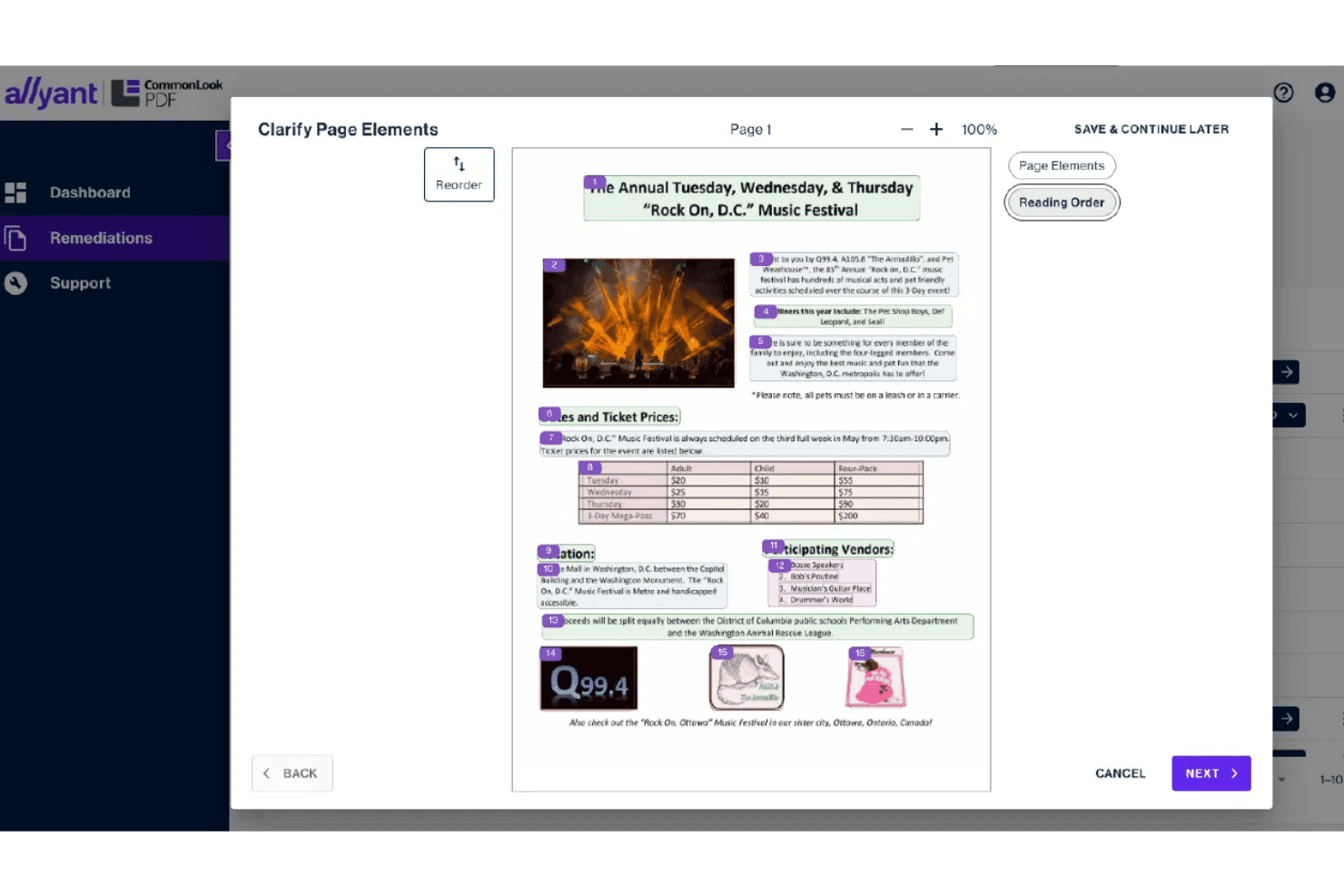
CommonLook PDF vägleder användare genom att klargöra läsordningen för sidelement. CommonLook PDF är ett verktyg för tillgänglighetsanpassning av PDF-filer som kombinerar tillgänglighetskontroll mot flera standarder, en taggträdsredigerare med två lägen, AI-assisterad automatisk taggning samt specialanpassade verktyg för komplexa tabeller, formulär och listor.
Vem passar CommonLook PDF bäst för?
CommonLook PDF passar särskilt bra för myndigheter och högre utbildningsinstitutioner som behöver PDF-dokumentation som tål granskning.
Varför jag valde CommonLook PDF
CommonLook PDF tar plats på min kortlista eftersom det är det enda verktyg jag har sett som genererar en valideringsrapport per dokument, vilken accepteras som formellt efterlevnadsbevis för Section 508, WCAG, PDF/UA och HHS-standarder. När en revision genomförs är rapporten ditt försvarbara dokumentationsspår, kontrollpunkt för kontrollpunkt. Jag förlitar mig också på den särskilda tabellredigeraren för dokument där komplexa rubrikstrukturer annars helt skulle kunna förstöra skärmläsarnavigeringen.
Viktiga funktioner i CommonLook PDF
- AI-driven automatisk taggning: Identifierar och taggar rubriker, listor, tabeller, formulär och figurer i ett dokument för att påskynda tillgänglighetsanpassningen.
- Redigering i två lägen: Hanterar enkel tillgänglighetsanpassning för icke-tekniska användare, medan en avancerad redigerare ger erfarna användare full kontroll över taggträdet.
- Åtgärdsguide: Vägleder dig genom att lösa varje identifierat tillgänglighetsproblem, en kontrollpunkt i taget.
- CommonLook Office-tillägg: Åtgärda tillgänglighetsproblem direkt i Microsoft Word och PowerPoint innan filer exporteras.
Integrationer med CommonLook PDF
CommonLook PDF integreras med Adobe Acrobat Pro, Microsoft Word och PowerPoint. Det kan även ansluta till CommonLook Clarity för skanning av dokumentarkiv.
Pros and Cons
Pros:
- Genererar revisionsklara valideringsrapporter för efterlevnad
- Hanterar komplexa tabeller, formulär och listor på ett utmärkt sätt
- Erbjuder redigering i två lägen för olika kunskapsnivåer
Cons:
- Valideringsrapporter kan vara svåra att tolka
- Det finns inget offentligt dokumenterat utvecklar-API eller SDK
Learn more about CommonLook PDF:
Annan programvara för PDF-sanering
Här är några ytterligare alternativ för programvara för PDF-sanering som inte tog sig till min kortlista, men som ändå är värda att undersöka:
- 11YuJa CivicGuardBäst för myndigheters efterlevnad av PDF-krav
- 12OpenText Document AccessibilityBäst för storskalig PDF-taggning och sanering
- 13Level AccessBäst för arbetsflöden för källfilsbaserad PDF-efterlevnad
- 14AudioEyeBäst för juridiskt hållbar efterlevnad med dynamiska PDF-filer
- 15axesWordBäst för tillgänglighet vid konvertering från Word till PDF
- 16MadeToTagBäst för tillgänglig PDF-export direkt från InDesign
- 17EquidoxBäst för licensiering av samtidiga användare utan Adobe
- 18AccessibilityNow RemediateBäst för färdigställande av PDF-taggar för komplexa tabeller
- 19ApryseBäst för att bädda in PDF/UA i utvecklingspipelines
Hur jag utvärderar programvara för åtgärdande av PDF-filer
Jag delar upp varje utvärdering i grundläggande krav som ett verktyg måste uppfylla och de särskiljande faktorer som skiljer ett stabilt alternativ från det rätta för din miljö.
Kärnfunktioner (Grundkrav för denna lista)
När jag väljer verktyg till min lista betygsätter jag varje verktyg på en skala från 0 (erbjuder inte funktionen) till 5 (utmärkt inom området) för varje kärnfunktion som anges nedan. Därefter beräknar jag verktygets totalpoäng som en procentandel, med 65 % som riktmärke för att bedöma hur väl det passar för listan som helhet.
- PDF-taggning och struktur: Jag utvärderar hur varje verktyg hanterar redigering av taggträd, justeringar av läsordningen och strukturell inferens – särskilt i skannade eller äldre dokument där den ursprungliga strukturen helt saknas.
- Efterlevnad av standarder: Varje verktyg måste koppla sina kontroller till erkända standarder som WCAG 2.x, PDF/UA och Section 508, så jag granskar vilka standarder som stöds och om verktyget kopplar specifika regler till var och en av dem.
- Tillgänglighetskontroll: Jag kontrollerar om valideringsmotorn går längre än ytliga flaggor och erbjuder diagnostik för varje problem samt vägledning för åtgärder, eftersom ett grundläggande godkänd/underkänd-resultat inte hjälper ditt team att åtgärda något.
- Åtgärdande av komplexa element: Tabeller med sammanfogade celler, nästlade listor och interaktiva formulär är områden där de flesta verktyg brister, så det är här jag fokuserar – enbart stöd för alternativtext räcker inte för dokument i verkligheten.
- Batchvis och automatiserat åtgärdande: För team som har stora PDF-eftersläpningar granskar jag om verktyget stöder köad bearbetning, API-styrd automatisering eller AI-assisterad taggning över dokumentuppsättningar, i stället för att tvinga fram manuellt arbete fil för fil.
- Rapportering och granskningsspår: Efterlevnadsrapporter, certifikat och historik över åtgärder är viktiga när du måste svara revisorer, så jag utvärderar vad varje verktyg genererar och om resultaten kan exporteras och är redo att delas med intressenter.
Särskiljande faktorer (Det som skiljer leverantörerna åt)
Så här jämför jag olika leverantörer och tydliggör skillnaderna mellan dem:
Utmärkande funktioner
Jag letar efter API:er och SDK:er för utvecklare som gör det möjligt för team att bädda in åtgärdande i CMS- eller CI/CD-pipelines – verktyg som PDFix och Foxit erbjuder REST-API:er, men jag kontrollerar om de stöder köade, händelsestyrda utlösare och inte bara manuella anrop. Återanvändning av mallar och regler är minst lika viktigt: om ditt team åtgärdar kvartalsrapporter för ekonomiavdelningen kan sparade zondefinitioner minska arbetsinsatsen per sida avsevärt under varje cykel. Jag utvärderar också om ett verktyg innehåller en direktförhandsvisning med skärmläsare, eftersom validering av slutanvändarupplevelsen utan att separat växla till JAWS eller NVDA fångar upp problem med läsordningen tidigt.
Bortom funktionerna
Distributionsmodellen är viktigare än vad de flesta köpare förväntar sig. Om ditt team hanterar känsliga uppgifter kontrollerar jag om en leverantör erbjuder lokala eller nätverksisolerade alternativ – både PDFix och OpenText stöder egenhostade installationer, vilket håller dokumenten helt borta från servrar hos tredje part. Jag utvärderar också prismodellen i förhållande till eftersläpningens storlek, eftersom licensiering per sida kan driva upp kostnaderna vid stora åtgärdsprojekt medan modeller med fast pris eller pris per användare förblir förutsägbara. Slutligen granskar jag om leverantören integrerar med valideringsverktyg som PAC 2024 eller veraPDF, eftersom resultat som tål granskning är det som skiljer en åtgärdad PDF från en dokumenterat efterlevande PDF.
Så väljer du programvara för PDF-sanering
Så hur väljer du programvara för PDF-sanering som faktiskt levererar granskningsklara resultat och kan skalas utan att skapa flaskhalsar i dokumentarbetsflödena?
| Om din prioritet är … | Leta efter … |
|---|---|
| Om din prioritet är …Automatisering av stora PDF-eftersläpningar | Leta efter …Batchbaserad sanering samt köbaserade eller API-baserade utlösare |
| Om din prioritet är …Att försvara efterlevnaden vid en granskning | Leta efter …Verktyg med exporterbara rapporter och certifierbar standardmappning |
| Om din prioritet är …Integration med interna IT-system | Leta efter …Inbyggda REST API:er eller SDK:er som passar din distributionsmodell |
| Om din prioritet är …Hantering av äldre eller komplexa dokument | Leta efter …Redigering av taggträd och diagnostik för tabeller, formulär och listor |
Så granskar du din kortlista
- Verifiera stödet för automatisering: Be om en livedemonstration med en batchuppladdning (10+ filer) och bekräfta om verktyget stöder händelsestyrda API:er eller automatiserade utlösare.
- Testa efterlevnadsrapportering: Be om ett exempel på en efterlevnadsrapport mappad mot PDF/UA eller Section 508. Kontrollera diagnostik för varje problem och historik över granskningsspår.
- Utvärdera komplexa åtgärder: Genomför ett test med en PDF med sammanfogade celler eller interaktiva formulär och granska resultatet i taggträdet för att säkerställa att det är korrekt.
- Bekräfta distributionsalternativen skriftligen: Kräv uttrycklig dokumentation om stöd för lokal installation eller installation utan nätverksanslutning vid hantering av känsliga uppgifter.
- Avvägning – skalbarhet kontra kontroll: Avgör om ni behöver leverantörsbaserad automatisering för snabbhet eller lokala alternativ/alternativ med egen hosting för datakontroll och anpassad integration.
Vad är programvara för PDF-åtgärder?
Programvara för PDF-åtgärder gör PDF-filer tillgängliga genom att skanna, tagga och korrigera dokument så att de uppfyller tillgänglighetsstandarder som Section 508 och PDF/UA. Dessa lösningar hjälper teamet att identifiera hinder för skärmläsare, förbättra dokumentstrukturen och generera efterlevnadsrapporter, så att alla kan komma åt och använda era digitala dokument utan hinder.
Funktioner i programvara för PDF-åtgärder
När ni väljer programvara för PDF-åtgärder bör ni hålla utkik efter följande viktiga funktioner:
- Taggning och struktur i PDF-filer: Gör det möjligt att lägga till, redigera och korrigera taggträd så att skärmläsare kan navigera i digitalt innehåll i rätt ordning.
- Mappning mot efterlevnadsstandarder: Mappar kontroller och åtgärder mot standarder som WCAG 2.x, PDF/UA och Section 508 och visar vilka regler som tillämpas, så att ni vet att filerna uppfyller rätt regelverk.
- Tillgänglighetskontroll: Undersöker PDF-filer efter tillgänglighetshinder och ger detaljerad diagnostik och vägledning för att åtgärda problem, i stället för enkla godkänd-underkänd-resultat.
- Åtgärder för komplexa element: Hanterar komplicerade delar av PDF-filer, till exempel tabeller med sammanfogade celler, kapslade listor och interaktiva formulär, och möjliggör korrekt taggning och struktur för dessa element.
- Batch- och automatiserad bearbetning: Stöder åtgärder för flera PDF-filer samtidigt genom batchbearbetning, API:er eller köbaserade arbetsflöden, vilket sparar tid vid hantering av eftersläpningar av dokument.
- Rapportering och granskningsspår: Skapar exporterbara efterlevnadsrapporter och bevarar en historik över ändringar, vilket hjälper teamet att dokumentera och försvara tillgänglighetsarbetet vid granskningar.
- Förhandsvisning med skärmläsare: Låter er simulera hur dokument kommer att läsas av populära skärmläsare, så att ni kan upptäcka problem med ordning och navigering innan filerna färdigställs.
- Återanvändning av mallar och regler: Låter er definiera och tillämpa anpassade regler eller mallar på liknande dokument, vilket minskar det repetitiva arbetet och upprätthåller enhetlighet vid massbearbetning.
- Flexibla distributionsalternativ: Erbjuder flera distributionsalternativ, till exempel moln, lokal installation eller installation utan nätverksanslutning, så att ni kan anpassa programvaran efter kraven på datasäkerhet och IT-infrastruktur.
- Integration med valideringsverktyg från tredje part: Fungerar med externa valideringsverktyg som PAC eller veraPDF, så att ni kan bekräfta att resultatet uppfyller oberoende standarder för tillgänglighetstestning.
Vanliga AI-funktioner i programvara för PDF-åtgärder
Utöver de vanliga funktionerna i programvara för PDF-åtgärder som anges ovan inför många av dessa lösningar AI med funktioner som:
- AI-baserade taggningsförslag: Använder maskininlärning för att analysera dokumentstruktur och innehåll och rekommenderar eller tillämpar sedan automatiskt de lämpligaste taggarna för rubriker, listor, tabeller och bilder. Detta minskar det manuella taggningsarbetet och bidrar till att säkerställa enhetlighet i stora dokumentmängder.
- Automatisk identifiering av läsordning: Använder AI för att fastställa den logiska läsordningen i komplexa eller ostrukturerade PDF-filer, även när den ursprungliga layouten är inkonsekvent. Detta hjälper skärmläsare att presentera innehållet i rätt ordning utan manuella ingrepp.
- Intelligent tabellidentifiering: Använder AI-modeller för att identifiera tabeller, sammanfogade celler och kapslade strukturer i skannade eller dåligt formaterade PDF-filer. Verktyget genererar sedan korrekta tabelltaggar och cellrelationer, vilket förbättrar tillgängligheten för användare som förlitar sig på hjälpmedel.
- Generering av alternativtext på naturligt språk: Använder AI för att generera beskrivande alternativtext för bilder, diagram och grafik genom att analysera visuellt innehåll och omgivande sammanhang. Den här funktionen hjälper team att snabbt lägga till meningsfulla beskrivningar som uppfyller tillgänglighetsstandarder.
- Kontextmedveten prioritering av problem: Använder AI för att bedöma upptäckta tillgänglighetsproblem och rangordna dem utifrån påverkan, frekvens och efterlevnadsrisk. Detta vägleder användare att åtgärda de mest kritiska problemen först och effektiviserar arbetsflödena för åtgärder.
- Förutsägbara rekommendationer för åtgärder: Använder AI för att föreslå specifika korrigeringar av upptäckta problem, baserat på mönster från tidigare åtgärder och bästa praxis. Detta hjälper användare att lösa komplexa tillgänglighetshinder med riktad och handlingsinriktad vägledning.
Fördelar med programvara för PDF-åtgärder
Implementering av programvara för PDF-åtgärder ger flera fördelar för ditt team och ditt företag. Här är några av dem som du kan se fram emot:
- Förbättrad dokumenttillgänglighet: Med verktyg för taggning och strukturredigering kan du omvandla skannade eller äldre PDF-filer till tillgängliga filer som fungerar sömlöst med skärmläsare.
- Efterlevnad redo för granskning: Automatiserad standardmappning och detaljerade rapporteringsfunktioner hjälper dig att skapa dokument som uppfyller kraven i PDF/UA, WCAG 2.x och Section 508, med spårbara granskningsspår.
- Snabbare åtgärder i stor skala: Batchbearbetning, API-driven automatisering och AI-baserad taggning gör det möjligt för ditt team att åtgärda flera PDF-filer samtidigt i stället för att arbeta med en fil i taget.
- Korrekt hantering av komplexa element: Specialiserade verktyg för tabeller, formulär och interaktiva fält gör det möjligt att korrekt åtgärda utmanande innehåll, vilket minskar behovet av manuella korrigeringar senare.
- Flexibel integration med IT-system: Inbyggda REST-API:er, SDK:er och anslutningar till tredje part gör det möjligt att integrera åtgärder i företagets arbetsflöden för efterlevnad.
- Konsekventa resultat genom mallar och regler: Hjälper ditt team att tillämpa bästa praxis och minska det manuella arbetet för att upprätthålla hög kvalitet i alla dokument.
- Implementeringsalternativ för känsliga miljöer: Alternativ för lokal installation, isolerade nätverk eller självhostad implementering ger dig större kontroll över dokumentsäkerhet och arbetsflödesintegration.
Kostnader och priser
För att välja programvara för PDF-åtgärder krävs en förståelse av de olika prismodeller och abonnemang som finns tillgängliga. Kostnaderna varierar beroende på funktioner, teamstorlek, tillägg och annat. Tabellen nedan sammanfattar vanliga abonnemang, deras genomsnittliga priser och typiska funktioner som ingår i lösningar för PDF-åtgärder:
Jämförelsetabell för abonnemang för programvara för PDF-åtgärder
| Abonnemangstyp | Genomsnittligt pris | Vanliga funktioner |
|---|---|---|
| AbonnemangstypGratisabonnemang | Genomsnittligt pris$0 | Vanliga funktionerTillåter bearbetning av ett begränsat antal sidor, erbjuder grundläggande taggningsverktyg, tillhandahåller enkla efterlevnadskontroller och stöder åtkomst för en enda användare. |
| AbonnemangstypPersonligt abonnemang | Genomsnittligt pris$40-$100/user/month | Vanliga funktionerOmfattar avancerad taggning, grundläggande batchbearbetning, standardmappning, individuell support och åtkomst till centrala rapporteringsverktyg. |
| AbonnemangstypFöretagsabonnemang | Genomsnittligt pris$150-$400/user/month | Vanliga funktionerStöder team med flera användare, fullständig batchautomatisering, åtgärder för komplexa element, API-åtkomst och exporterbara efterlevnadsrapporter. |
| AbonnemangstypAbonnemang för stora företag | Genomsnittligt pris$1,000+/month | Vanliga funktionerMöjliggör lokal eller självhostad implementering, avancerade säkerhetskontroller, anpassade integrationer, granskningsspår och prioriterad support. |
Vanliga frågor om programvara för PDF-sanering
Här är några svar på vanliga frågor om programvara för PDF-sanering:
Hur vet jag om ett verktyg för PDF-sanering uppfyller efterlevnadsstandarder?
Du bör leta efter uttryckliga hänvisningar till standarder som WCAG 2.x, PDF/UA och Section 508 i verktygets dokumentation eller rapporter. De bästa verktygen låter dig koppla specifika kontroller och korrigeringar till dessa regelverk och generera exporterbara granskningsspår, så att du kan bevisa efterlevnad vid en revision eller juridisk granskning.
Kan programvara för PDF-sanering hantera batchbearbetning av stora dokumentmängder?
Ja, många verktyg för PDF-sanering stöder batch- och automatiserade arbetsflöden. Om du behöver bearbeta hundratals eller tusentals filer bör du prioritera lösningar med API-åtkomst, köbaserad bearbetning eller regelbaserade mallar. Testa alltid den här funktionen under demonstrationen med minst 10+ filer för att bekräfta att den fungerar som utlovat.
Vilka är skillnaderna mellan molnbaserad och lokal distribution?
Molnbaserade verktyg är vanligtvis enklare att konfigurera och uppdatera, medan lokala eller isolerade distributioner ger större kontroll över känsliga data. Om ditt team hanterar konfidentiella uppgifter eller måste uppfylla strikta säkerhetskrav bör du be leverantörerna om skriftlig bekräftelse på deras stöd för lokal drift eller egen hosting.
Stöder programvara för PDF-sanering integration med andra IT-system?
Ja, många leverantörer erbjuder REST-API:er eller SDK:er som låter dig integrera sanering i innehållshanterings- eller CI/CD-pipelines. Vissa plattformar fungerar även med valideringsverktyg eller rapporteringssystem från tredje part. Om integration är en prioritet bör du bekräfta att verktyget passar in i ditt befintliga arbetsflöde och stöder köbaserad eller händelsestyrd automatisering.
Hur kan jag utvärdera ett verktygs stöd för komplexa PDF-element som tabeller och formulär?
Ladda upp ett dokument som prov och inkludera sammanfogade tabellceller, kapslade listor eller interaktiva formulär. Kontrollera om verktygets taggträdshantering hanterar dessa korrekt och leta efter diagnostik eller vägledning när problem uppstår. Verktyg som bara erbjuder enkel taggning kommer sannolikt inte att hantera dessa verkliga dokument särskilt bra.