

I den här artikeln ger jag dig min handplockade lista över de bästa Jira-alternativen för att underlätta projektledning i alla typer av team.
Oavsett om du är ett litet programvaruteam som följer upp buggar eller en global marknadsföringsbyrå som effektiviserar innehåll för flera kunder världen över, finns det ett verktyg på den här listan för dig.
Läs vidare för att lära dig hur varje verktyg står sig jämfört med Jira, vilka funktioner som kan stärka din verksamhet samt för- och nackdelarna som hjälper dig att väga varje alternativ.
I följande avsnitt delar jag mina tankar om varje plattform, beskriver dess viktigaste funktioner och diskuterar potentiella nackdelar.
Vad är Jira?
Jira är ett projektledningsverktyg som hjälper team att planera, följa upp och hantera sitt arbete. Det används främst av programvaruutvecklare, produktteam och projektledare som behöver ett sätt att organisera uppgifter och arbetsflöden. Anpassade tavlor, uppföljning av uppgiftslistor och rapporteringsfunktioner hjälper till att hantera agila projekt, sprintar och teamsamarbete. Sammantaget hjälper Jira ditt team att hålla koll på uppgifter, tidsplaner och arbetsförlopp.
Varför du kan lita på våra programvarurekommendationer
6,700+
Reviews
20
Industry experts
16+
Evaluation factors
14
Years
Vårt team har testat och recenserat programvara sedan 2012. Som teknikledare själva vet vi hur svårt — och viktigt — det är att välja rätt programvara.
För den här guiden utvärderade vi verktyg genom praktisk testning och oberoende research, och betygsatte verktygen enligt våra urvalskriterier.
Våra recensioner speglar vårt mänskliga redaktionella omdöme, inte ett säljbudskap.
Expertgranskare:
- Paulo Gardini MiguelTeknikdirektör
 Tim FisherVP för AI
 Gabriel RosasTech Lead & mjukvaruarkitekt
 Christhian GruhnTech Lead & plattformsarkitekt

Jira-alternativ: jämförelsetabell
Den här jämförelsetabellen sammanfattar prisuppgifterna för mina främsta val av Jira-alternativ:
Score legend (out of 5)
- Excellent4.5–5
- Good4–4.4
- Average3–3.9
- Below average2–2.9
- Poor1–1.9
Sorted by: Default
| Tool | Starting Price | Website | |||||||
|---|---|---|---|---|---|---|---|---|---|
Bäst för anpassningsbara arbetsflöden och fält | 3.8 out of 5 | 4 | 3 | 4 | 4 | 4 | 4 | Pris på begäran 15 dagars kostnadsfri provperiod | Website |
Bäst för integrerad ärendehantering | 3.0 out of 5 | 4 | 2 | 4 | 3 | 2 | 3 | Gratis, öppen källkod Gratis demo tillgänglig | Website |
Bäst för visuell Kanban-organisation inom små team | 3.2 out of 5 | 3 | 2 | 3 | 4 | 4 | 3 | $10/användare/månad 14-dagars kostnadsfri provperiod tillgänglig | Website |
Bäst för mångsidig projektledning och tidsregistrering | 4.2 out of 5 | 5 | 4 | 4 | 4 | 4 | 4 | $7/användare/månad Gratisplan tillgänglig | Website |
Bäst för flexibilitet i arbetsytan och samordning | 3.7 out of 5 | 4 | 3 | 4 | 4 | 4 | 3 | $10/användare/månad 30 dagars kostnadsfri provperiod | Website |
Bäst för teamsamordning med visuell uppgiftshantering | 3.8 out of 5 | 4 | 2 | 4 | 5 | 4 | 4 | $13.49/användare/månad Gratisplan tillgänglig | Website |
Bäst för buggspårning inom programvaruutveckling | Not rated | 4 | Not rated | 4 | 2 | 2 | 3 | Pris på begäran Gratisplan tillgänglig | Website |
Bäst för Kanbanbaserad uppföljning och automatisering | 3.3 out of 5 | 4 | 3 | 4 | 3 | 3 | 3 | $8.50/användare/månad Gratis provperiod tillgänglig | Website |
Bäst för att prioritera förändringar i agila team | 3.0 out of 5 | 4 | 4 | 1 | 3 | 3 | 3 | Prisuppgift på begäran Inte tillgänglig | Website |
Bäst för dynamiskt samarbete över olika projekttyper | 3.3 out of 5 | 4 | 2 | 4 | 4 | 3 | 3 | $8/användare/månad 14 dagars kostnadsfri provperiod | Book Demo |


Recensioner av de bästa Jira-alternativen
Nedan finns mina detaljerade sammanfattningar av de bästa Jira-alternativen som kom med på min kortlista. I mina recensioner får du en detaljerad genomgång av de viktigaste funktionerna, för- & nackdelarna, integrationerna och de idealiska användningsområdena för varje verktyg, så att du kan hitta det bästa alternativet för dig.
 Bäst för anpassningsbara arbetsflöden och fält
- 15 dagars kostnadsfri provperiod
- Pris på begäran
Visit WebsiteCustomer Rating:4.3/5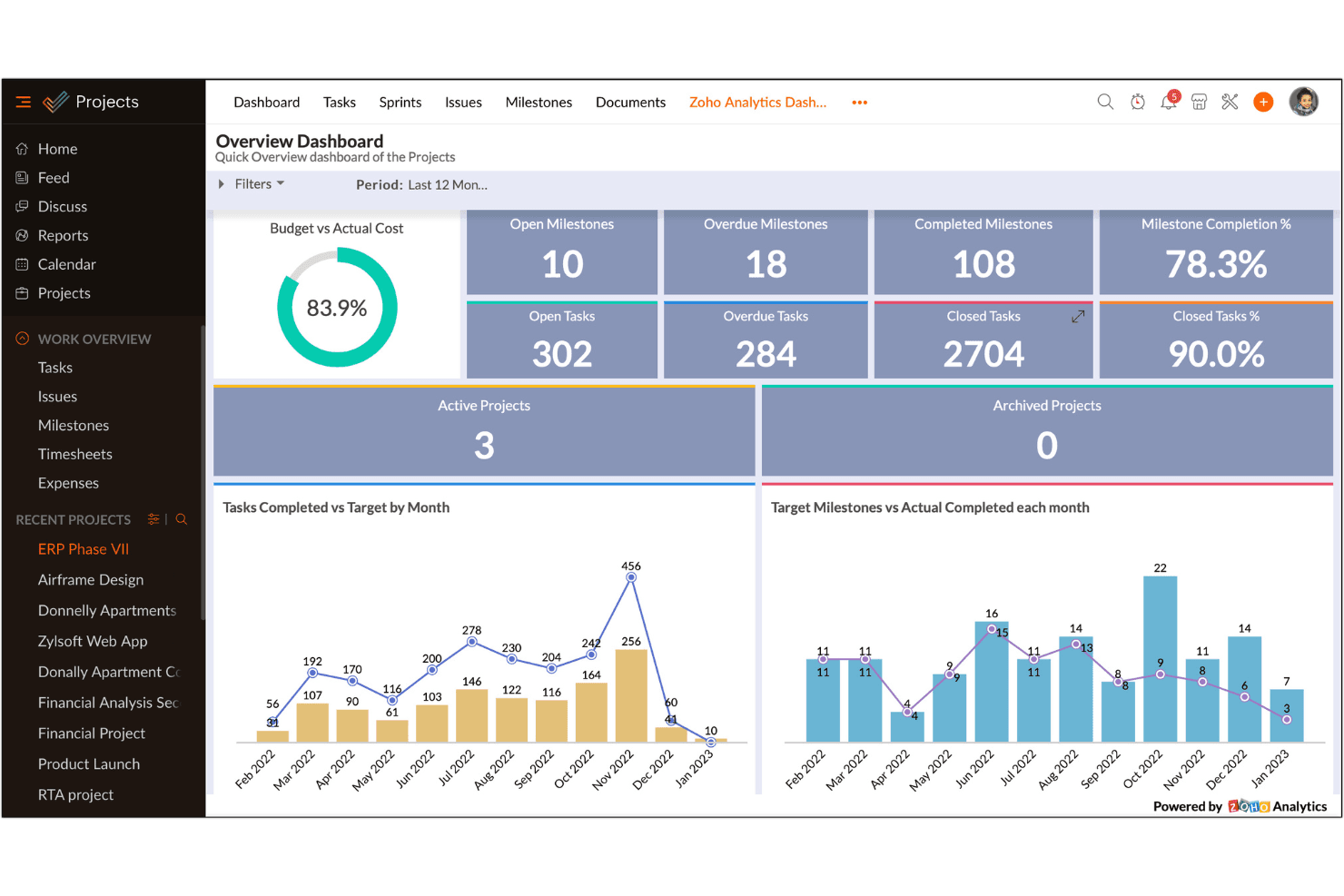
Zoho Projects samlar uppföljning av uppgifter, milstolpar och budget i en enda instrumentpanel. Zoho Projects hjälper IT-team att samordna infrastrukturuppgraderingar, systemändringar och tvärfunktionella initiativ genom att hålla uppgifter, scheman, beroenden och projektuppdateringar samlade på en och samma arbetsyta.
Vem passar Zoho Projects bäst för?
Zoho Projects passar IT-team som behöver anpassningsbara arbetsflöden och fält som överensstämmer med deras interna processer för projektuppföljning.
Därför valde jag Zoho Projects
Jag valde Zoho Projects eftersom de anpassningsbara arbetsflödena och fälten kan anpassas efter hur IT-team hanterar infrastrukturändringar. Jag kan följa upp detaljer som berörda system och underhållsfönster och sedan anpassa uppgiftsstegen för granskning, godkännande, implementering och validering. Det gör att jag kan anpassa projektuppföljningen efter den ändringsprocess som mitt team redan följer.
Viktiga funktioner i Zoho Projects
- Gantt-diagram: Visa projektuppgifter, tidslinjer och beroenden i ett diagram.
- Tidsregistrering: Registrera arbetstimmar mot uppgifter och projekt.
- Ärendehantering: Registrera, tilldela och följa upp projektärenden.
- Uppgiftsberoenden: Länka uppgifter för att definiera i vilken ordning de ska utföras.
Integrationer med Zoho Projects
Zoho Projects erbjuder inbyggda integrationer med Zoho- och Microsoft-ekosystemen samt Google Kalender, Google Tasks, Dropbox, Box, GitHub, Bitbucket, GitLab, Zendesk och Slack. Det kan även anslutas till Zapier och erbjuder ett API för anpassade integrationer.
Pros and Cons
Pros:
- Anpassade fält fångar system- och ändringsdetaljer
- Ritningar automatiserar arbetsflöden för godkännande i flera steg
- Beroenden och Gantt-diagram tydliggör underhållens ordningsföljd
Cons:
- Mobilappen ligger efter datorversionen när det gäller funktionalitet
- Avancerad anpassning av rapporter är fortfarande begränsad
Learn more about Zoho Projects: Bäst för integrerad ärendehantering
- Gratis demo tillgänglig
- Gratis, öppen källkod
Visit WebsiteCustomer Rating:4/5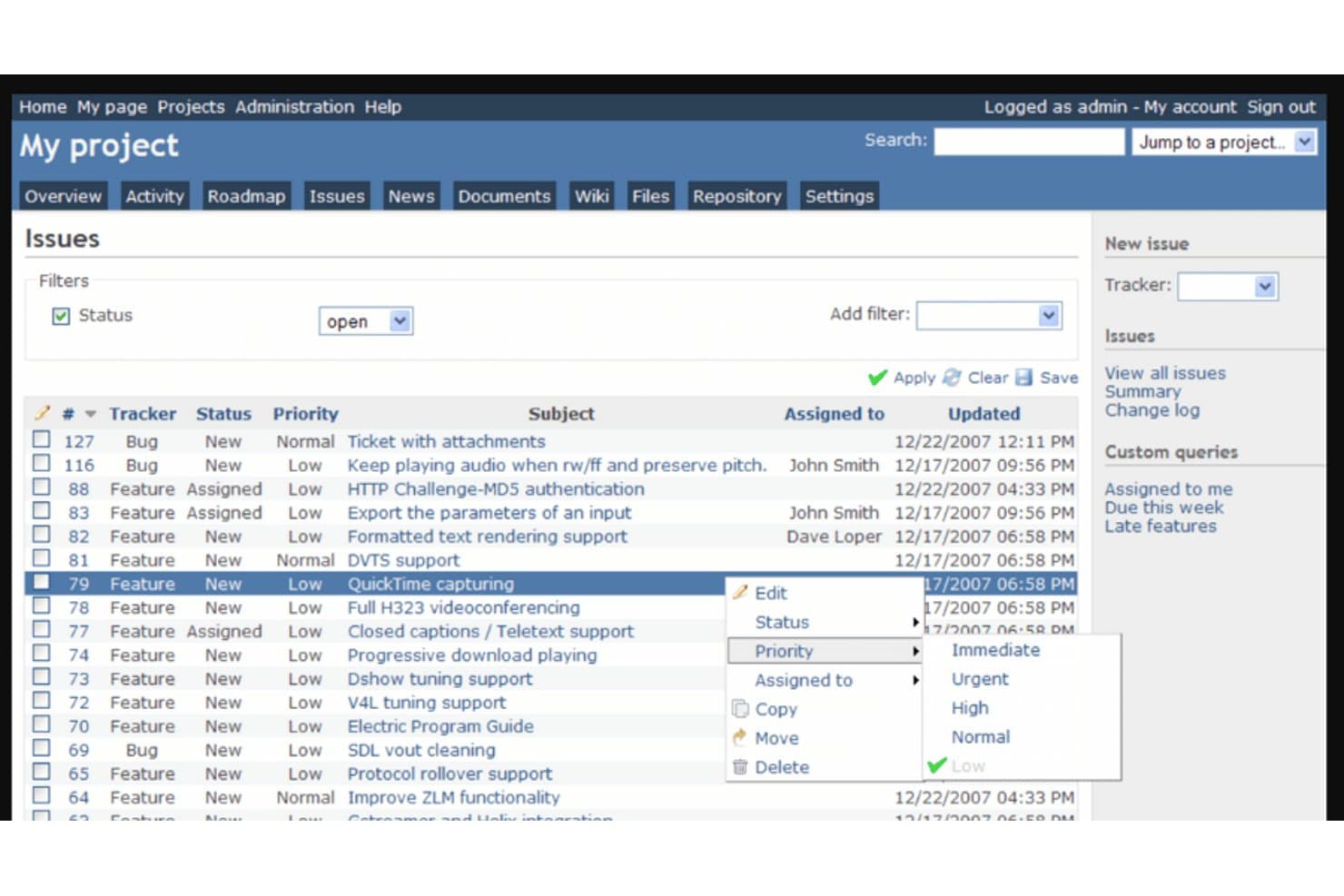
Redmine låter användare hantera och prioritera ärenden med snabbmenyer som öppnas med högerklick. Redmine är en projektledningsplattform med öppen källkod för IT- och utvecklingsteam som vill organisera projekt, anpassa arbetsflöden och hantera arbete med infrastruktur- eller programvaruinitiativ.
Vem passar Redmine bäst för?
Redmine passar IT- och utvecklingsteam som behöver ärendehantering kopplad till projektplaner och arbetsflöden.
Varför jag valde Redmine
Jag valde Redmine som ”Bäst för integrerad ärendehantering” eftersom det kopplar ärenden till projektplaner och versioner, vilket gör det till ett praktiskt Jira-alternativ för IT-arbete. Jag använder de konfigurerbara arbetsflödena och ärenderelationerna för att spåra incidenter, beroenden och korrigeringar inom samma projekt.
Viktiga funktioner i Redmine
- Gantt-diagram: Visa projektuppgifter och scheman på en tidslinje.
- Tidsregistrering: Registrera tid mot projekt och enskilda uppgifter.
- Projekt-wiki: Skapa och redigera gemensam dokumentation inom ett projekt.
- Rollbaserad åtkomstkontroll: Ange behörigheter för användare baserat på roll och projekt.
Redmine-integreringar
Redmine har inbyggd integrering med kodförråd för Git, Subversion, CVS, Mercurial och Bazaar samt ett REST API för anpassade integreringar. GitLab kan också länka till Redmine som en extern ärendehanterare.
Pros and Cons
Pros:
- Ärenden kopplas till projektplaner och versioner
- Anpassade arbetsflöden passar livscykler för infrastrukturbiljetter
- Självhosting ger team kontroll över driftsättningen
Cons:
- Det daterade gränssnittet gör ärendesortering långsammare
- Agil sprintplanering ligger efter Jira
Learn more about Redmine: Bäst för visuell Kanban-organisation inom små team
- 14-dagars kostnadsfri provperiod tillgänglig
- Från $10/användare/månad
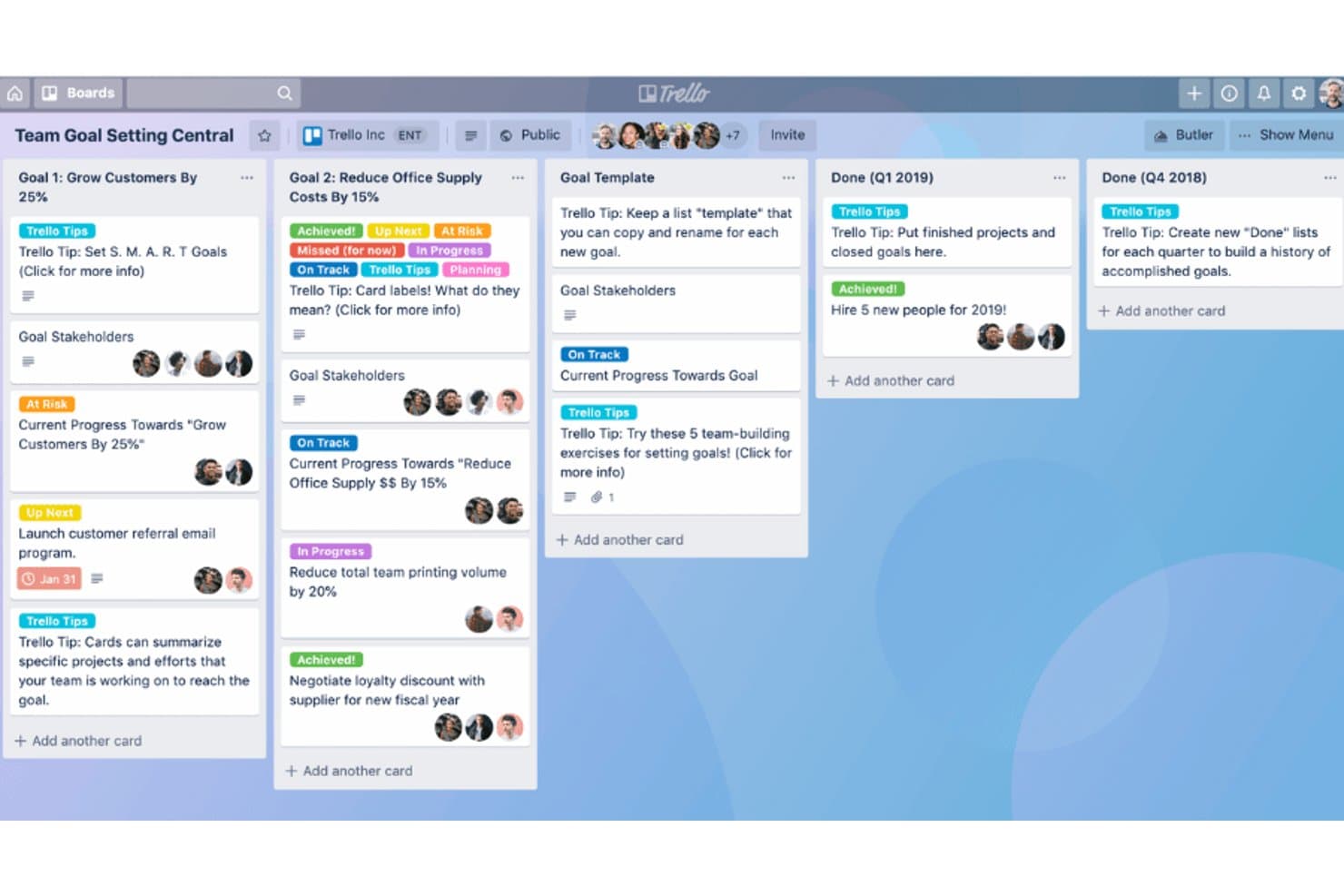
Trello organiserar teamets mål på visuella tavlor med uppföljning av framsteg. Trello är ett projekthanteringsverktyg för små IT-team som behöver samordna underhållsarbete, spåra förfrågningar och hålla projektansvaret tydligt utan Jiras mer strukturerade ärendehantering.
Vem passar Trello bäst för?
IT-teamledare som vill ha en visuell Kanban-tavla för att enkelt kunna se vem som ansvarar för uppgifter och vilket arbete som pågår.
Varför jag valde Trello
Jag valde Trello som ett alternativ till Jira eftersom det är bäst för visuell Kanban-organisation inom små team. Tavlor med listor och kort låter mig spåra IT-förfrågningar från inkommande ärenden till slutförande. Jag använder etiketter och tilldelning av medlemmar för att markera arbetstyper och tydliggöra ansvar utan Jiras mer strukturerade ärendehantering.
Viktiga funktioner i Trello
- Butler-automatisering: Skapa regler och knappar för att automatisera åtgärder på kort.
- Checklistor: Lägg till steg på ett kort och följ upp när varje punkt är klar.
- Förfallodatum: Ange tidsfrister på kort och markera dem som slutförda.
- Tillägg: Lägg till integreringar och extra funktioner på en tavla.
Integreringar med Trello
Trello erbjuder över 200 integreringar via tillägg, bland annat Slack, Google Drive och Salesforce, och kan anslutas till Zapier. Det erbjuder även ett REST API för anpassade integreringar.
Pros and Cons
Pros:
- Flödet med tavlor och kort gör förfrågningarnas olika stadier synliga
- Tilldelning av kort tydliggör ansvar inom små team
- Butler-regler automatiserar rutinmässiga uppdateringar av kort
Cons:
- Överfulla tavlor döljer äldre förfrågningar
- Inga inbyggda uppgiftsberoenden för länkade arbetsuppgifter
Learn more about Trello: Bäst för mångsidig projektledning och tidsregistrering
- Gratisplan tillgänglig
- Från $7/användare/månad (faktureras årligen)
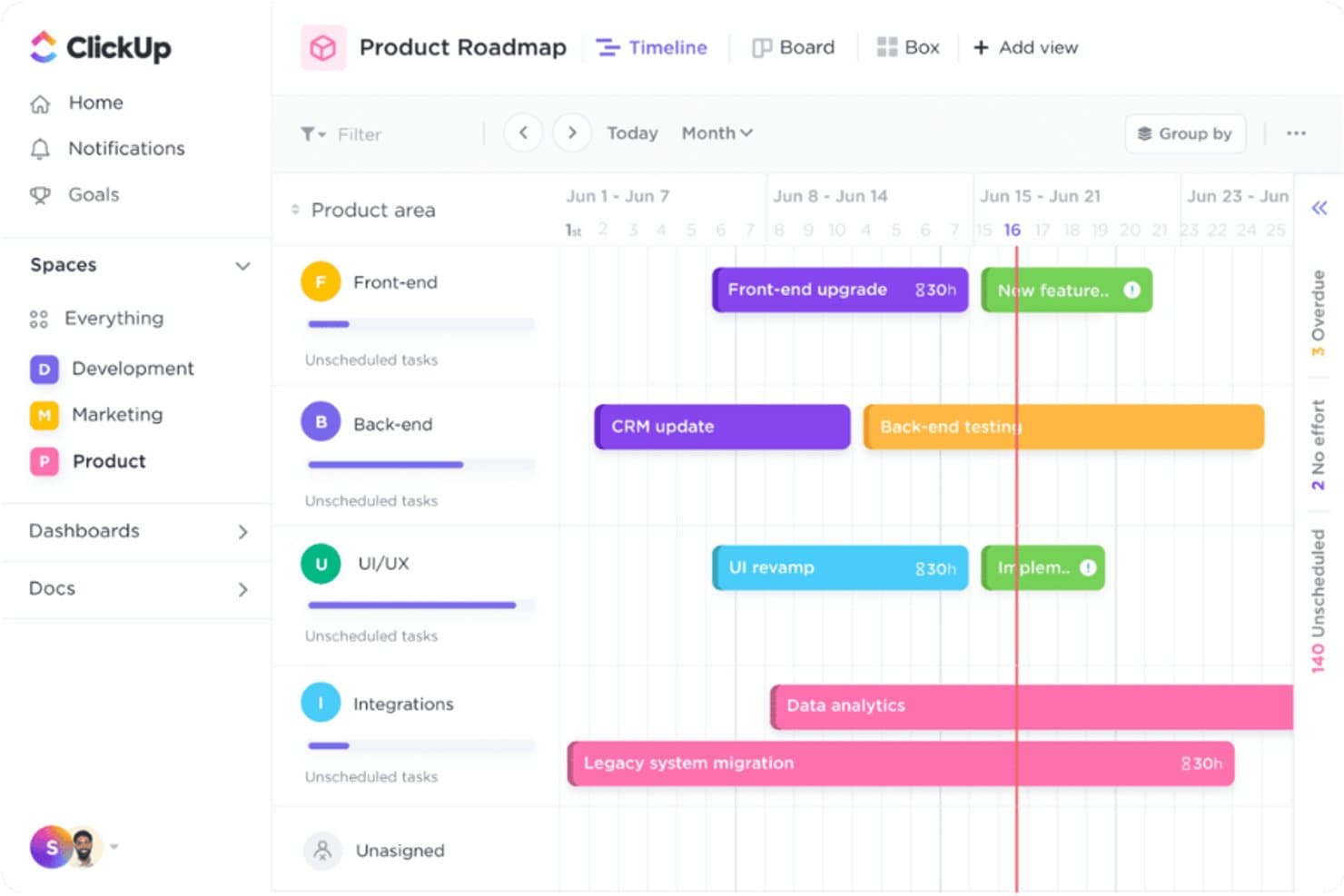
ClickUp låter användare visualisera projekttidslinjer mellan produktteam. ClickUp är en plattform för arbetsledning för IT- och tvärfunktionella team som behöver samordna projekt, följa upp operativt arbete och hålla planer och ansvarsområden synliga i en och samma arbetsyta.
Vem passar ClickUp bäst för?
IT-projektledare som behöver samordna infrastrukturarbete och följa upp tid över projekt och supportuppgifter.
Varför jag valde ClickUp
Jag valde ClickUp som ett alternativ till Jira tack vare inriktningen ”Bäst för mångsidig projektledning och tidsregistrering”. Jag kan registrera tid direkt mot uppgifter för utrullning av infrastruktur och supportarbete och sedan granska tidrapporter och rapporter för att förstå vart teamets timmar går.
Viktiga funktioner i ClickUp
- Uppgiftsvyer: Växla mellan vyerna Lista, Tavla, Kalender och Gantt.
- Anpassade statusar: Definiera arbetsflödessteg för infrastruktur- och supportuppgifter.
- Uppgiftsberoenden: Länka uppgifter för att visa vilket arbete som måste utföras först.
- Automatiseringar: Ställ in regler för att automatiskt tilldela uppgifter eller uppdatera statusar.
ClickUp-integreringar
ClickUp listar inbyggda integreringar med GitHub, GitLab, Bitbucket, Slack, Microsoft Teams, Sentry, Zendesk, Google Drive, Harvest och Clockify. Plattformen stöder även Zapier och erbjuder ett offentligt API för anpassade integreringar.
Pros and Cons
Pros:
- Inbyggd tidsregistrering kopplar timmar till uppgifter
- Flera uppgiftsvyer passar olika arbetsflöden
- Anpassade statusar och beroenden passar infrastrukturarbete
Cons:
- Konfigurationen av arbetsytan kan bli svår att hantera
- Användare rapporterar fördröjningar vid navigering
Learn more about ClickUp: Bäst för flexibilitet i arbetsytan och samordning
- 30 dagars kostnadsfri provperiod
- Från $10/användare/månad (faktureras årsvis)
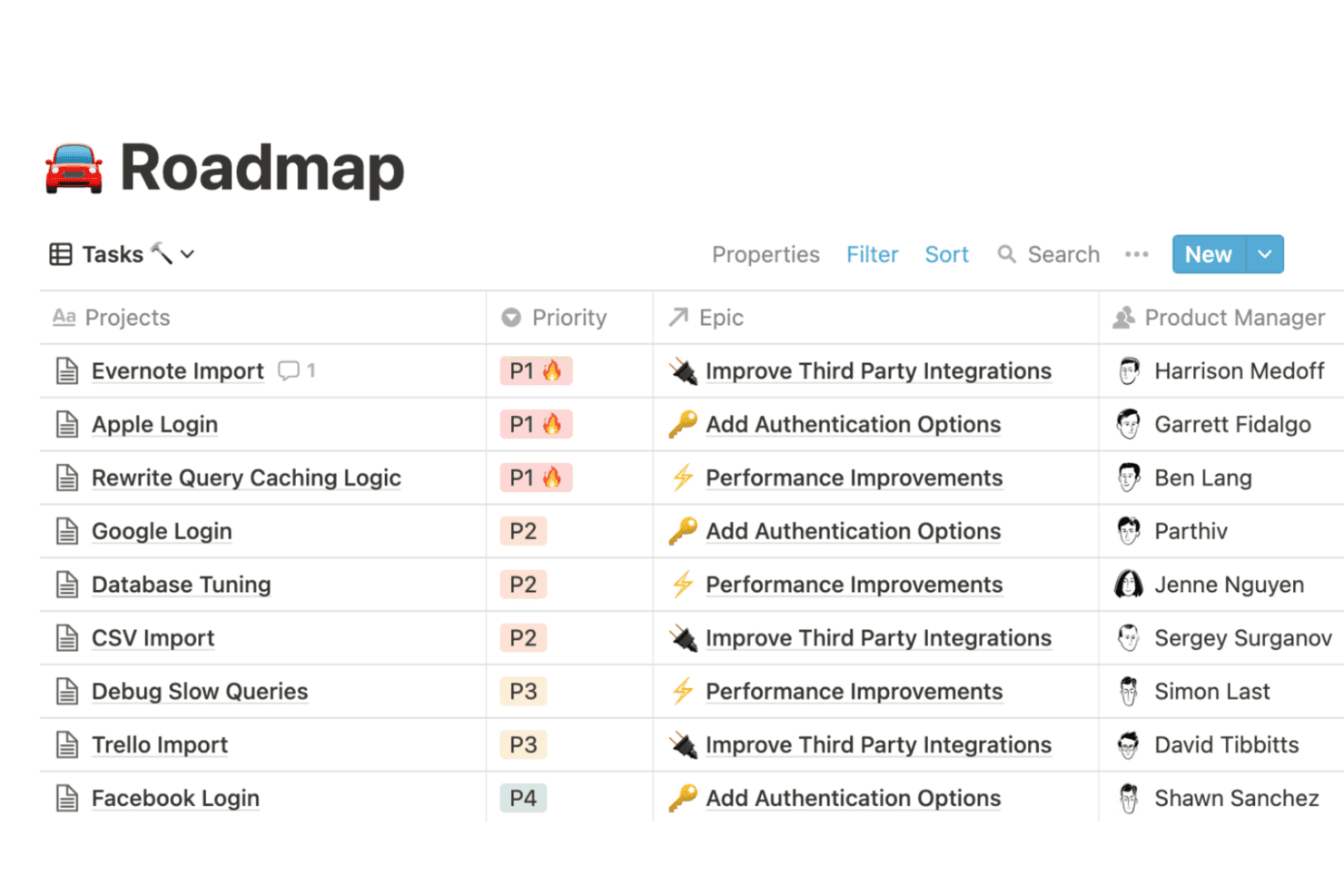
Notion organiserar projektuppgifter efter prioritet, epiker och ansvarig i en tabellvy. Notion ger IT-team en gemensam arbetsyta för projektplaner, dokumentation och uppgiftsspårning, vilket hjälper till att hålla det operativa arbetet synligt och minska spridda uppdateringar.
Vem passar Notion bäst för?
IT-team som vill utforma sina egna arbetsflöden för dokumentation och samordning i stället för att anamma ett stelt, fördefinierat system.
Varför jag valde Notion
Jag valde Notion som ett alternativ till Jira för flexibiliteten i arbetsytan och samordningen. Jag använder dess databaser med vyer för tavlor och tabeller för att följa infrastrukturprojekt och länkar sedan uppgifter till sidor med tekniska anteckningar och driftmanualer. Det håller projektstatus och operativ kontext samlade, samtidigt som teamen kan utforma arbetsflöden kring sina egna processer.
Notions viktigaste funktioner
- Tidslinjevy: Placera projektobjekt över datum för att se scheman och överlappningar.
- Uppgiftsberoenden: Markera uppgifter som måste slutföras innan andra kan påbörjas.
- Underobjekt: Dela upp större uppgifter i mindre, kapslade arbetsobjekt.
- Påminnelser: Ställ in datumstyrda aviseringar för uppgifter och projektsidor.
Notions integrationer
Notions officiella katalog över anslutningar omfattar Slack, GitHub, Google Drive, Microsoft Teams och Jira, med anslutningstyper som API-integrationer och AI-anslutningar. Notion kan även anslutas till Zapier och tillhandahåller ett API för anpassade integrationer.
Pros and Cons
Pros:
- Konfigurerbara databaser anpassar sig till teamets arbetsflöden
- Uppgifter och driftmanualer delar sammankopplade sidor
- Vyer för tavlor, tidslinjer och tabeller stöder planering
Cons:
- Komplexa arbetsflöden för uppgifter kräver manuell konfigurering
- Rapporteringen saknar djup för uppföljning av leveranser
Learn more about Notion: Bäst för teamsamordning med visuell uppgiftshantering
- Gratisplan tillgänglig
- Från $13.49/användare/månad
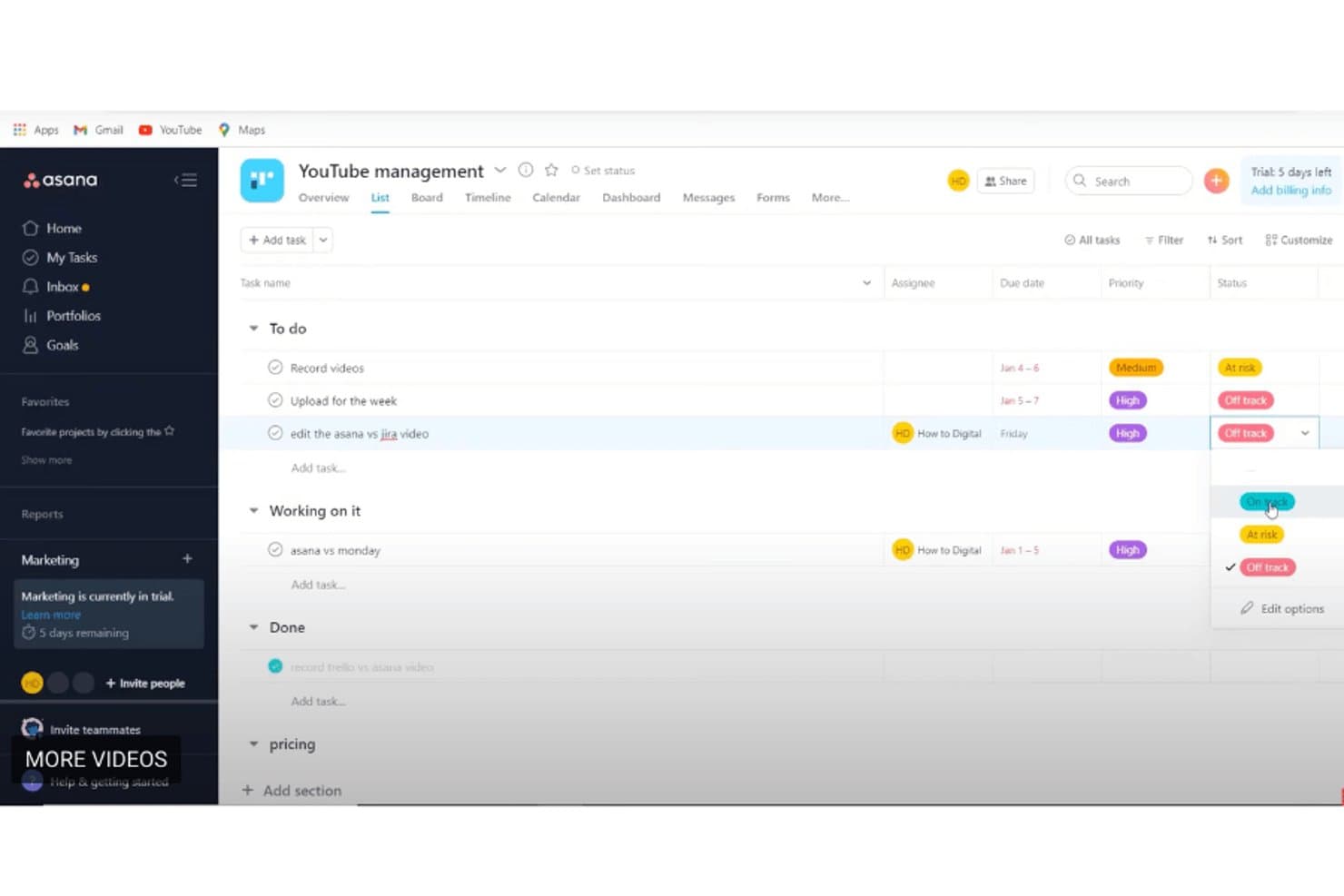
Asana organiserar uppgifter efter status med prioritetsetiketter och förfallodatum. Asana är en plattform för projekthantering för IT- och tvärfunktionella team som behöver samordna arbete, spåra beroenden och hålla förfrågningar och initiativ igång mellan avdelningar.
Vem passar Asana bäst för?
Asana passar IT- och driftteam som behöver tilldela tvärfunktionellt arbete, spåra beroenden och hålla projektförfrågningar synliga.
Varför jag valde Asana
Jag valde Asana, som passar bäst för teamsamordning med visuell uppgiftshantering, eftersom tavlvyn gör det enkelt att spåra tvärfunktionella IT-förfrågningar efter status. Jag använder uppgiftsberoenden och tidslinjen för att se hur infrastrukturarbete påverkar länkade projekt och tidsfrister.
Asanas viktigaste funktioner
- Formulär: Skapa förfrågningsformulär som omvandlar inskickade svar till Asana-uppgifter.
- Regler: Ange utlösare och åtgärder för att automatisera rutinmässiga uppdateringar av uppgifter.
- Anpassade fält: Lägg till fält för att spåra detaljer som prioritet, ansvarig eller system.
- Portföljer: Gruppera projekt och granska deras status från en och samma vy.
Asana-integrationer
Asanas integrationskatalog listar anslutningar till Slack, Microsoft Teams, Google Drive, Gmail, Outlook, Jira Cloud, ServiceNow, GitHub, Google Sheets och Salesforce. Asana kan även anslutas till Zapier och tillhandahåller ett API för anpassade integrationer.
Pros and Cons
Pros:
- Tavlvyer synliggör status mellan team
- Beroenden kopplar infrastrukturarbete till tidsfrister
- Formulär och regler standardiserar inkommande förfrågningar
Cons:
- Inga inbyggda funktioner för utvecklingssprintar
- Uppgifter stöder endast en ansvarig
Learn more about Asana: Bäst för buggspårning inom programvaruutveckling
- Gratisplan tillgänglig
- Pris på begäran
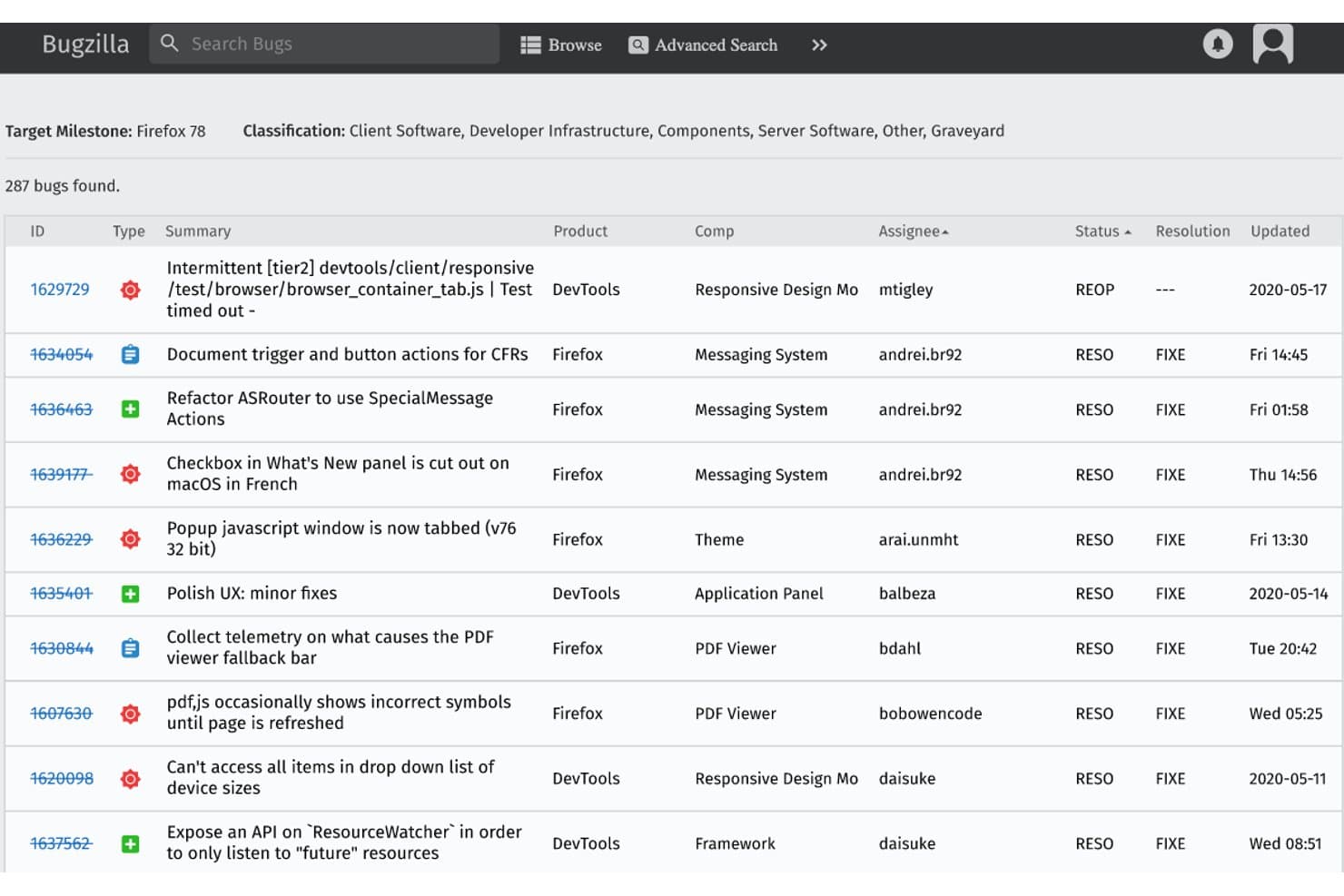
Bugzilla visar en filtrerbar bugglista med uppgifter om status och ansvarig. Bugzilla är ett system med öppen källkod för ärendehantering som hjälper programvaruteam att organisera felrapporter, tilldela uppföljningsarbete och förhindra att utvecklingsärenden går förlorade mellan olika versioner.
Vem passar Bugzilla bäst för?
Bugzilla passar programvaruutvecklingsteam som behöver ett särskilt verktyg för att sortera, tilldela och spåra fel mellan olika versioner.
Varför jag valde Bugzilla
Bugzilla tar plats bland mina Jira-alternativ tack vare sitt fokuserade arbetsflöde för fel: det är bäst för buggspårning inom programvaruutveckling. Jag uppskattar dess buggberoenden och avancerade sökning, som hjälper utvecklare att koppla samman relaterade fel och hitta öppna ärenden efter version, status eller ansvarig. Anpassade fält låter team fånga de uppgifter som behövs för att återskapa och vidarebefordra varje rapport.
Viktiga funktioner i Bugzilla
- E-postaviseringar: Konfigurera aviseringar om ändringar i buggar du följer.
- Tidsspårning: Registrera uppskattad, återstående och arbetad tid på buggar.
- Buggomröstning: Låt användare rösta på buggar som de vill ska åtgärdas.
- Rapporter och diagram: Skapa rapporter och diagram utifrån buggdata.
Integrationer med Bugzilla
Bugzilla tillhandahåller ett REST API för anpassade integrationer, inklusive att skapa, söka efter och uppdatera buggar. Inbyggda integrationer med specifika verktyg från tredje part är inte tydligt dokumenterade.
Pros and Cons
Pros:
- Avancerad sökning hittar snabbt matchande fel
- Sparade filter och aviseringar stöder sortering
- Anpassade fält fångar detaljer för att återskapa fel
Cons:
- Föråldrat gränssnitt som känns efter Jira
- Begränsad planering av sprintar och epik
Learn more about Bugzilla: Bäst för Kanbanbaserad uppföljning och automatisering
- Gratis provperiod tillgänglig
- Från $8.50/användare/månad (faktureras årligen)
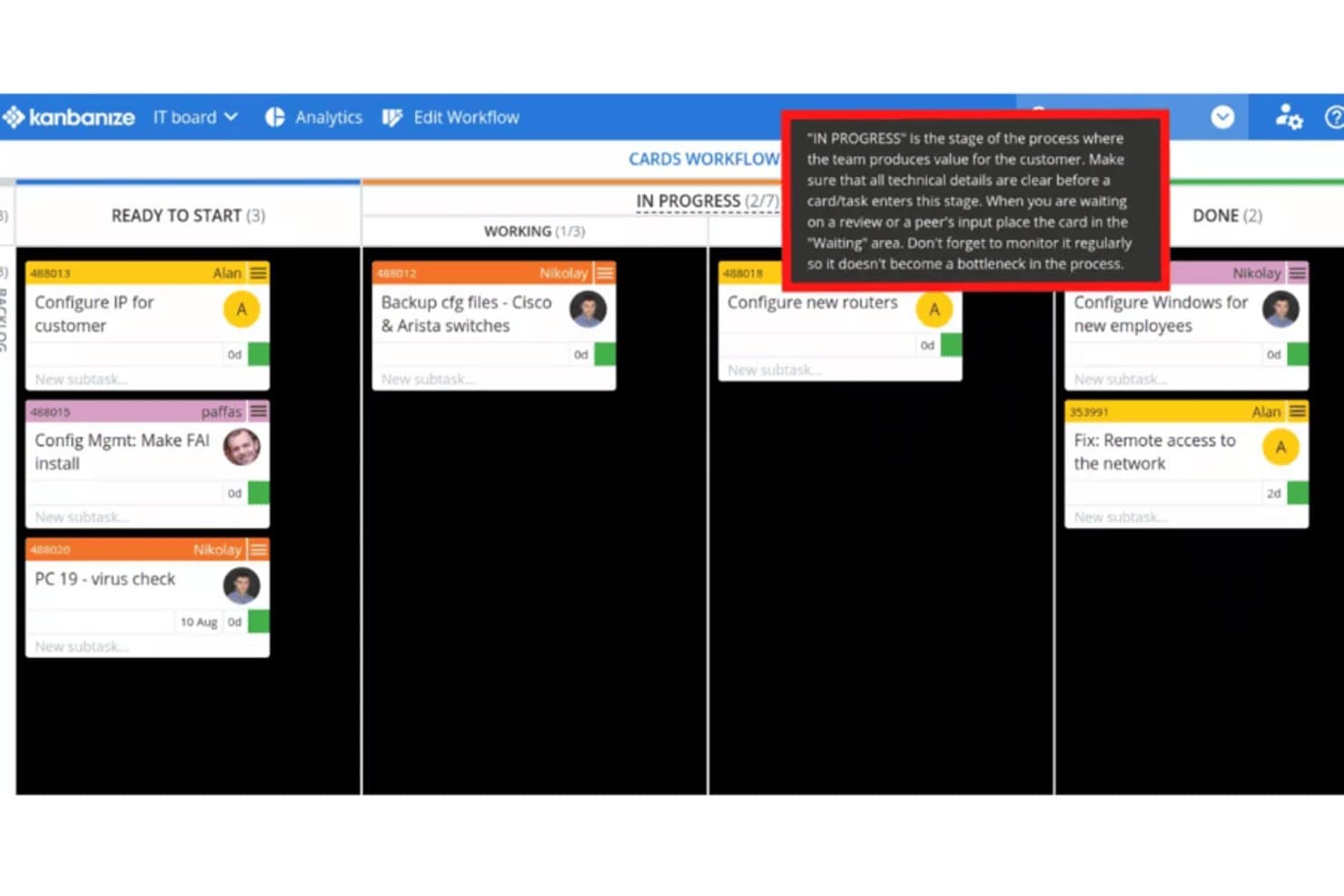
Kanbanize vägleder team genom arbetsflödesstegen med integrerade tips. Kanbanize ger IT- och driftteam en projekthanteringsplattform för att samordna förfrågningar, beroenden och leveransprioriteringar i komplext, tvärfunktionellt arbete.
Vem passar Kanbanize bäst för?
IT- och driftteam som behöver Kanban-tavlor och automatiserade arbetsflöden för att hantera arbete mellan avdelningar kommer att finna Kanbanize praktiskt.
Varför jag valde Kanbanize
Jag valde Kanbanize för Bästa Jira-alternativen granskade eftersom det är bäst för Kanbanbaserad uppföljning och automatisering. Anpassningsbara tavlor och länkade arbetsflöden synliggör beroenden mellan team, medan affärsregler automatiskt kan skapa, flytta eller uppdatera kort när villkoren är uppfyllda.
Viktiga funktioner i Kanbanize
- WIP-begränsningar : Ange maximalt antal arbetsobjekt för arbetsflödessteg.
- Analysrapporter : Granska cykeltid, genomströmning och flaskhalsar i arbetsflödet.
- Tidslinjevy : Se projektscheman och milstolpar över tid.
- Integrationer : Anslut arbete i Jira och Azure DevOps till Kanbanize.
Integrationer med Kanbanize
Kanbanize (numera Businessmap) dokumenterar integrationer med Jira, Azure Repos, GitHub, GitLab, Bitbucket, Power BI, Tableau, Looker Studio, Okta och Microsoft Power Automate; det ansluter även till Zapier och erbjuder ett REST API för anpassade integrationer.
Pros and Cons
Pros:
- WIP-begränsningar och flödesanalyser synliggör flaskhalsar
- Länkade initiativ synliggör beroenden mellan team
- Affärsregler automatiserar kortuppdateringar i olika arbetsflöden
Cons:
- Rapportdesignen begränsar djupare analyser
- Täta tavlor och konfiguration kan förvirra team
Learn more about Kanbanize: Bäst för att prioritera förändringar i agila team
- Inte tillgänglig
- Prisuppgift på begäran
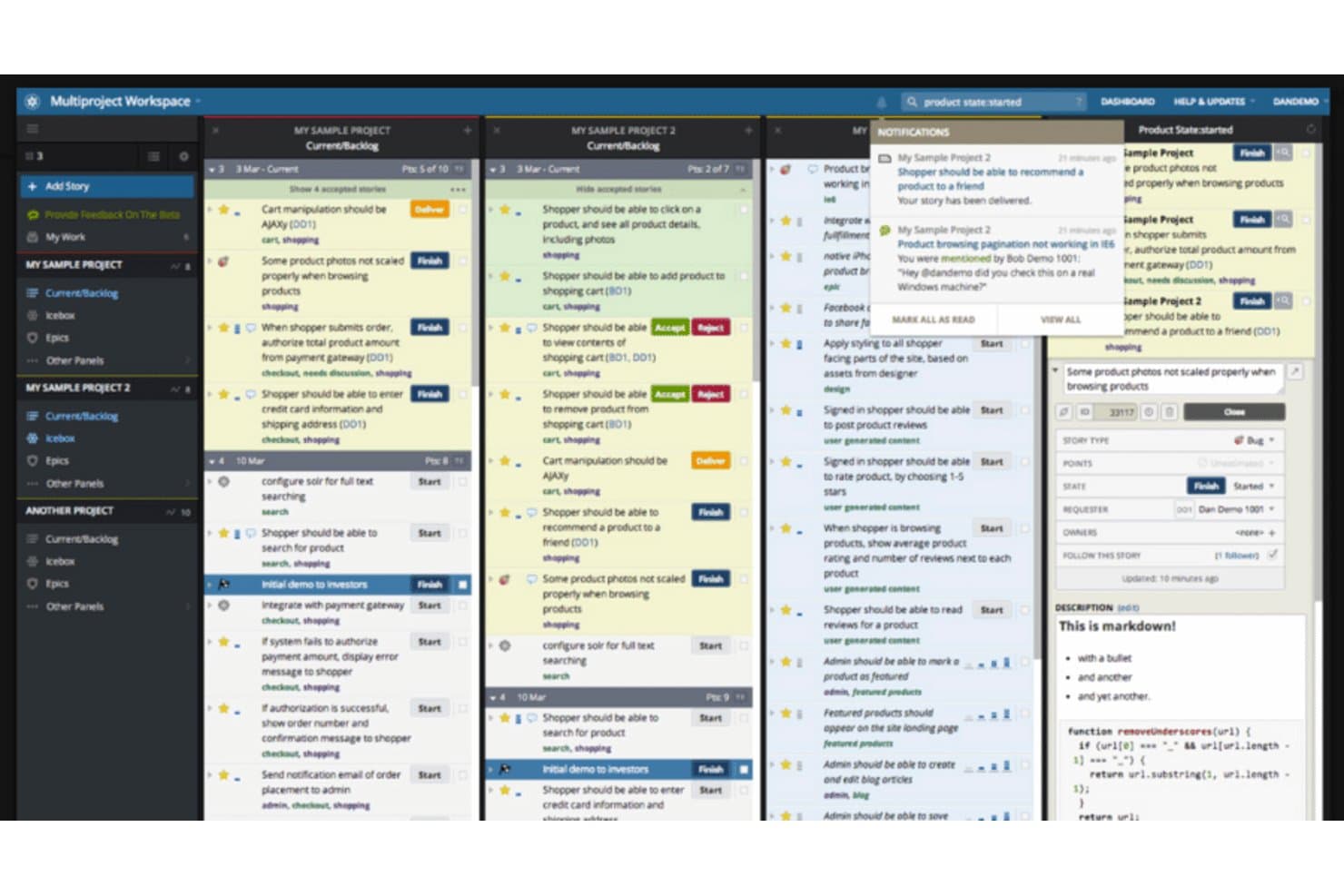
Pivotal Tracker låter användare hantera berättelser i flera projekt samtidigt. Utformat för programvaruteam som vill ha ett fokuserat alternativ till Jira organiserar Pivotal Tracker det agila utvecklingsarbetet i användarberättelser och gör det enklare att följa projektets framsteg.
Vem passar Pivotal Tracker bäst för?
Pivotal Tracker passar team som utvecklar programvaruprodukter och vill att utvecklare och produktansvariga ska samordna det iterativa arbetet kring användarberättelser.
Varför jag valde Pivotal Tracker
Jag valde Pivotal Tracker som ett alternativ till Jira eftersom backloggen med användarberättelser hjälper team att omprioritera föränderligt arbete. Det passar bäst för att prioritera förändringar i agila team: produktansvariga kan rangordna berättelser och sedan använda iterationsplanering baserad på utvecklingstakt för att anpassa det kommande arbetet efter teamets kapacitet.
Viktiga funktioner i Pivotal Tracker
- Större initiativ: Gruppera relaterade berättelser under större initiativ och följ deras framsteg.
- Etiketter: Märk berättelser med anpassade kategorier och filtrera projektet efter etikett.
- GitHub-integrering: Koppla incheckningar och pull-begäranden till relaterade berättelser.
- Kommentarer till berättelser: Diskutera arbete och dela uppdateringar direkt i enskilda berättelser.
Integrationer med Pivotal Tracker
Pivotal Tracker erbjuder en inbyggd GitHub-integrering som kopplar incheckningar och pull-begäranden till berättelser. Det stöder även Zapier och tillhandahåller ett API för anpassade integrationer.
Pros and Cons
Pros:
- Rangordningen av berättelser anpassas när prioriteringarna ändras
- Prognoser baserade på utvecklingstakt hjälper till att dimensionera kommande iterationer
- Kommentarer håller arbetsdiskussionerna intill berättelserna
Cons:
- Alternativen för anpassad rapportering är fortfarande begränsade
- Det fasta arbetsflödet begränsar icke-agila processer
Learn more about Pivotal Tracker: Bäst för dynamiskt samarbete över olika projekttyper
- 14 dagars kostnadsfri provperiod
- Från $8/användare/månad
Visit WebsiteCustomer Rating:4.6/5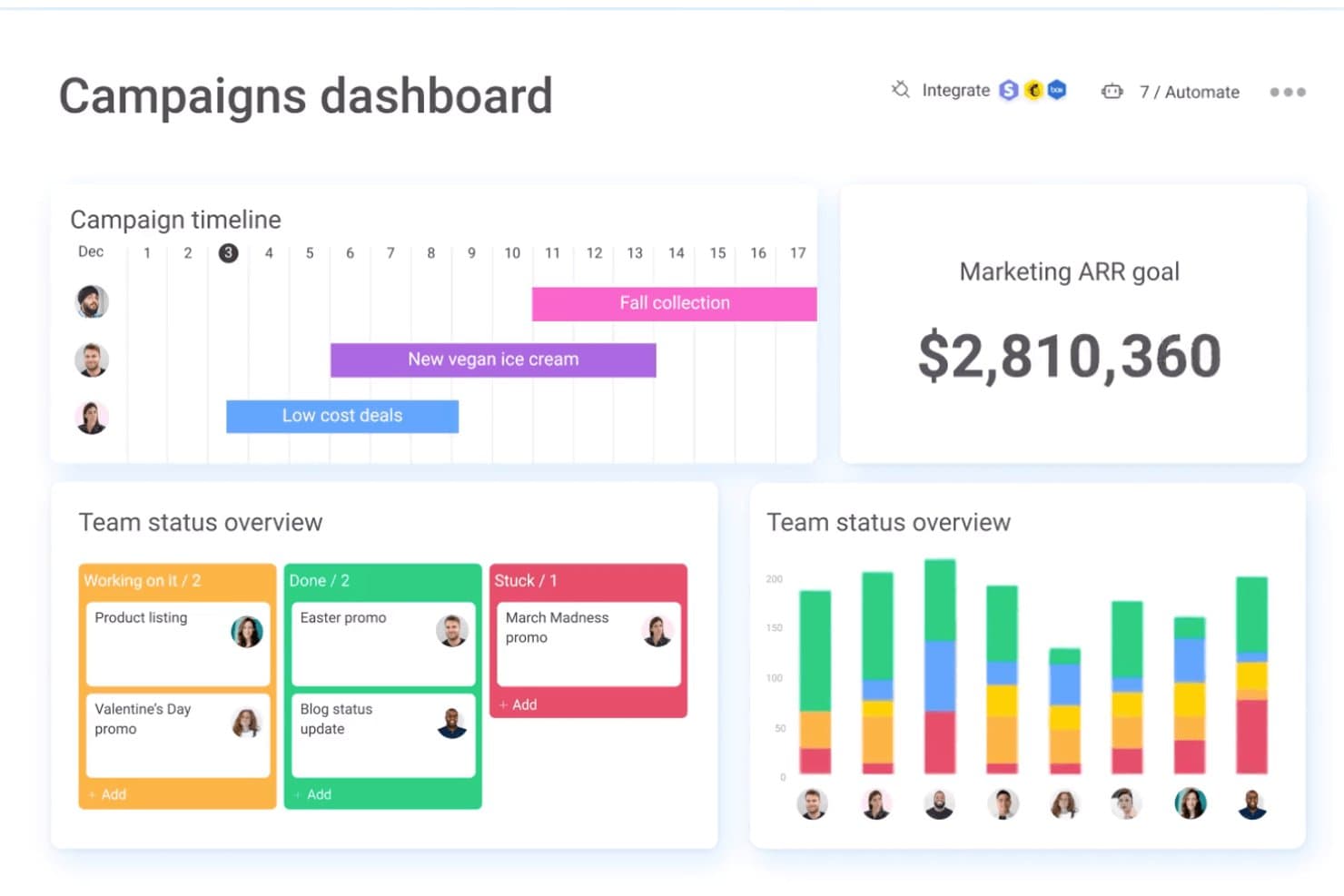
monday.com samlar kampanjtidslinjer, teamstatus och ARR-mål i en och samma instrumentpanel. monday AI Workspace ger IT- och driftteam konfigurerbara projektpaneler, automatiseringar och AI-verktyg för att samordna tvärfunktionellt arbete, tydliggöra ansvar och hålla föränderliga initiativ synliga.
Vem passar monday AI Workspace bäst för?
IT-team som samordnar varierande infrastruktur-, support- och tvärfunktionella projekt kommer att uppskatta monday AI Workspaces flexibla samarbetsverktyg.
Varför jag valde monday AI Workspace
Jag valde monday AI Workspace som ett alternativ till Jira eftersom dess fokus på ”Bäst för dynamiskt samarbete över olika projekttyper” passar föränderligt IT-arbete. Jag använder konfigurerbara paneler för att följa infrastrukturförändringar, supportförfrågningar och projekt mellan team, med tydliga ansvariga och statusar. Automatiseringar kan meddela berörda personer när arbetet förändras, medan AI-verktyg stöder samordning mellan paneler.
Viktiga funktioner i monday AI Workspace
- Gantt-diagram: Visa projekttidslinjer, milstolpar och uppgiftsberoenden.
- Beroendeuppföljning: Länka relaterade uppgifter och välj hur schemaändringar påverkar dem.
- Arbetsbelastningsvy: Se teammedlemmarnas tilldelade arbete och kapacitet.
- WorkForms: Samla in projektförfrågningar från interna eller externa intressenter.
Integrationer i monday AI Workspace
monday.com listar över 850 integrationer och appar, däribland GitHub, GitLab, Slack, Microsoft Teams, Google Calendar, Outlook, Salesforce, HubSpot och Zendesk, samt ytterligare partnerutvecklade appar på sin marknadsplats. Plattformen stöder Zapier och tillhandahåller API:er och SDK:er för anpassade integrationer.
Pros and Cons
Pros:
- Arbetsflöden mellan team kan anpassas även utanför programvarusprintar
- Ansvar för uppgifter förblir synligt i olika projektvyer
- Mallar stöder snabb konfigurering av tvärfunktionella arbetsflöden
Cons:
- Agil ärendehantering saknar Jiras djup inom teknik
- Komplexa paneler kräver struktur och underhåll från början
Learn more about monday AI Workspace:
Andra Jira-alternativ
Här är några ytterligare Jira-alternativ som inte kom med på min kortlista, men som ändå är värda att ta en titt på:
- 11SmartsheetBäst för kalkylbladsliknande projektledning
- 12WrikeBäst för heltäckande projekthantering med hög säkerhet
- 13Jama SoftwareBäst för spårbarhet av krav i realtid
Så utvärderar jag Jira-alternativ
Jag delar upp min utvärdering i grundläggande krav – som sprinttavlor, anpassade arbetsflöden och Git-integreringar – samt särskiljande faktorer som skiljer ett bra alternativ från det rätta alternativet.
Grundläggande funktionalitet (självklarheter för den här listan)
När jag väljer ut verktyg till min lista betygsätter jag varje verktyg på en skala från 0 (erbjuder inte funktionaliteten) till 5 (utmärker sig inom området) för varje grundläggande funktionalitet som listas nedan. Sedan omvandlar jag verktygets totalpoäng till en procentsats. Varje verktyg måste uppnå en totalpoäng på minst 65 % för att övervägas för inkludering.
- Ärende- och felspårning: Jag kontrollerar om du kan skapa, tilldela och prioritera ärenden med anpassade fält och statusar som motsvarar verkliga utvecklingscykler, till exempel överlämningar till QA och taggning inför lanseringar.
- Agil projektledning: Sprintplanering, hantering av backloggen och Kanban-tavlor måste finnas, så att team kan arbeta enligt Scrum eller Kanban utan att behöva koppla på extra verktyg.
- Anpassade arbetsflöden: Varje verktyg utvärderas utifrån hur långt du kan anpassa statusar, övergångar och regler per projekt – till exempel separata flöden för frontend- och backendteam.
- Integreringar med utvecklarverktyg: Jag letar efter inbyggda kopplingar till GitHub, GitLab, Bitbucket och CI/CD-pipelines som länkar commits och PR:er direkt till ärenden.
- Vägkartor och rapportering: Nedbrytningsdiagram, spårning av utvecklingstakt och tidslinjevyer bör vara inbyggda, så att utvecklingschefer kan rapportera om framsteg utan att exportera data.
- Behörigheter och åtkomstkontroll: Rollbaserade behörigheter och åtkomst på projektnivå är viktiga, särskilt när kontraktörer, QA och interna team delar samma arbetsyta.
När jag har en lista över verktyg som uppfyller dessa kriterier tittar jag på vad som skiljer varje plattform från de andra.
Särskiljande faktorer (vad som skiljer leverantörerna åt)
Så här jämför jag olika leverantörer:
Utmärkande funktioner
Inbyggd automatisering är en viktig särskiljande faktor – jag letar efter verktyg som låter dig utlösa tilldelningar, statusändringar och aviseringar baserat på händelser i ärenden utan att skriva skript. Hierarkiska arbetsstrukturer är också viktiga när utvecklingschefer behöver koppla övergripande initiativ till enskilda deluppgifter över flera team. För organisationer där utveckling och IT-drift delar plattform kan en integrerad ITSM- eller helpdeskmodul överbrygga gapet mellan incidentärenden och utvecklingsarbete.
Mer än funktioner
Jag utvärderar migreringsstödet först – att byta från Jira mitt i ett projekt är riskabelt, så jag kontrollerar om ett verktyg erbjuder inbyggda Jira-importverktyg som bevarar ärendehistorik, bilagor och mappningar av arbetsflöden. Säkerhet och efterlevnad väger också tungt; jag letar efter SOC 2 Type II-certifiering, SSO och SCIM-provisionering eftersom de flesta utvecklingsteam arbetar enligt strikta åtkomstpolicyer. Transparent prissättning är också viktigt, särskilt huruvida viktiga agila funktioner förblir tillgängliga när teamet växer förbi gratisnivån.
Varför leta efter ett Jira-alternativ?
Jira utvecklades ursprungligen för programvaruutveckling, men har utvecklats till en heltäckande lösning för projektledning.
Jira är känt för sina styrkor inom agil projektledning, men är ett mångsidigt verktyg. Det är utformat för att hantera uppgifter och arbetsflöden samt följa projektets framsteg, oavsett vilken projektmetodik du använder.
Även om Jira definitivt har sina fördelar är det inte en lösning som passar alla. Det kan vara något av en svår nöt att knäcka, och det tillförlitliga gränssnittet är inte särskilt användarvänligt.
Om din verksamhet befinner sig på en uppåtgående bana kan priset få dig att tänka om, särskilt eftersom det kan skjuta i höjden till 12 000 dollar per år för större team.
Jira är populärt bland programvaruutvecklingsteam, men kan vara lite för omfattande för frilansare eller personer utan teknisk expertis.
Jiras viktigaste funktioner
Här är några av Jiras viktigaste funktioner, så att du kan jämföra vad alternativa lösningar erbjuder:
- Agila tavlor: Du kan använda Kanban- och Scrum-tavlor för att visuellt hantera och följa ditt teams arbetsflöden.
- Hantering av arbetslistan: Ditt team kan organisera och prioritera uppgifter i ett särskilt utrymme för arbetslistan.
- Anpassade arbetsflöden: Du kan utforma arbetsflöden som passar ditt teams specifika projektfaser och processer.
- Ärendehantering: Du kan skapa, tilldela och följa upp uppgifter, buggar och ärenden på ett och samma ställe.
- Projektmallar: Ditt team kan komma igång snabbare med inbyggda mallar för olika projekttyper.
- Automatiseringsregler: Du kan minska repetitiva uppgifter genom att konfigurera enkla automatiseringar av typen om detta, så det där.
- Avancerad sökning: Du kan använda filter och sökfrågor för att snabbt hitta specifika ärenden, uppgifter eller uppdateringar.
- Rapporter och instrumentpaneler: Du får tillgång till visuella rapporter och diagram som hjälper ditt team att följa framstegen och upptäcka flaskhalsar.
- Behörigheter och roller: Du kan styra vem som ser och redigerar vad med detaljerade användarbehörigheter.
- Integrationer från tredje part: Du kan ansluta Jira till verktyg som Slack, GitHub och Confluence så att det passar in i ditt teams befintliga arbetsflöde.