Att använda MDM-programvara på rätt sätt innebär mer än att registrera enheter – det innebär att skapa en repeterbar process som håller din enhetsflotta säker, kompatibel och hanterbar i stor skala. De flesta IT-team konfigurerar grunderna och stannar där, vilket lämnar verkliga luckor i policytillämpning och överblick.
Den här guiden tar dig igenom sju praktiska steg: från registrering och säkerhetspolicyer till appdistribution, kompatibilitetsövervakning och åtgärder. Om du någon gång har hanterat en enhet som i det tysta hamnat utanför omfånget vet du varför det är viktigt att få detta arbetsflöde rätt.
Välja den bästa MDM-programvaran
Innan du väljer en plattform bör du begränsa alternativen utifrån kriterier som är specifika för dina behov av enhetshantering:
- Stöd för operativsystem och plattformar: Se till att lösningen stöder alla operativsystem och enhetstyper i din flotta – iOS, Android, Windows, macOS och ChromeOS kräver olika hanteringsfunktioner.
- Flexibla registreringsmetoder: Leta efter stöd för noll-touch-registrering, till exempel Apple Business Manager, Android Zero-Touch och Windows Autopilot, eftersom manuell registrering inte fungerar i större skala än ett fåtal dussin enheter.
- Detaljerad policyhantering: Plattformen bör låta dig tillämpa konfigurationsprofiler på användar-, grupp- eller enhetsnivå i stället för endast på hela flottan, så att du kan tillämpa olika regler för olika avdelningar eller risknivåer.
- Integration med identitetsleverantör: Bekräfta att MDM-lösningen integreras direkt med din befintliga katalogtjänst – oavsett om det är Microsoft Entra ID (tidigare Azure Active Directory), Okta eller en lokal LDAP – så att åtkomstkontrollen förblir knuten till din enda sanningskälla.
- Omfattande kompatibilitetsrapportering och revisionsspår: Du behöver exporterbara kompatibilitetsrapporter med tidsstämplade policylägen, inte bara en aktuell kontrollpanel, för att kunna uppfylla säkerhetsrevisioner eller regulatoriska granskningar i efterhand.
- Alternativ för distributionsmodell: Avgör om en molnbaserad eller lokal distribution passar dina krav på datalagringsplats, eftersom vissa reglerade branscher eller geografiska områden begränsar var enhetsdata får behandlas och lagras.
Steg-för-steg-guide för användning av MDM-programvara
Behandla MDM som ett repeterbart arbetsflöde: definiera ägarskap och åtkomst före registrering och testa sedan policyerna med en liten enhetsgrupp. Det hjälper dig att upptäcka plattformsspecifika luckor innan de påverkar den större flottan:
Har du ett konto? Logga in
1. Registrera alla enheter på plattformen
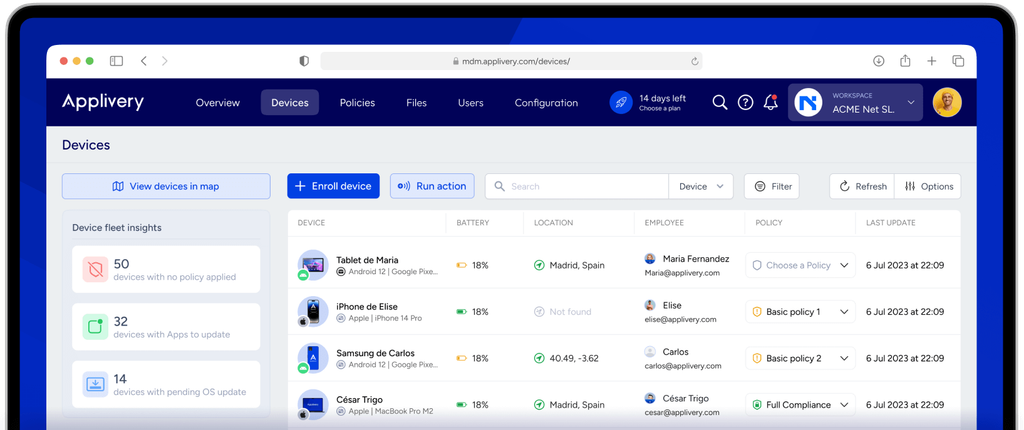
Registreringen är det som gör att enheter hamnar under hantering – inget annat i ditt MDM-arbetsflöde fungerar förrän detta är gjort. För företagsägda flottor skulle jag använda noll-touch-metoder som Apple Business Manager eller Windows Autopilot för att undvika manuell konfigurering i stor skala.
För BYOD-scenarier fungerar användarinitierad registrering via en företagsportal bra. Oavsett vilket sparar du betydande tid vid den senare policykonfigureringen genom att gruppera enheter efter operativsystem eller avdelning under registreringen.
Ha dessa bästa praxis för registrering i åtanke innan du lägger till enheter i produktion:
- Anpassa metoden efter ägarmodellen: Använd noll-touch-registrering – Apple Business Manager för iOS och macOS, Android Zero-Touch för Android och Windows Autopilot för Windows – på företagsägda enheter.
Reservera användarinitierad portalregistrering, som den i Microsoft Intune Company Portal, för BYOD-scenarier där IT inte kontrollerar upplevelsen vid första konfigureringen. - Definiera enhetsgrupper innan du börjar: Gruppera enheter efter operativsystem, avdelning eller risknivå under registreringen i stället för efteråt. Att konfigurera om grupptillhörighet i efterhand på en plattform som Jamf Pro eller Omnissa Workspace ONE UEM är tidskrävande och felbenäget.
- Testa först med en förberedande grupp: Registrera 10–20 enheter i en testgrupp innan du rullar ut till hela flottan. Då upptäcks plattformsspecifika registreringsfel – till exempel en felkonfigurerad DEP-token eller ett certifikatproblem – innan de påverkar hundratals slutpunkter.
- Bekräfta identitetskopplingen vid registreringen: Koppla varje enhet till en användaridentitet via din identitetsleverantör när enheten registreras. Om en enhet hamnar i ditt MDM utan en ägare blir det verkligen besvärligt att senare ta reda på vem den tillhör, särskilt av kompatibilitetsskäl.
- Dokumentera serienummer och registreringstidpunkter: Logga varje enhets serienummer, tilldelade användare och registreringsdatum i ditt CMDB-system eller tillgångsregister. MDM-plattformar som Iru (tidigare Kandji) och Mosyle ger dig dessa uppgifter, men det är värt att exportera dem till ett system som du självständigt äger.
- Planera för scenarier med omregistrering: Enheter raderas, säljs eller tilldelas på nytt. Konfigurera automatiserade arbetsflöden för omregistrering från början, så att en fabriksåterställd enhet återansluter till flottan utan manuell IT-intervention.
2. Definiera användarroller och åtkomstbehörigheter
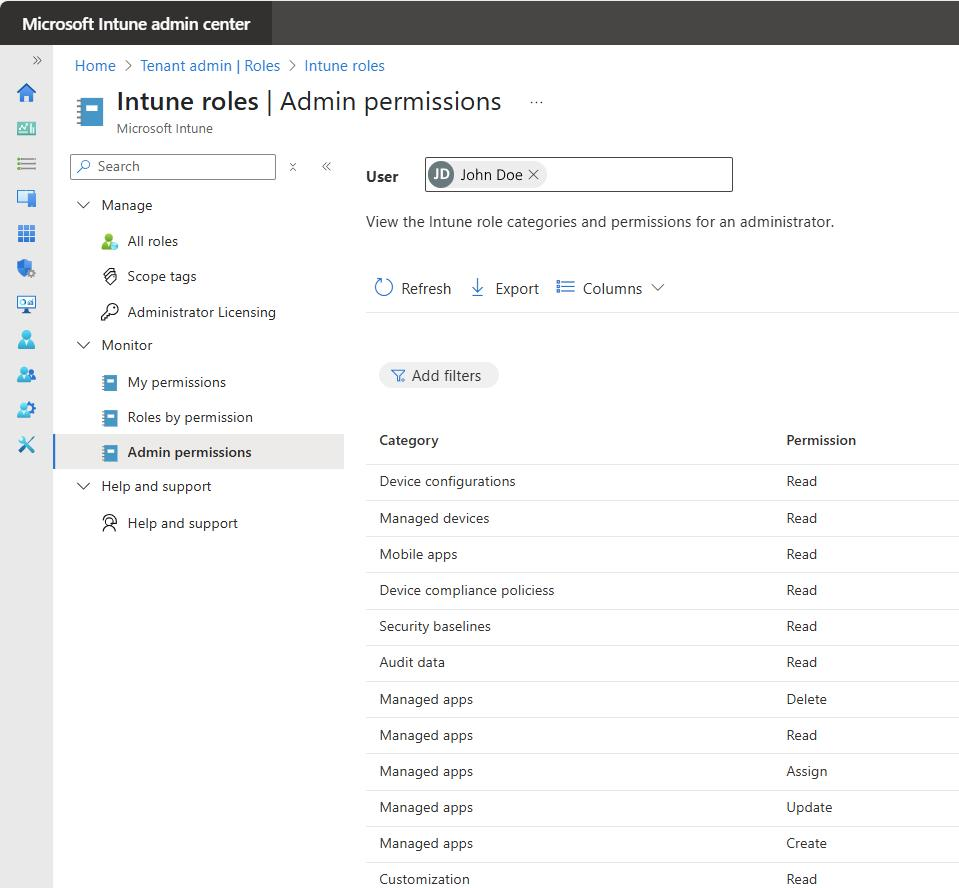
Rollbaserad åtkomst förhindrar att din MDM-konfiguration utvecklas till ett fritt kaos. Jag skulle konfigurera minst tre nivåer: skrivskyddad åtkomst för helpdesk, policyhantering för IT-administratörer och fullständig administrativ åtkomst för seniora tekniker.
Detta är viktigt eftersom ett överbehörigt helpdesk-konto som kan radera enheter utgör en verklig risk. På plattformar som Microsoft Intune eller Jamf Pro begränsar rollomfånget också vilka enhetsgrupper varje administratör kan hantera – vilket är avgörande för att skilja entreprenörers enhetsflottor från företagets.
Använd den här tabellen för att koppla varje åtkomstnivå till rätt personer och behörigheter innan du konfigurerar roller i din MDM-plattform:
| Rollnivå | För vem | Viktiga behörigheter | Begränsad vad gäller |
|---|---|---|---|
| RollnivåSkrivskyddad | För vemHelpdeskpersonal, support på nivå 1 | Viktiga behörigheterVisa enhetsstatus, registreringsstatus och efterlevnadsflaggor | Begränsad vad gällerRedigera policyer, radera enheter, ändra grupptillhörighet |
| RollnivåPolicyhanterare | För vemIT-administratörer, endpointtekniker | Viktiga behörigheterSkapa och redigera konfigurationsprofiler, distribuera appar, köra efterlevnadsrapporter | Begränsad vad gällerFullständig administratörsåtkomst, fakturering, konfiguration av identitetsleverantör |
| RollnivåFullständig administratör | För vemSeniora tekniker, IT-ansvariga | Viktiga behörigheterAlla behörigheter, inklusive radering av enheter, rolltilldelning och inställningar för MDM-servern | Begränsad vad gällerIngenting – använd sparsamt och granska regelbundet |
| RollnivåOmrådesbegränsad administratör | För vemIT-team för entreprenörer, regionala administratörer | Viktiga behörigheterFullständiga administratörsrättigheter endast inom en tilldelad enhetsgrupp | Begränsad vad gällerEnhetsgrupper utanför det tilldelade området |
Här är några saker jag skulle lyfta efter att i praktiken ha använt plattformar som Microsoft Intune och Jamf Pro. För det första är nivån med områdesbegränsad administratör den som de flesta team hoppar över, och det skapar en verklig lucka. Om du hanterar entreprenörers enhetsflottor eller regionala kontor separat förhindrar områdesbegränsade roller ändringar mellan miljöer som är svåra att granska i efterhand.
För det andra är rollomfattningen i Jamf Pro direkt kopplad till platstillhörighet – därför avgör din gruppstruktur vid registreringen direkt hur enkelt du senare kan segmentera administratörsåtkomsten.
Om du gör fel från början växer problemen snabbt. Slutligen bör du behandla konton med fullständiga administratörsrättigheter på samma sätt som du skulle behandla root-åtkomst på en server: tilldela dem sparsamt, kräv MFA och logga varje åtgärd.
3. Konfigurera säkerhetspolicyer och efterlevnadsregler
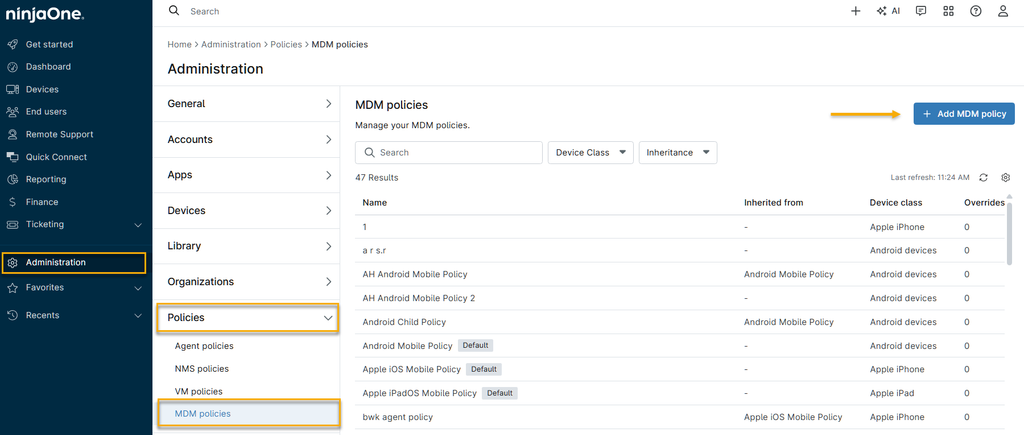
Säkerhetspolicyer är där MDM verkligen visar sitt värde. Utan dem är registrering bara en inventering. Jag skulle börja med det mest grundläggande: krav på kryptering, skärmlås och lägsta tillåtna OS-versioner.
Lägg sedan till efterlevnadsregler som automatiskt flaggar eller blockerar enheter som inte uppfyller kraven. En enhet som kör en föråldrad OS-version bör till exempel utlösa en efterlevnadsvarning innan den får åtkomst till interna resurser.
Plattformar som Microsoft Intune låter dig villkorsstyra åtkomst, vilket är helt rätt tillvägagångssätt.
Ha dessa bästa metoder i åtanke när du konfigurerar säkerhetspolicyer och efterlevnadsregler i din MDM-plattform:
- Börja med en grundnivå och lägg sedan till lager: Börja med kryptering, skärmlås och lägsta tillåtna OS-versioner på varje enhet innan du konfigurerar något annat. Dessa tre täcker de vanligaste granskningsanmärkningarna och ger dig en stabil grund att bygga vidare på.
- Använd villkorsstyrd åtkomst för att upprätthålla efterlevnad: I Microsoft Intune kopplar du efterlevnadspolicyer direkt till Microsoft Entra Conditional Access så att en enhet som inte uppfyller kraven automatiskt förlorar åtkomsten till Microsoft 365-resurser – inte först efter att ett helpdeskärende har skapats.
- Segmentera policyer efter risknivå: Tillämpa inte samma policy på en utvecklares bärbara dator och en delad kioskenhet. I Jamf Pro skulle jag använda separata konfigurationsprofiler för olika enhetsgrupper, så att striktare kontroller tillämpas där risken är högst.
- Ange en respitperiod – men håll den kort: Ge användarna 24–72 timmar att åtgärda en efterlevnadsflagga innan åtkomsten blockeras. Det minskar belastningen på helpdesken på grund av falska positiva resultat och upprätthåller samtidigt policyn.
- Testa policyändringar i en testgrupp: Distribuera alla nya eller ändrade konfigurationsprofiler till en testgrupp med 10–20 enheter innan de distribueras till hela flottan. Jag har sett hur en felkonfigurerad Wi-Fi-profil samtidigt låste hundratals användare ute från nätverket – en testgrupp fångar upp sådant.
- Dokumentera varje policy med en affärsmässig motivering: När en revisor frågar varför du kräver en PIN-kod på minst 6 tecken behöver du ha ett skriftligt svar. Lagra motiveringarna tillsammans med policykonfigurationerna, inte bara i någons minne.
- Granska de lägsta OS-versionerna varje kvartal: Krav på lägsta OS-version blir snabbt inaktuella. En gräns som var aktuell för sex månader sedan kan nu innebära att enheter ligger två huvudversioner efter, vilket skapar en verklig säkerhetsrisk.
- Förlita dig inte enbart på MDM-instrumentpanelen för efterlevnadsstatus: Exportera efterlevnadsrapporter enligt ett schema och lagra dem i ditt SIEM eller ett separat system. Om en enhet faller utanför omfånget och du behöver bevisa dess status vid en viss tidpunkt hjälper en aktuell instrumentpanel dig inte.
4. Distribuera obligatoriska appar till enhetsgrupper
Appdistribution förvandlar ditt MDM till ett system för programvaruleverans. I stället för att manuellt installera verktyg på enskilda enheter skickar du appar direkt till rätt enhetsgrupper – ekonomiavdelningen får sina godkända verktyg och utvecklarna får sina.
I Jamf Pro eller Microsoft Intune tilldelar du appar till grupper vid registreringen, så att en ny enhet är klar att användas direkt. Jag skulle alltid begränsa distributioner till grupper i stället för enskilda enheter, så att hanteringen förblir överskådlig när flottan växer.
Ha dessa bästa metoder i åtanke när du distribuerar appar till enhetsgrupper i din MDM-plattform:
- Omfatta grupper, inte individer: Tilldela alltid appar till enhetsgrupper i stället för enskilda enheter. I Microsoft Intune och Jamf Pro skapar individuella tilldelningar snabbt en växande underhållsbörda – gruppbaserad distribution skalar med er enhetspark.
- Separera obligatoriska från valfria installationer: Markera verksamhetskritiska verktyg – VPN-klienter, agenter för slutpunktsidentifiering och identitetsappar – som obligatoriska. Placera produktivitetsappar som Slack eller Zoom i en självbetjäningskatalog där användarna kan installera dem vid behov.
Det håller de obligatoriska installationerna under kontroll utan att programvara distribueras i onödan. - Använd integreringarna med appbutiker: Plattformar som Jamf Pro ansluter direkt till Apple App Store via Apple Business Manager, och Intune ansluter till Microsoft Store.
Använd dessa integreringar för att distribuera licensierade, hanterade versioner av appar i stället för sidoladdning, vilket skapar problem med uppdateringar och licensspårning. - Fasindela utrullningar för stora distributioner: Distribuera appuppdateringar till en testgrupp först, särskilt för appar som interagerar med systeminställningar eller VPN-konfigurationer.
Jag har sett en tvingad uppdatering av en VPN-klient slå ut anslutningen för en hel avdelning eftersom den inte hade validerats mot den aktuella OS-versionen. - Ange uppdateringsbeteendet uttryckligen: Låt inte apparnas uppdateringsinställningar vara kvar på plattformens standardvärden. I Jamf Pro skulle jag konfigurera hanterade appuppdateringar så att de installeras automatiskt under ett underhållsfönster i stället för att fråga användarna mitt under arbetsdagen.
- Ta hänsyn till begränsningar för licensierade appar: För betalappar som distribueras via Apple Business Manager eller Google Plays hanterade distributionstjänst bör ni följa licensanvändningen i förhållande till antalet inköpta platser.
Jamf Pro och Omnissa Workspace ONE UEM visar båda denna information, men den är lätt att missa när ni snabbt registrerar en grupp nya enheter. - Dokumentera kopplingarna mellan appar och grupper: Underhåll en enkel referens – även ett kalkylblad fungerar – som kopplar varje distribuerad app till de enhetsgrupper som tar emot den, distributionstypen (obligatorisk eller valfri) och datumet för den senaste granskningen.
Det sparar mycket tid vid säkerhetsrevisioner eller när ni felsöker en app som saknas på en nyregistrerad enhet.
5. Konfigurera fjärrövervakning och aviseringar
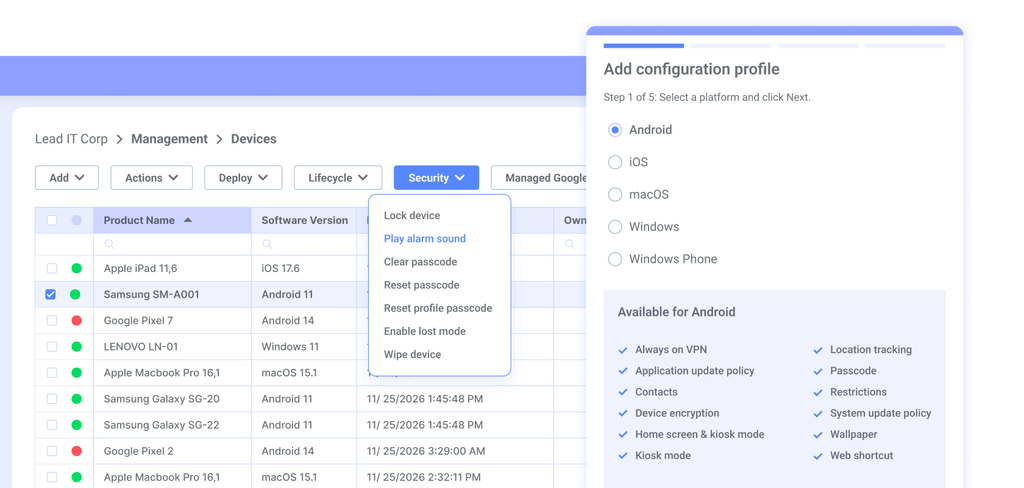
Fjärrövervakning är det som förvandlar ert MDM-system från ett passivt inventeringsverktyg till ett aktivt säkerhetslager. Konfigurera aviseringar för avvikelser i efterlevnaden, misslyckade inloggningsförsök och enheter som oväntat kopplas från.
Om en bärbar dator till exempel slutar rapportera in på 48 timmar vill ni få veta det innan det blir en incident med dataförlust. I Jamf Pro eller Microsoft Intune skulle jag koppla övervakningsregler till automatiserade åtgärder där det är möjligt – inte bara aviseringar.
Ha dessa rekommenderade arbetssätt i åtanke när ni konfigurerar fjärrövervakning och aviseringar i er MDM-plattform:
- Prioritera relevans framför brus: Konfigurera aviseringar för händelser som kräver åtgärd – avvikelser i efterlevnaden, upprepade misslyckade inloggningar och enheter som varit offline i 48 timmar eller mer – innan något annat. Aviseringströtthet är verklig. Om teamet börjar ignorera aviseringar för att det kommer för många, fallerar hela systemet.
- Koppla aviseringar till automatiserad åtgärd: Knyt övervakningsregler till automatiserade svar där plattformen stöder det. I Microsoft Intune kan ni konfigurera en enhet som inte uppfyller kraven så att den automatiskt förlorar åtkomsten till Microsoft 365-resurser, utan att vänta på ett ärende till helpdesk.
- Ange offlinegränser per enhetstyp: En delad kiosk som slutar rapportera in under natten är mindre brådskande än en chefs bärbara dator som kopplas från mitt på arbetsdagen. I Jamf Pro skulle jag skapa separata smarta grupper för varje enhetstyp och ange offlinegränser för aviseringar därefter.
- Övervaka registreringsfel, inte bara aktiva enheter: Nya enheter vars registrering misslyckas tyst är lätta att missa. Konfigurera en avisering för enheter som visas som väntande i ert MDM-system men aldrig slutför registreringen – det fångar felkonfigurationer av DEP-token innan de leder till en ansamling av ärenden.
- Dirigera aviseringar till rätt personer: En avisering om bristande efterlevnad bör inte hamna i samma kö som en avisering om en offline-enhet. Använd allvarlighetsnivåer och dirigera aviseringar med hög prioritet – som att en enhet har raderats på distans – direkt till säkerhetsteamet, inte bara till den allmänna IT-inkorgen.
- Exportera övervakningsdata till ert SIEM: Förlita er inte enbart på MDM-instrumentpanelen för en historisk registrering av enheternas status. Skicka efterlevnads- och aviseringsdata till ert SIEM enligt ett schema så att ni har granskningsbara loggar som finns oberoende av MDM-plattformen.
- Testa era aviseringar medvetet: Utlös avsiktligt ett övervakningsvillkor i en testgrupp för att bekräfta att aviseringarna utlöses korrekt.
Jag har sett team konfigurera aviseringsregler i Workspace ONE UEM, anta att de fungerar och flera månader senare upptäcka att en felkonfigurerad aviseringskanal innebar att aviseringarna dirigerades till en obemannad inkorg.
6. Upprätthåll efterlevnad och åtgärda överträdelser
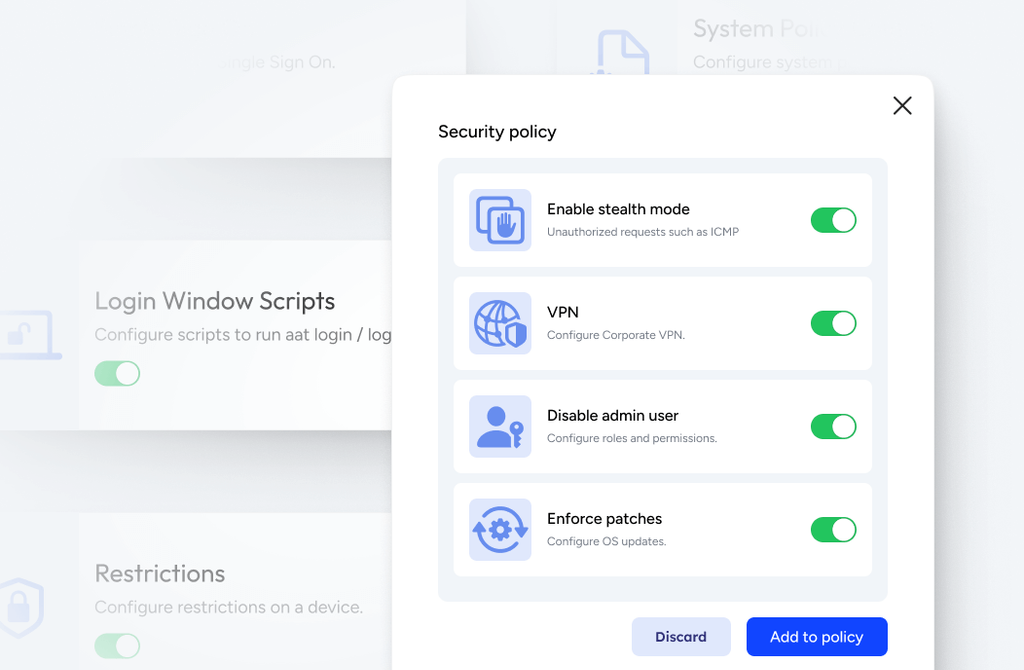
Efterlevnadskontroll är det som ger era policyer verklig verkan. Utan automatiserad åtgärd ligger flaggade enheter bara kvar i en rapport och väntar på att någon ska agera.
I Microsoft Intune skulle jag koppla efterlevnadspolicyer direkt till villkorsstyrd åtkomst så att en enhet som inte uppfyller kraven omedelbart förlorar åtkomsten till resurser – inte först efter att ett ärende har skapats.
En enhet som saknar den obligatoriska krypteringen blockeras till exempel från e-post tills problemet är åtgärdat. Kombinera åtkomstbegränsningar med användaraviseringar så att användarna vet exakt vad de behöver åtgärda.
Ha dessa rekommenderade arbetssätt i åtanke när ni upprätthåller efterlevnad och åtgärdar överträdelser i er MDM-plattform:
- Återkalla åtkomst automatiskt: Vänta inte på en helpdesk-begäran för att blockera en enhet som inte uppfyller kraven. I Microsoft Intune kopplar du efterlevnadsprinciper direkt till Azure Active Directory Conditional Access, så att en enhet som saknar obligatorisk kryptering förlorar åtkomsten till Microsoft 365-resurser så snart den inte längre uppfyller kraven.
- Skicka användarinriktade aviseringar med tydliga instruktioner: När en enhet flaggas behöver användaren veta vad som är fel och hur det kan åtgärdas. Vaga meddelanden som "din enhet uppfyller inte kraven" leder till samtal till helpdesken. Specifika meddelanden – "din OS-version är äldre än den lägsta tillåtna versionen; uppdatera för att lösa problemet" – gör det inte.
- Ange en respitperiod – men håll den kort: Ge användarna 24–72 timmar att åtgärda en efterlevnadsflagga innan åtkomsten blockeras. Det minskar mängden falska positiva ärenden till helpdesken utan att ge människor ett obegränsat tidsfönster att ignorera problemet.
- Skilj mellan blockering och avisering: Alla överträdelser motiverar inte en åtkomstblockering. En enhet som ligger en uppdatering efter den lägsta OS-versionen kan motivera en avisering och en respitperiod. En enhet med inaktiverad kryptering bör blockeras omedelbart. Definiera allvarlighetsnivåer innan du konfigurerar något.
- Använd automatisk åtgärd där plattformen stöder det: I Jamf Pro kan du utlösa en ny distribution av en konfigurationsprofil när en enhet avviker från en obligatorisk inställning. Det är mer tillförlitligt än att vänta på att en användare själv ska åtgärda problemet, särskilt för inställningar som användare av misstag kan inaktivera.
- Behandla inte MDM-instrumentpanelen som ditt efterlevnadsregister: Exportera efterlevnadsrapporter enligt ett schema och lagra dem i ditt SIEM. Om en enhet inte uppfyllde kraven under en viss period och du senare behöver bevisa det, kan en aktuell instrumentpanel inte ge dig den historiken.
- Slutför åtgärdscykeln: Logga när en överträdelse flaggades, när användaren informerades och när enheten åter uppfyllde kraven. Plattformar som Omnissa Workspace ONE UEM visar detta i rapporteringen, men det är värt att kontrollera att ditt revisionsspår är fullständigt innan en extern granskning upptäcker bristen.
7. Granska enhetsinventering och efterlevnad av principer
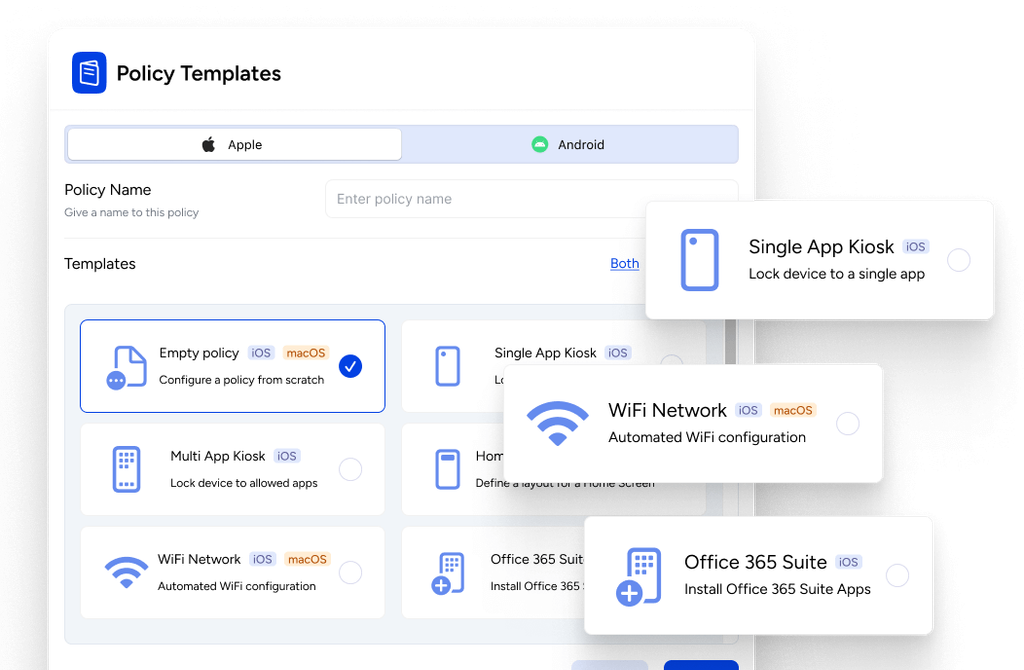
Regelbundna granskningar bekräftar att din MDM-konfiguration faktiskt fungerar – inte bara att den är konfigurerad. Hämta en fullständig rapport över enhetsinventeringen och jämför den med dina efterlevnadsprinciper.
Jag skulle kontrollera enheter som registrerades men aldrig fick sina konfigurationsprofiler, och flagga alla som har avvikit från obligatoriska inställningar. En bärbar dator som visas som efterlevande i instrumentpanelen men saknar sin krypteringsprofil är till exempel ett verkligt scenario. Genomför dessa granskningar minst en gång per kvartal.
Ha följande bästa praxis i åtanke när du granskar enhetsinventering och efterlevnad av principer i din MDM-plattform:
- Jämför inventeringen med registreringsuppgifterna: Jämför MDM-enhetslistan med registreringskällan – Apple Business Manager, Windows Autopilot eller din identitetsleverantör. Enheter som finns i det ena systemet men inte i det andra är en brist som bör undersökas innan en revisor upptäcker den.
- Kontrollera profilernas leverans, inte bara registreringsstatusen: En enhet kan visas som registrerad samtidigt som en eller flera konfigurationsprofiler saknas. I Jamf Pro skulle jag köra en smart grupp som omfattar enheter där en specifik profil inte är installerad – det synliggör bristen på ett sätt som huvudpanelen inte gör.
- Flagga enheter som inte har checkat in nyligen: Ange en tröskel – jag skulle använda 14 dagar – och hämta en rapport över enheter som inte har synkroniserats. Vissa är avvecklad maskinvara som aldrig togs bort från MDM. Andra kan vara aktiva enheter som har förlorat anslutningen till hanteringen, vilket är ett helt annat problem.
- Granska grupptillhörighet tillsammans med efterlevnadsstatus: En enhet kan uppfylla alla krav men ändå vara tilldelad fel grupp, vilket innebär att den saknar principer som den borde ha. Jag har sett detta hända när en enhet registreras på nytt efter en radering och hamnar i en standardgrupp i stället för rätt avdelningsgrupp.
- Exportera rapporter enligt ett schema: Aktuella instrumentpaneler i Microsoft Intune och Jamf Pro visar endast det aktuella tillståndet. Schemalägg exporter till ditt SIEM eller en delad lagringsplats så att du får ögonblicksbilder över tid. Om en enhet inte uppfyllde kraven under en viss granskningsperiod behöver du den historiken – inte en aktuell skärmbild.
- Stäm av tilldelningar av licensierade appar: Kontrollera under inventeringsgranskningar att antalet appl licenser i Apple Business Manager eller Microsoft Intune stämmer överens med antalet aktiva enheter. För många licenstilldelningar är ett efterlevnads- och kostnadsproblem som upptäcks vid granskningar.
- Dokumentera och datera varje granskning: Logga vad du kontrollerade, vad du hittade och vad du åtgärdade. En enkel granskningslogg – även ett kalkylblad – blir ditt dokumentationsspår när en extern granskare frågar om dina MDM-principer aktivt tillämpades.
Vanliga utmaningar med att använda MDM-programvara (och hur de hanteras)
Även en välkonfigurerad MDM-distribution stöter på hinder – de flesta förutsägbara och de flesta möjliga att åtgärda om du vet var du ska leta:
| Problem | Lösning |
|---|---|
| ProblemEnheter som registrerats men saknar profiler | LösningSkapa i Jamf Pro en smart grupp som omfattar enheter där den obligatoriska konfigurationsprofilen inte är installerad, och använd sedan gruppen som en löpande granskningsrapport. |
| ProblemÖverbelastning av aviseringar på grund av för många meddelanden | LösningBegränsa aviseringarna till händelser som kräver direkta åtgärder – avvikelser från efterlevnad, upprepade misslyckade inloggningar och enheter som varit offline i över 48 timmar – och dirigera dem efter allvarlighetsgrad till rätt team. |
| ProblemEfterlevnadsstatus förloras efter en radering | LösningNär en enhet registreras på nytt efter en radering ska du manuellt verifiera grupptilldelningen innan du antar att policyerna har tillämpats – omregistrerade enheter hamnar ofta i en standardgrupp i stället för rätt avdelningsgrupp. |
| ProblemFöråldrade minimikrav för operativsystemsversioner | LösningGranska och uppdatera de lägsta operativsystemströsklarna varje kvartal. En tröskel som fastställdes för sex månader sedan kan göra att enheter ligger två större versioner efter utan att någon märker det. |
| ProblemIngen historisk efterlevnadsregistrering | LösningSchemalägg återkommande export av efterlevnadsrapporter till ditt SIEM så att du har historiska registreringar från specifika tidpunkter, oberoende av den aktuella MDM-instrumentpanelen. |
| ProblemFör många tilldelade applicenser | LösningUnder kvartalsvisa inventeringsgranskningar ska du stämma av antalet applicenser i Apple Business Manager eller Microsoft Intune mot antalet aktiva enheter för att upptäcka överfördelning innan den uppmärksammas i en extern granskning. |
| ProblemAnvändare ignorerar efterlevnadsaviseringar | LösningErsätt vaga meddelanden om bristande efterlevnad med specifika instruktioner – tala om exakt vilken inställning som inte uppfyller kraven och vilken åtgärd som löser problemet, vilket minskar antalet samtal till supporten. |
More Articles
Avancerad användning och maximering av avkastningen på MDM-programvara
När dina grundläggande policyer körs och hela din enhetspark är registrerad blir MDM-programvara en plattform för bredare IT-drift – inte bara en kryssruta för efterlevnad. Det är här en djupare användning börjar ge resultat på sätt som sträcker sig långt bortom grundläggande enhetshantering:
- Beröringsfri provisionering: Konfigurera Apple Business Manager eller Windows Autopilot så att en ny enhet skickas direkt till en medarbetare och registreras automatiskt med rätt profiler, appar och inställningar – utan att IT behöver hantera enheten manuellt.
Jag har sett detta minska tiden för installation av enheter från flera timmar till under 30 minuter per enhet, vilket snabbt får stor effekt när ni introducerar 50 personer per kvartal. - Automatiserad avregistrering: Anslut din identitetsleverantör till ditt MDM för att utlösa godkända arbetsflöden för avregistrering när en medarbetare slutar. För privatägda enheter (BYOD) tar du bort företagsappar och företagsdata utan att påverka personlig information.
För företagsägda enheter använder du fjärrlåsning eller fullständig radering när det är lämpligt och godkänt. I Microsoft Intune kräver dessa åtgärder olika konfigurationer, så testa dina arbetsflöden innan du automatiserar dem. - SIEM-integration för granskningsspår: Skicka efterlevnads- och aviseringsdata från Microsoft Intune eller Jamf Pro till ditt SIEM enligt ett schema. Då får du efterlevnadsregistreringar från specifika tidpunkter som finns oberoende av din MDM-instrumentpanel – något som blir viktigt så snart en revisor frågar om enhetens status för tre månader sedan.
- Policysegmentering efter risknivå: Använd logik för enhetsgrupper för att tillämpa striktare kontroller där risken är högst.
I Jamf Pro skulle jag ha separata konfigurationsprofiler för bärbara datorer som används av chefer, gemensamma kiosker och utvecklarmaskiner i stället för att tillämpa en och samma policy överallt, vilket antingen begränsar för mycket eller skyddar för lite. - Tillämpning av villkorad åtkomst: I Microsoft Intune innebär en direkt koppling mellan efterlevnadspolicyer och villkorad åtkomst att en enhet som inte uppfyller kraven förlorar åtkomsten till Microsoft 365-resurser så snart den avviker från policyn – inget ärende, ingen fördröjning och ingen manuell granskning krävs.
- Kataloger med självbetjäning för appar: Om varje app skickas ut som en obligatorisk installation skapas onödigt brus och en ökad belastning på supporten. Konfigurera en självbetjäningskatalog i Jamf Pro eller Intune för verktyg som användarna själva väljer, så att de kan installera godkänd programvara vid behov utan att behöva skapa ett supportärende.
Redo att utveckla din MDM-strategi
När ditt MDM är konfigurerat och hela din enhetspark hanteras är nästa beslut vanligtvis kostnaden – så om du utvärderar plattformar eller planerar en budget kan en granskning av priser på MDM-programvara utifrån antal enheter, licensmodeller och funktionsnivåer hjälpa dig att matcha rätt plattform mot vad din enhetspark faktiskt behöver.