
Rätt funktioner i MDM-programvara avgör om du hanterar enheter eller jagar efter dem. Enhetsregistrering och -konfiguration samt fjärrlåsning och fjärradering täcker grunderna.
Du balanserar säkerhet, efterlevnad och supportärenden med begränsad tid. Den här guiden går igenom 15 funktioner så att du kan se vad du bör prioritera och vilka luckor som kommer att göra ont när din enhetspark växer.
15 viktiga funktioner att leta efter i MDM-programvara
Dessa 15 funktioner för hantering av mobila enheter omfattar de kontroller och arbetsflöden som ditt team bör utvärdera:
1. Enhetsregistrering och -konfiguration
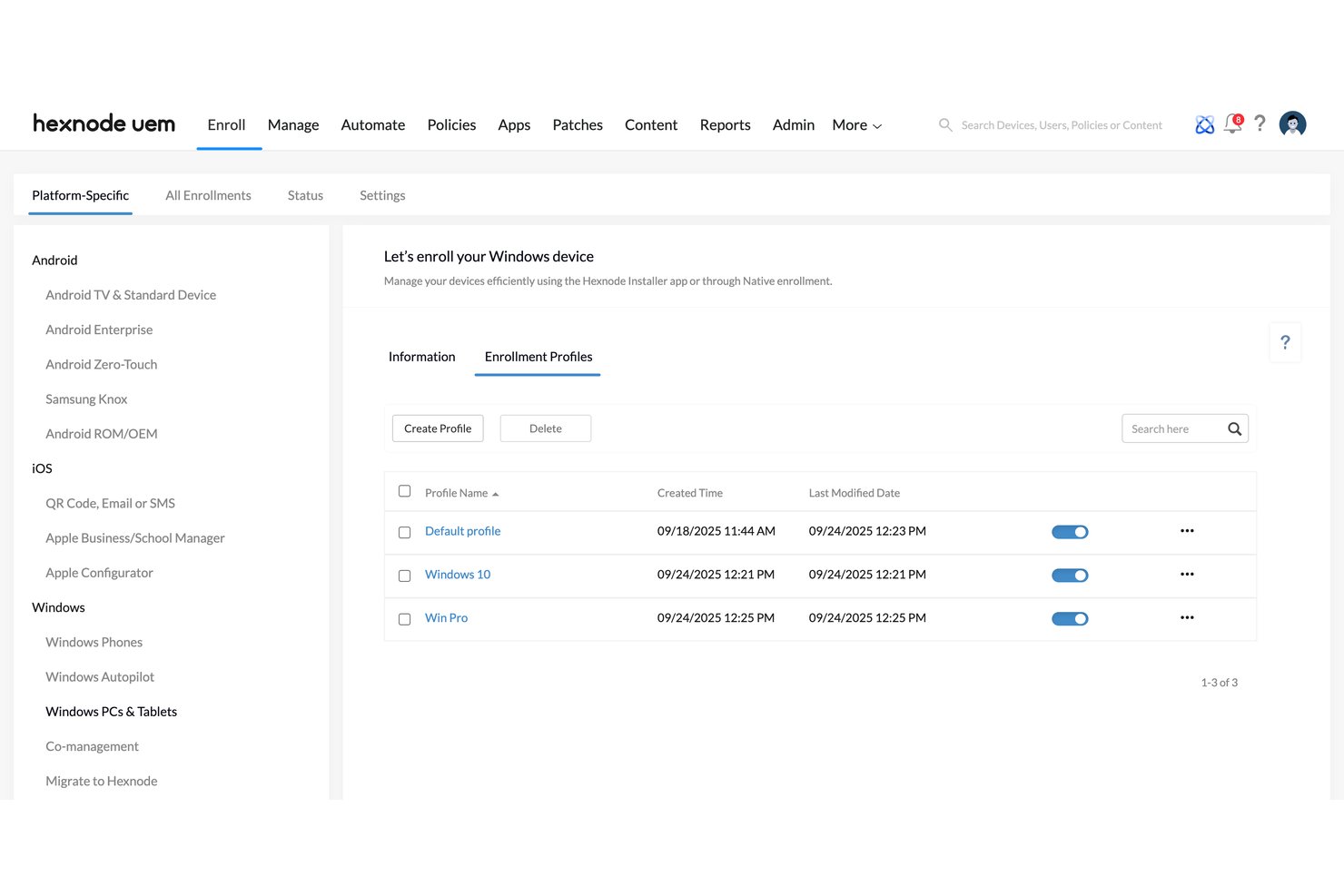
Enhetsregistrering och -konfiguration registrerar en enhet på din MDM-server och tillämpar de inställningar, appar och policyer som den behöver. Alternativ för automatisk konfiguration, som Apple Business Manager, Android Enterprise och Windows Autopilot, låter enheten konfigurera sig själv första gången den ansluter.
Enligt min erfarenhet är den här funktionen viktigast när du registrerar många enheter samtidigt eller har personal på distans. Du skickar en förseglad enhet, och den kommer fram färdigkonfigurerad.
Leta efter registreringsprofiler per roll eller avdelning. De gör konfigurationen konsekvent och minskar det manuella avbildningsarbetet.
Varje plattform hanterar automatisk registrering lite olika, så anpassa metoden efter de enheter du faktiskt köper:
| Plattform | Registreringsmetod | Typiskt användningsfall |
|---|---|---|
| PlattformiOS, iPadOS, macOS | RegistreringsmetodAutomatisk registrering via Apple Business Manager | Typiskt användningsfallFöretagsägda iPhone-enheter som skickas till personal på distans |
| PlattformAndroid | RegistreringsmetodAutomatisk registrering utan handpåläggning via Android Enterprise | Typiskt användningsfallEn uppsättning robusta skannrar på ett lager |
| PlattformWindows | RegistreringsmetodWindows Autopilot med Microsoft Intune | Typiskt användningsfallNya bärbara datorer som skickas direkt från återförsäljaren |
| PlattformPrivata enheter | RegistreringsmetodAnvändarregistrering eller arbetsprofil | Typiskt användningsfallBYOD-telefoner med separerade arbetsdata |
Jag har sett Jamf Pro och Intune hantera dessa flöden väl, även om var och en är anpassad för sitt eget ekosystem. Testa en enhet per plattform innan du skalar upp.
2. Policy- och konfigurationshantering
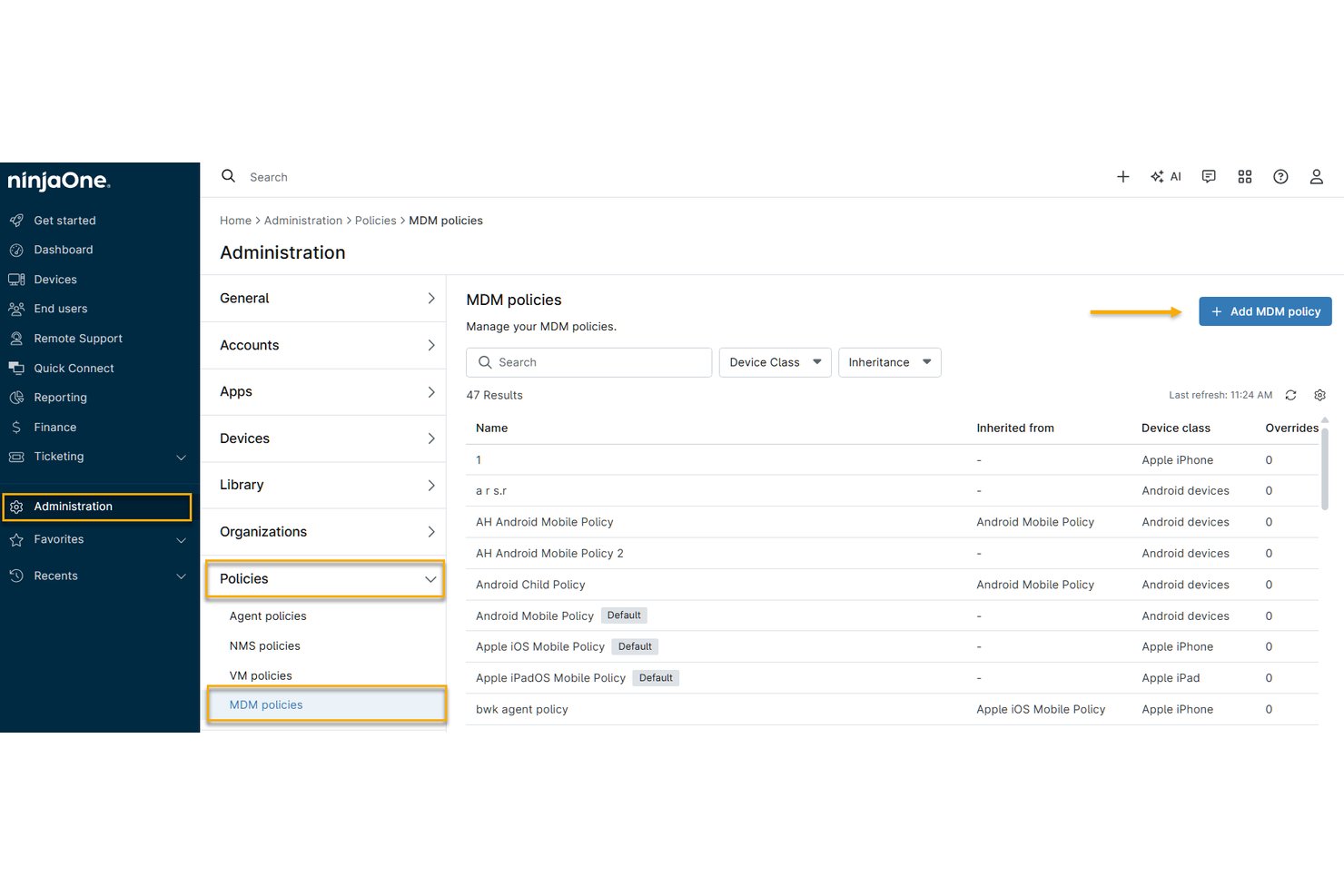
Policy- och konfigurationshantering låter dig definiera enhetsinställningar en gång och skicka dem till alla registrerade enheter. Du skapar profiler för lösenordskrav, kryptering, Wi-Fi, VPN, certifikat och appbegränsningar. MDM-servern tillämpar dem trådlöst och rapporterar vilka enheter som uppfyller kraven.
Enligt min erfarenhet är gruppbaserad tilldelning viktigast. Du kan rikta policyer efter roll, plattform eller ägartyp, så att BYOD-telefoner och företagslaptops får olika regler.
Leta efter avvikelsedetektering som tillämpar inställningar igen när användare ändrar dem. Det minskar manuella korrigeringar och överraskningar vid revisioner.
Olika policytyper fungerar olika när de når en enhet, så planera varje policy utifrån hur den tillämpas och vem den påverkar. Använd den här översikten för att koppla vanliga policytyper till de situationer där de är viktiga:
| Policytyp | Vad den styr | Verkligt användningsscenario |
|---|---|---|
| PolicytypLösenord och kryptering | Vad den styrKomplexitet, tidsgräns för låsning, FileVault eller BitLocker | Verkligt användningsscenarioUppfylla revisionskrav på bärbara datorer |
| PolicytypNätverk och VPN | Vad den styrWi-Fi, certifikat, VPN per app | Verkligt användningsscenarioSäkra åtkomsten till kontoret för personal på distans |
| PolicytypAppbegränsningar | Vad den styrTillåtna appar, hanterad appkonfiguration | Verkligt användningsscenarioLåsa iPad-enheter i kioskläge i detaljhandeln med Jamf Pro |
| PolicytypEfterlevnadsregler | Vad den styrOS-version, jailbreak-status | Verkligt användningsscenarioBlockera föråldrade telefoner med Microsoft Intune |
Jag skulle testa varje policy på en pilotgrupp först. En felaktig lösenordspolicy kan låsa ute hundratals användare.
3. Apphantering
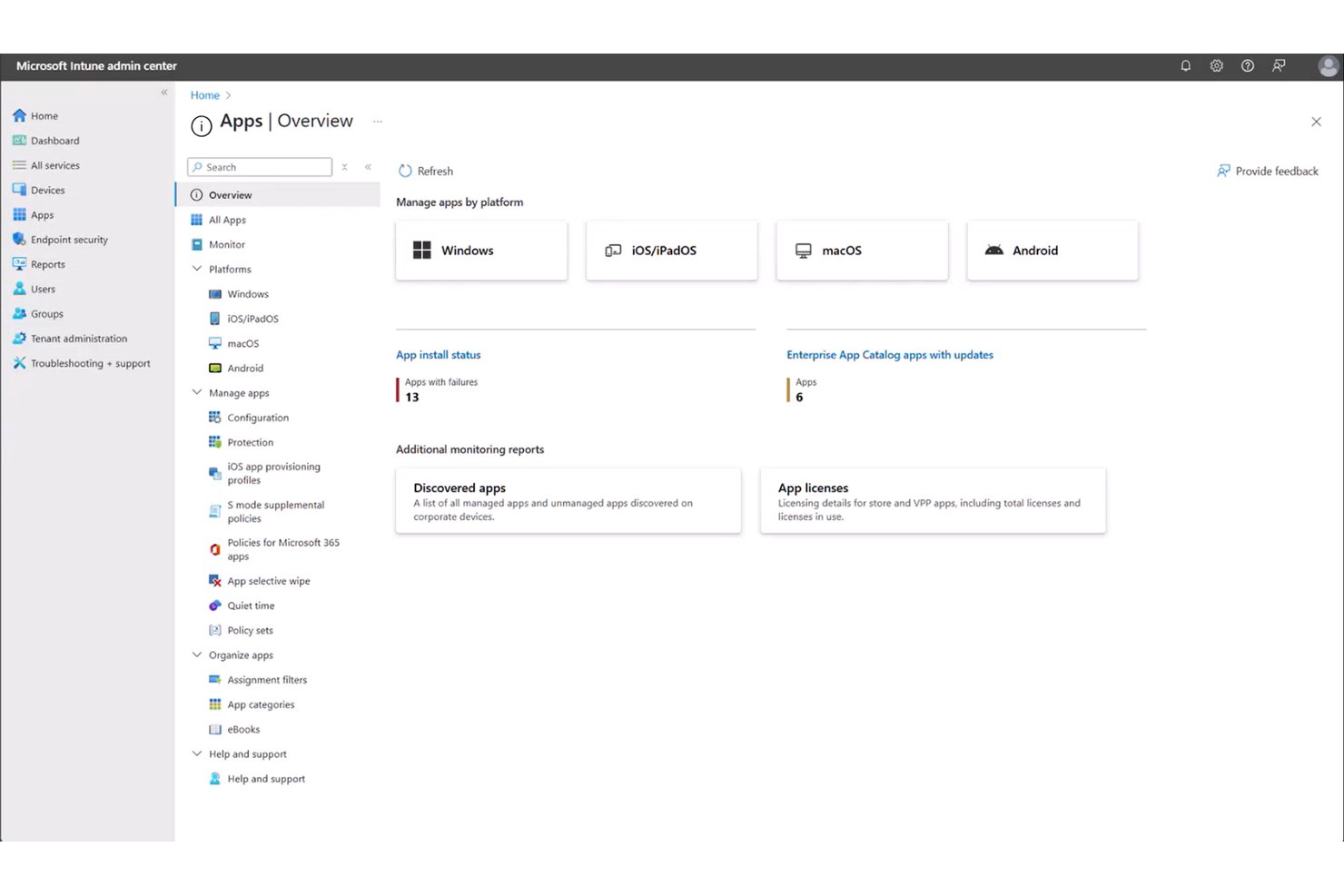
Apphantering låter dig distribuera, uppdatera och ta bort appar på registrerade enheter från din MDM-konsol. Du tilldelar appar från en katalog, till exempel Appar och böcker i Apple Business Manager eller Managed Google Play. Du kan också skicka anpassade paket, så installerar servern dem i bakgrunden.
Enligt min erfarenhet är hanterad appkonfiguration och listor över blockerade appar viktigast. Du förkonfigurerar inställningar som serveradresser och inloggningsuppgifter och blockerar riskfyllda appar på företagsenheter.
Leta efter VPN per app och kontroller för datadelning. De håller arbetsdata i godkända appar på BYOD-telefoner.
Distributionsmetoder fungerar olika beroende på vem som äger enheten och vilken plattform den använder, så matcha varje appkälla med det scenario där den passar:
| Appkälla | Så distribueras den | Scenario från verkligheten |
|---|---|---|
| AppkällaApps and Books (Apple Business Manager) | Så distribueras denLicenser tilldelas enheter eller användare | Scenario från verklighetenSkicka ut en försäljningsapp till företagets iPhone-enheter |
| AppkällaManaged Google Play | Så distribueras denGodkänd appkatalog med tyst installation | Scenario från verklighetenLåsa ned Android-skannrar på ett lager |
| AppkällaAnpassade paket (MSI, PKG) | Så distribueras denLaddas upp och installeras tyst | Scenario från verklighetenDistribuera ett internt verktyg med Microsoft Intune |
| AppkällaAppar från offentliga appbutiker | Så distribueras denValfri installation från en självbetjäningsportal | Scenario från verklighetenErbjuda Slack på BYOD-telefoner med Jamf Pro |
Jag skulle testa varje distributionstyp i ett pilotprojekt innan den lanseras brett. En felaktig appuppdatering kan stoppa ett arbetsflöde för hela din enhetspark.
Have an account? Log In
4. Fjärrlåsning och fjärradering
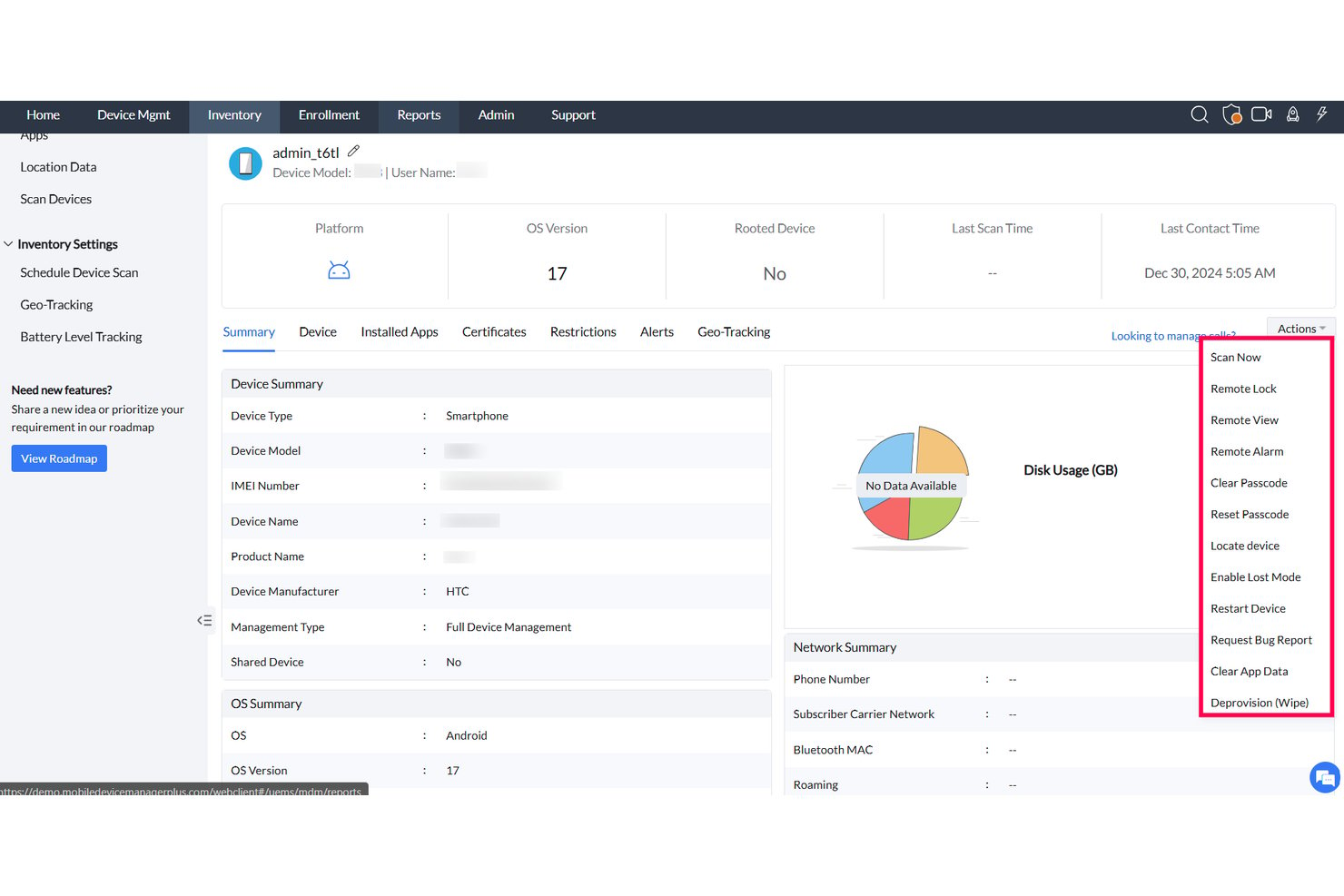
Med fjärrlåsning och fjärradering kan du säkra en borttappad eller stulen enhet från MDM-konsolen. Låsning fryser skärmen bakom en lösenkod, medan radering raderar enheten. Kommandot når enheten nästa gång den ansluter.
Enligt min erfarenhet är selektiv radering viktigast. Den tar endast bort arbetsappar och arbetsdata från BYOD-telefoner, så personliga foton finns kvar. Fullständig radering passar företagsägda enheter.
Leta efter förlorat läge med platsspårning, till exempel Apples Förlorat läge i Jamf Pro. Bekräfta också att konsolen loggar varje radering för revisionsspår.
Varje fjärrkommando fungerar olika beroende på ägarskap och anslutning, så matcha åtgärden med situationen innan du skickar den:
| Kommando | Vad det gör | Scenario från verkligheten |
|---|---|---|
| KommandoFjärrlåsning | Vad det görLåser skärmen och ställer in en ny lösenkod | Scenario från verklighetenEn anställd lägger ifrån sig en telefon på kontoret |
| KommandoFörlorat läge | Vad det görLåser enheten, visar ett kontaktmeddelande och rapporterar platsen | Scenario från verklighetenEn saknad företags-iPad spåras med Jamf Pro |
| KommandoSelektiv radering | Vad det görTar endast bort arbetsappar och arbetsdata | Scenario från verklighetenEn konsult som slutar använder en BYOD-telefon |
| KommandoFullständig radering | Vad det görÅterställer enheten till fabriksinställningarna | Scenario från verklighetenEn stulen bärbar dator hanteras i Microsoft Intune |
Jag skulle se till att behörigheten att radera är begränsad till ett fåtal administratörer. Ett felaktigt kommando kan radera en användares enhet.
5. Säkerhets- och efterlevnadstillämpning
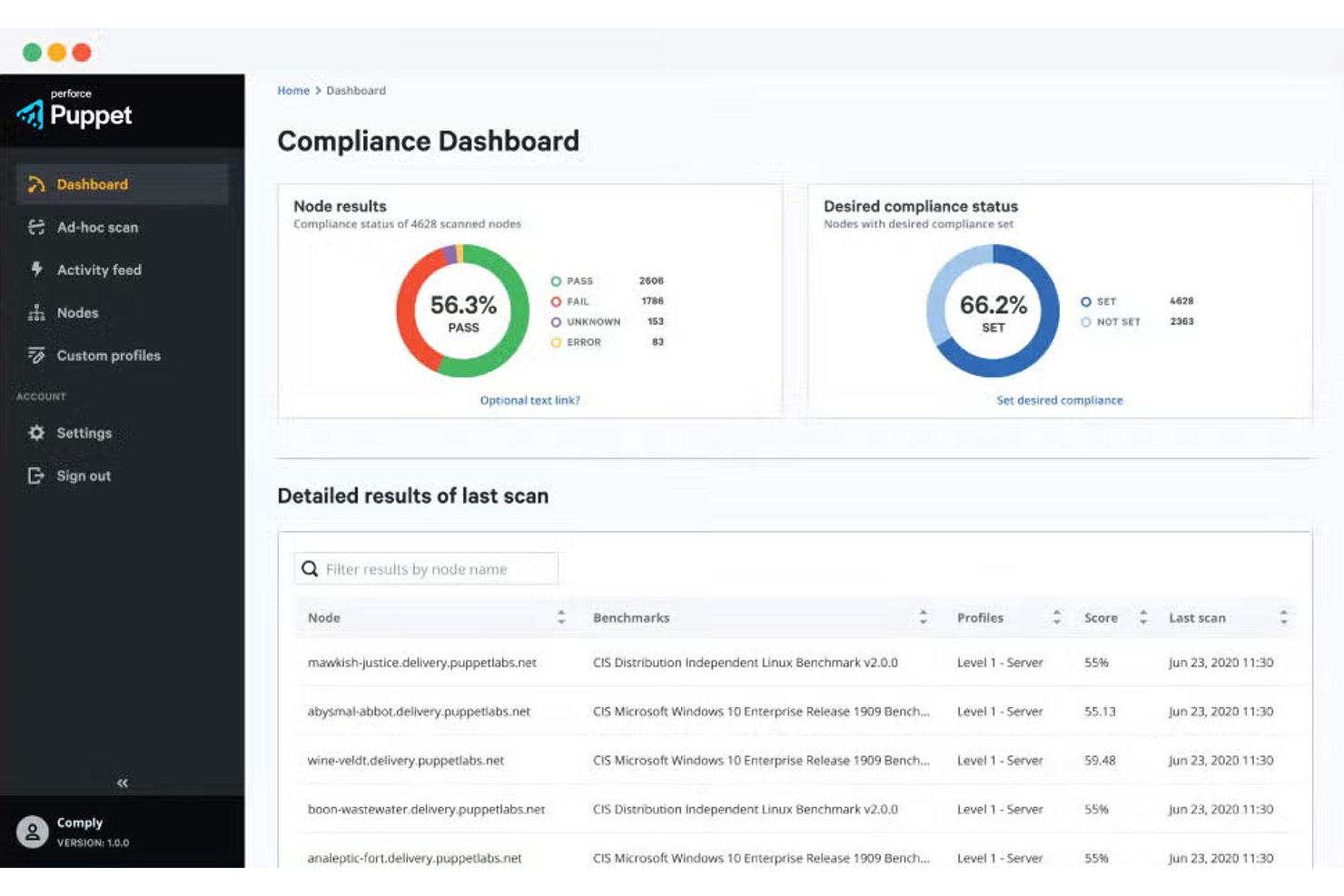
Säkerhets- och efterlevnadstillämpning kontrollerar varje enhet mot dina regler och vidtar åtgärder när den inte uppfyller dem. MDM-servern läser av signaler som operativsystemversion, krypteringsstatus och detektering av jailbreak eller root. Därefter flaggar den enheten, blockerar åtkomst eller startar en åtgärd.
Enligt min erfarenhet är villkorsstyrd åtkomst viktigast. Microsoft Intune kan blockera e-post på en dator som inte uppfyller kraven tills användaren installerar de senaste korrigeringarna. Jamf Pro kan göra samma sak genom sina integrationer.
Leta efter efterlevnadsrapporter som är kopplade till ramverk som ISO 27001 eller CIS-riktmärken. De ger revisorer underlag utan manuella exporter.
Efterlevnadssignaler utlöser olika svar beroende på allvarlighetsgrad, så planera eskaleringsvägen innan du aktiverar tillämpningen. Använd denna översikt för att matcha varje signal med en åtgärd och ett verkligt scenario:
| Signal | Typisk åtgärd | Scenario från verkligheten |
|---|---|---|
| SignalFöråldrad operativsystemversion | Typisk åtgärdFrist, därefter blockering av åtkomst | Scenario från verklighetenMicrosoft Intune blockerar e-post på bärbara datorer utan installerade korrigeringar |
| SignalKryptering inaktiverad | Typisk åtgärdVarna administratören, skicka ut FileVault eller BitLocker | Scenario från verklighetenEn revisor flaggar en okrypterad MacBook |
| SignalJailbreak eller root upptäckt | Typisk åtgärdSätt i karantän eller utför selektiv radering | Scenario från verklighetenEn komprometterad BYOD-telefon i Jamf Pro |
| SignalSäkerhetsagent saknas | Typisk åtgärdInstallera om appen och begränsa sedan åtkomsten | Scenario från verklighetenEn användare har tagit bort slutpunktsagenten |
Jag skulle ange frister för signaler med låg risk. Omedelbar blockering fungerar bäst för jailbreakade enheter.
6. Behållare och dataseparering
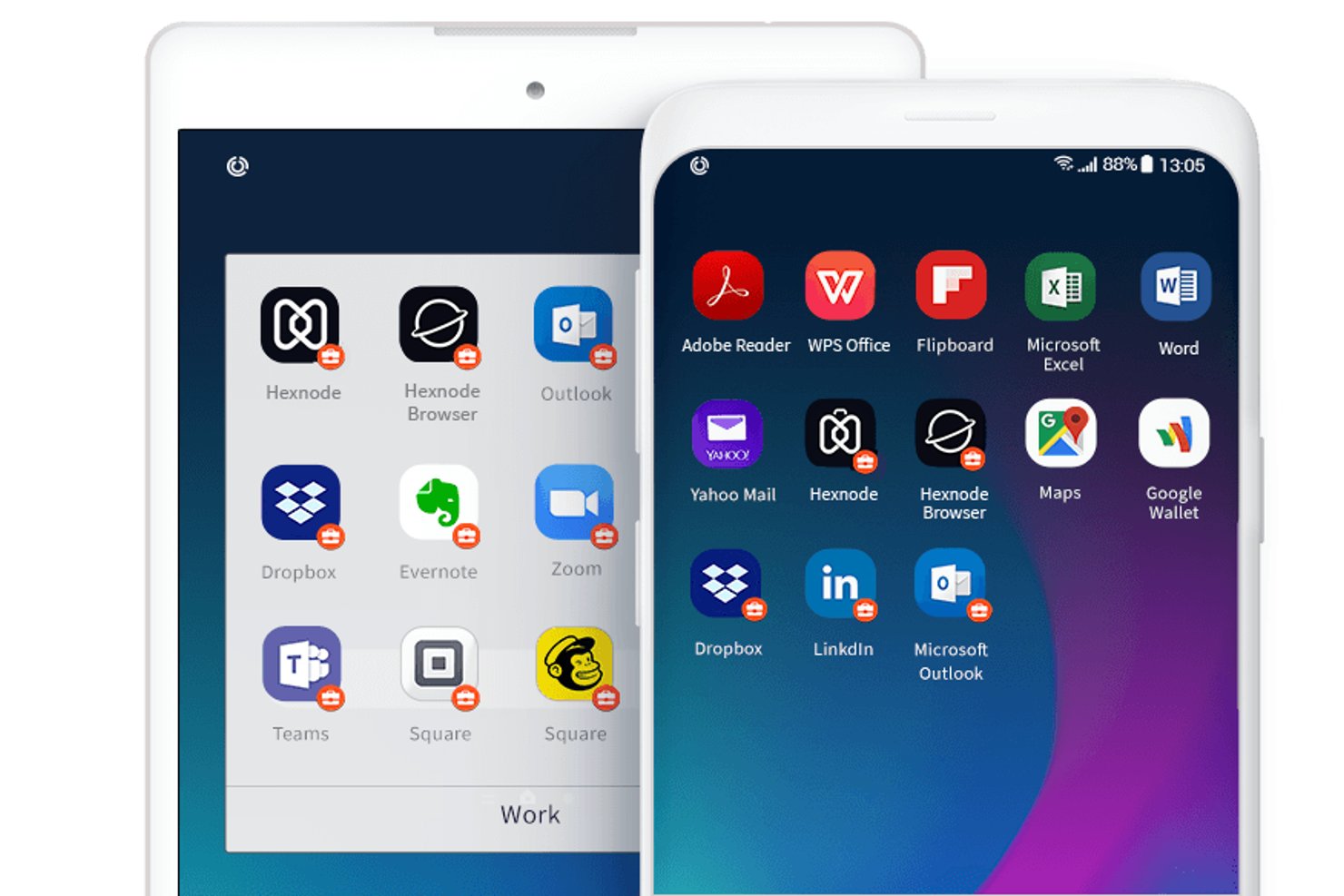
Behållare och dataseparering håller arbetsdata åtskilda från personliga data på samma enhet. MDM-verktyg kan upprätthålla denna separation genom arbetsprofiler i Android Enterprise, Apple User Enrollment och kontroller för hanterade appar.
Enligt min erfarenhet är detta viktigast på BYOD-telefoner. Du styr arbetsappar, regler för kopiering och inklistring samt datadelning, medan privata foton och meddelanden förblir privata.
Leta efter selektiv radering och hanterade öppna-i-kontroller. De låter dig ta bort företagsdata utan att påverka den privata delen, vilket kan underlätta när anställda motsätter sig registrering.
Metoderna för containerisering skiljer sig åt beroende på plattform och ägarmodell, så anpassa separationsmetoden till de enheter som ditt team stöder:
| Separationsmetod | Det som separeras | Scenario från verkligheten |
| Android-arbetsprofil | Arbetsappar, data och aviseringar | BYOD-telefoner som hanteras i Microsoft Intune |
| Apple User Enrollment | Hanterade arbetsappar och arbetsdata från privat information | Privata iPhone-enheter som registreras via Jamf Pro |
| Hanterade öppna-i-kontroller | Datadelning mellan hanterade och ohanterade appar | Blockering av arbetsbilagor från privata appar |
| Företagsägd enhet med arbetsprofil | Arbets- och privatappar samt arbets- och privatdata på företagsägda Android-enheter | Android-telefoner som tillhör företaget och tillåter begränsad privat användning |
Jag skulle förklara för de anställda vad du kan och inte kan se innan de registrerar sig.
7. Innehålls- och dokumenthantering
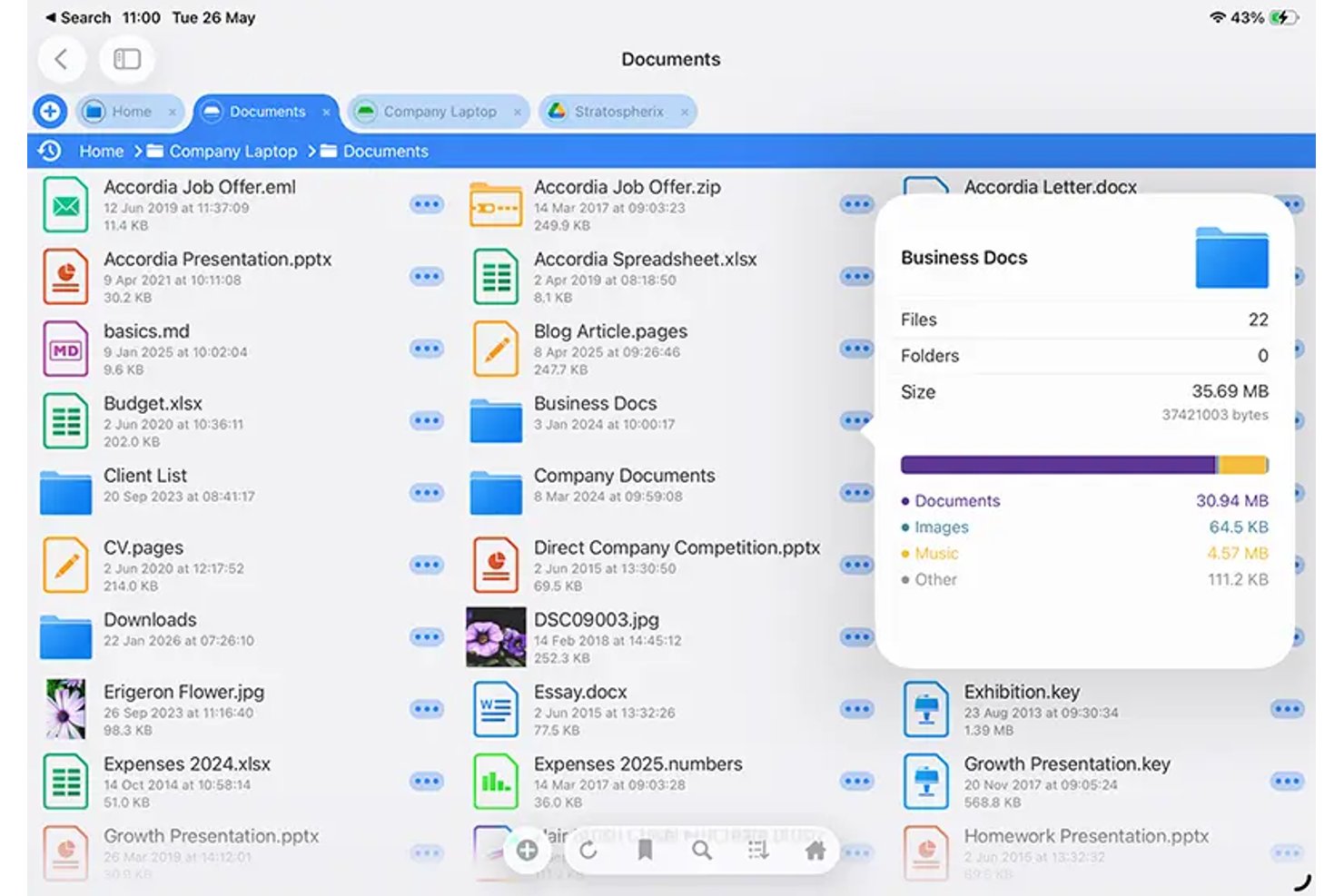
Innehålls- och dokumenthantering hjälper IT-team att distribuera företagsfiler och styra hur anställda får åtkomst till, delar och lagrar dem. Beroende på MDM-plattformen kan dessa funktioner bygga på hanterade appar, säkra innehållsarkiv eller integrationer med dokumenthanteringstjänster.
Enligt min erfarenhet är åtkomstkontroller viktigast. Funktioner som dokumentets utgångsdatum, begränsningar för kopiering och inklistring samt hanterade öppna-i-kontroller kan bidra till att skydda känsliga filer.
Microsoft Intune och Jamf Pro stöder vissa begränsningar för datadelning, även om de tillgängliga kontrollerna beror på plattformen och vilka appar som används.
Leta efter säker dokumentdistribution, versionshantering och återkallande av fjärråtkomst. Dessa dataskyddsfunktioner är särskilt användbara i miljöer där anställda använder egna enheter (BYOD) och får åtkomst till företagsfiler på privata telefoner.
Avancerade kontroller kan kräva ytterligare innehållshanteringsverktyg. Innehållskontroller varierar beroende på plattform och integration, så anpassa varje funktion till organisationens krav:
| Kontroll | Vad den gör | Scenario från verkligheten |
| Utgångsdatum | Begränsar åtkomsten till dokument efter en angiven tidsperiod när detta stöds | Tidskänsliga prislistor som delas via en säker app för innehållshantering |
| Hanterad öppna-i-funktion | Begränsar vilka appar som kan öppna hanterade dokument | Att hålla avtal i godkända appar på Jamf-hanterade iPad-enheter |
| Begränsningar för kopiering och inklistring | Begränsar dataöverföringar mellan hanterade och ohanterade appar | Skydd av HR-dokument med hjälp av appskyddsprinciper i Microsoft Intune |
| Återkallande av fjärråtkomst | Tar bort eller begränsar åtkomsten till företagsinnehåll via appar eller tjänster som stöds | Återkallande av åtkomst till konfidentiella dokument när en anställd slutar |
Jag skulle testa utgångsdatum på en liten grupp först. Filer som försvinner mitt under arbetspasset frustrerar fältpersonal.
8. Fjärrfelsökning och support
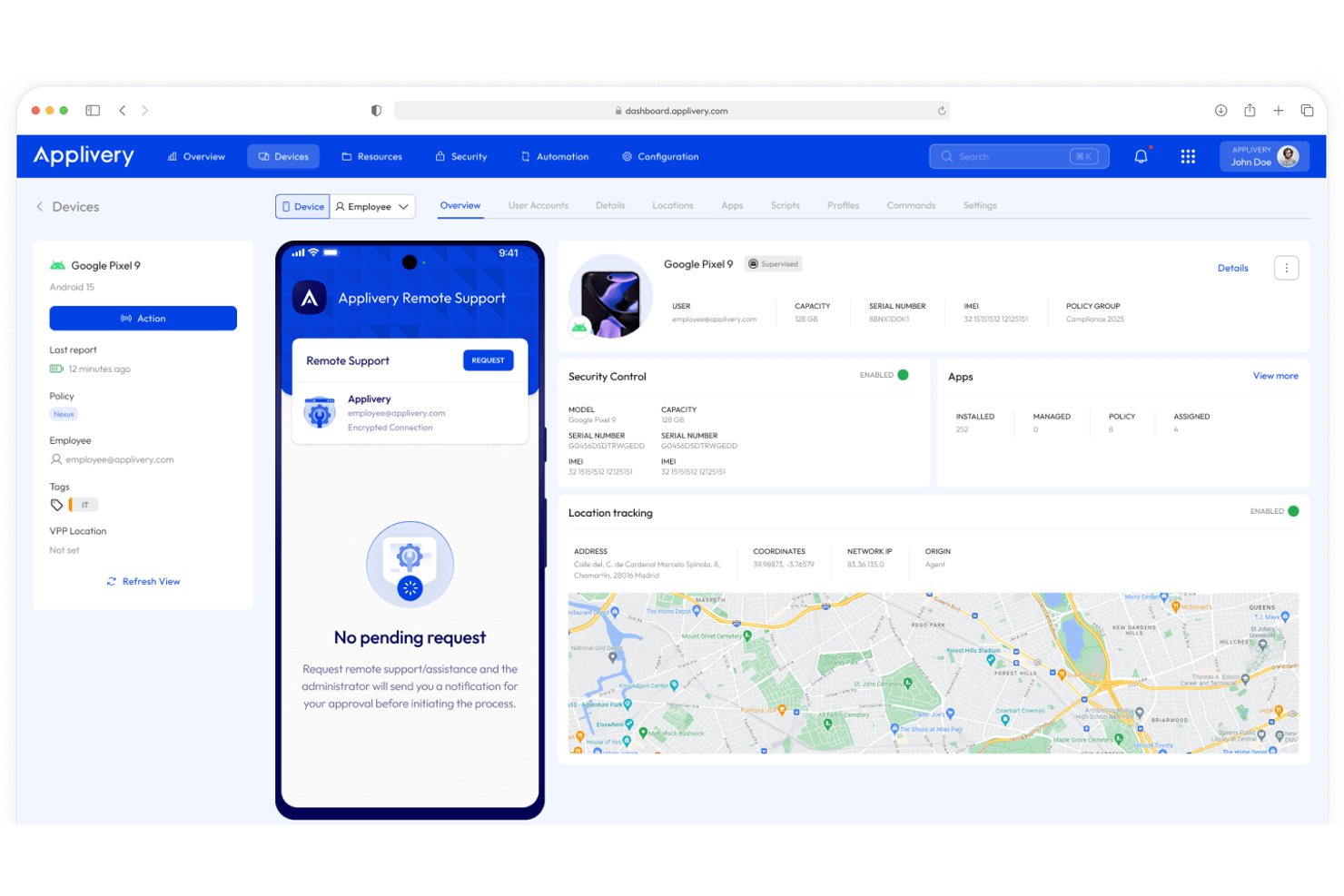
Fjärrfelsökning och support låter IT-team diagnostisera och åtgärda enheter utan fysisk åtkomst till dem. Beroende på plattformen kan MDM-verktyg och lösningar för enhetlig slutpunktshantering erbjuda enhetsdiagnostik, konfigurationskommandon och fjärrsupportsessioner med användarens godkännande när det krävs.
Enligt min erfarenhet är fjärrvisning och skärmkontroll viktigast. Jamf Pro och Microsoft Intune stöder båda fjärrsupportsessioner, vilket minskar behovet av besök vid användarens skrivbord.
Dessa funktioner varierar dock beroende på enhet och licensiering. Jamf Remote Assist stöder hanterade Mac-datorer, medan Microsoft Intune Remote Help kräver ytterligare licensiering och erbjuder olika funktioner för Windows-, macOS- och Android-enheter som stöds.
Leta efter enhetsdiagnostik och kommandohistorik. De visar vad du skickade och när, så att du snabbt kan spåra ett problem.
Fjärrsupportverktyg löser olika problem beroende på hur mycket åtkomst du behöver och om användaren är närvarande:
| Verktyg | Vad det gör | Scenario från verkligheten |
| Fjärrvisning | Visar användarens skärm med lämpliga behörigheter | Vägleder en nyanställd genom konfigurationen av e-post på en Jamf-hanterad Mac |
| Skärmkontroll | Låter en behörig tekniker interagera med en enhet som stöds | Åtgärdar en VPN-konfiguration på en bärbar Windows-dator med Microsoft Intune Remote Help |
| Enhetsloggar | Tillhandahåller diagnostisk information | Spårar orsaken till en misslyckad appinstallation |
| Kommandohistorik | Visar hanteringskommandon och deras status | Kontrollerar om ett omstartskommando nådde en surfplatta ute på fältet |
Jag skulle börja med loggar och kommandohistorik innan jag öppnar en session. De besvarar ofta frågan utan att avbryta användaren.
9. Inventarie- och tillgångsspårning
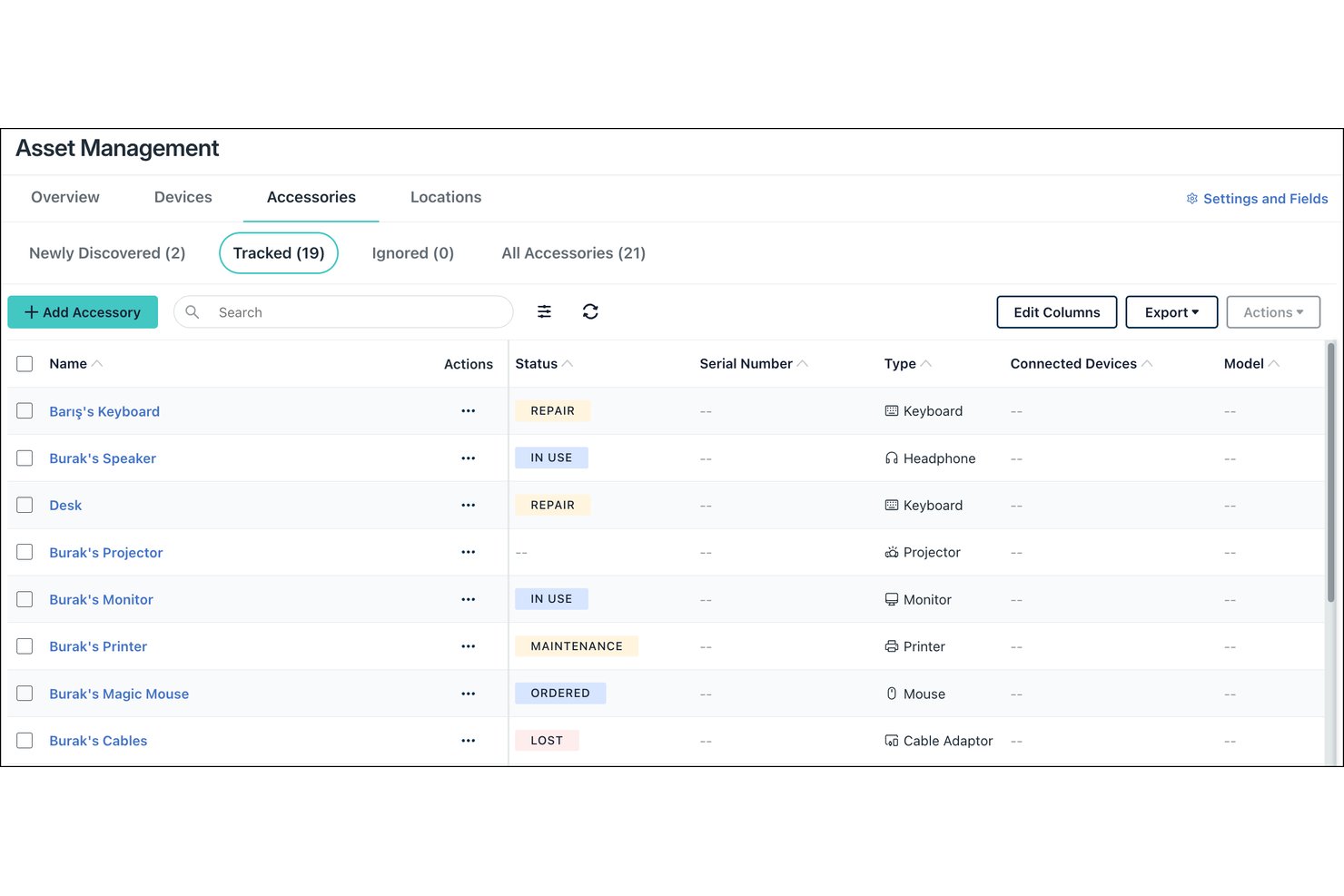
Inventarie- och tillgångsspårning ger dig en aktuell förteckning över varje registrerad enhet. MDM-agenten rapporterar maskinvarumodell, serienummer, OS-version, installerade appar, lagringsutrymme och tidpunkt för senaste incheckning till konsolen.
Enligt min erfarenhet är app- och maskinvaruinventering viktigast. Jamf Pro och Microsoft Intune låter dig båda filtrera enheter efter OS-version eller installerad programvara, så att du snabbt kan hitta datorer som saknar korrigeringar.
Leta efter anpassade fält, tilldelningshistorik och exporterbara rapporter. De kopplar varje enhet till en användare, ett garantidatum och ett steg i livscykeln.
Inventariedata besvarar olika frågor beroende på vilket fält du filtrerar efter, så koppla varje datapunkt till det beslut den stöder:
| Datapunkt | Vad den visar | Scenario från verkligheten |
|---|---|---|
| DatapunktOS-version | Vad den visarKorrigeringsnivå per enhet | Scenario från verklighetenHitta bärbara datorer som saknar korrigeringar i Microsoft Intune |
| DatapunktInstallerade appar | Vad den visarProgramvara på varje enhet | Scenario från verklighetenLokalisera ej godkända appar på iPads i Jamf Pro |
| DatapunktTidpunkt för senaste incheckning | Vad den visarEnhetsaktivitet | Scenario från verklighetenUpptäcka en surfplatta som varit offline i 30 dagar |
| DatapunktGarantidatum | Vad den visarSteg i livscykeln | Scenario från verklighetenPlanera byten av bärbara datorer innan täckningen upphör |
Jag skulle schemalägga en exporterbar rapport över tidpunkten för senaste incheckning. Inaktuella enheter tyder ofta på borttappad eller utrangerad maskinvara.
10. Platsspårning och geostaket
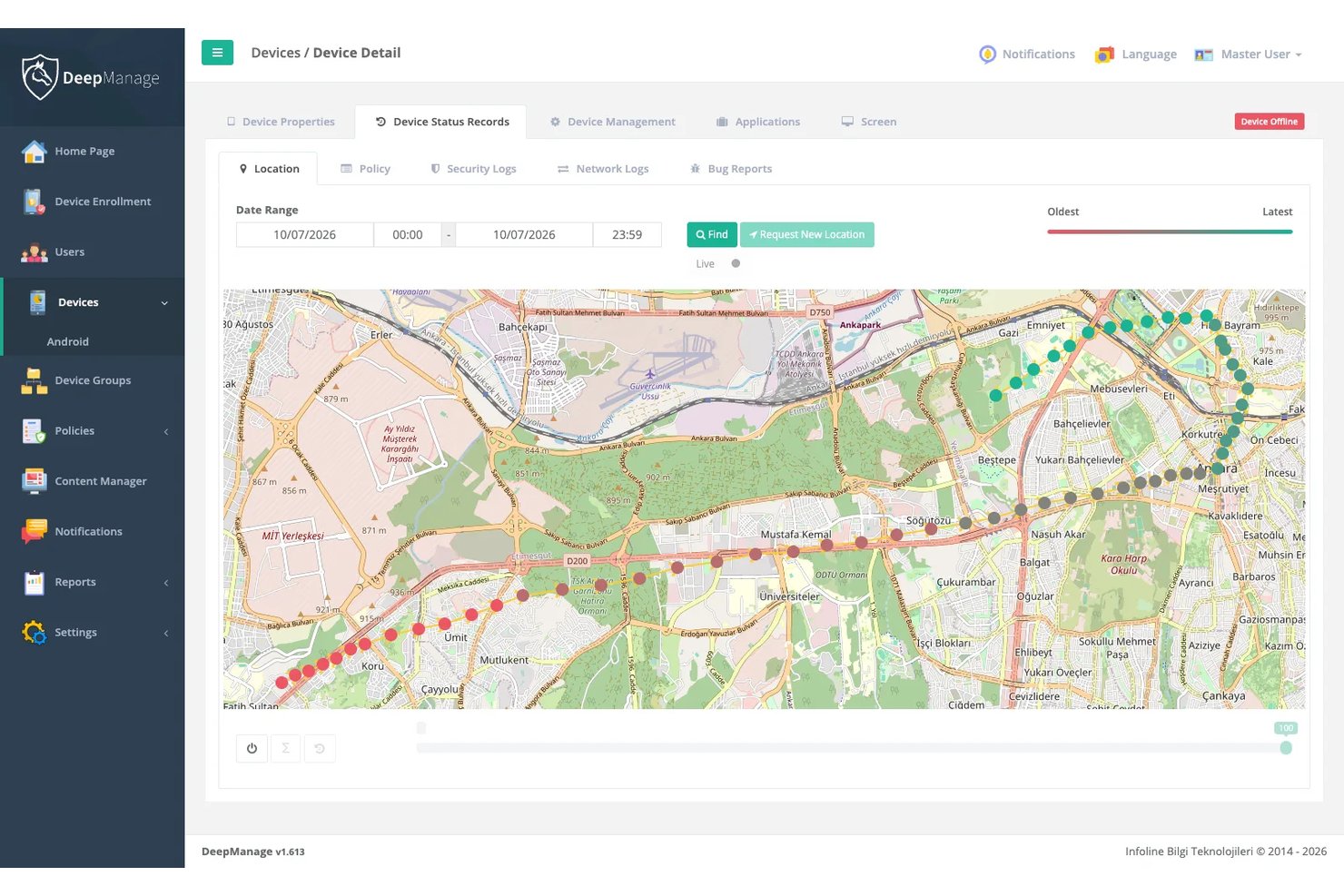
Platsspårning hjälper IT-team att hitta borttappade eller felplacerade enheter. Vissa MDM-lösningar erbjuder även geostaket, som utlöser varningar när enheter går in i eller lämnar definierade områden. Dessa funktioner varierar dock beroende på plattform, enhetsägande och programvaruleverantör.
Enligt min erfarenhet är geostaket viktigast för delade enheter och fältenheter. Jamf Pro stöder platsförfrågningar via Förlorat läge på övervakade iPhone- och iPad-enheter, medan Microsoft Intune erbjuder platsåtgärder för hanterade enheter som stöds.
Leta efter platsförfrågningar på begäran, Förlorat läge och sekretesskontroller. Bekräfta att geostaket och platshistorik stöds innan du väljer plattform, särskilt om du hanterar BYOD-enheter.
Platsfunktioner fyller olika syften beroende på dina enheter och säkerhetskrav:
| Funktion | Vad den gör | Scenario från verkligheten |
| Plats på begäran | Visar den ungefärliga platsen för enheter som stöds | Hitta en företagsägd Android-surfplatta med Microsoft Intune |
| Förlorat läge | Låser enheter som stöds och hjälper administratörer att hitta dem | Återfå en felplacerad övervakad iPad med Jamf Pro |
| Senast kända plats | Visar en tidigare rapporterad plats på enheter som stöds | Lokalisera en offline Android-enhet avsedd för en specifik uppgift med Intune |
| Geostaket (där det stöds) | Utlöser varningar när enheter passerar definierade gränser | Övervaka företagsägda fältenheter när de lämnar angivna områden |
Jag skulle låta platshistorik vara avstängd för BYOD-telefoner. Samla bara in det som din policy motiverar.
11. Identitets- och åtkomsthantering
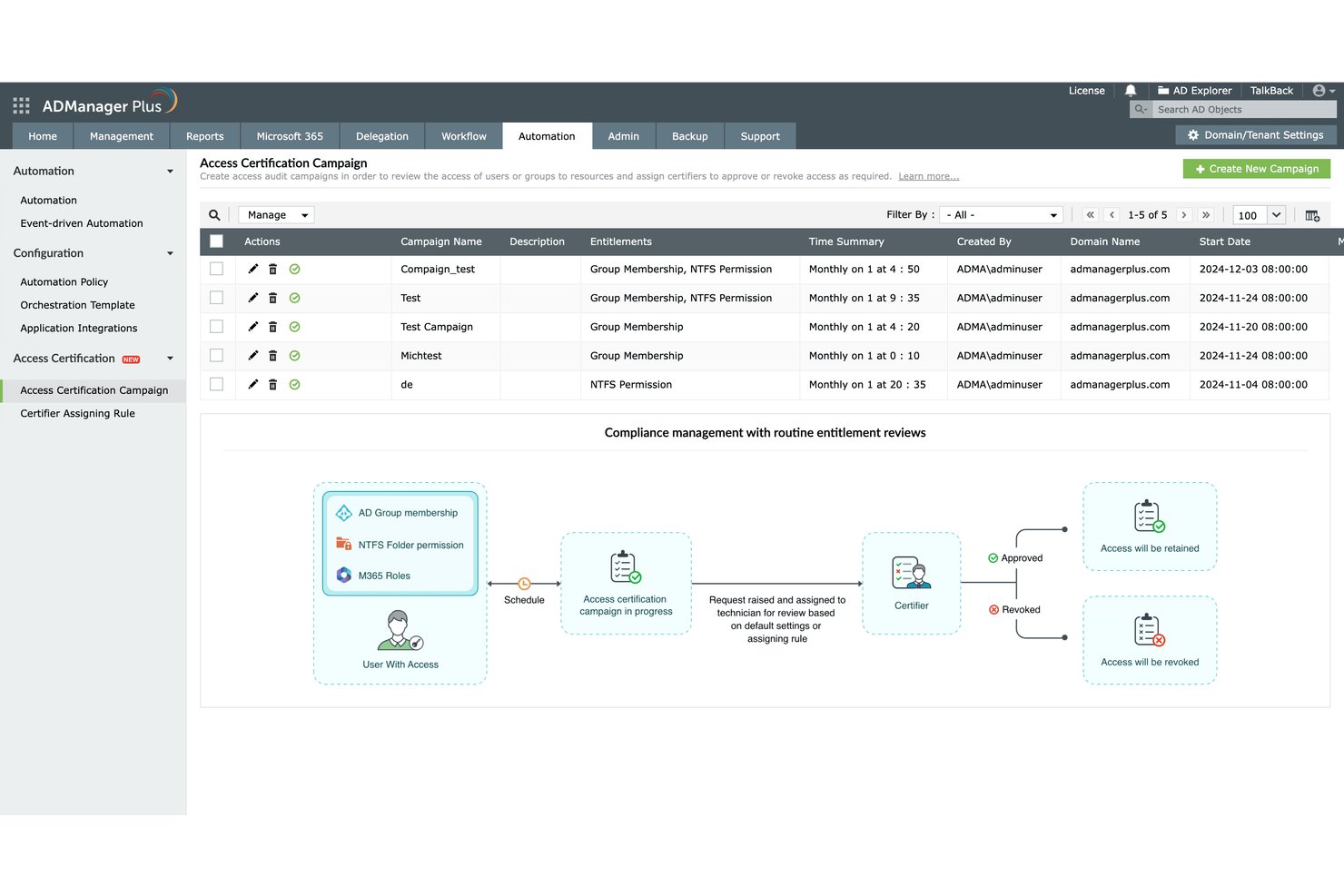
Identitets- och åtkomsthantering kopplar varje registrerad enhet till en verifierad användare och styr vilka företagsresurser enheten får åtkomst till. MDM-servern ansluter till en katalog som Microsoft Entra ID eller Okta och kontrollerar sedan identitet och enhetsstatus innan den beviljar åtkomst.
Enligt min erfarenhet är villkorsstyrd åtkomst och enkel inloggning viktigast. Microsoft Intune och Jamf Pro blockerar båda e-post eller appar när en enhet inte längre uppfyller kraven.
Leta efter stöd för certifikatdistribution och multifaktorautentisering. De gör det möjligt att ersätta delade lösenord med enhetsbaserade autentiseringsuppgifter och koppla åtkomst till grupptillhörighet.
Identitetskontroller fungerar vid olika punkter i åtkomstkedjan, så koppla varje kontroll till den risk du vill hantera:
| Kontroll | Vad den gör | Scenario från verkligheten |
|---|---|---|
| KontrollVillkorsstyrd åtkomst | Vad den görBlockerar åtkomst när efterlevnadskontroller misslyckas | Scenario från verklighetenStoppar e-post på en jailbreakad iPhone i Microsoft Intune |
| KontrollEnkel inloggning | Vad den görLoggar in användare med en identitet från en katalog | Scenario från verklighetenÖppnar appar med Okta-autentiseringsuppgifter på Mac-datorer med Jamf Pro |
| KontrollCertifikatdistribution | Vad den görDistribuerar enhetsbaserade autentiseringsuppgifter | Scenario från verklighetenErsätter Wi-Fi-lösenord med certifikat |
| KontrollMultifaktorautentisering | Vad den görLägger till ett andra verifieringssteg | Scenario från verklighetenKräver en bekräftelse före VPN-åtkomst |
Jag skulle först införa villkorsstyrd åtkomst i läget Endast rapportering. Det visar vilka du skulle låsa ute innan du gör det.
12. Kioskläge och hantering av dedikerade enheter
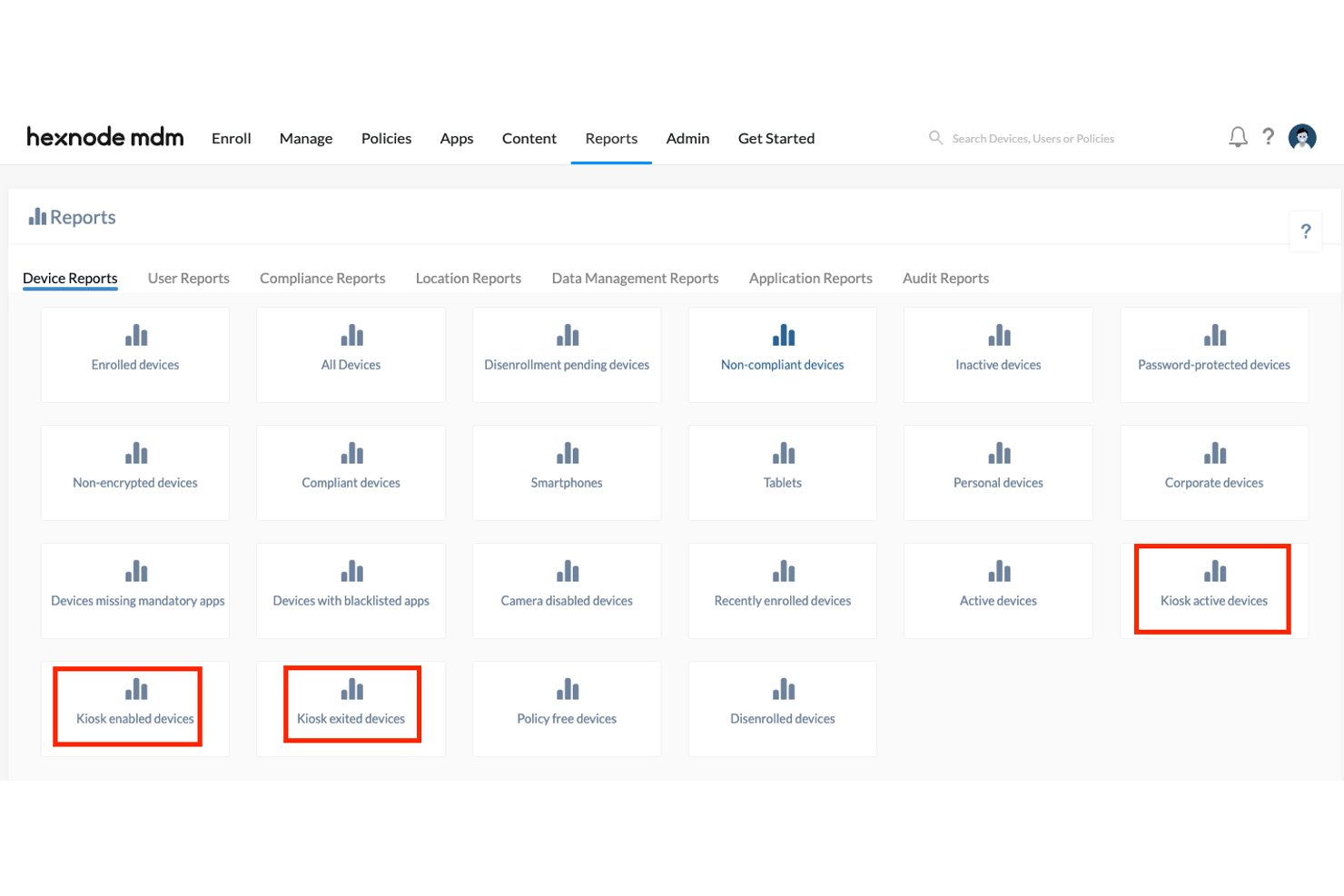
Kioskläget låser en registrerad enhet till en app eller ett litet antal godkända appar. MDM-servern distribuerar en begränsningsprofil, döljer startskärmen och inställningarna och håller enheten i det läget tills du ändrar det.
Enligt min erfarenhet är läget med en app och kontroller för att avsluta läget viktigast. Jamf Pro och Microsoft Intune stöder båda kioskkonfigurationer på övervakade iOS- och iPadOS-enheter samt på dedikerade Android-enheter.
Leta efter schemalagda omstarter av appar, anpassad bakgrundsbild och lösenordsskyddat avslut. De håller en incheckningsplatta eller försäljningsdisplay igång med rätt app utan ingripande från personalen.
Kioskkontroller passar olika enheter och risker, så koppla varje kontroll till den skärm som användarna faktiskt ser:
| Kontroll | Vad den gör | Scenario från verkligheten |
|---|---|---|
| KontrollLäge med en app | Vad den görLåser enheten till en app | Scenario från verklighetenIncheckningsplatta på en klinik med Jamf Pro |
| KontrollLäge med flera appar | Vad den görBegränsar enheten till godkända appar | Scenario från verklighetenHandhållna skannrar på ett lager med Microsoft Intune |
| KontrollLösenordsskyddat avslut | Vad den görKräver en kod för att lämna kioskläget | Scenario från verklighetenLåter en tekniker utföra service på en försäljningsdisplay |
| KontrollSchemalagda omstarter av appar | Vad den görStartar om appen enligt en tidsinställning | Scenario från verklighetenÅterställer en lobbydisplay under natten |
Jag skulle testa avslutskoderna före driftsättning. En bortglömd kod kan innebära ett platsbesök.
13. Hantering av OS-uppdateringar och programfixar
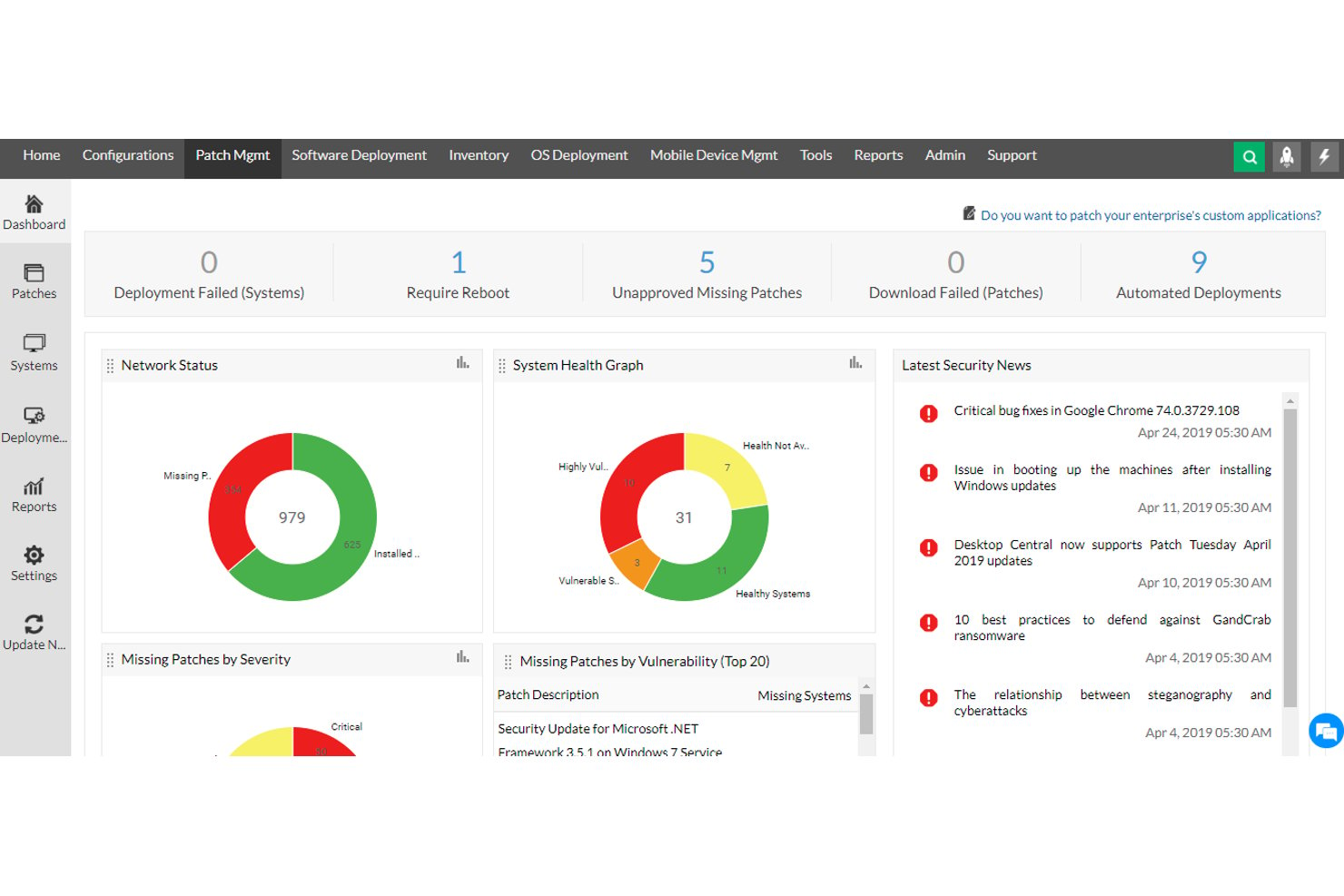
Hantering av OS-uppdateringar och programfixar låter dig styra när och hur registrerade enheter installerar uppdateringar av operativsystemet. MDM-servern skickar uppdateringskommandon eller policyer, och varje enhet hämtar och installerar uppdateringen enligt det schema du anger.
Enligt min erfarenhet är uppskjutningsperioder och tvingande tidsfrister viktigast. Jamf Pro och Microsoft Intune låter dig båda fördröja större versioner för testning och sedan kräva installation senast ett angivet datum.
Leta efter uppdateringsringar, versionsrapportering och underhållsperioder. De visar vilka enheter som ligger efter och håller omstarter borta från arbetstid.
Uppdateringskontroller fungerar i olika steg av en programfixcykel, så koppla varje kontroll till den punkt där du behöver sakta ned eller snabba upp:
| Kontroll | Vad den gör | Scenario från verkligheten |
|---|---|---|
| KontrollUppskjutningsperiod | Vad den görFördröjer större OS-versioner | Scenario från verklighetenHåller inne macOS-uppgraderingar i två veckor i Jamf Pro |
| KontrollTvingande tidsfrist | Vad den görTvingar fram installation senast ett angivet datum | Scenario från verklighetenKräver en säkerhetsuppdatering på bärbara Windows-datorer i Microsoft Intune |
| KontrollUppdateringsring | Vad den görFasar in utrullningen per grupp | Scenario från verklighetenSkickar först uppdateringar till en pilotgrupp inom IT |
| KontrollUnderhållsperiod | Vad den görBegränsar omstarter till angivna tider | Scenario från verklighetenHåller omstarter av kiosker till natten |
Jag skulle alltid testa uppdateringar i en liten ring först. En problematisk version kan få en verksamhetskritisk app att sluta fungera på alla enheter.
14. Rapportering och analys
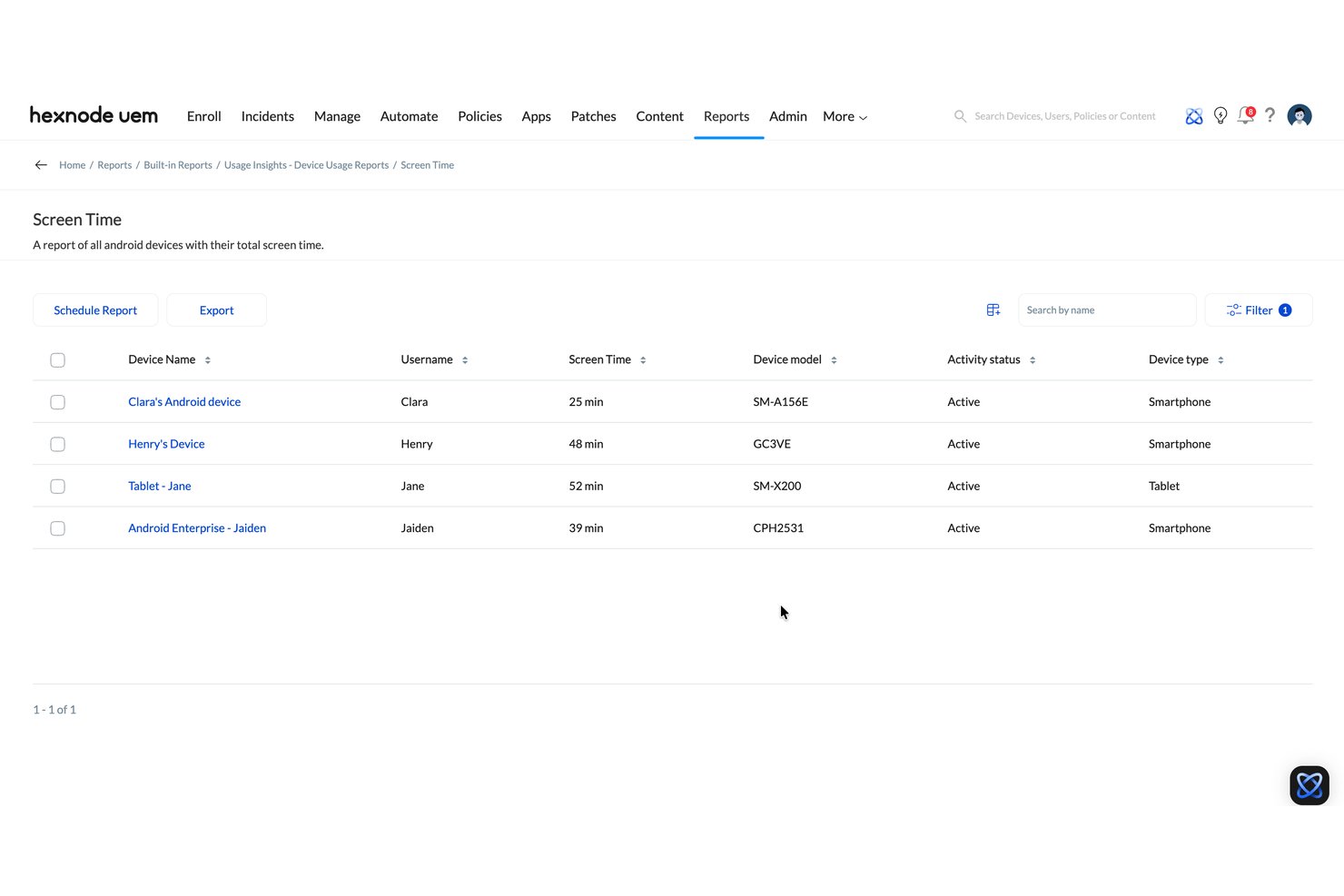
Rapportering och analys omvandlar MDM-data till instrumentpaneler och schemalagda rapporter. Konsolen hämtar incheckningsdata, efterlevnadsstatus, appinventering och korrigeringsnivåer från alla registrerade enheter och låter dig sedan filtrera och skapa diagram av dem.
Enligt min erfarenhet är efterlevnadsinstrumentpaneler och schemalagda exporter viktigast. Microsoft Intune och Jamf Pro erbjuder båda inbyggda rapporter, och båda kan skicka data till externa verktyg via API:er.
Leta efter verktyg för att skapa anpassade rapporter och granskningsloggar. De hjälper dig att visa revisorer vilka enheter som följde eller inte följde en policy, och de upptäcker trender innan de blir incidenter.
Rapporter besvarar olika frågor beroende på vem som ställer dem, så anpassa varje rapport till den målgrupp som behöver den. Den här översikten visar var varje rapport passar:
| Rapporttyp | Vad den visar | Verkligt scenario |
|---|---|---|
| RapporttypEfterlevnadsinstrumentpanel | Vad den visarGodkänd eller underkänd per policy | Verkligt scenarioVisa revisorer vilka bärbara datorer som uppfyllde krypteringsreglerna i Microsoft Intune |
| RapporttypSchemalagd export | Vad den visarÅterkommande ögonblicksbilder av data | Verkligt scenarioSkicka en veckovis korrigeringsrapport från Jamf Pro till chefer via e-post |
| RapporttypAnpassad rapport | Vad den visarFiltrerade, valda fält | Verkligt scenarioLista iPad-enheter som saknar en obligatorisk app |
| RapporttypGranskningslogg | Vad den visarAdministratörsåtgärder över tid | Verkligt scenarioSpåra vem som ändrade en begränsningsprofil |
Jag skulle schemalägga efterlevnadsexporten månadsvis. Revisorer brukar be om historik, inte en enda ögonblicksbild.
More Articles
15. Nätverks- och e-postkonfiguration
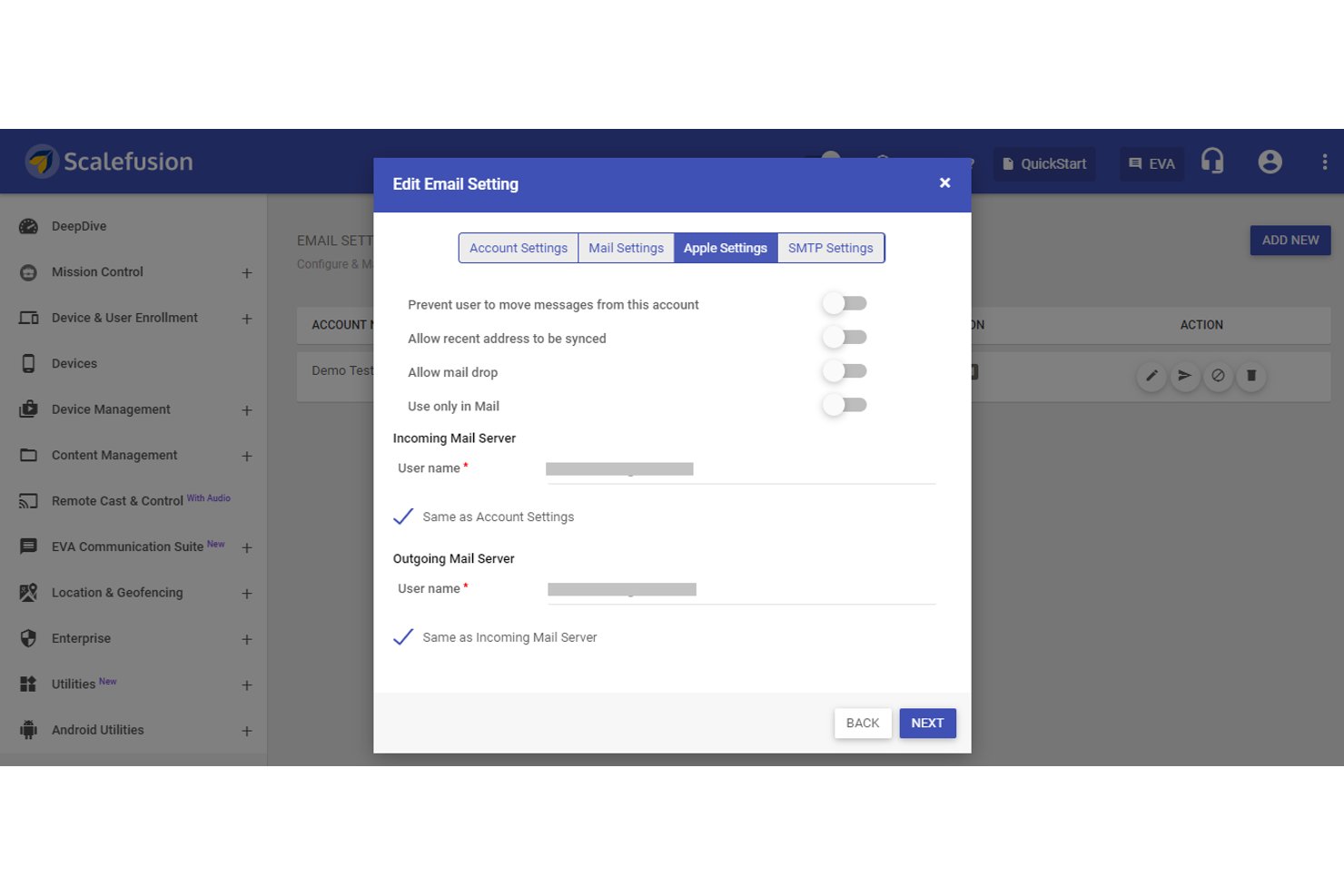
Nätverks- och e-postkonfiguration låter dig skicka Wi-Fi-, VPN- och e-postinställningar till registrerade enheter innan användarna börjar använda dem. MDM-servern skickar konfigurationsprofiler, och varje enhet tillämpar dem när den registreras eller vid nästa incheckning.
Enligt min erfarenhet är certifikatbaserat Wi-Fi och hanterade e-postprofiler viktigast. Jamf Pro stöder konfigurationsprofiler för Apple-enheter, inklusive iPhone, iPad och Mac. Microsoft Intune stöder Android, iOS/iPadOS, macOS och Windows, även om tillgängliga Wi-Fi-, VPN- och e-postinställningar varierar beroende på plattform.
Leta efter VPN per app, proxyinställningar och profilering av Exchange- eller Gmail-konton. De tar bort behovet av manuell konfiguration, så användarna behöver inte skriva in servernamn eller lösenord.
Nätverks- och e-postprofiler fungerar på olika nivåer i anslutningen, så matcha varje profil med den inställning som användarna annars skulle behöva skriva in manuellt:
| Profil | Vad den gör | Verkligt scenario |
|---|---|---|
| ProfilCertifikatbaserat Wi-Fi | Vad den görAutentiserar enheter utan delade lösenord | Verkligt scenarioAnsluta till företags-Wi-Fi på Mac-datorer med Jamf Pro |
| ProfilVPN per app | Vad den görDirigerar endast trafik för valda appar | Verkligt scenarioTunnla en verksamhetskritisk app i Microsoft Intune |
| ProfilProxyinställningar | Vad den görDirigerar webbtrafik via en gateway | Verkligt scenarioTillämpa innehållsfiltrering på skolans iPad-enheter |
| ProfilE-postkontoprofil | Vad den görKonfigurerar Exchange- eller Gmail-konton | Verkligt scenarioKonfigurera Outlook på nya Android-telefoner |
Jag skulle distribuera certifikatprofilen före Wi-Fi-profilen. Wi-Fi fungerar inte om enheten saknar sitt certifikat.
De 10 bästa MDM-programvarorna
Här är våra främsta val av den bästa MDM-programvaran som hjälp i din sökning.
Clicks on the links below may earn a commission, which supports our independent testing and review of software and services. Learn more about how we stay transparent.
Redo att jämföra MDM-funktioner i riktiga plattformar?
Nu när du vet vilka funktioner för hantering av mobila enheter som är viktiga kan du se hur verktyg som Microsoft Intune, Jamf Pro och Hexnode UEM står sig mot varandra i den här sammanställningen av programvara för mobilitetshantering i företag med priser, testperioder och användningsområden där de passar bäst.