Utilizar corretamente software MDM significa mais do que inscrever dispositivos — significa criar um processo repetível que mantém a sua frota segura, em conformidade e gerível à escala. A maioria das equipas de TI configura o básico e fica por aí, deixando lacunas reais na aplicação das políticas e na visibilidade.
Este guia apresenta-lhe sete passos práticos: desde a inscrição e as políticas de segurança até à implementação de aplicações, à monitorização da conformidade e à correção de problemas. Se alguma vez lidou com um dispositivo que deixou silenciosamente de estar abrangido, saberá por que motivo é importante acertar neste fluxo de trabalho.
Selecionar o melhor software MDM
Antes de se comprometer com uma plataforma, restrinja as suas opções com base em critérios específicos das necessidades de gestão de dispositivos:
- Cobertura de sistemas operativos e plataformas: Certifique-se de que a solução é compatível com todos os sistemas operativos e tipos de dispositivos da sua frota — iOS, Android, Windows, macOS e ChromeOS exigem, cada um, diferentes capacidades de gestão.
- Flexibilidade dos métodos de inscrição: Procure suporte para opções de inscrição sem intervenção, como o Apple Business Manager, o Android Zero-Touch e o Windows Autopilot, uma vez que a inscrição manual não é escalável para além de algumas dezenas de dispositivos.
- Granularidade das políticas: A plataforma deve permitir-lhe aplicar perfis de configuração ao nível do utilizador, do grupo ou do dispositivo, em vez de apenas ao nível de toda a frota, para que possa impor regras diferentes em diferentes departamentos ou níveis de risco.
- Integração com o fornecedor de identidade: Confirme que o MDM se integra diretamente com o seu serviço de diretório existente — seja o Microsoft Entra ID (anteriormente Azure Active Directory), o Okta ou um LDAP no local — para que o controlo de acesso continue associado à sua única fonte de verdade.
- Profundidade dos relatórios de conformidade e do registo de auditoria: Precisa de relatórios de conformidade exportáveis com estados das políticas acompanhados de marca temporal, e não apenas de um painel em tempo real, para cumprir auditorias de segurança ou análises regulamentares posteriores.
- Opções do modelo de implementação: Decida se uma implementação alojada na nuvem ou no local se adequa aos seus requisitos de residência dos dados, uma vez que alguns setores ou regiões sujeitos a regulamentação restringem os locais onde os dados dos dispositivos podem ser processados e armazenados.
Guia passo a passo para utilizar software MDM
Encare o MDM como um fluxo de trabalho repetível: defina a propriedade e o acesso antes da inscrição e, em seguida, teste as políticas com um pequeno grupo de dispositivos. Isto ajuda-o a detetar lacunas específicas de cada plataforma antes de afetarem o conjunto mais amplo da frota:
Tem uma conta? Iniciar sessão
1. Inscreva todos os dispositivos na plataforma
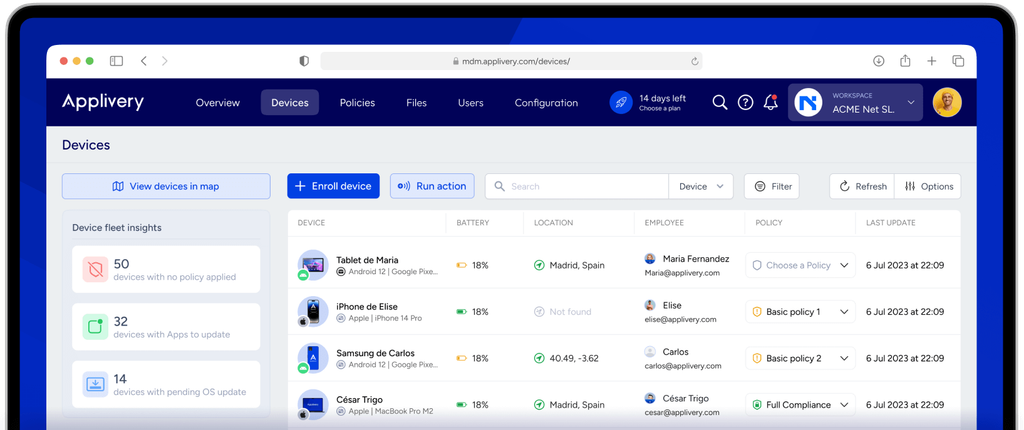
A inscrição é o que coloca os dispositivos sob gestão — nada mais no seu fluxo de trabalho MDM funciona até que esta etapa esteja concluída. Para frotas propriedade da empresa, utilizaria métodos sem intervenção, como o Apple Business Manager ou o Windows Autopilot, para evitar a configuração manual em grande escala.
Em cenários BYOD, a inscrição iniciada pelo utilizador através de um portal da empresa funciona bem. De qualquer forma, agrupar os dispositivos por sistema operativo ou departamento durante a inscrição poupa-lhe bastante tempo de configuração de políticas mais tarde.
Tenha em mente estas boas práticas de inscrição antes de colocar os dispositivos em produção:
- Associe o método ao modelo de propriedade: Utilize a inscrição sem intervenção — Apple Business Manager para iOS e macOS, Android Zero-Touch para Android e Windows Autopilot para Windows — em dispositivos propriedade da empresa.
Reserve a inscrição iniciada pelo utilizador através de um portal, como a existente no Company Portal do Microsoft Intune, para cenários BYOD em que a TI não controla a experiência inicial. - Defina os grupos de dispositivos antes de começar: Agrupe os dispositivos por sistema operativo, departamento ou nível de risco durante a inscrição, e não depois. Reconfigurar retroativamente a pertença a grupos numa plataforma como o Jamf Pro ou o Omnissa Workspace ONE UEM é moroso e propenso a erros.
- Faça primeiro um projeto-piloto com um grupo de preparação: Inscreva 10–20 dispositivos num grupo de teste antes de implementar a solução em toda a frota. Isto revela falhas de inscrição específicas da plataforma — como um token DEP configurado incorretamente ou um problema com um certificado — antes de afetarem centenas de terminais.
- Confirme a associação à identidade durante a inscrição: Associe cada dispositivo a uma identidade de utilizador através do seu fornecedor de identidade no momento da inscrição. Se um dispositivo entrar no seu MDM sem um proprietário, descobrir a quem pertence mais tarde será uma verdadeira dor de cabeça, especialmente para efeitos de conformidade.
- Documente os números de série e as marcas temporais da inscrição: Registe o número de série, o utilizador atribuído e a data de inscrição de cada dispositivo na sua CMDB ou no registo de ativos. As plataformas MDM, como a Iru (anteriormente Kandji) e a Mosyle, fornecem estes dados, mas vale a pena exportá-los para um sistema que controle de forma independente.
- Planeie cenários de reinscrição: Os dispositivos são apagados, vendidos ou reatribuídos. Configure fluxos de trabalho de reinscrição automatizados desde o início, para que um dispositivo reposto para as definições de fábrica volte a integrar-se na sua frota sem intervenção manual da TI.
2. Defina as funções dos utilizadores e as permissões de acesso
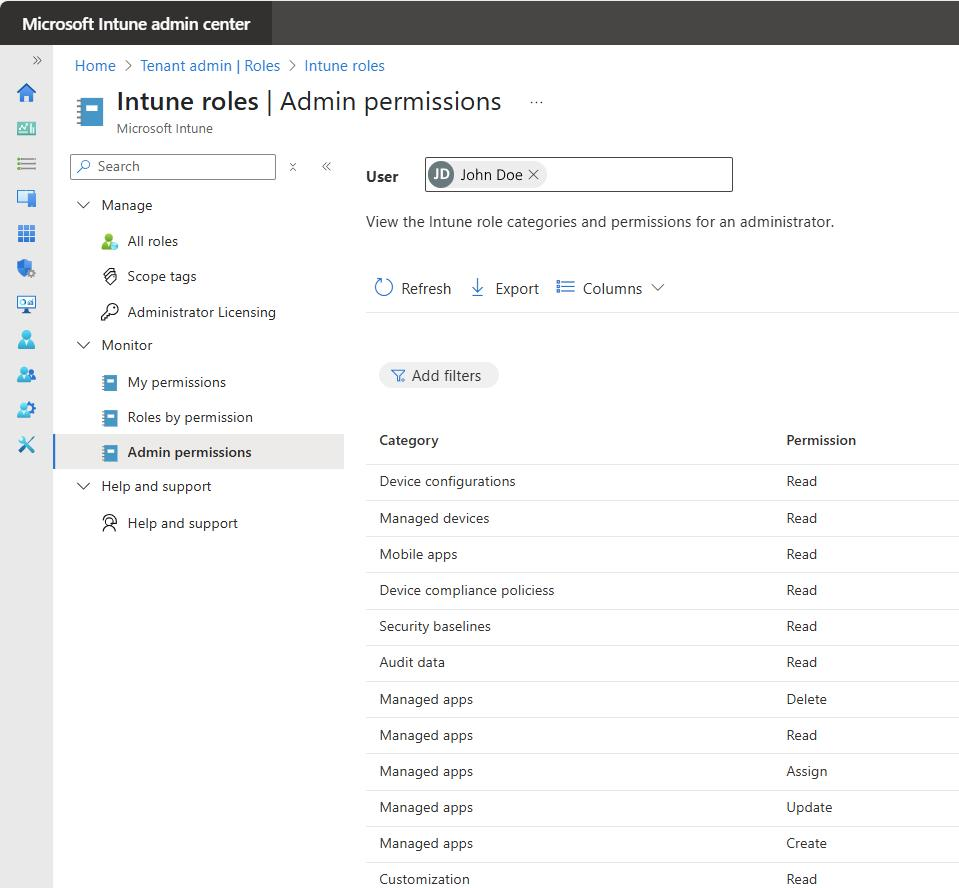
O acesso baseado em funções impede que a configuração do seu MDM se transforme numa situação sem controlo. Eu configuraria, no mínimo, três níveis: apenas leitura para o suporte técnico, gestão de políticas para os administradores de TI e acesso administrativo completo para os engenheiros seniores.
Isto é importante porque uma conta de suporte técnico com permissões excessivas e capaz de apagar dispositivos constitui um risco real. Em plataformas como o Microsoft Intune ou o Jamf Pro, a delimitação das funções também limita os grupos de dispositivos com que cada administrador pode interagir — algo essencial para separar as frotas de contratantes das frotas empresariais.
Utilize esta tabela para associar cada nível de acesso às pessoas e permissões adequadas antes de configurar as funções na sua plataforma MDM:
| Nível da função | A quem se destina | Permissões principais | Restrições |
|---|---|---|---|
| Nível da funçãoApenas leitura | A quem se destinaEquipas de suporte técnico, suporte de nível 1 | Permissões principaisConsultar o estado dos dispositivos, o estado do registo e os indicadores de conformidade | RestriçõesEditar políticas, apagar dispositivos, modificar a associação a grupos |
| Nível da funçãoGestor de políticas | A quem se destinaAdministradores de TI, engenheiros de dispositivos | Permissões principaisCriar e editar perfis de configuração, implementar aplicações, executar relatórios de conformidade | RestriçõesControlos de administração completos, faturação, configuração do fornecedor de identidade |
| Nível da funçãoAdministrador completo | A quem se destinaEngenheiros seniores, responsáveis de TI | Permissões principaisTodas as permissões, incluindo apagar dispositivos, atribuir funções e configurar o servidor MDM | RestriçõesNenhuma — utilizar com moderação e auditar regularmente |
| Nível da funçãoAdministrador com âmbito limitado | A quem se destinaEquipas de TI contratadas, administradores regionais | Permissões principaisDireitos de administração completos apenas dentro de um grupo de dispositivos atribuído | RestriçõesGrupos de dispositivos fora do âmbito atribuído |
Há alguns aspetos que destacaria com base na utilização prática de plataformas como o Microsoft Intune e o Jamf Pro. Em primeiro lugar, o nível de administrador com âmbito limitado é aquele que a maioria das equipas ignora, e isso representa uma lacuna real. Se gerir frotas de contratantes ou escritórios regionais separadamente, as funções com âmbito limitado evitam alterações entre ambientes que são difíceis de auditar posteriormente.
Em segundo lugar, no Jamf Pro, o âmbito das funções está diretamente associado à pertença a sites — por isso, a estrutura dos grupos no momento do registo determina diretamente a facilidade com que poderá segmentar posteriormente o acesso administrativo.
Cometer esse erro numa fase inicial agrava rapidamente os problemas. Por fim, trate as contas de administrador completo como trataria o acesso root a um servidor: atribua-as com moderação, imponha a MFA e registe todas as ações.
3. Configurar políticas de segurança e regras de conformidade
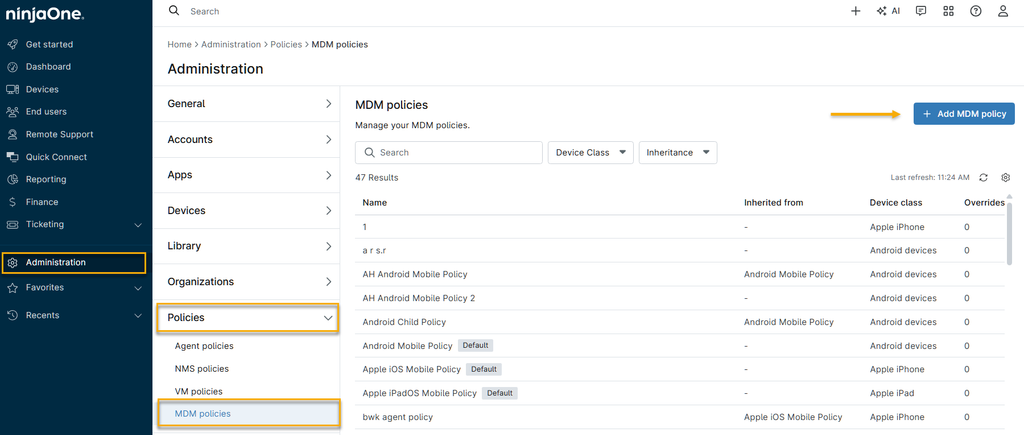
É nas políticas de segurança que o MDM demonstra o seu valor. Sem elas, o registo é apenas um inventário. Começaria pelo indispensável: imposição da encriptação, bloqueio do ecrã e versões mínimas do sistema operativo.
Em seguida, acrescentaria regras de conformidade que assinalem ou bloqueiem automaticamente os dispositivos não conformes. Por exemplo, um dispositivo que execute uma versão desatualizada do sistema operativo deve gerar um alerta de conformidade antes de aceder aos recursos internos.
Plataformas como o Microsoft Intune permitem condicionar o acesso, que é precisamente a abordagem correta.
Tenha em mente estas práticas recomendadas ao configurar políticas de segurança e regras de conformidade na sua plataforma MDM:
- Defina primeiro uma base e depois acrescente camadas: Comece por configurar a encriptação, o bloqueio do ecrã e as versões mínimas do sistema operativo em todos os dispositivos antes de configurar qualquer outra coisa. Estes três elementos abrangem as conclusões mais comuns das auditorias e proporcionam uma base sólida para desenvolver a restante configuração.
- Utilize o acesso condicional para impor a conformidade: No Microsoft Intune, associe as políticas de conformidade diretamente ao Acesso Condicional do Microsoft Entra para que um dispositivo não conforme perca automaticamente o acesso aos recursos do Microsoft 365 — e não apenas depois de ser aberto um pedido ao suporte técnico.
- Segmente as políticas por nível de risco: Não aplique a mesma política ao portátil de um programador e a um dispositivo quiosque partilhado. No Jamf Pro, utilizaria perfis de configuração separados para diferentes grupos de dispositivos, de modo a aplicar controlos mais rigorosos onde o risco é maior.
- Defina um período de tolerância, mas mantenha-o curto: Dê aos utilizadores 24–72 horas para resolverem um indicador de não conformidade antes de bloquear o acesso. Isto reduz o volume de pedidos ao suporte técnico causados por falsos positivos, continuando a impor a política.
- Teste as alterações às políticas num grupo de preparação: Implemente qualquer perfil de configuração novo ou modificado num grupo de teste com 10–20 dispositivos antes da implementação em toda a frota. Já vi um perfil de Wi-Fi mal configurado impedir simultaneamente centenas de utilizadores de acederem à rede — um grupo de preparação deteta esse tipo de problema.
- Documente todas as políticas com uma justificação comercial: Quando um auditor perguntar por que motivo impõe um PIN com um mínimo de 6 caracteres, precisa de ter uma resposta por escrito. Guarde as justificações juntamente com as configurações das políticas, e não apenas na memória de alguém.
- Reveja trimestralmente as versões mínimas do sistema operativo: Os requisitos mínimos do sistema operativo ficam rapidamente desatualizados. Um limite que estava atualizado há seis meses pode agora deixar os dispositivos duas versões principais para trás, o que cria uma exposição real.
- Não dependa exclusivamente do painel do MDM para o estado de conformidade: Exporte relatórios de conformidade regularmente e guarde-os no seu SIEM ou num sistema separado. Se um dispositivo sair do âmbito e precisar de provar o seu estado num momento específico, um painel em tempo real não será suficiente.
4. Implementar aplicações obrigatórias em grupos de dispositivos
A implementação de aplicações transforma o MDM num sistema de distribuição de software. Em vez de instalar manualmente ferramentas em dispositivos individuais, envia aplicações diretamente para os grupos de dispositivos certos — o departamento financeiro recebe as ferramentas aprovadas e os programadores recebem as suas.
No Jamf Pro ou no Microsoft Intune, atribui aplicações a grupos durante o registo, para que um novo dispositivo chegue pronto a trabalhar. Eu definiria sempre o âmbito das implementações por grupos, em vez de por dispositivos individuais, para manter a gestão controlável à medida que a frota cresce.
Tenha em mente estas práticas recomendadas ao implementar aplicações em grupos de dispositivos na sua plataforma MDM:
- Defina o âmbito por grupos, não por indivíduos: Atribua sempre aplicações a grupos de dispositivos, em vez de a dispositivos individuais. No Microsoft Intune e no Jamf Pro, as atribuições individuais criam uma carga de manutenção que aumenta rapidamente — a implementação baseada em grupos adapta-se ao crescimento da sua frota.
- Separe as instalações obrigatórias das opcionais: Marque as ferramentas essenciais para o negócio — clientes VPN, agentes de deteção de endpoints e aplicações de identidade — como obrigatórias. Coloque aplicações de produtividade, como o Slack ou o Zoom, num catálogo de autoatendimento onde os utilizadores as possam instalar quando necessário.
Assim, mantém as instalações obrigatórias controladas sem forçar a instalação excessiva de software. - Utilize as integrações com as lojas de aplicações: Plataformas como o Jamf Pro ligam-se diretamente à Apple App Store através do Apple Business Manager, e o Intune liga-se à Microsoft Store.
Utilize estas integrações para distribuir versões licenciadas e geridas das aplicações, em vez de recorrer à instalação externa, que cria dificuldades no acompanhamento das atualizações e das licenças. - Faça implementações faseadas em grandes implementações: Distribua primeiro as atualizações das aplicações por um grupo de teste, especialmente no caso de aplicações que interagem com definições ao nível do sistema ou configurações VPN.
Já vi uma atualização forçada de um cliente VPN interromper a conectividade de um departamento inteiro porque não tinha sido validada com a versão atual do sistema operativo. - Defina explicitamente o comportamento das atualizações: Não deixe as definições de atualização das aplicações com os valores predefinidos da plataforma. No Jamf Pro, configuraria as atualizações de aplicações geridas para serem instaladas automaticamente durante uma janela de manutenção, em vez de solicitar aos utilizadores que as instalassem a meio do dia de trabalho.
- Tenha em conta os limites das aplicações licenciadas: No caso de aplicações pagas distribuídas através do Apple Business Manager ou da distribuição gerida do Google Play, acompanhe o consumo de licenças em comparação com o número de licenças adquiridas.
Tanto o Jamf Pro como o Omnissa Workspace ONE UEM apresentam esta informação, mas é fácil não dar por ela quando está a integrar rapidamente um lote de novos dispositivos. - Documente as associações entre aplicações e grupos: Mantenha uma referência simples — até uma folha de cálculo serve — que associe cada aplicação implementada aos grupos de dispositivos que a recebem, ao tipo de implementação (obrigatória ou opcional) e à data da última revisão.
Isto poupa bastante tempo durante auditorias de segurança ou ao resolver problemas relacionados com uma aplicação em falta num dispositivo recentemente inscrito.
5. Configure a monitorização remota e os alertas
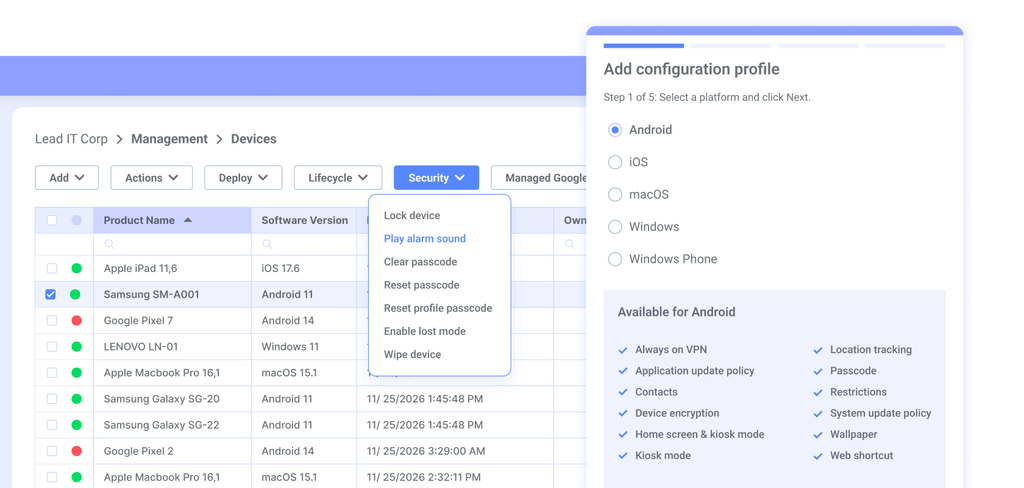
A monitorização remota é o que transforma o seu MDM de uma ferramenta passiva de inventário numa camada de segurança ativa. Configure alertas para desvios de conformidade, tentativas de início de sessão falhadas e dispositivos que ficam inesperadamente offline.
Por exemplo, se um portátil deixar de comunicar durante 48 horas, vai querer saber disso antes de a situação se transformar num incidente de perda de dados. No Jamf Pro ou no Microsoft Intune, associaria, sempre que possível, regras de monitorização a ações de correção automatizadas — e não apenas a notificações.
Tenha em conta estas práticas recomendadas ao configurar a monitorização remota e os alertas na sua plataforma MDM:
- Dê prioridade ao sinal em detrimento do ruído: Configure primeiro alertas para eventos que exigem uma ação — desvios de conformidade, tentativas de início de sessão falhadas repetidas e dispositivos offline há mais de 48 horas. A fadiga de alertas é uma realidade. Se a sua equipa começar a ignorar as notificações por serem demasiado numerosas, todo o sistema falha.
- Associe os alertas à correção automatizada: Sempre que a sua plataforma o permitir, associe as regras de monitorização a respostas automatizadas. No Microsoft Intune, pode configurar um dispositivo não conforme para perder automaticamente o acesso aos recursos do Microsoft 365, sem esperar pela abertura de um pedido ao suporte técnico.
- Defina limites offline por tipo de dispositivo: Um quiosque partilhado que deixa de comunicar durante a noite é menos urgente do que um portátil de um executivo que fica indisponível a meio do dia de trabalho. No Jamf Pro, criaria grupos inteligentes separados para cada tipo de dispositivo e definiria os limites de alerta offline em conformidade.
- Monitorize as falhas de inscrição, não apenas os dispositivos ativos: É fácil não detetar novos dispositivos cuja inscrição falha silenciosamente. Configure um alerta para dispositivos que aparecem no seu MDM como pendentes, mas nunca concluem a inscrição — isto permite detetar configurações incorretas dos tokens DEP antes de se tornarem uma acumulação de pendências.
- Encaminhe os alertas para as pessoas certas: Um alerta de desvio de conformidade não deve ir para a mesma fila que um alerta de dispositivo offline. Utilize níveis de gravidade e encaminhe os alertas de alta prioridade — como o apagamento remoto de um dispositivo — diretamente para a sua equipa de segurança, e não apenas para a caixa de entrada geral das TI.
- Exporte os dados de monitorização para o seu SIEM: Não dependa exclusivamente do painel do seu MDM para obter um registo histórico do estado dos dispositivos. Envie regularmente os dados de conformidade e dos alertas para o seu SIEM, para dispor de registos auditáveis que existam independentemente da sua plataforma MDM.
- Teste os seus alertas de forma deliberada: Acione intencionalmente uma condição de monitorização num grupo de teste para confirmar que os alertas são acionados corretamente.
Já vi equipas configurarem regras de alerta no Workspace ONE UEM, presumirem que estavam a funcionar e descobrirem meses mais tarde que um canal de notificação configurado incorretamente fazia com que os alertas fossem encaminhados para uma caixa de entrada sem supervisão.
6. Imponha a conformidade e corrija as violações
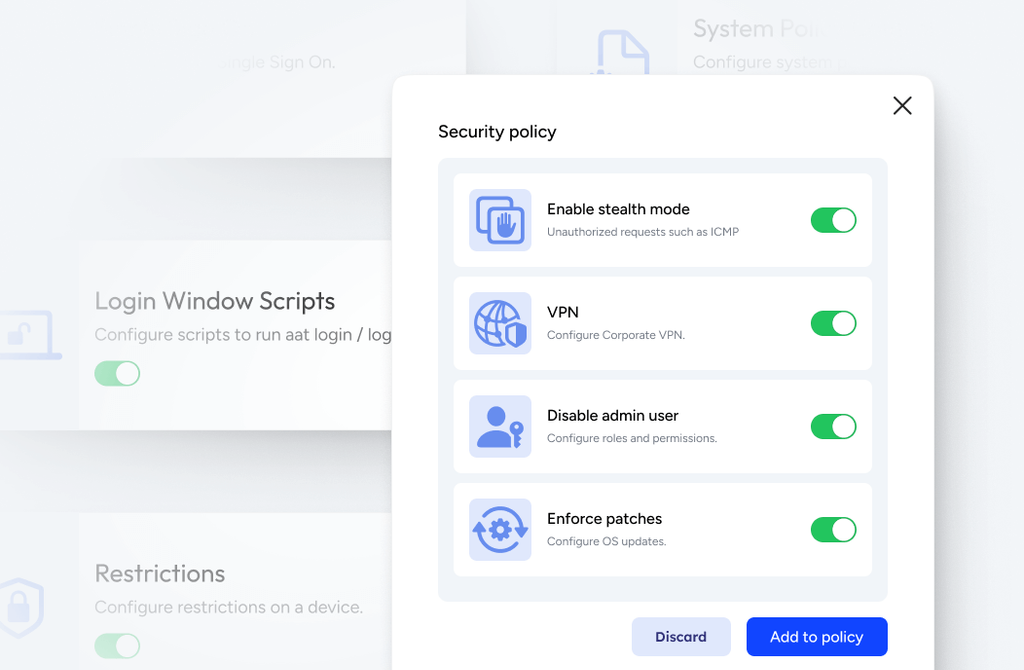
A aplicação da conformidade é o que dá força às suas políticas. Sem correção automatizada, os dispositivos sinalizados ficam simplesmente num relatório à espera que alguém tome medidas.
No Microsoft Intune, associaria diretamente as políticas de conformidade ao Acesso Condicional, para que um dispositivo não conforme perdesse imediatamente o acesso aos recursos — e não apenas depois de ser aberto um pedido de suporte.
Por exemplo, um dispositivo sem a encriptação obrigatória fica impedido de aceder ao e-mail até que a situação seja resolvida. Associe as restrições de acesso a notificações visíveis para o utilizador, para que este saiba exatamente o que deve corrigir.
Tenha em conta estas práticas recomendadas ao impor a conformidade e corrigir violações na sua plataforma MDM:
- Automatize a revogação do acesso: Não espere por um pedido ao suporte técnico para bloquear um dispositivo não conforme. No Microsoft Intune, associe diretamente as políticas de conformidade ao Acesso Condicional do Azure Active Directory, para que um dispositivo sem a encriptação necessária perca o acesso aos recursos do Microsoft 365 no momento em que deixar de estar em conformidade.
- Envie notificações dirigidas aos utilizadores com instruções claras: Quando um dispositivo é sinalizado, o utilizador precisa de saber o que está errado e como corrigir o problema. Mensagens vagas como "o seu dispositivo não está em conformidade" geram chamadas para o suporte técnico. Mensagens específicas — "a versão do seu sistema operativo é inferior ao mínimo exigido; atualize-a para resolver este problema" — não.
- Defina um período de tolerância — mas mantenha-o curto: Dê aos utilizadores 24–72 horas para resolverem um problema de conformidade antes de bloquear o acesso. Isto reduz o volume de pedidos ao suporte técnico causados por falsos positivos, sem dar às pessoas uma janela indefinida para ignorarem o problema.
- Distingua entre bloquear e alertar: Nem todas as violações justificam um bloqueio de acesso. Um dispositivo que esteja uma atualização atrás do mínimo exigido para o sistema operativo pode justificar um alerta e um período de tolerância. Um dispositivo com a encriptação desativada deve ser bloqueado imediatamente. Defina níveis de gravidade antes de configurar qualquer elemento.
- Utilize a correção automatizada quando a plataforma a suportar: No Jamf Pro, pode acionar o reenvio de um perfil de configuração quando um dispositivo se desvia de uma definição obrigatória. Isto é mais fiável do que esperar que um utilizador corrija o problema sozinho, especialmente no caso de definições que os utilizadores podem desativar acidentalmente.
- Não trate o painel do MDM como o seu registo de conformidade: Exporte relatórios de conformidade periodicamente e armazene-os no seu SIEM. Se um dispositivo não esteve em conformidade durante um período específico e precisar de o provar mais tarde, um painel em tempo real não lhe fornecerá esse histórico.
- Conclua o ciclo de correção: Registe quando uma violação foi sinalizada, quando o utilizador foi notificado e quando o dispositivo voltou a estar em conformidade. Plataformas como o Omnissa Workspace ONE UEM apresentam estas informações nos relatórios, mas vale a pena confirmar que o seu registo de auditoria está completo antes de uma revisão externa revelar a falha.
7. Auditar o inventário de dispositivos e a adesão às políticas
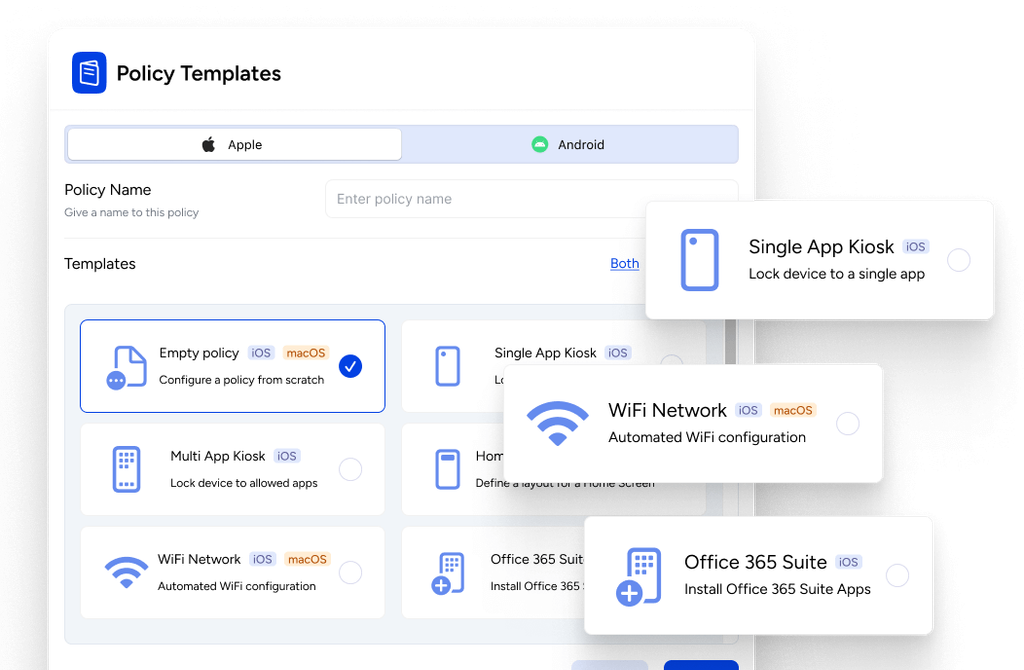
As auditorias regulares confirmam que a sua configuração de MDM está realmente a funcionar — e não apenas configurada. Obtenha um relatório completo do inventário de dispositivos e confronte-o com as suas políticas de conformidade.
Eu verificaria se existem dispositivos que foram inscritos mas nunca receberam os seus perfis de configuração e sinalizaria os que se desviaram das definições obrigatórias. Por exemplo, um computador portátil que aparece como estando em conformidade no seu painel, mas que não tem o seu perfil de encriptação, é uma situação realista. Execute estas auditorias, no mínimo, trimestralmente.
Tenha em mente estas boas práticas ao auditar o inventário de dispositivos e a adesão às políticas na sua plataforma de MDM:
- Compare o inventário com os registos de inscrição: Confronte a lista de dispositivos do seu MDM com a origem da inscrição — Apple Business Manager, Windows Autopilot ou o seu fornecedor de identidade. Os dispositivos que aparecem num sistema, mas não no outro, representam uma lacuna que vale a pena investigar antes que um auditor a descubra.
- Verifique a distribuição dos perfis, não apenas o estado da inscrição: Um dispositivo pode aparecer como inscrito embora não tenha um ou mais perfis de configuração. No Jamf Pro, eu executaria um grupo inteligente cujo âmbito abrangesse os dispositivos nos quais um perfil específico não está instalado — isto revela a lacuna de uma forma que o painel principal não consegue.
- Sinalize os dispositivos que não estabeleceram ligação recentemente: Defina um limite — eu utilizaria 14 dias — e obtenha um relatório dos dispositivos que não foram sincronizados. Alguns serão equipamentos desativados que nunca foram removidos do MDM. Outros poderão ser dispositivos ativos que perderam a conectividade de gestão, o que é um problema completamente diferente.
- Audite a pertença a grupos juntamente com o estado de conformidade: Um dispositivo pode estar totalmente em conformidade, mas estar atribuído ao grupo errado, o que significa que não tem as políticas que deveria ter. Já vi isto acontecer quando um dispositivo é novamente inscrito após uma reposição e fica num grupo predefinido, em vez de ficar no grupo do departamento correto.
- Exporte relatórios periodicamente: Os painéis em tempo real do Microsoft Intune e do Jamf Pro mostram apenas o estado atual. Agende exportações para o seu SIEM ou para uma localização de armazenamento partilhada, de modo a manter registos relativos a momentos específicos. Se um dispositivo não esteve em conformidade durante um período de auditoria específico, precisará desse histórico — e não de uma captura de ecrã atual.
- Faça a reconciliação das atribuições de licenças de aplicações: Durante as auditorias de inventário, confirme que o número de licenças de aplicações no Apple Business Manager ou no Microsoft Intune corresponde ao número de dispositivos ativos. A atribuição de licenças em excesso é um problema de conformidade e de custos que surge durante as auditorias.
- Documente e date todas as auditorias: Registe o que verificou, o que encontrou e o que resolveu. Um simples registo de auditoria — até mesmo uma folha de cálculo — torna-se o seu registo documental quando um avaliador externo perguntar se as suas políticas de MDM foram aplicadas ativamente.
Desafios comuns da utilização de software MDM (e como enfrentá-los)
Mesmo uma implementação de MDM bem configurada enfrenta obstáculos — a maioria previsíveis e, na maioria dos casos, resolúveis se souber onde procurar:
| Problema | Solução |
|---|---|
| ProblemaDispositivos inscritos, mas sem perfis | SoluçãoNo Jamf Pro, crie um grupo inteligente abrangendo dispositivos nos quais o perfil de configuração necessário não esteja instalado e, em seguida, utilize esse grupo como um relatório de auditoria permanente. |
| ProblemaFadiga causada por demasiadas notificações | SoluçãoLimite os alertas a eventos que exigem uma ação direta—desvios de conformidade, tentativas repetidas de início de sessão falhadas, dispositivos offline há mais de 48 horas—e encaminhe-os por nível de gravidade para a equipa adequada. |
| ProblemaEstado de conformidade perdido após uma limpeza | SoluçãoQuando um dispositivo volta a ser inscrito após uma limpeza, verifique manualmente a atribuição do grupo antes de assumir que as políticas foram aplicadas—os dispositivos reinscritos acabam frequentemente num grupo predefinido em vez do grupo do departamento correto. |
| ProblemaValores mínimos de versão do sistema operativo desatualizados | SoluçãoReveja e atualize trimestralmente os limites mínimos do sistema operativo; um limite definido há seis meses pode deixar os dispositivos duas versões principais atrás sem que ninguém se aperceba. |
| ProblemaAusência de registo histórico de conformidade | SoluçãoAgende exportações recorrentes de relatórios de conformidade para o seu SIEM, para ter registos de momentos específicos que existam independentemente do painel MDM em tempo real. |
| ProblemaAtribuição excessiva de licenças de aplicações | SoluçãoDurante as auditorias trimestrais ao inventário, confronte o número de licenças de aplicações no Apple Business Manager ou no Microsoft Intune com o número de dispositivos ativos, para detetar atribuições excessivas antes que surjam numa auditoria externa. |
| ProblemaUtilizadores que ignoram as notificações de conformidade | SoluçãoSubstitua as mensagens vagas de não conformidade por instruções específicas—diga aos utilizadores exatamente qual é a definição que não está em conformidade e que ação a corrige, reduzindo assim o volume de chamadas para o serviço de assistência. |
More Articles
Utilizações avançadas e maximização do ROI do software MDM
Assim que as suas políticas de base estiverem em execução e a sua frota estiver inscrita, o software MDM torna-se uma plataforma para operações de TI mais abrangentes—não apenas uma caixa de verificação de conformidade. É aqui que uma adoção mais aprofundada começa a trazer benefícios que vão muito além da gestão básica de dispositivos:
- Provisionamento sem intervenção: Configure o Apple Business Manager ou o Windows Autopilot para que um novo dispositivo seja enviado diretamente para um colaborador e se inscreva automaticamente com os perfis, aplicações e definições corretos—sem que a equipa de TI tenha de intervir diretamente.
Já vi isto reduzir o tempo de configuração de dispositivos de várias horas para menos de 30 minutos por dispositivo, o que se acumula rapidamente quando se integram 50 pessoas por trimestre. - Desativação automatizada: Ligue o seu fornecedor de identidade ao MDM para acionar fluxos de trabalho de desativação aprovados quando um colaborador sai da empresa. No caso de dispositivos pessoais (BYOD), remova as aplicações e os dados empresariais sem afetar as informações pessoais.
No caso de dispositivos propriedade da empresa, utilize o bloqueio remoto ou a limpeza completa quando for adequado e autorizado. No Microsoft Intune, estas ações exigem configurações diferentes, por isso teste os seus fluxos de trabalho antes de os automatizar. - Integração com SIEM para rastreios de auditoria: Envie dados de conformidade e alertas do Microsoft Intune ou do Jamf Pro para o seu SIEM segundo um calendário. Isto fornece-lhe registos de conformidade de momentos específicos que existem independentemente do painel MDM—algo importante assim que um auditor perguntar qual era o estado de um dispositivo há três meses.
- Segmentação de políticas por nível de risco: Utilize a lógica dos grupos de dispositivos para aplicar controlos mais rigorosos onde o risco é maior.
No Jamf Pro, manteria perfis de configuração separados para portáteis de executivos, quiosques partilhados e máquinas de programadores, em vez de aplicar uma política única que restringe demasiado ou protege de forma insuficiente. - Aplicação do acesso condicional: No Microsoft Intune, associar diretamente as políticas de conformidade ao Acesso Condicional significa que um dispositivo não conforme perde o acesso aos recursos do Microsoft 365 no momento em que deixa de cumprir a política—sem pedido de assistência, sem atrasos e sem necessidade de revisão manual.
- Catálogos de aplicações em autosserviço: Enviar todas as aplicações como instalações obrigatórias cria ruído e volume de pedidos de assistência desnecessários. Configure um catálogo de autosserviço no Jamf Pro ou no Intune para ferramentas opcionais, permitindo que os utilizadores instalem software aprovado a pedido, sem abrir um pedido ao serviço de assistência.
Preparado para desenvolver a sua estratégia de MDM
Assim que o seu MDM estiver configurado e a sua frota estiver sob gestão, a decisão seguinte costuma ser o custo—por isso, se estiver a avaliar plataformas ou a planear um orçamento, consultar os preços do software MDM considerando o número de dispositivos, os modelos de licenciamento e os níveis de funcionalidades ajudar-lhe-á a escolher a plataforma certa para as necessidades reais da sua frota.