
As funcionalidades certas no software MDM determinam se gere os dispositivos ou anda atrás deles. O registo e o aprovisionamento de dispositivos, juntamente com o bloqueio e a eliminação remotos, cobrem o essencial.
Está a equilibrar a segurança, a conformidade e os pedidos de suporte com pouco tempo disponível. Este guia apresenta 15 funcionalidades para que possa perceber o que deve priorizar e quais as lacunas que irão causar problemas à medida que a sua frota cresce.
15 funcionalidades essenciais a procurar num software MDM
Estas 15 funcionalidades de gestão de dispositivos móveis abrangem os controlos e fluxos de trabalho que a sua equipa deve avaliar:
1. Registo e aprovisionamento de dispositivos
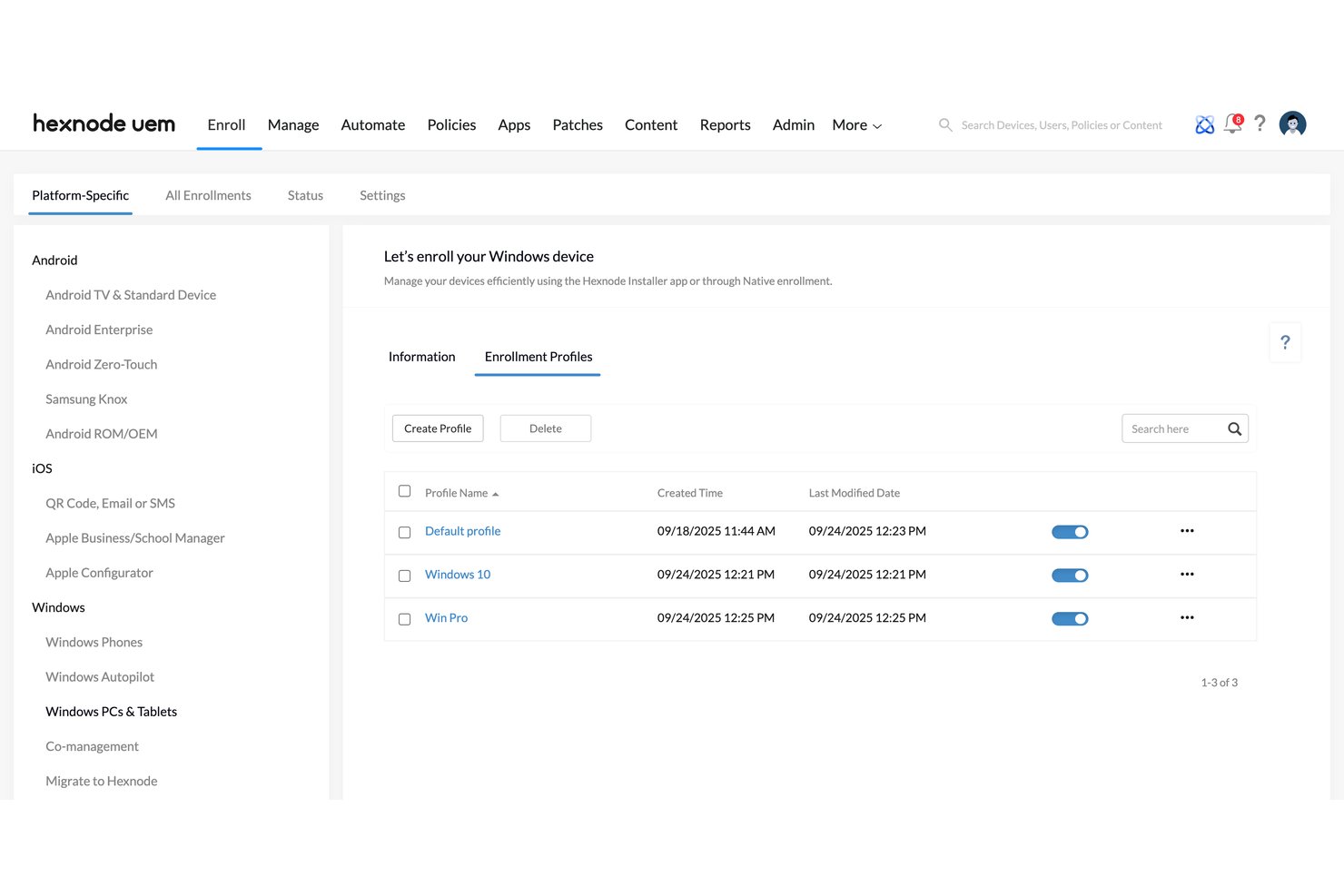
O registo e o aprovisionamento de dispositivos registam um dispositivo no seu servidor MDM e aplicam as definições, aplicações e políticas de que este necessita. Opções de configuração automática, como o Apple Business Manager, o Android Enterprise e o Windows Autopilot, permitem que um dispositivo se configure automaticamente na primeira vez que estabelece ligação.
Na minha experiência, esta funcionalidade é mais importante quando integra dispositivos em massa ou presta suporte a colaboradores remotos. Envia um dispositivo selado e este chega já configurado.
Procure perfis de registo por função ou departamento. Estes mantêm a configuração consistente e reduzem o trabalho de criação manual de imagens.
Cada plataforma trata o registo automático de forma ligeiramente diferente, por isso associe o método aos dispositivos que compra efetivamente:
| Plataforma | Método de registo | Caso de utilização típico |
|---|---|---|
| PlataformaiOS, iPadOS, macOS | Método de registoRegisto automatizado através do Apple Business Manager | Caso de utilização típicoiPhones da empresa enviados para colaboradores remotos |
| PlataformaAndroid | Método de registoRegisto automático do Android Enterprise | Caso de utilização típicoFrota de leitores robustos num armazém |
| PlataformaWindows | Método de registoWindows Autopilot com o Microsoft Intune | Caso de utilização típicoNovos portáteis enviados diretamente pelo revendedor |
| PlataformaDispositivos pessoais | Método de registoRegisto do utilizador ou perfil de trabalho | Caso de utilização típicoTelemóveis BYOD com dados profissionais separados |
Já vi o Jamf Pro e o Intune tratarem bem estes fluxos, embora cada um privilegie o seu próprio ecossistema. Teste um dispositivo por plataforma antes de expandir.
2. Gestão de políticas e configurações
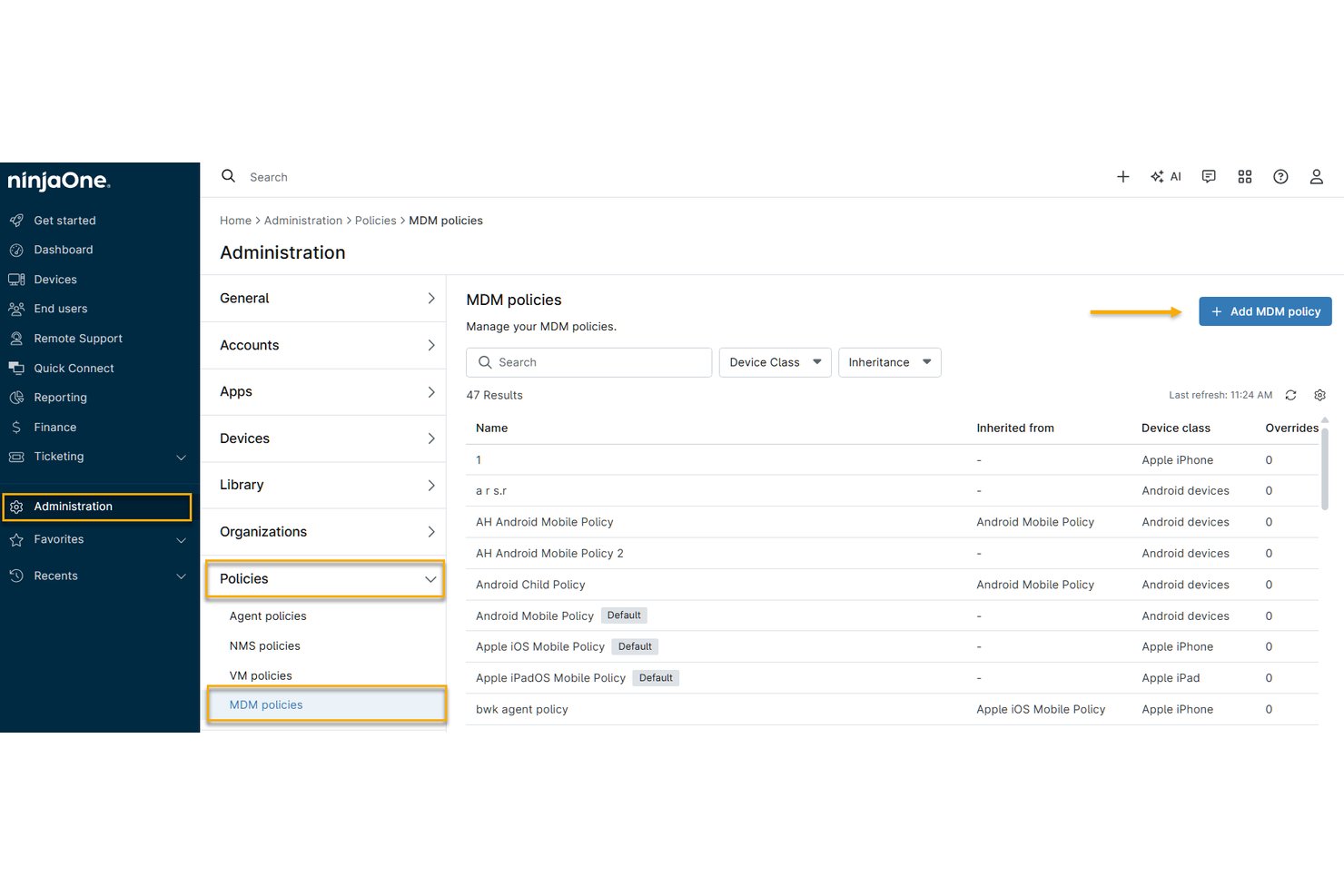
A gestão de políticas e configurações permite definir as definições dos dispositivos uma vez e enviá-las para todos os dispositivos registados. Cria perfis para regras de códigos de acesso, encriptação, Wi-Fi, VPN, certificados e restrições de aplicações. O servidor MDM aplica-as remotamente e indica quais os dispositivos que estão em conformidade.
Na minha experiência, a atribuição baseada em grupos é o mais importante. Pode direcionar políticas por função, plataforma ou tipo de propriedade, para que os telemóveis BYOD e os portáteis da empresa recebam regras diferentes.
Procure deteção de desvios que volte a aplicar as definições quando os utilizadores as alterarem. Isto reduz as correções manuais e as surpresas durante as auditorias.
Os tipos de políticas comportam-se de forma diferente quando chegam a um dispositivo, por isso planeie cada uma de acordo com a forma como é aplicada e com as pessoas que afeta. Utilize esta síntese para associar os tipos de políticas comuns aos cenários em que são relevantes:
| Tipo de política | O que controla | Cenário do mundo real |
|---|---|---|
| Tipo de políticaCódigo de acesso e encriptação | O que controlaComplexidade, tempo limite de bloqueio, FileVault ou BitLocker | Cenário do mundo realCumprir os requisitos de auditoria em portáteis |
| Tipo de políticaRede e VPN | O que controlaWi-Fi, certificados, VPN por aplicação | Cenário do mundo realProteger o acesso ao escritório para colaboradores remotos |
| Tipo de políticaRestrições de aplicações | O que controlaAplicações permitidas, configuração de aplicações geridas | Cenário do mundo realBloquear iPads de quiosque no comércio a retalho com o Jamf Pro |
| Tipo de políticaRegras de conformidade | O que controlaVersão do sistema operativo, estado de desbloqueio não autorizado | Cenário do mundo realBloquear telemóveis desatualizados com o Microsoft Intune |
Testaria primeiro cada política num grupo-piloto. Uma regra de código de acesso incorreta pode bloquear centenas de utilizadores.
3. Gestão de aplicações
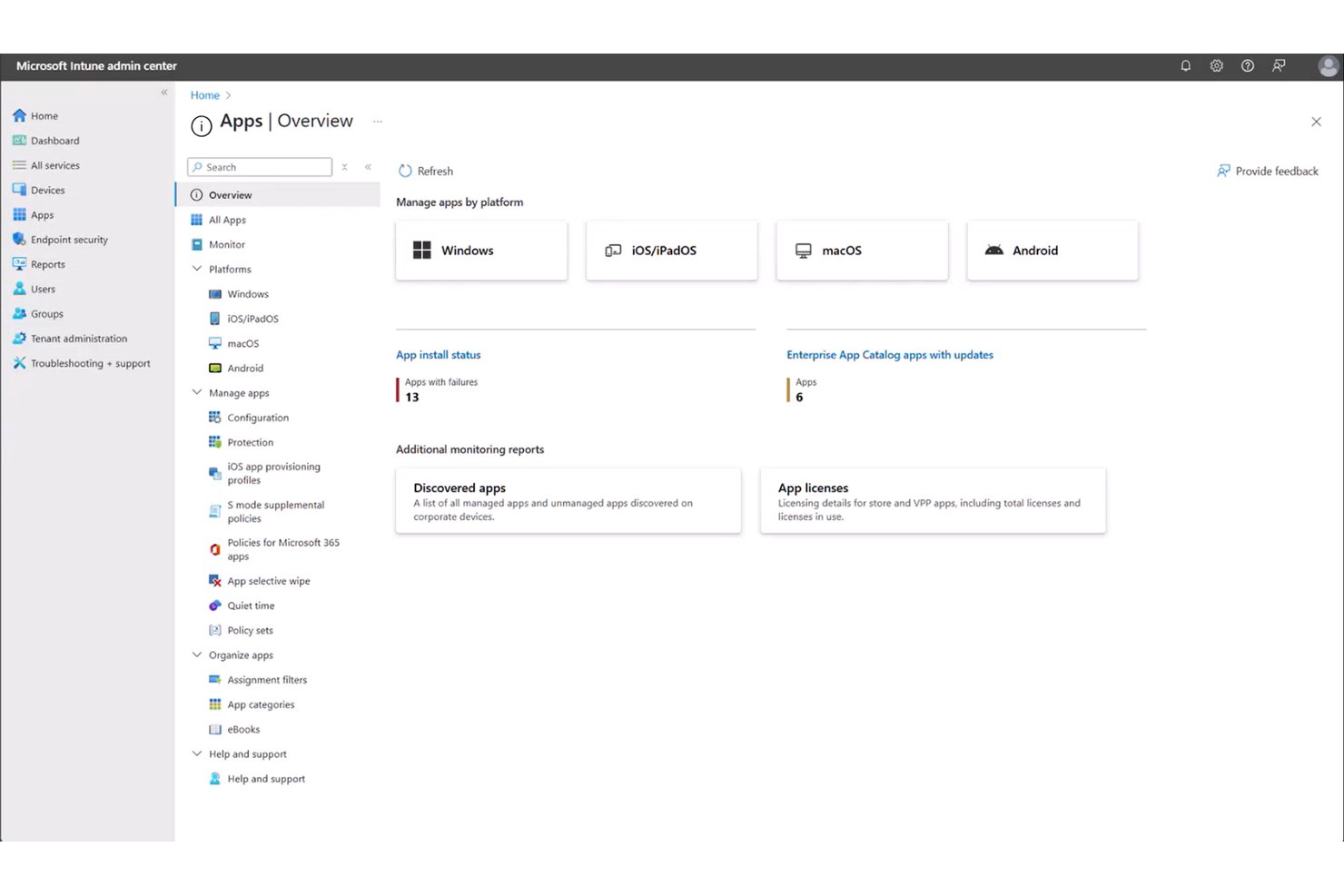
A gestão de aplicações permite implementar, atualizar e remover aplicações em dispositivos registados a partir da consola MDM. Atribui aplicações a partir de um catálogo, como as Aplicações e Livros do Apple Business Manager ou o Google Play gerido. Também pode enviar pacotes personalizados, que o servidor instala silenciosamente.
Na minha experiência, a configuração de aplicações geridas e as listas de bloqueio de aplicações são as mais importantes. Pré-configura definições como URLs de servidores e dados de início de sessão e bloqueia aplicações de risco nos dispositivos da empresa.
Procure VPN por aplicação e controlos de partilha de dados. Estes mantêm os dados profissionais dentro das aplicações aprovadas nos telemóveis BYOD.
Os métodos de implementação comportam-se de forma diferente consoante a propriedade do dispositivo e a plataforma, por isso associe cada origem de aplicações ao cenário adequado:
| Origem da aplicação | Como é implementada | Cenário real |
|---|---|---|
| Origem da aplicaçãoApps and Books (Apple Business Manager) | Como é implementadaLicenças atribuídas a dispositivos ou utilizadores | Cenário realEnviar uma aplicação de vendas para iPhones da empresa |
| Origem da aplicaçãoManaged Google Play | Como é implementadaCatálogo de aplicações aprovadas com instalação silenciosa | Cenário realBloquear os leitores Android do armazém |
| Origem da aplicaçãoPacotes personalizados (MSI, PKG) | Como é implementadaCarregados e instalados silenciosamente | Cenário realImplementar uma ferramenta interna com o Microsoft Intune |
| Origem da aplicaçãoAplicações de lojas públicas | Como é implementadaInstalação opcional a partir de um portal de autosserviço | Cenário realDisponibilizar o Slack em telemóveis BYOD com o Jamf Pro |
Eu faria um projeto-piloto de cada tipo de implementação antes de o implementar em toda a organização. Uma atualização inadequada de uma aplicação pode interromper um fluxo de trabalho em toda a sua frota.
Have an account? Log In
4. Bloqueio e apagamento remotos
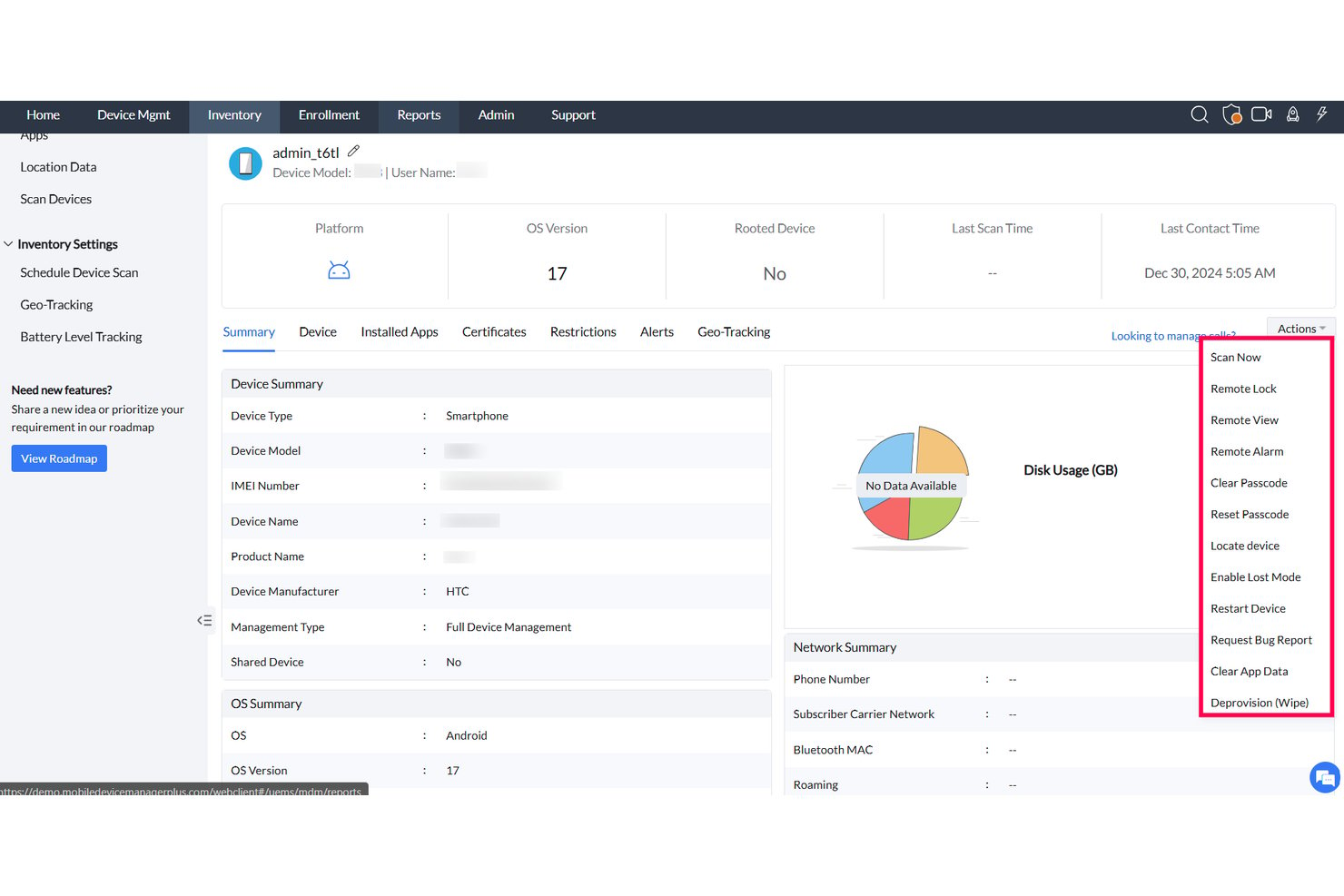
O bloqueio e o apagamento remotos permitem proteger um dispositivo perdido ou roubado a partir da consola MDM. O bloqueio congela o ecrã atrás de um código de acesso e o apagamento elimina o conteúdo do dispositivo. O comando chega ao dispositivo na próxima vez que este estabelecer ligação.
Na minha experiência, o apagamento seletivo é o mais importante. Remove apenas as aplicações e os dados profissionais dos telemóveis BYOD, mantendo as fotografias pessoais intactas. O apagamento completo é adequado para dispositivos propriedade da empresa.
Procure um modo perdido com localização, como o Modo perdido da Apple no Jamf Pro. Confirme também que a consola regista cada apagamento para efeitos de auditoria.
Cada comando remoto comporta-se de forma diferente consoante a propriedade do dispositivo e a conectividade, por isso associe a ação à situação antes de a enviar:
| Comando | O que faz | Cenário real |
|---|---|---|
| ComandoBloqueio remoto | O que fazBloqueia o ecrã e define um novo código de acesso | Cenário realUm funcionário perde o telemóvel no escritório |
| ComandoModo perdido | O que fazBloqueia o dispositivo, apresenta uma mensagem de contacto e comunica a localização | Cenário realUm iPad da empresa desaparecido é localizado com o Jamf Pro |
| ComandoApagamento seletivo | O que fazRemove apenas as aplicações e os dados profissionais | Cenário realUm contratante que está a sair utiliza um telemóvel BYOD |
| ComandoApagamento completo | O que fazRepõe as definições de fábrica do dispositivo | Cenário realUm portátil roubado gerido no Microsoft Intune |
Eu confirmaria que as permissões de apagamento estão limitadas a alguns administradores. Um comando incorreto pode apagar o dispositivo de um utilizador.
5. Aplicação da segurança e da conformidade
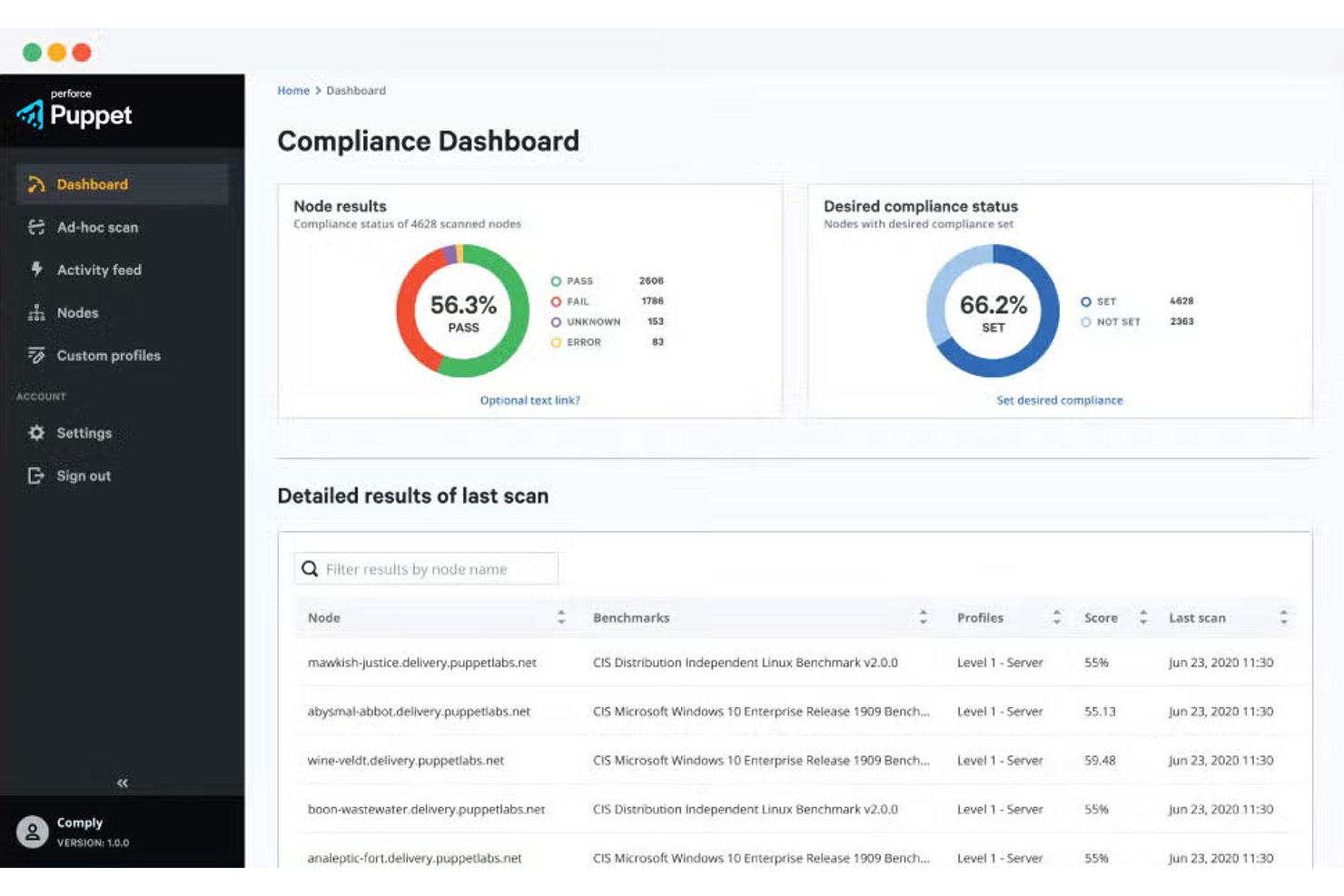
A aplicação da segurança e da conformidade verifica cada dispositivo face às suas regras e atua quando este não as cumpre. O servidor MDM lê sinais como a versão do sistema operativo, o estado da encriptação e a deteção de jailbreak ou root. Em seguida, assinala o dispositivo, bloqueia o acesso ou inicia uma correção.
Na minha experiência, o acesso condicional é o mais importante. O Microsoft Intune pode bloquear o correio eletrónico num portátil não conforme até que o utilizador instale as atualizações. O Jamf Pro pode fazer o mesmo através das suas integrações.
Procure relatórios de conformidade associados a referenciais como a ISO 27001 ou as referências CIS. Estes fornecem evidências aos auditores sem exportações manuais.
Os sinais de conformidade desencadeiam respostas diferentes consoante a gravidade, por isso planeie o seu percurso de escalamento antes de ativar a aplicação das regras. Utilize esta descrição para associar cada sinal a uma ação e a um cenário real:
| Sinal | Ação habitual | Cenário real |
|---|---|---|
| SinalVersão desatualizada do sistema operativo | Ação habitualPeríodo de tolerância e, em seguida, bloqueio do acesso | Cenário realO Microsoft Intune bloqueia o correio eletrónico em portáteis sem atualizações |
| SinalEncriptação desativada | Ação habitualAlertar o administrador e enviar o FileVault ou o BitLocker | Cenário realUm auditor assinala um MacBook sem encriptação |
| SinalJailbreak ou root detetado | Ação habitualColocar em quarentena ou apagar seletivamente | Cenário realTelemóvel BYOD comprometido no Jamf Pro |
| SinalAgente de segurança em falta | Ação habitualReinstalar a aplicação e, em seguida, restringir o acesso | Cenário realAgente de dispositivo final removido por um utilizador |
Eu definiria períodos de tolerância para sinais de baixo risco. Os bloqueios imediatos são mais adequados para dispositivos com jailbreak.
6. Contentorização e separação de dados
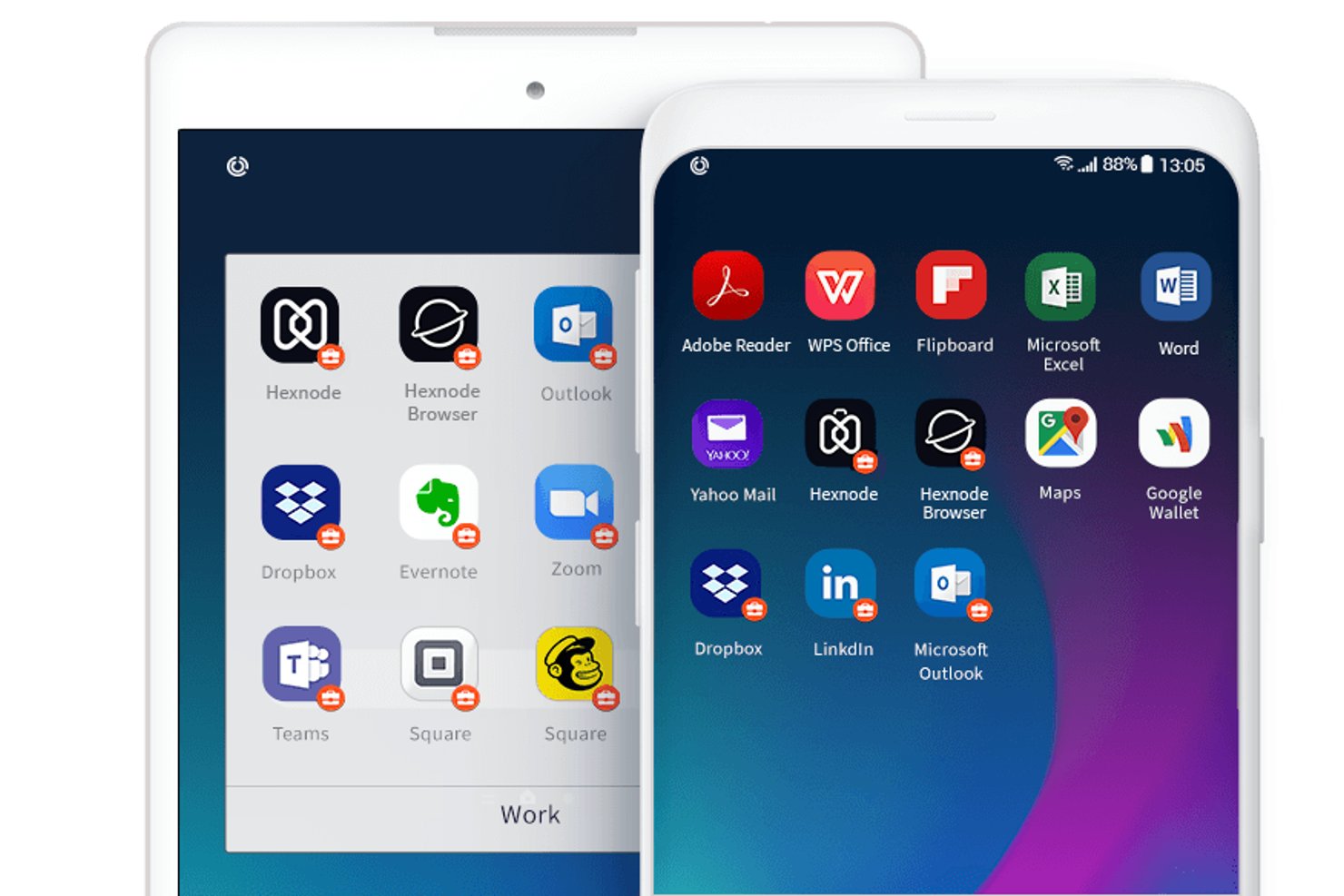
A contentorização e a separação de dados mantêm os dados profissionais separados dos dados pessoais no mesmo dispositivo. As ferramentas MDM podem aplicar esta separação através de perfis profissionais do Android Enterprise, do Apple User Enrollment e de controlos de aplicações geridas.
Na minha experiência, isto é mais importante nos telemóveis BYOD. Controla as aplicações de trabalho, as regras de copiar e colar e a partilha de dados, enquanto as fotografias e mensagens pessoais permanecem privadas.
Procure o apagamento selectivo e os controlos de abertura geridos. Permitem remover dados empresariais sem afectar a esfera pessoal, o que ajuda quando os funcionários resistem à inscrição.
Os métodos de conteinerização diferem consoante a plataforma e o modelo de propriedade, por isso adapte a abordagem de separação aos dispositivos suportados pela sua equipa:
| Abordagem de separação | O que separa | Cenário do mundo real |
| Perfil de trabalho do Android | Aplicações, dados e notificações de trabalho | Telemóveis BYOD geridos no Microsoft Intune |
| Inscrição de utilizador da Apple | Aplicações e dados de trabalho geridos, separados das informações pessoais | iPhones pessoais inscritos através do Jamf Pro |
| Controlos de abertura geridos | Partilha de dados entre aplicações geridas e não geridas | Bloqueio de anexos de trabalho provenientes de aplicações pessoais |
| Dispositivo da empresa com perfil de trabalho | Aplicações e dados de trabalho e pessoais em dispositivos Android propriedade da empresa | Telemóveis Android da empresa que permitem uma utilização pessoal limitada |
Eu explicaria aos funcionários o que pode e não pode ver antes de estes se inscreverem.
7. Gestão de conteúdos e documentos
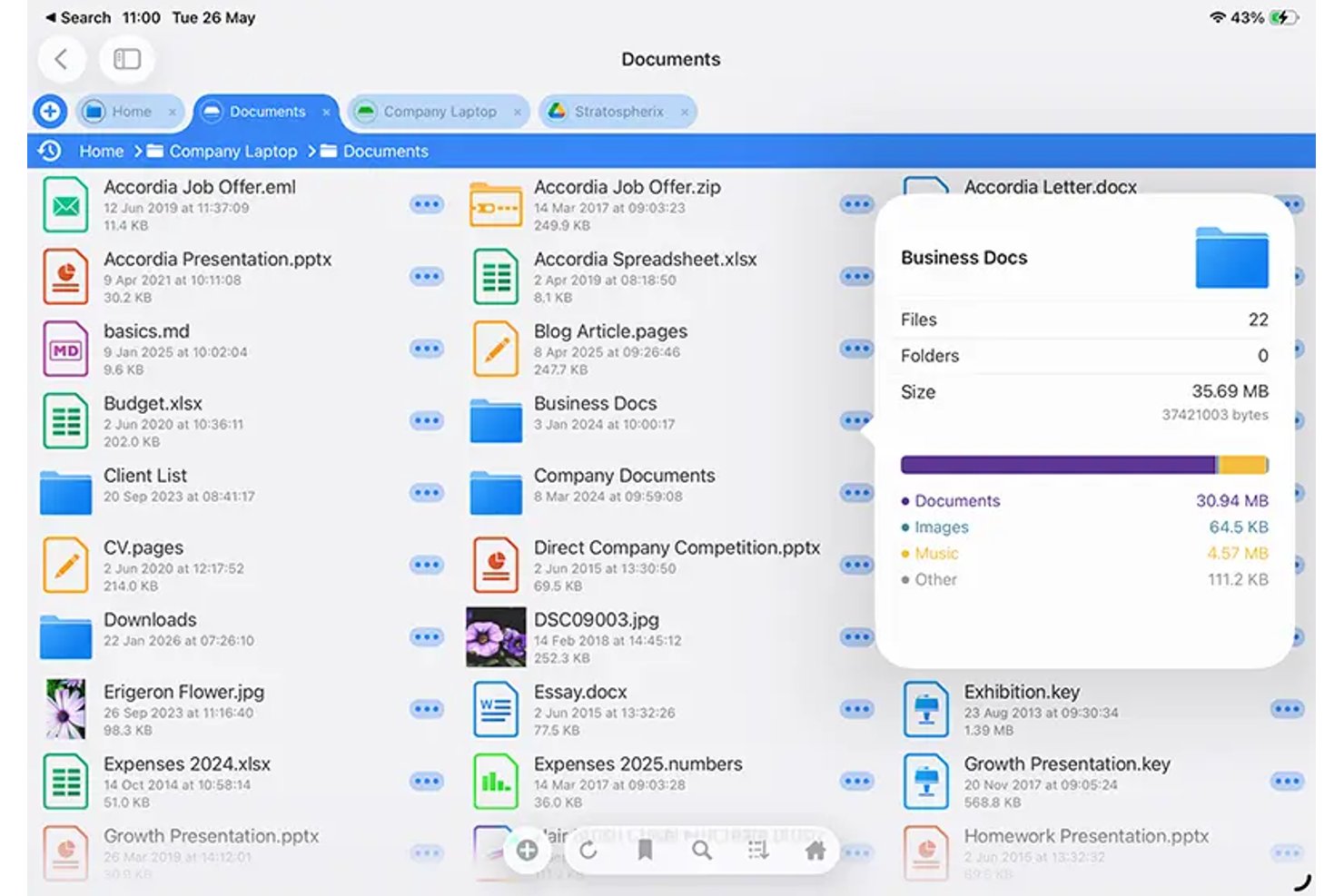
A gestão de conteúdos e documentos ajuda as equipas de TI a distribuir ficheiros da empresa e a controlar a forma como os funcionários lhes acedem, os partilham e os armazenam. Consoante a plataforma MDM, estas capacidades podem depender de aplicações geridas, repositórios de conteúdos seguros ou integrações com serviços de gestão documental.
Na minha experiência, os controlos de acesso são o mais importante. Funcionalidades como a expiração de documentos, as restrições de copiar e colar e os controlos de abertura geridos podem ajudar a proteger ficheiros sensíveis.
O Microsoft Intune e o Jamf Pro suportam determinadas restrições de partilha de dados, embora os controlos disponíveis dependam da plataforma e das aplicações utilizadas.
Procure distribuição segura de documentos, controlo de versões e revogação do acesso remoto. Estas capacidades de protecção de dados são especialmente úteis em ambientes de traga o seu próprio dispositivo (BYOD), onde os funcionários acedem a ficheiros empresariais em telemóveis pessoais.
Os controlos avançados podem exigir ferramentas adicionais de gestão de conteúdos. Os controlos de conteúdos variam consoante a plataforma e a integração, por isso adapte cada capacidade aos requisitos da sua organização:
| Controlo | O que faz | Cenário do mundo real |
| Datas de expiração | Limita o acesso aos documentos após um período especificado, quando suportado | Folhas de preços sensíveis ao tempo partilhadas através de uma aplicação segura de gestão de conteúdos |
| Abertura gerida | Restringe as aplicações que podem abrir documentos geridos | Manter contratos dentro de aplicações aprovadas em iPads geridos pelo Jamf |
| Restrições de copiar e colar | Limita as transferências de dados entre aplicações geridas e não geridas | Proteger documentos de RH através das políticas de protecção de aplicações do Microsoft Intune |
| Revogação do acesso remoto | Remove ou restringe o acesso a conteúdos empresariais através de aplicações ou serviços suportados | Revogar o acesso a documentos confidenciais depois da saída de um funcionário |
Eu testaria primeiro as datas de expiração num grupo pequeno. Os ficheiros que desaparecem a meio do turno frustram os funcionários no terreno.
8. Resolução de problemas e suporte remotos
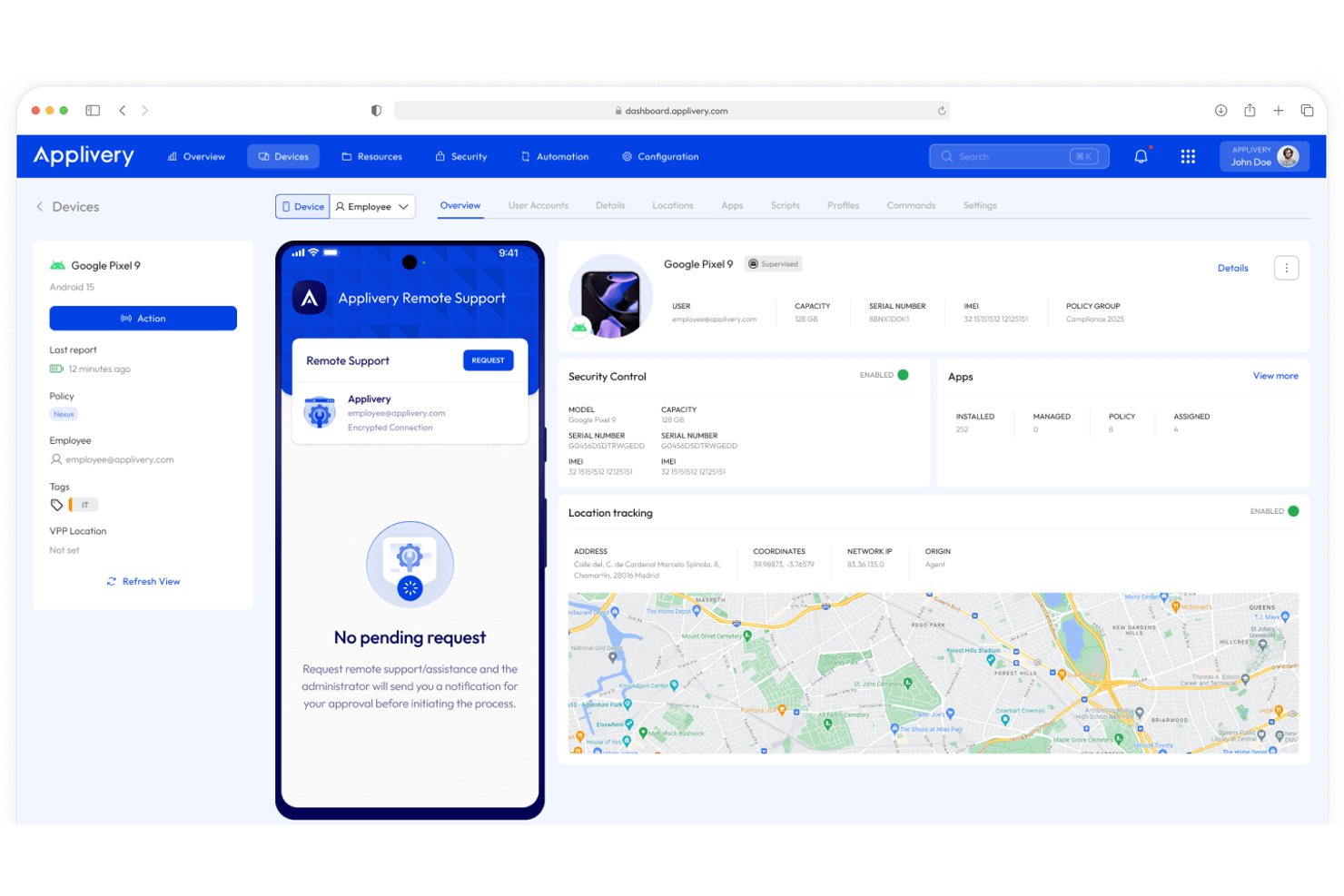
A resolução de problemas e o suporte remotos permitem às equipas de TI diagnosticar e corrigir dispositivos sem lhes aceder fisicamente. Consoante a plataforma, as ferramentas MDM e as soluções de gestão unificada de terminais podem fornecer diagnósticos dos dispositivos, comandos de configuração e sessões de suporte remoto com aprovação do utilizador, quando necessário.
Na minha experiência, a visualização e o controlo do ecrã são o mais importante. O Jamf Pro e o Microsoft Intune suportam sessões de assistência remota, o que reduz as deslocações à secretária do utilizador.
No entanto, estas capacidades variam consoante o dispositivo e o licenciamento. O Jamf Remote Assist suporta Macs geridos, enquanto o Microsoft Intune Remote Help requer licenciamento adicional e oferece capacidades diferentes para dispositivos Windows, macOS e Android suportados.
Procure diagnósticos dos dispositivos e um histórico de comandos. Estes mostram o que enviou e quando, para que possa localizar rapidamente um problema.
As ferramentas de suporte remoto resolvem problemas diferentes consoante o nível de acesso necessário e a presença ou não do utilizador:
| Ferramenta | O que faz | Cenário do mundo real |
| Visualização remota | Mostra o ecrã do utilizador com as permissões adequadas | Acompanhar um novo funcionário na configuração do e-mail num Mac gerido pelo Jamf |
| Controlo do ecrã | Permite que um técnico autorizado interaja com um dispositivo compatível | Corrigir a configuração de uma VPN num portátil Windows através do Microsoft Intune Remote Help |
| Registos do dispositivo | Fornece informações de diagnóstico | Rastrear uma instalação de aplicação falhada |
| Histórico de comandos | Apresenta os comandos de gestão e o respetivo estado | Verificar se um comando de reinício chegou a um tablet no terreno |
Eu começaria pelos registos e pelo histórico de comandos antes de abrir uma sessão. Muitas vezes, estes elementos respondem à questão sem interromper o utilizador.
9. Inventário e acompanhamento de ativos
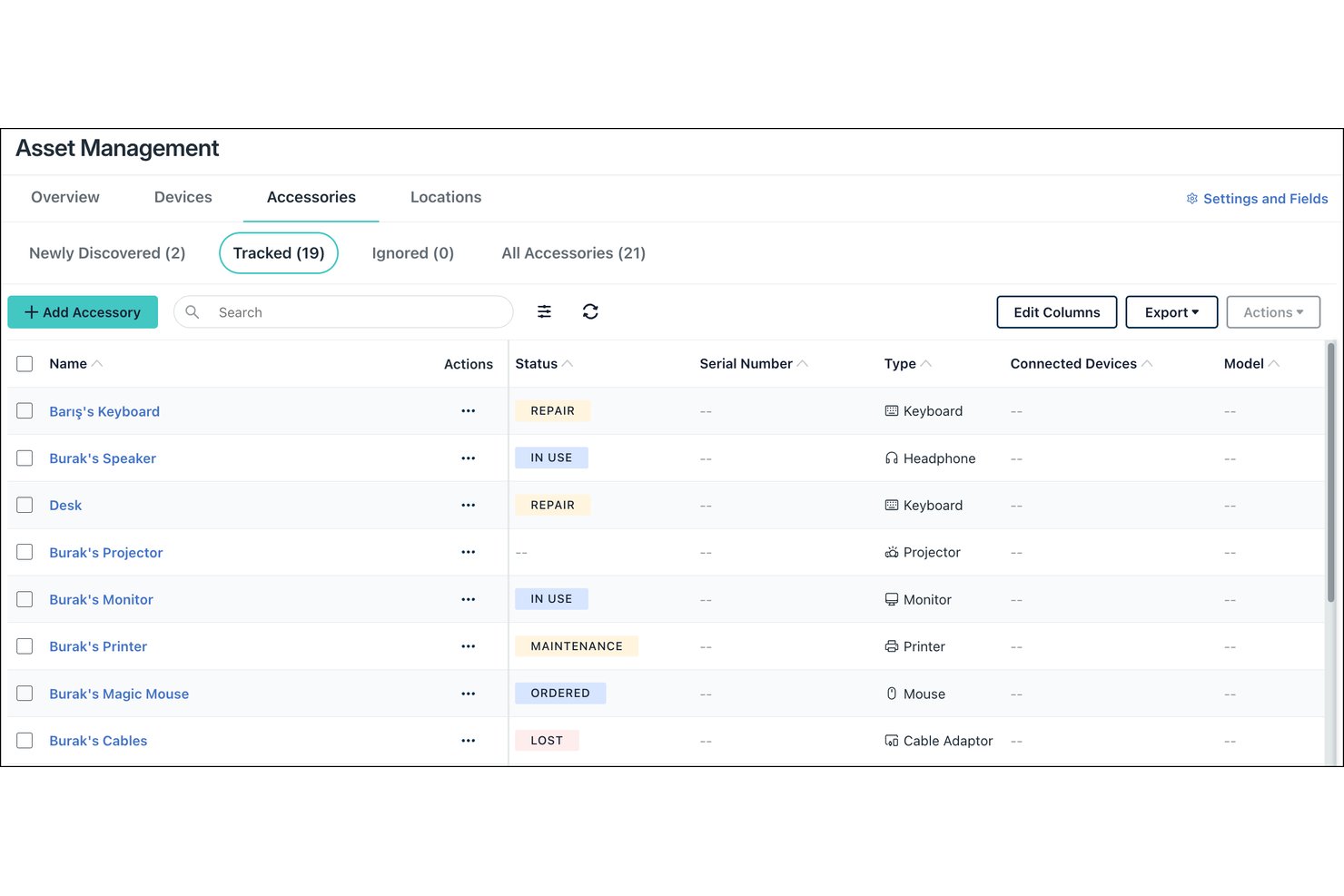
O inventário e o acompanhamento de ativos fornecem um registo atualizado de todos os dispositivos inscritos. O agente MDM comunica o modelo do equipamento, o número de série, a versão do sistema operativo, as aplicações instaladas, o armazenamento e a hora do último contacto à consola.
Na minha experiência, o inventário de aplicações e equipamento é o mais importante. O Jamf Pro e o Microsoft Intune permitem filtrar dispositivos por versão do sistema operativo ou software instalado, para que possa encontrar rapidamente máquinas sem as atualizações necessárias.
Procure campos personalizados, histórico de atribuições e relatórios exportáveis. Estes associam cada dispositivo a um utilizador, a uma data de garantia e a uma fase do ciclo de vida.
Os dados do inventário respondem a perguntas diferentes consoante o campo pelo qual filtra, por isso associe cada ponto de dados à decisão que este apoia:
| Ponto de dados | O que mostra | Cenário do mundo real |
|---|---|---|
| Ponto de dadosVersão do sistema operativo | O que mostraNível de atualizações por dispositivo | Cenário do mundo realEncontrar portáteis sem as atualizações necessárias no Microsoft Intune |
| Ponto de dadosAplicações instaladas | O que mostraSoftware em cada dispositivo | Cenário do mundo realLocalizar aplicações não aprovadas em iPads no Jamf Pro |
| Ponto de dadosHora do último contacto | O que mostraAtividade do dispositivo | Cenário do mundo realIdentificar um tablet que está sem ligação há 30 dias |
| Ponto de dadosData de garantia | O que mostraFase do ciclo de vida | Cenário do mundo realPlanear a renovação de portáteis antes do fim da cobertura |
Eu agendaria um relatório exportável relativo à hora do último contacto. Os dispositivos desatualizados indicam muitas vezes equipamento perdido ou retirado de circulação.
10. Acompanhamento da localização e delimitação geográfica
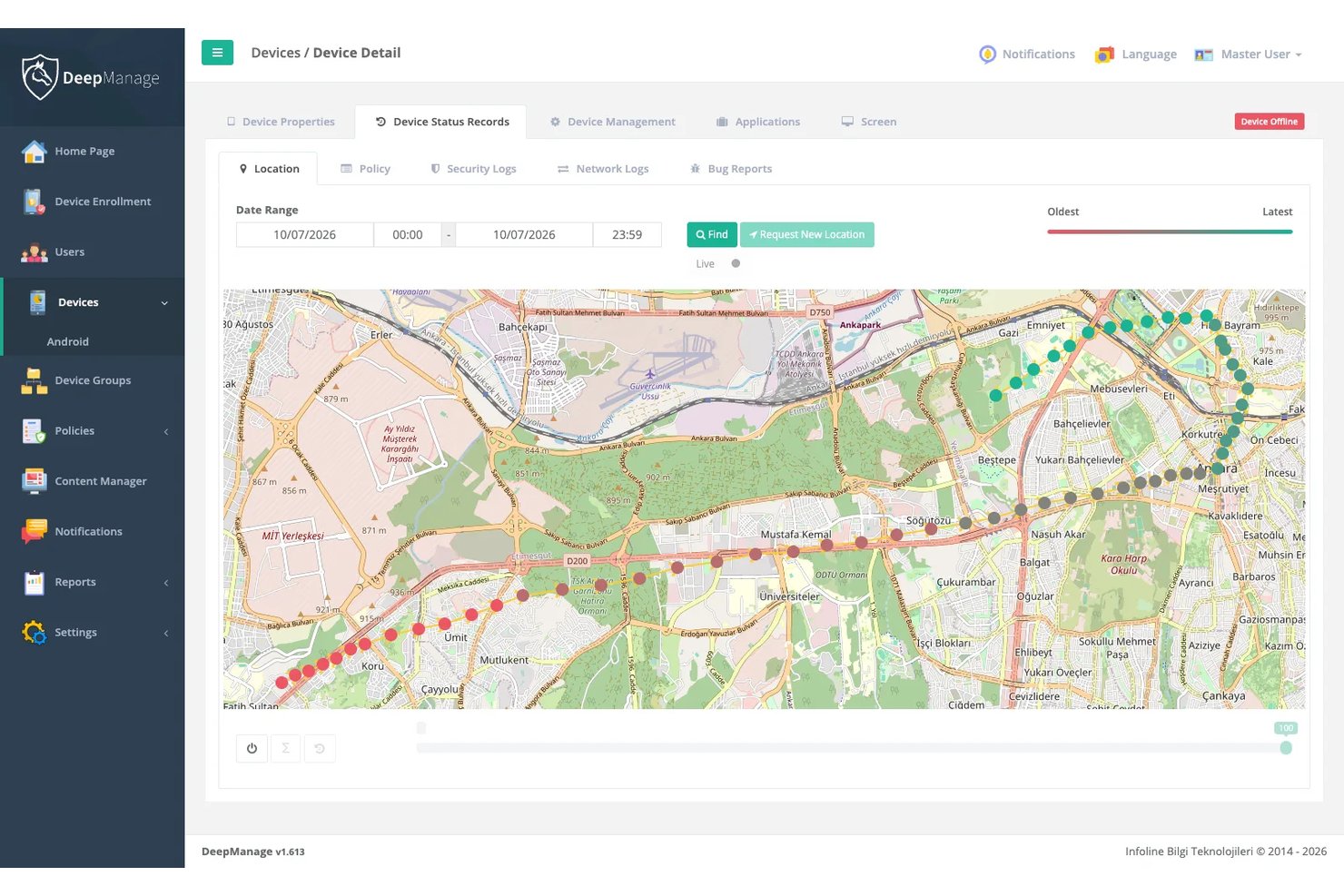
O acompanhamento da localização ajuda as equipas de TI a localizar dispositivos perdidos ou extraviados. Algumas soluções MDM também disponibilizam delimitação geográfica, que aciona alertas quando os dispositivos entram ou saem de áreas definidas. No entanto, estas funcionalidades variam consoante a plataforma, a propriedade do dispositivo e o fornecedor de software.
Na minha experiência, a delimitação geográfica é mais importante para dispositivos partilhados e utilizados no terreno. O Jamf Pro permite solicitar a localização através do Modo perdido em iPhones e iPads supervisionados, enquanto o Microsoft Intune disponibiliza ações de localização para dispositivos geridos compatíveis.
Procure pedidos de localização a pedido, o Modo perdido e controlos de privacidade. Confirme se a delimitação geográfica e o histórico de localização são suportados antes de escolher uma plataforma, especialmente se estiver a gerir dispositivos BYOD.
As funcionalidades de localização servem objetivos diferentes consoante os seus dispositivos e requisitos de segurança:
| Funcionalidade | O que faz | Cenário do mundo real |
| Localização a pedido | Mostra a localização aproximada dos dispositivos compatíveis | Encontrar um tablet Android propriedade da empresa com o Microsoft Intune |
| Modo perdido | Bloqueia dispositivos compatíveis e ajuda os administradores a localizá-los | Recuperar um iPad supervisionado extraviado através do Jamf Pro |
| Última localização conhecida | Mostra uma localização comunicada anteriormente em dispositivos compatíveis | Localizar um dispositivo Android dedicado sem ligação através do Intune |
| Delimitação geográfica (quando suportada) | Aciona alertas quando os dispositivos atravessam limites definidos | Monitorizar dispositivos no terreno propriedade da empresa quando saem das áreas designadas |
Eu manteria o histórico de localização desativado nos telemóveis BYOD. Recolha apenas os dados que a sua política justifica.
11. Gestão de identidades e acessos
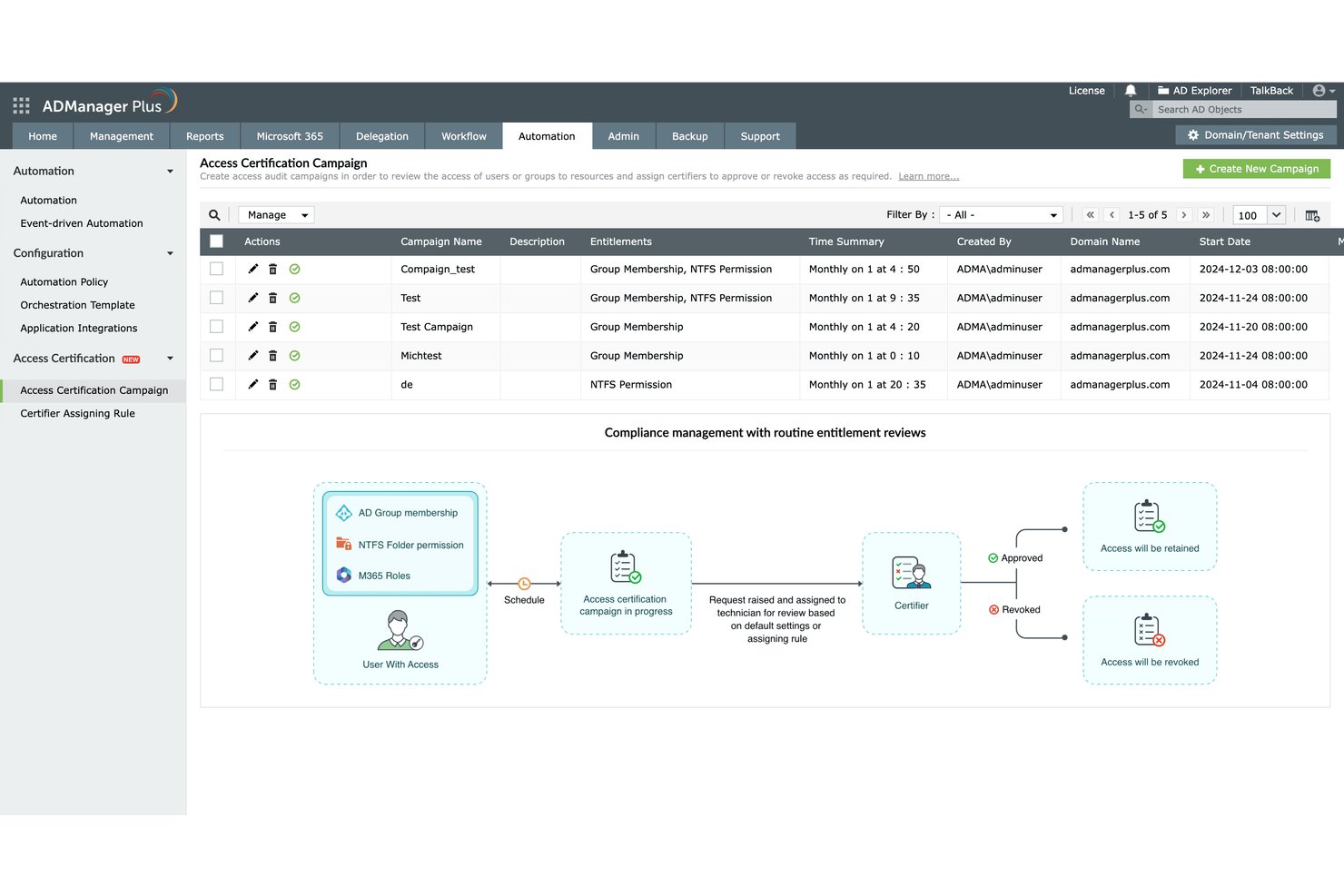
A gestão de identidades e acessos associa cada dispositivo inscrito a um utilizador verificado e controla os recursos da empresa a que esse dispositivo pode aceder. O servidor MDM liga-se a um diretório como o Microsoft Entra ID ou o Okta e, em seguida, verifica a identidade e o estado do dispositivo antes de conceder o acesso.
Na minha experiência, o acesso condicional e o início de sessão único são os mais importantes. O Microsoft Intune e o Jamf Pro bloqueiam ambos o correio eletrónico ou as aplicações quando um dispositivo deixa de estar em conformidade.
Procure suporte para a implementação de certificados e para a autenticação multifator. Permitem substituir palavras-passe partilhadas por credenciais baseadas no dispositivo e associar o acesso à pertença a grupos.
Os controlos de identidade funcionam em diferentes pontos da cadeia de acesso, por isso associe cada um ao risco que pretende eliminar:
| Controlo | O que faz | Cenário do mundo real |
|---|---|---|
| ControloAcesso condicional | O que fazBloqueia o acesso quando as verificações de conformidade falham | Cenário do mundo realImpedir o acesso ao correio eletrónico num iPhone com jailbreak no Microsoft Intune |
| ControloInício de sessão único | O que fazInicia sessão dos utilizadores com uma única identidade do diretório | Cenário do mundo realAbrir aplicações com credenciais Okta em Macs geridos pelo Jamf Pro |
| ControloImplementação de certificados | O que fazDistribui credenciais baseadas no dispositivo | Cenário do mundo realSubstituir palavras-passe de Wi-Fi por certificados |
| ControloAutenticação multifator | O que fazAdiciona um segundo passo de verificação | Cenário do mundo realExigir uma confirmação antes do acesso à VPN |
Eu implementaria primeiro o acesso condicional no modo apenas de relatório. Este mostra quem ficaria impedido de aceder antes de aplicar a medida.
12. Modo quiosque e gestão de dispositivos dedicados
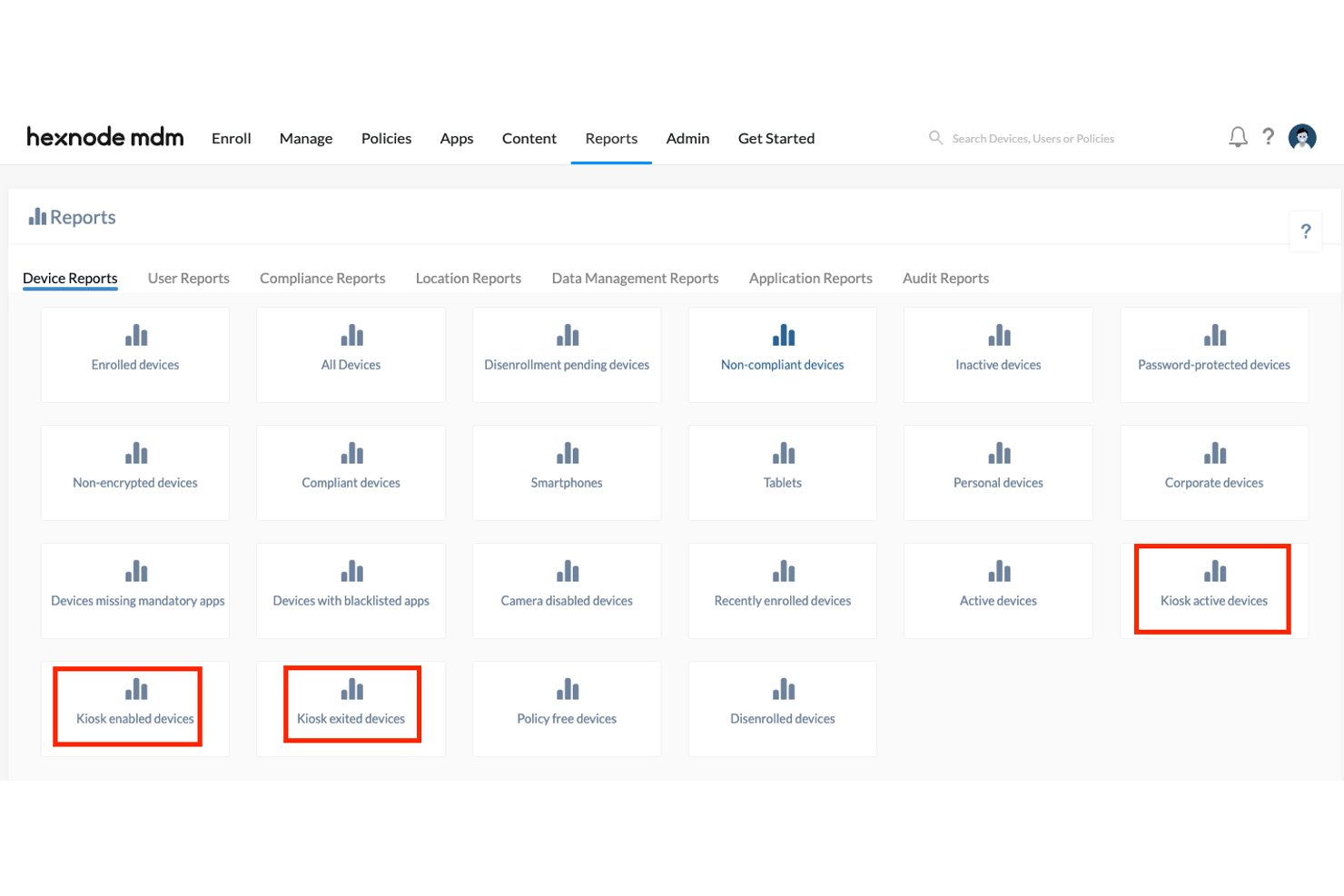
O modo quiosque restringe um dispositivo inscrito a uma aplicação ou a um pequeno conjunto de aplicações aprovadas. O servidor MDM envia um perfil de restrições, oculta o ecrã principal e as definições e mantém o dispositivo nesse estado até que o altere.
Na minha experiência, o modo de aplicação única e os controlos de saída são os mais importantes. O Jamf Pro e o Microsoft Intune suportam configurações de quiosque em dispositivos iOS e iPadOS supervisionados e em dispositivos Android dedicados.
Procure reinícios agendados de aplicações, um fundo personalizado e uma saída protegida por código. Estes mantêm um tablet de check-in ou um ecrã de ponto de venda a executar a aplicação correta sem intervenção do pessoal.
Os controlos de quiosque adequam-se a diferentes dispositivos e riscos, por isso associe cada um ao ecrã que os seus utilizadores veem efetivamente:
| Controlo | O que faz | Cenário do mundo real |
|---|---|---|
| ControloModo de aplicação única | O que fazRestringe o dispositivo a uma aplicação | Cenário do mundo realTablet de check-in numa clínica que utiliza o Jamf Pro |
| ControloModo de várias aplicações | O que fazLimita o dispositivo às aplicações aprovadas | Cenário do mundo realLeitores portáteis num armazém que utiliza o Microsoft Intune |
| ControloSaída protegida por código | O que fazExige um código para sair do modo quiosque | Cenário do mundo realPermitir que um técnico faça a manutenção de um ecrã de ponto de venda |
| ControloReinícios agendados de aplicações | O que fazVolta a iniciar a aplicação num horário definido | Cenário do mundo realRepor um ecrã de receção durante a noite |
Eu testaria os códigos de saída antes da implementação. Um código esquecido pode implicar uma deslocação ao local.
13. Gestão de atualizações e correções do sistema operativo
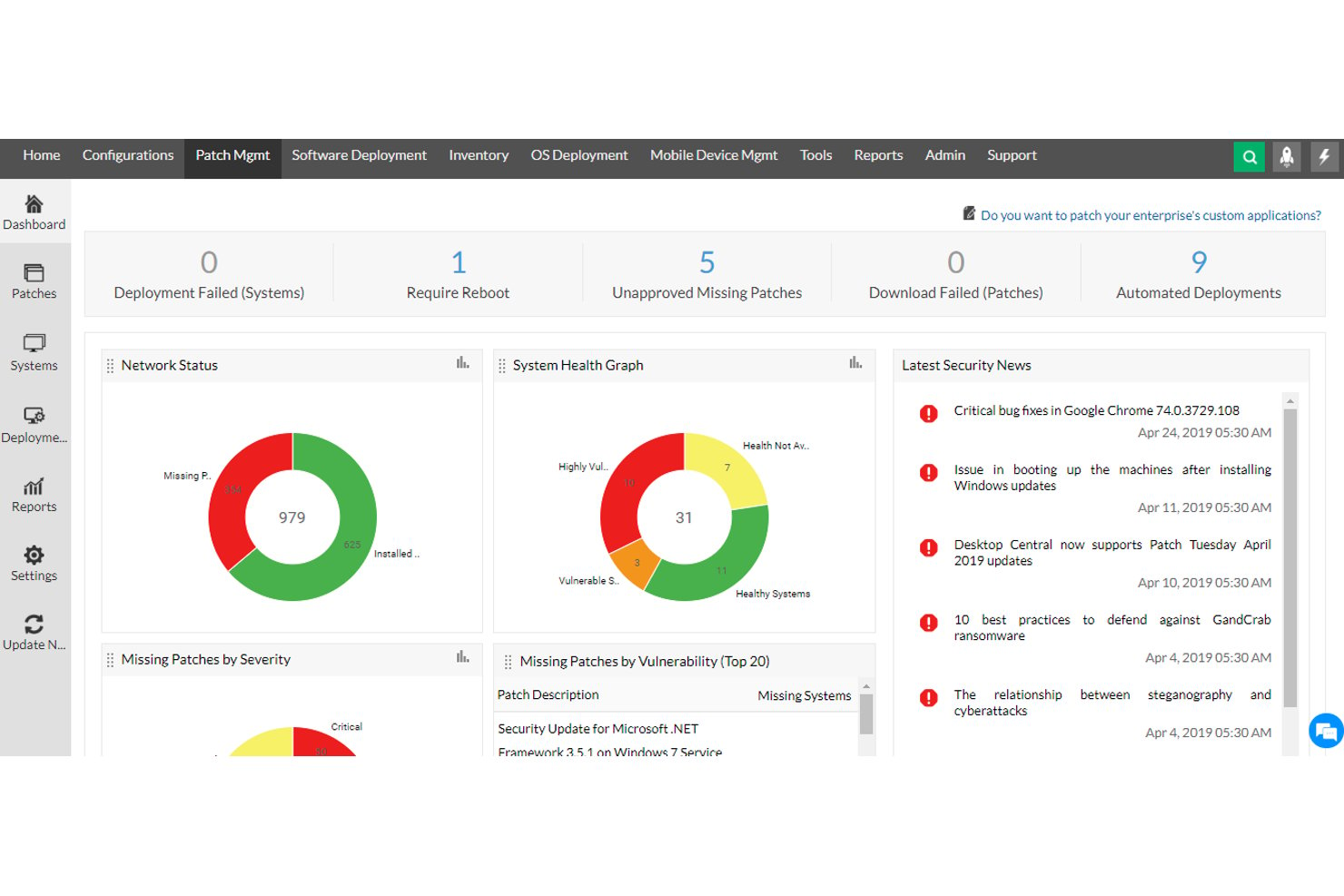
A gestão de atualizações e correções do sistema operativo permite controlar quando e como os dispositivos inscritos instalam atualizações do sistema operativo. O servidor MDM envia comandos ou políticas de atualização, e cada dispositivo descarrega e instala a atualização de acordo com o horário definido.
Na minha experiência, os períodos de adiamento e os prazos impostos são os mais importantes. O Jamf Pro e o Microsoft Intune permitem adiar versões principais para testes e, depois, exigir a instalação até uma data definida.
Procure anéis de atualização, relatórios de versões e períodos de manutenção. Estes mostram quais os dispositivos que estão atrasados e mantêm os reinícios fora do horário de trabalho.
Os controlos de atualização funcionam em diferentes fases do ciclo de correção, por isso associe cada um ao ponto em que precisa de abrandar ou acelerar o processo:
| Controlo | O que faz | Cenário do mundo real |
|---|---|---|
| ControloPeríodo de adiamento | O que fazAdia versões principais do sistema operativo | Cenário do mundo realAdiar atualizações do macOS durante duas semanas no Jamf Pro |
| ControloPrazo imposto | O que fazForça a instalação até uma data definida | Cenário do mundo realExigir uma atualização de segurança em computadores portáteis Windows no Microsoft Intune |
| ControloAnel de atualização | O que fazFaz a implementação por fases, por grupo | Cenário do mundo realEnviar primeiro as atualizações para um grupo-piloto de TI |
| ControloPeríodo de manutenção | O que fazLimita os reinícios a horas definidas | Cenário do mundo realManter os reinícios dos quiosques durante a noite |
Eu testaria sempre as atualizações primeiro com um anel pequeno. Uma versão problemática pode interromper uma aplicação essencial ao negócio em todos os dispositivos.
14. Relatórios e análise
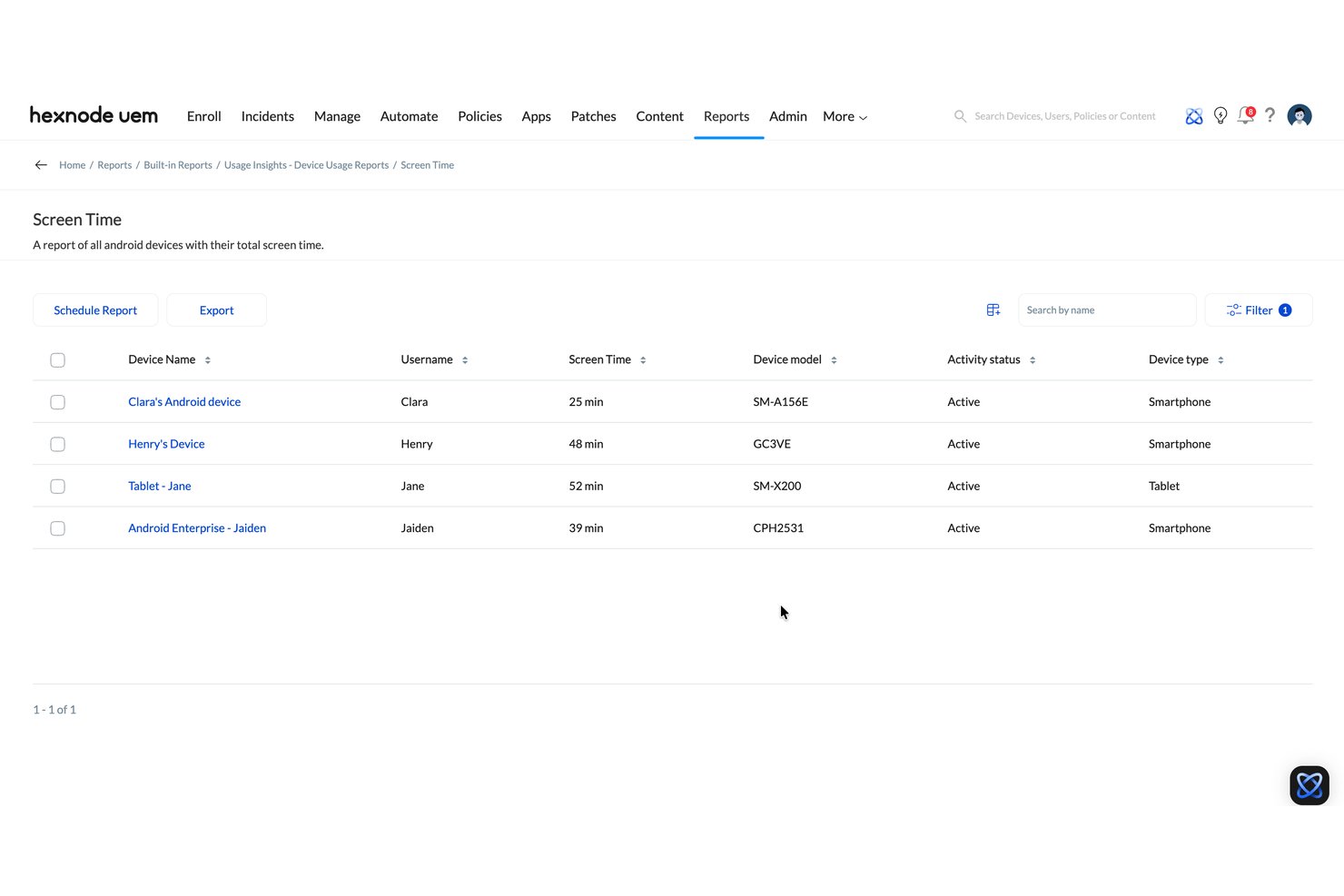
Os relatórios e a análise transformam os dados de MDM em painéis e relatórios agendados. A consola recolhe dados de verificação de ligação, o estado de conformidade, o inventário de aplicações e os níveis de aplicação de atualizações de cada dispositivo inscrito, permitindo depois filtrá-los e apresentá-los em gráficos.
Na minha experiência, os painéis de conformidade e as exportações agendadas são os mais importantes. O Microsoft Intune e o Jamf Pro disponibilizam relatórios integrados, e ambos podem enviar dados para ferramentas externas através de APIs.
Procure ferramentas de criação de relatórios personalizados e registos de auditoria. Ajudam a mostrar aos auditores quais os dispositivos que cumpriram ou não uma política e assinalam tendências antes de estas se transformarem em incidentes.
Os relatórios respondem a perguntas diferentes consoante quem as coloca, por isso associe cada um ao público que dele necessita. Esta divisão mostra onde cada um se enquadra:
| Tipo de relatório | O que mostra | Cenário do mundo real |
|---|---|---|
| Tipo de relatórioPainel de conformidade | O que mostraAprovado ou reprovado por política | Cenário do mundo realMostrar aos auditores quais os computadores portáteis que cumpriram as regras de encriptação no Microsoft Intune |
| Tipo de relatórioExportação agendada | O que mostraInstantâneos recorrentes dos dados | Cenário do mundo realEnviar por e-mail um relatório semanal de atualizações do Jamf Pro aos gestores |
| Tipo de relatórioRelatório personalizado | O que mostraCampos filtrados e selecionados | Cenário do mundo realEnumerar iPads sem uma aplicação obrigatória |
| Tipo de relatórioRegisto de auditoria | O que mostraAções dos administradores ao longo do tempo | Cenário do mundo realRastrear quem alterou um perfil de restrições |
Eu agendaria a exportação de conformidade mensalmente. Os auditores normalmente pedem o histórico, não um único instantâneo.
More Articles
15. Configuração de rede e e-mail
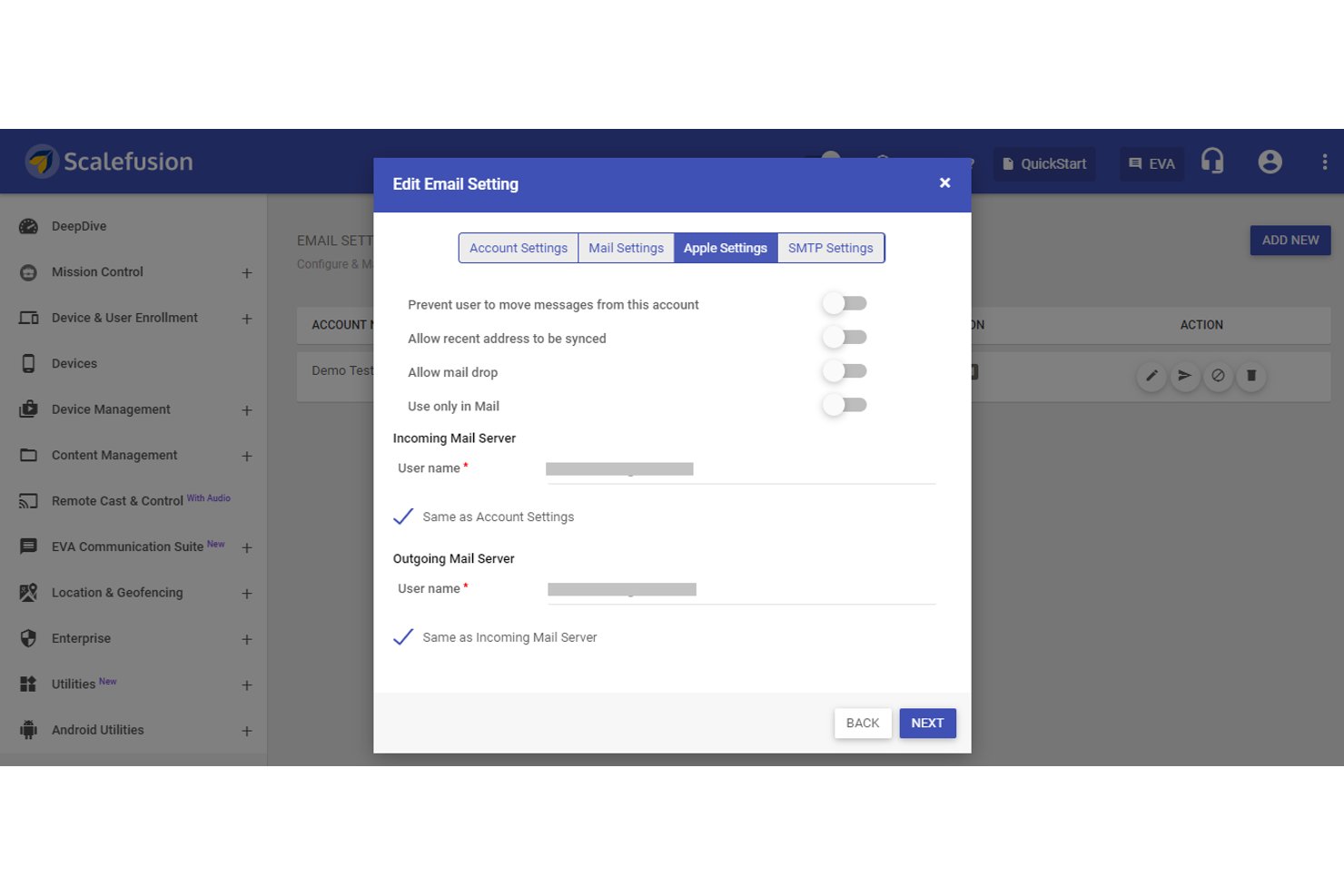
A configuração de rede e de e-mail permite enviar definições de Wi-Fi, VPN e e-mail para dispositivos inscritos antes de os utilizadores lhes tocarem. O servidor MDM envia perfis de configuração e cada dispositivo aplica-os aquando da inscrição ou na próxima verificação de ligação.
Na minha experiência, as redes Wi-Fi baseadas em certificados e os perfis de e-mail geridos são os mais importantes. O Jamf Pro suporta perfis de configuração para dispositivos Apple, incluindo iPhones, iPads e Macs. O Microsoft Intune suporta Android, iOS/iPadOS, macOS e Windows, embora as definições de Wi-Fi, VPN e e-mail disponíveis variem consoante a plataforma.
Procure VPN por aplicação, definições de proxy e perfis de contas Exchange ou Gmail. Eliminam a configuração manual, para que os utilizadores não tenham de introduzir nomes de servidores ou palavras-passe.
Os perfis de rede e de e-mail funcionam em diferentes camadas da ligação, por isso associe cada um à definição que, de outro modo, os utilizadores teriam de introduzir manualmente:
| Perfil | O que faz | Cenário do mundo real |
|---|---|---|
| PerfilWi-Fi baseada em certificados | O que fazAutentica dispositivos sem palavras-passe partilhadas | Cenário do mundo realLigar Macs empresariais ao Wi-Fi corporativo através do Jamf Pro |
| PerfilVPN por aplicação | O que fazEncaminha o tráfego apenas das aplicações selecionadas | Cenário do mundo realEncaminhar uma aplicação empresarial através de um túnel no Microsoft Intune |
| PerfilDefinições de proxy | O que fazDireciona o tráfego Web através de um gateway | Cenário do mundo realAplicar filtragem de conteúdos em iPads escolares |
| PerfilPerfil de conta de e-mail | O que fazConfigura contas Exchange ou Gmail | Cenário do mundo realConfigurar o Outlook em novos telemóveis Android |
Eu implementaria o perfil de certificado antes do perfil de Wi-Fi. O Wi-Fi falha se o dispositivo não tiver o respetivo certificado.
Os 10 melhores softwares de MDM
Eis as nossas principais escolhas do melhor software de MDM para ajudar na sua pesquisa.
Clicks on the links below may earn a commission, which supports our independent testing and review of software and services. Learn more about how we stay transparent.
Pronto para comparar funcionalidades de MDM em plataformas reais?
Agora que já sabe quais são as funcionalidades de gestão de dispositivos móveis mais importantes, veja como ferramentas como o Microsoft Intune, o Jamf Pro e o Hexnode UEM se comparam nesta análise de software de gestão de mobilidade empresarial, com preços, períodos de avaliação e casos de utilização mais adequados.