Skuteczne korzystanie z oprogramowania MDM oznacza coś więcej niż rejestrowanie urządzeń — chodzi o zbudowanie powtarzalnego procesu, który pozwala utrzymać bezpieczeństwo, zgodność i możliwość zarządzania parkiem urządzeń na dużą skalę. Większość zespołów IT konfiguruje podstawowe funkcje i na tym poprzestaje, pozostawiając poważne luki w egzekwowaniu zasad oraz widoczności.
Ten poradnik prowadzi przez siedem praktycznych kroków: od rejestrowania urządzeń i zasad bezpieczeństwa po wdrażanie aplikacji, monitorowanie zgodności oraz działania naprawcze. Jeśli kiedykolwiek zdarzyło Ci się, że urządzenie po cichu przestało spełniać wymagania, wiesz, dlaczego właściwe skonfigurowanie tego procesu ma znaczenie.
Wybór najlepszego oprogramowania MDM
Zanim zdecydujesz się na platformę, zawęź listę opcji na podstawie kryteriów dostosowanych do potrzeb związanych z zarządzaniem urządzeniami:
- Obsługa systemów operacyjnych i platform: Upewnij się, że rozwiązanie obsługuje każdy system operacyjny i typ urządzenia używany w Twoim parku — iOS, Android, Windows, macOS i ChromeOS wymagają różnych funkcji zarządzania.
- Elastyczność metod rejestrowania: Poszukaj obsługi opcji automatycznego rejestrowania, takich jak Apple Business Manager, Android Zero-Touch i Windows Autopilot, ponieważ ręczne rejestrowanie nie skaluje się powyżej kilkudziesięciu urządzeń.
- Szczegółowość zasad: Platforma powinna umożliwiać stosowanie profili konfiguracji na poziomie użytkownika, grupy lub urządzenia, a nie tylko w całym parku, aby można było egzekwować różne reguły w poszczególnych działach i grupach ryzyka.
- Integracja z dostawcą tożsamości: Potwierdź, że MDM integruje się bezpośrednio z używaną usługą katalogową — niezależnie od tego, czy jest to Microsoft Entra ID (wcześniej Azure Active Directory), Okta czy lokalny LDAP — aby kontrola dostępu pozostała powiązana z jednym źródłem prawdy.
- Raportowanie zgodności i szczegółowość śladu audytowego: Potrzebujesz eksportowalnych raportów zgodności ze stanami zasad opatrzonymi znacznikami czasu, a nie tylko bieżącego pulpitu, aby móc spełnić wymagania audytów bezpieczeństwa lub kontroli regulacyjnych po fakcie.
- Opcje modelu wdrożenia: Zdecyduj, czy wdrożenie w chmurze, czy lokalne lepiej odpowiada wymaganiom dotyczącym lokalizacji danych, ponieważ niektóre branże regulowane lub jurysdykcje ograniczają miejsca, w których dane urządzeń mogą być przetwarzane i przechowywane.
Instrukcja korzystania z oprogramowania MDM krok po kroku
Traktuj MDM jako powtarzalny proces: przed rejestrowaniem określ własność i dostęp, a następnie przetestuj zasady na małej grupie urządzeń. Pomoże Ci to wykryć luki charakterystyczne dla poszczególnych platform, zanim wpłyną one na większy park urządzeń:
Masz konto? Zaloguj się
1. Zarejestruj wszystkie urządzenia na platformie
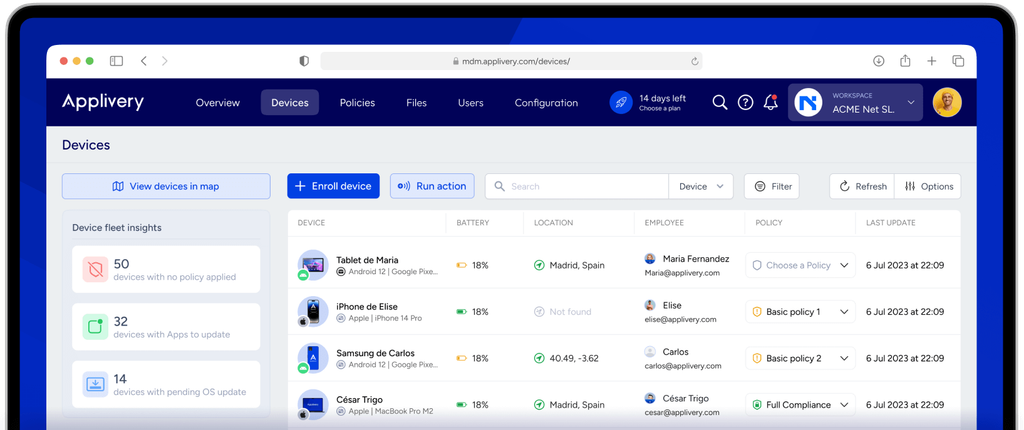
Rejestrowanie urządzeń pozwala objąć je zarządzaniem — dopóki ten etap nie zostanie ukończony, żaden inny element procesu MDM nie będzie działać. W przypadku urządzeń należących do firmy użyłbym metod automatycznego rejestrowania, takich jak Apple Business Manager lub Windows Autopilot, aby uniknąć ręcznej konfiguracji na dużą skalę.
W scenariuszach BYOD dobrze sprawdza się rejestrowanie inicjowane przez użytkownika za pośrednictwem portalu firmowego. W obu przypadkach grupowanie urządzeń według systemu operacyjnego lub działu już podczas rejestrowania pozwala później znacznie skrócić czas konfiguracji zasad.
Przed przekazaniem urządzeń do użytku produkcyjnego pamiętaj o następujących najlepszych praktykach dotyczących rejestrowania:
- Dopasuj metodę do modelu własności: Na urządzeniach należących do firmy stosuj automatyczne rejestrowanie — Apple Business Manager w przypadku iOS i macOS, Android Zero-Touch w przypadku Androida oraz Windows Autopilot w przypadku Windows.
Rezerwuj rejestrowanie inicjowane przez użytkownika za pośrednictwem portalu, takiego jak Company Portal w Microsoft Intune, dla scenariuszy BYOD, w których dział IT nie kontroluje konfiguracji urządzenia po wyjęciu z pudełka. - Zdefiniuj grupy urządzeń przed rozpoczęciem: Grupuj urządzenia według systemu operacyjnego, działu lub poziomu ryzyka już podczas rejestrowania, a nie później. Późniejsza zmiana członkostwa w grupach na platformie takiej jak Jamf Pro lub Omnissa Workspace ONE UEM jest żmudna i podatna na błędy.
- Najpierw przeprowadź pilotaż na grupie testowej: Zarejestruj 10–20 urządzeń w grupie testowej przed wdrożeniem rozwiązania w całym parku. Pozwoli to wykryć błędy rejestrowania charakterystyczne dla danej platformy — takie jak nieprawidłowo skonfigurowany token DEP lub problem z certyfikatem — zanim wpłyną na setki punktów końcowych.
- Potwierdź powiązanie z tożsamością podczas rejestrowania: W momencie rejestrowania powiąż każde urządzenie z tożsamością użytkownika za pośrednictwem dostawcy tożsamości. Jeśli urządzenie trafi do MDM bez właściciela, późniejsze ustalenie, do kogo należy, będzie dużym problemem, zwłaszcza z punktu widzenia zgodności.
- Dokumentuj numery seryjne i znaczniki czasu rejestrowania: Zapisuj numer seryjny każdego urządzenia, przypisanego użytkownika i datę rejestrowania w CMDB lub rejestrze zasobów. Platformy MDM, takie jak Iru (wcześniej Kandji) i Mosyle, udostępniają te dane, ale warto wyeksportować je do niezależnego systemu należącego do organizacji.
- Zaplanuj scenariusze ponownego rejestrowania: Urządzenia są czyszczone, sprzedawane lub przypisywane innym osobom. Od początku skonfiguruj zautomatyzowane procesy ponownego rejestrowania, aby urządzenie przywrócone do ustawień fabrycznych mogło ponownie dołączyć do parku bez ręcznej interwencji działu IT.
2. Zdefiniuj role użytkowników i uprawnienia dostępu
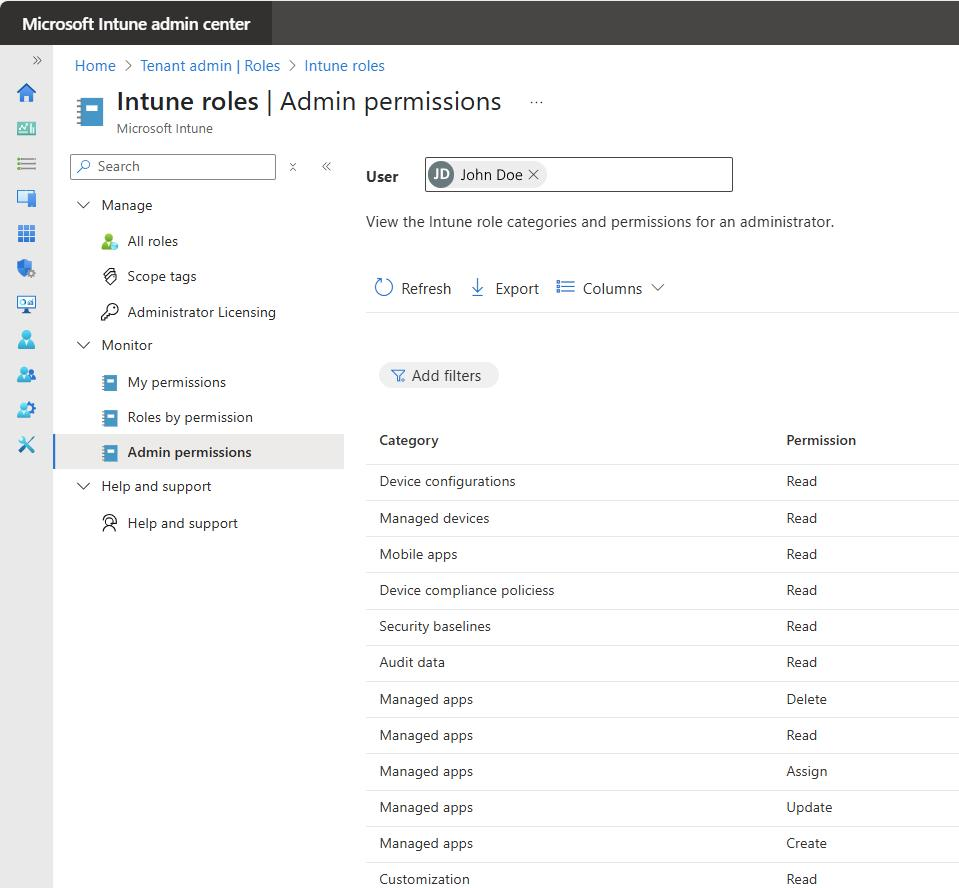
Dostęp oparty na rolach zapobiega przekształceniu konfiguracji MDM w system, w którym każdy może robić wszystko. Na początek skonfigurowałbym co najmniej trzy poziomy: dostęp tylko do odczytu dla działu pomocy technicznej, zarządzanie zasadami dla administratorów IT oraz pełny dostęp administracyjny dla starszych inżynierów.
Ma to znaczenie, ponieważ konto działu pomocy technicznej z nadmiernymi uprawnieniami, które może wymazywać urządzenia, stanowi poważne zagrożenie. Na platformach takich jak Microsoft Intune czy Jamf Pro zakres ról ogranicza również grupy urządzeń, do których każdy administrator ma dostęp — jest to kluczowe przy oddzielaniu urządzeń należących do kontraktorów od urządzeń firmowych.
Skorzystaj z tej tabeli, aby przed skonfigurowaniem ról na platformie MDM przypisać każdy poziom dostępu odpowiednim osobom i uprawnieniom:
| Poziom roli | Dla kogo | Kluczowe uprawnienia | Ograniczenia |
|---|---|---|---|
| Poziom roliTylko odczyt | Dla kogoPracownicy działu pomocy technicznej, wsparcie L1 | Kluczowe uprawnieniaWyświetlanie stanu urządzenia, stanu rejestracji, oznaczeń zgodności | OgraniczeniaEdytowanie zasad, czyszczenie urządzeń, modyfikowanie członkostwa w grupach |
| Poziom roliMenedżer zasad | Dla kogoAdministratorzy IT, inżynierowie urządzeń końcowych | Kluczowe uprawnieniaTworzenie i edytowanie profili konfiguracji, wdrażanie aplikacji, uruchamianie raportów zgodności | OgraniczeniaPełna kontrola administracyjna, rozliczenia, konfiguracja dostawcy tożsamości |
| Poziom roliPełny administrator | Dla kogoStarsi inżynierowie, liderzy IT | Kluczowe uprawnieniaWszystkie uprawnienia, w tym czyszczenie urządzeń, przypisywanie ról i ustawienia serwera MDM | OgraniczeniaBrak — używać oszczędnie i regularnie przeprowadzać audyty |
| Poziom roliAdministrator z zakresem | Dla kogoKontraktowe zespoły IT, administratorzy regionalni | Kluczowe uprawnieniaPełne uprawnienia administratora wyłącznie w przypisanej grupie urządzeń | OgraniczeniaGrupy urządzeń poza przypisanym zakresem |
Kilka rzeczy, na które zwróciłbym uwagę na podstawie praktycznego korzystania z platform takich jak Microsoft Intune i Jamf Pro. Po pierwsze, poziom administratora z zakresem jest tym, który większość zespołów pomija, a to stanowi realną lukę. Jeśli zarządzasz flotami kontraktorów lub oddziałami regionalnymi oddzielnie, role z zakresem zapobiegają zmianom między środowiskami, które później trudno kontrolować podczas audytu.
Po drugie, w Jamf Pro zakres roli jest bezpośrednio powiązany z członkostwem w witrynie — dlatego struktura grup podczas rejestracji bezpośrednio wpływa na to, jak przejrzyście można później segmentować dostęp administratorów.
Wczesny błąd w tym obszarze szybko się nawarstwia. Wreszcie traktuj konta pełnych administratorów tak, jak traktowałbyś dostęp root do serwera: przydzielaj je oszczędnie, egzekwuj MFA i rejestruj każdą czynność.
3. Konfigurowanie zasad bezpieczeństwa i reguł zgodności
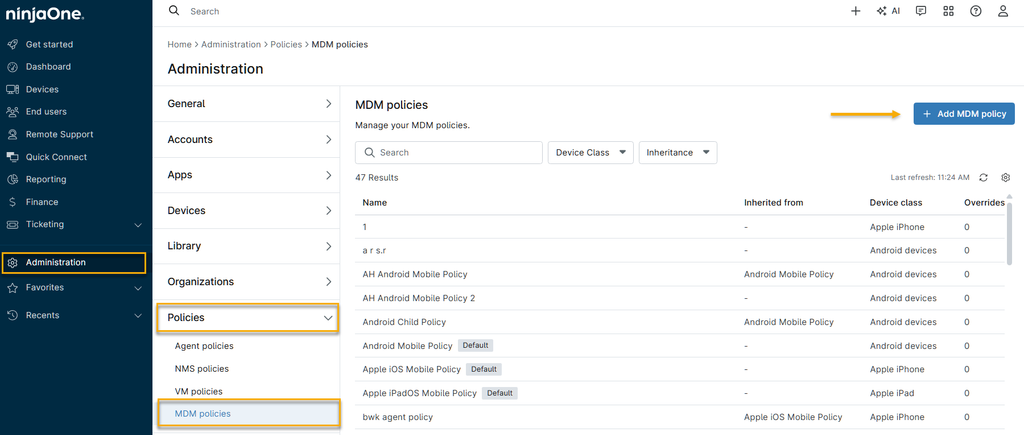
Zasady bezpieczeństwa to obszar, w którym MDM pokazuje swoją wartość. Bez nich rejestracja jest tylko inwentaryzacją. Zacząłbym od elementów niepodlegających negocjacjom: wymuszania szyfrowania, blokady ekranu i minimalnych wersji systemu operacyjnego.
Następnie dodaj reguły zgodności, które automatycznie oznaczają urządzenia niezgodne z wymaganiami lub blokują ich dostęp. Na przykład urządzenie z nieaktualną wersją systemu operacyjnego powinno wywołać alert dotyczący zgodności, zanim uzyska dostęp do zasobów wewnętrznych.
Platformy takie jak Microsoft Intune umożliwiają warunkowe kontrolowanie dostępu, co jest dokładnie właściwym podejściem.
Podczas konfigurowania zasad bezpieczeństwa i reguł zgodności na platformie MDM pamiętaj o następujących najlepszych praktykach:
- Najpierw baza, potem kolejne warstwy: Zanim skonfigurujesz cokolwiek innego, włącz na każdym urządzeniu szyfrowanie, blokadę ekranu i minimalne wersje systemu operacyjnego. Te trzy elementy obejmują najczęstsze ustalenia audytowe i zapewniają solidną podstawę do dalszej rozbudowy.
- Wykorzystuj dostęp warunkowy do egzekwowania zgodności: W Microsoft Intune połącz zasady zgodności bezpośrednio z dostępem warunkowym Microsoft Entra, aby urządzenie niezgodne z wymaganiami automatycznie traciło dostęp do zasobów Microsoft 365 — a nie dopiero po utworzeniu zgłoszenia przez dział pomocy technicznej.
- Segmentuj zasady według poziomu ryzyka: Nie stosuj tej samej zasady do laptopa dewelopera i współdzielonego kiosku. W Jamf Pro używałbym oddzielnych profili konfiguracji dla różnych grup urządzeń, aby bardziej rygorystyczne mechanizmy kontroli obowiązywały tam, gdzie ryzyko jest największe.
- Ustal okres karencji, ale nie wydłużaj go: Daj użytkownikom 24–72 godziny na usunięcie oznaczenia niezgodności, zanim dostęp zostanie zablokowany. Ogranicza to liczbę zgłoszeń w dziale pomocy technicznej wynikających z fałszywych alarmów, a jednocześnie nadal egzekwuje zasadę.
- Testuj zmiany zasad w grupie testowej: Przed wdrożeniem w całej flocie wdroż każdy nowy lub zmodyfikowany profil konfiguracji w grupie testowej obejmującej 10–20 urządzeń. Widziałem, jak nieprawidłowo skonfigurowany profil Wi-Fi jednocześnie odciął od sieci setki użytkowników — grupa testowa pozwala to wykryć.
- Dokumentuj każdą zasadę, podając uzasadnienie biznesowe: Gdy audytor zapyta, dlaczego wymagasz kodu PIN o długości co najmniej 6 znaków, musisz mieć pisemną odpowiedź. Przechowuj uzasadnienia wraz z konfiguracjami zasad, a nie tylko w czyjejś pamięci.
- Co kwartał weryfikuj minimalne wersje systemu operacyjnego: Minimalne wymagania dotyczące systemu operacyjnego szybko się dezaktualizują. Próg, który sześć miesięcy temu był aktualny, może obecnie pozostawiać urządzenia dwie główne wersje w tyle, co stwarza realne zagrożenie.
- Nie polegaj wyłącznie na pulpicie MDM w zakresie stanu zgodności: Eksportuj raporty zgodności zgodnie z harmonogramem i przechowuj je w systemie SIEM lub oddzielnym systemie. Jeśli urządzenie wypadnie z zakresu i musisz potwierdzić jego stan w konkretnym momencie, bieżący pulpit nawigacyjny Ci nie pomoże.
4. Wdrażanie wymaganych aplikacji do grup urządzeń
Wdrażanie aplikacji przekształca MDM w system dostarczania oprogramowania. Zamiast ręcznie instalować narzędzia na poszczególnych urządzeniach, przesyłasz aplikacje bezpośrednio do odpowiednich grup urządzeń — dział finansowy otrzymuje zatwierdzone narzędzia, a deweloperzy swoje.
W Jamf Pro lub Microsoft Intune przypisujesz aplikacje do grup podczas rejestracji, dzięki czemu nowe urządzenie jest od razu gotowe do pracy. Zawsze ograniczałbym wdrożenia do grup, a nie pojedynczych urządzeń, aby zachować możliwość łatwego zarządzania w miarę rozrastania się floty.
Podczas wdrażania aplikacji do grup urządzeń na platformie MDM pamiętaj o następujących najlepszych praktykach:
- Zakres przypisuj do grup, nie do pojedynczych urządzeń: Zawsze przypisuj aplikacje do grup urządzeń, a nie do pojedynczych urządzeń. W Microsoft Intune i Jamf Pro przypisania do pojedynczych urządzeń szybko powodują narastające obciążenie związane z utrzymaniem — wdrażanie oparte na grupach skaluje się wraz z flotą urządzeń.
- Oddziel instalacje wymagane od opcjonalnych: Oznacz narzędzia o krytycznym znaczeniu dla działalności — klientów VPN, agentów wykrywania zagrożeń na punktach końcowych i aplikacje tożsamości — jako wymagane. Umieść aplikacje zwiększające produktywność, takie jak Slack czy Zoom, w katalogu samoobsługowym, z którego użytkownicy mogą instalować je na żądanie.
Dzięki temu obowiązkowe instalacje pozostają kontrolowane, bez wymuszania instalowania nadmiernej liczby aplikacji. - Korzystaj z integracji ze sklepami z aplikacjami: Platformy takie jak Jamf Pro łączą się bezpośrednio z Apple App Store za pośrednictwem Apple Business Manager, a Intune łączy się ze sklepem Microsoft Store.
Korzystaj z tych integracji, aby wdrażać licencjonowane, zarządzane wersje aplikacji zamiast instalować je spoza sklepu, co powoduje problemy ze śledzeniem aktualizacji i licencji. - Podziel wdrożenia na etapy w przypadku dużych wdrożeń: Najpierw wysyłaj aktualizacje aplikacji do grupy testowej, zwłaszcza w przypadku aplikacji współdziałających z ustawieniami systemowymi lub konfiguracjami VPN.
Widziałem przypadek, gdy wymuszona aktualizacja klienta VPN przerwała łączność w całym dziale, ponieważ nie została zweryfikowana z bieżącą wersją systemu operacyjnego. - Jawnie określaj sposób aktualizacji: Nie pozostawiaj ustawień aktualizacji aplikacji jako domyślnych dla platformy. W Jamf Pro skonfigurowałbym zarządzane aktualizacje aplikacji tak, aby instalowały się automatycznie w czasie okna konserwacyjnego, zamiast wyświetlać użytkownikom monity w środku dnia pracy.
- Uwzględniaj limity licencjonowanych aplikacji: W przypadku płatnych aplikacji wdrażanych za pośrednictwem Apple Business Manager lub zarządzanej dystrybucji Google Play śledź wykorzystanie licencji w odniesieniu do zakupionej liczby stanowisk.
Zarówno Jamf Pro, jak i Omnissa Workspace ONE UEM pokazują te informacje, ale łatwo je przeoczyć podczas szybkiego wdrażania większej partii nowych urządzeń. - Dokumentuj mapowania aplikacja–grupa: Prowadź prostą dokumentację — wystarczy nawet arkusz kalkulacyjny — przypisującą każdą wdrożoną aplikację do grup urządzeń, które ją otrzymują, typu wdrożenia (wymagane lub opcjonalne) oraz daty ostatniego przeglądu.
Znacznie ułatwia to audyty bezpieczeństwa oraz rozwiązywanie problemów z brakującą aplikacją na nowo zarejestrowanym urządzeniu.
5. Skonfiguruj zdalne monitorowanie i alerty
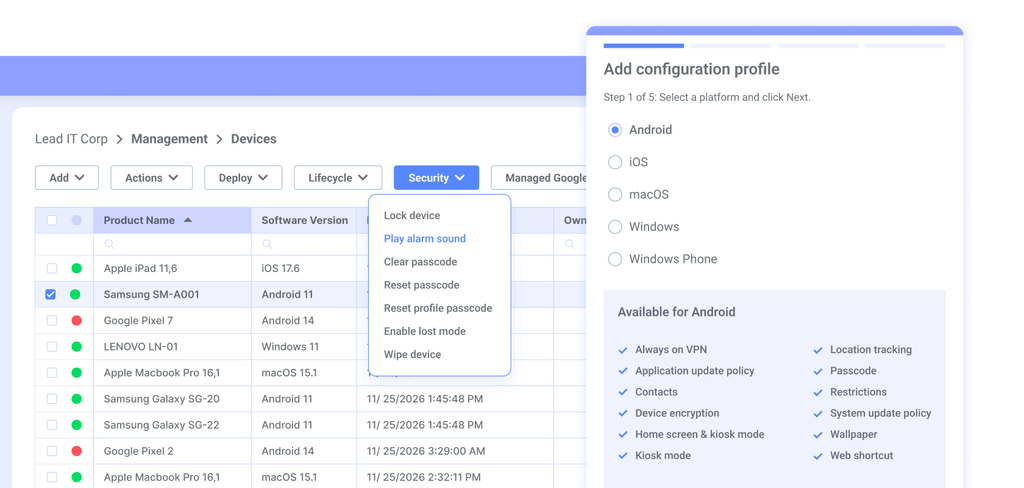
Zdalne monitorowanie zmienia system MDM z pasywnego narzędzia do inwentaryzacji w aktywną warstwę zabezpieczeń. Skonfiguruj alerty dotyczące pogorszenia zgodności, nieudanych prób logowania oraz nieoczekiwanego przechodzenia urządzeń w tryb offline.
Jeśli na przykład laptop przestanie zgłaszać się przez 48 godzin, chcesz dowiedzieć się o tym, zanim dojdzie do incydentu utraty danych. W Jamf Pro lub Microsoft Intune połączyłbym reguły monitorowania z automatycznymi działaniami naprawczymi wszędzie tam, gdzie jest to możliwe — nie tylko z powiadomieniami.
Podczas konfigurowania zdalnego monitorowania i alertów na platformie MDM pamiętaj o następujących najlepszych praktykach:
- Stawiaj na istotne informacje, a nie na szum: W pierwszej kolejności skonfiguruj alerty dotyczące zdarzeń wymagających działania — pogorszenia zgodności, powtarzających się nieudanych logowań oraz urządzeń pozostających offline przez ponad 48 godzin. Zmęczenie alertami jest realnym problemem. Jeśli zespół zacznie ignorować powiadomienia, ponieważ jest ich zbyt wiele, cały system przestanie działać.
- Łącz alerty z automatycznym usuwaniem problemów: Jeśli platforma to obsługuje, powiąż reguły monitorowania z automatycznymi reakcjami. W Microsoft Intune możesz skonfigurować automatyczne odebranie niezgodnemu urządzeniu dostępu do zasobów Microsoft 365 bez oczekiwania na zgłoszenie do działu pomocy technicznej.
- Ustalaj progi trybu offline zależnie od typu urządzenia: Współdzielony kiosk, który przestaje zgłaszać się w nocy, jest mniej pilnym problemem niż laptop dyrektora, który przestaje działać w środku dnia pracy. W Jamf Pro utworzyłbym osobne grupy inteligentne dla każdego typu urządzenia i odpowiednio ustawił progi alertów trybu offline.
- Monitoruj nieudane rejestracje, nie tylko aktywne urządzenia: Nowe urządzenia, na których rejestracja kończy się niepowodzeniem bez wyświetlenia informacji, łatwo przeoczyć. Skonfiguruj alert dotyczący urządzeń widocznych w systemie MDM jako oczekujące, ale nigdy niekończących rejestracji — pozwala to wykryć błędne konfiguracje tokenów DEP, zanim staną się przyczyną zaległości.
- Kieruj alerty do właściwych osób: Alert dotyczący pogorszenia zgodności nie powinien trafiać do tej samej kolejki co alert o urządzeniu offline. Korzystaj z poziomów ważności i kieruj alerty o wysokim priorytecie — na przykład dotyczące zdalnego wymazania urządzenia — bezpośrednio do zespołu ds. bezpieczeństwa, a nie tylko do ogólnej skrzynki działu IT.
- Eksportuj dane monitorowania do systemu SIEM: Nie polegaj wyłącznie na pulpicie nawigacyjnym MDM jako historycznym rejestrze stanu urządzeń. Zgodnie z harmonogramem przesyłaj dane dotyczące zgodności i alertów do systemu SIEM, aby mieć podlegające audytowi dzienniki istniejące niezależnie od platformy MDM.
- Celowo testuj alerty: Celowo wywołaj warunek monitorowania w grupie przeznaczonej do testów, aby potwierdzić prawidłowe uruchamianie alertów.
Widziałem zespoły, które konfigurowały reguły alertów w Workspace ONE UEM, zakładały, że działają, a po kilku miesiącach odkrywały, że błędnie skonfigurowany kanał powiadomień kierował alerty do nieobsługiwanej skrzynki odbiorczej.
6. Wymuszaj zgodność i usuwaj naruszenia
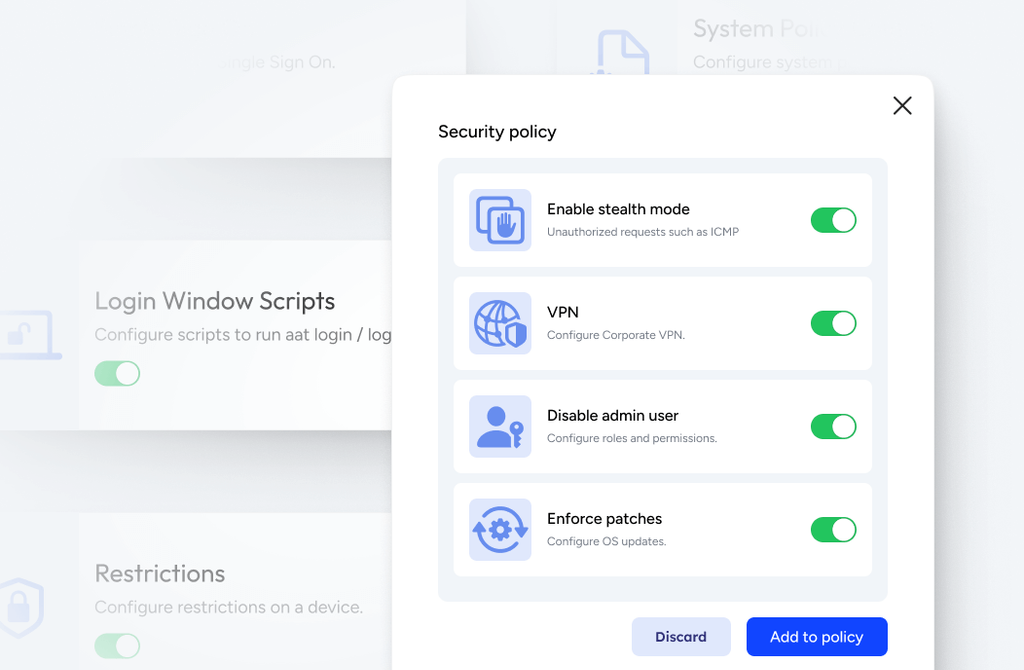
Wymuszanie zgodności nadaje zasadom realną moc. Bez automatycznego usuwania problemów oznaczone urządzenia po prostu pozostają w raporcie i czekają, aż ktoś podejmie działanie.
W Microsoft Intune powiązałbym zasady zgodności bezpośrednio z dostępem warunkowym, aby niezgodne urządzenie natychmiast traciło dostęp do zasobów — a nie dopiero po utworzeniu zgłoszenia.
Na przykład urządzenie, na którym brakuje wymaganego szyfrowania, zostaje zablokowane przed dostępem do poczty e-mail do czasu rozwiązania problemu. Połącz ograniczenia dostępu z powiadomieniami dla użytkowników, aby dokładnie wiedzieli, co należy naprawić.
Podczas wymuszania zgodności i usuwania naruszeń na platformie MDM pamiętaj o następujących najlepszych praktykach:
- Automatyzuj cofanie dostępu: Nie czekaj na zgłoszenie do helpdesku, aby zablokować niezgodne urządzenie. W Microsoft Intune połącz zasady zgodności bezpośrednio z usługą Azure Active Directory Conditional Access, aby urządzenie bez wymaganego szyfrowania traciło dostęp do zasobów Microsoft 365 natychmiast po utracie zgodności.
- Wysyłaj użytkownikom powiadomienia z jasnymi instrukcjami: Gdy urządzenie zostanie oznaczone, użytkownik musi wiedzieć, co jest nie tak i jak to naprawić. Ogólne komunikaty typu "urządzenie jest niezgodne" generują zgłoszenia do helpdesku. Konkretne komunikaty — "wersja systemu operacyjnego jest niższa od wymaganej; zaktualizuj ją, aby rozwiązać problem" — już nie.
- Ustal okres karencji, ale niech będzie krótki: Daj użytkownikom 24–72 godziny na rozwiązanie problemu ze zgodnością, zanim dostęp zostanie zablokowany. Ogranicza to liczbę zgłoszeń do helpdesku wynikających z fałszywie dodatnich wskazań, nie dając jednocześnie użytkownikom nieograniczonego czasu na ignorowanie problemu.
- Rozróżniaj blokowanie od alertów: Nie każde naruszenie uzasadnia blokadę dostępu. Urządzenie opóźnione o jedną poprawkę względem minimalnej wersji systemu operacyjnego może wymagać alertu i okresu karencji. Urządzenie z wyłączonym szyfrowaniem powinno zostać natychmiast zablokowane. Zdefiniuj poziomy ważności, zanim cokolwiek skonfigurujesz.
- Korzystaj z automatycznego korygowania tam, gdzie platforma je obsługuje: W Jamf Pro możesz wywołać ponowne wypchnięcie profilu konfiguracji, gdy urządzenie odbiega od wymaganego ustawienia. Jest to bardziej niezawodne niż czekanie, aż użytkownik sam naprawi problem, szczególnie w przypadku ustawień, które użytkownicy mogą przypadkowo wyłączyć.
- Nie traktuj panelu MDM jako rejestru zgodności: Eksportuj raporty zgodności według harmonogramu i przechowuj je w systemie SIEM. Jeśli urządzenie było niezgodne w określonym przedziale czasu i później trzeba to udowodnić, bieżący panel nie zapewni dostępu do tej historii.
- Domykaj proces korygowania: Rejestruj, kiedy naruszenie zostało wykryte, kiedy użytkownik został powiadomiony oraz kiedy urządzenie ponownie uzyskało zgodność. Platformy takie jak Omnissa Workspace ONE UEM udostępniają te informacje w raportach, ale warto potwierdzić kompletność ścieżki audytu, zanim zewnętrzny przegląd ujawni lukę.
7. Przeprowadzaj audyt ewidencji urządzeń i przestrzegania zasad
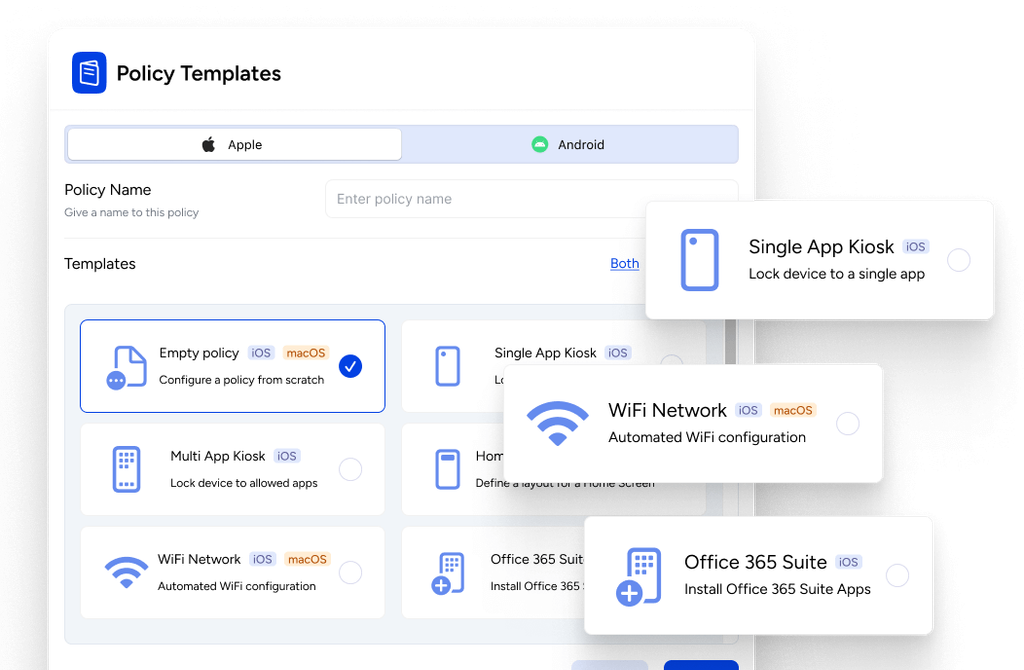
Regularne audyty potwierdzają, że konfiguracja MDM rzeczywiście działa, a nie tylko została skonfigurowana. Wygeneruj pełny raport ewidencji urządzeń i porównaj go z zasadami zgodności.
Sprawdziłbym, czy są urządzenia, które zostały zarejestrowane, ale nigdy nie otrzymały swoich profili konfiguracji, oraz oznaczyłbym te, które odbiegły od wymaganych ustawień. Przykładowo laptop wyświetlany jako zgodny w panelu, ale pozbawiony profilu szyfrowania, to realny scenariusz. Przeprowadzaj takie audyty co najmniej raz na kwartał.
Podczas audytu ewidencji urządzeń i przestrzegania zasad na platformie MDM pamiętaj o następujących najlepszych praktykach:
- Porównuj ewidencję z rejestrami rejestracji: Porównaj listę urządzeń MDM ze źródłem rejestracji — Apple Business Manager, Windows Autopilot lub dostawcą tożsamości. Urządzenia, które pojawiają się w jednym systemie, ale nie w drugim, stanowią lukę wartą zbadania, zanim jako pierwszy znajdzie ją audytor.
- Sprawdzaj dostarczanie profili, a nie tylko status rejestracji: Urządzenie może być wyświetlane jako zarejestrowane, mimo że nie ma jednego lub większej liczby profili konfiguracji. W Jamf Pro uruchomiłbym grupę inteligentną obejmującą urządzenia, na których nie zainstalowano określonego profilu — dzięki temu luka będzie widoczna w sposób, którego nie zapewni główny panel.
- Oznaczaj urządzenia, które ostatnio się nie zgłaszały: Ustal próg — użyłbym 14 dni — i wygeneruj raport urządzeń, które nie przeprowadziły synchronizacji. Część z nich będzie wycofanym sprzętem, którego nigdy nie usunięto z MDM. Inne mogą być aktywnymi urządzeniami, które utraciły łączność z systemem zarządzania, co jest zupełnie innym problemem.
- Audytuj członkostwo w grupach razem ze statusem zgodności: Urządzenie może być w pełni zgodne, ale przypisane do niewłaściwej grupy, przez co nie ma zasad, które powinny je obejmować. Widziałem takie sytuacje, gdy urządzenie zostało ponownie zarejestrowane po wymazaniu danych i trafiło do grupy domyślnej zamiast do właściwej grupy działu.
- Eksportuj raporty według harmonogramu: Bieżące panele w Microsoft Intune i Jamf Pro pokazują tylko aktualny stan. Zaplanuj eksporty do systemu SIEM lub współdzielonej lokalizacji przechowywania, aby mieć rejestry z określonych momentów. Jeśli urządzenie było niezgodne w określonym przedziale audytu, potrzebujesz tej historii, a nie aktualnego zrzutu ekranu.
- Uzgadniaj przypisania licencji aplikacji: Podczas audytów ewidencji sprawdzaj, czy liczba licencji aplikacji w Apple Business Manager lub Microsoft Intune odpowiada liczbie aktywnych urządzeń. Nadmierne przypisanie licencji jest problemem związanym ze zgodnością i kosztami, który ujawnia się podczas audytów.
- Dokumentuj i datuj każdy audyt: Rejestruj, co zostało sprawdzone, co znaleziono i co rozwiązano. Prosty dziennik audytów — nawet arkusz kalkulacyjny — staje się ścieżką dokumentacyjną, gdy zewnętrzny kontroler zapyta, czy zasady MDM były aktywnie egzekwowane.
Typowe wyzwania związane z korzystaniem z oprogramowania MDM i sposoby ich rozwiązania
Nawet prawidłowo skonfigurowane wdrożenie MDM napotyka trudności — większość z nich można przewidzieć, a większość da się rozwiązać, jeśli wiadomo, gdzie szukać:
| Problem | Rozwiązanie |
|---|---|
| ProblemUrządzenia zarejestrowane, ale bez profili | RozwiązanieW Jamf Pro utwórz grupę inteligentną obejmującą urządzenia, na których nie zainstalowano wymaganego profilu konfiguracji, a następnie używaj tej grupy jako stałego raportu audytowego. |
| ProblemZmęczenie alertami z powodu zbyt wielu powiadomień | RozwiązanieOgranicz alerty do zdarzeń wymagających bezpośredniego działania — odchyleń od zgodności, wielokrotnie nieudanych logowań i urządzeń offline przez ponad 48 godzin — oraz kieruj je według poziomu ważności do właściwego zespołu. |
| ProblemUtrata stanu zgodności po wymazaniu urządzenia | RozwiązanieGdy urządzenie zostanie ponownie zarejestrowane po wymazaniu, ręcznie zweryfikuj przypisanie do grupy, zanim założysz, że zasady zostały zastosowane — ponownie zarejestrowane urządzenia często trafiają do grupy domyślnej zamiast do właściwej grupy działu. |
| ProblemNieaktualne minimalne wersje systemu operacyjnego | RozwiązanieCo kwartał przeglądaj i aktualizuj minimalne wymagania dotyczące wersji systemu operacyjnego; próg ustalony sześć miesięcy temu może pozostawić urządzenia dwie główne wersje za aktualną, bez niczyjej wiedzy. |
| ProblemBrak historycznych zapisów zgodności | RozwiązaniePlanuj cykliczne eksportowanie raportów zgodności do systemu SIEM, aby mieć zapisy stanu z określonych momentów, istniejące niezależnie od bieżącego pulpitu MDM. |
| ProblemNadmiarowe przypisywanie licencji aplikacji | RozwiązaniePodczas kwartalnych audytów zasobów porównuj liczbę licencji aplikacji w Apple Business Manager lub Microsoft Intune z liczbą aktywnych urządzeń, aby wykryć nadmiarowe przypisania, zanim ujawnią się podczas zewnętrznego audytu. |
| ProblemUżytkownicy ignorujący powiadomienia dotyczące zgodności | RozwiązanieZastąp niejasne komunikaty o braku zgodności konkretnymi instrukcjami — powiedz użytkownikom dokładnie, które ustawienie jest niezgodne i jakie działanie rozwiąże problem, co zmniejsza liczbę zgłoszeń do działu pomocy. |
More Articles
Zaawansowane zastosowania i maksymalizacja zwrotu z inwestycji w oprogramowanie MDM
Gdy podstawowe zasady działają, a flota urządzeń jest zarejestrowana, oprogramowanie MDM staje się platformą do szerszej obsługi operacji IT — nie tylko narzędziem do odhaczania zgodności. Właśnie wtedy szersze wdrożenie zaczyna przynosić korzyści znacznie wykraczające poza podstawowe zarządzanie urządzeniami:
- Udostępnianie bez udziału użytkownika: Skonfiguruj Apple Business Manager lub Windows Autopilot tak, aby nowe urządzenie było wysyłane bezpośrednio do pracownika i samodzielnie rejestrowało się z właściwymi profilami, aplikacjami i ustawieniami — bez konieczności ręcznej pracy działu IT.
Widziałem, jak skraca to czas konfiguracji urządzenia z kilku godzin do mniej niż 30 minut na urządzenie, co szybko się sumuje, gdy co kwartał wdrażasz 50 osób. - Automatyzacja procesu odejścia pracownika: Połącz dostawcę tożsamości z systemem MDM, aby uruchamiać zatwierdzone procesy odejścia, gdy pracownik opuszcza firmę. W przypadku urządzeń prywatnych (BYOD) usuwaj firmowe aplikacje i dane bez wpływania na informacje osobiste.
W przypadku urządzeń należących do firmy używaj zdalnej blokady lub pełnego wymazania, gdy jest to właściwe i autoryzowane. W Microsoft Intune działania te wymagają różnych konfiguracji, dlatego przed ich automatyzacją przetestuj procesy. - Integracja z systemem SIEM na potrzeby ścieżek audytowych: Zgodnie z harmonogramem przesyłaj dane dotyczące zgodności i alertów z Microsoft Intune lub Jamf Pro do systemu SIEM. Zapewnia to zapisy zgodności z określonych momentów, niezależne od pulpitu MDM — co ma znaczenie w chwili, gdy audytor zapyta o stan urządzenia sprzed trzech miesięcy.
- Segmentacja zasad według poziomu ryzyka: Używaj logiki grup urządzeń do stosowania bardziej rygorystycznych ograniczeń tam, gdzie ryzyko jest największe.
W Jamf Pro utrzymywałbym osobne profile konfiguracji dla laptopów kadry kierowniczej, współdzielonych kiosków i komputerów deweloperskich, zamiast stosować zasadę uniwersalną, która albo nadmiernie ogranicza, albo niewystarczająco chroni. - Egzekwowanie dostępu warunkowego: W Microsoft Intune bezpośrednie połączenie zasad zgodności z dostępem warunkowym oznacza, że urządzenie niezgodne z zasadami traci dostęp do zasobów Microsoft 365 w chwili utraty zgodności — bez zgłoszenia, bez opóźnienia i bez konieczności ręcznej weryfikacji.
- Katalogi aplikacji samoobsługowych: Wysyłanie każdej aplikacji jako wymaganej instalacji powoduje niepotrzebny chaos i zwiększa liczbę zgłoszeń do pomocy technicznej. Skonfiguruj w Jamf Pro lub Intune katalog samoobsługowy dla opcjonalnych narzędzi, aby użytkownicy mogli instalować zatwierdzone oprogramowanie na żądanie, bez otwierania zgłoszenia do działu pomocy.
Gotowy na rozwinięcie strategii MDM?
Gdy system MDM jest skonfigurowany, a flota urządzeń objęta zarządzaniem, kolejną decyzją jest zwykle koszt — dlatego jeśli oceniasz platformy lub planujesz budżet, zapoznanie się z cenami oprogramowania MDM dla różnej liczby urządzeń, modeli licencjonowania i poziomów funkcji pomoże Ci dopasować właściwą platformę do rzeczywistych potrzeb Twojej floty.