
O tym, czy zarządzasz urządzeniami, czy za nimi gonisz, decydują odpowiednie funkcje oprogramowania MDM. Rejestracja i aprowizacja urządzeń, a także ich zdalne blokowanie i wymazywanie, obejmują podstawowe potrzeby.
Musisz równoważyć bezpieczeństwo, zgodność z przepisami i zgłoszenia do pomocy technicznej, mając ograniczony czas. Ten przewodnik omawia 15 funkcji, dzięki czemu możesz określić priorytety i sprawdzić, które braki będą problemem w miarę rozwoju floty.
15 kluczowych funkcji, których należy szukać w oprogramowaniu MDM
Te 15 funkcji zarządzania urządzeniami mobilnymi obejmuje mechanizmy kontroli i przepływy pracy, które powinien ocenić Twój zespół:
1. Rejestracja i aprowizacja urządzeń
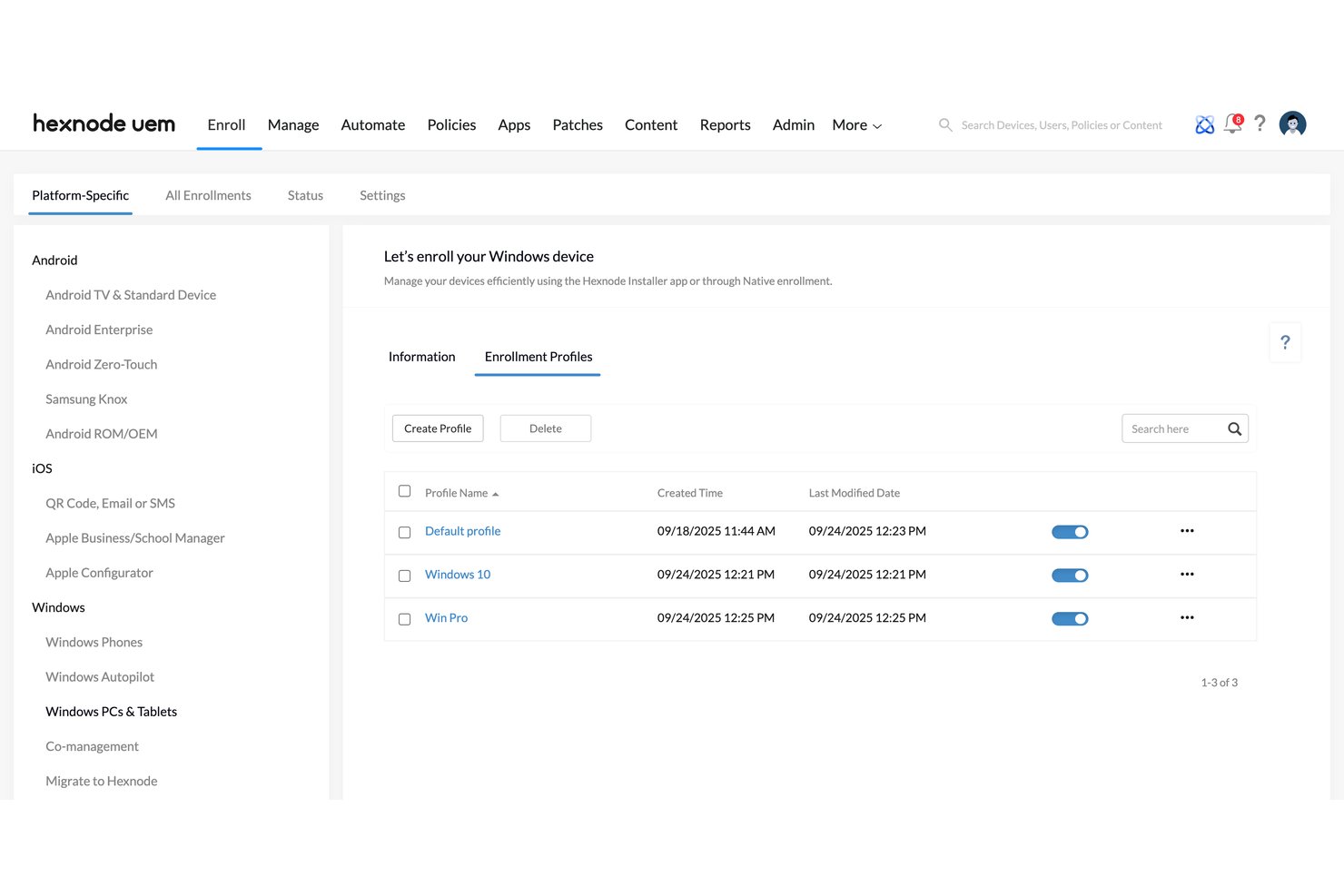
Rejestracja i aprowizacja urządzeń rejestruje urządzenie na serwerze MDM i stosuje ustawienia, aplikacje oraz zasady, których ono potrzebuje. Opcje bezobsługowe, takie jak Apple Business Manager, Android Enterprise i Windows Autopilot, pozwalają urządzeniu skonfigurować się samodzielnie przy pierwszym połączeniu.
Z mojego doświadczenia wynika, że ta funkcja ma największe znaczenie podczas wdrażania urządzeń zbiorczo lub obsługi pracowników zdalnych. Wysyłasz zapieczętowane urządzenie, a dociera ono już skonfigurowane.
Szukaj profili rejestracji według roli lub działu. Zapewniają spójność konfiguracji i ograniczają konieczność ręcznego przygotowywania obrazów systemu.
Każda platforma obsługuje rejestrację bezobsługową nieco inaczej, dlatego dopasuj metodę do urządzeń, które rzeczywiście kupujesz:
| Platforma | Metoda rejestracji | Typowy przypadek użycia |
|---|---|---|
| PlatformaiOS, iPadOS, macOS | Metoda rejestracjiAutomatyczna rejestracja za pomocą Apple Business Manager | Typowy przypadek użyciaFirmowe iPhone'y wysyłane pracownikom zdalnym |
| PlatformaAndroid | Metoda rejestracjiBezobsługowa rejestracja Android Enterprise | Typowy przypadek użyciaFlota wytrzymałych skanerów w magazynie |
| PlatformaWindows | Metoda rejestracjiWindows Autopilot z Microsoft Intune | Typowy przypadek użyciaNowe laptopy wysyłane bezpośrednio przez sprzedawcę |
| PlatformaUrządzenia osobiste | Metoda rejestracjiRejestracja użytkownika lub profil służbowy | Typowy przypadek użyciaTelefony BYOD z oddzielonymi danymi służbowymi |
Zauważyłem, że Jamf Pro i Intune dobrze obsługują te przepływy, choć każde z tych narzędzi preferuje własny ekosystem. Przed skalowaniem przetestuj po jednym urządzeniu z każdej platformy.
2. Zarządzanie zasadami i konfiguracją
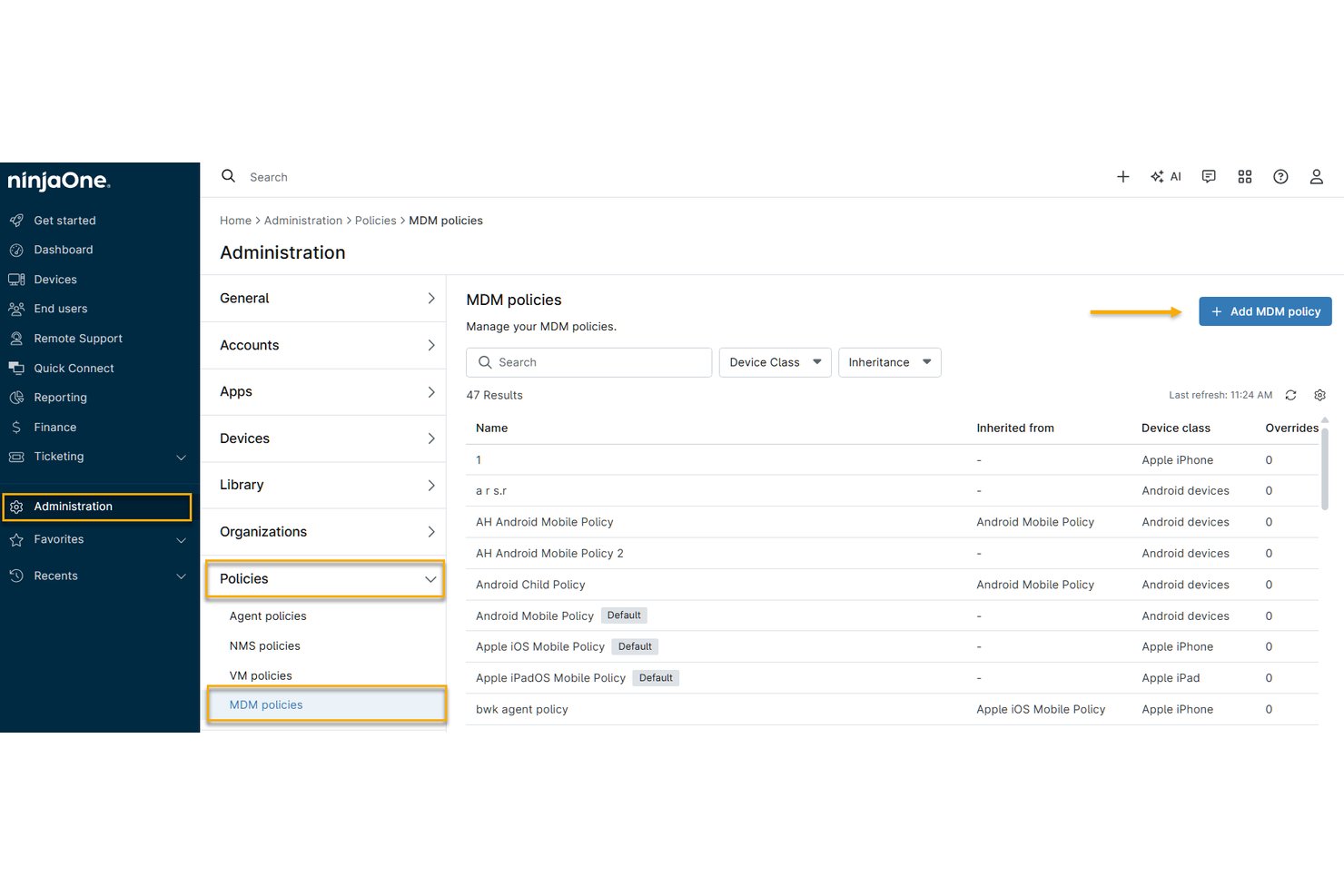
Zarządzanie zasadami i konfiguracją pozwala raz zdefiniować ustawienia urządzeń i przesłać je do każdego zarejestrowanego urządzenia. Tworzysz profile dotyczące reguł kodów dostępu, szyfrowania, sieci Wi-Fi, VPN, certyfikatów i ograniczeń aplikacji. Serwer MDM stosuje je bezprzewodowo i informuje, które urządzenia spełniają wymagania.
Z mojego doświadczenia wynika, że największe znaczenie ma przypisywanie na podstawie grup. Możesz kierować zasady według roli, platformy lub rodzaju własności, dzięki czemu telefony BYOD i firmowe laptopy otrzymują różne reguły.
Szukaj funkcji wykrywania odchyleń, która ponownie stosuje ustawienia, gdy użytkownicy je zmienią. Ogranicza to liczbę ręcznych poprawek i niespodzianek podczas audytów.
Typy zasad zachowują się różnie po dotarciu na urządzenie, dlatego planuj każdą z nich z uwzględnieniem sposobu egzekwowania i osób, których dotyczy. Skorzystaj z poniższego zestawienia, aby dopasować typowe rodzaje zasad do scenariuszy, w których mają znaczenie:
| Typ zasady | Co kontroluje | Scenariusz z życia |
|---|---|---|
| Typ zasadyKod dostępu i szyfrowanie | Co kontrolujeZłożoność, limit czasu blokady, FileVault lub BitLocker | Scenariusz z życiaSpełnianie wymagań audytowych na laptopach |
| Typ zasadySieć i VPN | Co kontrolujeWi-Fi, certyfikaty, VPN dla poszczególnych aplikacji | Scenariusz z życiaZabezpieczenie dostępu do biura dla pracowników zdalnych |
| Typ zasadyOgraniczenia aplikacji | Co kontrolujeDozwolone aplikacje, zarządzana konfiguracja aplikacji | Scenariusz z życiaBlokowanie iPadów kiosku w handlu detalicznym za pomocą Jamf Pro |
| Typ zasadyReguły zgodności | Co kontrolujeWersja systemu operacyjnego, status jailbreaku | Scenariusz z życiaBlokowanie nieaktualnych telefonów za pomocą Microsoft Intune |
Najpierw przetestowałbym każdą zasadę na grupie pilotażowej. Błędna reguła kodu dostępu może zablokować dostęp setkom użytkowników.
3. Zarządzanie aplikacjami
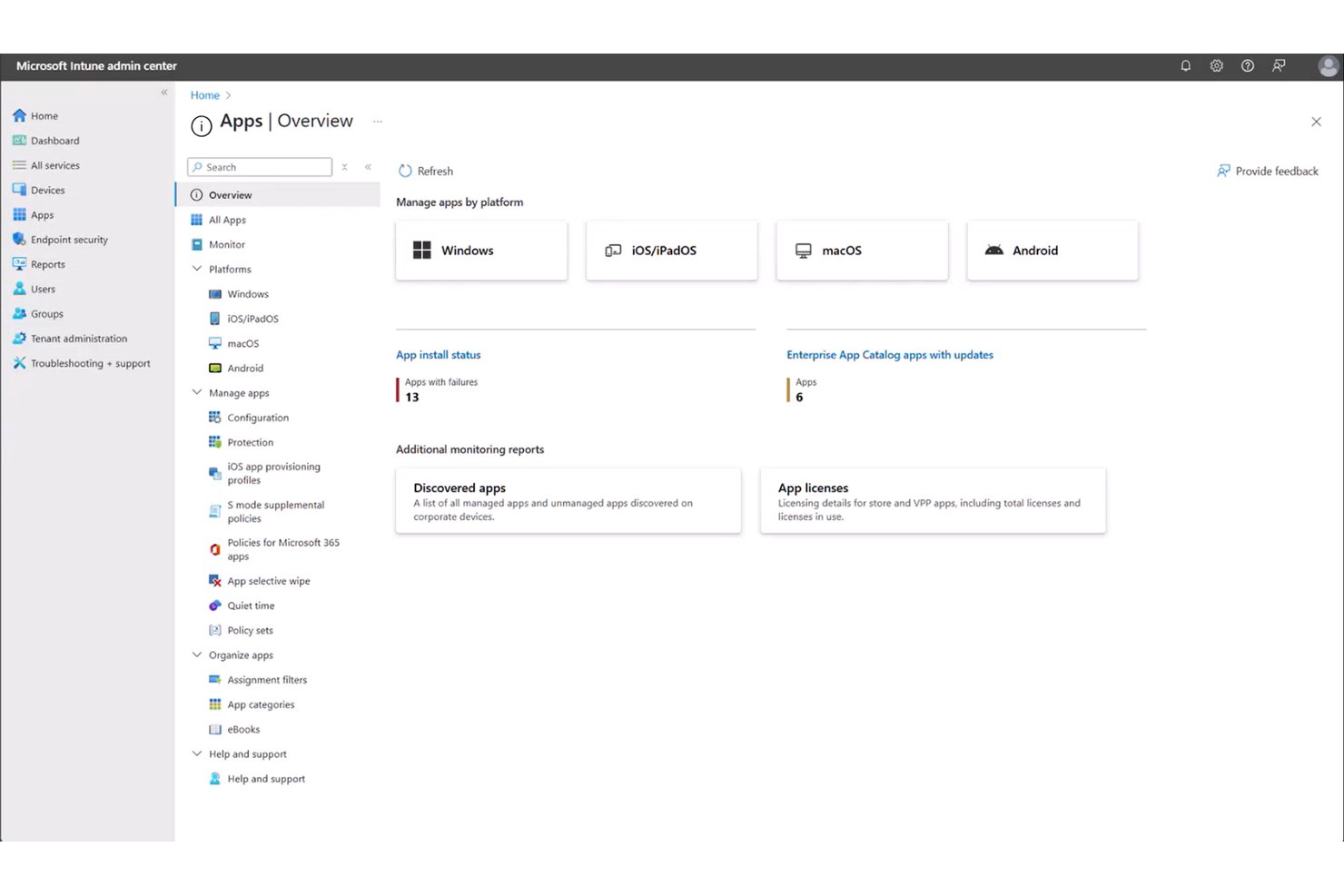
Zarządzanie aplikacjami umożliwia wdrażanie, aktualizowanie i usuwanie aplikacji na zarejestrowanych urządzeniach z poziomu konsoli MDM. Przypisujesz aplikacje z katalogu, takiego jak Aplikacje i książki w Apple Business Manager lub Managed Google Play. Możesz także przesyłać niestandardowe pakiety, a serwer zainstaluje je bez wyświetlania monitów.
Z mojego doświadczenia wynika, że największe znaczenie ma zarządzana konfiguracja aplikacji i listy blokowanych aplikacji. Wstępnie konfigurujesz ustawienia, takie jak adresy URL serwerów i dane logowania, oraz blokujesz ryzykowne aplikacje na urządzeniach firmowych.
Szukaj funkcji VPN dla poszczególnych aplikacji i mechanizmów kontroli udostępniania danych. Dzięki nim dane służbowe pozostają w zatwierdzonych aplikacjach na telefonach BYOD.
Metody wdrażania działają różnie w zależności od własności urządzenia i platformy, dlatego dopasuj każde źródło aplikacji do scenariusza, w którym pasuje:
| Źródło aplikacji | Sposób wdrażania | Scenariusz z życia |
|---|---|---|
| Źródło aplikacjiAplikacje i książki (Apple Business Manager) | Sposób wdrażaniaLicencje przypisane do urządzeń lub użytkowników | Scenariusz z życiaPrzesłanie aplikacji sprzedażowej na firmowe iPhone'y |
| Źródło aplikacjiZarządzana usługa Google Play | Sposób wdrażaniaZatwierdzony katalog aplikacji z instalacją bez komunikatów | Scenariusz z życiaZablokowanie skanerów Android w magazynie |
| Źródło aplikacjiNiestandardowe pakiety (MSI, PKG) | Sposób wdrażaniaPrzesyłane i instalowane bez komunikatów | Scenariusz z życiaWdrożenie wewnętrznego narzędzia za pomocą Microsoft Intune |
| Źródło aplikacjiAplikacje z publicznego sklepu | Sposób wdrażaniaOpcjonalna instalacja z portalu samoobsługowego | Scenariusz z życiaUdostępnienie Slacka na telefonach BYOD za pomocą Jamf Pro |
W każdym przypadku najpierw przeprowadziłbym pilotaż danego typu wdrożenia. Nieudana aktualizacja aplikacji może zakłócić pracę całej floty urządzeń.
Have an account? Log In
4. Zdalne blokowanie i wymazywanie
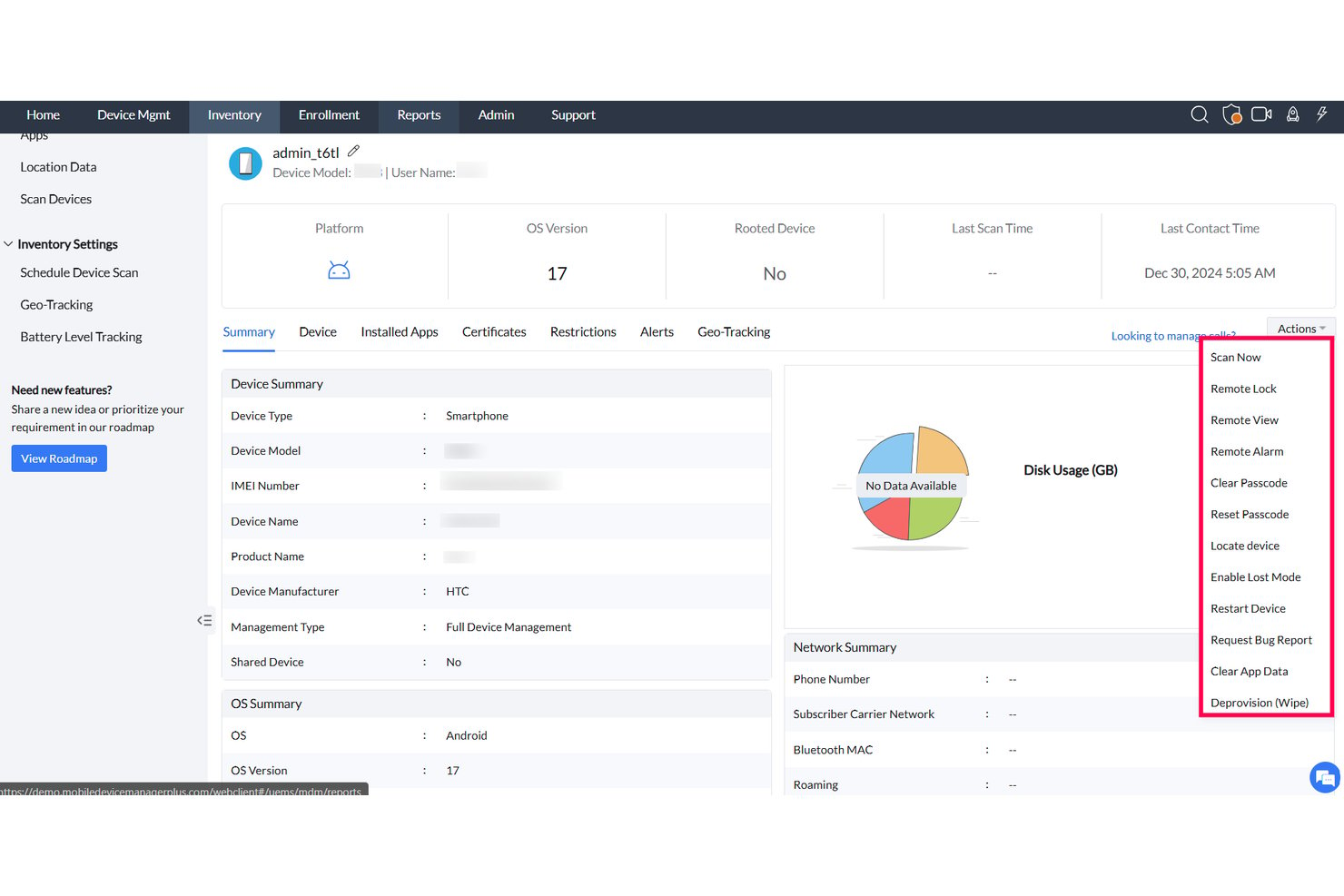
Zdalne blokowanie i wymazywanie pozwala zabezpieczyć zgubione lub skradzione urządzenie z poziomu konsoli MDM. Blokada zamraża ekran i chroni go kodem dostępu, a wymazanie usuwa zawartość urządzenia. Polecenie dociera do urządzenia przy jego następnym połączeniu.
Z mojego doświadczenia wynika, że najważniejsze jest wybiórcze wymazywanie. Usuwa ono tylko służbowe aplikacje i dane z telefonów BYOD, dzięki czemu prywatne zdjęcia pozostają na urządzeniu. Pełne wymazanie sprawdza się w przypadku urządzeń należących do firmy.
Warto szukać trybu utraconego z funkcją śledzenia lokalizacji, takiego jak tryb utracony firmy Apple w Jamf Pro. Należy także potwierdzić, że konsola rejestruje każde wymazanie na potrzeby dokumentacji audytowej.
Każde zdalne polecenie działa inaczej w zależności od własności urządzenia i łączności, dlatego przed jego wysłaniem dopasuj działanie do sytuacji:
| Polecenie | Działanie | Scenariusz z życia |
|---|---|---|
| PolecenieZdalna blokada | DziałanieBlokuje ekran i ustawia nowy kod dostępu | Scenariusz z życiaPracownik odkłada telefon w niewłaściwym miejscu w biurze |
| PolecenieTryb utracony | DziałanieBlokuje urządzenie, wyświetla wiadomość kontaktową i zgłasza lokalizację | Scenariusz z życiaBrakujący firmowy iPad śledzony za pomocą Jamf Pro |
| PolecenieWybiórcze wymazywanie | DziałanieUsuwa tylko służbowe aplikacje i dane | Scenariusz z życiaOdchodzący kontrahent korzystający z telefonu BYOD |
| PoleceniePełne wymazanie | DziałaniePrzywraca urządzenie do ustawień fabrycznych | Scenariusz z życiaSkradziony laptop zarządzany w Microsoft Intune |
Ograniczyłbym uprawnienia do wymazywania do kilku administratorów. Jedno błędne polecenie może usunąć zawartość urządzenia użytkownika.
5. Egzekwowanie bezpieczeństwa i zgodności
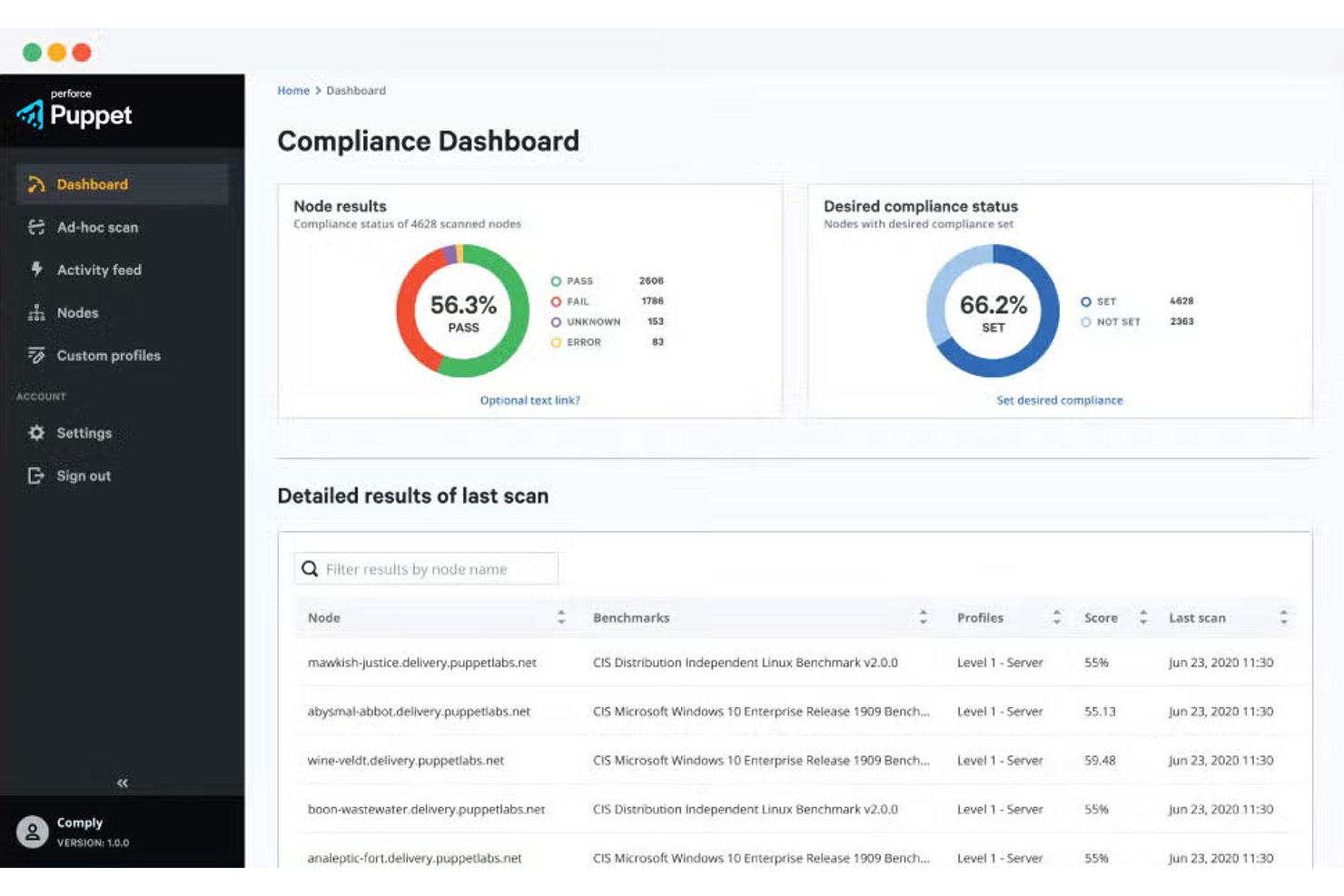
Egzekwowanie bezpieczeństwa i zgodności sprawdza każde urządzenie pod kątem określonych reguł i podejmuje działania, gdy urządzenie ich nie spełnia. Serwer MDM odczytuje sygnały, takie jak wersja systemu operacyjnego, stan szyfrowania oraz wykrycie jailbreaku lub uzyskania uprawnień administratora. Następnie oznacza urządzenie, blokuje dostęp albo rozpoczyna naprawę.
Z mojego doświadczenia wynika, że najważniejszy jest dostęp warunkowy. Microsoft Intune może zablokować pocztę na niezgodnym z wymaganiami laptopie do czasu zainstalowania przez użytkownika poprawek. Jamf Pro może zrobić to samo za pośrednictwem swoich integracji.
Warto szukać raportów zgodności powiązanych ze standardami, takimi jak ISO 27001 lub wzorce CIS. Dostarczają one audytorom dowodów bez konieczności ręcznego eksportowania danych.
Sygnały zgodności wywołują różne reakcje w zależności od poziomu zagrożenia, dlatego przed włączeniem egzekwowania zaplanuj ścieżkę eskalacji. Skorzystaj z poniższego zestawienia, aby dopasować każdy sygnał do działania i rzeczywistego scenariusza:
| Sygnał | Typowe działanie | Scenariusz z życia |
|---|---|---|
| SygnałNieaktualna wersja systemu operacyjnego | Typowe działanieOkres prolongaty, a następnie blokada dostępu | Scenariusz z życiaMicrosoft Intune blokuje pocztę na laptopach bez zainstalowanych poprawek |
| SygnałWyłączone szyfrowanie | Typowe działanieAlert dla administratora, wymuszenie użycia FileVault lub BitLocker | Scenariusz z życiaAudytor wykrywa nieszyfrowanego MacBooka |
| SygnałWykryty jailbreak lub uzyskanie uprawnień administratora | Typowe działanieKwarantanna lub wybiórcze wymazywanie | Scenariusz z życiaPrzejęty telefon BYOD w Jamf Pro |
| SygnałBrak agenta zabezpieczeń | Typowe działaniePonowna instalacja aplikacji, a następnie ograniczenie dostępu | Scenariusz z życiaUżytkownik usunął agenta punktu końcowego |
Ustawiłbym okresy prolongaty dla sygnałów o niskim ryzyku. Natychmiastowe blokady najlepiej sprawdzają się w przypadku urządzeń ze złamanymi zabezpieczeniami.
6. Konteneryzacja i separacja danych
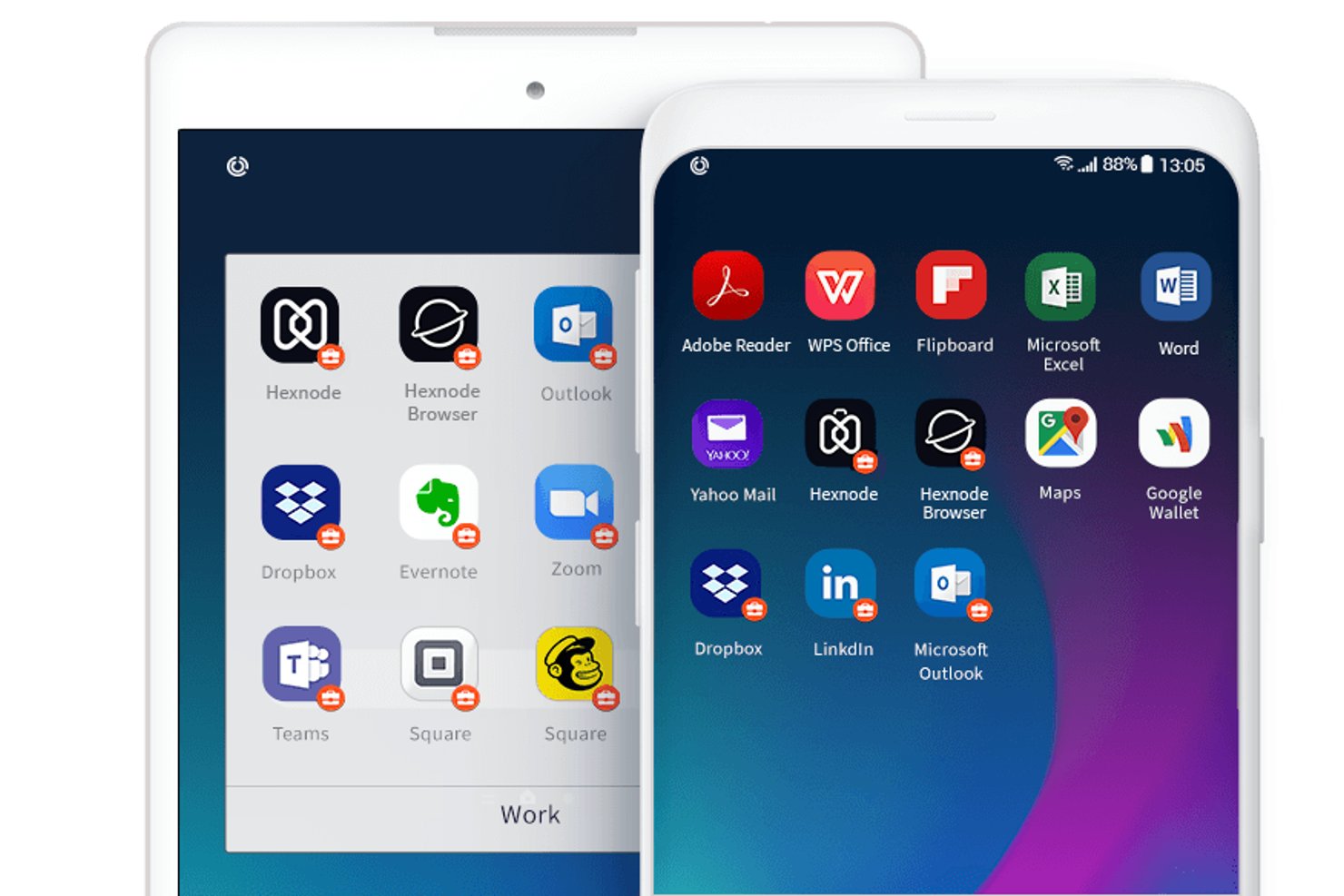
Konteneryzacja i separacja danych utrzymują dane służbowe oddzielone od prywatnych na tym samym urządzeniu. Narzędzia MDM mogą wymuszać taki podział za pomocą profili służbowych Android Enterprise, rejestracji użytkownika Apple oraz mechanizmów kontroli zarządzanych aplikacji.
Z mojego doświadczenia wynika, że ma to największe znaczenie w przypadku telefonów BYOD. Kontrolujesz aplikacje służbowe, zasady kopiowania i wklejania oraz udostępniania danych, a prywatne zdjęcia i wiadomości pozostają prywatne.
Poszukaj funkcji selektywnego czyszczenia oraz kontroli zarządzanej funkcji „Otwórz w”. Umożliwiają one usunięcie danych firmowych bez ingerowania w dane prywatne, co pomaga w sytuacjach, gdy pracownicy niechętnie podchodzą do rejestracji urządzeń.
Metody konteneryzacji różnią się w zależności od platformy i modelu własności, dlatego sposób separacji należy dopasować do urządzeń obsługiwanych przez zespół:
| Sposób separacji | Co podlega separacji | Scenariusz z życia wzięty |
| Profil służbowy systemu Android | Aplikacje służbowe, dane i powiadomienia | Telefony BYOD zarządzane w Microsoft Intune |
| Rejestracja użytkownika Apple | Zarządzane aplikacje i dane służbowe oddzielone od informacji prywatnych | Prywatne iPhone'y zarejestrowane za pośrednictwem Jamf Pro |
| Kontrola zarządzanej funkcji „Otwórz w” | Udostępnianie danych między aplikacjami zarządzanymi i niezarządzanymi | Blokowanie załączników służbowych w aplikacjach prywatnych |
| Urządzenie należące do firmy z profilem służbowym | Aplikacje i dane służbowe oraz prywatne na należących do firmy urządzeniach z systemem Android | Firmowe telefony z systemem Android umożliwiające ograniczone korzystanie prywatne |
Przed rejestracją wyjaśniłbym pracownikom, co mogą, a czego nie mogą zobaczyć.
7. Zarządzanie treścią i dokumentami
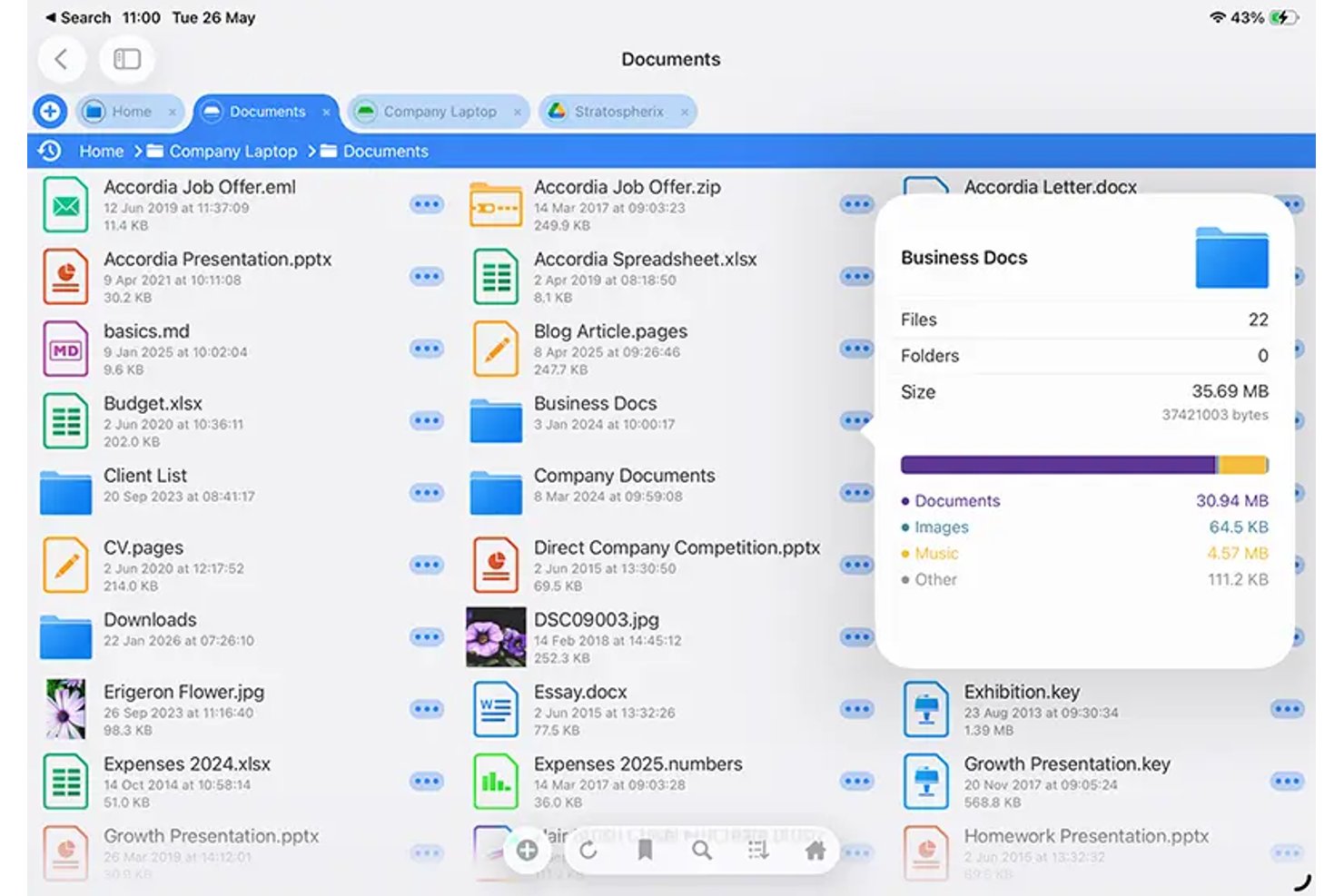
Zarządzanie treścią i dokumentami pomaga zespołom IT dystrybuować firmowe pliki oraz kontrolować sposób, w jaki pracownicy uzyskują do nich dostęp, udostępniają je i przechowują. W zależności od platformy MDM funkcje te mogą opierać się na zarządzanych aplikacjach, bezpiecznych repozytoriach treści lub integracjach z usługami zarządzania dokumentami.
Z mojego doświadczenia wynika, że najważniejsze są mechanizmy kontroli dostępu. Funkcje takie jak wygasanie dokumentów, ograniczenia kopiowania i wklejania oraz kontrola zarządzanej funkcji „Otwórz w” mogą pomóc chronić poufne pliki.
Microsoft Intune i Jamf Pro obsługują określone ograniczenia udostępniania danych, choć dostępne mechanizmy kontroli zależą od używanej platformy i aplikacji.
Poszukaj bezpiecznej dystrybucji dokumentów, kontroli wersji i zdalnego odbierania dostępu. Te funkcje ochrony danych są szczególnie przydatne w środowiskach BYOD (przynieś własne urządzenie), w których pracownicy uzyskują dostęp do firmowych plików na prywatnych telefonach.
Zaawansowane mechanizmy kontroli mogą wymagać dodatkowych narzędzi do zarządzania treścią. Mechanizmy kontroli treści różnią się w zależności od platformy i integracji, dlatego każdą funkcję należy dopasować do wymagań organizacji:
| Mechanizm kontroli | Działanie | Scenariusz z życia wzięty |
| Daty wygaśnięcia | Ogranicza dostęp do dokumentu po upływie określonego czasu, jeśli dana funkcja jest obsługiwana | Arkusze cenowe dotyczące ofert ograniczonych czasowo udostępniane za pośrednictwem bezpiecznej aplikacji do zarządzania treścią |
| Zarządzana funkcja „Otwórz w” | Ogranicza listę aplikacji, które mogą otwierać zarządzane dokumenty | Przechowywanie umów w zatwierdzonych aplikacjach na iPadach zarządzanych przez Jamf |
| Ograniczenia kopiowania i wklejania | Ogranicza transfer danych między aplikacjami zarządzanymi i niezarządzanymi | Ochrona dokumentów HR za pomocą zasad ochrony aplikacji Microsoft Intune |
| Zdalne odbieranie dostępu | Usuwa lub ogranicza dostęp do treści firmowych za pośrednictwem obsługiwanych aplikacji lub usług | Odebranie dostępu do poufnych dokumentów po odejściu pracownika |
Najpierw przetestowałbym daty wygaśnięcia na małej grupie. Pliki znikające w środku zmiany frustrują pracowników terenowych.
8. Zdalne rozwiązywanie problemów i pomoc techniczna
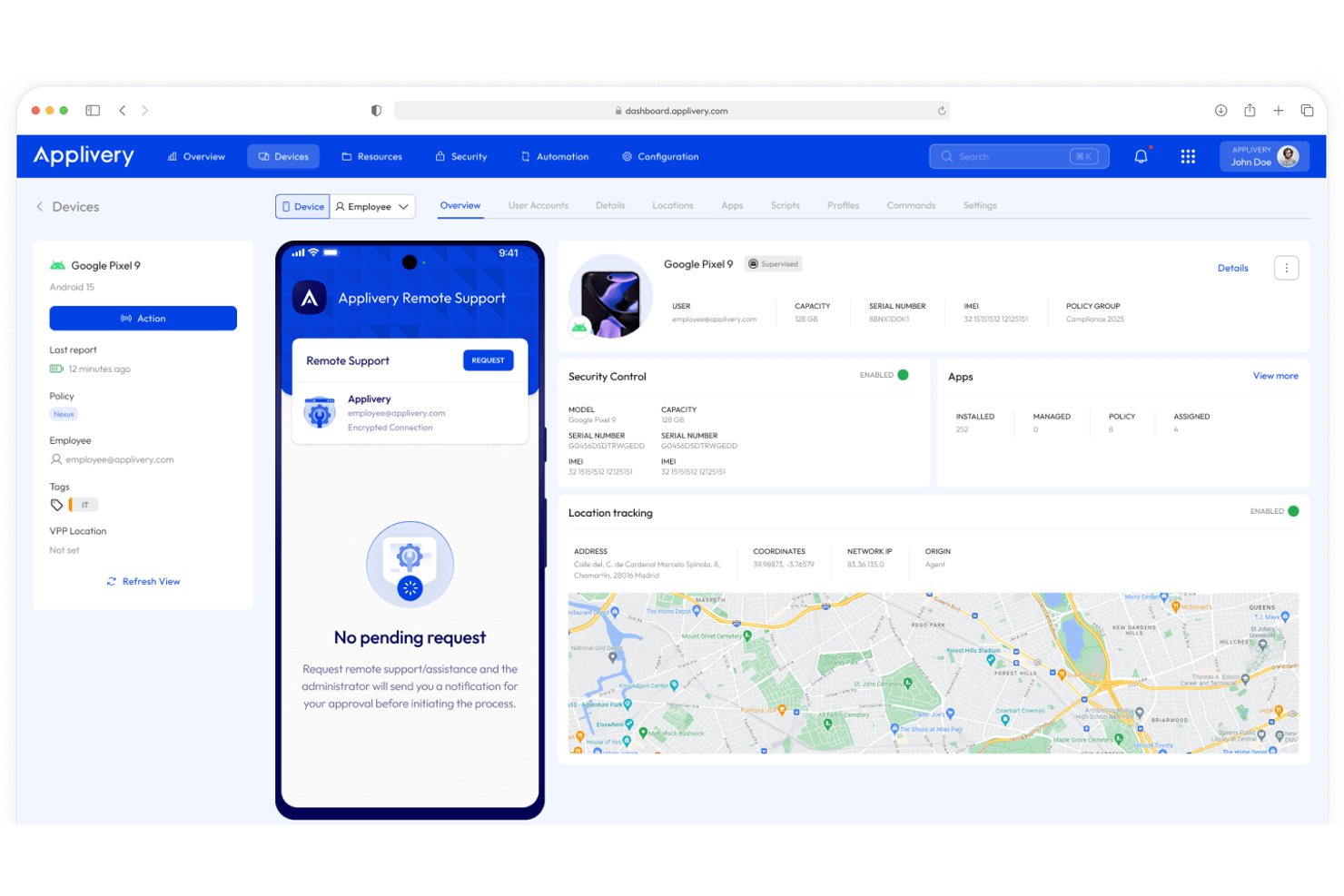
Zdalne rozwiązywanie problemów i pomoc techniczna umożliwiają zespołom IT diagnozowanie i naprawianie urządzeń bez fizycznego dostępu do nich. W zależności od platformy narzędzia MDM i rozwiązania do ujednoliconego zarządzania punktami końcowymi mogą zapewniać diagnostykę urządzeń, polecenia konfiguracyjne oraz sesje zdalnej pomocy wymagające zgody użytkownika, jeśli jest ona konieczna.
Z mojego doświadczenia wynika, że najważniejsze są zdalny podgląd i sterowanie ekranem. Zarówno Jamf Pro, jak i Microsoft Intune obsługują sesje zdalnej pomocy, co ogranicza konieczność wizyt przy biurku użytkownika.
Możliwości te różnią się jednak w zależności od urządzenia i licencji. Jamf Remote Assist obsługuje zarządzane komputery Mac, natomiast Microsoft Intune Remote Help wymaga dodatkowej licencji i oferuje różne możliwości dla obsługiwanych urządzeń z systemami Windows, macOS i Android.
Poszukaj diagnostyki urządzeń i historii poleceń. Pokazują one, co zostało wysłane i kiedy, dzięki czemu można szybko prześledzić problem.
Narzędzia zdalnej pomocy rozwiązują różne problemy w zależności od zakresu potrzebnego dostępu i tego, czy użytkownik jest obecny:
| Narzędzie | Co robi | Przykład z życia |
| Zdalny podgląd | Wyświetla ekran użytkownika za pomocą odpowiednich uprawnień | Przeprowadzenie nowego pracownika przez konfigurację poczty e-mail na komputerze Mac zarządzanym za pomocą Jamf |
| Sterowanie ekranem | Umożliwia upoważnionemu technikowi interakcję z obsługiwanym urządzeniem | Naprawa konfiguracji VPN na laptopie z systemem Windows za pomocą funkcji Microsoft Intune Remote Help |
| Dzienniki urządzenia | Udostępnia informacje diagnostyczne | Śledzenie przyczyny nieudanej instalacji aplikacji |
| Historia poleceń | Wyświetla polecenia zarządzania i ich status | Sprawdzanie, czy polecenie ponownego uruchomienia dotarło do tabletu używanego w terenie |
Zacząłbym od dzienników i historii poleceń przed otwarciem sesji. Często pozwalają one znaleźć odpowiedź bez przerywania pracy użytkownika.
9. Inwentaryzacja i śledzenie zasobów
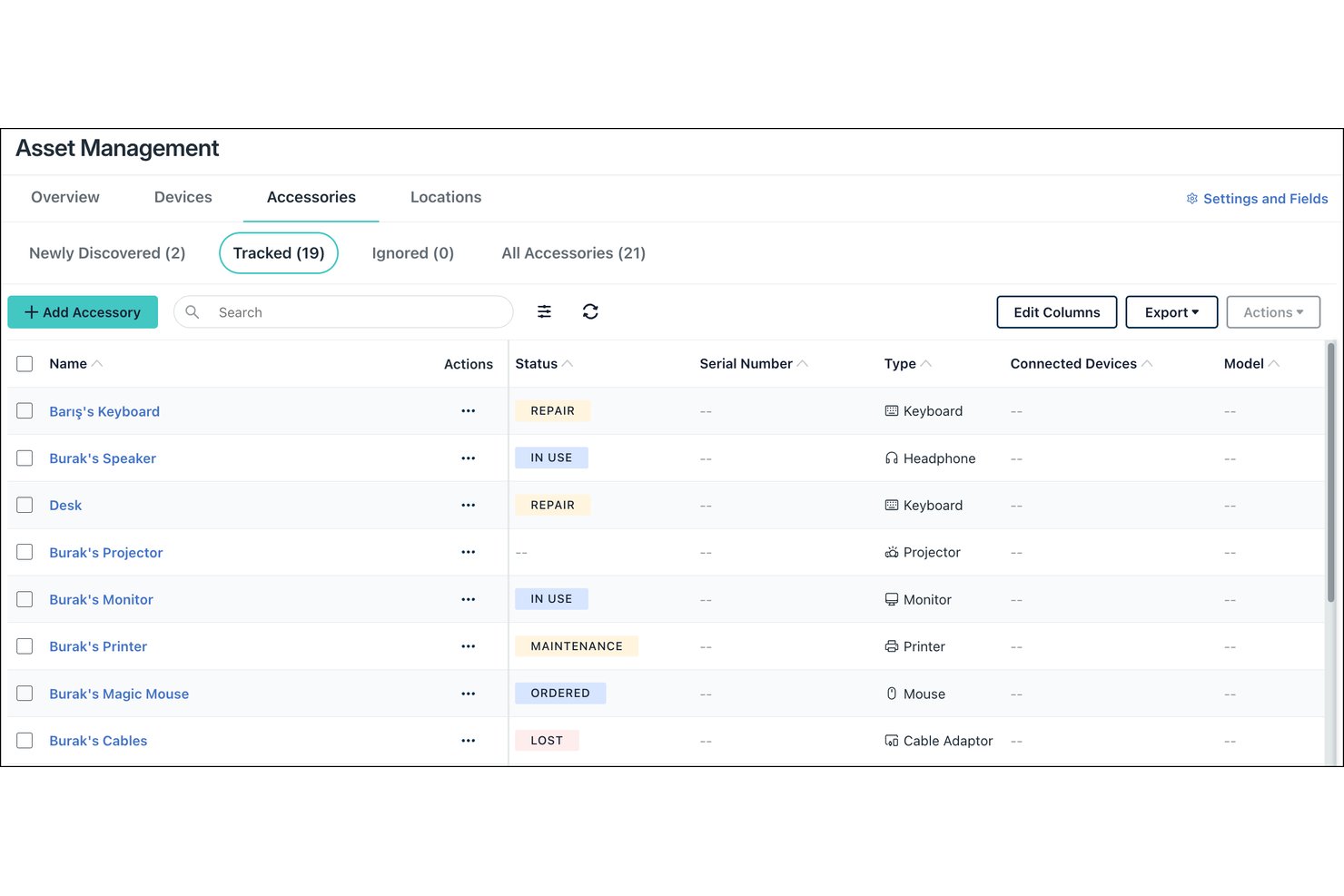
Inwentaryzacja i śledzenie zasobów zapewniają aktualny rejestr każdego zarejestrowanego urządzenia. Agent MDM przekazuje do konsoli model sprzętu, numer seryjny, wersję systemu operacyjnego, zainstalowane aplikacje, ilość wolnego miejsca oraz czas ostatniego połączenia.
Z mojego doświadczenia wynika, że najważniejsze są informacje o aplikacjach i sprzęcie. Zarówno Jamf Pro, jak i Microsoft Intune umożliwiają filtrowanie urządzeń według wersji systemu operacyjnego lub zainstalowanego oprogramowania, dzięki czemu można szybko znaleźć niezałatane urządzenia.
Poszukaj pól niestandardowych, historii przypisań i raportów możliwych do wyeksportowania. Łączą one każde urządzenie z użytkownikiem, datą wygaśnięcia gwarancji i etapem cyklu życia.
Dane inwentaryzacyjne odpowiadają na różne pytania w zależności od pola, według którego filtrujesz, dlatego dopasuj każdy punkt danych do decyzji, którą pomaga podjąć:
| Punkt danych | Co pokazuje | Przykład z życia |
|---|---|---|
| Punkt danychWersja systemu operacyjnego | Co pokazujePoziom poprawek dla każdego urządzenia | Przykład z życiaZnajdowanie niezałatanych laptopów w Microsoft Intune |
| Punkt danychZainstalowane aplikacje | Co pokazujeOprogramowanie na każdym urządzeniu | Przykład z życiaLokalizowanie niezatwierdzonych aplikacji na iPadach w Jamf Pro |
| Punkt danychCzas ostatniego połączenia | Co pokazujeAktywność urządzenia | Przykład z życiaWykrywanie tabletu, który był offline przez 30 dni |
| Punkt danychData wygaśnięcia gwarancji | Co pokazujeEtap cyklu życia | Przykład z życiaPlanowanie wymiany laptopów przed zakończeniem ochrony |
Zaplanowałbym raport możliwy do wyeksportowania, uwzględniający czas ostatniego połączenia. Nieaktywne urządzenia często wskazują na zagubiony lub wycofany sprzęt.
10. Śledzenie lokalizacji i wirtualne ogrodzenie geograficzne
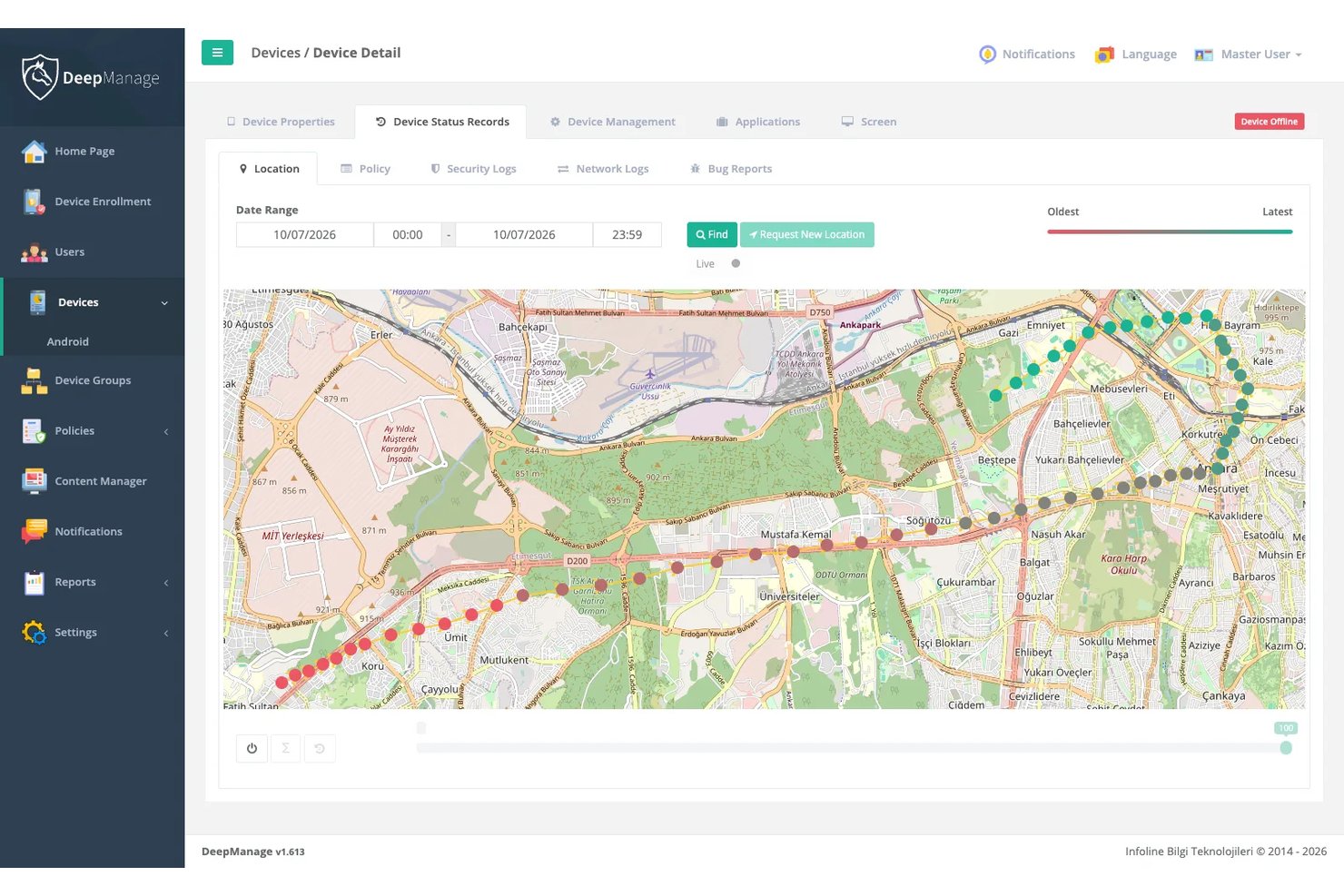
Śledzenie lokalizacji pomaga zespołom IT odnajdywać zagubione lub niewłaściwie odłożone urządzenia. Niektóre rozwiązania MDM oferują również wirtualne ogrodzenie geograficzne, które uruchamia alerty, gdy urządzenia wchodzą do określonych obszarów lub je opuszczają. Możliwości te różnią się jednak w zależności od platformy, własności urządzenia i dostawcy oprogramowania.
Z mojego doświadczenia wynika, że wirtualne ogrodzenie geograficzne ma największe znaczenie w przypadku urządzeń współdzielonych i używanych w terenie. Jamf Pro obsługuje żądania lokalizacji za pośrednictwem trybu Utracony na nadzorowanych iPhone'ach oraz iPadach, natomiast Microsoft Intune oferuje działania związane z lokalizacją dla obsługiwanych urządzeń zarządzanych.
Poszukaj funkcji lokalizacji na żądanie, trybu Utracony i ustawień prywatności. Przed wyborem platformy sprawdź, czy obsługuje ona wirtualne ogrodzenie geograficzne i historię lokalizacji, szczególnie jeśli zarządzasz urządzeniami BYOD.
Możliwości związane z lokalizacją służą różnym celom w zależności od używanych urządzeń i wymagań bezpieczeństwa:
| Funkcja | Co robi | Przykład z życia |
| Lokalizacja na żądanie | Pokazuje przybliżoną lokalizację obsługiwanych urządzeń | Odnajdywanie firmowego tabletu z systemem Android za pomocą Microsoft Intune |
| Tryb Utracony | Blokuje obsługiwane urządzenia i pomaga administratorom je zlokalizować | Odzyskiwanie niewłaściwie odłożonego nadzorowanego iPada za pomocą Jamf Pro |
| Ostatnia znana lokalizacja | Pokazuje wcześniej zgłoszoną lokalizację obsługiwanych urządzeń | Lokalizowanie urządzenia z systemem Android działającego w trybie dedykowanym, które jest bez połączenia, za pomocą Intune |
| Wirtualne ogrodzenie geograficzne (jeśli obsługiwane) | Uruchamia alerty, gdy urządzenia przekraczają określone granice | Monitorowanie firmowych urządzeń używanych w terenie, gdy opuszczają wyznaczone obszary |
Wyłączyłbym historię lokalizacji na telefonach BYOD. Zbieraj tylko te dane, których gromadzenie uzasadnia Twoja polityka.
11. Zarządzanie tożsamością i dostępem
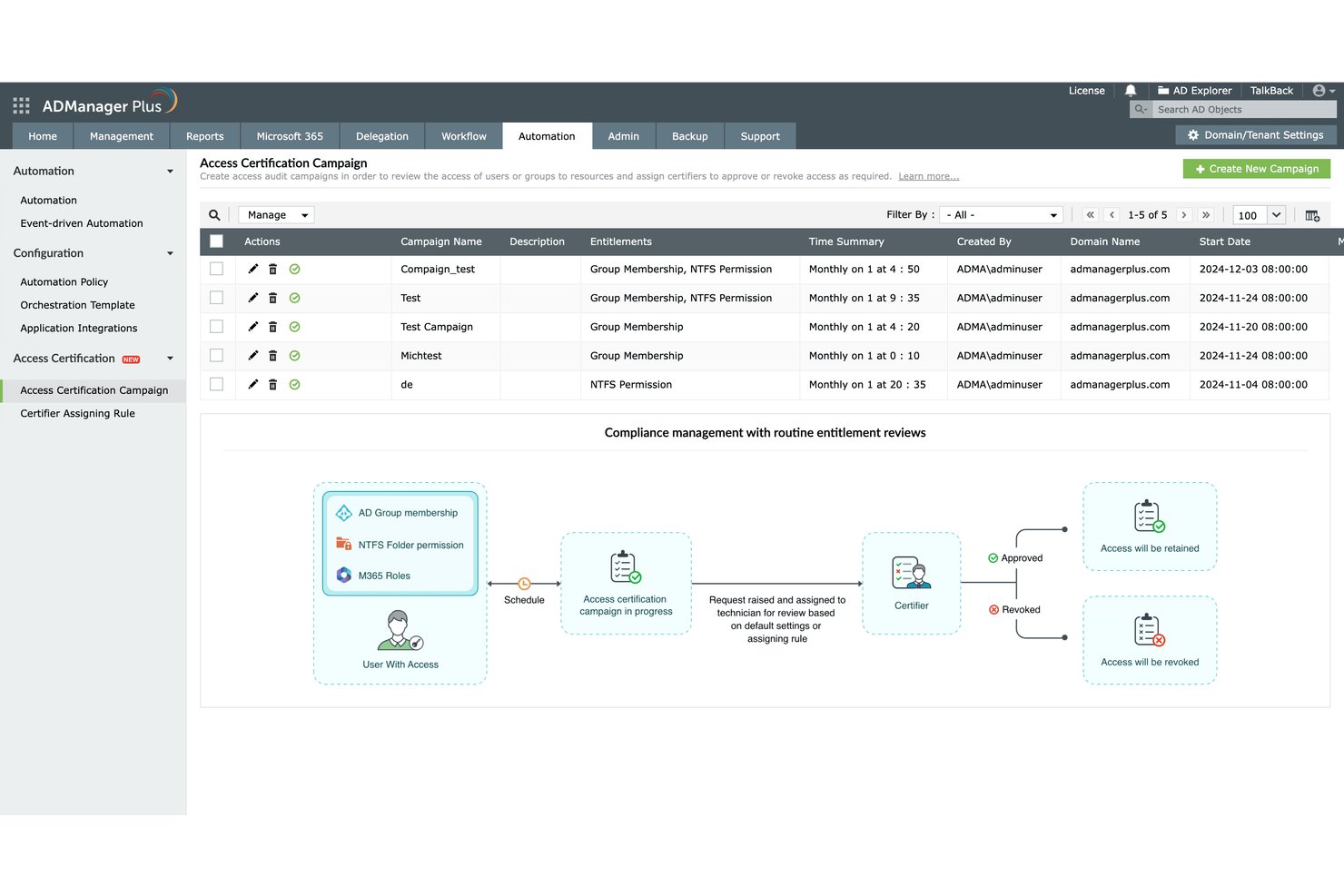
Zarządzanie tożsamością i dostępem wiąże każde zarejestrowane urządzenie ze zweryfikowanym użytkownikiem oraz określa, do jakich zasobów firmy urządzenie może uzyskać dostęp. Serwer MDM łączy się z katalogiem, takim jak Microsoft Entra ID lub Okta, a następnie sprawdza tożsamość i status urządzenia, zanim przyzna dostęp.
Z mojego doświadczenia wynika, że najważniejsze są dostęp warunkowy i jednokrotne logowanie. Microsoft Intune i Jamf Pro blokują pocztę e-mail lub aplikacje, gdy urządzenie przestaje spełniać wymagania zgodności.
Warto szukać obsługi wdrażania certyfikatów i uwierzytelniania wieloskładnikowego. Pozwalają one zastąpić współdzielone hasła poświadczeniami opartymi na urządzeniach i powiązać dostęp z członkostwem w grupie.
Mechanizmy kontroli tożsamości działają w różnych punktach łańcucha dostępu, dlatego dopasuj każdy z nich do ryzyka, które chcesz ograniczyć:
| Mechanizm kontroli | Co robi | Przykład z praktyki |
|---|---|---|
| Mechanizm kontroliDostęp warunkowy | Co robiBlokuje dostęp po niepomyślnym sprawdzeniu zgodności | Przykład z praktykiBlokowanie poczty e-mail na iPhonie z jailbreakiem w Microsoft Intune |
| Mechanizm kontroliJednokrotne logowanie | Co robiLoguje użytkowników za pomocą jednej tożsamości katalogowej | Przykład z praktykiOtwieranie aplikacji przy użyciu poświadczeń Okta na komputerach Mac zarządzanych przez Jamf Pro |
| Mechanizm kontroliWdrażanie certyfikatów | Co robiPrzekazuje poświadczenia oparte na urządzeniu | Przykład z praktykiZastępowanie haseł Wi-Fi certyfikatami |
| Mechanizm kontroliUwierzytelnianie wieloskładnikowe | Co robiDodaje drugi etap weryfikacji | Przykład z praktykiWymaganie potwierdzenia przed uzyskaniem dostępu do VPN |
Najpierw wdrożyłbym dostęp warunkowy w trybie raportowania. Pokazuje on, kogo zablokowałby przed faktycznym wprowadzeniem blokady.
12. Tryb kiosku i zarządzanie urządzeniami dedykowanymi
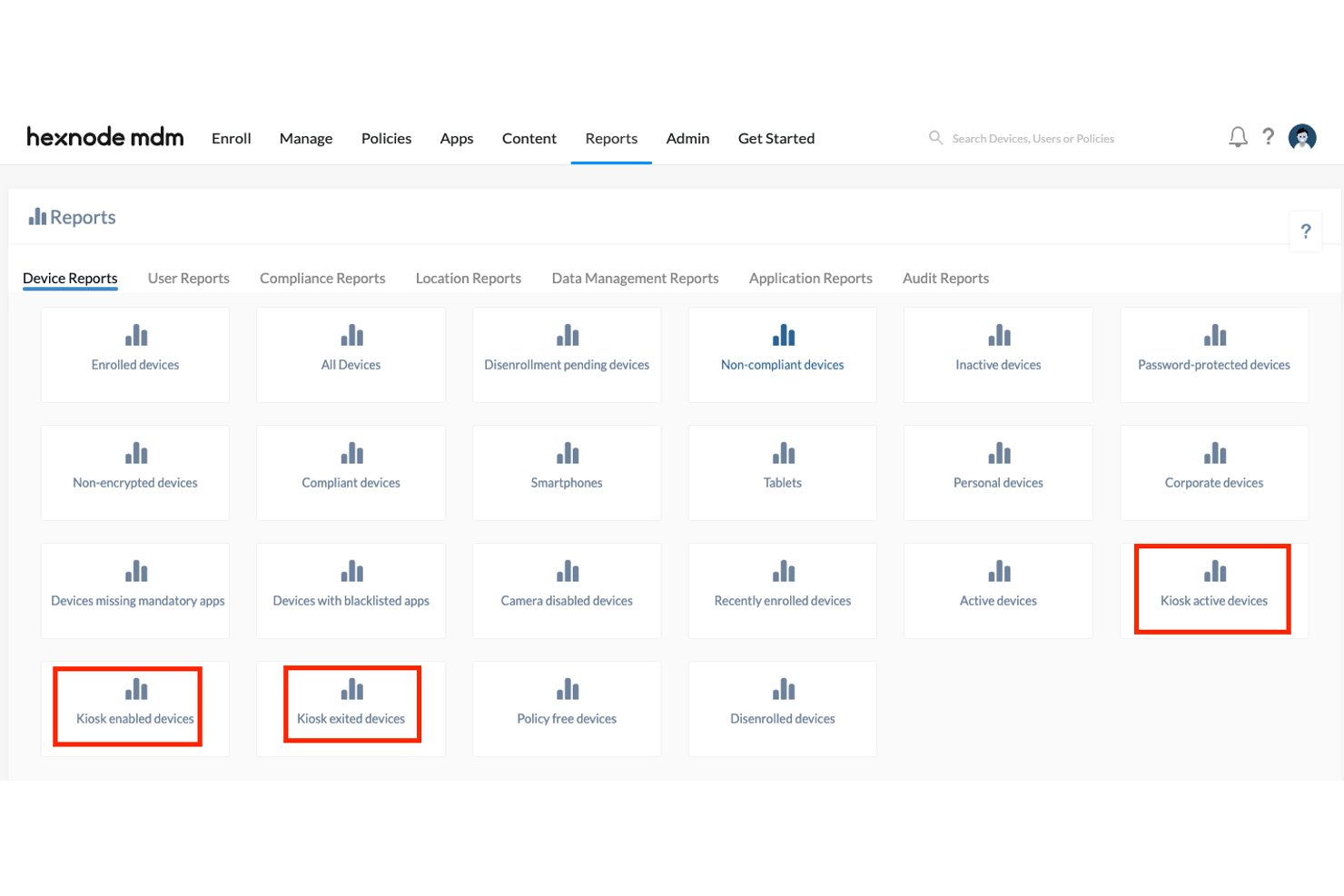
Tryb kiosku blokuje zarejestrowane urządzenie w jednej aplikacji lub niewielkim zestawie zatwierdzonych aplikacji. Serwer MDM przesyła profil ograniczeń, ukrywa ekran główny i ustawienia oraz utrzymuje urządzenie w tym stanie do momentu wprowadzenia przez Ciebie zmiany.
Z mojego doświadczenia wynika, że najważniejsze są tryb jednej aplikacji i mechanizmy opuszczania kiosku. Jamf Pro i Microsoft Intune obsługują konfiguracje kiosku na nadzorowanych urządzeniach z systemem iOS i iPadOS oraz na dedykowanych urządzeniach z systemem Android.
Warto szukać zaplanowanych ponownych uruchomień aplikacji, niestandardowej tapety i wyjścia chronionego kodem dostępu. Dzięki nim tablet do meldowania lub ekran punktu sprzedaży uruchamia właściwą aplikację bez konieczności interwencji personelu.
Mechanizmy kontroli kiosku pasują do różnych urządzeń i zagrożeń, dlatego dopasuj każdy z nich do ekranu, który rzeczywiście widzą użytkownicy:
| Mechanizm kontroli | Co robi | Przykład z praktyki |
|---|---|---|
| Mechanizm kontroliTryb jednej aplikacji | Co robiBlokuje urządzenie w jednej aplikacji | Przykład z praktykiTablet do meldowania w klinice korzystający z Jamf Pro |
| Mechanizm kontroliTryb wielu aplikacji | Co robiOgranicza urządzenie do zatwierdzonych aplikacji | Przykład z praktykiRęczne skanery w magazynie korzystające z Microsoft Intune |
| Mechanizm kontroliWyjście chronione kodem dostępu | Co robiWymaga kodu do opuszczenia trybu kiosku | Przykład z praktykiUmożliwienie technikowi serwisowania ekranu punktu sprzedaży |
| Mechanizm kontroliZaplanowane ponowne uruchomienia aplikacji | Co robiPonownie uruchamia aplikację zgodnie z harmonogramem | Przykład z praktykiResetowanie ekranu w holu w nocy |
Przed wdrożeniem przetestowałbym kody dostępu do wyjścia. Zapomniany kod może oznaczać konieczność wizyty na miejscu.
13. Zarządzanie aktualizacjami systemu operacyjnego i poprawkami
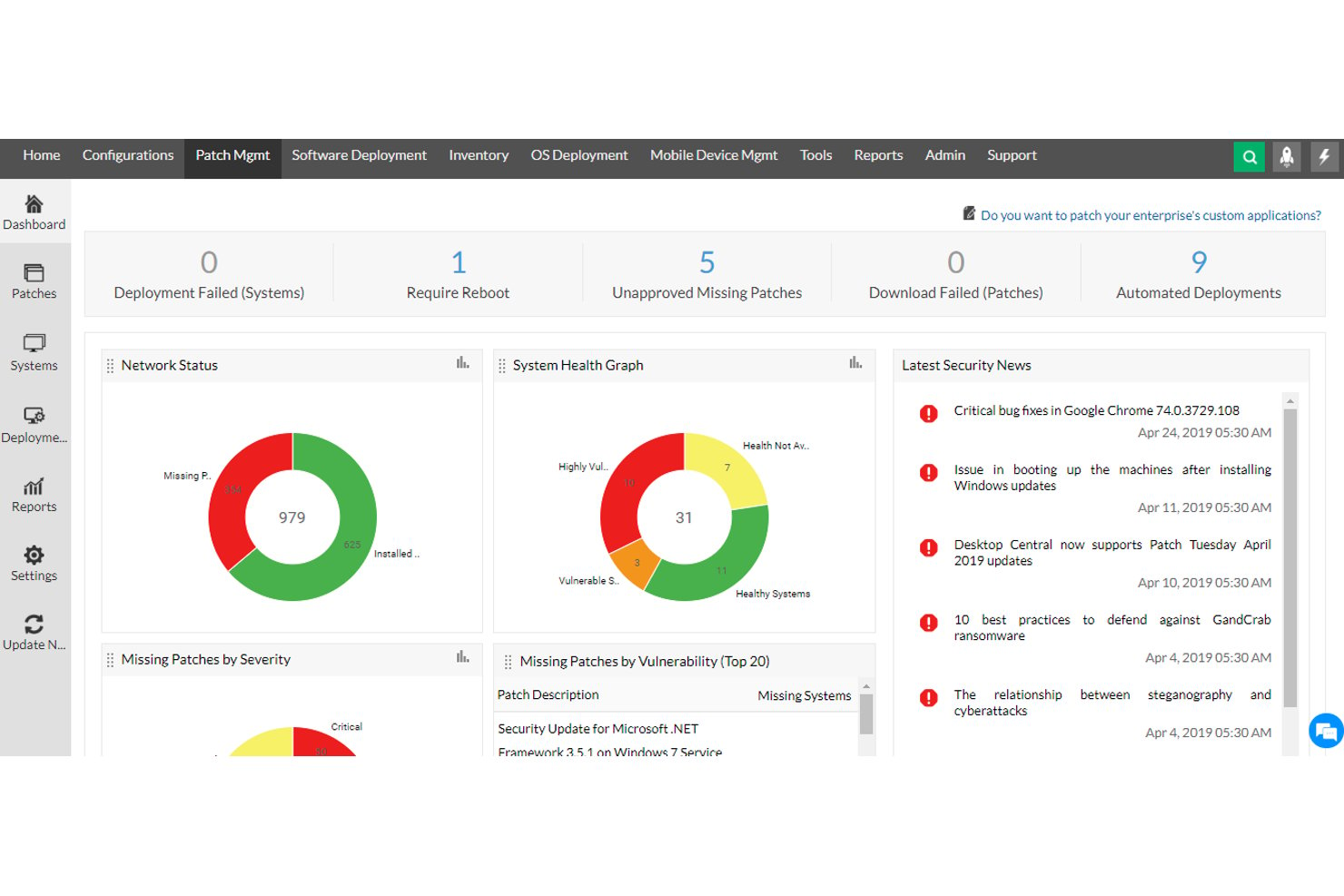
Zarządzanie aktualizacjami systemu operacyjnego i poprawkami pozwala kontrolować, kiedy i w jaki sposób zarejestrowane urządzenia instalują aktualizacje systemu operacyjnego. Serwer MDM wysyła polecenia lub zasady aktualizacji, a każde urządzenie pobiera i instaluje aktualizację zgodnie z ustawionym harmonogramem.
Z mojego doświadczenia wynika, że najważniejsze są okna odroczenia i wymuszane terminy. Jamf Pro i Microsoft Intune pozwalają opóźniać duże wydania na potrzeby testów, a następnie wymagać instalacji do określonej daty.
Warto szukać pierścieni aktualizacji, raportowania wersji i okien konserwacji. Pokazują one, które urządzenia pozostają w tyle, oraz pozwalają przeprowadzać ponowne uruchomienia poza godzinami pracy.
Mechanizmy kontroli aktualizacji działają na różnych etapach cyklu stosowania poprawek, dlatego dopasuj każdy z nich do punktu, w którym trzeba spowolnić lub przyspieszyć proces:
| Mechanizm kontroli | Co robi | Przykład z praktyki |
|---|---|---|
| Mechanizm kontroliOkno odroczenia | Co robiOpóźnia duże wydania systemu operacyjnego | Przykład z praktykiWstrzymanie aktualizacji systemu macOS na dwa tygodnie w Jamf Pro |
| Mechanizm kontroliWymuszony termin | Co robiWymusza instalację do określonej daty | Przykład z praktykiWymaganie aktualizacji zabezpieczeń na laptopach z systemem Windows w Microsoft Intune |
| Mechanizm kontroliPierścień aktualizacji | Co robiEtapuje wdrożenie według grup | Przykład z praktykiWysłanie aktualizacji najpierw do pilotażowej grupy IT |
| Mechanizm kontroliOkno konserwacji | Co robiOgranicza ponowne uruchomienia do określonych godzin | Przykład z praktykiUtrzymywanie ponownych uruchomień kiosków w godzinach nocnych |
Zawsze najpierw przetestowałbym aktualizacje na małym pierścieniu. Jedno wadliwe wydanie może unieruchomić aplikację biznesową na każdym urządzeniu.
14. Raportowanie i analityka
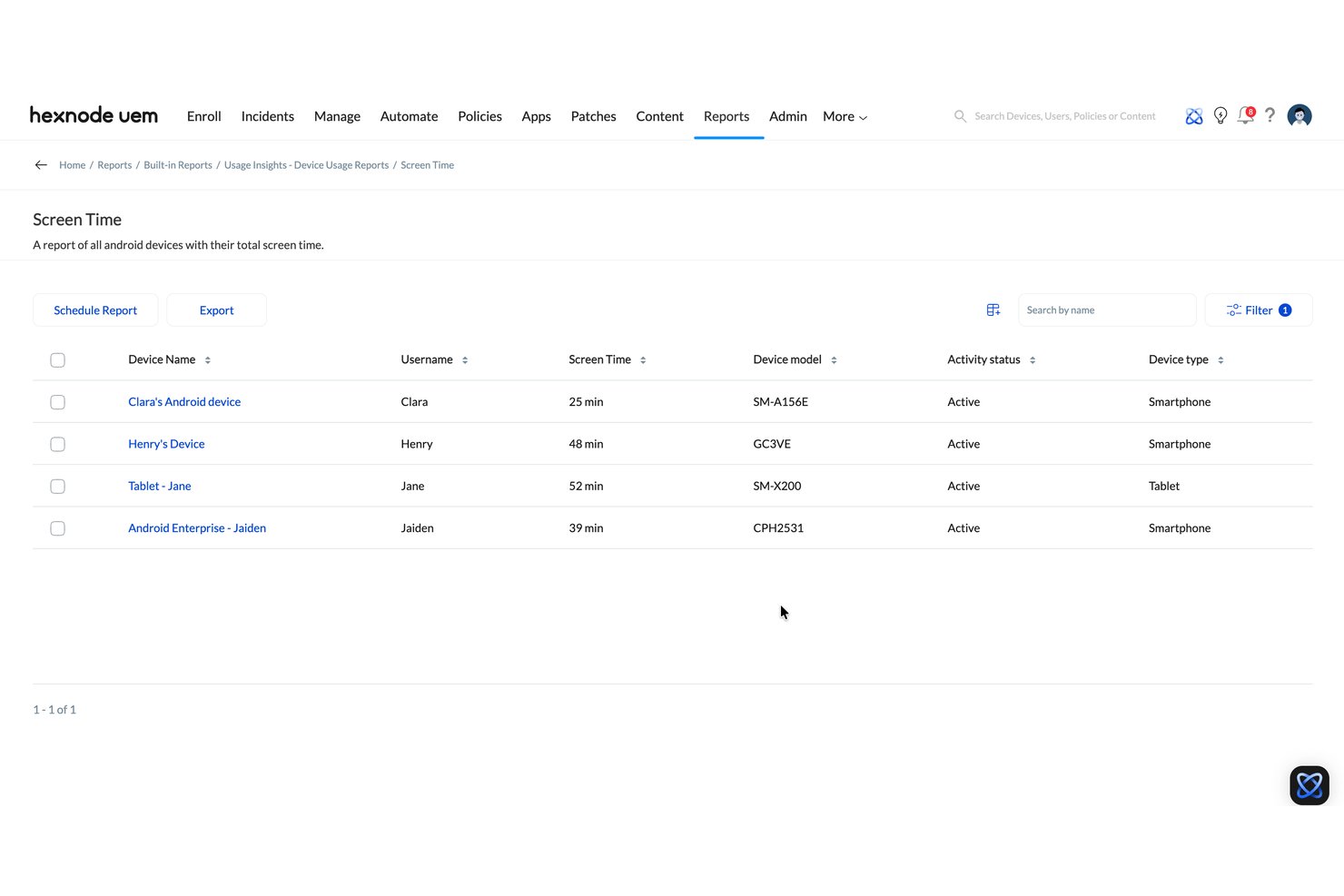
Raportowanie i analityka przekształcają dane MDM w pulpity nawigacyjne i zaplanowane raporty. Konsola pobiera dane zameldowań, stan zgodności, wykaz aplikacji i poziomy poprawek z każdego zarejestrowanego urządzenia, a następnie umożliwia ich filtrowanie i przedstawianie na wykresach.
Z mojego doświadczenia wynika, że najważniejsze są pulpity zgodności i zaplanowane eksporty. Microsoft Intune i Jamf Pro oferują wbudowane raporty, a każdy z nich może wysyłać dane do zewnętrznych narzędzi za pośrednictwem interfejsów API.
Warto szukać kreatorów niestandardowych raportów i dzienników audytu. Pomagają one pokazać audytorom, które urządzenia spełniły zasady, a które nie, oraz sygnalizują trendy, zanim przerodzą się one w incydenty.
Raporty odpowiadają na różne pytania w zależności od tego, kto je zadaje, dlatego każdy z nich należy dopasować do odbiorców, którzy go potrzebują. Poniższe zestawienie pokazuje, gdzie sprawdza się każdy z nich:
| Typ raportu | Co pokazuje | Przykład z życia |
|---|---|---|
| Typ raportuPulpit zgodności | Co pokazujeSpełnienie lub niespełnienie każdej zasady | Przykład z życiaPokazanie audytorom, które laptopy spełniły zasady szyfrowania w Microsoft Intune |
| Typ raportuZaplanowany eksport | Co pokazujePowtarzające się migawki danych | Przykład z życiaWysyłanie menedżerom cotygodniowego raportu dotyczącego poprawek z Jamf Pro |
| Typ raportuRaport niestandardowy | Co pokazujePrzefiltrowane, wybrane pola | Przykład z życiaWyświetlenie iPadów, na których brakuje wymaganej aplikacji |
| Typ raportuDziennik audytu | Co pokazujeDziałania administratorów w czasie | Przykład z życiaUstalenie, kto zmienił profil ograniczeń |
Zaplanowałbym comiesięczny eksport zgodności. Audytorzy zwykle proszą o historię, a nie o pojedynczą migawkę.
More Articles
15. Konfiguracja sieci i poczty e-mail
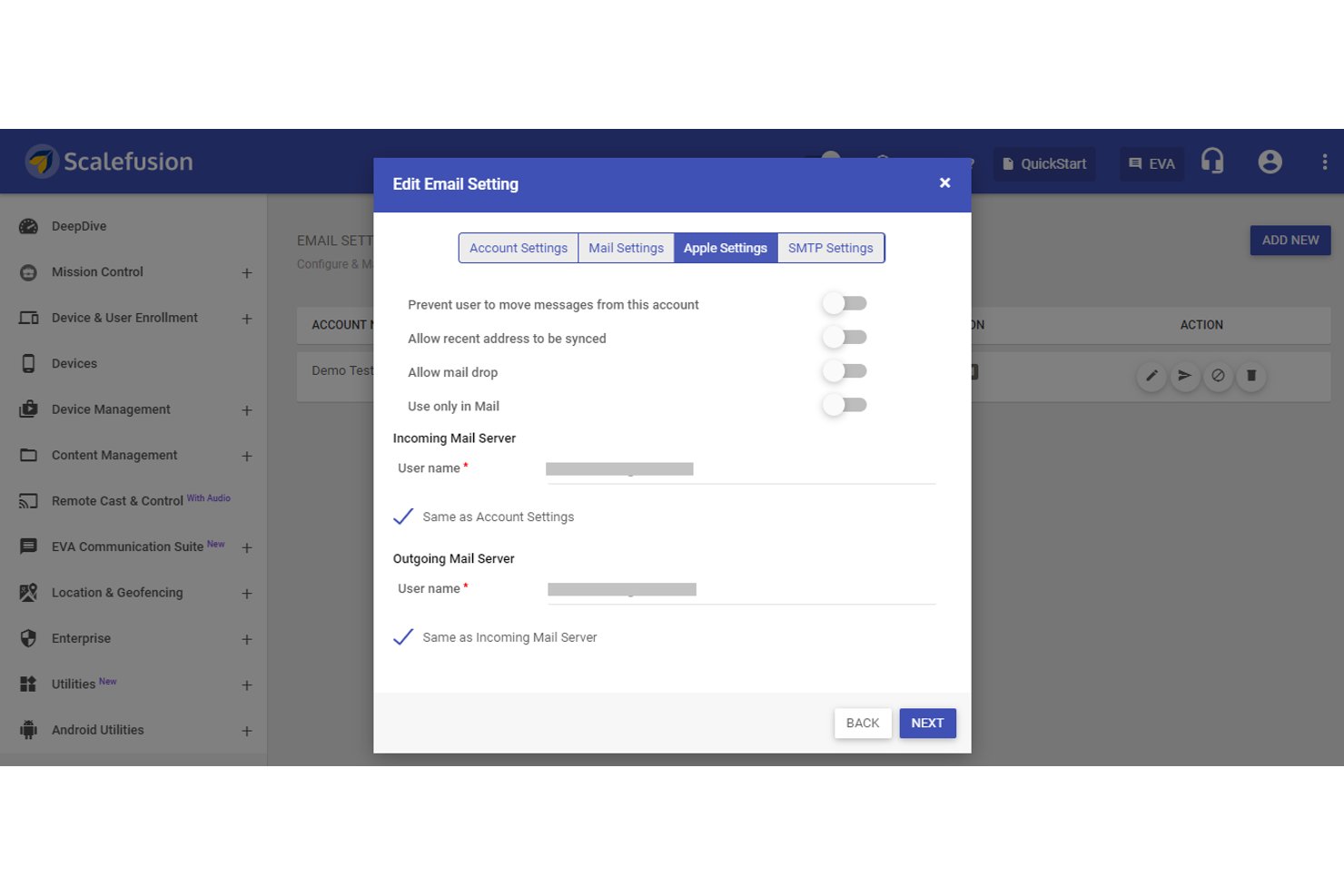
Konfiguracja sieci i poczty e-mail umożliwia przesyłanie ustawień Wi-Fi, VPN i poczty e-mail do zarejestrowanych urządzeń, zanim użytkownicy zaczną z nich korzystać. Serwer MDM wysyła profile konfiguracyjne, a każde urządzenie stosuje je podczas rejestracji lub przy następnym zameldowaniu.
Z mojego doświadczenia wynika, że najważniejsze są sieci Wi-Fi oparte na certyfikatach i zarządzane profile poczty e-mail. Jamf Pro obsługuje profile konfiguracyjne dla urządzeń Apple, w tym iPhone'ów, iPadów i komputerów Mac. Microsoft Intune obsługuje systemy Android, iOS/iPadOS, macOS i Windows, chociaż dostępne ustawienia Wi-Fi, VPN i poczty e-mail różnią się w zależności od platformy.
Warto szukać sieci VPN dla poszczególnych aplikacji, ustawień serwera proxy oraz profili kont Exchange lub Gmail. Eliminują one konieczność ręcznej konfiguracji, dzięki czemu użytkownicy nie muszą wpisywać nazw serwerów ani haseł.
Profile sieci i poczty e-mail działają na różnych warstwach połączenia, dlatego każdy z nich należy dopasować do ustawienia, które użytkownicy musieliby w przeciwnym razie wpisać ręcznie:
| Profil | Co robi | Przykład z życia |
|---|---|---|
| ProfilWi-Fi oparte na certyfikacie | Co robiUwierzytelnia urządzenia bez współdzielonych haseł | Przykład z życiaŁączenie komputerów Mac z Jamf Pro z firmową siecią Wi-Fi |
| ProfilVPN dla poszczególnych aplikacji | Co robiKieruje ruch wyłącznie dla wybranych aplikacji | Przykład z życiaPrzekierowywanie przez tunel aplikacji biznesowej w Microsoft Intune |
| ProfilUstawienia serwera proxy | Co robiKieruje ruch internetowy przez bramę | Przykład z życiaWłączanie filtrowania treści na szkolnych iPadach |
| ProfilProfil konta pocztowego | Co robiKonfiguruje konta Exchange lub Gmail | Przykład z życiaKonfigurowanie programu Outlook na nowych telefonach z Androidem |
Wdrożyłbym profil certyfikatu przed profilem Wi-Fi. Sieć Wi-Fi nie zadziała, jeśli na urządzeniu brakuje certyfikatu.
10 najlepszych programów MDM
Oto nasze najlepsze propozycje programów MDM, które pomogą Ci w poszukiwaniach.
Clicks on the links below may earn a commission, which supports our independent testing and review of software and services. Learn more about how we stay transparent.
Gotowi porównać funkcje MDM na rzeczywistych platformach?
Skoro wiesz już, które funkcje zarządzania urządzeniami mobilnymi mają znaczenie, sprawdź w tym zestawieniu, jak narzędzia takie jak Microsoft Intune, Jamf Pro i Hexnode UEM wypadają na tle innych programów do zarządzania mobilnością przedsiębiorstwa, wraz z cenami, wersjami próbnymi i przypadkami najlepszego zastosowania.