

Met een Linux-terminalemulator kun je opdrachtregeltoepassingen uitvoeren in een grafische omgeving, zodat je toegang hebt tot systeemtools en scripts zonder je bureaublad te verlaten. Als je servers beheert, scripts schrijft of systemen oplost, kan de juiste terminalemulator je workflow aanzienlijk verbeteren en veel frustratie besparen.
In deze gids zetten we de beste opties op een rij, zodat je de oplossing kunt vinden die het beste bij je behoeften past—of je nu op zoek bent naar prestaties, aanpassingsmogelijkheden of specifieke integratie met je bureaublad. Verwacht praktische vergelijkingen die je helpen bepalen welke terminalemulator in 2026 een plek in je gereedschapskist verdient.
Waarom u onze softwareaanbevelingen kunt vertrouwen
6,700+
Reviews
20
Industry experts
16+
Evaluation factors
14
Years
Ons team test en beoordeelt software sinds 2012. Als technologieleiders weten we zelf hoe moeilijk — en belangrijk — het is om de juiste software te kiezen.
Voor deze gids hebben we tools geëvalueerd met behulp van praktijktests en onafhankelijk onderzoek, waarbij we tools beoordeeden aan de hand van onze selectiecriteria.
Onze reviews weerspiegelen ons menselijke redactionele oordeel, geen verkooppraatje.
Deskundige beoordelaars:
- Paulo Gardini MiguelTechnisch directeur
 Tim FisherVP AI
 Gabriel RosasTech Lead & software-architect
 Christhian GruhnTech Lead & platformarchitect

Vergelijkingstabel van Linux-terminalemulators
Deze vergelijkingstabel vat de prijsgegevens samen van mijn belangrijkste keuzes voor Linux-terminalemulators:
| Tool | Best For | Trial Info | Price | ||
|---|---|---|---|---|---|
| 1 | Beste keuze voor native integratie met de GNOME-desktop | Gratis te gebruiken | Gratis, opensource | Website | |
| 2 | Het beste voor integratie met de KDE-omgeving | Gratis te gebruiken | Gratis, open source | Website | |
| 3 | Het beste voor een uitklapbare terminal in KDE-omgevingen | Gratis te gebruiken | Gratis, opensource | Website | |
| 4 | Beste keuze voor een moderne interface met door AI ondersteunde opdrachtinvoer | Gratis abonnement beschikbaar | Vanaf $18/gebruiker/maand (jaarlijks gefactureerd) | Website | |
| 5 | Het beste voor snelle toegang via uitklapfunctie vanuit elke werkruimte | Gratis te gebruiken | Gratis, opensource | Website | |
| 6 | Ideaal voor tegelen en indelingsbeheer met slepen en neerzetten | Gratis te gebruiken | Gratis, open source | Website | |
| 7 | Het beste voor vensterbeheer met meerdere deelvensters | Gratis te gebruiken | Gratis, open-source | Website | |
| 8 | Beste keuze voor licht gebruik van bronnen in Xfce | Website | |||
| 9 | Ideaal voor minimalistische ontwerpen met Wayland-ondersteuning | Website | |||
| 10 | Het beste voor uniforme dashboards met bestandsbewerking | Website |


Beoordelingen van de beste Linux-terminalemulators
Hieronder vind je mijn uitgebreide samenvattingen van de beste Linux-terminalemulators die op mijn shortlist zijn beland. In mijn beoordelingen ga ik uitgebreid in op de functies, gebruiksscenario’s en integraties van elke tool, zodat je de beste optie voor jou kunt vinden.
 Beste keuze voor native integratie met de GNOME-desktop
- Gratis te gebruiken
- Gratis, opensource

GNOME Terminal toont het dialoogvenster Info met versie 3.36.2 naast een terminalvenster waarin de opdracht ls -l wordt uitgevoerd. GNOME Terminal is de standaardterminalemulator voor de GNOME-desktopomgeving en biedt sessies met tabbladen, aanpassingen per profiel, kleurenschema's, lettertype-instellingen en volledige weergave van ANSI/VT-escape-sequenties.
Voor wie is GNOME Terminal het meest geschikt?
Het is een natuurlijke keuze voor ontwikkelaars en systeembeheerders die werken met op GNOME gebaseerde Linux-distributies zoals Ubuntu of Fedora en een betrouwbare terminal willen zonder extra configuratie.
Waarom ik voor GNOME Terminal heb gekozen
GNOME Terminal staat op mijn selectie omdat het zo natuurlijk aansluit op de GNOME-desktop. Het neemt GTK-thema's, systeemlettertypen en toegankelijkheidsinstellingen automatisch over, waardoor handmatige themaconfiguratie op Ubuntu of Fedora niet nodig is. Ik waardeer ook de configuratie per profiel, waarmee ik afzonderlijke opdrachtinterpreters, kleurenschema's en opstartopdrachten voor elk profiel kan instellen zonder een configuratiebestand aan te raken.
Belangrijkste functies van GNOME Terminal
- Terminalsessies met tabbladen: Wissel tussen meerdere geopende tabbladen in één venster om gelijktijdige sessies overzichtelijk te houden.
- Ingebouwde tekstzoekfunctie: Vind snel specifieke opdrachtuitvoer of logboekitems in de huidige buffer.
- Ondersteuning voor hyperlinks en e-mail: Detecteert automatisch URL's en e-mailadressen zodat je ze snel kunt openen of kopiëren.
- Aangepaste sneltoetsen: Configureer en gebruik sneltoetsen voor snellere navigatie en een efficiëntere werkstroom.
Integraties van GNOME Terminal
Natieve integraties zijn niet duidelijk gedocumenteerd. GNOME Terminal is nauw geïntegreerd met de GNOME-desktopomgeving en de onderliggende GTK/VTE-bibliotheken.
Pros and Cons
Pros:
- Nauwe integratie met GNOME- en GTK-thema's
- Betrouwbare prestaties op Ubuntu en Fedora
- Ondersteunt meerdere profielen en tabbladen
Cons:
- Geen native ondersteuning voor gesplitste vensters
- Geen ingebouwde beheerfunctie voor SSH-sessies
Learn more about GNOME Terminal: Het beste voor integratie met de KDE-omgeving
- Gratis te gebruiken
- Gratis, open source

Konsole toont een hamburgermenu met opties zoals Uitvoer opslaan als, Volledig scherm, lettertype-instellingen en profielinstellingen in een terminalvenster met tabbladen. Konsole is een native KDE-terminalemulator die sessies met tabbladen, deelvensters in gesplitste weergave, meerdere profielen, bladwijzers voor SSH- en telnet-sessies en een VT102/xterm-conforme weergave-engine biedt.
Voor wie is Konsole het meest geschikt?
Konsole is een natuurlijke keuze voor ontwikkelaars en systeembeheerders die KDE Plasma als hun primaire desktopomgeving gebruiken.
Waarom ik voor Konsole heb gekozen
Ik heb Konsole als een van de beste opties gekozen omdat de integratie met KDE Plasma werkelijk moeilijk te evenaren is in andere terminalemulators. Wanneer ik in KDevelop of Kate werk, wordt Konsole rechtstreeks via KPart geïntegreerd, waardoor ik nooit hoef over te schakelen naar een afzonderlijk terminalvenster. Ik vertrouw ook op de bladwijzers voor SSH- en telnet-sessies, waarmee externe verbindingen in meerdere tabbladen en gesplitste deelvensters georganiseerd blijven zonder extra configuratie.
Belangrijkste functies van Konsole
- Modus voor gesplitste weergave: Open meerdere terminaldeelvensters binnen één venster voor parallelle werkstromen.
- Aangepaste profielen: Sla gepersonaliseerde shell-, kleur- en gedragsinstellingen op en wissel ertussen voor verschillende taken.
- Unicode- en meertalige ondersteuning: Geef UTF-8-uitvoer en systeemeigen talen weer, waaronder van rechts naar links geschreven scripts.
- Bewaking van activiteit en stilte: Markeer tabbladen of activeer meldingen wanneer uitvoer of inactiviteit wordt gedetecteerd.
Integraties van Konsole
Konsole biedt native integraties binnen het KDE-toepassingsecosysteem, waaronder Dolphin, Kate, KDevelop, Kile en meer.
Pros and Cons
Pros:
- De integratie met de KDE Plasma-desktop verloopt soepel
- Ondersteunt standaard tabbladen, gesplitste weergave en profielen
- Ondersteuning voor Unicode-uitvoer en talen die van rechts naar links worden geschreven
Cons:
- Geen native interface voor SSH-sleutelbeheer
- Beperkte automatiseringsfuncties in vergelijking met concurrenten
Learn more about Konsole: Het beste voor een uitklapbare terminal in KDE-omgevingen
- Gratis te gebruiken
- Gratis, opensource

Yakuake toont een uitklapbare bash-terminal met Podman-imagevermeldingen, bestandssysteemuitvoer en de geschiedenis van shellopdrachten. Yakuake is een uitklapbare terminalemulator voor KDE die bij een druk op een toets vanaf de bovenkant van je scherm naar beneden schuift en tabbladsessies, gesplitste deelvensters en een D-Bus-interface voor scriptbesturing tijdens runtime biedt.
Voor wie is Yakuake het meest geschikt?
Yakuake is zeer geschikt voor ontwikkelaars en systeembeheerders die KDE Plasma als hun primaire desktopomgeving gebruiken en direct toegang tot een terminal willen zonder hun workflow te verlaten.
Waarom ik Yakuake heb gekozen
Yakuake staat op mijn shortlist omdat het gedrag waarbij de terminal naar beneden schuift echt verschilt van elke standaard terminalworkflow. Met een druk op F12 verschijnt er vanaf de bovenkant van het scherm een volledig actieve Konsole-sessie zonder dat de inhoud erachter wordt verstoord. Ik vind het ook prettig dat ik met de configureerbare instellingen voor breedte en hoogte precies kan bepalen hoeveel schermruimte de terminal inneemt, terwijl gesplitste deelvensters betekenen dat ik parallelle sessies in hetzelfde uitklapvenster kan uitvoeren.
Belangrijkste functies van Yakuake
- Interface met tabbladen: Organiseer meerdere terminalsessies in één uitklapvenster zodat je snel kunt wisselen.
- D-Bus-integratie: Bedien acties tijdens runtime programmatisch, waaronder het openen van tabbladen en het op afstand uitvoeren van opdrachten.
- Op Konsole gebaseerde backend: Maakt gebruik van de Konsole-engine voor uitgebreide shellondersteuning en nauwkeurige ANSI/VT-weergave.
- Ingebouwde zoekfunctie: Zoek snel naar tekst in de terugrolbuffer van actieve terminaltabbladen.
Integraties van Yakuake
Yakuake biedt native integratie met KDE Plasma en gebruikt de backend van Konsole voor compatibiliteit met shells. Via de D-Bus-interface is een API beschikbaar voor aangepaste integraties en scripting.
Pros and Cons
Pros:
- Snelle toegang via een globale sneltoets
- Meerdere sessies met tabbladen in één venster
- Aanpasbaar uiterlijk met opties voor transparantie
Cons:
- Geen ingebouwde SSH-profielbeheerder
- Beperkt tot KDE- en Linux-omgevingen
Learn more about Yakuake: 4Beste keuze voor een moderne interface met door AI ondersteunde opdrachtinvoer
Warp
- Gratis abonnement beschikbaar
- Vanaf $18/gebruiker/maand (jaarlijks gefactureerd)
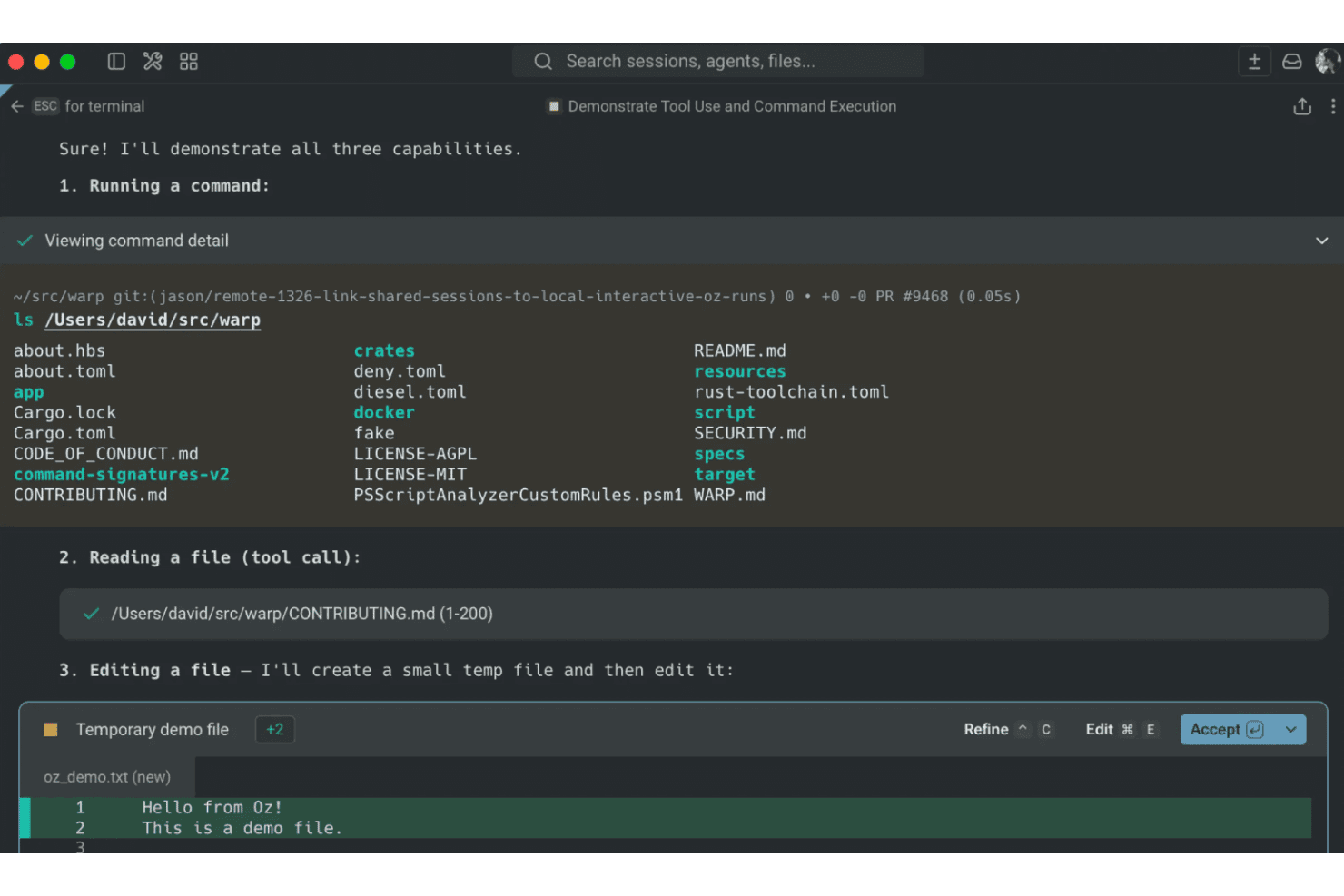
Warp demonstreert AI-agentmogelijkheden, waaronder het uitvoeren van opdrachten, het lezen van bestanden en het rechtstreeks bewerken van bestanden binnen de terminalinterface. Warp is een op Rust gebaseerde Linux-terminalemulator, opgebouwd rond blokgebaseerde opdrachtuitvoer, een geïntegreerde AI-assistent voor het invoeren van opdrachten in natuurlijke taal en functies voor teamsamenwerking, zoals gedeelde draaiboeken en opdrachtfragmenten via Warp Drive.
Voor wie is Warp het meest geschikt?
Warp is een goede keuze voor DevOps-ingenieurs en backendontwikkelaars die het grootste deel van hun dag in de terminal doorbrengen en opdrachten met behulp van AI willen invoeren zonder hun shellomgeving te verlaten.
Waarom ik voor Warp koos
Warp staat op mijn voorkeurslijst omdat de ingebouwde AI-assistent daadwerkelijk verandert hoe ik opdrachten schrijf. In plaats van man-pagina's door te zoeken, beschrijf ik met Ctrl+` in gewone taal wat ik nodig heb en genereert Warp de opdracht voor me, zodat ik die kan controleren voordat ik hem uitvoer. De blokgebaseerde uitvoer is al net zo indrukwekkend: elke opdracht en het resultaat ervan worden weergegeven als een inklapbaar, deelbaar blok dat ik als URL kan kopiëren of rechtstreeks naar een teamgenoot kan sturen.
Belangrijkste functies van Warp
- Blokgebaseerde opdrachtuitvoer: Elke uitgevoerde opdracht wordt als een afzonderlijk blok weergegeven, zodat deze eenvoudig kan worden geselecteerd, gekopieerd en gedeeld.
- Werkstromen met meerdere uitvoeringsdraden: Voer meerdere terminalsessies uit in verticale tabbladen met metagegevens voor Git-vertakkingen en werkbomen.
- Geïntegreerde SSH-client: Maak rechtstreeks vanuit de terminal verbinding met externe servers en beheer sessies via één uniforme interface.
- Aanpasbare thema's en toetscombinaties: Pas het uiterlijk en de sneltoetsen aan je workflow en voorkeuren aan.
Integraties van Warp
Warp biedt eigen integraties met Warp Agent, Claude Code, OpenAI Codex CLI, Opencode en Gemini CLI.
Pros and Cons
Pros:
- Blokgebaseerde opdrachtuitvoer en navigatie
- Ingebouwde AI voor het invoeren van opdrachten in natuurlijke taal
- Moderne interface, geoptimaliseerd voor toetsenbordworkflows
Cons:
- Beperkte ondersteuning voor Fish en minder gangbare shells
- Geen native multiplexing met tmux of screen
Learn more about Warp: Het beste voor snelle toegang via uitklapfunctie vanuit elke werkruimte
- Gratis te gebruiken
- Gratis, opensource

Guake Terminal toont een tmux-sessie met meerdere panelen, met de htop-procesmonitor, kernellogboeken en een nano CSS-editor die gelijktijdig actief zijn. Guake Terminal is een terminalemulator met uitklapfunctie voor de GNOME-desktopomgeving, met zichtbaarheid die via een sneltoets kan worden geschakeld, meerdere tabbladen met namen, meer dan 130 kleurenpaletten en het starten van bestanden via Snel openen.
Voor wie is Guake Terminal het meest geschikt?
Guake Terminal is een goede keuze voor ervaren Linux-gebruikers—ontwikkelaars en systeembeheerders—die voornamelijk binnen de GNOME-desktopomgeving werken.
Waarom ik Guake Terminal heb gekozen
Ik heb Guake Terminal gekozen als een van de beste opties, omdat de standaardtoets F12 een terminal rechtstreeks vanaf de bovenkant van mijn scherm laat verschijnen, ongeacht welke toepassing de focus heeft. De ondersteuning voor meerdere monitoren is echt nuttig: de terminal wordt geopend op het scherm waarop mijn muis zich bevindt, zodat ik vensters niet tussen werkruimten hoef te slepen. Ik gebruik ook tabbladen met namen en afzonderlijke sneltoetsen per tabblad om tussen shellsessies te springen zonder naar de muis te grijpen.
Belangrijkste functies van Guake Terminal
- Tabbladen met namen: Geeft elk tabblad automatisch een naam op basis van de opdracht die wordt uitgevoerd, met de mogelijkheid voor gebruikers om aangepaste namen in te stellen.
- Koppelingen voor Snel openen: Hiermee kunnen gebruikers op bestandspaden in de uitvoer klikken om deze in een configureerbare teksteditor te openen, inclusief springen naar een regel en kolom.
- Meer dan 130 kleurenpaletten: Biedt een ruime keuze aan vooraf gedefinieerde kleurenschema's voor terminals voor snelle visuele aanpassing.
- Ondersteuning voor meerdere monitoren: Detecteert op welke monitor de aanwijzer zich bevindt en opent de uitklapterminal op dat scherm.
Integraties van Guake Terminal
Guake Terminal integreert standaard met de GNOME-desktopomgeving en ondersteunt Snel openen naar externe teksteditors.
Pros and Cons
Pros:
- Verschijnt direct vanuit elke werkruimte
- Geeft tabbladen automatisch een naam op basis van het proces
- Meer dan 130 kleurenpaletten om snel te wisselen
Cons:
- Geen ingebouwd beheer van SSH-sessies
- Ontbreekt ondersteuning voor gesplitste panelen of tegels
Learn more about Guake Terminal: Ideaal voor tegelen en indelingsbeheer met slepen en neerzetten
- Gratis te gebruiken
- Gratis, open source
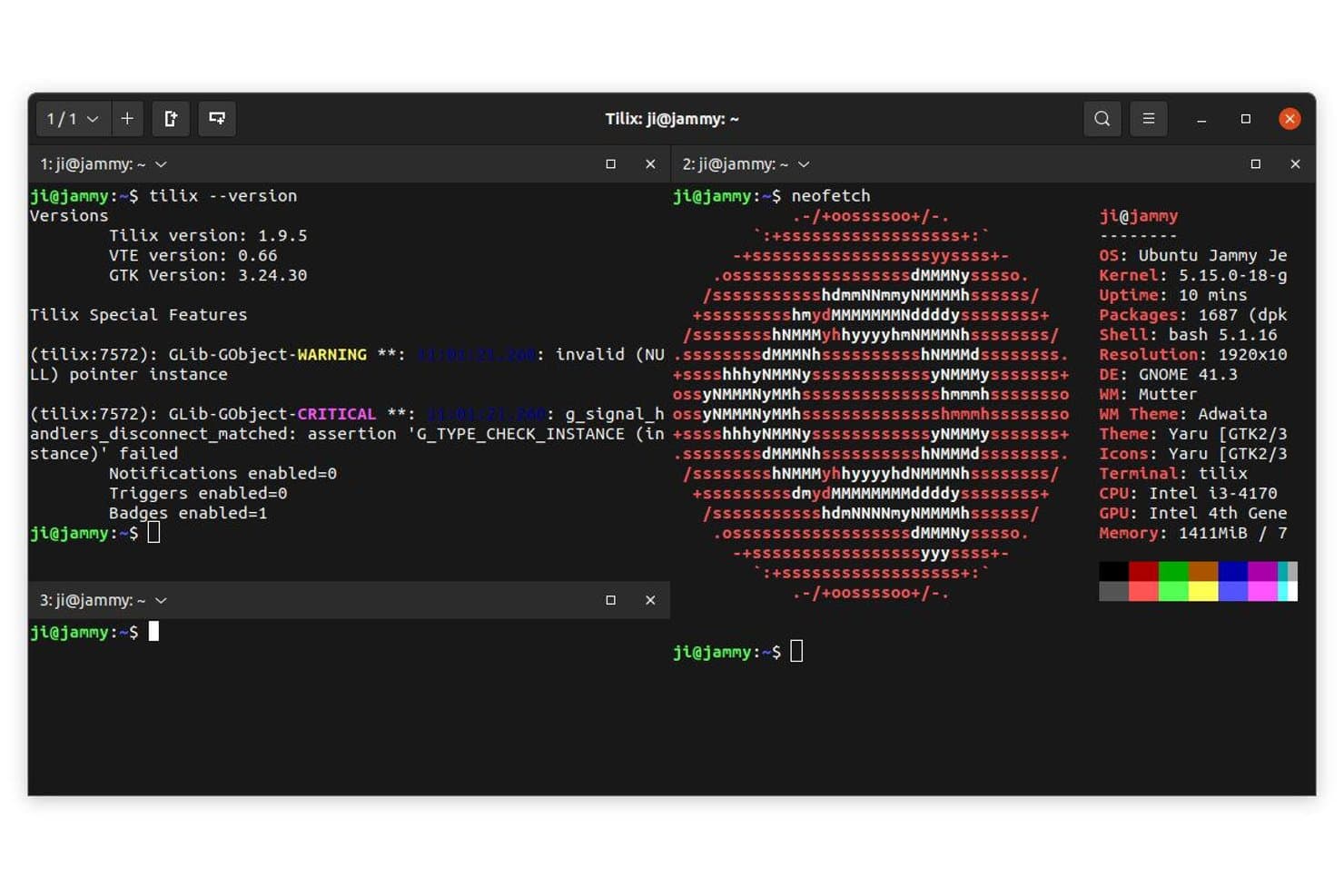
Tilix biedt een terminalindeling met gesplitste deelvensters en meerdere sessies, systeeminformatie via neofetch en versiedetails die gelijktijdig worden weergegeven. Tilix is een open-source terminalemulator met tegelindeling voor Linux, gebouwd op GTK+ 3, die gesplitste deelvensters, gesynchroniseerde invoer in sessies, het persistent opslaan van indelingen en het slepen-en-neerzetten van terminals binnen en tussen vensters ondersteunt.
Voor wie is Tilix het meest geschikt?
Tilix is geschikt voor Linux-gebaseerde ontwikkelaars en systeembeheerders die behoefte hebben aan een terminal die eigen is aan GNOME, met flexibele indelingen met meerdere deelvensters en sessiepersistentie.
Waarom ik voor Tilix heb gekozen
Tilix staat op mijn shortlist omdat de bediening van de indeling met slepen en neerzetten echt anders is dan bij de meeste Linux-terminalemulators. Ik kan elk deelvenster naar een andere positie binnen hetzelfde venster slepen, of het tijdens een sessie naar een volledig afzonderlijk venster slepen. In combinatie met het persistent opslaan van indelingen kan ik een specifieke indeling met meerdere deelvensters voor een bepaald project herstellen zonder deze telkens opnieuw op te bouwen.
Belangrijkste functies van Tilix
- Quake-modus: Schakel direct een uitklapbare terminaloverlay in voor snelle toegang zonder je werkruimte te verlaten.
- Aangepaste profielwisseling: Wijzig automatisch kleurenschema's en instellingen op basis van de hostnaam of mapcontext.
- Sessiepersistentie: Sla volledige terminalindelingen op en laad ze opnieuw om projectomgevingen precies zoals geconfigureerd te hervatten.
- Achtergrondafbeeldingen: Gebruik aangepaste afbeeldingen als terminalachtergrond om het uiterlijk verder te personaliseren dan met effen kleuren.
Integraties van Tilix
Tilix bevat een eigen integratie met bestandsbeheerder Nautilus op GNOME-gebaseerde systemen en ondersteunt shellkoppelingen via /etc/profile.d/vte.sh voor verbeterde terminalfuncties.
Pros and Cons
Pros:
- Eigen sessie-indelingen opslaan en herstellen
- Uitklapbare terminalmodus in Quake-stijl
- Deelvensters herschikken met slepen en neerzetten
Cons:
- Geen ingebouwde SSH-sessiebeheerder
- Het project wordt niet actief onderhouden
Learn more about Tilix: Het beste voor vensterbeheer met meerdere deelvensters
- Gratis te gebruiken
- Gratis, open-source

Terminator biedt een interface met gesplitste deelvensters waarin tegelijkertijd de Vim-editor, een bestandsstructuur, een Bash-terminal met git-statusuitvoer en een Python-bestandsbrowser worden gecombineerd. Terminator is een gratis, open-source Linux-terminalemulator waarmee je één venster in meerdere deelvensters kunt opsplitsen, gelijktijdige shellsessies kunt uitvoeren en opdrachten tegelijkertijd naar alle deelvensters kunt uitzenden.
Voor wie is Terminator het meest geschikt?
Terminator is geschikt voor systeembeheerders en DevOps-technici die regelmatig meerdere servers of shellsessies tegelijk beheren en tegelindelingen willen gebruiken zonder tmux te hoeven leren.
Waarom ik voor Terminator heb gekozen
Ik heb voor Terminator gekozen omdat het systeem voor tegelindelingen speciaal is ontworpen om meerdere terminalsessies tegelijk te beheren. Ik kan deelvensters horizontaal of verticaal splitsen, ze slepen en neerzetten om ze opnieuw te rangschikken en mijn voorkeursindeling opslaan om deze tijdens de volgende sessie exact zo te openen. De functie waarop ik het meest vertrouw, is invoeruitzending. Hiermee kan ik dezelfde shellopdracht tegelijkertijd in elk geopend deelvenster uitvoeren, zonder één voor één tussen de deelvensters te hoeven schakelen.
Belangrijkste functies van Terminator
- Ondersteuning voor plug-ins: Breid de functionaliteit uit met beschikbare plug-ins voor logboekregistratie, URL-verwerkers en meer.
- Profielen per terminal: Pas afzonderlijke deelvensters aan met specifieke lettertypen, kleuren en gedragingen via opgeslagen profielen.
- Geïntegreerd zoeken: Zoek tekst in de uitvoer met behulp van een ingebouwde zoekbalk in elk terminaldeelvenster.
- Aanpassing via configuratiebestand: Beheer instellingen en voorkeuren via een configuratiebestand in platte tekst voor reproduceerbare configuraties.
Integraties van Terminator
Ingebouwde integraties zijn niet duidelijk gedocumenteerd. Terminator ondersteunt plug-ins voor uitgebreide functionaliteit en biedt een configuratiebestand voor aangepaste configuraties.
Pros and Cons
Pros:
- Deelvensters en tabbladen in één venster splitsen
- Opdrachten naar alle actieve deelvensters uitzenden
- Aangepaste werkruimte-indelingen opslaan en opnieuw laden
Cons:
- Geen ingebouwd beheer van SSH-sessies
- Ontbreekt aan GPU-versnelde tekstweergave
Learn more about Terminator:
 Learn more about Xfce Terminal:
 Learn more about Foot:
 Learn more about Wave Terminal:
Andere Linux-terminalemulators
Hier zijn enkele aanvullende opties voor Linux-terminalemulators die mijn shortlist niet hebben gehaald, maar die toch de moeite waard zijn om te bekijken:
- 11Rio TerminalIdeaal voor eenvoudige installatie op meerdere platforms
- 12PtyxisIdeaal voor toegang tot containers naast het hostsysteem
- 13Black BoxHet beste voor de esthetiek van een moderne GNOME-interface
How I Evaluate Linux Terminal Emulators
I split my evaluation into baseline requirements every terminal emulator must meet and the differentiators—like GPU acceleration, Lua scripting, or SSH management—that separate good from great.
Core Functionality (Table Stakes For This List)
When I'm selecting tools for my list, I rank each one on a scale from 0 (does not offer the functionality) to 5 (excels in this area) for each core functionality listed below. Then, I calculate the tool's total score into a percentage. Each tool needs to achieve a minimum total score of 75% to be considered for inclusion.
- Shell Compatibility: I check whether the emulator handles Bash, Zsh, Fish, and others with full ANSI/VT escape sequence rendering so prompts and TUI apps display correctly.
- Multi-Session Management: Tabs and split panes are table stakes, but I also look for session grouping and broadcast input for managing clusters.
- SSH & Remote Access: I evaluate how each tool handles saved SSH profiles, key management, and jump host support for daily remote server work.
- Customization & Theming: From keybindings to per-profile color schemes, I look for config depth that lets you version-control your setup across machines.
- Text & Buffer Handling: Scrollback search, regex matching, hyperlink detection, and solid Unicode/UTF-8 rendering all factor into how I assess output handling.
- Scripting & Automation: I consider whether the emulator offers scripting hooks, macros, or snippet support to automate repetitive tasks like log tailing or deployments.
Once I have a list of tools that meet the criteria, I consider what sets each platform apart.
Differentiating Factors (What Sets Vendors Apart)
Here's how I compare and contrast different vendors:
Standout Features
GPU acceleration matters when you're tailing massive log files or running TUI dashboards. I look for OpenGL or Vulkan support that keeps rendering smooth under heavy output. Scripting and extensibility is another key differentiator, since tools like Kitty and WezTerm let you define configs in code and make setups portable and version-controlled. Inline image protocol support also stands out, letting you preview plots or thumbnails directly in the terminal without switching contexts.
Beyond Features
Resource footprint is a big one—I check startup time and memory usage because if you're spawning terminals dozens of times a day, a slow launch adds up fast. Desktop environment compatibility also matters, especially whether a tool supports Wayland natively or still relies on XWayland. Community health and licensing round things out. An active open-source project with responsive maintainers means bugs get fixed and shared configs stay current.
Een Linux-terminalemulator kiezen
Het is gemakkelijk om te verdwalen in lange lijsten met functies en ingewikkelde prijsstructuren. Om je te helpen gefocust te blijven terwijl je je unieke softwareselectieproces doorloopt, vind je hier een checklist met factoren om rekening mee te houden:
| Factor | Waar je op moet letten |
|---|---|
| FactorSchaalbaarheid | Waar je op moet lettenVoldoet de emulator aan je behoeften naarmate je team of project groeit? Ga na of de emulator na verloop van tijd meer sessies, apparaten of complexe workflows aankan. |
| FactorIntegraties | Waar je op moet lettenWerkt de emulator soepel met je SSH-sleutels, wachtwoordbeheerders of versiebeheersystemen? Controleer de compatibiliteit met je gereedschapsketen voordat je een keuze maakt. |
| FactorAanpasbaarheid | Waar je op moet lettenHoe eenvoudig kun je de emulator aanpassen aan je workflows of voorkeuren? Let erop of wijzigingen via GUI-instellingen, configuratiebestanden of scripts moeten worden uitgevoerd. |
| FactorGebruiksgemak | Waar je op moet lettenKunnen teamleden ermee aan de slag zonder een uitgebreide training? Probeer inzicht te krijgen in de aanvankelijke leercurve, beschikbare documentatie en de duidelijkheid van de instellingenmenu's. |
| FactorImplementatie en ingebruikname | Waar je op moet lettenHoeveel tijd nemen implementatie en configuratie in beslag? Controleer of er vooraf gebouwde pakketten, installatiescripts en configuratiehandleidingen voor je besturingssysteem en gebruikersomgeving beschikbaar zijn. |
| FactorKosten | Waar je op moet lettenZijn er beperkingen op het gebied van licenties of commercieel gebruik? Bekijk de prijzen voor betaalde onderdelen, optionele plug-ins of doorlopende ondersteuning. |
| FactorBeveiligingsmaatregelen | Waar je op moet lettenHoe worden SSH-sleutels, inloggegevens en instellingen beschermd? Controleer altijd of er versleutelde opslag, veilige updatekanalen en controleerbaarheid van configuratiewijzigingen zijn. |
| FactorBeschikbaarheid van ondersteuning | Waar je op moet lettenKun je snel hulp krijgen wanneer er problemen ontstaan? Houd rekening met SLA's voor ondersteuning door leveranciers, forums en de reactiesnelheid van de community bij het oplossen van problemen of dringende fouten. |
Wat zijn Linux-terminalemulators?
Een Linux-terminalemulator is software waarmee je opdrachtregel-shells kunt gebruiken binnen een grafische bureaubladomgeving. Je kunt shellopdrachten uitvoeren, externe servers beheren, door mappen navigeren en scripts rechtstreeks vanaf je bureaublad uitvoeren. Deze tools bieden flexibele, gecentraliseerde toegang tot je systeem en externe omgevingen en ondersteunen uiteenlopende dagelijkse workflows voor ontwikkelaars en beheerders.
Functies van Linux-terminalemulators
Let bij het selecteren van een Linux-terminalemulator op de volgende belangrijke functies:
- Compatibiliteit met shells: Ondersteunt populaire shells zoals Bash, Zsh en Fish, zodat je met je voorkeursomgeving en opdrachtenset kunt werken.
- Beheer van tabbladen en deelvensters: Hiermee kun je meerdere terminalsessies openen in tabbladen of gesplitste deelvensters, zodat projecten en servers in één venster georganiseerd blijven.
- SSH-integratie: Maakt rechtstreekse verbindingen met externe servers mogelijk via opgeslagen profielen, waardoor beheer op afstand sneller verloopt en handmatige configuratie wordt beperkt.
- Aanpasbare thema's: Hiermee kun je lettertypen, kleuren en indelingen wijzigen, zodat je je terminal kunt afstemmen op je visuele voorkeuren en werkprocessen.
- Terugscrollbuffer: Bewaart de geschiedenis van opdrachtuitvoer, zodat je eerdere opdrachten en antwoorden eenvoudig kunt bekijken of doorzoeken.
- Sneltoetsen: Biedt configureerbare toetscombinaties voor snelle navigatie, het uitvoeren van opdrachten en vensterbeheer.
- Ondersteuning voor kopiëren en plakken: Vereenvoudigt het selecteren en overbrengen van tekst tussen de terminal en andere toepassingen zonder de opmaak of syntaxis van opdrachten te verstoren.
- Ondersteuning voor Unicode en emoji: Geeft internationale tekens, symbolen en emoji correct weer, wat nuttig is voor logboeken, scripts en samenwerking met internationale teams.
- Haken voor scripting en automatisering: Hiermee kun je repetitieve taken automatiseren, scripts bij het opstarten uitvoeren of macro's definiëren voor snellere bewerkingen.
- Ondersteuning voor plug-ins of extensies: Breidt de kernfunctionaliteit uit via door gebruikers gemaakte plug-ins of extensies, zodat je de terminal kunt aanpassen aan specifieke behoeften of geavanceerde werkprocessen.
Voordelen van een Linux-terminalemulator
Het implementeren van een Linux-terminalemulator biedt verschillende voordelen voor je team en je bedrijf. Hier zijn enkele voordelen waar je naar kunt uitkijken:
- Gecentraliseerde toegang tot opdrachten: Werk met meerdere shells en externe sessies vanuit één uniforme interface, waardoor dagelijkse IT- en ontwikkelingstaken eenvoudiger worden.
- Flexibele aanpassing: Personaliseer thema's, indelingen en toetscombinaties om een efficiënte omgeving te creëren die aansluit bij je voorkeuren voor werkprocessen.
- Verbeterd beheer op afstand: Ingebouwde SSH-integratie en sessieprofielen maken het sneller en veiliger om toegang te krijgen tot externe systemen en servers.
- Snellere probleemoplossing: Terugscrollbuffers, zoekfuncties en ondersteuning voor kopiëren en plakken helpen je team bij het analyseren van logboeken of fouten zonder belangrijke details over het hoofd te zien.
- Hogere productiviteit: Met tabbladen, gesplitste deelvensters en scriptinghaken kun je eenvoudig meerdere projecten beheren, herhaalde taken automatiseren en multitasken.
- Betere internationale ondersteuning: Een nauwkeurige weergave van Unicode en emoji maakt samenwerking en werken in verschillende talen toegankelijker.
- Eenvoudige uitbreidbaarheid: Dankzij ondersteuning voor plug-ins en extensies kun je je terminal aanpassen aan nieuwe taken of toekomstige technologie zonder van platform te wisselen.
Kosten en prijzen van een Linux-terminalemulator
Bij het selecteren van een Linux-terminalemulator is inzicht in de verschillende beschikbare prijsmodellen en abonnementen nodig. De kosten variëren afhankelijk van functies, teamgrootte, aanvullingen en meer. De onderstaande tabel geeft een overzicht van veelvoorkomende abonnementen, hun gemiddelde prijzen en de gebruikelijke functies die in oplossingen voor Linux-terminalemulators zijn opgenomen:
Vergelijkingstabel van abonnementen voor een Linux-terminalemulator
| Type abonnement | Gemiddelde prijs | Veelvoorkomende functies |
|---|---|---|
| Type abonnementGratis abonnement | Gemiddelde prijs$0 | Veelvoorkomende functiesOndersteunt essentiële terminalfuncties, eenvoudige thema's, sessies met tabbladen en ondersteuning van de community. |
| Type abonnementPersoonlijk abonnement | Gemiddelde prijs$5-$15/gebruiker/maand | Veelvoorkomende functiesVoegt geavanceerde aanpassingsmogelijkheden, beheer van SSH-profielen, sessiebehoud en updates met prioriteit toe. |
| Type abonnementZakelijk abonnement | Gemiddelde prijs$15-$30/gebruiker/maand | Veelvoorkomende functiesOmvat beheer voor meerdere gebruikers, ondersteuning voor plug-ins, verbeterde beveiligingsinstellingen en auditcontroles. |
| Type abonnementEnterprise-abonnement | Gemiddelde prijs$30-$50/gebruiker/maand | Veelvoorkomende functiesBiedt SSO voor ondernemingen, speciale ondersteuning, compliancefuncties, uitgebreide integraties en door een SLA gegarandeerde beschikbaarheid. |
Veelgestelde vragen over Linux-terminalemulators
Hier vindt u antwoorden op veelgestelde vragen over Linux-terminalemulators:
Kan ik meerdere shellsessies tegelijk uitvoeren?
Ja, met de meeste Linux-terminalemulators kunt u meerdere tabbladen openen of vensters splitsen, zodat u tegelijkertijd in verschillende shellsessies kunt werken of verbindingen met verschillende servers kunt organiseren.
Zijn Linux-terminalemulators veilig voor externe verbindingen?
Ja, zolang u beveiligde protocollen zoals SSH gebruikt en uw sleutels veilig beheert. Veel emulators bieden ingebouwde SSH-functies en ondersteuning voor versleutelde opslag van sleutels, maar controleer altijd uw configuratie-instellingen.
Wat maakt de ene Linux-terminalemulator beter geschikt voor scripts en automatisering dan de andere?
Zoek naar emulators die ondersteuning bieden voor scripts, macro’s of plug-insystemen. Deze functies helpen bij het automatiseren van routinematige workflows, zoals het implementeren van code of het uitvoeren van diagnoses, rechtstreeks vanuit uw terminal.
Werken Linux-terminalemulators in verschillende desktopomgevingen?
De meeste moderne Linux-terminalemulators zijn ontworpen voor compatibiliteit met GNOME, KDE, Xfce en tegelvensterbeheerders. Controleer altijd of uw voorkeursomgeving wordt ondersteund, vooral bij gebruik van Wayland.
Hoe pas ik thema's en lettertypen aan in een Linux-terminalemulator?
Meestal kunt u thema’s, lettertypen en kleuren wijzigen via een dialoogvenster met voorkeuren of door een configuratiebestand te bewerken. Sommige emulators ondersteunen door de community gedeelde thema’s om de configuratie nog eenvoudiger te maken.