Goed gebruik van MDM-software betekent meer dan apparaten inschrijven—het betekent een herhaalbaar proces opbouwen dat uw apparatenpark veilig, compliant en op schaal beheersbaar houdt. De meeste IT-teams stellen de basis in en stoppen daar, waardoor er aanzienlijke hiaten in beleidsafdwinging en zichtbaarheid blijven bestaan.
Deze handleiding leidt u door zeven praktische stappen: van inschrijving en beveiligingsbeleid tot app-implementatie, compliancebewaking en herstelmaatregelen. Als u ooit te maken hebt gehad met een apparaat dat stilletjes buiten het bereik van het beleid raakte, weet u waarom het belangrijk is om dit werkproces goed in te richten.
De beste MDM-software selecteren
Voordat u zich aan een platform verbindt, beperkt u uw opties aan de hand van criteria die specifiek zijn voor uw behoeften op het gebied van apparaatbeheer:
- Dekking van besturingssystemen en platforms: Zorg ervoor dat de oplossing elk besturingssysteem en apparaattype in uw apparatenpark ondersteunt—iOS, Android, Windows, macOS en ChromeOS vereisen elk andere beheermogelijkheden.
- Flexibiliteit van inschrijvingsmethoden: Zoek naar ondersteuning voor inschrijvingsopties zonder handmatige configuratie, zoals Apple Business Manager, Android Zero-Touch en Windows Autopilot, aangezien handmatige inschrijving niet schaalbaar is voor meer dan enkele tientallen apparaten.
- Beleidsgranulariteit: Het platform moet u in staat stellen configuratieprofielen toe te passen op gebruikers-, groeps- of apparaatniveau in plaats van alleen op het volledige apparatenpark, zodat u verschillende regels kunt afdwingen voor verschillende afdelingen of risiconiveaus.
- Integratie met identiteitsproviders: Controleer of het MDM-systeem rechtstreeks integreert met uw bestaande directoryservice—of dat nu Microsoft Entra ID (voorheen Azure Active Directory), Okta of een LDAP-systeem op locatie is—zodat toegangsbeheer gekoppeld blijft aan uw enige bron van waarheid.
- Diepgang van compliancerapportage en audittrail: U hebt exporteerbare compliancerapporten nodig met van een tijdstempel voorziene beleidsstatussen, niet alleen een live dashboard, om achteraf te voldoen aan beveiligingsaudits of wettelijke controles.
- Opties voor het implementatiemodel: Bepaal of een implementatie in de cloud of op locatie aansluit bij uw vereisten voor gegevenslocatie, aangezien sommige gereguleerde sectoren of geografische gebieden beperkingen opleggen aan waar apparaatgegevens mogen worden verwerkt en opgeslagen.
Stapsgewijze handleiding voor het gebruik van MDM-software
Beschouw MDM als een herhaalbaar werkproces: definieer eigenaarschap en toegang vóór de inschrijving en test het beleid vervolgens met een kleine apparaatgroep. Zo ontdekt u platformgebonden hiaten voordat deze gevolgen hebben voor het bredere apparatenpark:
Heb je een account? Inloggen
1. Schrijf alle apparaten in op het platform
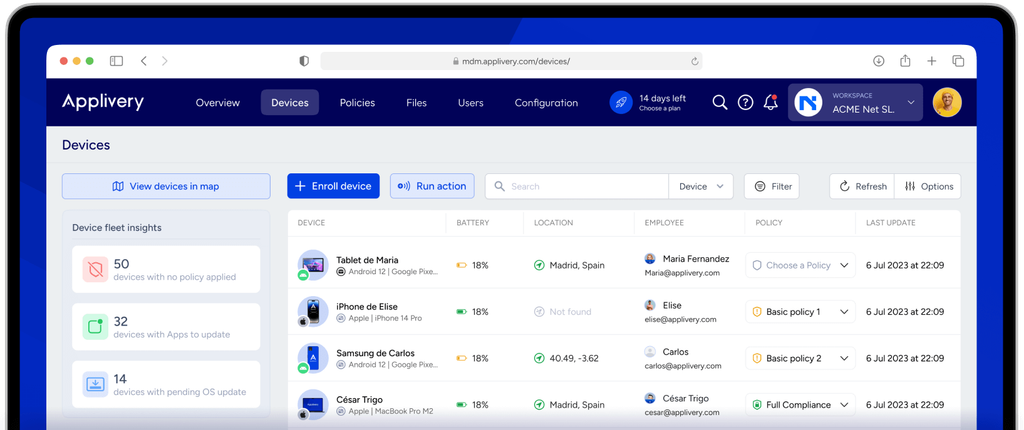
Inschrijving zorgt ervoor dat apparaten onder beheer komen—niets anders in uw MDM-werkproces werkt voordat dit is voltooid. Voor apparatenparken die eigendom zijn van de organisatie zou ik methoden zonder handmatige configuratie gebruiken, zoals Apple Business Manager of Windows Autopilot, om handmatige installatie op schaal te vermijden.
Voor BYOD-scenario's werkt door de gebruiker geïnitieerde inschrijving via een bedrijfsportal goed. Hoe dan ook bespaart het u later aanzienlijk veel tijd bij het configureren van beleid als u apparaten tijdens de inschrijving groepeert op besturingssysteem of afdeling.
Houd deze aanbevolen werkwijzen voor inschrijving in gedachten voordat u apparaten naar productie brengt:
- Stem de methode af op het eigendomsmodel: Gebruik inschrijving zonder handmatige configuratie—Apple Business Manager voor iOS en macOS, Android Zero-Touch voor Android en Windows Autopilot voor Windows—op apparaten die eigendom zijn van de organisatie.
Reserveer door de gebruiker geïnitieerde inschrijving via een portal, zoals die in de Company Portal van Microsoft Intune, voor BYOD-scenario's waarin IT geen controle heeft over de ervaring bij het uitpakken. - Definieer apparaatgroepen voordat u begint: Groepeer apparaten tijdens de inschrijving op besturingssysteem, afdeling of risiconiveau, in plaats van achteraf. Het achteraf opnieuw configureren van groepslidmaatschappen in een platform zoals Jamf Pro of Omnissa Workspace ONE UEM is omslachtig en foutgevoelig.
- Begin eerst met een testgroep: Schrijf 10–20 apparaten in een testgroep in voordat u dit voor het volledige apparatenpark doet. Zo komen platformgebonden inschrijvingsproblemen—zoals een verkeerd geconfigureerd DEP-token of een certificaatprobleem—aan het licht voordat ze gevolgen hebben voor honderden eindpunten.
- Bevestig de koppeling aan een identiteit tijdens de inschrijving: Koppel elk apparaat tijdens de inschrijving via uw identiteitsprovider aan een gebruikersidentiteit. Als een apparaat zonder eigenaar in uw MDM-systeem terechtkomt, is het later een flinke uitdaging om te achterhalen van wie het is, vooral met het oog op compliance.
- Documenteer serienummers en tijdstempels van inschrijvingen: Leg het serienummer, de toegewezen gebruiker en de inschrijvingsdatum van elk apparaat vast in uw CMDB of activaregister. MDM-platforms zoals Iru (voorheen Kandji) en Mosyle leveren deze gegevens, maar het is de moeite waard om ze te exporteren naar een systeem dat u onafhankelijk beheert.
- Plan scenario's voor opnieuw inschrijven: Apparaten worden gewist, verkocht of opnieuw toegewezen. Richt vanaf het begin geautomatiseerde werkprocessen voor opnieuw inschrijven in, zodat een apparaat dat naar de fabrieksinstellingen is teruggezet zonder handmatige tussenkomst van IT opnieuw deel gaat uitmaken van uw apparatenpark.
2. Definieer gebruikersrollen en toegangsrechten
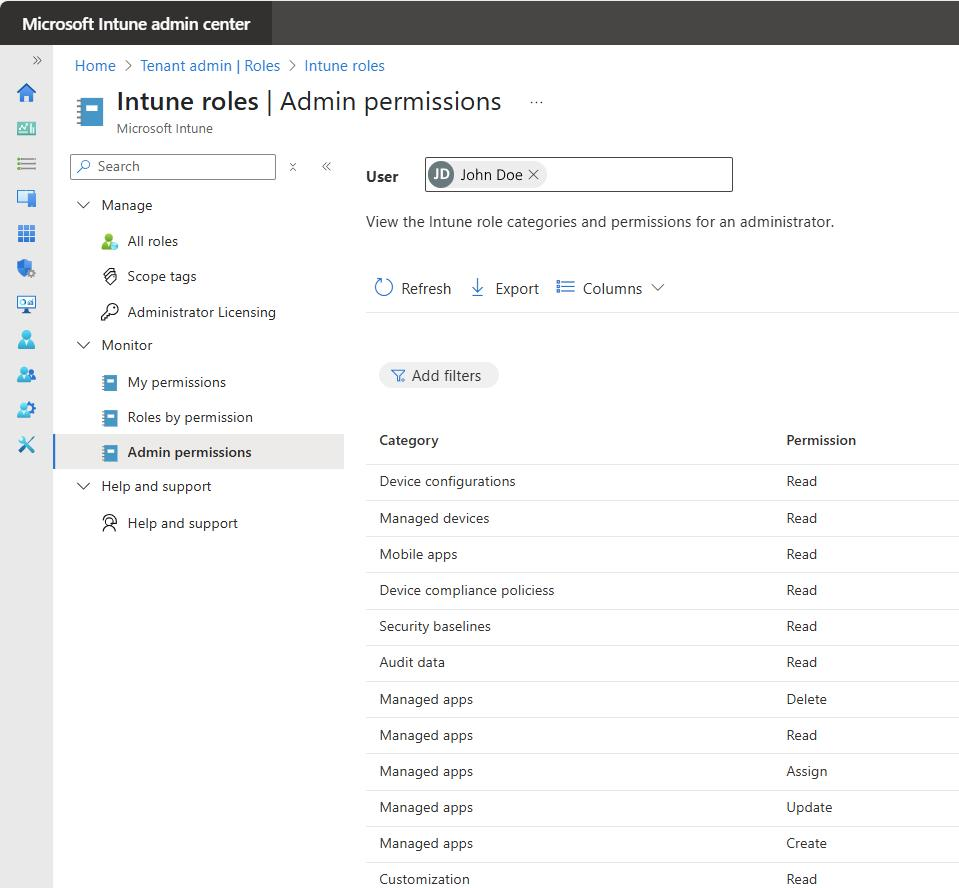
Toegang op basis van rollen voorkomt dat uw MDM-configuratie een vrije aangelegenheid wordt. Ik zou minimaal drie niveaus instellen: alleen-lezen voor de helpdesk, beleidsbeheer voor IT-beheerders en volledige beheerdersrechten voor senior technici.
Dit is belangrijk omdat een helpdeskaccount met te veel rechten waarmee apparaten kunnen worden gewist een aanzienlijk risico vormt. Op platforms zoals Microsoft Intune of Jamf Pro beperkt de afbakening van rollen ook welke apparaatgroepen elke beheerder kan beheren—essentieel om apparatenparken van contractanten te scheiden van die van de organisatie.
Gebruik deze tabel om elk toegangsniveau voorafgaand aan het configureren van rollen in uw MDM-platform aan de juiste personen en rechten te koppelen:
| Functieniveau | Voor wie | Belangrijkste machtigingen | Geen toegang tot |
|---|---|---|---|
| FunctieniveauAlleen lezen | Voor wieHelpdeskmedewerkers, L1-ondersteuning | Belangrijkste machtigingenApparaatstatus, inschrijvingsstatus en nalevingsmarkeringen bekijken | Geen toegang totBeleid bewerken, apparaten wissen, groepslidmaatschap wijzigen |
| FunctieniveauBeleidsbeheerder | Voor wieIT-beheerders, eindpunttechnici | Belangrijkste machtigingenConfiguratieprofielen maken en bewerken, apps implementeren, nalevingsrapporten uitvoeren | Geen toegang totVolledige beheerdersfuncties, facturering, configuratie van identiteitsproviders |
| FunctieniveauVolledig beheerder | Voor wieSenior technici, IT-leidinggevenden | Belangrijkste machtigingenAlle machtigingen, inclusief apparaten wissen, rollen toewijzen en MDM-serverinstellingen beheren | Geen toegang totNiets—spaarzaam gebruiken en regelmatig controleren |
| FunctieniveauBeheerder met beperkte reikwijdte | Voor wieIT-teams van opdrachtnemers, regionale beheerders | Belangrijkste machtigingenVolledige beheerdersrechten uitsluitend binnen een toegewezen apparaatgroep | Geen toegang totApparaatgroepen buiten het toegewezen bereik |
Een paar zaken die ik zou benadrukken op basis van mijn praktijkervaring met platforms zoals Microsoft Intune en Jamf Pro. Om te beginnen is de beheerderslaag met beperkte reikwijdte de laag die de meeste teams overslaan, en dat levert een echt tekort op. Als je wagenparken van opdrachtnemers of regionale kantoren afzonderlijk beheert, voorkomen rollen met een beperkte reikwijdte wijzigingen tussen omgevingen die achteraf moeilijk te controleren zijn.
Ten tweede is in Jamf Pro de roltoewijzing rechtstreeks gekoppeld aan het lidmaatschap van een site—dus je groepsstructuur tijdens de inschrijving bepaalt rechtstreeks hoe netjes je beheertoegang later kunt segmenteren.
Als je dat in een vroeg stadium verkeerd instelt, stapelen de gevolgen zich snel op. Behandel accounts met volledige beheerdersrechten tot slot zoals je root-toegang op een server zou behandelen: wijs ze spaarzaam toe, verplicht MFA en leg elke actie vast.
3. Beveiligingsbeleid en nalevingsregels configureren
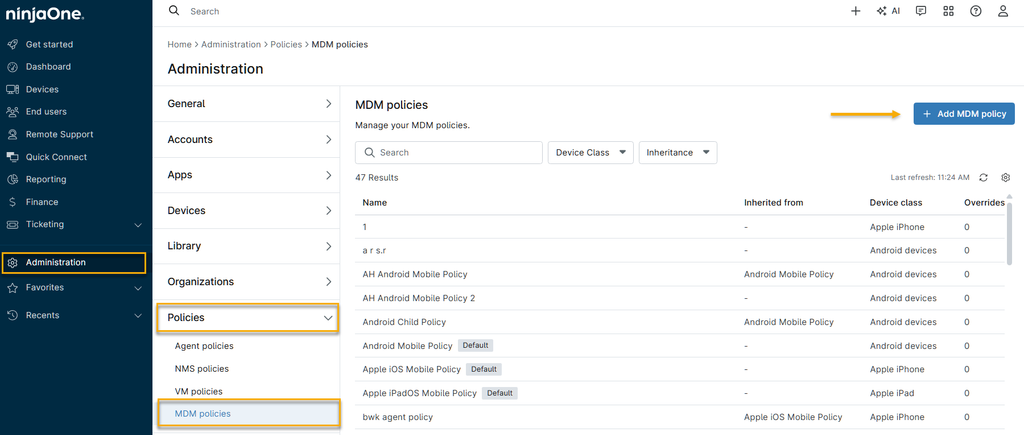
Beveiligingsbeleid is waar MDM zijn waarde bewijst. Zonder beleid is inschrijving slechts inventarisatie. Ik zou beginnen met de onmisbare zaken: versleuteling afdwingen, schermvergrendeling en minimale OS-versies.
Voeg vervolgens nalevingsregels toe die niet-nalevende apparaten automatisch markeren of blokkeren. Een apparaat met een verouderde OS-versie moet bijvoorbeeld een nalevingswaarschuwing activeren voordat het toegang krijgt tot interne bronnen.
Met platforms zoals Microsoft Intune kun je toegang voorwaardelijk regelen, wat precies de juiste aanpak is.
Houd deze best practices in gedachten bij het configureren van beveiligingsbeleid en nalevingsregels in je MDM-platform:
- Begin met een basislijn en bouw daarna verder: Begin op elk apparaat met versleuteling, schermvergrendeling en minimale OS-versies voordat je iets anders configureert. Deze drie zaken dekken de meest voorkomende auditbevindingen af en bieden een solide basis om op voort te bouwen.
- Gebruik voorwaardelijke toegang om naleving af te dwingen: Koppel in Microsoft Intune nalevingsbeleid rechtstreeks aan Microsoft Entra Conditional Access, zodat een niet-nalevend apparaat automatisch de toegang tot Microsoft 365-bronnen verliest—niet pas nadat er een helpdeskticket is aangemaakt.
- Segmenteer beleid op basis van risiconiveau: Pas niet hetzelfde beleid toe op de laptop van een ontwikkelaar en op een gedeeld kioskapparaat. In Jamf Pro zou ik afzonderlijke configuratieprofielen gebruiken voor verschillende apparaatgroepen, zodat strengere controles worden toegepast waar het risico het hoogst is.
- Stel een respijtperiode in, maar houd die kort: Geef gebruikers 24–72 uur de tijd om een nalevingsmarkering op te lossen voordat de toegang wordt geblokkeerd. Dit vermindert het aantal helpdeskverzoeken door fout-positieven en handhaaft tegelijkertijd het beleid.
- Test beleidswijzigingen in een testgroep: Implementeer elk nieuw of gewijzigd configuratieprofiel eerst in een testgroep van 10–20 apparaten voordat je het organisatiebreed uitrolt. Ik heb meegemaakt dat een verkeerd geconfigureerd Wi-Fi-profiel honderden gebruikers tegelijk de toegang tot het netwerk ontzegde—een testgroep brengt dat aan het licht.
- Documenteer elk beleid met een zakelijke onderbouwing: Wanneer een auditor vraagt waarom je een minimale pincode van 6 tekens afdwingt, heb je een schriftelijk antwoord nodig. Sla onderbouwingen samen met je beleidsconfiguraties op, niet alleen in het geheugen van iemand.
- Bekijk minimale OS-versies elk kwartaal: Minimale OS-vereisten raken snel verouderd. Een drempelwaarde die zes maanden geleden actueel was, kan apparaten nu twee hoofdversies laten achterlopen, wat een reëel risico vormt.
- Vertrouw niet uitsluitend op het MDM-dashboard voor de nalevingsstatus: Exporteer volgens een vast schema nalevingsrapporten en sla ze op in je SIEM of een afzonderlijk systeem. Als een apparaat buiten het bereik valt en je moet aantonen wat de status op een specifiek moment was, helpt een actueel dashboard je niet.
4. Vereiste apps implementeren op apparaatgroepen
Met app-implementatie verandert je MDM in een systeem voor softwaredistributie. In plaats van hulpmiddelen handmatig op afzonderlijke apparaten te installeren, stuur je apps rechtstreeks naar de juiste apparaatgroepen—financiën krijgt de goedgekeurde hulpmiddelen, ontwikkelaars krijgen hun hulpmiddelen.
In Jamf Pro of Microsoft Intune wijs je apps tijdens de inschrijving toe aan groepen, zodat een nieuw apparaat direct klaar is voor gebruik. Ik zou implementaties altijd beperken tot groepen in plaats van afzonderlijke apparaten, zodat alles beheersbaar blijft naarmate het wagenpark groeit.
Houd deze best practices in gedachten bij het implementeren van apps op apparaatgroepen in je MDM-platform:
- Richt je op groepen, niet op individuen: Wijs apps altijd toe aan apparaatgroepen in plaats van aan afzonderlijke apparaten. In Microsoft Intune en Jamf Pro zorgen toewijzingen aan afzonderlijke apparaten voor een onderhoudslast die snel toeneemt—implementatie op basis van groepen schaalt mee met je apparatenbestand.
- Scheid vereiste van optionele installaties: Markeer bedrijfskritieke tools—VPN-clients, agents voor eindpuntdetectie en identiteitsapps—als vereist. Plaats productiviteitsapps zoals Slack of Zoom in een zelfbedieningscatalogus waar gebruikers ze op aanvraag kunnen installeren.
Zo blijven verplichte installaties beheersbaar zonder software onnodig breed te verspreiden. - Gebruik de integraties met appstores: Platforms zoals Jamf Pro maken via Apple Business Manager rechtstreeks verbinding met de Apple App Store, en Intune maakt verbinding met de Microsoft Store.
Gebruik deze integraties om gelicentieerde, beheerde versies van apps te verspreiden in plaats van apps handmatig te installeren; dat leidt tot problemen met updates en licentietracering. - Faseer uitrol voor grote implementaties: Stuur app-updates eerst naar een testgroep, vooral voor apps die communiceren met instellingen op systeemniveau of VPN-configuraties.
Ik heb meegemaakt dat een verplichte update van een VPN-client de verbinding voor een hele afdeling verbrak omdat deze niet was gevalideerd voor de huidige versie van het besturingssysteem. - Stel het updategedrag expliciet in: Laat de instellingen voor app-updates niet op de standaardwaarde van het platform staan. In Jamf Pro zou ik beheerde app-updates zo configureren dat ze automatisch tijdens een onderhoudsvenster worden geïnstalleerd, in plaats van gebruikers midden op de werkdag om toestemming te vragen.
- Houd rekening met limieten voor gelicentieerde apps: Houd voor betaalde apps die via Apple Business Manager of beheerde distributie van Google Play worden geïmplementeerd het licentieverbruik bij ten opzichte van je aangeschafte licenties.
Jamf Pro en Omnissa Workspace ONE UEM tonen dit allebei, maar het is gemakkelijk over het hoofd te zien wanneer je snel een reeks nieuwe apparaten in gebruik neemt. - Documenteer de koppelingen tussen apps en groepen: Houd een eenvoudig overzicht bij—zelfs een spreadsheet volstaat—waarin elke geïmplementeerde app wordt gekoppeld aan de apparaatgroepen die deze ontvangen, het implementatietype (vereist versus optioneel) en de datum waarop dit voor het laatst is gecontroleerd.
Dit bespaart aanzienlijk veel tijd tijdens beveiligingsaudits of bij het oplossen van problemen met een ontbrekende app op een nieuw ingeschreven apparaat.
5. Bewaking op afstand en waarschuwingen instellen
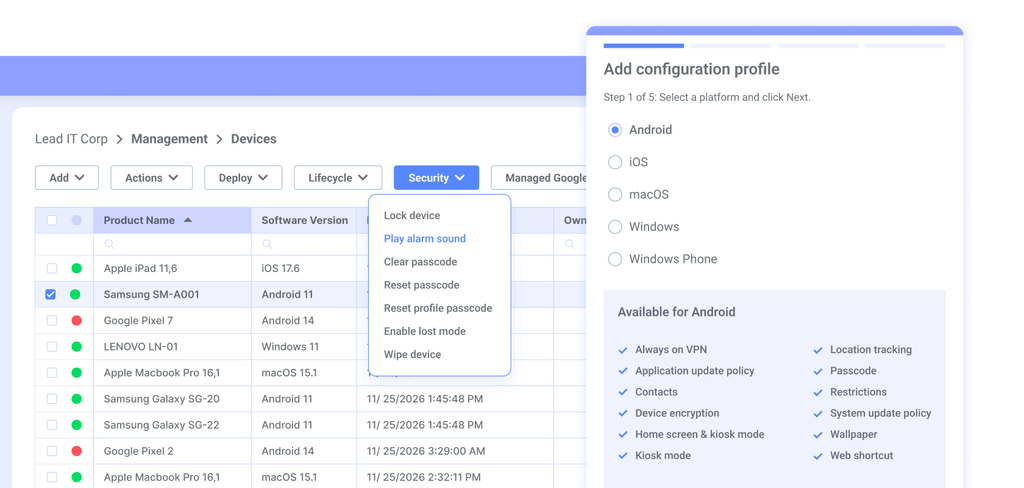
Bewaking op afstand verandert je MDM van een passieve inventaristool in een actieve beveiligingslaag. Configureer waarschuwingen voor afwijkingen in de naleving, mislukte aanmeldpogingen en apparaten die onverwacht offline gaan.
Als een laptop bijvoorbeeld 48 uur lang geen verbinding meer maakt, wil je dat weten voordat dit een incident met gegevensverlies wordt. In Jamf Pro of Microsoft Intune zou ik bewakingsregels waar mogelijk koppelen aan geautomatiseerde herstelacties—in plaats van alleen meldingen te versturen.
Houd deze beste praktijken in gedachten bij het configureren van bewaking op afstand en waarschuwingen in je MDM-platform:
- Geef prioriteit aan relevante signalen boven ruis: Configureer eerst waarschuwingen voor gebeurtenissen die actie vereisen—afwijkingen in de naleving, herhaaldelijk mislukte aanmeldingen en apparaten die 48 uur of langer offline zijn—voordat je iets anders instelt. Waarschuwingsmoeheid is echt. Als je team meldingen begint te negeren omdat het er te veel zijn, faalt het hele systeem.
- Koppel waarschuwingen aan geautomatiseerd herstel: Koppel bewakingsregels waar je platform dit ondersteunt aan geautomatiseerde reacties. In Microsoft Intune kun je configureren dat een apparaat dat niet aan de vereisten voldoet automatisch de toegang tot Microsoft 365-bronnen verliest, zonder te wachten op een helpdeskticket.
- Stel offline drempelwaarden per apparaattype in: Een gedeelde kiosk die 's nachts geen verbinding meer maakt, is minder dringend dan een laptop van een bestuurder die midden op een werkdag offline gaat. In Jamf Pro zou ik afzonderlijke slimme groepen voor elk apparaattype maken en de drempelwaarden voor offlinewaarschuwingen dienovereenkomstig instellen.
- Houd mislukte inschrijvingen in de gaten, niet alleen actieve apparaten: Nieuwe apparaten waarvan de inschrijving stilzwijgend mislukt, worden gemakkelijk over het hoofd gezien. Stel een waarschuwing in voor apparaten die in je MDM als in behandeling verschijnen maar de inschrijving nooit voltooien—zo ontdek je onjuiste configuraties van DEP-tokens voordat ze een achterstand veroorzaken.
- Stuur waarschuwingen naar de juiste personen: Een waarschuwing over een afwijking in de naleving hoort niet in dezelfde wachtrij terecht te komen als een waarschuwing dat een apparaat offline is. Gebruik ernstniveaus en stuur waarschuwingen met een hoge prioriteit—zoals wanneer een apparaat op afstand is gewist—rechtstreeks naar je beveiligingsteam, en niet alleen naar de algemene IT-inbox.
- Exporteer bewakingsgegevens naar je SIEM: Vertrouw niet uitsluitend op je MDM-dashboard voor een historisch overzicht van de apparaatstatus. Stuur nalevings- en waarschuwingsgegevens volgens een schema naar je SIEM, zodat je controleerbare logboeken hebt die onafhankelijk van je MDM-platform bestaan.
- Test je waarschuwingen doelbewust: Activeer opzettelijk een bewakingsconditie in een testgroep om te controleren of waarschuwingen correct worden geactiveerd.
Ik heb teams gezien die waarschuwingsregels in Workspace ONE UEM configureerden, ervan uitgingen dat ze werkten en pas maanden later ontdekten dat een onjuist geconfigureerd meldingskanaal ervoor zorgde dat waarschuwingen naar een onbeheerde inbox werden gestuurd.
6. Naleving afdwingen en schendingen herstellen
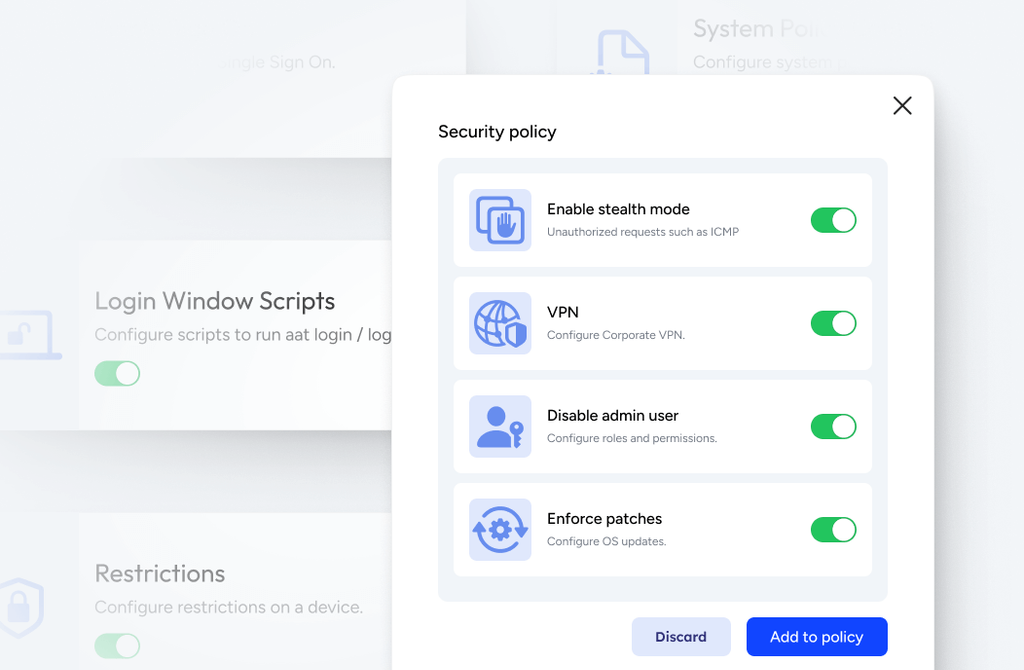
Het afdwingen van naleving geeft je beleidsregels slagkracht. Zonder geautomatiseerd herstel blijven gemarkeerde apparaten gewoon in een rapport staan totdat iemand actie onderneemt.
In Microsoft Intune zou ik nalevingsbeleidsregels rechtstreeks koppelen aan Voorwaardelijke toegang, zodat een apparaat dat niet aan de vereisten voldoet onmiddellijk de toegang tot bronnen verliest—en niet pas nadat er een ticket is aangemaakt.
Een apparaat waarop de vereiste versleuteling ontbreekt, wordt bijvoorbeeld de toegang tot e-mail ontzegd totdat het probleem is opgelost. Combineer toegangsbeperkingen met meldingen voor gebruikers, zodat mensen precies weten wat ze moeten herstellen.
Houd deze beste praktijken in gedachten bij het afdwingen van naleving en het herstellen van schendingen in je MDM-platform:
- Automatiseer het intrekken van toegang: Wacht niet op een helpdeskticket om een niet-conform apparaat te blokkeren. Koppel in Microsoft Intune nalevingsbeleid rechtstreeks aan Azure Active Directory Conditional Access, zodat een apparaat zonder de vereiste versleuteling de toegang tot Microsoft 365-resources verliest zodra het niet meer aan de eisen voldoet.
- Stuur gebruikersgerichte meldingen met duidelijke instructies: Wanneer een apparaat wordt gemarkeerd, moet de gebruiker weten wat er mis is en hoe dit kan worden opgelost. Vage meldingen zoals "uw apparaat voldoet niet aan de eisen" leiden tot telefoontjes naar de helpdesk. Specifieke meldingen—"uw besturingssysteemversie is lager dan het vereiste minimum; werk deze bij om het probleem op te lossen"—doen dat niet.
- Stel een respijtperiode in, maar houd deze kort: Geef gebruikers 24–72 uur om een nalevingsprobleem op te lossen voordat de toegang wordt geblokkeerd. Dit vermindert het aantal helpdeskverzoeken door fout-positieven, zonder mensen een onbeperkte periode te geven om het probleem te negeren.
- Maak onderscheid tussen blokkeren en waarschuwen: Niet elke overtreding rechtvaardigt een toegangsblokkade. Een apparaat dat één patch achterloopt op het minimum voor je besturingssysteem kan aanleiding geven tot een waarschuwing en een respijtperiode. Een apparaat waarvan de versleuteling is uitgeschakeld, moet onmiddellijk worden geblokkeerd. Definieer de ernstniveaus voordat je iets configureert.
- Gebruik geautomatiseerde herstelacties waar het platform deze ondersteunt: In Jamf Pro kun je het opnieuw pushen van een configuratieprofiel activeren wanneer een apparaat afwijkt van een vereiste instelling. Dat is betrouwbaarder dan wachten totdat een gebruiker het probleem zelf oplost, vooral bij instellingen die gebruikers per ongeluk kunnen uitschakelen.
- Beschouw het MDM-dashboard niet als je nalevingsregister: Exporteer nalevingsrapporten volgens een schema en sla ze op in je SIEM. Als een apparaat gedurende een specifieke periode niet aan de eisen voldeed en je dit later moet bewijzen, biedt een live dashboard die geschiedenis niet.
- Rond het herstelproces af: Leg vast wanneer een overtreding werd gemarkeerd, wanneer de gebruiker op de hoogte werd gebracht en wanneer het apparaat weer aan de eisen voldeed. Platforms zoals Omnissa Workspace ONE UEM tonen dit in rapportages, maar het is verstandig te controleren of je audittrail volledig is voordat een externe beoordeling de tekortkoming aan het licht brengt.
7. Controleer de apparaatinventaris en naleving van beleid
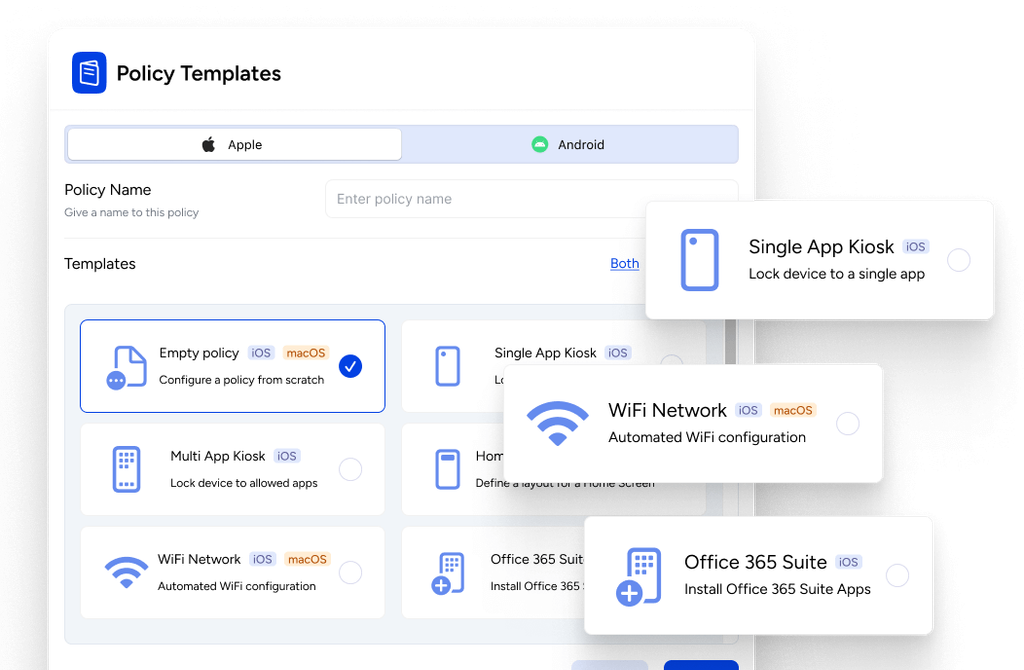
Regelmatige controles bevestigen dat je MDM-configuratie daadwerkelijk werkt—en niet alleen is geconfigureerd. Haal een volledig inventarisrapport van apparaten op en vergelijk dit met je nalevingsbeleid.
Ik zou controleren welke apparaten wel zijn ingeschreven, maar nooit hun configuratieprofielen hebben ontvangen, en alle apparaten markeren die van de vereiste instellingen zijn afgeweken. Een laptop die in je dashboard als conform wordt weergegeven, maar waarvan het versleutelingsprofiel ontbreekt, is bijvoorbeeld een reëel scenario. Voer deze controles minimaal elk kwartaal uit.
Houd deze best practices in gedachten bij het controleren van de apparaatinventaris en de naleving van beleid in je MDM-platform:
- Vergelijk de inventaris met inschrijvingsgegevens: Vergelijk je MDM-apparatenlijst met je bron voor inschrijving—Apple Business Manager, Windows Autopilot of je identiteitsprovider. Apparaten die in het ene systeem wel voorkomen maar in het andere niet, vormen een tekortkoming die het onderzoeken waard is voordat een auditor deze als eerste ontdekt.
- Controleer de levering van profielen, niet alleen de inschrijvingsstatus: Een apparaat kan als ingeschreven worden weergegeven terwijl een of meer configuratieprofielen ontbreken. In Jamf Pro zou ik een slimme groep uitvoeren die is gericht op apparaten waarop een specifiek profiel niet is geïnstalleerd—zo wordt de tekortkoming zichtbaar op een manier die het hoofddashboard niet biedt.
- Markeer apparaten die zich onlangs niet hebben aangemeld: Stel een drempelwaarde in—ik zou 14 dagen gebruiken—en haal een rapport op van apparaten die niet zijn gesynchroniseerd. Sommige daarvan zijn buiten gebruik gestelde apparaten die nooit uit de MDM zijn verwijderd. Andere kunnen actieve apparaten zijn die de verbinding met het beheer zijn kwijtgeraakt; dat is een heel ander probleem.
- Controleer groepslidmaatschap naast de nalevingsstatus: Een apparaat kan volledig conform zijn, maar aan de verkeerde groep zijn toegewezen, waardoor het beleid mist dat erop van toepassing zou moeten zijn. Ik heb dit zien gebeuren wanneer een apparaat na het wissen opnieuw wordt ingeschreven en in een standaardgroep terechtkomt in plaats van in de juiste afdelingsgroep.
- Exporteer rapporten volgens een schema: Live dashboards in Microsoft Intune en Jamf Pro tonen alleen de huidige status. Plan exports naar je SIEM of een gedeelde opslaglocatie, zodat je momentopnamen van de status hebt. Als een apparaat gedurende een specifieke controleperiode niet aan de eisen voldeed, heb je die geschiedenis nodig—niet een actuele schermafbeelding.
- Stem toegewezen app-licenties af: Controleer tijdens inventariscontroles of de aantallen app-licenties in Apple Business Manager of Microsoft Intune overeenkomen met het aantal actieve apparaten. Het toewijzen van te veel licenties is een nalevings- en kostenprobleem dat tijdens controles aan het licht komt.
- Documenteer elke controle en vermeld de datum: Leg vast wat je hebt gecontroleerd, wat je hebt gevonden en wat je hebt opgelost. Een eenvoudig controleregister—zelfs een spreadsheet—vormt je dossier wanneer een externe beoordelaar vraagt of je MDM-beleid actief werd gehandhaafd.
Veelvoorkomende uitdagingen bij het gebruik van MDM-software (en hoe je deze aanpakt)
Zelfs bij een goed geconfigureerde MDM-implementatie ontstaan er problemen—de meeste zijn voorspelbaar en de meeste kunnen worden opgelost als je weet waar je moet zoeken:
| Probleem | Oplossing |
|---|---|
| ProbleemApparaten ingeschreven maar zonder profielen | OplossingMaak in Jamf Pro een slimme groep aan met apparaten waarop het vereiste configuratieprofiel niet is geïnstalleerd en gebruik die groep vervolgens als doorlopend auditrapport. |
| ProbleemWaarschuwingsmoeheid door te veel meldingen | OplossingBeperk waarschuwingen tot gebeurtenissen die directe actie vereisen—afwijkingen van de compliance, herhaaldelijk mislukte aanmeldingen en apparaten die 48+ uur offline zijn—en stuur ze op basis van ernstniveau naar het juiste team. |
| ProbleemCompliancestatus verloren na een wisactie | OplossingWanneer een apparaat zich na een wisactie opnieuw inschrijft, controleer dan handmatig de groepstoewijzing voordat je ervan uitgaat dat beleidsregels zijn toegepast—opnieuw ingeschreven apparaten komen vaak in een standaardgroep terecht in plaats van in de juiste afdelingsgroep. |
| ProbleemVerouderde minimumversies van besturingssystemen | OplossingControleer en actualiseer de minimale versiedrempels van besturingssystemen elk kwartaal; een drempel die zes maanden geleden is ingesteld, kan apparaten twee hoofdversies achter laten lopen zonder dat iemand dit merkt. |
| ProbleemGeen historisch compliancerecord | OplossingPlan terugkerende exports van compliancerapporten naar je SIEM, zodat je momentopnamen hebt die onafhankelijk van het actuele MDM-dashboard bestaan. |
| ProbleemTe veel toegewezen app-licenties | OplossingVergelijk tijdens driemaandelijkse inventarisaudits het aantal app-licenties in Apple Business Manager of Microsoft Intune met het aantal actieve apparaten om overtoewijzing op te sporen voordat die tijdens een externe audit aan het licht komt. |
| ProbleemGebruikers negeren compliancemeldingen | OplossingVervang vage berichten over non-compliance door specifieke instructies—vertel gebruikers precies welke instelling niet aan de compliance-eisen voldoet en welke actie dit oplost, waardoor het aantal helpdeskgesprekken afneemt. |
More Articles
Geavanceerde toepassingen en maximale ROI van MDM-software
Zodra je basisbeleidsregels actief zijn en je apparatenpark is ingeschreven, wordt MDM-software een platform voor bredere IT-activiteiten—niet alleen een vinkje voor compliance. Hier begint een diepere toepassing zich terug te betalen op manieren die veel verder gaan dan eenvoudig apparaatbeheer:
- Inrichting zonder tussenkomst: Configureer Apple Business Manager of Windows Autopilot zodat een nieuw apparaat rechtstreeks naar een medewerker wordt verzonden en zichzelf inschrijft met de juiste profielen, apps en instellingen—zonder dat IT handmatig iets op het toetsenbord hoeft te doen.
Ik heb gezien dat dit de insteltijd per apparaat terugbracht van uren naar minder dan 30 minuten, wat snel optelt wanneer je elk kwartaal 50 mensen in dienst neemt. - Geautomatiseerde uitdiensttreding: Koppel je identiteitsprovider aan je MDM om goedgekeurde workflows voor uitdiensttreding te activeren wanneer een medewerker vertrekt. Verwijder bij persoonlijk beheerde apparaten (BYOD) bedrijfsapps en -gegevens zonder persoonlijke informatie te beïnvloeden.
Gebruik bij apparaten die eigendom zijn van het bedrijf op afstand vergrendelen of volledig wissen wanneer dat passend en geautoriseerd is. In Microsoft Intune vereisen deze acties verschillende configuraties, dus test je workflows voordat je ze automatiseert. - SIEM-integratie voor audittrails: Stuur compliancedata en waarschuwingsgegevens van Microsoft Intune of Jamf Pro volgens een schema naar je SIEM. Zo krijg je momentopnamen van de compliance die onafhankelijk van je MDM-dashboard bestaan—wat belangrijk wordt zodra een auditor vraagt naar de apparaatstatus van drie maanden geleden.
- Beleidssegmentatie op basis van risico: Gebruik logica voor apparaatgroepen om strengere controles toe te passen waar het risico het hoogst is.
In Jamf Pro zou ik afzonderlijke configuratieprofielen onderhouden voor laptops van leidinggevenden, gedeelde kiosken en ontwikkelaarsmachines in plaats van een universeel beleid toe te passen dat óf te veel beperkt óf onvoldoende beschermt. - Handhaving van voorwaardelijke toegang: Door in Microsoft Intune compliancebeleidsregels rechtstreeks aan voorwaardelijke toegang te koppelen, verliest een apparaat dat niet aan de compliance-eisen voldoet de toegang tot Microsoft 365-bronnen zodra het buiten het beleid valt—geen ticket, geen vertraging en geen handmatige controle nodig.
- Selfservice-appcatalogi: Elke app als verplichte installatie aanbieden zorgt voor onnodige ruis en meer ondersteuningsverzoeken. Configureer in Jamf Pro of Intune een selfservicecatalogus voor optionele hulpmiddelen, zodat gebruikers goedgekeurde software op aanvraag kunnen installeren zonder een helpdeskaanvraag in te dienen.
Klaar om je MDM-strategie verder uit te bouwen?
Zodra je MDM is geconfigureerd en je apparatenpark wordt beheerd, gaat de volgende beslissing meestal over de kosten—dus als je platforms evalueert of een budget plant, helpt het beoordelen van prijzen van MDM-software voor verschillende aantallen apparaten, licentiemodellen en functieniveaus je om het juiste platform te koppelen aan wat je apparatenpark daadwerkelijk nodig heeft.