
De juiste functies in MDM-software bepalen of u apparaten beheert of erachteraan moet blijven gaan. Apparaatinschrijving en -inrichting, plus vergrendeling en wissen op afstand, vormen de basis.
U brengt beveiliging, compliance en supporttickets in balans met beperkte tijd. In deze gids worden 15 functies besproken, zodat u kunt zien wat prioriteit moet krijgen en welke hiaten problemen opleveren naarmate uw apparatenpark groeit.
15 belangrijke functies om op te letten in MDM-software
Deze 15 functies voor mobielapparaatbeheer omvatten de beheeropties en werkstromen die uw team moet evalueren:
1. Apparaatinschrijving en -inrichting
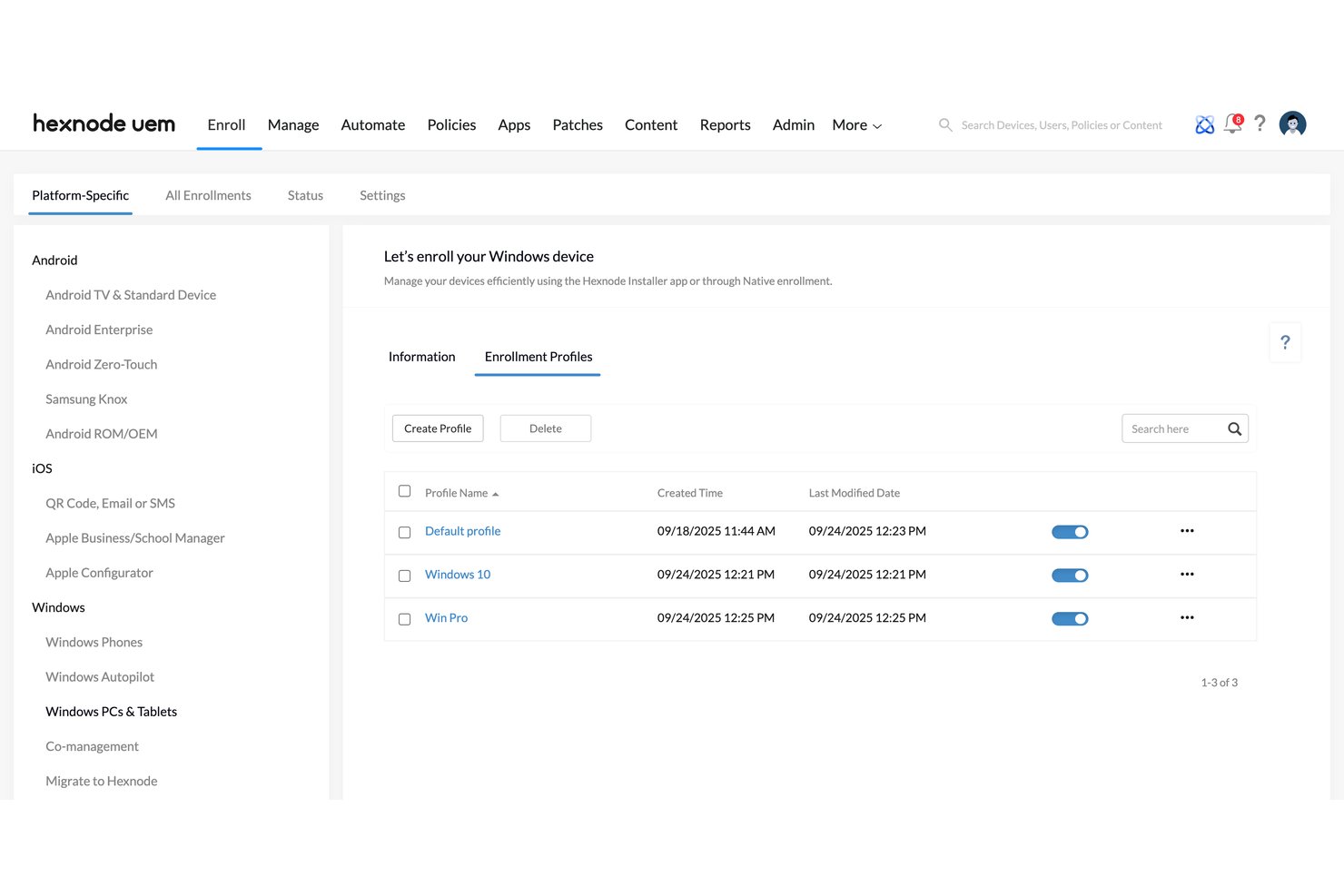
Apparaatinschrijving en -inrichting registreren een apparaat bij uw MDM-server en passen de benodigde instellingen, apps en beleidsregels toe. Opties voor inschrijving zonder tussenkomst, zoals Apple Business Manager, Android Enterprise en Windows Autopilot, zorgen ervoor dat een apparaat zichzelf kan configureren wanneer het voor het eerst verbinding maakt.
Mijn ervaring is dat deze functie het belangrijkst is wanneer u apparaten in grote aantallen in gebruik neemt of medewerkers op afstand ondersteunt. U verstuurt een verzegeld apparaat en het komt al geconfigureerd aan.
Let op inschrijvingsprofielen per functie of afdeling. Ze houden de installatie consistent en verminderen handmatig werk voor het maken van apparaatimages.
Elk platform verwerkt inschrijving zonder tussenkomst net iets anders. Stem de methode daarom af op de apparaten die u daadwerkelijk aanschaft:
| Platform | Inschrijvingsmethode | Typische toepassing |
|---|---|---|
| PlatformiOS, iPadOS, macOS | InschrijvingsmethodeGeautomatiseerde inschrijving via Apple Business Manager | Typische toepassingBedrijfseigen iPhones die naar medewerkers op afstand worden verzonden |
| PlatformAndroid | InschrijvingsmethodeInschrijving zonder tussenkomst via Android Enterprise | Typische toepassingApparatenpark met robuuste scanners in een magazijn |
| PlatformWindows | InschrijvingsmethodeWindows Autopilot met Microsoft Intune | Typische toepassingNieuwe laptops die rechtstreeks door de wederverkoper worden verzonden |
| PlatformPersoonlijke apparaten | InschrijvingsmethodeGebruikersinschrijving of werkprofiel | Typische toepassingBYOD-telefoons met gescheiden werkgegevens |
Ik heb gezien dat Jamf Pro en Intune deze werkstromen goed verwerken, hoewel elk systeem de voorkeur geeft aan het eigen ecosysteem. Test één apparaat per platform voordat u opschaalt.
2. Beheer van beleidsregels en configuraties
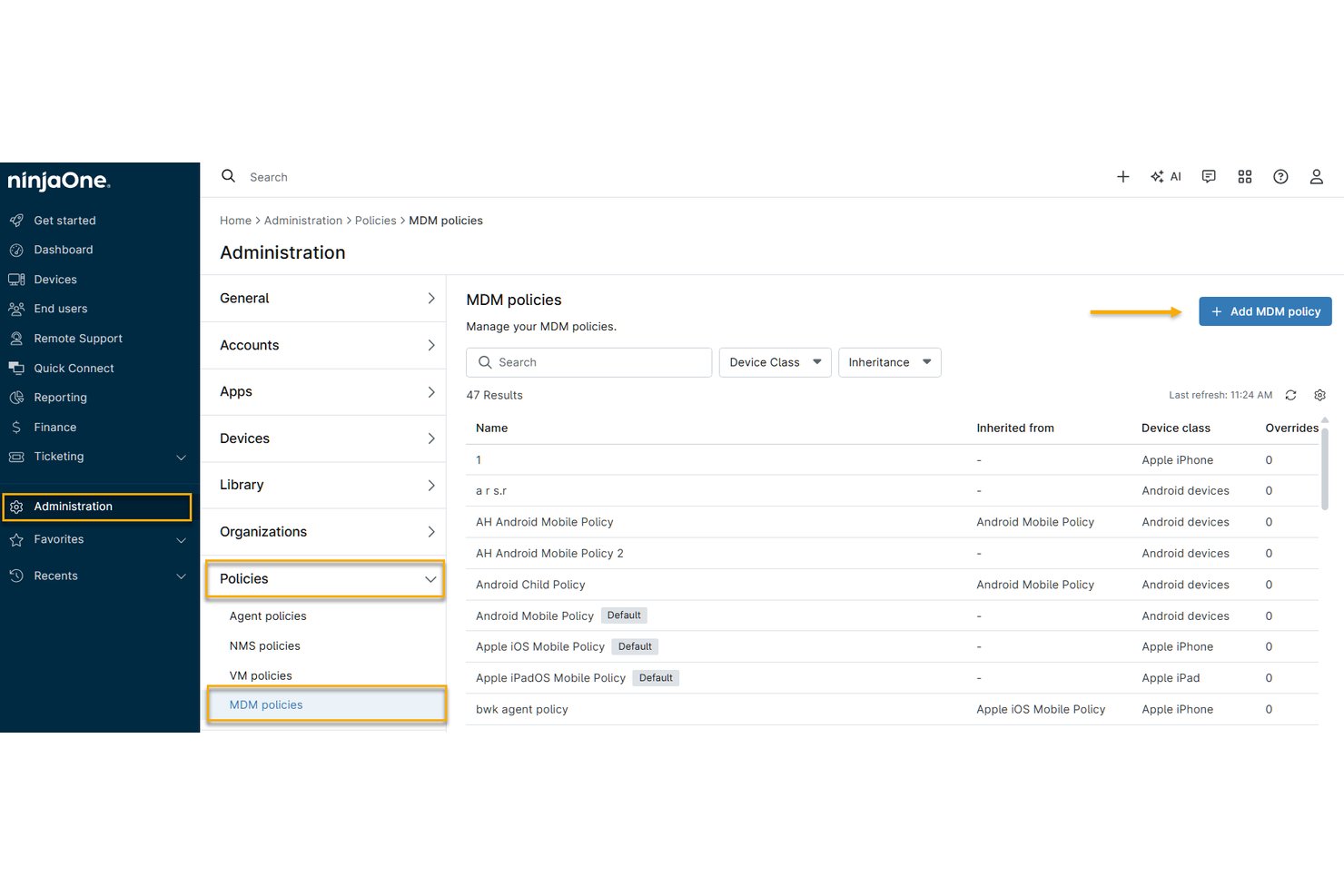
Met het beheer van beleidsregels en configuraties definieert u apparaatinstellingen één keer en stuurt u deze door naar elk ingeschreven apparaat. U maakt profielen voor toegangscodevereisten, versleuteling, wifi, VPN, certificaten en app-beperkingen. De MDM-server past ze draadloos toe en rapporteert welke apparaten aan de regels voldoen.
Mijn ervaring is dat toewijzing op basis van groepen het belangrijkst is. U kunt beleidsregels richten op functie, platform of type eigendom, zodat BYOD-telefoons en bedrijfslaptops verschillende regels krijgen.
Let op detectie van afwijkingen, waarbij instellingen opnieuw worden toegepast wanneer gebruikers ze wijzigen. Dit vermindert handmatige correcties en verrassingen tijdens audits.
Beleidstypen gedragen zich anders zodra ze een apparaat bereiken. Plan elk beleid daarom rond de manier waarop het wordt afgedwongen en op wie het van toepassing is. Gebruik dit overzicht om veelvoorkomende beleidstypen te koppelen aan de situaties waarin ze belangrijk zijn:
| Beleidstype | Wat het beheert | Praktijksituatie |
|---|---|---|
| BeleidstypeToegangscode en versleuteling | Wat het beheertComplexiteit, time-out voor vergrendeling, FileVault of BitLocker | PraktijksituatieVoldoen aan auditvereisten op laptops |
| BeleidstypeNetwerk en VPN | Wat het beheertWifi, certificaten, VPN per app | PraktijksituatieToegang tot kantooromgevingen voor medewerkers op afstand beveiligen |
| BeleidstypeApp-beperkingen | Wat het beheertToegestane apps, beheerde appconfiguratie | PraktijksituatieKiosk-iPads in de detailhandel vergrendelen met Jamf Pro |
| BeleidstypeCompliance-regels | Wat het beheertOS-versie, jailbreakstatus | PraktijksituatieVerouderde telefoons blokkeren met Microsoft Intune |
Ik zou elk beleid eerst testen op een pilotgroep. Een verkeerde toegangscode-instelling kan honderden gebruikers buitensluiten.
3. Applicatiebeheer
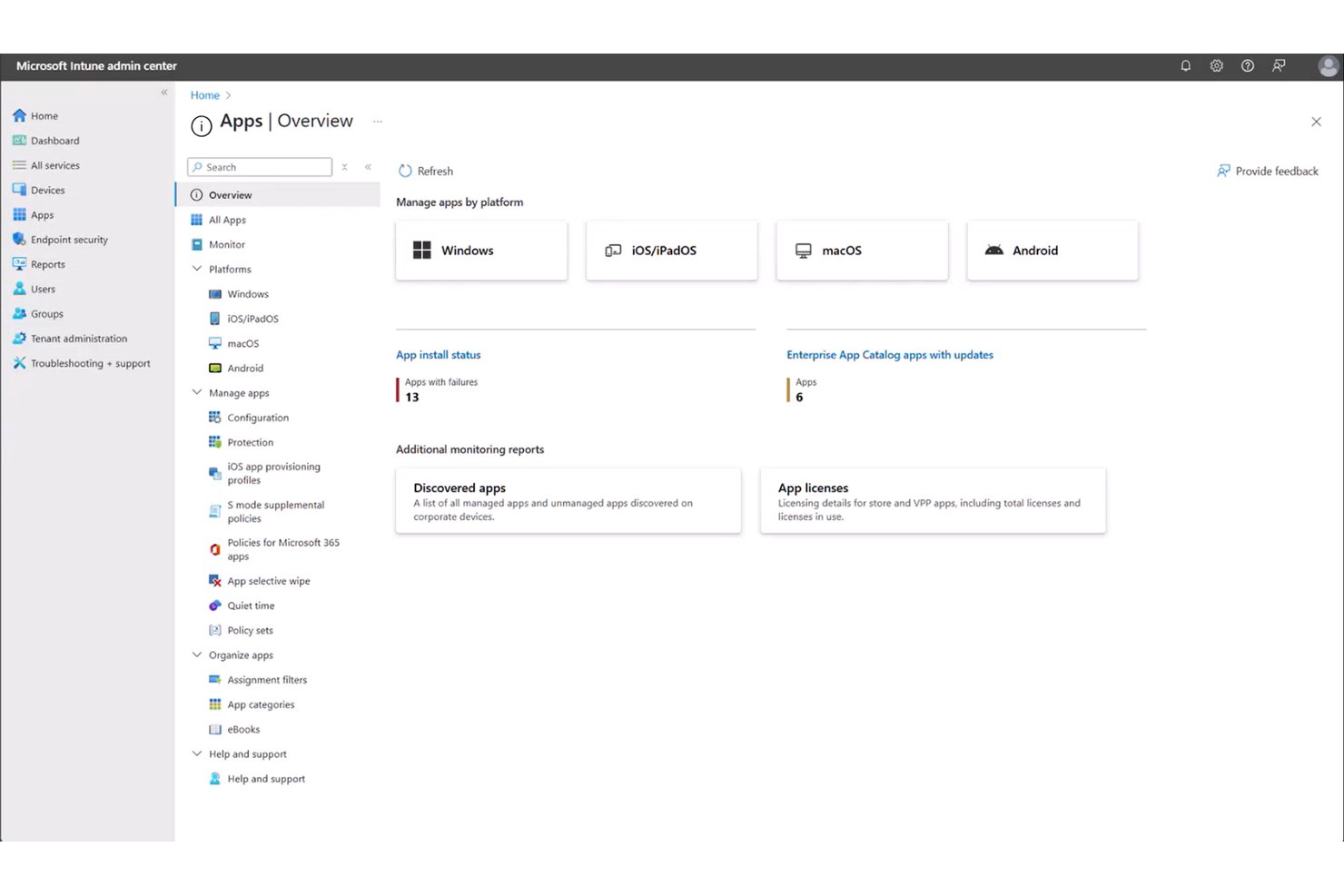
Met applicatiebeheer kunt u apps op ingeschreven apparaten implementeren, bijwerken en verwijderen vanuit uw MDM-console. U wijst apps toe vanuit een catalogus, zoals Apps en boeken in Apple Business Manager of Managed Google Play. U kunt ook aangepaste pakketten doorsturen, waarna de server ze stil op de achtergrond installeert.
Mijn ervaring is dat beheerde appconfiguratie en blokkeerlijsten voor apps het belangrijkst zijn. U configureert instellingen zoals server-URL's en aanmeldgegevens vooraf en blokkeert risicovolle apps op bedrijfseigen apparaten.
Let op VPN- en gegevensdelingsopties per app. Zo blijven werkgegevens op BYOD-telefoons binnen goedgekeurde apps.
Implementatiemethoden werken verschillend afhankelijk van apparaateigendom en platform. Koppel daarom elke app-bron aan het scenario waarvoor deze geschikt is:
| App-bron | Hoe deze wordt geïmplementeerd | Praktijkscenario |
|---|---|---|
| App-bronApps en boeken (Apple Business Manager) | Hoe deze wordt geïmplementeerdLicenties toegewezen aan apparaten of gebruikers | PraktijkscenarioEen verkoopapp naar iPhones van het bedrijf pushen |
| App-bronManaged Google Play | Hoe deze wordt geïmplementeerdGoedgekeurde appcatalogus met stille installatie | PraktijkscenarioAndroid-scanners in een magazijn vergrendelen |
| App-bronAangepaste pakketten (MSI, PKG) | Hoe deze wordt geïmplementeerdGeüpload en stil geïnstalleerd | PraktijkscenarioEen interne tool implementeren met Microsoft Intune |
| App-bronApps uit openbare winkels | Hoe deze wordt geïmplementeerdOptionele installatie vanuit een zelfbedieningsportaal | PraktijkscenarioSlack aanbieden op BYOD-telefoons met Jamf Pro |
Ik zou elke implementatiemethode eerst testen voordat ik deze breed uitrol. Een slechte app-update kan een werkproces voor je hele apparatenpark verstoren.
Have an account? Log In
4. Op afstand vergrendelen en wissen
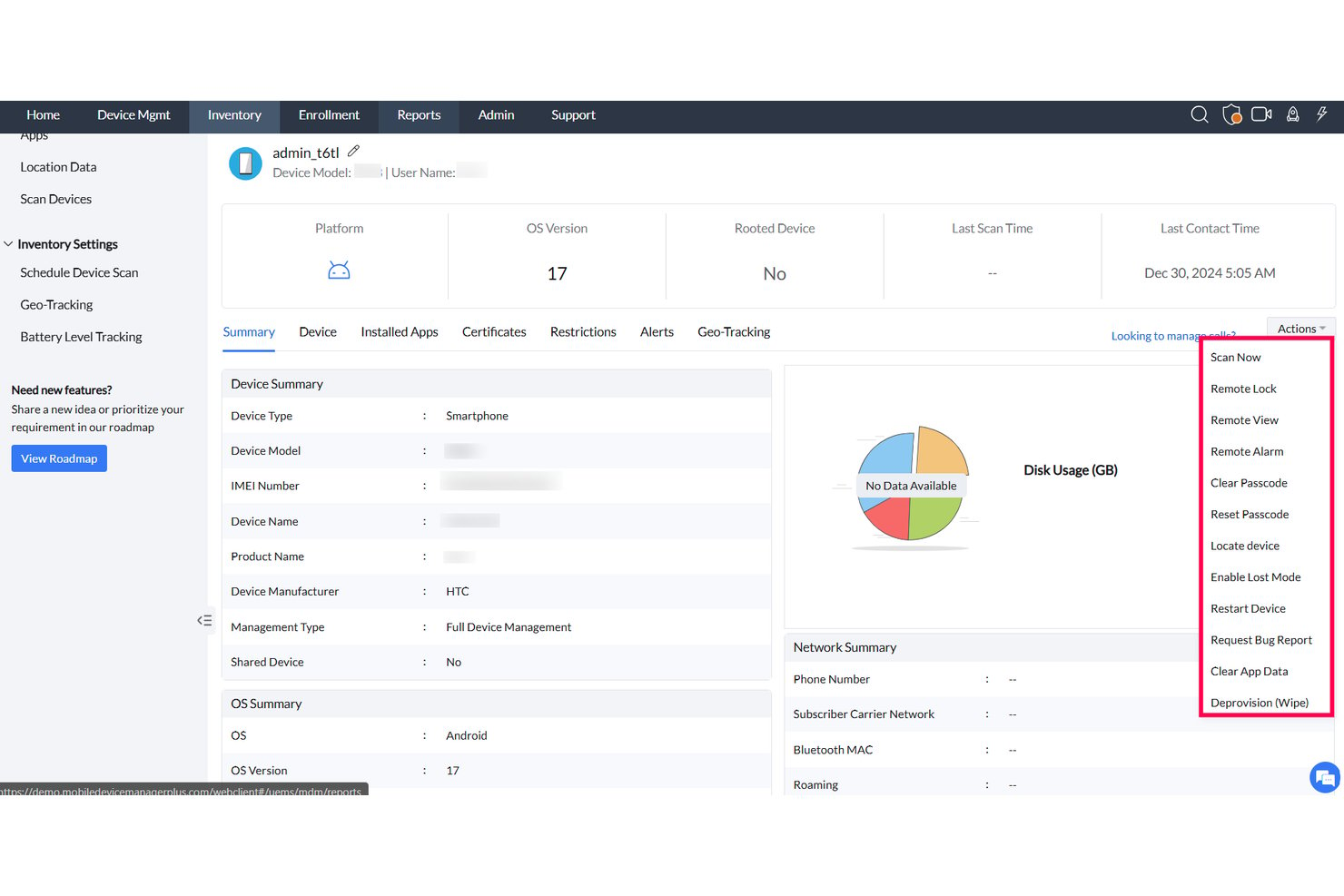
Met op afstand vergrendelen en wissen kun je een verloren of gestolen apparaat beveiligen vanuit je MDM-console. Vergrendelen bevriest het scherm achter een toegangscode en wissen verwijdert de gegevens van het apparaat. De opdracht bereikt het apparaat zodra het de volgende keer verbinding maakt.
Uit mijn ervaring is selectief wissen het belangrijkst. Hierbij worden alleen werkapps en werkgegevens van BYOD-telefoons verwijderd, zodat persoonlijke foto's behouden blijven. Volledig wissen is geschikt voor apparaten die eigendom zijn van het bedrijf.
Let op een verloren-modus met locatietracering, zoals de verloren-modus van Apple in Jamf Pro. Controleer ook of de console elke wisactie registreert voor auditgegevens.
Elke opdracht op afstand werkt anders afhankelijk van eigendom en connectiviteit. Koppel de actie daarom aan de situatie voordat je deze verzendt:
| Opdracht | Wat deze doet | Praktijkscenario |
|---|---|---|
| OpdrachtOp afstand vergrendelen | Wat deze doetVergrendelt het scherm en stelt een nieuwe toegangscode in | PraktijkscenarioEen werknemer laat een telefoon op kantoor liggen |
| OpdrachtVerloren-modus | Wat deze doetVergrendelt het apparaat, toont een contactbericht en rapporteert de locatie | PraktijkscenarioEen vermiste iPad van het bedrijf wordt gevolgd met Jamf Pro |
| OpdrachtSelectief wissen | Wat deze doetVerwijdert alleen werkapps en werkgegevens | PraktijkscenarioEen vertrekkende contractant met een BYOD-telefoon |
| OpdrachtVolledig wissen | Wat deze doetHerstelt de fabrieksinstellingen van het apparaat | PraktijkscenarioEen gestolen laptop die wordt beheerd in Microsoft Intune |
Ik zou controleren of je machtigingen voor wissen beperkt zijn tot enkele beheerders. Eén verkeerde opdracht kan het apparaat van een gebruiker wissen.
5. Handhaving van beveiliging en naleving
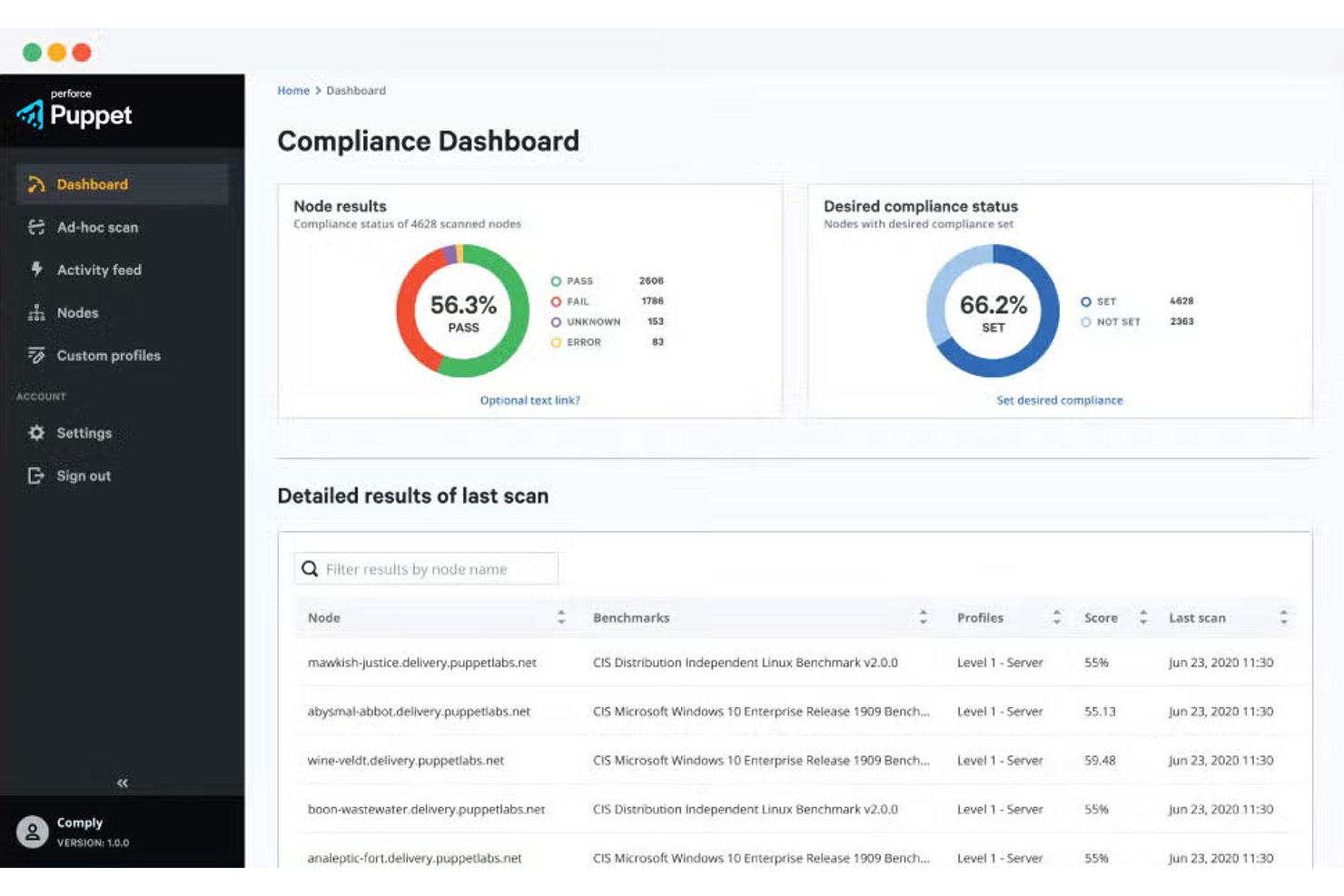
Handhaving van beveiliging en naleving controleert elk apparaat aan de hand van je regels en onderneemt actie wanneer het tekortschiet. De MDM-server leest signalen zoals de versie van het besturingssysteem, de versleutelingsstatus en detectie van jailbreak of roottoegang. Vervolgens markeert de server het apparaat, blokkeert de toegang of start een herstelactie.
Uit mijn ervaring is voorwaardelijke toegang het belangrijkst. Microsoft Intune kan e-mail op een laptop die niet aan de eisen voldoet blokkeren totdat de gebruiker deze bijwerkt. Jamf Pro kan hetzelfde doen via zijn integraties.
Let op nalevingsrapporten die zijn gekoppeld aan kaders zoals ISO 27001 of CIS-benchmarks. Ze leveren auditors bewijs zonder handmatige exports.
Nalevingssignalen leiden afhankelijk van de ernst tot verschillende reacties. Plan daarom je escalatiepad voordat je handhaving inschakelt. Gebruik dit overzicht om elk signaal te koppelen aan een actie en een praktijkscenario:
| Signaal | Gebruikelijke actie | Praktijkscenario |
|---|---|---|
| SignaalVerouderde versie van het besturingssysteem | Gebruikelijke actieRespijtperiode, daarna toegang blokkeren | PraktijkscenarioMicrosoft Intune blokkeert e-mail op laptops waarop updates ontbreken |
| SignaalVersleuteling uitgeschakeld | Gebruikelijke actieBeheerder waarschuwen, FileVault of BitLocker pushen | PraktijkscenarioEen auditor signaleert een niet-versleutelde MacBook |
| SignaalJailbreak of roottoegang gedetecteerd | Gebruikelijke actieIn quarantaine plaatsen of selectief wissen | PraktijkscenarioGecompromitteerde BYOD-telefoon in Jamf Pro |
| SignaalBeveiligingsagent ontbreekt | Gebruikelijke actieApp opnieuw installeren en daarna toegang beperken | PraktijkscenarioBeveiligingsagent voor eindpunten door een gebruiker verwijderd |
Ik zou respijtperioden instellen voor signalen met een laag risico. Onmiddellijke blokkeringen werken het best voor apparaten met een jailbreak.
6. Containerisatie en gegevensscheiding
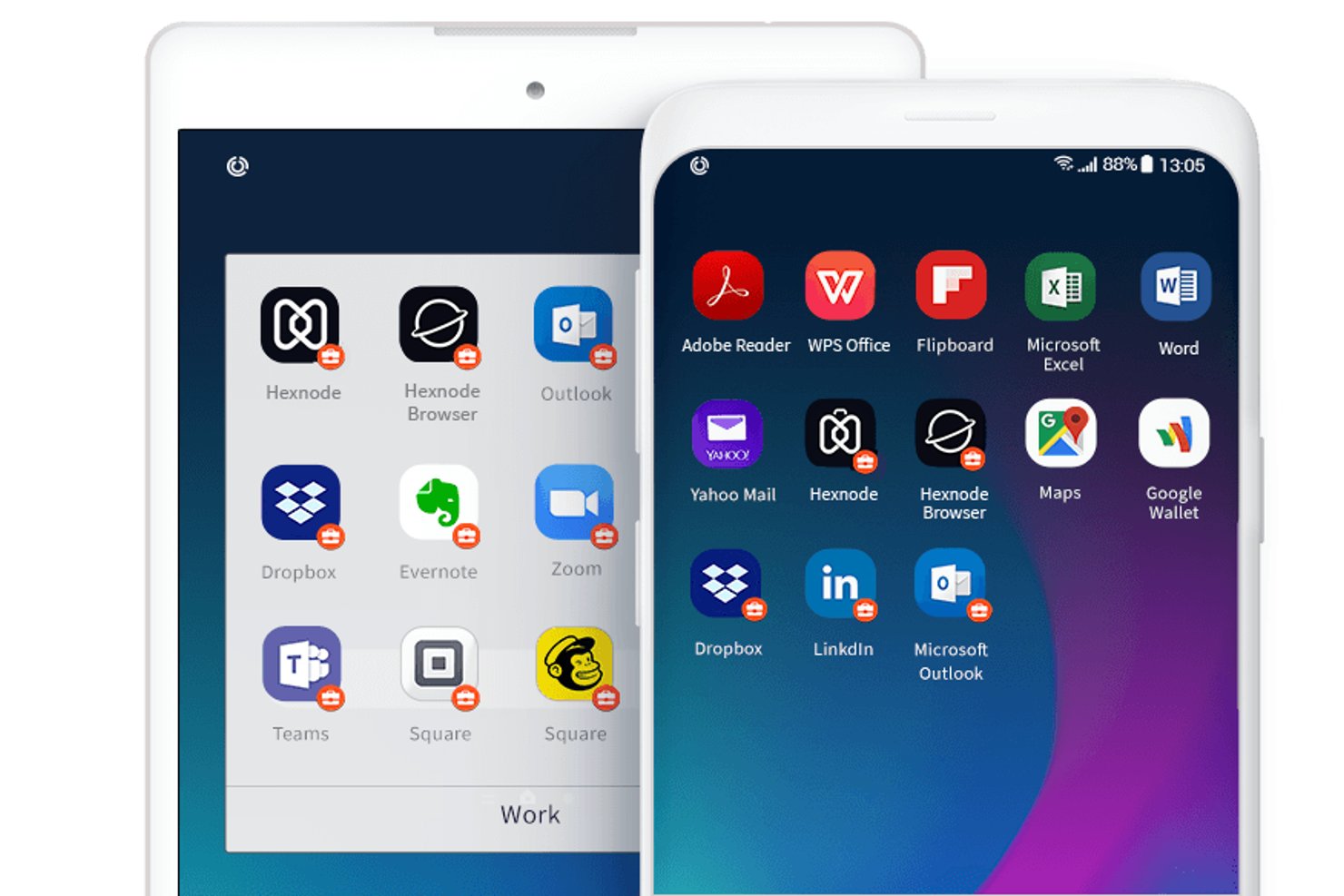
Containerisatie en gegevensscheiding houden werkgegevens gescheiden van persoonlijke gegevens op hetzelfde apparaat. MDM-tools kunnen deze scheiding afdwingen via werkprofielen van Android Enterprise, Apple User Enrollment en beheerde applicatiebesturingen.
In mijn ervaring is dit vooral belangrijk op BYOD-telefoons. Je beheert werkapps, regels voor kopiëren en plakken en het delen van gegevens, terwijl persoonlijke foto's en berichten privé blijven.
Let op selectief wissen en beheerde 'open-in'-functies. Hiermee kun je bedrijfsgegevens verwijderen zonder het persoonlijke gedeelte aan te raken, wat helpt wanneer werknemers bezwaar maken tegen inschrijving.
Methoden voor containerisatie verschillen per platform en eigendomsmodel. Stem de scheidingsmethode daarom af op de apparaten die je team ondersteunt:
| Scheidingsmethode | Wat wordt gescheiden | Praktijkscenario |
| Android-werkprofiel | Werkapps, gegevens en meldingen | BYOD-telefoons die worden beheerd in Microsoft Intune |
| Apple User Enrollment | Beheerde werkapps en gegevens gescheiden van persoonlijke informatie | Persoonlijke iPhones die via Jamf Pro zijn ingeschreven |
| Beheerde 'open-in'-functies | Het delen van gegevens tussen beheerde en onbeheerde apps | Voorkomen dat werkbijlagen vanuit persoonlijke apps worden geopend |
| Apparaat in eigendom van het bedrijf met werkprofiel | Werk- en persoonlijke apps en gegevens op Android-apparaten in eigendom van het bedrijf | Android-telefoons van het bedrijf waarop beperkt persoonlijk gebruik is toegestaan |
Ik zou werknemers vóór hun inschrijving uitleggen wat je wel en niet kunt zien.
7. Inhouds- en documentbeheer
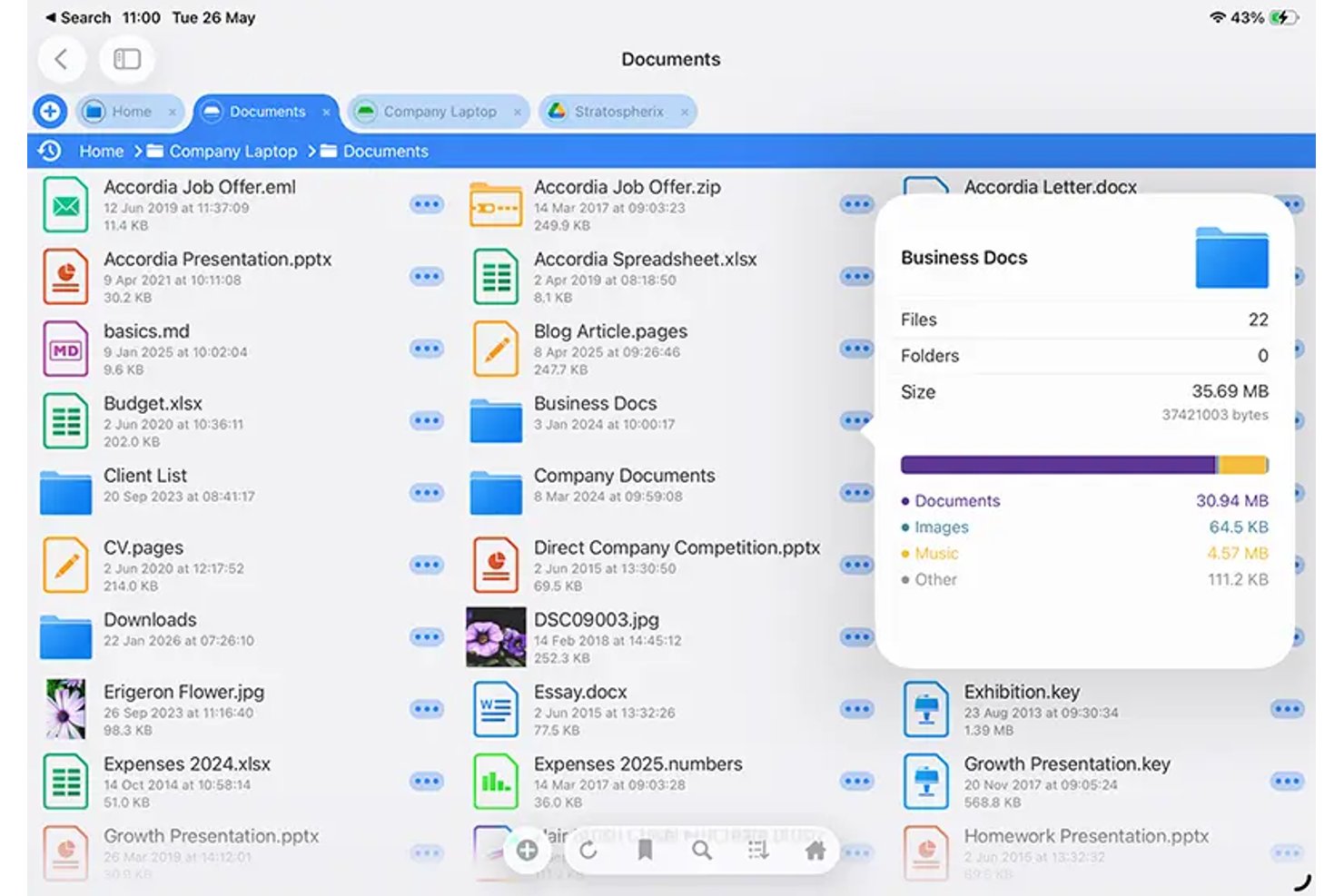
Met inhouds- en documentbeheer kunnen IT-teams bedrijfsbestanden distribueren en bepalen hoe werknemers deze openen, delen en opslaan. Afhankelijk van het MDM-platform kunnen deze mogelijkheden gebruikmaken van beheerde apps, beveiligde inhoudsopslagplaatsen of integraties met documentbeheerdiensten.
In mijn ervaring zijn toegangscontroles het belangrijkst. Functies zoals het verlopen van documenten, beperkingen voor kopiëren en plakken en beheerde 'open-in'-functies kunnen helpen gevoelige bestanden te beschermen.
Microsoft Intune en Jamf Pro ondersteunen bepaalde beperkingen voor het delen van gegevens, hoewel de beschikbare controles afhangen van het platform en de gebruikte toepassingen.
Let op beveiligde documentdistributie, versiebeheer en het op afstand intrekken van toegang. Deze mogelijkheden voor gegevensbescherming zijn vooral nuttig in BYOD-omgevingen, waarin werknemers bedrijfsbestanden op persoonlijke telefoons openen.
Voor geavanceerde controles zijn mogelijk aanvullende hulpmiddelen voor inhoudsbeheer nodig. Inhoudscontroles verschillen per platform en integratie. Stem elke mogelijkheid daarom af op de vereisten van je organisatie:
| Controle | Wat deze doet | Praktijkscenario |
| Vervaldatums | Beperkt de toegang tot documenten na een bepaalde periode, wanneer dit wordt ondersteund | Tijdgevoelige prijslijsten die via een beveiligde app voor inhoudsbeheer worden gedeeld |
| Beheerd 'open-in' | Beperkt welke apps beheerde documenten kunnen openen | Contracten binnen goedgekeurde apps houden op door Jamf beheerde iPads |
| Beperkingen voor kopiëren en plakken | Beperkt gegevensoverdracht tussen beheerde en onbeheerde apps | HR-documenten beschermen met app-beveiligingsbeleid van Microsoft Intune |
| Op afstand intrekken van toegang | Verwijdert of beperkt de toegang tot bedrijfsinhoud via ondersteunde apps of diensten | De toegang tot vertrouwelijke documenten intrekken nadat een werknemer vertrekt |
Ik zou vervaldatums eerst testen op een kleine groep. Bestanden die halverwege een dienst verdwijnen, frustreren buitendienstmedewerkers.
8. Probleemoplossing en ondersteuning op afstand
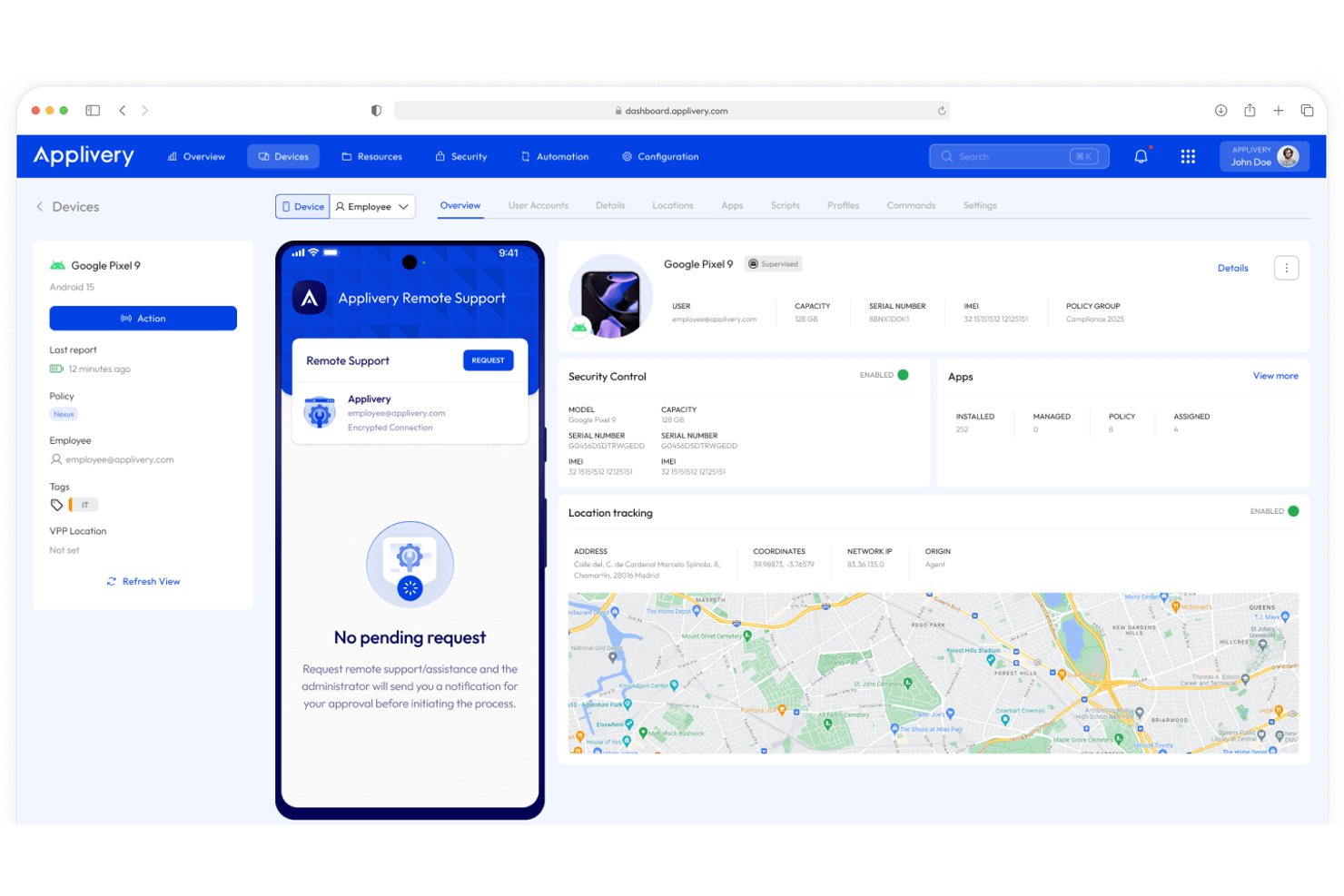
Met probleemoplossing en ondersteuning op afstand kunnen IT-teams apparaten diagnosticeren en repareren zonder er fysiek toegang toe te hebben. Afhankelijk van het platform kunnen MDM-tools en oplossingen voor uniform eindpuntbeheer apparaatsdiagnostiek, configuratieopdrachten en ondersteuningssessies op afstand bieden, met goedkeuring van de gebruiker wanneer dat nodig is.
In mijn ervaring zijn weergave op afstand en schermbediening het belangrijkst. Zowel Jamf Pro als Microsoft Intune ondersteunt hulpsessies op afstand, waardoor er minder vaak naar het bureau van een gebruiker hoeft te worden gelopen.
Deze mogelijkheden verschillen echter per apparaat en licentie. Jamf Remote Assist ondersteunt beheerde Macs, terwijl Microsoft Intune Remote Help aanvullende licenties vereist en verschillende mogelijkheden biedt voor ondersteunde Windows-, macOS- en Android-apparaten.
Let op apparaatsdiagnostiek en de geschiedenis van opdrachten. Zo zie je wat je hebt verzonden en wanneer, zodat je een probleem snel kunt traceren.
Hulpmiddelen voor ondersteuning op afstand lossen verschillende problemen op, afhankelijk van hoeveel toegang je nodig hebt en of de gebruiker aanwezig is:
| Hulpmiddel | Wat het doet | Praktijkscenario |
| Externe weergave | Toont het scherm van de gebruiker met de juiste machtigingen | Een nieuwe medewerker begeleiden bij het instellen van e-mail op een door Jamf beheerde Mac |
| Schermbediening | Stelt een geautoriseerde technicus in staat om te communiceren met een ondersteund apparaat | Een VPN-configuratie op een Windows-laptop herstellen met Microsoft Intune Remote Help |
| Apparaatlogboeken | Levert diagnostische informatie | Een mislukte app-installatie traceren |
| Opdrachtgeschiedenis | Toont beheeropdrachten en hun status | Controleren of een herstartopdracht een tablet in het veld heeft bereikt |
Ik zou beginnen met logboeken en de opdrachtgeschiedenis voordat ik een sessie open. Vaak geven die antwoord op de vraag zonder de gebruiker te onderbreken.
9. Inventarisatie en middelenregistratie
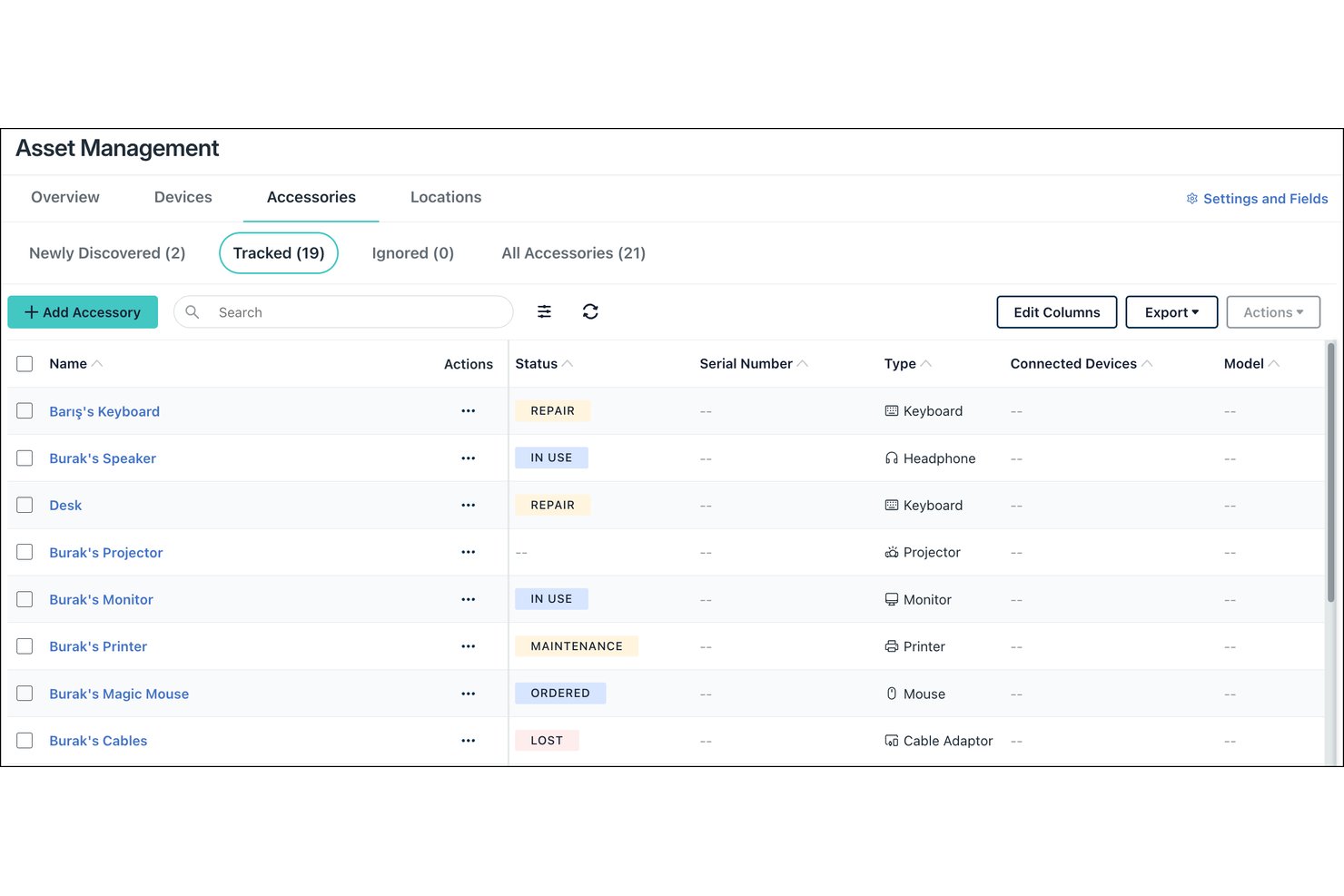
Met inventarisatie en middelenregistratie houd je een actueel overzicht bij van elk ingeschreven apparaat. De MDM-agent rapporteert het hardwaremodel, het serienummer, de versie van het besturingssysteem, geïnstalleerde apps, opslagruimte en het tijdstip van de laatste verbinding aan de console.
In mijn ervaring zijn de inventarisatie van apps en hardware het belangrijkst. Met Jamf Pro en Microsoft Intune kun je apparaten filteren op versie van het besturingssysteem of geïnstalleerde software, zodat je niet-gepatchte machines snel kunt vinden.
Let op aangepaste velden, toewijzingsgeschiedenis en exporteerbare rapporten. Daarmee koppel je elk apparaat aan een gebruiker, een garantiedatum en een levenscyclusfase.
Inventarisatiegegevens beantwoorden verschillende vragen, afhankelijk van het veld waarop je filtert. Koppel elk gegevenspunt daarom aan de beslissing die het ondersteunt:
| Gegevenspunt | Wat het toont | Praktijkscenario |
|---|---|---|
| GegevenspuntVersie van het besturingssysteem | Wat het toontPatchniveau per apparaat | PraktijkscenarioNiet-gepatchte laptops vinden in Microsoft Intune |
| GegevenspuntGeïnstalleerde apps | Wat het toontSoftware op elk apparaat | PraktijkscenarioNiet-goedgekeurde apps op iPads vinden in Jamf Pro |
| GegevenspuntTijdstip van de laatste verbinding | Wat het toontApparaatactiviteit | PraktijkscenarioEen tablet opsporen die 30 dagen offline is |
| GegevenspuntGarantiedatum | Wat het toontLevenscyclusfase | PraktijkscenarioLaptopvernieuwingen plannen voordat de dekking eindigt |
Ik zou een exporteerbaar rapport voor het tijdstip van de laatste verbinding inplannen. Verouderde apparaten wijzen vaak op verloren of buiten gebruik gestelde hardware.
10. Locatietracking en geofencing
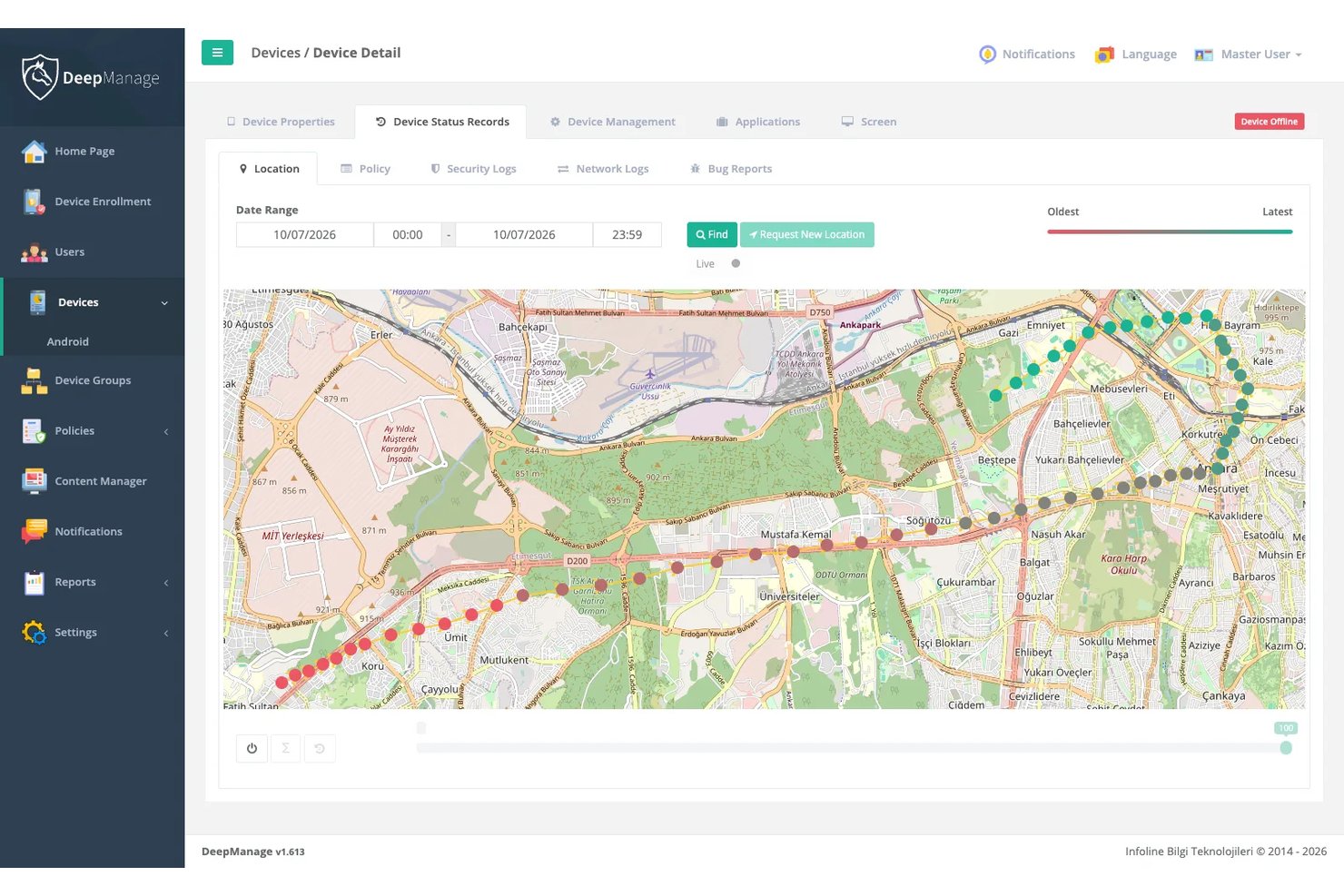
Met locatietracking kunnen IT-teams verloren of zoekgeraakte apparaten lokaliseren. Sommige MDM-oplossingen bieden ook geofencing, waarbij waarschuwingen worden geactiveerd wanneer apparaten bepaalde gebieden binnenkomen of verlaten. Deze mogelijkheden verschillen echter per platform, apparaateigendom en softwareleverancier.
In mijn ervaring is geofencing vooral belangrijk voor gedeelde apparaten en apparaten in het veld. Jamf Pro ondersteunt locatieverzoeken via de Verloren-modus op onder toezicht staande iPhones en iPads, terwijl Microsoft Intune locatieacties biedt voor ondersteunde beheerde apparaten.
Let op locatieverzoeken op aanvraag, de Verloren-modus en privacycontroles. Controleer voordat je een platform kiest of geofencing en locatiegeschiedenis worden ondersteund, vooral als je BYOD-apparaten beheert.
Locatiemogelijkheden dienen verschillende doelen, afhankelijk van je apparaten en beveiligingsvereisten:
| Functie | Wat het doet | Praktijkscenario |
| Locatie op aanvraag | Toont de geschatte locatie van ondersteunde apparaten | Een bedrijfsgerelateerde Android-tablet vinden met Microsoft Intune |
| Verloren-modus | Vergrendelt ondersteunde apparaten en helpt beheerders ze te lokaliseren | Een zoekgeraakte iPad onder toezicht terugvinden met Jamf Pro |
| Laatst bekende locatie | Toont een eerder gemelde locatie op ondersteunde apparaten | Een offline Android-apparaat voor specifiek gebruik lokaliseren met Intune |
| Geofencing (waar ondersteund) | Activeert waarschuwingen wanneer apparaten vastgestelde grenzen overschrijden | Bedrijfsapparaten in het veld monitoren wanneer ze aangewezen gebieden verlaten |
Ik zou locatiegeschiedenis uitschakelen voor BYOD-telefoons. Verzamel alleen wat je beleid rechtvaardigt.
11. Identiteits- en toegangsbeheer
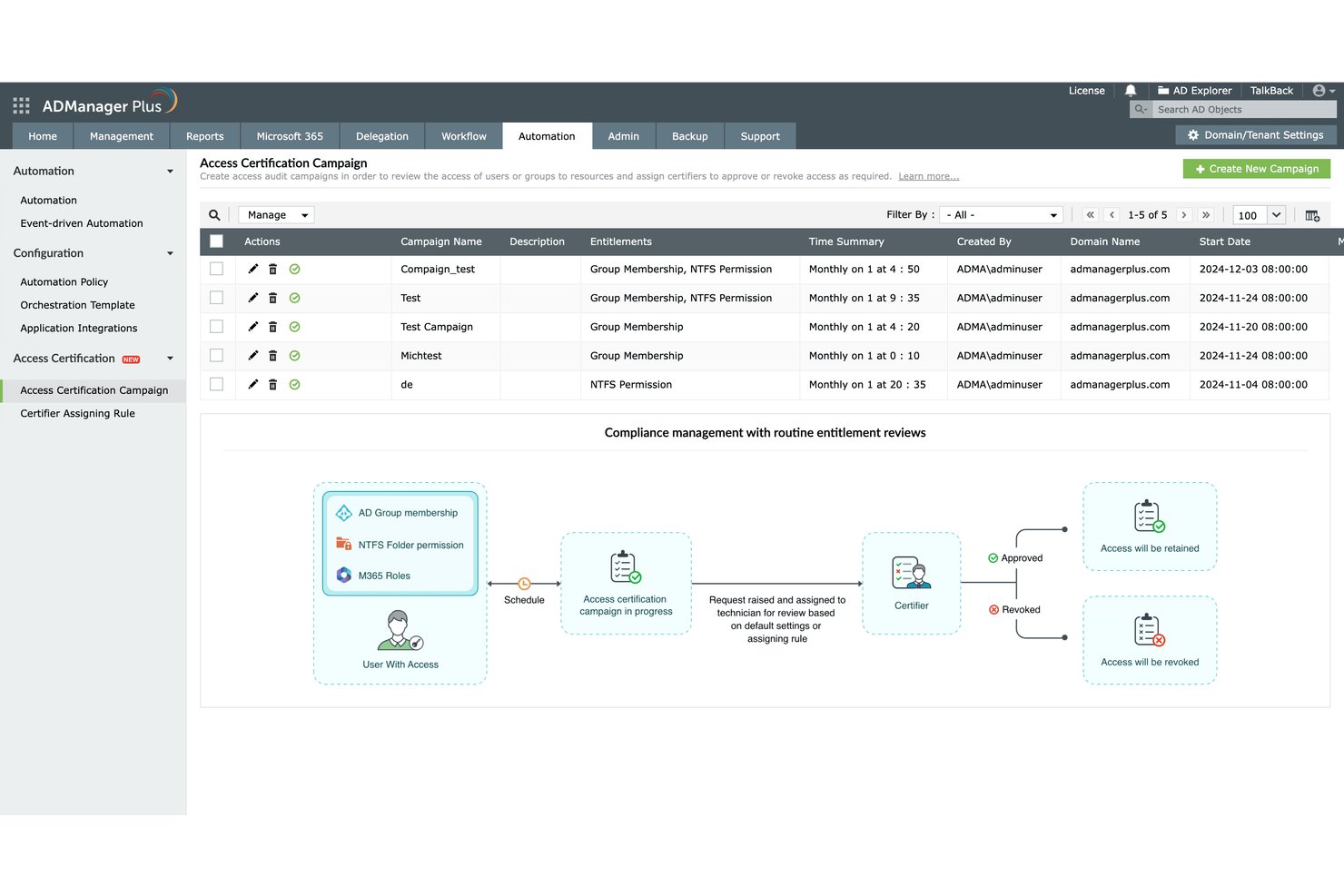
Identiteits- en toegangsbeheer koppelt elk ingeschreven apparaat aan een geverifieerde gebruiker en bepaalt tot welke bedrijfsbronnen dat apparaat toegang heeft. De MDM-server maakt verbinding met een directory zoals Microsoft Entra ID of Okta en controleert vervolgens de identiteit en apparaatstatus voordat toegang wordt verleend.
In mijn ervaring zijn voorwaardelijke toegang en eenmalige aanmelding het belangrijkst. Microsoft Intune en Jamf Pro blokkeren beide e-mail of apps wanneer een apparaat niet meer aan de nalevingsvereisten voldoet.
Let op ondersteuning voor certificaatimplementatie en meervoudige verificatie. Daarmee kunt u gedeelde wachtwoorden vervangen door apparaatgebonden referenties en toegang koppelen aan groepslidmaatschap.
Identiteitscontroles werken op verschillende punten in de toegangsketen. Koppel elke controle daarom aan het risico dat u ermee wilt beperken:
| Controle | Wat deze doet | Praktijkscenario |
|---|---|---|
| ControleVoorwaardelijke toegang | Wat deze doetBlokkeert toegang wanneer nalevingscontroles mislukken | PraktijkscenarioE-mail blokkeren op een gejailbreakte iPhone in Microsoft Intune |
| ControleEenmalige aanmelding | Wat deze doetMeldt gebruikers aan met één identiteitsgegeven uit de directory | PraktijkscenarioApps openen met Okta-referenties op Macs met Jamf Pro |
| ControleCertificaatimplementatie | Wat deze doetInstalleert apparaatgebonden referenties | PraktijkscenarioWi-Fi-wachtwoorden vervangen door certificaten |
| ControleMeervoudige verificatie | Wat deze doetVoegt een tweede verificatiestap toe | PraktijkscenarioEen bevestigingsprompt vereisen vóór VPN-toegang |
Ik zou voorwaardelijke toegang eerst in de modus Alleen rapporteren uitrollen. Zo ziet u wie u zou buitensluiten voordat u dat daadwerkelijk doet.
12. Kioskmodus en beheer van toegewezen apparaten
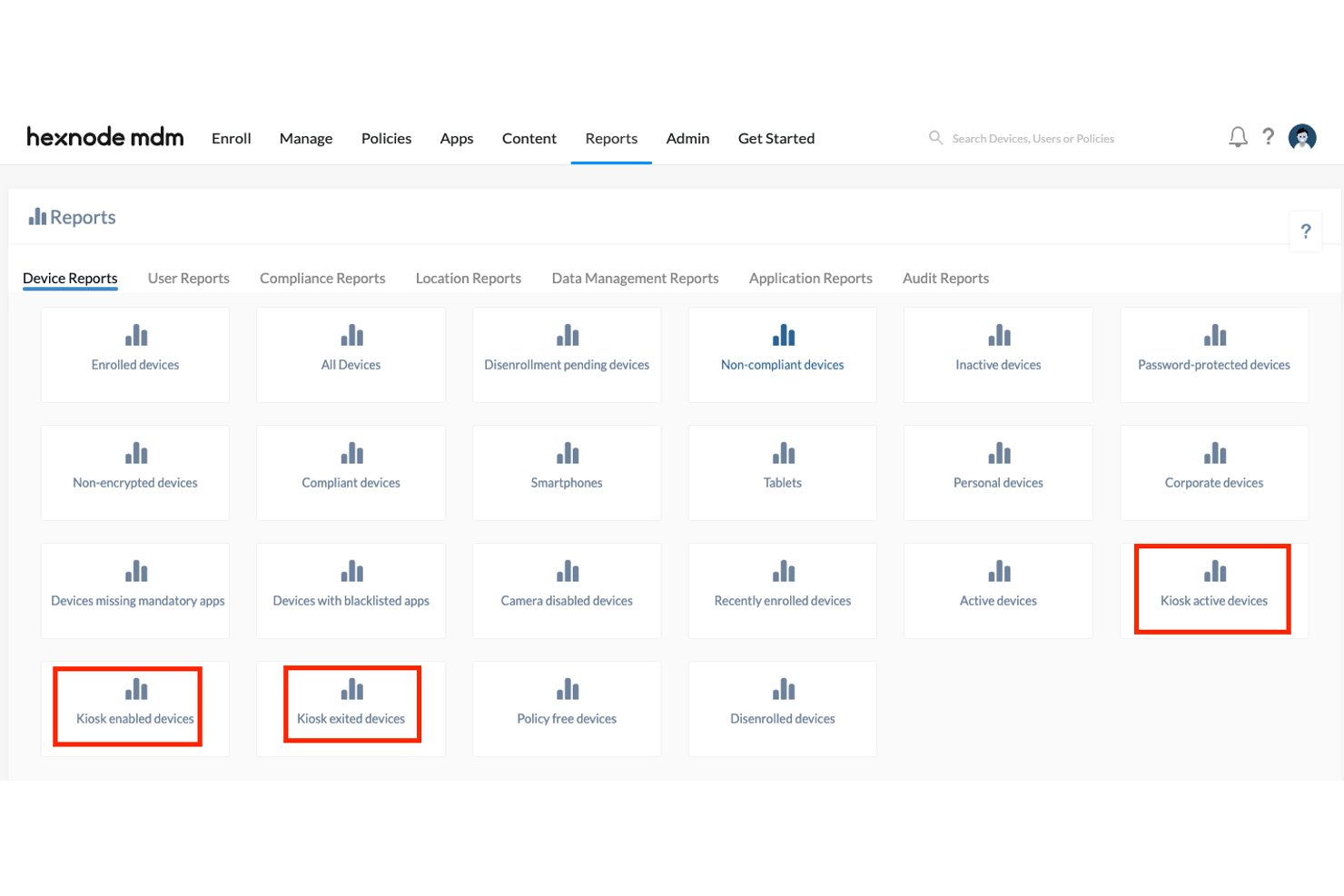
De kioskmodus vergrendelt een ingeschreven apparaat op één app of een kleine set goedgekeurde apps. De MDM-server installeert een beperkingsprofiel, verbergt het startscherm en de instellingen en houdt het apparaat in die toestand totdat u dit wijzigt.
In mijn ervaring zijn de modus voor één app en de opties om de modus te verlaten het belangrijkst. Jamf Pro en Microsoft Intune ondersteunen beide kioskconfiguraties op apparaten met onder toezicht staande iOS- en iPadOS-versies en op toegewezen Android-apparaten.
Let op geplande app-herstarts, een aangepaste achtergrond en een met een toegangscode beveiligde manier om de modus te verlaten. Zo blijft op een aanmeldtablet of verkooppuntscherm de juiste app actief zonder tussenkomst van medewerkers.
Kioskcontroles passen bij verschillende apparaten en risico's. Koppel elke controle daarom aan het scherm dat uw gebruikers daadwerkelijk zien:
| Controle | Wat deze doet | Praktijkscenario |
|---|---|---|
| ControleModus voor één app | Wat deze doetVergrendelt het apparaat op één app | PraktijkscenarioAanmeldtablet in een kliniek met Jamf Pro |
| ControleModus voor meerdere apps | Wat deze doetBeperkt het apparaat tot goedgekeurde apps | PraktijkscenarioDraagbare scanners in een magazijn met Microsoft Intune |
| ControleMet toegangscode beveiligde manier om de modus te verlaten | Wat deze doetVereist een code om de kioskmodus te verlaten | PraktijkscenarioEen technicus toestaan een verkooppuntscherm te onderhouden |
| ControleGeplande app-herstarts | Wat deze doetStart de app opnieuw volgens een tijdschema | PraktijkscenarioEen scherm in de ontvangstruimte 's nachts resetten |
Ik zou toegangscodes voor het verlaten van de modus vóór de implementatie testen. Een vergeten code kan een bezoek op locatie noodzakelijk maken.
13. Beheer van OS-updates en patches
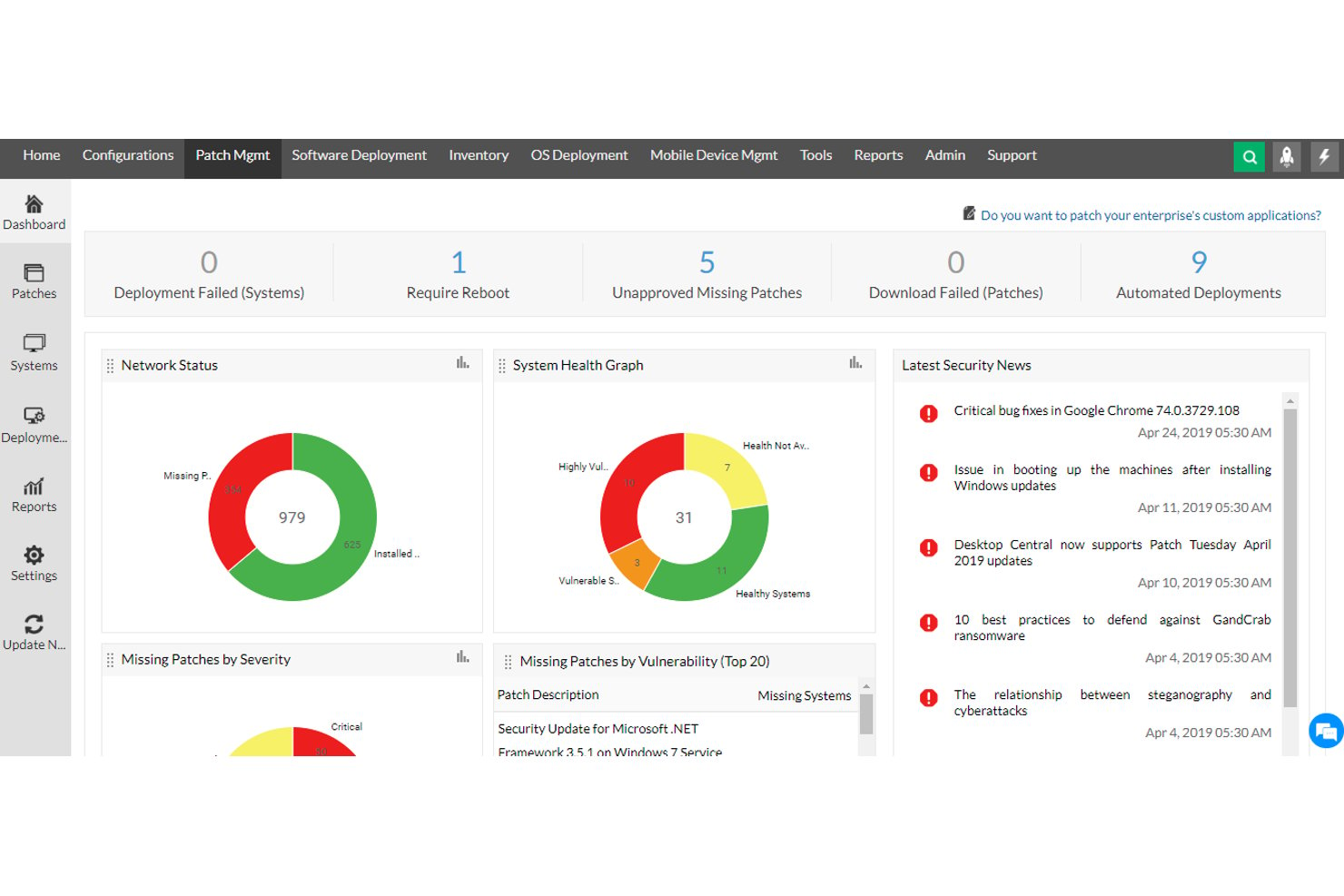
Met beheer van OS-updates en patches bepaalt u wanneer en hoe ingeschreven apparaten updates voor het besturingssysteem installeren. De MDM-server verstuurt updateopdrachten of beleidsregels, waarna elk apparaat de update downloadt en installeert volgens het door u ingestelde schema.
In mijn ervaring zijn uitstelvensters en afgedwongen deadlines het belangrijkst. Met Jamf Pro en Microsoft Intune kunt u beide grote releases uitstellen voor tests en daarna installatie vóór een bepaalde datum verplicht stellen.
Let op updateringen, versieoverzichten en onderhoudsvensters. Daarmee ziet u welke apparaten achterlopen en houdt u herstarts buiten werktijd.
Updatecontroles werken in verschillende fasen van een patchcyclus. Koppel elke controle daarom aan het punt waarop u wilt vertragen of versnellen:
| Controle | Wat deze doet | Praktijkscenario |
|---|---|---|
| ControleUitstelvenster | Wat deze doetStelt grote OS-releases uit | PraktijkscenariomacOS-upgrades twee weken uitstellen in Jamf Pro |
| ControleAfgedwongen deadline | Wat deze doetDwingt installatie vóór een bepaalde datum af | PraktijkscenarioEen beveiligingsupdate verplicht stellen op Windows-laptops in Microsoft Intune |
| ControleUpdatering | Wat deze doetFaseert de uitrol per groep | PraktijkscenarioUpdates eerst naar een IT-testgroep sturen |
| ControleOnderhoudsvenster | Wat deze doetBeperkt herstarts tot bepaalde uren | PraktijkscenarioKioskherstarts 's nachts laten plaatsvinden |
Ik zou updates altijd eerst met een kleine ring testen. Eén slechte release kan een bedrijfskritische app op elk apparaat buiten werking stellen.
14. Rapportage en analyse
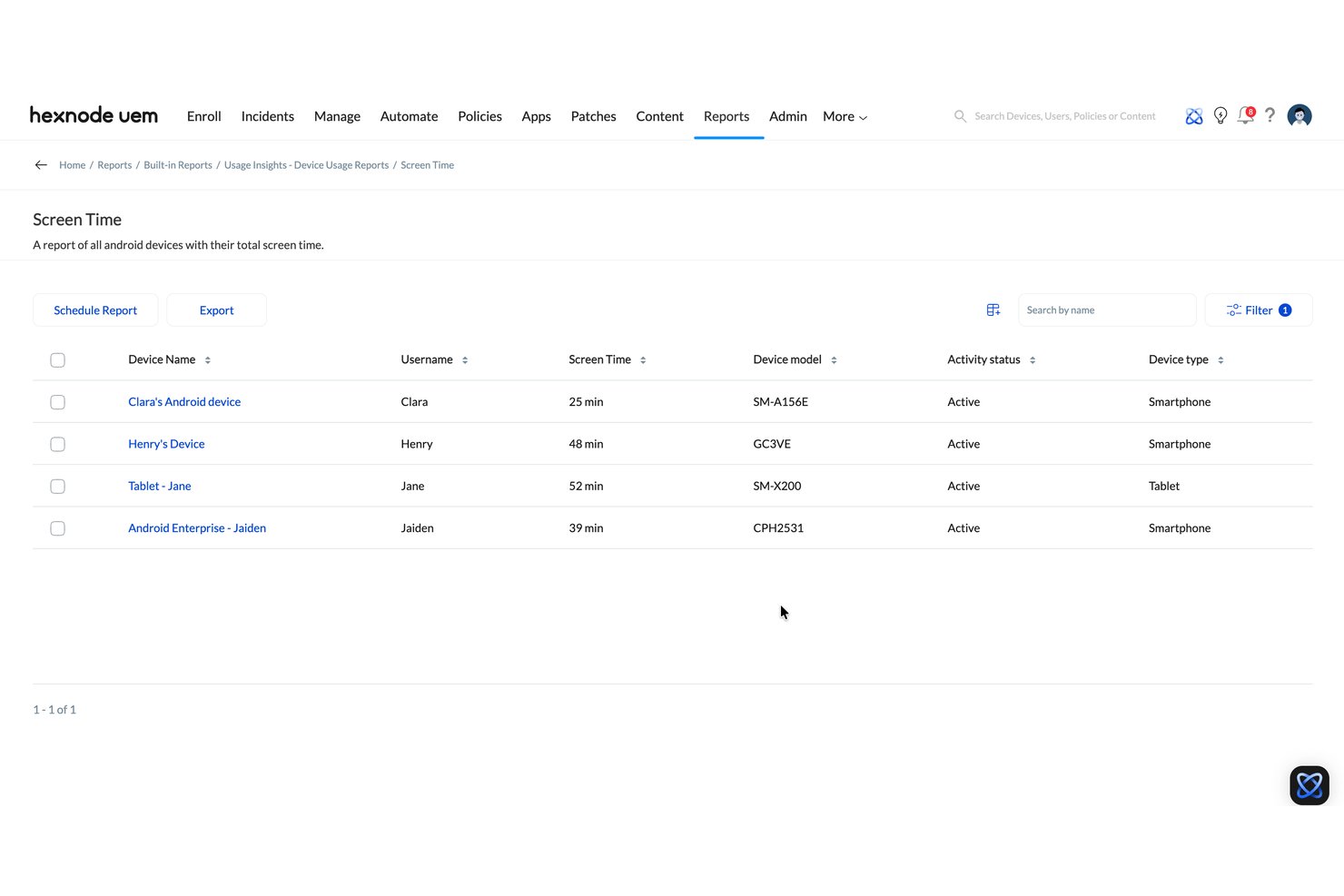
Rapportage en analyse zetten MDM-gegevens om in dashboards en geplande rapporten. De console haalt check-in-gegevens, compliancestatus, app-inventaris en patchniveaus op van elk ingeschreven apparaat en laat je deze vervolgens filteren en in grafieken weergeven.
Naar mijn ervaring zijn compliancedashboards en geplande exports het belangrijkst. Microsoft Intune en Jamf Pro bieden beide ingebouwde rapporten en kunnen elk via API's gegevens naar externe tools sturen.
Let op aanpasbare rapportbouwers en auditlogboeken. Daarmee kun je auditors laten zien welke apparaten aan een beleid voldeden of niet, en signaleren ze trends voordat die incidenten worden.
Rapporten beantwoorden verschillende vragen, afhankelijk van wie ze stelt. Stem elk rapport dus af op de doelgroep die het nodig heeft. In dit overzicht zie je waar elk rapport past:
| Type rapport | Wat het laat zien | Praktijkscenario |
|---|---|---|
| Type rapportCompliancedashboard | Wat het laat zienGeslaagd of mislukt per beleid | PraktijkscenarioAuditors laten zien welke laptops aan de versleutelingsregels in Microsoft Intune voldeden |
| Type rapportGeplande export | Wat het laat zienTerugkerende momentopnamen van gegevens | PraktijkscenarioEen wekelijks patchrapport vanuit Jamf Pro naar managers e-mailen |
| Type rapportAangepast rapport | Wat het laat zienGefilterde, geselecteerde velden | PraktijkscenarioiPads vermelden waarop een vereiste app ontbreekt |
| Type rapportAuditlogboek | Wat het laat zienBeheerdersacties in de loop der tijd | PraktijkscenarioNagaan wie een beperkingsprofiel heeft gewijzigd |
Ik zou de compliance-export maandelijks plannen. Auditors vragen meestal om historie, niet om één momentopname.
More Articles
15. Netwerk- en e-mailconfiguratie
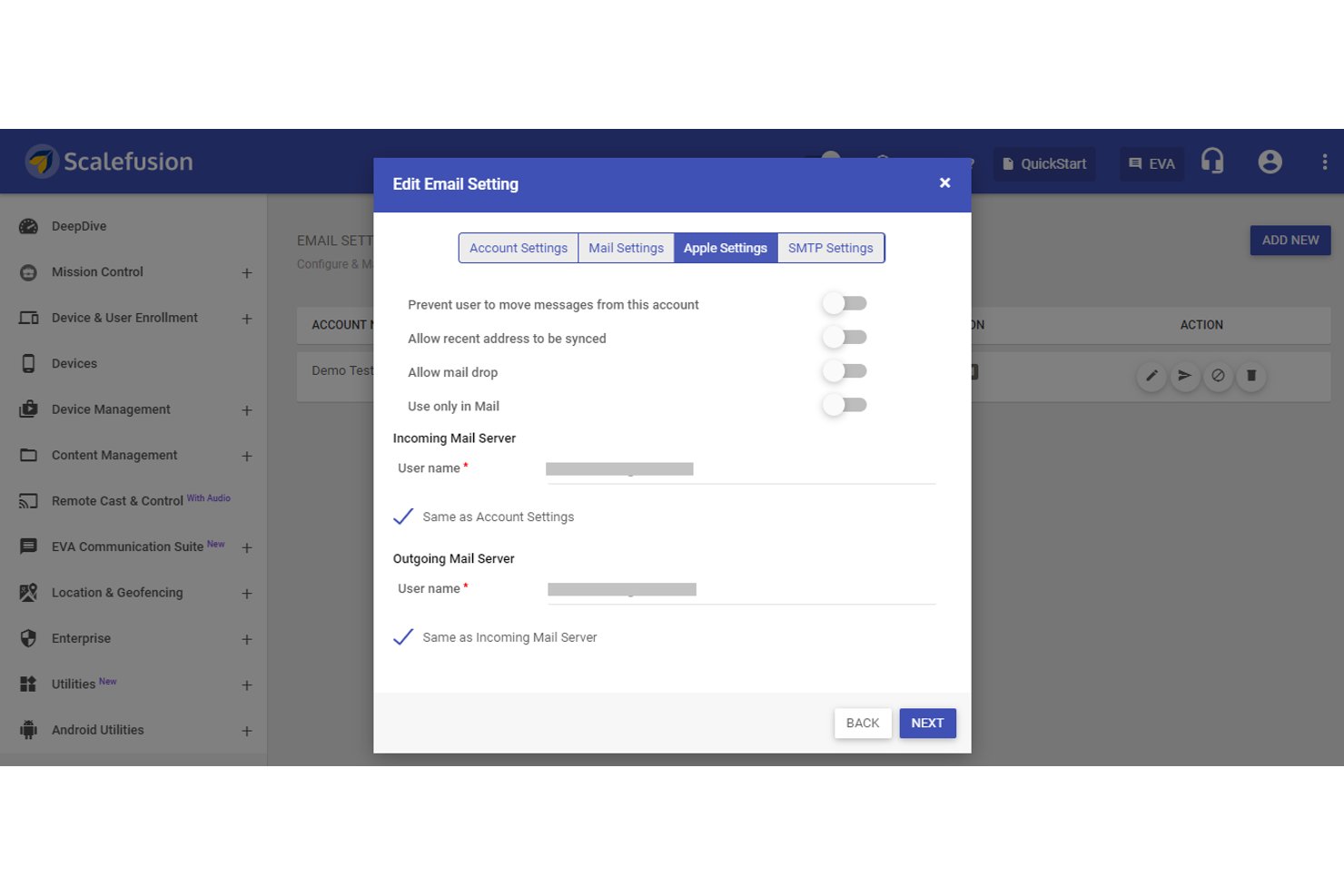
Met netwerk- en e-mailconfiguratie kun je wifi-, VPN- en e-mailinstellingen naar ingeschreven apparaten sturen voordat gebruikers ermee aan de slag gaan. De MDM-server verzendt configuratieprofielen en elk apparaat past deze toe bij de inschrijving of tijdens de volgende check-in.
Naar mijn ervaring zijn wifi op basis van certificaten en beheerde e-mailprofielen het belangrijkst. Jamf Pro ondersteunt configuratieprofielen voor Apple-apparaten, waaronder iPhones, iPads en Macs. Microsoft Intune ondersteunt Android, iOS/iPadOS, macOS en Windows, hoewel de beschikbare wifi-, VPN- en e-mailinstellingen per platform verschillen.
Let op VPN per app, proxy-instellingen en Exchange- of Gmail-accountprofielen. Daarmee vervalt de handmatige configuratie, zodat gebruikers geen servernamen of wachtwoorden hoeven in te voeren.
Netwerk- en e-mailprofielen werken op verschillende lagen van de verbinding. Stem elk profiel daarom af op de instelling die gebruikers anders handmatig zouden invoeren:
| Profiel | Wat het doet | Praktijkscenario |
|---|---|---|
| ProfielWifi op basis van certificaten | Wat het doetVerifieert apparaten zonder gedeelde wachtwoorden | PraktijkscenarioVerbinding maken met bedrijfswifi op Macs die met Jamf Pro worden beheerd |
| ProfielVPN per app | Wat het doetLeidt alleen verkeer van geselecteerde apps om | PraktijkscenarioEen bedrijfskritische app via een tunnel laten lopen in Microsoft Intune |
| ProfielProxy-instellingen | Wat het doetLeidt webverkeer via een gateway | PraktijkscenarioInhoudsfiltering toepassen op school-iPads |
| ProfielE-mailaccountprofiel | Wat het doetConfigureert Exchange- of Gmail-accounts | PraktijkscenarioOutlook instellen op nieuwe Android-telefoons |
Ik zou het certificaatprofiel vóór het wifi-profiel implementeren. Wifi werkt niet als het apparaat niet over het certificaat beschikt.
Top 10 MDM-software
Hier zijn onze topkeuzes voor de beste MDM-software om je te helpen bij je zoektocht.
Clicks on the links below may earn a commission, which supports our independent testing and review of software and services. Learn more about how we stay transparent.
Klaar om MDM-functies op echte platforms te vergelijken?
Nu je weet welke functies voor mobiel apparaatbeheer belangrijk zijn, kun je in dit overzicht van software voor beheer van bedrijfs-mobiliteit met prijzen, proefversies en gebruiksscenario's voor de beste keuze zien hoe tools zoals Microsoft Intune, Jamf Pro en Hexnode UEM zich tot elkaar verhouden.