Å bruke MDM-programvare på en god måte handler om mer enn å registrere enheter – det handler om å bygge en repeterbar prosess som holder enhetsparken sikker, kompatibel og håndterbar i stor skala. De fleste IT-team setter opp det grunnleggende og stopper der, noe som etterlater reelle mangler i håndheving av retningslinjer og oversikt.
Denne veiledningen tar deg gjennom sju praktiske trinn: fra registrering og sikkerhetspolicyer til distribusjon av apper, overvåking av samsvar og utbedring. Hvis du noen gang har håndtert en enhet som ubemerket har falt utenfor omfanget, vet du hvorfor det er viktig å få denne arbeidsflyten riktig.
Velge den beste MDM-programvaren
Før du bestemmer deg for en plattform, bør du snevre inn alternativene basert på kriterier som er spesifikke for behovene innen enhetsadministrasjon:
- Støtte for operativsystemer og plattformer: Sørg for at løsningen støtter alle operativsystemer og enhetstyper i enhetsparken – iOS, Android, Windows, macOS og ChromeOS krever ulike administrasjonsfunksjoner.
- Fleksible registreringsmetoder: Se etter støtte for alternativer for berøringsfri registrering, som Apple Business Manager, Android Zero-Touch og Windows Autopilot, siden manuell registrering ikke skalerer utover noen få titalls enheter.
- Detaljert policyhåndtering: Plattformen bør la deg bruke konfigurasjonsprofiler på bruker-, gruppe- eller enhetsnivå, i stedet for bare for hele enhetsparken, slik at du kan håndheve ulike regler på tvers av avdelinger eller risikonivåer.
- Integrasjon med identitetsleverandør: Bekreft at MDM-løsningen integreres direkte med den eksisterende katalogtjenesten din – enten det er Microsoft Entra ID (tidligere Azure Active Directory), Okta eller en lokal LDAP-tjeneste – slik at tilgangskontrollen fortsatt er knyttet til den eneste autoritative datakilden.
- Omfattende samsvarsrapportering og revisjonsspor: Du trenger eksporterbare samsvarsrapporter med tidsstemplete policytilstander, ikke bare et sanntidsdashbord, for å kunne oppfylle sikkerhetsrevisjoner eller regulatoriske gjennomganger i etterkant.
- Alternativer for distribusjonsmodell: Finn ut om en skybasert eller lokal distribusjon passer til kravene dine for datalokasjon, siden enkelte regulerte bransjer eller geografiske områder begrenser hvor enhetsdata kan behandles og lagres.
Trinnvis veiledning i bruk av MDM-programvare
Se på MDM som en repeterbar arbeidsflyt: Definer eierskap og tilgang før registrering, og test deretter policyene med en liten enhetsgruppe. Dette hjelper deg med å avdekke plattformspesifikke mangler før de påvirker resten av enhetsparken:
Har du en konto? Logg inn
1. Registrer alle enheter på plattformen
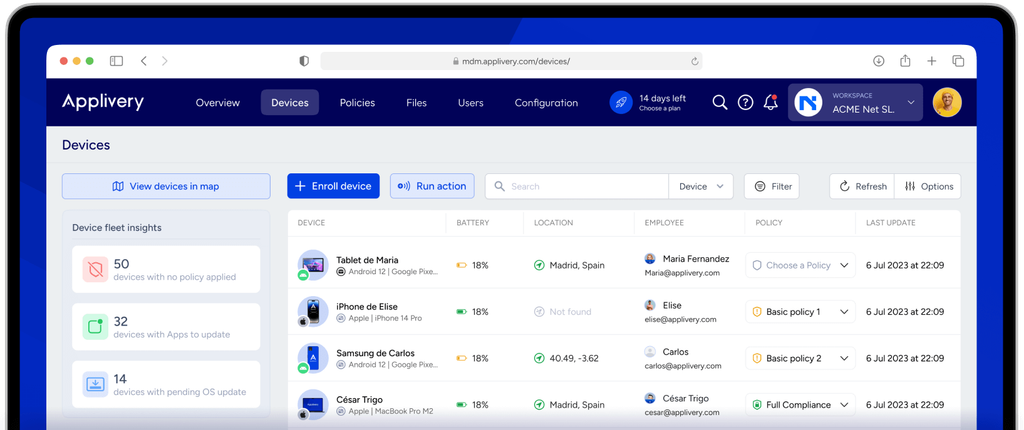
Registrering er det som bringer enhetene under administrasjon – ingenting annet i MDM-arbeidsflyten fungerer før dette er gjort. For bedriftseide enhetsparker ville jeg brukt berøringsfrie metoder som Apple Business Manager eller Windows Autopilot for å unngå manuelt oppsett i stor skala.
For BYOD-scenarioer fungerer brukerinitiert registrering gjennom en bedriftsportal godt. Uansett sparer du betydelig tid på policykonfigurasjon senere ved å gruppere enheter etter operativsystem eller avdeling under registreringen.
Ha disse anbefalte fremgangsmåtene for registrering i mente før du setter enheter i produksjon:
- Tilpass metoden til eierskapsmodellen: Bruk berøringsfri registrering – Apple Business Manager for iOS og macOS, Android Zero-Touch for Android og Windows Autopilot for Windows – på bedriftseide enheter.
Reserver brukerinitiert portalregistrering, som den i Microsoft Intune Company Portal, for BYOD-scenarioer der IT ikke kontrollerer opplevelsen ved første oppstart. - Definer enhetsgrupper før du starter: Gruppér enheter etter operativsystem, avdeling eller risikonivå under registreringen, i stedet for etterpå. Det er tidkrevende og feilutsatt å konfigurere gruppemedlemskap på nytt i etterkant på en plattform som Jamf Pro eller Omnissa Workspace ONE UEM.
- Start med en pilotgruppe: Registrer 10–20 enheter i en testgruppe før du ruller ut til hele enhetsparken. Dette avdekker plattformspesifikke registreringsfeil – som et feilkonfigurert DEP-token eller et sertifikatproblem – før de påvirker hundrevis av endepunkter.
- Bekreft identitetstilknytningen ved registrering: Knytt hver enhet til en brukeridentitet gjennom identitetsleverandøren din ved registrering. Hvis en enhet havner i MDM-løsningen uten en eier, blir det svært vanskelig å finne ut hvem den tilhører senere, særlig av hensyn til samsvar.
- Dokumenter serienumre og registreringstidspunkter: Loggfør serienummeret til hver enhet, tildelt bruker og registreringsdato i CMDB-en eller utstyrsregisteret. MDM-plattformer som Iru (tidligere Kandji) og Mosyle gir deg disse dataene, men det er lurt å eksportere dem til et system du eier og kontrollerer uavhengig.
- Planlegg for scenarier med ny registrering: Enheter blir slettet, solgt eller tildelt på nytt. Sett opp automatiserte arbeidsflyter for ny registrering fra starten, slik at en enhet som er tilbakestilt til fabrikkinnstillingene, blir med i enhetsparken igjen uten manuell innblanding fra IT.
2. Definer brukerroller og tilgangstillatelser
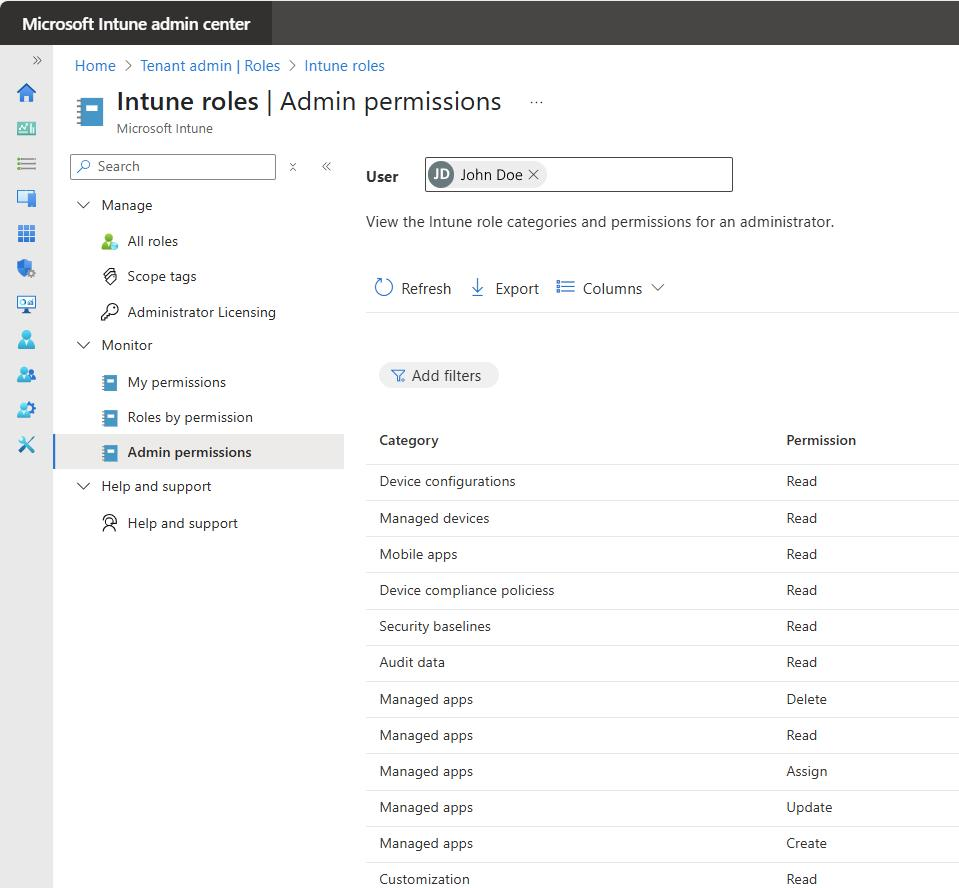
Rollebasert tilgang hindrer at MDM-konfigurasjonen utvikler seg til fullstendig fritt spill. Jeg ville som minimum satt opp tre nivåer: skrivebeskyttet tilgang for brukerstøtten, policyadministrasjon for IT-administratorer og full administrativ tilgang for senioringeniører.
Dette er viktig fordi en brukerstøttekonto med for mange tillatelser, som kan slette enheter, utgjør en reell risiko. På plattformer som Microsoft Intune eller Jamf Pro begrenser også rolleomfanget hvilke enhetsgrupper hver administrator kan håndtere – noe som er avgjørende for å skille entreprenørenheters enheter fra bedriftens egne.
Bruk denne tabellen til å knytte hvert tilgangsnivå til riktige personer og tillatelser før du konfigurerer roller i MDM-plattformen:
| Rolletype | Hvem det gjelder | Viktige tillatelser | Ikke tilgang til |
|---|---|---|---|
| RolletypeSkrivebeskyttet | Hvem det gjelderAnsatte i brukerstøtten, førstelinjestøtte | Viktige tillatelserSe enhetsstatus, registreringstilstand og samsvarsflagg | Ikke tilgang tilRedigering av policyer, sletting av enheter, endring av gruppemedlemskap |
| RolletypePolicyadministrator | Hvem det gjelderIT-administratorer, endepunktingeniører | Viktige tillatelserOpprette og redigere konfigurasjonsprofiler, distribuere apper, kjøre samsvarsrapporter | Ikke tilgang tilFull administratortilgang, fakturering, konfigurasjon av identitetsleverandør |
| RolletypeFull administrator | Hvem det gjelderSenioringeniører, IT-ledere | Viktige tillatelserAlle tillatelser, inkludert sletting av enheter, rolletildeling og innstillinger for MDM-serveren | Ikke tilgang tilIngenting – bruk denne rollen sparsomt og gjennomfør regelmessig revisjon |
| RolletypeAvgrenset administrator | Hvem det gjelderIT-team hos leverandører, regionale administratorer | Viktige tillatelserFull administratortilgang innenfor en tildelt enhetsgruppe | Ikke tilgang tilEnhetsgrupper utenfor det tildelte området |
Noen ting jeg vil trekke frem etter praktisk bruk av plattformer som Microsoft Intune og Jamf Pro. For det første er rollen som avgrenset administrator den de fleste team hopper over, og det er et reelt gap. Hvis du administrerer leverandørenes enhetsparker eller regionale kontorer separat, forhindrer avgrensede roller endringer på tvers av miljøer som er vanskelige å revidere i ettertid.
For det andre er rolleomfanget i Jamf Pro direkte knyttet til nettstedstilhørighet – gruppestrukturen ved registrering avgjør derfor direkte hvor ryddig du senere kan dele opp administratortilgangen.
Hvis dette blir gjort feil tidlig, får det raskt flere konsekvenser. Til slutt bør du behandle kontoer med full administratortilgang på samme måte som du ville behandlet root-tilgang på en server: tildel dem sparsomt, håndhev MFA og loggfør alle handlinger.
3. Konfigurer sikkerhetspolicyer og samsvarsregler
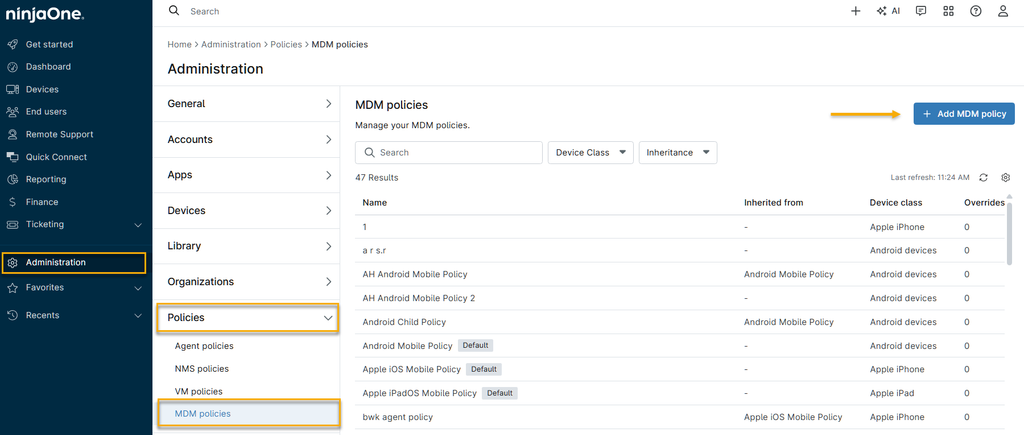
Sikkerhetspolicyer er der MDM virkelig viser sin verdi. Uten dem er registrering bare en oversikt. Jeg ville begynt med det grunnleggende: håndheving av kryptering, skjermlås og minimumskrav til operativsystemversjon.
Deretter legger du til samsvarsregler som automatisk markerer eller blokkerer enheter som ikke er i samsvar. En enhet som kjører en utdatert operativsystemversjon, bør for eksempel utløse et samsvarsvarsel før den får tilgang til interne ressurser.
Plattformer som Microsoft Intune lar deg styre tilgang betinget, noe som er akkurat riktig fremgangsmåte.
Ha disse anbefalte fremgangsmåtene i bakhodet når du konfigurerer sikkerhetspolicyer og samsvarsregler i MDM-plattformen din:
- Start med grunnlaget, og legg deretter til flere lag: Begynn med kryptering, skjermlås og minimumskrav til operativsystemversjon på alle enheter før du konfigurerer noe annet. Disse tre punktene dekker de vanligste funnene i revisjoner og gir deg et solid grunnlag å bygge videre på.
- Bruk betinget tilgang til å håndheve samsvar: I Microsoft Intune kobler du samsvarspolicyer direkte til Microsoft Entra for betinget tilgang, slik at en enhet som ikke er i samsvar, automatisk mister tilgangen til Microsoft 365-ressurser – ikke først etter at det er opprettet en sak hos brukerstøtten.
- Del policyer inn etter risikonivå: Ikke bruk samme policy på en utviklers bærbare PC og en delt kiosk-enhet. I Jamf Pro ville jeg brukt separate konfigurasjonsprofiler for ulike enhetsgrupper, slik at strengere kontroller gjelder der risikoen er høyest.
- Sett en frist – men hold den kort: Gi brukerne 24–72 timer til å løse et samsvarsflagg før tilgangen blokkeres. Dette reduserer belastningen på brukerstøtten som følge av falske positiver, samtidig som policyen fortsatt håndheves.
- Test policyendringer i en testgruppe: Distribuer alle nye eller endrede konfigurasjonsprofiler til en testgruppe på 10–20 enheter før utrulling til hele enhetsparken. Jeg har sett en feilkonfigurert Wi-Fi-profil stenge hundrevis av brukere ute fra nettverket samtidig – en testgruppe fanger opp dette.
- Dokumenter alle policyer med en forretningsmessig begrunnelse: Når en revisor spør hvorfor du håndhever en PIN-kode på minst 6 tegn, trenger du et skriftlig svar. Lagre begrunnelsene sammen med policykonfigurasjonene, ikke bare i noens hukommelse.
- Gå gjennom minimumskravene til operativsystemversjon hvert kvartal: Minimumskrav til operativsystem blir raskt utdaterte. En grenseverdi som var aktuell for seks måneder siden, kan nå føre til at enheter ligger to hovedversjoner etter, noe som utgjør en reell eksponering.
- Ikke stol utelukkende på MDM-dashbordet for samsvarsstatus: Eksporter samsvarsrapporter etter en fast plan og lagre dem i SIEM-systemet eller et separat system. Hvis en enhet faller utenfor omfanget og du må dokumentere tilstanden på et bestemt tidspunkt, vil et dynamisk dashbord ikke hjelpe deg.
4. Distribuer nødvendige apper til enhetsgrupper
Appdistribusjon gjør MDM-systemet ditt til et system for programvaredistribusjon. I stedet for å installere verktøy manuelt på individuelle enheter sender du apper direkte til de riktige enhetsgruppene – økonomiavdelingen får sine godkjente verktøy, og utviklerne får sine.
I Jamf Pro eller Microsoft Intune tildeler du apper til grupper ved registrering, slik at en ny enhet er klar til bruk med én gang. Jeg ville alltid begrenset distribusjoner til grupper i stedet for individuelle enheter, slik at det er enkelt å administrere når enhetsparken vokser.
Ha disse anbefalte fremgangsmåtene i bakhodet når du distribuerer apper til enhetsgrupper i MDM-plattformen din:
- Begrens til grupper, ikke enkeltpersoner: Tildel alltid apper til enhetsgrupper i stedet for individuelle enheter. I Microsoft Intune og Jamf Pro skaper individuelle tildelinger en vedlikeholdsbyrde som raskt vokser – gruppebasert utrulling skalerer med enhetsparken din.
- Skill mellom obligatoriske og valgfrie installasjoner: Merk forretningskritiske verktøy – VPN-klienter, agenter for endepunktdeteksjon og identitetsapper – som obligatoriske. Plasser produktivitetsapper som Slack eller Zoom i en selvbetjeningskatalog der brukerne kan installere dem ved behov.
Dette holder obligatoriske installasjoner under kontroll uten å overinstallere programvare. - Bruk integrasjonene for appbutikker: Plattformer som Jamf Pro kobler seg direkte til Apple App Store gjennom Apple Business Manager, mens Intune kobler seg til Microsoft Store.
Bruk disse integrasjonene til å distribuere lisensierte, administrerte versjoner av apper i stedet for sidelasting, som skaper problemer med oppdateringer og lisenssporing. - Faseinndel utrullinger for store distribusjoner: Send appoppdateringer til en testgruppe først, særlig for apper som samhandler med innstillinger på systemnivå eller VPN-konfigurasjoner.
Jeg har sett en tvungen oppdatering av en VPN-klient bryte tilkoblingen for en hel avdeling fordi den ikke var validert mot den gjeldende OS-versjonen. - Angi oppdateringsatferd eksplisitt: Ikke la innstillingene for appoppdateringer stå på plattformens standardinnstilling. I Jamf Pro ville jeg konfigurert oppdateringer av administrerte apper til å installeres automatisk i et vedlikeholdsvindu i stedet for å be brukerne om tillatelse midt i arbeidsdagen.
- Ta hensyn til begrensninger for lisensierte apper: For betalingsapper som distribueres gjennom Apple Business Manager eller Google Play-administrert distribusjon, må du følge med på lisensforbruket opp mot de kjøpte lisensene.
Både Jamf Pro og Omnissa Workspace ONE UEM viser dette, men det er lett å overse når du raskt registrerer en gruppe med nye enheter. - Dokumenter koblingene mellom apper og grupper: Oppretthold en enkel referanse – et regneark fungerer også – som viser hver distribuerte app, enhetsgruppene som mottar den, distribusjonstypen (obligatorisk eller valgfri) og datoen den sist ble gjennomgått.
Dette sparer betydelig tid under sikkerhetsrevisjoner eller ved feilsøking av en manglende app på en nylig registrert enhet.
5. Konfigurer fjernovervåking og varsler
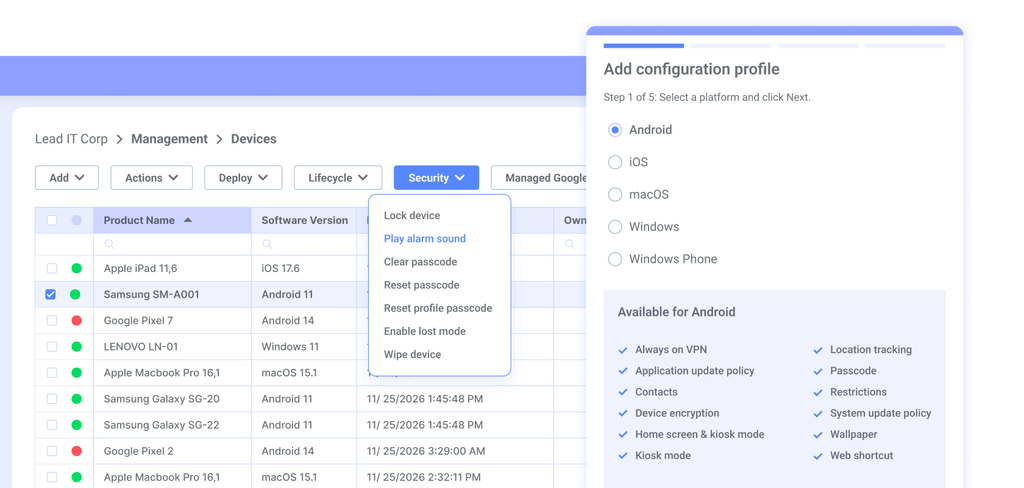
Fjernovervåking er det som gjør MDM-løsningen din fra et passivt lagerverktøy til et aktivt sikkerhetslag. Konfigurer varsler for avvik fra samsvar, mislykkede påloggingsforsøk og enheter som uventet går frakoblet.
Hvis en bærbar PC for eksempel slutter å rapportere status i 48 timer, vil du vite det før det blir en hendelse med datatap. I Jamf Pro eller Microsoft Intune ville jeg koblet overvåkingsregler sammen med automatiserte utbedringstiltak der det er mulig – ikke bare varslinger.
Ha disse anbefalte fremgangsmåtene i mente når du konfigurerer fjernovervåking og varsler i MDM-plattformen din:
- Prioriter signal fremfor støy: Konfigurer først varsler for hendelser som krever handling – avvik fra samsvar, gjentatte mislykkede pålogginger og enheter som har vært frakoblet i over 48 timer. Varseltretthet er reell. Hvis teamet ditt begynner å ignorere varsler fordi det er for mange av dem, svikter hele systemet.
- Koble varsler sammen med automatisert utbedring: Der plattformen støtter det, bør du koble overvåkingsregler til automatiserte svar. I Microsoft Intune kan du konfigurere en enhet som ikke oppfyller kravene, slik at den automatisk mister tilgang til Microsoft 365-ressurser uten å vente på en supportsak.
- Angi terskler for frakobling etter enhetstype: En delt kiosk som slutter å rapportere status over natten, er mindre kritisk enn en bærbar PC tilhørende en leder som blir frakoblet midt i arbeidsdagen. I Jamf Pro ville jeg opprettet separate smartgrupper for hver enhetstype og angitt tilsvarende terskler for varsler om frakobling.
- Overvåk registreringsfeil, ikke bare aktive enheter: Nye enheter som mislykkes med registreringen uten å gi beskjed, er lette å overse. Opprett et varsel for enheter som vises som ventende i MDM-løsningen, men som aldri fullfører registreringen – dette fanger opp feilkonfigurasjoner av DEP-tokener før de blir til en opphopning.
- Send varsler til de rette personene: Et varsel om avvik fra samsvar bør ikke havne i samme kø som et varsel om en enhet som er frakoblet. Bruk alvorlighetsnivåer og send høyt prioriterte varsler – som at en enhet blir fjernslettet – direkte til sikkerhetsteamet, ikke bare til den generelle IT-innboksen.
- Eksporter overvåkingsdata til SIEM-løsningen: Ikke stol utelukkende på MDM-dashbordet for en historisk oversikt over enhetstilstand. Send samsvars- og varseldata til SIEM-løsningen etter en fast tidsplan, slik at du har etterprøvbare logger som eksisterer uavhengig av MDM-plattformen.
- Test varslene dine med hensikt: Utløs bevisst en overvåkingsbetingelse i en klargjøringsgruppe for å bekrefte at varslene utløses riktig.
Jeg har sett team konfigurere varslingsregler i Workspace ONE UEM, anta at de fungerer, og oppdage flere måneder senere at en feilkonfigurert varslingskanal førte til at varslene ble sendt til en ubemannet innboks.
6. Håndhev samsvar og utbedre brudd
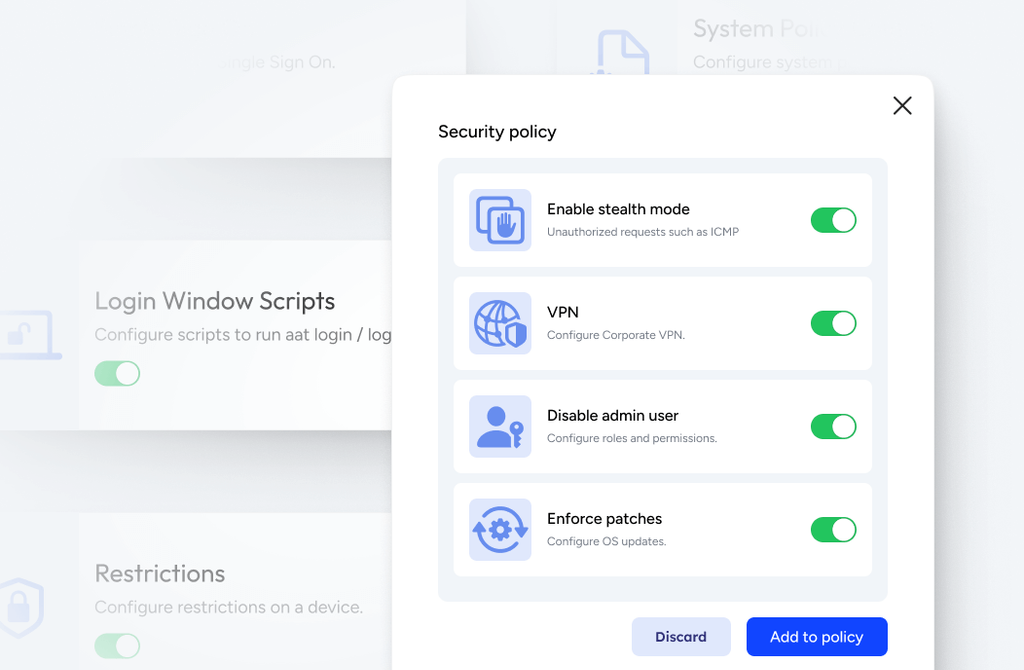
Samsvarshåndheving er det som gir policyene dine gjennomslagskraft. Uten automatisert utbedring blir flaggede enheter bare stående i en rapport og vente på at noen skal handle.
I Microsoft Intune ville jeg koblet samsvarspolicyer direkte til betinget tilgang, slik at en enhet som ikke oppfyller kravene, umiddelbart mister tilgang til ressurser – ikke først etter at det er opprettet en supportsak.
En enhet som mangler nødvendig kryptering, blir for eksempel blokkert fra e-post til problemet er løst. Kombiner tilgangsbegrensninger med brukervarsler, slik at folk vet nøyaktig hva de må rette opp.
Ha disse anbefalte fremgangsmåtene i mente når du håndhever samsvar og utbedrer brudd i MDM-plattformen din:
- Automatiser tilbakekalling av tilgang: Ikke vent på en henvendelse til brukerstøtten for å blokkere en ikke-kompatibel enhet. I Microsoft Intune kan du knytte samsvarsregler direkte til Azure Active Directory Betinget tilgang, slik at en enhet som mangler nødvendig kryptering, mister tilgangen til Microsoft 365-ressurser så snart den ikke lenger oppfyller kravene.
- Send brukervendte varsler med tydelige instruksjoner: Når en enhet blir flagget, må brukeren vite hva som er galt, og hvordan det kan løses. Vage meldinger som «enheten din oppfyller ikke kravene» fører til henvendelser til brukerstøtten. Spesifikke meldinger – «OS-versjonen din er eldre enn minimumskravet. Oppdater for å løse dette» – gjør ikke det.
- Angi en frist, men hold den kort: Gi brukerne 24–72 timer til å løse et samsvarsavvik før tilgangen blokkeres. Dette reduserer antallet henvendelser til brukerstøtten som skyldes falske positive, uten å gi folk et ubegrenset tidsrom til å ignorere problemet.
- Skill mellom blokkering og varsling: Ikke alle avvik krever at tilgangen blokkeres. En enhet som ligger én oppdatering bak minimumskravet til OS-et, kan utløse et varsel og en frist. En enhet med deaktivert kryptering bør blokkeres umiddelbart. Definer alvorlighetsnivåer før du konfigurerer noe.
- Bruk automatisert utbedring der plattformen støtter det: I Jamf Pro kan du utløse ny distribusjon av en konfigurasjonsprofil når en enhet avviker fra en påkrevd innstilling. Det er mer pålitelig enn å vente på at en bruker skal løse problemet selv, særlig for innstillinger brukere kan slå av ved et uhell.
- Ikke bruk MDM-dashbordet som samsvarsregister: Eksporter samsvarsrapporter etter en fast plan, og lagre dem i SIEM-systemet ditt. Hvis en enhet ikke oppfylte kravene i et bestemt tidsrom, og du senere må dokumentere dette, vil ikke et dynamisk dashbord gi deg denne historikken.
- Følg opp utbedringen: Loggfør når et avvik ble flagget, når brukeren ble varslet, og når enheten igjen oppfylte kravene. Plattformer som Omnissa Workspace ONE UEM viser dette i rapporteringen, men det er verdt å kontrollere at revisjonssporet er komplett før en ekstern gjennomgang avdekker mangelen.
7. Kontroller enhetsbeholdning og etterlevelse av regler
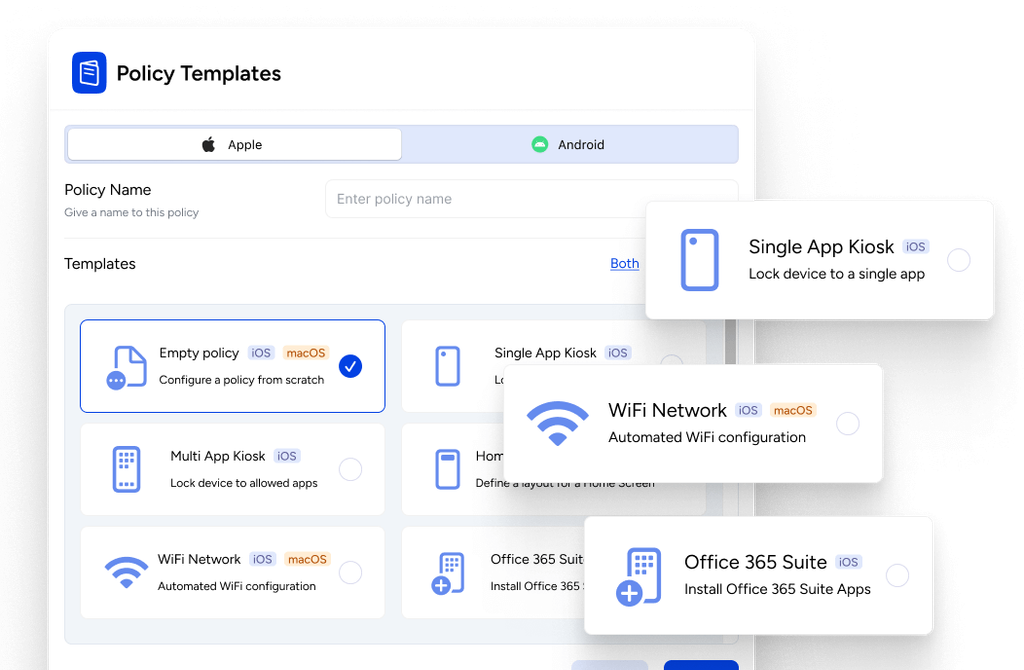
Regelmessige kontroller bekrefter at MDM-konfigurasjonen faktisk fungerer – ikke bare at den er konfigurert. Hent en fullstendig rapport over enhetsbeholdningen, og kryssreferer den mot samsvarsreglene dine.
Jeg ville sjekket enheter som er registrert, men aldri har mottatt konfigurasjonsprofilene sine, og flagget alle som har avveket fra påkrevde innstillinger. En bærbar datamaskin som vises som samsvarende i dashbordet, men som mangler krypteringsprofilen, er for eksempel et reelt scenario. Kjør disse kontrollene minst hvert kvartal.
Ha disse anbefalte fremgangsmåtene i tankene når du kontrollerer enhetsbeholdning og etterlevelse av regler i MDM-plattformen din:
- Sammenhold beholdningen med registreringsoppføringer: Kryssreferer MDM-listen over enheter med registreringskilden din – Apple Business Manager, Windows Autopilot eller identitetsleverandøren din. Enheter som vises i det ene systemet, men ikke i det andre, er et avvik det er verdt å undersøke før en revisor finner det først.
- Kontroller levering av profiler, ikke bare registreringsstatus: En enhet kan vises som registrert selv om den mangler én eller flere konfigurasjonsprofiler. I Jamf Pro ville jeg kjørt en smartgruppe som omfatter enheter der en bestemt profil ikke er installert – det synliggjør avviket på en måte hoveddashbordet ikke gjør.
- Flagg enheter som ikke nylig har sjekket inn: Angi en terskel – jeg ville brukt 14 dager – og hent en rapport over enheter som ikke har synkronisert. Noen vil være utrangert maskinvare som aldri ble fjernet fra MDM-systemet. Andre kan være aktive enheter som har mistet tilkoblingen til administrasjonen, noe som er et helt annet problem.
- Kontroller gruppemedlemskap sammen med samsvarsstatus: En enhet kan oppfylle alle krav, men likevel være tilordnet feil gruppe, noe som betyr at den mangler regler den skulle hatt. Jeg har sett dette skje når en enhet registreres på nytt etter en sletting og havner i en standardgruppe i stedet for riktig avdelingsgruppe.
- Eksporter rapporter etter en fast plan: Dynamiske dashbord i Microsoft Intune og Jamf Pro viser bare gjeldende status. Planlegg eksporter til SIEM-systemet eller et delt lagringssted, slik at du har oppføringer fra bestemte tidspunkter. Hvis en enhet ikke oppfylte kravene i et bestemt kontrolltidsrom, trenger du denne historikken – ikke et gjeldende skjermbilde.
- Avstem tilordninger av lisensierte apper: Under kontroller av enhetsbeholdningen må du bekrefte at antallet applisenser i Apple Business Manager eller Microsoft Intune samsvarer med antallet aktive enheter. For mange tildelte lisenser er et samsvars- og kostnadsproblem som avdekkes i kontroller.
- Dokumenter og dater hver kontroll: Loggfør hva du kontrollerte, hva du fant, og hva du løste. En enkel kontrollogging – selv et regneark – blir dokumentasjonen din når en ekstern revisor spør om MDM-reglene dine ble håndhevet aktivt.
Vanlige utfordringer ved bruk av MDM-programvare (og hvordan de kan løses)
Selv en godt konfigurert MDM-distribusjon møter utfordringer – de fleste er forutsigbare, og de fleste kan løses hvis du vet hvor du skal lete:
| Problem | Løsning |
|---|---|
| ProblemEnheter registrert, men profiler mangler | LøsningOpprett en smartgruppe i Jamf Pro som er avgrenset til enheter der den nødvendige konfigurasjonsprofilen ikke er installert, og bruk deretter gruppen som en løpende revisjonsrapport. |
| ProblemVarslingstretthet på grunn av for mange varsler | LøsningBegrens varsler til hendelser som krever direkte handling – avvik fra krav, gjentatte mislykkede pålogginger og enheter som har vært frakoblet i over 48 timer – og send dem videre etter alvorlighetsgrad til riktig team. |
| ProblemStatus for samsvar går tapt etter en sletting | LøsningNår en enhet registreres på nytt etter en sletting, må du kontrollere gruppetildelingen manuelt før du antar at policyene er tatt i bruk – enheter som registreres på nytt, havner ofte i en standardgruppe i stedet for riktig avdelingsgruppe. |
| ProblemUtdaterte minimumskrav til operativsystemversjon | LøsningGå gjennom og oppdater minimumsgrensene for operativsystemet hvert kvartal. En grense som ble satt for seks måneder siden, kan føre til at enheter ligger to hovedversjoner etter uten at noen oppdager det. |
| ProblemIngen historisk samsvarslogg | LøsningPlanlegg regelmessig eksport av samsvarsrapporter til SIEM-systemet ditt, slik at du har historiske øyeblikksbilder som eksisterer uavhengig av det aktive MDM-instrumentbordet. |
| ProblemFor mange tildelte applisenser | LøsningUnder kvartalsvise lagerrevisjoner må du avstemme antallet applisenser i Apple Business Manager eller Microsoft Intune mot antallet aktive enheter for å oppdage overtildeling før det avdekkes i en ekstern revisjon. |
| ProblemBrukere ignorerer samsvarsvarsler | LøsningBytt ut vage meldinger om manglende samsvar med konkrete instruksjoner – fortell brukerne nøyaktig hvilken innstilling som ikke oppfyller kravene, og hvilken handling som løser problemet. Dette reduserer antallet henvendelser til brukerstøtten. |
More Articles
Avansert bruk og maksimering av avkastningen på investeringen i MDM-programvare
Når grunnpolicyene kjører og enhetsparken er registrert, blir MDM-programvare en plattform for bredere IT-drift – ikke bare en avkrysningsboks for samsvar. Det er her bredere bruk begynner å gi resultater på måter som går langt utover grunnleggende enhetsadministrasjon:
- Levering uten berøring: Konfigurer Apple Business Manager eller Windows Autopilot slik at en ny enhet sendes direkte til en ansatt og registrerer seg selv med riktige profiler, apper og innstillinger – uten at IT trenger å konfigurere enheten manuelt.
Jeg har sett dette redusere tiden det tar å klargjøre en enhet, fra flere timer til under 30 minutter per enhet. Gevinsten blir raskt stor når du tar imot 50 personer hvert kvartal. - Automatisert avslutning av tilganger: Koble identitetsleverandøren til MDM-systemet for å utløse godkjente arbeidsflyter for avslutning av tilganger når en ansatt slutter. For personlig eide enheter (BYOD) fjerner du bedriftsapper og bedriftsdata uten å påvirke personlig informasjon.
For bedriftseide enheter bruker du fjernlåsing eller full sletting når det er hensiktsmessig og godkjent. I Microsoft Intune krever disse handlingene ulike konfigurasjoner, så test arbeidsflytene før du automatiserer dem. - SIEM-integrasjon for revisjonsspor: Send samsvars- og varslingsdata fra Microsoft Intune eller Jamf Pro til SIEM-systemet ditt etter en fast tidsplan. Dette gir deg samsvarsoppføringer fra bestemte tidspunkter som eksisterer uavhengig av MDM-instrumentbordet – noe som blir viktig i det øyeblikket en revisor spør om enhetstilstanden for tre måneder siden.
- Policysegmentering etter risikonivå: Bruk logikk for enhetsgrupper til å håndheve strengere kontroller der risikoen er høyest.
I Jamf Pro ville jeg vedlikeholdt separate konfigurasjonsprofiler for bærbare datamaskiner som brukes av ledere, delte kiosker og utviklermaskiner, i stedet for å bruke en standardpolicy som enten begrenser for mye eller beskytter for lite. - Håndheving av betinget tilgang: I Microsoft Intune innebærer kobling av samsvarspolicyer direkte til betinget tilgang at en enhet som ikke oppfyller kravene, mister tilgangen til Microsoft 365-ressurser i det øyeblikket den ikke lenger følger policyen – ingen sak, ingen forsinkelse og ingen manuell gjennomgang er nødvendig.
- Selvbetjente appkataloger: Hvis alle apper sendes ut som obligatoriske installasjoner, skaper det unødvendig støy og flere henvendelser til brukerstøtten. Konfigurer en selvbetjent katalog i Jamf Pro eller Intune for valgfrie verktøy, slik at brukerne kan installere godkjent programvare ved behov uten å opprette en forespørsel til brukerstøtten.
Klar til å videreutvikle MDM-strategien din
Når MDM-systemet er konfigurert og enhetsparken er under administrasjon, er den neste avgjørelsen vanligvis kostnadene – så hvis du vurderer plattformer eller planlegger et budsjett, vil en gjennomgang av priser på MDM-programvare på tvers av antall enheter, lisensmodeller og funksjonsnivåer hjelpe deg med å finne plattformen som passer best til det enhetsparken faktisk trenger.