
De riktige funksjonene i MDM-programvare avgjør om du administrerer enheter eller må løpe etter dem. Enhetsregistrering og klargjøring, samt fjernlåsing og fjernsletting, dekker det grunnleggende.
Du balanserer sikkerhet, samsvar og supportsaker med begrenset tid. Denne veiledningen går gjennom 15 funksjoner, slik at du kan se hva du bør prioritere, og hvilke mangler som vil skape problemer når enhetsparken vokser.
15 viktige funksjoner du bør se etter i MDM-programvare
Disse 15 funksjonene for administrasjon av mobile enheter dekker kontrollene og arbeidsflytene teamet ditt bør vurdere:
1. Enhetsregistrering og klargjøring
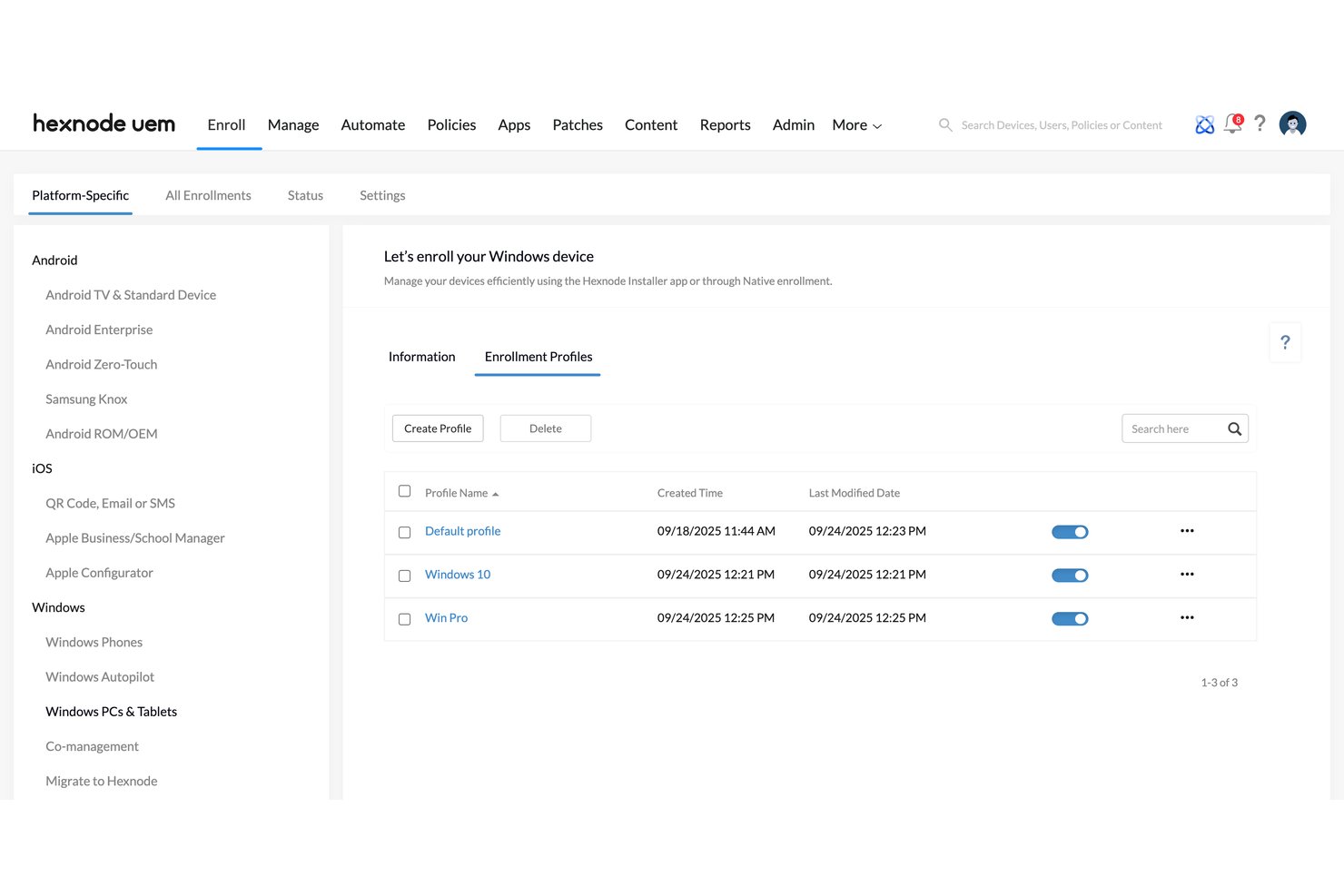
Enhetsregistrering og klargjøring registrerer en enhet på MDM-serveren din og bruker innstillingene, appene og retningslinjene den trenger. Alternativer for berøringsfri registrering, som Apple Business Manager, Android Enterprise og Windows Autopilot, lar enheten konfigurere seg selv første gang den kobler seg til.
Etter min erfaring er denne funksjonen viktigst når du tar i bruk mange enheter samtidig eller støtter ansatte som jobber eksternt. Du sender en forseglet enhet, og den kommer frem ferdig konfigurert.
Se etter registreringsprofiler etter rolle eller avdeling. De sørger for at oppsettet blir ensartet og reduserer behovet for manuelt avbildningsarbeid.
Hver plattform håndterer berøringsfri registrering litt forskjellig, så tilpass metoden til enhetene du faktisk kjøper:
| Plattform | Registreringsmetode | Typisk bruksområde |
|---|---|---|
| PlattformiOS, iPadOS, macOS | RegistreringsmetodeAutomatisert registrering med Apple Business Manager | Typisk bruksområdeBedriftseide iPhone-enheter sendt til ansatte som jobber eksternt |
| PlattformAndroid | RegistreringsmetodeBerøringsfri registrering med Android Enterprise | Typisk bruksområdeEnhetspark med robuste skannere på et lager |
| PlattformWindows | RegistreringsmetodeWindows Autopilot med Microsoft Intune | Typisk bruksområdeNye bærbare PC-er sendt direkte fra forhandleren |
| PlattformPersonlige enheter | RegistreringsmetodeBrukerregistrering eller arbeidsprofil | Typisk bruksområdeBYOD-telefoner med separate arbeidsdata |
Jeg har sett Jamf Pro og Intune håndtere disse arbeidsflytene godt, selv om hver av dem favoriserer sitt eget økosystem. Test én enhet per plattform før du skalerer opp.
2. Administrasjon av retningslinjer og konfigurasjon
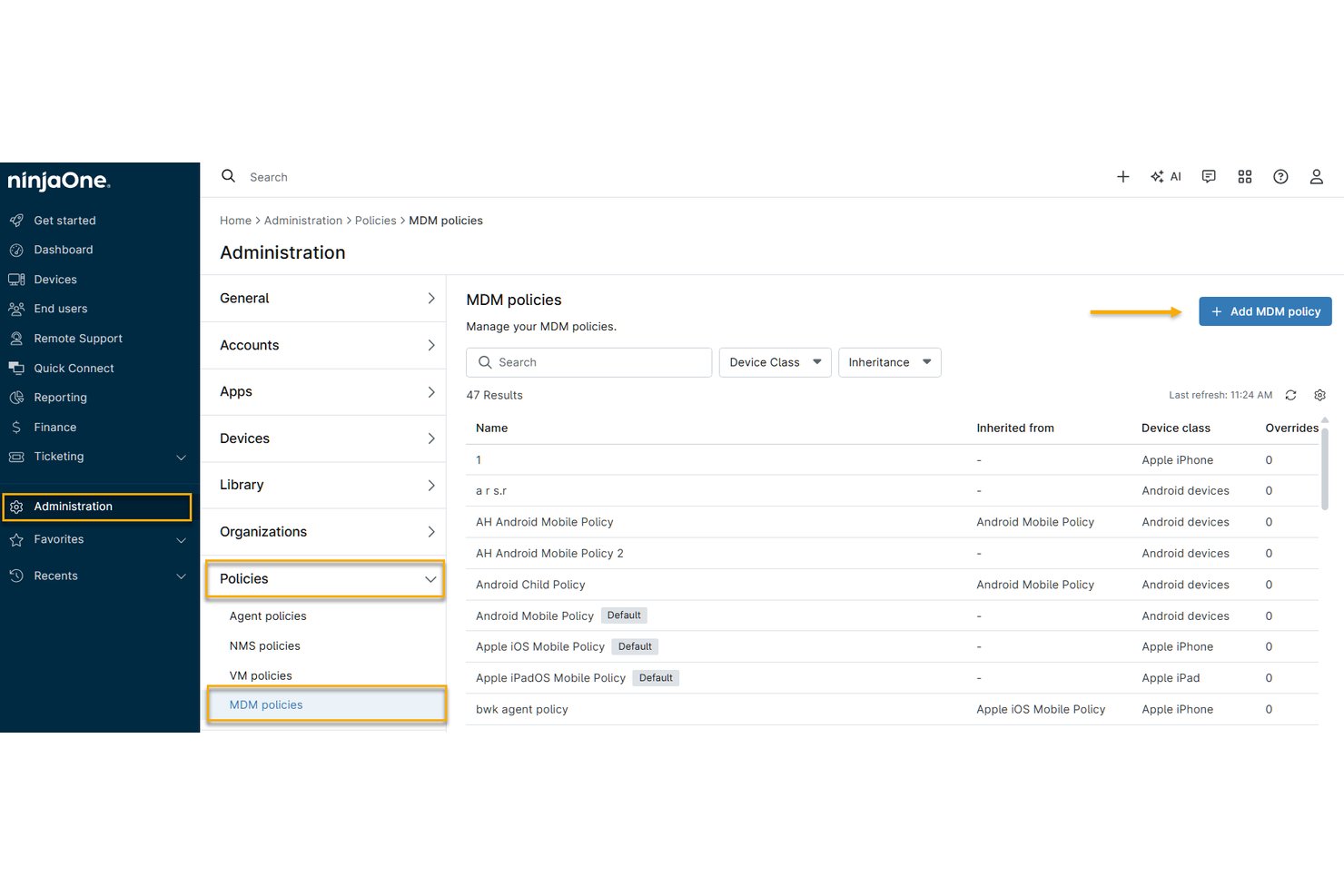
Administrasjon av retningslinjer og konfigurasjon lar deg definere enhetsinnstillinger én gang og sende dem til alle registrerte enheter. Du oppretter profiler for regler for passord, kryptering, Wi-Fi, VPN, sertifikater og appbegrensninger. MDM-serveren bruker dem trådløst og rapporterer hvilke enheter som er i samsvar.
Etter min erfaring er gruppebasert tilordning viktigst. Du kan målrette retningslinjer etter rolle, plattform eller eierform, slik at BYOD-telefoner og bedriftens bærbare PC-er får ulike regler.
Se etter funksjoner som oppdager avvik og bruker innstillingene på nytt når brukere endrer dem. Det reduserer behovet for manuelle rettelser og ubehagelige overraskelser under revisjoner.
Retningslinjetypene oppfører seg forskjellig når de når en enhet, så planlegg hver enkelt ut fra hvordan den håndheves og hvem den påvirker. Bruk denne oversikten til å knytte vanlige retningslinjetyper til situasjonene der de er viktige:
| Retningslinjetype | Hva den kontrollerer | Situasjon fra virkeligheten |
|---|---|---|
| RetningslinjetypePassord og kryptering | Hva den kontrollererKompleksitet, tidsavbrudd for låsing, FileVault eller BitLocker | Situasjon fra virkelighetenOppfylle revisjonskrav på bærbare PC-er |
| RetningslinjetypeNettverk og VPN | Hva den kontrollererWi-Fi, sertifikater, VPN per app | Situasjon fra virkelighetenSikre tilgang til kontoret for ansatte som jobber eksternt |
| RetningslinjetypeAppbegrensninger | Hva den kontrollererTillatte apper, administrert appkonfigurasjon | Situasjon fra virkelighetenLåse iPad-enheter i kioskmodus i butikker med Jamf Pro |
| RetningslinjetypeSamsvarsregler | Hva den kontrollererOS-versjon, jailbreak-status | Situasjon fra virkelighetenBlokkere utdaterte telefoner med Microsoft Intune |
Jeg ville testet hver retningslinje på en pilotgruppe først. En feil passordregel kan låse ute hundrevis av brukere.
3. Applikasjonsadministrasjon
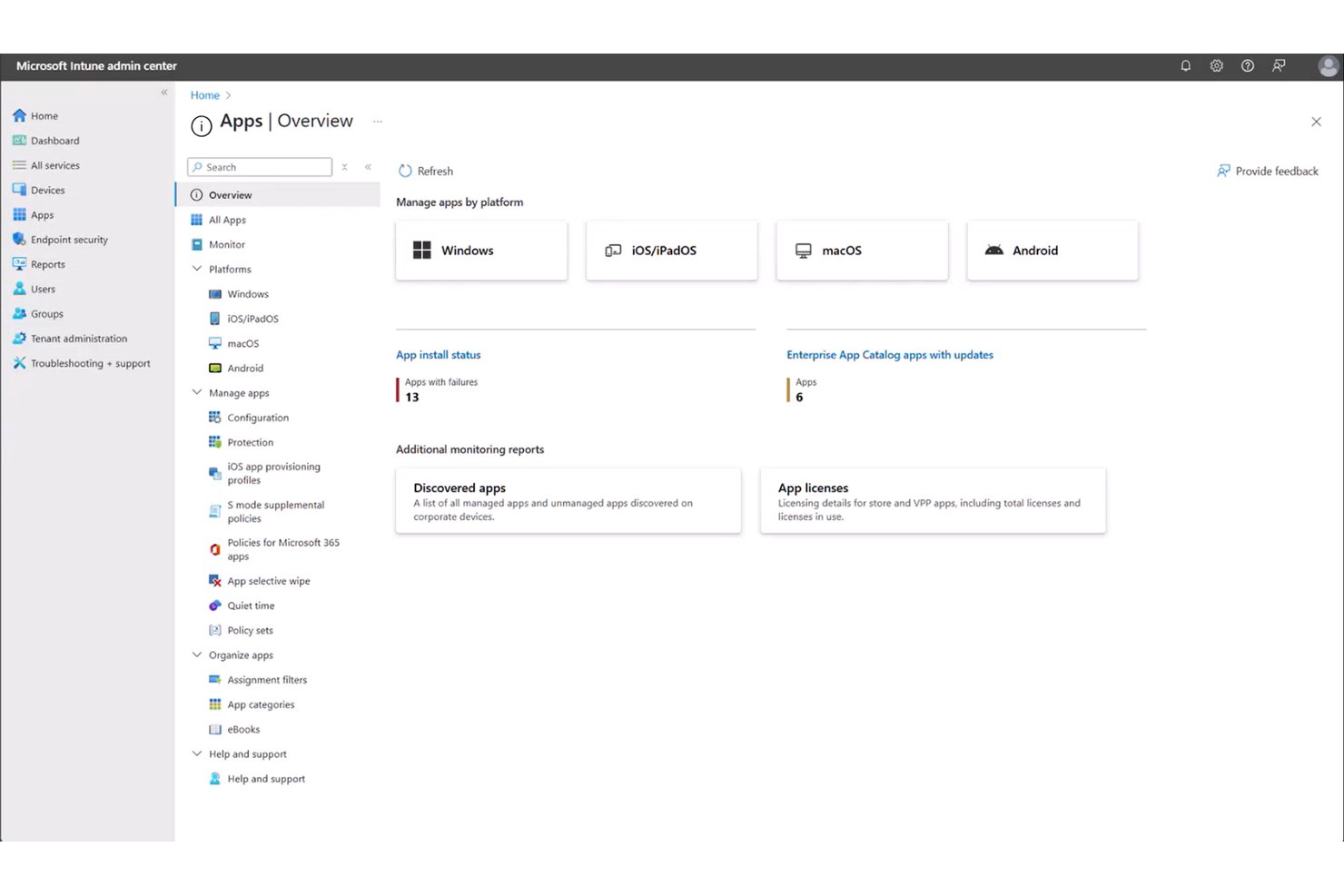
Applikasjonsadministrasjon lar deg distribuere, oppdatere og fjerne apper på registrerte enheter fra MDM-konsollen. Du tilordner apper fra en katalog, for eksempel Apper og bøker i Apple Business Manager eller Managed Google Play. Du kan også sende ut egendefinerte pakker, og serveren installerer dem automatisk.
Etter min erfaring er administrert appkonfigurasjon og blokkeringslister for apper viktigst. Du forhåndskonfigurerer innstillinger som serveradresser og påloggingsopplysninger, og blokkerer risikable apper på bedriftens enheter.
Se etter VPN per app og kontroller for datadeling. De holder arbeidsdata inne i godkjente apper på BYOD-telefoner.
Distribusjonsmetoder fungerer forskjellig avhengig av hvem som eier enheten og hvilken plattform den bruker, så koble hver appkilde til scenarioet den passer til:
| Appkilde | Slik distribueres den | Scenario fra virkeligheten |
|---|---|---|
| AppkildeApper og bøker (Apple Business Manager) | Slik distribueres denLisenser tilordnes enheter eller brukere | Scenario fra virkelighetenDistribuere en salgsapp til bedriftens iPhone-enheter |
| AppkildeManaged Google Play | Slik distribueres denGodkjent appkatalog med stille installasjon | Scenario fra virkelighetenLåse ned Android-skannere på lageret |
| AppkildeTilpassede pakker (MSI, PKG) | Slik distribueres denLastes opp og installeres stille | Scenario fra virkelighetenDistribuere et internt verktøy med Microsoft Intune |
| AppkildeApper fra offentlige appbutikker | Slik distribueres denValgfri installasjon fra en selvbetjeningsportal | Scenario fra virkelighetenTilby Slack på BYOD-telefoner med Jamf Pro |
Jeg ville pilotert hver distribusjonstype før jeg rullet den ut. En dårlig appoppdatering kan forstyrre en arbeidsflyt for hele enhetsparken.
Have an account? Log In
4. Ekstern låsing og sletting
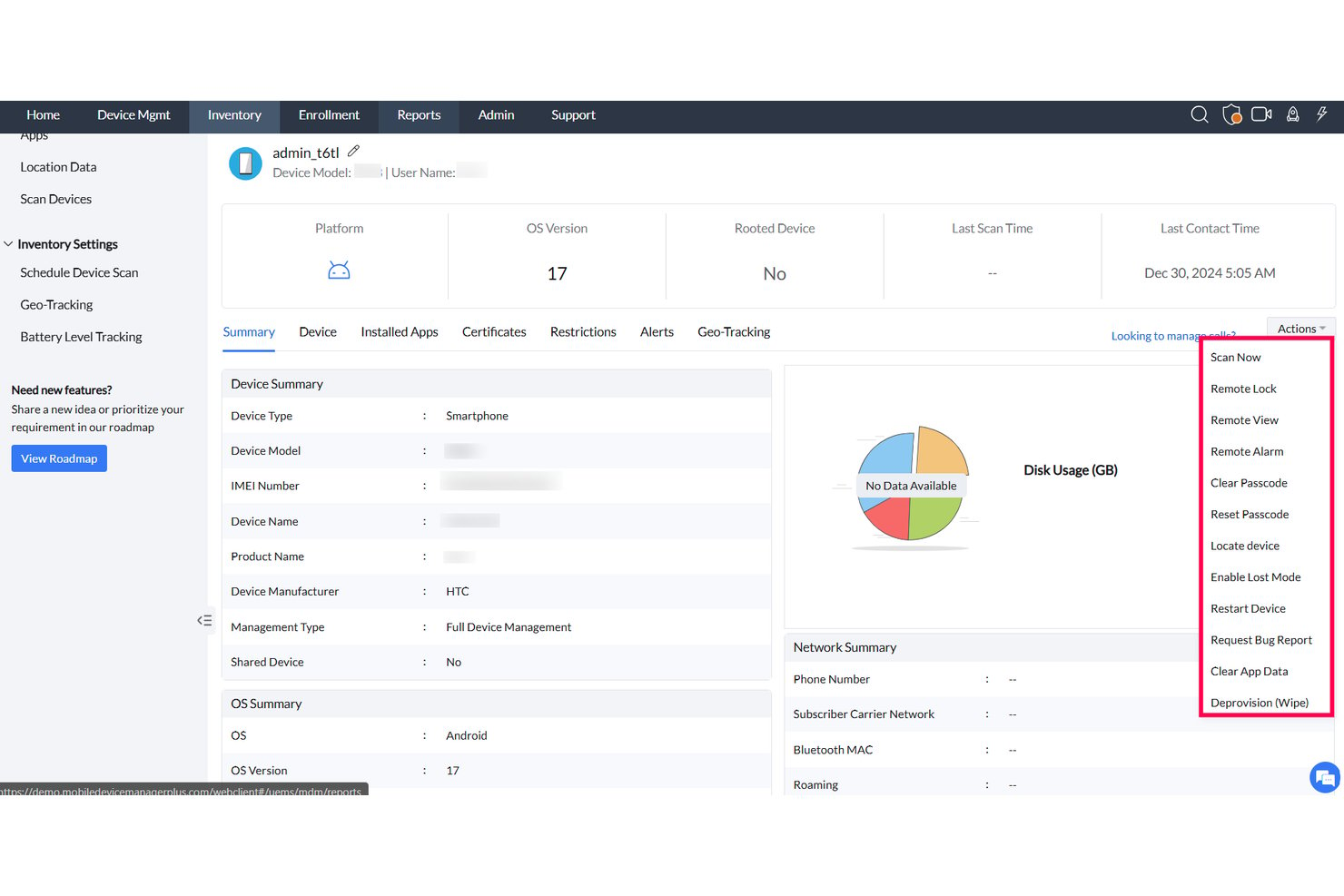
Ekstern låsing og sletting lar deg sikre en mistet eller stjålet enhet fra MDM-konsollen. Låsing fryser skjermen bak et passord, mens sletting tømmer enheten. Kommandoen når enheten neste gang den kobler seg til.
Etter min erfaring er selektiv sletting viktigst. Den fjerner bare jobbapper og arbeidsdata fra BYOD-telefoner, slik at personlige bilder blir værende. Full sletting passer for bedriftseide enheter.
Se etter mistet-modus med posisjonssporing, for eksempel Apples mistet-modus i Jamf Pro. Bekreft også at konsollen logger hver sletting for revisjonsdokumentasjon.
Hver ekstern kommando fungerer forskjellig avhengig av hvem som eier enheten og tilkoblingen, så tilpass handlingen til situasjonen før du sender den:
| Kommando | Hva den gjør | Scenario fra virkeligheten |
|---|---|---|
| KommandoEkstern låsing | Hva den gjørLåser skjermen og angir et nytt passord | Scenario fra virkelighetenEn ansatt har lagt igjen telefonen på kontoret |
| KommandoMistet-modus | Hva den gjørLåser enheten, viser en kontaktmelding og rapporterer posisjonen | Scenario fra virkelighetenEn savnet iPad fra virksomheten spores med Jamf Pro |
| KommandoSelektiv sletting | Hva den gjørFjerner bare jobbapper og arbeidsdata | Scenario fra virkelighetenEn konsulent som slutter, bruker en BYOD-telefon |
| KommandoFull sletting | Hva den gjørTilbakestiller enheten til fabrikkinnstillingene | Scenario fra virkelighetenEn stjålet bærbar PC administreres i Microsoft Intune |
Jeg ville bekreftet at tillatelsene til sletting er begrenset til noen få administratorer. Én feilaktig kommando kan slette en brukers enhet.
5. Håndheving av sikkerhet og samsvar
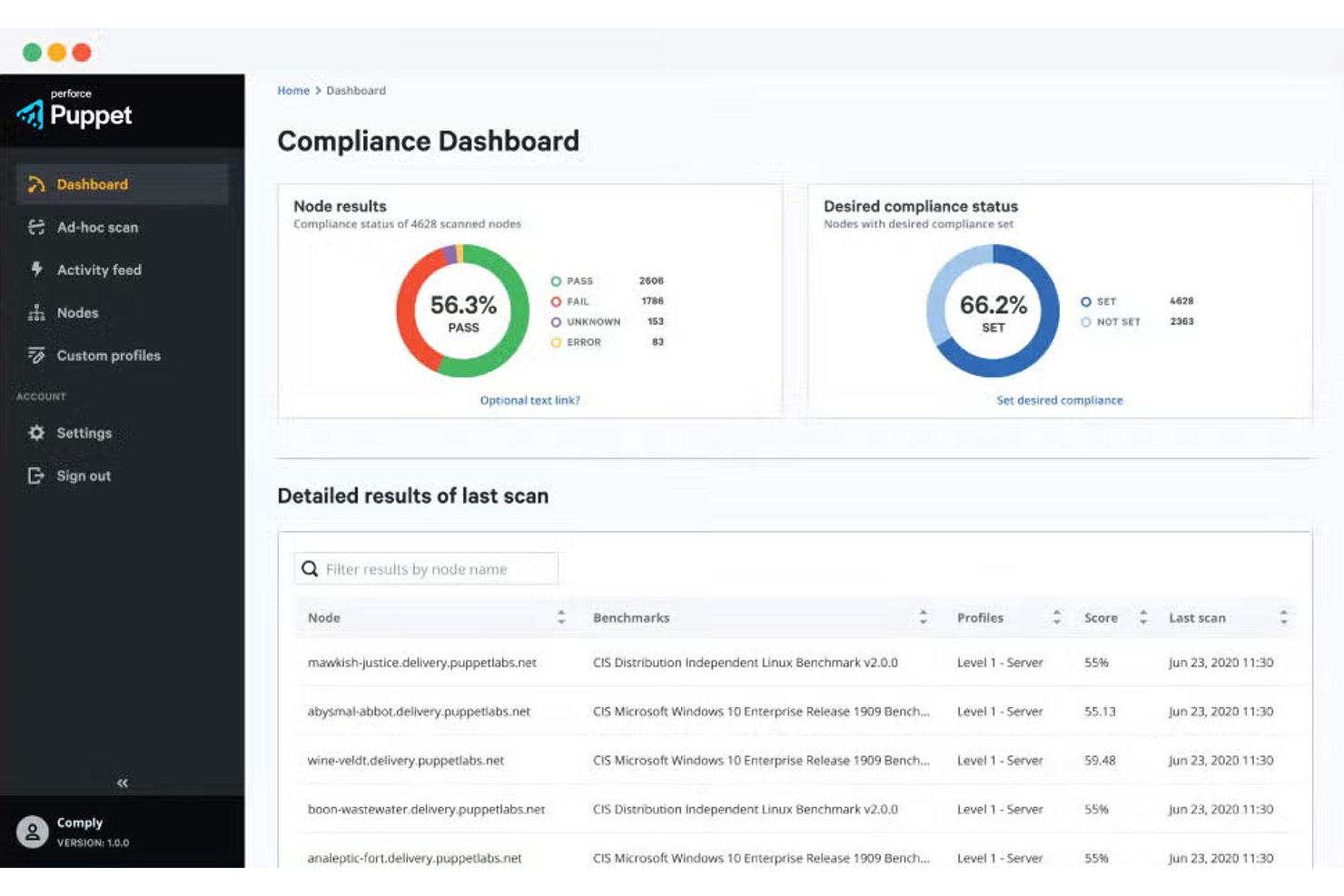
Håndheving av sikkerhet og samsvar kontrollerer hver enhet mot reglene dine og iverksetter tiltak når den ikke oppfyller dem. MDM-serveren leser signaler som operativsystemversjon, krypteringsstatus og oppdagelse av jailbreak eller root. Deretter flagger den enheten, blokkerer tilgang eller starter en utbedring.
Etter min erfaring er betinget tilgang viktigst. Microsoft Intune kan blokkere e-post på en bærbar PC som ikke oppfyller kravene, frem til brukeren installerer oppdateringer. Jamf Pro kan gjøre det samme gjennom integrasjonene sine.
Se etter samsvarsrapporter som er knyttet til rammeverk som ISO 27001 eller CIS-referanser. De gir revisorer dokumentasjon uten manuelle eksporter.
Samsvarssignaler utløser ulike svar avhengig av alvorlighetsgrad, så planlegg eskaleringsforløpet før du aktiverer håndheving. Bruk denne oversikten til å koble hvert signal til en handling og et scenario fra virkeligheten:
| Signal | Typisk handling | Scenario fra virkeligheten |
|---|---|---|
| SignalUtdatert operativsystemversjon | Typisk handlingFrist, deretter blokkering av tilgang | Scenario fra virkelighetenMicrosoft Intune blokkerer e-post på bærbare PC-er uten oppdateringer |
| SignalKryptering deaktivert | Typisk handlingVarsle administratoren og distribuer FileVault eller BitLocker | Scenario fra virkelighetenEn revisor oppdager en ukryptert MacBook |
| SignalJailbreak eller root oppdaget | Typisk handlingSett i karantene eller utfør selektiv sletting | Scenario fra virkelighetenEn kompromittert BYOD-telefon i Jamf Pro |
| SignalSikkerhetsagent mangler | Typisk handlingInstaller appen på nytt og begrens deretter tilgangen | Scenario fra virkelighetenEn bruker har fjernet endepunktsagenten |
Jeg ville satt frister for signaler med lav risiko. Umiddelbar blokkering fungerer best for enheter med jailbreak.
6. Containerisering og dataseparasjon
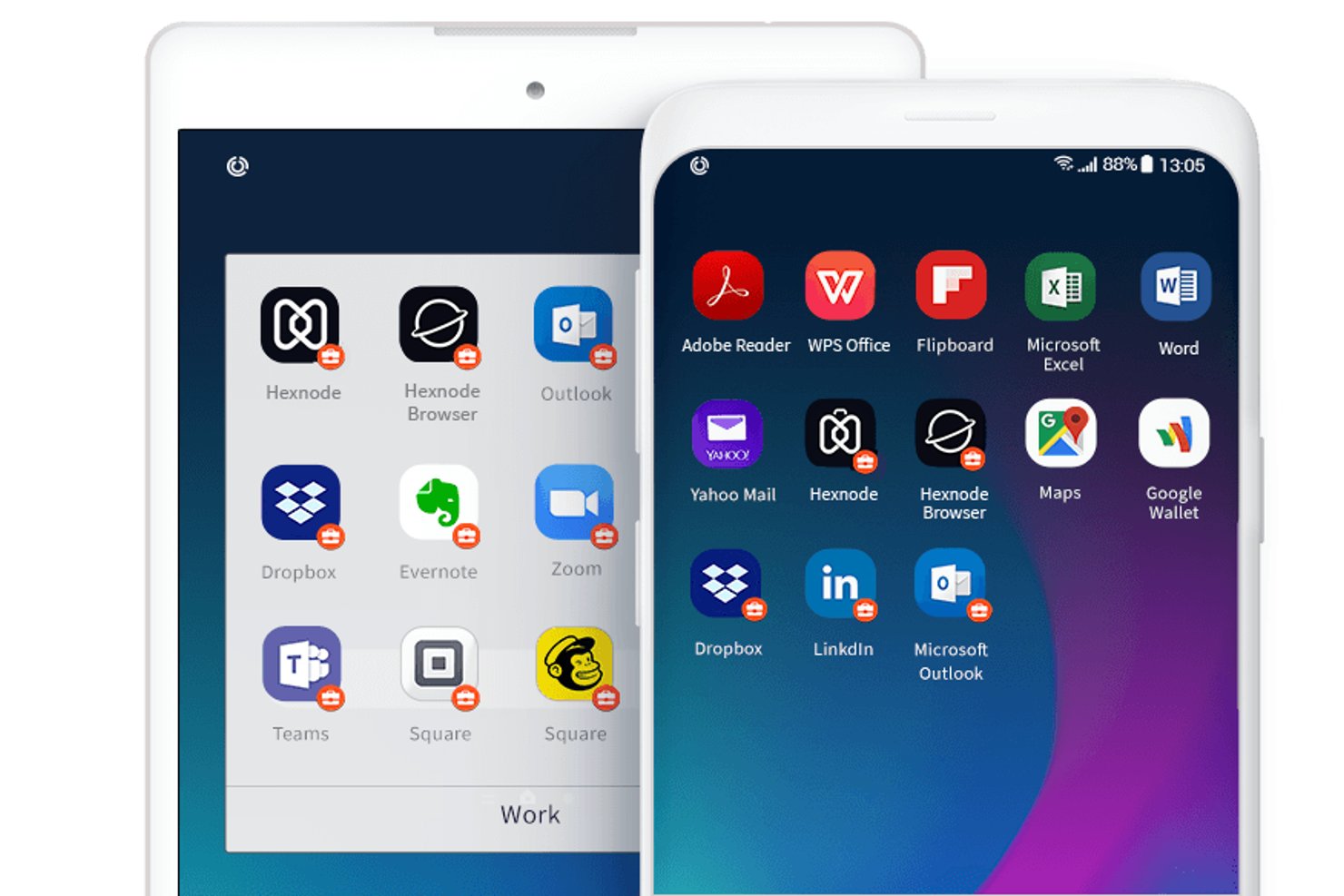
Containerisering og dataseparasjon holder arbeidsdata atskilt fra personlige data på samme enhet. MDM-verktøy kan håndheve denne separasjonen gjennom arbeidsprofiler i Android Enterprise, Apple User Enrollment og kontrollerte applikasjoner.
Etter min erfaring er dette viktigst på BYOD-telefoner. Du kontrollerer jobbapper, regler for kopiering og innliming samt datadeling, mens personlige bilder og meldinger forblir private.
Se etter selektiv sletting og administrerte «åpne i»-kontroller. De lar deg fjerne bedriftsdata uten å berøre den personlige delen, noe som kan være nyttig når ansatte er motvillige til å registrere enhetene.
Metodene for beholderisolering varierer etter plattform og eierskapsmodell, så tilpass separasjonsmetoden til enhetene teamet ditt støtter:
| Separasjonsmetode | Det som separeres | Scenario fra virkeligheten |
| Arbeidsprofil for Android | Jobbapper, data og varsler | BYOD-telefoner administrert i Microsoft Intune |
| Apple-brukerregistrering | Administrerte jobbapper og -data fra personlig informasjon | Personlige iPhone-enheter registrert gjennom Jamf Pro |
| Administrerte «åpne i»-kontroller | Datadeling mellom administrerte og ikke-administrerte apper | Blokkering av jobbvedlegg fra personlige apper |
| Bedriftseid enhet med arbeidsprofil | Jobb- og personlige apper og data på bedriftseide Android-enheter | Bedriftstelefoner med Android som tillater begrenset personlig bruk |
Jeg ville forklart de ansatte hva du kan og ikke kan se, før de registrerer seg.
7. Innholds- og dokumentadministrasjon
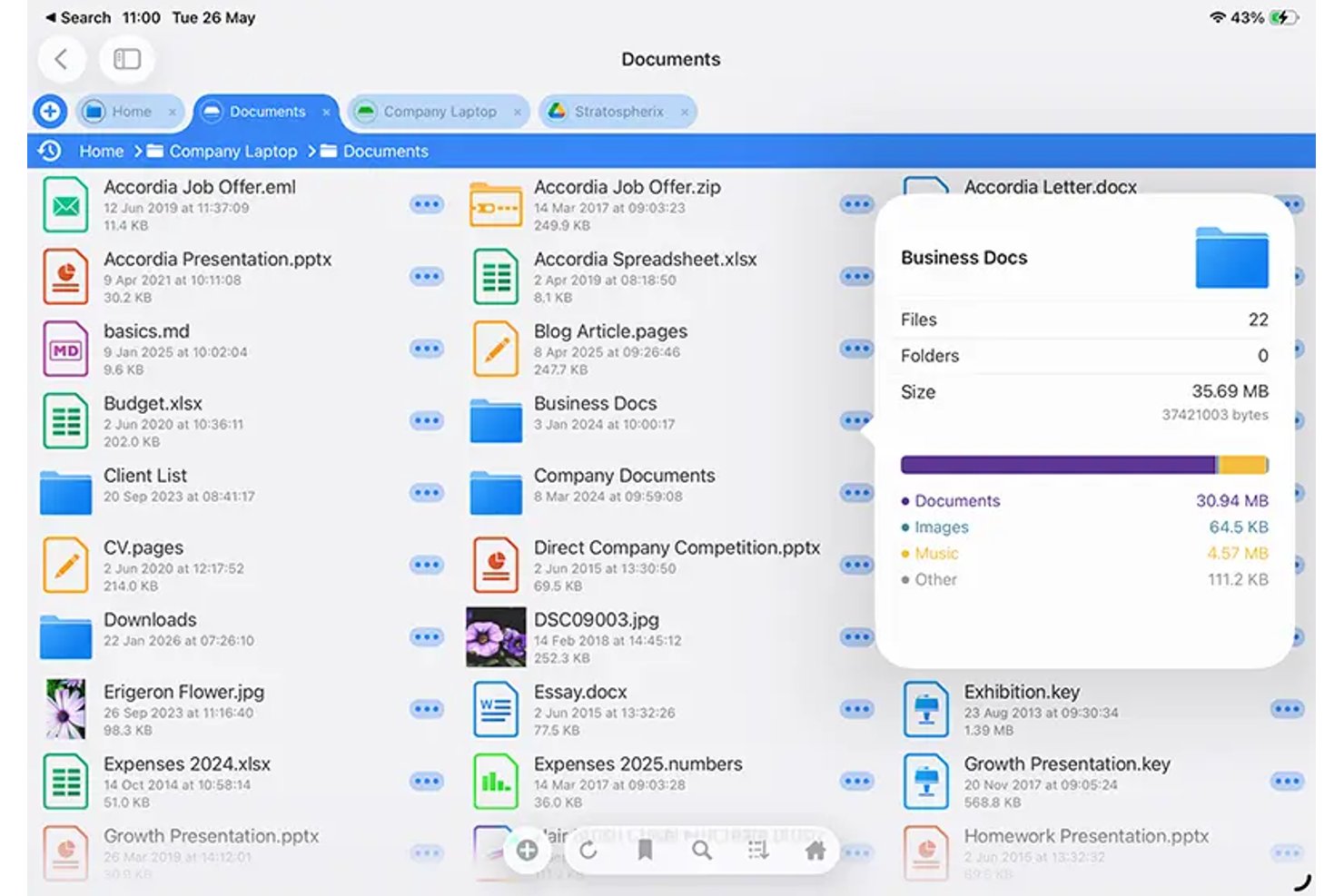
Innholds- og dokumentadministrasjon hjelper IT-team med å distribuere bedriftsfiler og kontrollere hvordan ansatte får tilgang til, deler og lagrer dem. Avhengig av MDM-plattformen kan disse funksjonene baseres på administrerte apper, sikre innholdsarkiver eller integrasjoner med dokumentadministrasjonstjenester.
Etter min erfaring er tilgangskontroller viktigst. Funksjoner som dokumentutløp, begrensninger for kopiering og innliming samt administrerte «åpne i»-kontroller kan bidra til å beskytte sensitive filer.
Microsoft Intune og Jamf Pro støtter visse begrensninger for datadeling, selv om de tilgjengelige kontrollene avhenger av plattformen og appene som brukes.
Se etter sikker dokumentdistribusjon, versjonskontroll og tilbaketrekking av ekstern tilgang. Disse databeskyttelsesfunksjonene er spesielt nyttige i miljøer der ansatte tar med egne enheter (BYOD), og får tilgang til bedriftsfiler på personlige telefoner.
Avanserte kontroller kan kreve ekstra verktøy for innholdsadministrasjon. Innholdskontroller varierer etter plattform og integrasjon, så tilpass hver funksjon til organisasjonens krav:
| Kontroll | Hva den gjør | Scenario fra virkeligheten |
| Utløpsdatoer | Begrenser dokumenttilgang etter en angitt periode når dette støttes | Tidsfølsomme prisark delt gjennom en sikker app for innholdsadministrasjon |
| Administrert «åpne i» | Begrenser hvilke apper som kan åpne administrerte dokumenter | Holde kontrakter i godkjente apper på Jamf-administrerte iPad-enheter |
| Begrensninger for kopiering og innliming | Begrenser dataoverføring mellom administrerte og ikke-administrerte apper | Beskytte HR-dokumenter ved hjelp av appbeskyttelsespolicyer i Microsoft Intune |
| Tilbaketrekking av ekstern tilgang | Fjerner eller begrenser tilgangen til bedriftsinnhold gjennom støttede apper eller tjenester | Tilbakekalle tilgangen til konfidensielle dokumenter etter at en ansatt slutter |
Jeg ville testet utløpsdatoer på en liten gruppe først. Filer som forsvinner midt i skiftet, frustrerer feltpersonell.
8. Ekstern feilsøking og brukerstøtte
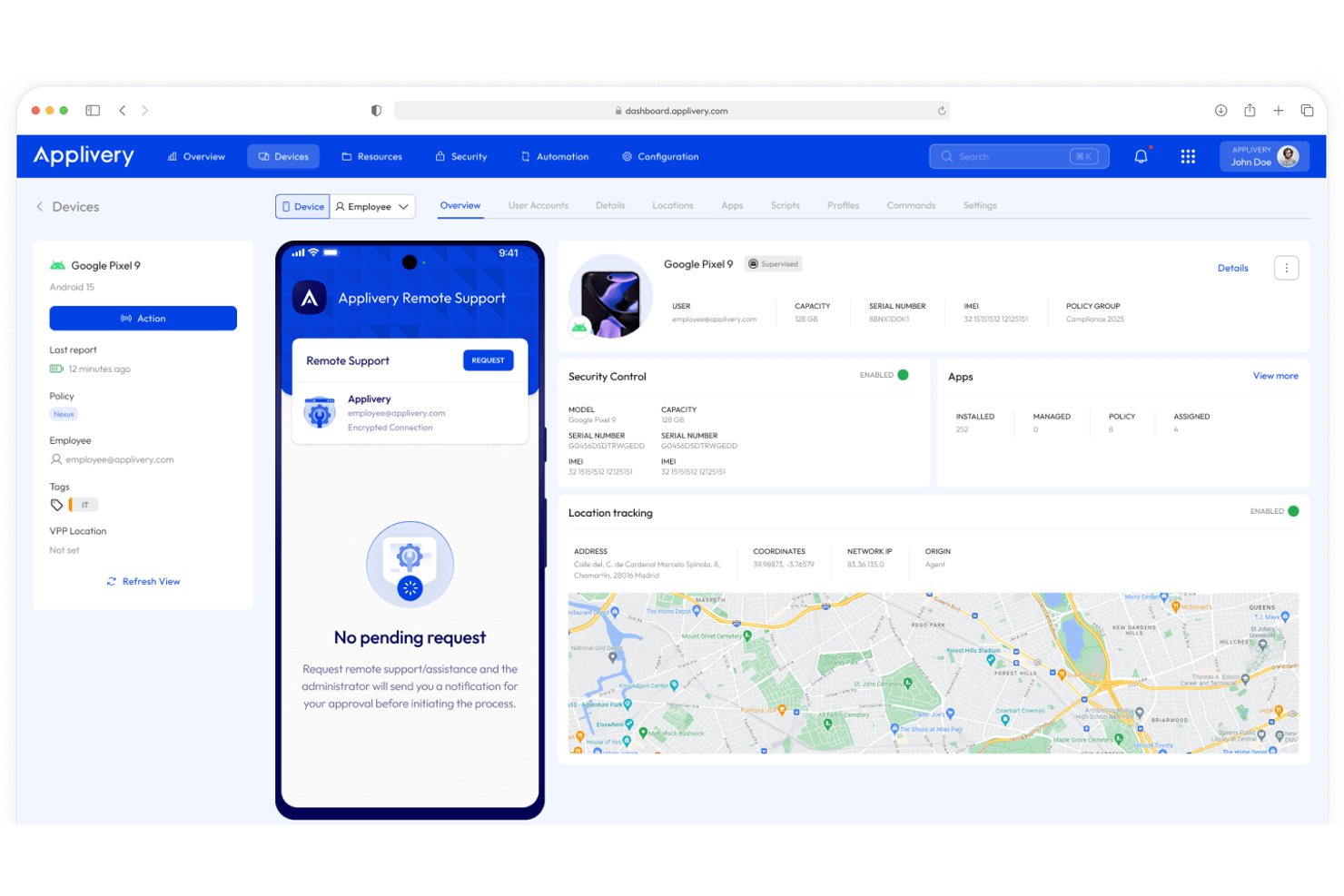
Ekstern feilsøking og brukerstøtte lar IT-team diagnostisere og løse problemer på enheter uten fysisk tilgang til dem. Avhengig av plattformen kan MDM-verktøy og løsninger for enhetlig endepunktadministrasjon tilby enhetsdiagnostikk, konfigurasjonskommandoer og økter med ekstern brukerstøtte med brukergodkjenning når det kreves.
Etter min erfaring er ekstern visning og skjermkontroll viktigst. Jamf Pro og Microsoft Intune støtter begge økter med ekstern hjelp, noe som reduserer behovet for turer til brukerens skrivebord.
Disse funksjonene varierer imidlertid etter enhet og lisensiering. Jamf Remote Assist støtter administrerte Mac-maskiner, mens Microsoft Intune Remote Help krever ekstra lisensiering og tilbyr ulike funksjoner for støttede Windows-, macOS- og Android-enheter.
Se etter enhetsdiagnostikk og kommandohistorikk. De viser hva du sendte, og når, slik at du raskt kan spore et problem.
Verktøy for ekstern brukerstøtte løser ulike problemer avhengig av hvor mye tilgang du trenger, og om brukeren er til stede:
| Verktøy | Hva det gjør | Scenario fra virkeligheten |
| Fjernvisning | Viser brukerens skjerm med nødvendige tillatelser | Veilede en nyansatt gjennom konfigurering av e-post på en Jamf-administrert Mac |
| Skjermstyring | Lar en autorisert tekniker samhandle med en støttet enhet | Feilsøke en VPN-konfigurasjon på en Windows-bærbar PC ved hjelp av Microsoft Intune Remote Help |
| Enhetslogger | Gir diagnostisk informasjon | Sporing av en mislykket appinstallasjon |
| Kommandologg | Viser administrasjonskommandoer og statusen deres | Kontrollere om en omstartskommando nådde et nettbrett ute i feltet |
Jeg ville startet med logger og kommandologg før jeg åpnet en økt. De besvarer ofte spørsmålet uten å avbryte brukeren.
9. Lagerstyring og sporing av eiendeler
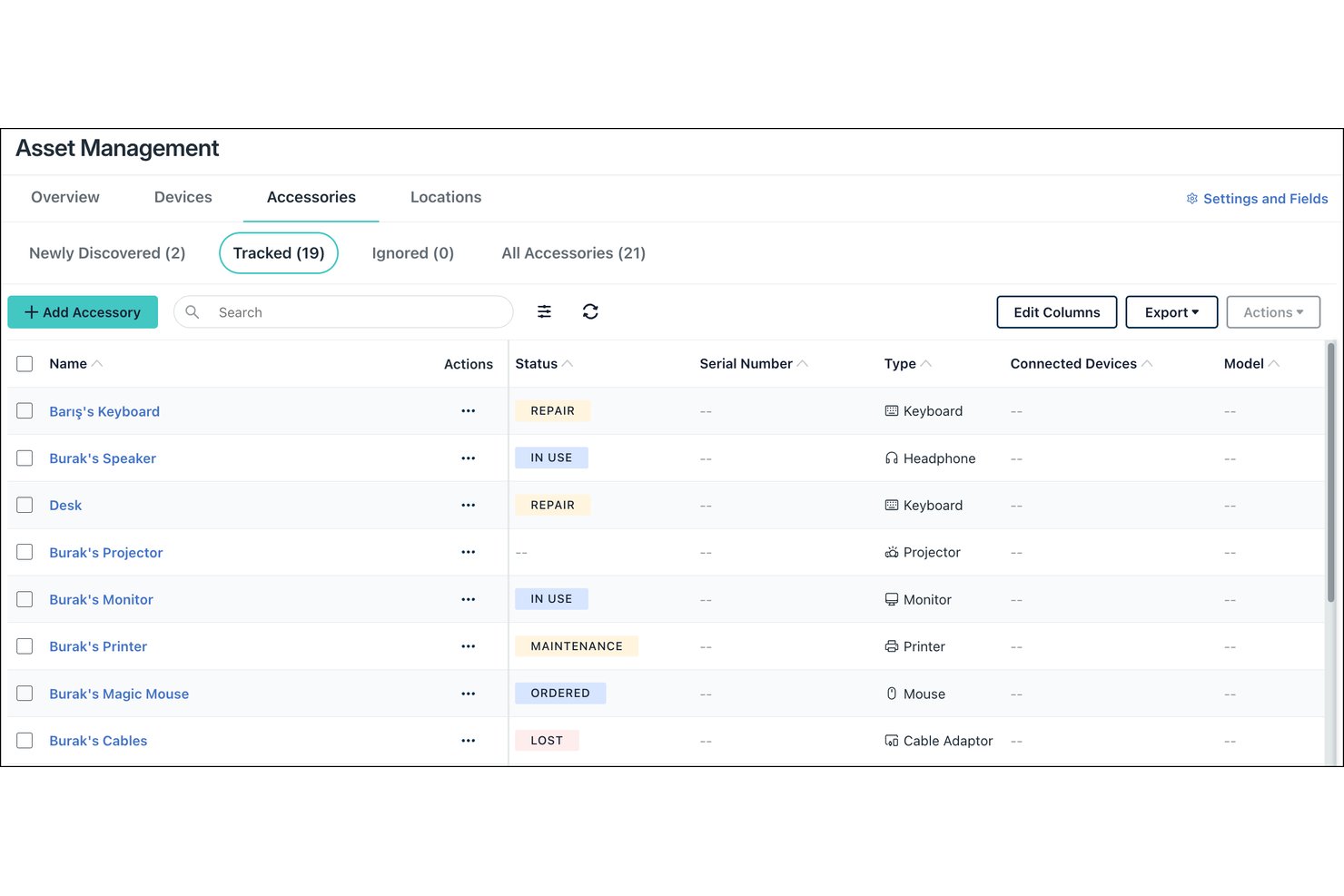
Lagerstyring og sporing av eiendeler gir deg en oppdatert oversikt over alle registrerte enheter. MDM-agenten rapporterer maskinvaremodell, serienummer, operativsystemversjon, installerte apper, lagringsplass og tidspunkt for siste innsjekking til konsollen.
Etter min erfaring er app- og maskinvareoversikt viktigst. Både Jamf Pro og Microsoft Intune lar deg filtrere enheter etter operativsystemversjon eller installert programvare, slik at du raskt kan finne maskiner som ikke er oppdatert.
Se etter egendefinerte felt, tildelingshistorikk og rapporter som kan eksporteres. De knytter hver enhet til en bruker, en garantidato og et stadium i livssyklusen.
Lagerdata besvarer ulike spørsmål avhengig av hvilket felt du filtrerer etter, så knytt hvert datapunkt til beslutningen det skal støtte:
| Datapunkt | Hva det viser | Scenario fra virkeligheten |
|---|---|---|
| DatapunktOperativsystemversjon | Hva det viserOppdateringsnivå per enhet | Scenario fra virkelighetenFinne bærbare PC-er som ikke er oppdatert, i Microsoft Intune |
| DatapunktInstallerte apper | Hva det viserProgramvare på hver enhet | Scenario fra virkelighetenFinne apper som ikke er godkjent, på iPad-enheter i Jamf Pro |
| DatapunktTidspunkt for siste innsjekking | Hva det viserEnhetsaktivitet | Scenario fra virkelighetenOppdage et nettbrett som har vært frakoblet i 30 dager |
| DatapunktGarantidato | Hva det viserStadium i livssyklusen | Scenario fra virkelighetenPlanlegge utskifting av bærbare PC-er før dekningen utløper |
Jeg ville planlagt en rapport som kan eksporteres, basert på tidspunktet for siste innsjekking. Inaktive enheter kan ofte tyde på maskinvare som er mistet eller tatt ut av bruk.
10. Posisjonssporing og geogjerder
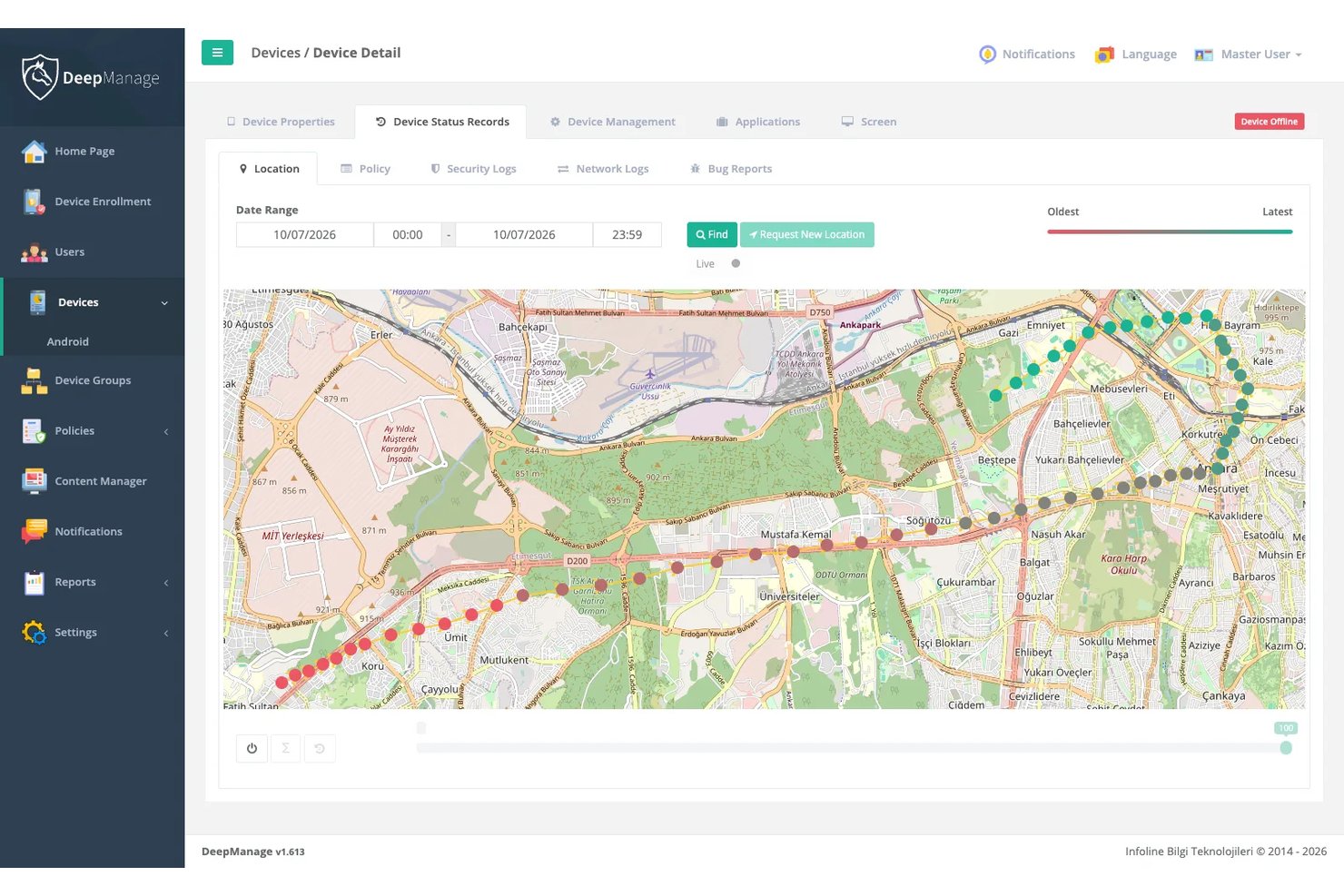
Posisjonssporing hjelper IT-team med å finne enheter som er mistet eller lagt feil. Noen MDM-løsninger tilbyr også geogjerder, som utløser varsler når enheter kommer inn i eller forlater definerte områder. Disse funksjonene varierer imidlertid etter plattform, enhetseierskap og programvareleverandør.
Etter min erfaring er geogjerder viktigst for delte enheter og feltenheter. Jamf Pro støtter posisjonsforespørsler gjennom Mistet-modus på overvåkede iPhone- og iPad-enheter, mens Microsoft Intune tilbyr posisjonshandlinger for støttede administrerte enheter.
Se etter posisjonsforespørsler ved behov, Mistet-modus og personvernkontroller. Bekreft om geogjerder og posisjonshistorikk støttes før du velger en plattform, spesielt hvis du administrerer BYOD-enheter.
Posisjonsfunksjoner tjener ulike formål avhengig av enhetene dine og sikkerhetskravene dine:
| Funksjon | Hva den gjør | Scenario fra virkeligheten |
| Posisjon ved behov | Viser den omtrentlige posisjonen til støttede enheter | Finne et bedriftseid Android-nettbrett med Microsoft Intune |
| Mistet-modus | Låser støttede enheter og hjelper administratorer med å finne dem | Finne igjen en feilplassert overvåket iPad ved hjelp av Jamf Pro |
| Sist kjente posisjon | Viser en tidligere rapportert posisjon på støttede enheter | Finne en frakoblet dedikert Android-enhet ved hjelp av Intune |
| Geogjerder (der det støttes) | Utløser varsler når enheter krysser definerte grenser | Overvåke bedriftseide feltenheter når de forlater angitte områder |
Jeg ville holdt posisjonshistorikk deaktivert for BYOD-telefoner. Samle bare inn data som retningslinjene dine begrunner.
11. Identitets- og tilgangsadministrasjon
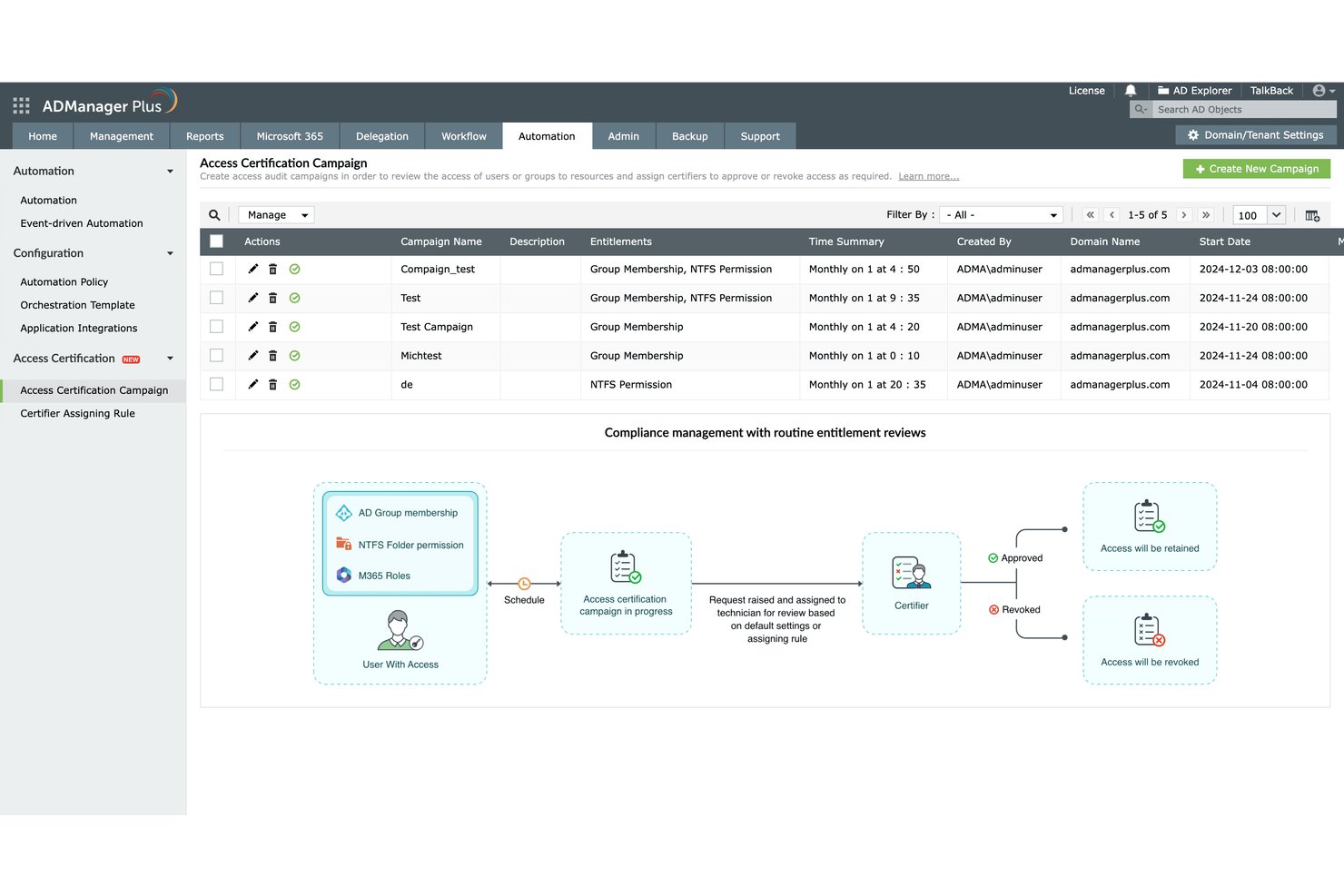
Identitets- og tilgangsadministrasjon knytter hver registrerte enhet til en verifisert bruker og styrer hvilke bedriftsressurser enheten kan få tilgang til. MDM-serveren kobler seg til en katalog, for eksempel Microsoft Entra ID eller Okta, og kontrollerer deretter identiteten og enhetsstatusen før den gir tilgang.
Etter min erfaring er betinget tilgang og enkel pålogging viktigst. Microsoft Intune og Jamf Pro blokkerer begge e-post eller apper når en enhet ikke lenger oppfyller kravene.
Se etter støtte for sertifikatdistribusjon og multifaktorautentisering. De lar deg erstatte delte passord med enhetsbasert legitimasjon og knytte tilgang til gruppemedlemskap.
Identitetskontroller fungerer på ulike punkter i tilgangskjeden, så tilpass hver av dem til risikoen du vil redusere:
| Kontroll | Hva den gjør | Scenario fra virkeligheten |
|---|---|---|
| KontrollBetinget tilgang | Hva den gjørBlokkerer tilgang ved mislykkede samsvarskontroller | Scenario fra virkelighetenStoppe e-post på en jailbreaket iPhone i Microsoft Intune |
| KontrollEnkel pålogging | Hva den gjørLogger brukere på med én katalogidentitet | Scenario fra virkelighetenÅpne apper med Okta-legitimasjon på Mac-maskiner i Jamf Pro |
| KontrollSertifikatdistribusjon | Hva den gjørSender ut enhetsbasert legitimasjon | Scenario fra virkelighetenErstatte Wi-Fi-passord med sertifikater |
| KontrollMultifaktorautentisering | Hva den gjørLegger til et ekstra bekreftelsestrinn | Scenario fra virkelighetenKreve en bekreftelse før VPN-tilgang |
Jeg ville først rullet ut betinget tilgang i rapporteringsmodus. Da ser du hvem som ville blitt utestengt før du faktisk gjør det.
12. Kioskmodus og administrasjon av dedikerte enheter
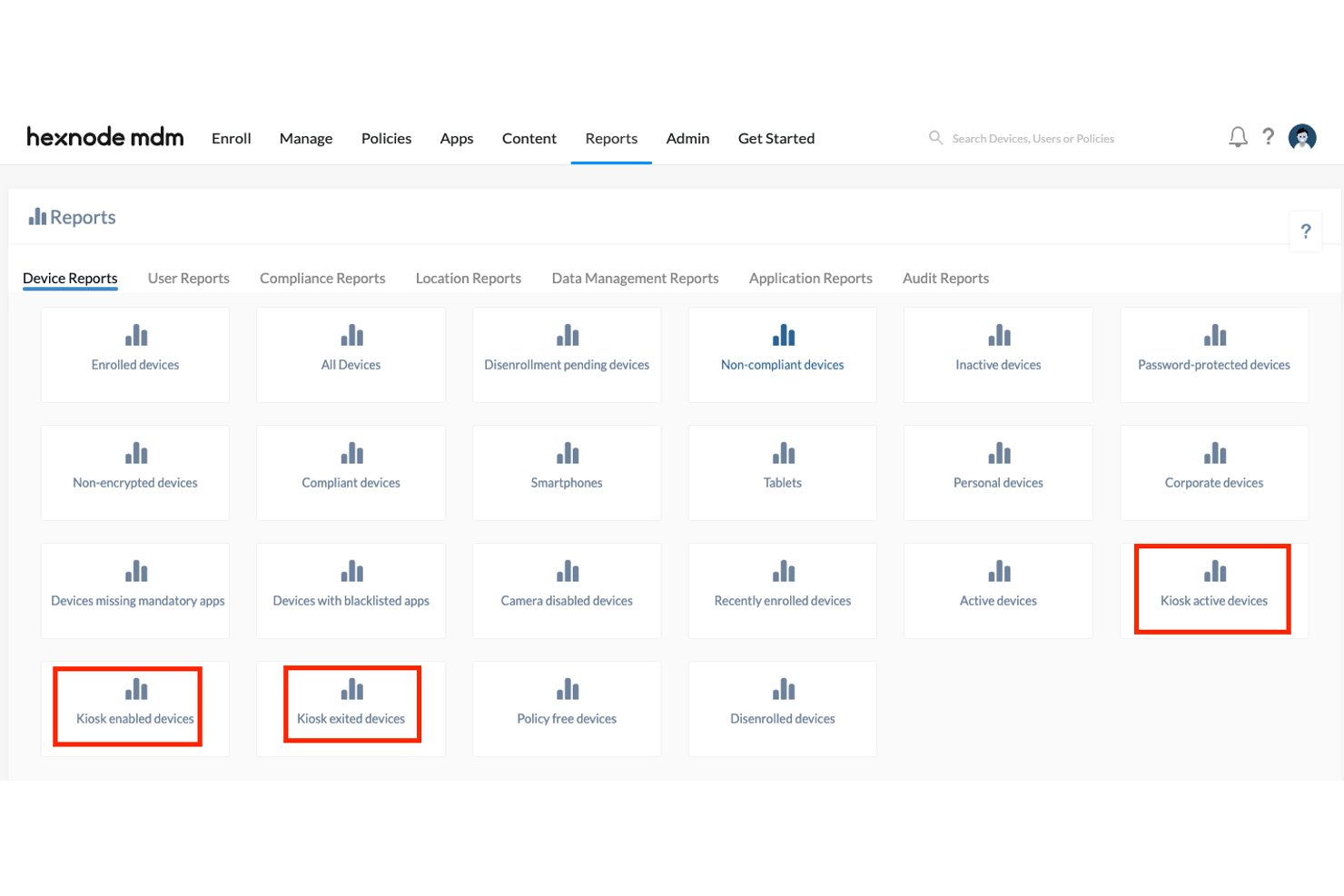
Kioskmodus låser en registrert enhet til én app eller et lite utvalg godkjente apper. MDM-serveren sender ut en begrensningsprofil, skjuler startskjermen og innstillingene og holder enheten i denne tilstanden til du endrer den.
Etter min erfaring er enkeltappmodus og kontroller for å avslutte viktigst. Jamf Pro og Microsoft Intune støtter begge kiosk-konfigurasjoner på overvåkede iOS- og iPadOS-enheter og på dedikerte Android-enheter.
Se etter planlagte omstarter av apper, egendefinert bakgrunnsbilde og passordbeskyttet avslutning. De holder et innsjekkingsnettbrett eller en skjerm ved et salgssted i gang med riktig app uten at de ansatte må gripe inn.
Kioskkontroller passer til ulike enheter og risikoer, så tilpass hver av dem til skjermbildet brukerne faktisk ser:
| Kontroll | Hva den gjør | Scenario fra virkeligheten |
|---|---|---|
| KontrollEnkeltappmodus | Hva den gjørLåser enheten til én app | Scenario fra virkelighetenInnsjekkingsnettbrett på en klinikk med Jamf Pro |
| KontrollModus for flere apper | Hva den gjørBegrenser enheten til godkjente apper | Scenario fra virkelighetenHåndholdte skannere på et lager med Microsoft Intune |
| KontrollPassordbeskyttet avslutning | Hva den gjørKrever en kode for å avslutte kioskmodus | Scenario fra virkelighetenLa en tekniker utføre service på en skjerm ved et salgssted |
| KontrollPlanlagte omstarter av apper | Hva den gjørStarter appen på nytt etter en tidsplan | Scenario fra virkelighetenTilbakestille en lobbyvisning over natten |
Jeg ville testet avslutningskoder før utrulling. En glemt kode kan bety et besøk på stedet.
13. Administrasjon av operativsystemoppdateringer og sikkerhetsoppdateringer
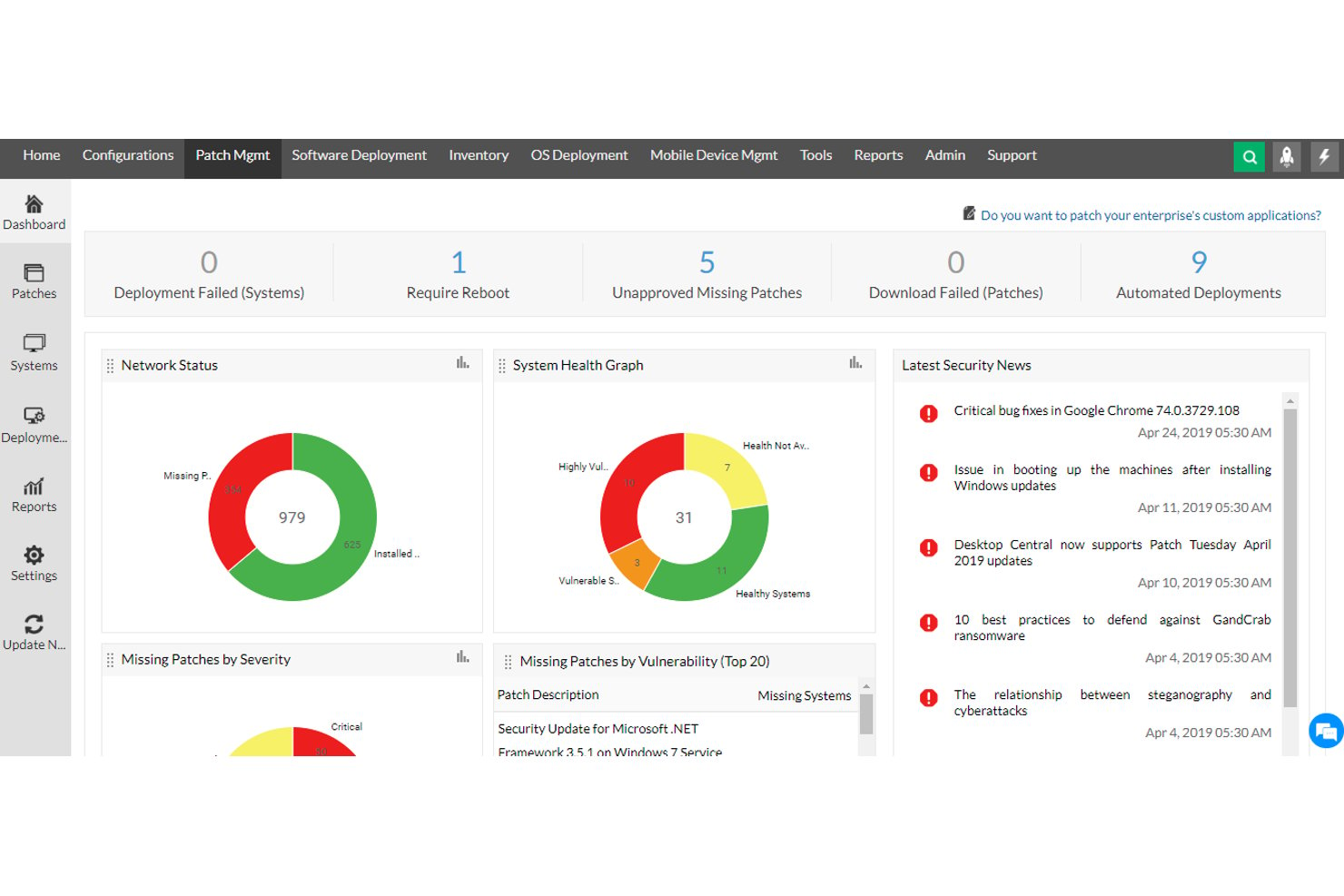
Administrasjon av operativsystemoppdateringer og sikkerhetsoppdateringer lar deg styre når og hvordan registrerte enheter installerer operativsystemoppdateringer. MDM-serveren sender oppdateringskommandoer eller policyer, og hver enhet laster ned og installerer oppdateringen etter tidsplanen du angir.
Etter min erfaring er utsettelsesvinduer og håndhevede frister viktigst. Jamf Pro og Microsoft Intune lar deg begge utsette større utgivelser for testing og deretter kreve installasjon innen en fastsatt dato.
Se etter oppdateringsringer, versjonsrapportering og vedlikeholdsvinduer. De viser hvilke enheter som ligger etter, og holder omstarter utenfor arbeidstiden.
Oppdateringskontroller fungerer på ulike stadier i en oppdateringssyklus, så tilpass hver av dem til punktet der du trenger å bremse eller fremskynde prosessen:
| Kontroll | Hva den gjør | Scenario fra virkeligheten |
|---|---|---|
| KontrollUtsettelsesvindu | Hva den gjørUtsetter større operativsystemutgivelser | Scenario fra virkelighetenHolde tilbake macOS-oppgraderinger i to uker i Jamf Pro |
| KontrollHåndhevet frist | Hva den gjørTvinger installasjon innen en fastsatt dato | Scenario fra virkelighetenKreve en sikkerhetsoppdatering på Windows-bærbare i Microsoft Intune |
| KontrollOppdateringsring | Hva den gjørFaser utrullingen etter gruppe | Scenario fra virkelighetenSende oppdateringer til en IT-pilotgruppe først |
| KontrollVedlikeholdsvindu | Hva den gjørBegrenser omstarter til bestemte tidspunkter | Scenario fra virkelighetenHolde omstarter av kiosker til natten |
Jeg ville alltid pilotert oppdateringer med en liten ring først. Én dårlig utgivelse kan ødelegge en forretningskritisk app på alle enheter.
14. Rapportering og analyse
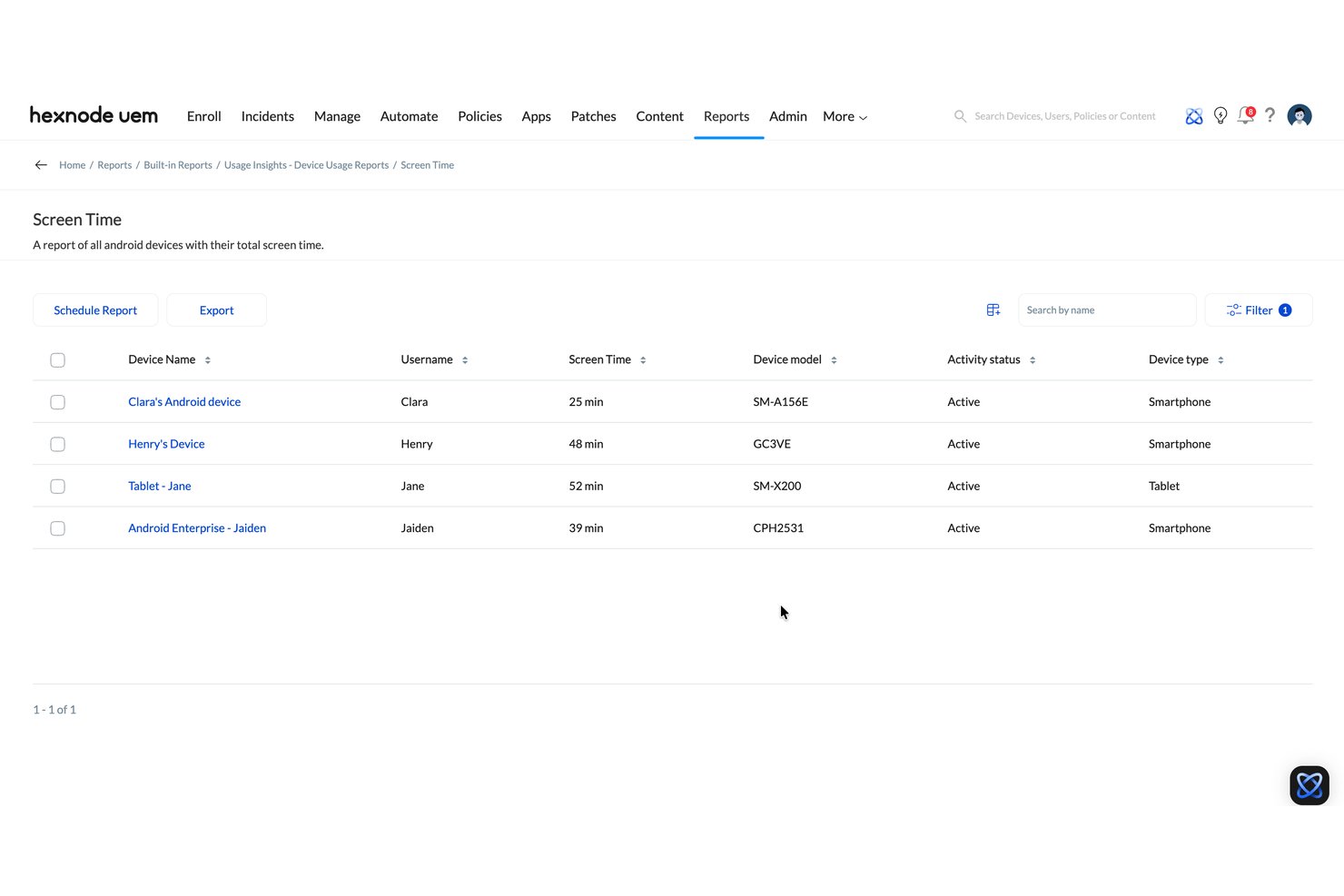
Rapportering og analyse gjør MDM-data om til dashbord og planlagte rapporter. Konsollen henter innsjekkingsdata, samsvarsstatus, appbeholdning og oppdateringsnivåer fra alle registrerte enheter, og lar deg deretter filtrere og lage diagrammer av dem.
Etter min erfaring er samsvarsoversikter og planlagte eksporter viktigst. Microsoft Intune og Jamf Pro tilbyr begge innebygde rapporter, og begge kan sende data til eksterne verktøy via API-er.
Se etter verktøy for egendefinerte rapporter og revisjonslogger. De hjelper deg med å vise revisorer hvilke enheter som oppfylte eller ikke oppfylte en policy, og de avdekker trender før de blir til hendelser.
Rapporter besvarer ulike spørsmål avhengig av hvem som spør, så tilpass hver rapport til målgruppen som trenger den. Denne oversikten viser hvor hver av dem passer inn:
| Rapporttype | Hva den viser | Scenario fra virkeligheten |
|---|---|---|
| RapporttypeSamsvarsoversikt | Hva den viserBestått eller ikke bestått per policy | Scenario fra virkelighetenVise revisorer hvilke bærbare datamaskiner som oppfylte krypteringsreglene i Microsoft Intune |
| RapporttypePlanlagt eksport | Hva den viserGjentakende dataøyeblikksbilder | Scenario fra virkelighetenSende en ukentlig oppdateringsrapport fra Jamf Pro på e-post til ledere |
| RapporttypeEgendefinert rapport | Hva den viserFiltrerte, valgte felt | Scenario fra virkelighetenListe opp iPader som mangler en nødvendig app |
| RapporttypeRevisjonslogg | Hva den viserAdministratorhandlinger over tid | Scenario fra virkelighetenSpor hvem som endret en begrensningsprofil |
Jeg ville planlagt samsvarseksporten månedlig. Revisorer ber vanligvis om historikk, ikke bare ett øyeblikksbilde.
More Articles
15. Nettverks- og e-postkonfigurasjon
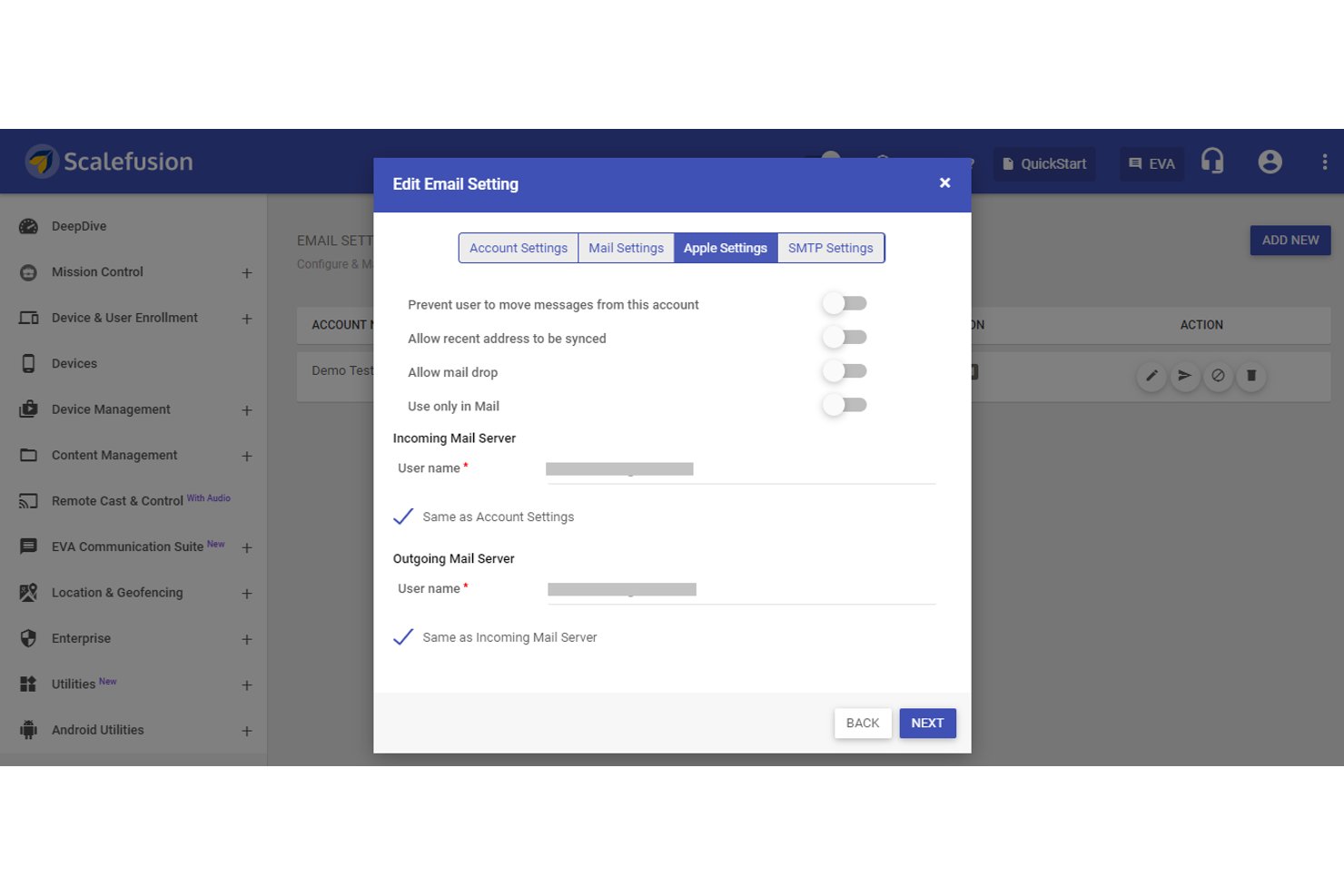
Nettverks- og e-postkonfigurasjon lar deg sende Wi-Fi-, VPN- og e-postinnstillinger til registrerte enheter før brukerne tar dem i bruk. MDM-serveren sender konfigurasjonsprofiler, og hver enhet bruker dem ved registrering eller ved neste innsjekking.
Etter min erfaring er sertifikatbasert Wi-Fi og administrerte e-postprofiler viktigst. Jamf Pro støtter konfigurasjonsprofiler for Apple-enheter, inkludert iPhone, iPad og Mac. Microsoft Intune støtter Android, iOS/iPadOS, macOS og Windows, selv om tilgjengelige Wi-Fi-, VPN- og e-postinnstillinger varierer etter plattform.
Se etter VPN per app, proxy-innstillinger og profiler for Exchange- eller Gmail-kontoer. De fjerner behovet for manuelt oppsett, slik at brukerne ikke trenger å skrive inn servernavn eller passord.
Nettverks- og e-postprofiler fungerer på ulike lag i tilkoblingen, så tilpass hver av dem til innstillingen brukerne ellers måtte ha skrevet inn manuelt:
| Profil | Hva den gjør | Scenario fra virkeligheten |
|---|---|---|
| ProfilSertifikatbasert Wi-Fi | Hva den gjørAutentiserer enheter uten delte passord | Scenario fra virkelighetenKoble til bedriftens Wi-Fi på Mac-maskiner administrert med Jamf Pro |
| ProfilVPN per app | Hva den gjørRuter trafikk bare for valgte apper | Scenario fra virkelighetenRute trafikken til en virksomhetskritisk app gjennom en tunnel i Microsoft Intune |
| ProfilProxy-innstillinger | Hva den gjørSender netttrafikk gjennom en gateway | Scenario fra virkelighetenBruke innholdsfiltrering på iPader på skoler |
| ProfilE-postkontoprofil | Hva den gjørKonfigurerer Exchange- eller Gmail-kontoer | Scenario fra virkelighetenSette opp Outlook på nye Android-telefoner |
Jeg ville distribuert sertifikatprofilen før Wi-Fi-profilen. Wi-Fi-tilkoblingen mislykkes hvis enheten mangler sertifikatet sitt.
Topp 10 MDM-programvare
Her er våre beste anbefalinger av MDM-programvare som kan hjelpe deg i søket.
Clicks on the links below may earn a commission, which supports our independent testing and review of software and services. Learn more about how we stay transparent.
Klar til å sammenligne MDM-funksjoner i faktiske plattformer?
Nå som du vet hvilke funksjoner for administrasjon av mobile enheter som er viktige, kan du se hvordan verktøy som Microsoft Intune, Jamf Pro og Hexnode UEM står seg mot hverandre i denne oversikten over programvare for administrasjon av virksomhetsmobilitet, med priser, prøveperioder og brukstilfeller som passer best.