

I PDF non conformi possono accumularsi rapidamente, esponendo la tua organizzazione a rischi durante gli audit. Il software per la bonifica dei PDF aggiunge automaticamente i tag e corregge i documenti per soddisfare gli standard Section 508 e PDF/UA.
In questa guida, ti aiuterò a confrontare le principali soluzioni per i team aziendali che devono elaborare grandi volumi di documenti e smaltire gli arretrati.
Perché fidarsi dei nostri consigli sui software
6,700+
Reviews
20
Industry experts
16+
Evaluation factors
14
Years
Il nostro team testa e recensisce software dal 2012. In quanto leader tecnologici noi stessi, sappiamo quanto sia difficile — e importante — scegliere il software giusto.
Per questa guida, abbiamo valutato gli strumenti attraverso test praticie ricerche indipendenti, assegnando un punteggio agli strumenti in base ai nostri criteri di selezione.
Le nostre recensioni riflettono il nostro giudizio editoriale umano, non un discorso di vendita.
Revisori esperti:
- Paulo Gardini MiguelDirettore tecnico
 Tim FisherVP dell'IA
 Gabriel RosasTech Lead e architetto software
 Christhian GruhnTech Lead e architetto della piattaforma

Confronta i migliori software per la bonifica dei PDF
\u003cspan data-slate-fragment=\u0022JTVCJTdCJTIyY2hpbGRyZW4lMjIlM0ElNUIlN0IlMjJ0ZXh0JTIyJTNBJTIyQ29tcGFyZSUyMHByaWNpbmclMjBhbmQlMjBzcGVjcyUyQyUyMHNpZGUlMjBieSUyMHNpZGUlMkMlMjBmb3IlMjB0aGUlMjBQREYlMjByZW1lZGlhdGlvbiUyMHNvZnR3YXJlJTIwdGhhdCUyMG1hZGUlMjBpdCUyMG9udG8lMjBteSUyMHNob3J0bGlzdC4lMjIlN0QlNUQlMkMlMjJ0eXBlJTIyJTNBJTIycCUyMiUyQyUyMmlkJTIyJTNBJTIyQjZfN013QkxiSSUyMiU3RCU1RA==\u0022\u003eConfronta prezzi e specifiche, fianco a fianco, del software per la bonifica dei PDF che è entrato nel mio elenco ristretto.\u003c/span\u003e
| Tool | Best For | Trial Info | Price | ||
|---|---|---|---|---|---|
| 1 | Ideale per flussi di bonifica guidati da API | Prova gratuita di 14 giorni | A partire da $10.99/utente/mese | Website | |
| 2 | Ideale per la modifica nativa dei PDF e la verifica dell'accessibilità | Prova gratuita di 7 giorni | A partire da $19.99/utente/mese (con fatturazione annuale) | Website | |
| 3 | Ideale per la bonifica di PDF in locale su larga scala | Piano gratuito disponibile | A partire da $599/utente/anno | Website | |
| 4 | Ideale per l'accessibilità dei PDF in blocco basata sull'intelligenza artificiale | Prova gratuita disponibile (100 pagine) | A partire da $0.30/pagina | Website | |
| 5 | Ideale per la conformità dei PDF a livello aziendale | Demo gratuita disponibile | Prezzi su richiesta | Website | |
| 6 | Ideale per la verifica automatizzata dell'accessibilità dei documenti | Prova gratuita disponibile | Prezzi disponibili su richiesta | Website | |
| 7 | Ideale per l'assegnazione assistita dall'intelligenza artificiale di tag ai PDF e la correzione della struttura | Demo gratuita disponibile | Prezzi su richiesta | Website | |
| 8 | Ideale per trasformare Google Documenti in PDF accessibili | Prova gratuita di 14 giorni | Prezzi su richiesta | Website | |
| 9 | Ideale per la correzione automatizzata dei PDF a tariffa fissa | Piano gratuito disponibile | A partire da $100/mese | Website | |
| 10 | Ideale per prove di conformità secondo più standard pronte per gli audit | Prova gratuita di 7 giorni | Prezzi su richiesta | Website |


Recensioni dei migliori software per la bonifica dei PDF
\u003cspan data-slate-fragment=\u0022JTVCJTdCJTIyY2hpbGRyZW4lMjIlM0ElNUIlN0IlMjJ0ZXh0JTIyJTNBJTIyQmVsb3clMjBhcmUlMjBteSUyMGRldGFpbGVkJTIwc3VtbWFyaWVzJTIwb2YlMjB0aGUlMjBiZXN0JTIwUERGJTIwcmVtZWRpYXRpb24lMjBzb2Z0d2FyZSUyMHRoYXQlMjBtYWRlJTIwaXQlMjBvbnRvJTIwbXklMjBzaG9ydGxpc3QuJTIwTXklMjByZXZpZXdzJTIwb2ZmZXIlMjBhJTIwZGV0YWlsZWQlMjBsb29rJTIwYXQlMjB0aGUlMjBmZWF0dXJlcyUyQyUyMGNhcGFiaWxpdGllcyUyQyUyMGFuZCUyMGJlc3QlMjB1c2UlMjBjYXNlcyUyMG9mJTIwZWFjaCUyMHNvZnR3YXJlJTIwdG8lMjBoZWxwJTIweW91JTIwZmluZCUyMHRoZSUyMGJlc3QlMjBvbmUuJTIyJTdEJTVEJTJDJTIydHlwZSUyMiUzQSUyMnAlMjIlMkMlMjJpZCUyMiUzQSUyMklraXpoZV9MQTUlMjIlN0QlNUQ=\u0022\u003eDi seguito trovi i miei riepiloghi dettagliati dei migliori software per la bonifica dei PDF che sono entrati nel mio elenco ristretto. Le mie recensioni offrono un’analisi dettagliata delle funzionalità, delle capacità e dei casi d’uso migliori di ciascun software, per aiutarti a trovare quello più adatto.\u003c/span\u003e
 Ideale per flussi di bonifica guidati da API
- Prova gratuita di 14 giorni
- A partire da $10.99/utente/mese
Visit WebsiteCustomer Rating:4.6/5
Foxit PDF Editor segnala i problemi di accessibilità in un pannello di controllo integrato. Foxit PDF Editor è uno strumento di bonifica dei PDF che copre l'intero ciclo di vita dell'accessibilità: applicazione automatica dei tag e modifica manuale dei tag, correzione dell'ordine di lettura, Controllo completo dell'accessibilità in base ai set di regole WCAG/Section 508/PDF/UA-1, automazione batch con Action Wizard e API per sviluppatori per integrare l'elaborazione dell'accessibilità nei flussi di documenti.
Per chi è più indicato Foxit PDF Editor?
Foxit PDF Editor è particolarmente adatto ai team IT e di ingegneria documentale che devono integrare l'elaborazione dell'accessibilità nei flussi di documenti tramite API.
Perché ho scelto Foxit PDF Editor
Ho scelto Foxit PDF Editor come uno dei migliori perché il suo ecosistema di API per sviluppatori lo distingue dagli strumenti di bonifica disponibili solo su desktop. Quando creo un flusso di documenti, posso usare l'API PDF Services (Python, Node.js o cURL) per attivare l'applicazione dei tag di accessibilità lato server, mentre Rendition Server gestisce OCR e applicazione dei tag ad alto volume con registri di controllo completi. Action Wizard aggiunge un ulteriore livello di automazione, consentendomi di concatenare l'applicazione automatica dei tag, l'impostazione della lingua e il Controllo completo dell'accessibilità in un'unica sequenza batch ripetibile.
Funzionalità principali di Foxit PDF Editor
- Controllo completo dell'accessibilità: Esegue un controllo di conformità con esito positivo o negativo, generando un report interattivo che collega direttamente ogni problema segnalato nel documento.
- Strumento Ordine di lettura: Consente di trascinare e rilasciare i blocchi di contenuto per stabilire o correggere la sequenza logica di lettura seguita dalle tecnologie assistive.
- Plug-in Access Pro: Aggiunge flussi di lavoro per la certificazione della conformità direttamente all'interno di Foxit PDF Editor.
- Integrazione con PAC 2024: Offre una convalida incrociata di terze parti dell'accessibilità dei documenti, in aggiunta agli strumenti di controllo nativi di Foxit.
Integrazioni di Foxit PDF Editor
Foxit PDF Editor si integra con SharePoint, OneDrive, Google Drive, Box, Dropbox e Microsoft Office e offre PDF Services API e SDK per flussi di lavoro personalizzati.
Pros and Cons
Pros:
- Action Wizard supporta flussi di lavoro di bonifica batch
- Controllo completo dell'accessibilità con report interattivi
- Le API per sviluppatori consentono flussi di bonifica automatizzati dell'accessibilità
Cons:
- Nessuna anteprima integrata per i lettori di schermo
- Copertura degli standard limitata a WCAG 2.0
Learn more about Foxit PDF Editor: Ideale per la modifica nativa dei PDF e la verifica dell'accessibilità
- Prova gratuita di 7 giorni
- A partire da $19.99/utente/mese (con fatturazione annuale)
Visit WebsiteCustomer Rating:4.5/5
Adobe Acrobat contrassegna gli elementi della struttura PDF per la correzione dell'accessibilità dei documenti. Adobe Acrobat è una piattaforma PDF che copre l'intero flusso di lavoro per la correzione dell'accessibilità: modifica dell'albero dei tag, correzione dell'ordine di lettura, verifica dell'accessibilità secondo gli standard WCAG e PDF/UA, OCR per documenti scansionati e codifica automatica basata sull'IA tramite API per grandi arretrati di documenti.
Per chi è più adatto Adobe Acrobat?
Adobe Acrobat è particolarmente adatto ai team IT aziendali che necessitano di uno strumento autorizzato FedRAMP e ampiamente supportato, sia per la correzione manuale dei PDF sia per la codifica automatica su larga scala tramite API per sviluppatori.
Perché ho scelto Adobe Acrobat
Adobe Acrobat si è guadagnato un posto nella mia selezione dei migliori strumenti perché è l'unico in cui la modifica nativa dei PDF e la verifica dell'accessibilità si trovano nello stesso ambiente. Apprezzo in particolare il pannello Tag, che consente di modificare direttamente l'albero dei tag, insieme al Controllo accessibilità, che associa ogni problema segnalato a uno specifico criterio di successo WCAG, permettendomi di sapere esattamente quale correzione strutturale è necessaria. Anche l'API di codifica automatica dell'accessibilità PDF basata sull'IA gestisce grandi arretrati di documenti su larga scala, una capacità che nessuno strumento disponibile solo per desktop può eguagliare.
Funzionalità principali di Adobe Acrobat
- Strumento Correggi ordine di lettura: Consente di riordinare i blocchi di testo, correggere le sequenze di lettura, assegnare livelli alle intestazioni e contrassegnare gli elementi grafici decorativi come artefatti di sfondo.
- Codifica automatica del documento: Analizza automaticamente i PDF privi di tag per generare un albero strutturale iniziale (intestazioni, paragrafi, elenchi e tabelle).
- Procedura guidata azioni: Consente di creare e applicare azioni per documenti articolate in più passaggi a più file, per attività di accessibilità ripetibili.
- OCR per documenti scansionati: Converte i PDF composti esclusivamente da immagini in testo ricercabile e dotato di tag, affinché gli screen reader possano accedere ai contenuti dei file scansionati.
Integrazioni di Adobe Acrobat
Adobe Acrobat si integra nativamente con Microsoft 365, Google Drive, Dropbox, Box e InDesign. Supporta inoltre flussi di lavoro personalizzati tramite API e SDK.
Pros and Cons
Pros:
- Combina la modifica nativa dei tag con i controlli dell'accessibilità digitale
- API di codifica automatica scalabile per grandi batch di PDF
- Supporta WCAG, PDF/UA e la Sezione 508
Cons:
- Nessuna funzione di annullamento per le modifiche all'albero dei tag
- La correzione manuale delle tabelle è lenta e soggetta a errori
Learn more about Adobe Acrobat: Ideale per la bonifica di PDF in locale su larga scala
- Piano gratuito disponibile
- A partire da $599/utente/anno
Visit WebsiteCustomer Rating:5/5
PDFix consente agli utenti di visualizzare e modificare le strutture dei tag PDF per l'accessibilità. PDFix è una piattaforma di bonifica dei PDF che combina la marcatura automatica basata sull'IA, la validazione veraPDF e l'elaborazione batch in locale tramite un editor desktop, CLI, SDK e pipeline distribuibile con Docker.
Per chi è più adatto PDFix?
PDFix è particolarmente adatto ai team di ingegneria e IT di enti governativi o grandi aziende che devono eseguire la bonifica di PDF ad alto volume interamente in locale.
Perché ho scelto PDFix
PDFix è entrato nella mia rosa di candidati perché è progettato specificamente per la bonifica di PDF ad alto volume e su larga scala in locale. Apprezzo molto il fatto che l'SDK supporti modelli di layout JSON riutilizzabili: una volta definita la struttura per un tipo di documento ricorrente, come un modulo governativo o un rendiconto finanziario, è possibile applicarla automaticamente a migliaia di file. Anche il motore modulare di marcatura basato sull'IA è un vero elemento distintivo, poiché consente di eseguire IBM Docling o Paddle AI localmente, senza che alcun dato lasci il proprio ambiente.
Funzionalità principali di PDFix
- Validazione veraPDF: Esegue la validazione rispetto a tutte le 136 condizioni di errore del Protocollo Matterhorn, con report esportabili in formato HTML, XML e JSON.
- Editor desktop multipiattaforma: Offre ai team un Pannello di accessibilità visivo per modificare manualmente l'albero dei tag, correggere l'ordine di lettura e gestire il testo alternativo.
- Binding SDK per più linguaggi: Consentono ai team di ingegneria di integrare la bonifica dell'accessibilità dei PDF nei servizi backend o nelle pipeline documentali esistenti.
- Verificatore gratuito Desktop Lite: Verifica i PDF rispetto agli standard WCAG 2.1, WCAG 2.2, PDF/UA, Section 508 ed EAA.
Integrazioni di PDFix
PDFix si integra con Enfocus Switch per PDFix Rendi accessibile e Validazione e supporta GitHub Actions, GitLab CI, Docker, oltre a SDK, CLI e API REST.
Pros and Cons
Pros:
- Esecuzione interamente in locale per la privacy dei dati
- Marcatura basata su più motori di IA per documenti complessi
- Supporto per desktop multipiattaforma e SDK
Cons:
- Richiede competenze di ingegneria per l'automazione completa
- Nessuna anteprima in tempo reale con lettore di schermo
Learn more about PDFix: Ideale per l'accessibilità dei PDF in blocco basata sull'intelligenza artificiale
- Prova gratuita disponibile (100 pagine)
- A partire da $0.30/pagina

Accessibility On Demand segnala e monitora i problemi WCAG nei documenti PDF. Accessibility On Demand è una piattaforma cloud basata sull'intelligenza artificiale per la correzione dell'accessibilità dei PDF, che automatizza l'assegnazione dei tag ai documenti, il rilevamento dell'ordine di lettura, l'OCR, la generazione del testo alternativo e la convalida della conformità per grandi lotti di documenti.
Per chi è più indicato Accessibility On Demand?
Accessibility On Demand è particolarmente adatto a università e organizzazioni sanitarie che gestiscono grandi arretrati di PDF e devono rispettare le scadenze di conformità previste dal Titolo II dell'ADA o dalla Sezione 508.
Perché ho scelto Accessibility On Demand
Accessibility On Demand si è guadagnato un posto nella mia selezione perché è stato sviluppato specificamente per la correzione dell'accessibilità basata sull'intelligenza artificiale e per l'elaborazione di grandi volumi in blocco. Apprezzo il fatto che ogni documento elaborato venga convalidato dal motore Axes4 PAC, lo stesso strumento di verifica di terze parti effettivamente utilizzato dai revisori, producendo un certificato di conformità verificabile per ogni file. Il motore di assegnazione automatica dei tag basato sull'intelligenza artificiale rileva automaticamente titoli, disposizioni a più colonne, tabelle e ordine di lettura.
Funzionalità principali di Accessibility On Demand
- OCR per PDF scansionati: Converte documenti composti solo da immagini e documenti scansionati di scarsa qualità in PDF ricercabili e strutturalmente taggati.
- Finestra di revisione integrata nella piattaforma: Consente di modificare l'albero dei tag, l'ordine logico di lettura, il testo OCR e il testo alternativo tramite trascinamento.
- Supporto multilingue: Elabora documenti in inglese, spagnolo, francese, tedesco, italiano e portoghese, con circa 100 lingue previste.
- Pacchetto di audit con registro della correzione: Riunisce il punteggio di conformità PAC e un registro della correzione in un documento scaricabile per le verifiche normative e la documentazione relativa agli approvvigionamenti.
Integrazioni di Accessibility On Demand
Accessibility On Demand non dispone di integrazioni native, ma offre un'API REST per supportare connessioni personalizzate ai sistemi di gestione documentale.
Pros and Cons
Pros:
- Assegnazione automatica dei tag tramite intelligenza artificiale per una correzione rapida in blocco
- Certificati di conformità convalidati da PAC inclusi automaticamente
- OCR ad alta precisione per documenti scansionati
Cons:
- Nessuna implementazione in sede o autogestita
- La correzione dei moduli interattivi è disponibile solo nel piano di livello più alto
Learn more about Accessibility On Demand: Ideale per la conformità dei PDF a livello aziendale
- Demo gratuita disponibile
- Prezzi su richiesta

Siteimprove AI suggerisce correzioni valide dei ruoli ARIA per gli elementi di input non accessibili. Siteimprove Accessibility è una piattaforma di governance web che include un agente di bonifica dei PDF basato sull'IA per l'assegnazione automatica dei tag, la correzione della struttura dei titoli, la riparazione delle tabelle, la generazione del testo alternativo e la verifica della conformità a più standard tra cui WCAG 2.x, PDF/UA-1, Section 508 e ADA.
Per chi è più adatto Siteimprove Accessibility?
Siteimprove è particolarmente adatto ai team IT e di conformità aziendali di enti pubblici e istituti di istruzione superiore che devono gestire l'accessibilità dei PDF su larga scala all'interno di ampi archivi documentali.
Perché ho scelto Siteimprove.ai Accessibility
Siteimprove.ai Accessibility si distingue per la conformità dei PDF su scala aziendale. L'agente di bonifica dei PDF opera in due modalità distinte: Correggi lacune preserva i tag validi esistenti e interviene solo su quelli mancanti, mentre Riparti da zero ricostruisce l'intero albero dei tag da zero, una funzione che trovo preziosa quando si lavora sugli arretrati di documenti legacy strutturati in modo inadeguato.
Caratteristiche principali di Siteimprove.ai Accessibility
- Convalida PDF: Carica un PDF prima della pubblicazione per ottenere una verifica istantanea dello stato di accessibilità, superata o non superata, rispetto agli standard WCAG 2 e PDF/UA.
- Testo alternativo generato dall'IA: Classifica le immagini come informative o decorative e suggerisce il testo alternativo per le figure informative, che puoi modificare prima del download.
- Bonifica e download in blocco: Elabora e scarica più PDF, utilizzando i filtri di stato per monitorare i progressi nell'intero archivio documentale.
- Connettori per Jira e Azure DevOps: Inoltra i problemi di accessibilità direttamente nei flussi di lavoro esistenti per la gestione delle problematiche, così da consentire una gestione della bonifica basata sul lavoro di squadra.
Integrazioni di Siteimprove.ai Accessibility
Siteimprove.ai Accessibility si integra con Jira, Azure DevOps e oltre 20 piattaforme CMS, tra cui WordPress e Drupal. Offre inoltre un'API REST per connessioni personalizzate.
Pros and Cons
Pros:
- Gestisce WCAG, PDF/UA, Section 508 e ADA
- Due modalità di bonifica per diversi tipi di PDF
- Bonifica in blocco e monitoraggio dello stato inclusi
Cons:
- Nessun editor manuale dell'albero dei tag disponibile
- Nessun OCR per i PDF composti solo da immagini
Learn more about Siteimprove.ai Accessibility: Ideale per la verifica automatizzata dell'accessibilità dei documenti
- Prova gratuita disponibile
- Prezzi disponibili su richiesta

EqualWeb fornisce un report completo di verifica dell'accessibilità con un punteggio perfetto. EqualWeb è una piattaforma per la correzione dell'accessibilità dei PDF che combina auto-etichettatura tramite IA, correzione in batch, verifica dell'accessibilità e integrazioni CMS per WordPress, SharePoint, Drupal e altro.
Per chi è più adatto EqualWeb?
EqualWeb è ideale per i team di pubblicazione digitale e le organizzazioni aziendali che gestiscono grandi arretrati di PDF su piattaforme CMS come WordPress, SharePoint e Drupal.
Perché ho scelto EqualWeb
EqualWeb è entrato nella mia selezione ristretta perché il suo strumento gratuito di verifica dell'accessibilità dei PDF esegue oltre 80 verifiche automatizzate suddivise in otto categorie, assegna a ogni documento un punteggio da 0 a 100 e genera un link permanente al report con un timbro digitale firmato 'Documento accessibile'. Apprezzo anche il fatto che segnali l'esposizione prioritaria dal punto di vista legale, classificando i documenti come 'Obbligatorio per il servizio', 'Pubblico' o 'Archivio', così puoi organizzare il tuo arretrato in base al rischio di conformità invece di dover indovinare da dove iniziare.
Caratteristiche principali di EqualWeb
- Motore di correzione automatica tramite IA: crea o ripara da zero un albero completo dei tag PDF, correggendo l'ordine di lettura, i titoli, gli elenchi e le tabelle per un massimo di 1.000 PDF per processo.
- Pipeline OCR integrata: elabora PDF scansionati o costituiti esclusivamente da immagini fino a 400 pagine, convertendoli in documenti taggati e compatibili con i lettori di schermo.
- API REST per l'integrazione nelle pipeline: automatizza i flussi di caricamento, controllo, correzione e download all'interno delle pipeline CMS, DMS o di pubblicazione esistenti.
- Sostituzione dei file sul posto: sostituisce i file originali in WordPress e SharePoint, mantenendo gli ID dei file, i link e la cronologia delle versioni.
Integrazioni di EqualWeb
EqualWeb offre oltre 40 integrazioni, tra cui WordPress e Shopify, oltre a un'API REST per CMS personalizzati e pipeline di pubblicazione.
Pros and Cons
Pros:
- Il motore IA assegna un punteggio ai PDF prima e dopo
- Elabora in batch 1.000 PDF in un unico processo
- Report di accessibilità firmati digitalmente con tag legali
Cons:
- Le correzioni automatiche possono non individuare gli elementi complessi
- L'interfaccia può essere complessa e poco intuitiva
Learn more about Equal Web: 7Ideale per l'assegnazione assistita dall'intelligenza artificiale di tag ai PDF e la correzione della struttura
PREP
- Demo gratuita disponibile
- Prezzi su richiesta
Visit WebsiteCustomer Rating:5/5
PREP assegna automaticamente i tag agli elementi dei PDF e consente di esaminarli. PREP è una piattaforma di bonifica dei PDF sviluppata da Continual Engine che utilizza l'assegnazione automatica dei tag basata sull'intelligenza artificiale, uno strumento visivo per la modifica dei tag, un controllo dell'accessibilità integrato e API REST per rendere i documenti conformi a standard come WCAG 2.2, PDF/UA, Section 508 e Titolo II dell'ADA.
Per chi è più adatto PREP?
PREP è particolarmente adatto agli istituti di istruzione superiore e alle agenzie governative che gestiscono grandi arretrati di PDF soggetti a rigorosi obblighi di conformità in materia di accessibilità.
Perché ho scelto PREP
Ho scelto PREP come una delle opzioni migliori perché il suo motore di assegnazione automatica dei tag basato sull'intelligenza artificiale gestisce efficacemente le complessità strutturali che in genere rallentano i flussi di lavoro di bonifica. Assegna automaticamente i tag alle gerarchie di intestazioni, alle tabelle annidate e agli indici, e include un editor visivo dell'albero dei tag per apportare rapidamente modifiche. Apprezzo anche la possibilità di visualizzare l'anteprima del documento senza uscire dalla piattaforma.
Funzionalità principali di PREP
- Assegnazione collettiva dei tag basata su modelli: Salva modelli di assegnazione dei tag per i tipi di documento ricorrenti e applicali a gruppi di file con struttura simile.
- Esportazione in più formati: Esporta i documenti bonificati come PDF, HTML, Word o ePub per soddisfare i requisiti di pubblicazione o distribuzione successivi.
- OCR per PDF scansionati: Converte i documenti costituiti solo da immagini o scansionati con scarsa qualità in file strutturati, con tag e accessibili.
- Suite di API REST: Le API per l'assegnazione automatica dei tag, il controllo dell'accessibilità e la verifica dei PDF collegano PREP al tuo CMS, LMS o DMS per una bonifica programmatica su vasta scala, all'interno del flusso di elaborazione.
Integrazioni di PREP
PREP si integra con Canvas, D2L Brightspace, CivicPlus e Wagtail CMS. Offre inoltre API REST con OAuth 2.0 e connettività LTI per flussi di lavoro personalizzati.
Pros and Cons
Pros:
- L'assegnazione automatica dei tag basata sull'intelligenza artificiale dichiara tassi di accuratezza elevati
- Supporta la bonifica avanzata di tabelle complesse
- Anteprima integrata per i lettori di schermo
Cons:
- L'assegnazione automatica dei tag identifica spesso erroneamente gli elementi
- Per il controllo qualità finale è comunque necessaria una revisione manuale
Learn more about PREP: Ideale per trasformare Google Documenti in PDF accessibili
- Prova gratuita di 14 giorni
- Prezzi su richiesta

GrackleDocs controlla i contenuti in Google Documenti e segnala i problemi relativi ai titoli. GrackleDocs è una piattaforma di bonifica dei PDF basata su browser che include l'assegnazione automatica dei tag basata sull'IA, la modifica dell'ordine di lettura, la convalida dell'accessibilità e l'elaborazione automatizzata di documenti in grandi volumi tramite API.
Per chi è più adatto GrackleDocs?
GrackleDocs è particolarmente adatto alle organizzazioni del settore dell'istruzione e del settore pubblico che utilizzano ambienti Google Workspace e devono produrre PDF accessibili e conformi agli standard.
Perché ho scelto GrackleDocs
Ho scelto GrackleDocs come uno dei migliori strumenti perché è l'unico che abbia visto progettato per convertire Google Documenti in PDF accessibili e conformi agli standard. Il componente aggiuntivo Grackle Workspace funziona all'interno di Google Documenti, Fogli e Presentazioni, gestendo il testo alternativo, la gerarchia dei titoli, la struttura delle tabelle e l'assegnazione dei tag agli elementi decorativi. Se si aggiunge l'assegnazione automatica dei tag basata sull'IA introdotta in Grackle PDF a marzo 2025, si riduce drasticamente anche il lavoro manuale di bonifica sui documenti prodotti.
Caratteristiche principali di GrackleDocs
- Grackle Stream: Gestisce grandi arretrati di documenti senza dover riprogettare l'infrastruttura esistente.
- Grackle GO: Fornisce risultati conformi o non conformi rispetto ai criteri PDF/UA e WCAG in meno di 10 secondi, con report di conformità stampabili con un clic.
- Motore OCR: Elabora PDF scansionati o composti esclusivamente da immagini, convertendoli in documenti taggati e accessibili.
- GrackleScan: Esamina automaticamente siti web, sistemi di gestione dei contenuti e database accessibili al pubblico per trovare e verificare i PDF non accessibili.
Integrazioni di GrackleDocs
GrackleDocs si integra con Google Workspace e WordPress. Grackle Stream offre un'API REST per integrazioni personalizzate con i documenti.
Pros and Cons
Pros:
- L'assegnazione automatica dei tag basata sull'IA riduce il lavoro manuale
- Il certificato di conformità supporta le esigenze di audit
- Non è richiesto Adobe Acrobat per la bonifica
Cons:
- Gli utenti hanno messo in dubbio l'accuratezza del verificatore integrato
- Nessuna anteprima in tempo reale dell'output del lettore di schermo
Learn more about GrackleDocs: Ideale per la correzione automatizzata dei PDF a tariffa fissa
- Piano gratuito disponibile
- A partire da $100/mese

RemeDocs monitora a colpo d'occhio i punteggi di accessibilità dei PDF e la cronologia delle correzioni. RemeDocs è una piattaforma di correzione dei PDF basata sull'intelligenza artificiale che automatizza la costruzione della struttura dei tag, la generazione del testo alternativo, la correzione dell'ordine di lettura e la convalida della conformità agli standard WCAG 2.1 AA, PDF/UA-1 e Section 508.
Per chi è più adatto RemeDocs?
RemeDocs è una soluzione particolarmente adatta ai responsabili della conformità e ai team di produzione documentale che devono elaborare grandi arretrati di PDF senza assumere personale dedicato all'accessibilità.
Perché ho scelto RemeDocs
RemeDocs si è guadagnato un posto nella mia selezione perché esegue automaticamente l'intero processo di correzione, senza richiedere specialisti dell'accessibilità. Apprezzo il fatto che gestisca la costruzione della struttura dei tag, la generazione del testo alternativo tramite IA e la correzione dell'ordine di lettura in un unico passaggio, fornendo poi un certificato firmato di conformità PDF/UA per ogni output. Il certificato include un registro dei problemi con indicazione temporale e i risultati delle convalide PAC 2024/VeraPDF, che ho trovato estremamente utili per produrre registri pronti per gli audit durante le revisioni di conformità.
Funzionalità principali di RemeDocs
- Output con doppia convalida: Convalida i file sia con PAC 2024 sia con VeraPDF prima della consegna, incorporando i risultati nel certificato di conformità firmato.
- OCR integrato: Elabora PDF acquisiti tramite scansione, contenenti solo immagini e in più lingue senza una fase di pre-elaborazione separata.
- Elaborazione in batch e tramite API: Elaborazione in batch per integrare la correzione nei flussi di lavoro aziendali personalizzati e negli ambienti ad alto volume.
- Cruscotto analitico: Monitora nel tempo i punteggi di accessibilità dei documenti e i progressi complessivi delle attività di correzione.
Integrazioni di RemeDocs
RemeDocs non offre integrazioni native. È possibile utilizzare l'API REST per integrare RemeDocs nei propri flussi di lavoro.
Pros and Cons
Pros:
- Flusso di lavoro di correzione tramite IA completamente automatizzato
- Genera certificati di conformità PDF/UA pronti per gli audit
- Gestisce in modo efficiente grandi arretrati di PDF
Cons:
- Nessuna anteprima dal vivo con lettore di schermo
- Gli utenti segnalano una generazione imprecisa del testo alternativo
Learn more about RemeDocs: Ideale per prove di conformità secondo più standard pronte per gli audit
- Prova gratuita di 7 giorni
- Prezzi su richiesta
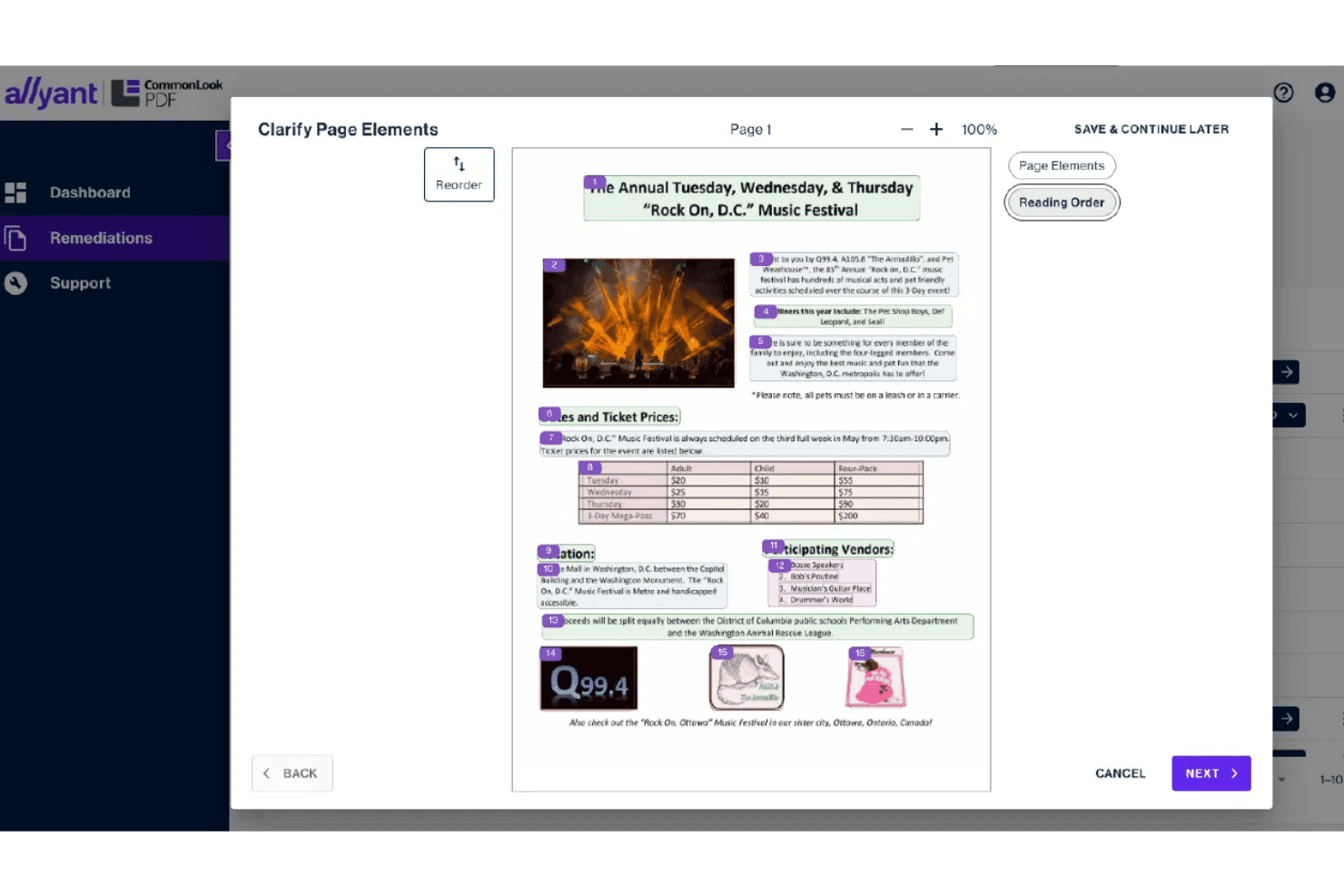
CommonLook PDF guida gli utenti a chiarire l'ordine di lettura degli elementi della pagina. CommonLook PDF è uno strumento per la correzione dei PDF che combina il controllo dell'accessibilità secondo più standard, un editor dell'albero dei tag a doppia modalità, l'assegnazione automatica dei tag assistita dall'IA e strumenti appositamente progettati per tabelle, moduli ed elenchi complessi.
Per chi è più indicato CommonLook PDF?
CommonLook PDF è particolarmente adatto alle agenzie governative e agli istituti di istruzione superiore che necessitano di una documentazione PDF difendibile.
Perché ho scelto CommonLook PDF
CommonLook PDF si è guadagnato un posto nella mia lista ristretta perché è l'unico strumento che ho visto generare un Rapporto di convalida per documento, accettato come prova formale di conformità agli standard Section 508, WCAG, PDF/UA e HHS. Quando arriva un audit, quel rapporto costituisce la documentazione difendibile, punto di controllo dopo punto di controllo. Mi affido inoltre al suo Editor di tabelle dedicato per i documenti in cui strutture complesse delle intestazioni comprometterebbero completamente la navigazione con i lettori di schermo.
Funzionalità principali di CommonLook PDF
- Assegnazione automatica dei tag basata sull'IA: rileva e assegna tag a intestazioni, elenchi, tabelle, moduli e figure in tutto il documento per velocizzare la correzione.
- Modalità di modifica doppia: consente una correzione semplice agli utenti non tecnici, mentre l'Editor avanzato offre agli esperti il pieno controllo dell'albero dei tag.
- Procedura guidata per le correzioni: guida l'utente nella risoluzione di ogni problema di accessibilità identificato, un punto di controllo alla volta.
- Plug-in CommonLook Office: consente di correggere l'accessibilità direttamente in Microsoft Word e PowerPoint prima di esportare i file.
Integrazioni di CommonLook PDF
CommonLook PDF si integra con Adobe Acrobat Pro, Microsoft Word e PowerPoint. Si collega inoltre a CommonLook Clarity per la scansione dei repository.
Pros and Cons
Pros:
- Genera rapporti di convalida pronti per gli audit ai fini della conformità
- Gestisce in modo eccezionale tabelle, moduli ed elenchi complessi
- Offre la modifica a doppia modalità per diversi livelli di competenza
Cons:
- I rapporti di convalida possono essere difficili da interpretare
- Non dispone di API o SDK per sviluppatori documentati pubblicamente
Learn more about CommonLook PDF:
Altri software per la bonifica dei PDF
\u003cspan data-slate-fragment=\u0022JTVCJTdCJTIyY2hpbGRyZW4lMjIlM0ElNUIlN0IlMjJ0ZXh0JTIyJTNBJTIySGVyZSUyMGFyZSUyMHNvbWUlMjBhZGRpdGlvbmFsJTIwUERGJTIwcmVtZWRpYXRpb24lMjBzb2Z0d2FyZSUyMG9wdGlvbnMlMjB0aGF0JTIwZGlkbiVFMiU4MCU5OXQlMjBtYWtlJTIwaXQlMjBvbnRvJTIwbXklMjBzaG9ydGxpc3QlMkMlMjBidXQlMjBhcmUlMjBzdGlsbCUyMHdvcnRoJTIwY2hlY2tpbmclMjBvdXQlM0ElMjIlN0QlNUQlMkMlMjJ0eXBlJTIyJTNBJTIycCUyMiUyQyUyMmlkJTIyJTNBJTIyZkROaUNiZFNrUCUyMiU3RCU1RA==\u0022\u003eEcco alcune ulteriori opzioni di software per la bonifica dei PDF che non sono entrate nel mio elenco ristretto, ma che vale comunque la pena esaminare:\u003c/span\u003e
- 11YuJa CivicGuardIdeale per la conformità dei PDF nel settore pubblico
- 12OpenText Document AccessibilityIdeale per l'assegnazione di tag e la correzione di grandi volumi di PDF
- 13Level AccessIdeale per i flussi di lavoro di conformità dei file PDF sorgente
- 14AudioEyeIdeale per la conformità dinamica dei PDF legalmente difendibile
- 15axesWordIdeale per l'accessibilità da Word a PDF
- 16MadeToTagIdeale per l'esportazione di PDF accessibili nativi di InDesign
- 17EquidoxIdeale per licenze per utenti simultanei senza Adobe
- 18AccessibilityNow RemediateIdeale per la rifinitura dei tag PDF con tabelle complesse
- 19ApryseIdeale per incorporare PDF/UA nelle pipeline di sviluppo
Related Reviews
Come valuto i software per la correzione dell'accessibilità dei PDF
Divido ogni valutazione in requisiti di base che uno strumento deve soddisfare e fattori distintivi che separano un'opzione valida da quella giusta per il tuo ambiente.
Funzionalità principali (requisiti fondamentali per questo elenco)
Quando seleziono gli strumenti per il mio elenco, assegno a ciascuno un punteggio su una scala da 0 (non offre la funzionalità) a 5 (eccelle in quest'area) per ogni funzionalità principale elencata di seguito. Calcolo quindi il punteggio totale dello strumento come percentuale, utilizzando il 65% come parametro di riferimento per contribuire a valutarne l'idoneità complessiva per l'elenco.
- Etichettatura e struttura dei PDF: valuto come ogni strumento gestisce la modifica della struttura dei tag, gli adeguamenti dell'ordine di lettura e l'inferenza della struttura, soprattutto nei documenti scansionati o obsoleti in cui la struttura originale è completamente assente.
- Conformità agli standard: ogni strumento deve associare i propri controlli a standard riconosciuti come WCAG 2.x, PDF/UA e Section 508, quindi verifico quali standard sono coperti e se lo strumento collega regole specifiche a ciascuno di essi.
- Verifica dell'accessibilità: controllo se il motore di convalida va oltre le segnalazioni superficiali per offrire diagnosi per ogni problema e indicazioni per la correzione, poiché un semplice risultato positivo/negativo non aiuterà il tuo team a risolvere alcun problema.
- Correzione di elementi complessi: le tabelle con celle unite, gli elenchi nidificati e i moduli interattivi sono gli ambiti in cui la maggior parte degli strumenti mostra i propri limiti, quindi mi concentro su questi aspetti: il solo supporto per il testo alternativo non è sufficiente per i documenti del mondo reale.
- Correzione in batch e automatizzata: per i team che devono gestire grandi arretrati di PDF, verifico se lo strumento supporta l'elaborazione in coda, l'automazione tramite API o l'etichettatura assistita dall'IA su insiemi di documenti, invece di imporre un lavoro manuale file per file.
- Report e tracce di controllo: i report di conformità, i certificati e la cronologia delle correzioni sono importanti quando si deve rispondere agli auditor, quindi valuto cosa genera ogni strumento e se tali output sono esportabili e pronti per essere condivisi con gli stakeholder.
Fattori distintivi (ciò che distingue i fornitori)
Ecco come confronto e metto in evidenza le differenze tra i vari fornitori:
Funzionalità di rilievo
Cerco API e SDK per sviluppatori che consentano ai team di integrare la correzione nei flussi di lavoro CMS o CI/CD: strumenti come PDFix e Foxit offrono API REST, ma verifico se supportano attivazioni in coda e basate su eventi, non solo chiamate manuali. Il riutilizzo di modelli e regole è altrettanto importante: se il tuo team corregge report finanziari trimestrali, le definizioni di zona salvabili riducono drasticamente il lavoro per pagina a ogni ciclo. Valuto inoltre se uno strumento include un'anteprima dal vivo con lettore di schermo, poiché convalidare l'esperienza dell'utente finale senza passare separatamente a JAWS o NVDA consente di individuare tempestivamente i problemi relativi all'ordine di lettura.
Oltre le funzionalità
Il modello di implementazione è più importante di quanto la maggior parte degli acquirenti si aspetti. Se il tuo team gestisce documenti sensibili, verifico se un fornitore offre opzioni locali o isolate dalla rete: PDFix e OpenText supportano entrambi installazioni autogestite, mantenendo così i documenti completamente fuori dai server di terze parti. Valuto inoltre la struttura dei prezzi rispetto alle dimensioni dell'arretrato, poiché le licenze a pagina possono far aumentare rapidamente i costi nei grandi progetti di correzione, mentre i modelli a tariffa fissa o per postazione mantengono i costi prevedibili. Infine, verifico se il fornitore si integra con strumenti di convalida come PAC 2024 o veraPDF, perché un output difendibile in sede di audit è ciò che distingue un PDF corretto da uno la cui conformità è dimostrabile.
Come scegliere un software per la bonifica dei PDF
Quindi, come si sceglie un software per la bonifica dei PDF che produca risultati pronti per gli audit e che sia scalabile senza creare colli di bottiglia nei flussi di lavoro documentali?
| Se la tua priorità è… | Cerca… |
|---|---|
| Se la tua priorità è…Automatizzare grandi arretrati di PDF | Cerca…Bonifica in batch e attivazioni basate su code o API |
| Se la tua priorità è…Dimostrare la conformità durante un audit | Cerca…Strumenti con report esportabili e mappatura certificabile degli standard |
| Se la tua priorità è…Integrare il software con i sistemi IT interni | Cerca…API REST native o SDK compatibili con il tuo modello di distribuzione |
| Se la tua priorità è…Gestire documenti obsoleti o complessi | Cerca…Modifica dell'albero dei tag e diagnostica per tabelle, moduli ed elenchi |
Come valutare la tua selezione
- Verifica il supporto all'automazione: Richiedi una demo dal vivo con il caricamento in batch (10 o più file) e verifica se lo strumento supporta API basate sugli eventi o attivazioni automatizzate.
- Testare la reportistica di conformità: Richiedere un esempio di report di conformità mappato a PDF/UA o alla Sezione 508. Verificare la presenza di diagnostica per ogni problema e della cronologia delle verifiche.
- Valutare la correzione di elementi complessi: Eseguire una prova su un PDF con celle unite o moduli interattivi e verificare che l’albero delle etichette generato sia corretto.
- Confermare per iscritto le opzioni di distribuzione: Richiedere una documentazione esplicita sul supporto per l’installazione in sede o per l’installazione in un ambiente isolato, se si gestiscono dati sensibili.
- Compromesso: scalabilità o controllo: Decidere se è necessaria un’automazione ospitata dal fornitore per una maggiore velocità oppure opzioni in sede o autogestite per mantenere il controllo sui dati e consentire integrazioni personalizzate.
Che cos’è il software per la correzione dell’accessibilità dei PDF?
Il software per la correzione dell’accessibilità dei PDF rende accessibili i PDF eseguendo la scansione, aggiungendo etichette e correggendo i documenti affinché siano conformi a standard di accessibilità come la Sezione 508 e PDF/UA. Queste soluzioni aiutano il team a individuare gli ostacoli per i lettori di schermo, migliorare la struttura dei documenti e generare report di conformità, garantendo a tutti la possibilità di accedere e utilizzare i documenti digitali senza ostacoli.
Funzionalità del software per la correzione dell’accessibilità dei PDF
Quando si seleziona un software per la correzione dell’accessibilità dei PDF, è bene prestare attenzione alle seguenti funzionalità chiave:
- Etichettatura e struttura dei PDF: Consente di aggiungere, modificare e correggere gli alberi delle etichette affinché i lettori di schermo possano navigare i contenuti digitali nell’ordine corretto.
- Mappatura della conformità agli standard: Mappa i controlli e le correzioni a standard come WCAG 2.x, PDF/UA e Sezione 508, mostrando quali regole vengono applicate per verificare che i file soddisfino le normative corrette.
- Verifica dell’accessibilità: Esamina i PDF alla ricerca di ostacoli all’accessibilità, fornendo diagnostica dettagliata e indicazioni per correggere i problemi, invece di semplici risultati di superamento o mancato superamento.
- Correzione di elementi complessi: Gestisce parti complesse dei PDF, come tabelle con celle unite, elenchi nidificati e moduli interattivi, consentendo di applicare etichette e strutture accurate a questi elementi.
- Elaborazione in batch e automatizzata: Supporta la correzione di più PDF contemporaneamente tramite elaborazione in batch, API o flussi di lavoro basati su code, facendo risparmiare tempo nella gestione degli arretrati di documenti.
- Report e tracce di verifica: Produce report di conformità esportabili e conserva una cronologia delle modifiche, aiutando il team a documentare e difendere il lavoro sull’accessibilità durante le verifiche.
- Anteprima con lettore di schermo: Consente di simulare il modo in cui i documenti verranno letti dai lettori di schermo più diffusi, permettendo di individuare problemi di ordine e navigazione prima di finalizzare i file.
- Riutilizzo di modelli e regole: Consente di definire e applicare regole o modelli personalizzati a documenti simili, riducendo il lavoro ripetitivo e mantenendo la coerenza nelle attività in blocco.
- Flessibilità di distribuzione: Offre diverse opzioni di distribuzione, come installazioni cloud, in sede o in ambienti isolati, consentendo di adattare il software ai requisiti di sicurezza dei dati e dell’infrastruttura IT.
- Integrazione con strumenti di convalida di terze parti: Funziona con strumenti di convalida esterni come PAC o veraPDF, consentendo di confermare che l’output soddisfi standard indipendenti di verifica dell’accessibilità.
Funzionalità comuni di intelligenza artificiale nei software per la correzione dell’accessibilità dei PDF
Oltre alle funzionalità standard dei software per la correzione dell’accessibilità dei PDF elencate sopra, molte di queste soluzioni stanno integrando l’intelligenza artificiale con funzionalità come:
- Suggerimento delle etichette basato sull’intelligenza artificiale: Utilizza l’apprendimento automatico per analizzare la struttura e il contenuto dei documenti, quindi consiglia o applica automaticamente le etichette più appropriate per titoli, elenchi, tabelle e immagini. Ciò riduce il lavoro manuale di etichettatura e contribuisce a garantire la coerenza tra grandi insiemi di documenti.
- Rilevamento automatizzato dell’ordine di lettura: Sfrutta l’intelligenza artificiale per dedurre l’ordine logico di lettura dei PDF complessi o non strutturati, anche quando il layout originale è incoerente. Ciò aiuta i lettori di schermo a presentare i contenuti nella sequenza corretta senza interventi manuali.
- Riconoscimento intelligente delle tabelle: Applica modelli di intelligenza artificiale per identificare tabelle, celle unite e strutture nidificate all’interno di PDF acquisiti tramite scansione o formattati in modo inadeguato. Lo strumento genera quindi etichette accurate per le tabelle e le relazioni tra le celle, migliorando l’accessibilità per gli utenti che si affidano a tecnologie assistive.
- Generazione di testo alternativo in linguaggio naturale: utilizza l’intelligenza artificiale per generare testi alternativi descrittivi per immagini, grafici ed elementi grafici, analizzando il contenuto visivo e il contesto circostante. Questa funzionalità aiuta i team ad aggiungere rapidamente descrizioni significative conformi agli standard di accessibilità.
- Prioritizzazione dei problemi in base al contesto: utilizza l’intelligenza artificiale per valutare i problemi di accessibilità rilevati e classificarli in base all’impatto, alla frequenza e al rischio di non conformità. In questo modo, gli utenti possono affrontare prima i problemi più critici, semplificando i flussi di lavoro di correzione.
- Raccomandazioni predittive per la correzione: utilizza l’intelligenza artificiale per suggerire correzioni specifiche per i problemi rilevati, basandosi su modelli ricavati da correzioni precedenti e buone pratiche. Questo aiuta gli utenti a risolvere barriere di accessibilità complesse con indicazioni mirate e operative.
Vantaggi del software di correzione dei PDF
L’implementazione di un software di correzione dei PDF offre diversi vantaggi al team e all’azienda. Ecco alcuni dei risultati che puoi aspettarti:
- Maggiore accessibilità dei documenti: gli strumenti di assegnazione dei tag e di modifica della struttura consentono di trasformare PDF acquisiti tramite scansione o precedenti in file accessibili, compatibili senza problemi con i lettori di schermo.
- Conformità pronta per gli audit: la mappatura automatizzata degli standard e le funzionalità di reporting dettagliato aiutano a creare documenti conformi ai requisiti PDF/UA, WCAG 2.x e Section 508, con registri di audit tracciabili.
- Correzione più rapida su larga scala: l’elaborazione in batch, l’automazione basata su API e l’assegnazione dei tag tramite intelligenza artificiale consentono al team di correggere più PDF contemporaneamente, invece di lavorare su un file alla volta.
- Gestione accurata degli elementi complessi: gli strumenti specializzati per tabelle, moduli e campi interattivi consentono di correggere correttamente i contenuti più complessi, riducendo le correzioni manuali successive.
- Integrazione flessibile con i sistemi IT: le API REST native, gli SDK e le connessioni di terze parti consentono di integrare la correzione nei flussi di lavoro aziendali per la conformità.
- Risultati coerenti grazie a modelli e regole: aiutano il team ad applicare le buone pratiche e a ridurre il lavoro manuale, mantenendo un’elevata qualità in tutti i documenti.
- Opzioni di distribuzione per ambienti sensibili: le opzioni di distribuzione in sede, in ambienti isolati dalla rete o con hosting autonomo offrono un maggiore controllo sulla sicurezza dei documenti e sull’integrazione dei flussi di lavoro.
Costi e prezzi
La scelta di un software di correzione dei PDF richiede la comprensione dei vari modelli di prezzo e dei piani disponibili. I costi variano in base alle funzionalità, alle dimensioni del team, ai componenti aggiuntivi e ad altri fattori. La tabella seguente riassume i piani più comuni, i relativi prezzi medi e le funzionalità tipicamente incluse nelle soluzioni di correzione dei PDF:
Tabella comparativa dei piani per il software di correzione dei PDF
| Tipo di piano | Prezzo medio | Funzionalità comuni |
|---|---|---|
| Tipo di pianoPiano gratuito | Prezzo medio$0 | Funzionalità comuniConsente l’elaborazione di un numero limitato di pagine, offre strumenti di assegnazione dei tag di base, fornisce semplici controlli di conformità e supporta l’accesso di un singolo utente. |
| Tipo di pianoPiano personale | Prezzo medio$40-$100/user/month | Funzionalità comuniInclude l’assegnazione avanzata dei tag, l’elaborazione in batch di base, la mappatura degli standard, il supporto individuale e l’accesso agli strumenti principali di reporting. |
| Tipo di pianoPiano aziendale | Prezzo medio$150-$400/user/month | Funzionalità comuniSupporta team multiutente, automazione completa dell’elaborazione in batch, correzione di elementi complessi, accesso alle API e report di conformità esportabili. |
| Tipo di pianoPiano per grandi aziende | Prezzo medio$1,000+/month | Funzionalità comuniConsente la distribuzione in sede o con hosting autonomo, controlli di sicurezza avanzati, integrazioni personalizzate, registri di audit e supporto prioritario. |
Domande frequenti sul software per la correzione dei PDF
Ecco alcune risposte alle domande più comuni sul software per la correzione dei PDF:
Come posso sapere se uno strumento per la correzione dei PDF soddisfa gli standard di conformità?
Cerca riferimenti espliciti a standard come WCAG 2.x, PDF/UA e la Sezione 508 nella documentazione o nei report dello strumento. I migliori strumenti consentono di associare controlli e correzioni specifici a queste normative e di generare registri di controllo esportabili, così da poter dimostrare la conformità durante un audit o una revisione legale.
Il software per la correzione dei PDF è in grado di elaborare in batch grandi quantità di documenti?
Sì, molti strumenti per la correzione dei PDF supportano flussi di lavoro in batch e automatizzati. Se devi elaborare centinaia o migliaia di file, dai priorità alle soluzioni con accesso API, elaborazione basata su code o modelli basati su regole. Testa sempre questa funzionalità durante la demo con almeno 10+ file per verificare che funzioni come promesso.
Quali sono le differenze tra la distribuzione basata sul cloud e quella locale?
Gli strumenti basati sul cloud sono generalmente più facili da configurare e aggiornare, mentre le distribuzioni locali o isolate dalla rete offrono un maggiore controllo sui dati sensibili. Se il tuo team gestisce documenti riservati o deve soddisfare rigorosi requisiti di sicurezza, chiedi ai fornitori una conferma scritta del supporto per l’installazione locale o autonoma.
Il software per la correzione dei PDF supporta l'integrazione con altri sistemi IT?
Sì, molti fornitori offrono API REST o SDK che consentono di integrare la correzione nei sistemi di gestione dei contenuti o nelle pipeline CI/CD. Alcune piattaforme funzionano anche con strumenti di convalida o sistemi di reportistica di terze parti. Se l’integrazione è una priorità, verifica che lo strumento sia compatibile con il flusso di lavoro esistente e supporti l’automazione basata su code o eventi.
Come posso valutare il supporto di uno strumento per elementi PDF complessi, come tabelle e moduli?
Esegui il caricamento di prova di un documento con celle di tabella unite, elenchi nidificati o moduli interattivi. Verifica se l’albero dei tag generato dallo strumento gestisce correttamente questi elementi e cerca strumenti diagnostici o indicazioni da seguire quando si verificano problemi. È probabile che gli strumenti che offrono solo una semplice assegnazione dei tag non gestiscano bene questi documenti reali.